
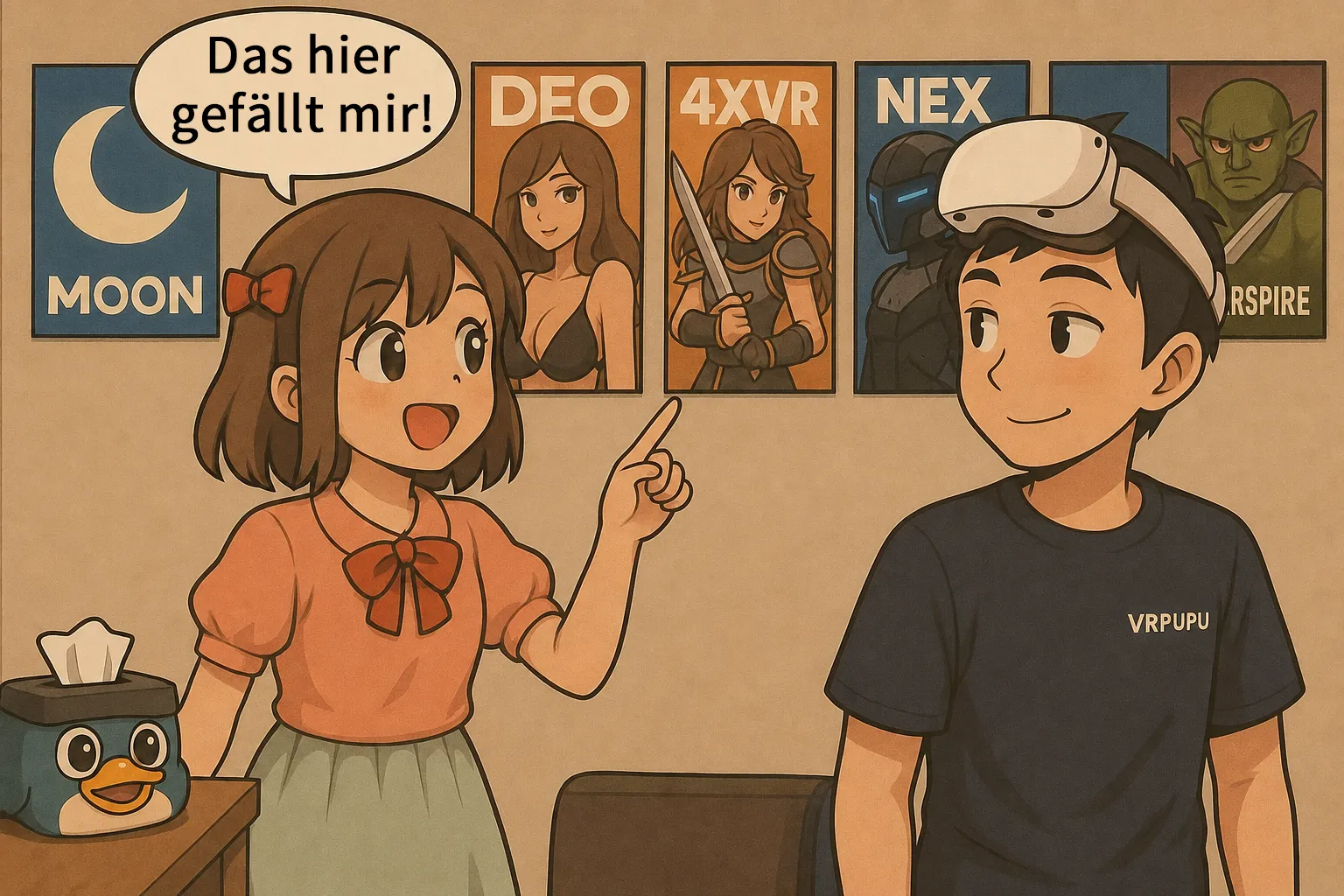
Wie findest du den richtigen VR-Videoplayer für deine Meta Quest? Skybox, 4XVR, Moon und NEX haben alle ihre Stärken und Schwächen. Doch welcher Player passt am besten zu dir?
In diesem Artikel vergleiche ich fünf beliebte VR-Videoplayer – von der Bedienung und Wiedergabequalität über Bild und Ton bis hin zu WebDAV-Unterstützung, PC-Verbindungsmöglichkeiten und Preis. So findest du schnell den passenden Player, egal ob du gerade erst eine Meta Quest gekauft hast oder als erfahrener VR-Nutzer besonderen Wert auf Bildqualität und Funktionen legst.
Meta Quest VR-Videoplayer
Sobald du deine Meta Quest aufsetzt, verwandelt sich der Raum vor deinen Augen in ein riesiges Kino. Mit einer virtuellen Leinwand von etwa 150 Zoll kannst du dir jederzeit zu Hause ein echtes Kinogefühl holen. Auch die Umgebung lässt sich nach deinem Geschmack anpassen – vom klassischen Kinosaal bis zum Weltraum.
Noch beeindruckender finde ich die räumliche Klangwiedergabe und die vielen hörbaren Details. Bei meinem eigenen Test hat die Meta Quest sogar meine Heimkinoanlage im Wert von rund 2.000 € locker in den Schatten gestellt. Egal, ob du normale Filme oder VR-Videos anschauen möchtest: Ein guter Videoplayer gehört einfach dazu. Im Folgenden stelle ich dir einige Player vor, die ich selbst regelmäßig nutze und über die auch viel diskutiert wird.

MOON VR Player
Der Player mit der besten Bildqualität
Preis: 🌟🌟🌟

NEXt-Gen Video Player
Apple-Design zum günstigsten Preis
Preis: 🌟🌟🌟

4XVR Video Player Premium
Die beste Klangqualität und besonders einfache Bedienung
Preis: 🌟🌟

SKYBOX VR Player
Die meisten Funktionen, aber auch die meisten Fehler
Preis: 🌟🌟

HereSphere
Mehr Aufwand, als es wert ist
Preis: 🌟
Umständliche Einrichtung und eine ziemlich sperrige Benutzeroberfläche
Wenn du mit einem VR-Videoplayer normale Videos anschaust, liefert schon eine Auflösung von 1080p ein gutes Bild. Bei VR-Videos, besonders bei 180-Grad-Aufnahmen, würde ich dagegen mindestens 8K empfehlen, damit ein überzeugendes Gefühl entsteht, wirklich mitten im Geschehen zu sein. Bei zu niedriger Auflösung wirkt das Bild schnell künstlich, und man hat kaum das Gefühl, tatsächlich vor Ort zu sein.
Schauen wir uns die einzelnen Videoplayer der Reihe nach an.
DeoVR Player
Ein Videoplayer speziell für Online-Streaming ist für viele VR-Spieler einer der Hauptgründe, sich überhaupt ein VR-Headset zu kaufen.
Auf DeoVR findest du eine riesige Auswahl an hochauflösenden VR-Videos, darunter auch viele Inhalte für die ganze Familie. DeoVR gehört außerdem zu den kostenlosen Videoplayern, die Meta-Quest-Nutzer nach dem Kauf ihres Headsets am häufigsten installieren. Neben der Wiedergabe lokal gespeicherter 3D-Fotos dient DeoVR vor allem dazu, VR-Videos direkt von der Plattform zu streamen. Die meisten Inhalte zeigen Reiseaufnahmen oder Auftritte von Künstlern und anderen Personen. Im Grunde kannst du dir DeoVR wie eine VR-Version von YouTube oder TikTok vorstellen. Die meisten Videos sind kostenlos verfügbar, für höhere Auflösungen brauchst du allerdings ein kostenpflichtiges Abo.
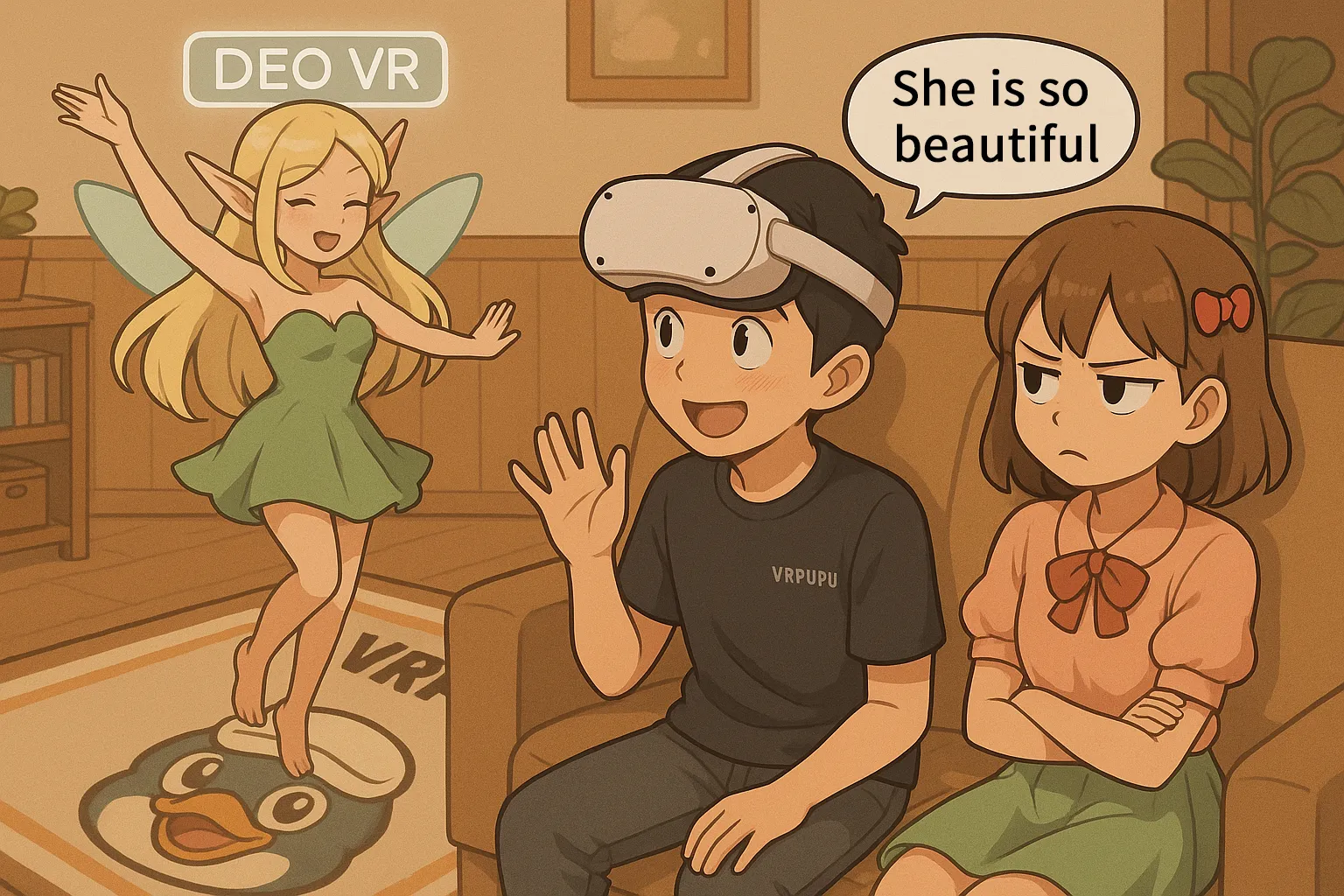
Die größte Stärke von DeoVR ist die Passthrough-Funktion. Damit kannst du dir sogar eine ganze Gruppe hübscher Tänzerinnen direkt ins Wohnzimmer holen und sie vor deinen Augen tanzen lassen.
Eine ausführliche Übersicht über die Funktionen und die Bedienung findest du im folgenden Artikel:
DeoVR auf Meta Quest
Der ultimative Guide für 8K-Videos & KI-Passthrough

DeoVR Einstellungen erklärt
6DOF, Autofokus und Meta Quest Setup
Bedienoberfläche des DeoVR Players

Einstellungsbildschirm des DeoVR Players

Skybox VR Player
Skybox ist der meistverkaufte Videoplayer für Meta Quest. Die Bedienung ist einfach, zusätzliche Einstellungen sind kaum nötig und du kannst ihn direkt nach dem Start verwenden. Auch die Benutzeroberfläche ist sehr übersichtlich und benutzerfreundlich. Die Wiedergabequalität ist gut, und VR-Videoformate werden sehr zuverlässig automatisch erkannt. Seit einem Update im Jahr 2025 unterstützt Skybox außerdem WebDAV, was ein großer Pluspunkt ist.
Skybox bietet einige Funktionen, die andere Player nicht haben. Du kannst beispielsweise den Bildschirm deines PCs streamen und das Headset als Monitor verwenden. Auch ein eigener YouTube-Wiedergabemodus ist integriert. Mit Version 2.0 kamen weitere Funktionen hinzu, darunter Plex-Unterstützung, PC-Bildschirmstreaming und die Möglichkeit, gemeinsam mit Freunden Videos anzusehen.
Allerdings hat die neue Version auch zahlreiche Bugs. Bei meinen Tests konnte ich beispielsweise überhaupt keine Verbindung zu Plex herstellen, und beim Bildschirmstreaming wurde häufig nur ein schwarzes Bild angezeigt. Selbst nach sechs Monaten waren diese Probleme noch nicht behoben.
PC-Verbindungsmöglichkeiten: SMB (Netzwerkfreigabe), DLNA (Streaming), WebDAV und AirScreen
Eine ausführliche Vorstellung aller Funktionen sowie einen Vergleich mit 4XVR findest du in den beiden folgenden Artikeln:

Skybox VR Player Guide
Lokales & Netzwerk-Streaming auf der Meta Quest einrichten

Skybox vs. Moon VR Player
Welcher ist der beste Video-Player für Meta Quest?

SKYBOX vs. 4XVR Video Player
Der große Bildqualität-Test für Meta Quest
Bedienoberfläche des Skybox VR Players

Wiedergabeansicht des Skybox VR Players

Moon VR Player
Die Benutzeroberfläche ist aufgeräumt, die Bedienung einfach und die Bildqualität ist meiner Meinung nach die beste unter allen vorgestellten Videoplayern. Moon VR Player ist günstig, bietet viele Funktionen und deckt die meisten Anforderungen beim Videoschauen ab. Dazu kommen einige Funktionen, die andere Player nicht haben, etwa der automatische Fokus. Bei der praktischen Nutzung konnte ich allerdings keinen deutlichen Unterschied feststellen.
Moon VR Player ist der einzige Player, der Baidu Netdisk und Aliyun Drive unterstützt. Mit den neu erschienenen DLCs kannst du sogar YouTube und Plex nutzen. Insgesamt ist der Funktionsumfang damit ziemlich komplett. Mit dem Rabattcode VRPU-3A6442 kostet der Player nur 7,99 € und gehört damit zu den günstigsten und gleichzeitig besten VR-Videoplayern.
Auch für die DLCs gibt es einen Rabatt: Web Theater, Penthouse at Stellacropolis City und Ἄρτεμις Station bekommst du mit dem Rabattcode VRPU-3A6442 jeweils 20 % günstiger.
PC-Verbindungsmöglichkeiten: SMB (Netzwerkfreigabe), WebDAV und Moon Link. Damit sind praktisch alle Funktionen abgedeckt, die sich Nutzer wünschen.
Eine ausführliche Anleitung zu den Einstellungen findest du im folgenden Artikel:

Bedienoberfläche des Moon VR Players

Von Moon VR Player unterstützte Cloud-Speicherdienste

4XVR Video Player Premium
Die Benutzeroberfläche ist schlicht und leicht zu bedienen. Die Wiedergabeumgebungen wirken luxuriöser als bei allen anderen Playern. Die größte Stärke von 4XVR ist allerdings der Klang. Wenn ich denselben Film mit verschiedenen Playern abspiele, bietet 4XVR das mit Abstand beeindruckendste Klangerlebnis. Außerdem ist 4XVR der einzige Player, der Blu-ray-ISO-Dateien direkt abspielen kann. Ich empfehle ihn vor allem Spielern, die nicht möglichst viele Funktionen brauchen, dafür aber Wert auf Bildqualität und ein hochwertiges Gesamterlebnis legen.
Der 4XVR Video Player wird außerdem regelmäßig aktualisiert und bekommt immer wieder neue Funktionen. Seit Version 2.0 aus dem Jahr 2026 lassen sich beispielsweise Videos direkt von Plex, OneDrive und anderen Netzwerk- oder Cloud-Speichern abspielen. Mit Version 2.1.4 kam außerdem eine Funktion hinzu, die normale 2D-Videos in 3D darstellt – ähnlich wie bei den früheren 3D-Fernsehern.
Mit dem stetig wachsenden Funktionsumfang ist der 4XVR Video Player inzwischen ein VR-Videoplayer, den ich wirklich empfehlen kann.
Im Meta Store gibt es eine Testversion, die allerdings ziemlich knausrig ausfällt. Du kannst den Player zwar einen Monat lang testen, aber jedes Mal nur fünf Minuten nutzen. Auch der reguläre Preis von 29,99 € ist vergleichsweise hoch. Über den VRPUPU Creator-Link bekommst du ihn allerdings schon für 15 €. Zu diesem Preis finde ich ihn deutlich attraktiver.
PC-Verbindungsmöglichkeiten: SMB (Netzwerkfreigabe), DLNA (Streaming), WebDAV und 4XLink
Passende Anleitungen:

4XVR Video Player – Komplette Anleitung
USB, PC und Cloud einrichten – inklusive AI 3D und Wiedergabeeinstellungen

4XVR Video Player Premium
So sicherst du dir 50 % Rabatt
Startbildschirm des 4XVR VR Player

Einstellungsbildschirm des 4XVR VR Player

NEXt-Gen Video Player
Der vollständige Name lautet NEXt-Gen Video Player, kurz NEX Video Player. Der 2026 erschienene Player setzt auf eine besonders einfache Benutzeroberfläche, bei der du fast nichts selbst einstellen musst. Trotz der unkomplizierten Bedienung bietet er zahlreiche Funktionen. Nach dem Start kannst du deine Videos in einer von Eisbergen umgebenen Kulisse anschauen, die eine fast schon traumhafte Atmosphäre schafft.
Das Besondere am NEX Video Player ist die Möglichkeit, gewöhnliche 2D-Videos in 3D umzuwandeln. Dabei geht es nicht um immersive VR-Videos, sondern um Filme mit räumlicher Tiefe, wie du sie aus Avatar kennst. Früher war dafür eine Konvertierung am PC nötig. Seit dem Update vom Oktober 2026 funktioniert die Umwandlung direkt auf dem Headset, und das Ergebnis kann sich wirklich sehen lassen. Außerdem wurde ein integrierter Browser hinzugefügt, mit dem du Streaming-Dienste wie YouTube, Disney+ und Plex nutzen kannst. Besonders cool: Sogar YouTube-Videos lassen sich in Echtzeit in 3D umwandeln!
Über den integrierten Browser kannst du außerdem die PikPak-Website direkt aufrufen. In einer Umgebung, die an einen riesigen IMAX-Kinosaal erinnert, gemütlich zurückgelehnt Kurzvideos anzuschauen, macht richtig Spaß!
PC-Verbindungsmöglichkeiten: SMB (Netzwerkfreigabe), WebDAV und NEX Link. Damit werden fast alle gängigen Verbindungsmöglichkeiten unterstützt, und auch der Funktionsumfang deckt die meisten Anforderungen der Nutzer ab.
Die kostenlose Version kannst du täglich fünf Minuten lang ausprobieren. Die Vollversion kostet 13,99 € und ist damit recht günstig.
Über den VRPUPU-Creator-Link bekommst du allerdings 50 % Rabatt und zahlst nur 7,00 €. Damit ist NEX Video Player aktuell der günstigste Videoplayer.

Den Einstieg natürlicher formulieren

NEX Video Player-Wiedergabeumgebung

NEX Video Player-Einstellungsbildschirm

HereSphere VR Video Player
Die Einstellungen dieser Software sind extrem kompliziert, und auch die Benutzeroberfläche ist alles andere als benutzerfreundlich. Selbst wenn der Player noch so viele High-End-Funktionen bietet, haben Anfänger kaum eine Chance, damit zurechtzukommen. Angeblich kannst du unzählige Parameter anpassen, um die Videowiedergabe genau nach deinen Wünschen einzustellen. In der Praxis ist aber schon der Weg von der Installation bis zum ersten erfolgreich abgespielten Video eine einzige Qual.
Mit 29,99 € ist HereSphere außerdem nicht gerade günstig. Ich kann den Player wirklich nicht empfehlen. Mal ehrlich: Wir wollen doch einfach nur entspannt einen Film anschauen. Warum muss die Bedienung komplizierter sein als die einer Industriemaschine?
PC-Verbindungsmöglichkeiten: SMB, DLNA, WebDAV und integriertes Web-Streaming (Netflix wird nicht unterstützt)
Einstellungsbildschirm des HereSphere VR Players

Bedienoberfläche des HereSphere VR Players

Funktionsvergleich der Videoplayer
Nach den bisherigen Vorstellungen fällt auf, dass die verschiedenen Videoplayer bei der Leistung ziemlich nah beieinanderliegen. Große Unterschiede scheint es kaum zu geben. Schauen wir uns deshalb anhand einiger Praxistests und Vergleichsergebnisse an, wo die Stärken und Schwächen der einzelnen Player liegen.
Kompatibilität mit externen Festplatten und USB-Sticks
Alle Videoplayer werben damit, dass du externe Festplatten oder USB-Sticks anschließen kannst. Bei meinen Tests zeigte sich allerdings, dass es je nach Hersteller der Festplatte immer wieder zu Kompatibilitätsproblemen kommt.
Die Android-Zugriffsmethode des 4XVR Players bietet bei meinen bisherigen Tests die höchste Kompatibilität.
- 4XVR – Methode 1: Direkter Zugriff auf die Daten über USB. Die meisten USB-Sticks und Kartenlesegeräte funktionieren damit problemlos.
- 4XVR – Methode 2: Zugriff auf die Daten über Android. Dabei übernimmt Android selbst das Lesen des Datenträgers. So lassen sich viele Probleme mit nicht erkannten Festplatten beheben.
Hier sind die Testergebnisse mit verschiedenen USB-Sticks und externen Festplatten:
| Modell / Methode | 4XVR Methode 1 | 4XVR Methode 2 | Moon | Skybox | NEX |
| Transcend Kartenleser + MicroSD | Unterstützt | Unterstützt | Unterstützt | Unterstützt | Unterstützt |
| Logitec LMD-SPE050UAC | Unterstützt | Unterstützt | Unterstützt | Unterstützt | Unterstützt |
| Kingston XS1000 2TB | Unterstützt | Unterstützt | Nicht unterstützt | Unterstützt | Nicht unterstützt |
| IO-DATA SSPS-US1GR 1TB | Nicht unterstützt | Unterstützt | Nicht unterstützt | Nicht unterstützt | Nicht unterstützt |
| Crucial 2,5-Zoll-SSD 275GB | Nicht unterstützt | Unterstützt | Nicht unterstützt | Nicht unterstützt | Nicht unterstützt |
Unterstützung für Cloud-Wiedergabe
Seit 2025 unterstützen immer mehr Videoplayer Cloud-Speicherdienste und die direkte Wiedergabe von Videos aus der Cloud.
Die folgende Übersicht zeigt, welche Dienste von den einzelnen Playern unterstützt werden:
| Cloud-Dienst | 4XVR | Moon | Moon + Web Theater | Skybox | NEX |
| SMB | Unterstützt | Unterstützt | Unterstützt | Unterstützt | Unterstützt |
| FTP | Unterstützt | Nicht unterstützt | Nicht unterstützt | Nicht unterstützt | Nicht unterstützt |
| WebDAV | Unterstützt | Unterstützt | Unterstützt | Unterstützt | Unterstützt |
| Youtube | Nicht unterstützt | Nicht unterstützt | Unterstützt | Unterstützt | Unterstützt |
| Baidu Netdisk | Unterstützt | Unterstützt | Unterstützt | Nicht unterstützt | Nicht unterstützt |
| Aliyun Drive | Nicht unterstützt | Unterstützt | Unterstützt | Nicht unterstützt | Nicht unterstützt |
| Dropbox | Unterstützt | Nicht unterstützt | Nicht unterstützt | Nicht unterstützt | Nicht unterstützt |
| Box | Unterstützt | Nicht unterstützt | Nicht unterstützt | Nicht unterstützt | Nicht unterstützt |
| OneDrive | Unterstützt | Nicht unterstützt | Nicht unterstützt | Nicht unterstützt | Nicht unterstützt |
| Jellyfin | Unterstützt | Nicht unterstützt | Nicht unterstützt | Unterstützt | Nicht unterstützt |
| Emby | Unterstützt | Nicht unterstützt | Nicht unterstützt | Unterstützt | Nicht unterstützt |
| Plex | Unterstützt | Nicht unterstützt | Unterstützt | Unterstützt | Unterstützt |
| Netflix | Nicht unterstützt | Nicht unterstützt | Nicht unterstützt | Nicht unterstützt | Nicht unterstützt |
| Disney+ | Nicht unterstützt | Nicht unterstützt | Unterstützt | Nicht unterstützt | Unterstützt |
| Prime Video | Nicht unterstützt | Nicht unterstützt | Nicht unterstützt | Nicht unterstützt | Unterstützt |
| Max | Nicht unterstützt | Nicht unterstützt | Unterstützt | Nicht unterstützt | Unterstützt |
| Hulu | Nicht unterstützt | Nicht unterstützt | Unterstützt | Nicht unterstützt | Unterstützt |
| Paramount+ | Nicht unterstützt | Nicht unterstützt | Unterstützt | Nicht unterstützt | Unterstützt |
| Apple TV+ | Nicht unterstützt | Nicht unterstützt | Unterstützt | Nicht unterstützt | Unterstützt |
| Twitch | Nicht unterstützt | Nicht unterstützt | Unterstützt | Nicht unterstützt | Unterstützt |
| Tubi | Nicht unterstützt | Nicht unterstützt | Unterstützt | Nicht unterstützt | Unterstützt |
| Red Bull TV | Nicht unterstützt | Nicht unterstützt | Unterstützt | Nicht unterstützt | Unterstützt |
| IMAX | Nicht unterstützt | Nicht unterstützt | Unterstützt | Nicht unterstützt | Unterstützt |
| Spotify | Nicht unterstützt | Nicht unterstützt | Unterstützt | Nicht unterstützt | Unterstützt |
| YouTube Music | Nicht unterstützt | Nicht unterstützt | Unterstützt | Nicht unterstützt | Unterstützt |
| Bilibili | Nicht unterstützt | Nicht unterstützt | Unterstützt | Nicht unterstützt | Unterstützt |
| iQIYI | Nicht unterstützt | Nicht unterstützt | Unterstützt | Nicht unterstützt | Unterstützt |
| Tencent Video | Nicht unterstützt | Nicht unterstützt | Unterstützt | Nicht unterstützt | Unterstützt |
| Youku | Nicht unterstützt | Nicht unterstützt | Unterstützt | Nicht unterstützt | Unterstützt |
Skybox unterstützt Plex, aber bei meinem Test konnte ich überhaupt keine Verbindung herstellen.
Gesamtbewertung und Rabatte
Fazit:
2D-Videos in 3D umwandeln: NEX Video Player und 4XVR Video Player Premium
Größter Funktionsumfang: Skybox VR Player
Beste Bildqualität: Moon VR Player
Kraftvollster Klang: 4XVR Video Player Premium
Am besten für Nutzer, die gerne viele Details einstellen: HereSphere VR Player
| Item | DeoVR | 4XVR | Moon | Skybox | NEX | HereSphere |
| Preis | Kostenlos | 29,99 € | 9,99 € | 9,99 € | 13,99 € | 29,99 € |
| Angebotspreis | – | 15,00 € | 7,99 € | 8,99 € | 7,00 € | 26,99 € |
| Bildqualität | ◎ | ○ | ◎ | ○ | ○ | ○ |
| Audioqualität | ○ | ◎ | ○ | ○ | ○ | ○ |
| Funktionen | ◎ | ○ | ○ | ◎ | ◎ | ○ |
| Steuerung / UI | ◎ | ◎ | ◎ | ◎ | ◎ | X |
| 2D-Videos in 3D umwandeln | – | ◎ | – | – | ◎ | – |
◎ = Sehr gut ○ = Durchschnittlich X = Schlecht
Hinweis: Während einer Rabattaktion im Meta Store können keine Rabattcodes eingelöst werden. Erst wenn der reguläre Preis wieder gilt, kannst du einen Rabattcode verwenden.
Wenn du dir die Entscheidung einfach machen möchtest, kauf dir den NEX Video Player oder Moon VR Player. Beide sind günstig und gut.
Noch ein kleiner Tipp: Wenn du ein Headset direkt im Meta Store kaufst und den Code VRPUPU eingibst, bekommst du zusätzlich 30 US-Dollar Quest Cash. Beim Kauf von Videoplayern, Spielen sowie bestimmten DLCs und Bundles, die gerade nicht reduziert sind, erhältst du mit VRPUPU außerdem direkt 10 % Rabatt.
Wenn du deinen Videoplayer gekauft hast, möchtest du natürlich endlich ein paar gute Filme und Videos anschauen. Allerdings kostet es ziemlich viel Zeit, die Inhalte erst zu kaufen, herunterzuladen und anschließend auf dein Headset zu übertragen. Viel bequemer ist es, Videos direkt online zu streamen. Schau dir deshalb auch Streaming-Plattformen wie DeoVR an. Dort kannst du Videos einfach auswählen und sofort abspielen – das ist wirklich deutlich praktischer.
Häufige Fragen
Kann ich Videos von meinem PC ansehen, ohne einen Videoplayer zu kaufen?
Ja. Du kannst deinen PC über das in Meta Quest integrierte Quest Link verbinden und Videos auf diese Weise abspielen. Die Bildqualität ist dabei insgesamt jedoch etwas schlechter.
Wie verbinde ich mich über Samba mit meinem PC?
Auf dieser Website gibt es eine Anleitung, die erklärt, wie du Samba unter Windows aktivierst. Die einzelnen Einrichtungsschritte findest du im entsprechenden Artikel.
Welchen Player sollte ich für Streamingdienste wie Netflix kaufen?
Du musst keinen davon kaufen. Auf Meta Quest kannst du Netflix nur über den integrierten Browser ansehen.
Brauche ich auch dann einen Videoplayer, wenn ich keine Verbindung zum PC herstelle?
Nicht unbedingt, außer du möchtest Cloud-Speicherdienste wie PikPak verwenden.
Gibt es noch weitere erwähnenswerte Funktionen?
NEX, Skybox, Moon und 4XVR unterstützen HDR. 4XVR unterstützt außerdem ISO- und MK3D-Dateien, während Moon und HereSphere über Autofokus verfügen.