

Normale VR-Videos fühlen sich oft nur wie ein kleines Open-Air-Kino an – aber mit dem 4XVR Video Player holst du dir dein eigenes, privates IMAX-Erlebnis auf die Meta Quest. In diesem Guide zeige ich dir Schritt für Schritt, wie du die App optimal einrichtest: von der perfekten Bildeinstellung über lokales PC-Streaming per SMB bis hin zur direkten Cloud-Wiedergabe via WebDAV.
4XVR-Überblick
Wenn du Netflix oder YouTube im Quest-Browser schaust, wirkt das meistens eher wie ein ordentliches Open-Air-Kino, vielleicht mit einer Leinwand von höchstens 150 Zoll.
Mit einem dedizierten Videoplayer fühlt sich Filmwiedergabe aber komplett anders an. Eher so, als würdest du dich in einen Premium-Sitz zurücklehnen und ein IMAX-Kino ganz für dich allein haben.
Auf Meta Quest gehören unter anderem die folgenden Videoplayer zu den gängigen Optionen:

MOON VR Player
Der Player mit der besten Bildqualität
Preis: 🌟🌟🌟

NEXt-Gen Video Player
Apple-Design zum günstigsten Preis
Preis: 🌟🌟🌟

4XVR Video Player Premium
Die beste Klangqualität und die flüssigste Bedienung
Preis: 🌟

SKYBOX VR Player
Die meisten Funktionen, aber auch die meisten Fehler
Preis: 🌟🌟

HereSphere
Mehr Aufwand, als es wert ist
Preis: 🌟
Umständliche Einrichtung und eine ziemlich sperrige Benutzeroberfläche
4XVR ist ein Videoplayer mit erstklassiger Bild- und Tonqualität und gleichzeitig sehr einfacher Bedienung. Egal, ob du neu in VR bist oder schon viel Erfahrung hast – du findest dich schnell zurecht und kannst in kurzer Zeit mit dem Anschauen beginnen.
Allerdings gibt es zwar eine einmonatige kostenlose Testphase, doch jede Wiedergabe ist auf nur fünf Minuten begrenzt. Nach wenigen Minuten wird die Wiedergabe automatisch beendet.
Die Vollversion kostet 29,99 €, was nicht gerade günstig ist. Mit der Creator-Aktion von Meta bekommst du sie jedoch 50 % günstiger für nur 15 €.

Ich teile das Ganze in drei Teile.
Wir gehen durch, wie du eine Verbindung zu einem PC herstellst, wie du den Zugriff auf Cloud-Speicher einrichtest und wie du die Wiedergabe während des Anschauens steuerst.
Video-Wiedergabe
Die grundlegende Bedienung in 4XVR ist sehr einfach. Aus dem Controller wird ein weißer Laser projiziert, und mit dem Trigger wählst oder bestätigst du eine Option.
Im Video-Menü gibt es vier Hauptoptionen für die Wiedergabe:
- Lokal: Spielt Videos ab, die direkt auf dem Quest-Headset gespeichert sind.
- Netzwerk: Videos vom PC oder aus dem Cloud-Speicher abspielen.
- 4X Link: Eine PC-Begleit-App, die lokale Netzwerkverbindungen schneller und einfacher macht.
- USB OTG: Spielt Videos direkt von einem USB-Speicher ab, der über USB-C angeschlossen ist.
Lokal
Hier kannst du Videos abspielen, die direkt auf dem Quest-Headset gespeichert sind. Wichtig: Deine Videodateien müssen im Ordner Oculus liegen. Wenn sie an einem anderen Ort gespeichert sind, kann 4XVR sie nicht erkennen.

Sobald sich die Dateien im richtigen Ordner befinden, kannst du einfach Lokal öffnen und ein Video auswählen, um die Wiedergabe zu starten.

Netzwerk
Das ist eigentlich die Kernfunktion von 4XVR. Damit kannst du Videos abspielen, die auf deinem PC oder in der Cloud gespeichert sind.
Es werden drei Verbindungsarten unterstützt: SMB (Netzwerkfreigabe), WebDAV (Cloud-Streaming) und FTP (Cloud-Streaming). Hier konzentriere ich mich auf die zwei am häufigsten genutzten Optionen: SMB und WebDAV.
Seit 4XVR 2.0 unterstützt der Bereich „Netzwerk“ auch die Verbindung mit Cloud-Speicherdiensten.
Wähle zum Start auf der Startseite Netzwerk aus. Tippe dann oben auf dem Bildschirm auf das +-Symbol. Danach werden dir mehrere Verbindungsoptionen angezeigt. Wie du sie verwendest, gehe ich als Nächstes Schritt für Schritt durch.

SMB
SMB ist die standardmäßige Windows-Netzwerkfreigabe (früher als „Netzwerkumgebung“ bekannt, heute einfach „Netzwerk“) und eine der häufigsten Methoden, um eine Verbindung zu einem PC herzustellen.
Bevor du beginnst, sollten diese drei Punkte vorbereitet sein:
- Dein Meta Quest Headset und dein PC sind mit demselben WLAN-Router verbunden
- Du kennst deine PC-Anmeldedaten (Benutzername und Passwort)
- Du hast auf deinem PC einen freigegebenen Ordner erstellt
Wenn diese Punkte erledigt sind, kannst du loslegen. Folge einfach den untenstehenden Schritten.
Eine detaillierte Anleitung zur Einrichtung der SMB-Netzwerkfreigabe auf dem PC findest du in dem auf dieser Seite verlinkten Guide.

Schritt 1: SMB öffnen
Tippe oben auf dem Startbildschirm auf das +-Symbol und wähle SMB.
Schritt 2: Hostnamen eingeben
Gib hier einen Namen für den Host und die IP-Adresse deines PCs ein.
Achte beim Eingeben darauf, keinen Tippfehler zu machen. Der Punkt (.) befindet sich auf der Tastatur unter der Zahl 9, also pass auf, dass du nicht die falsche Taste erwischst.

Schritt 3: Verbindungspasswort festlegen
Tippe rechts neben dem gerade hinzugefügten Server auf das ⋮-Symbol und wähle Passwort festlegen.

Schritt 4: Konto und Passwort eingeben
Achte auch hier beim Eingeben genau auf Tippfehler, besonders bei den Punkten (.).
Wenn du fertig bist, tippe auf Hinzufügen.

Schritt 5: Video abspielen
Wenn die Verbindung erfolgreich ist, siehst du die Ordner und Dateien, die von deinem PC freigegeben wurden.
Wähle einfach die Datei aus, die du ansehen möchtest, und starte die Wiedergabe.

Webdav
Mit WebDAV kannst du Videos direkt aus der Cloud streamen.
Hier verwende ich den Cloud-Speicherdienst PikPak als Beispiel. Wenn du bereits WebDAV-Zugangsdaten von einem anderen Dienst hast, kannst du diesen Teil überspringen und direkt bei Schritt 4 beginnen.
Bevor du anfängst, stelle sicher, dass du Folgendes hast:
- Ein kostenpflichtiges PikPak-Konto
Wenn du dich über den Link registrierst, erhältst du eine 5-tägige Testphase. Das ist ideal, um die WebDAV-Funktion auszuprobieren.
Wenn du ein iPhone oder iPad verwendest, musst du den Einladungscode „44502139“ eingeben, um die Testphase zu erhalten.
Schritt 1: Einstellungen öffnen
Drücke oben rechts auf das Zahnradsymbol und wähle Settings.

Schritt 2: Experimental Features öffnen
Im Bereich Experimental Features findest du WebDAV (Exclusive for Premium). Öffne diesen Eintrag, um URL, Kontonamen und Passwort anzuzeigen.

Schritt 3: WebDAV-Zugangsdaten abrufen
Nachdem du WebDAV aktiviert hast, notiere dir diese drei Angaben: Universal Endpoint (URL), Username und Password.
Das Passwort ist standardmäßig ausgeblendet. Tippe auf das ⋮-Symbol, um es anzuzeigen, bevor du es kopierst.

Schritt 4: WebDAV in 4XVR öffnen
Tippe auf dem Startbildschirm oben auf das +-Symbol und wähle WebDAV.

Schritt 5: Hostnamen eingeben
Gib einen Hostnamen deiner Wahl ein und füge die zuvor kopierte WebDAV-URL ein.

Schritt 6: Kontopasswort festlegen
Tippe neben dem PikPak-Servereintrag auf das ⋮-Symbol und wähle Passwort festlegen.

Schritt 7: Kontodaten eingeben
Gib Benutzername und Passwort ein und tippe dann auf Bestätigen.
Danach bist du erfolgreich mit dem WebDAV-Netzlaufwerk verbunden.

Nach der Einrichtung kannst du die Videos sehen, die im WebDAV-Netzlaufwerk gespeichert sind.

Cloud-Speicher
Seit 2025 unterstützen die Quest-Versionen von Skybox VR Player und Moon VR Player nach und nach auch Cloud-Speicher. Beide verwenden dafür eine webbasierte Verbindung.
Wie im Bild unten zu sehen ist, bedienst du den Dienst über einen virtuellen Browser, der auf einer großen Leinwand angezeigt wird.
Der Vorteil ist, dass du die ursprüngliche Benutzeroberfläche des Cloud-Dienstes unverändert verwenden kannst. Wenn du jedoch einfach nur Videos abspielen möchtest, wirkt die Bedienung etwas umständlich.
Plex-Oberfläche im Moon VR Player
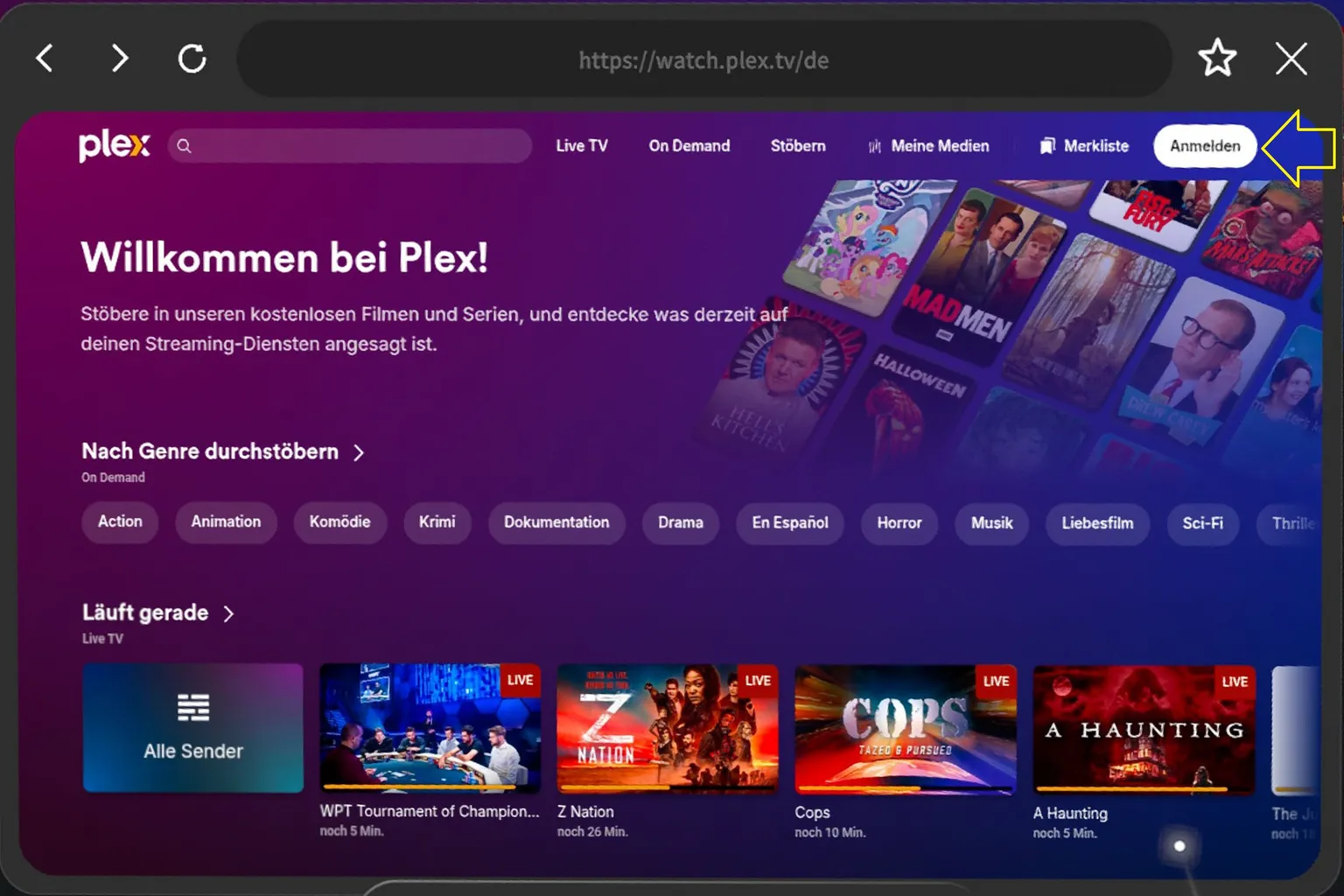
Im Jahr 2026 wurde 4XVR Player auf Version 2.0 aktualisiert und um die Unterstützung für Cloud-Speicher erweitert.
Derzeit werden sieben Dienste unterstützt: Baidu Netdisk, Dropbox, Box, OneDrive, Jellyfin, Emby und Plex. Im Folgenden zeige ich dir, wie du sie verwendest.
Schritt 1: Cloud-Speicher auswählen
Gehe zu Netzwerk und wähle oben links das ➕-Symbol aus. Dort werden dir die sieben unterstützten Cloud-Speicheroptionen angezeigt.
Wähle den Cloud-Speicher aus, mit dem du dich verbinden möchtest.

Hier zeige ich die Verbindung mit Plex als Beispiel. Nachdem du Plex ausgewählt hast, werden drei Verbindungsmethoden angezeigt.
Am einfachsten ist „Mit Systembrowser anmelden“. Gib einfach deine Plex-Kontodaten und dein Passwort ein, um die Verbindung herzustellen.

Schritt 2: Mit dem Cloud-Speicher verbinden
Nachdem du einen Cloud-Speicher ausgewählt hast, wirst du zunächst aufgefordert, einen Namen für die Verbindung festzulegen.
Dieser Name wird anschließend in 4XVR als Bezeichnung der Verbindung angezeigt.
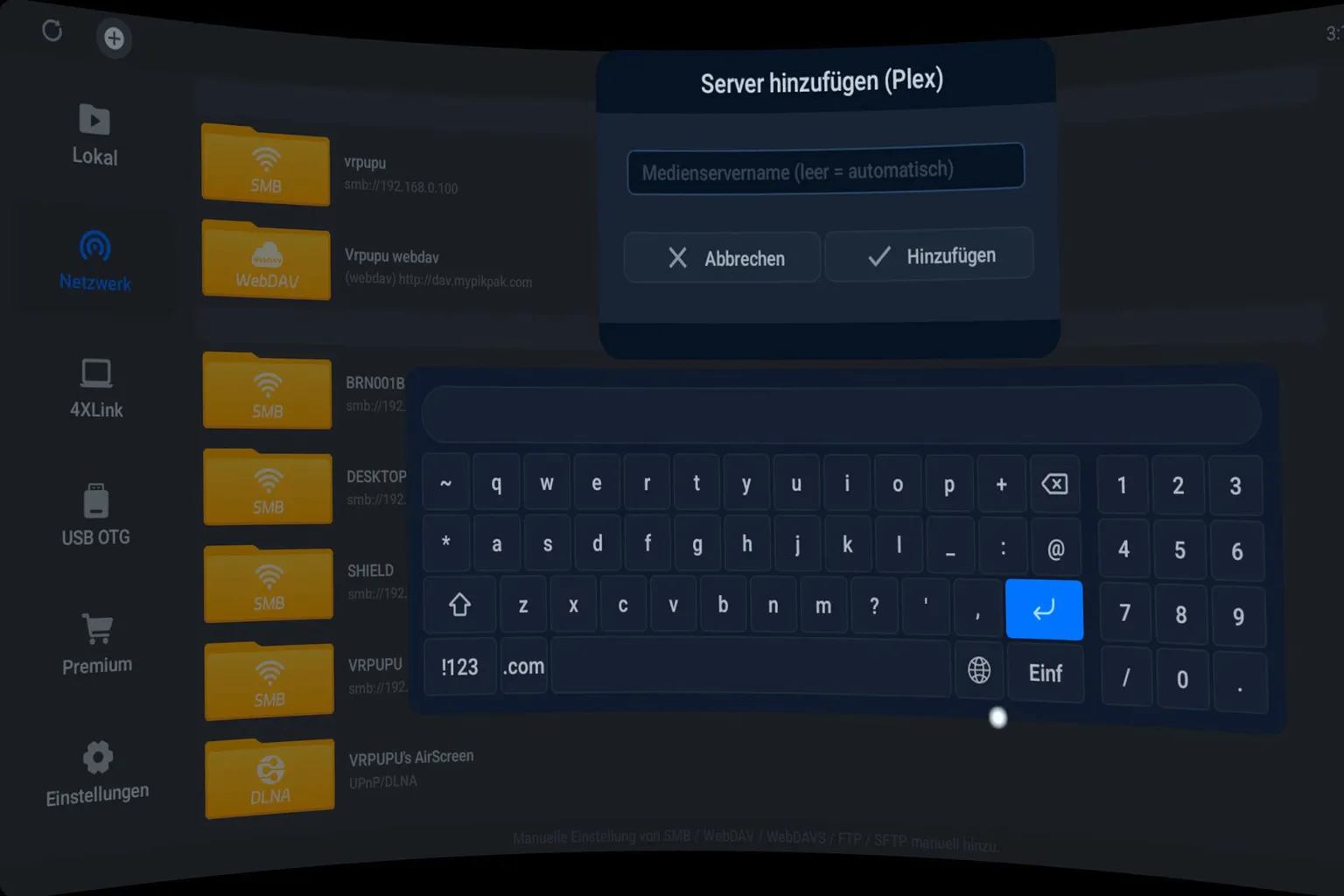
Wenn du „Mit Systembrowser anmelden“ auswählst, öffnet sich die Anmeldeseite des jeweiligen Cloud-Speicherdienstes.
Gib dort deine Kontodaten und dein Passwort ein und melde dich an.
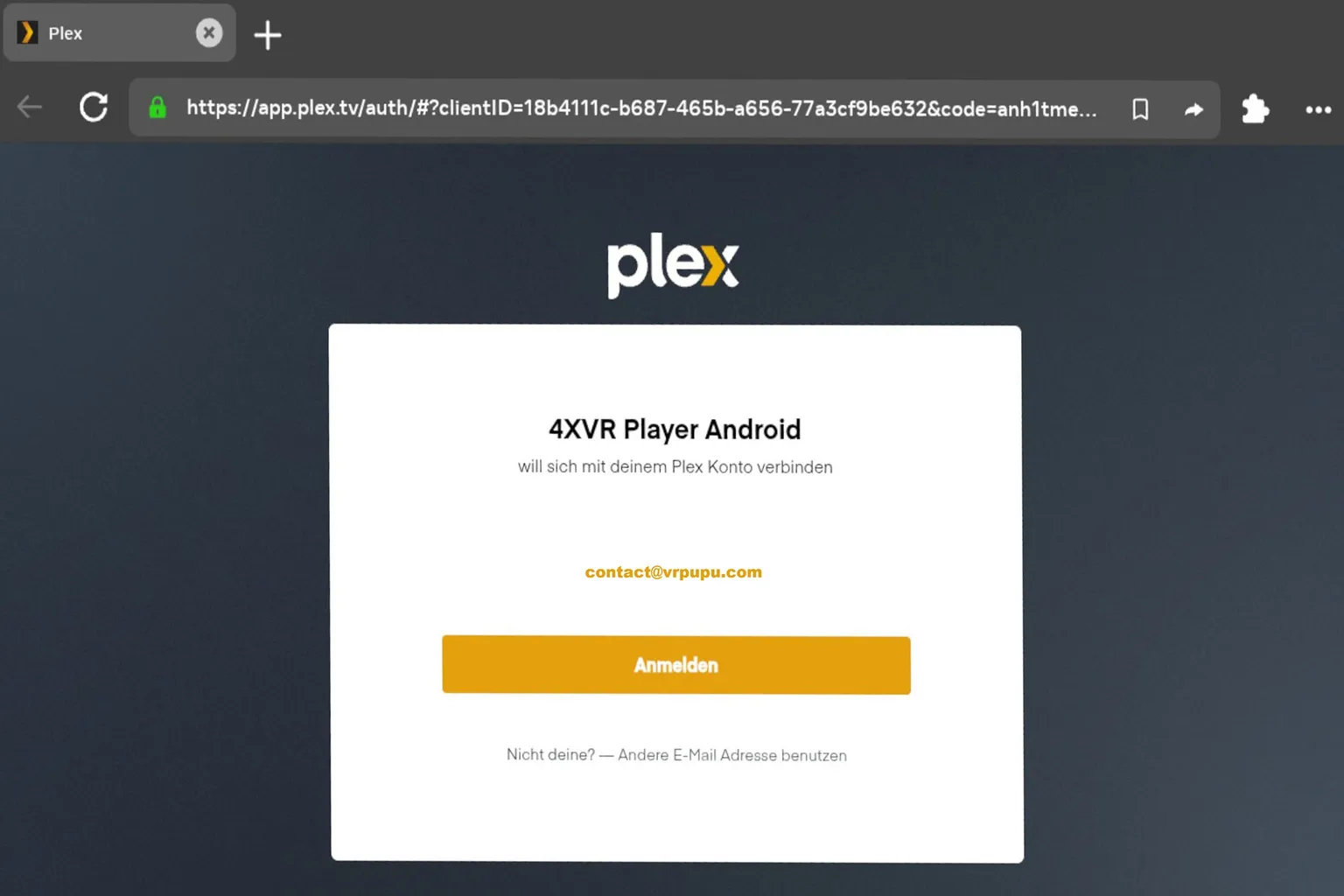
Sobald die Verbindung hergestellt ist, schließe den Browser und kehre zum 4XVR Player zurück.
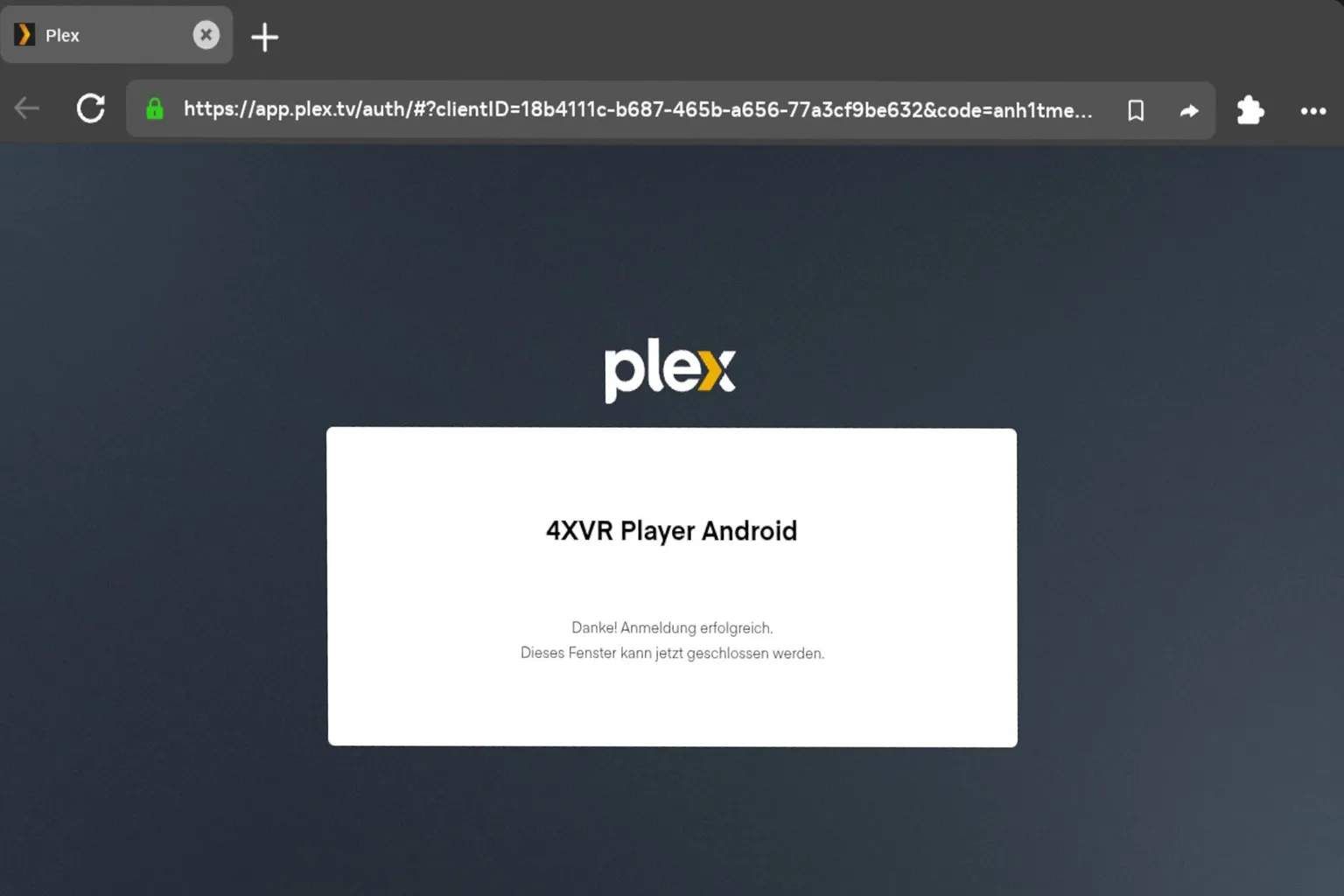
Wähle im 4XVR Player den Server aus, den du hinzufügen möchtest.
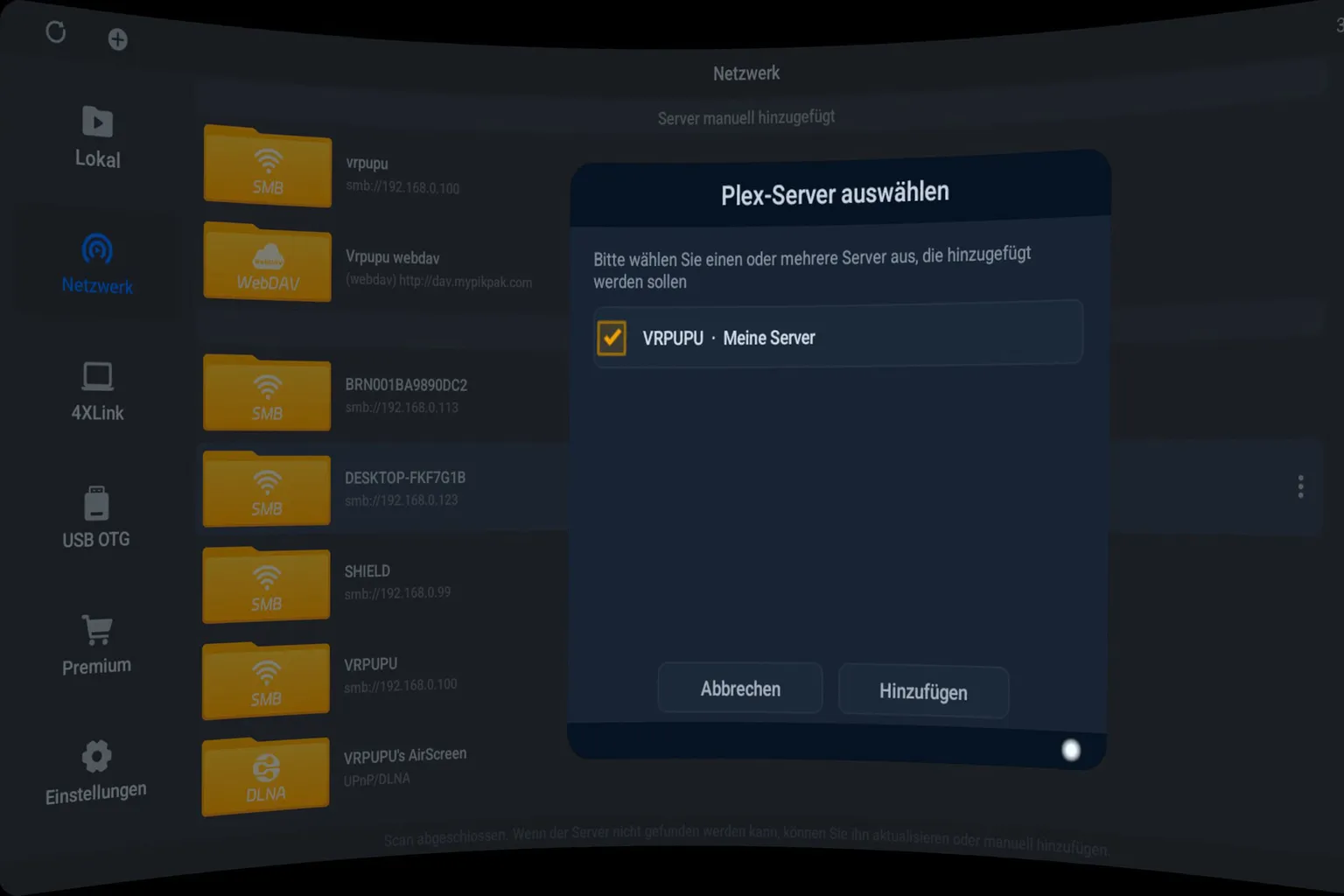
Sobald die Verbindung hergestellt ist, wird der Cloud-Speicherdienst unter „Manuell hinzugefügte Server“ im Bereich „Netzwerk“ angezeigt.
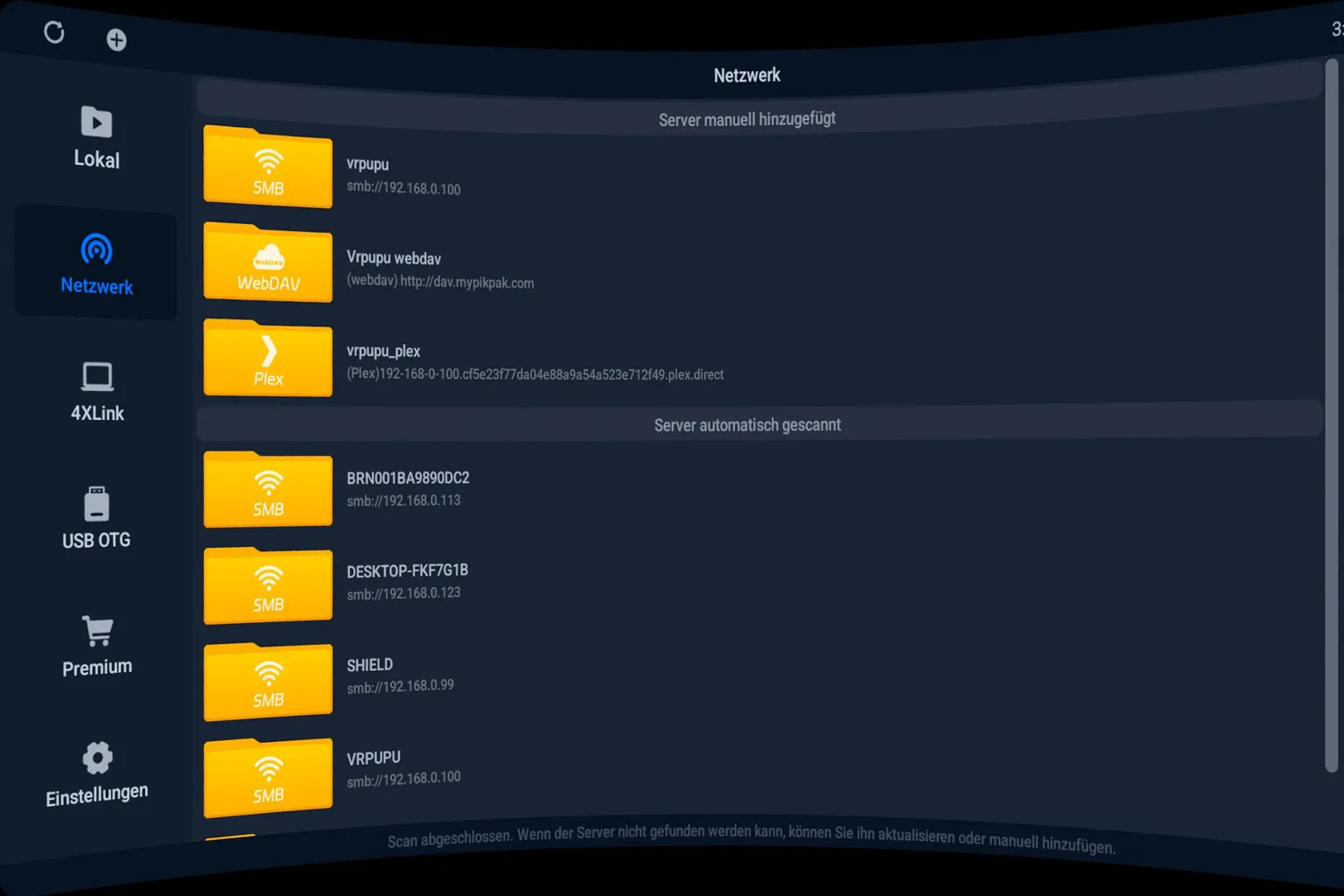
Schritt 3: Videos abspielen
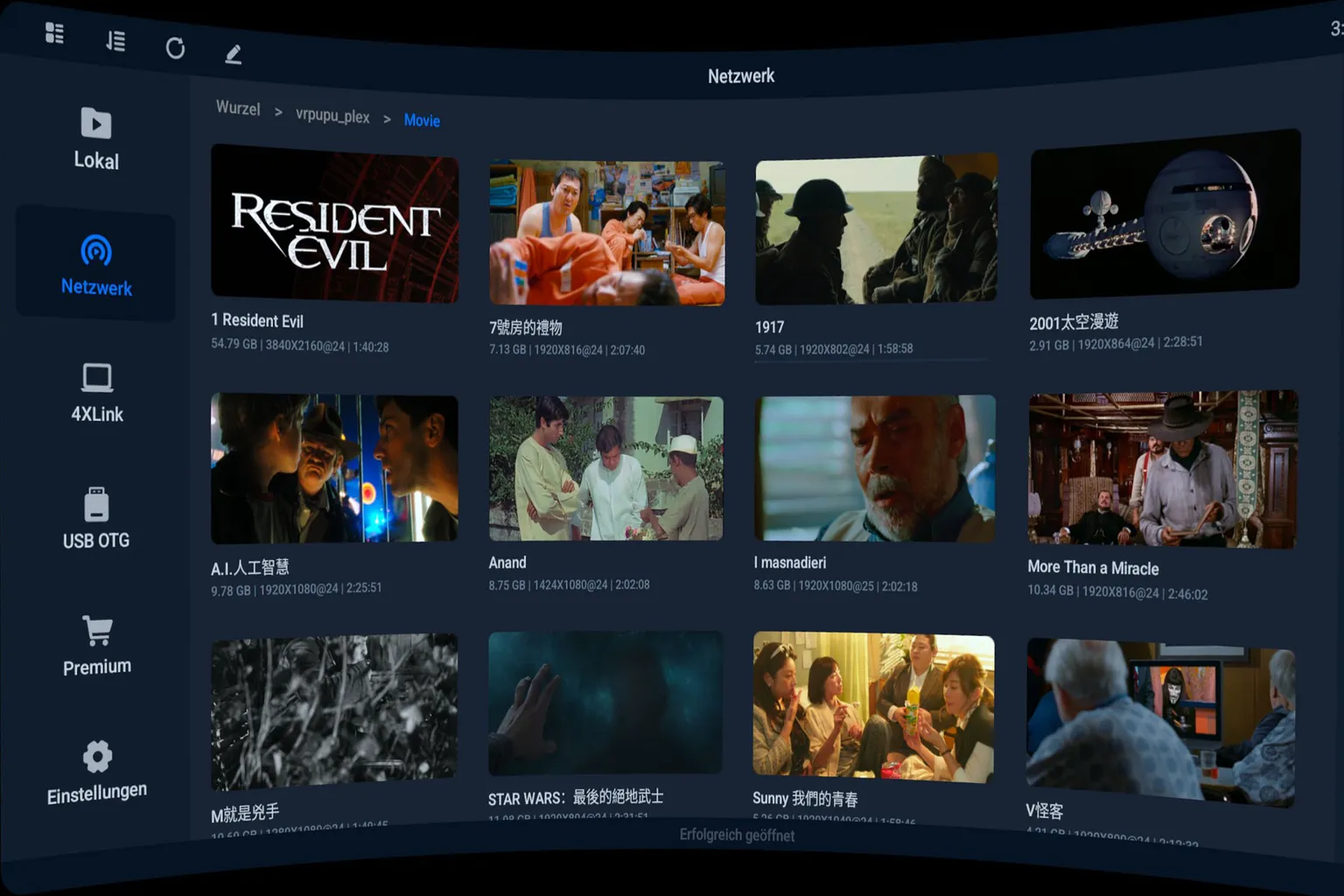
Nach der Verbindung kannst du Videos aus dem Cloud-Speicher genauso wie lokale Videos abspielen. Eine besondere Einrichtung ist nicht erforderlich, und die Wiedergabe läuft sehr flüssig.
4X Link
Die Netzwerkfreigabe über SMB, über die wir vorher gesprochen haben, ist ehrlich gesagt nicht besonders komfortabel.
Bis die Verbindung steht, sind einige Schritte nötig, und das kann ziemlich umständlich wirken.
Genau deshalb haben die Entwickler eine eigene Streaming-Link-Funktion gebaut. Damit kannst du deinen PC schnell und einfach mit der Quest verbinden.
Um das zu nutzen, musst du zuerst eine PC-App namens 4X Link installieren.
Du kannst sie von der offiziellen 4XVR-Website herunterladen. Es gibt Versionen für Windows und Mac, also wähle einfach die passende für dein System.
Den Download-Link für 4X Link findest du ganz unten auf der offiziellen Website.

Seit Version 2.0 unterstützt 4XVR auch NAS. Du kannst die Software auf einem Synology- oder QNAP-NAS installieren und anschließend mit 4XVR verwenden.
Öffne die Download-Seite. Ganz unten kannst du die 4X Link-Dateien für Windows und Mac herunterladen.

Sobald 4X Link installiert ist, kannst du zwischen drei Verbindungsoptionen wählen:
- Local Videos: Zugriff auf Ordner und Dateien, die direkt auf deinem PC gespeichert sind
- URL: Dateien über eine bekannte URL abspielen, zum Beispiel einen geteilten Google-Drive-Link
- Server: Verbindung über SMB, WebDAV oder FTP
Der Ablauf ist insgesamt fast derselbe wie zuvor. Deshalb konzentriere ich mich hier nur darauf, wie du Dateien auf der PC-Seite hinzufügst.
Schritt 1: Verbindung hinzufügen
Wähle über Local die Option Add.

Schritt 2: Dateien hinzufügen
Wähle, ob du eine einzelne Datei oder einen ganzen Ordner hinzufügen möchtest (inklusive aller enthaltenen Dateien).
Alles, was du hinzufügst, erscheint direkt in der Local Videos-Liste.

Schritt 3: Mit der Quest verbinden
Solange dein Meta Quest Headset und dein PC mit demselben WLAN-Router verbunden sind, wird die Verbindung automatisch hergestellt.

Schritt 4: Videos auf der Quest abspielen
Gehe zurück zu deiner Quest und öffne 4X Link. Dort siehst du die Videos, die du gerade hinzugefügt hast, und kannst sie sofort abspielen.

Hinweis: URL
Wenn du unter URL eine direkte Video-Datei-URL eingibst, lädt der Player sie sofort und startet die Wiedergabe.

USB OTG
Mit dieser Methode kannst du Dateien direkt von einem USB-Laufwerk abspielen. Sie ist einfach und schnell, aber persönlich nutze ich sie nicht besonders gern.
Das brauchst du dafür:
- Ein USB-C-Flashlaufwerk
- Das Laufwerk muss als FAT32, exFAT oder NTFS formatiert sein
- Deine Videodateien müssen auf das USB-Laufwerk kopiert sein
Schritt 1: USB-Laufwerk in den Ladeanschluss der Quest stecken
Ein Punkt, auf den du achten solltest: Dieser USB-Port ist relativ empfindlich. Drücke oder verbiege das Laufwerk nicht, während es angeschlossen ist, sonst kann der Anschluss beschädigt werden.

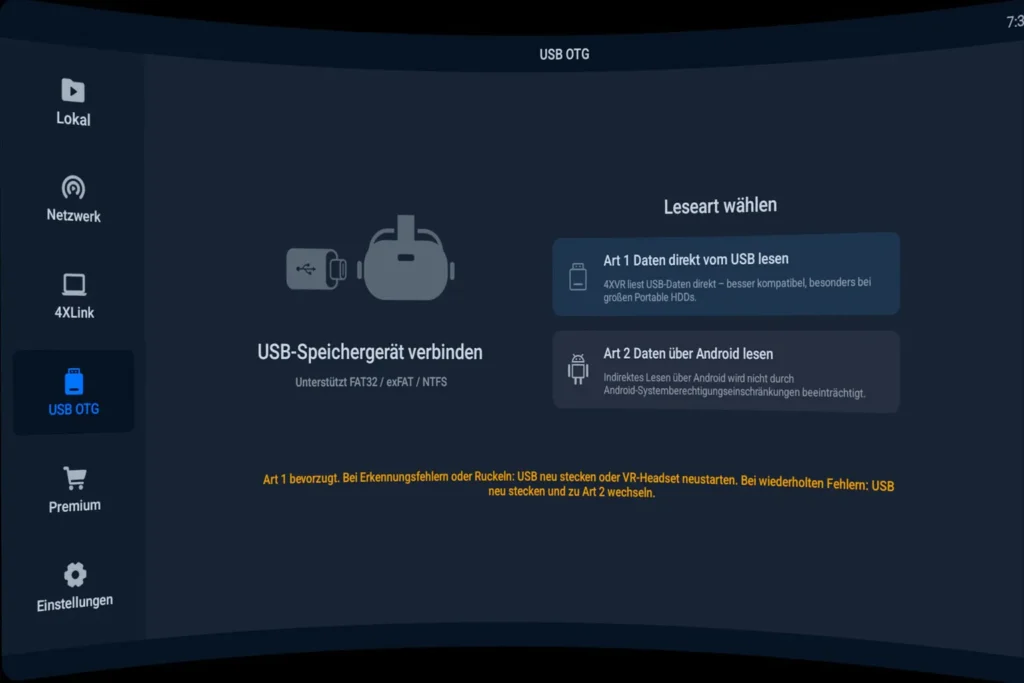
Schritt 2: Verbindungsmethode auswählen
Hier stehen zwei Verbindungsmethoden zur Verfügung. Davon ist „Daten über Android lesen“ eine spezielle Funktion von 4XVR Player, mit der sich viele Fälle lösen lassen, in denen eine externe HDD nicht erkannt wird.
- Methode 1: Daten direkt von USB lesen: Die meisten USB-Sticks und Kartenleser lassen sich mit dieser Methode problemlos verwenden.
- Methode 2: Daten über Android lesen: Durch das Lesen über Android kann 4XVR häufig auch auf HDDs zugreifen, die normalerweise nicht erkannt werden.
Im Folgenden findest du die Ergebnisse meiner praktischen Tests mit verschiedenen USB-Sticks und HDDs.
| Modell / Methode | 4XVR Methode 1 | 4XVR Methode 2 | Moon | Skybox | NEX |
| Transcend Kartenleser + MicroSD | Unterstützt | Unterstützt | Unterstützt | Unterstützt | Unterstützt |
| Logitec LMD-SPE050UAC | Unterstützt | Unterstützt | Unterstützt | Unterstützt | Unterstützt |
| Kingston XS1000 2TB | Unterstützt | Unterstützt | Nicht unterstützt | Unterstützt | Nicht unterstützt |
| IO-DATA SSPS-US1GR 1TB | Nicht unterstützt | Unterstützt | Nicht unterstützt | Nicht unterstützt | Nicht unterstützt |
| Crucial 2,5-Zoll-SSD 275GB | Nicht unterstützt | Unterstützt | Nicht unterstützt | Nicht unterstützt | Nicht unterstützt |
Schritt 3: USB-Zugriff erlauben
Beim ersten Verwenden wirst du gefragt, ob der Zugriff auf den USB-Speicher erlaubt werden soll. Wähle OK.

Schritt 4: Video abspielen
Sobald der Zugriff erlaubt ist, erscheinen deine Videos unter USB OTG, und du kannst sie direkt abspielen.

Wiedergabeeinstellungen
Während ein Video läuft, kannst du viele Einstellungen anpassen.
Ich habe die wichtigen Bereiche im Bild unten markiert und gehe sie jetzt der Reihe nach durch.

Audiospur
Hier kannst du den Audiomodus wechseln und die Audio-Synchronisation anpassen. Bei normaler Wiedergabe gibt es praktisch keine spürbare Verzögerung, deshalb lässt man diese Einstellung meistens unverändert.
Der Surround-Sound von 4XVR ist allerdings wirklich beeindruckend. Auf der Quest 3 wirkt 7.1-Kanal-Audio ehrlich gesagt sogar stärker als bei meinem eigenen Heimkino.

Untertitel
Hier kannst du zwischen eingebetteten Untertiteln und externen Untertiteldateien wählen.
Schriftart und Textfarbe lassen sich anpassen, aber auch die Standard-Untertitel sind klar und gut lesbar.

Szene
Hier wählst du die Umgebung für die Wiedergabe. Zur Auswahl stehen Passthrough, MAX Kino, Weltraum, Leere, Wärmeballon und weitere Szenen. Jede Umgebung erzeugt eine andere Atmosphäre.
Außerdem kannst du zwischen verschiedenen Sitzarten wählen, zum Beispiel Liegend-Modus, Lehnenmodus oder Sitz-Modus. Für mich fühlt sich MAX Kino am natürlichsten an, aber das ist letztlich Geschmackssache.

Neben dem Standard-Modus MAX Kino kannst du einen Film sogar in einem Wärmeballon ansehen. Das ist eine nette Abwechslung.

Wenn du als Sitz das spanische Kalbsledersofa auswählst, wirkt das gesamte Erlebnis ehrlich gesagt noch etwas hochwertiger.

HDR
Hier kannst du die HDR-Einstellungen anpassen. Helligkeit, Sättigung und Kontrast lassen sich hier fein abstimmen. Die Standardwerte sehen aber schon sehr gut aus. Wenn du nicht besonders genau daran feilen willst, kannst du es einfach so lassen.
Aktuelles Video zurücksetzen
Setzt alle Bildeinstellungen für das aktuell laufende Video zurück. Das betrifft nur dieses eine Video.
Auf Standardwert zurücksetzen
Setzt alle Bildeinstellungen auf die Standardwerte zurück.
HDR-Helligkeit
Passt die HDR-Helligkeit an.
Damit regelst du die gesamte Helligkeit von HDR-Videos. Wenn das Bild zu dunkel oder zu hell ist, kannst du hier nachjustieren.
Farbbeschnitt
Legt die maximale Helligkeit des HDR-Videos fest, zum Beispiel 700 Nits, 1000 Nits, 1600 Nits oder 3000 Nits.
Je nach HDR-Mastering des Videos kann ein passender Wert das Bild natürlicher wirken lassen.
Nach meinem Test wird das Bild mit höheren Werten allerdings eher dunkler. Deshalb reichen 700–1000 Nits normalerweise völlig aus.
Helligkeit
Passt die allgemeine Bildhelligkeit an.
Damit veränderst du die gesamte Helligkeit des Bildes.
Sättigung
Passt die Farbsättigung an.
Ein höherer Wert macht die Farben kräftiger, ein niedrigerer Wert lässt sie blasser wirken.
Kontrast
Passt den Unterschied zwischen hellen und dunklen Bildbereichen an.
Ein höherer Wert lässt das Bild plastischer wirken, kann aber auch Details verlieren lassen.

Videoformat
Hier kannst du das VR-Format manuell auswählen.
VR-Videos gibt es in vielen verschiedenen Formaten, aber die automatische Erkennung von 4XVR funktioniert sehr zuverlässig. In den meisten Fällen kannst du sie einfach aktiviert lassen.
Ein häufiger Fall sind 180°-VR-Videos. Da das Sichtfeld auf 180° begrenzt ist, sieht man während der Wiedergabe oft schwarze Ränder, was die Immersion etwas stört. Wenn du stattdessen Fischauge auswählst, erweitert sich das Sichtfeld auf etwa 220°, und die schwarzen Ränder verschwinden größtenteils. Das kann bei manchen VR-Videos einen deutlichen Unterschied machen.

Bildschirmtyp
Hier stellst du ein, wie stark die Leinwand gekrümmt sein soll. Zur Auswahl stehen Flachbildschirm, Leicht gebogen, Mittelgradig und Schwer gekrümmt.
Unter 3D Einstellen gibt es zwei weitere Optionen:
Monoskopisch
Zeigt das Video im 2D-Modus an.
Links-Rechts Tausch
Tauscht das Bild für das linke und rechte Auge, falls ein 3D-Video falsch dargestellt wird.

Das ist besonders bei normalen Filmen hilfreich. Eine leichte Krümmung wirkt oft natürlicher für die Augen und macht längere Filmsessions angenehmer.

Videoeinstellungen
Hier kannst du Seitenverhältnis und Wiedergabegeschwindigkeit anpassen.
Wenn du keinen besonderen Grund hast, musst du diese Einstellungen normalerweise nicht verändern. Die Standard-Einstellung funktioniert bereits sehr gut.

Einstellungen
Im Menü Einstellungen auf der linken Seite des Startbildschirms findest du einige Optionen, die du anpassen kannst. In der Praxis musst du hier aber kaum etwas verändern. Die Standardeinstellungen funktionieren bereits sehr gut.
Ein Punkt ist allerdings erwähnenswert: Unter Bildwiederholfrequenz siehst du, dass 120 Hz unterstützt werden.

Das war der vollständige Überblick zu 4XVR. Nach dem Lesen hast du wahrscheinlich schon ein gutes Gefühl dafür, ob dieser Player zu dem passt, was du suchst.
Es gibt außerdem noch drei weitere bekannte Videoplayer, die man erwähnen sollte: Skybox, Moon und NEX.
Wenn du sie vor der Entscheidung vergleichen möchtest, kannst du dir auch den hier verlinkten Artikel ansehen.

Meta Quest VR-Videoplayer im Vergleich
NEX, Moon, Skybox, 4XVR und HereSphere

Moon VR Player Test & Guide
SMB, WebDAV einrichten + 20 % Rabatt

Skybox VR Player Guide
Lokales & Netzwerk-Streaming auf der Meta Quest einrichten
FAQ – Häufige Fragen
Welche Wiedergabemethoden unterstützt 4XVR?
4XVR unterstützt zahlreiche Wiedergabemethoden, darunter lokale Videos, USB-Speicher, SMB (lokales Netzwerk), WebDAV (Cloud-Wiedergabe), Cloud-Speicher und 4X Link (PC-Verbindungssoftware). So kannst du je nach Bedarf die passende Methode auswählen.
Wie spiele ich Videos vom PC mit 4X Link ab?
Lade zuerst die Software 4X Link von der offiziellen 4XVR-Website herunter und installiere sie. Verbinde deinen PC und deine Quest mit demselben WLAN-Netzwerk, füge in 4X Link Videos oder Ordner hinzu und wähle dann 4X Link in 4XVR auf deiner Quest, um die Videos direkt abzuspielen.
Welche Einschränkungen hat die Testversion von 4XVR?
Die Testversion ist auf 5 Minuten Wiedergabe pro Sitzung begrenzt. Wenn du längere Videos schauen möchtest, musst du die Vollversion kaufen. Aktuell ist die Premium-Version zeitlich begrenzt zum halben Preis für 15 € erhältlich.
Wie spiele ich Cloud-Videos über WebDAV ab?
Am Beispiel von PikPak brauchst du zuerst ein kostenpflichtiges Konto und musst WebDAV aktivieren, um die Verbindungsdaten zu erhalten: URL, Username und Password. Danach fügst du in 4XVR einen neuen WebDAV-Server hinzu und gibst diese Daten ein, um Videos direkt aus der Cloud zu streamen.
Welche Wiedergabeeinstellungen kann ich in 4XVR anpassen?
Du kannst Audiospur, Untertitel, Szene (zum Beispiel MAX Kino, Weltraum oder Wärmeballon), HDR, Videoformat (mit automatischer Erkennung) und Bildschirmkrümmung anpassen, um eine angenehme Wiedergabe einzurichten.
Ich habe keinen PC. Lohnt sich der Player trotzdem?
Wenn du keine Videos vom PC streamen möchtest und auch kein Cloud-Streaming über WebDAV nutzt, gibt es keinen besonders starken Grund, diesen Player zu kaufen.
Was macht 4XVR besonders?
Der Player ist sehr einfach zu bedienen, unterstützt fast alle Wiedergabemethoden und bietet eine hervorragende Audioqualität.









