
Brauchst du den perfekten Video-Player für die Meta Quest? Der Skybox VR Player gilt als der unangefochtene Bestseller – und das aus gutem Grund. In diesem Guide erkläre ich dir, wie du Heimkino-Atmosphäre schaffst, Videos über USB, SMB und WebDAV (PikPak) streamst und die versteckten Funktionen für mehr Privatsphäre nutzt. Außerdem zeige ich dir, warum das aktuelle 2.0-Update Fluch und Segen zugleich ist.
Skybox VR Player Einführung
Wenn du Videos auf Meta Quest anschaust, unterstützt der integrierte Standard-Player nur eine begrenzte Anzahl von Formaten und kann keine Netzwerkquellen wie Cloud-Speicher oder Samba-Freigaben (SMB) abspielen. Wenn du Filme und Videos wirklich auf einer großen VR-Leinwand genießen willst, ist ein dedizierter Video-Player die bessere Wahl.
Im Meta Horizon Store gehören zu den bekanntesten Video-Playern unter anderem die folgenden:

MOON VR Player
Der Player mit der besten Bildqualität
Preis: 🌟🌟🌟

NEXt-Gen Video Player
Apple-Design zum günstigsten Preis
Preis: 🌟🌟🌟

4XVR Video Player Premium
Die beste Klangqualität und die flüssigste Bedienung
Preis: 🌟

SKYBOX VR Player
Die meisten Funktionen, aber auch die meisten Fehler
Preis: 🌟🌟

HereSphere
Mehr Aufwand, als es wert ist
Preis: 🌟
Umständliche Einrichtung und eine ziemlich sperrige Benutzeroberfläche
Diesmal stelle ich Skybox VR Player vor, einen der meistverkauften VR-Video-Player überhaupt. Er unterstützt viele Wiedergabe-Funktionen, und einige davon sind exklusive Skybox-Funktionen, die du in anderen Playern nur selten findest.
- Lokale Dateien: Spiele Videos ab, die direkt auf dem Headset oder auf einem USB-Stick gespeichert sind.
- Netzwerk-Wiedergabe: Unterstützt Samba (SMB-Netzwerkfreigaben) und WebDAV.
- AirScreen (Skybox-exklusiv): Spiele Videos ab, die auf deinem PC gespeichert sind, oder spiegle deinen kompletten PC-Bildschirm in VR.
- YouTube: Schau YouTube direkt in Skybox an. Inzwischen wird auch Plex unterstützt.
- Versteckte Dateien: Blende Videos oder Bilder aus, die andere Nutzer nicht sehen sollen.
- RAUM: Lade Freunde ein und schaut gemeinsam Videos.
- Weitere Funktionen: Feine Bildanpassungen und verschiedene kleine, aber praktische Wiedergabe-Optionen.
Wenn man es so betrachtet, wird klar, dass Skybox mehr ist als nur ein einfacher Video-Player.
Laut Entwickler wurden in diesem aktuellen 2.0-Update folgende neue Funktionen hinzugefügt:
- Unterstützung für Plex bei der Netzwerk-Wiedergabe
- Watch-Together-Modus, damit du und deine Freunde dasselbe Video gleichzeitig anschauen könnt
- Unterstützung für Dolby Vision
- Unterstützung für Blu-ray-ISO
Ehrlich gesagt ist Skybox VR Player so vollgepackt mit Funktionen, dass man sich fast fragt: Wie kann das nur 9,99 € kosten?
Ab hier erkläre ich dir die einzelnen Funktionen Schritt für Schritt.
Gib beim Bezahlen „VRPUPU“ ein, um 10 % Rabatt zu bekommen.
Anleitung zur Nutzung
Hier erklären wir, wie du die verschiedenen Wiedergabeoptionen im Skybox VR Player einrichtest und nutzt.
Es gibt vier Hauptverbindungsmethoden sowie die Funktion Versteckte Dateien. Auf alle kannst du über die Kanalliste auf der linken Seite des Hauptmenüs zugreifen:
- Lokale Dateien
- Netzwerk
- AirScreen
- YouTube
- RAUM
- Versteckte Dateien

Lokale Dateien
Mit dieser Methode kannst du Videos abspielen, die direkt auf dem Headset gespeichert sind, oder Videos von einem USB-Stick.
Wähle zuerst Lokale Dateien im Hauptmenü.
Schritt 1: Auf Dateien zugreifen
Wenn du Lokale Dateien öffnest, siehst du eine Liste der Videos, die auf dem Headset gespeichert sind.

Wenn du noch keine Videos übertragen hast, aber Aufnahmen ansehen möchtest, die direkt mit dem Headset gemacht wurden, öffne den Ordner Oculus.
Dort findest du Videos und Screenshots, die direkt auf dem Headset aufgenommen wurden.

Schritt 2: Videos von einem USB-Stick abspielen
Der USB-C-Anschluss des Meta Quest ist relativ empfindlich. Wenn du beim Einstecken eines USB-Sticks zu viel Kraft anwendest, besteht die Gefahr, dass der Anschluss beschädigt wird. Deshalb ist diese Methode nicht wirklich zu empfehlen.
Wenn du sie trotzdem nutzen möchtest, stecke einfach einen USB-Stick mit Videos in den USB-C-Anschluss des Headsets. Die Dateien stehen dann zur Wiedergabe bereit.

Wenn auf dem Headset die Bestätigung „Darf SKYBOX auf Transcend zugreifen?“ erscheint, tippe einfach auf OK. Danach beginnt der Ladevorgang.

Sobald der Zugriff erlaubt ist, siehst du eine Liste der Videos auf dem USB-Stick. Wähle die Datei aus, die du ansehen möchtest, und die Wiedergabe startet sofort.

Netzwerk
Skybox unterstützt drei Hauptmethoden für die Netzwerk-Wiedergabe: Netzwerkfreigaben (SMB), Cloud-Wiedergabe (WebDAV) und Medienserver wie Plex, Emby und Jellyfin.
Um eine davon zu nutzen, wähle Netzwerk im Hauptmenü.

Tippe dann oben rechts auf das Ordnersymbol und wähle SMB hinzufügen oder WebDAV hinzufügen, je nachdem welche Verbindungsmethode du verwenden möchtest.

SMB
SMB (Samba) ist das Dateifreigabesystem, das häufig unter Windows verwendet wird – im Grunde das, was viele einfach „Netzwerkfreigabe“ nennen.
Um SMB in Skybox zu nutzen, musst du zuerst einen freigegebenen Ordner auf deinem PC einrichten.
Eine detaillierte Anleitung zur Einrichtung auf dem PC findest du im hier verlinkten Setup-Guide.

Sobald die Einrichtung auf dem PC abgeschlossen ist, gehe so vor:
Schritt 1: IP-Adresse deines PCs prüfen
Die SMB-Funktion in Skybox erkennt PCs im Netzwerk nicht automatisch. Du musst die IP-Adresse daher manuell eingeben.
Drücke auf einem Windows-PC die Win-Taste, öffne Einstellungen und gehe dann zu Netzwerk & Internet.

Klicke auf Eigenschaften (oder Erweiterte Netzwerkeinstellungen).

Schritt 2: IP-Adresse ermitteln
Suche dort nach der angezeigten IPv4-Adresse. Diese Zahl ist die IP deines PCs.
Notiere sie dir.

Schritt 3: Mit dem PC verbinden
Gehe in Skybox auf SMB hinzufügen.
Gib die zuvor notierte IP-Adresse deines PCs ein und wähle einen beliebigen Servernamen.

Gib anschließend den Benutzernamen und das Passwort des PC-Kontos ein, das Zugriff auf den freigegebenen Ordner hat.
Danach ist die Verbindung zu deinem PC hergestellt.

Schritt 4: Video abspielen
Wenn die Verbindung erfolgreich ist, werden die freigegebenen Ordner angezeigt.
Suche einfach das Video, das du freigegeben hast, wähle es aus, und die Wiedergabe startet sofort.

WebDAV
Mit dieser Methode kannst du Videos aus einem Cloud-Dienst streamen, der WebDAV unterstützt.
PikPak wird häufig empfohlen. Deshalb verwenden wir es hier als Beispiel und zeigen, wie du den PikPak-Cloudspeicher mit Skybox VR Player nutzt.
Wenn du noch kein Konto hast, kannst du dich zuerst bei PikPak registrieren. Beachte aber, dass WebDAV ein kostenpflichtiges Abonnement erfordert.
Wenn du dich über den Link registrierst, bekommst du eine 5-Tage-Testphase. Das ist ideal, um die WebDAV-Funktion auszuprobieren.
Wenn du ein iPhone oder iPad verwendest, musst du den Einladungscode 44502139 eingeben, um die Testphase zu erhalten.
Schritt 1: Einstellungen öffnen
Klicke oben rechts auf das Zahnrad-Symbol und wähle Einstellungen.

Schritt 2: Zu Experimental Features gehen
Im Bereich Experimental Features findest du WebDAV (Members Only).
Dort kannst du die Verbindungs-URL, den Benutzernamen und das Passwort sehen.

Schritt 3: WebDAV-Zugangsdaten abrufen
Nachdem du WebDAV aktiviert hast, werden drei Angaben angezeigt: Endpoint-URL, Benutzername und Passwort.
Das Passwort ist standardmäßig verborgen. Tippe auf das ⋮-Symbol, um es anzuzeigen, und notiere es dir.

Schritt 4: Mit dem WebDAV-Speicher verbinden
Gehe zu Local Network → WebDAV hinzufügen und gib die kopierte WebDAV-URL sowie einen leicht erkennbaren Servernamen ein.
Wichtig: Die URL muss mit http:// beginnen, sonst funktioniert die Verbindung nicht.
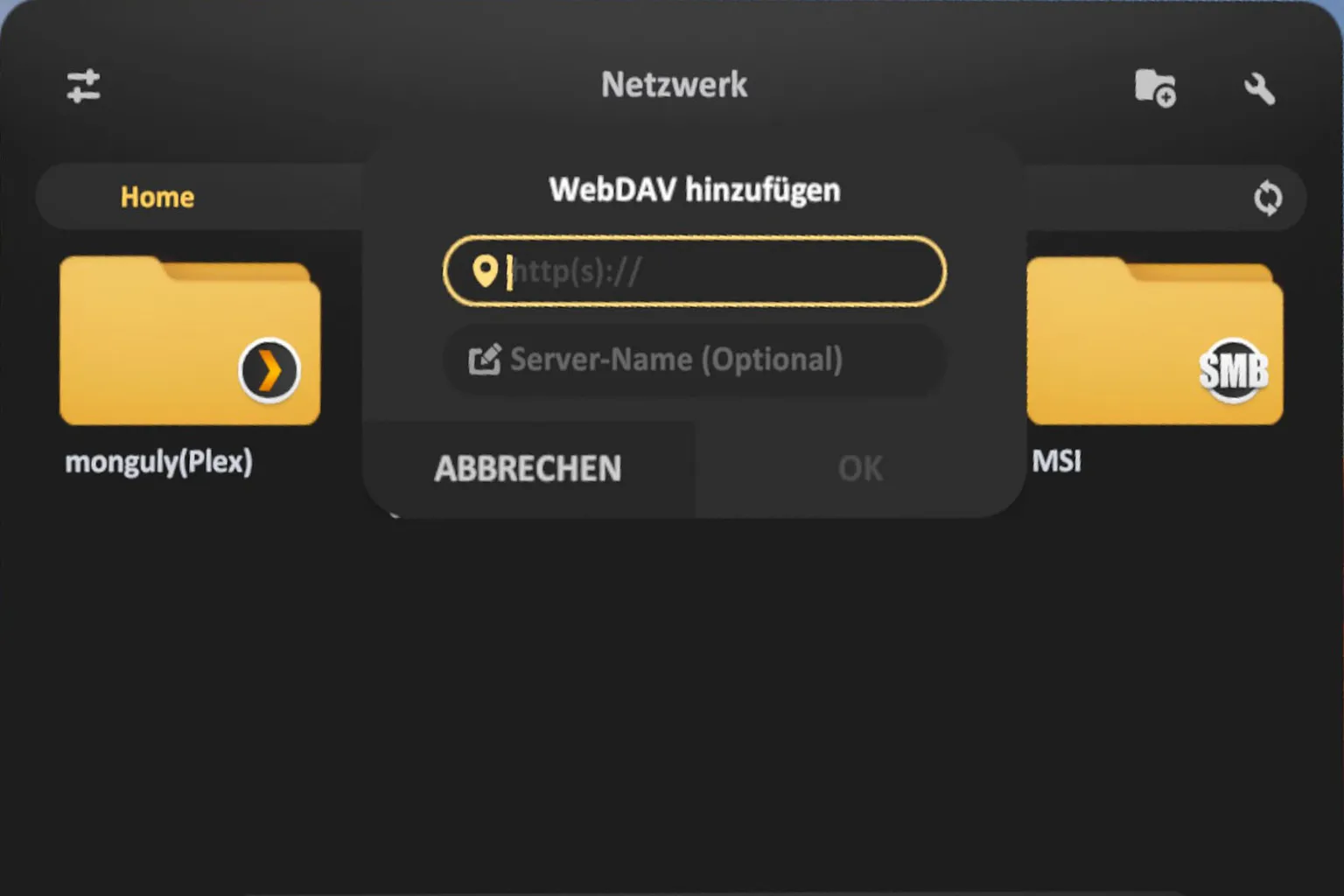
Gib den Benutzernamen und das Passwort ein, dann wird die Verbindung hergestellt.

Schritt 5: WebDAV-Speicher verwenden
Sobald die Verbindung hergestellt ist, erscheinen deine Cloud-Ordner unter Netzwerk.
Wähle einfach eine Datei aus, und die Wiedergabe startet sofort.

Fehler 1: Verbindung nicht möglich
Wenn du die URL ohne http:// am Anfang eingibst, kann keine Verbindung hergestellt werden.

Fehler 2: Englisch lässt sich nicht richtig eingeben
Wenn deine Systemsprache nicht auf Deutsch eingestellt ist, kann die Eingabemethode automatisch wechseln (zum Beispiel auf chinesisches Pinyin). Dann wird die englische URL falsch eingegeben und die Verbindung schlägt fehl.
Wechsle zuerst die Tastatureingabe auf Englisch und versuche es dann erneut.

Wenn das passiert, tippe auf die 🌐-Taste auf der Tastatur.

Wechsle die Eingabesprache auf Deutsch, dann kannst du die URL korrekt eingeben.

Plex
Plex wurde neu in Version 2.02 hinzugefügt. Laut Beschreibung werden drei Anmeldearten unterstützt: Google, Apple und E-Mail.

Aber ehrlich gesagt … im Moment funktioniert keine dieser Methoden wirklich.
- Der Google-Login funktioniert überhaupt nicht.
- Beim Apple-Login kannst du dich zunächst anmelden, danach wirst du aber wieder aufgefordert, dich mit E-Mail oder Google einzuloggen.
- Der E-Mail-Login ist noch problematischer – du kannst dich zwar bei Plex anmelden, danach wird jedoch nur die Meldung „Die Website ist nicht erreichbar“ angezeigt und die Funktion lässt sich nicht nutzen.
Dieses Problem besteht von Version 2.0 bis 2.02 und wurde seit mehr als einem Quartal nicht behoben.

AirScreen
Die meisten Video-Player haben eigene Streaming-Tools, damit du sie leicht mit einem PC verbinden kannst.
AirScreen von Skybox ist jedoch etwas anders. Es streamt nicht nur Videos, sondern kann deinen gesamten PC-Desktop direkt in VR spiegeln.
Bevor du es nutzt, installiere den AirScreen-Client auf deinem PC und richte die Ordner ein, die du teilen möchtest.
Videos mit AirScreen abspielen
Schritt 1: Offizielle Website öffnen
Um AirScreen zu nutzen, musst du es zuerst von der offiziellen Skybox-Website herunterladen.
Sobald du auf der Seite bist, klicke in der Mitte auf Get the App.

Scrolle nach unten und wähle Windows oder macOS, dann lade die Version herunter, die zu deinem System passt.

Schritt 2: Software installieren und starten
Installiere die heruntergeladene Software auf deinem PC.
Sobald die Installation abgeschlossen ist, starte sie..

Du siehst nun die PC-Oberfläche von Skybox VR Player.
Klicke oben links auf ADD, um die Dateien hinzuzufügen, die du teilen möchtest.

Schritt 3: Inhalte zum Teilen hinzufügen
Klicke oben links auf ADD. Danach siehst du vier Arten von Inhalten, die du hinzufügen kannst:
- ADD Folder: Einen ganzen Ordner hinzufügen
- ADD File: Eine einzelne Videodatei hinzufügen

Am häufigsten wird ADD Folder verwendet.
Sobald du den Ordner auswählst, den du teilen möchtest, wird er direkt im Hauptmenü von Skybox angezeigt.

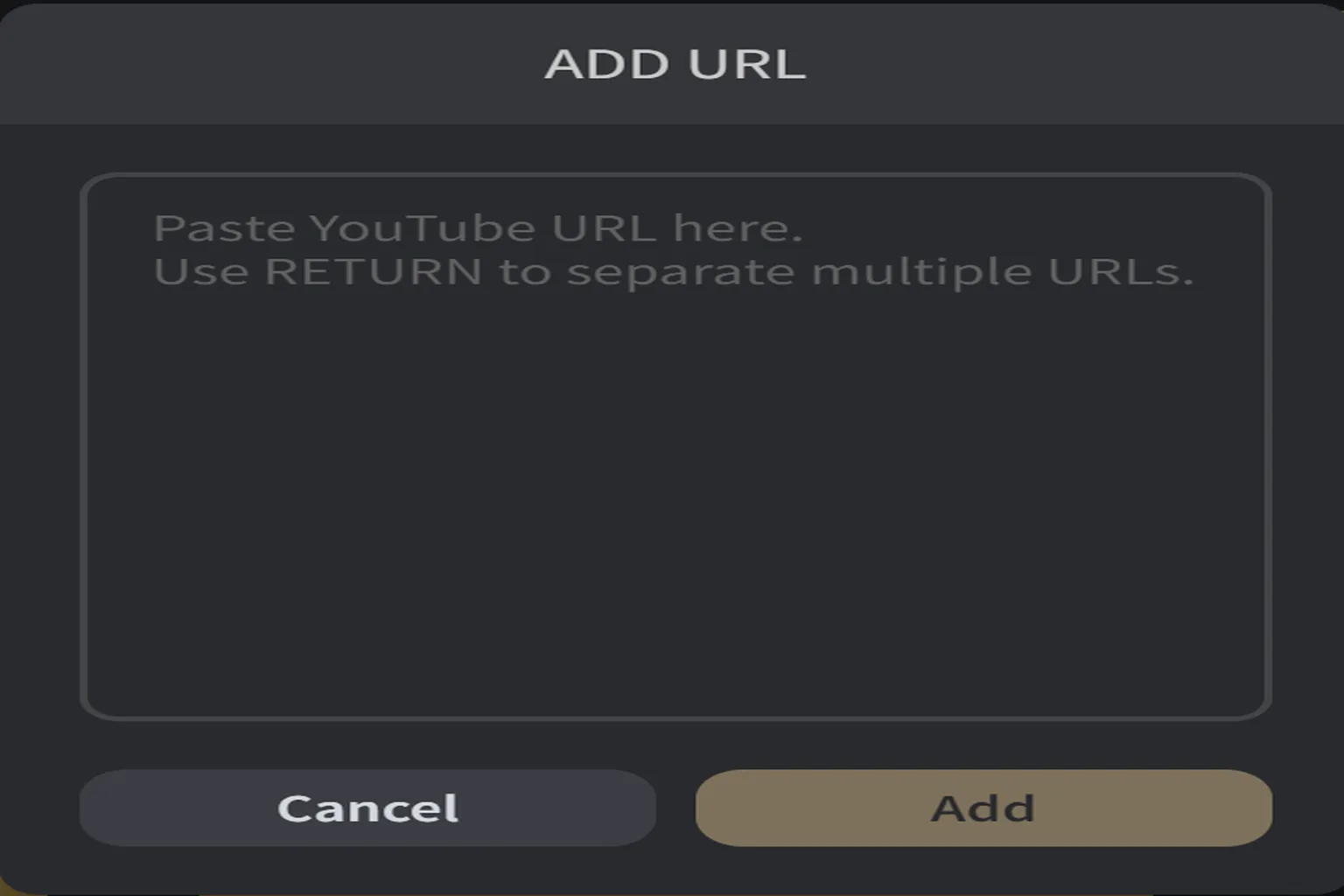
Hinweis: URLs hinzufügen (bis Version 1.9x verfügbar, in Version 2.0x entfernt)
Wenn du Online-Video-URLs teilen möchtest (zum Beispiel Dateien auf Google Drive oder Microsoft OneDrive), konntest du die URL hier einfügen.
Mehrere URLs konnten gleichzeitig eingefügt werden. Danach klickte man auf ADD, um sie zur Freigabeliste hinzuzufügen.
Schritt 4: Über AirScreen abspielen
Gehe zurück zum Hauptmenü im Headset und wähle AirScreen.
Wähle anschließend den verbundenen PC aus, der rechts angezeigt wird.
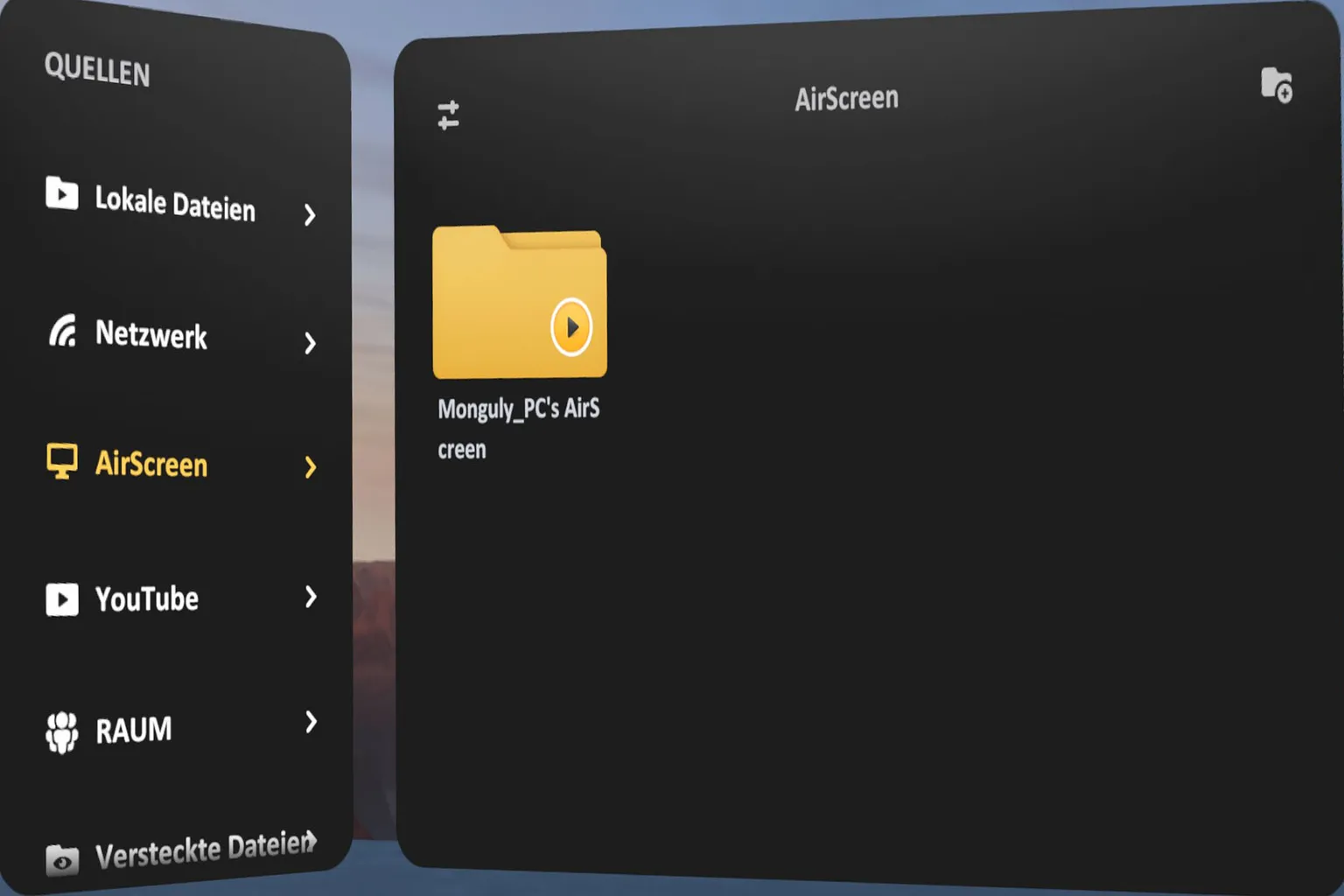
Sobald die Verbindung zum PC hergestellt ist, wähle im linken Menü Dateien.

Schritt 5: Video abspielen
Sobald die Verbindung hergestellt ist, siehst du eine Liste der freigegebenen Videos.
Es gibt zwei Anzeige-Modi:
- Alle Dateien: Zeigt alle freigegebenen Videodateien in einer einzigen Liste.

- Verzeichnisse: Zeigt Videos nach ihren ursprünglichen Ordnern sortiert an.

AirScreen Desktop Mirror (PC-Bildschirm spiegeln)
AirScreen hat auch eine weitere Funktion namens Desktop Mirror. Damit kannst du deinen gesamten PC-Bildschirm direkt in VR anzeigen.
Du kannst das Headset wie einen virtuellen PC-Monitor verwenden. Dadurch eignet es sich nicht nur zum Anschauen von Videos.
Schritt 1: Desktop-Modus öffnen
Öffne AirScreen im Headset und wähle rechts die Option Desktop.
Schritt 2: Headset koppeln
Wenn du diese Funktion zum ersten Mal verwendest, musst du eine Kopplung durchführen.
Das Headset fordert einen Kopplungscode an. Gib den vierstelligen Code ein, der in der PC-Version von AirScreen angezeigt wird.
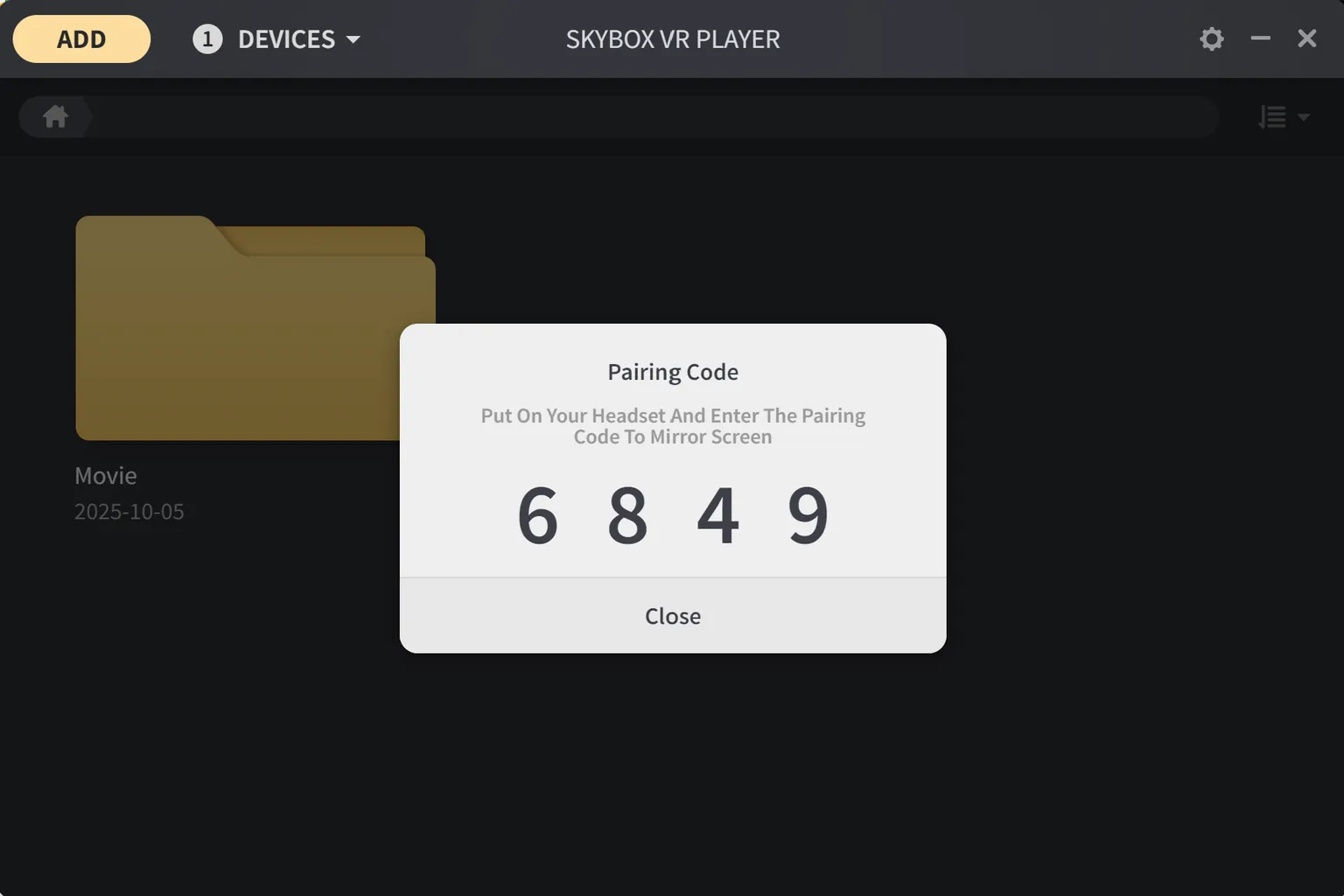
Sobald du den vierstelligen Code eingibst, der auf deinem PC angezeigt wird, ist die Kopplung abgeschlossen.

Schritt 3: Übersicht des Steuerungsmenüs
Sobald die Verbindung zum PC erfolgreich hergestellt ist, erscheint unten auf dem Bildschirm ein Steuerungsmenü. Von links nach rechts haben die Symbole folgende Funktionen:
- ❌ : Beenden – aktuellen Verbindungsmodus beenden
- 🔊 : Lautstärke – Lautstärke anpassen
- ⌨️ : Tastatur – virtuelle Tastatur öffnen
- 🔄 : Bildschirm wechseln – Bildschirm-Ausrichtung wechseln (Hochformat / Querformat)
- 🖥️ : Kinomodus – Kinomodus ändern (Szenen wechseln, z. B. Kino, Weltraum usw.)
- ⚙️ : Einstellungen – Feinabstimmungen wie Bildrate und Auflösung vornehmen, wie auf dem Bildschirm angezeigt
- 🖱️ : Simulierte Maus – Maus-Emulation verwenden
Ehrlich gesagt ist diese Funktion ziemlich umständlich zu bedienen. Selbst das Anklicken eines einzelnen Symbols kostet Mühe. Wenn du einen PC verbindest, ist die Verwendung einer echten Maus sehr zu empfehlen.

Seit dem Update auf Version 2.0 ist die Verbindung deutlich schwieriger geworden. Oft wartet man 10–20 Sekunden und es kommt trotzdem keine Verbindung zustande.
Meiner Meinung nach ist diese Funktion inzwischen kaum noch nutzbar.

Wenn die Verbindung immer wieder hängen bleibt und nicht hergestellt wird, kannst du sie direkt in den Einstellungen des SKYBOX-PC-Clients zurücksetzen.
Manchmal funktioniert die Verbindung danach wieder. Beim nächsten Start kann es aber trotzdem passieren, dass keine Verbindung zustande kommt oder die Software sogar abstürzt.
Meiner Meinung nach war die Version 1.9x deutlich stabiler. Mit Version 2.0 hat Skybox zwar mehr Funktionen, aber die Stabilität ist deutlich schlechter.

Schritt 4: Bildschirm streamen
Sobald alles eingerichtet ist, kannst du zum Beispiel eBay auf einer riesigen Kino-Leinwand anzeigen – überraschend angenehm.

Die VRPUPU-Website auf einer Kino-Leinwand zu sehen ist schon ziemlich verrückt – und Comics auf einem Bildschirm in dieser Größe zu lesen? Ja … das macht einfach richtig Spaß.

YouTube
Unter den vielen Video-Playern ist Skybox im Grunde der einzige, der YouTube wirklich gut unterstützt.
Meta Quest hat zwar eine eigene YouTube-App, aber die Atmosphäre fühlt sich eher wie ein „Open-Air-Kino“ an.
Wenn du dagegen die YouTube-Funktion von Skybox nutzt, wirkt es sofort so, als hättest du ein ganzes Kino nur für dich gemietet.
Schritt 1: Bei YouTube anmelden
Wähle YouTube, um in den YouTube-Kinomodus von Skybox zu wechseln.

Schritt 2: Konto verknüpfen
Melde dich mit dem Google-Konto und Passwort an, das du für YouTube verwendest.

Schritt 3: Bestätigen und ansehen
Schließe die Verifizierung ab, indem du die Bestätigungsnachricht auf deinem Telefon oder in deiner E-Mail bestätigst.

Danach gehst du zurück zum Headset. Deine abonnierten Kanäle und deine eigenen YouTube-Videos werden nun angezeigt und können direkt abgespielt werden.

Zusätzlicher Hinweis: Unterschied zur standardmäßigen YouTube-App auf Meta Quest
Das erste Bild zeigt YouTube im Skybox VR Player.
Es fühlt sich ehrlich gesagt so an, als hättest du ein ganzes Kino gemietet, nur um YouTube zu schauen.

Das zweite Bild zeigt die standardmäßige YouTube-App auf Meta Quest.
Ganz ehrlich gesagt wirkt sie eher etwas enttäuschend – mehr wie ein „leicht größerer Bildschirm“, sonst nichts.
Wenn du in VR häufig YouTube schaust, lohnt sich Skybox allein wegen dieser Funktion schon.

RAUM
Das ist eine neue Funktion, die in Version 2.0 hinzugefügt wurde. Damit kannst du Freunde einladen und gemeinsam Videos anschauen.
Bisher kannte man so etwas hauptsächlich von Bigscreen – jetzt hat Skybox diese Funktion ebenfalls integriert.
Um sie zu nutzen, wähle den Tab RAUM.
Wichtig ist allerdings: Du musst zuerst deinen Meta-Avatar erstellen. Wenn du keinen Avatar hast, kannst du keinen Raum erstellen und auch keinem Raum beitreten.
Es gibt noch einen kleinen Stolperstein.
Wenn du bereits einen Avatar erstellt hast, aber trotzdem keinen Raum erstellen kannst, ändere einmal kurz das Aussehen deines Avatars und speichere es erneut. Danach erkennt das System den Avatar meist korrekt.

Jeder Nutzer erhält eine eigene eindeutige ID.
Tippe unten rechts auf das ⚙️-Symbol, dann wird deine Benutzer-ID auf dem Bildschirm angezeigt.
Wenn du die ID deines Freundes kennst, tippe oben rechts auf HINZUFÜGE, um ihn als Freund hinzuzufügen.

Dann kannst du die Privatsphäre-Einstellung wählen – entweder für Freunde sichtbar oder nur per Einladung.
Du kannst auch die Video-Berechtigungen festlegen:
- Nur der Host kann das Video wechseln
- Alle im Raum können das aktuell laufende Video ändern
Die maximale Teilnehmerzahl hängt von der Szene ab.
Die Kino-Szene unterstützt bis zu 5 Personen, andere Szenen sind auf 3 Personen begrenzt.
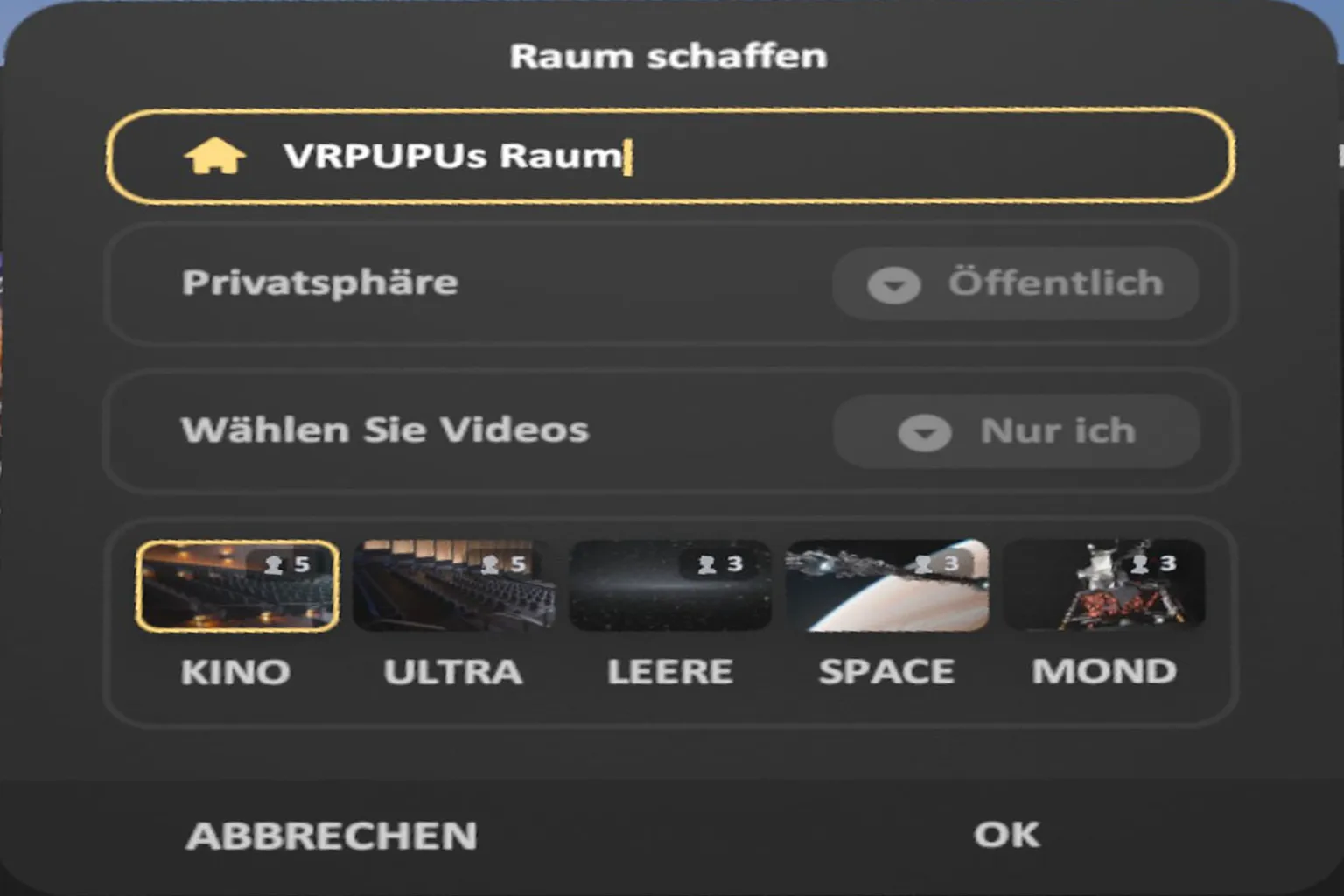
Wenn du zum ersten Mal einen Raum erstellst, fragt Skybox nach der Mikrofon-Berechtigung.
Damit könnt ihr während des Anschauens miteinander sprechen, sodass es sich anfühlt, als säßen deine Freunde direkt neben dir.
Wähle einfach Zulassen, dann kannst du loslegen.

Sobald du einen Raum erstellst, wird er auch auf den Bildschirmen deiner Freunde angezeigt.
Sie müssen nur darauf klicken und beitreten – dann könnt ihr gemeinsam Videos anschauen.

Versteckte Dateien
Standardmäßig sind Dateien, die auf dem Headset gespeichert sind, für jeden sichtbar, der das Headset benutzt.
Wenn du also private Videos hast, die Freunde oder Kinder nicht zufällig entdecken sollen, wenn du dein Headset verleihst … dann kann das schnell zum Problem werden.
Skybox hat dafür die praktische Funktion Versteckte Dateien. Damit kannst du bestimmte Ordner mit Videos oder Bildern ausblenden, sodass sie beim Durchsuchen in Skybox gar nicht erst angezeigt werden.
Beachte aber: Wenn du eine andere Video-Player-App installierst, können diese Dateien dort weiterhin sichtbar sein. Wenn dir Privatsphäre wichtig ist, installiere am besten nicht mehrere Player.
Schritt 1: Ordner auswählen, den du ausblenden möchtest
Gehe zu Lokale Dateien, öffne den Ordner, den du ausblenden möchtest, und tippe dann oben rechts auf das 🔧-Symbol.
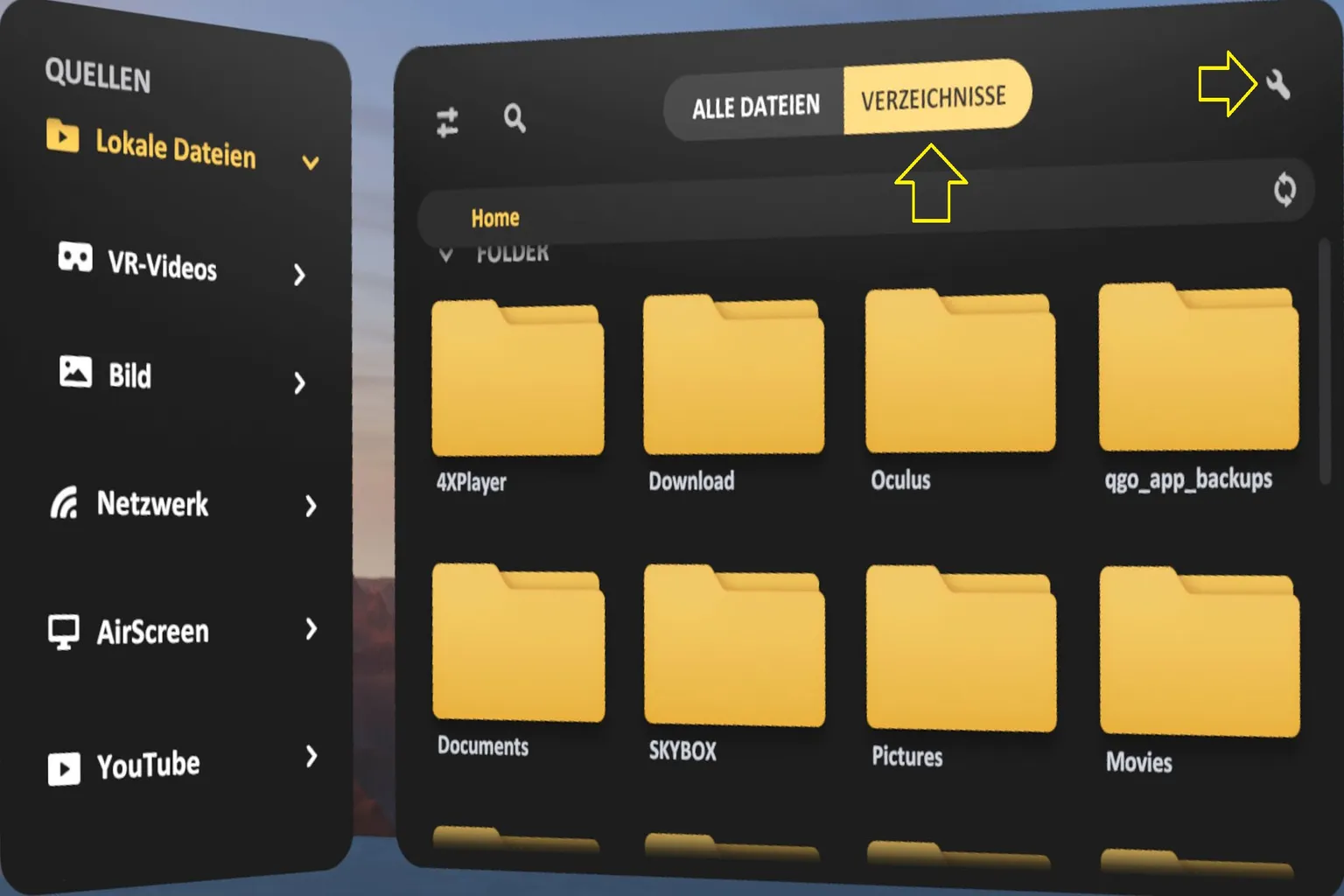
Wähle anschließend Verzeichnis verstecken.

Schritt 2: Zum Bereich Versteckte Dateien gehen
Öffne Versteckte Dateien in der Kanalliste. Dort siehst du den Ordner, den du gerade versteckt hast.
Alle Dateien oder Ordner, die du ausblendest, erscheinen hier.

Schritt 3: Versteckten Ordner sperren
Wähle unten im Hauptmenü das ⚙️-Symbol aus.

Schalte auf der Anzeigeeinstellungen-Seite Versteckte Dateien zeigen aus.

Schritt 4: Passcode festlegen, um alles vollständig zu verbergen
An diesem Punkt fordert dich das System auf, einen vierstelligen Sicherheitscode festzulegen.

Sobald das erledigt ist, verschwindet der versteckte Ordner vollständig vom Startbildschirm und aus der Liste der Lokalen Dateien.
Wenn du ihn später wieder anzeigen möchtest, gehe einfach in dieselben Einstellungen, gib den Passcode ein und aktiviere Versteckte Dateien zeigen wieder.

Systemeinstellungen
Hier kannst du die Leistung und das Verhalten von Skybox fein einstellen.
Tippe unten im Hauptmenü auf das ⚙️-Symbol, dann siehst du vier Einstellungsbereiche.
Allgemein
Hier kannst du die Sprache einstellen, den Passthrough-Modus aktivieren und Video HD Mode ein- oder ausschalten (Videos werden dabei auf Full HD hochskaliert).

Wiedergabe
Hier kannst du Wiedergabe-Details anpassen, zum Beispiel die Audioverzögerung für Kopfhörer und weitere Video-Wiedergabeoptionen.

Anzeige
Hier kannst du die Bildrate des Headsets ändern, Bildschärfung aktivieren, die Auflösung erhöhen, Anti-Aliasing ein- oder ausschalten und festlegen, ob Versteckte Dateien angezeigt werden.

Steuerung
Hier kannst du Dinge wie Soundeffekte ein- oder ausschalten und Hand-Tracking aktivieren oder deaktivieren.

Du kannst die Bildwiederholrate des Headsets auch auf bis zu 120 Hz einstellen, wodurch Bewegungen etwas flüssiger wirken.
Bei Anti-Aliasing und Auflösungsskalierung sollte eine höhere Einstellung theoretisch die Bildqualität verbessern. Ich habe allerdings die Auflösungsskalierung verdoppelt und Anti-Aliasing mit ×2, ×4 und ×8 getestet – einen wirklich großen Unterschied konnte ich mit bloßem Auge nicht erkennen.
Wiedergabesteuerung
Wenn du ein Video startest, erscheint kurz eine Anleitung für die Controller-Steuerung. Die Bedienung funktioniert so:
- Doppelklick A / X / Trigger: Wiedergabe / Pause
- A / X / Trigger gedrückt halten: Bildschirm ziehen und verschieben
- B / Y gedrückt halten: Bildschirmposition zurücksetzen
- Thumbstick oben / unten: Bildschirmgröße anpassen
- Thumbstick links / rechts: Vorspulen / Zurückspulen
- Grip gedrückt halten + Thumbstick links/rechts: Vorheriges / nächstes Video
- Grip gedrückt halten + Thumbstick oben/unten: Lautstärke erhöhen / verringern

Du kannst auch A oder den Trigger auf eine freie Stelle drücken, um das Steuerungsmenü einzublenden und alles von dort aus zu bedienen.
Ehrlich gesagt fühlt sich diese Methode intuitiver an und ist deutlich einfacher zu nutzen.
Die einzelnen Funktionen im Steuerungsmenü sind in der folgenden Grafik dargestellt. Danach erkläre ich sie der Reihe nach.

Untertitel & Tonspur
Untertitel
Untertitel sind beim Anschauen von Videos eigentlich unverzichtbar, oder?
Wenn du CC Untertitel auswählst, kannst du Untertitel ein- oder ausschalten oder zwischen den verschiedenen im Video eingebetteten Untertitelspuren wechseln.
Skybox VR Player unterstützt auch externe Untertiteldateien. Solange die Untertiteldatei denselben Dateinamen wie das Video hat, wird sie automatisch geladen.
Beachte jedoch: Egal ob eingebettete oder externe Untertitel – Position, Schriftart und Farbe der Untertitel lassen sich nicht ändern. Diese Einstellungen sind fest vorgegeben.

Tonspur
Skybox unterstützt mehrere Audiokanäle, und Formate wie Dolby TrueHD und DTS Master Audio werden problemlos abgespielt. Die Audioqualität ist insgesamt sehr gut.

Einstellungen
Im Einstellungsmenü geht es hauptsächlich darum, wie der Bildschirm dargestellt wird.
Von allen Optionen finde ich persönlich den gebogenen Bildschirm am interessantesten. Alles andere kann man ehrlich gesagt meistens einfach auf den Standardwerten lassen.
Bildschirm-Sperren
Hält den Bildschirm fest direkt vor deinen Augen, auch wenn du den Kopf bewegst.
Ist nicht wirklich mein Ding – ich bevorzuge das Standardverhalten, weil es sich eher so anfühlt, als würde man in einem echten Kino sitzen.
Gebogene Anzeige
Fügt dem Bildschirm eine leichte Krümmung hinzu. Das sieht tatsächlich ziemlich gut aus. Das Bild wirkt dadurch immersiver und insgesamt angenehmer.
Es gibt hier noch vier weitere Einstellungen, darunter:
Seitenverhältnis
Hier kannst du Bildschirmgröße und Seitenverhältnis anpassen. Du kannst das Bild strecken oder manuell verändern. In den meisten Fällen ist jedoch Standard am angenehmsten für die Augen und funktioniert am besten.

3D-Anpassung
Hier kannst du ein 3D-Video auf Monoskopisch umstellen, sodass es wie ein normales 2D-Video abgespielt wird, oder mit L-R Tauschen das linke und rechte Bild vertauschen.
Ehrlich gesagt konnte ich selbst dabei keinen großen Unterschied erkennen.
Außerdem kannst du mit 3D Offset den Augenabstand für 3D-Videos anpassen, falls sich das Bild beim Anschauen von 3D-Inhalten etwas unangenehm anfühlt.

Bild einstellen
Hier kannst du Helligkeit, Sättigung und Kontrast anpassen. Ehrlich gesagt sind die Standardeinstellungen für die meisten Leute aber bereits völlig ausreichend.

Wiedergabe
Hier kannst du die Abspielgeschwindigkeit anpassen – zum Beispiel auf 1,5× stellen – und mit AB Loop einen bestimmten Abschnitt des Videos in einer Schleife abspielen.

Video
In diesem Bereich kannst du wählen, wie das Video angezeigt wird: Normal, Fisheye oder YouTube.
Normal-Modus
Das ist der Standardmodus für die meisten normalen und 3D-Videos und ehrlich gesagt der Modus, den du die meiste Zeit verwenden wirst.
Tippe unten rechts auf das Glühbirnen-Symbol. Skybox erkennt dann automatisch das passende Anzeigeformat.
Falls nötig, kannst du auch manuell zwischen verschiedenen 3D-Layouts wechseln, zum Beispiel Side-by-Side oder Top-and-Bottom.

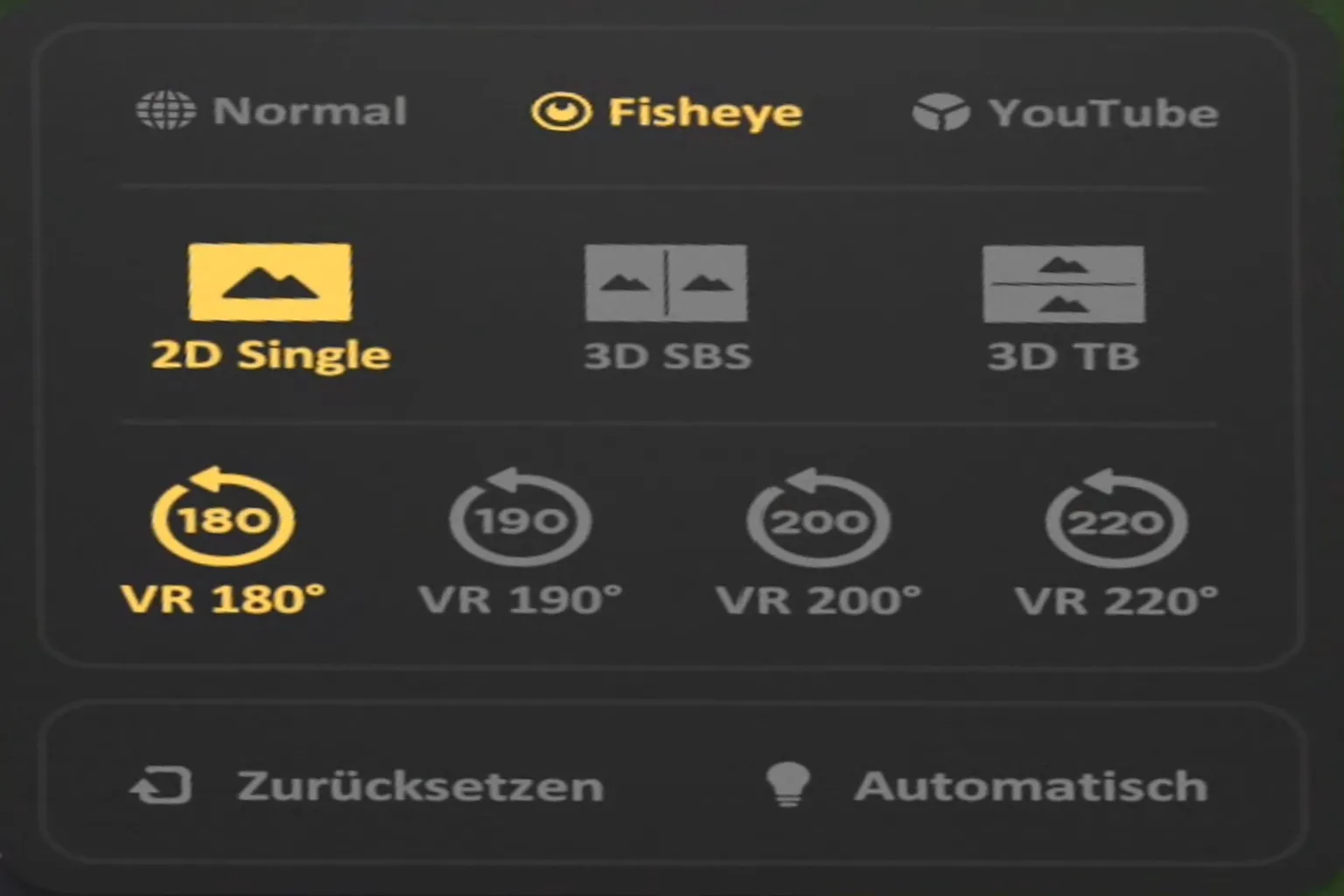
Fisheye-Modus
Dieser Modus verzerrt das gesamte Bild zu einer Fisheye-Ansicht mit starkem Weitwinkel-Effekt.
Ehrlich gesagt würde ich ihn nicht empfehlen. Sobald du ihn aktivierst, wirkt das Bild schwer zu betrachten und ist auf Dauer nicht besonders angenehm.
YouTube-Modus
In diesem Modus werden Decke, Boden und Wände zu Bildschirmen, sodass es sich anfühlt, als wärst du mitten im Video.
Das Bild wird dabei stark aufgeteilt und verzerrt, sodass normales Anschauen von Videos praktisch unmöglich ist.
Auf dem Papier klingt das sehr immersiv, aber in der Praxis fühlt es sich eher seltsam an. Meiner Meinung nach überhaupt nicht empfehlenswert.

Umgebung wählen
Skybox VR Player bietet fünf verschiedene Szenen: KINO, ULTRA-KINO, LEERE, SPACE STATION und MOND.
Du kannst außerdem Sitzhöhe einstellen und mit Kino – Sitzplatz wählen deine Sitzposition anpassen.
Mein persönlicher Favorit ist ULTRA-KINO. Die Atmosphäre erinnert stark an moderne Premiumsäle in großen Kinos in Deutschland, Österreich oder der Schweiz – große Leinwand, breites Sichtfeld und das Gefühl, auf einem der besten Plätze im Saal zu sitzen.
So fühlt sich die Sitzposition ungefähr an:
- Vorne: ungefähr wie Reihe 6–7 in einem typischen Kinosaal.
- Mitte: der klassische Sweet Spot, etwa Reihe 11–12.
- Hinten: eher wie Reihe 18–20, entspannter für Nacken und Augen.
Du kannst die Position einfach anpassen, je nachdem ob du eine möglichst große Leinwandwirkung willst oder lieber etwas weiter hinten sitzt und entspannter schauen möchtest.

Fazit
Diese Bewertung basiert auf Skybox Version 2.0x. Mit der eigentlichen Videowiedergabe gab es keine Probleme. Die neu hinzugefügten Funktionen für Plex-Wiedergabe und Desktop sind jedoch kaum nutzbar.
Skybox bietet Dinge, die man bei anderen Video-Playern selten findet, zum Beispiel integrierte YouTube-Wiedergabe, Versteckte Dateien und PC-Desktop-Streaming. Gleichzeitig bleibt der Preis mit 9,99 € sehr erschwinglich.
Wenn du nur einen einzigen VR-Video-Player für Meta Quest auswählen möchtest, ist Skybox VR Player definitiv eine sehr starke Option.
Beachte aber: Der Player selbst enthält keine Videos. Wenn dir die Suche nach Inhalten zu mühsam ist, solltest du dir vielleicht die Funktionen von DeoVR und SLR ansehen.

SexLikeReal Guide
VR-Setup, Abos & Rabatte

Moon VR Player Test & Guide
SMB, WebDAV einrichten + 20 % Rabatt
DeoVR auf Meta Quest
Der ultimative Guide für 8K-Videos & KI-Passthrough
FAQ – Häufige Fragen
Ist Skybox VR Player kostenlos?
Nein. Skybox VR Player ist eine kostenpflichtige App und kostet 9,99 €. Im Vergleich zu anderen Playern bietet sie für diesen Preis jedoch viele Funktionen und ein sehr gutes Preis-Leistungs-Verhältnis.
Welche Videoformate unterstützt Skybox?
Skybox unterstützt die meisten gängigen Formate, darunter MP4, MKV, AVI, MOV, WMV, WEBM, TS, FLV, 3GP und M4V. Der Player hat integrierte H.264- und H.265-(HEVC)-Decoder und kann 2D-, 3D-, 180°- und 360°-Videos abspielen.
Kann Skybox externe Untertiteldateien laden?
Ja. Skybox unterstützt externe Untertiteldateien wie .srt, .ass und .ssa, solange sie denselben Dateinamen wie die Videodatei haben.
Unterstützt Skybox AirPlay oder Chromecast?
Nein. Skybox verwendet ein eigenes Streaming-System namens AirScreen und unterstützt weder Apple AirPlay noch Google Chromecast.
Was ist AirScreen? Unterstützt es Audio?
AirScreen ist die eigene Streaming-Funktion von Skybox. Damit kannst du Videos streamen oder deinen gesamten PC-Desktop in das VR-Headset spiegeln. Die Audio-Synchronisierung wird unterstützt. Um AirScreen zu nutzen, musst du den offiziellen AirScreen-Client auf deinem PC installieren.
Unterstützt Skybox Sprachbefehle oder Gestensteuerung?
Skybox unterstützt derzeit keine Sprachbefehle. Einfache Gesten wie das Verschieben des Bildschirms oder die Nutzung der virtuellen Tastatur sind möglich, die meisten Funktionen sind jedoch für die Steuerung mit Controllern ausgelegt.
Gibt es Verzögerungen oder Ruckler beim Streaming?
Beim lokalen Abspielen über USB-C gibt es praktisch keine Verzögerung. Beim Streaming über AirScreen hängt die Leistung stark von der Qualität deines WLANs ab. Ein Wi-Fi-6-Router wird empfohlen, und das 2,4-GHz-Band sollte möglichst vermieden werden.
Ich habe bereits einen Avatar erstellt, kann aber trotzdem keinen Raum erstellen. Warum?
Versuche, das Aussehen deines Avatars leicht zu ändern und ihn erneut zu speichern. Dadurch wird der Avatar meist korrekt im System registriert, und die RAUM-Funktion sollte danach verfügbar sein.