
Immer mehr bekannte PC-Spiele lassen sich mit VR-Mods auch in VR erleben. Von einfachen Mods mit stereoskopischer Darstellung und Headtracking bis hin zu vollständiger Bewegungssteuerung mit VR-Controllern gibt es inzwischen viele Möglichkeiten, klassische PC-Spiele mit einem VR-Headset zu spielen.
Doch welche Spiele unterstützen VR-Mods? Wo findest du die passenden Downloads, und woran erkennst du, ob ein Mod gut funktioniert?
In diesem Guide stelle ich die verschiedenen Arten von VR-Mods vor, erkläre die Unterschiede zwischen kostenlosen und kostenpflichtigen Lösungen und zeige dir, wie du mit PCVR Central nach Spielen suchst, die Mod-Qualität vergleichst und den Installationsaufwand einschätzt. Anschließend demonstriere ich anhand von drei kostenlosen VR-Mods Schritt für Schritt den Download, die Installation und den Start mit einer Meta Quest.
Arten von PCVR-Spielen
Wusstest du, dass sich immer mehr PC-Spiele mithilfe von VR-Mods direkt mit der Meta Quest 3 oder 3S in VR spielen lassen? Darunter sind zahlreiche bekannte AAA-Titel wie Final Fantasy VII, Cyberpunk 2077, die Resident-Evil-Reihe, Onimusha: Way of the Sword und Spider-Man, für die Entwickler eigene VR-Mods erstellt haben. Einige unterstützen sogar VR-Controller, sodass du Waffen mit beiden Händen führen und manuell nachladen kannst. Damit spielen sie sich fast wie native VR-Titel.
Die meisten dieser VR-Mods sind kostenlos erhältlich. Wenn du das jeweilige PC-Spiel besitzt, kannst du es damit auch im VR-Modus spielen und die Spielwelt noch einmal ganz anders erleben. Allerdings gibt es viele verschiedene Arten von VR-Mods. Manche unterstützen eine große Anzahl von Spielen, andere wurden speziell für ein einziges Spiel entwickelt. Dazu kommt, dass die Mods auf den Websites verschiedener Entwickler aus aller Welt verteilt sind.
In diesem Artikel zeige ich dir, welche Arten von VR-Mods es gibt, wo du sie herunterladen kannst und wie du sie installierst, um anschließend mit deiner Meta Quest loszuspielen!
Je nachdem, wie die VR-Funktionen umgesetzt werden, lassen sich PCVR-Spiele in drei Kategorien einteilen.
Native PCVR-Spiele
Spiele wie Half-Life: Alyx von Valve oder Asgard’s Wrath von Meta wurden speziell für VR entwickelt und veröffentlicht. Sie bieten bereits vollständige VR-Funktionen, sodass du keine zusätzlichen VR-Mods von Drittanbietern installieren musst.
In den letzten Jahren hat sich die VR-Spieleentwicklung allerdings zunehmend in Richtung Standalone-Headsets verlagert. Deshalb erscheinen mittlerweile weniger reine PCVR-Spiele, und große AAA-Produktionen sind noch seltener geworden.

Enginebasierte VR-Mods
Die meisten Spieleentwickler nutzen Unreal Engine oder Unity, um 3D-PC-Spiele zu entwickeln. Einige Studios setzen dagegen auf selbst entwickelte Game-Engines.
- Unreal Engine: Besonders geeignet für hochwertige 3D-Grafik und große Spieleproduktionen. Beispiele: Final Fantasy VII Remake, Hogwarts Legacy und Ace Combat 7: Skies Unknown.
- Unity: Wird häufig für die Entwicklung von 2D- und 3D-Spielen verwendet. Beispiele: Genshin Impact, Subnautica und Outer Wilds.
- RE Engine: Eine von Capcom selbst entwickelte 3D-Engine. Bekannte Spiele sind die Resident-Evil-Reihe, Onimusha: Way of the Sword und Devil May Cry 5.
- RAGE: Die hauseigene 3D-Engine von Rockstar Games. Sie kommt unter anderem in Grand Theft Auto V und Red Dead Redemption 2 zum Einsatz.
- REDengine: Eine von CD Projekt RED entwickelte 3D-Engine für Open-World-Spiele. Bekannte Titel sind The Witcher 3: Wild Hunt und Cyberpunk 2077.
Enginebasierte VR-Mods nutzen die gemeinsame technische Grundlage einer Game-Engine. Dadurch kann ein einziges Tool mehrere Spiele unterstützen, die mit derselben Engine entwickelt wurden. Bekannte Beispiele sind UEVR, REFramework und UUVR, die jeweils für unterschiedliche Game-Engines entwickelt wurden.
| VR-Mod | Unterstützte Game-Engine | VR-Mod-Verfügbarkeit |
|---|---|---|
| UEVR | Unreal Engine 4/5 | O |
| REFramework | Capcom RE Engine | O |
| UUVR | Unity | ▲ |
O: Es gibt bereits viele Spiele, mit denen der VR-Mod funktioniert.
▲: Bisher sind nur wenige Spiele kompatibel, und es gibt noch einige Probleme.
Schauen wir uns diese drei VR-Mods genauer an.
UEVR: Spiele mit Unreal Engine
UEVR wurde von Praydog entwickelt und ist hauptsächlich für Spiele mit Unreal Engine 4 und 5 gedacht. Damit lassen sich zahlreiche kompatible Spiele in VR spielen.
Nach dem Start des Mods fühlt es sich an, als wärst du direkt in die Spielwelt hineingeflogen. Deine Hände bleiben aber gewissermaßen außerhalb des Spiels. Deshalb spielst du in der Regel weiterhin mit einem Gamepad.

Allerdings gibt es für einige Spiele spezielle Profile und Plugins von anderen Entwicklern. Damit kannst du die Spiele auch mit VR-Controllern steuern und teilweise sogar ein Spielerlebnis erreichen, das nativen VR-Spielen sehr nahekommt.
Für Hogwarts Legacy gibt es beispielsweise ein speziell entwickeltes VR-Controller-Profil. Damit kannst du deinen Zauberstab mit dem VR-Controller schwingen, auf Ziele richten und Zauber wirken.
Eine ausführliche Anleitung zur Installation und Bedienung von UEVR findest du hier.

UEVR Guide für Meta Quest
Jedes Unreal Engine PC-Spiel in VR spielen

UEVR Advanced Settings Guide
Alle Menüs und Parameter erklärt

UEVR 6DOF Window
Portal Mode mit Virtual Desktop einrichten
REFramework: Spiele mit Capcoms RE Engine
Auch dieser Mod wurde von Praydog entwickelt und ist hauptsächlich für Capcoms hauseigene RE Engine gedacht. Die Spiele, die mit dieser Engine entwickelt wurden, machen einfach unglaublich viel Spaß! Dazu gehören beispielsweise die Remakes von Resident Evil 2 bis 4, Resident Evil 7 bis 9, Onimusha: Way of the Sword und Monster Hunter Rise.
REFramework bietet nicht nur VR-Funktionen, sondern ist auch ein Framework zum Laden von Mods und Ausführen von Skripten. Damit lassen sich mehrere Spiele mit RE Engine in VR spielen. Die Remakes von Resident Evil 2 und 3 sowie Resident Evil 7 und 8 unterstützen sogar die Bewegungssteuerung mit VR-Controllern.
Aber! Resident Evil auf einem Monitor zu spielen und Resident Evil mit einem VR-Headset zu erleben, sind zwei völlig verschiedene Dinge.
In Resident Evil 7 gibt es am Anfang weder Zombies noch große Gegnerhorden. Aber als ich das erste Haus sah, dachte ich nicht darüber nach, wie ich weiterspielen sollte. Ich fragte mich nur, ob ich diese Tür wirklich öffnen sollte.
In VR fühlt sich dieses Spiel an, als würdest du selbst erleben, wie du von einem psychopathischen Killer gefangen und brutal abgeschlachtet wirst. Dein Kopf ist nur noch voller Angst. Kettensägen und Messer werden direkt vor deinem Gesicht geschwungen. Du siehst, wie der Killer dir die Kettensäge in den Bauch rammt, während er ganz leise mit dir spricht …
Als Papa Jack am Esstisch versuchte, mir einen Dolch in den Mund zu rammen, wurde mir wirklich übel. Ich konnte einfach nicht mehr weiterspielen!
UUVR: Unity-Spiele
UUVR ist ein universeller VR-Mod, den Raicuparta für Unity-Spiele entwickelt hat. Damit lassen sich bestimmte Spiele um VR-Darstellung und Headtracking erweitern.
Du kannst den Mod auf der Website des Entwicklers herunterladen. Außerdem hat er mit Rai Pal ein Tool entwickelt, mit dem sich Mods schnell installieren lassen.
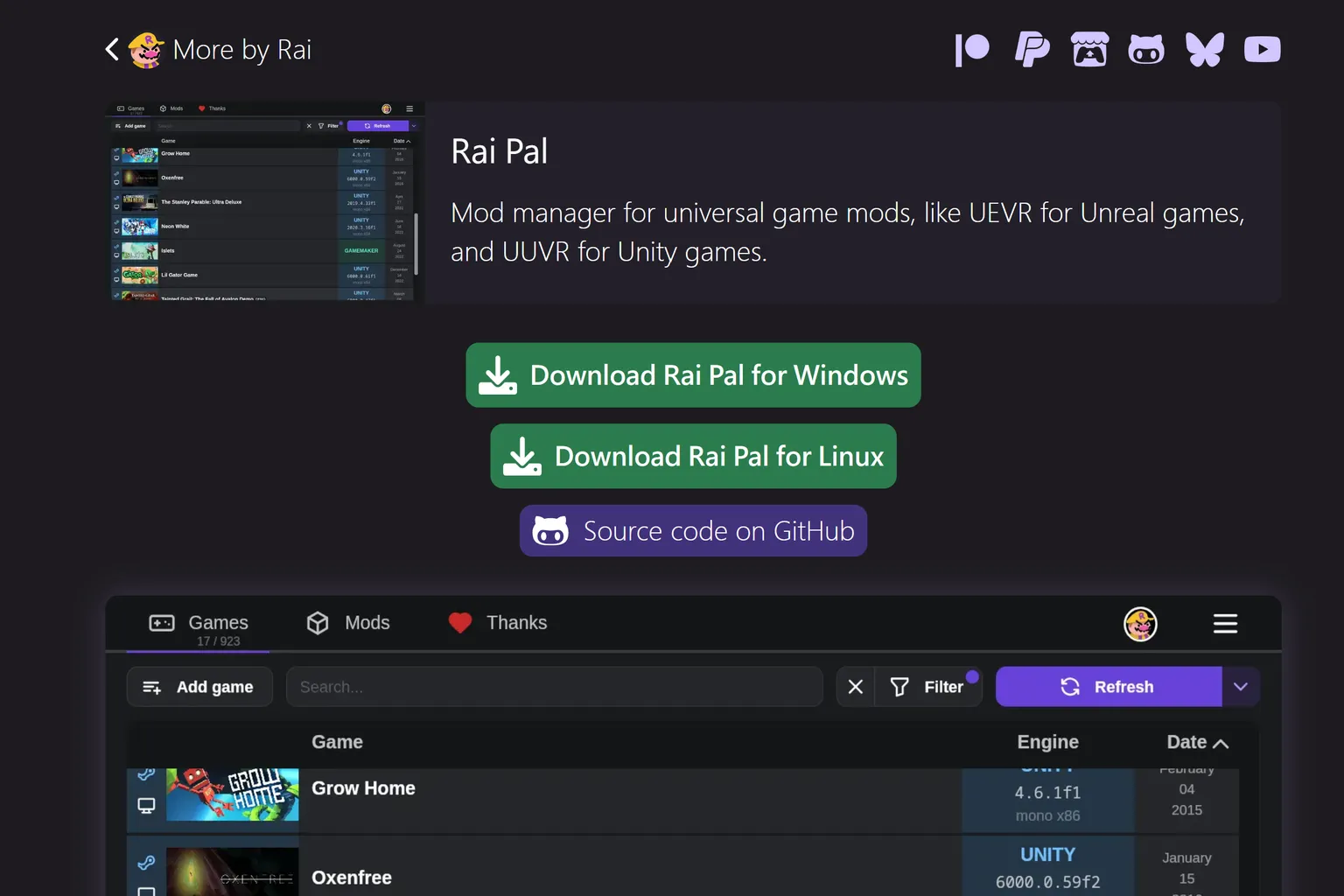
Dieser Mod befindet sich noch in einer frühen Entwicklungsphase und unterstützt bisher nur sehr wenige Spiele. Ich habe einige meiner Unity-Spiele damit getestet, aber bei den meisten kam ich nicht einmal bis zum eigentlichen Spielstart. Two Point Hospital blieb beispielsweise schon beim Startbildschirm hängen, und für Dragon Quest Builders gibt es keine kompatible UUVR-Version.
Maßgeschneiderte VR-Mods
Bei dieser Art von VR-Mods wählen die Entwickler selbst aus, welche Spiele sie unterstützen möchten, und erstellen dafür spezielle Einstellungen und Funktionen. Manche Tools unterstützen mehrere Dutzend Spiele, andere werden nur für ein einziges Spiel entwickelt. Einige passen sogar die Steuerung mit VR-Controllern so an, dass sich die Spiele fast wie native VR-Titel spielen lassen.
Maßgeschneiderte VR-Mods für mehrere Spiele
Diese VR-Mods sind nicht auf eine bestimmte Game-Engine beschränkt. Die Entwickler wählen selbst aus, welche Spiele sie unterstützen möchten, und passen die VR-Funktionen individuell an die jeweiligen Titel an.
Bekannte Beispiele sind R.E.A.L. VR und vorpX, die unterschiedliche Bezahlmodelle verwenden.
| Mod-Name | Unterstützte Spiele | Preis |
|---|---|---|
| R.E.A.L. VR | Mehrere Dutzend bekannte PC-Spiele, für die der Entwickler jeweils eigene VR-Unterstützung erstellt | Öffentliche Version kostenlos; neue Spiele und aktuelle Funktionen über Patreon für 9 € pro Monat vorab verfügbar |
| vorpX | Zahlreiche PC-Spiele aus verschiedenen Generationen und mit unterschiedlichen Game-Engines | 39 €, einmaliger Kauf |
R.E.A.L. VR
R.E.A.L. VR wurde von Luke Ross entwickelt und bringt bekannte PC-Spiele in die virtuelle Realität. Der Mod unterstützt inzwischen mehrere Dutzend beliebte Titel, darunter Elden Ring, Ghost of Tsushima, Dark Souls, Marvel’s Spider-Man, Watch Dogs und The Last of Us. Auch viele Spiele, die ursprünglich für PlayStation erschienen und später auf den PC portiert wurden, stehen auf der Liste der kostenlosen VR-Mods. Zu den Titeln, die ein Abonnement für den Vorabzugang erfordern, gehören Grand Theft Auto V Enhanced und Death Stranding 2.
Der Mod bietet stereoskopische VR-Darstellung und Headtracking, sodass du direkt in die Spielwelten eintauchen kannst. Die Steuerung erfolgt allerdings weiterhin über ein Gamepad.
Die meisten unterstützten Spiele lassen sich kostenlos in VR spielen. Zusätzlich bietet der Entwickler einen kostenpflichtigen Vorabzugang an, mit dem Abonnenten neue Spiele früher ausprobieren können. Die vollständige Liste der unterstützten Spiele findest du auf der Website des Entwicklers.
vorpX
vorpX wurde von Ralf Ostertag entwickelt und ermöglicht es, zahlreiche PC-Spiele aus unterschiedlichen Generationen und mit verschiedenen Game-Engines in VR zu spielen. Inzwischen werden mehr als 250 3D-Spiele unterstützt, darunter The Witcher 3: Wild Hunt, Batman: Arkham Knight, Battlefield V und Tomb Raider.
vorpX bietet stereoskopische VR-Darstellung und Headtracking. Außerdem kannst du Spiele im Portal-Modus spielen. Gesteuert wird weiterhin mit einem Gamepad.
Allerdings ist vorpX kostenpflichtig und kostet einmalig 39 €. Hier findest du die Liste der unterstützten Spiele.
Installation:
- Kaufe vorpX auf der offiziellen Website, lade das Programm herunter und schließe die Installation und Aktivierung ab.
- Starte
vorpX Controlund öffne anschließend ein unterstütztes PC-Spiel. vorpX lädt dann automatisch das passende VR-Profil.
Maßgeschneiderte VR-Mods für einzelne Spiele
Bei diesen Mods konzentrieren sich die Entwickler auf ein bestimmtes Spiel. Da sie keine Rücksicht auf die Kompatibilität mit anderen Titeln nehmen müssen, können sie die Kamera, Waffensteuerung, Charakterbewegungen und Interaktionsmöglichkeiten gezielt anpassen.
Einige dieser Mods bieten dadurch ein Spielerlebnis, das sich kaum noch von einem nativen VR-Spiel unterscheidet.
Beispiele:
- Titanfall 2: Der VR-Mod von CircuitLord erinnert schon bei der ersten Kalibrierung, bei der du beide Arme gerade ausstrecken musst, an das VR-Spiel UNDERDOGS. Er unterstützt außerdem die Waffensteuerung mit beiden Händen, manuelles Nachladen und sogar das Steuern der Mechs.
- R.E.P.O.: RepoXR unterstützt VR-Controller. Damit kannst du Gegenstände im Spiel direkt mit den Händen greifen, tragen und drehen.
- Big Walk: Big Walk VR ermöglicht es, Gegenstände mit beiden Händen zu greifen und zu werfen. Auch gemeinsames Spielen im Multiplayer wird unterstützt.
Die meisten dieser VR-Mods werden von einzelnen Entwicklern kostenlos angeboten. Manche bringen sogar einen eigenen Installer mit, sodass du nach der Installation direkt mit VR-Controllern losspielen kannst.
Allerdings hat jedes Spiel seinen eigenen Mod-Entwickler, eine andere Download-Seite und eine eigene Installationsanleitung. Die Mods sind über GitHub, Thunderstore, Patreon und andere Websites verstreut. Einen passenden VR-Mod für ein bestimmtes Spiel zu finden, kann deshalb ganz schön mühsam sein.
PCVR Central: VR-Mods suchen, vergleichen und herunterladen
Die zuvor vorgestellten VR-Mods UEVR, REFramework, UUVR, R.E.A.L. VR und vorpX haben alle eigene Entwickler-Websites. Bei anderen VR-Mods sieht das allerdings ganz anders aus! Manche Entwickler veröffentlichen ihre Mods auf GitHub, andere über Patreon. Viele maßgeschneiderte VR-Mods sind auch auf Nexus Mods, Thunderstore oder den eigenen Websites der Entwickler verteilt.
| Spiel | VR-Mod | Download-Seite |
|---|---|---|
| Titanfall 2 | Titanfall 2 VR | CircuitLord / GitHub |
| Lethal Company | LCVR | DaXcess / Thunderstore |
| R.E.P.O. | RepoXR | DaXcess / Thunderstore |
| Big Walk | Big Walk VR | CircuitLord / GitHub |
| Half-Life 2 | Half-Life 2: VR Mod | Kostenloser Download auf Steam |
Die Informationen sind über alle möglichen Websites verstreut. Woher soll ich also wissen, ob es für meine Spiele überhaupt VR-Mods gibt? Jedes Mal erst bei Google suchen und sich dann durch unzählige Suchergebnisse klicken, um den richtigen Link zu finden? Das ist einfach zu umständlich.
Hier kommt PCVR Central ins Spiel. Die Website ist auf die Suche nach PCVR-Spielen und VR-Mods spezialisiert. Sie sammelt VR-Mods von verschiedenen Entwicklern an einem Ort und bietet Bewertungen der VR-Qualität, Angaben zum Installationsaufwand, eine Unterscheidung zwischen kostenlosen und kostenpflichtigen Mods sowie Download-Links zu den Originalseiten der Entwickler.
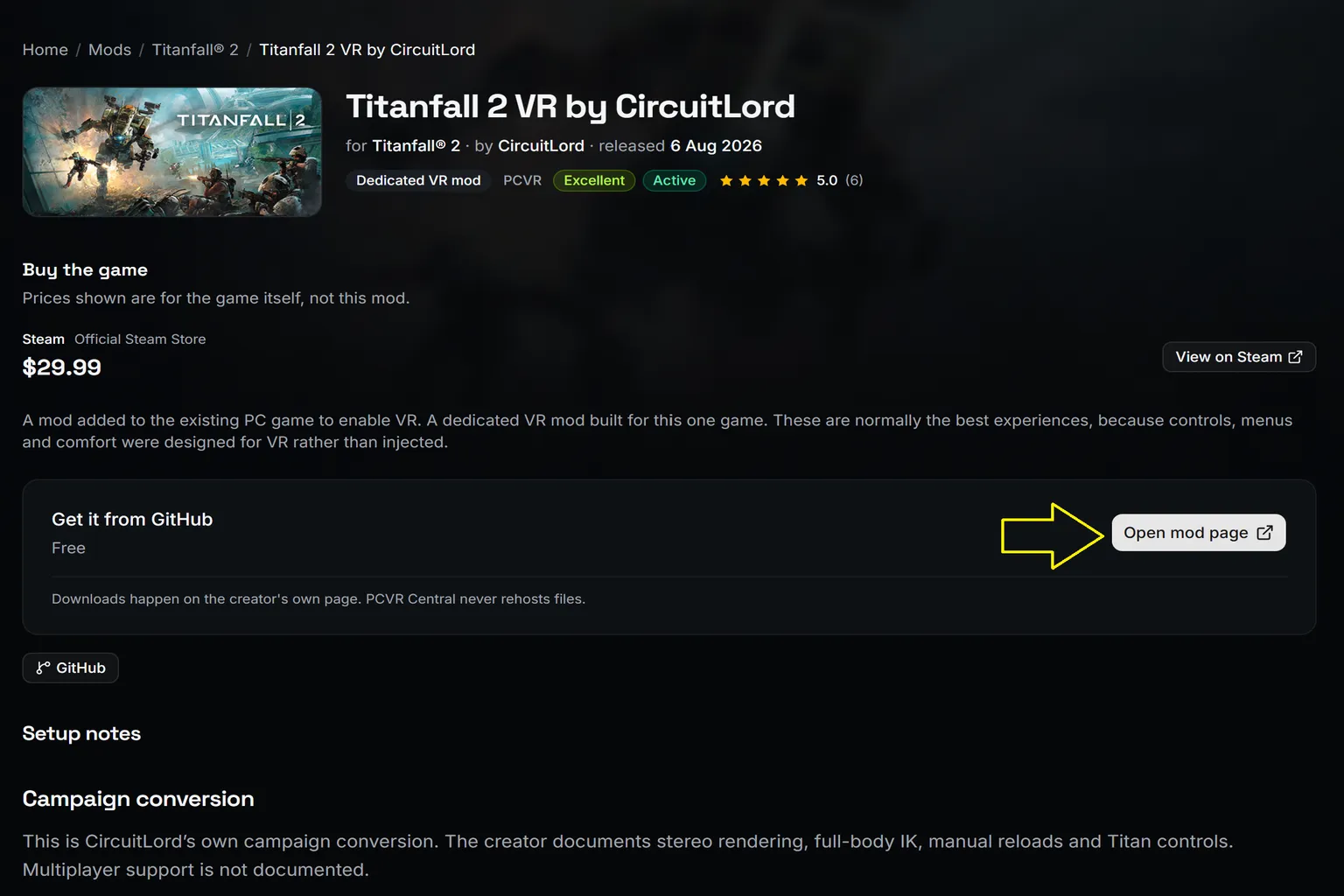
Du musst nur den Namen eines Spiels eingeben und kannst nachsehen, welche VR-Mods dafür verfügbar sind. Als Beispiel nehme ich den wirklich gut gemachten VR-Mod für Titanfall 2 und zeige dir, wie du ihn findest.
Schritt 1: Nach einem Spiel suchen
Öffne PCVR Central, gib den englischen Namen des Spiels in das Suchfeld ein und klicke auf „Search“. Anschließend wird dir das passende Spiel angezeigt.

Schritt 2: VR-Mod auswählen
Auf der Spieleseite findest du oben eine kurze Spielbeschreibung und den aktuellen Preis im Steam-Store. Darunter werden im Bereich „VR conversions“ die verfügbaren VR-Mods aufgelistet.
Für dasselbe Spiel können mehrere unterschiedliche VR-Mods eingetragen sein, beispielsweise UEVR-Profile oder andere Tools zur VR-Umsetzung.
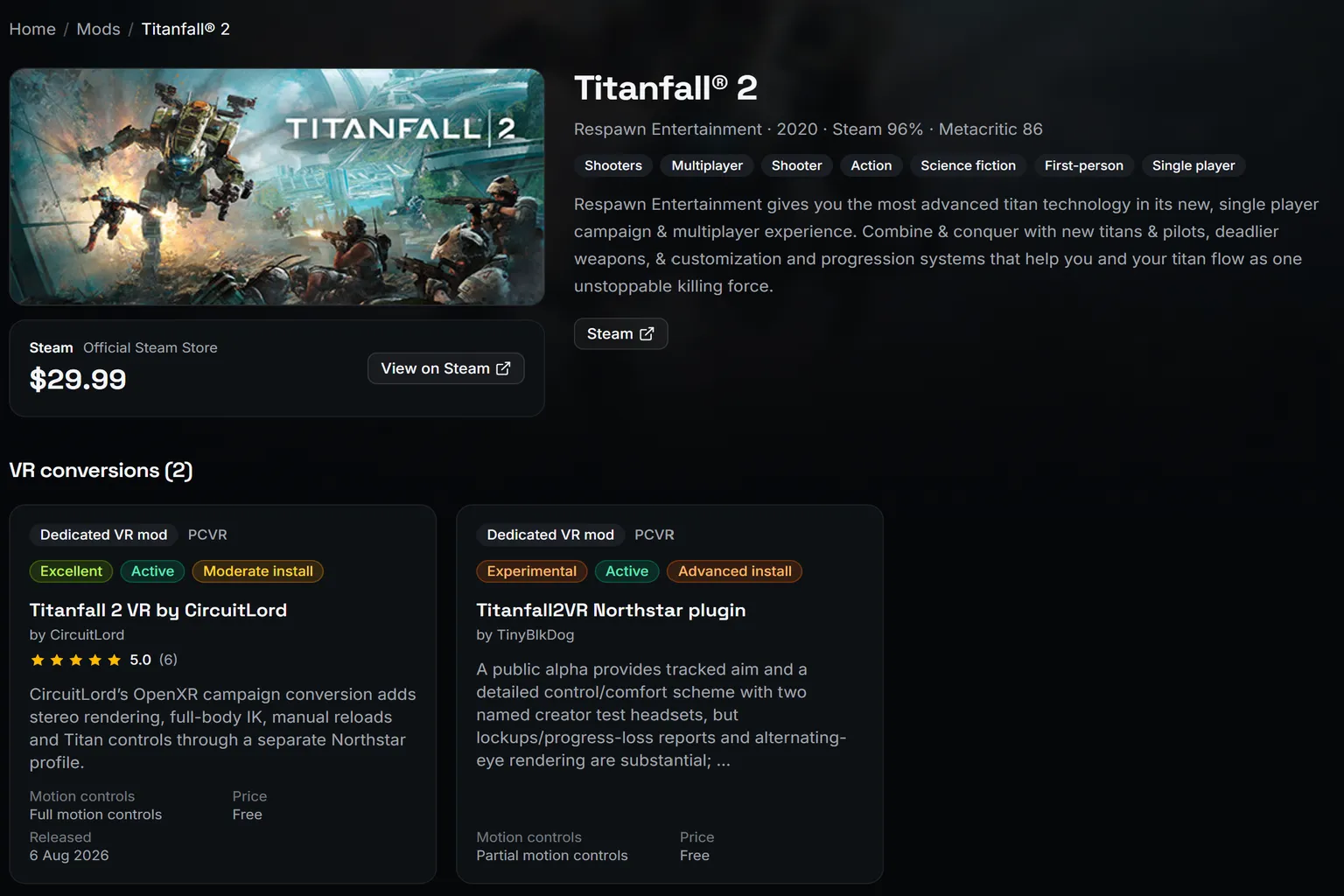
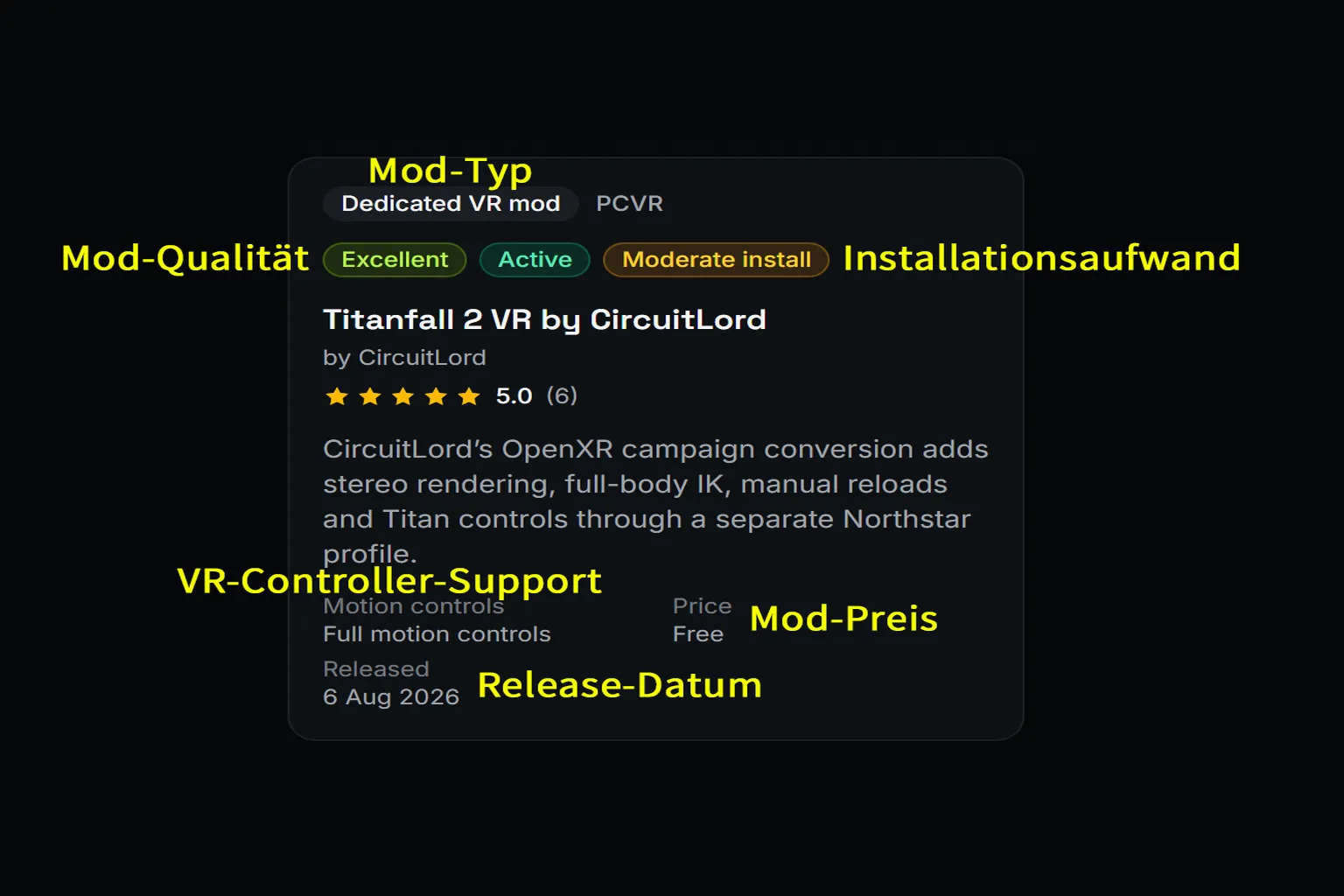
Hier eine Übersicht der Funktionen. Mit diesen Angaben und Filtermöglichkeiten kannst du schnell herausfinden, welcher VR-Mod für dich geeignet ist:
- Mod-Typ: Dazu gehören UEVR, UUVR, REFramework, R.E.A.L. VR, vorpX und Dedicated VR mod (speziell für ein einzelnes Spiel entwickelte VR-Mods).
- Mod-Qualität (besonders wichtig):
- Native-like (fast wie natives VR): Steuerung und Spielerlebnis sind nahezu identisch mit einem nativen VR-Spiel. Beispiele: Resident Evil 2 und 3, Resident Evil 7 und 8 sowie Half-Life 2.
- Excellent (sehr gut): Das VR-Erlebnis ist sehr gut, allerdings gibt es noch kleinere Probleme bei der Steuerung oder Darstellung. Beispiele: Black Myth: Wukong, Marvel’s Spider-Man und Grand Theft Auto V.
- Playable (spielbar): Das Spiel lässt sich normal spielen, aber einige Funktionen oder die Darstellung sind noch nicht vollständig angepasst. Ein Beispiel ist Resident Evil 4, bei dem die Kamera während des Spielens stark schwankt, was schneller zu Motion Sickness führen kann.
- Experimental (experimentell): Die VR-Funktionen sind noch nicht vollständig umgesetzt. Das Spielerlebnis ist meistens unangenehm, deshalb würde ich solche Mods eher nicht empfehlen.
- Installationsaufwand: Ich finde, dass sich die Schwierigkeitsgrade „Easy“ und „Moderate“ kaum unterscheiden. Bei beiden reicht es normalerweise, ein Programm zu installieren oder Dateien zu kopieren.
- Easy install (einfach): Du musst nur ein bestimmtes Programm ausführen oder die Mod-Dateien in den Spielordner kopieren. UEVR und REFramework gehören normalerweise in diese Kategorie.
- Moderate install (mittel): Hier musst du einen Mod-Manager oder zusätzliche Programme installieren. R.E.A.L. VR, vorpX und maßgeschneiderte VR-Mods für einzelne Spiele mit eigenem Installer gehören normalerweise dazu.
- Advanced install (fortgeschritten): Die Installation ist komplizierter. Möglicherweise musst du mehrere Mods installieren, Konfigurationsdateien manuell bearbeiten oder Kompatibilitätsprobleme beheben.
- Motion controls (VR-Controller-Unterstützung):
- Full motion controls (vollständige Bewegungssteuerung): Du kannst mit VR-Controllern zielen, Waffen bedienen und mit der Spielwelt interagieren.
- Partial motion controls (teilweise Bewegungssteuerung): Nur bestimmte Handbewegungen werden unterstützt. Für andere Funktionen brauchst du möglicherweise weiterhin herkömmliche Tasten.
- Gamepad only: Das Spiel wird mit einem normalen Gamepad gesteuert. Eine Bewegungssteuerung mit beiden VR-Controllern gibt es nicht.
- None: Keine VR-Bewegungssteuerung vorhanden.
- Price (Mod-Preis):
- Free: Kostenlos. Die meisten VR-Mods lassen sich kostenlos nutzen.
- Paid: Kostenpflichtig. Dazu gehören normalerweise Spiele, die mit R.E.A.L. VR oder vorpX in VR gespielt werden.
Ich empfehle, bei der Mod-Qualität vor allem auf „Native-like“ und „Excellent“ zu achten. Mit Mods dieser beiden Qualitätsstufen läuft das Spiel insgesamt deutlich runder.
Schritt 3: Mod herunterladen
Klicke auf „Open mod page“, um zur Website des ursprünglichen Entwicklers zu gelangen. Dort findest du normalerweise die Mod-Dateien zum Herunterladen sowie eine Anleitung zur Verwendung.
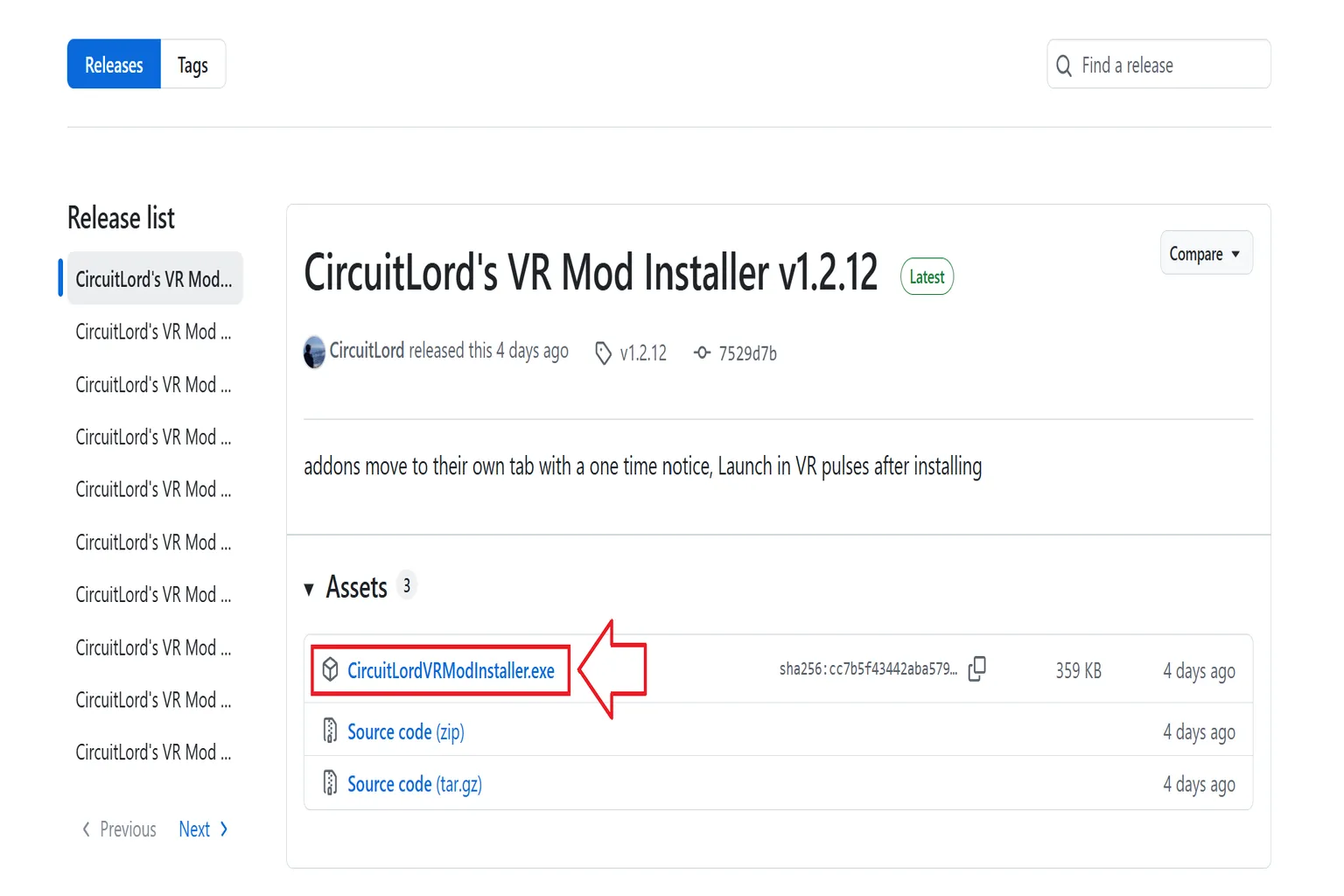
Wenn du auf GitHub landest, klicke rechts auf „Releases“.

Unter „Assets“ findest du dann die Download-Links.
VR-Mods installieren und verwenden
Wenn du einen passenden VR-Mod gefunden hast, geht es an die Installation! Die meisten VR-Mods lassen sich recht einfach installieren. Bei manchen musst du nur die Dateien entpacken und in den Spielordner kopieren, andere werden über einen Mod-Manager installiert. Einige Entwickler stellen sogar eigene Installationsprogramme bereit.
Anhand von drei unterschiedlichen kostenlosen VR-Mods zeige ich dir, wie du sie installierst und startest.
Vor der Installation
Zuerst muss das Spiel auf deinem PC installiert sein und problemlos laufen. Verbinde anschließend deine Meta Quest 3 oder 3S mit dem PC. Dafür werden normalerweise Steam Link oder Virtual Desktop verwendet.
Auf der jeweiligen Mod-Seite bei PCVR Central findest du unter „Full details“ Informationen zur benötigten VR-Laufzeitumgebung.
Je nach VR-Mod kommen unterschiedliche VR-Schnittstellen zum Einsatz. Manche verwenden OpenVR, andere OpenXR. SteamVR unterstützt beide. Wenn ein Mod OpenXR unterstützt, kannst du normalerweise auch den VDXR-Modus von Virtual Desktop verwenden und den Mod ohne SteamVR ausführen.
Wie du SteamVR und Virtual Desktop installierst und einrichtest, erfährst du in diesen beiden Artikeln:
SteamVR auf der Meta Quest
Der ultimative Setup- & Einstellungs-Guide
Virtual Desktop für Meta Quest
Der ultimative Setup- & Einstellungs-Guide
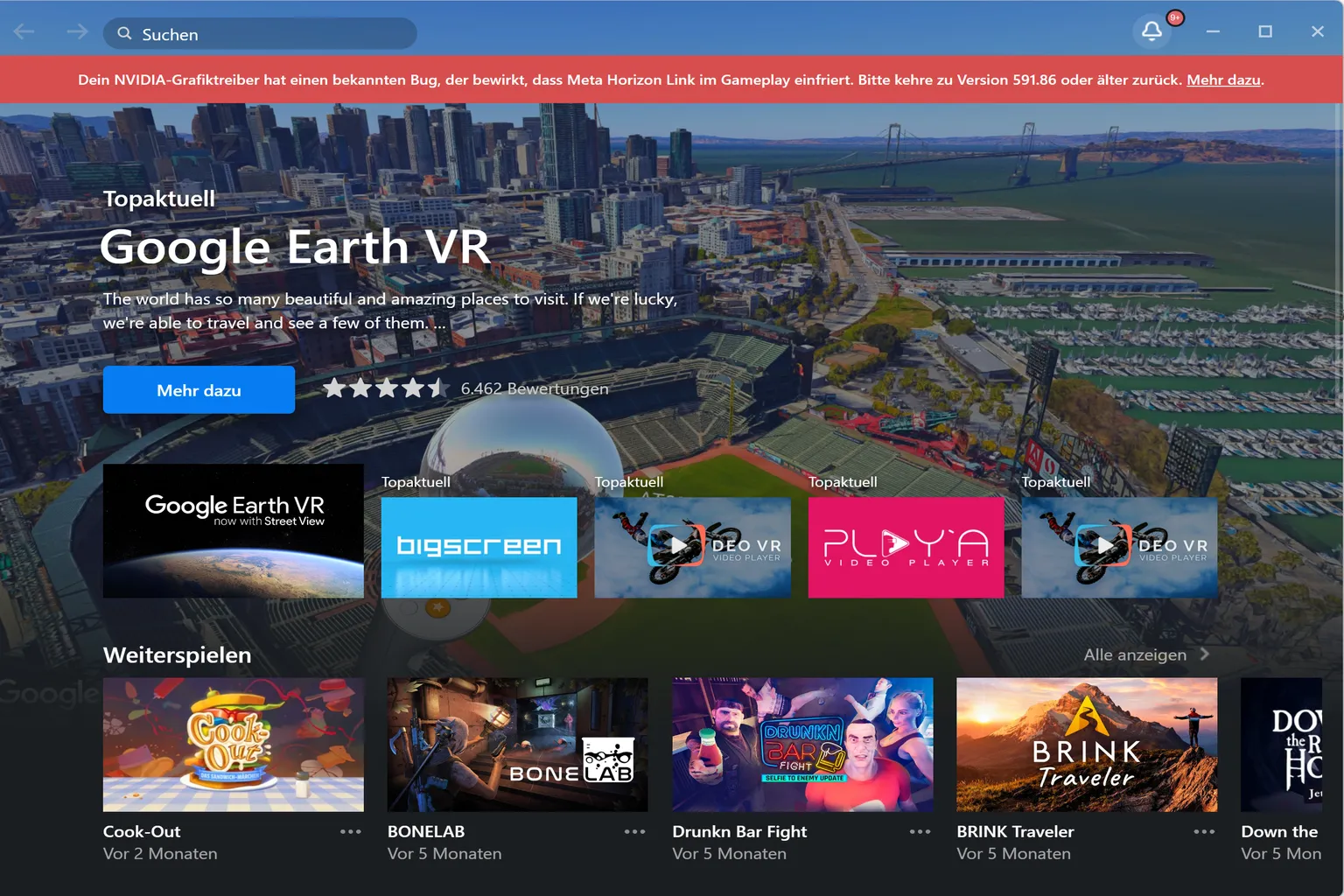
Ich würde Meta Horizon Link zum Spielen eher nicht empfehlen. Die Software hat ziemlich viele Bugs und verursacht außerdem häufig Konflikte mit NVIDIA-Grafiktreibern.
REFramework: VR-Mod manuell installieren
Das ist die gängigste Installationsmethode. Du lädst die ZIP-Datei des Entwicklers herunter, entpackst sie und kopierst die Dateien in den Spielordner.
Als Beispiel nehmen wir REFramework, das für die Resident-Evil-Reihe verwendet wird.
Schritt 1: Spielordner finden
Klicke in deiner Steam-Bibliothek mit der rechten Maustaste auf das Spiel und wähle „Verwalten“ → „Lokale Dateien durchsuchen“. So gelangst du direkt zum Installationsordner des Spiels.

Schritt 2: VR-Mod herunterladen und installieren
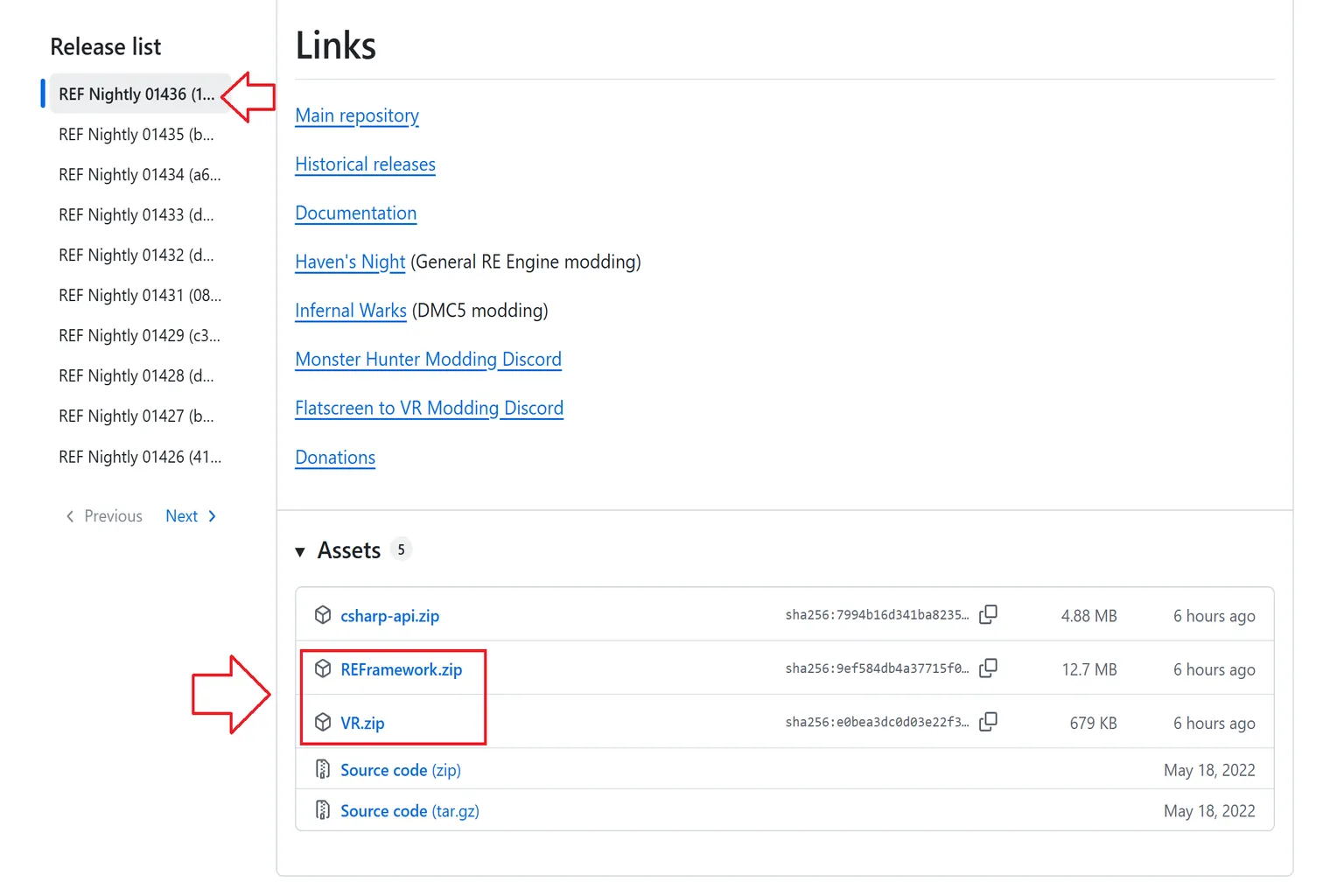
Öffne die GitHub-Seite des REFramework-Entwicklers und lade unter „Releases“ die neuesten Versionen von REFramework.zip und VR.zip herunter.
Entpacke anschließend den Inhalt beider ZIP-Dateien in den Ordner, in dem sich die ausführbare Datei des Spiels befindet.
Schritt 3: VR-Spiel starten
Verbinde deine Meta Quest mit dem PC, starte SteamVR und öffne anschließend das Spiel über Steam. Sobald das Spiel gestartet ist, kannst du mit deinem VR-Headset direkt in die Spielwelt eintauchen.
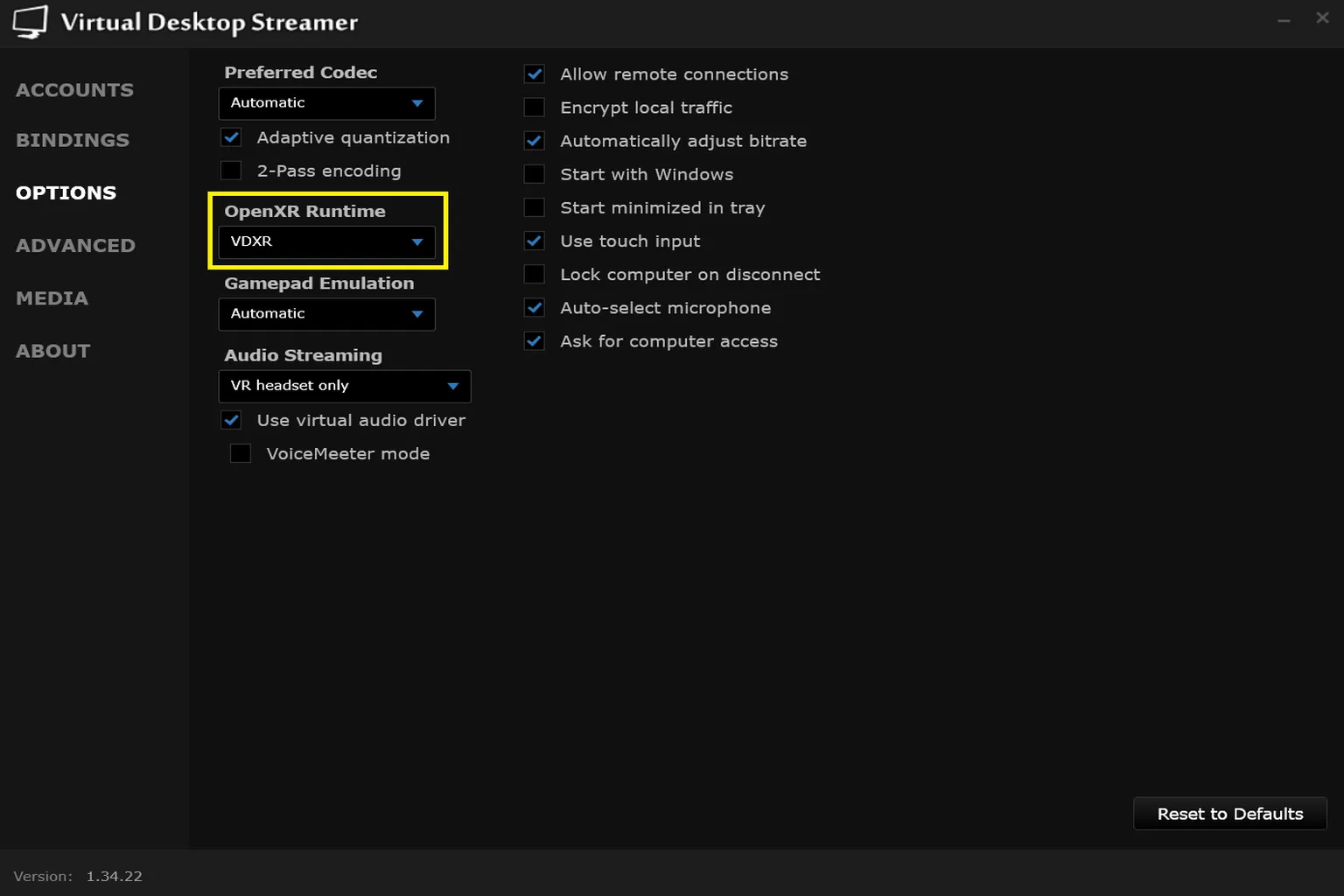
Wenn du stattdessen Virtual Desktop verwenden möchtest, musst du die Datei openvr_api.dll löschen, die aus VR.zip entpackt wurde. Stelle anschließend im Virtual Desktop Streamer die Option „OpenXR Runtime“ auf „VDXR“. So kannst du SteamVR umgehen und das Spiel direkt starten, was für ein flüssigeres Spielerlebnis sorgt.
Mit der Taste Insert auf deiner PC-Tastatur kannst du außerdem das Einstellungsmenü von REFramework öffnen und die VR-Funktionen anpassen. Da es sich dabei um erweiterte Einstellungen handelt, würde ich empfehlen, sie unverändert zu lassen.
R.E.A.L. VR: Kostenlosen Mod installieren
Für R.E.A.L. VR gibt es inzwischen eine kostenlose, öffentlich verfügbare Version, mit der sich zahlreiche bekannte PC-Spiele in VR spielen lassen. Die Installation ist ganz einfach: Du musst nur eine ZIP-Datei herunterladen und in den Spielordner entpacken.
Hier zeige ich dir, wie du die kostenlose Version installierst und startest.
Schritt 1: Kostenlosen VR-Mod herunterladen
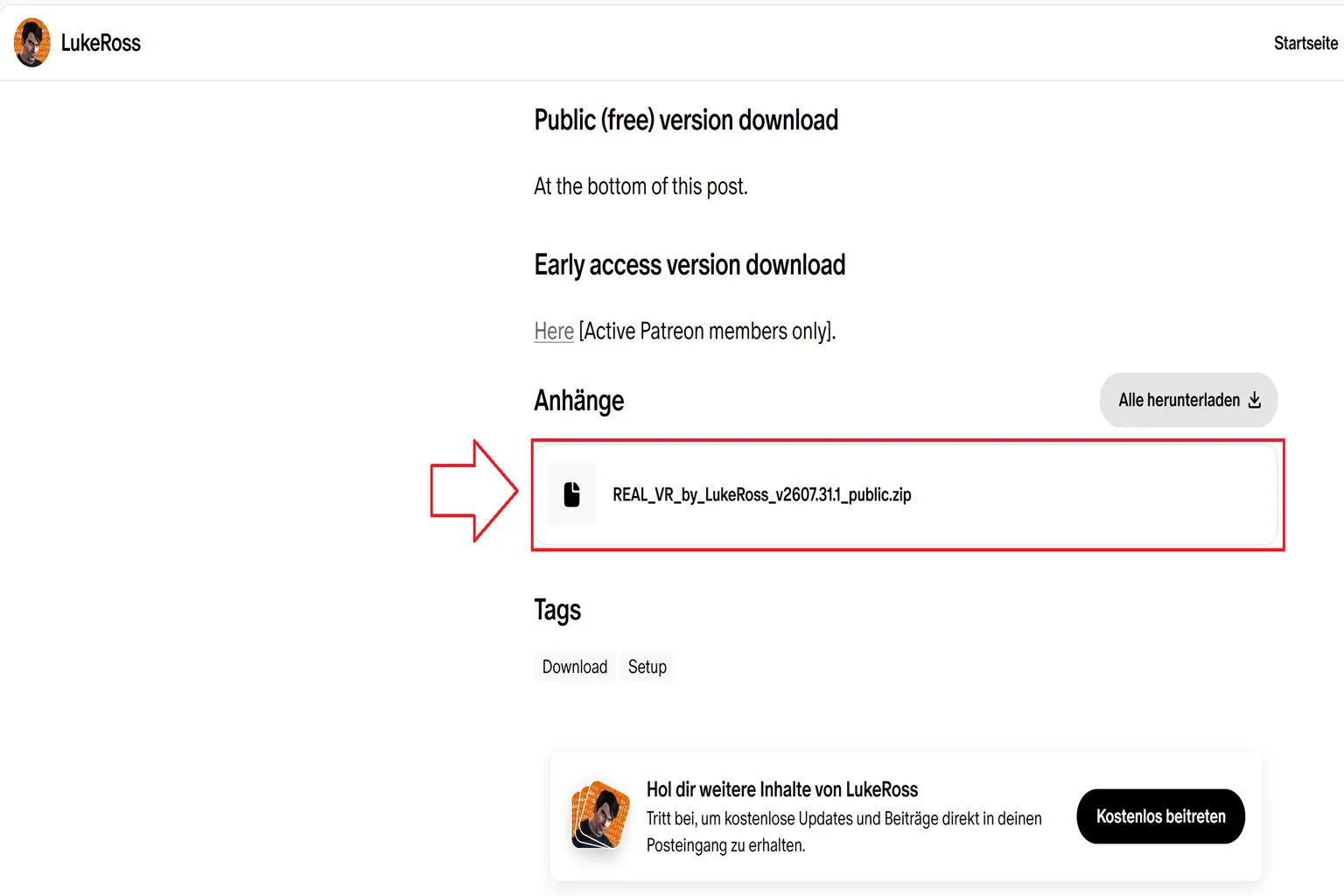
Öffne die offizielle Download-Seite von Luke Ross und lade ganz unten im Anhang des Beitrags die Datei REAL_VR_by_LukeRoss_v2607.31.1_public.zip herunter.
Falls inzwischen eine neuere Version veröffentlicht wurde, kann der Dateiname anders lauten. Der Download befindet sich aber weiterhin an derselben Stelle.
Schritt 2: VR-Mod installieren
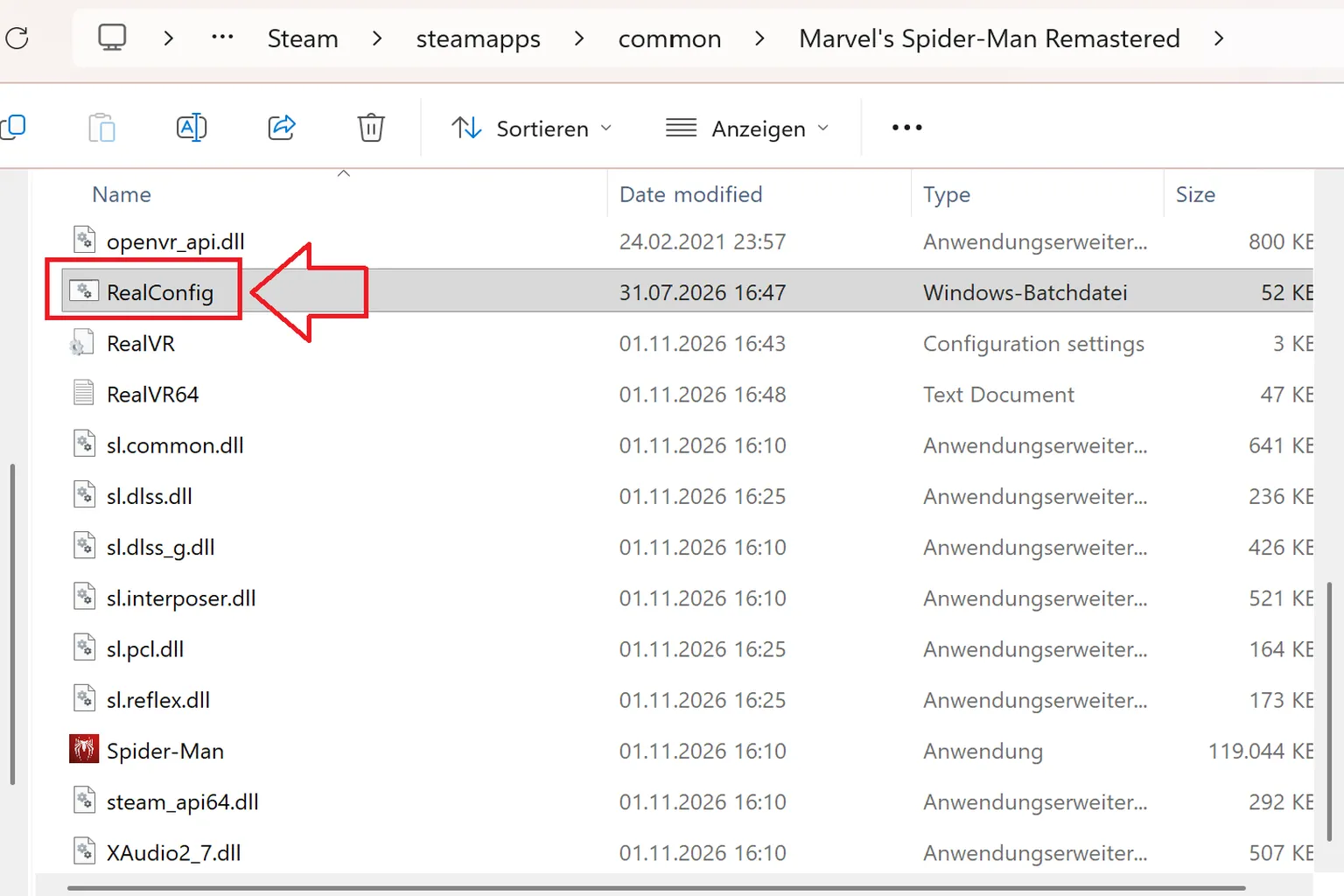
Starte zuerst das PC-Spiel, das du in VR spielen möchtest, und prüfe, ob es problemlos läuft. Entpacke anschließend die heruntergeladene ZIP-Datei und kopiere alle darin enthaltenen Dateien in den Ordner, in dem sich die ausführbare Datei des Spiels befindet.
Führe danach RealConfig.bat aus.
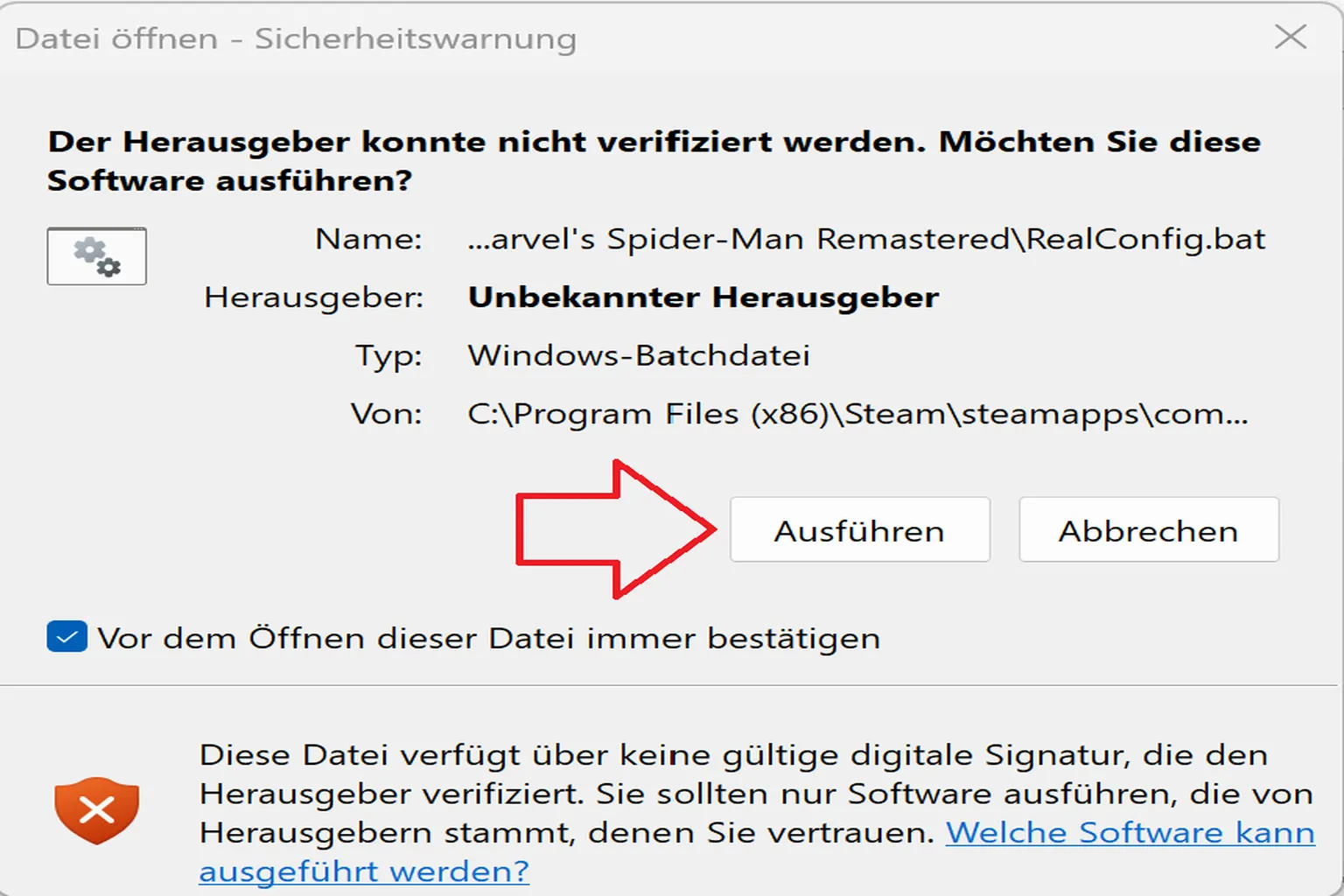
Es erscheint die Meldung „Der Herausgeber konnte nicht verifiziert werden“. Klicke auf „Ausführen“, um die Einrichtung abzuschließen.
Schritt 3: VR-Spiel starten
Verbinde zuerst deine Meta Quest mit dem PC und starte anschließend das PC-Spiel wie gewohnt. R.E.A.L. VR aktiviert dann automatisch den VR-Modus.
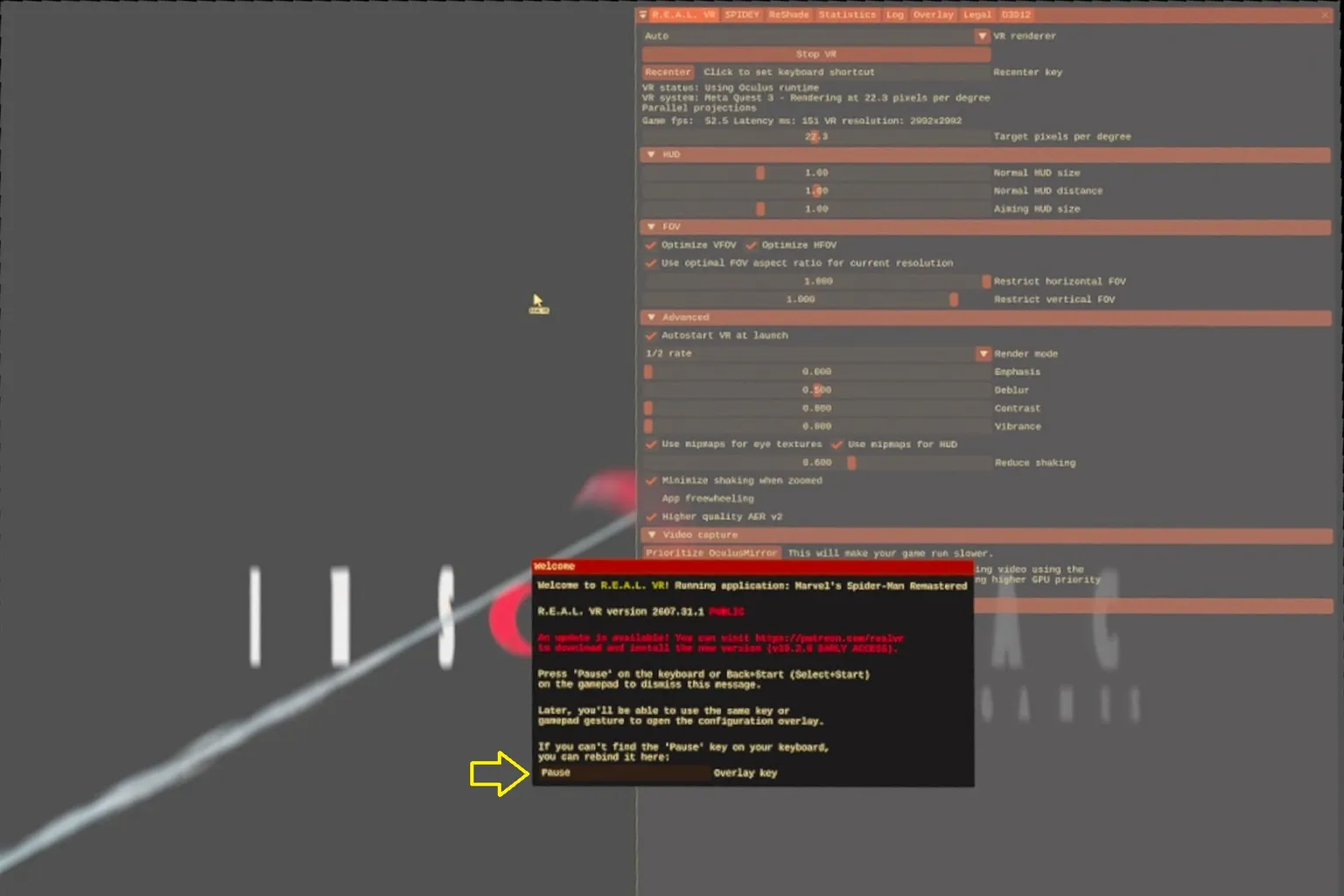
Nach dem Start verdeckt allerdings das VR-Overlay des Mods einen Teil des Bildes. Um es auszublenden, musst du die Taste „Pause“ auf deiner Tastatur drücken.
Ich benutze aber eine kompakte 80-Prozent-Tastatur und konnte die Pause-Taste darauf einfach nicht finden. Klicke deshalb auf das kleine Kästchen, auf das der Pfeil zeigt, und belege die Funktion mit einer anderen Taste. Damit kannst du das Overlay anschließend ausblenden.
R.E.A.L. VR wird hauptsächlich mit einem normalen Gamepad gesteuert. Über das VR-Headset siehst du die Spielwelt in 3D und kannst dich frei umschauen.
In Marvel’s Spider-Man kannst du dir beispielsweise Peter Parkers Zimmer aus nächster Nähe ansehen. Sogar die Baupläne für seine Netzwerfer auf dem Schreibtisch sind deutlich zu erkennen.

Titanfall 2 VR: Installation mit eigenem Installer
Einige Entwickler stellen für ihre VR-Mods eigene Installationsprogramme bereit. So musst du den Spielordner nicht selbst suchen oder Dateien manuell kopieren. Für den VR-Mod von Titanfall 2 bietet der Entwickler CircuitLord beispielsweise einen eigenen Installer an.
Schritt 1: VR-Mod-Installer herunterladen
Öffne die GitHub-Seite von CircuitLord und lade unter „Assets“ der neuesten Version die Datei CircuitLordVRModInstaller.exe herunter.
Da das Programm bisher nur relativ selten heruntergeladen wurde, kann es beim Download mit Microsoft Edge zu etwas umständlichen Vertrauensabfragen kommen. Ich empfehle deshalb, Chrome oder einen anderen Browser für den Download zu verwenden. Damit lässt sich dieses Problem vermeiden.
Schritt 2: Titanfall 2 VR installieren
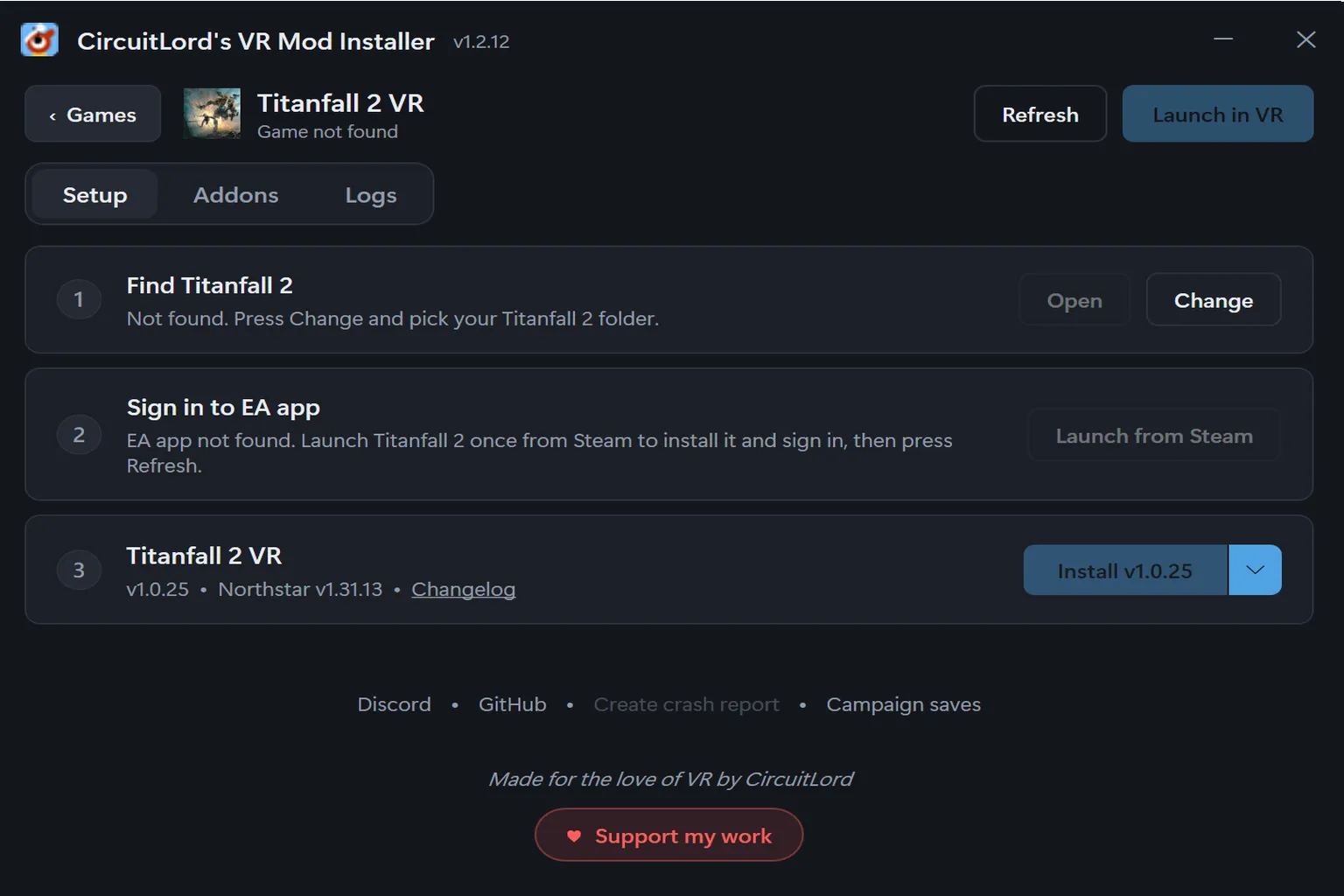
Starte CircuitLordVRModInstaller.exe und wähle „Titanfall 2 VR“ aus. Der Installer sucht dann automatisch nach der Titanfall-2-Installation auf deinem PC.
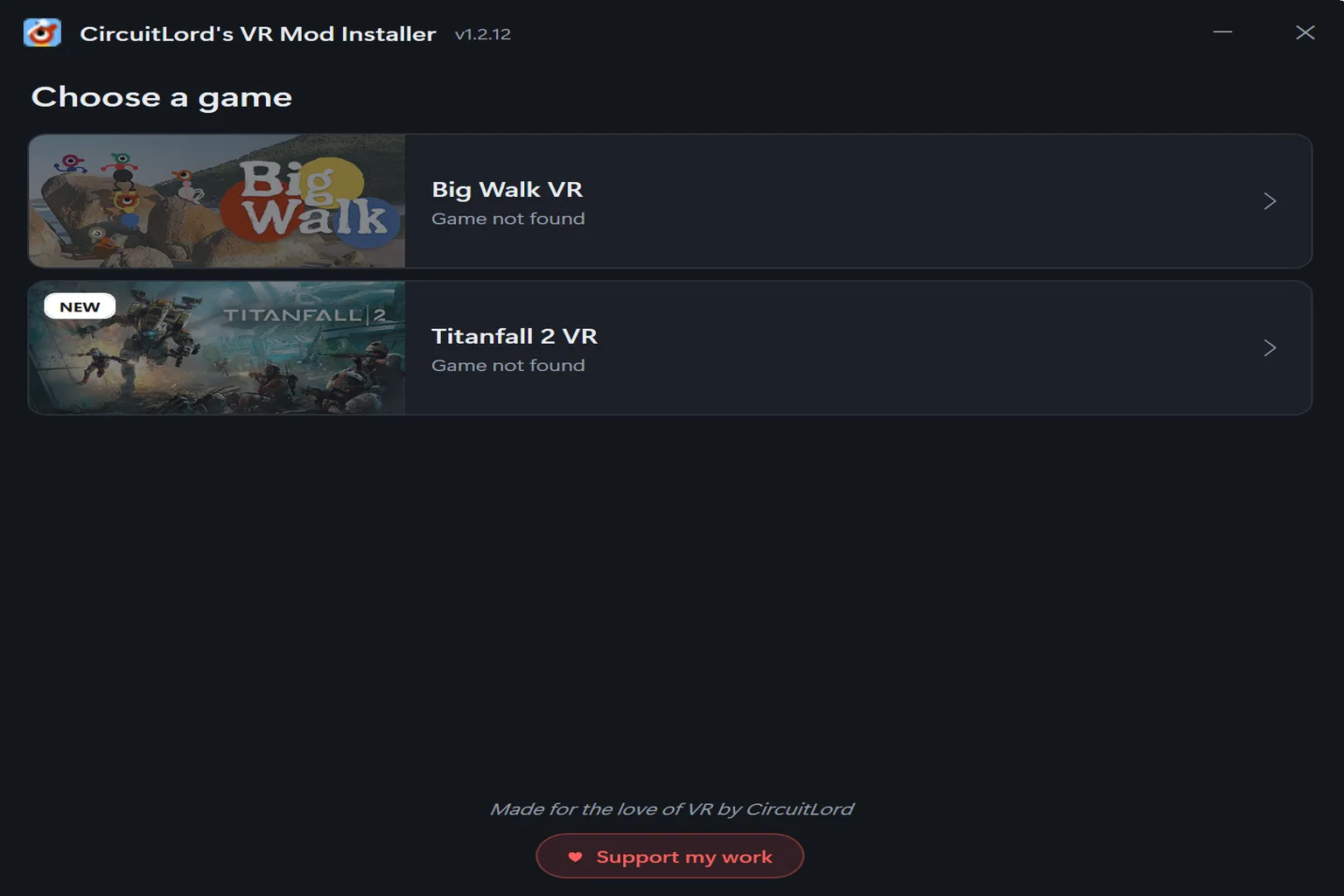
Falls das Spiel nicht gefunden wird, klicke im Bereich „Find Titanfall 2“ auf „Change“ und gib den Installationsordner des Spiels manuell an.
Klicke anschließend auf „Sign in EA App“ und melde dich in der EA App an. Wähle danach „Titanfall 2 VR Install“, um den Mod automatisch zu installieren.
Schritt 3: VR-Spiel starten
Verbinde deine Meta Quest mit dem PC und starte SteamVR oder Virtual Desktop. Klicke anschließend im CircuitLord VR Mod Installer oben rechts auf Launch in VR.
Sobald das Spiel gestartet ist, kannst du im VR-Modus loslegen.
Wichtig: Titanfall 2 VR muss über Launch in VR im Installer gestartet werden. Wenn du Titanfall 2 direkt über Steam öffnest, startet weiterhin die normale Version ohne VR.
Dieser VR-Mod unterstützt die Waffensteuerung mit beiden Händen und das Steuern der Titan-Mechs. Die Bedienung kommt damit einem nativen VR-Spiel sehr nahe.

Die Installation anderer VR-Mods läuft ganz ähnlich ab. Bei manchen musst du die ZIP-Dateien in den Spielordner entpacken, andere lassen sich über einen Mod-Manager oder ein Installationsprogramm einrichten. Schau dir vor der Installation am besten die Anleitung des jeweiligen Entwicklers an und starte das Spiel anschließend mit der passenden VR-Laufzeitumgebung.
Früher war die Auswahl an VR-Spielen auf dem PC auf native VR-Titel beschränkt. Heute gibt es mit UEVR, UUVR und REFramework VR-Mods für verschiedene Game-Engines, dazu spielübergreifende Tools wie R.E.A.L. VR und vorpX sowie immer mehr maßgeschneiderte VR-Mods für einzelne Spiele.
Viele beliebte Spiele, die ursprünglich nur auf dem Monitor spielbar waren, kannst du inzwischen völlig neu in VR erleben. Schau dir die Welten dieser AAA-Spiele doch mal aus nächster Nähe an! Es macht einen gewaltigen Unterschied, ob du ein Spiel auf dem Monitor siehst oder selbst mitten in seiner Welt stehst!
Häufige Fragen
Lassen sich alle PC-Spiele mit VR-Mods in VR spielen?
Nicht für jedes PC-Spiel gibt es einen passenden VR-Mod. Bei Spielen mit Unreal Engine 4 oder 5 kannst du zunächst UEVR ausprobieren. Für Spiele mit Capcoms RE Engine lohnt sich ein Blick auf REFramework. Bei anderen Spielen kannst du über PCVR Central suchen, ob ein Entwickler einen eigenen VR-Mod dafür erstellt hat.
Kann ich PC-Spiele mit VR-Mods auf der Meta Quest 2, 3 oder 3S spielen?
Ja. Solange dein PC das jeweilige Spiel ausführen kann, kannst du deine Meta Quest über Steam Link, Virtual Desktop oder eine andere PCVR-Verbindung mit dem Computer verbinden und das Spiel mit einem kompatiblen VR-Mod in VR spielen.
Sind alle VR-Mods kostenlos?
Die meisten VR-Mods sind kostenlos erhältlich, darunter UEVR, REFramework und viele speziell für einzelne Spiele entwickelte Mods. Auch R.E.A.L. VR bietet eine kostenlose öffentliche Version. Für den Vorabzugang zu neu hinzugefügten Spielen ist allerdings ein kostenpflichtiges Abonnement erforderlich. vorpX ist dagegen eine kostenpflichtige Software, die du einmalig kaufen musst.
Kann ich VR-Mods mit den Meta Quest Controllern spielen?
Das hängt davon ab, welche Funktionen der jeweilige Mod unterstützt. Manche bieten nur stereoskopische VR-Darstellung und Headtracking. Die Steuerung erfolgt dann weiterhin mit einem normalen Gamepad. Andere unterstützen vollständige VR-Bewegungssteuerung, sodass du mit beiden Händen zielen, Waffen bedienen oder Gegenstände greifen kannst. Auf PCVR Central findest du die entsprechenden Angaben unter „Motion controls“.
Wie finde ich nach dem Download eines VR-Mods den Installationsordner des Spiels?
Bei Steam-Spielen klickst du in deiner Bibliothek mit der rechten Maustaste auf das Spiel und wählst „Verwalten“ → „Lokale Dateien durchsuchen“.
Bei den meisten VR-Mods, die manuell installiert werden, musst du die heruntergeladenen Dateien in den Ordner kopieren, in dem sich die ausführbare Datei des Spiels befindet. Einige Mods bringen auch einen eigenen Installer mit, der den Spielordner automatisch findet.