
Du findest deine Lieblingssongs nicht in Beat Saber? Die Community hat bereits über 120.000 Custom Maps erstellt! In dieser Anleitung zeige ich dir, wie du mit ModsBeforeFriday (MBF) Mods auf deiner Meta Quest installierst, Custom Songs suchst und herunterlädst. Außerdem erfährst du, wie du mit beatmapai per KI eigene Beatmaps in fünf Schwierigkeitsgraden von Easy bis Expert+ erstellen lässt. Du musst dafür nicht lernen, wie man Beatmaps selbst bearbeitet. Folge einfach den Schritten, die ich selbst getestet habe.
Custom Songs in Beat Saber: Mods und eigene Beatmaps
Beat Saber gehört zu den bekanntesten Spielen für Meta Quest und bietet jede Menge Songs zum Nachkaufen. Die meisten davon sind auch wirklich gut, aber ausgerechnet meine Lieblingssongs fehlen. Ich würde zum Beispiel gerne Despacito von Luis Fonsi oder Cha-La Head-Cha-La aus Dragon Ball Z spielen. Beide Songs gibt es nicht in der offiziellen Songbibliothek. Seit der Veröffentlichung von Beat Saber sind inzwischen acht Jahre vergangen. Ich glaube kaum, dass diese Songs noch offiziell erscheinen, egal wie lange ich warte.
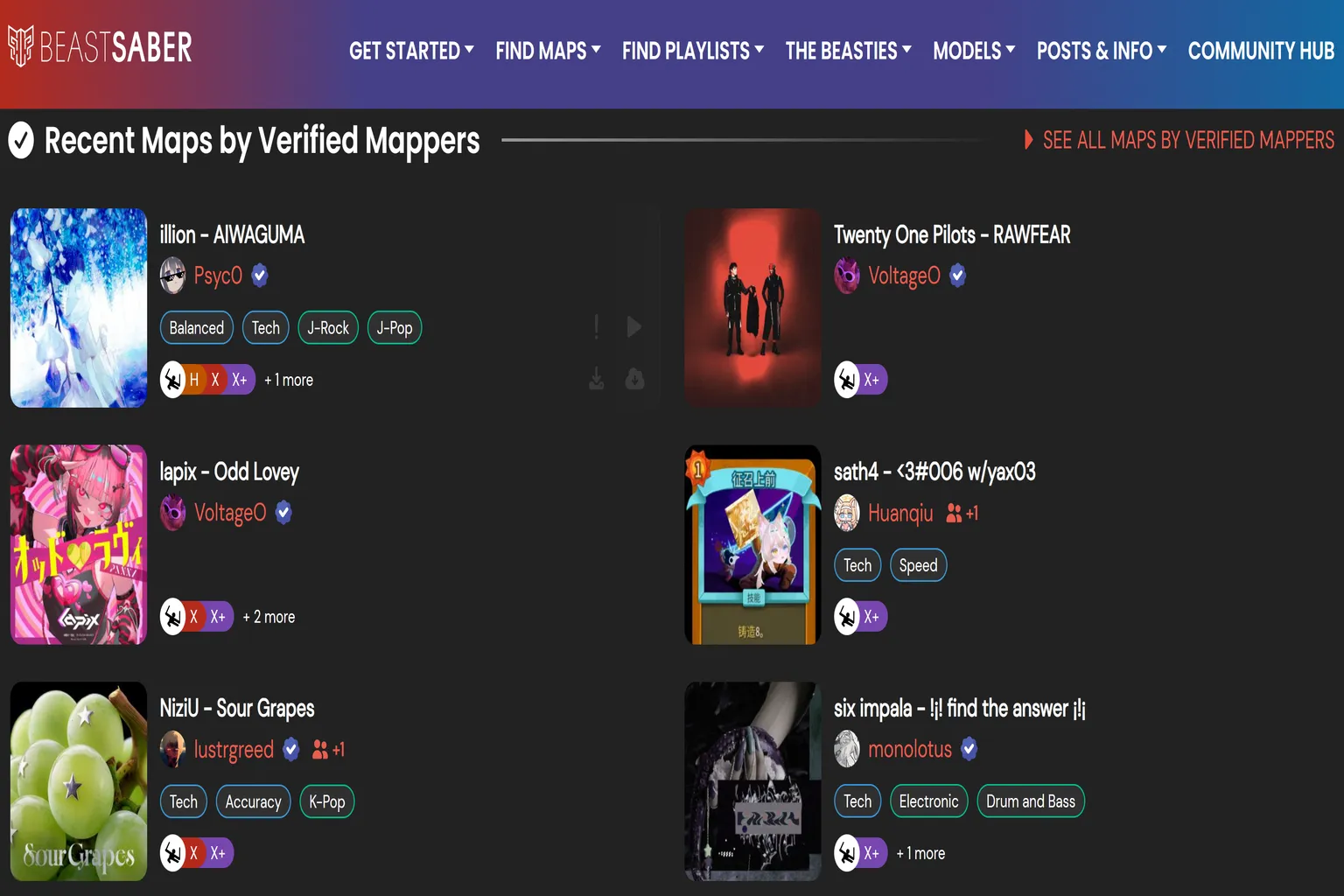
Dabei gibt es jede Menge Spieler, die eigene Beatmaps für Beat Saber erstellen. In Communitys wie der Beat Saber Modding Group (BSMG), BeatSaver und BeastSaber teilen Spieler ihre selbst erstellten Maps. Dort findest du auch verschiedene Mods und Songempfehlungen. Ob japanische Anime-Songs, Popmusik, elektronische Tanzmusik oder klassische Soundtracks aus Videospielen – in dieser riesigen Sammlung kannst du nach deinen Lieblingssongs suchen.
Als ich diesen Artikel geschrieben habe, zeigte BetterSongSearch bereits über 120.000 Beatmaps in seiner Datenbank an. Das sind weit mehr, als Beat Saber offiziell anbietet.
Inzwischen gibt es sogar eine noch interessantere Möglichkeit: Du musst der KI nur einen Song geben, und sie erstellt automatisch eine Beatmap für Beat Saber. Du brauchst also nicht zu lernen, wie man einen Beatmap-Editor bedient. Du entscheidest lediglich, ob Wände und Bomben eingebaut werden sollen. Den Rest übernimmt die KI und erstellt passend zum Rhythmus der Musik eine abwechslungsreiche Beatmap.
Als Nächstes zeige ich dir, wie du Custom Songs auf deiner Meta Quest installierst. Anschließend erfährst du, wie du mit KI deine eigenen Beatmaps erstellst.
Custom Songs installieren und herunterladen
Früher war es ziemlich umständlich, eigene Songs in Beat Saber zu installieren. Man brauchte eine bestimmte Beat-Saber-Version, musste Mods wie BMBF installieren und selbst das Übertragen von Dateien war mühsam. Heute geht das bei der Standalone-Version von Beat Saber für Meta Quest mit ModsBeforeFriday (MBF) viel einfacher. Ein oder zwei Klicks reichen fast schon aus.
Die Installation unterscheidet sich allerdings zwischen der Standalone- und der PC-Version. Hier zeige ich dir zunächst, wie du Custom Songs für die Quest-Version installierst. Bevor du anfängst, brauchst du Folgendes:
- Meta Quest 2 / 3 / 3S / Pro
- Beat Saber ist bereits auf dem Headset installiert.
- Einen Windows-PC oder Mac
- Ein USB-C-Kabel mit Datenübertragungsfunktion
- Eine Quest mit aktiviertem Entwicklermodus
Schritt 1: Entwicklermodus aktivieren
Auf deiner Quest muss der Entwicklermodus aktiviert sein, damit MBF über USB auf das Headset zugreifen kann. Falls du ihn noch nicht eingeschaltet hast, findest du die Anleitung dazu in diesem Artikel.
Schritt 2: Meta Quest mit MBF verbinden
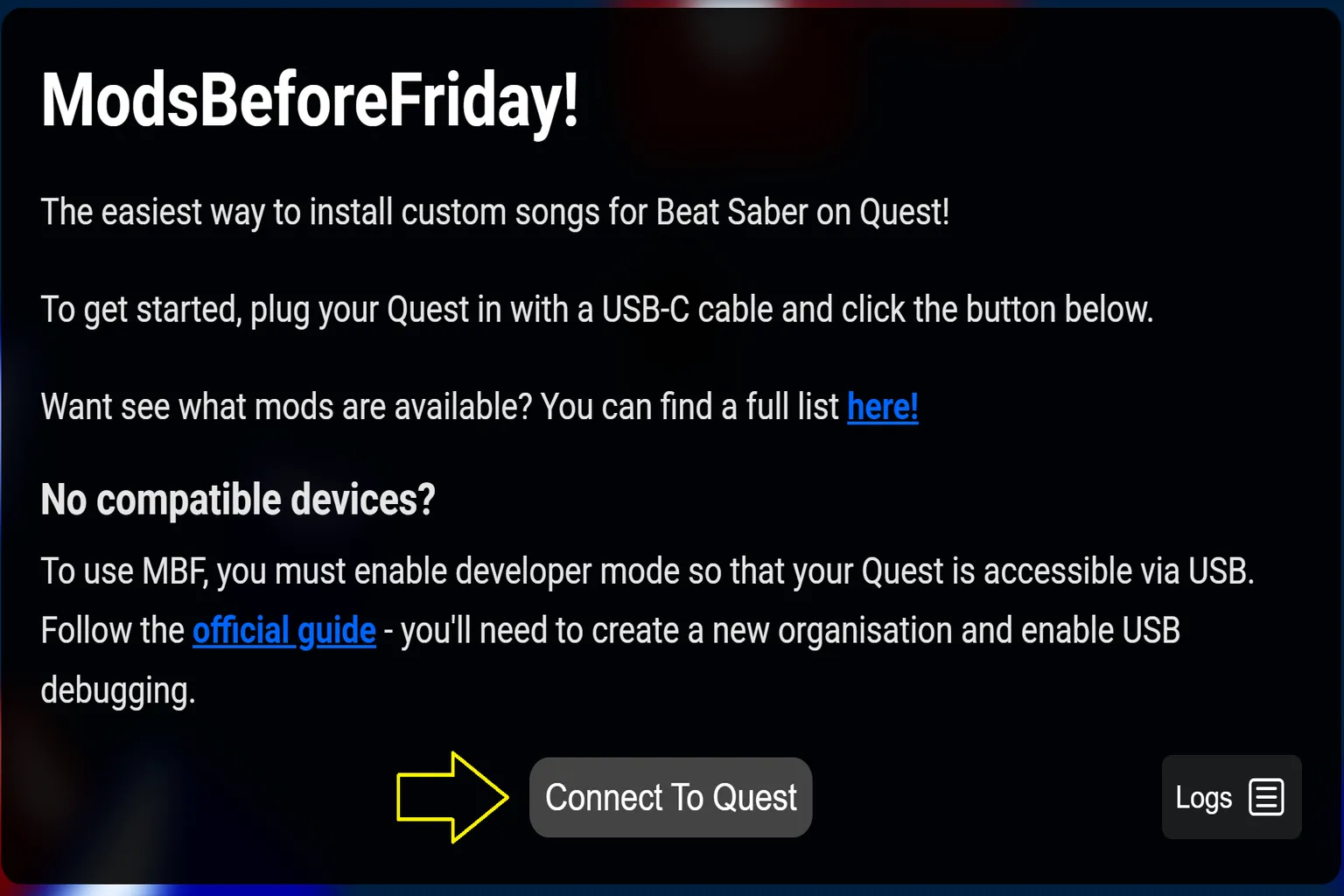
Öffne auf deinem Computer die ModsBeforeFriday-Website, verbinde deine Quest über ein USB-C-Kabel mit dem Computer und klicke anschließend auf Connect To Quest.
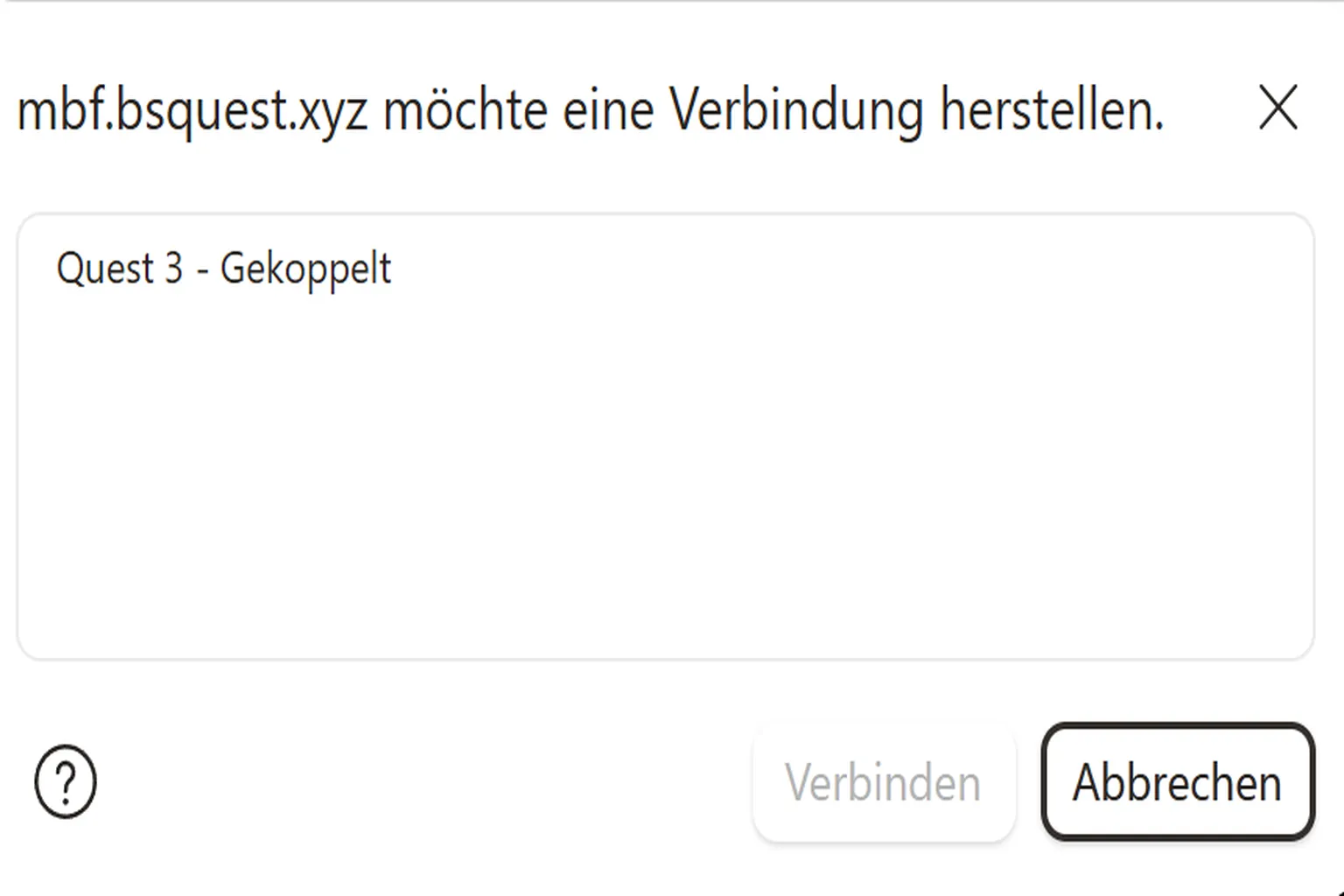
Im Browser erscheint ein kleines Fenster mit der Meldung „mbf.bsquest.xyz möchte eine Verbindung herstellen“. Wähle dein Quest-Headset aus und klicke anschließend auf „Verbinden“.
Setze dein Headset auf und bestätige die USB-Debugging-Anfrage mit „Zulassen“. Am besten aktivierst du auch „Von diesem Computer immer zulassen“. Dann musst du die Verbindung in Zukunft nicht jedes Mal erneut autorisieren.

Wenn auf deinem Computer bereits ein anderes Programm ADB verwendet, beispielsweise SideQuest, kann es passieren, dass MBF keine Verbindung zur Quest herstellen kann. Drücke in diesem Fall Win + R, gib im Ausführen-Fenster den Befehl taskkill /IM adb.exe /F ein und beende damit zwangsweise den ADB-Prozess.
Ich selbst habe einfach den Computer neu gestartet. Damit ließ sich das Problem ebenfalls beheben, wenn ADB von einem anderen Programm belegt war.
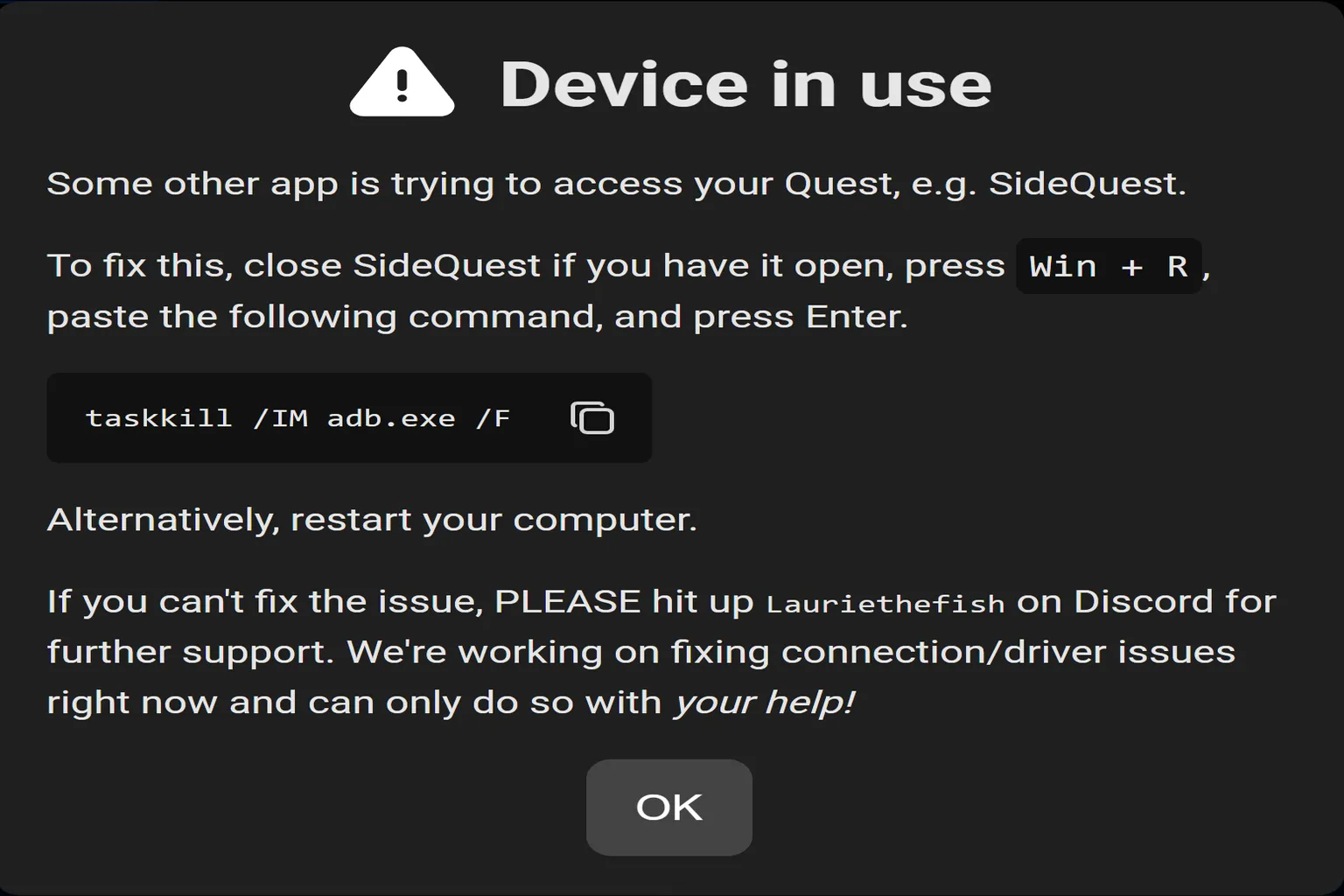
Schritt 3: Beat-Saber-Mods installieren
Nach erfolgreicher Verbindung überprüft MBF automatisch die installierte Beat-Saber-Version. Klicke anschließend auf Mod The App, um die Mods zu installieren.
Für meinen Test habe ich Beat Saber in Version 1.45.3 verwendet. MBF zeigte an, dass sich die Mods direkt installieren lassen, ohne die Spielversion manuell downgraden zu müssen.
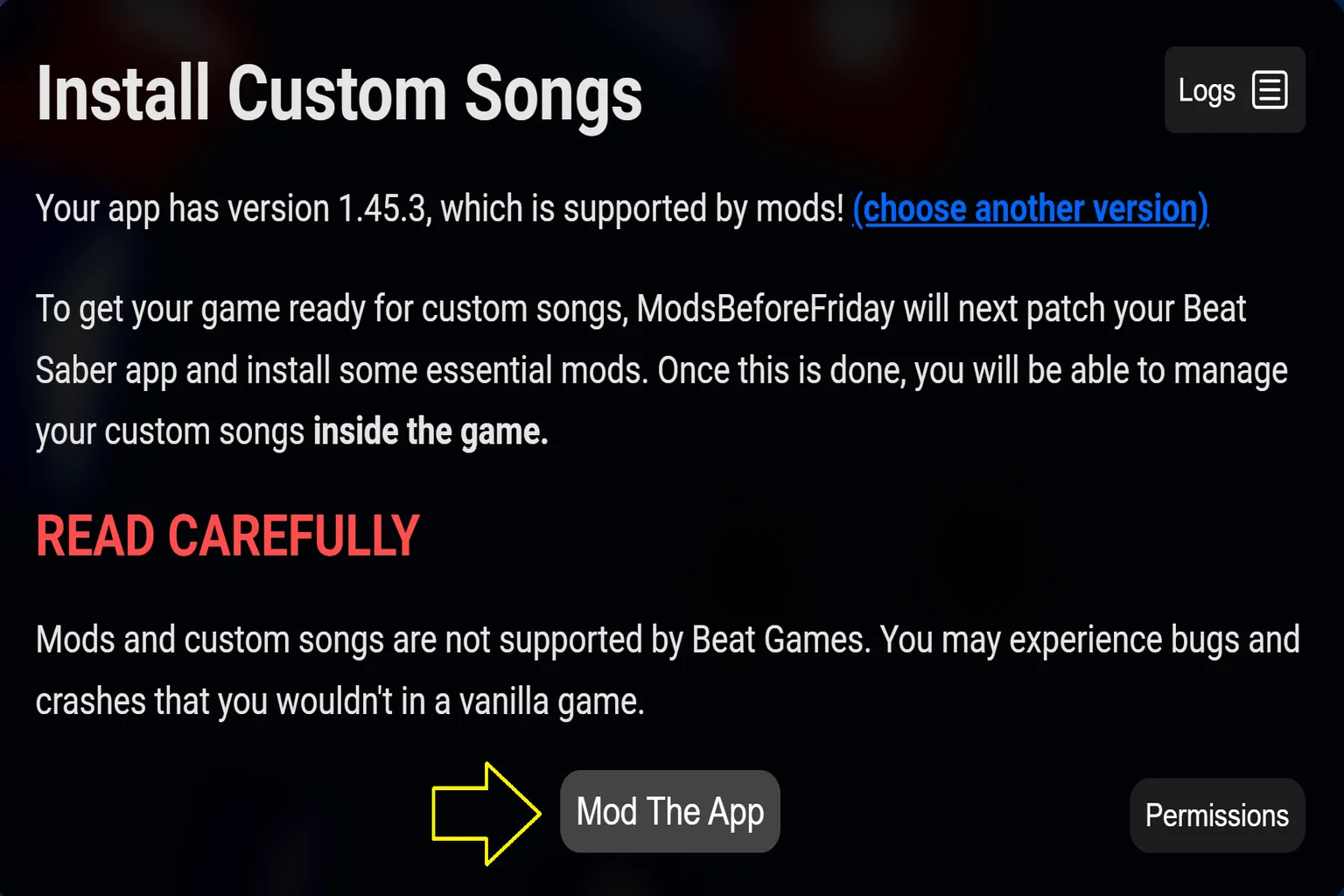
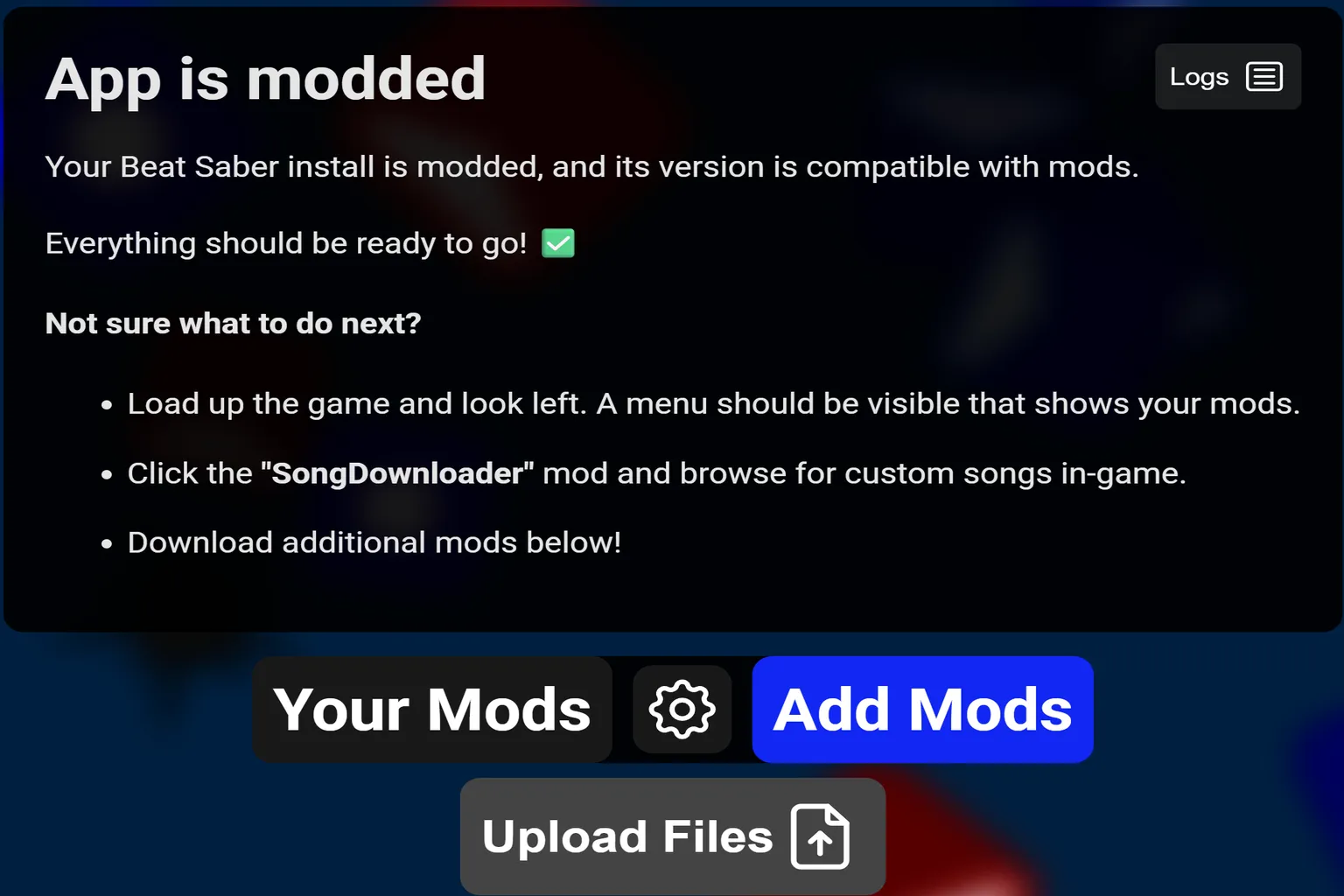
MBF passt Beat Saber automatisch an und installiert die grundlegenden Mods, die für Custom Songs benötigt werden. Sobald App is modded auf dem Bildschirm erscheint, ist die Installation abgeschlossen. Jetzt kannst du direkt auf deinem Headset nach Songs suchen und sie spielen.
Darunter findest du drei Schaltflächen:
- Your Mods: Zeigt die bereits installierten Mods an.
- Add Mods: Hier kannst du weitere Mods finden und installieren.
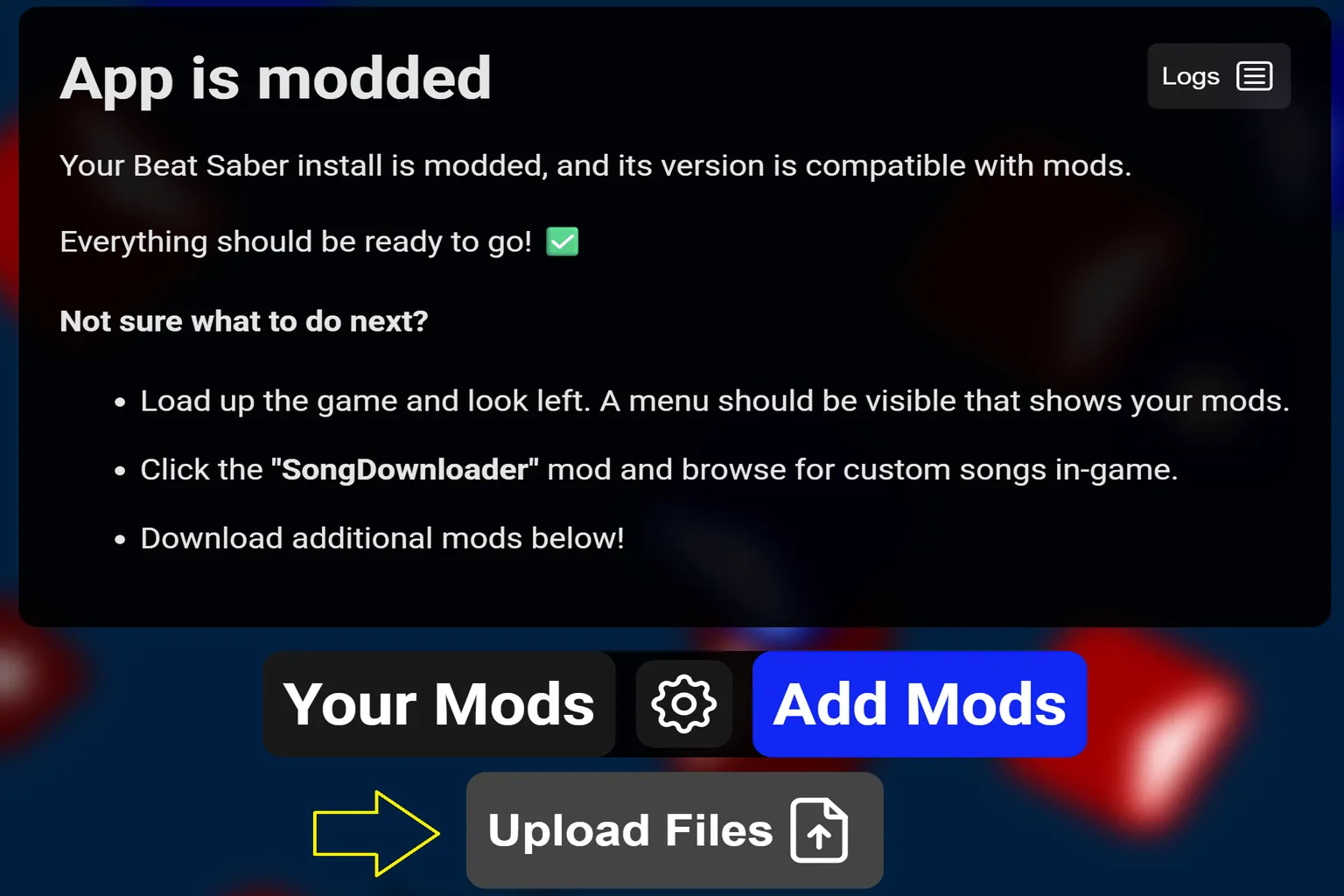
- Upload Files: Damit kannst du eigene Beatmaps auf dein Headset übertragen.
Wenn du weitere Funktionen hinzufügen möchtest, kannst du auf Add Mods klicken. Diese Mods sind optional und müssen nicht installiert werden. Ich habe BetterSongSearch installiert, nutze für die Songsuche aber meistens den bereits integrierten SongDownloader.
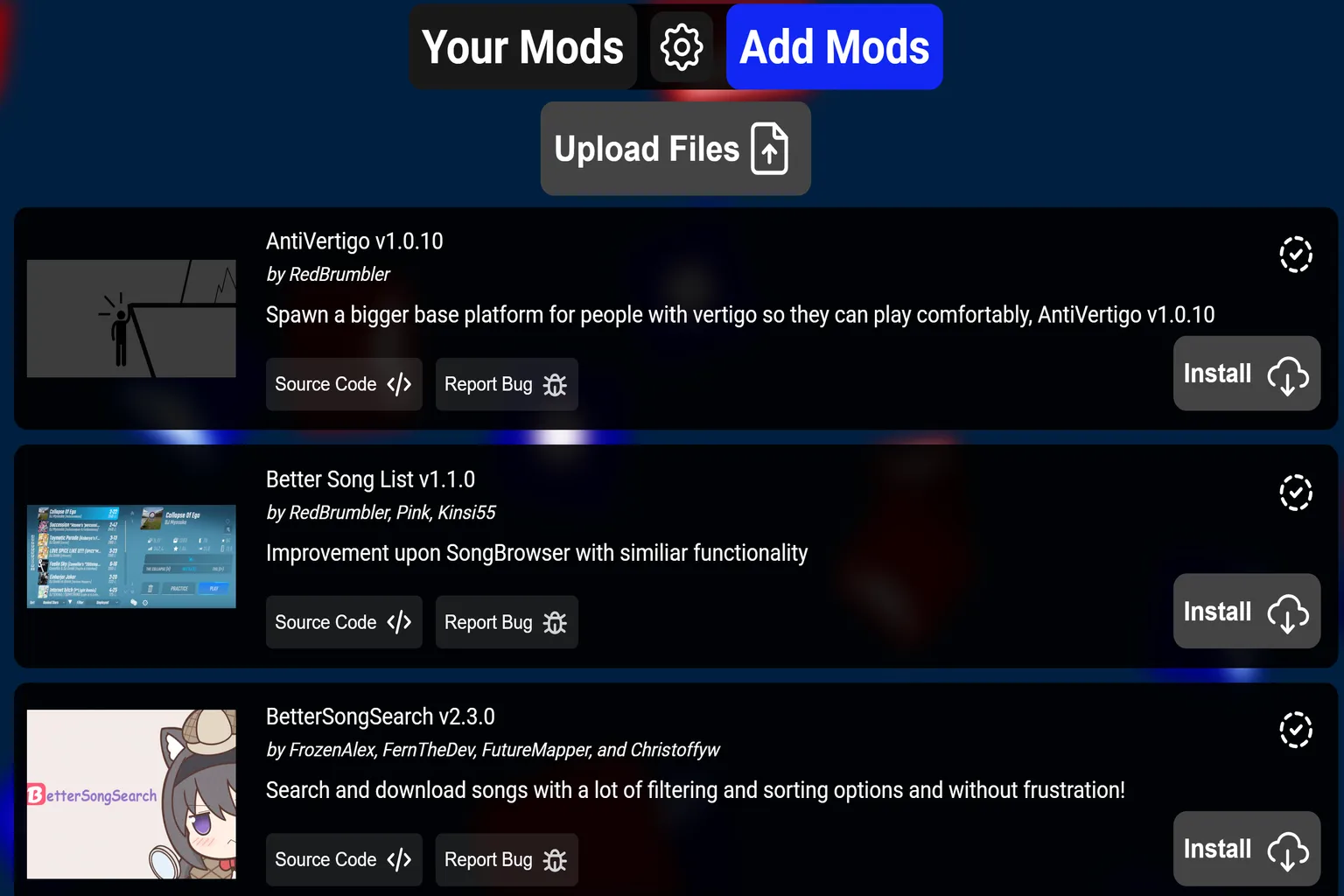
Die verfügbaren Mods unter Add Mods im Überblick:
- AntiVertigo: Erzeugt eine größere Plattform unter deinen Füßen. Dadurch hast du einen besseren Bezug zum Boden, was das Höhengefühl und Schwindelgefühle reduziert.
- Better Song List: Verbessert die Songliste im Spiel durch zusätzliche Filter- und Sortierfunktionen. So lassen sich auch große Sammlungen von Custom Songs leichter verwalten.
- BetterSongSearch: Erweitert die Online-Songsuche. Du kannst Songs nach verschiedenen Kriterien filtern, sortieren, vorhören und herunterladen.
- BTS Yeeter: Entfernt die animierten Cartoonfiguren aus den BTS-Beatmaps.
- DlcSorter: Sortiert die offiziellen DLC-Songpakete alphabetisch, damit du sie leichter findest.
- Faster Scroll: Beschleunigt das Scrollen durch die Songliste, sodass du schneller zu den gewünschten Songs gelangst.
- GraphicsTweaks: Schaltet einige Grafikeinstellungen frei, die normalerweise nur in der PC-Version verfügbar sind, beispielsweise den Bloom-Effekt.
- ModList: Zeigt die installierten Mods direkt im Spiel an und warnt dich, wenn ein Mod nicht geladen werden konnte.
- NoPromo: Blendet die Werbebanner im Hauptmenü aus und sorgt so für eine übersichtlichere Oberfläche.
- Nya: Ruft Bilder mit Anime-Motiven über eine Online-API ab und zeigt sie im Spiel an.
- SkillIssueCrasher: Lässt das Spiel absichtlich abstürzen, wenn du eine Note verfehlst, einen schlechten Schnitt machst oder eine Bombe triffst. Ein reiner Spaß-Mod.
- Smoothed Controller: Glättet die Zeigerbewegungen der Controller in den Menüs, reduziert das Zittern des Zeigers und macht die Bedienung stabiler.
Schritt 4: Songs in Beat Saber suchen und herunterladen
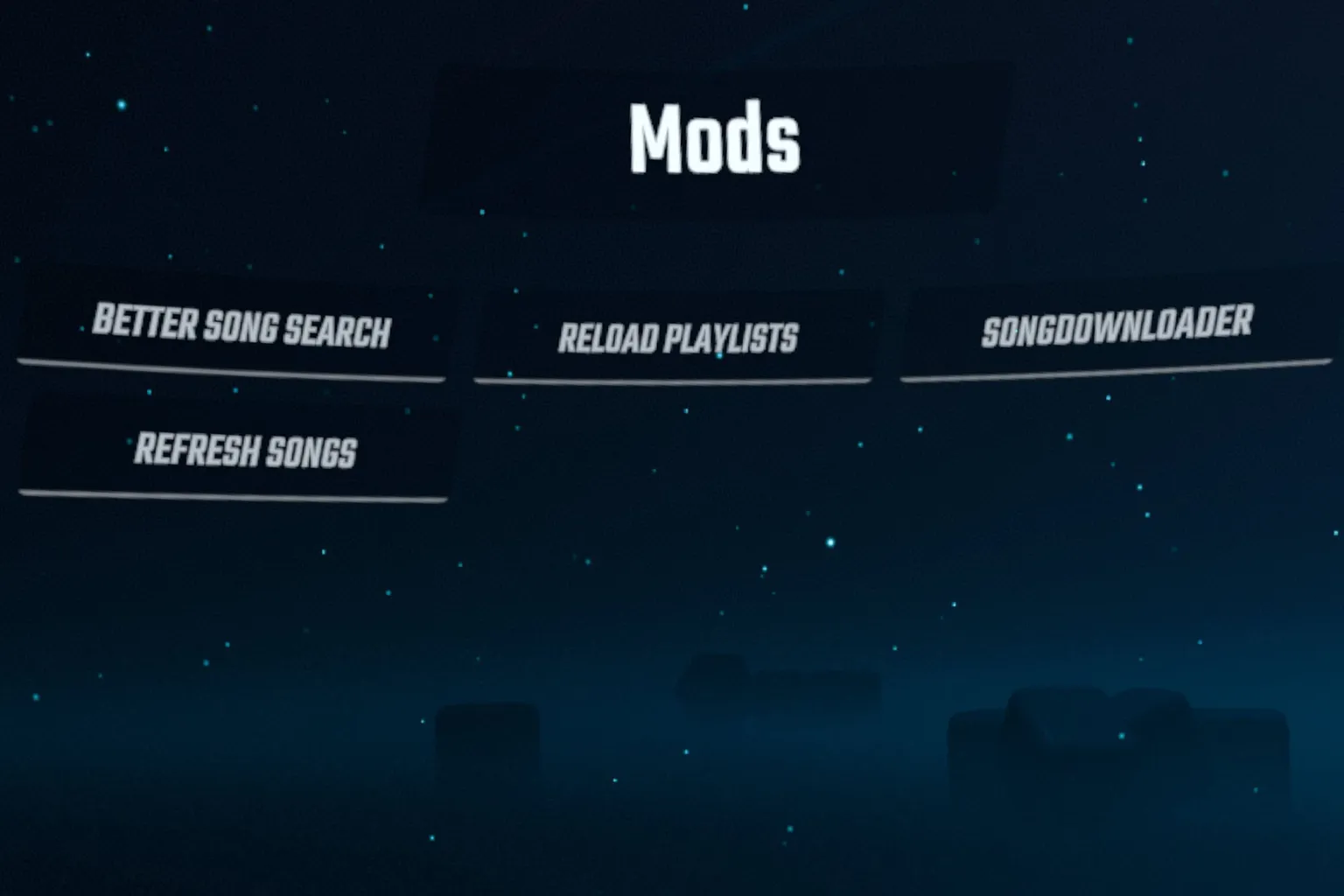
Ziehe das USB-C-Kabel ab, setze deine Quest auf und starte Beat Saber. Schau nach dem Spielstart nach links. Dort findest du jetzt das neue Menü Mods. Über SongDownloader kannst du direkt auf BeatSaver zugreifen, nach Beatmaps anderer Spieler suchen und sie herunterladen.
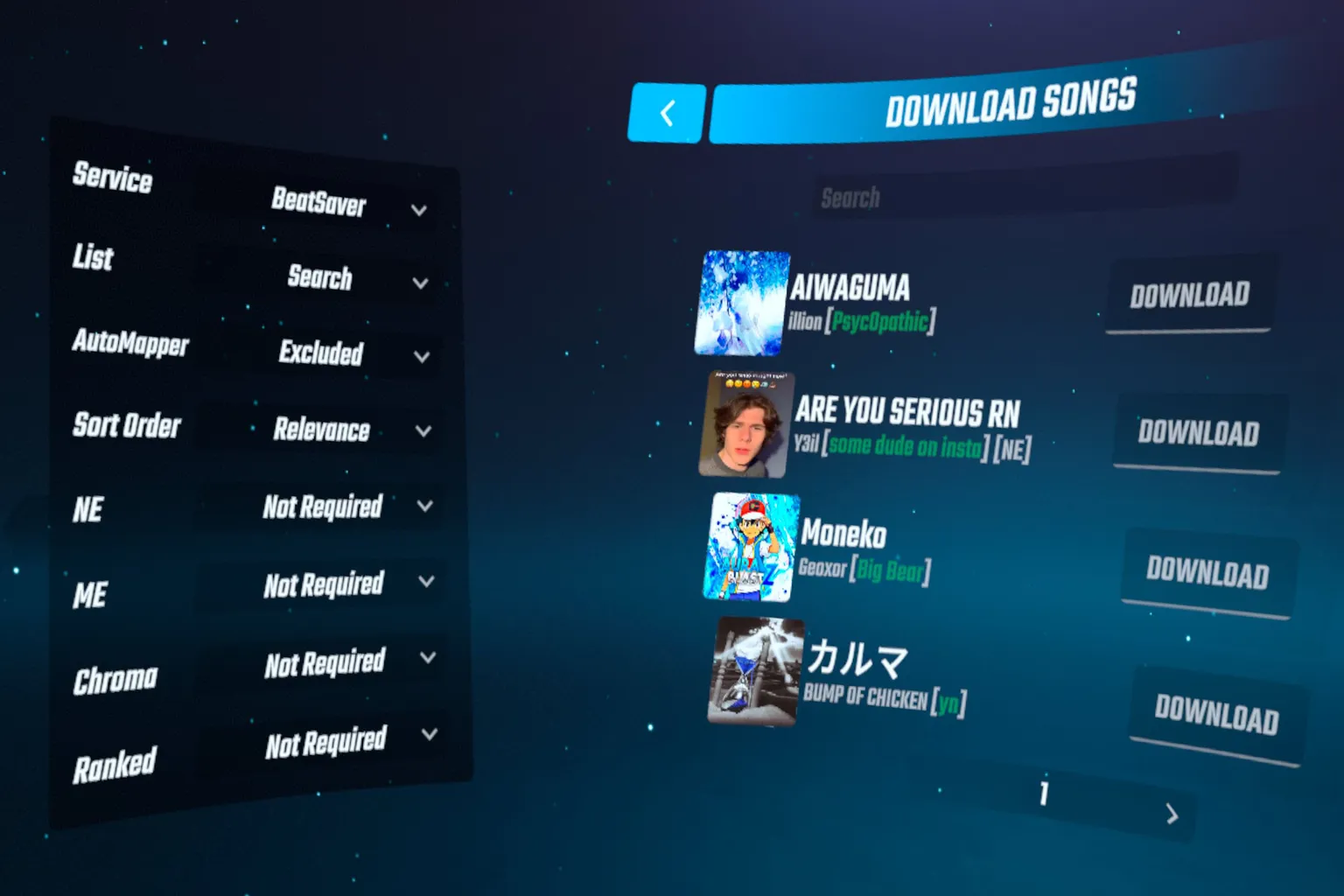
Im SongDownloader kannst du den Namen eines Songs eingeben und danach suchen. Wenn du die gewünschte Beatmap gefunden hast, klicke auf Download, um sie herunterzuladen.
Auf der linken Seite stehen dir folgende Such- und Filteroptionen zur Verfügung:
- Service: Wähle die Quelle für die Songsuche aus, beispielsweise die BeatSaver-Datenbank oder die Ranglisten-Beatmaps von ScoreSaber.
- List: Wähle den Suchmodus aus: Key (eindeutige ID einer Beatmap), Search (Songtitel) oder User (Mapper). Ich empfehle, die Standardeinstellung Search beizubehalten.
- AutoMapper: Filtert automatisch generierte Beatmaps. Excluded blendet Beatmaps aus, die von einer KI oder einem Programm erstellt wurden. Required zeigt ausschließlich automatisch generierte Beatmaps an.
- Sort Order: Legt fest, wie die Suchergebnisse sortiert werden. Relevance sortiert nach der Übereinstimmung mit deiner Suchanfrage.
- NE (Noodle Extensions): Filtert Beatmaps mit speziellen Notenbewegungen, Animationen und visuellen Effekten.
- ME (Mapping Extensions): Filtert Beatmaps, die erweiterte Möglichkeiten zur Platzierung von Noten und Hindernissen verwenden.
- Chroma: Filtert Beatmaps mit erweiterten Licht-, Farb- und visuellen Umgebungseffekten.
- Ranked: Filtert Beatmaps, die für kompetitive Ranglisten wie ScoreSaber oder BeatLeader als Ranked eingestuft wurden.
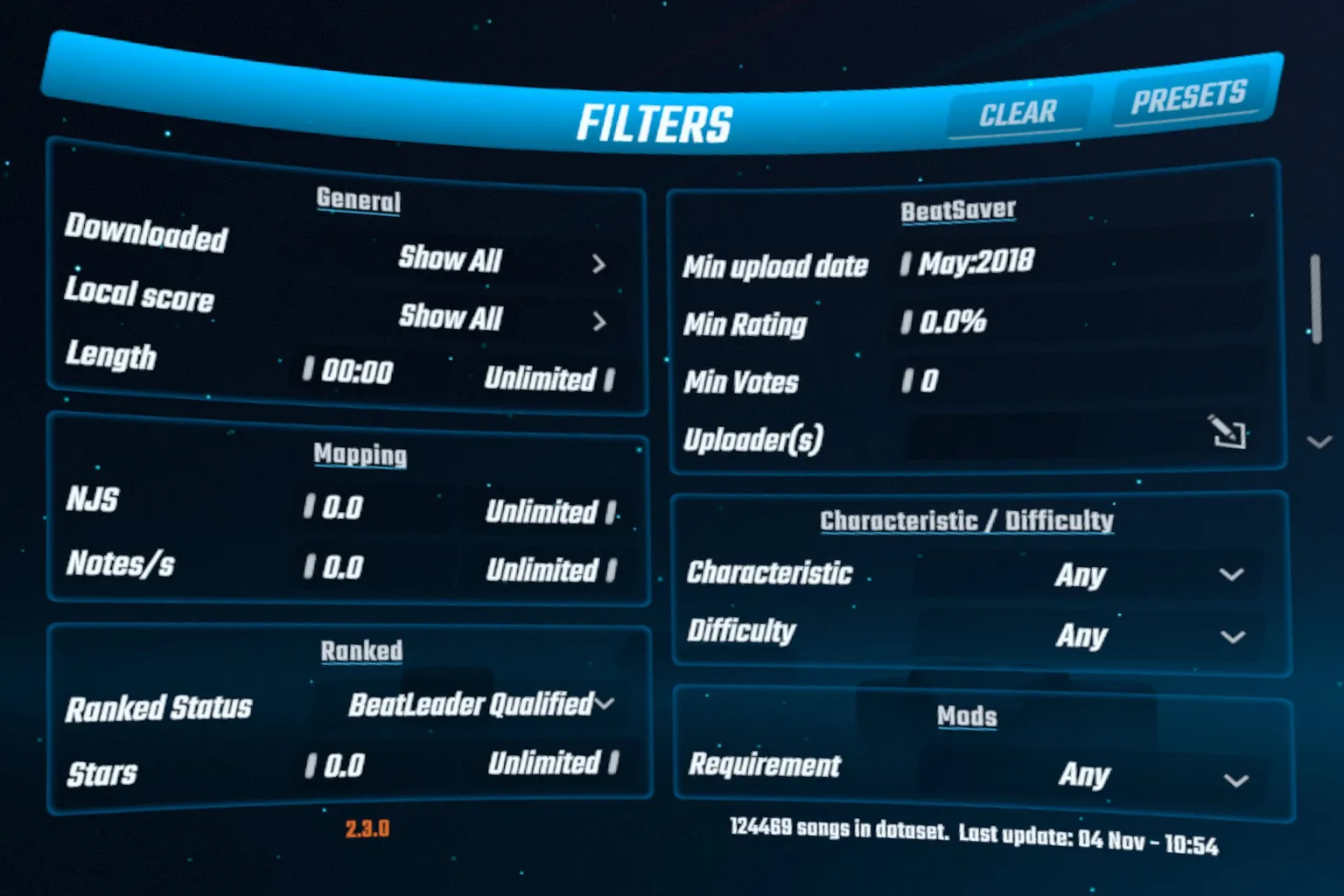
Wenn du BetterSongSearch installiert hast, kannst du die Suchergebnisse zusätzlich nach Songlänge, Schwierigkeitsgrad, Bewertungen und Ranglistenplatzierungen filtern.
Schritt 5: Spiel starten
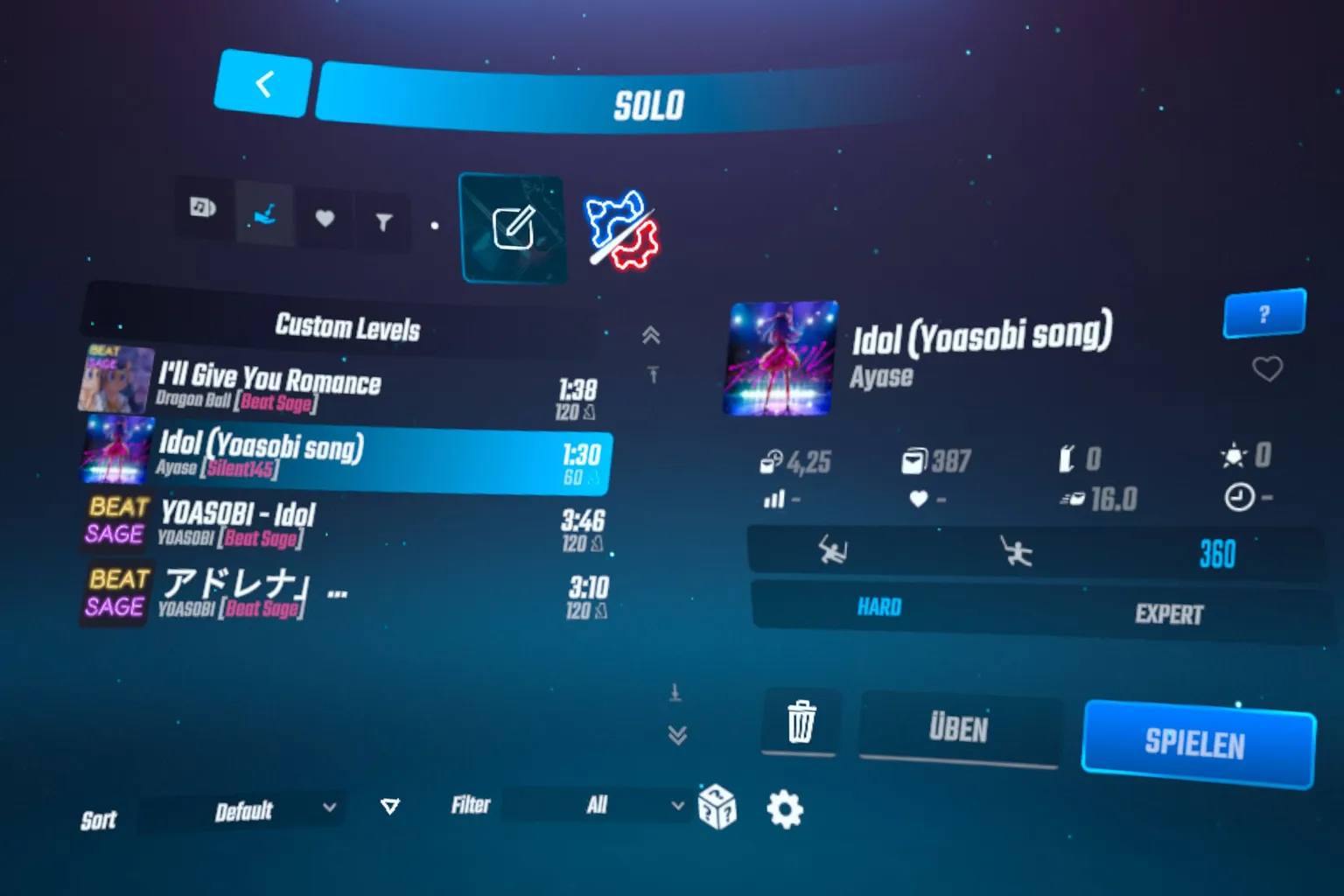
Kehre nach dem Download in den Solo-Modus von Beat Saber zurück und wähle Custom Levels aus. Dort findest du die Songs, die du gerade heruntergeladen hast. Wähle die gewünschte Beatmap aus und klicke auf SPIELEN, um loszuspielen.
Wenn du lieber am PC spielst, kannst du auch dort Custom Songs verwenden
Beat Saber unterstützt Cross-Buy. Wenn du die Standalone-Version für Quest gekauft hast, bekommst du die PCVR-Version im Meta Store kostenlos dazu. Du musst das Spiel also nicht noch einmal auf Steam kaufen.
Falls du dir die PC-Version von Beat Saber noch nicht geholt hast, zeigt dir diese Anleitung, wie du sie kostenlos zu deiner Bibliothek hinzufügst.

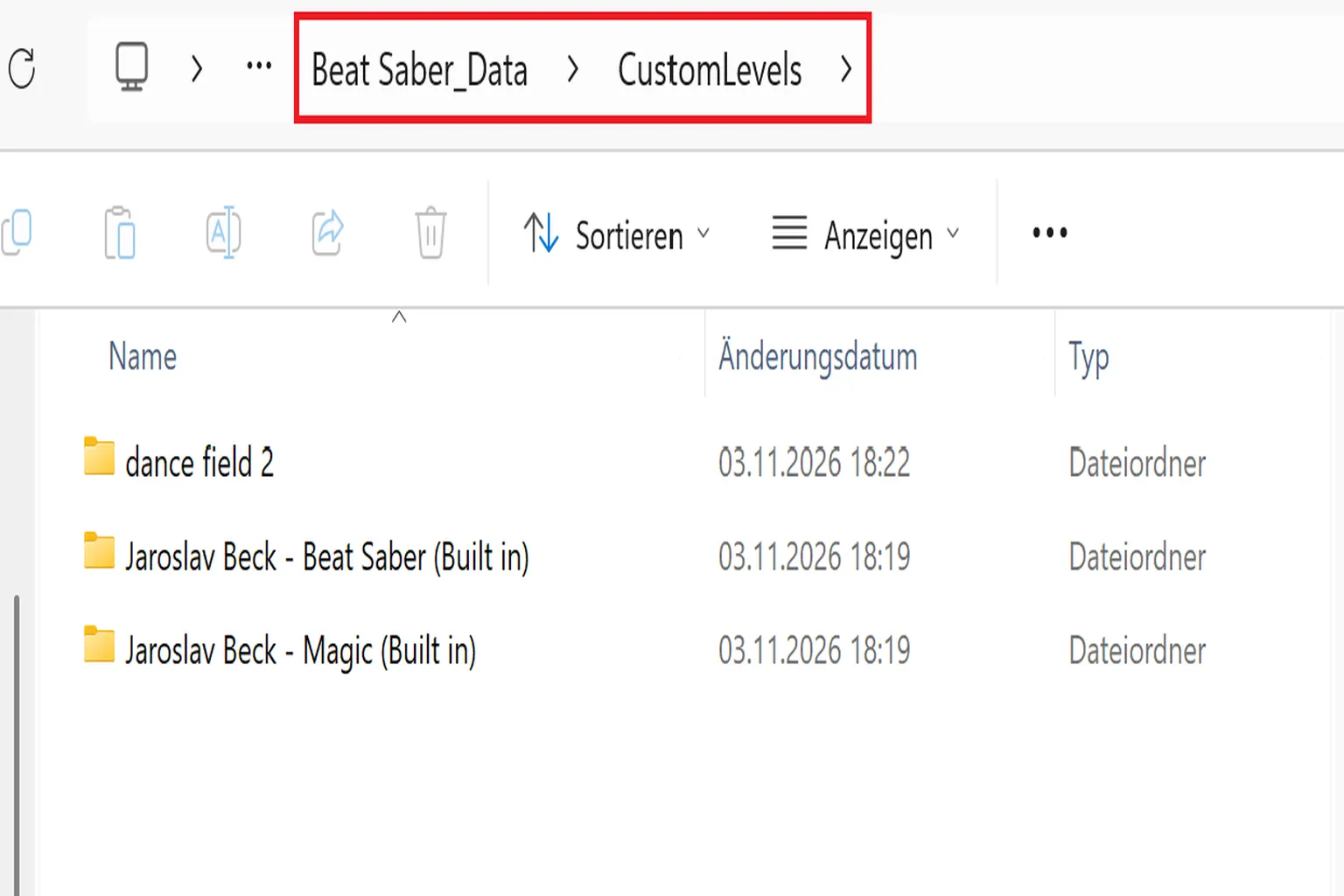
Die PC-Version von Beat Saber unterstützt Custom Songs bereits von Haus aus. Du musst MBF also nicht installieren, und die Einrichtung ist sogar noch einfacher. Entpacke die heruntergeladenen Beatmaps und kopiere sie in den folgenden Ordner innerhalb deiner Beat-Saber-Installation:
Beat Saber_Data\CustomLevels
Standardpfad für Meta Horizon:
C:\Program Files\Meta Horizon\Software\Software\hyperbolic-magnetism-beat-saber
Standardpfad für Steam:
C:\Program Files (x86)\Steam\steamapps\common\Beat Saber
Starte das Spiel anschließend neu. Unter Custom Levels findest du dann die neu hinzugefügten Songs.
Eigene Beatmaps erstellen
Obwohl die Community bereits über 120.000 Custom Maps erstellt hat, gibt es für viele gute Songs nur die Schwierigkeitsgrade Hard, Expert oder Expert+. Wie schwer ist das Ganze?
Bei Despacito von Luis Fonsi schaffe ich es auf Hard gerade mal bis zur fünften Textzeile „Diridiri, dirididi Daddy.“. Auf Expert ist das Spiel sogar schon vorbei, bevor die dritte Zeile zu Ende gesungen wurde. Ich brauche Easy und Normal!
Traditionell musst du für eigene Beat-Saber-Beatmaps einen speziellen Editor verwenden und jede Note, die Schlagrichtung und die Hindernisse einzeln festlegen. Das kostet ziemlich viel Zeit. Inzwischen gibt es aber ein neues KI-Tool namens beatmapai. Du musst nur einen Song hochladen, und die KI erstellt automatisch eine vollständige Beatmap für Beat Saber. Die Bedienung ist dabei erstaunlich einfach.
Schritt 1: beatmapai-Konto erstellen
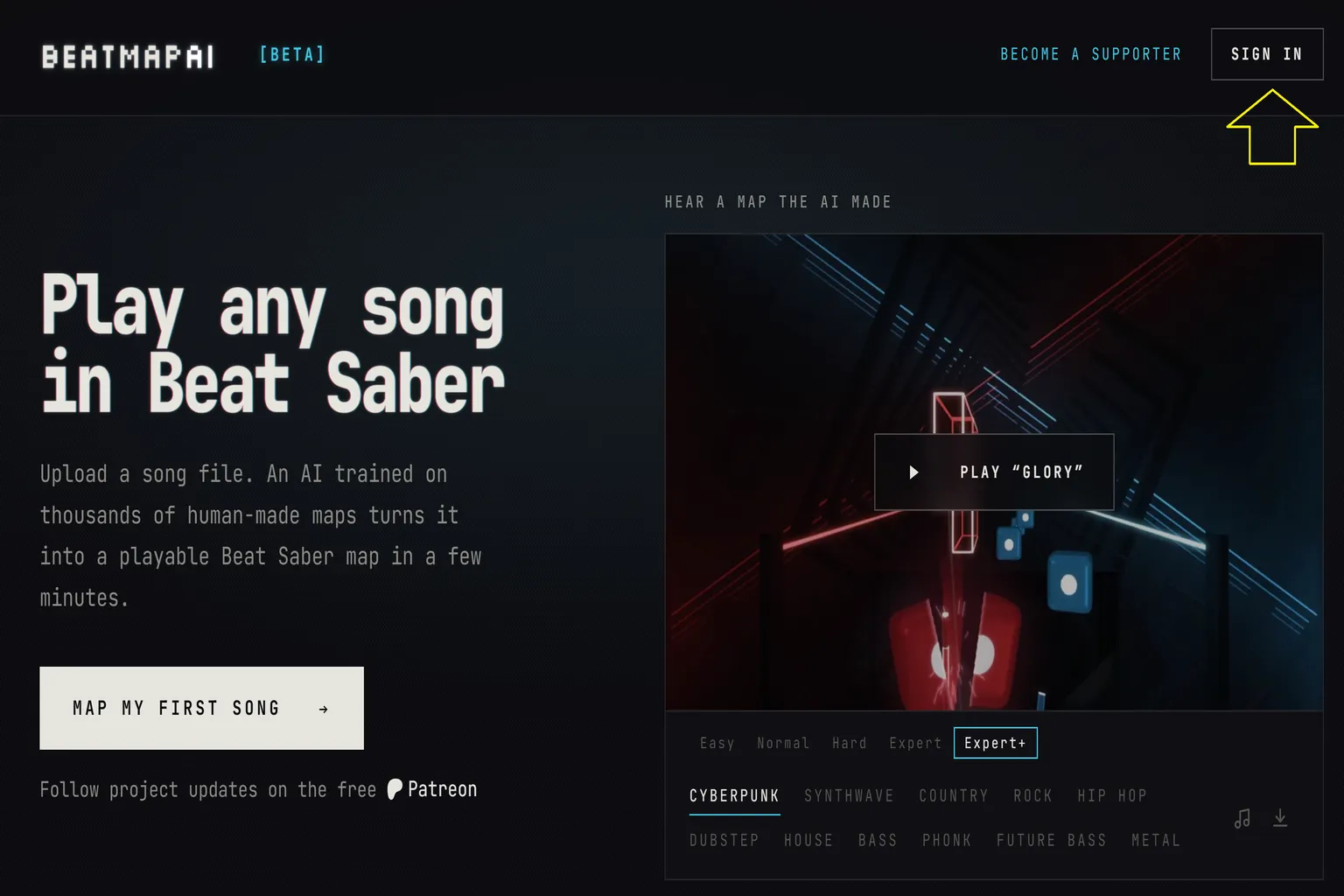
Öffne die offizielle beatmapai-Website, klicke oben rechts auf Sign In und melde dich mit deinem Google-Konto an.
Schritt 2: Eigene Beatmap erstellen
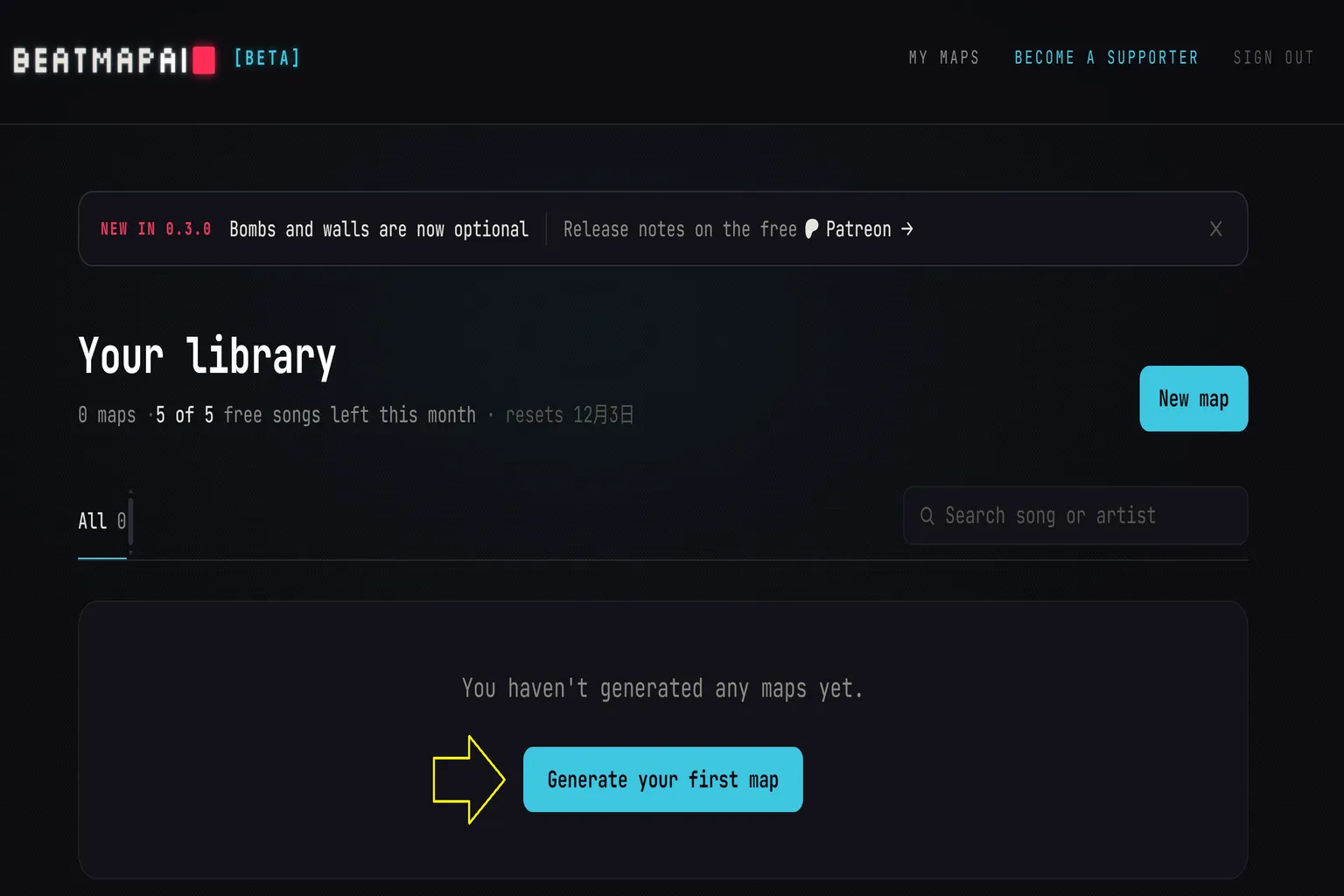
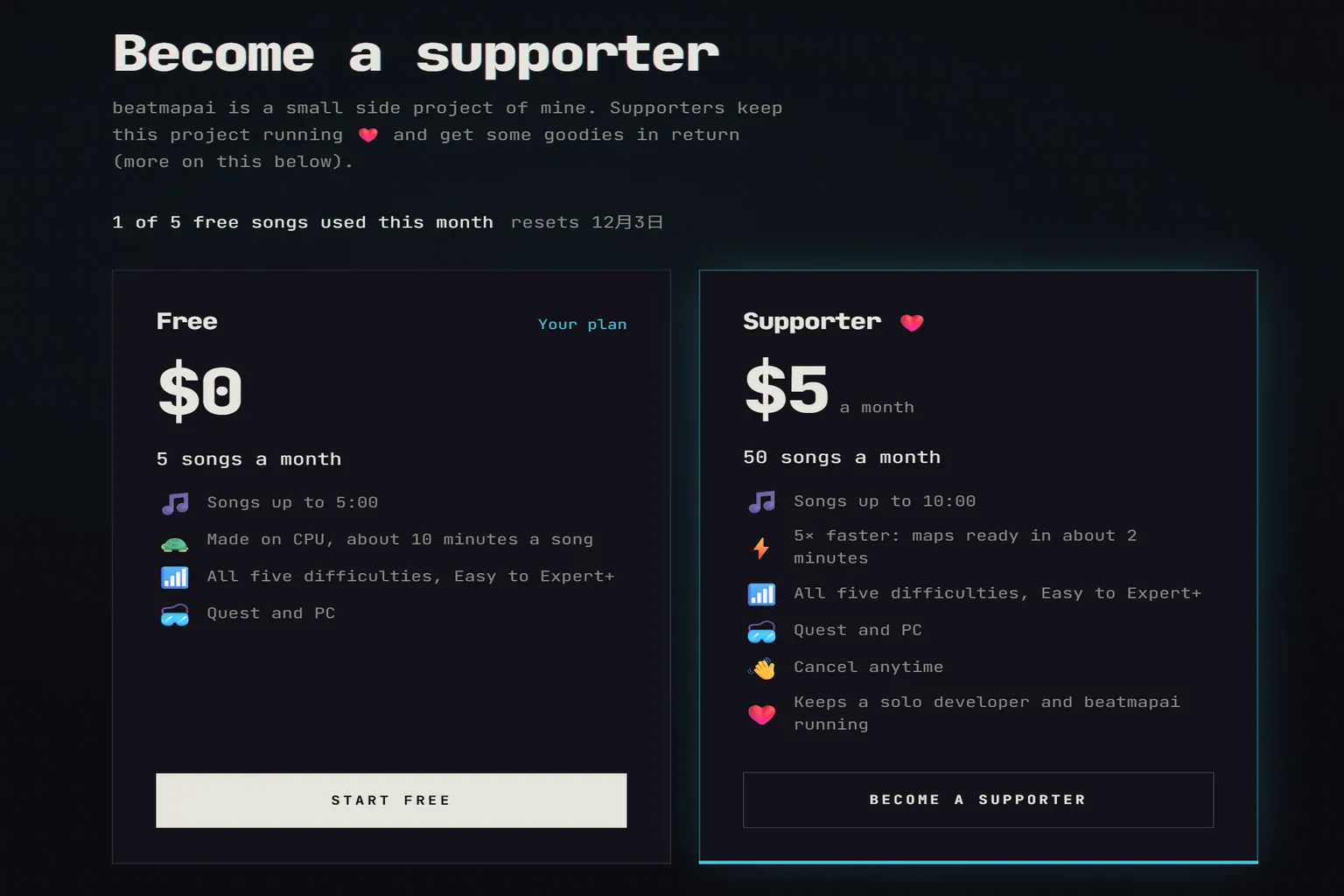
Öffne MY MAPS und klicke unten auf Generate your first map, um mit der Erstellung zu beginnen. Mit der kostenlosen Version kannst du jeden Monat Beatmaps für bis zu fünf Songs erstellen. Jeder Song darf maximal fünf Minuten lang sein.
Wenn du längere Songs oder mehr Beatmaps erstellen möchtest, kannst du ein kostenpflichtiges Abo abschließen. Für nur 5 US-Dollar im Monat kannst du Beatmaps für bis zu 50 Songs mit einer Länge von jeweils maximal zehn Minuten erstellen. Außerdem generiert die KI die Beatmaps damit schneller.
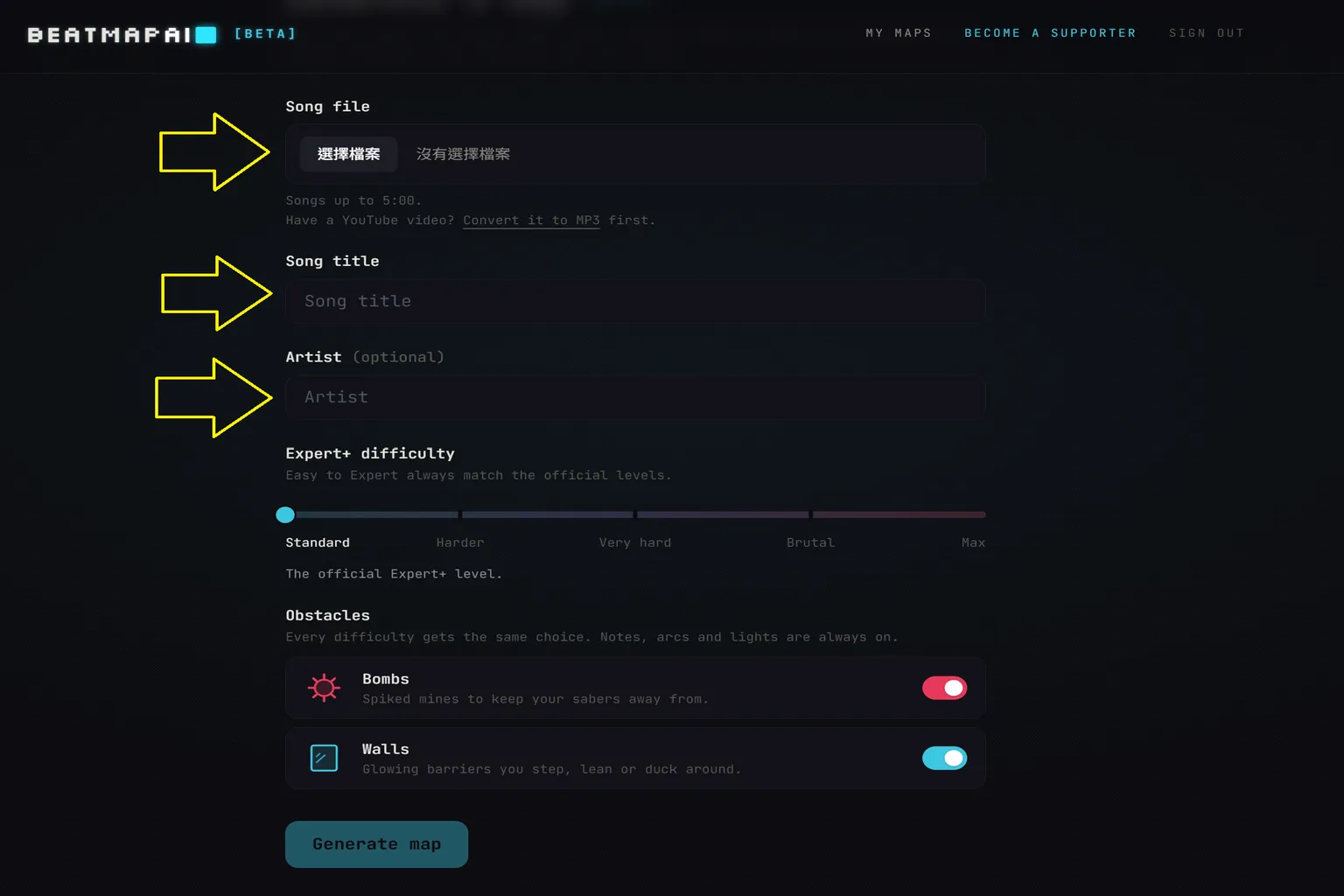
Auf der Seite zur Beatmap-Erstellung musst du folgende Einstellungen vornehmen:
- Song file: Wähle die Musikdatei aus, für die du eine Beatmap erstellen möchtest. Unterstützt werden unter anderem MP3, WAV, OGG und FLAC.
- Song title: Gib den Songtitel ein.
- Artist: Gib den Namen des Interpreten ein. Dieses Feld kannst du auch leer lassen.
- Expert+ difficulty: Stelle den Schwierigkeitsgrad für Expert+ ein. Je höher der Wert, desto schwieriger wird die Beatmap.
- Bombs: Lege fest, ob Bomben hinzugefügt werden sollen.
- Walls: Lege fest, ob Hinderniswände hinzugefügt werden sollen.
Wenn du alles eingestellt hast, klicke auf Generate map, um die Beatmap erstellen zu lassen.
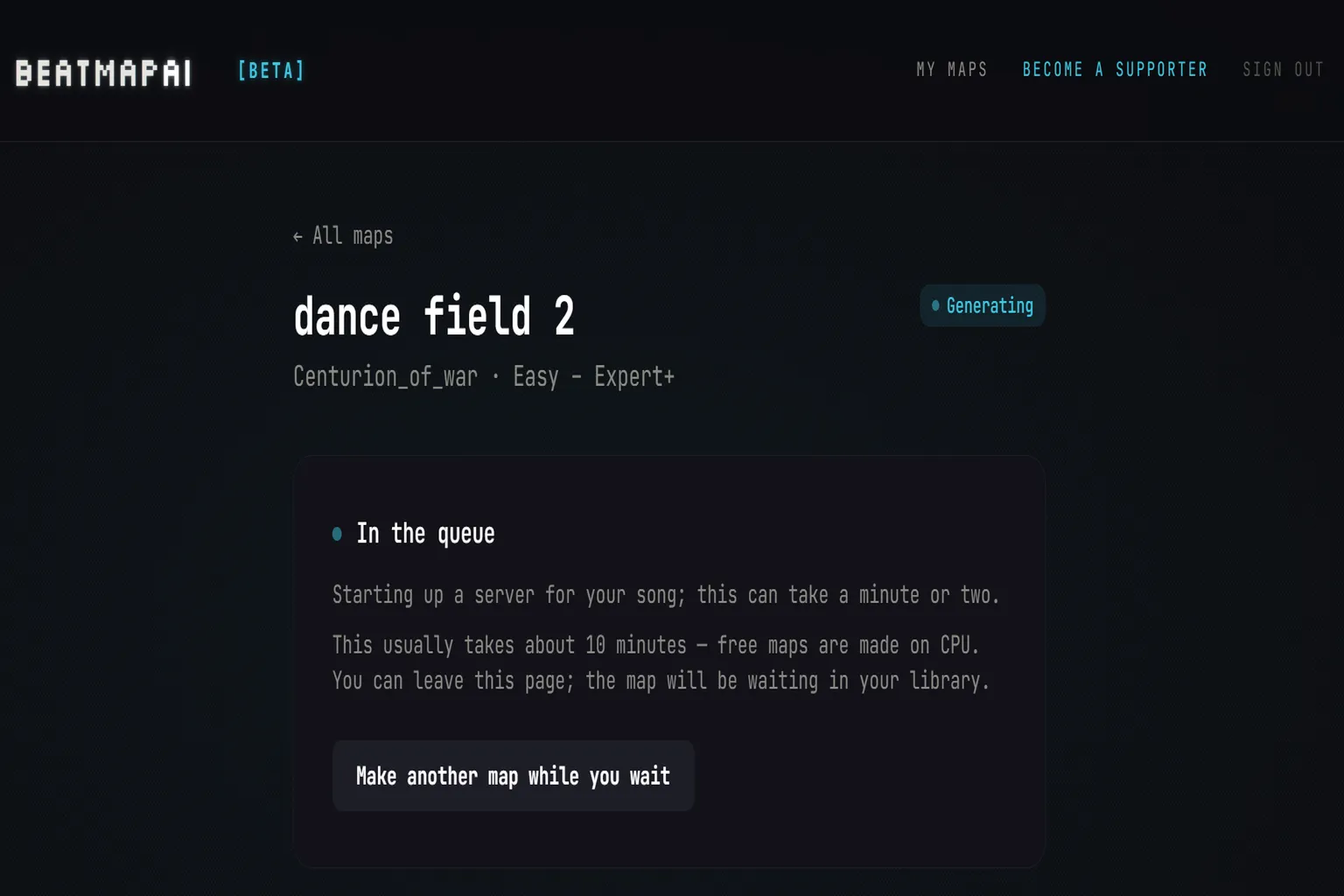
Die Website gibt eine geschätzte Erstellungszeit von etwa zehn Minuten an. Für meinen Test habe ich einen 54 Sekunden langen Song verwendet. Die Beatmap war nach ungefähr zwei Minuten fertig.
Schritt 3: Beatmap herunterladen und auf das Headset übertragen
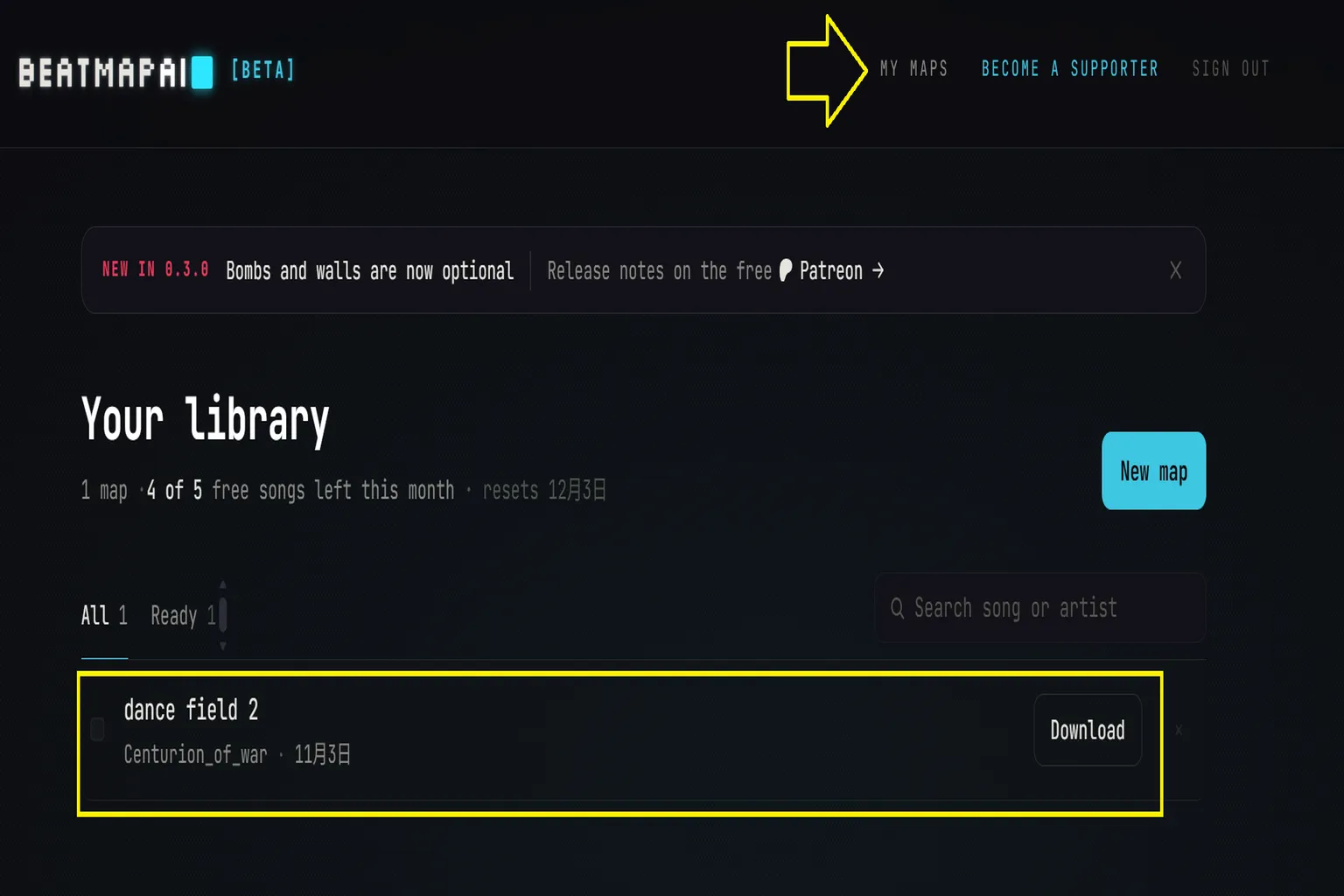
Sobald die Beatmap fertig ist, klicke oben auf der Website auf My Maps. Dort findest du den Song, für den du gerade eine Beatmap erstellt hast.
Klicke auf Download, um die Beatmap als ZIP-Datei auf deinen Computer herunterzuladen.
Öffne die ModsBeforeFriday-Website, verbinde deine Quest über ein USB-C-Kabel mit dem Computer und klicke auf Connect To Quest. Sobald die Verbindung hergestellt ist, erscheint wieder der bereits bekannte Bildschirm mit App is modded.
Klicke unten auf Upload Files und übertrage die zuvor heruntergeladene ZIP-Datei auf dein Headset.
Schritt 4: Beatmap spielen
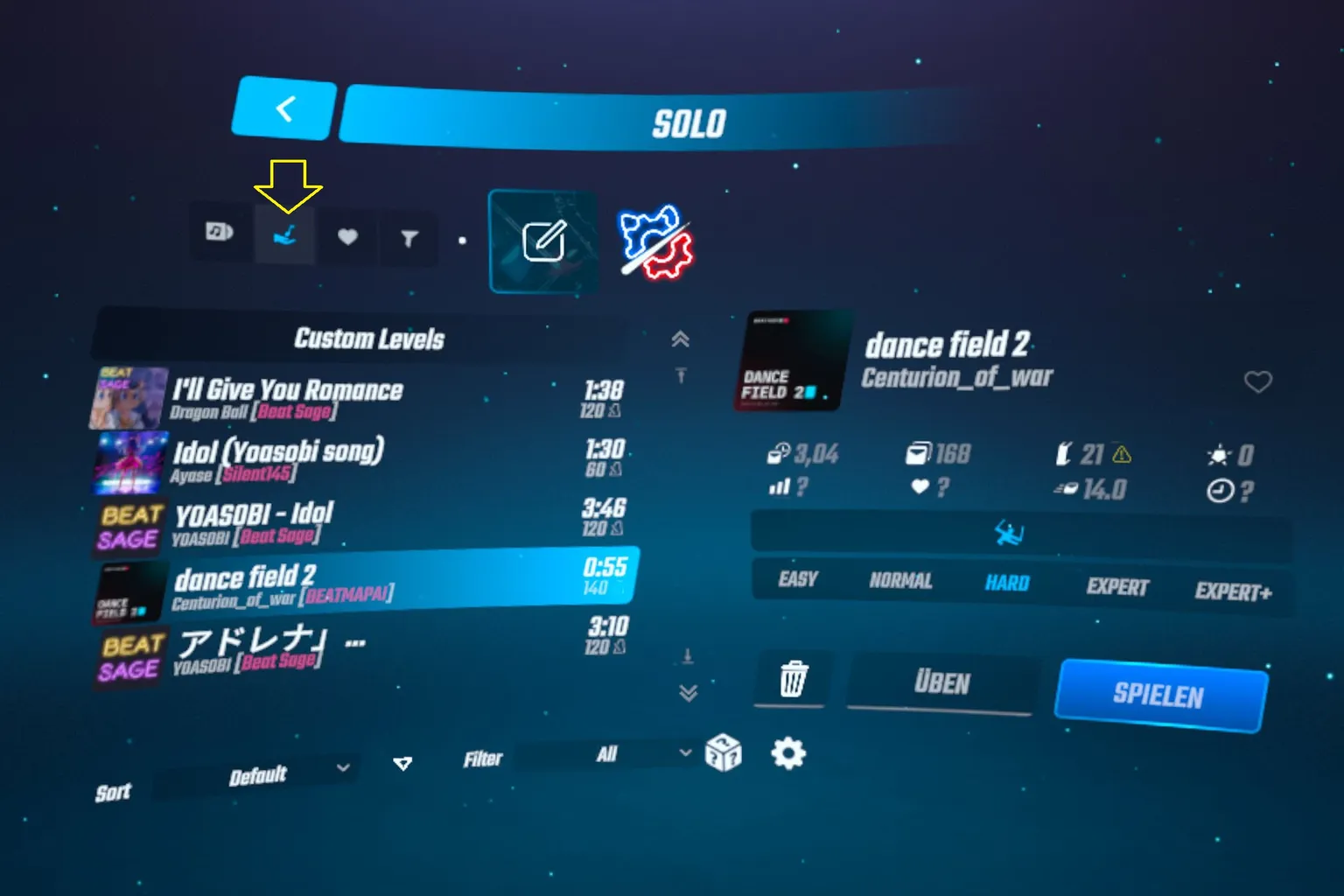
Setze deine Quest auf, starte Beat Saber und wechsle im Solo-Modus zu Custom Levels. Dort findest du die gerade erstellte Beatmap „dance field 2“.
Die KI hat gleich fünf Schwierigkeitsgrade für uns erstellt: Easy, Normal, Hard, Expert und Expert+. Wähle den Schwierigkeitsgrad aus, den du ausprobieren möchtest, und klicke auf SPIELEN, um direkt loszulegen.
Wie schön, endlich gibt es auch einen Easy-Modus! Jetzt kann ich endlich mal einen ganzen Song bis zum Ende spielen!
Häufige Fragen
Kann ich auf der Meta Quest 3 oder 3S Custom Songs für Beat Saber installieren?
Ja. Mit ModsBeforeFriday (MBF) kannst du Custom Songs für Beat Saber auf der Quest 2, Quest 3, Quest 3S und Quest Pro installieren. Anschließend kannst du direkt im Spiel über SongDownloader nach Beatmaps anderer Spieler suchen, sie herunterladen und spielen.
Muss ich Beat Saber für die Installation von Custom Songs downgraden?
Nicht unbedingt. Ich habe die Installation mit Beat Saber 1.45.3 selbst getestet. Mit MBF konnte ich die Mods direkt installieren, ohne die Spielversion manuell downgraden zu müssen. Wenn du eine andere Version verwendest, überprüft MBF die Kompatibilität. Folge dann einfach den Anweisungen auf dem Bildschirm.
Wo kann ich Custom Songs für Beat Saber herunterladen?
Über SongDownloader kannst du direkt im Spiel nach Custom Songs auf BeatSaver suchen und die gewünschten Beatmaps herunterladen. Wenn du mehr Filtermöglichkeiten benötigst, kannst du zusätzlich BetterSongSearch installieren. Damit lassen sich Beatmaps nach Songlänge, Schwierigkeitsgrad, Bewertungen und Ranglistenplatzierungen durchsuchen.
Kann ich mit KI aus meinen eigenen Songs Beatmaps für Beat Saber erstellen?
Ja. Mit beatmapai kannst du Musikdateien im Format MP3, WAV, OGG oder FLAC hochladen. Die KI erstellt daraus automatisch Beatmaps in fünf Schwierigkeitsgraden: Easy, Normal, Hard, Expert und Expert+. Mit der kostenlosen Version kannst du bis zu fünf Songs pro Monat verarbeiten. Anschließend lädst du die fertige Beatmap als ZIP-Datei herunter und überträgst sie mit MBF auf deine Quest.
Kann ich auch in der Meta-Horizon-PC-Version von Beat Saber Custom Songs verwenden?
Ja, und dafür brauchst du nicht einmal MBF. Beat Saber unterstützt Cross-Buy zwischen der Meta-Quest- und der PCVR-Version. Wenn du die Standalone-Version gekauft hast, kannst du dir die entsprechende PC-Version ebenfalls holen. Entpacke die heruntergeladenen Beatmaps einfach in den Ordner Beat Saber_Data\CustomLevels und starte das Spiel neu. Danach findest du die Songs unter Custom Levels.