
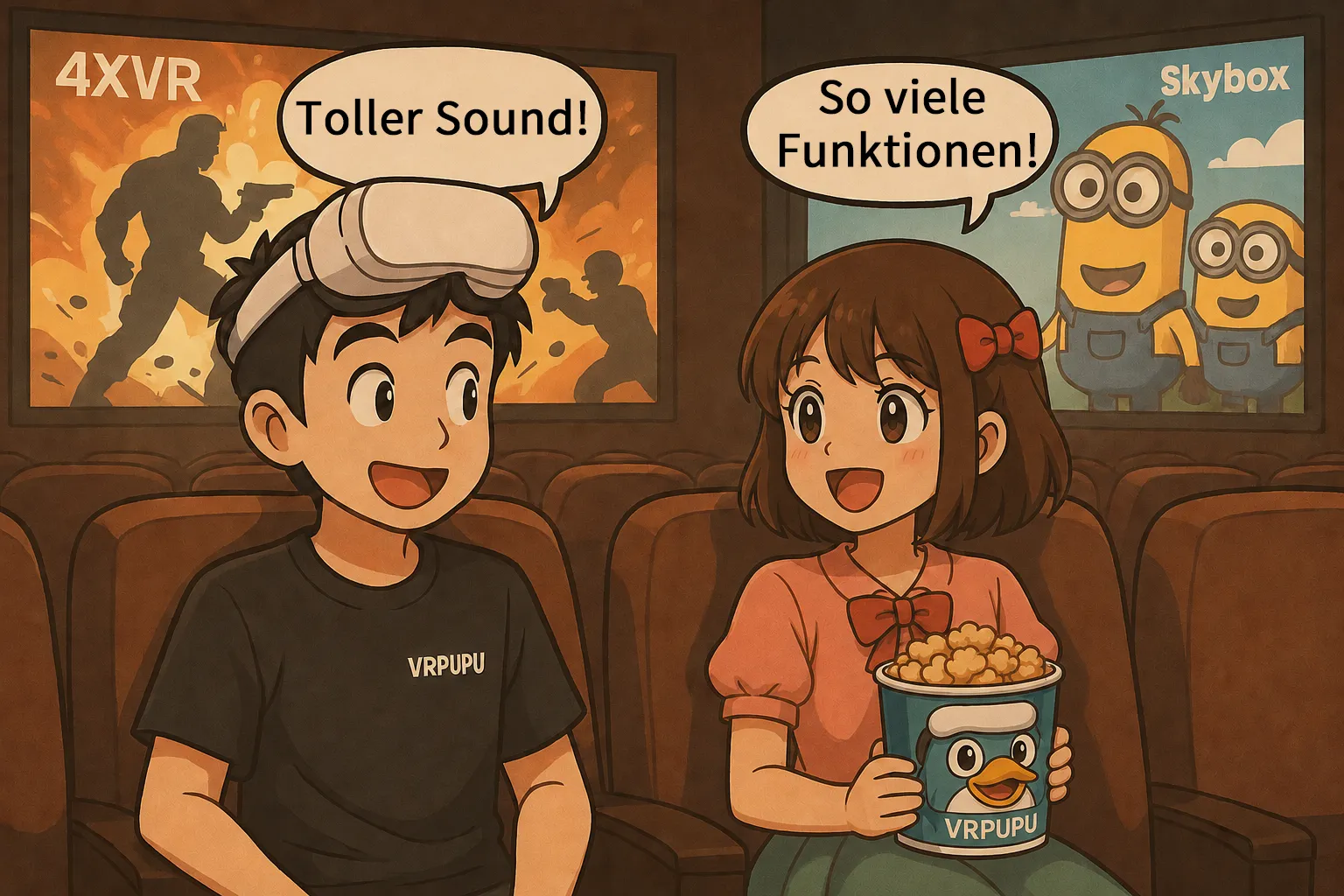
Du schwankst zwischen SKYBOX und 4XVR Video Player Premium auf der Meta Quest? In diesem direkten Bildqualität-Vergleich teste ich beide Player unter extremen Bedingungen: 4K Dolby Vision, HDR, SDR-Anime und 180° VR-Videos. Erfahre, warum der günstigere SKYBOX oft das natürlichere Bild liefert, 4XVR aber beim IMAX-Kinosound und HDR-Helligkeitsboost unschlagbar bleibt.
SKYBOX vs. 4XVR Video Player: Spezifikationsvergleich
Diese beiden Apps gehören zu den meistverkauften VR-Videoplayern im Meta Store, und beide haben eine treue Nutzerbasis. Zuerst schauen wir uns die grundlegenden Leistungsunterschiede an. SKYBOX VR Player kostet 9,99 €, während 4XVR Video Player Premium 29,99 € kostet und damit deutlich teurer ist. Außerdem hat SKYBOX in mehreren Funktionsbereichen Vorteile.
In diesem Test gehe ich über die reine Spezifikationsliste hinaus und konzentriere mich auf Details, die viele leicht übersehen. So lassen sich die tatsächlichen Unterschiede zwischen diesen beiden Playern besser erkennen.
| Punkt | Skybox VR Player | 4XVR Video Player Premium |
| Preis | 9,99 € → 8,99 € 🏆 | 29,99 € → 15,00 € |
| Lokale Wiedergabe | auf dem Headset, USB-Verbindung | auf dem Headset, USB-Verbindung |
| Netzwerk-Streaming | SMB, WebDAV | SMB, WebDAV, FTP 🏆 |
| PC-Streaming | PC-Dateien | PC-Dateien, Web-Daten, WebDAV 🏆 |
| Untertitel | eingebettet & extern (Farbe nicht anpassbar) | eingebettet & extern (Farbe anpassbar) 🏆 |
| HDR-Dateien | unterstützt / abspielbar | unterstützt / abspielbar |
| Dolby-Vision-Dateien | abspielbar | abspielbar |
| 3D-Video | 180°, 360°, automatische Erkennung | 180°, 360°, automatische Erkennung |
| YouTube | unterstützt 🏆 | nicht unterstützt |
| PC-Screen-Mirroring | unterstützt 🏆 | nicht unterstützt |
| Versteckte Dateien | unterstützt | unterstützt |
| Blu-ray 3D ISO | nicht unterstützt | unterstützt 🏆 |
| Audio | 5.1 / 7.1 spatial audio | 5.1 / 7.1 spatial audio |
| Kinomodi | Cinema, Ultra Cinema, Void, Space, Moon | Passthrough, Max Cinema, Space, Void, Balloon |
| Bilder / 3D-Bilder | unterstützt 🏆 | nicht unterstützt |
Bildqualitätsvergleich
Für diesen Test habe ich ein Meta Quest 3 verwendet und echte Wiedergabe-Screenshots direkt nebeneinander verglichen. Hier ist das Testmaterial, das ich verwendet habe:
- Resident Evil: 4K, Dolby Vision
- Fast & Furious Presents: Hobbs & Shaw: 4K, Dolby Vision
- The Dark Knight: 4K, HDR
- Despicable Me: Full HD, SDR
- Ranma ½: China Nekkonron Great Battle: HD, SDR
- JVRPorn VR-Video: 4K, 3D 180°
Testaufbau
Beim 4XVR Video Player Premium habe ich alle Einstellungen auf dem Standardwert belassen. Für die Screenshots wurden folgende Helligkeitseinstellungen verwendet:
- 4XVR-Normal (Standard-HDR): HDR-Helligkeit 0,5
- 4XVR-Plus (HDR-Helligkeitsboost): HDR-Helligkeit 1,0

Für den SKYBOX VR Player habe ich Bildwiederholrate auf 120 Hz, Auflösungsskala auf 2, Kantenglättung auf 8 und Schärfe auf Automatic gesetzt. Für diesen Test habe ich im Grunde alle Einstellungen maximiert, die die Bildqualität verbessern können.

Beim Aufnehmen von Screenshots mit Dolby-Vision- und HDR-Inhalten habe ich folgende Helligkeitseinstellungen verwendet:
- Skybox-Normal: Standard (Helligkeit +0)
- Skybox-Plus: Helligkeit +4 (das Maximum liegt bei +10, aber ab +5 bricht der Kontrast deutlich ein)

Dolby-Vision-Videovergleich
4K Dolby Vision gehört aktuell zu den hochwertigsten Videoformaten. Die Meta Quest 3 selbst unterstützt jedoch kein Dolby Vision. Deshalb müssen VR-Player Dolby-Vision-Inhalte für die Anzeige auf HDR abbilden. Genau hier zeigt sich, wie wichtig die Abstimmung der einzelnen Player ist. Für diesen Vergleich habe ich die Standardanzeige und den HDR-Helligkeitsboost direkt nebeneinander betrachtet.
Resident Evil (2002)
Diese Datei ist 54,79 GB groß, mit HEVC codiert, hat eine Auflösung von 3840×2160 und enthält Dolby Vision. Die Screenshots wurden etwa bei Minute 10 aufgenommen, in einer dunklen Flurszene.
4XVR Video Player Premium – Normal:
Das HDR-Bild wirkt insgesamt sehr dunkel, und Details heben sich kaum ab. Figuren gehen teilweise im Hintergrund unter, und große Teile der Umgebung sind nur schwer zu erkennen, was das Seherlebnis deutlich beeinträchtigt.

SKYBOX VR Player – Normal:
Selbst in dunklen HDR-Szenen ist die Helligkeit etwas besser als bei 4XVR Normal. Einige Schattenbereiche wirken noch etwas weich, aber die Gesamtübersicht ist klarer. 🏆

4XVR Video Player Premium – Plus:
Mit aktiviertem HDR-Helligkeitsboost werden Hintergrundmuster und Gesichtsdetails der Figuren deutlich klarer. Die Bilddetails verbessern sich insgesamt spürbar. 🏆

SKYBOX VR Player – Plus:
Das Bild wirkt heller und sauberer. Wandstrukturen und Regaldetails sind klar erkennbar. Auch Nahaufnahmen von Figuren zeigen deutlich feinere Tonabstufungen.

Fast & Furious Presents: Hobbs & Shaw
Diese Datei ist 71,19 GB groß, mit HEVC codiert, hat eine Auflösung von 3840×2160 und Dolby Vision. Die Screenshots wurden etwa bei Minute 10 aufgenommen, während einer Restaurantszene.
4XVR Video Player Premium – Normal:
Das Bild wirkt insgesamt dunkler, mit starken Schatten und eingeschränkter Detailerkennbarkeit.

SKYBOX VR Player – Normal:
Die Farben wirken natürlich, und der Kontrast ist gut ausbalanciert. 🏆

4XVR Video Player Premium – Plus:
Das Bild ist heller, wirkt jedoch leicht gelblich. Die Kontrastabstufungen sind gut, und Details sind leichter zu erkennen, aber die Hauttöne der Figuren wirken etwas unnatürlich. 🏆

SKYBOX VR Player – Plus:
Das Bild wirkt insgesamt heller und geht stärker in warme Farbtöne. Hauttöne erscheinen weich, aber ein gelblicher Farbton ist deutlich sichtbar.

HDR-Videovergleich
Meta Quest 3 unterstützt HDR, daher sollten VR-Player dieses Format vollständig nutzen können. Hier habe ich The Dark Knight verwendet, um die Unterschiede bei der HDR-Wiedergabe zwischen den Playern zu vergleichen.
Batman: The Dark Knight
Die Datei ist 32,38 GB groß, mit HEVC codiert, hat eine Auflösung von 3840×2160 und HDR. Die Screenshots wurden etwa bei Minute 10 aufgenommen, in einer Parkhaus-Szene.
4XVR Video Player Premium – Normal:
Das Bild wirkt insgesamt ziemlich dunkel, und viele Figuren- sowie Hintergrunddetails gehen im Schwarz verloren. Auch helle Bereiche heben sich kaum hervor.

SKYBOX VR Player – Normal:
Das Bild hat einen grünlich-blauen Farbstich, aber die Helligkeitsabstufungen wirken natürlich und ausgewogen. 🏆

4XVR Video Player Premium – Plus:
Der Kontrast ist sehr stark, mit deutlich glänzenden Highlights in blauen Bereichen. 🏆

SKYBOX VR Player – Plus:
Die Gesamthelligkeit steigt, mit einem leicht kühleren Farbton. Die Figurenkonturen sind scharf, aber ein leichter Farbstich ist sichtbar.

SDR-Videovergleich
SDR-Inhalte machen einen großen Teil der verfügbaren Videos aus, besonders bei Anime, wo die meisten Titel noch dieses Format verwenden. Für diesen Test habe ich die Full-HD-Version von Despicable Me und die HD-Version von Ranma ½ verglichen. Bei SDR-Material habe ich die Helligkeit nicht angepasst und alles mit dem originalen Bild bewertet.
Despicable Me: Minion Mayhem
Diese Datei ist 3,52 GB groß, mit HEVC codiert und hat eine Auflösung von 1920×1080. Die Screenshots wurden etwa bei Minute 10 aufgenommen, während einer Fabrikszene.
4XVR Video Player Premium:
Die Farben wirken insgesamt kräftiger und gehen stärker ins Rötliche, wodurch das Gelb der Minions eher orange erscheint. Der Kontrast zwischen Licht und Schatten ist stark, aber das gesamte Bild wirkt etwas dunkel. Mit den Standardeinstellungen von 4XVR sehen die Minions fast wie „Mini-Orangen“ aus, weshalb der Farbunterschied hier ziemlich auffällt.

SKYBOX VR Player:
Die Helligkeit wirkt natürlich, und das Gelb der Minions erscheint heller mit einem leicht glänzenden Eindruck. Die Farben sind sauber und ausgewogen, auch wenn der Gesamtkontrast etwas schwächer wirkt. 🏆

Ranma ½: China Nekkonron Great Battle
Diese Datei ist 0,93 GB groß, mit H.264 codiert und hat eine Auflösung von 1280×720. Die Screenshots wurden etwa bei Minute 20 aufgenommen, während der Flurszene nach der Zerstörung.
4XVR Video Player Premium:
Der Gesamtkontrast ist stark, und dunkle Bereiche zeigen tiefe Schwarztöne. Der Himmel verschiebt sich jedoch in einen orangefarbenen Ton, und Shampoos Konturen wirken leicht übersättigt.

SKYBOX VR Player:
Die Farben wirken natürlich und weich, Shampoos Linien sind scharf, und die Farbbalance im Hintergrund bleibt gleichmäßig und stabil. 🏆

VR-Videovergleich
Wenn es um VR-Player geht, darf ein Test mit VR-Videos natürlich nicht fehlen. Normale VR-Videos sind allerdings schwerer zu finden, als man denkt. Für diesen Test habe ich daher einen Titel von JVR-Porn verwendet und die Dialogszene am Anfang aufgenommen, um die Bildqualität zu vergleichen.
JVR-Porn 100000!?
Dieses Video habe ich „von einem Freund“ bekommen, daher bin ich mir bei der Produktionsnummer nicht zu 100 % sicher. Die Datei ist 2,42 GB groß, mit H.264 codiert und hat eine Auflösung von 4096×2048. Die Screenshots wurden etwa bei 0:10 Minute aufgenommen, während einer Büroszene.
4XVR Video Player Premium:
Die Hauttöne wirken rötlich, helle Bereiche erscheinen leicht überstrahlt, und über das Bild ist ein deutlich stärkeres Bildrauschen zu sehen.

SKYBOX VR Player:
Das Bild wirkt hell und natürlich. Die Hauttöne sind leicht kühler, aber Tiefenwirkung und räumliche Dimension kommen klar rüber. 🏆

Zusammenfassung zur gesamten Wiedergabeleistung:
Basierend auf den Testergebnissen liegt SKYBOX in den meisten Szenarien vorn – außer bei 4K-Dolby-Vision- und HDR-Inhalten.
| Inhaltstyp | Besserer Player |
| Dolby Vision / HDR (Standard) | SKYBOX VR Player |
| Dolby Vision / HDR (Helligkeitsboost) | 4XVR Video Player Premium |
| SDR-Video | SKYBOX VR Player |
| VR-180°-Video | SKYBOX VR Player |
Wiedergabeumgebungen
Jeder Player bietet mehrere Umgebungsmodi, damit Du mehr Auswahl hast. Persönlich finde ich eine Kino-Umgebung jedoch immer noch am angenehmsten. Obwohl beide Player das gleiche Konzept eines „Kinos mit großer Leinwand“ verfolgen, wirkt die Umsetzung deutlich unterschiedlich.
4XVR Video Player Premium:
Es fühlt sich an, als würdest Du einen Film von einem VIP-Balkonplatz in einem IMAX-Kino schauen, auf einem luxuriösen Sofa, wie man es in einer Loge oder einem privaten Bereich erwarten würde.

SKYBOX VR Player:
Es fühlt sich eher so an, als würdest Du einen Film aus dem normalen Sitzbereich eines IMAX-Kinos schauen.

Die Leinwandgröße wirkt eher wie in einem großen Multiplex-Kino in Deutschland. Sogar Details wie Notausgang-Schilder werden nachgebildet, was auf eine eigene Art ganz charmant ist.

Im direkten Vergleich der beiden Umgebungen bevorzuge ich persönlich das Design von 4XVR Video Player Premium. Es wirkt komfortabler, und man findet schneller in einen entspannten Modus.
Audio-Performance
Sound lässt sich nicht visuell vergleichen, daher basiert dieser Teil komplett auf meinem persönlichen Höreindruck. Nachdem ich beide Player genutzt habe, hat es sich für mich so angefühlt:
4XVR Video Player Premium:
Das positional Audio ist extrem stark, und der Surround-Effekt insgesamt ist hervorragend. Es kommt einem echten Kino wirklich ziemlich nahe. Wenn man das einmal gehört hat, kann es schnell süchtig machen.
SKYBOX VR Player:
Das positional Audio ist solide, und Surround ist okay. Im Vergleich zur Netflix-Wiedergabe auf Meta Quest wirkt es etwas schwächer. Audio ist nicht gerade SKYBOX’ stärkste Seite.
Fazit und Empfehlungen
Beide Player in diesem Test haben ihre eigenen Stärken. Wenn dein Hauptziel darin besteht, hochauflösende Dolby-Vision- oder HDR-Filme anzusehen, ist 4XVR Video Player Premium die bessere Wahl. Wenn du dagegen hauptsächlich Serien, VR-Videos oder YouTube schaust, ist SKYBOX VR Player eine Option, an der du kaum vorbeikommst.
Wenn du nach diesem Vergleich jetzt denkst: „Okay, aber wie benutzt man diese Player eigentlich?“, findest du im nächsten Abschnitt die passenden Anleitungen.

Skybox VR Player Guide
Lokales & Netzwerk-Streaming auf der Meta Quest einrichten
4XVR Video Player Guide
So holst du dir das ultimative IMAX-Kino auf die Meta Quest
FAQ – Häufige Fragen
Welcher Player ist besser für YouTube-VR-Wiedergabe?
SKYBOX VR Player kann YouTube-VR-Videos direkt abspielen, und die Bedienung ist sehr intuitiv. Das ist eine der klaren Stärken von SKYBOX.
Was ist besser: Standard-HDR oder HDR-Helligkeitsboost?
Wenn Du einen deutlich spürbaren Helligkeitsboost willst, liefert 4XVR Video Player Premium mit dem HDR-Helligkeitsboost ein sichtbar lebendigeres und „kräftigeres“ Bild.
Wie sieht es mit Untertitel-Farben und Format-Unterstützung aus?
Bei 4XVR kannst Du die Untertitel-Farbe ändern. Das ist praktisch, wenn Du Stil und Kontrast fein abstimmen willst. SKYBOX arbeitet dagegen mit festen Untertitel-Farben.
Welche Remote-Streaming-Protokolle werden unterstützt?
Beide Player unterstützen SMB und WebDAV, aber 4XVR bietet zusätzlich auch FTP.
Können sie Blu-ray-3D-ISO-Dateien abspielen?
4XVR unterstützt Blu-ray-3D-ISO-Dateien. SKYBOX unterstützt nur Standard-3D-Formate und kann keine ISO-Container abspielen.









