
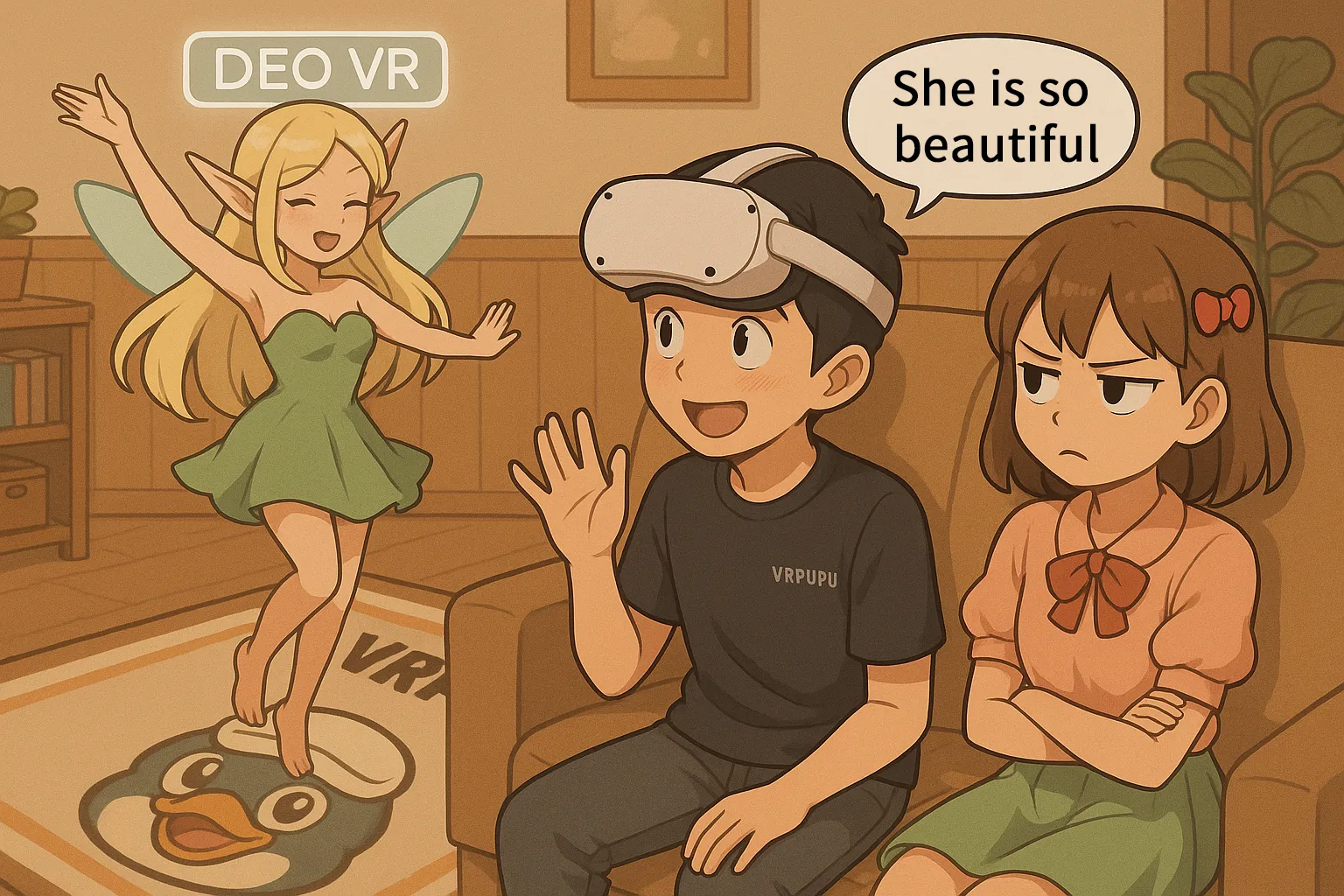
Vergiss YouTube VR und Meta Quest TV! Wenn du echte 180°- und 360°-Videos in atemberaubender 8K-Auflösung erleben willst, führt kein Weg an DeoVR vorbei. In diesem Guide zeige ich dir, warum die App der unangefochtene Streaming-König ist. Erfahre, wie du mit der KI-Passthrough-Funktion Cosplayerinnen oder Tänzer direkt in dein eigenes Wohnzimmer holst, welche Filter du kennen musst und wo die Grenzen der Hintergrundentfernung liegen.
DeoVR Überblick
Du kaufst Dir vielleicht eine Meta Quest, um Games zu zocken und Videos zu schauen. Dann merkst Du schnell: Im Meta Horizon Store gibt es jede Menge Spiele, aber Video-Content ist eher dünn, und vieles davon sind Dokus. Wenn Du VR-Videos online streamen willst, bleiben im Grunde drei Optionen.
Meta Quest TV:
Du kannst hochauflösende VR-Videos schauen, aber die Genres sind meist Dokumentationen und ausstellungsartige Inhalte. Insgesamt ist die Mediathek ziemlich klein.
YouTube VR:
Der meiste Content sind VR-Videos in mittlerer Auflösung. Die Plattform ist ebenfalls stark auf Dokus und Landschaftsaufnahmen ausgerichtet, mit vergleichsweise wenigen Videos, die sich auf Menschen fokussieren.
DeoVR:
Hochauflösende VR-Videos, viele Genres und eine deutlich größere Inhaltsbibliothek.
DeoVR ist eine Video-Plattform, die speziell für VR-Headsets gebaut wurde, mit einem klaren Fokus auf 180°- und 360°-VR-Videos. Du findest hier fast alles: echte Reiseaufnahmen, Live-Performances, Cosplay, Dance, experimentelle Animationen und sogar interaktive Videos mit KI-generierten virtuellen Charakteren.
Die größte Stärke ist die UI. Alles ist auf VR-Controller optimiert, deshalb fühlt sich die Navigation flüssig und intuitiv an. Du kannst schnell die Videoqualität wechseln, den View-Modus ändern und Inhalte sogar im Passthrough-Modus mit transparentem Hintergrund schauen. Im Prinzip ist das genau die Art Experience, bei der Du K-Pop-Style-Performer in Dein eigenes Zimmer holst und sie direkt vor Dir tanzen siehst.

Mit nur einem Knopfdruck erscheint eine attraktive Frau direkt in Deinem Raum und performt nur für Dich – in voller, lebensgroßer Darstellung.
Es ist diese Art von Erlebnis, bei dem Du unbewusst grinsen musst. Irgendwie absurd luxuriös, fast so, als wärst Du plötzlich ein Feudalherr.

DeoVR funktioniert in vieler Hinsicht wie YouTube, weil Nutzer eigene VR-Videos hochladen können. Du kannst also auch selbst gefilmtes VR-Material veröffentlichen und mit anderen teilen.
Allerdings dauert das Encoding von VR-Videos deutlich länger. Selbst kurze Clips können mehrere Stunden in der Verarbeitung brauchen. Anders als bei YouTube lädst Du also nichts hoch und schaust es sofort an.
Wichtige Features von DeoVR
DeoVR hat wirklich eine riesige inhaltliche Bandbreite – von Landschaft und Reisen bis zu Videos, die sich vor allem auf Menschen konzentrieren. Hier ein paar Beispiele.
Landschafts-Content:
Ein Video, in dem sich städtische Bahntrassen und Bahnhofsgebäude überlappen und ein ungewöhnliches Perspektivgefühl entsteht. Es wirkt wie mehrere Schichten einer Stadt, die übereinanderliegen. Fast so, als würdest Du von einer Bahnhofsbrücke nach unten schauen – mit einem starken Gefühl für Tiefe und Größenverhältnisse.

Ein Sichuan-Opern-Darsteller mit Gesichtsmaskenwechsel erscheint in einem höhlenartig gestalteten Restaurant in China. Im Hintergrund siehst Du Relief-Wandbilder und Bestellschilder. Das Ganze wirkt extrem immersiv, fast so, als würdest Du selbst dort stehen und die Aufführung live verfolgen.

Personenfokussierter Content:
Live-Action-Aufnahmen von einem Anime-Event. Eine Cosplayerin mit Katzenohren posiert interaktiv mitten in der Location. Die Nähe wirkt überraschend intensiv – süß, direkt und nah genug, dass Dein Herz kurz schneller schlägt.

Eine Cosplayerin im Kostüm eines chinesischen Hopping-Vampirs aus der Folklore.
Wenn Vampire wirklich so aussehen würden, würdest Du keine Waffe mitbringen.
Sondern Blumen.

Es fühlt sich wirklich so an, als wäre plötzlich eine Elfe direkt in Deinem Zimmer erschienen …
Fühlt sich das nicht an, als wärst du direkt in Darnassus (World of Warcraft) gelandet?
In dem Moment, in dem sie in Deinem eigenen Raum auftaucht, wirkt alles erstaunlich real.

Nach diesen drei Bildern hast Du wahrscheinlich gedacht: „Moment … das ließe sich doch für ziemlich viele Dinge nutzen“, oder?
Stimmt – aber Videowiedergabe und KI-Hintergrundentfernung haben auch ihre Grenzen. Das Ergebnis hängt stark von der Auflösung und der Komplexität des Hintergrunds ab. Das solltest Du im Hinterkopf behalten.
Typ 1: Zu geringe Auflösung
Das hier ist technisch gesehen ein 4K-Video (etwa 2K pro Auge), aber das Gefühl für Tiefe und Realismus fehlt komplett.
In VR reicht es schon, wenn die Auflösung auf dieses Niveau sinkt, und Dein Gehirn sagt sofort: „Okay … das ist nicht echt.“
Die Immersion bricht dann direkt zusammen.

Selbst wenn Du sie „in Dein Zimmer holst“, lässt sich schlechte Bildqualität nicht kaschieren.

Typ 2: Das Bild ist zu komplex
Nimm zum Beispiel das Cosplayer-Performance-Video unten. Wenn Du es normal anschaust, ist es ziemlich gut – und in VR macht es Spaß.

Der Hintergrund ist zu unruhig. Dadurch funktioniert die Hintergrundentfernung nicht sauber. Teile ihres Körpers wirken, als wären sie schlecht ins Zimmer „hineinkopiert“ worden. Das führt zu unschönen Artefakten (Bildfehlern), Ghosting-Effekten und ausgefransten Rändern.
Am Ende wirkt das Ergebnis etwas unnatürlich.

Wenn jemand sauber und natürlich in Deinem Raum erscheinen soll, muss das Video beide Bedingungen erfüllen:
- 8K-Auflösung
- Ein schwarzer Hintergrund oder ein bereits am PC freigestellter Hintergrund
Nur wenn beides erfüllt ist, bekommst Du das bestmögliche Ergebnis.
Und genau so sieht es aus, wenn diese zwei Voraussetzungen stimmen.
Ab diesem Punkt steht sie im Grunde schon bei mir im Haus, oder?
Wenn ich diesen Screenshot auf Twitter posten würde, kämen von meinen Freunden zu 100 % Kommentare wie:
„Moment – da ist eine ausländische Schönheit bei dir zuhause!?“
Ja … Neid wäre garantiert.

Wenn Du Dir diese Videos anschaust und denkst: „Okay, ich bin dabei – Abo wird abgeschlossen“, dann bietet DeoVR drei Modelle an: monatlich, jährlich und lebenslang.
In der Meta-Quest-Version der DEO-VR-App wird Dir nur die teuerste Option angezeigt – das Monatsabo für 13,99 € pro Monat. Bezahlen kannst Du mit Kreditkarte oder Quest Cash.
Wenn Dir die Inhalte wirklich gefallen und Du sie regelmäßig nutzen willst, ist der Kauf über die offizielle DEO-VR-Website die bessere Wahl. Dort ist es spürbar günstiger.

DeoVR für Meta Quest – Bedienungsanleitung
DeoVR kannst Du kostenlos im Meta Horizon Store herunterladen. Die Grundfunktionen lassen sich ohne Bezahlung nutzen. Für einige Videos brauchst Du allerdings ein Konto und ein kostenpflichtiges Abo. Hier ein kurzer Überblick, wie die App aufgebaut ist.
Wenn Du DeoVR auf Meta Quest startest, erscheint zuerst der Startbildschirm. Er ist grob in sechs Bereiche unterteilt:
Video-Bereich (Mitte)
Der zentrale Bereich, in dem Du Videos durchstöberst und zur Wiedergabe auswählst.
Hauptkategorien (oben links)
Hier wechselst Du zwischen normalen Videos, Premium-Inhalten und Deinen eigenen Uploads.
Videoeigenschaften-Filter (unten links)
Damit kannst Du Ergebnisse schnell nach Videoformat oder bestimmten Eigenschaften eingrenzen.
Schnellfilter (oben)
Für URL-Eingabe, die Suche nach neuen Uploads und die schnelle Navigation.
Videotyp-Filter (rechts)
Hier filterst Du nach Genres wie Landschaft, Personen und mehr.
Einstellungen & Steuerung (unten)
Zugriff auf Login, Einstellungen und weitere Systemfunktionen.

Video-Bereich
Der Video-Bereich sitzt in der Mitte des Screens. Hier zeigt jede Video-Kachel die Dauer, ein Vorschaubild und Feature-Icons. Ein paar typische Icons und Labels bedeuten Folgendes:
6K
Videos mit mehr als 3K Auflösung pro Auge. Das ist im Grunde die Mindestgrenze, damit 180°-VR halbwegs immersiv wirkt.
8K
Videos mit mehr als 4K Auflösung pro Auge. Selbst bei 180° VR sehen die sauber aus, mit wenig bis gar keinem Bildrauschen. Das wirkt deutlich angenehmer und immersiver.

Hintergrund entfernt
Videos, bei denen der Hintergrund mit normaler Videobearbeitungssoftware entfernt wurde. Die Trennung zwischen Person und Hintergrund ist okay, aber nicht perfekt.

KI-Hintergrund entfernt
Videos, bei denen der Hintergrund mit einer Kombination aus Videotools und KI entfernt wurde. Die Trennung wirkt spürbar natürlicher und genauer.
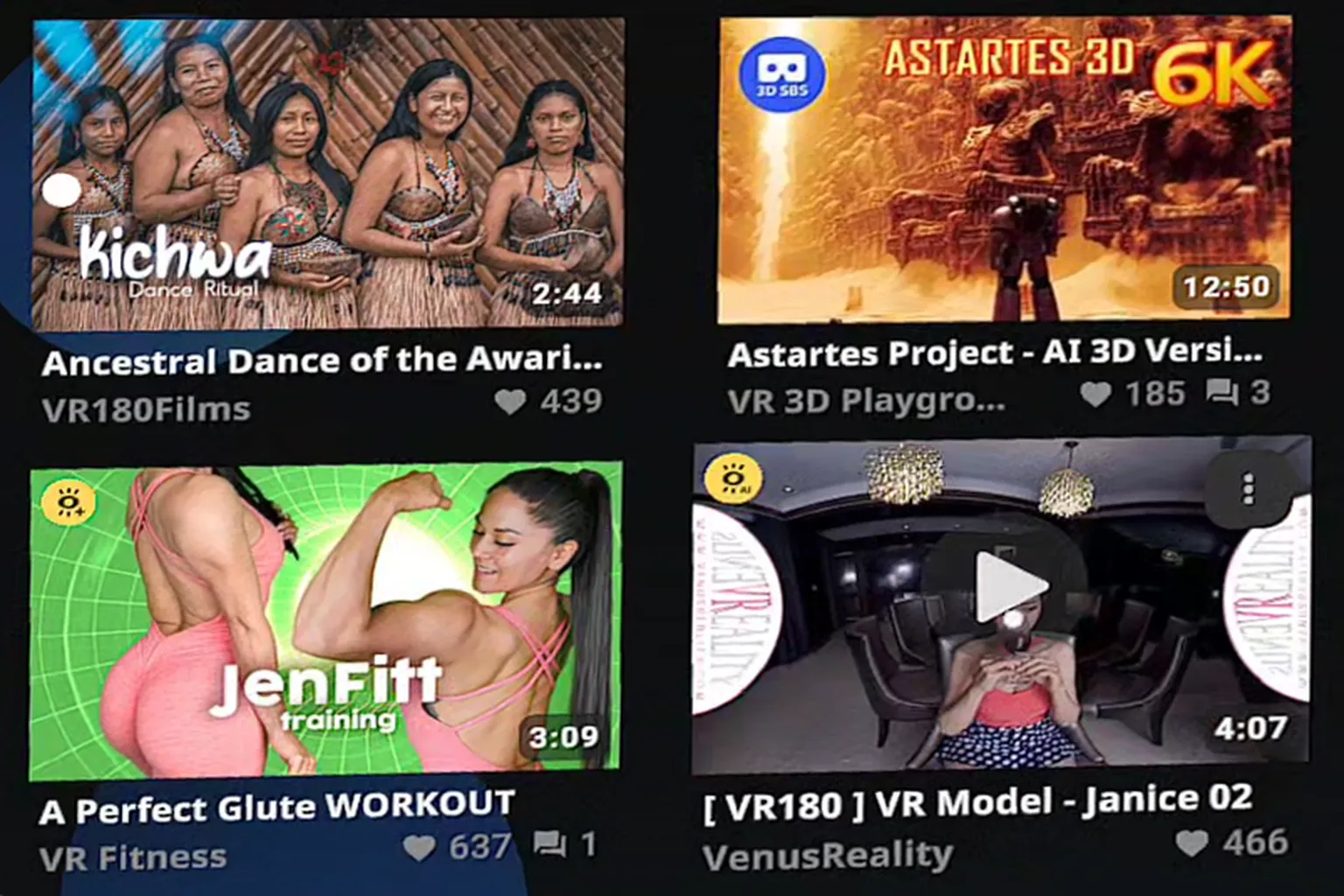
👑 Premium-only-Videos kannst Du nur anschauen, wenn Du ein aktives Abo hast.

Hauptkategorien
Hier legst Du fest, welche Art von Inhalten Du durchsuchen willst. Die Optionen sehen so aus:
Videos
Zeigt alle verfügbaren Videos an, sowohl kostenlose als auch kostenpflichtige.
Photos
Zeigt 360°- und VR-Fotos an.
Premium
VR-Videos, die nur für Abonnenten verfügbar sind.
Subscriptions
Videos von Kanälen, die Du abonniert hast.
My Videos
Videos, die Du selbst auf DeoVR hochgeladen hast.
My Photo
VR-Fotos, die Du selbst auf DeoVR hochgeladen hast.
My Library
Hier werden Videos und Fotos gespeichert, die Dir gefallen haben.

Videoeigenschaften-Filter
Hier kannst Du Inhalte nach Videoformat oder speziellen Features eingrenzen. Die verfügbaren Optionen sehen so aus:
8K
Zeigt nur 8K-Videos mit extrem hoher Auflösung. Die Immersion ist stark, aber Du brauchst eine schnelle Internetverbindung, damit die Wiedergabe flüssig läuft.
120 FPS
Videos mit 120 Bildern pro Sekunde. Bewegungen wirken sehr flüssig und haben kaum Unschärfe, besonders bei Dance- oder Sport-Content.
Ganz ehrlich: Im Vergleich zu den standardmäßigen 75 FPS sehe ich persönlich keinen riesigen Unterschied.
Passthrough
Zeigt Videos, die Hintergrund-Passthrough unterstützen. Du siehst Deinen echten Raum, während der Performer scheinbar direkt darin auftaucht.
Passthrough AI
Zeigt Videos mit KI-Hintergrundentfernung. Das Hauptmotiv wird vom Hintergrund getrennt und in Deinen Raum „gesetzt“. Es fühlt sich an, als würde jemand direkt vor Dir tanzen oder sprechen. Kleine Fehler oder Ghosting können trotzdem vorkommen.
Show Flat
Zeigt auch normale, nicht-VR-Videos an.
Premium only
Zeigt nur Inhalte für Abonnenten. Premium-Mitglieder bekommen in der Regel Zugriff auf höhere Auflösungen und bessere Qualitätsversionen.

Videotyp-Filter
Hier kannst Du schnell nach Genres filtern – zum Beispiel ART, Animals und vieles mehr.
Wenn Du auf das Herz-Icon tippst, wird das Genre oben angepinnt. So findest Du es beim nächsten Mal deutlich schneller.
Mit dem Pfeil unten wechselst Du auf die zweite Seite und bekommst noch mehr Genres angezeigt.

Schnellfilter
Ganz oben auf dem Screen ist der Schnellzugriff.
Du kannst hier eine URL einfügen, um direkt zu anderen VR-Seiten zu springen.
Nutze Search, wenn Du Videos per Keyword finden willst.
New
Zeigt die neuesten Uploads in chronologischer Reihenfolge. Beliebtheit spielt hier keine Rolle – wenn es neu ist, taucht es auf.
My Feed
Dein persönlicher Empfehlungs-Feed, basierend auf Deinem Verlauf, Deinen Vorlieben und Deinen Kanal-Abos.
Trending
Zeigt Videos, deren Aufrufe in letzter Zeit schnell steigen und die gerade viel Aufmerksamkeit bekommen.
Top Picks
Das Popularitäts-Ranking. Die Videos werden anhand einer Mischung aus Views, Likes und Kommentaren sortiert.

Einstellungen & Steuerung
In diesem Bereich meldest Du Dich in Deinem Konto an und gehst ins Einstellungsmenü.
In der aktuellen Version von DeoVR kannst Du normale Fotos und 3D-Fotos ansehen, die auf Deinem PC oder Headset gespeichert sind, aber es gibt keine integrierte Aufnahmefunktion.
Zum Fotosmachen gibt es auf Meta Quest ohnehin eine System-Verknüpfung. Die kannst Du einfach dafür nutzen.
Praktisch landest Du hier meistens nur, wenn Du Dich einloggen oder Einstellungen ändern willst.

So registrierst Du Dich
Ein DeoVR Konto zu erstellen ist sehr einfach. Du gibst Deine E-Mail-Adresse, Deinen Benutzernamen und Dein Passwort ein und setzt dann ein Häkchen bei I agree to the Terms and Conditions.
Danach klickst Du auf Create account, um die Registrierung abzuschließen.
Darunter siehst Du zwei Checkboxen:
I agree to the Terms and Conditions
Bestätigt, dass Du den Nutzungsbedingungen zustimmst. Das ist verpflichtend – ohne diese Zustimmung kannst Du die Registrierung nicht abschließen.
Email me news and personal deals
Optional. Wenn Du das aktivierst, bekommst Du per E-Mail Newsletter, personalisierte Angebote, Video-Empfehlungen und zeitlich begrenzte Aktionen.

Signed in
Du meldest Dich einfach mit Deinem Benutzernamen und Passwort an.
Wenn Du Keep me signed in aktivierst, musst Du Deine Zugangsdaten nicht jedes Mal neu eingeben. Das ist deutlich bequemer.

So spielst Du Videos ab
Wenn Du ein Video startest, erscheinen mehrere Menüs im Sichtfeld. Hier siehst Du die Bezeichnungen direkt aus der UI:
Auflösung
Die meisten Videos bieten mehrere Auflösungen. Wenn Deine Internetverbindung nicht sehr langsam ist, wählst Du am besten die höchste verfügbare Auflösung. Eine höhere Auflösung sorgt für bessere Immersion.
Gefällt mir
Tippe darauf, um das Video zu liken. Die Zahl daneben zeigt, wie viele Likes das Video erhalten hat. Videos mit „Gefällt mir“ werden in My Library gespeichert.
Heatmap
Dickere Bereiche in der Leiste zeigen Stellen, die viele Zuschauer angesehen haben. So erkennst Du schnell Highlights.
Einstellungen
Öffnet das Menü für Funktionen und Wiedergabe-Einstellungen. DeoVR bietet hier viele Optionen. Dieser Bereich wird später noch genauer erklärt.
Hintergrund entfernen
Kennzeichnet Videos, bei denen der Hintergrund mit Videobearbeitungssoftware entfernt wurde.

Wichtig zu wissen: DeoVR kann keine Videos abspielen, die auf Deinem eigenen PC oder in einem Cloud-Speicher liegen.
Wenn Du auch lokale Dateien anschauen willst, solltest Du Dir zusätzlich andere bekannte VR-Video-Player ansehen.
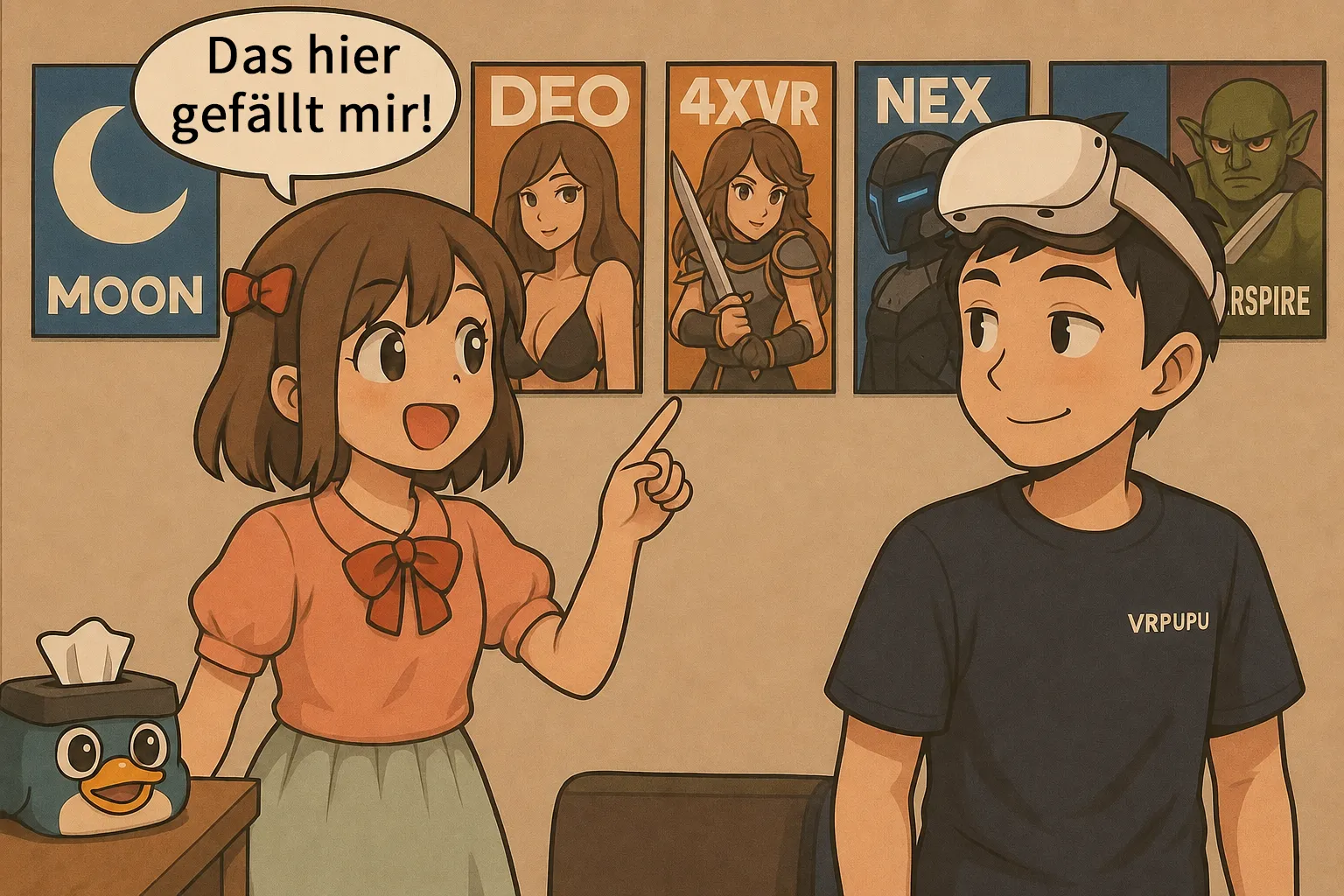
Meta Quest VR-Videoplayer im Vergleich
NEX, Moon, Skybox, 4XVR und HereSphere

DeoVR Einstellungen erklärt
6DOF, Autofokus und Meta Quest Setup
FAQ – Häufige Fragen
Unterstützt DeoVR die Wiedergabe lokaler Videos?
Die Unterstützung für lokale Dateien war in den letzten Updates nicht immer konstant. Der Fokus liegt klar auf Streaming. Für zuverlässige lokale Wiedergabe empfehle ich spezialisierte Player wie Skybox oder Moon VR.
Wie spiele ich Videos mit KI-Hintergrundfreistellung ab?
Aktiviere im Genre-Menü den Filter „Passthrough AI“. Öffne danach das Video und schalte im Wiedergabebildschirm den Passthrough-Modus ein.
Was können Free-User ansehen?
Kostenlose Nutzer können Videos in den Bereichen New, My Feed, Trending und Top Picks anschauen sowie alle öffentlich verfügbaren Free-Videos.
Premium-Inhalte erfordern ein Abo.
Unterstützt DeoVR VR-Fotos?
Ja. Wähle im linken Menü Photos aus, um 360°-Panoramafotos anzusehen. Meist sind es Standbilder, aber sie wirken trotzdem immersiv.
Kann ich Videoqualität und Bildrate anpassen?
Ja. Während der Wiedergabe kannst Du Filter wie 8K, 120 FPS und Show Flat nutzen und sie je nach Geräteleistung und Internetgeschwindigkeit anpassen.









