

Willst du deine PC-Videos kabellos auf der Meta Quest genießen, aber die Netzwerkfreigabe (SMB) streikt? Meistens ist das verknüpfte Microsoft-Konto schuld. In diesem Guide zeige ich dir den zuverlässigsten Workaround: Wie du unter Windows ein lokales Konto erstellst, Ordner richtig freigibst und VR-Player wie Skybox, Moon oder 4XVR endlich reibungslos mit deinem PC verbindest.
So aktivierst Du die Netzwerkfreigabe (früher „Netzwerkumgebung“)
Beliebte VR-Video-Player auf der Meta Quest, wie die unten genannten Apps, können Videos abspielen, die auf Deinem PC gespeichert sind. Damit das funktioniert, musst Du jedoch zuerst die Netzwerkfreigabe unter Windows aktivieren. Ist diese Funktion nicht eingeschaltet, kann Dein Headset nicht auf die Videos auf Deinem PC zugreifen.

MOON VR Player
Der Player mit der besten Bildqualität
Preis: 🌟🌟🌟

NEXt-Gen Video Player
Apple-Design zum günstigsten Preis
Preis: 🌟🌟🌟

4XVR Video Player Premium
Die beste Klangqualität und die flüssigste Bedienung
Preis: 🌟

SKYBOX VR Player
Die meisten Funktionen, aber auch die meisten Fehler
Preis: 🌟🌟

HereSphere
Mehr Aufwand, als es wert ist
Preis: 🌟
Umständliche Einrichtung und eine ziemlich sperrige Benutzeroberfläche
Es gibt zwei Hauptmöglichkeiten, Dein Headset per SMB (Netzwerkfreigabe) zu verbinden:
- Nutzung der Samba-Funktion auf einem NAS
- Nutzung der integrierten Samba-Funktion unter Windows
Beim NAS ist die Einrichtung meist unkompliziert, und Verbindungsprobleme sind selten. Deshalb gehe ich hier nicht weiter darauf ein.
Unter Windows ist etwas mehr Konfiguration nötig. Bevor wir Schritt für Schritt durch die Freigabe-Einstellungen gehen, stelle sicher, dass Du Folgendes bereithältst:
- Einen Windows-PC
- Ein Meta-Quest-Headset
- Ein WLAN-Netzwerk
Und ein sehr wichtiger Punkt:
Dein PC und Deine Meta Quest müssen mit demselben WLAN-Router (Access Point) verbunden sein. Befinden sie sich in unterschiedlichen Netzwerken, funktioniert die Verbindung nicht – egal wie korrekt Deine Einstellungen sind.
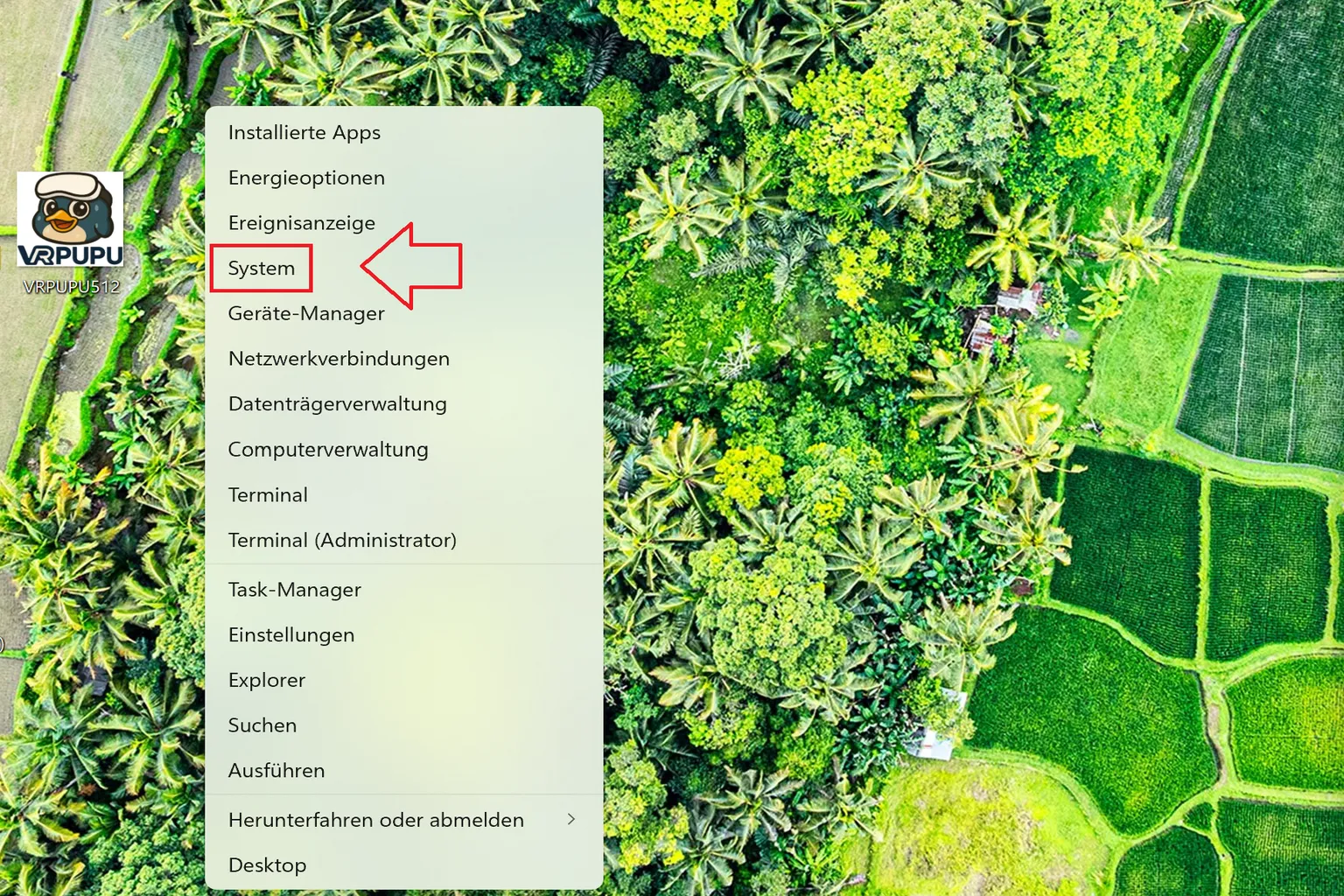
Schritt 1: System öffnen
Klicke mit der rechten Maustaste auf die Windows-Starttaste und wähle im angezeigten Menü System aus.
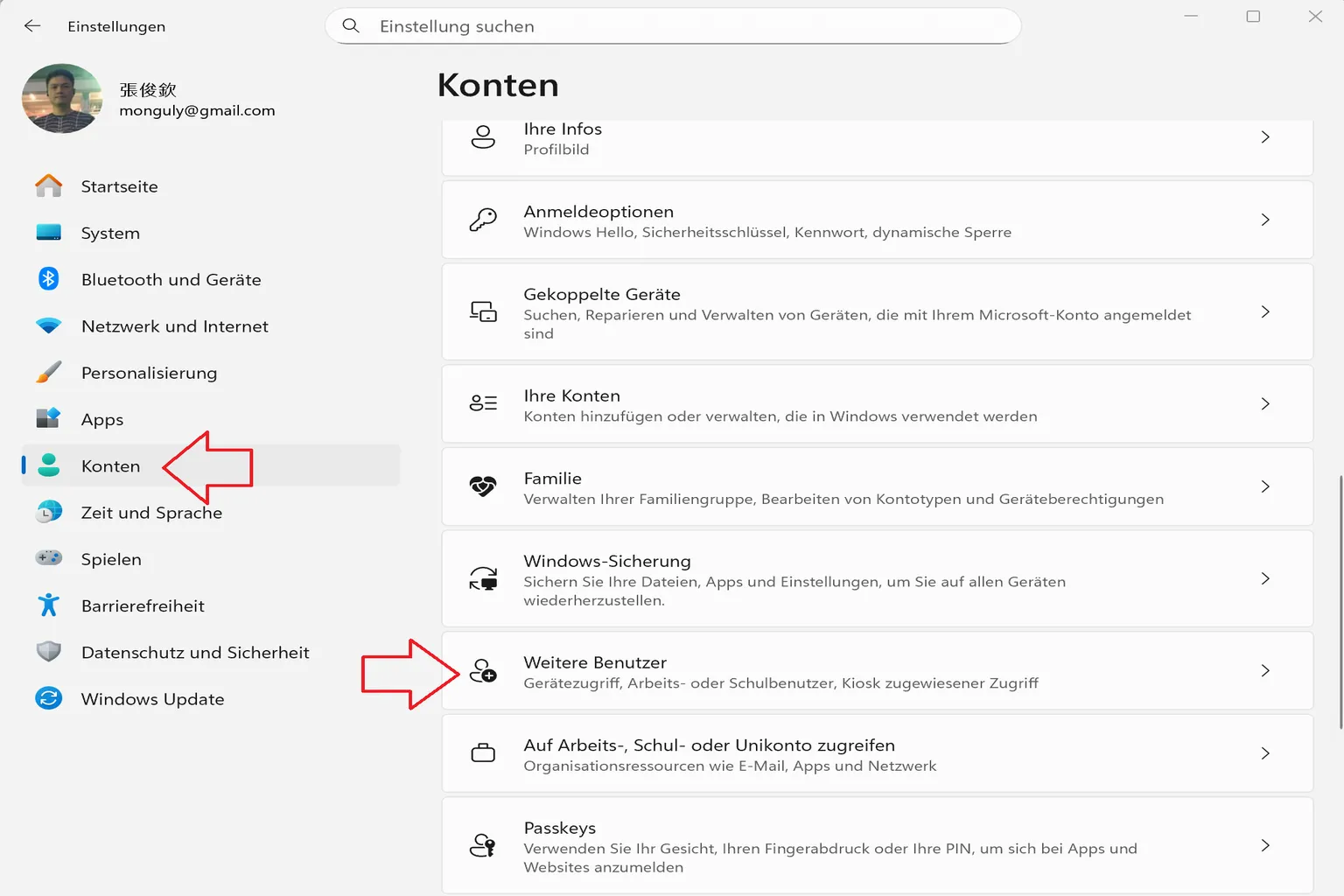
Schritt 2: Neuen Benutzer erstellen
Wähle im linken Menü Konten aus und klicke anschließend auf Weitere Benutzer.
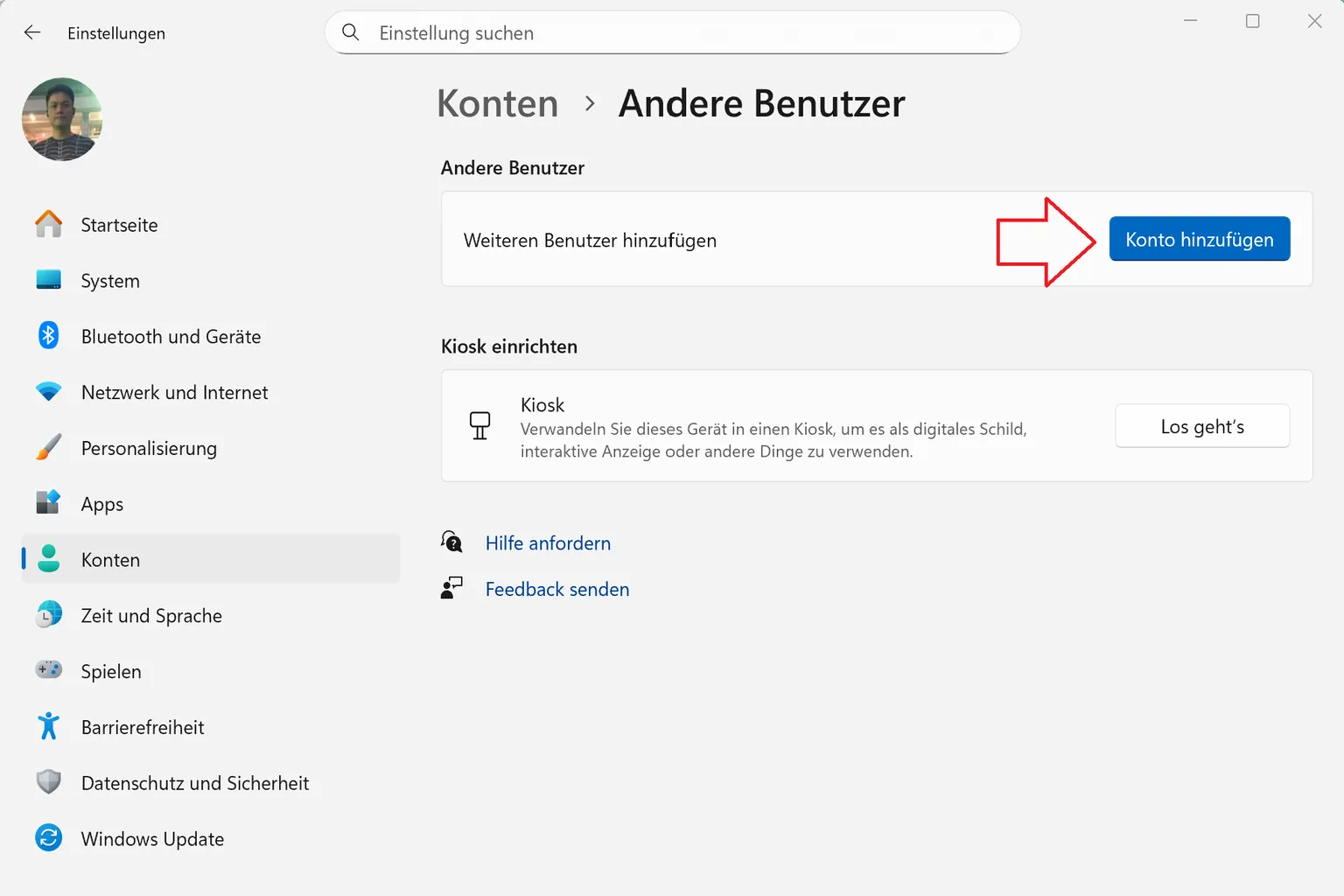
Wähle anschließend Konto hinzufügen aus und fahre mit dem nächsten Schritt fort.
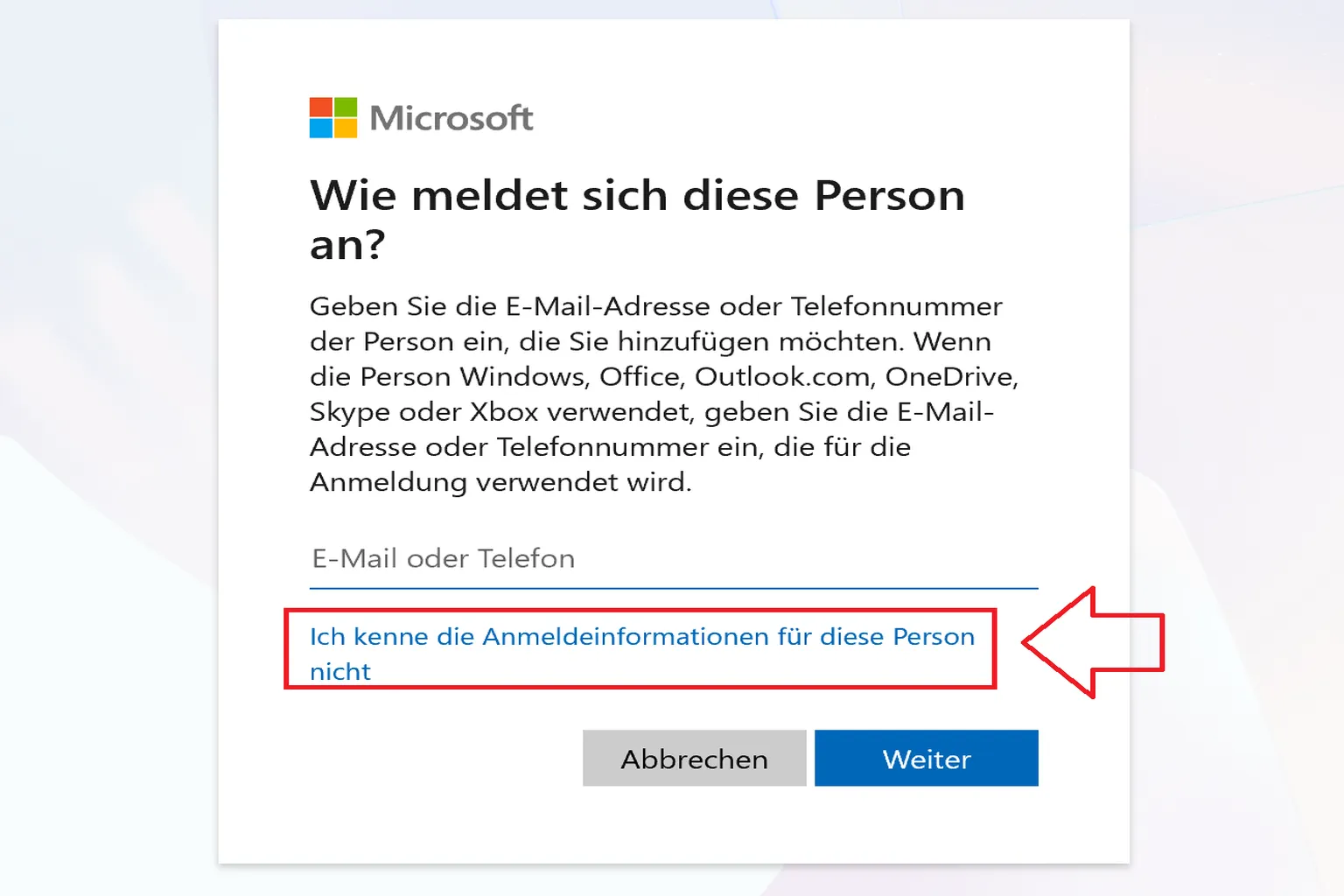
Schritt 3: Anmeldemethode auswählen
Um Dich ohne E-Mail-Adresse anzumelden, wähle Ich kenne die Anmeldeinformationen für diese Person nicht aus.
Schritt 4: Benutzer erstellen
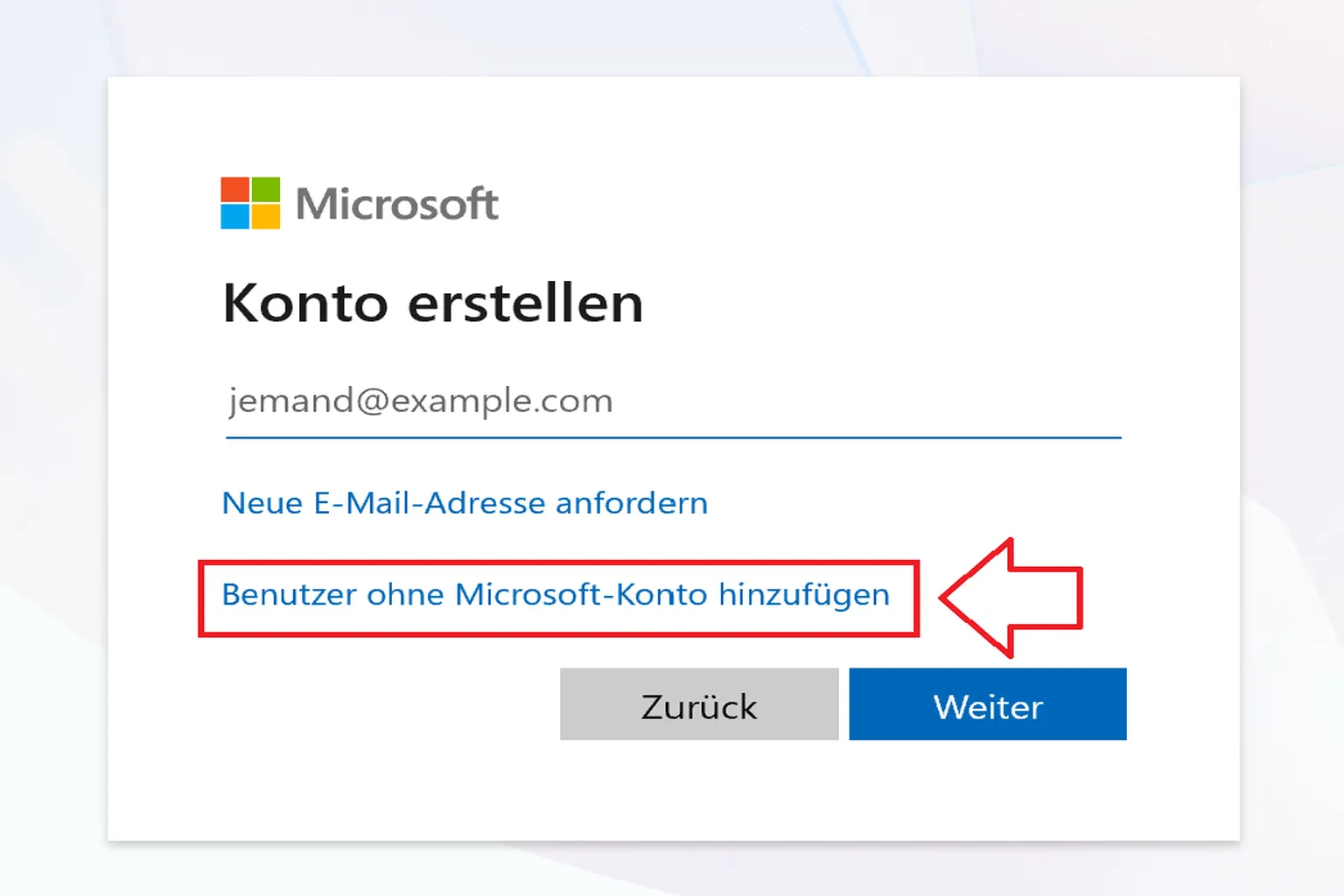
Klicke auf Benutzer ohne Microsoft-Konto hinzufügen
Schritt 5: Benutzerdaten eingeben
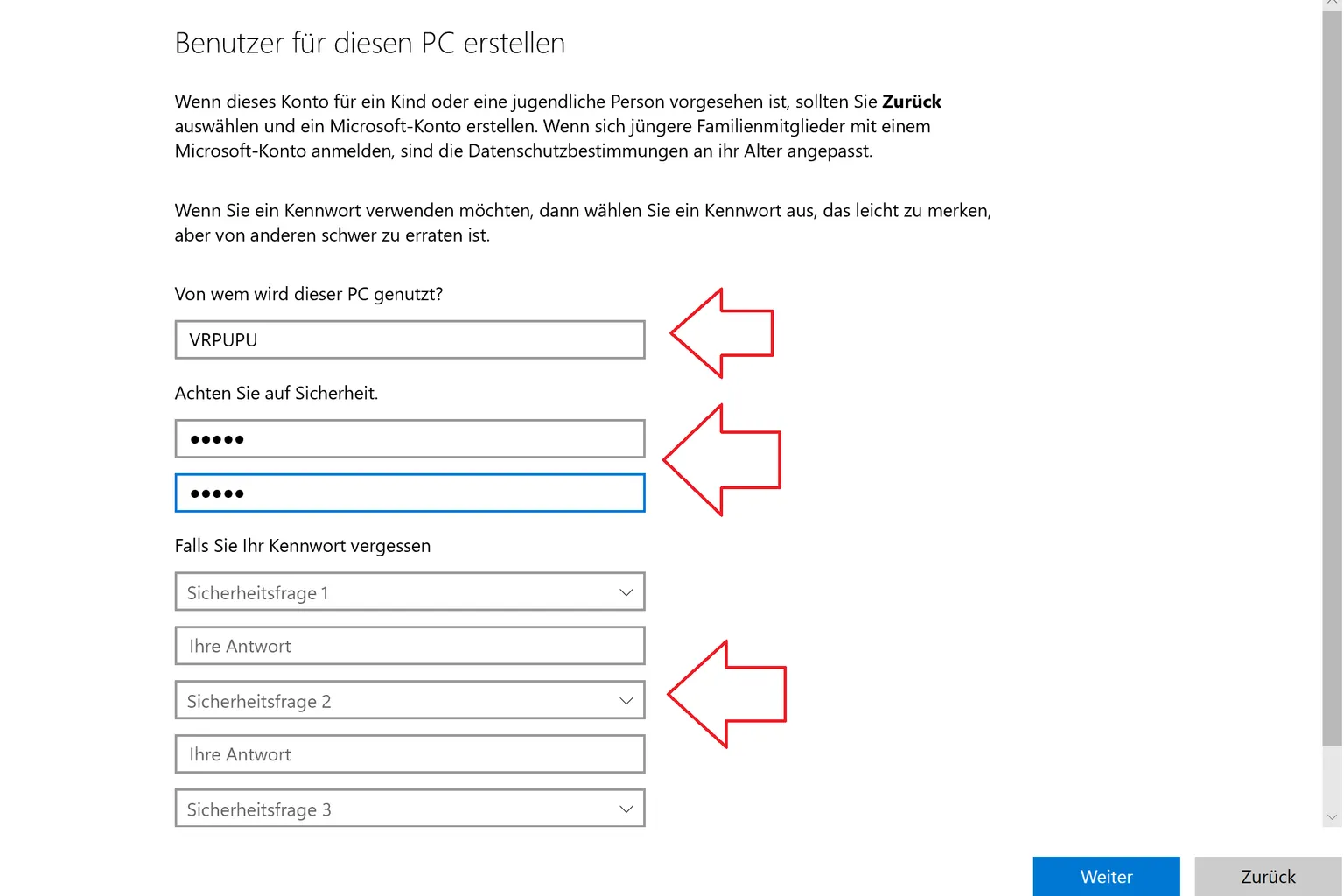
Fülle die einzelnen Felder wie folgt aus:
- Wer wird diesen PC verwenden?: Gib den Kontonamen ein.
- Erstelle ein sicheres Kennwort: Gib ein Passwort ein.
- Falls Du Dein Kennwort vergisst: Beantworte die drei Sicherheitsfragen.
Bei den Sicherheitsfragen kannst Du einfach Antworten wählen, die zu Deiner Situation passen, zum Beispiel etwas aus Deiner Kindheit.
Danach hast Du ein lokales Konto, mit dem Du Dich am PC anmelden kannst.
Schritt 6: Freigegebenen Ordner erstellen
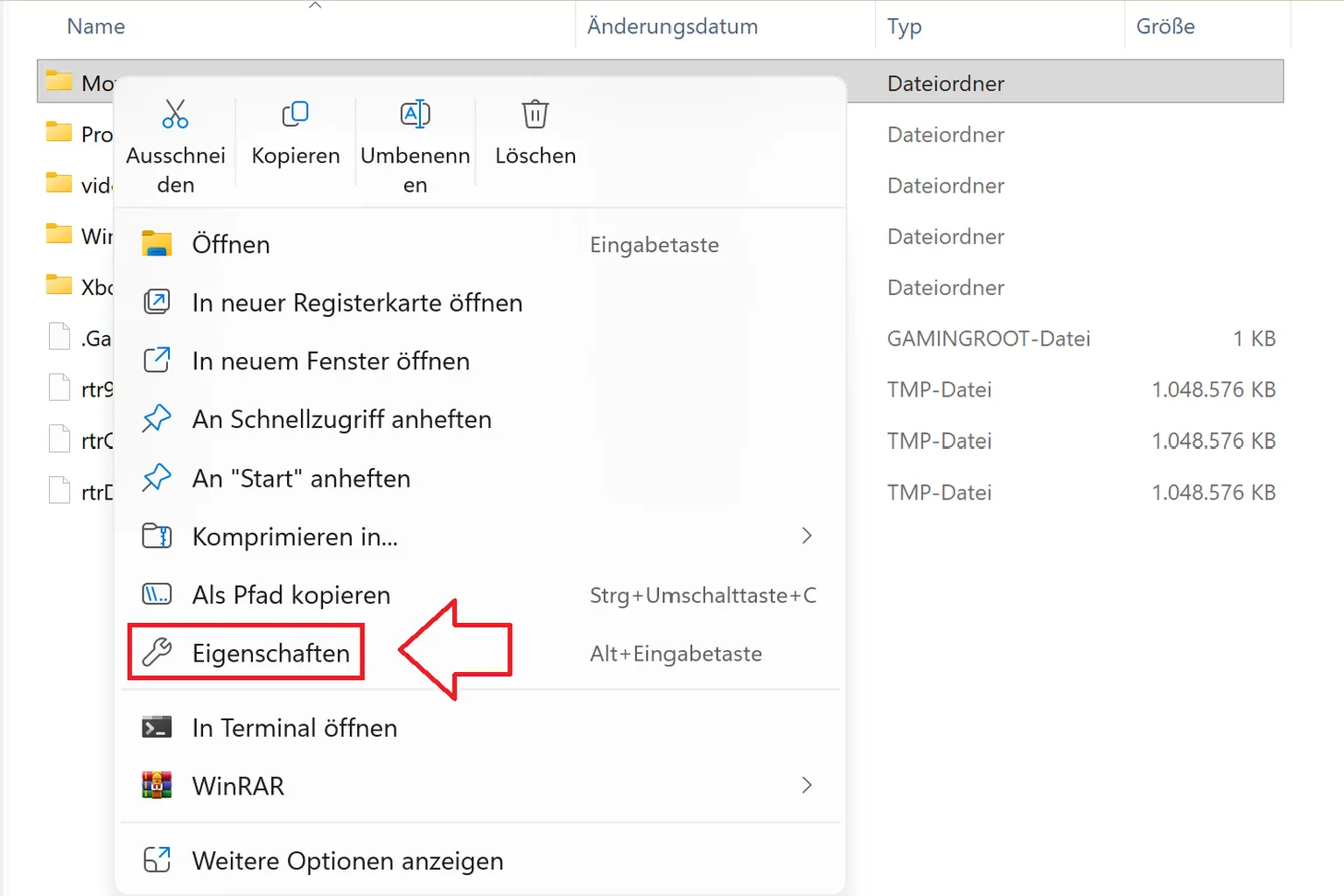
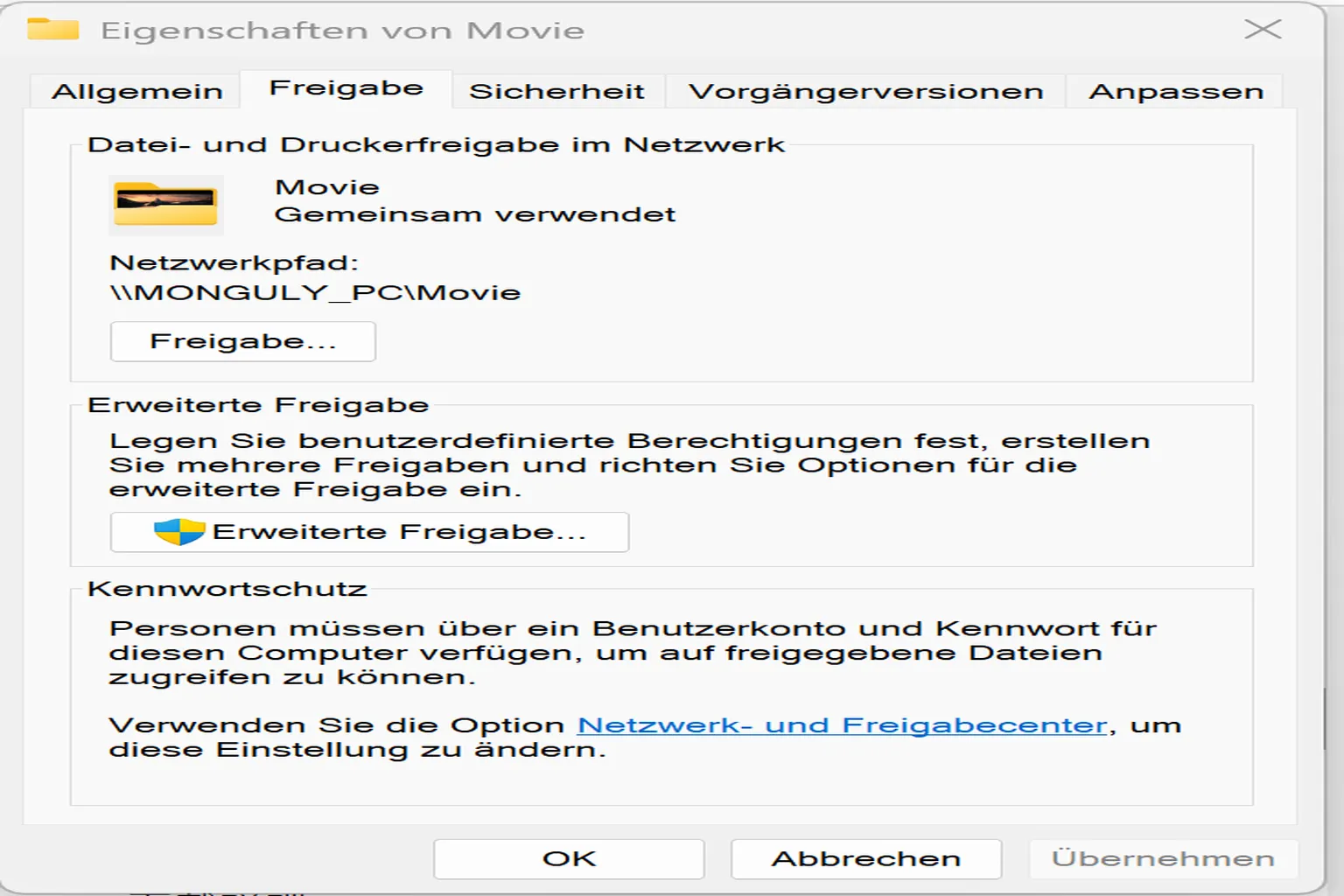
Klicke mit der rechten Maustaste auf den Ordner, den Du freigeben möchtest, und wähle Eigenschaften aus.
Schritt 7: Ordner freigeben
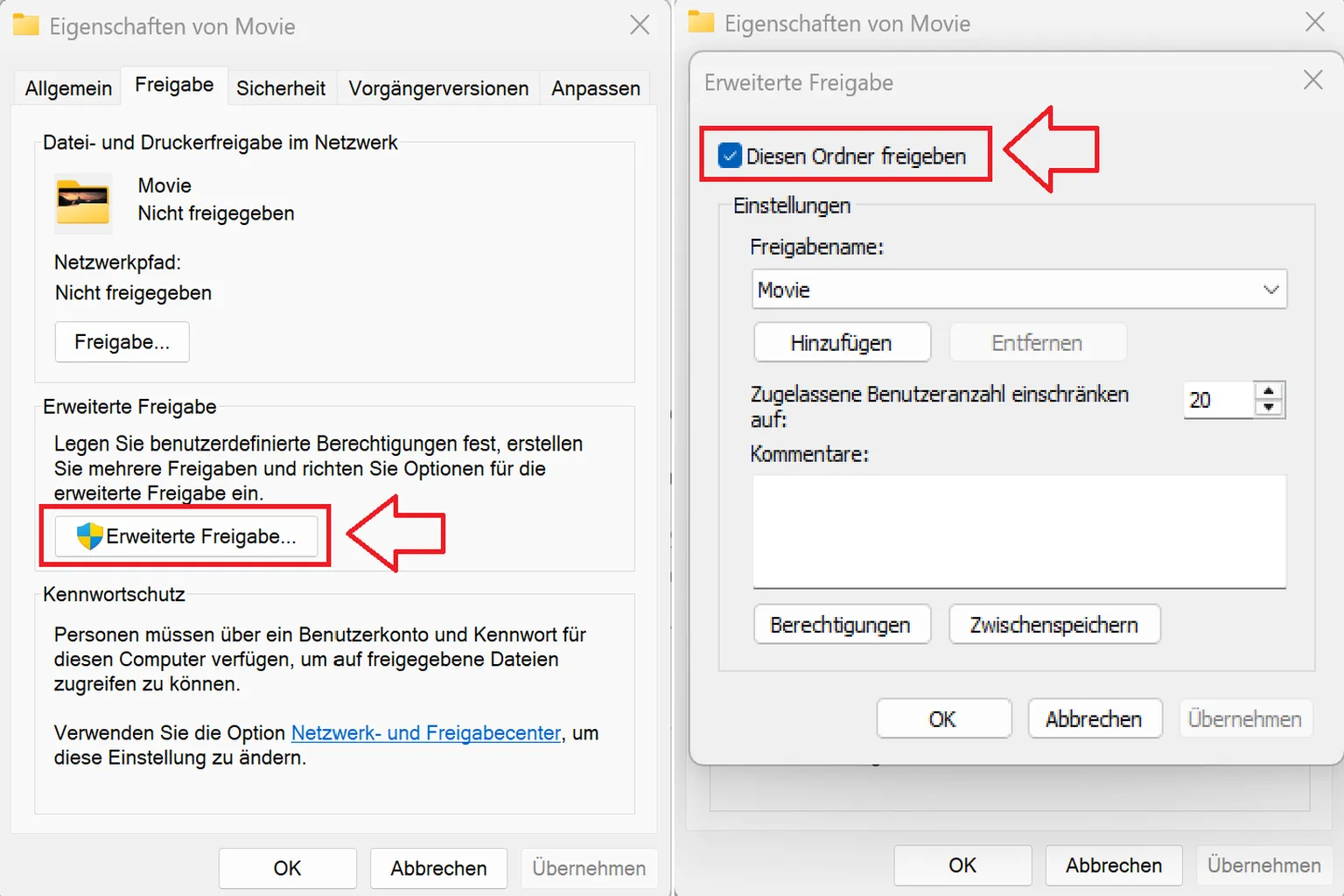
Öffne den Reiter Freigabe, klicke auf Erweiterte Freigabe und aktiviere Diesen Ordner freigeben.
Schritt 8: Freigabe abgeschlossen
Nachdem die Einstellungen übernommen wurden, ist die Freigabe abgeschlossen. Kehre zu Deinem VR-Player zurück. Dein PC und der freigegebene Ordner sollten nun ohne Probleme angezeigt werden.
Wenn Dein PC bereits so eingerichtet ist, dass Du Dich mit einem Microsoft-Konto anmeldest, kannst Du in der Regel direkt bei Schritt 6 einsteigen und die vorherigen Schritte überspringen. Microsoft fördert die Anmeldung mit Konto, und neuere Windows-Versionen sind standardmäßig so konfiguriert.
Allerdings haben viele Meta-Quest-Nutzer Probleme mit SMB-Verbindungen, wenn ein Microsoft-Konto verwendet wird. Mit einem einfachen lokalen Konto funktioniert es dagegen meist ohne Schwierigkeiten.
Wenn SMB in Deinem VR-Player im lokalen Netzwerk einfach nicht funktionieren will, solltest Du diese Methode ausprobieren.
Damit sollte Deine SMB-Einrichtung stabil laufen. Jetzt kannst Du mit dem eigentlichen Video-Streaming beginnen. Ich habe außerdem fünf gängige Wiedergabe-Apps für Meta Quest vorgestellt und zusammengefasst, wie Du sie nutzt. Es lohnt sich, dort ebenfalls reinzuschauen.

Skybox VR Player Guide
Lokales & Netzwerk-Streaming auf der Meta Quest einrichten

4XVR Video Player Guide
So holst du dir das ultimative IMAX-Kino auf die Meta Quest

Moon VR Player Test & Guide
SMB, WebDAV einrichten + 20 % Rabatt
FAQ – Häufige Fragen
Was ist Samba (SMB) und warum musst Du es einrichten?
Samba, auch als SMB bekannt, ist ein Protokoll, mit dem Geräte im lokalen Netzwerk Ordner gemeinsam nutzen können. VR-Player auf der Meta Quest, wie Skybox VR Player oder 4XVR Player, verwenden dieses Protokoll, um auf Videodateien auf Deinem PC zuzugreifen. Wenn SMB nicht aktiviert ist, kann der Player Deine Videoordner auf dem PC nicht finden.
Kannst Du Dich mit Deinem bestehenden Microsoft-Konto anmelden und Videos abrufen?
Theoretisch ja. In der Praxis funktionieren viele VR-Player jedoch nicht zuverlässig mit Microsoft-Konten. Häufig kommt es zu Anmeldefehlern oder fehlenden Ordnern. Die stabilste Lösung ist, ein neues lokales Konto mit Passwort zu erstellen. In den meisten Fällen funktioniert die Verbindung dann sofort.
Macht die Einrichtung von Samba Deinen PC unsicherer?
Solange Du ein Passwort setzt, nicht die gesamte C-Partition freigibst und alles nur in einem privaten Heimnetzwerk nutzt (nicht in öffentlichem WLAN), ist es in der Regel sicher. Am besten gibst Du nur die konkreten Videoordner frei, die Du wirklich abspielen willst, und erlaubst den Zugriff ausschließlich für das erstellte Konto.
Welchen Player solltest Du zwischen 4XVR, Skybox, Moon und HereSphere wählen?
Wenn das Budget keine Rolle spielt und Dir Audioqualität am wichtigsten ist, ist 4XVR Player die beste Wahl. Für Funktionen und Gesamtpaket bleibt Skybox VR Player die beliebteste Allround-Lösung. Wenn Du gute Bildqualität zu einem niedrigeren Preis suchst, ist Moon VR Player eine solide Option. HereSphere ist sehr leistungsstark, hat aber eine deutlich steilere Lernkurve und eignet sich eher für fortgeschrittene Nutzer.
Gibt es eine einfachere Möglichkeit, PC-Videos abzuspielen?
Ja. Die meisten VR-Player bieten eigene PC-Begleit-Apps an. 4XVR stellt zum Beispiel „4X Link“ bereit. Damit kannst Du Dich mit Deinem PC verbinden und die Wiedergabe mit deutlich weniger Einrichtung starten.









