

Suchst du nach dem Video-Player mit dem besten Preis-Leistungs-Verhältnis für die Meta Quest? Der Moon VR Player liefert gestochen scharfe Bildqualität und unterstützt SMB, WebDAV (PikPak) sowie exklusive Cloud-Dienste. In diesem ultimativen Guide zeige ich dir, wie du dein Heimnetzwerk perfekt einrichtest, was das neue Web-Theater-DLC wirklich kann und wie du dir mit unserem exklusiven VRPUPU-Code satte 20 % Rabatt auf den Kaufpreis sicherst!
Einführung in Moon VR Player
Der Videoplayer, der auf Quest vorinstalliert ist, unterstützt nur wenige Formate, und die Bildschirmgröße wirkt relativ klein. Wenn du Netflix oder YouTube in VR schaust, fühlt es sich eher wie ein großes Freiluftkino an, ungefähr wie eine 150-Zoll-Leinwand. Das funktioniert zwar, ist aber nichts Besonderes. Sobald du einen speziellen VR-Videoplayer aus dem Meta Store kaufst, merkt man den Unterschied sofort. Es fühlt sich deutlich mehr wie ein privates IMAX-Kino direkt vor dir an.
Auf Meta Quest werden VR-Videoplayer meist in einige bekannte Optionen eingeteilt, die von vielen Nutzern verwendet werden.

MOON VR Player
Der Player mit der besten Bildqualität
Preis: 🌟🌟🌟

NEXt-Gen Video Player
Apple-Design zum günstigsten Preis
Preis: 🌟🌟🌟

4XVR Video Player Premium
Die beste Klangqualität und die flüssigste Bedienung
Preis: 🌟

SKYBOX VR Player
Die meisten Funktionen, aber auch die meisten Fehler
Preis: 🌟🌟

HereSphere
Mehr Aufwand, als es wert ist
Preis: 🌟
Umständliche Einrichtung und eine ziemlich sperrige Benutzeroberfläche
Er unterstützt Formate wie MKV und MP4 mit x264- und x265-Encoding und kann auch VR-Videos problemlos abspielen. Die Bedienung ist unkompliziert, und es gibt mehrere Möglichkeiten, Inhalte wiederzugeben:
- Netzwerkfreigabe (SMB)
- Cloud-Speicher (WebDAV, Baidu Cloud, Alibaba Cloud)
- Lokaler Speicher
- Videos, die über die MOON-PC-Software freigegeben werden
Da diese Funktionen genau das abdecken, was viele Nutzer im Alltag beim Videoschauen brauchen, erfüllt der Player die grundlegenden Anforderungen zuverlässig. Im nächsten Abschnitt gehe ich die einzelnen Funktionen Schritt für Schritt durch.
Videoverbindung einrichten
Nachdem du die App im Meta Store gekauft und gestartet hast, landest du in einer Umgebung, die wie ein luxuriöses Penthouse in einem Hochhaus wirkt. Die Wände bestehen größtenteils aus Glas, sodass du draußen den Sternenhimmel sehen kannst, und das Innere wirkt sehr modern. Der Kamin sieht allerdings etwas künstlich aus – und genau das passt irgendwie zur Atmosphäre.

Wenn du zum ersten Mal hereinkommst, erscheint ein Pop-up mit den Neuerungen des letzten Updates. Auf der linken Seite des Bildschirms siehst du ein Menü. Die einzelnen Bereiche haben folgende Funktionen:
- Startseite: Zurück zum Hauptbereich im Penthouse
- Moon Link: Die Moon-Link-Funktion vom PC verwenden
- Netzwerk: Netzwerkfreigaben (SMB) nutzen
- USB: Auf Dateien im Headset oder über eine USB-C-Verbindung zugreifen
- Netdisk: WebDAV, Baidu Cloud oder Alibaba Cloud verwenden
- Add-on-Hub: Bereich zum Herunterladen von DLCs
- Einstellungen: App-Einstellungen anpassen
- Beenden: App schließen

So navigierst du grundsätzlich durch die App.
Oben auf dem Bildschirm siehst du außerdem einige Buttons:
- 🕶️ Transparenter Modus: Den Hintergrund auf die Ansicht deines echten Raums umschalten
- ✚ Datei hinzufügen: Dateien zur Startseite hinzufügen
- 🔄 Aktualisieren: Die Dateien auf der Startseite erneut scannen
- 🔧 Einstellungen: Festlegen, ob beim Scannen auch Systemkern-Dateien eingeschlossen werden sollen (ich empfehle, diese Option nicht zu ändern)
Im Folgenden gehe ich jede Funktion Schritt für Schritt durch. Ich halte es einfach und verständlich, sodass du auch als Anfänger problemlos folgen kannst.
Moon Link
Mit dieser Funktion kannst du dich einfach mit deinem PC verbinden. Sobald du die passende Software auf deinem Computer installiert hast, kannst du direkt auf die dort gespeicherten Videos zugreifen, ohne dich mit einer komplizierten Einrichtung zu beschäftigen. Die einzige Voraussetzung ist, dass dein Headset und dein PC mit demselben WLAN-Router verbunden sind.
So funktioniert es.
Schritt 1: Moon-Link-Client herunterladen
Gehe auf die offizielle Website von Moon und klicke auf den Button Download, um die Moon-Link-Client-Software herunterzuladen.

Auf der Download-Seite wählst du je nach Computer Windows oder Mac aus und lädst die Software herunter. Danach installierst du sie.

Schritt 2: Videos zum Teilen einrichten
Nach der Installation startest du die Software. Beim ersten Start wirst du um eine Berechtigung gebeten. Wähle Agree.
Sobald die App geöffnet ist, klicke oben rechts auf den +-Button und füge die Videodateien oder Ordner hinzu, die du teilen möchtest.

Nachdem du sie hinzugefügt hast, erscheinen diese Videos in der Freigabeliste. So kannst du prüfen, ob alles korrekt hinzugefügt wurde.

Schritt 3: Moon Link starten
Setze das Headset wieder auf und wähle im Hauptmenü Moon Link aus. Das Headset verbindet sich anschließend automatisch mit deinem PC.

Schritt 4: Videos abspielen
Mit den Standardeinstellungen werden Vorschaubilder deiner freigegebenen Videos angezeigt. Wähle einfach das gewünschte Video aus, und die Wiedergabe startet.

Netzwerkfreigabe
Diese Methode nutzt Netzwerkfreigaben (Samba, meist als SMB bezeichnet), um sich mit deinem PC zu verbinden. Dafür müssen dein Headset und dein Computer mit demselben Router verbunden sein, und auf deinem PC müssen bereits Benutzeranmeldung und freigegebene Ordner eingerichtet sein.
Wie du die Netzwerkfreigabe auf dem PC einrichtest, findest du in der verlinkten Anleitung im entsprechenden Artikel.

Schritt 1: Netzwerk öffnen
Wähle im linken Menü des Hauptbildschirms Netzwerk aus.
Moon VR Player durchsucht automatisch das Netzwerk nach PCs, bei denen SMB-Freigaben aktiviert sind. Sobald dein PC angezeigt wird, wählst du ihn aus, um ihn zu öffnen.

Schritt 2: Einrichten und verwenden
Gib deinen PC-Benutzernamen und dein Passwort ein und drücke anschließend Hinzufügen. Wenn du dich direkt über das SMB-Symbol verbindest, musst du keine IP-Adresse eingeben.

Danach kannst du deine freigegebenen Ordner sehen. Öffne einfach einen Ordner und starte das Video, das du ansehen möchtest.

USB
Mit dieser Funktion kannst du Videos abspielen, die direkt auf dem Meta-Quest-Headset oder auf einem externen Laufwerk gespeichert sind, das über USB-C verbunden ist. Wenn das USB-Kabel hängen bleibt oder beim Anschließen gezogen wird, kann der USB-C-Port beschädigt werden. Ich empfehle diese Methode nicht wirklich. Wenn du sie trotzdem nutzt, solltest du vorsichtig damit umgehen.

Schritt 1: USB verwenden
Stecke einen USB-Datenträger in den USB-C-Anschluss des Headsets und wähle anschließend im Hauptmenü USB aus.
Ein Berechtigungsfenster erscheint. Wähle OK, um fortzufahren.

Schritt 2: Videos abspielen
Wenn du USB zum ersten Mal verwendest, drücke auf dem Bildschirm den 🔄-Button, um das Laufwerk erneut zu scannen.

Sobald der Scan abgeschlossen ist, erscheinen deine Videos auf dem Bildschirm. Wähle einfach ein Video aus und starte die Wiedergabe.

In älteren Versionen von Moon VR Player erschien bei der Wiedergabe über USB ein weißes Wasserzeichen auf dem Bildschirm. Das war ziemlich störend und hat die Atmosphäre etwas kaputtgemacht.

Ab Version 29.11.1 wurde das Problem behoben. Das weiße Wasserzeichen ist verschwunden, und das Bild wirkt jetzt deutlich sauberer und angenehmer.

Netdisk (Cloud-Speicher)
Mit dieser Funktion kannst du Videos aus den folgenden drei Cloud-Diensten abspielen:
- WebDAV (zum Beispiel PikPak)
- Baidu Netdisk (Baidu Cloud)
- Aliyun Drive (Alibaba Cloud)
Chinesische Cloud-Dienste wie Baidu Netdisk und Aliyun Drive lassen sich ohne kostenpflichtiges VIP-Abo außerhalb Chinas oft nur sehr langsam oder gar nicht flüssig nutzen. PikPak ist dagegen die Methode, die ich eher empfehlen würde. Im Folgenden erkläre ich, wie du ein PikPak-Konto erstellst und wie du es in Moon VR Player einrichtest. Wenn du noch kein Konto hast, kannst du dich über den Link bei PikPak registrieren. Beachte nur, dass die Nutzung der WebDAV-Funktion ein kostenpflichtiges Abo voraussetzt. Wenn du dich über den Link anmeldest, bekommst du eine Testphase von 5 Tagen. Das reicht aus, um WebDAV in Ruhe auszuprobieren. Wenn du ein iPhone oder iPad nutzt, musst du den Einladungscode „44502139“ eingeben, damit du die Testberechtigung erhältst.
Schritt 1: Einstellungen öffnen
Tippe oben rechts auf das Zahnrad-Symbol und wähle Settings aus.

Schritt 2: Experimental Features öffnen
Gehe in Experimental Features und suche dort WebDAV (Members Only). Öffne den Eintrag. Dort siehst du URL, Kontoname und Passwort.

Schritt 3: WebDAV-Zugangsdaten abrufen
Sobald WebDAV aktiviert ist, notiere dir drei Dinge: den Universal Endpoint (URL), den Username und das Password. Das Passwort ist standardmäßig verborgen. Tippe auf den ⋮-Button und wähle Show, um es anzuzeigen.

Schritt 4: WebDAV-Cloudspeicher öffnen
Wähle im linken Menü auf der Startseite Netdisk und anschließend WebDAV aus.

Schritt 5: Mit WebDAV verbinden
Gib die Adresse, den Benutzername und das Passwort aus Schritt 3 ein und wähle anschließend Hinzufügen.

Danach kannst du alle Inhalte in deinem Cloud-Speicher sehen. Wähle einfach ein Video aus und starte die Wiedergabe.

Wenn du stattdessen Baidu Cloud oder Alibaba Cloud verwendest, musst du dich ebenfalls mit deinem Konto und Passwort anmelden. Da das Streamen von Videos viel Datenverkehr verursacht, wird für eine flüssige Wiedergabe ein VIP-Abo empfohlen.

Einstellungen
Die meisten Einstellungen in Moon kannst du einfach so lassen. Die einzige Option, die ich häufiger nutze, ist Head-Tracking-Steuerung. Wenn du sie aktivierst, erscheint ein kleiner Zeiger auf dem Bildschirm. Du kannst dann Dinge einfach anschauen, um sie auszuwählen. Das macht die Navigation deutlich einfacher.

Dann kannst du die Einstellung einfach auf Höchste lassen.
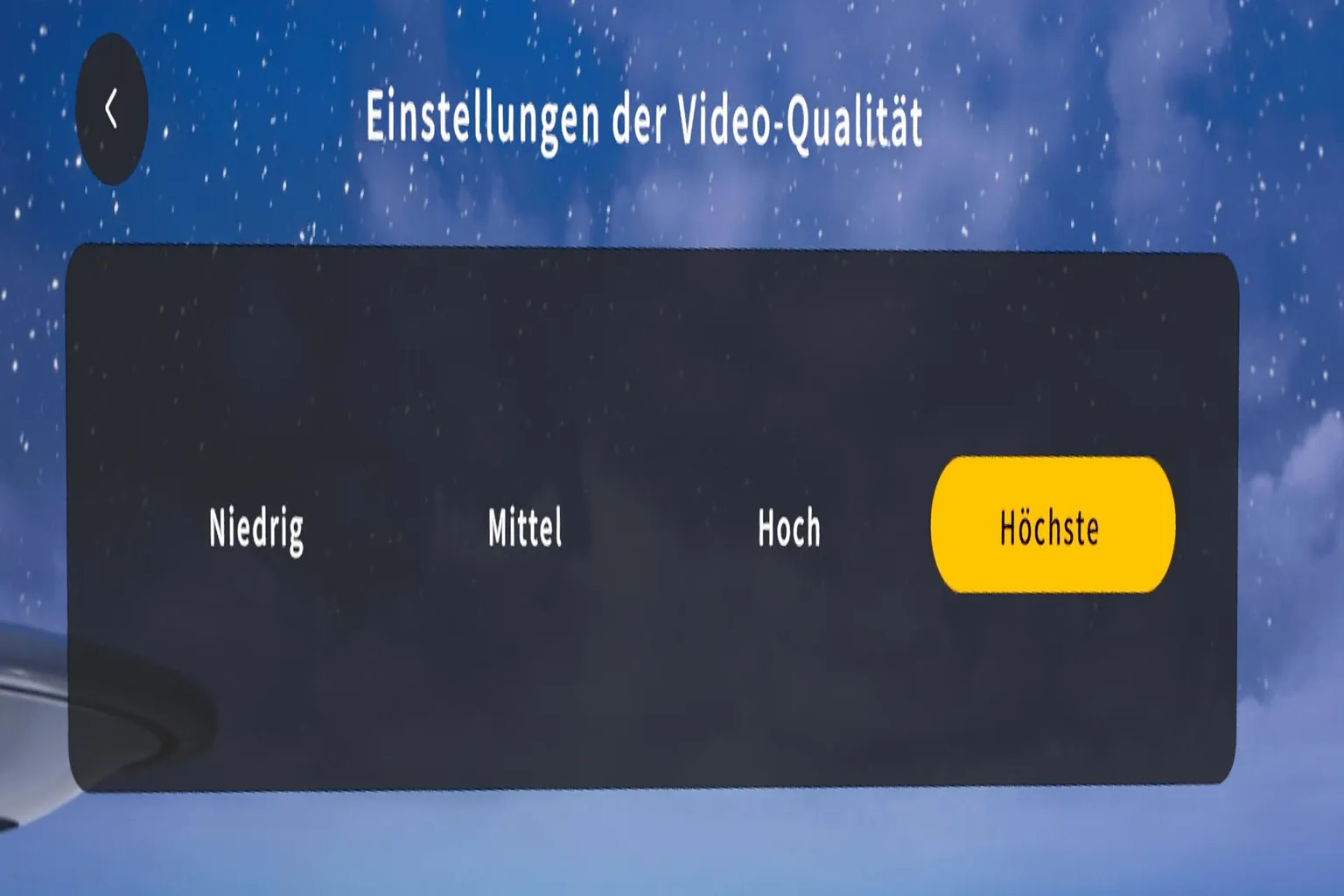
Videowiedergabe-Funktionen
Sobald ein Video startet, erscheint unten auf dem Bildschirm ein Steuerungsmenü. Dort kannst du Lautstärke anpassen, Tonspur / Untertitel wechseln, die Szene auswählen, die Wiedergabegeschwindigkeit ändern, Wiederholen aktivieren und die 3D-Ansicht sowie Einstellungen öffnen.
Im nächsten Abschnitt gehe ich diese Funktionen nacheinander durch.

Tonspur und Untertitel
Je nach Video kann dieser Bereich besonders wichtig sein. Wenn eine Datei mehrere Tonspuren enthält, kannst du zur gewünschten Sprache wechseln oder Formate wie 5.1ch oder 7.1ch Surround auswählen. Auch die Untertitelspuren werden übersichtlich angezeigt, sodass du leicht die auswählen kannst, mit der du das Video ansehen möchtest.
Wenn du diese Funktion richtig nutzt, macht das beim gesamten Seherlebnis einen deutlichen Unterschied.

Szenen
In der Standardversion stehen dir diese fünf Szenen zur Verfügung:
- Privates Kino
- MoonMax
- Mondvilla
- Dunkel
- Passthrough
Weitere Künstlerszenen müssen separat als DLC gekauft werden. Persönlich finde ich MoonMax am angenehmsten. Es vermittelt wirklich das Gefühl eines privaten, reservierten Kinosaals.

3D-Ansicht
Hier legst du fest, wie VR-Videos dargestellt werden. Die automatische Erkennung von Moon VR funktioniert ziemlich zuverlässig, deshalb passt in den meisten Fällen Normal ohne weitere Änderungen.
Es stehen drei Modi zur Verfügung:
- Normal
- Fischauge (das Bild breitet sich nach außen aus, wie bei einer konvexen Linse)
- YouTube
Der YouTube-Modus ist etwas ungewöhnlich. Es fühlt sich an, als würdest du in einem kleinen Raum stehen, in dem Boden, Decke und alle vier Wände zu Bildschirmen werden. Ein flaches Video umgibt dich komplett und füllt den Raum rundum aus.

Videoeinstellungen
Der Bildschirm für die Videoeinstellungen ist in drei Bereiche aufgeteilt.
- Rechts findest du die Einstellungen für Passthrough.
- Links kannst du Farbton und Helligkeit anpassen.
- In der Mitte stellst du Dinge wie Seitenverhältnis ein oder schaltest HDR ein und aus.
Von all diesen Optionen wirst du in der Praxis meist nur HDR verwenden. Die anderen Einstellungen kannst du in den meisten Fällen einfach so lassen.
Auf der rechten Seite gibt es außerdem die Option Background Removal. Ich habe versucht, damit nur die Person aus dem Video auszuschneiden und in den Raum zu setzen, aber das Ergebnis war ziemlich grob und wirkte ehrlich gesagt eher wie ein Gimmick.

HDR funktioniert dagegen richtig gut. Wenn du es aktivierst, verbessert sich der Kontrast deutlich und das Bild wirkt insgesamt viel klarer. Diese Option kann ich daher empfehlen.


Gesamtbewertung
Als ich Moon VR damals ausprobiert habe, war das mein Eindruck.
Ältere Versionen von Moon VR Player hatten einige Probleme, zum Beispiel:
- Bei der Wiedergabe über USB erschien ein Wasserzeichen
- Dolby-Vision-Videos wurden gar nicht abgespielt
- 5.1- und 7.1-Surround-Tonspuren wurden nicht korrekt erkannt
Diese Probleme waren definitiv vorhanden.
Das Moon VR-Entwicklungsteam hat mein vorheriges Review jedoch tatsächlich gelesen und erfreulicherweise all diese Kritikpunkte im Update 29.11.1 behoben. Das Wasserzeichen ist verschwunden, Dolby-Vision-Videos werden jetzt korrekt abgespielt, und insgesamt läuft der Player deutlich flüssiger und angenehmer.
Vor dem Update blieben Dolby-Vision-Videos einfach im Ladezustand hängen und wurden nie abgespielt. Das war also eine ziemlich große Verbesserung.

Als ich Moon VR nach dem Update noch einmal ausprobiert habe, war der Unterschied sofort spürbar.
Dolby-Vision-Videos liefen flüssig, und das gesamte Erlebnis fühlte sich deutlich besser an.
Ich konnte mich einfach zurücklehnen und die Videos genießen.

Mit diesem Update läuft die Videowiedergabe in Moon VR Player jetzt insgesamt sehr flüssig, und die Bedienung ist einfach und übersichtlich. Der reguläre Preis liegt bei 9,99 €, genau wie bei Skybox Player.
Nachdem sie diesen Artikel gelesen hatten, erkannte das Moon-VR-Team, wo die Schwachstellen lagen, und verbesserte sie durch Updates. Als Dankeschön haben sie einen speziellen Rabattcode nur für VRPUPU-Leser vorbereitet.
Mit diesem Code kannst du den Player für 7,99 € kaufen, also mit 20 % Rabatt. Zu diesem Preis ist es im Meta Store schwer, einen anderen Player zu finden, der so günstig ist und gleichzeitig so viele Funktionen bietet.
DLC-Funktionen
Moon VR Player bietet im Meta Horizon Store drei DLC-Optionen:
- Penthouse in Stellacropolis Stadt (3,99 €, fügt eine neue Szene hinzu)
- Ἄρτεμις Station (Artemis Station, 9,99 €, fügt eine neue Szene hinzu)
- Web-Theater (3,99 €)
In der neuesten Version von Moon VR Player wurde außerdem ein neues Menü namens Add-on-Hub zur Startseite hinzugefügt. Von dort kannst du direkt zu den Download-Seiten der DLCs springen.

Jedes DLC konzentriert sich entweder auf neue Szenen oder auf zusätzliche Möglichkeiten zur Wiedergabe von Inhalten.
Im Add-on-Hub findest du die beiden Szenen-Erweiterungen Penthouse in Stellacropolis Stadt und Ἄρτεμις Station unter Szenen. Web-Theater wird unter Werkzeuge angezeigt.
Wenn du ein DLC kaufen möchtest, ist es allerdings einfacher, es direkt über die Meta-Horizon-App zu kaufen.
Web-Theater, Penthouse in Stellacropolis Stadt und Ἄρτεμις Station sind ebenfalls für den Rabatt berechtigt.
Gib den Rabattcode „VRPU-3A6442“ ein, um alle drei DLCs mit 20 % Rabatt zu kaufen.

Penthouse in Stellacropolis Stadt DLC
Mit diesem DLC fühlt es sich an, als würdest du auf einem etwa 150-Zoll-Fernseher in einem luxuriösen Hochhaus-Penthouse schauen. Die Atmosphäre ist ruhig und entspannt, und wenn du dich umsiehst, kannst du sogar eine Katze entdecken, die auf einem Regal schläft.
Es ist eine passende Szene für alle, die sich einfach zurücklehnen und Videos in einer ruhigen, angenehmen Umgebung anschauen möchten.

Die Atmosphäre beim Anschauen ist insgesamt sehr angenehm. Der Preis liegt bei 3,99 €. Wenn dir diese Art von Umgebung gefällt, kannst du das DLC in Betracht ziehen. Persönlich finde ich allerdings das integrierte MoonMax-Kino immer noch komfortabler und entspannter zum Anschauen.

Ἄρτεμις Station (Artemis Station) DLC
Mit diesem DLC kannst du Filme in einer weiten Weltraumumgebung anschauen. Im Grunde ist es wie das MoonMax-Kino, nur dass der Hintergrund durch offenen Weltraum ersetzt wurde.

Das Seherlebnis in der Szene Ἄρτεμις Station wirkt gleichzeitig komfortabel und beeindruckend. Im Hintergrund sieht man kleine Raumschiffe, die sich langsam bewegen, was ein starkes Gefühl von Immersion erzeugt.
Der Preis liegt allerdings bei 9,99 €, was eher hoch ist. Wenn dir diese Szene wirklich gefällt, lohnt es sich, auf einen Sale oder einen Rabatt zu warten.

Web-Theater
Im Meta-Quest-Store konzentriert sich die Videowiedergabe meist darauf, Dateien vom eigenen PC oder aus WebDAV-Cloudspeicher abzuspielen. Dienste wie YouTube, Disney+, Netflix und Plex gehören jedoch längst zum Alltag vieler Nutzer.
In letzter Zeit haben immer mehr VR-Videoplayer begonnen, Unterstützung für Online-Streaming hinzuzufügen. Zum Beispiel unterstützt Skybox bereits YouTube, und Plex-Unterstützung ist für die Zukunft geplant.
Am weitesten geht dabei die Web-Theater-Funktion von Moon VR Player. Abgesehen von Netflix kannst du damit die meisten großen internationalen Streamingdienste an einem Ort aufrufen.
So funktioniert es.
Nachdem du Web-Theater gekauft hast, erscheint ein Laptop auf dem Tisch vor dir.

Wenn du auf den Laptop klickst, erscheint eine Liste mit verfügbaren Streaming-Apps. Standardmäßig sind YouTube und Prime Video enthalten. Plex wird hier angezeigt, weil ich es zum Testen selbst hinzugefügt habe.

Einige der häufig unterstützten Streamingdienste sind:
- Disney+: Beliebte Filme und Serien von Disney, Marvel, Pixar und Star Wars.
- Max (früher HBO Max): HBO-Serien, Warner-Bros.-Filme und Eigenproduktionen.
- Hulu: Große US-Streamingplattform für TV-Inhalte, mit teilweise überschneidenden Inhalten zu Disney+.
- Paramount+: Inhalte von CBS, MTV, Nickelodeon sowie Paramount-Filme.
- Apple TV+: Eigenproduktionen von Apple, darunter Serien und Filme. Teilweise mit einer kostenlosen 3-Monats-Testphase beim Kauf von Apple-Geräten.
- Twitch: Livestream-Plattform mit Fokus auf Gaming und Liveübertragungen.
- Tubi: Kostenloser Streamingdienst mit Werbung und einer großen Auswahl älterer Filme und Serien.
- Red Bull TV: Sport- und Eventinhalte von Red Bull.
- IMAX: Wird hauptsächlich zum Anschauen von Trailern genutzt.
- Spotify: Streamingdienst für Musik und Podcasts.
- YouTube Music: Musikfokussierte Version von YouTube.
Dass du all diese Dienste über Web-Theater an einem Ort aufrufen kannst, ist ziemlich praktisch.

Es gibt außerdem mehrere Websites, die in China häufig genutzt werden. Zum Beispiel:
- Bilibili: Eine der größten Video- und Anime-Plattformen in China mit vielen Animationsinhalten und Videos von Creatorn. Man kann sie ungefähr als chinesische Version von YouTube sehen.
- iQIYI: Bietet eine große Auswahl an Serien, Variety-Shows und Filmen.
- Tencent Video: Konzentriert sich hauptsächlich auf Serien, Filme und Unterhaltungsprogramme.
- Youku: Schwerpunkt auf chinesischen Videoinhalten und Variety-Shows.
All diese chinesischen Streamingdienste lassen sich ebenfalls über das Web-Theater von Moon VR Player aufrufen. Wenn dich einer davon interessiert, lohnt es sich, sie einmal auszuprobieren.

Das ist derzeit tatsächlich die größte Liste unterstützter Dienste unter den großen VR-Videoplayern. Leider wird Netflix, das die größte Nutzerbasis hat, von keinem Player offiziell unterstützt. Deshalb bleibt nur die Möglichkeit, es über den integrierten Browser von Meta anzuschauen.
Im Web-Theater siehst du zwei Bildschirme. Die große Leinwand vorne ist für die Videowiedergabe gedacht, während der kleinere Bildschirm daneben für die Steuerung verwendet wird. Es wirkt so, als würde das Video über einen internen Webplayer abgespielt und anschließend auf die große Leinwand gespiegelt.
Die Bedienung über zwei Bildschirme kann sich allerdings manchmal etwas umständlich anfühlen. Wenn eine direkte Steuerung auf der großen Leinwand möglich wäre, würde sich die Nutzung deutlich flüssiger anfühlen.
YouTube ansehen
Bevor du YouTube nutzt, solltest du dich am besten mit deinem Konto anmelden. So kannst du schnell auf deine abonnierten Kanäle zugreifen, was die Nutzung deutlich bequemer macht.
Zum Anmelden gibst du einfach die E-Mail-Adresse deines Google-Kontos ein und tippst auf Weiter.

YouTube im Penthouse in Stellacropolis Stadt zu schauen fühlt sich besonders angenehm an. Der Bildschirm ist riesig und vermittelt wirklich das Gefühl eines luxuriösen Privatkinos.

In der Szene Ἄρτεμις Station wirkt YouTube noch beeindruckender. Die riesige Leinwand zusammen mit dem Weltraum-Hintergrund sorgt für ein deutlich immersiveres Seherlebnis.

Plex-Wiedergabe
Plex ist eine Streaming-App, die ich persönlich sehr gern nutze. Damit kannst du Videos, die auf deinem eigenen PC gespeichert sind, über dein Heimnetzwerk streamen oder sogar von außerhalb darauf zugreifen. Außerdem werden automatisch Thumbnails, Besetzungsinformationen und Zusammenfassungen angezeigt. Dadurch wirkt deine eigene Videobibliothek ordentlich und übersichtlich, fast wie bei Netflix.
Bevor du Plex nutzt, musst du dich mit deinem Konto anmelden. Drücke einfach den Button Anmelden auf dem Bildschirm und gib deinen Benutzernamen und dein Passwort ein.
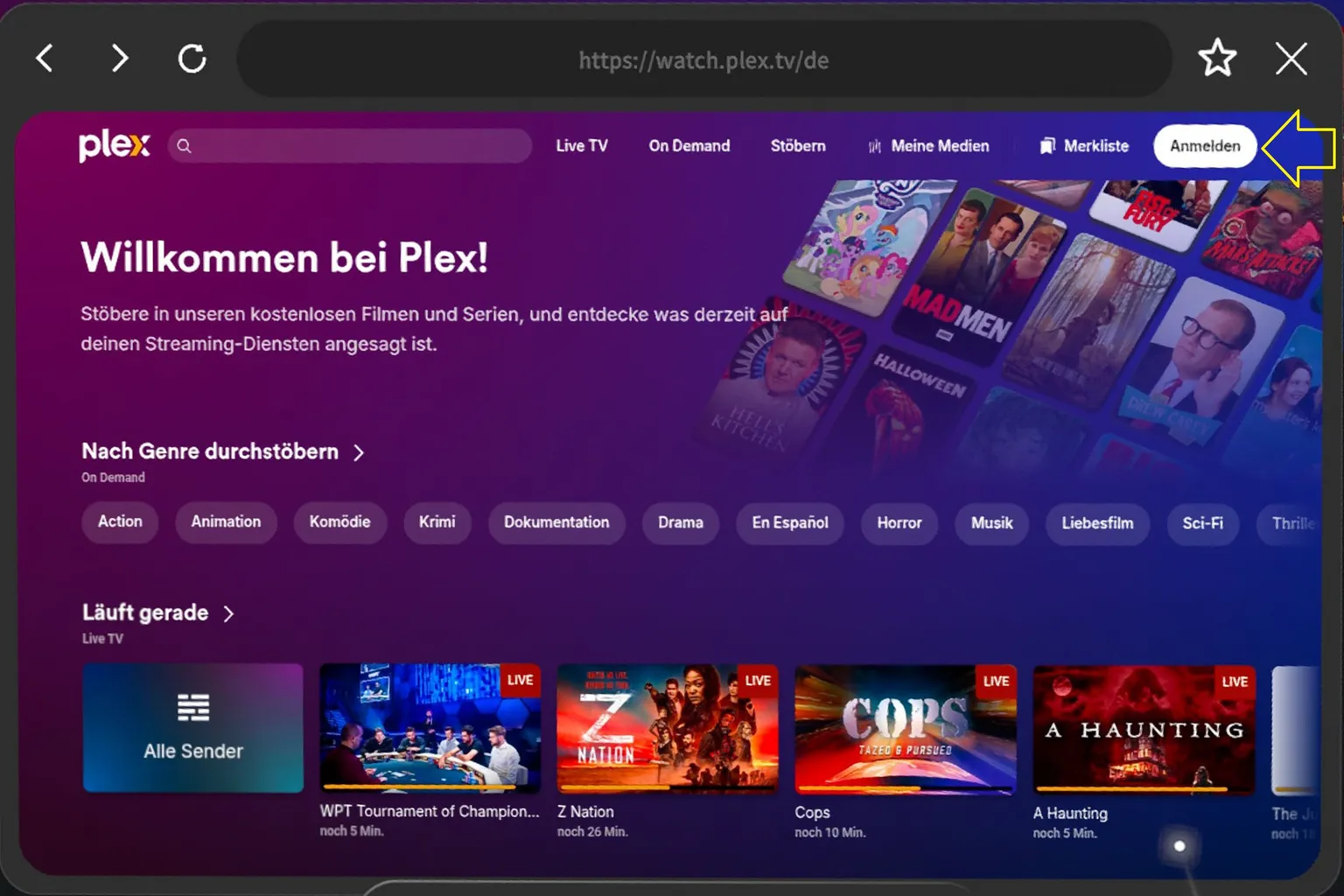
Nach dem Anmelden siehst du zunächst nur die standardmäßigen Plex-Kanäle.
Klicke oben rechts auf Meine Medien, um in den Bereich deines persönlichen Servers zu wechseln.
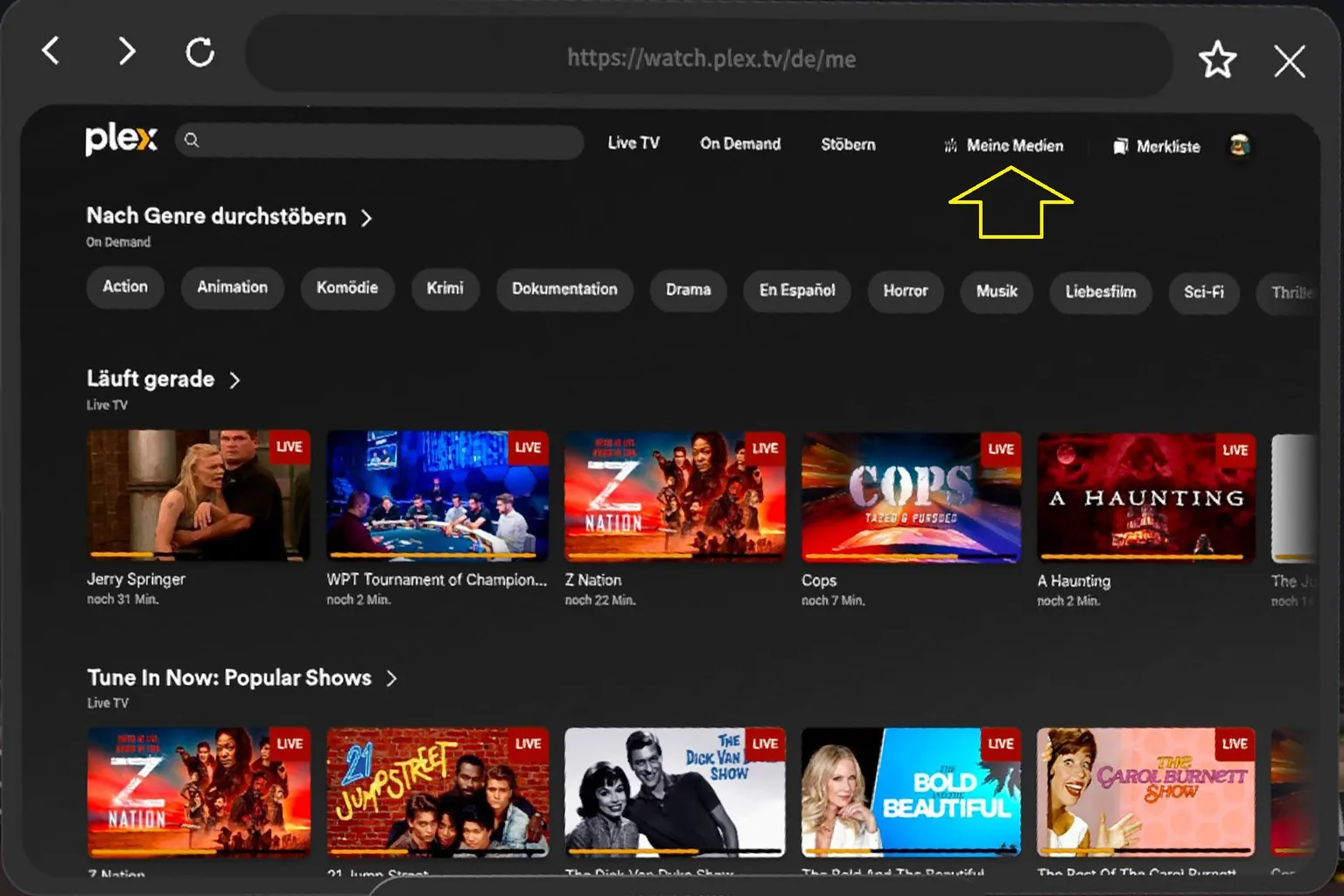
Dann klickst du oben rechts noch auf Open Plex, und schon gelangst du in deine eigenen Kanäle.

Die Plex-Wiedergabe läuft sehr flüssig, und sowohl Bild als auch Ton wirken insgesamt sehr solide. Man merkt deutlich, dass das Streaming stabil ist. Dadurch ist es ein Player, den du ohne Bedenken nutzen kannst.

Allerdings hat Plex auch einen kleinen Nachteil. Die Navigationsleiste am unteren Bildschirmrand lässt sich nicht ausblenden und verdeckt manchmal einen Teil des Videos. Das kann beim Anschauen etwas störend sein und ist ein Punkt, der noch verbessert werden könnte.

Insgesamt bietet die Kombination aus Moon VR Player und Web-Theater bei der Wiedergabe sogar mehr Funktionen als Skybox. Mit dem VRPUPU-Leserrabatt kostet die Basis-App zusammen mit Web-Theater am Ende nur etwa 1 € mehr als Skybox. Dafür erhältst du Zugriff auf deutlich mehr Streamingdienste. Wenn du noch überlegst, welchen Player du kaufen möchtest, ist diese Kombination auf jeden Fall einen Blick wert.
Wenn du Moon VR Player mit anderen Playern vergleichen möchtest, findest du weiter unten auf der Seite noch einige ausführlichere Guides. Und wenn dir das Herunterladen von VR-Videos zu umständlich ist, sind Online-Streaming-Apps wie DeoVR ebenfalls eine gute Alternative. Auch dort läuft die Wiedergabe sehr flüssig, daher lohnt es sich, DeoVR einmal auszuprobieren.
Meta Quest VR-Videoplayer im Vergleich
NEX, Moon, Skybox, 4XVR und HereSphere
DeoVR auf Meta Quest
Der ultimative Guide für 8K-Videos & KI-Passthrough
FAQ – Häufige Fragen
Welche Videoformate unterstützt Moon VR Player?
Moon VR Player unterstützt die meisten gängigen Formate, darunter mkv, ogg, avi, av1, MTS, M2TS, TS, mov, wmv, rm, rmvb, mp4 und mpg. Natürlich werden auch 180-Grad- und 360-Grad-VR-Videos unterstützt.
Kann Moon VR Player Videos vom PC abspielen?
Ja. Du kannst Videos von deinem PC entweder über den Moon Link-Client oder über SMB-Netzwerkfreigaben streamen. Es wird empfohlen, dass PC und Headset mit demselben Router verbunden sind.
Kann Moon VR Player Videos von einem USB-Laufwerk abspielen?
Ja. Du kannst Videos von einem USB-Laufwerk abspielen. Dazu musst du das Laufwerk an den USB-C-Anschluss anschließen und sicherstellen, dass du die erforderliche Zugriffsberechtigung erteilst.
Kann ich PikPak-Cloudvideos über WebDAV abspielen?
Ja. Wenn du die WebDAV-Funktion von PikPak aktivierst und die Zugangsdaten (Benutzername und Passwort) sowie die Verbindungs-URL erhältst, kannst du sie in Moon VR Player eintragen und deine Cloudvideos abspielen.
Was ist der Unterschied zwischen Moon VR Player, 4XVR und Skybox?
Moon bietet einen sehr vollständigen Funktionsumfang, und die Bildqualität ist bei allen Playern ungefähr ähnlich. In Kombination mit Web-Theater hebt sich Moon VR Player jedoch besonders bei den Streaming-Funktionen ab. Wenn du nur den Basisplayer kaufst, wird Skybox VR Player weiterhin empfohlen, weil er mehr Dienste unterstützt. 4XVR Player konzentriert sich stärker auf erweiterte Audiofunktionen.
Woher weißt du, dass die Probleme durch Updates behoben wurden?
Das Entwicklungsteam von Moon VR Player hat mich nach dem Lesen dieses Artikels kontaktiert und erklärt, dass das Wasserzeichenproblem behoben wurde. Ich habe es außerdem selbst getestet und bestätigt, dass zuvor gemeldete Probleme, wie die Wiedergabe von Dolby Vision, tatsächlich korrigiert wurden.









