
Der NEX 3D Video Player ist ein vielseitiger VR-Videoplayer für Meta Quest. Neben wunderschönen virtuellen Kinoumgebungen bietet er eine besonders interessante Funktion: Mit AI 3D kannst du gewöhnliche 2D-Videos in Echtzeit in 3D umwandeln und Filme mit räumlicher Tiefe genießen – ähnlich wie im 3D-Kino.
In dieser Anleitung zeige ich dir Schritt für Schritt, wie du Videos direkt auf deiner Quest, über SMB, WebDAV und DLNA oder von einem USB-Stick abspielst. Außerdem erkläre ich, wie du mit NEX Link deinen PC verbindest, Videos streamst und 2D-Filme am Computer in 3D umwandelst. Auch den integrierten Browser für YouTube, Disney+ und andere Streaming-Plattformen stelle ich ausführlich vor.
Besonders interessant ist der Vergleich zwischen der AI-3D-Echtzeitkonvertierung auf der Quest und der 3D-Konvertierung mit NEX Link am PC. Mit zahlreichen Screenshots, praktischen Beispielen und meinen eigenen Testergebnissen findest du schnell heraus, wie du den NEX 3D Video Player optimal nutzt.
NEX 3D Video Player im Überblick
Wenn du mit deiner Meta Quest Videos anschaust, siehst du nicht einfach nur eine Leinwand vor dir, sondern gleich einen ganzen Kinosaal. Und diesmal gehört das Kino dir ganz allein! Keine Pärchen, die neben dir quatschen, und niemand in der Reihe vor dir, der heimlich auf sein Smartphone schaut und dich damit ablenkt.
Im Meta Horizon Store stehen mehrere VR-Videoplayer zur Auswahl, die alle ihre eigenen Stärken haben. Der Moon VR Player bietet beispielsweise die beste Bildqualität, der 4XVR Video Player überzeugt mit dem besten Klang und der Skybox VR Player punktet mit besonders vielen Funktionen.

MOON VR Player
Der Player mit der besten Bildqualität
Preis: 🌟🌟🌟

NEXt-Gen Video Player
Apple-Design zum günstigsten Preis
Preis: 🌟🌟🌟

4XVR Video Player Premium
Die beste Klangqualität und besonders einfache Bedienung
Preis: 🌟🌟

SKYBOX VR Player
Die meisten Funktionen, aber auch die meisten Fehler
Preis: 🌟🌟
HereSphere
Mehr Aufwand, als es wert ist
Preis: 🌟
Umständliche Einrichtung und eine ziemlich sperrige Benutzeroberfläche
Der NEX 3D Video Player ist ein neuer VR-Videoplayer aus dem Jahr 2026 und bietet drei besondere Funktionen:
- 2D-Videos lassen sich in Echtzeit in 3D umwandeln.
- Ein integrierter Browser ermöglicht das Anschauen von Streaming-Inhalten auf YouTube, Disney+, Prime Video und anderen Plattformen.
- Die virtuellen Kinoumgebungen sind besonders schön gestaltet.
Darüber hinaus unterstützt der Player SMB, WebDAV und die Wiedergabe über USB. Mit der PC-Software NEX Link kannst du ihn außerdem mit deinem Computer verbinden.
Im Meta Store gibt es eine kostenlose Testversion, die allerdings auf fünf Minuten begrenzt ist. Die Vollversion kostet regulär 13,99 €. Wenn du die App noch nie heruntergeladen hast, bekommst du sie über den VRPUPU Creator-Rabatt für nur 7,00 € (50 % Rabatt). Damit gehört NEX zu den günstigsten VR-Videoplayern im gesamten Store.
Falls du den NEX 3D Video Player bereits ausprobiert hast und den Creator-Rabatt deshalb nicht mehr nutzen kannst, gibt es eine weitere Möglichkeit: Mit dem Rabattcode BFVRPUPU-DA6859 bekommst du die Vollversion für 8,39 € (40 % Rabatt).
Im Folgenden zeige ich dir, wie du den Player verwendest.
Startbildschirm und Wiedergabeumgebungen
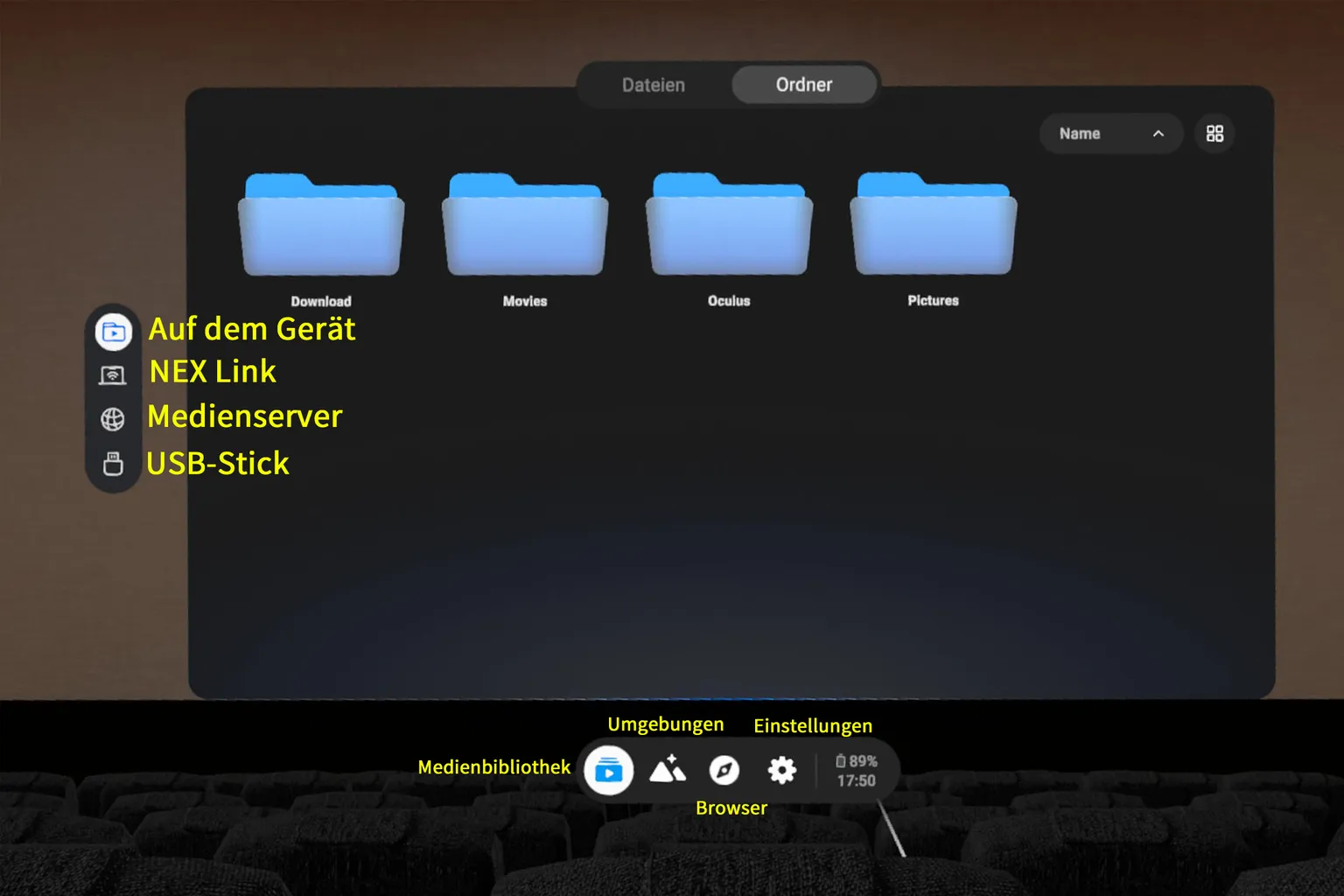
Wenn du den NEX VR Player startest, erwartet dich eine übersichtliche Benutzeroberfläche. Links findest du die verschiedenen Videoquellen, unten die Funktionsleiste. Die vier Symbole auf der linken Seite stehen von oben nach unten für:
- Auf dem Gerät: Videos abspielen, die direkt auf deiner Meta Quest gespeichert sind.
- NEX Link: Deinen PC verbinden und Videos auf das Headset streamen.
- Medienserver: Videos von deinem PC oder Netzwerkspeicher über SMB, WebDAV oder DLNA abspielen.
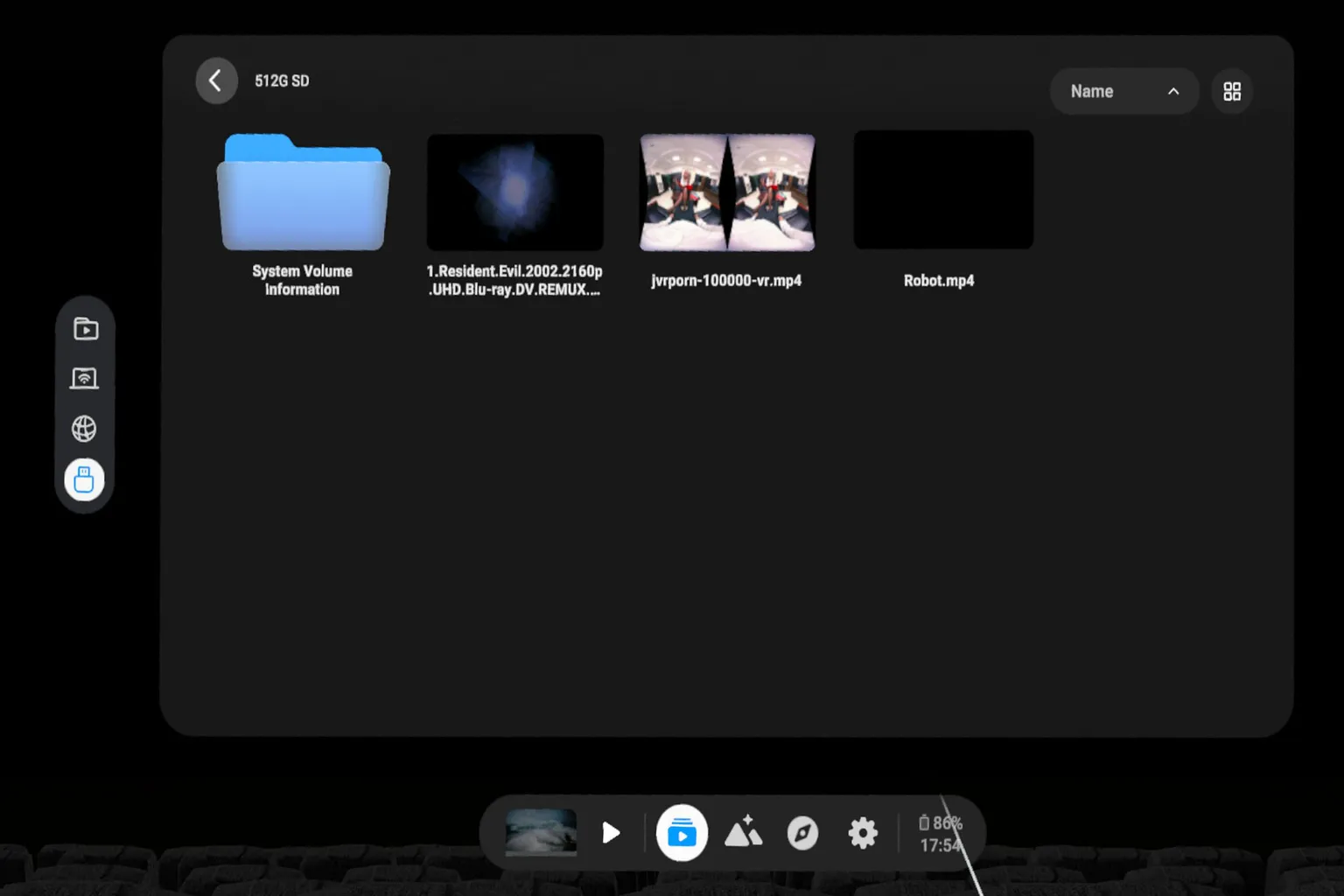
- USB-Stick: Videos von einem extern angeschlossenen USB-Speichergerät abspielen.
Die untere Funktionsleiste bietet Zugriff auf Medienbibliothek, Umgebungen, Browser und Einstellungen.
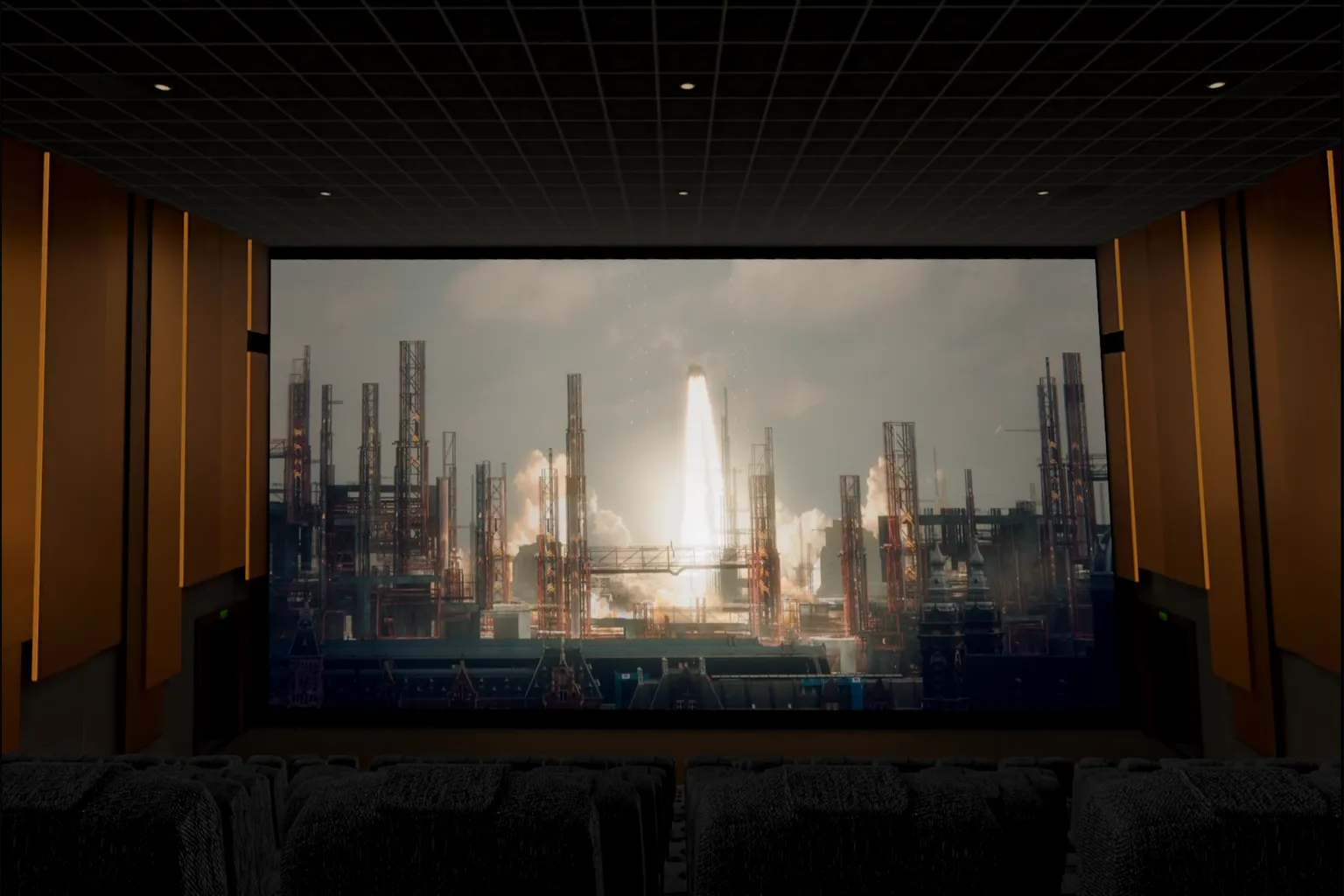
Das Besondere am NEX VR Player sind seine wunderschönen Wiedergabeumgebungen. Wähle unten Umgebungen aus, um zwischen sechs verschiedenen Szenen zu wechseln: Eisgipfel, Warmer Hain (Innen und Außen), Mono Lux, MAX Kino, Grenzenlos und Passthrough. Jede Umgebung hat ihren ganz eigenen Stil.
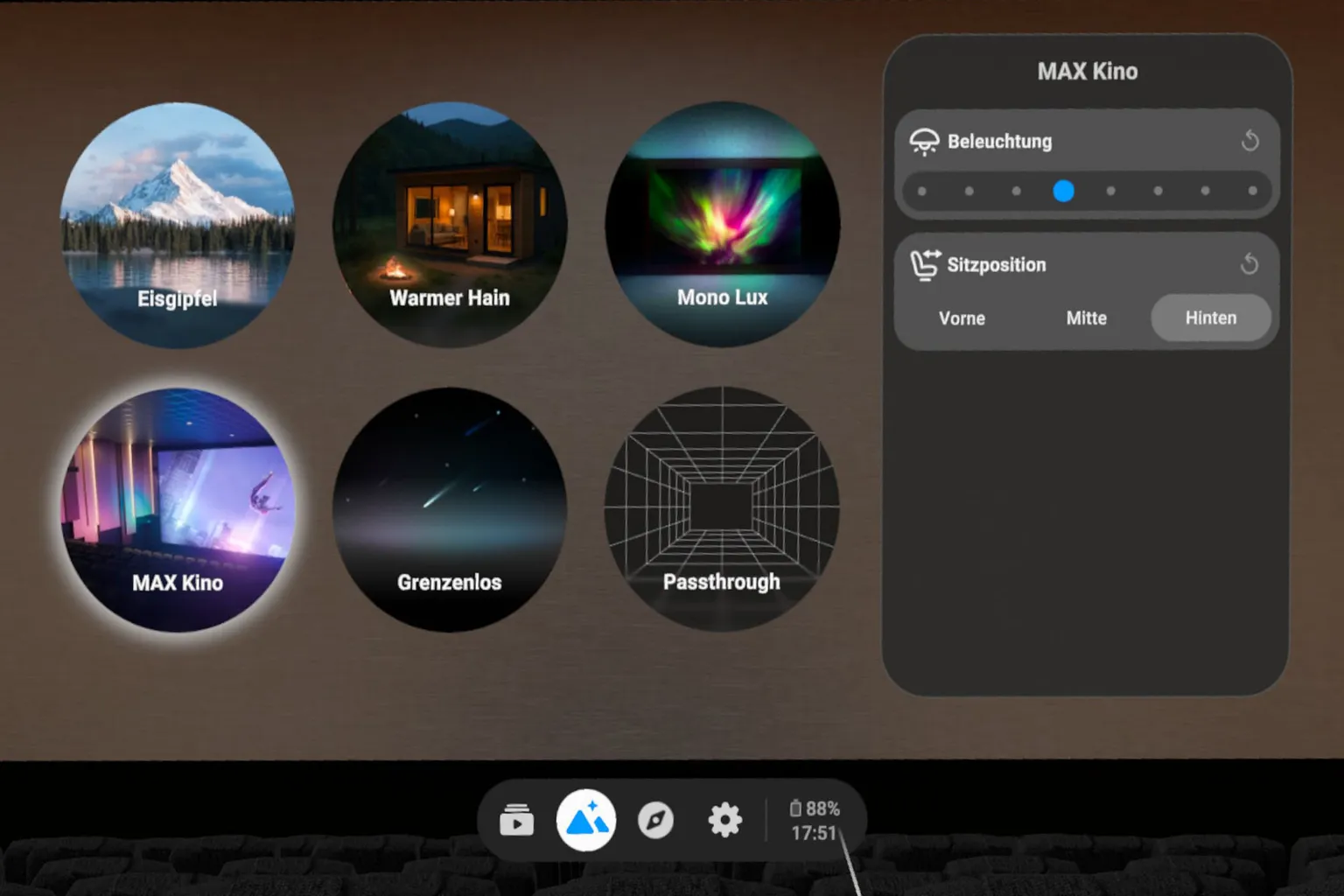
Mir persönlich gefällt das MAX Kino am besten. Das wirkt richtig beeindruckend! Hier stelle ich dir die einzelnen Umgebungen vor.
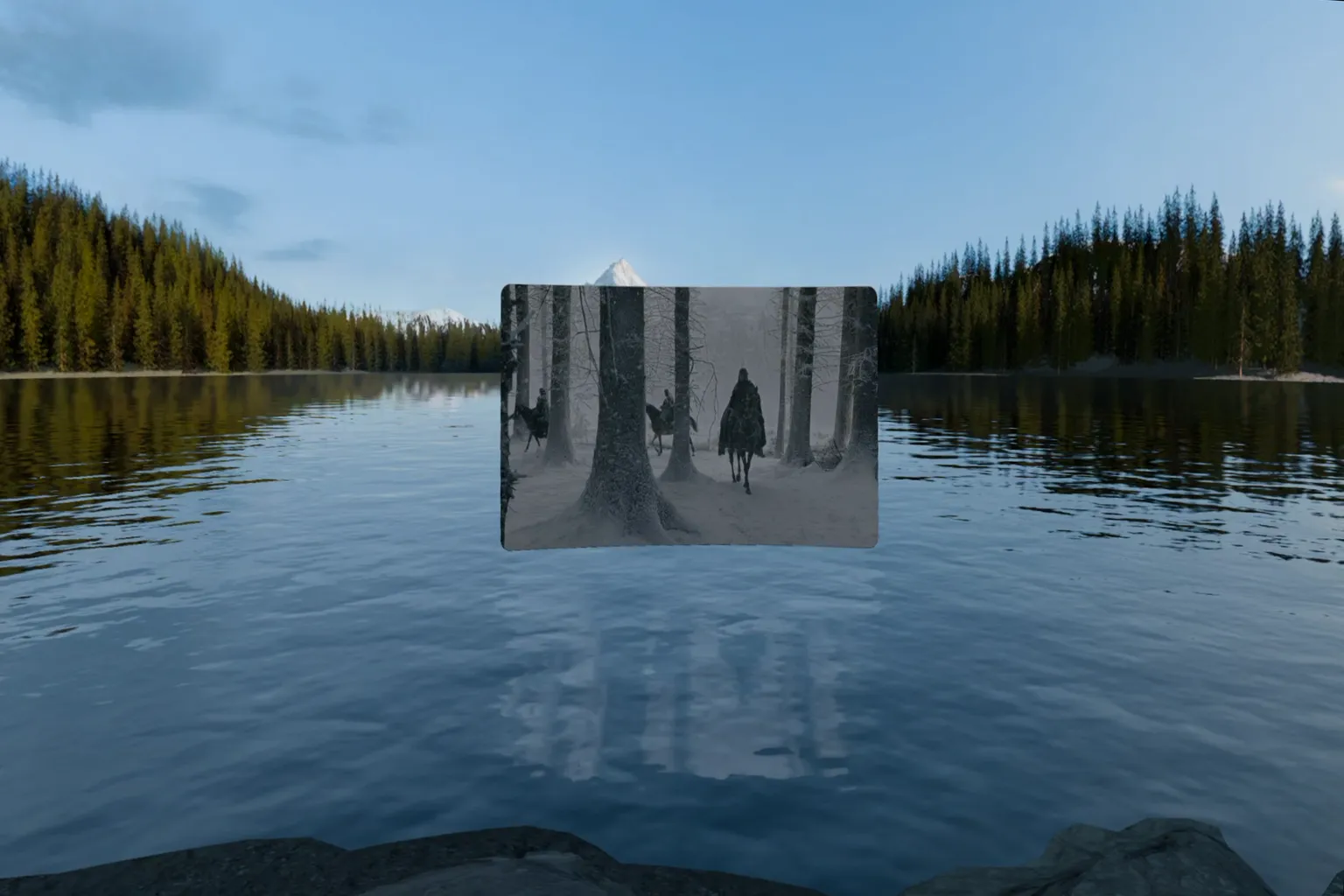
Eine wunderschöne Kulisse mit schneebedeckten Bergen und einer Leinwand, die sich im See spiegelt.
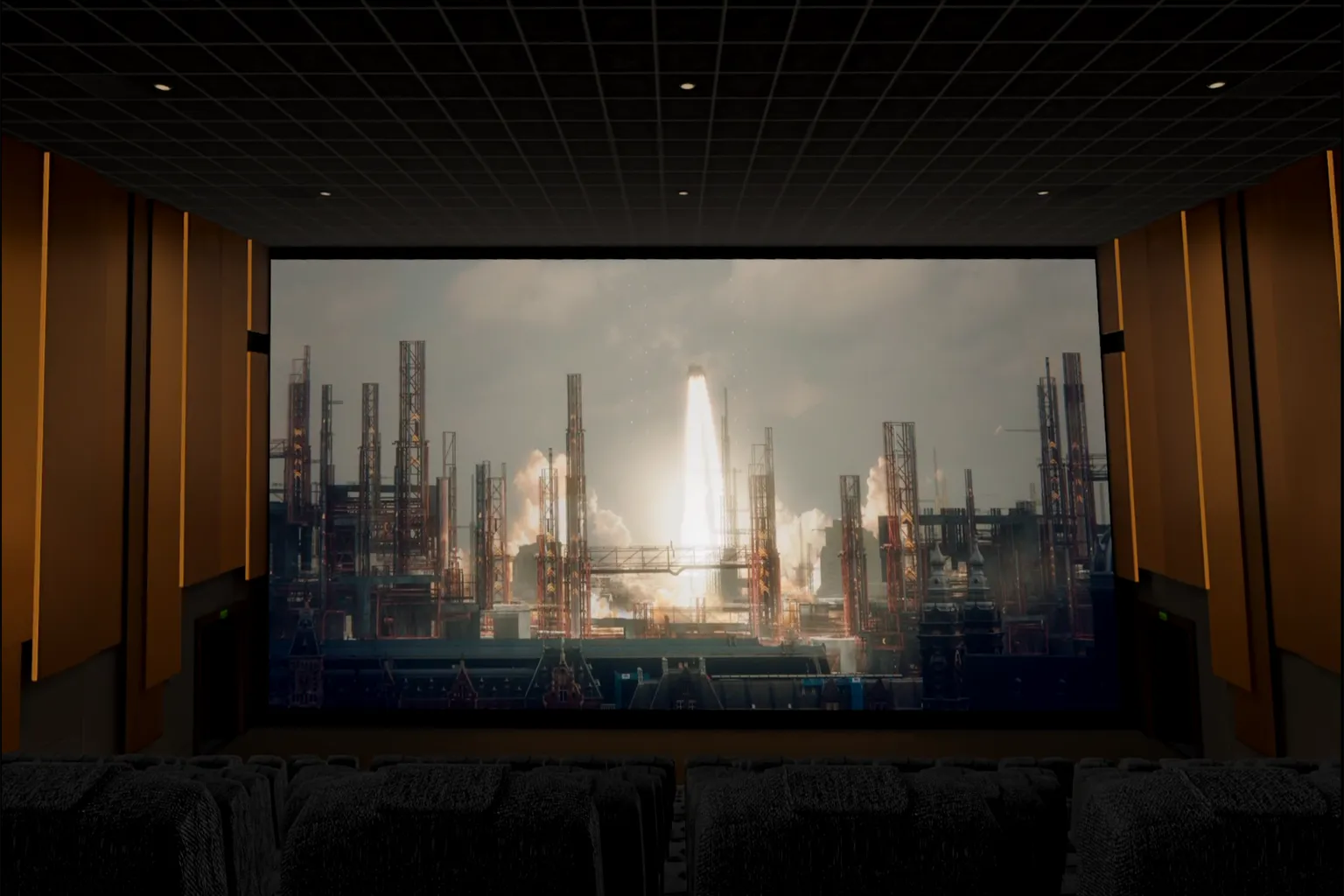
Der ganze Kinosaal gehört dir allein. Genieße einen IMAX-Film, als hättest du das Kino exklusiv für dich gebucht!
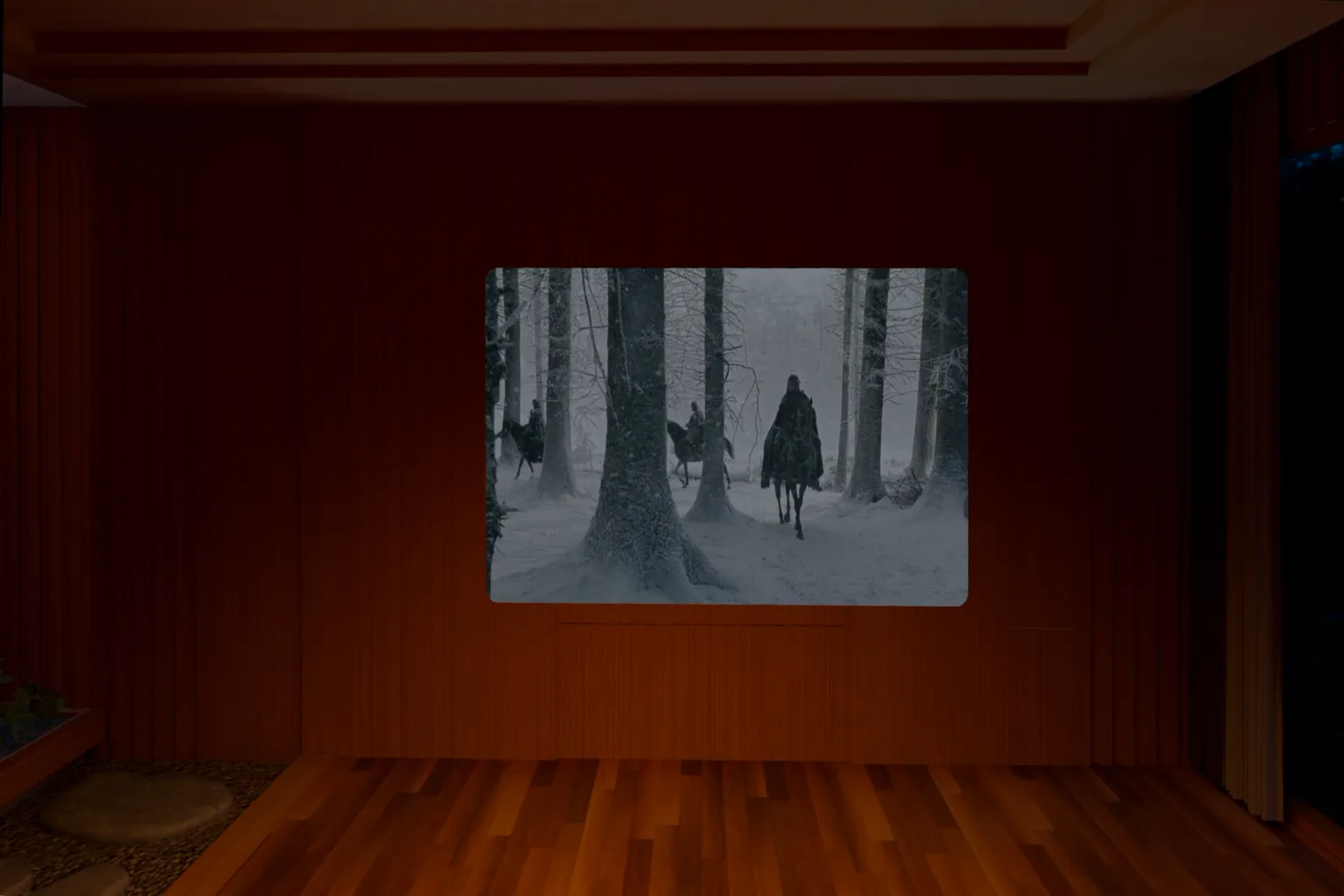
Eine warme, gemütliche Berghütte, in der du dich wie im Urlaub in den Bergen fühlst. Einfach entspannen und genießen.

Camping unter freiem Himmel, mit unzähligen Sternen über dir und einem gemütlichen Lagerfeuer direkt neben dir.

Ein menschenleerer Ausstellungssaal, in dem du dir nach der Arbeit etwas Unterhaltung gönnen kannst.
Die Einstellungsmöglichkeiten unterscheiden sich je nach Umgebung. Im MAX Kino kannst du beispielsweise keine gekrümmte Leinwand verwenden, was ich etwas schade finde. In den Außenumgebungen hörst du meist Hintergrundgeräusche wie das Zirpen von Insekten oder Vogelgezwitscher. Falls dich das beim Filmschauen stört, kannst du die Umgebungsgeräusche hier auch ausschalten.
| Umgebung | Gekrümmte Leinwand | Sitzhöhe | Sitzposition | Umgebungsgeräusche | Beleuchtung |
|---|---|---|---|---|---|
| Eisgipfel | ✓ | ✓ | ✗ | ✓ | ✗ |
| MAX Kino | ✗ | ✗ | ✓ | ✗ | ✓ |
| Warmer Hain (Innen) | ✗ | ✓ | ✗ | ✓ | ✓ |
| Warmer Hain (Außen) | ✗ | ✓ | ✗ | ✓ | ✓ |
| Grenzenlos | ✓ | ✗ | ✗ | ✗ | ✓ |
| Mono Lux | ✗ | ✓ | ✓ | ✗ | ✗ |
| Passthrough | ✓ | ✗ | ✗ | ✗ | ✗ |
✓ = Verfügbar und einstellbar; ✗ = Nicht verfügbar oder nicht einstellbar.
Videos abspielen
Der NEX VR Player unterstützt verschiedene Videoquellen, darunter lokal auf der Meta Quest gespeicherte Videos, SMB-Netzwerkfreigaben auf dem PC, Cloud-Streaming über WebDAV und USB-Sticks.
Auf dem Gerät
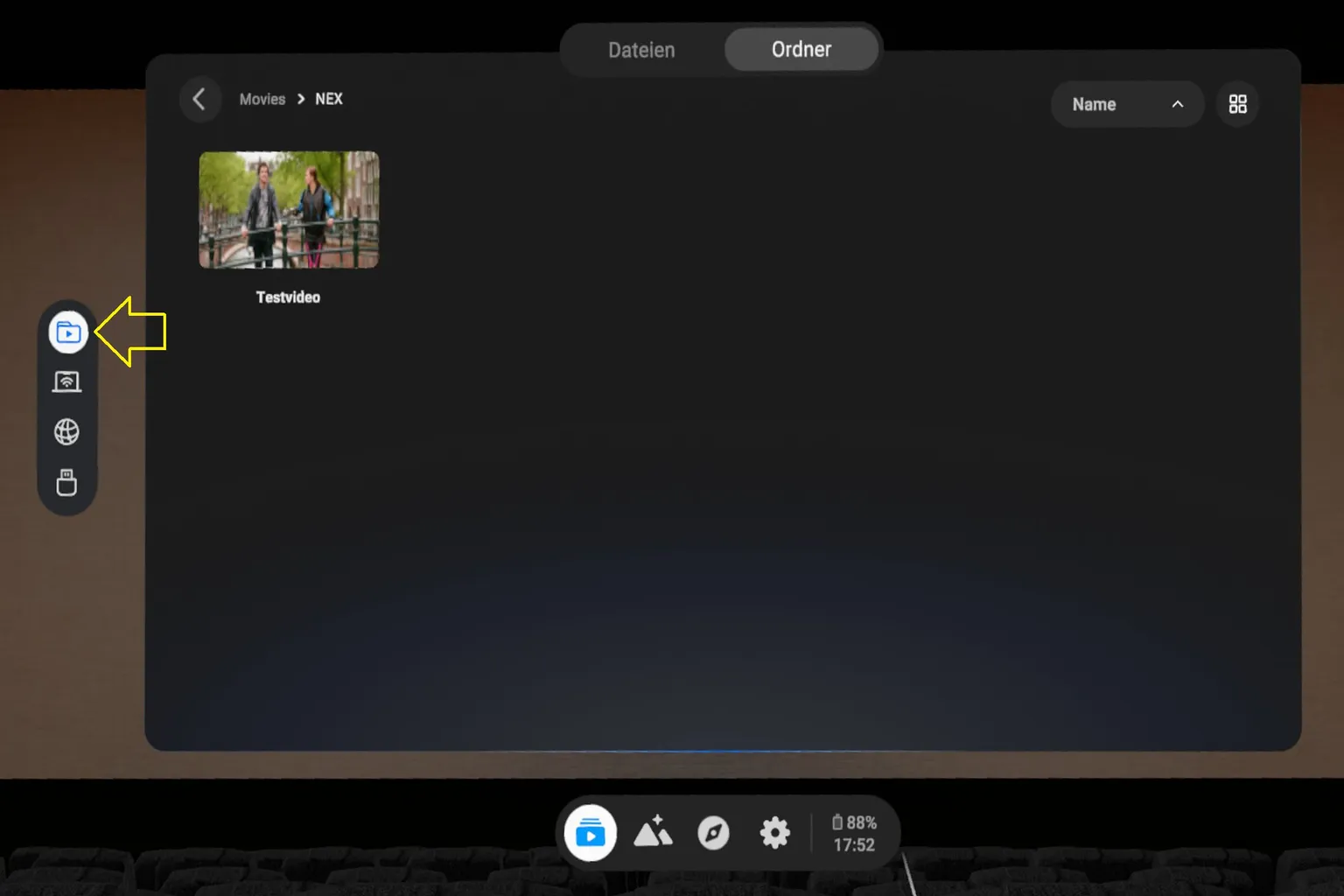
Wenn deine Videos bereits auf der Meta Quest gespeichert sind, wähle links auf dem Startbildschirm Auf dem Gerät aus. Dort werden dir die Videos und Ordner auf deinem Headset angezeigt. Wähle einfach ein Video aus, um es direkt abzuspielen.
Der NEX VR Player zeigt dir zunächst eine Videoliste an. Bei meinen Tests wurden Videos in den Ordnern Movies, Oculus und Download problemlos gefunden. Du kannst auch zur Ordneransicht wechseln. Wenn du viele Videos gespeichert hast, findest du sie über die Ordnerstruktur deutlich leichter wieder.
Medienserver
Unter Medienserver stehen dir drei Möglichkeiten zur Videowiedergabe zur Verfügung: DLNA, SMB und WebDAV. Bei DLNA musst du lediglich auf deinem PC das Medienstreaming aktivieren und die gewünschte Medienbibliothek freigeben. Anschließend kannst du die Videos direkt auf deinem Headset abspielen. SMB und WebDAV musst du dagegen auf dem Headset einrichten.
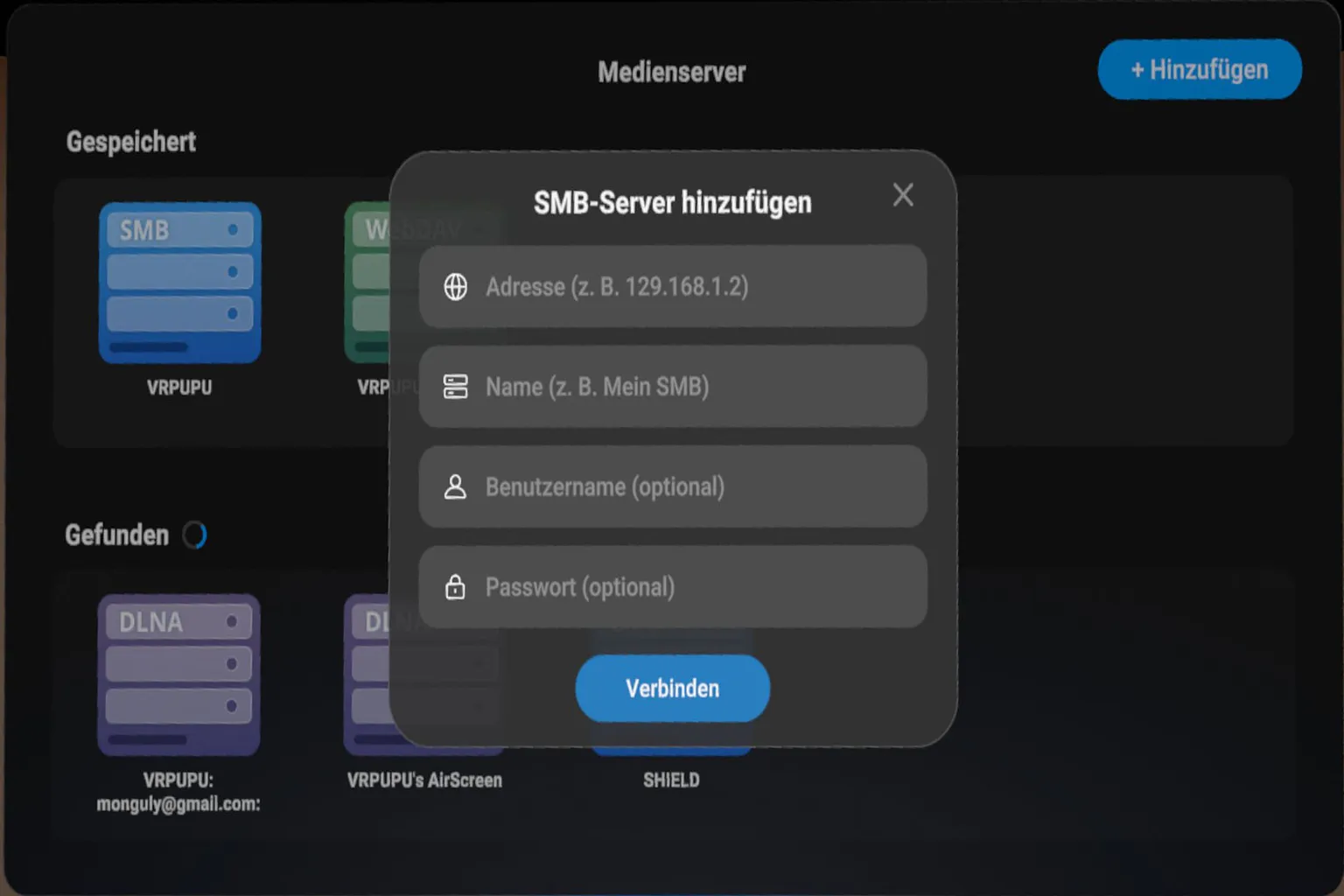
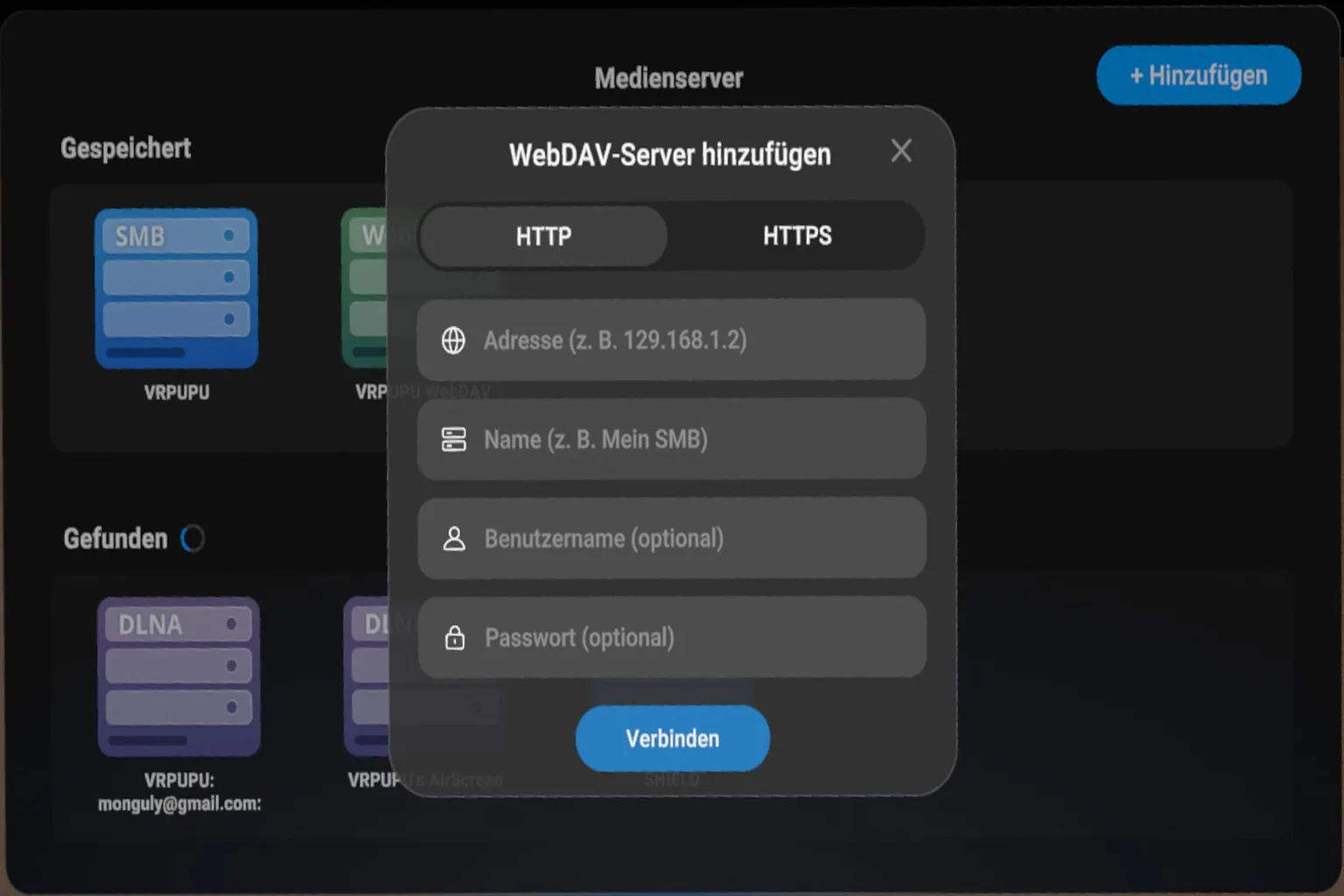
Tippe oben rechts auf Hinzufügen und wähle anschließend SMB oder WebDAV aus.
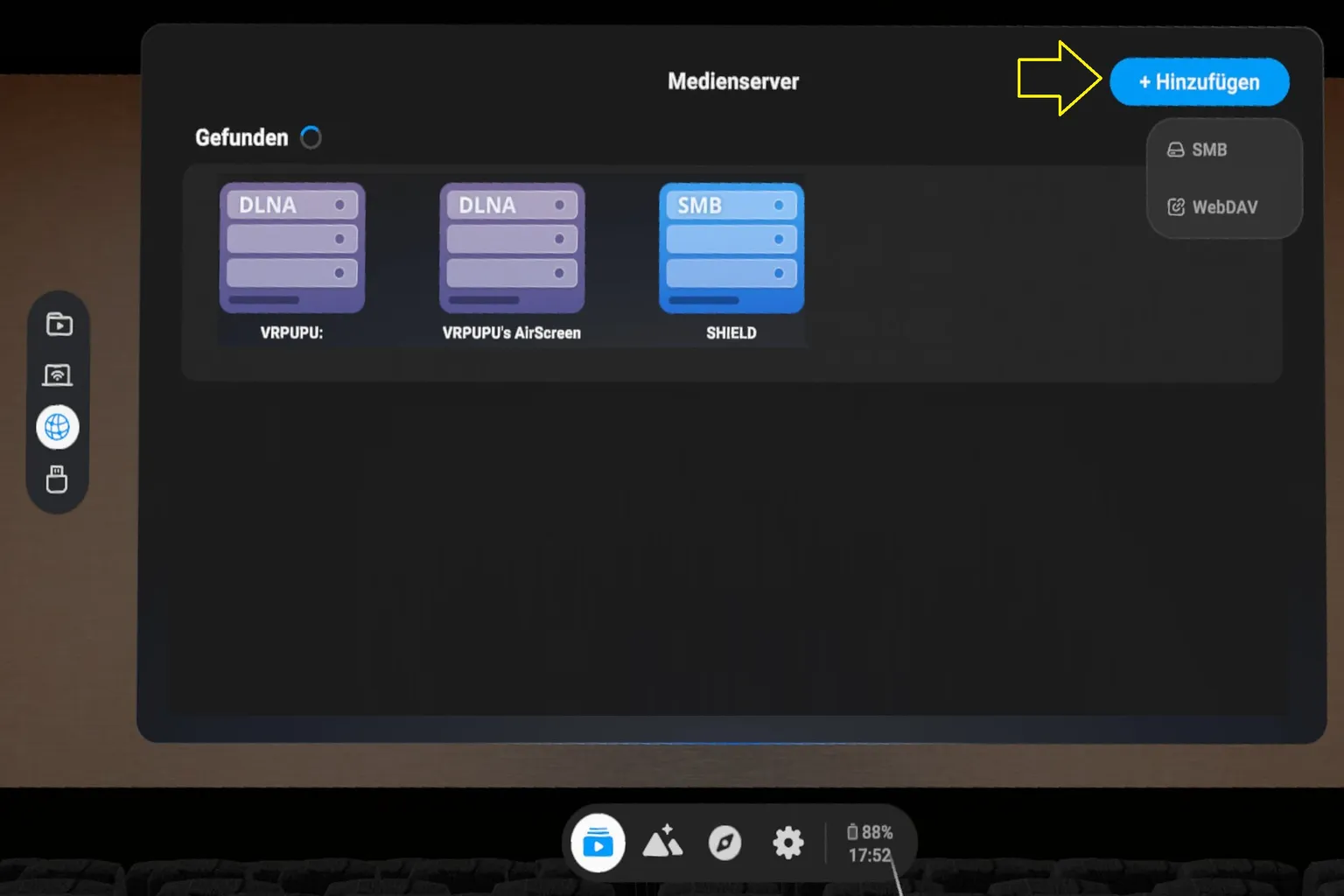
Beim Hinzufügen eines SMB-Servers musst du die IP-Adresse deines PCs, einen Namen sowie den Benutzernamen und das Passwort eingeben.
Beim Hinzufügen eines WebDAV-Servers musst du die Serveradresse (URL oder IP-Adresse), einen Namen sowie den Benutzernamen und das Passwort eingeben.
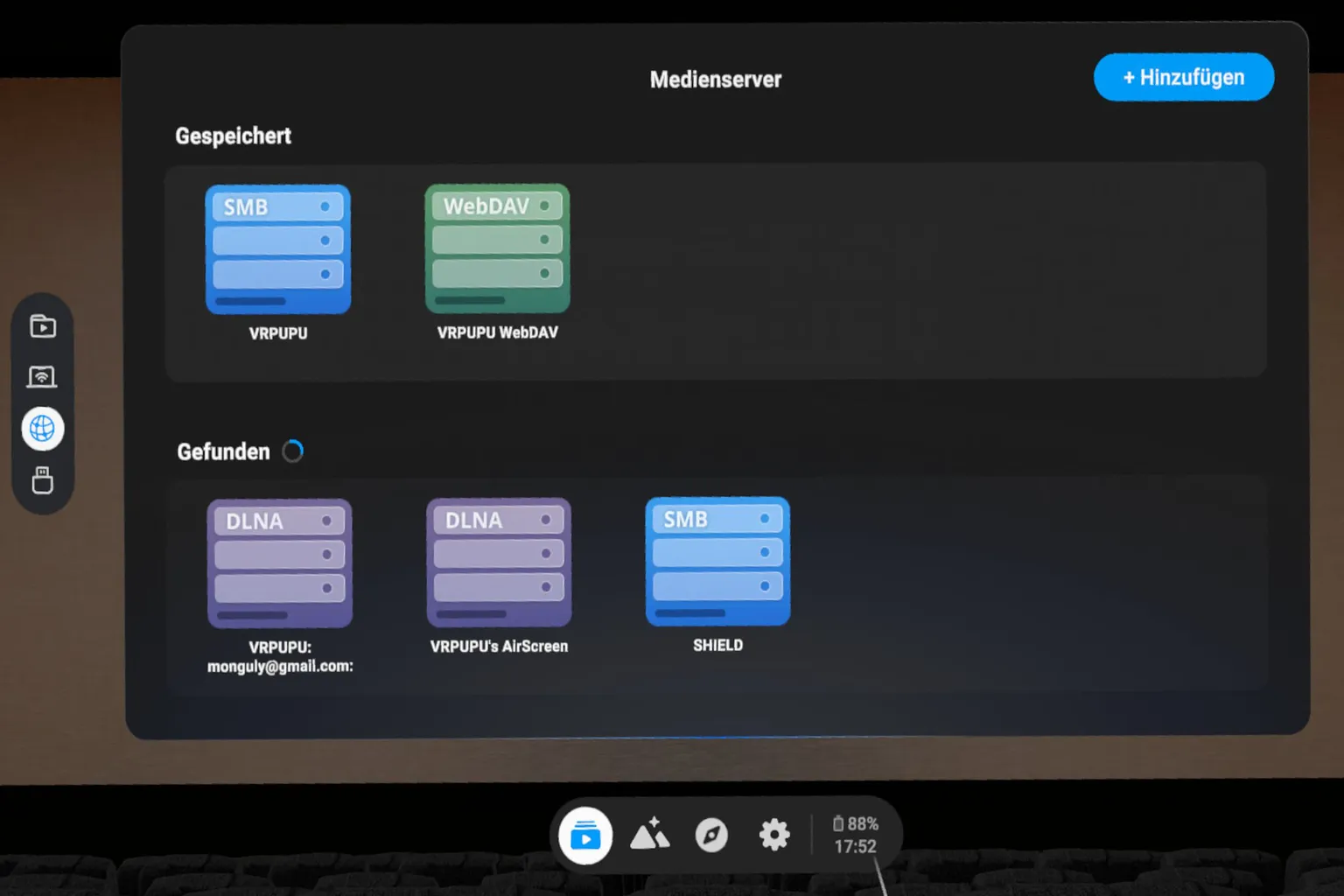
Nach Abschluss der Einrichtung werden die hinzugefügten SMB- oder WebDAV-Server in der Liste unter Medienserver angezeigt.
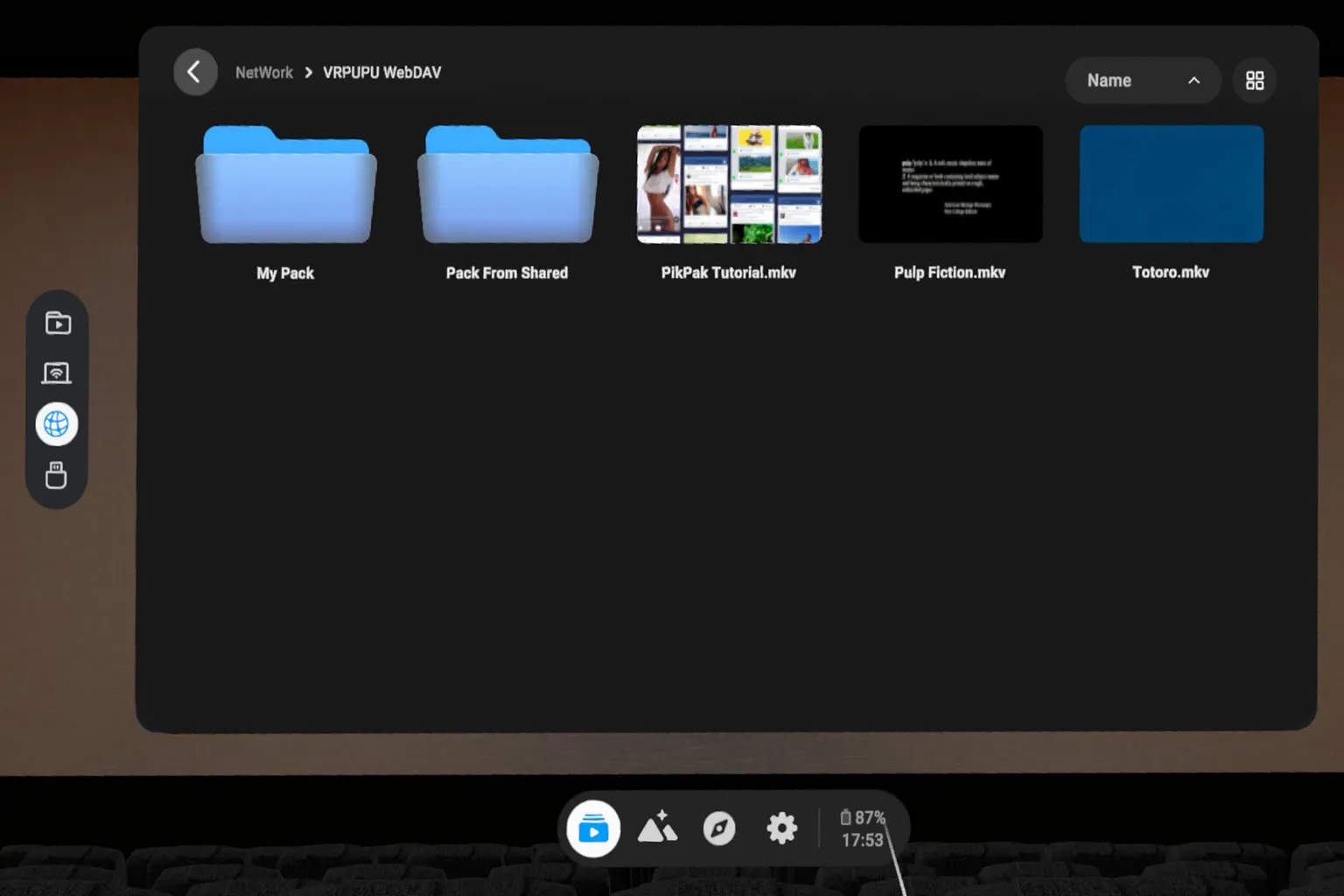
Öffne den gewünschten Ordner und wähle ein Video aus, um es abzuspielen.
USB-Stick
Mit dieser Methode kannst du direkt auf die Dateien eines USB-Sticks zugreifen. Das ist einfach und unkompliziert. Bevor du loslegst, brauchst du Folgendes:
- Einen USB-Stick oder eine externe Festplatte mit USB-C-Anschluss oder einem passenden Adapter.
- Der Datenträger muss in einem der drei gängigen Dateisysteme FAT32, exFAT oder NTFS formatiert sein.
- Die Videos müssen bereits auf dem USB-Stick oder der Festplatte gespeichert sein.
Schritt 1: USB-Stick an den Ladeanschluss der Quest anschließen
Der USB-C-Anschluss ist ziemlich empfindlich. Achte deshalb darauf, während der Nutzung keinen Druck auf den eingesteckten USB-Stick auszuüben, da der Anschluss sonst leicht beschädigt werden kann.

Schritt 2: Videos abspielen
Im Menü USB-Stick werden dir die gespeicherten Videos angezeigt. Allerdings kann es vorkommen, dass manche externen Festplatten oder SSDs nicht erkannt werden.
Bei meinen Tests funktionierten beispielsweise ein Transcend-Kartenleser mit MicroSD-Karte und die Logitec LMD-SPE050UAC problemlos. Die schnellen externen SSDs Kingston XS1000 mit 1 TB bzw. 2 TB sowie die IO-DATA SSPS-US1GR mit 1 TB wurden dagegen nicht erkannt.
Wenn du Videos von einem externen Speichermedium abspielen möchtest, empfehle ich, vorher die Kompatibilität zu testen.
NEX Link
NEX Link ist eine Verbindungssoftware, die du auf deinem Computer installierst. Damit kann deine Meta Quest direkt auf die Videos auf deinem PC zugreifen. Du kannst damit nicht nur Videos abspielen, sondern auch gewöhnliche 2D-Videos in 3D umwandeln und sogar deinen gesamten PC-Desktop in VR anzeigen lassen.
So funktioniert es:
Schritt 1: NEX Link herunterladen und installieren
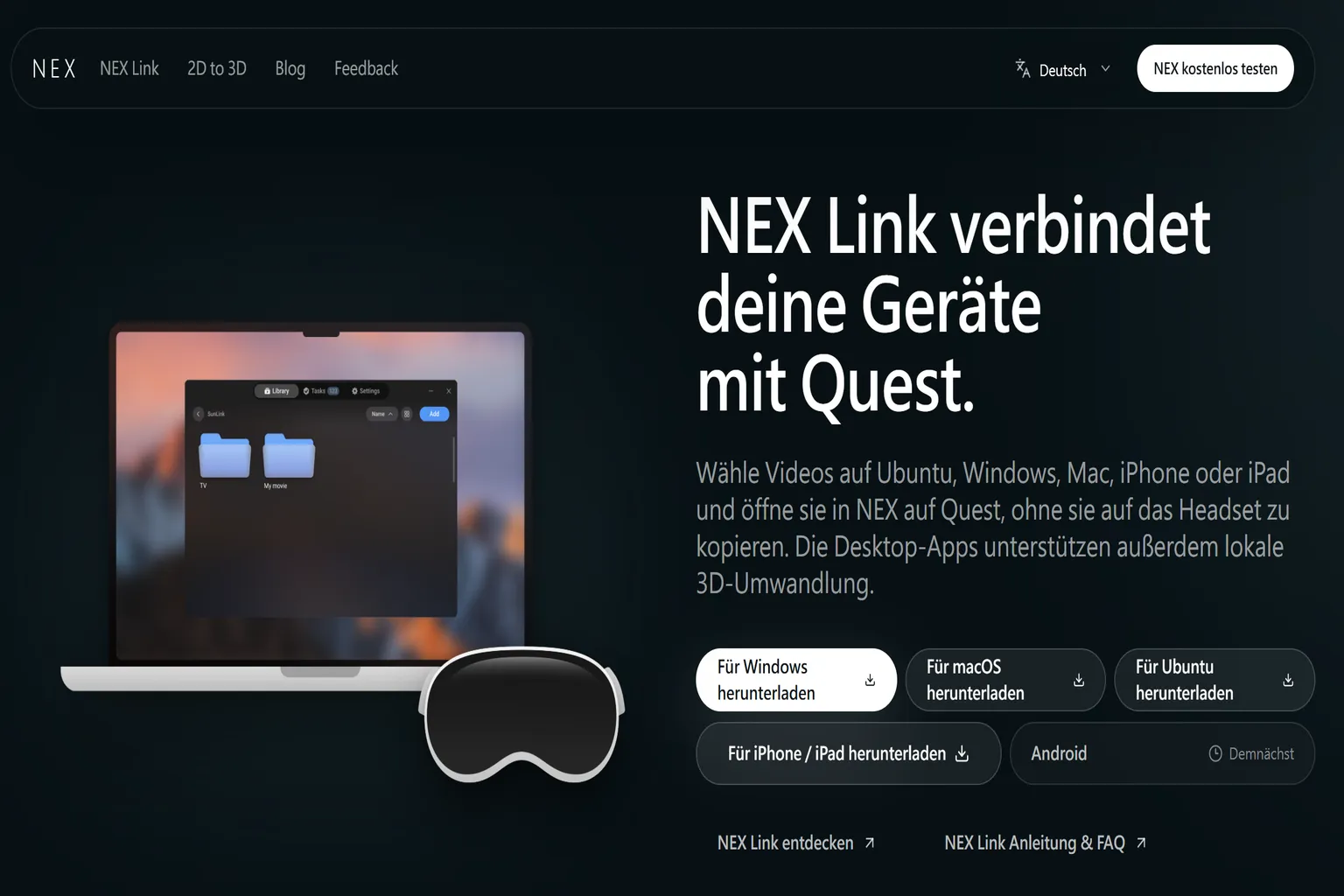
Öffne zunächst die offizielle NEX-Website und lade NEX Link herunter. Die Software ist für Windows, macOS und Ubuntu sowie für iPhone und iPad verfügbar.
Im Folgenden zeige ich dir am Beispiel eines Windows-PCs, wie du NEX Link verwendest.
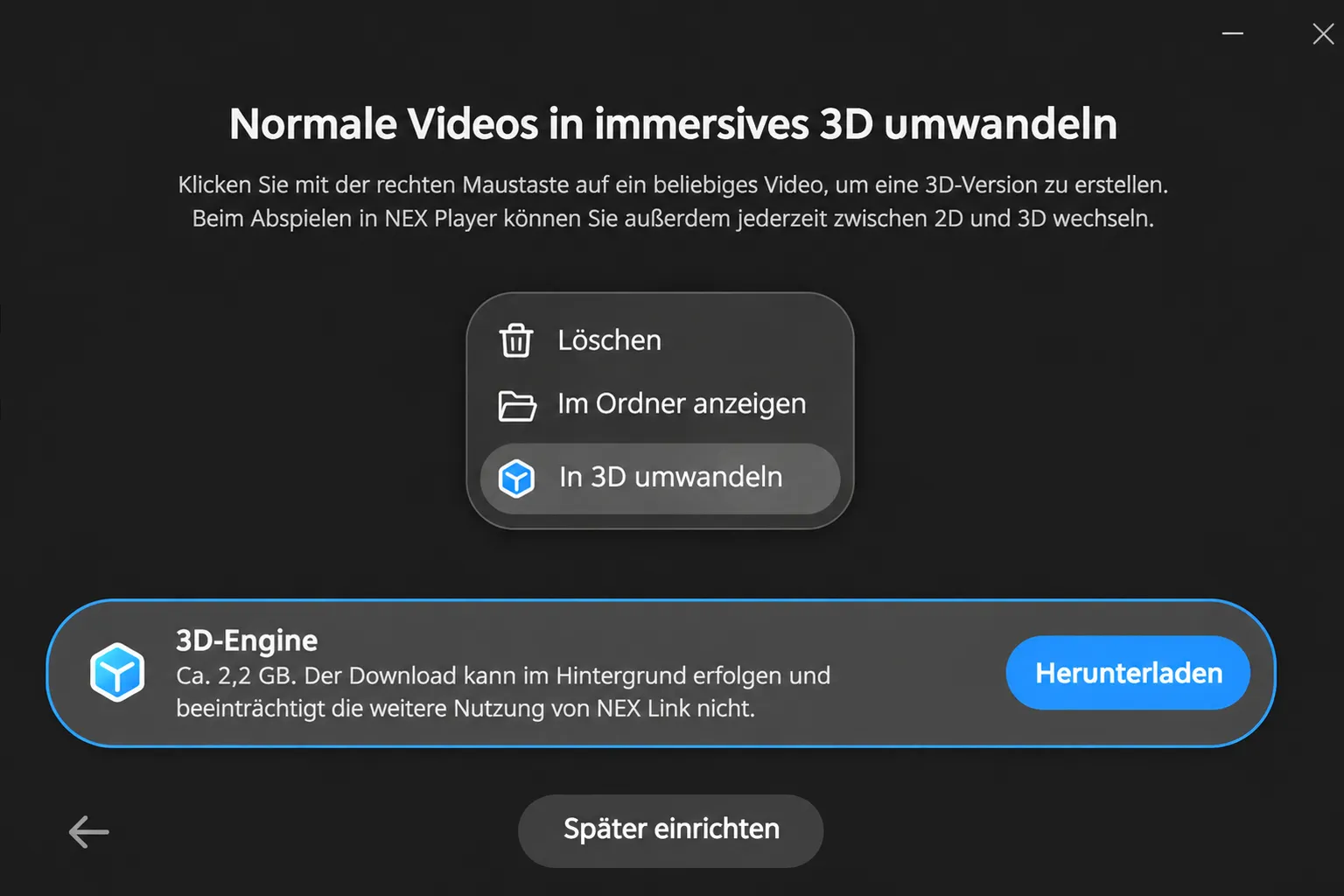
Während der Installation wirst du gefragt, ob du die 3D-Engine installieren möchtest. Damit kann dein Computer gewöhnliche 2D-Videos in 3D umwandeln.
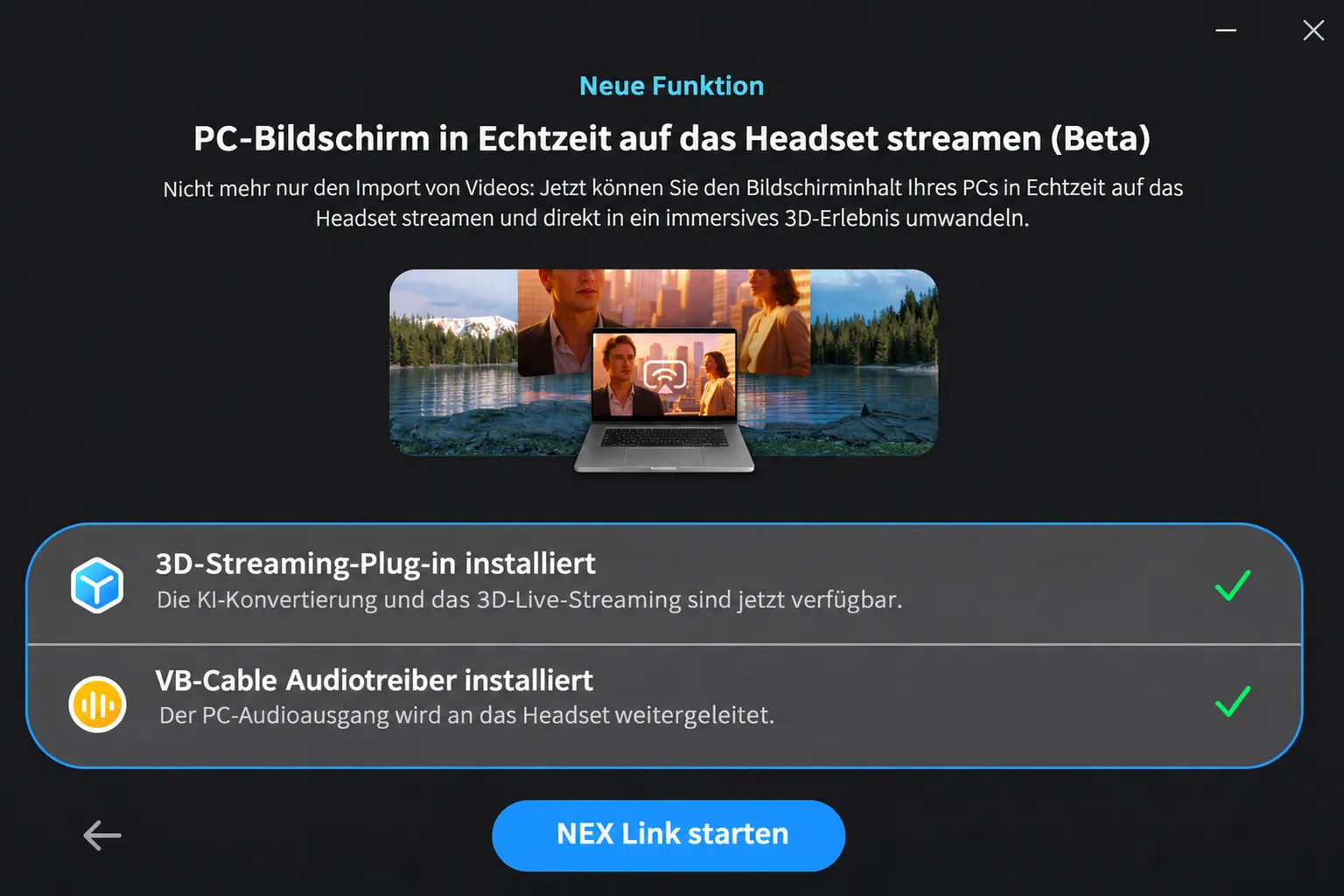
VB-Cable wird beim Streamen des PC-Bildschirms verwendet, um den Ton vom Computer an das VR-Headset zu übertragen.
Schritt 2: Dateien und Ordner freigeben
Klicke nach der Installation oben rechts auf dem Startbildschirm auf Hinzufügen, um die Videos, die du abspielen möchtest, zu NEX Link hinzuzufügen.
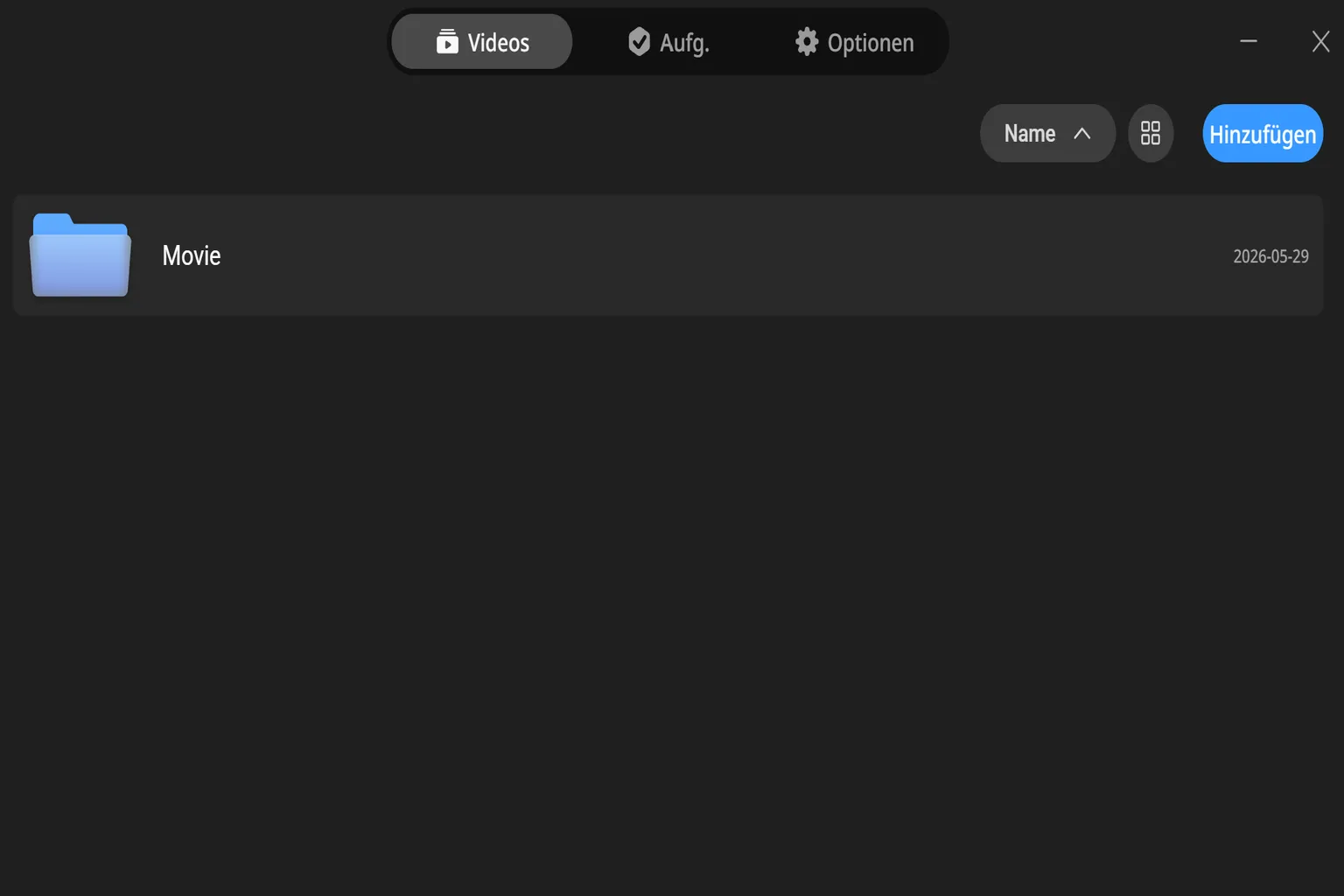
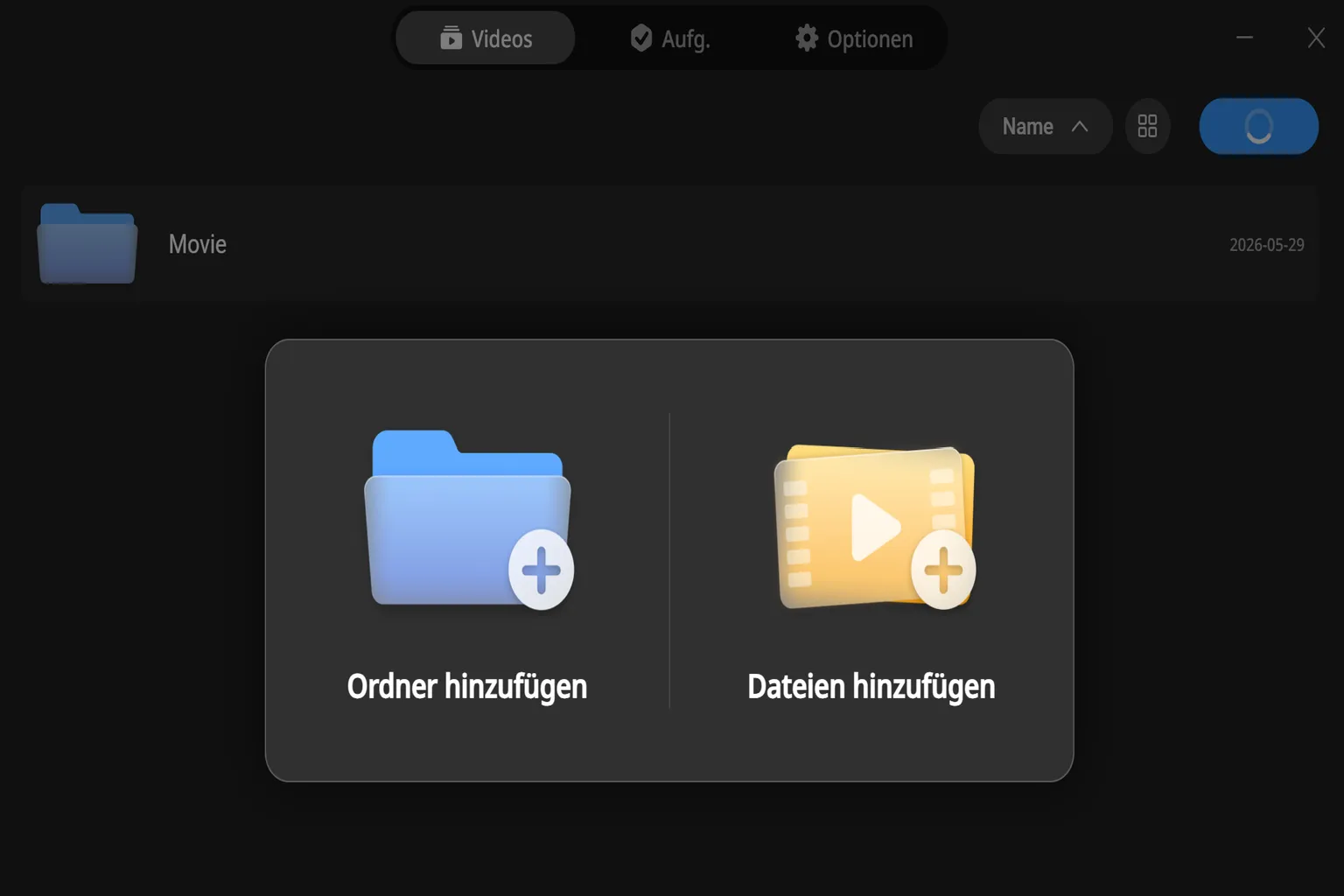
Du kannst entweder eine einzelne Datei oder gleich einen ganzen Ordner hinzufügen.
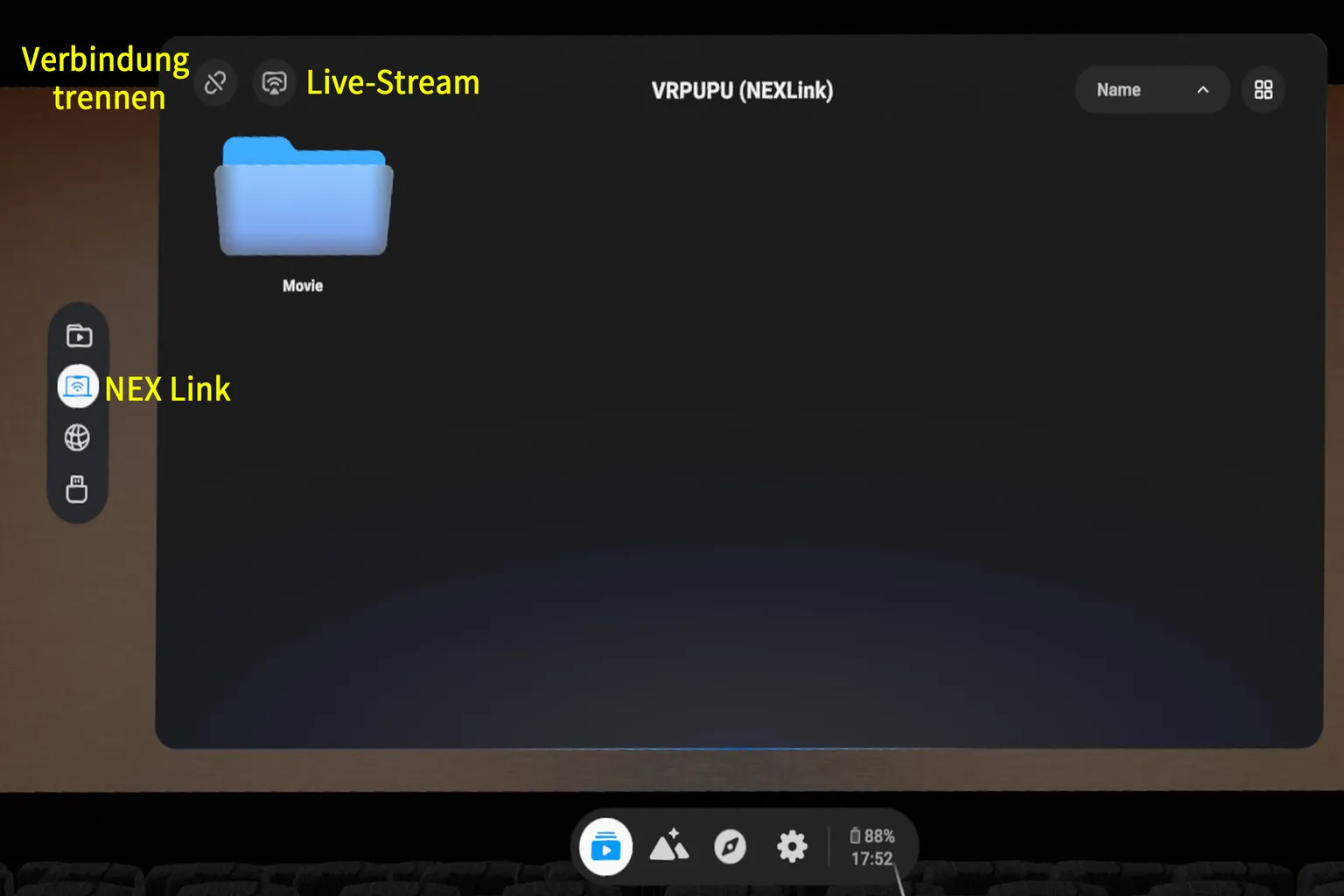
Dein PC und deine Meta Quest müssen mit demselben lokalen Netzwerk verbunden sein. Wähle anschließend auf deinem Headset NEX Link aus, suche deinen PC und stelle die Verbindung her. Danach werden dir die zuvor hinzugefügten Videos und Ordner angezeigt.
Ergänzung: PC-Bildschirm streamen
Wenn du in NEX Link auf Live-Stream klickst, kannst du Bild und Ton deines PCs auf dein Headset übertragen. Sowohl die Bild- als auch die Tonqualität sind dabei sehr gut.
Allerdings siehst du nur den PC-Bildschirm, aber keinen Mauszeiger. Wenn du auf einen Link klicken oder die Videowiedergabe am PC steuern möchtest, musst du jedes Mal das Headset abnehmen und auf den Computermonitor schauen. Ich finde diese Funktion deshalb nicht besonders praktisch.
Schritt 3: 2D-Videos in 3D umwandeln
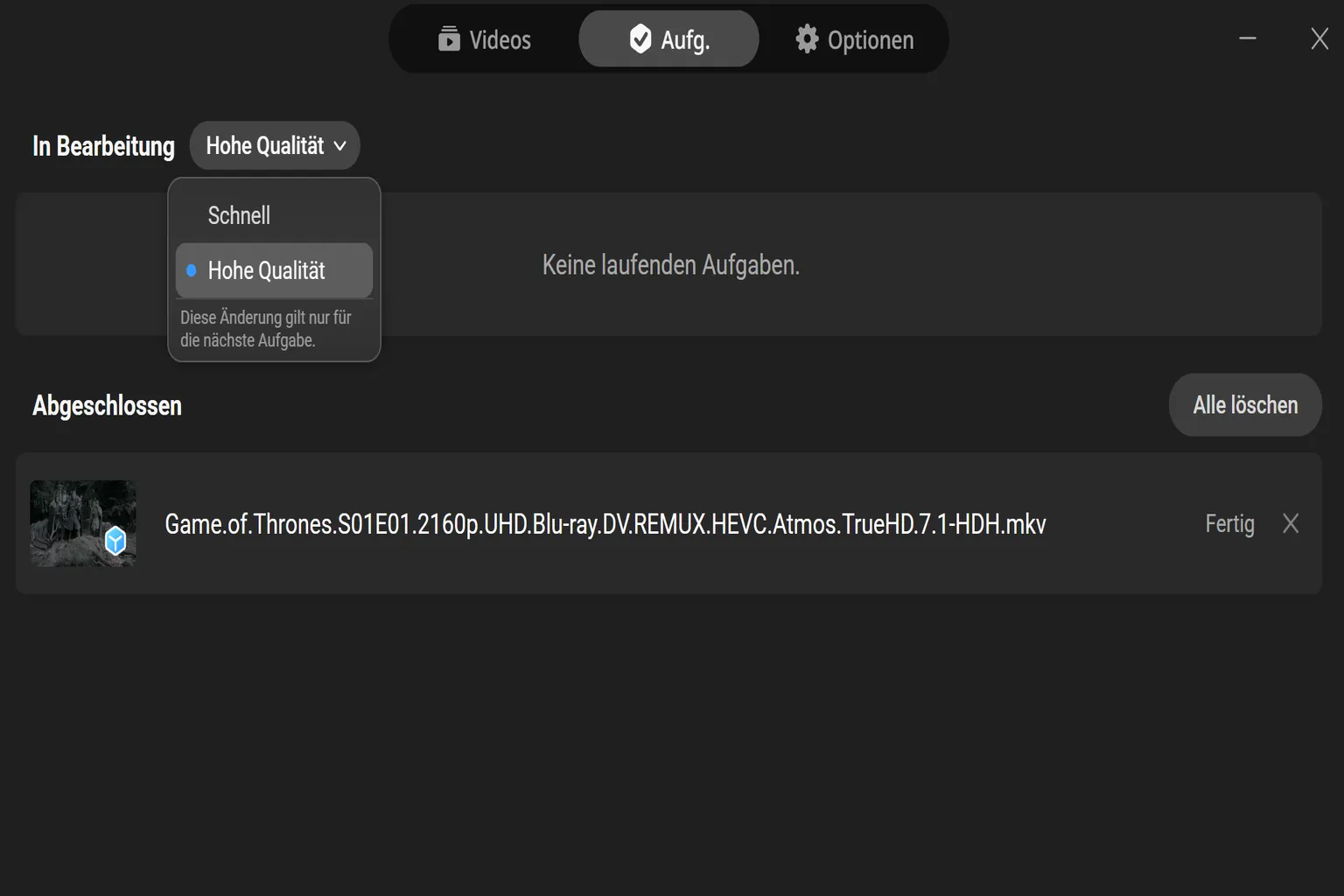
Mit NEX Link kannst du auf deinem PC gewöhnliche 2D-Videos in 3D-Videos umwandeln, die beim Anschauen eine räumliche Tiefe wie im Film Avatar bieten. Dafür stehen zwei Konvertierungsmodi zur Verfügung: Schnell und Hohe Qualität. Die umgewandelten Videos lassen sich allerdings nur im NEX Player abspielen und nicht für andere Videoplayer exportieren.
Wähle vor der Konvertierung oben Aufg. aus und stelle unter In Bearbeitung den Modus Schnell oder Hohe Qualität ein.
Wechsle anschließend zu Videos, klicke mit der rechten Maustaste auf das Video, das du umwandeln möchtest, und wähle In 3D umwandeln aus.
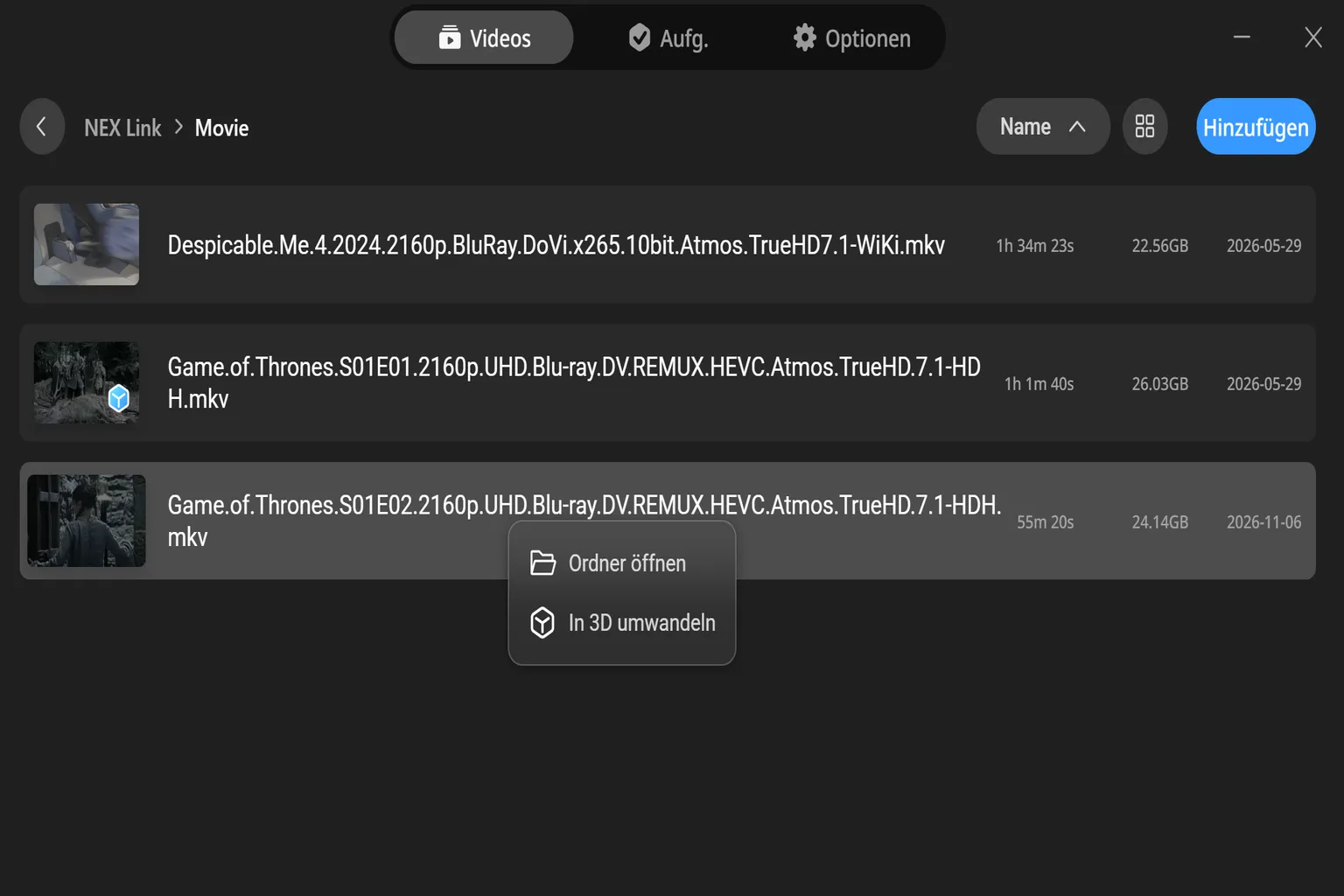
NEX Link bietet keine Funktion, um eine unterbrochene Konvertierung fortzusetzen. Während der Umwandlung darfst du deinen PC deshalb weder ausschalten noch in den Energiesparmodus versetzen. Das gesamte Video muss in einem Durchgang konvertiert werden.
Die Konvertierungsgeschwindigkeit hängt von der Leistung deiner Grafikkarte ab. Auf meinem PC dauert die Umwandlung eines einstündigen 4K-Videos im Modus Schnell etwa 29 Minuten, während der Modus Hohe Qualität ganze 6,5 Stunden benötigt.
Mein PC hat folgende Ausstattung:
- CPU: Intel Core i7-13700K
- GPU: NVIDIA RTX 3090
- Arbeitsspeicher: 32 GB RAM
- SSD: 2 TB PCIe Gen4 SSD
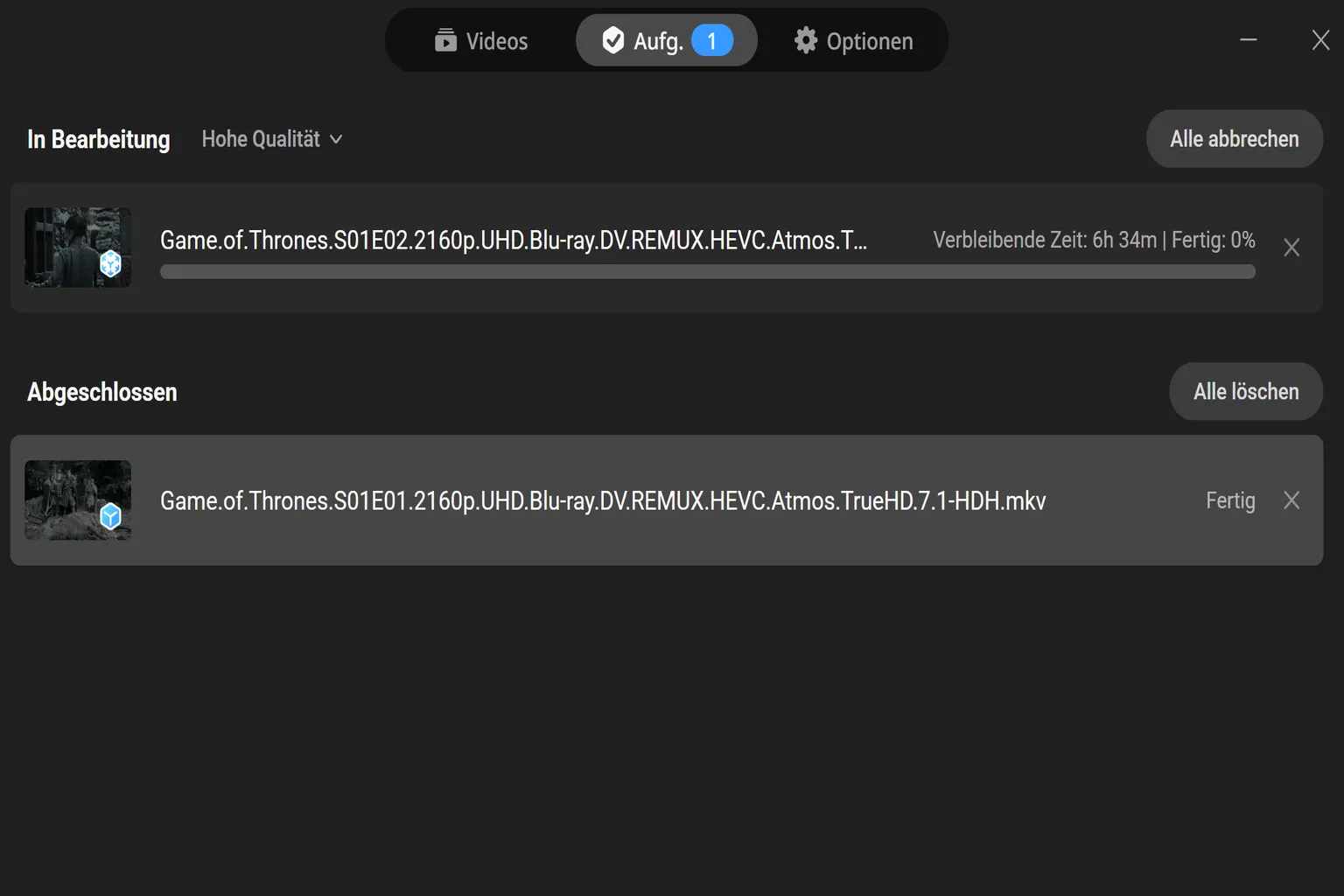
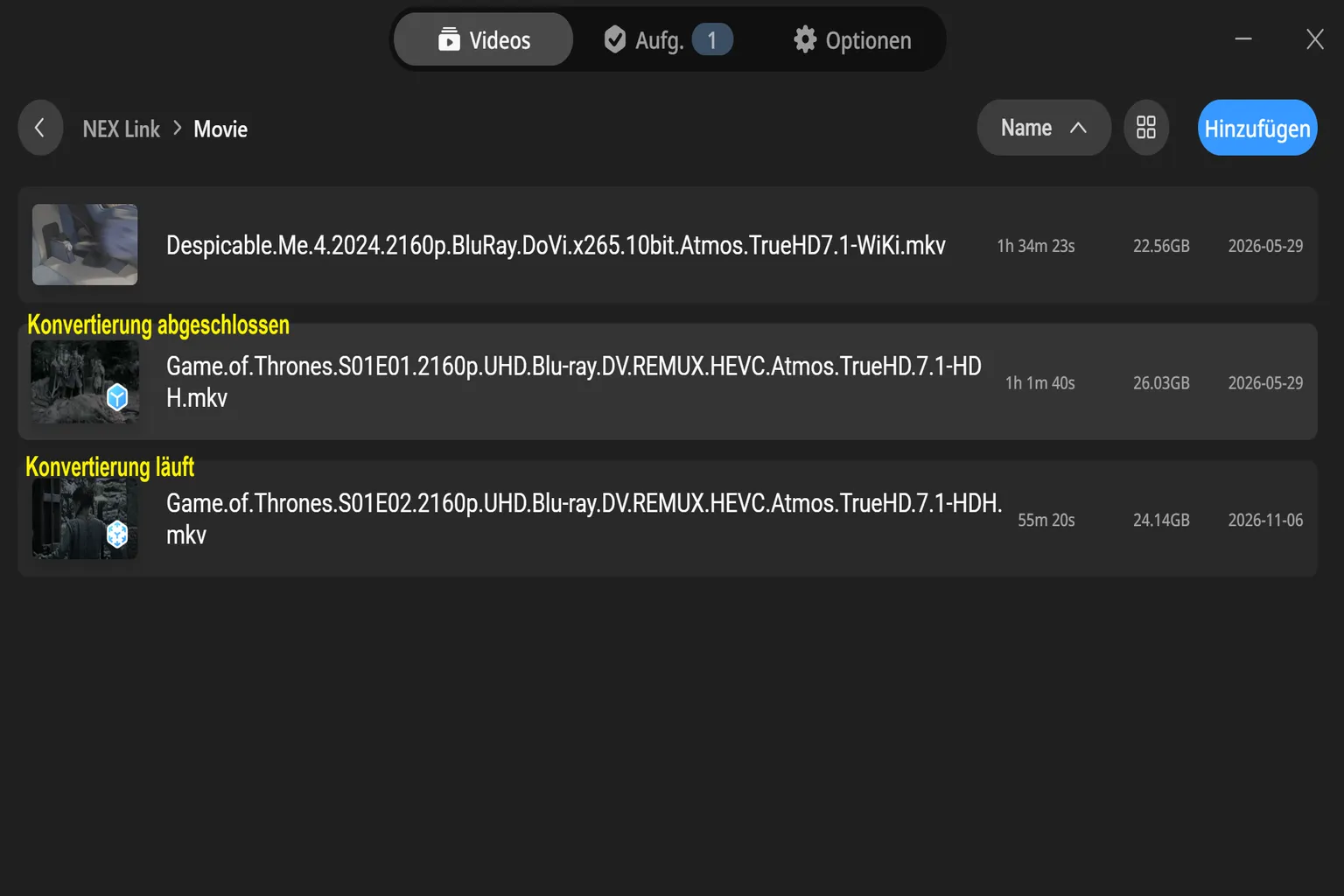
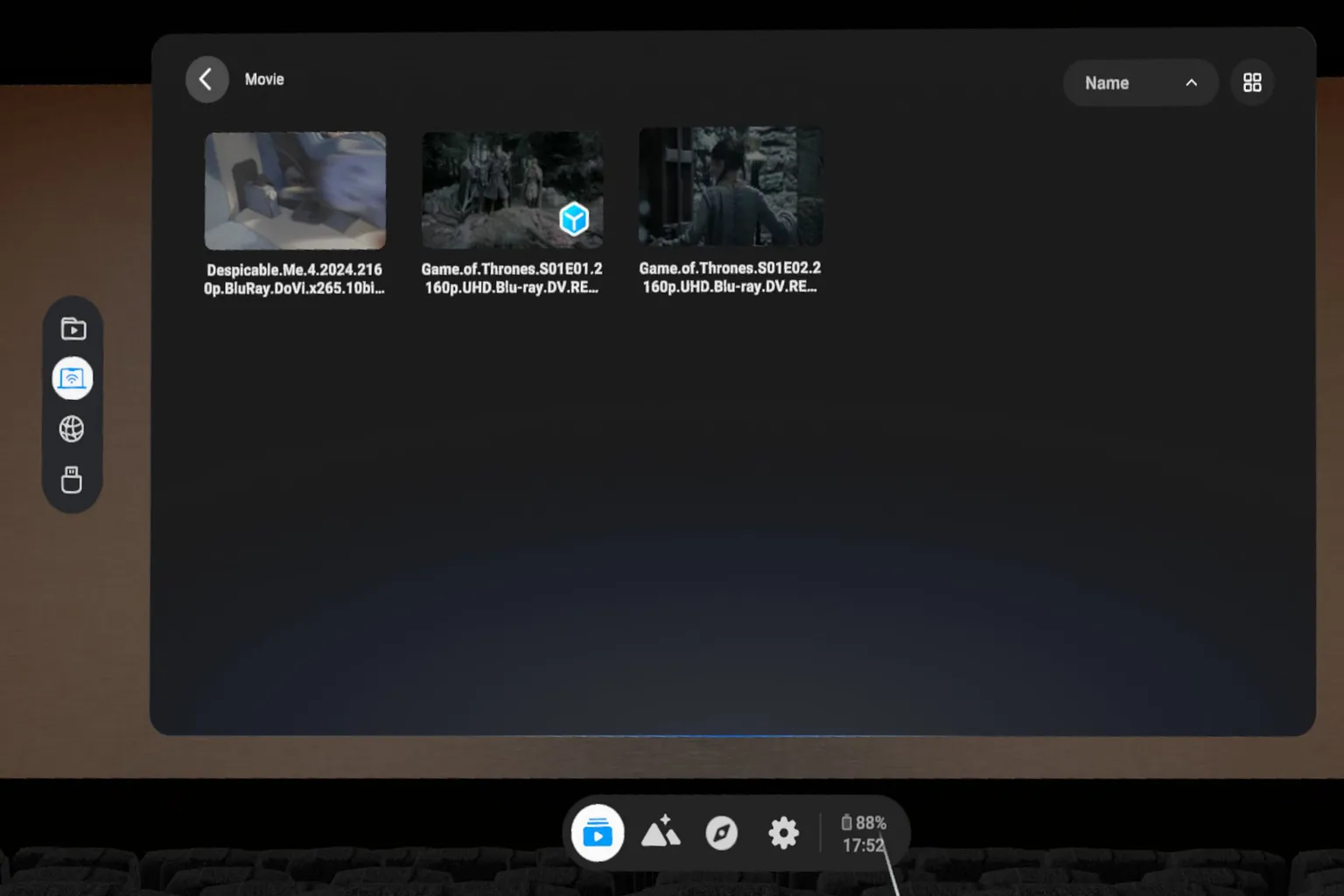
Videos, die gerade konvertiert werden, und bereits fertig konvertierte Videos werden durch unterschiedliche Symbole gekennzeichnet.
Wenn du ein fertig konvertiertes Video auf deinem Headset abspielst, wird automatisch der NEX Link 3D-Modus aktiviert.
Die Konvertierung im Modus Hohe Qualität dauert mehr als zehnmal so lange wie im Modus Schnell. Bei der Bildqualität konnte ich allerdings keinen großen Unterschied feststellen. Deshalb empfehle ich, einfach den Modus Schnell zu verwenden.
Außerdem ist mir aufgefallen, dass meine GPU auch nach Abschluss der Konvertierung weiterhin zu 100 % ausgelastet war. Erst nachdem ich NEX Link manuell geschlossen hatte, kehrte die GPU in den Leerlauf zurück. Ich empfehle deshalb, nach der Konvertierung die GPU-Auslastung zu überprüfen oder NEX Link direkt zu schließen.

Browser
Der NEX VR Player verfügt über einen integrierten Webbrowser mit Schnellzugriffen auf beliebte Streaming-Plattformen. Mit einem Klick gelangst du direkt zur jeweiligen Website und kannst Videos auf YouTube, Disney+, Prime Video und anderen Diensten anschauen.
Folgende Websites sind bereits integriert:
- Filme und Serien: Prime Video, Disney+, Max, Hulu, Paramount+, Apple TV+, Tubi
- Videos und Livestreams: YouTube, Twitch, Red Bull TV, IMAX
- Persönliche Medienbibliothek: Plex

- Chinesische Videoplattformen: Bilibili, iQIYI, Tencent Video, Youku
- Musikplattformen: Spotify, YouTube Music

Neben den vorgegebenen Websites kannst du auch oben in der Suchleiste eine URL oder einen Suchbegriff eingeben, um andere Websites aufzurufen. Auf TikTok kannst du dir beispielsweise verschiedene Kurzvideos anschauen. Auch diese Streaming-Videos lassen sich mit der AI-3D-Funktion in Echtzeit in 3D umwandeln.
Netflix lässt sich aufgrund des DRM-Kopierschutzes allerdings nicht abspielen.
Wenn du die Wiedergabe startest, erscheinen zwei Bildschirme hintereinander. Klicke mit dem Cursor auf den hinteren Bildschirm, dann verschwindet der vordere.

Auf so einer riesigen Leinwand macht es richtig Spaß, YouTube oder TikTok anzuschauen.

Wiedergabeeinstellungen und AI 3D in Echtzeit
Die Bedienoberfläche des NEX VR Players ist sehr übersichtlich. Neben Einstellungen für Untertitel, Audio und VR-Anzeigemodi ist die interessanteste Funktion die Möglichkeit, 2D-Videos in Echtzeit in 3D umzuwandeln.

Untertitel und Audio
Tippe auf das CC-Symbol in der Bedienoberfläche, um zwischen den im Video enthaltenen Untertiteln und verschiedenen Tonspuren zu wählen. Unten rechts im Untertitelmenü kannst du außerdem die Schriftgröße anpassen.

3D und Panorama
Über das sechseckige Symbol auf der rechten Seite der Bedienoberfläche kannst du das Anzeigeformat des Videos auswählen. Links stehen die verschiedenen Wiedergabemodi zur Verfügung, darunter Normal, 180°, 360°, Fisheye und YouTube. Rechts findest du die jeweiligen Einstellungen für das ausgewählte Format.
Im YouTube-Modus wird das Bild auf die Innenflächen einer Art Würfel projiziert, in dessen Mitte du dich befindest. So bist du in alle Richtungen von Bildern umgeben. Besonders bei Videos vom Weltall oder aus der Unterwasserwelt entsteht dadurch ein beeindruckendes Gefühl, mitten im Geschehen zu sein. Für gewöhnliche Videos finde ich diesen Modus allerdings nicht besonders angenehm.
Der NEX 3D Video Player erkennt VR-Videoformate nicht automatisch. Deshalb musst du bei VR-Videos selbst auf den 180°- oder 360°-Modus umschalten und anschließend je nach Videoformat Side-by-Side (SBS) oder Top-and-Bottom (TB) für die 3D-Darstellung auswählen.
Mit der AI-3D-Funktion im Normal-Modus kannst du gewöhnliche 2D-Videos in Echtzeit in 3D umwandeln. Wenn ein professionell produzierter 3D-Kinofilm 10 Punkte bekommt und die integrierte 2D-zu-3D-Konvertierung der um 2010 beliebten 3D-Fernseher gerade einmal 3 Punkte, dann erreicht die AI-3D-Echtzeitkonvertierung meiner Meinung nach etwa 5 Punkte. Die 3D-Konvertierung am PC mit NEX Link 3D schafft dagegen 6 bis 7 Punkte.

Anpassbare Steuerung
Tippe unten rechts auf •••, um die Funktionen in der Bedienleiste anzupassen, beispielsweise das Seitenverhältnis oder die Wiedergabegeschwindigkeit.

Wähle einfach die Funktionen aus, die du häufig verwendest, und füge sie der Bedienleiste hinzu. So kannst du die Einstellungen jederzeit bequem anpassen.

Systemeinstellungen
In den Systemeinstellungen gibt es nur wenige Anpassungsmöglichkeiten. Hauptsächlich kannst du hier die Sounds der Benutzeroberfläche und die Vibration der Controller einstellen.

Unter Steuerung kannst du über Verknüpfungseinstellungen die Schnellzugriffe anpassen oder die Handgestensteuerung (Beta) aktivieren.

Fazit und Empfehlung
Der NEX 3D Video Player bietet ziemlich viele Funktionen. Am besten gefallen mir die wunderschönen Kinoumgebungen, besonders das MAX Kino. Dort fühlt es sich wirklich so an, als hättest du den ganzen Kinosaal für dich allein.
Die 2D-zu-3D-Konvertierung kommt zwar nicht an professionell produzierte 3D-Filme heran, liefert aber bereits einen überzeugenden räumlichen Effekt. Zusammen mit dem integrierten Browser und dem PC-Streaming über NEX Link ist der Player im Alltag ausgesprochen praktisch.
Schon für den regulären Preis von 13,99 € ist NEX ziemlich konkurrenzfähig. Wenn du ihn über den Creator-Rabatt für nur 7,00 € bekommst, ist das meiner Meinung nach ein richtig gutes Angebot.
Falls du den NEX 3D Video Player bereits ausprobiert hast und den Creator-Rabatt deshalb nicht mehr nutzen kannst, bekommst du ihn mit dem Rabattcode BFVRPUPU-DA6859 für 8,39 € (40 % Rabatt).
Häufige Fragen
Kann der NEX 3D Video Player normale 2D-Filme in 3D umwandeln?
Ja. Der NEX 3D Video Player bietet eine AI-3D-Funktion, mit der du gewöhnliche 2D-Videos während der Wiedergabe direkt auf deiner Meta Quest in Echtzeit in 3D umwandeln kannst. Alternativ kannst du die Videos mit NEX Link auf deinem PC vorab konvertieren, um einen noch besseren 3D-Effekt zu erzielen.
Kann der NEX 3D Video Player Videos direkt von meinem PC abspielen?
Ja. NEX unterstützt SMB, DLNA und WebDAV. Außerdem kannst du die PC-Software NEX Link installieren, um Videos direkt von deinem Computer auf deine Meta Quest zu streamen. Du musst die Dateien also nicht erst auf das Headset kopieren.
Wie lange dauert die 2D-zu-3D-Konvertierung mit NEX Link?
Die Konvertierungsgeschwindigkeit hängt von der Grafikkarte deines PCs und der Videolänge ab. Bei meinem Test mit einer NVIDIA RTX 3090 dauerte die Umwandlung eines einstündigen 4K-Videos im Modus Schnell etwa 29 Minuten. Im Modus Hohe Qualität waren es dagegen 6,5 Stunden. Da sich die 3D-Effekte kaum unterscheiden, empfehle ich den Modus Schnell.
Kann ich mit dem NEX 3D Video Player YouTube, Netflix und andere Streaming-Dienste anschauen?
NEX verfügt über einen integrierten Webbrowser, mit dem du YouTube anschauen kannst. Außerdem gibt es Schnellzugriffe auf Streaming-Dienste wie Disney+, Prime Video, Max und Bilibili. Auch Webvideos lassen sich mit der AI-3D-Funktion in Echtzeit in 3D umwandeln. Netflix kann aufgrund des DRM-Kopierschutzes allerdings nicht direkt im NEX-Browser abgespielt werden.
Ist der NEX 3D Video Player kostenpflichtig? Gibt es Rabatte?
Du kannst den NEX 3D Video Player fünf Minuten lang kostenlos testen. Die Vollversion kostet regulär 13,99 €. Wenn du die App noch nie heruntergeladen hast, bekommst du sie über den VRPUPU Creator-Rabatt für nur 7,00 € (50 % Rabatt). Falls du NEX bereits ausprobiert hast, kannst du stattdessen den Rabattcode BFVRPUPU-DA6859 verwenden und die Vollversion für 8,39 € (40 % Rabatt) kaufen.