
Erlebe PC-VR in bester Qualität ganz ohne Kabel! Virtual Desktop ist die unangefochtene Nummer eins für stabiles und hochauflösendes PC-Streaming auf der Meta Quest. In diesem ultimativen Guide erfährst du alles zur PC-Installation, den perfekten Codec- und Grafikeinstellungen für deine Grafikkarte sowie bewährte Lösungen gegen Ruckler und hohe Latenz. Plus: Eine wichtige Warnung zu fehlerhaften NVIDIA-Treibern.
Funktionsübersicht
Es gibt drei Hauptmöglichkeiten, deine Meta Quest mit einem PC zu verbinden.
Meta Air Link (kostenlos)
Das ist die einfachste Option und standardmäßig in der Quest integriert.
Die Verbindung ist relativ stabil, kann aber bei längeren Sessions oder hoher Auslastung instabil werden. Für gelegentliche Nutzung reicht es aus.
Steam Link (kostenlos)
Diese Methode ist speziell für SteamVR-Spiele gedacht.
Die Stabilität ist ordentlich, funktioniert aber nur mit Steam-Titeln und bietet kaum erweiterte Einstellungen oder zusätzliche Funktionen.
Virtual Desktop (24,99 €)
Bietet die meisten Funktionen und die beste Stabilität.
Du kannst VR-Spiele streamen, deinen gesamten PC als virtuellen Desktop anzeigen und es auch zum Anschauen von Videos nutzen.
Wenn du regelmäßig PC-Streaming nutzt, ist das die passende Wahl.
Noch ein Punkt: Wenn du im Meta Store ein Spiel oder eine App kaufst, die gerade nicht reduziert ist, kannst du beim Bezahlen „VRPUPU“ eingeben und 10 % Rabatt bekommen. Das funktioniert auch bei manchen DLCs und Bundles.
Außerdem solltest du wissen, dass Meta Air Link seit V85 Probleme hat und Spiele von Plattformen außerhalb von Meta nicht mehr richtig starten kann. Steam Link funktioniert wiederum nur mit Spielen aus dem Steam Store.
Wenn du also PCVR-Spiele nutzen willst, die weder über Steam noch über Meta laufen, bleibt dir im Moment praktisch nur Virtual Desktop.
Meta Quest Air Link Guide
Kabelloses PCVR einrichten & Menüs erklärt
SteamVR auf der Meta Quest
Der ultimative Setup- & Einstellungs-Guide
Wenn du Air Link beim Spielen nutzt, wird die Verbindung oft instabil oder bricht mitten in der Session ab.
Dazu kommt, dass bei SteamVR-Spielen Air Link und Steam Link gleichzeitig laufen können, was die Leistung verschlechtern kann.
Virtual Desktop kostet zwar Geld, ist aber sofort startklar, sobald dein PC eingeschaltet ist, und läuft insgesamt deutlich flüssiger.
Ehrlich gesagt ist es sehr zu empfehlen.
Wichtig ist: Wenn du Meta Quest nutzt, solltest du Virtual Desktop im Meta Horizon App Store kaufen.
Wenn du es woanders kaufst, kann die Installation komplizierter werden oder es funktioniert nicht richtig.
Virtual Desktop ist eine Streaming-App von einem Drittanbieter, gehört aber auch zu den meistverkauften und beliebtesten Apps auf Meta Horizon.
Zu den Hauptfunktionen gehören:
- PC-Streaming: Spiele sowohl normale PC-Spiele als auch VR-Spiele
- Virtueller Desktop: Nutze dein Headset als PC-Monitor
- Videowiedergabe: Funktioniert mit normalen Videos und VR-Videos
Kauf und Installation
Du kannst Virtual Desktop im Meta Horizon Store kaufen.
Der reguläre Preis liegt bei 24,99 €, mit Creator-Rabatt sinkt er manchmal auf etwa 22,49 €.
Nach dem Kauf wird die App automatisch auf dein Headset heruntergeladen, die PC-Anwendung musst du jedoch selbst installieren.
So lädst du die PC-Software herunter und installierst sie:
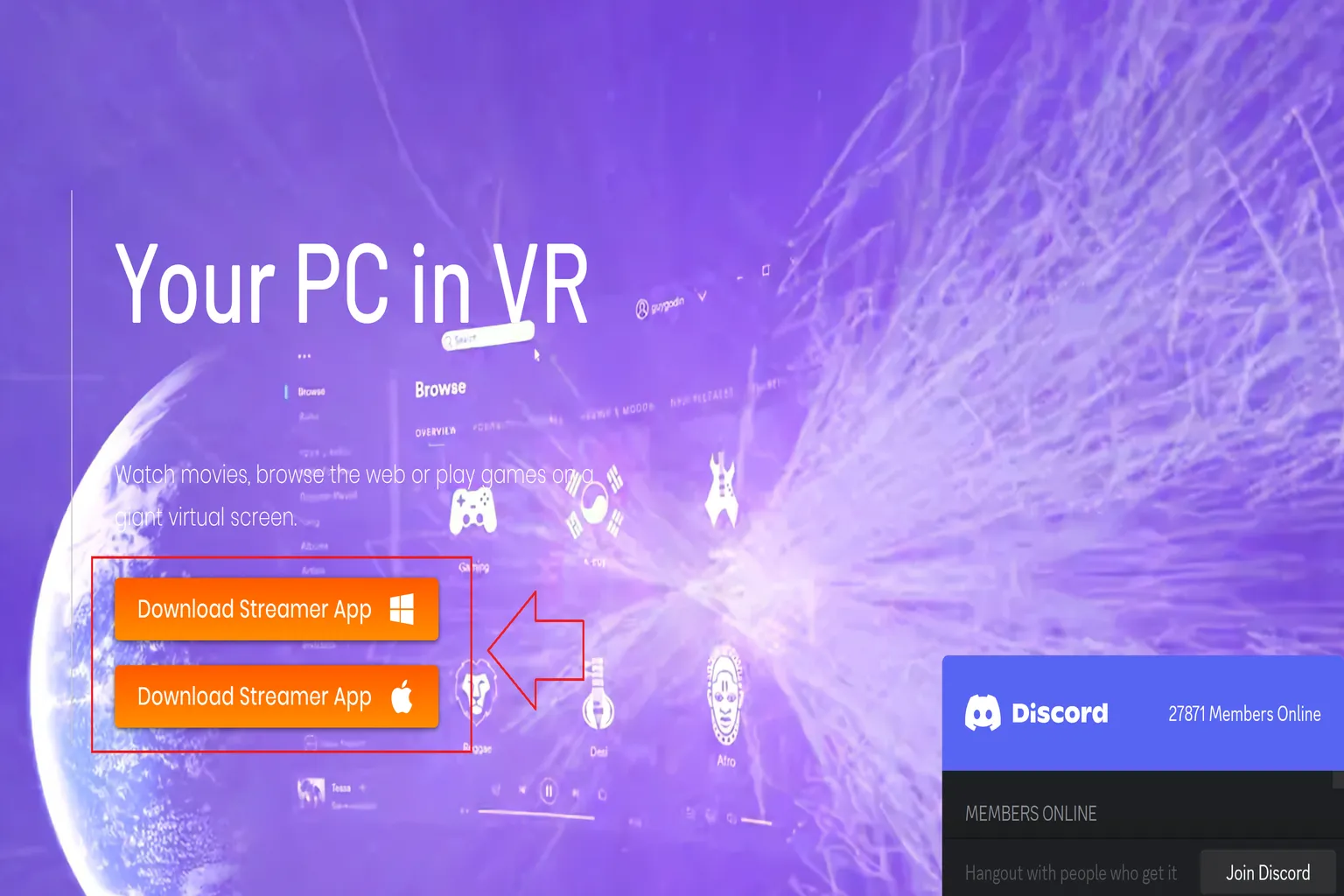
Schritt 1: App von der offiziellen Website herunterladen
Gehe auf die offizielle Website von Virtual Desktop und lade den Virtual Desktop Streamer (die PC-Software) herunter.
Es gibt Versionen für Windows und macOS, wähle also die Version, die zu deinem PC passt.
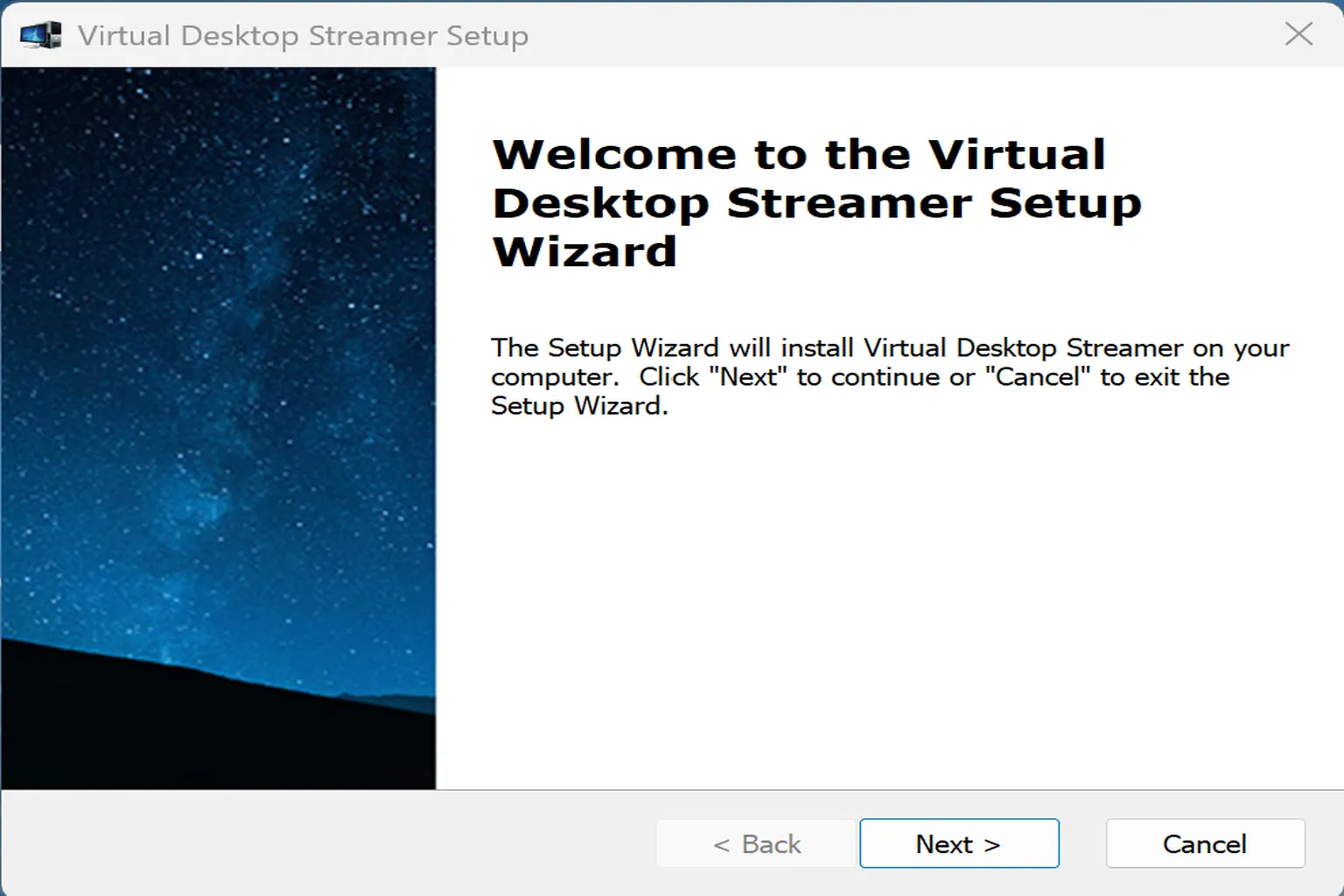
Schritt 2: Software installieren
Öffne die heruntergeladene Datei und folge den Anweisungen auf dem Bildschirm, um die Installation durchzuführen.
Nach Abschluss der Installation ist alles sofort einsatzbereit.
Einrichtung auf dem PC
Bevor du startest, stelle sicher, dass Folgendes bereit ist:
- Ein PC mit installiertem Virtual Desktop (mit dedizierter GPU)
- Der PC und dein Meta Quest Headset sind mit demselben WLAN-Router verbunden
- Ein Router mit mindestens Wi-Fi 5, empfohlen wird Wi-Fi 6 oder neuer
Wenn alles passt, hast du eine stabile Streaming-Umgebung.
Der Einstellungsbildschirm ist in folgende Hauptbereiche unterteilt:
- ACCOUNTS: Hier kannst du das Konto des verbundenen VR-Geräts prüfen und verwalten.
- BINDINGS: Hier richtest du Tastenkürzel ein, um schnell zwischen Desktop-Modus und VR-Modus zu wechseln.
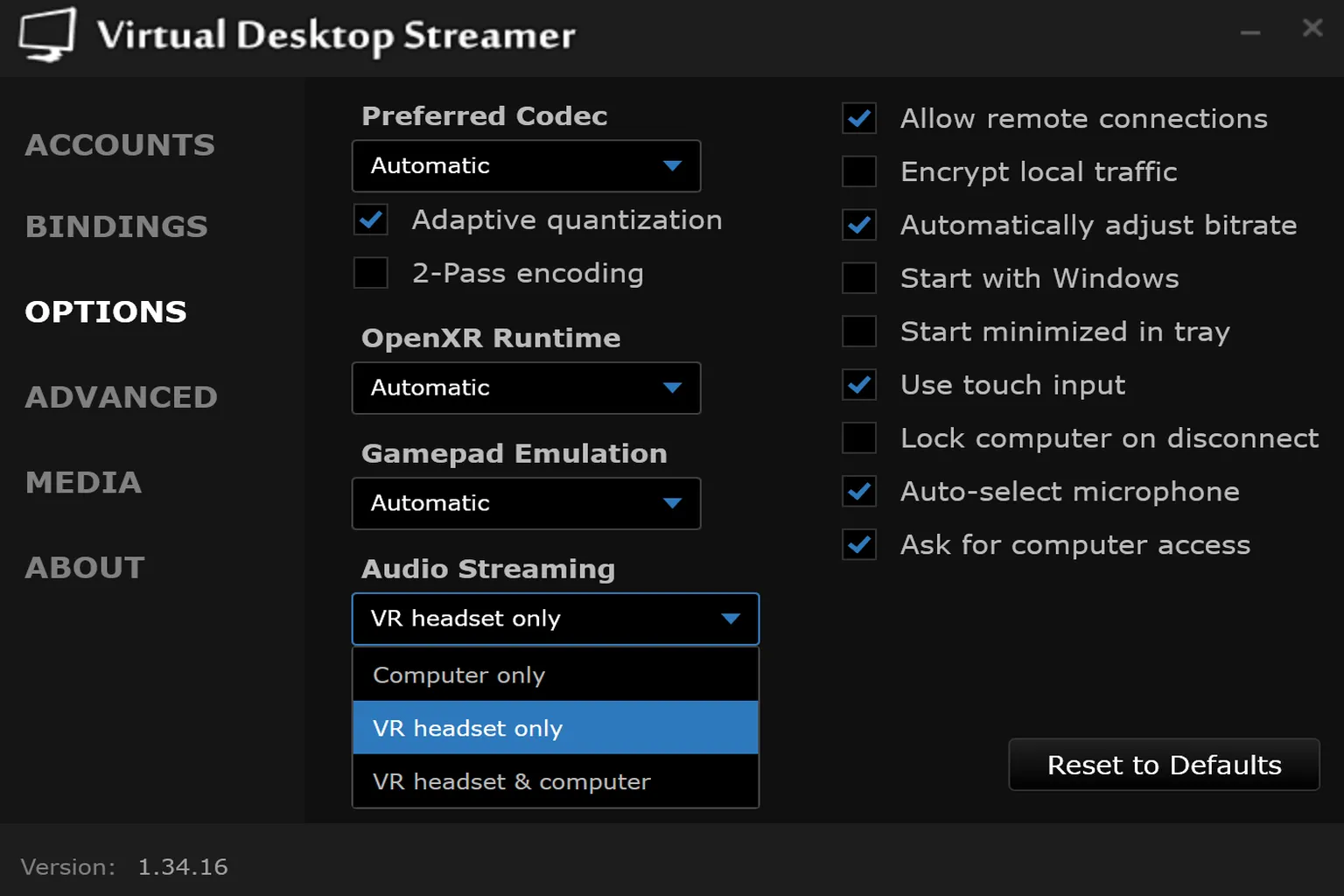
- OPTIONS: Hier stellst du Dinge wie Video-Codec, VR-Audioausgabe und die verwendete OpenXR Runtime ein.
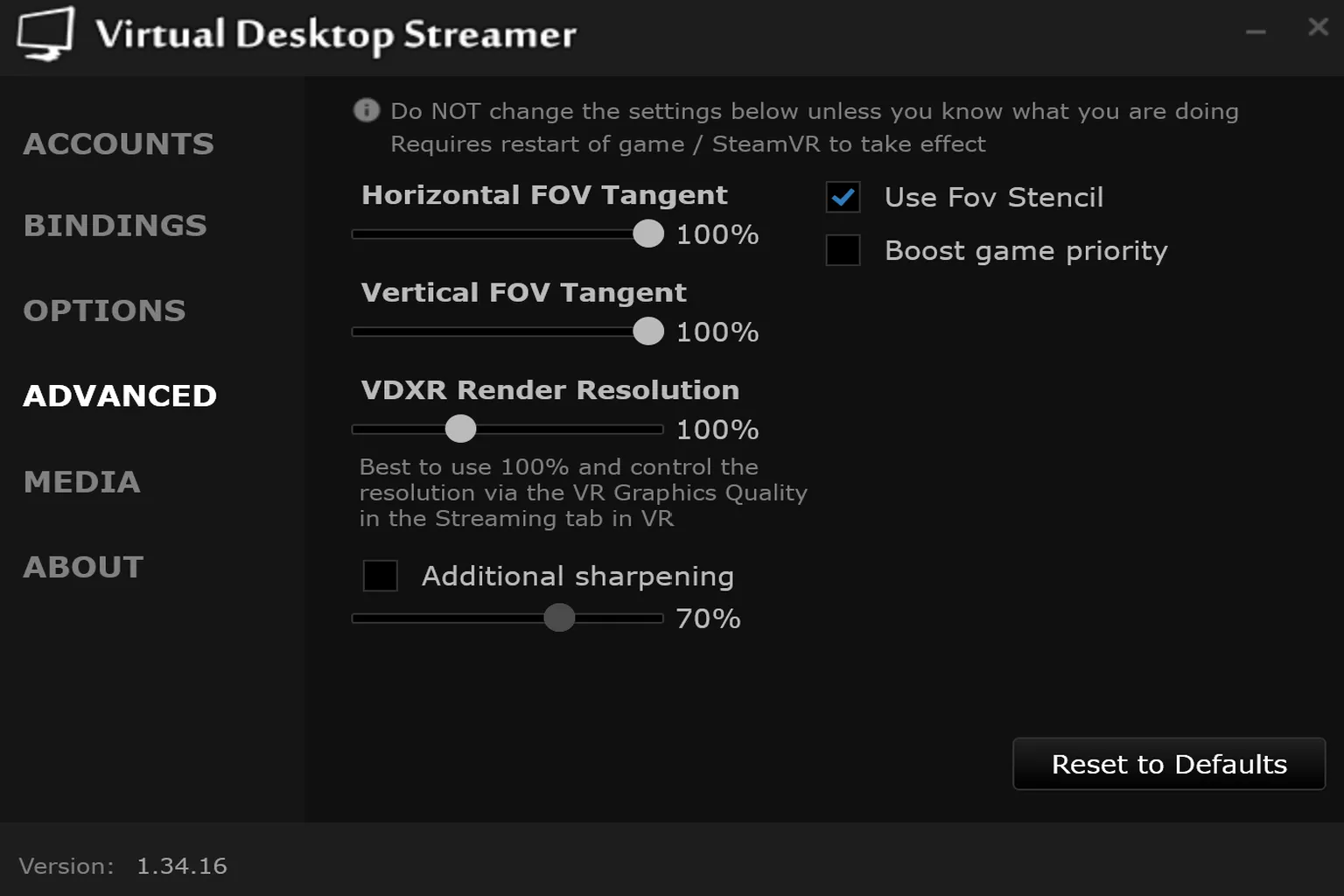
- ADVANCED: Erweiterte Einstellungen. Wenn du keinen bestimmten Grund hast, solltest du hier nichts ändern.
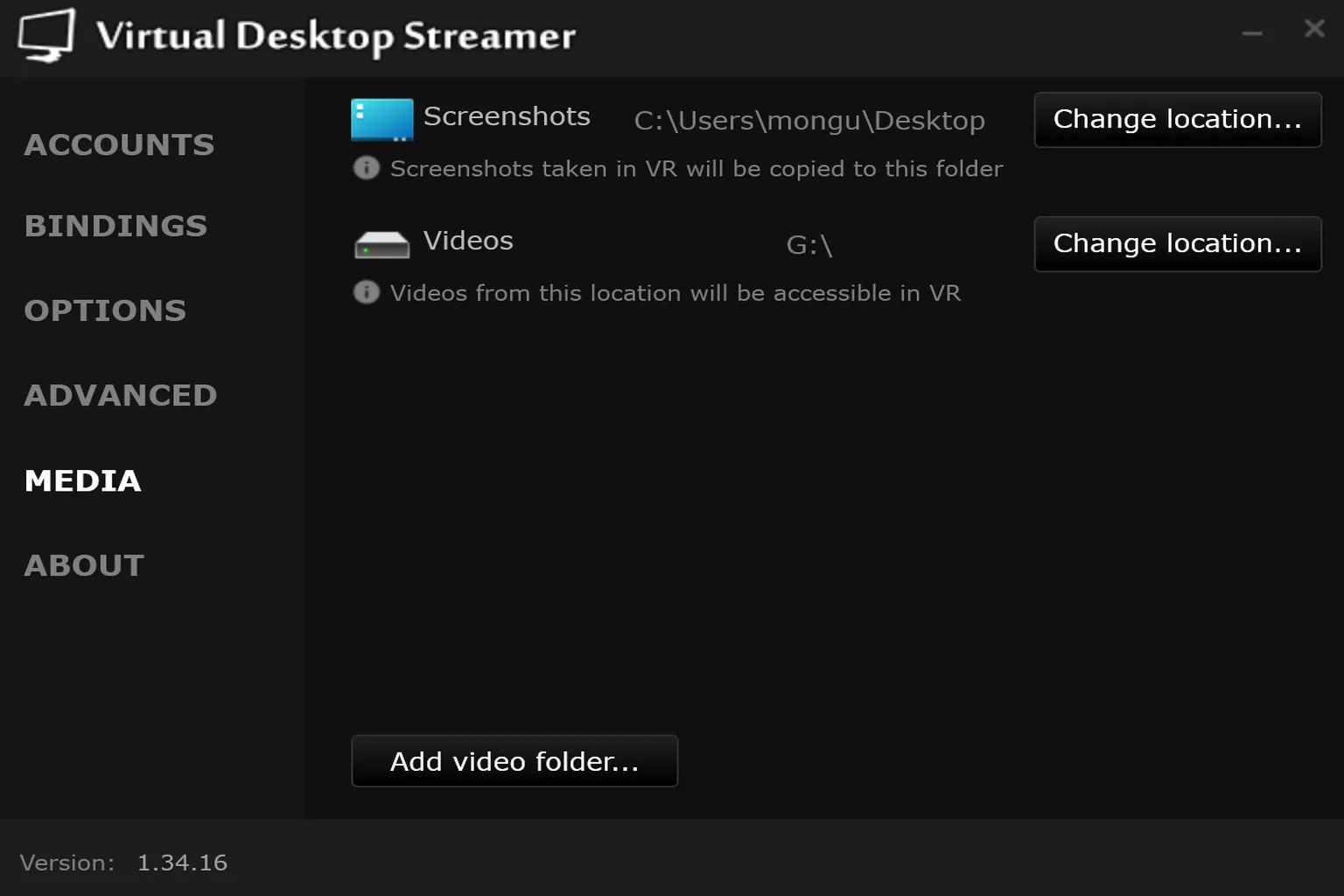
- MEDIA: Hier legst du fest, wo Videos und Screenshots gespeichert werden.
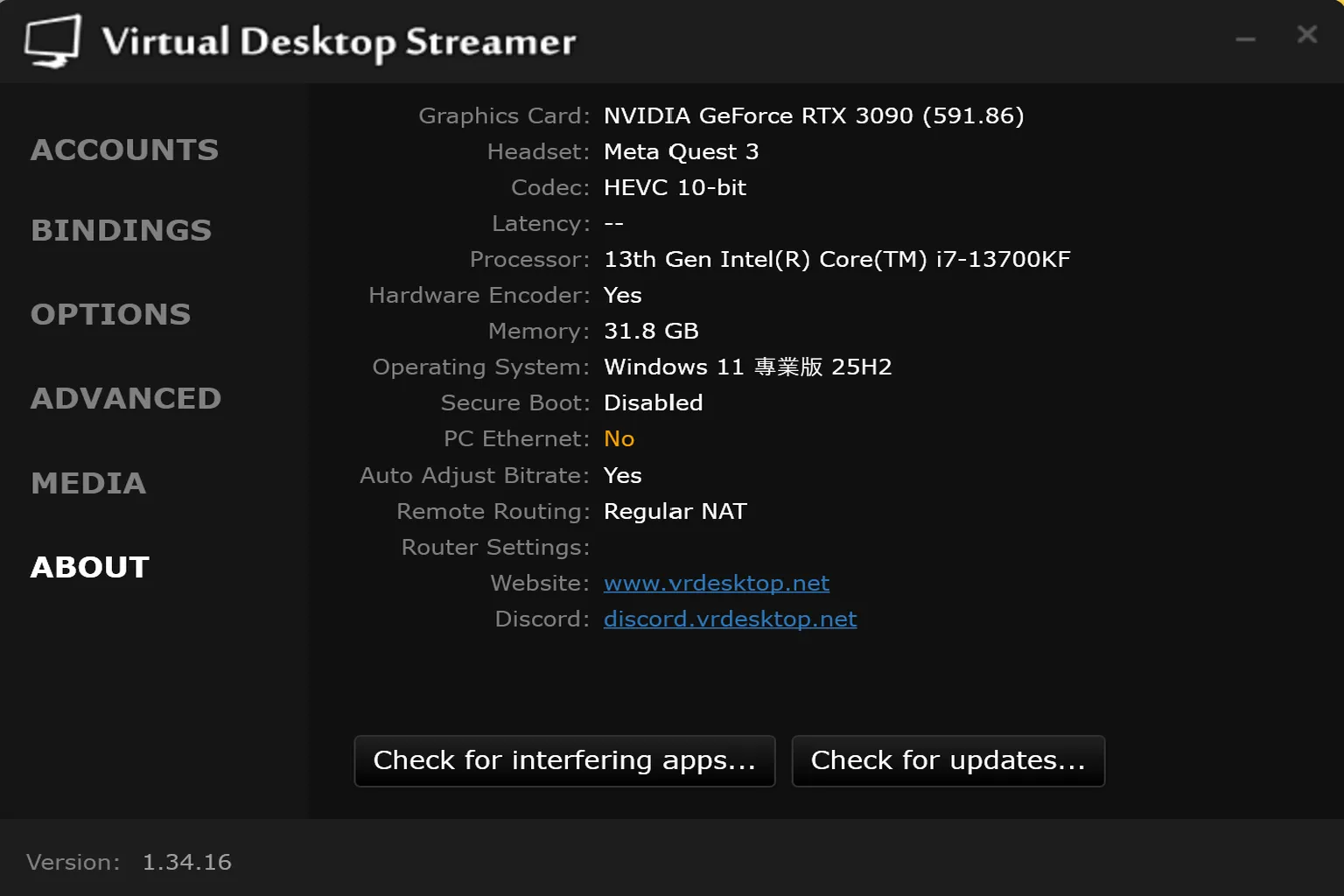
- ABOUT: Hier kannst du Systemdetails und Versionsinformationen prüfen.
Hier ist eine kurze Übersicht zu den einzelnen Punkten:
Accounts
In diesem Bereich wird dein Headset mit dem PC gekoppelt.
Dafür müssen das Konto auf dem Headset und das Konto auf dem PC übereinstimmen.
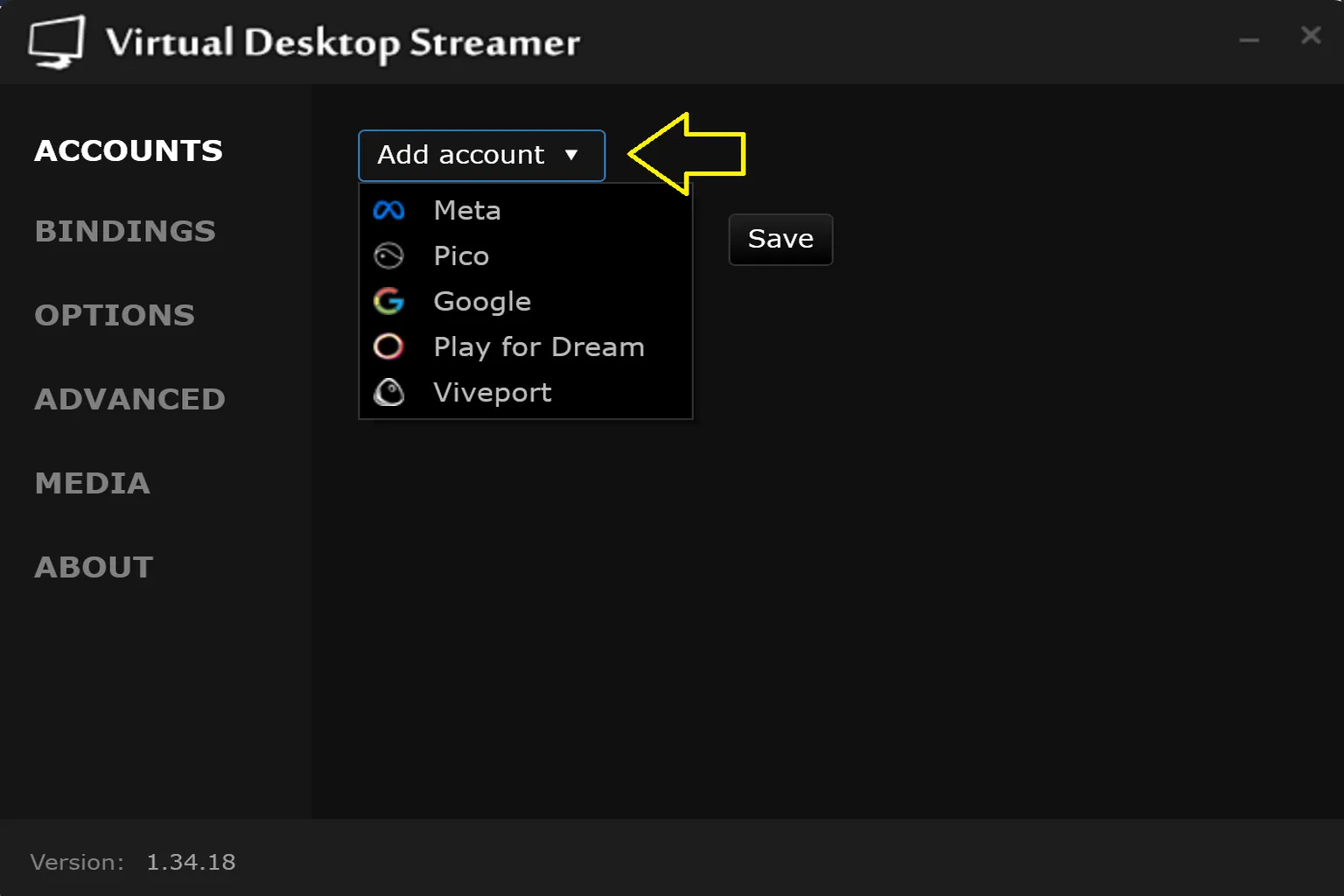
Schritt 1: Verbindungskonto festlegen
Tippe auf Add account auf dem Bildschirm und wähle anschließend Meta aus.
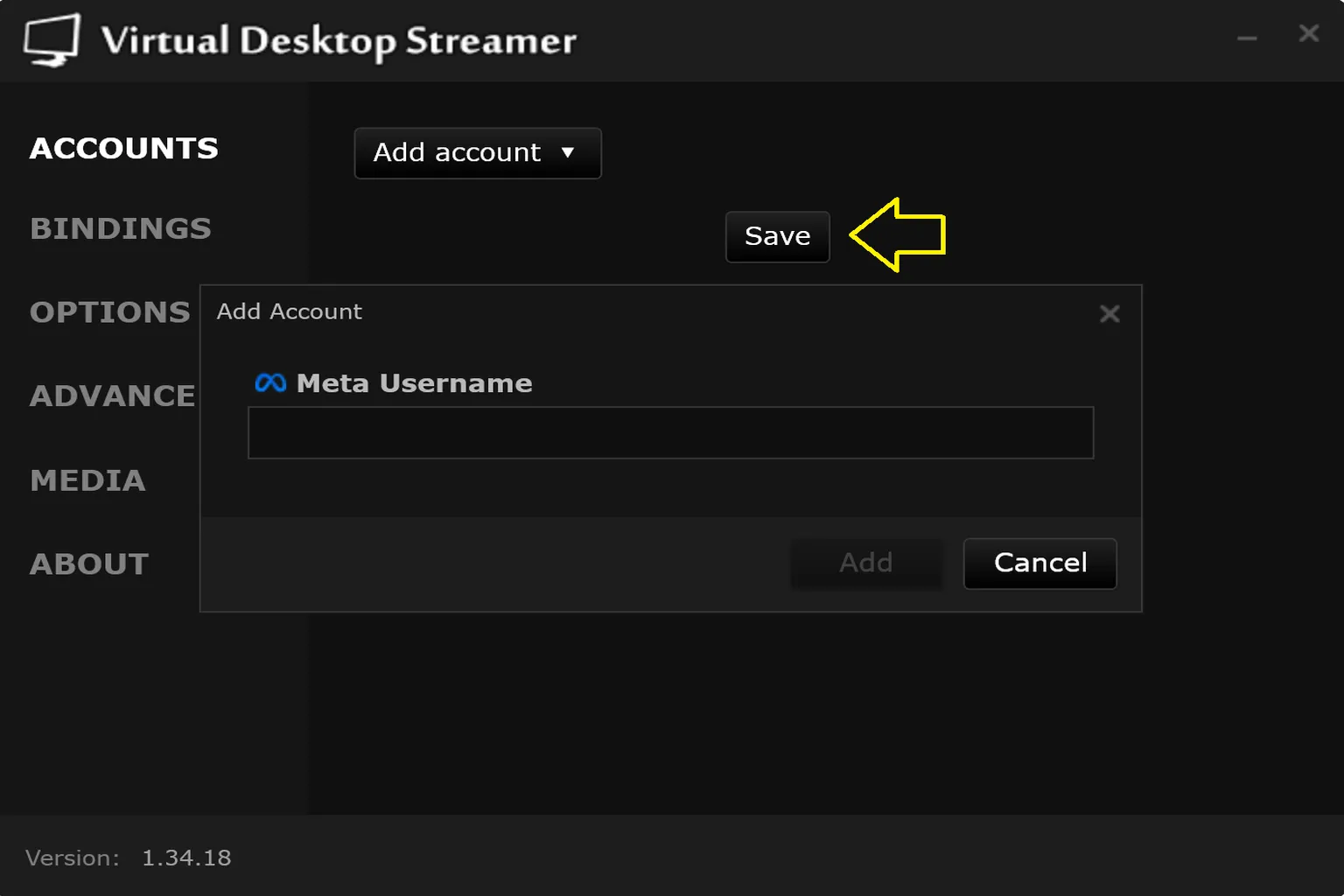
Schritt 2: Konto eingeben
Gib das Verbindungskonto ein, das zu deinem Gerät passt (dein Meta-Konto).
Du kannst bis zu vier Konten auf einem PC registrieren.
Wenn du fertig bist, klicke auf Save. Danach kann dein Headset den PC finden und sich verbinden.
Bindings
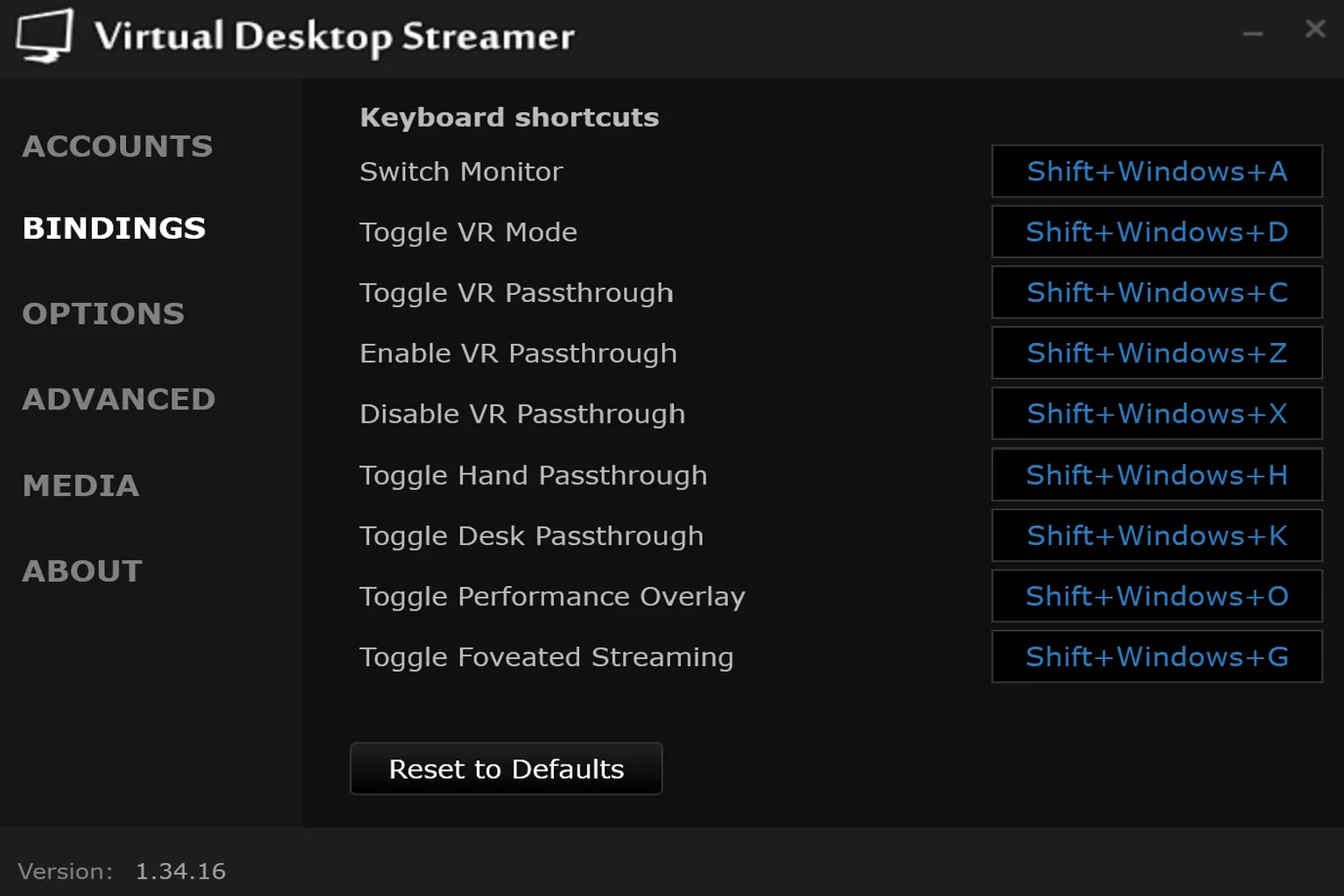
Hier legst du die Tastenkürzel auf der PC-Seite fest.
Ehrlich gesagt müssen die meisten Nutzer diesen Bereich nicht anpassen.
- Switch Monitor: Zwischen angeschlossenen Monitoren wechseln
- Toggle VR Mode: Zwischen VR-Modus und normalem Desktop-Modus wechseln
- Toggle VR Passthrough: Passthrough-Modus schnell ein- oder ausschalten
- Enable VR Passthrough: Passthrough-Modus erzwingen (einschalten)
- Disable VR Passthrough: Passthrough-Modus erzwingen (ausschalten)
- Toggle Hand Passthrough: Schaltet den Hand-Passthrough ein oder aus. Es werden nur deine Hände über die reale Kamerasicht angezeigt.
- Toggle Desk Passthrough: Schaltet den Passthrough-Bereich rund um deinen Schreibtisch ein oder aus. So kannst du deinen echten Tisch und die Tastatur leichter sehen.
- Toggle Performance Overlay: Schaltet das Performance-Overlay ein oder aus. Dort kannst du Latenz, Bildrate und den Streaming-Status prüfen.
- Toggle Foveated Streaming: Schaltet blickbasiertes optimiertes Streaming ein oder aus. Der zentrale Bereich bleibt in hoher Qualität, während die Randbereiche entlastet werden, um die Performance zu verbessern.
Options
Das ist der wichtigste Einstellungsbereich auf der PC-Seite.
Hier stellst du Streaming-Qualität, OpenXR Runtime, Audioausgabe, Controller-Verhalten und Netzwerkverarbeitung ein.
Wie flüssig und angenehm sich Virtual Desktop anfühlt, hängt größtenteils von diesem Bereich ab.
Als Nächstes gehe ich jede Option im Detail durch.
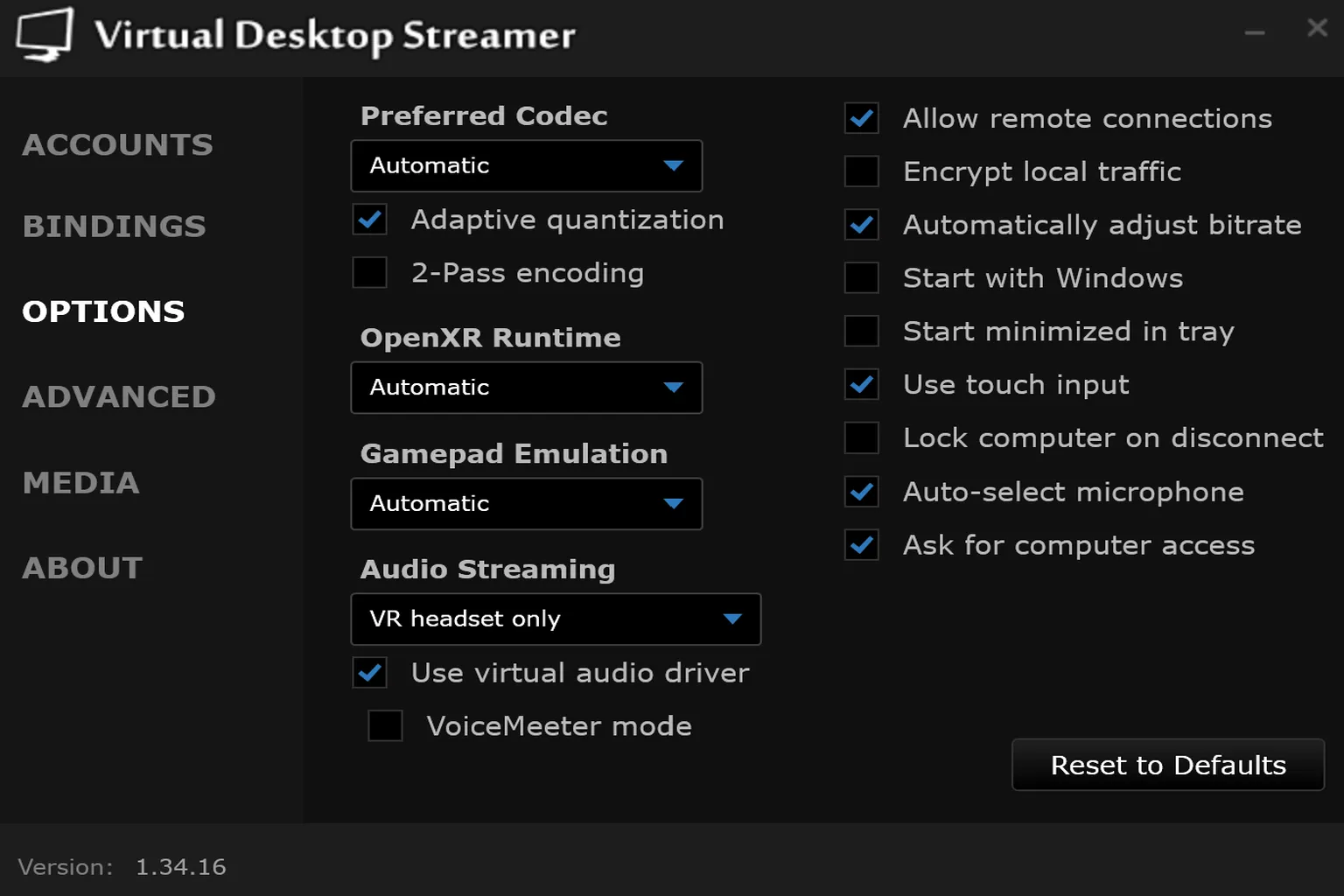
Preferred Codec
Der Codec ist ein entscheidender Faktor für Flüssigkeit und Bildqualität.
Zur Auswahl stehen vom leichtgewichtigen H.264 bis hin zum hochwertigsten AV1 10-bit mehrere Optionen.
Welche Einstellung am besten passt, hängt aber stark von der Kombination aus GPU und Headset ab.
Deshalb gehe ich hier stattdessen auf die empfohlenen Einstellungen ein.
| PC GPU | Headset | Empfohlene Einstellung |
| Integrierte GPU, NVIDIA GTX 10xx, AMD Vega | Quest 2, Quest 3S, Quest 3 | Automatic |
| NVIDIA RTX 20xx / 30xx Serie, AMD RX 6000–8000 Serie | Quest 2, Quest 3S, Quest 3 | HEVC-10Bit |
| NVIDIA RTX 40xx / 50xx Serie, AMD RX 9000 Serie | Quest 2, Quest 3S | HEVC-10Bit |
| NVIDIA RTX 40xx / 50xx Serie, AMD RX 9000 Serie | Quest 3 | AV1 10-bit (Quest 3) |
- Adaptive Quantization: Diese Funktion verteilt die GPU-Encoding-Ressourcen gezielt auf die Bildbereiche, die am meisten auffallen. Wichtige Bereiche wie Kanten von Figuren oder Objekten und die Bildmitte bleiben klarer. Weniger auffällige Bereiche, etwa die Außenränder, werden etwas stärker komprimiert, um die Gesamteffizienz zu verbessern.
- 2-Pass Encoding: Bei dieser Methode analysiert der Encoder das Bild zuerst grob und übernimmt danach die eigentliche Komprimierung. Dadurch bleibt die Bildqualität in schnellen Szenen oder bei vielen Details meist stabiler, und Unschärfe oder Kompressionsrauschen treten seltener auf. Der Nachteil ist eine etwas höhere GPU-Last und leicht mehr Latenz. Da diese Option recht viel Leistung braucht, würde ich sie in den meisten Fällen deaktiviert lassen.
Diese beiden Optionen musst du in der Regel nicht ändern. Die Standardwerte reichen aus.
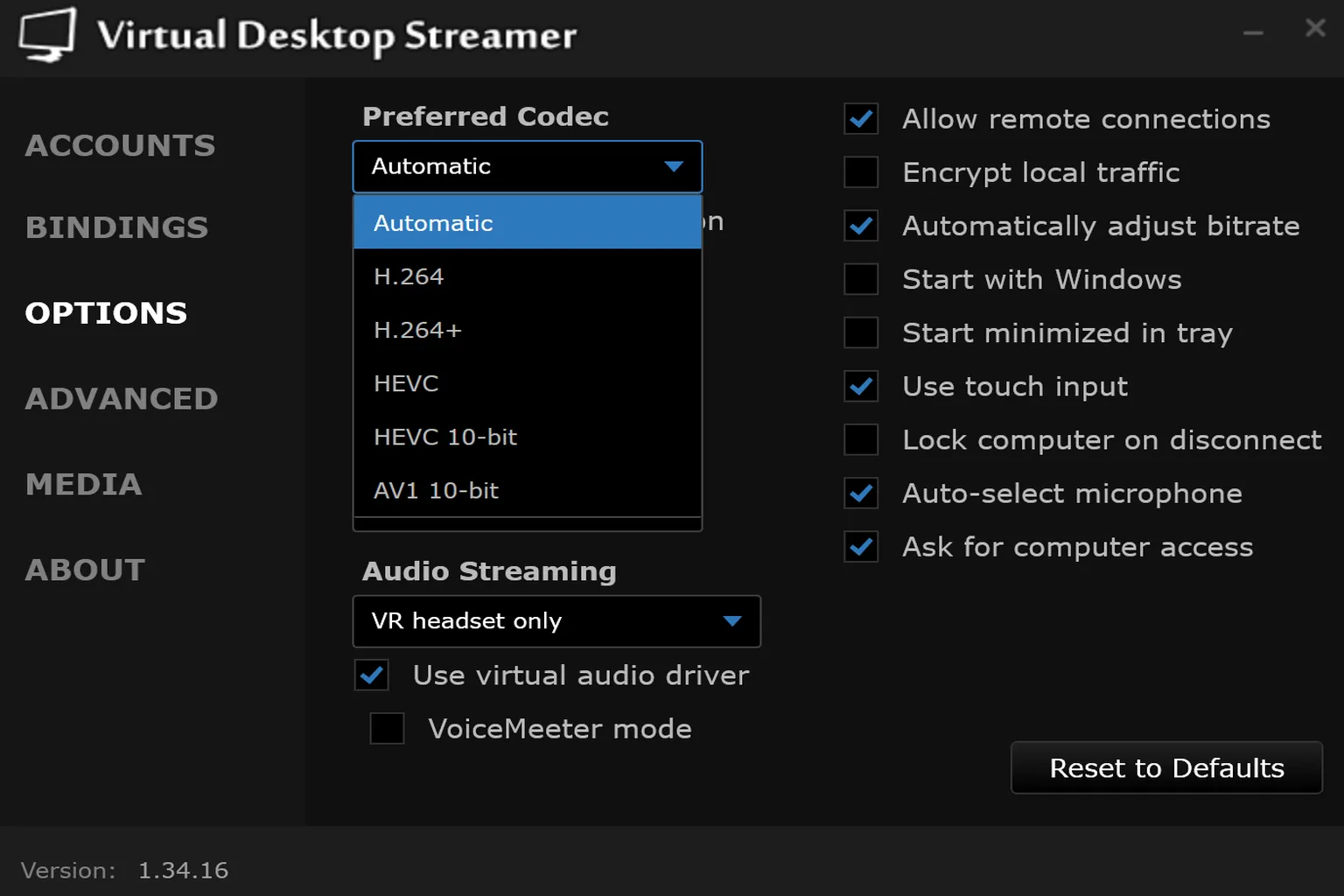
OpenXR Runtime
OpenXR ist ein zentraler Bestandteil der VR-Ausführung.
Es sorgt dafür, dass die VR-Befehle aus Spielen korrekt auf deinem Headset ausgeführt werden.
Je nach Plattform und Umgebung kann sich die Umsetzung leicht unterscheiden.
- Automatic: Nutzt die automatische Auswahl. Virtual Desktop wählt selbst die passende OpenXR Runtime für dein aktuelles Setup. In den meisten Fällen kannst du diese Einstellung einfach so lassen.
- SteamVR: Nutzt die SteamVR OpenXR Runtime. Sie bietet eine hohe Kompatibilität, und viele VR-Spiele oder Tools, die ursprünglich für SteamVR entwickelt wurden, laufen damit zuverlässiger. Wenn ein Spiel nicht startet, die Controller nicht richtig reagieren oder VDXR Probleme macht, kannst du hierhin zurückwechseln und es erneut versuchen.
- VDXR: Die eigene OpenXR Runtime von Virtual Desktop. Da sie nicht über SteamVR läuft, ist der Ablauf direkter, was in manchen Spielen Latenz und Performance verbessern kann. Die Kompatibilität hängt jedoch vom jeweiligen Titel ab. Wenn etwas nicht richtig funktioniert, ist SteamVR oft die stabilere Option.
Kurz gesagt: SteamVR steht für Stabilität und Kompatibilität, während VDXR eher auf maximale Performance ausgelegt ist.
Für den normalen Gebrauch kannst du es einfach auf Automatic lassen. Wenn Probleme auftreten oder sich etwas nicht richtig anfühlt, kannst du manuell wechseln und die anderen Optionen testen.
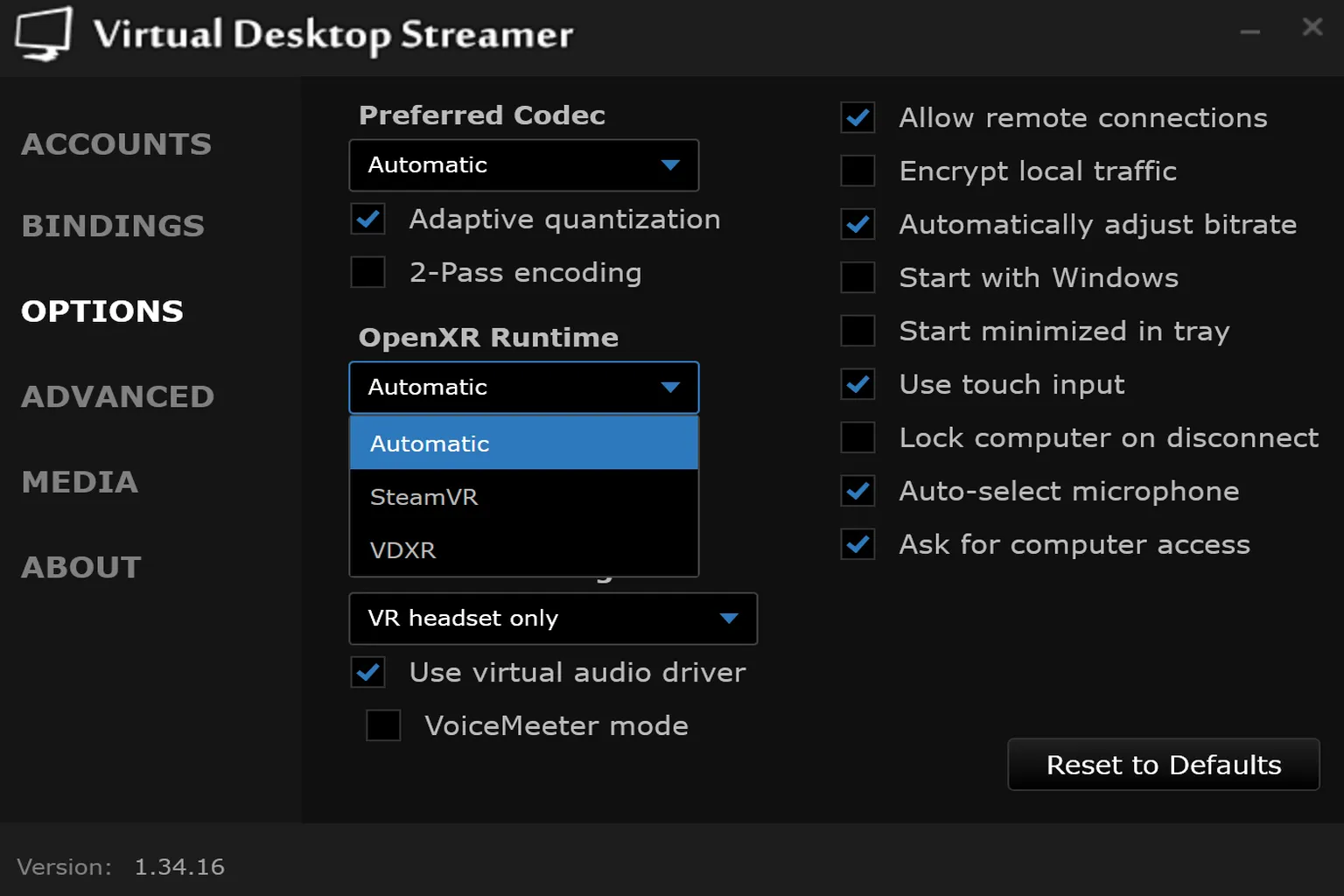
Gamepad Emulation
Damit kannst du VR-Controller in normalen Nicht-VR-Spielen als Standard-Gamepad nutzen.
Zur Auswahl stehen Microsoft Xbox und PS4 DualShock.
Im Allgemeinen bietet Xbox die bessere Kompatibilität und ist daher die sicherere Wahl.
Audio Steaming
Hier legst du fest, wohin der Ton ausgegeben wird.
Je nach Nutzung – Videos schauen, spielen oder streamen – kannst du die passende Option wählen.
Es gibt drei Modi:
- Computer only: Ton wird nur über die PC-Lautsprecher ausgegeben.
- VR headset only: Ton wird nur über die Kopfhörer oder Lautsprecher des Headsets ausgegeben. Das ist die empfohlene Einstellung.
- VR headset & computer: Ton wird gleichzeitig über PC-Lautsprecher und Headset ausgegeben.
Other Settings
Checkboxen auf der rechten Seite
- Allow remote connections: Lass diese Option aktiviert. Wenn sie ausgeschaltet ist, kannst du keine Verbindung herstellen.
- Encrypt local traffic: Wenn du das aktivierst, entsteht etwas zusätzlicher Overhead und die Latenz steigt leicht an. Solange du nicht in einem Netzwerk mit höherem Sicherheitsbedarf bist, etwa in öffentlichem WLAN oder in einem Firmennetz, kannst du es problemlos ausgeschaltet lassen.
- Automatically adjust bitrate: Wenn deine Verbindung instabil ist, wird die Bildqualität automatisch reduziert, damit es nicht zu Rucklern kommt. Der Nachteil ist, dass die Bildqualität schwanken kann. Wenn du stabiles Wi-Fi 6 oder eine kabelgebundene Verbindung nutzt, sorgt eine feste Bitrate bei deaktivierter Option meist für ein gleichmäßigeres Bild.
- Start with Windows: Wenn du diesen PC hauptsächlich für VR nutzt, kannst du das aktivieren. Wenn es dein normaler Alltags-PC ist, läuft Virtual Desktop sonst ständig im Hintergrund und verbraucht Ressourcen. Dann lässt du es besser ausgeschaltet.
- Start minimized in tray: Diese Option wird meist zusammen mit dem automatischen Start genutzt. Allein für sich macht sie im Alltag kaum einen Unterschied.
- Use touch input: Kann auch ohne Touchscreen für gestenähnliche Maussteuerung nützlich sein, wird von den meisten aber eher selten gebraucht.
- Lock computer on disconnect: Sperrt den PC automatisch, sobald du die Verbindung zu Virtual Desktop trennst. Das ist besonders in gemeinsam genutzten Räumen praktisch, weil niemand sofort deinen Bildschirm sieht, wenn du das Headset absetzt. Auch wenn du gerade sensible Inhalte offen hattest, bleiben sie so nicht einfach sichtbar.
- Auto-select microphone: Praktisch, wenn du mehrere Eingabegeräte wie USB-Mikrofon, Headset oder virtuelle Audiogeräte nutzt. Ohne diese Option kann schnell das falsche Mikrofon aktiv sein.
- Ask for computer access: Fragt bei jeder Verbindung nach einer Bestätigung. Wenn nur du das Headset nutzt, kannst du es ausschalten. In einer gemeinsam genutzten Umgebung ist es sicherer, es aktiviert zu lassen.
Advanced
Diese Seite ist für fortgeschrittene Nutzer gedacht und enthält detaillierte Parameter.
Die meisten Nutzer sollten hier nichts ändern, da Anpassungen Rendering und Performance beeinflussen können.
- Horizontal FOV Tangent: Steuert das horizontale Sichtfeld. Wenn du den Wert reduzierst, wird links und rechts weniger gerendert, was die GPU entlastet. Wenn du ihn zu stark senkst, können schwarze Ränder sichtbar werden oder das Bild wirkt abgeschnitten.
- Vertical FOV Tangent: Steuert das vertikale Sichtfeld. Funktioniert genauso wie horizontal – niedrigere Werte reduzieren die Last leicht. Wenn du zu weit runtergehst, wirken obere und untere Bildbereiche abgeschnitten.
- VDXR Render Resolution: Legt den Render-Auflösungsfaktor für VDXR fest. Höhere Werte verbessern die Bildqualität, niedrigere entlasten die GPU. Wie auch in Virtual Desktop erwähnt, ist es in der Regel besser, diesen Wert auf 100 % zu lassen und die Auflösung über die Streaming-Einstellungen anzupassen. Mit einer GPU auf dem Niveau einer RTX 4070, RTX 5070 oder höher kannst du überlegen, ihn zu erhöhen.
- Additional sharpening: Fügt dem Bild zusätzliche Schärfe hinzu. Texte und Kanten wirken klarer, besonders wenn das Bild leicht unscharf ist. Wenn du es zu stark einstellst, können Kanten überbetont oder körnig wirken. Ähnlich wie bei der Schärfe-Einstellung eines Fernsehers musst du hier meist nichts ändern.
- Use FOV Stencil: Rendert nur den sichtbaren Bereich und überspringt Bereiche außerhalb der Linse, die ohnehin nicht zu sehen sind. Es gibt praktisch keinen Nachteil, und die GPU wird leicht entlastet, daher eingeschaltet lassen.
- Boost game priority: Erhöht die Priorität des Spiels in Windows, sodass es bevorzugt Ressourcen erhält. Wenn im Hintergrund Programme wie Aufnahme-Tools, Monitoring-Software oder Sprach-Apps laufen, kann das etwas helfen. Es steigert die FPS aber nicht direkt, sondern verhindert eher, dass andere Programme stören.
Media
Hier legst du fest, wo Screenshots gespeichert werden und welche Videoordner auf deinem PC direkt in Virtual Desktop genutzt werden können.
Ändern kannst du das über Change Location….
Lege den Screenshot-Ordner am besten nicht auf dem Desktop ab, so wie ich es gemacht habe.
Schon nach ein paar Aufnahmen wird es schnell unübersichtlich.
Es ist besser, von Anfang an einen eigenen Ordner dafür anzulegen, damit alles sauber organisiert bleibt.
About
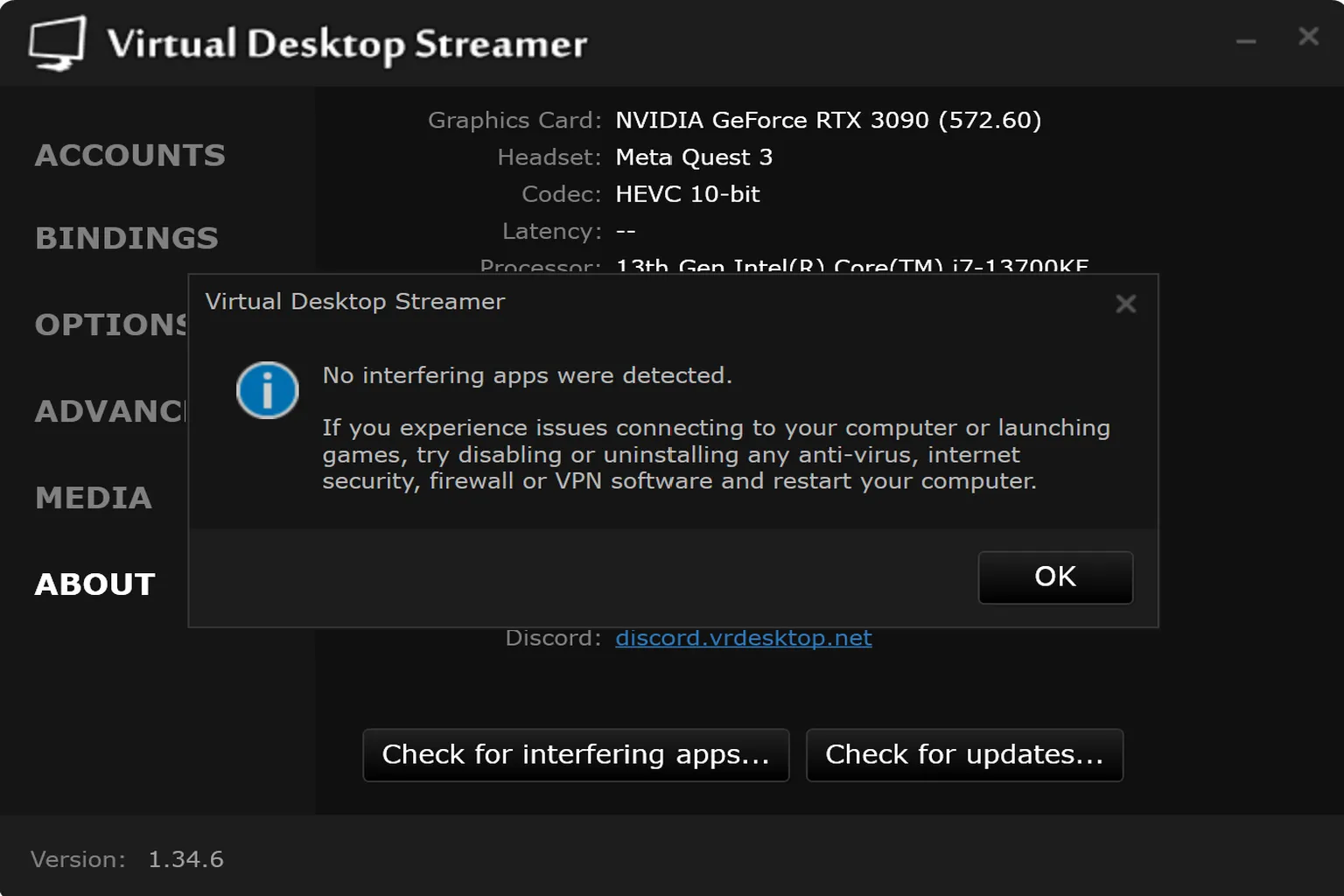
In diesem Bereich siehst du die Hardware-Konfiguration deines PCs.
Da jedes System unterschiedlich ist, dient das vor allem zur Übersicht.
Die beiden Optionen unten machen Folgendes:
- Check for interfering apps…: Prüft auf Fehler oder mögliche Konflikte.
- Check for updates: Prüft, ob es Updates für die PC-Version von Virtual Desktop gibt, und ermöglicht die Aktualisierung auf die neueste Version.
Nach der Installation ist es normal, dass am Anfang ein oder zwei Warnungen angezeigt werden.
Auf meinem PC waren das zum Beispiel:
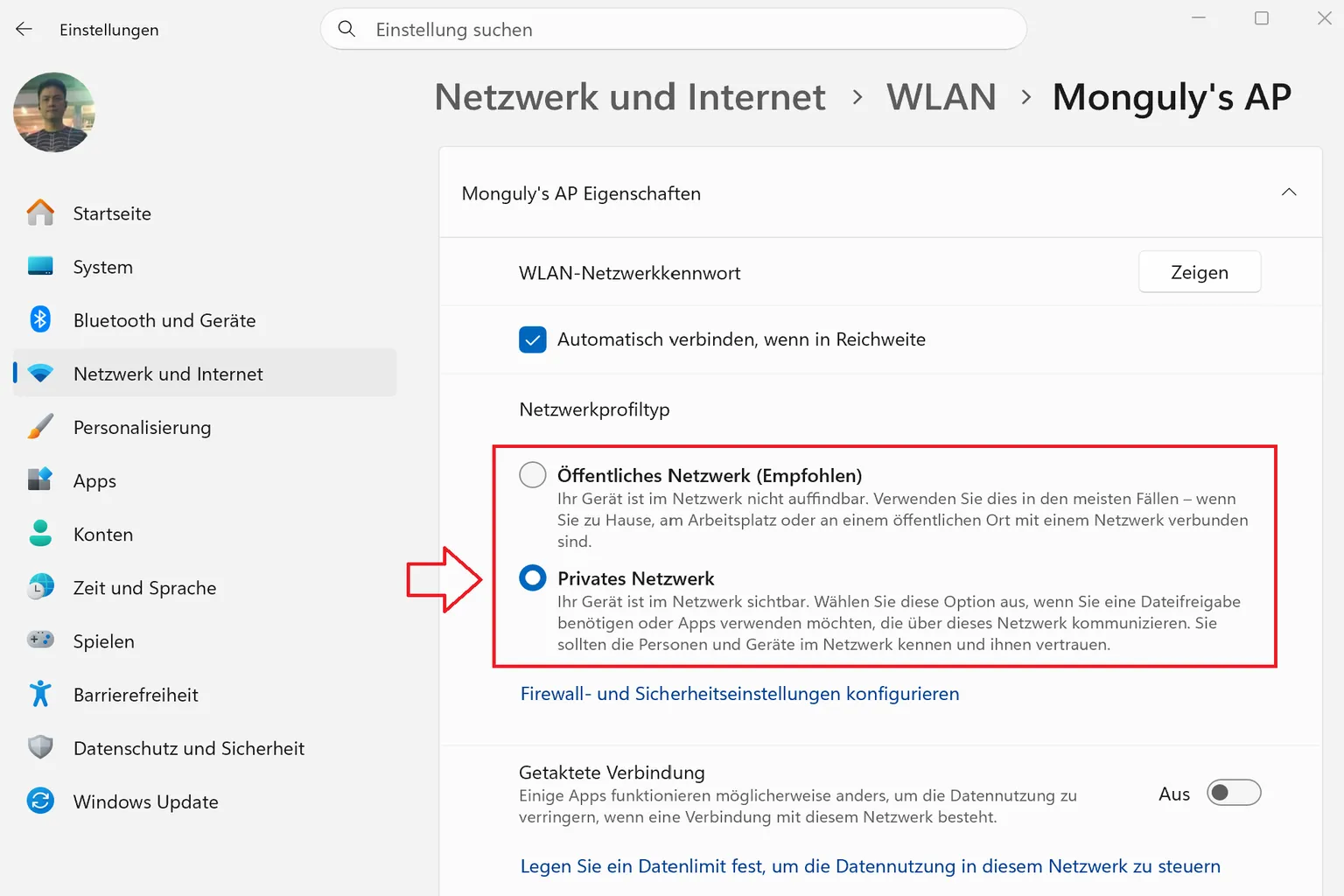
- Network Profile: Es wird empfohlen, kein öffentliches Netzwerk zu verwenden, um die Stabilität zu verbessern.
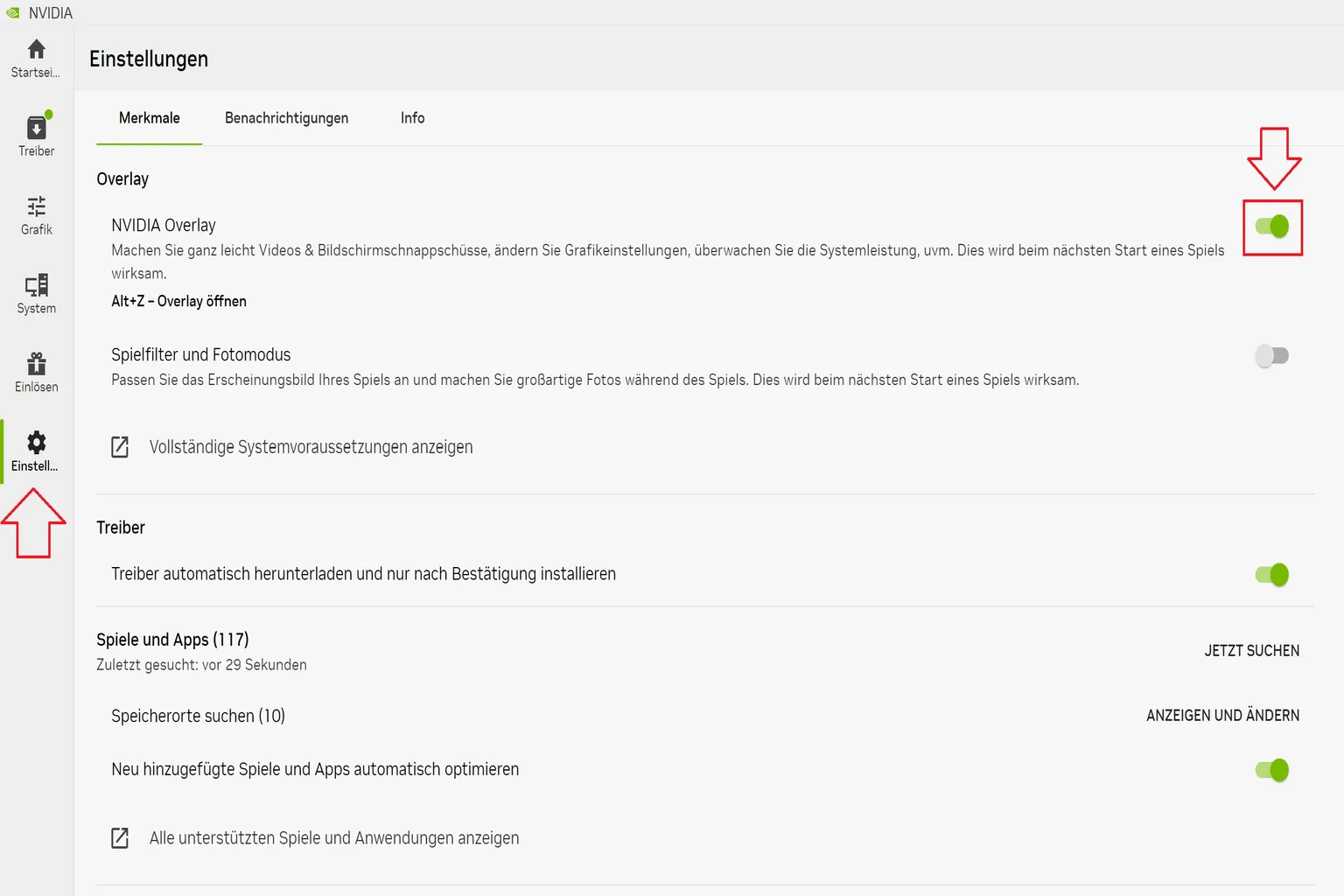
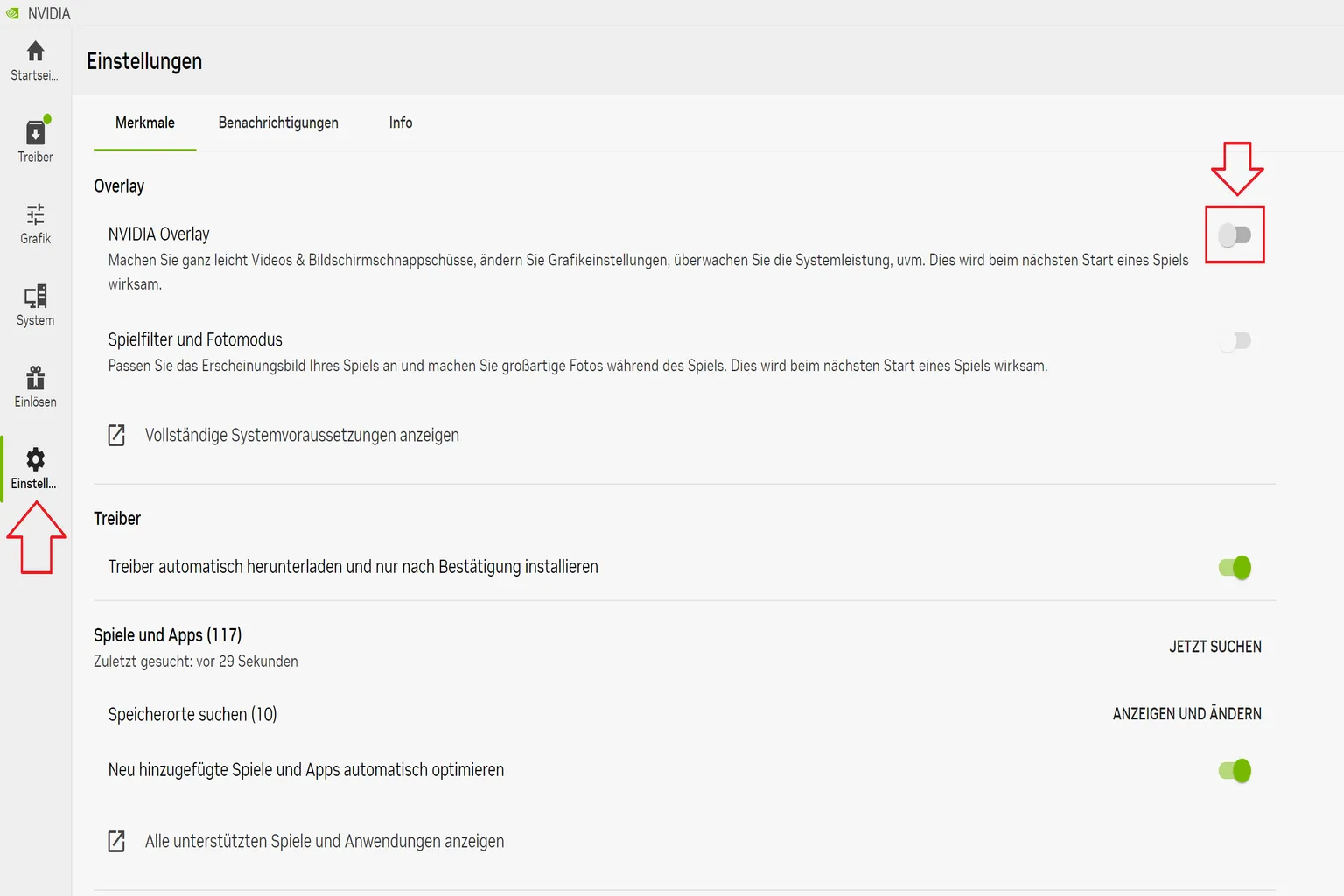
- Nvidia In-Game Overlay: Es wird empfohlen, diese Funktion zu deaktivieren, um Performance-Einbrüche zu vermeiden.
Ein gelbes „!“ ist nur ein Hinweis oder eine Empfehlung. In den meisten Fällen kannst du die App trotzdem problemlos nutzen.
Ein rotes „!“ kann dagegen zu Problemen führen, wenn du es ignorierst, daher solltest du diese Hinweise möglichst schnell beheben.
Wenn du diese Warnungen nicht bei jedem Start sehen möchtest, aktiviere rechts Don’t warn me on launch. Dann werden sie beim Start nicht mehr angezeigt.
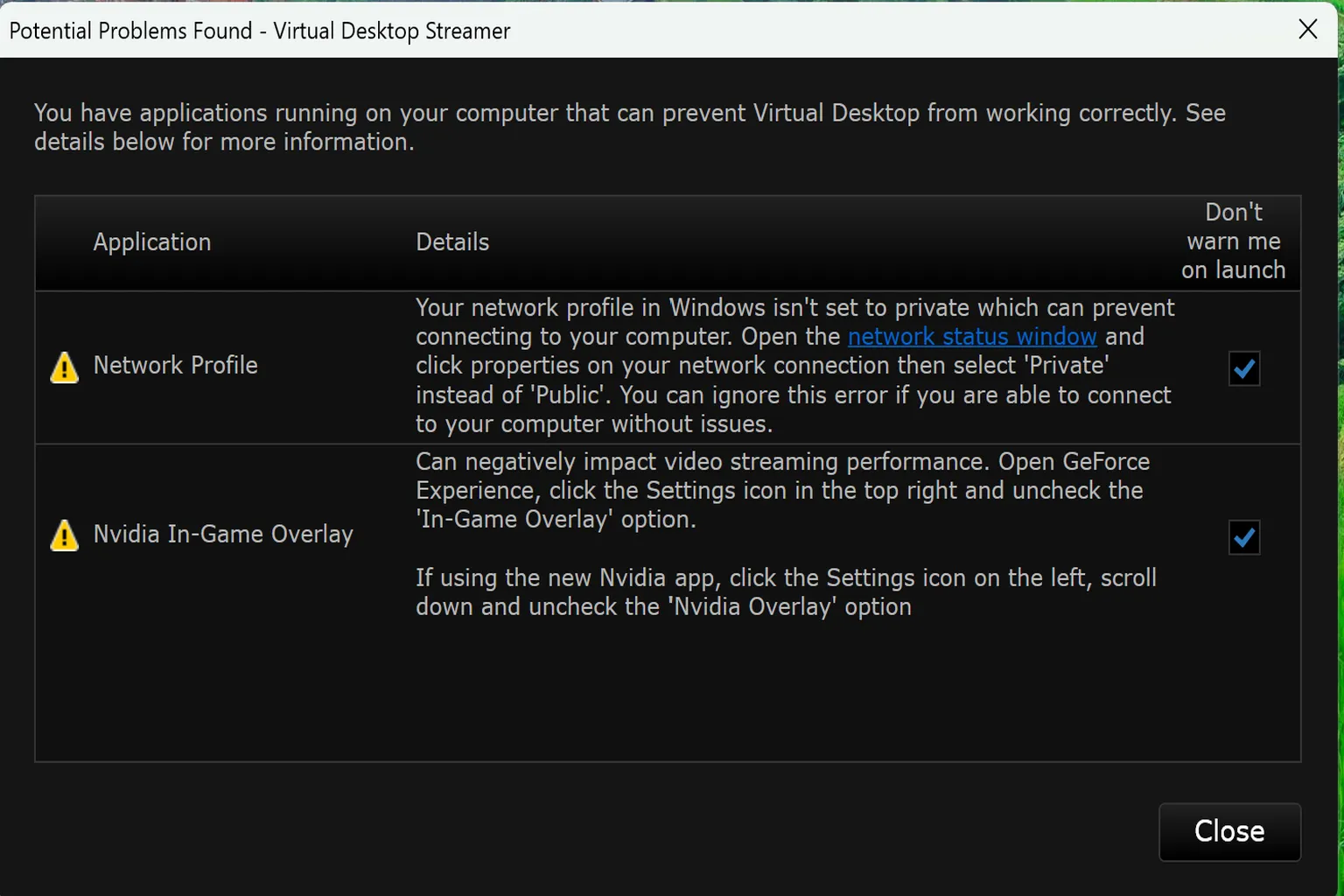
Wenn du diese beiden Warnungen beheben möchtest, folge einfach den Schritten unten.
Network Profile
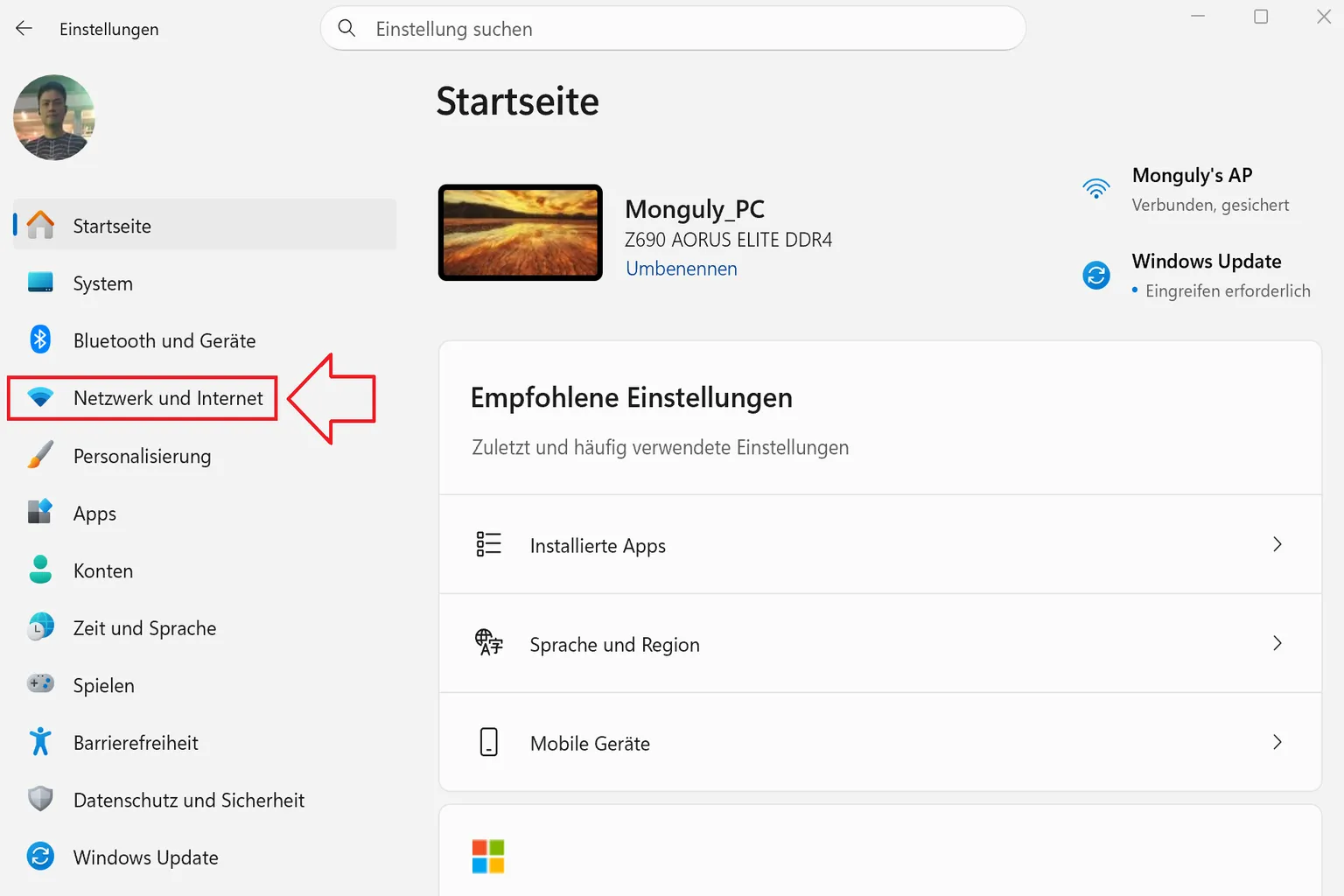
Schritt 1: Öffne die Einstellungen deines PCs und gehe zu Netzwerk und Internet.
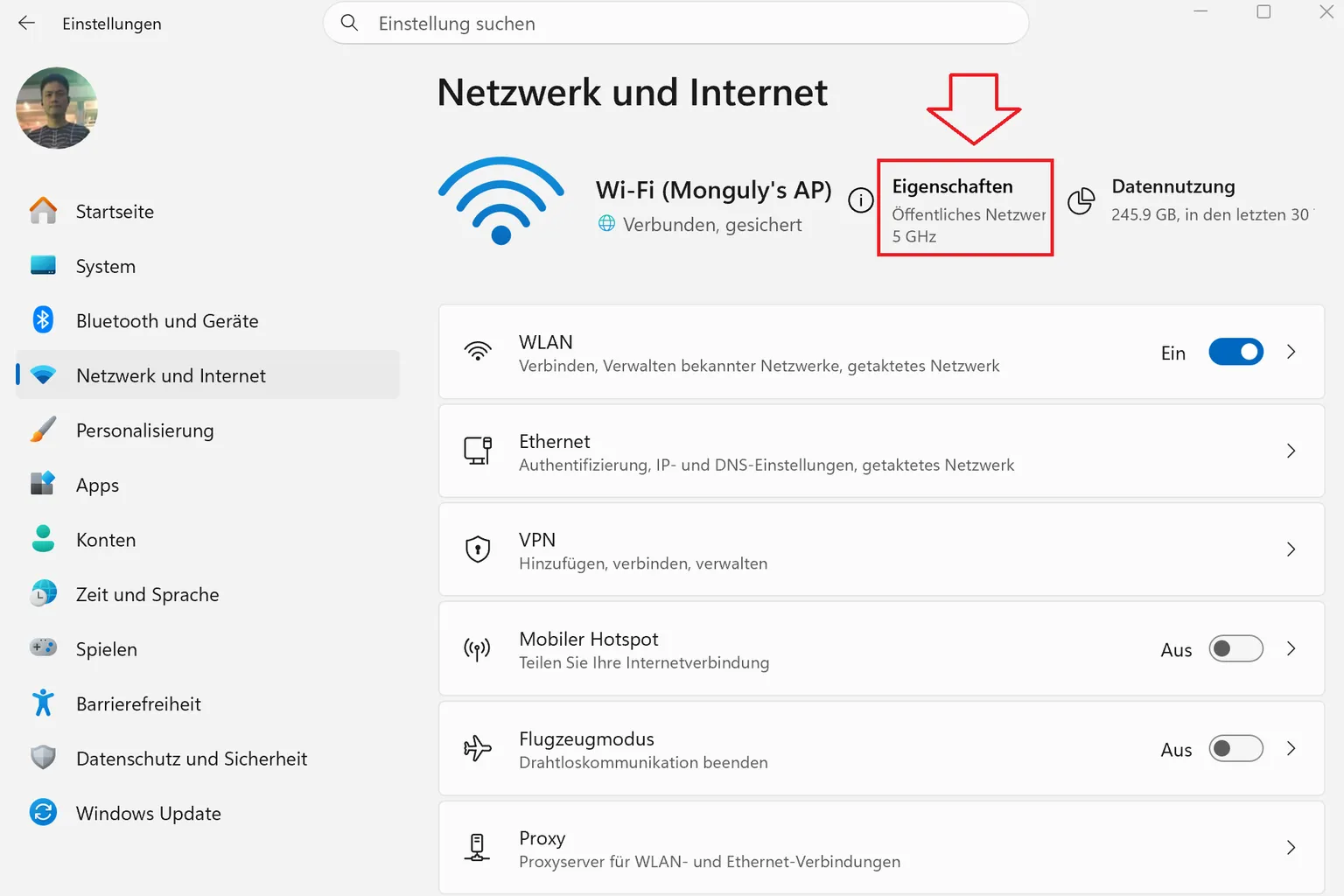
Schritt 2: Klicke auf Eigenschaften
Suche oben auf dem Bildschirm nach Eigenschaften und klicke darauf.
Schritt 3: Netzwerkmodus wechseln
Du siehst die Optionen Öffentliches Netzwerk und Privates Netzwerk.
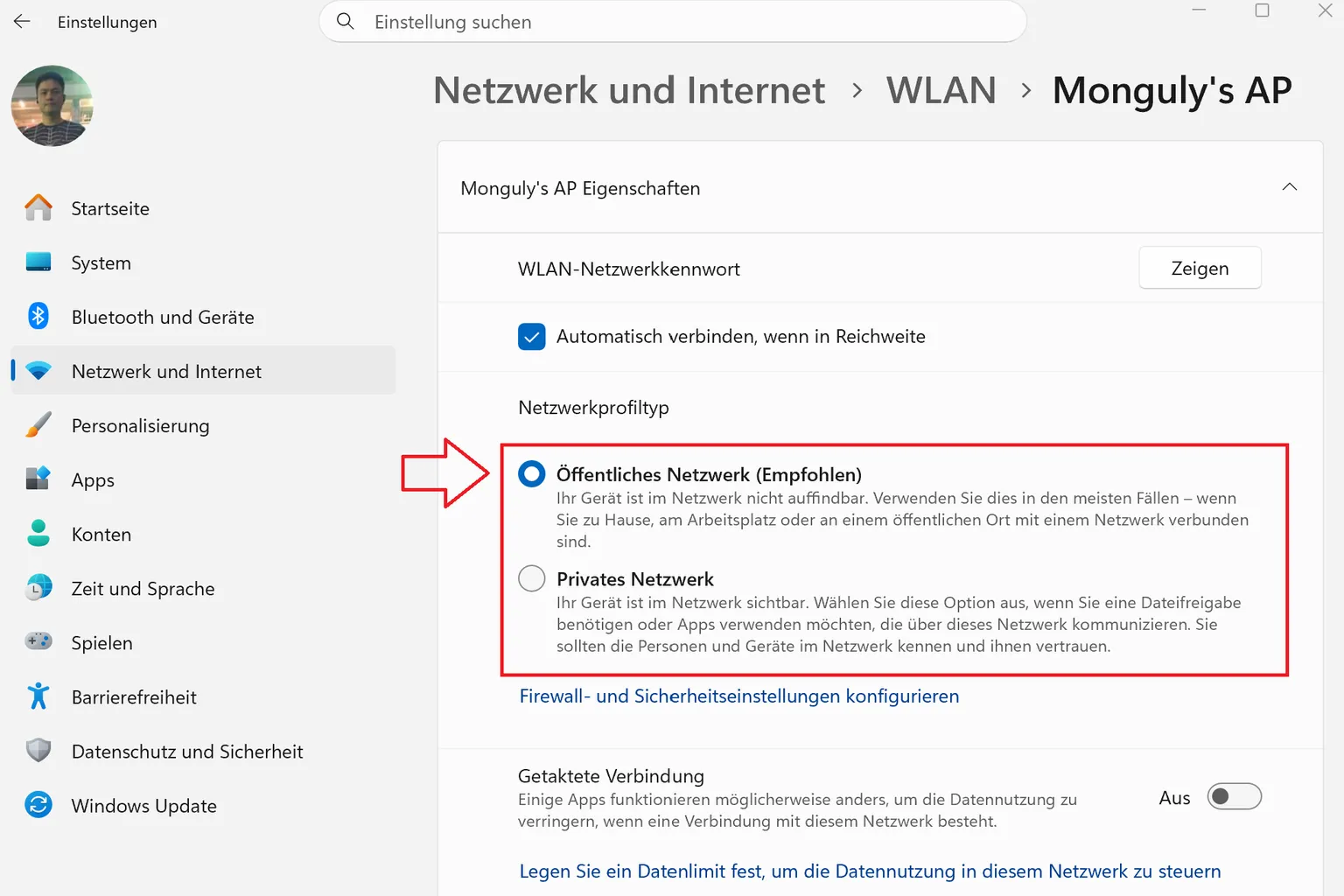
Stelle es auf Privates Netzwerk um, dann bist du fertig.
Nvidia In-Game Overlay
Öffne den aktuellen NVIDIA-Treiber und klicke auf Einstellungen.
Rechts erscheint ein kleines NVIDIA-Fenster.
Schalte in diesem Fenster die NVIDIA-Overlay-Option aus, dann bist du fertig.
Sobald du diese beiden Anpassungen abgeschlossen hast, verschwinden die Virtual Desktop Warnmeldungen und werden nicht mehr angezeigt.
Headset-Seite Einstellungen und Nutzung
Sobald du die Einrichtung auf dem PC abgeschlossen hast, setze dein Headset auf und starte Virtual Desktop.
Als Erstes siehst du das Hauptmenü mit den folgenden sieben Bereichen:
- Computers: Zeigt eine Liste der PCs, mit denen du dich aktuell verbinden kannst
- Environments: Wechselt die Hintergrundumgebung
- Games: Zeigt SteamVR- und Oculus-VR-Spiele, die auf deinem PC installiert sind
- Input: Stellt Maus-, Tastatur- und Controller-Eingaben ein
- Settings: Allgemeine Einstellungen, z. B. für Audioausgabe und visuelle Effekte
- Streaming: Einstellungen für das Streaming, einschließlich Bildqualität und Codecs
- Videos: Videowiedergabe
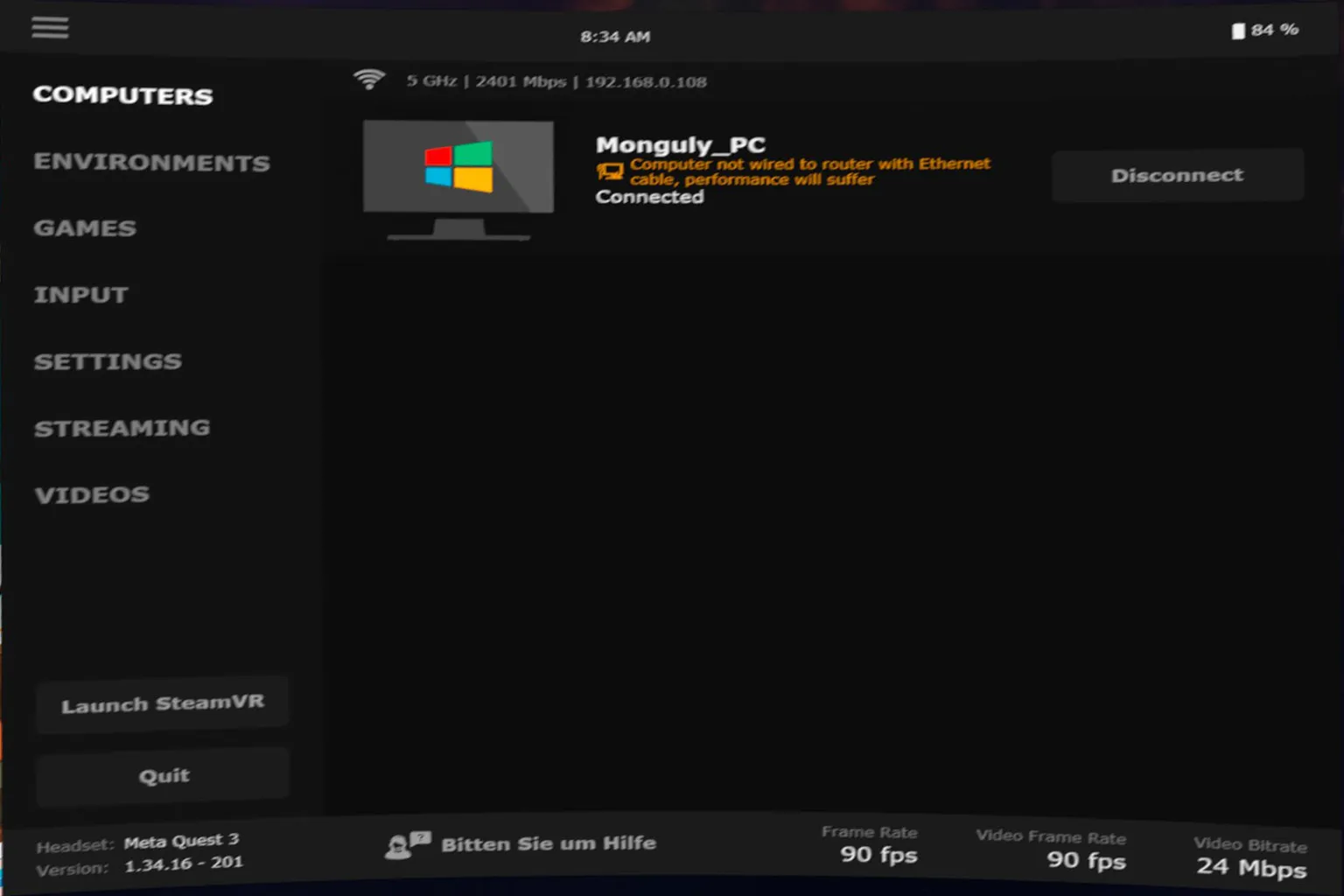
Computers
Auf diesem Bildschirm siehst du den Namen des PCs, mit dem du dich verbinden kannst, sowie Informationen zur WLAN-Geschwindigkeit und zur IP-Adresse.
Wenn du auf Disconnect drückst, wird die Verbindung zu diesem PC getrennt.
Environments
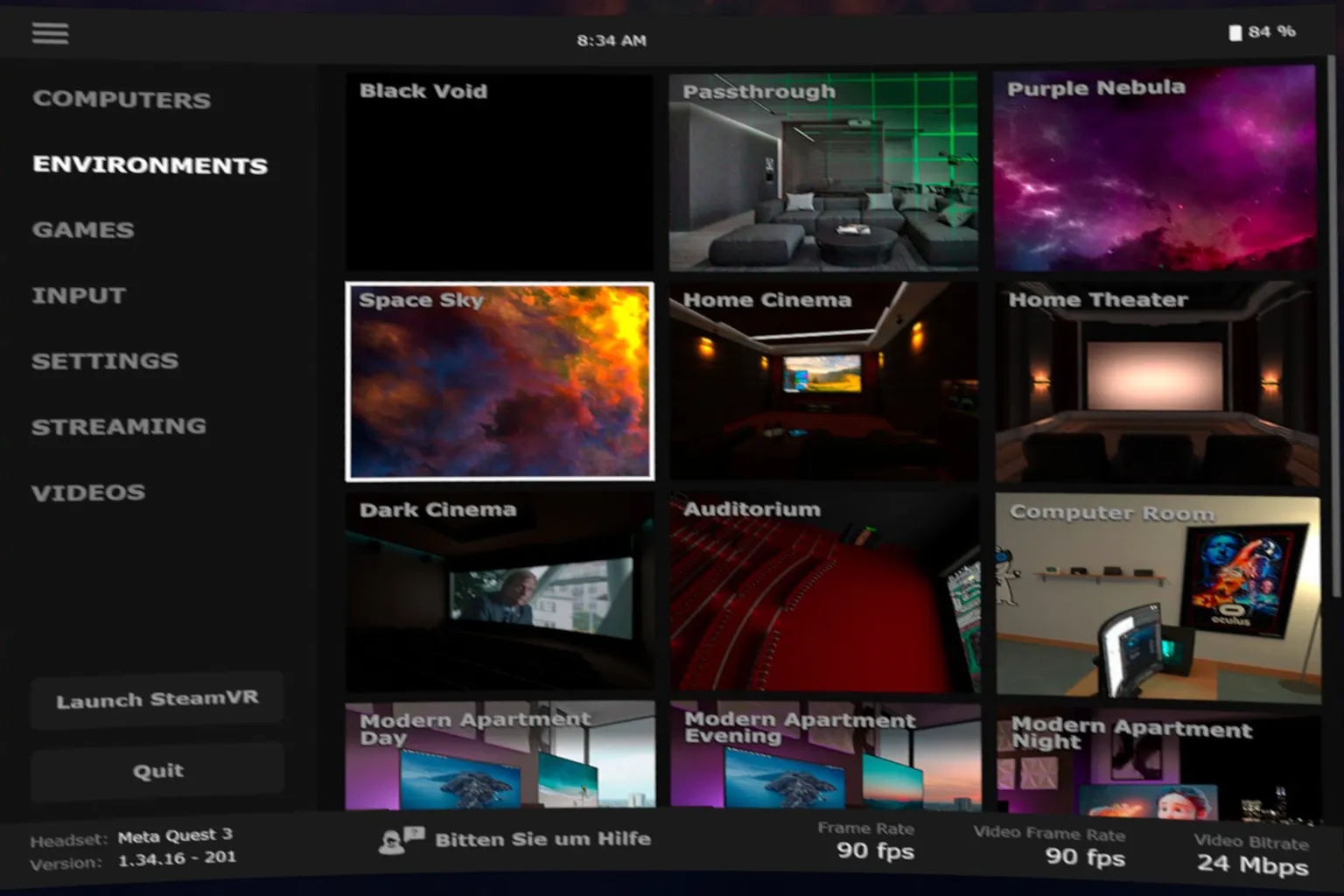
Hier kannst du die Hintergrundszene wechseln.
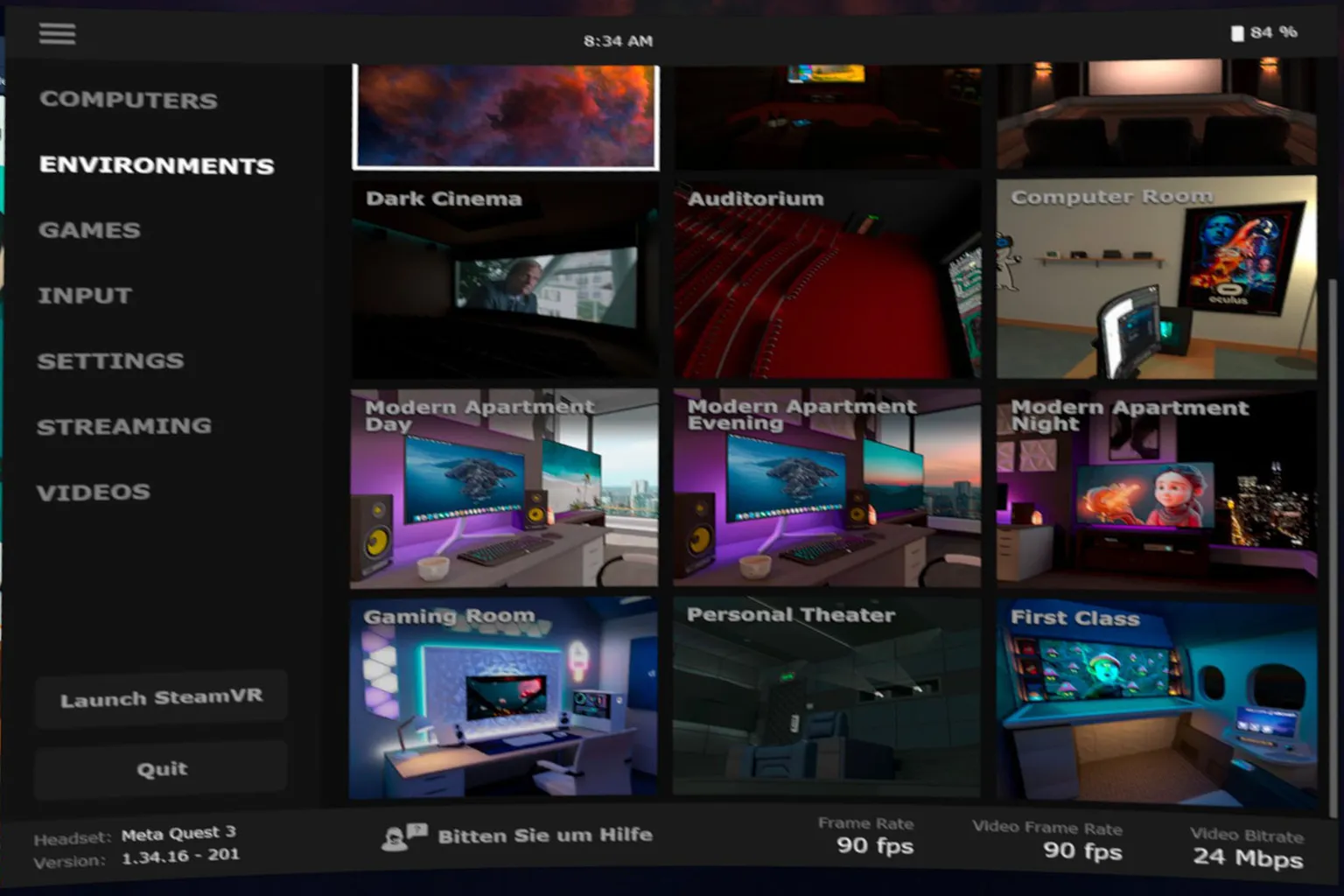
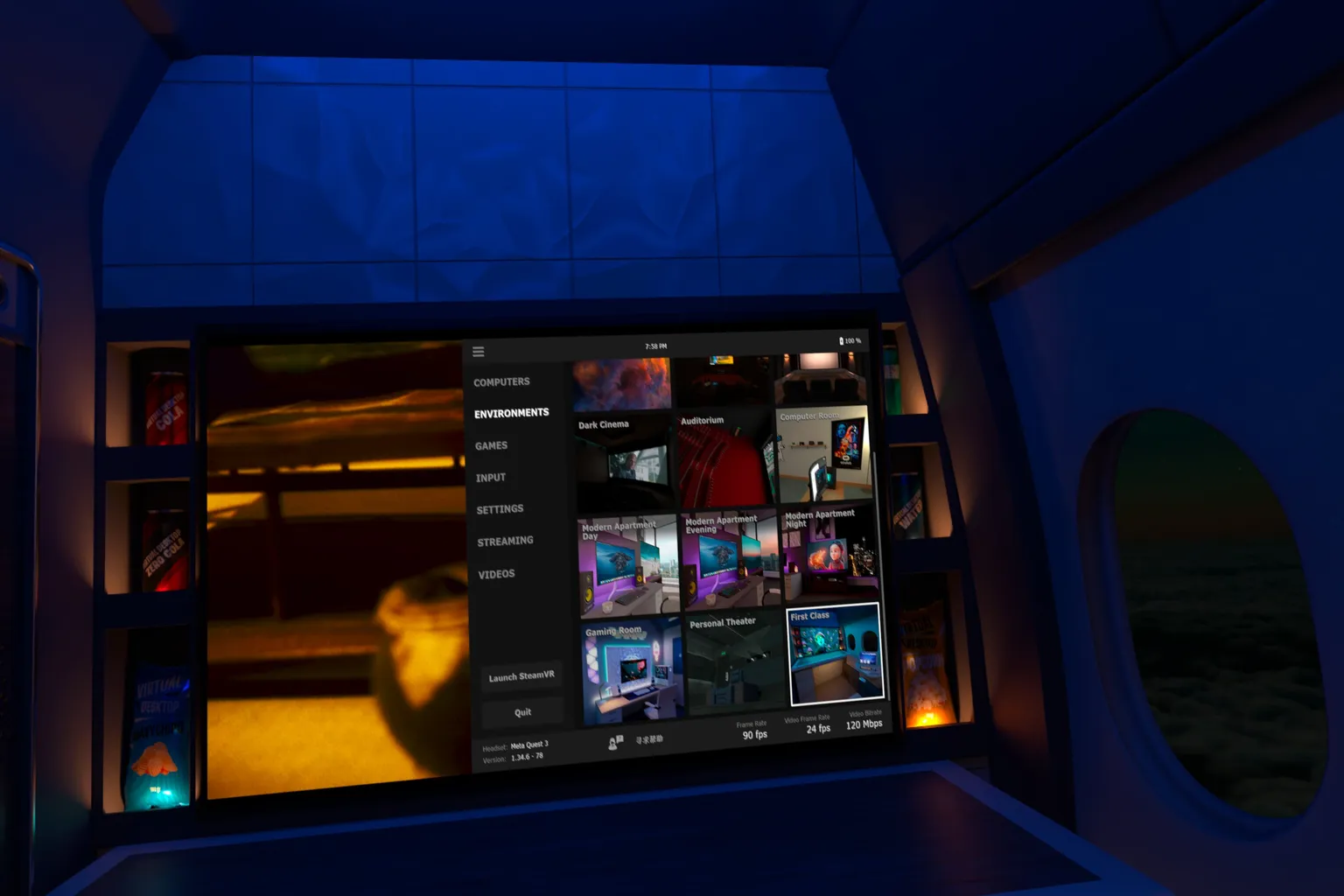
Es stehen insgesamt 15 Umgebungen zur Auswahl, darunter über den Wolken, ein Wolkenmeer, ein Heimkino, ein Gaming-Raum, ein Wohnzimmer und eine First-Class-Flugzeugkabine.
Je nachdem, ob du spielst oder Videos schaust, kannst du die passende Szene wählen.
Das ist die erste Seite des Auswahlbildschirms für die Umgebungen.
Das ist die zweite Seite des Auswahlbildschirms für die Umgebungen.
Jetzt zeige ich dir ein paar Szenen, die ich persönlich gern nutze.
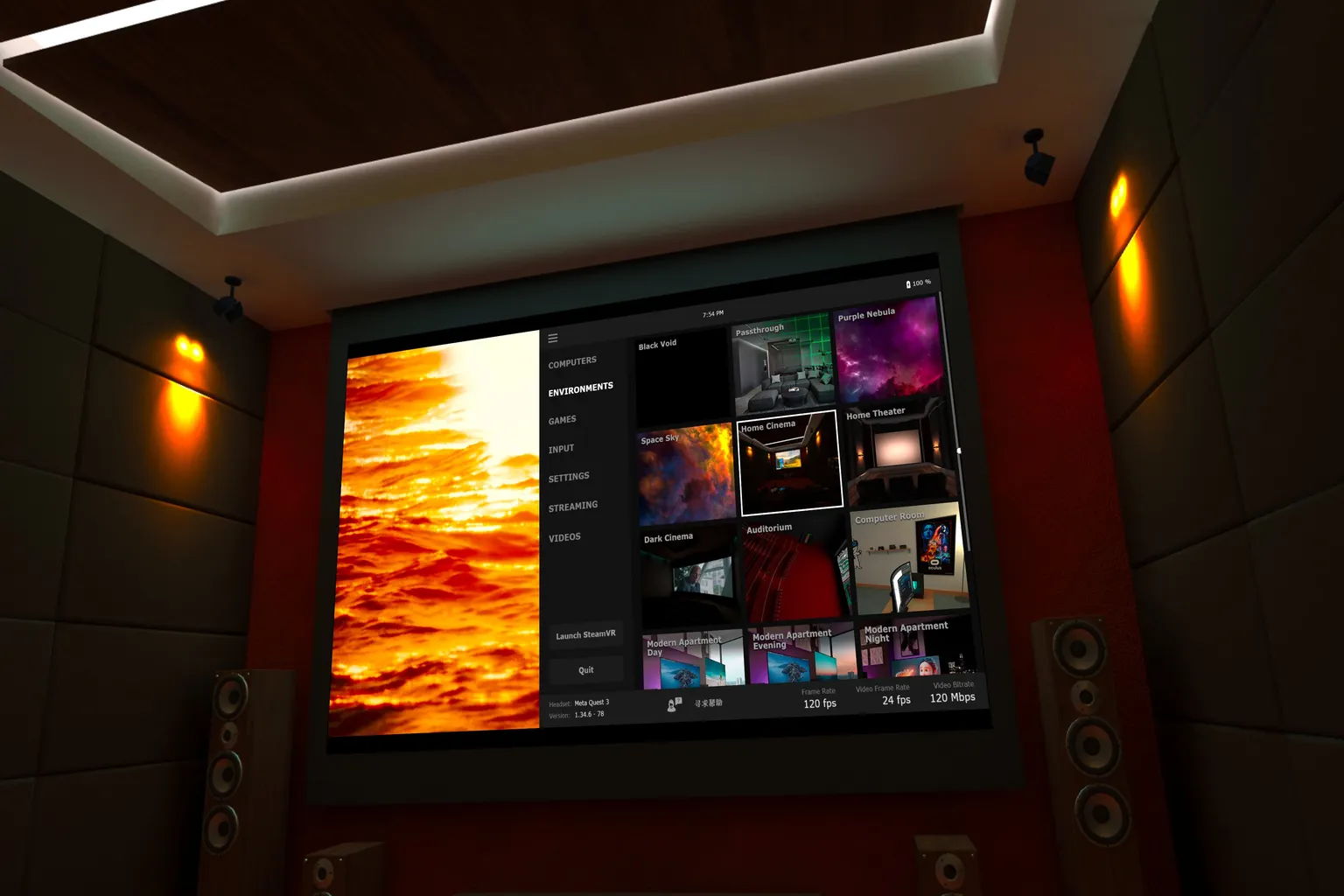
Home Cinema
Hier fühlt es sich an, als würdest du vor einer riesigen Leinwand sitzen und entspannt auf einem weichen Ledersofa einen Film schauen.
Die ruhige Atmosphäre eignet sich sehr gut zum Videos schauen.
First Class
Es fühlt sich an, als hättest du deinen eigenen privaten Bereich über den Wolken.
Du sitzt in einem First-Class-Flugzeugsitz und genießt Spiele oder Videos in entspannter Atmosphäre mit Blick nach draußen.
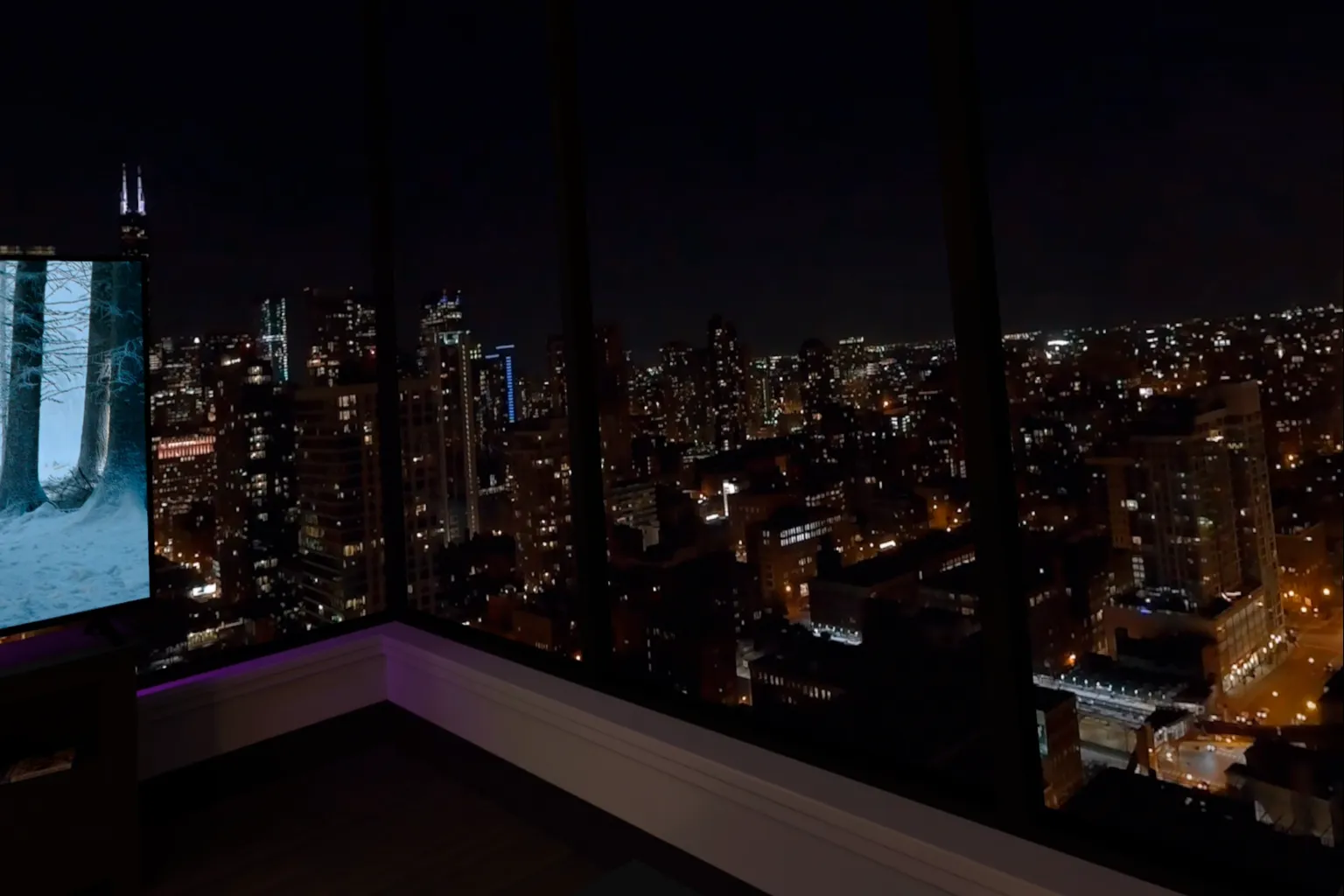
Modern Apartment Night
Einen Film schauen mit einem Getränk in der Hand – das wirkt wie eine gehobene Business-Class-Atmosphäre.
Die großen Fenster mit Blick auf die nächtliche Stadt und das moderne Interieur sorgen für eine ruhige, stilvolle Stimmung.
Games
In diesem Bereich siehst du eine Liste der auf deinem PC installierten Oculus- und Steam-Spiele.
Du kannst sie direkt von hier starten, ohne die Steam- oder Oculus-App separat öffnen zu müssen, und sofort losspielen.
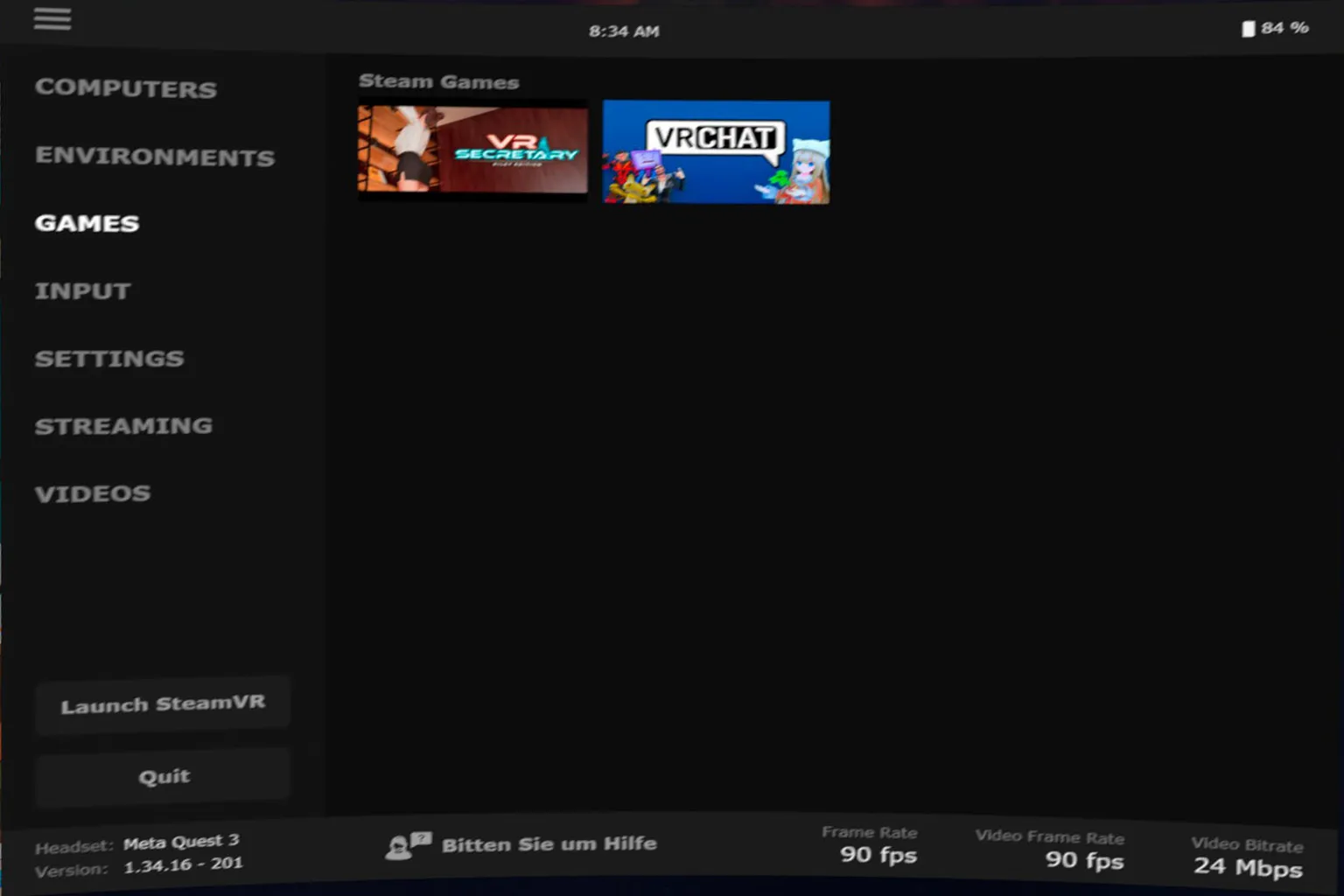
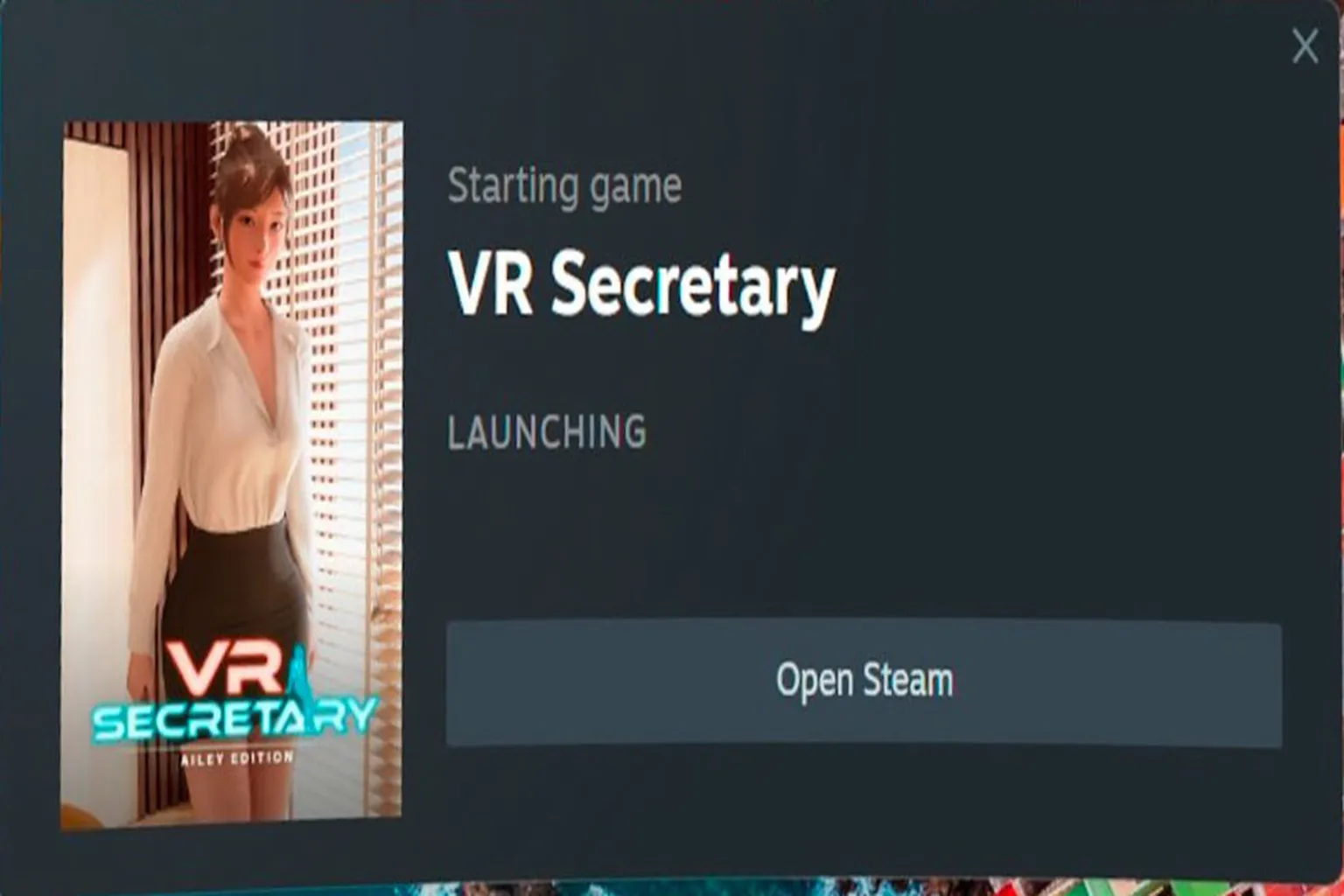
Wenn du ein Spiel auswählst, wird es sofort gestartet.
Handelt es sich um ein VR-Spiel, wechselt es automatisch in den VR-Modus.
Der Ablauf wirkt insgesamt sehr flüssig.
Auch wenn es kein Meta- oder Steam-Spiel ist, kannst du es direkt über das Desktop-Icon in Virtual Desktop starten.
Das funktioniert genauso wie das Öffnen eines Spiels über eine Verknüpfung auf deinem PC.
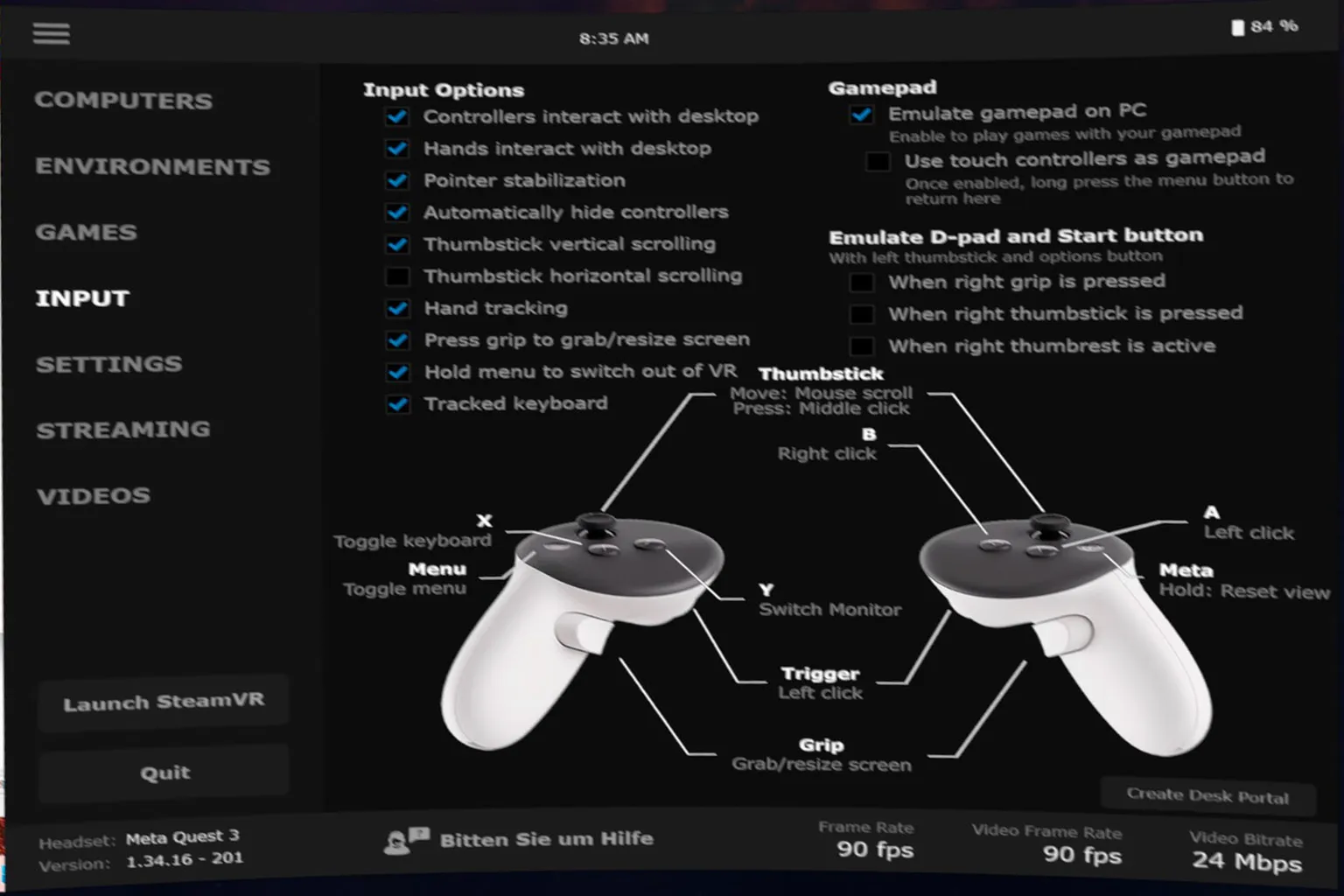
Input
Hier stellst du Controller- und Eingabeoptionen ein.
Es gibt viele Optionen, aber die meisten kannst du einfach auf den Standardwerten lassen. Für die normale Nutzung musst du kaum etwas anpassen.
- Controllers interact with desktop: Nutzt die Controller wie eine Maus, um den Desktop zu bedienen. Du kannst klicken und Elemente verschieben.
- Hands interact with desktop: Ermöglicht die Steuerung des Desktops per Hand-Tracking. Wenn Hand-Tracking aktiv ist, kannst du Gesten ohne Controller verwenden.
- Pointer stabilization: Reduziert Zittern beim Zeiger. Dadurch wird der Cursor stabiler und Buttons lassen sich leichter anklicken.
- Automatically hide controllers: Blendet die Controller nach einer Zeit ohne Nutzung automatisch aus. Das hält den Bildschirm sauber, besonders beim Videoschauen oder Arbeiten.
- Thumbstick vertical scrolling: Ermöglicht vertikales Scrollen mit dem Thumbstick. Praktisch für Browser und Einstellungsseiten.
- Thumbstick horizontal scrolling: Ermöglicht horizontales Scrollen mit dem Thumbstick. Wird eher selten gebraucht.
- Hand tracking: Aktiviert Hand-Tracking. Du kannst alles mit den Händen steuern, auch wenn Controller insgesamt zuverlässiger sind.
- Press grip to grab/resize screen: Mit gedrückter Grip-Taste kannst du den Bildschirm greifen, verschieben und in Größe sowie Abstand anpassen.
- Hold menu to switch out of VR: Durch Gedrückthalten der Menü-Taste kannst du schnell den VR-Modus verlassen.
- Tracked keyboard: Zeigt eine unterstützte Tastatur in VR an. Da sie mit der realen Position übereinstimmt, wird Tippen einfacher.
- Emulate gamepad on PC: Lässt die Quest-Controller wie ein Windows-Gamepad funktionieren. Damit kannst du PC-Spiele mit Gamepad-Unterstützung steuern. Sollte aktiviert bleiben.
- Use touch controllers as gamepad: Nutzt die Touch-Controller als Gamepad. Die Tastenbelegung wechselt von Desktop-Steuerung zu einem spielorientierten Layout.
- Emulate D-pad and Start button: Fügt virtuelle D-Pad- und Start-Inputs hinzu, um fehlende Tasten eines klassischen Gamepads zu ersetzen.
- When right grip is pressed: Beim Halten der rechten Grip-Taste wechseln bestimmte Tasten temporär zu D-Pad- und Start-Funktionen.
- When right thumbstick is pressed: Durch Drücken des rechten Thumbsticks werden D-Pad- und Start-Funktionen aktiviert.
- When right thumbrest is active: Wenn dein rechter Daumen den entsprechenden Sensorbereich berührt, werden D-Pad- und Start-Funktionen aktiviert.
Auf dem Windows-Desktop funktioniert A als Linksklick und B als Rechtsklick. Wenn du das weißt, kommst du schon gut zurecht.
Settings
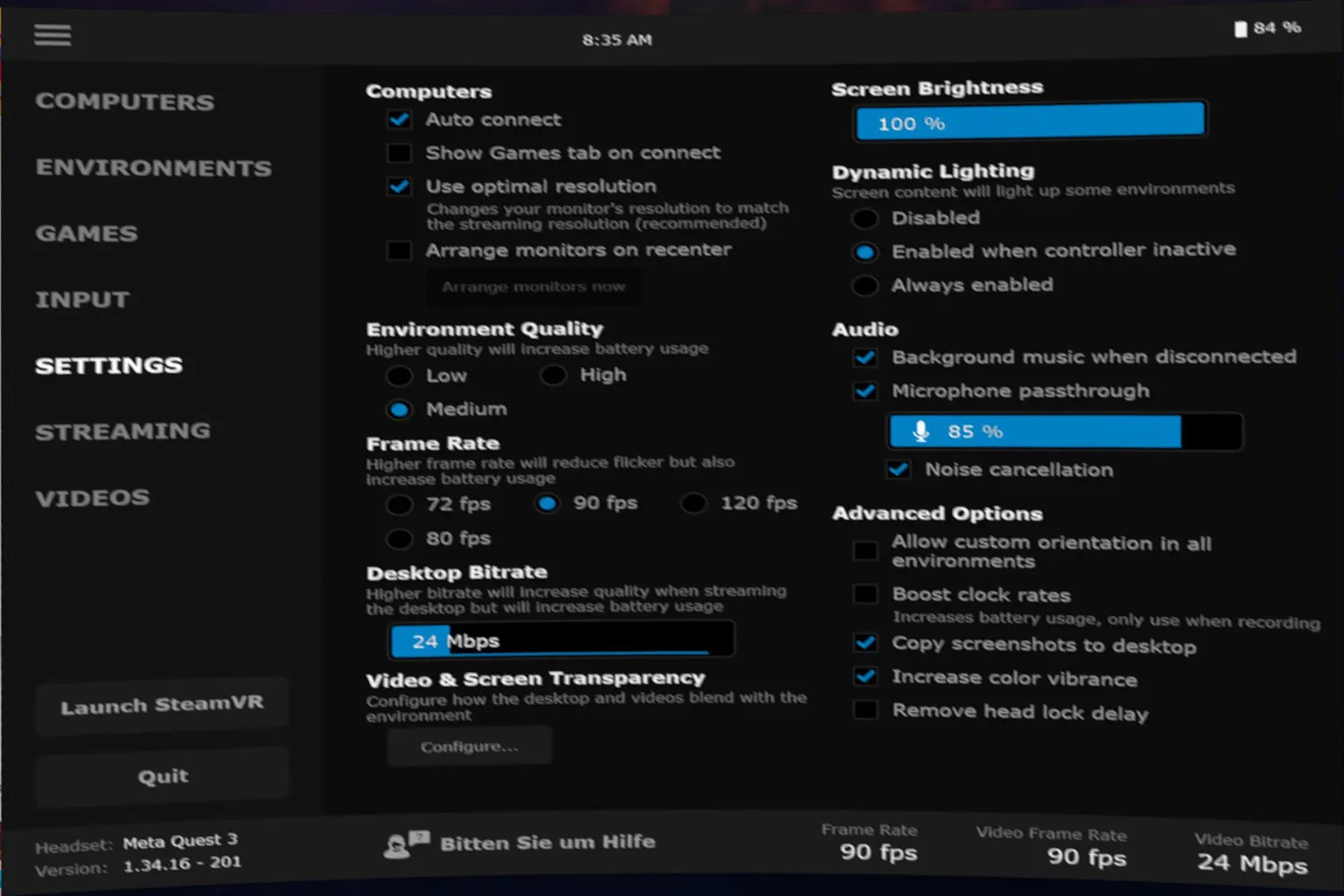
Hier stellst du Dinge ein, die Streaming-Qualität und Performance direkt beeinflussen, zum Beispiel Helligkeit, Audio, Bildrate und Bildqualität.
In den meisten Fällen reicht es, diese drei Punkte an deine PC-Leistung anzupassen: Frame Rate, Environment Quality und Desktop Bitrate.
Alles andere kannst du meist unverändert lassen.
- Computers
- Auto connect: Verbindet automatisch mit dem zuletzt verwendeten PC. Du musst ihn nicht jedes Mal manuell auswählen, daher am besten aktiviert lassen.
- Show Games tab on connect: Öffnet nach dem Verbinden direkt den Games-Tab. Wenn du meist sofort spielst, ist das praktisch. Wenn du oft zuerst den Desktop nutzt, kannst du es deaktiviert lassen.
- Use optimal resolution: Stellt automatisch die beste Auflösung für das Streaming ein und passt auch die PC-Auflösung an. Das hilft, Anzeigeprobleme zu vermeiden. Aktiviert lassen.
- Arrange monitors on recenter: Ordnet die Monitore neu, wenn du die Ansicht zentrierst. Nützlich bei mehreren Monitoren. Bei nur einem Monitor macht es kaum einen Unterschied.
- Environment Quality: Legt die Darstellungsqualität der Virtual Desktop Umgebung fest. Hat keinen Einfluss auf die Grafik im Spiel.
Medium (Standard) reicht völlig aus. Mit einer GPU wie RTX 3060 oder höher kannst du auf High stellen.
Der Hintergrund sieht etwas besser aus, benötigt aber etwas mehr Leistung. - Frame Rate: Auswahl zwischen 72 / 80 / 90 / 120 fps.
Höhere Werte sorgen für flüssigere Bewegungen, erhöhen aber auch die GPU-Last, Netzwerkauslastung und den Energieverbrauch des Headsets.
90 fps sind in der Regel ausreichend. Mit einer RTX 3070 oder besser und stabiler Verbindung kannst du 120 fps nutzen. Wenn es zu viel wird, einfach reduzieren. - Desktop Bitrate: Steuert die Bildqualität des Desktop-Streams. Höhere Werte machen Text, Fenster und Videos klarer, erhöhen aber die Netzwerklast.
Bei stabilem Wi-Fi 6 / 6E kannst du den Wert höher setzen. Wenn es ruckelt, etwas reduzieren. - Video & Screen Transparency: Bestimmt die Transparenz von Bildschirm und Hintergrund. Rein visuell, hat keinen Einfluss auf Performance oder Bedienung. Kann unverändert bleiben.
- Screen Brightness: Regelt die Helligkeit. Der Standardwert 100 % passt in den meisten Fällen. Nur anpassen, wenn es zu hell oder zu dunkel wirkt.
- Dynamic Lighting: Passt die Helligkeit der Umgebung an den Bildinhalt an.
- Disabled: Aus
- Enabled when controller inactive: Nur aktiv, wenn die Controller nicht genutzt werden (guter Mittelweg)
- Always enabled: Immer aktiv, auch während der Nutzung
- Audio
- Background music when disconnected: Spielt Musik ab, wenn die Verbindung getrennt wird. Reine Hinweisfunktion, nach Bedarf ein- oder ausschalten.
- Microphone passthrough: Leitet das Headset-Mikrofon an den PC weiter. Notwendig für Discord oder In-Game-Voice-Chat.
- Noise cancellation: Regelt die Mikrofonverarbeitung. Zu hoch kann Rauschen aufnehmen, zu niedrig macht deine Stimme schwer verständlich.
- Advanced Options (Erweitert – normalerweise nicht nötig)
- Allow custom orientation in all environments: Speichert Ausrichtungseinstellungen pro Umgebung. Hat wenig Einfluss und ist eher Geschmackssache.
- Boost clock rates: Erhöht die Taktfrequenz des Headsets. Kann die Reaktionsgeschwindigkeit verbessern, erhöht aber auch Hitze und Stromverbrauch. Nur bei Bedarf aktivieren.
- Copy screenshots to desktop: Speichert Screenshots zusätzlich auf dem PC. Praktisch, um sie später leichter zu finden. Kann aktiviert bleiben.
- Increase color vibrance: Erhöht die Farbsättigung. Kann das Bild lebendiger machen, wirkt bei zu hohen Werten aber unnatürlich. Geschmackssache.
- Remove head lock delay: Reduziert die Verzögerung bei Kopfbewegungen. Fühlt sich direkter an, kann aber die Glätte leicht verringern. Persönliche Präferenz.
Streaming
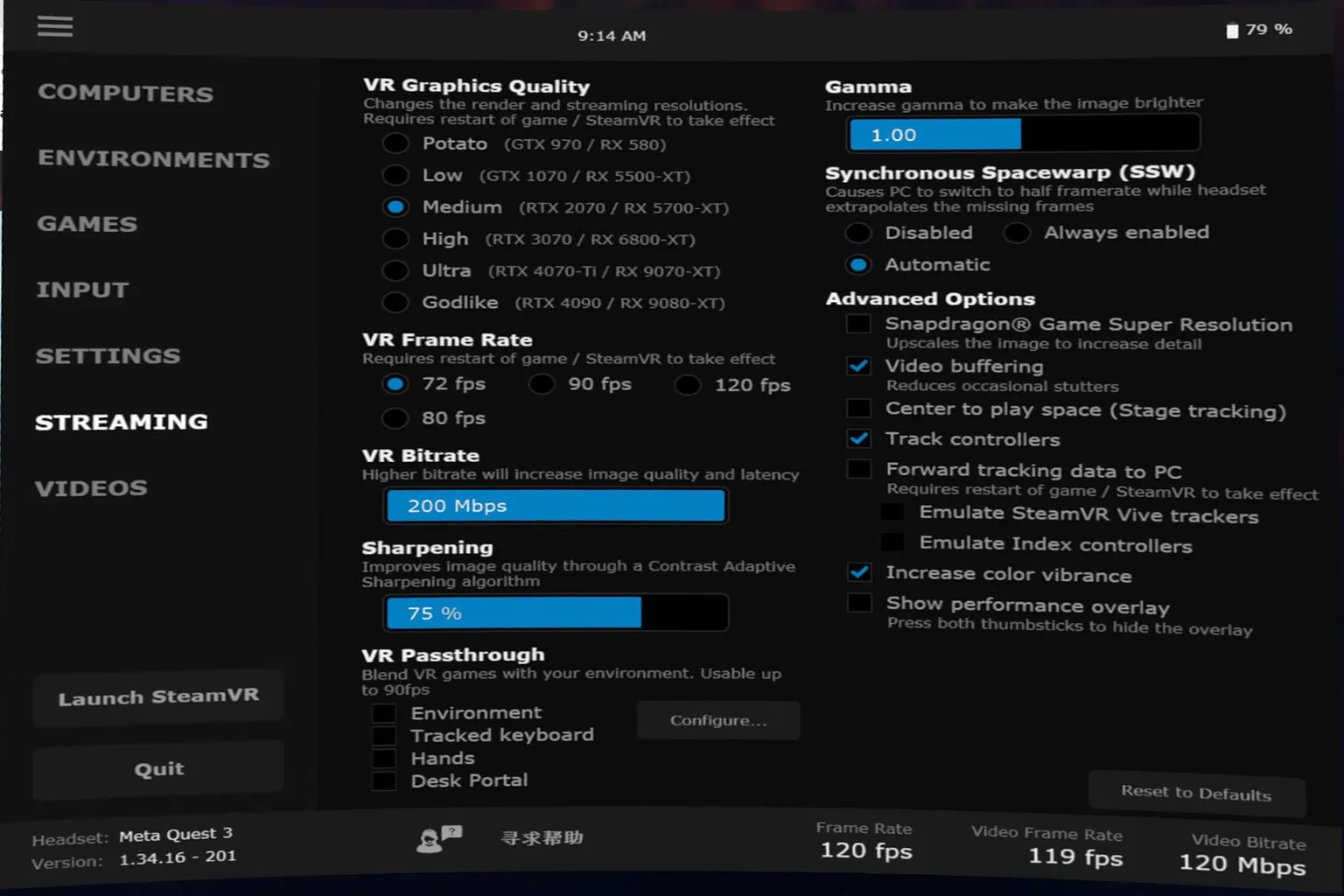
Das ist die wichtigste Einstellungsseite auf der Headset-Seite, da sie direkt Bildqualität, Bildrate, Latenz und Stabilität beeinflusst.
- VR Graphics Quality: Wähle die Bildqualität passend zur Leistung deiner GPU. Sie reicht von Potato (GTX 970) bis Godlike (RTX 4090).
Diese Einstellung beeinflusst sowohl die Render- als auch die Streaming-Auflösung. Höhere Werte verbessern die Bildqualität, erhöhen aber deutlich die GPU-Last. - VR Frame Rate: Legt die Bildrate fest. Höhere Werte sorgen für flüssigere Bewegungen, benötigen aber mehr GPU-Leistung und eine stabile Verbindung.
Erhöhe den Wert schrittweise je nach GPU. Wenn Ruckler, Frame-Drops oder Latenz auftreten, reduziere ihn wieder.
Mit einer GPU auf dem Niveau einer RTX 3070 oder besser sind 120 fps oft möglich. - VR Bitrate: Höhere Bitrate reduziert Kompression und verbessert die Bildqualität, erhöht aber auch Latenz und Netzwerklast.
Mit Wi-Fi 6 / 6E kannst du oft etwa 150–200 Mbps nutzen. Wenn Ruckler oder Verzögerungen auftreten, senke den Wert und passe ihn an. - Sharpening: Verstärkt Kanten und feine Details. Die Standard-Einstellung reicht meist aus. Zu hohe Werte lassen Kanten überbetont und unnatürlich wirken.
- VR Passthrough: Legt die reale Kamerasicht über das VR-Bild. Praktisch, wenn du deine Tastatur sehen oder kurz die Umgebung prüfen willst. Hat nur geringe Auswirkungen auf die Performance, daher meist unverändert lassen.
- Gamma: Regelt die Helligkeit. Höhere Werte machen das Bild heller. Wenn alles normal wirkt, passt die Standard-Einstellung.
- Synchronous Spacewarp (SSW): Metas Frame-Interpolation. Wenn die GPU die Ziel-Bildrate nicht erreicht, werden Zwischenbilder erzeugt, damit Bewegungen flüssig bleiben.
- Automatic: Aktiviert sich bei Bedarf automatisch. Meist die beste Wahl.
- Always enabled: Immer aktiv. Kann zusätzliche Latenz oder Bildartefakte verursachen.
- Disabled: Komplett deaktiviert. Die GPU muss die Ziel-Bildrate alleine halten.
- Advanced Options (Erweitert – meist nicht nötig)
- Snapdragon Game Super Resolution: Skaliert das Bild im Headset hoch und fügt Details hinzu. Kann bei niedriger Auflösung helfen, erhöht aber Last und Stromverbrauch. Der Effekt hängt vom Spiel ab.
- Video buffering: Erhöht den Videopuffer, um Ruckler oder Bildfehler zu reduzieren. Führt aber zu etwas mehr Latenz. Nützlich bei instabiler Verbindung.
- Center to play space: Richtet den virtuellen Raum an deinem realen Spielbereich aus. Praktisch für stehende Spiele, bei sitzender Nutzung weniger relevant.
- Track controllers: Aktiviert das Controller-Tracking. Muss eingeschaltet bleiben, sonst kannst du nichts steuern.
- Forward tracking data to PC: Sendet Tracking-Daten von Headset und Controllern an den PC. Wird von einigen Anwendungen wie SteamVR benötigt.
- Emulate SteamVR Vive trackers: Simuliert Vive Tracker. Vor allem für Full-Body-Tracking gedacht, z. B. in VRChat. Für normale Nutzung nicht nötig.
- Emulate Index controllers: Emuliert Valve Index Controller für bessere Kompatibilität mit bestimmten Spielen.
- Show performance overlay: Zeigt FPS, Latenz, Encoder-Status und weitere Daten in Echtzeit an. Nützlich zum Feintuning und zur Fehlersuche, im Alltag aber nicht zwingend erforderlich.
Videos
Alle Videos, die du auf deinem PC speicherst – egal ob normale 2D-Videos oder VR-Videos – kannst du direkt im Tab Videos abspielen.
Du musst keine separate App öffnen, was die Nutzung sehr bequem macht.
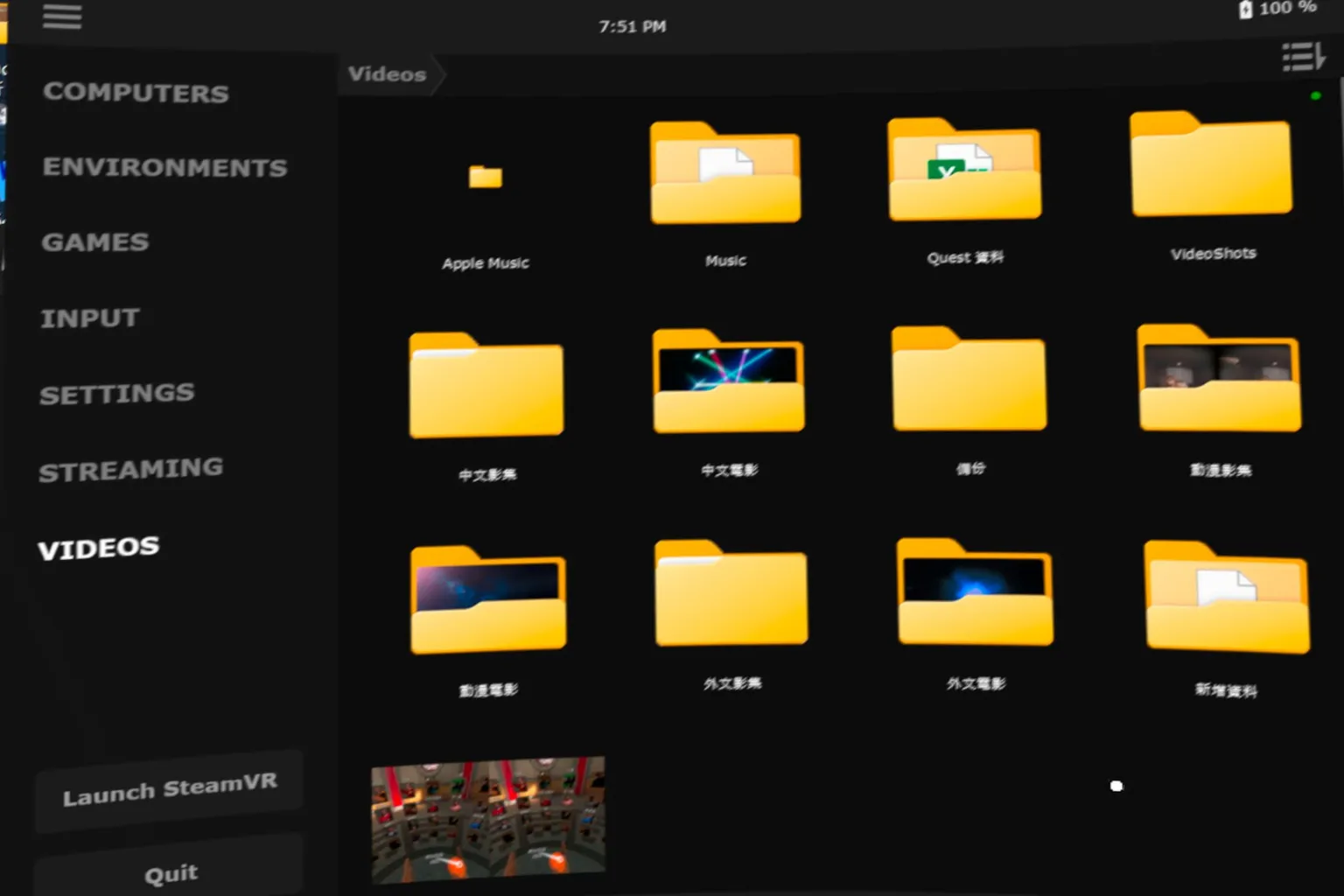
Normale Videos werden ganz normal abgespielt, und du kannst im Menü das Audioformat ändern.
Beachte, dass Untertitel und externe Untertiteldateien nicht unterstützt werden.
Bei VR-Videos kannst du auf der linken Seite im Steuerungsmenü das Videoformat einstellen, zum Beispiel 180° oder 360°, Top-and-Bottom oder Side-by-Side.
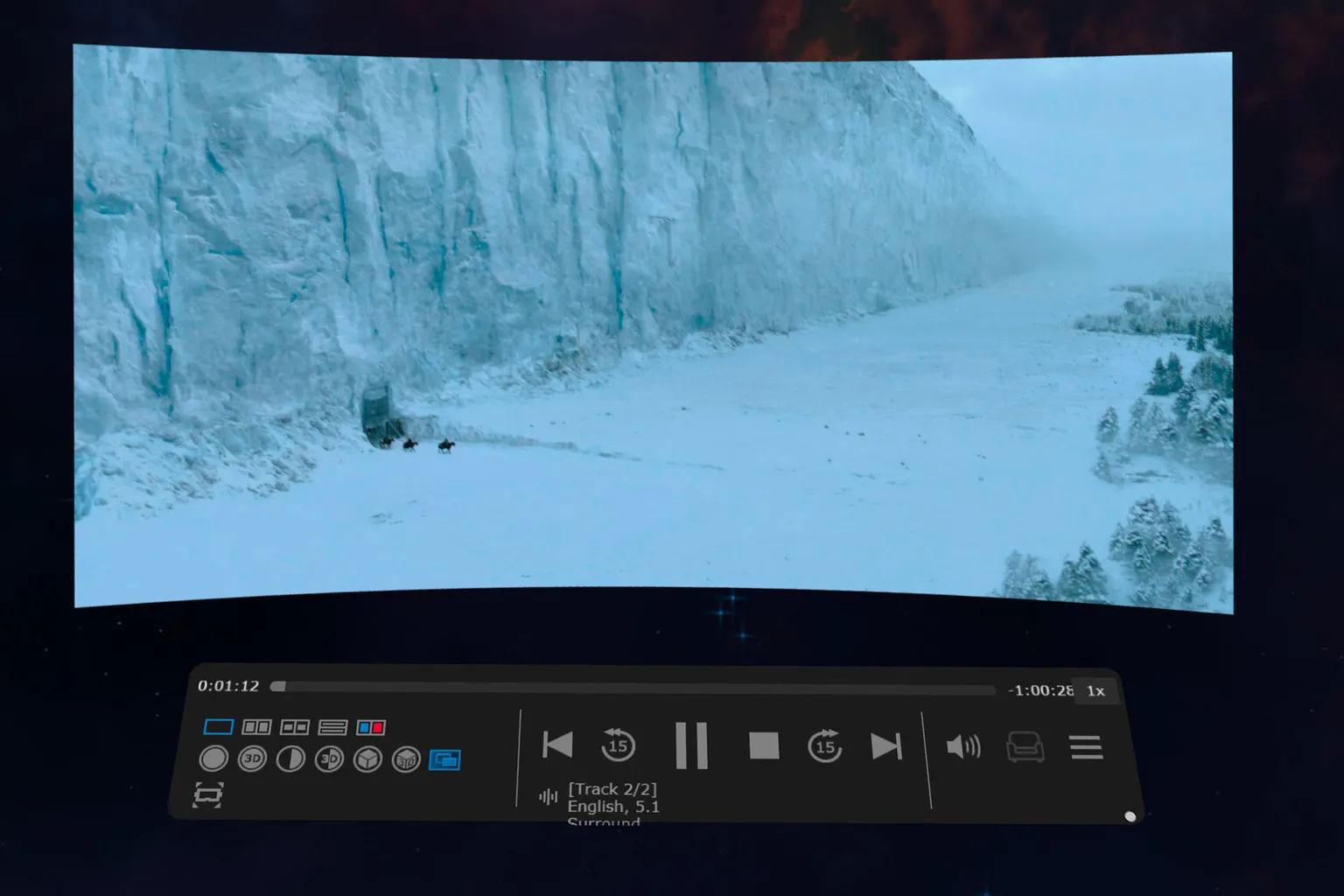
Zum Beispiel ist das hier ein aufgenommenes VR-Video aus I am Cat.
Beim Abspielen werden die für jedes Auge aufgenommenen Bilder nebeneinander angezeigt.
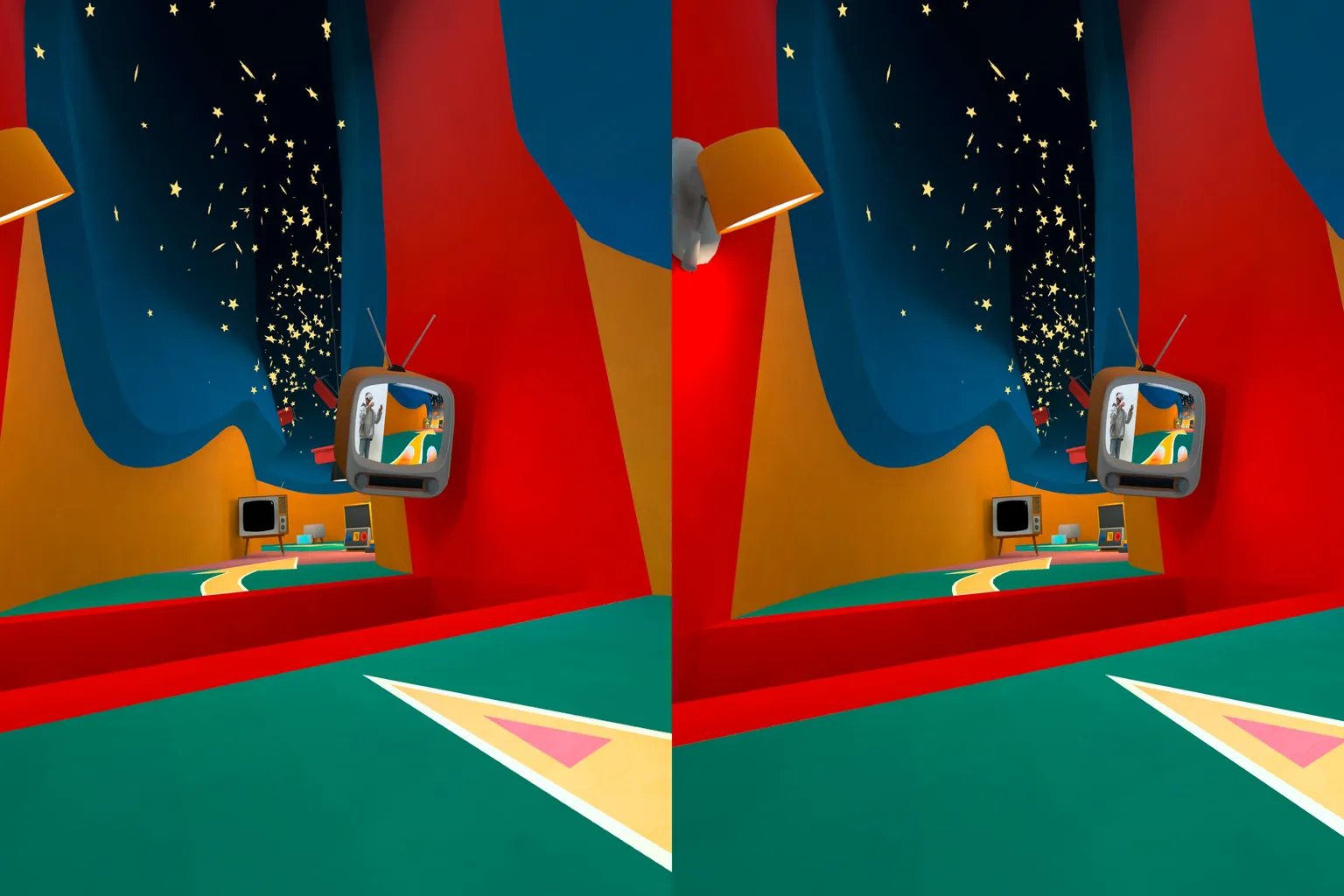
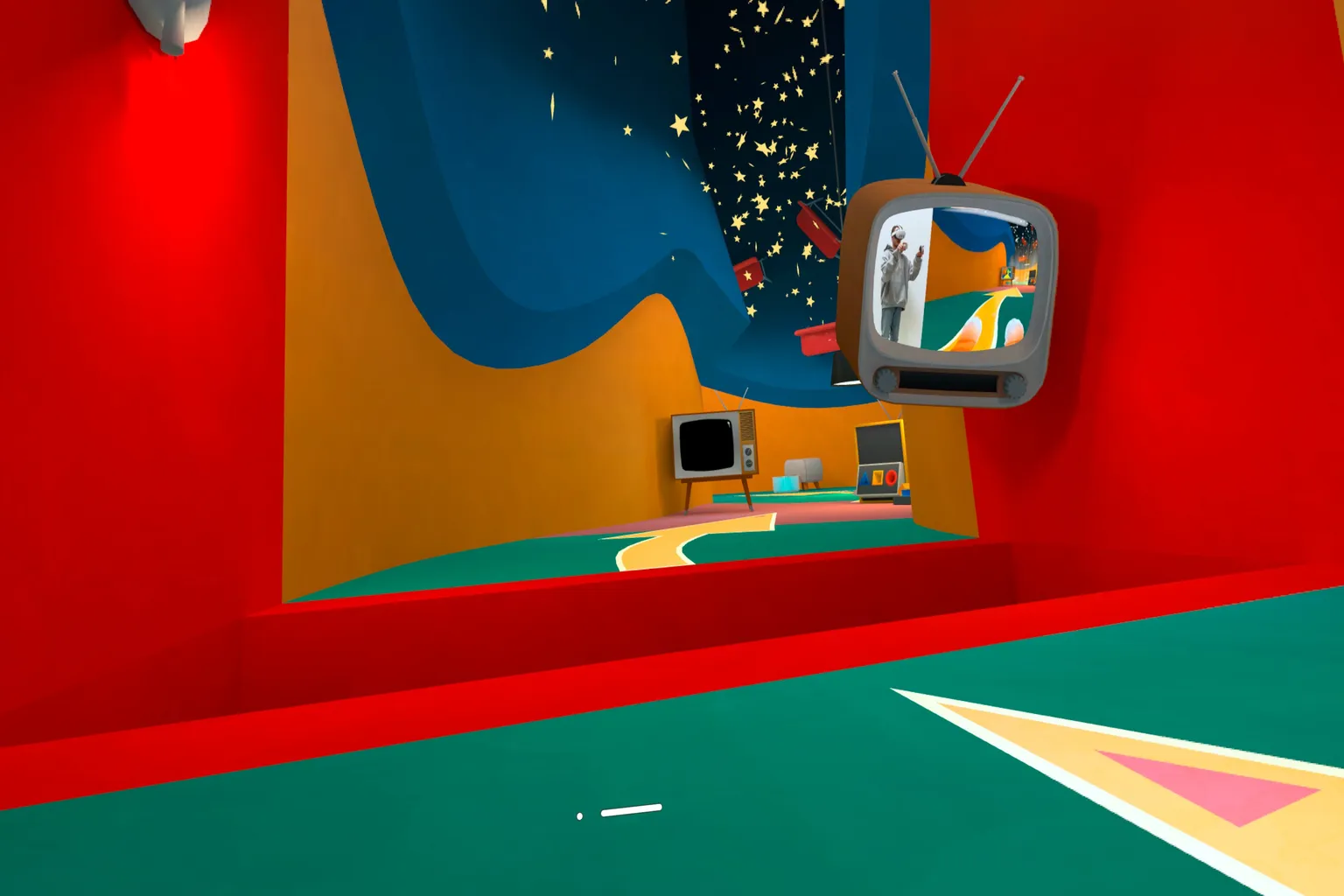
Wenn du es auf den Side-by-Side VR-Modus stellst, wird das Video genau so stereoskopisch wiedergegeben, wie es im Spiel aufgenommen wurde.
Es fühlt sich an, als wärst du wieder im Spiel und würdest alles aus deiner eigenen Perspektive sehen.
Oberes Menü
Während du Virtual Desktop nutzt, richte den Controller auf den oberen Bildschirmbereich.
Dann erscheinen sieben Menüoptionen.
Jede davon funktioniert so:

- Head Lock: Der virtuelle Bildschirm folgt deinen Kopfbewegungen und bleibt immer vor dir. Nützlich, wenn du dich bewegst.
- Transparency: Passt die Transparenz des Desktop-Bildschirms an.
- Reset View: Setzt deine Ansicht zurück.
- Height: Passt die vertikale Position des Bildschirms an.
- Distance: Bestimmt den Abstand des Bildschirms. Näher bedeutet größer, weiter entfernt bedeutet kleiner.
- Curve: Legt die Krümmung des Bildschirms fest.
- Size: Ändert die Gesamtgröße des Bildschirms.
Unteres Menü
Richte den Controller auf den unteren Bildschirmbereich, um die Schnell-Einstellungen zu öffnen.
Links findest du Optionen wie Half SBS, Full SBS, Over-Under und Anaglyph, mit denen du beim Abspielen von VR-Videos das Videoformat wechseln kannst.

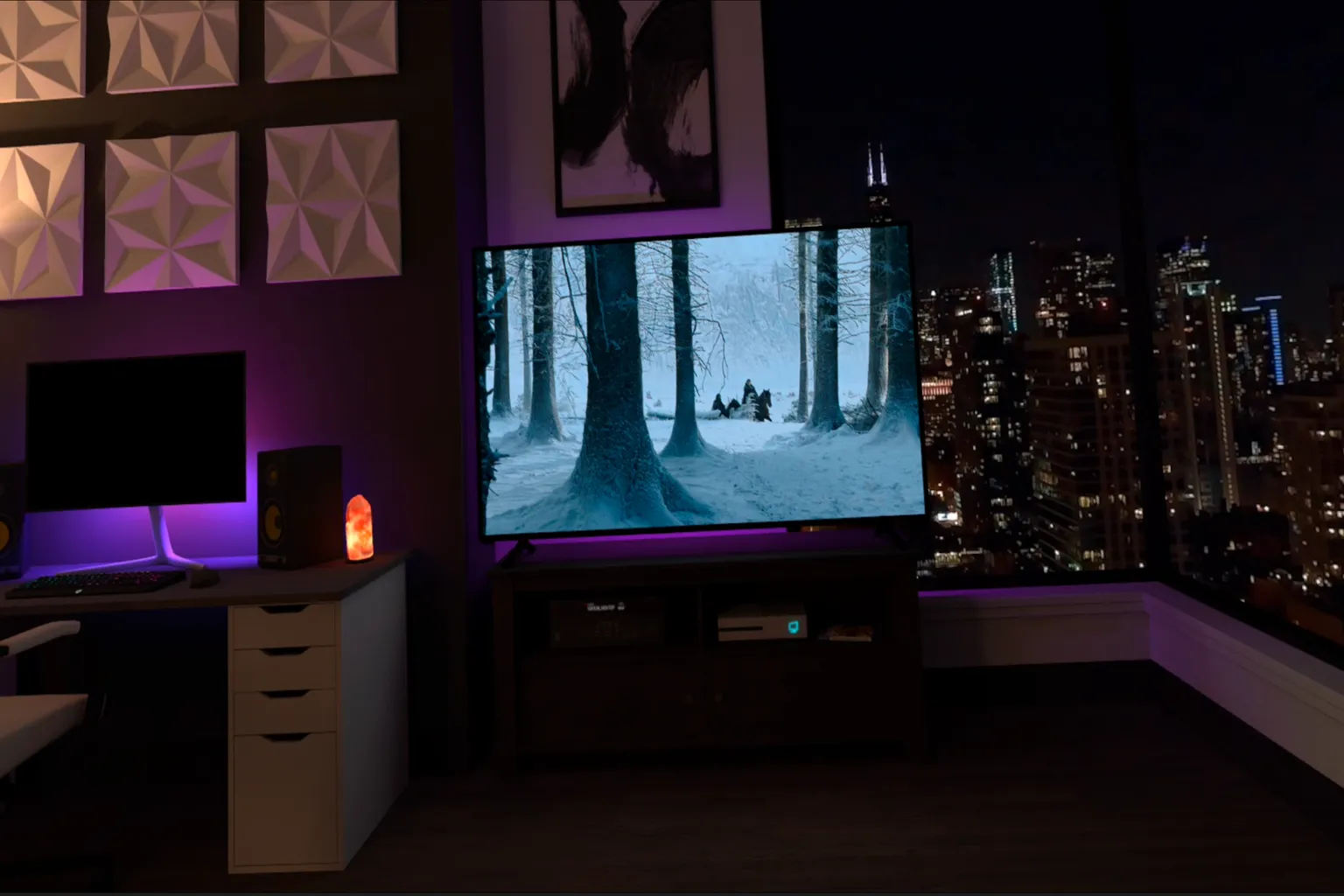
In der Mitte kannst du mit dem Anzeigemodus-Wechsel deine Sitzposition in bestimmten Umgebungen ändern.
Zum Beispiel kannst du in der Szene Modern Apartment vom Sofa an den PC-Schreibtisch wechseln, was sich besser für immersives Anschauen oder konzentriertes Arbeiten eignet.
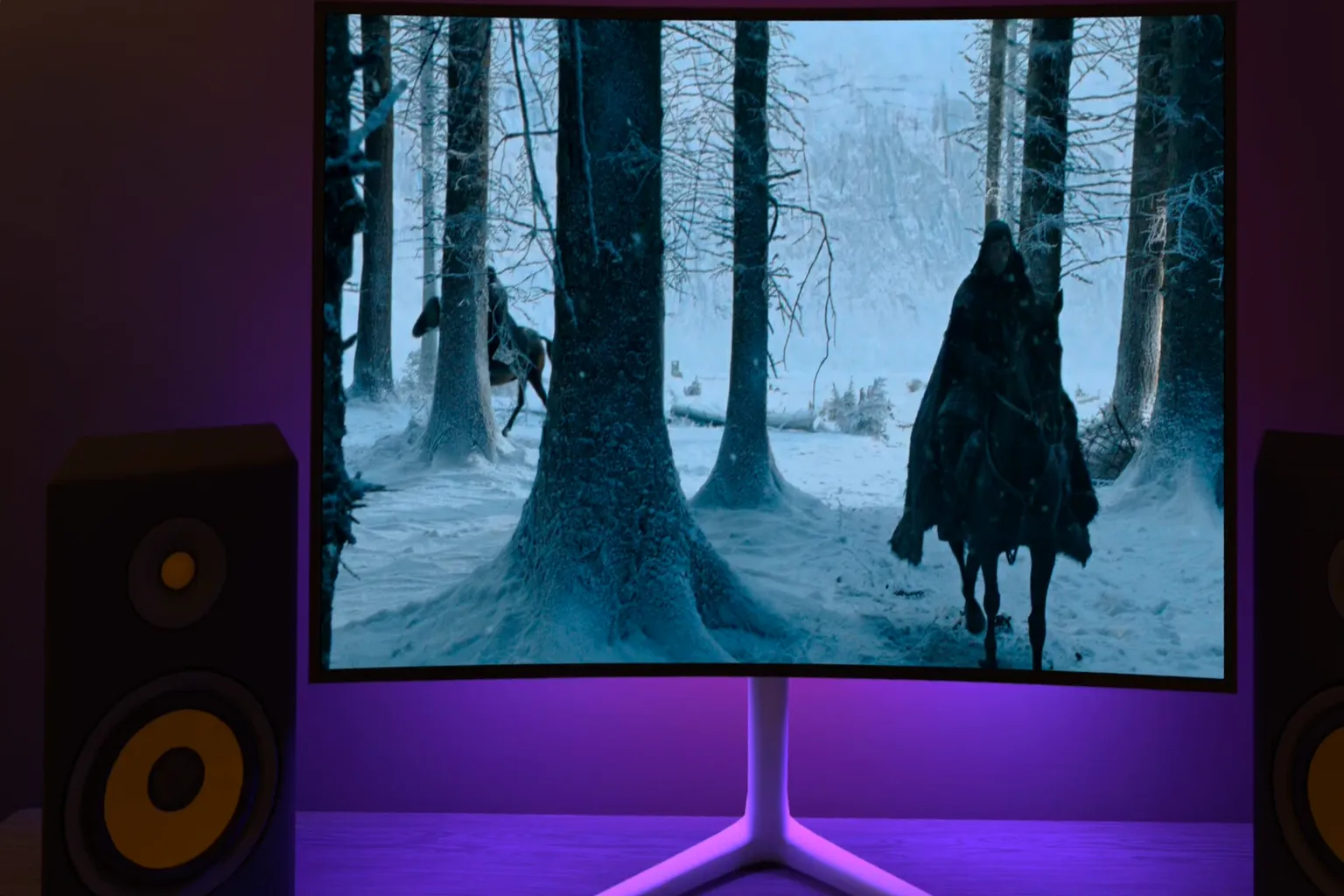
Du kannst auch vor dem Sofa sitzen bleiben.
Wenn du einfach entspannt Filme oder Videos schauen willst, ist diese Position am angenehmsten.
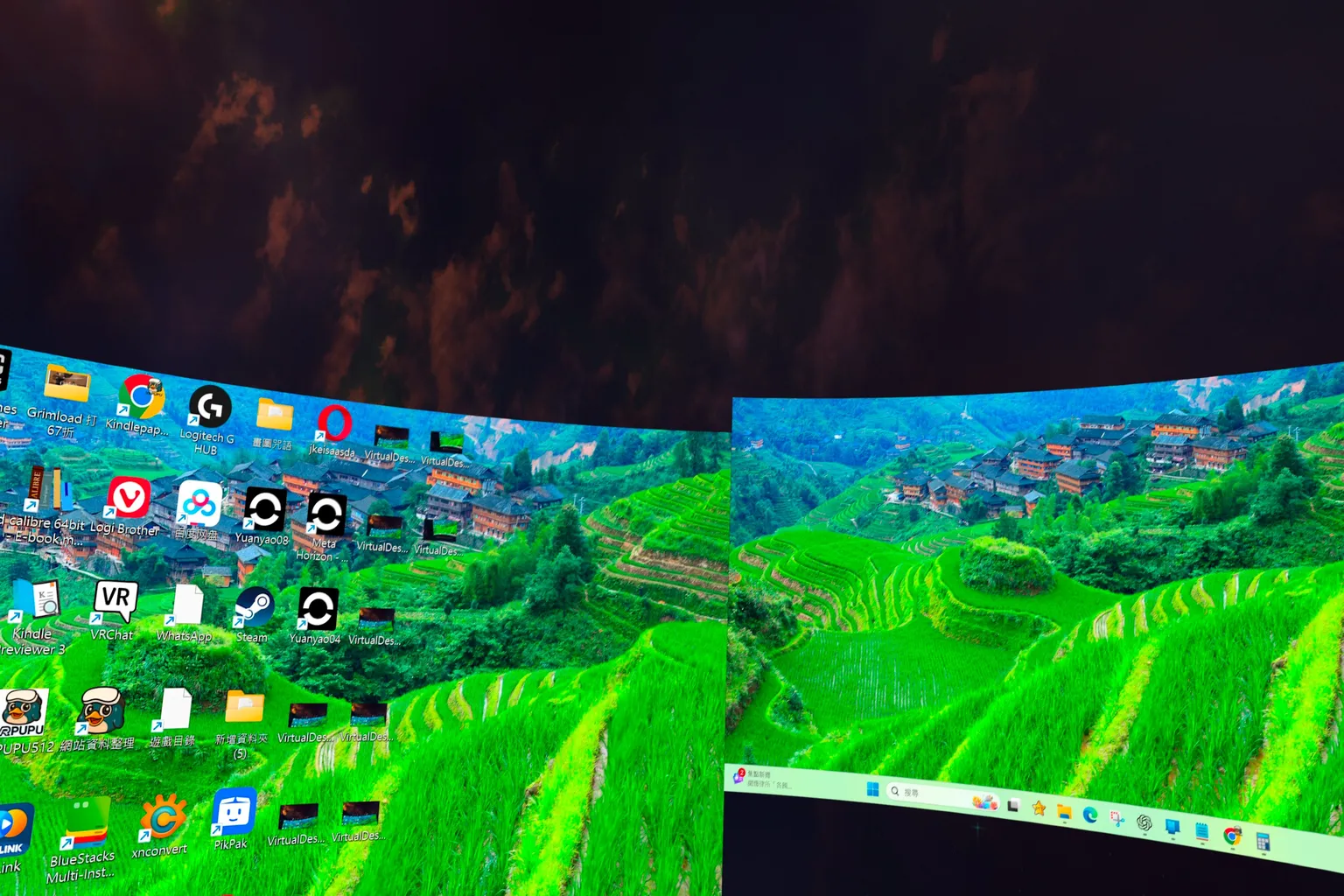
Mit der Multi-Screen-Funktion kannst du die Anzahl der angezeigten Bildschirme erhöhen oder verringern.
Du kannst bis zu drei Bildschirme gleichzeitig nutzen und sie für Arbeit, Videos und Spiele getrennt anordnen.
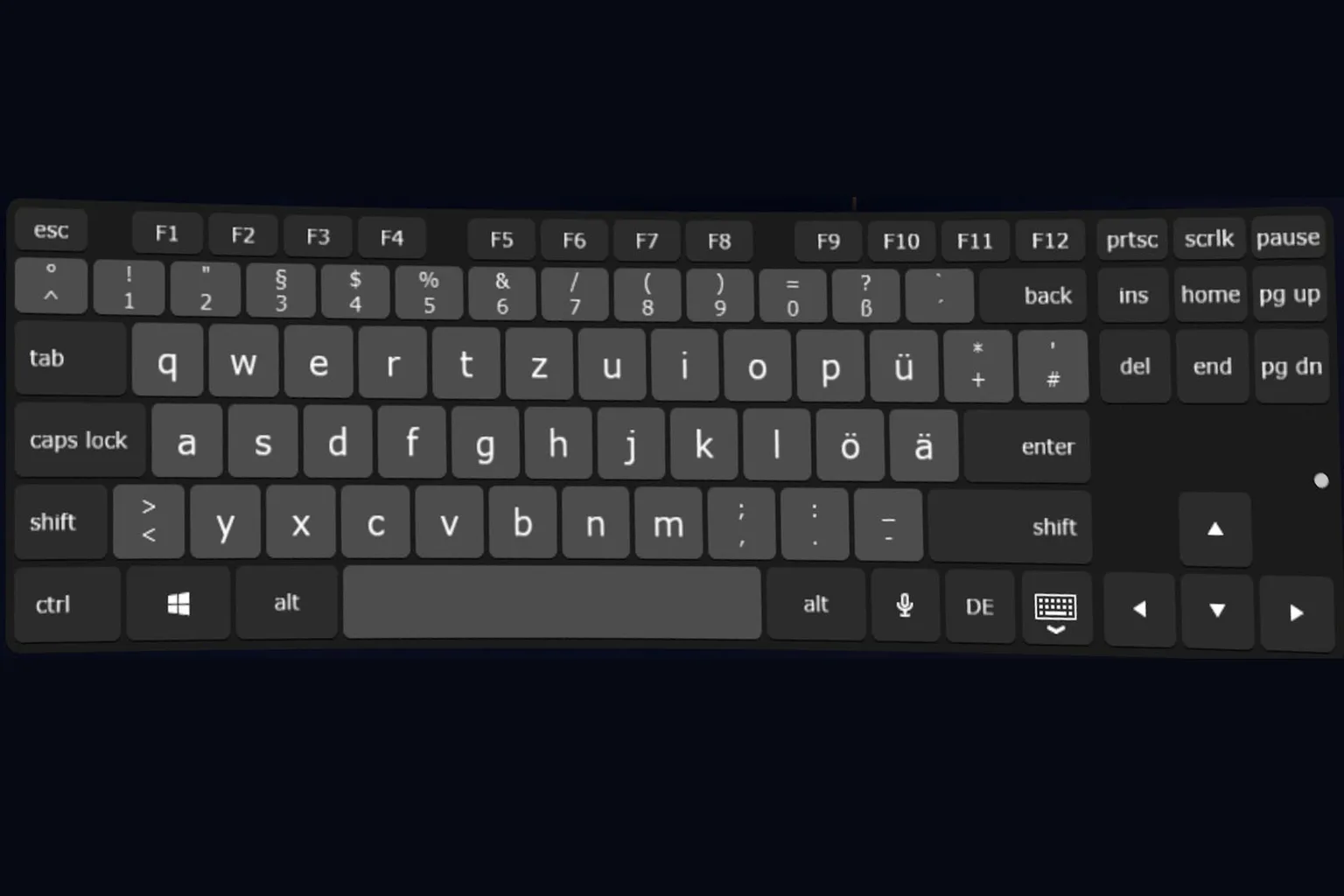
Wenn du die Tastatur-Funktion aktivierst, kannst du die integrierte Tastatur in Virtual Desktop verwenden.
Seit Version 1.34.16 (2026) werden auch deutsche und japanische Tastaturen unterstützt, was das Surfen deutlich erleichtert.
Das ist die vollständige Übersicht zu Virtual Desktop.
Auf den ersten Blick wirken die vielen Funktionen und Einstellungen vielleicht kompliziert, aber in der Praxis reichen die Standardwerte für eine flüssige und stabile Nutzung völlig aus.
Virtual Desktop bietet zwar auch Videowiedergabe, ist in diesem Bereich aber eher einfach gehalten.
Wenn du Filme oder Videos richtig genießen möchtest, ist ein spezieller Video-Player oder ein Streaming-Dienst meist die bessere Wahl.
Meta Quest VR-Videoplayer im Vergleich
NEX, Moon, Skybox, 4XVR und HereSphere
DeoVR auf Meta Quest
Der ultimative Guide für 8K-Videos & KI-Passthrough
FAQ – Häufige Fragen
Was ist der Unterschied zwischen Virtual Desktop und Air Link? Welche Option solltest du wählen?
Air Link ist eine kostenlose, integrierte Funktion von Meta. Sie ist einfach und leicht zu nutzen.
Virtual Desktop bietet dagegen feinere Einstellungen für die Bildqualität, stabileres Streaming und zusätzliche Funktionen wie Remote-Desktop, Videowiedergabe und Aufnahme.
Wenn du nur gelegentlich Steam-Spiele spielst, reicht Air Link in der Regel aus.
Wenn dir Bildqualität und Stabilität wichtiger sind, ist Virtual Desktop die bessere Wahl.
Was tun, wenn Videos ruckeln oder die Latenz hoch ist?
Stelle sicher, dass du ein 5-GHz-WLAN nutzt und dich in der Nähe des Routers befindest
Prüfe, ob VR Graphics Quality in Virtual Desktop nicht zu hoch eingestellt ist
Achte darauf, dass die Bitrate dein Netzwerk nicht überlastet (etwa 100–150 Mbps sind sinnvoll)
Controller reagieren nicht in SteamVR
Gehe zurück zur Seite INPUT in Virtual Desktop und prüfe Folgendes:
Emulate gamepad on PC ist aktiviert
Track controllers ist aktiviert
Diese Optionen müssen vor dem Start von SteamVR aktiviert sein, sonst funktioniert die Controller-Emulation nicht richtig.
Das Bild wirkt unscharf. Wie wird es schärfer?
Gehe zur Seite Streaming und passe diese zwei Einstellungen an:
- Erhöhe die Bitrate (empfohlen sind 100–200 Mbps)
- Setze VR Graphics Quality mindestens auf High. Wenn deine GPU genug Leistung hat, probiere Ultra
Das sorgt in den meisten Fällen für ein deutlich klareres Bild.
Der Bildschirm ist im Spiel nicht zentriert
Drücke Reset View in Virtual Desktop oder aktiviere Center to play space in den Einstellungen.
Dadurch wird die Bildschirmposition auf die Mitte deines realen Spielbereichs zurückgesetzt.
Virtual Desktop erkennt meinen PC nicht
Stelle sicher, dass Virtual Desktop Streamer auf dem PC installiert ist und läuft
Prüfe, ob dein Meta-Konto korrekt eingegeben ist (inklusive Groß- und Kleinschreibung)
Achte darauf, dass Headset und PC im selben lokalen Netzwerk sind
Überprüfe, ob deine Firewall Virtual Desktop Streamer blockiert
⚠️ Kritischer Hinweis: NVIDIA-Treiber 591.44 – Nicht installieren
Problem mit NVIDIA-Treiber 591.44, der die Video-Kodierung in Virtual Desktop beeinträchtigt
Laut dem Entwickler von Virtual Desktop enthält der kürzlich veröffentlichte NVIDIA-Treiber 591.44 einen bestätigten Fehler, der die Video-Kodierung komplett beeinträchtigt.
Das Entwicklerteam untersucht aktuell die Ursache.
Bis eine korrigierte Version veröffentlicht wird, solltest du nicht auf Treiber 591.44 aktualisieren und bei einer älteren Version bleiben.
Wenn du bereits auf 591.44 aktualisiert hast, musst du Windows nicht neu installieren.
Du kannst einfach auf eine der folgenden älteren Versionen zurückgehen.
Empfohlene ältere Treiber
RTX 30 / RTX 40 Serie: 566.36
Download: https://www.nvidia.com/en-us/geforce/drivers/results/237719/
Andere NVIDIA GPUs: 581.80
Download: https://www.nvidia.com/en-us/geforce/drivers/results/237685/









