
Stell dir vor, du stehst direkt neben Goku in Dragon Ball Z oder schlenderst mit Tifa und Aerith durch die Welt von FF7 Rebirth – und zwar in echtem VR! Mit dem kostenlosen UEVR-Modul wird dieser Traum für fast alle Unreal Engine PC-Spiele wahr. In diesem ultimativen Guide zeige ich dir Schritt für Schritt, wie du UEVR auf deiner Meta Quest installierst, Spiele per Inject-Button in VR verwandelst und häufige Fehler (wie VR-Plugin-Konflikte) ganz einfach selbst löst.
Funktionsübersicht
Die Welt der PC-Spiele ist unglaublich vielfältig. Schließ kurz die Augen und stell dir das mal vor.
- Wie würde es sich anfühlen, Frieza in Dragon Ball direkt mit einem Kamehameha anzugreifen?
- Wie heftig wäre dieser eine Moment, wenn ein Metallschleim in der Welt von Dragon Quest an dir vorbeihuscht?
- Oder in FF7: Tifa links, Aerith rechts, beide zusammen mit einer Herz-Pose für einen Screenshot … schon der Gedanke daran fühlt sich gut an.
Aber in der Realität gibt es solche VR-Traumspiele vom Typ Shut up and take my credit card nicht. Weder im Meta Quest Store noch auf SteamVR.
PC-Spiele und VR-Spiele auf Meta Quest basieren im Kern auf derselben Idee. Beide erzeugen per Software ein 3D-Umfeld, in dem du dich bewegst, umschaust und spielst.
Wenn das Grundprinzip gleich ist, warum lassen sich PC-Spiele dann nicht einfach so in VR starten? Dafür gibt es zwei Hauptgründe.
Bildausgabe. Normale PC-Spiele rendern nur eine flache Ansicht. Sie sind nicht dafür ausgelegt, zwei leicht unterschiedliche Bilder für linkes und rechtes Auge zu erzeugen, wie es VR braucht.
Eingabemethoden. PC-Spiele sind auf Tastatur, Maus oder Controller ausgelegt. In VR werden Kopf und beide Hände in Echtzeit getrackt.
Wenn man diese beiden Punkte löst, lässt sich ein PC-Spiel sofort in VR umwandeln. Und vor ein paar Jahren hat ein Entwickler namens Praydog genau dafür ein ungewöhnliches Tool veröffentlicht: UEVR. Damit lassen sich Unreal-Engine-Spiele direkt in VR bringen, fast wie per Magie.
Spiele auf Basis der Unreal Engine gibt es überall. Allein bei den Beispielen von eben …
- Dragon Quest XI: Echoes of an Elusive Age
- Final Fantasy VII Remake
- Dragon Ball Z: Kakarot
- Dead by Daylight
…und auch eine große Anzahl bekannter Titel aus deiner Steam- und Epic-Bibliothek wird unterstützt.
UEVR selbst ist komplett kostenlos (wenn es dir gefällt, kannst du den Entwickler Praydog unterstützen). Sobald du es installierst, sind deine Steam- und Epic-Spiele im Prinzip VR-ready. Ab hier zeige ich dir Schritt für Schritt, wie du UEVR installierst und verwendest.
Wenn alles eingerichtet ist … wie wäre es, heute Abend mal zu Frieza zu gehen und ihn aus nächster Nähe zu sehen?
Installationsmethode
Die Einrichtung von UEVR ist ziemlich unkompliziert. Geh zuerst auf die offizielle Website.
Schritt 1: Zu GitHub gehen
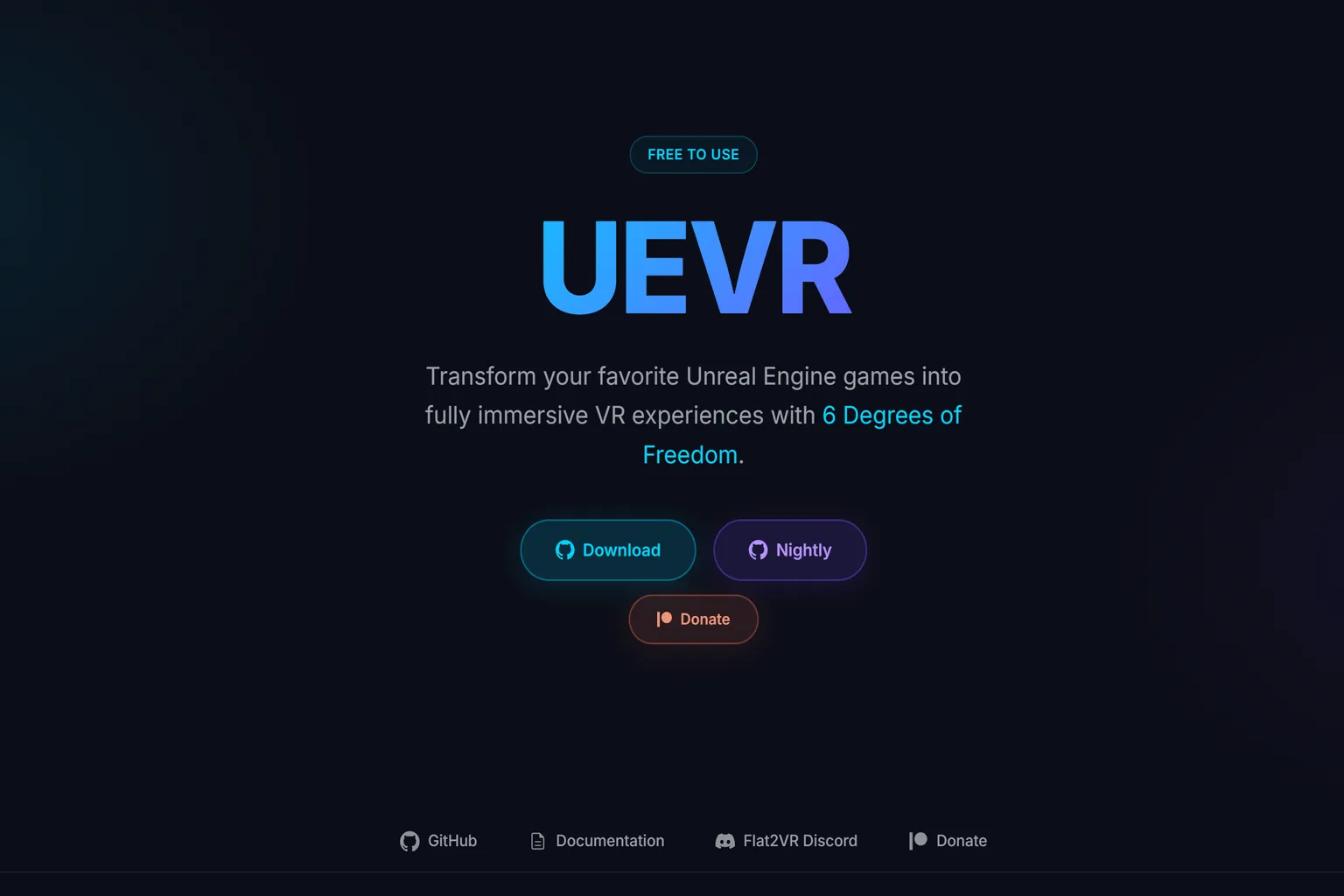
In der Mitte der offiziellen UEVR-Seite siehst du drei Optionen:
- Download: Stable Release. Das ist die stabile Version. Sie wurde getestet, läuft zuverlässiger und verursacht seltener größere Probleme.
- Nightly: Test-Build. Enthält die neuesten Funktionen und Fixes, kann aber instabil sein.
- Donate: Option zur Unterstützung der Entwickler.
Wenn du es zum ersten Mal nutzt, nimm besser die stabile Version.
Klicke einfach auf Download.
Schritt 2: UEVR herunterladen
GitHub ist eine Plattform, auf der Entwickler aus aller Welt ihre Software veröffentlichen. Oft kannst du dort auch den Quellcode einsehen.
Auf der Seite wird die UEVR-Version angezeigt. Version 1.05 (Stable) hat sich als äußerst zuverlässig erwiesen und ist für die meisten Nutzer weiterhin die beste Wahl.
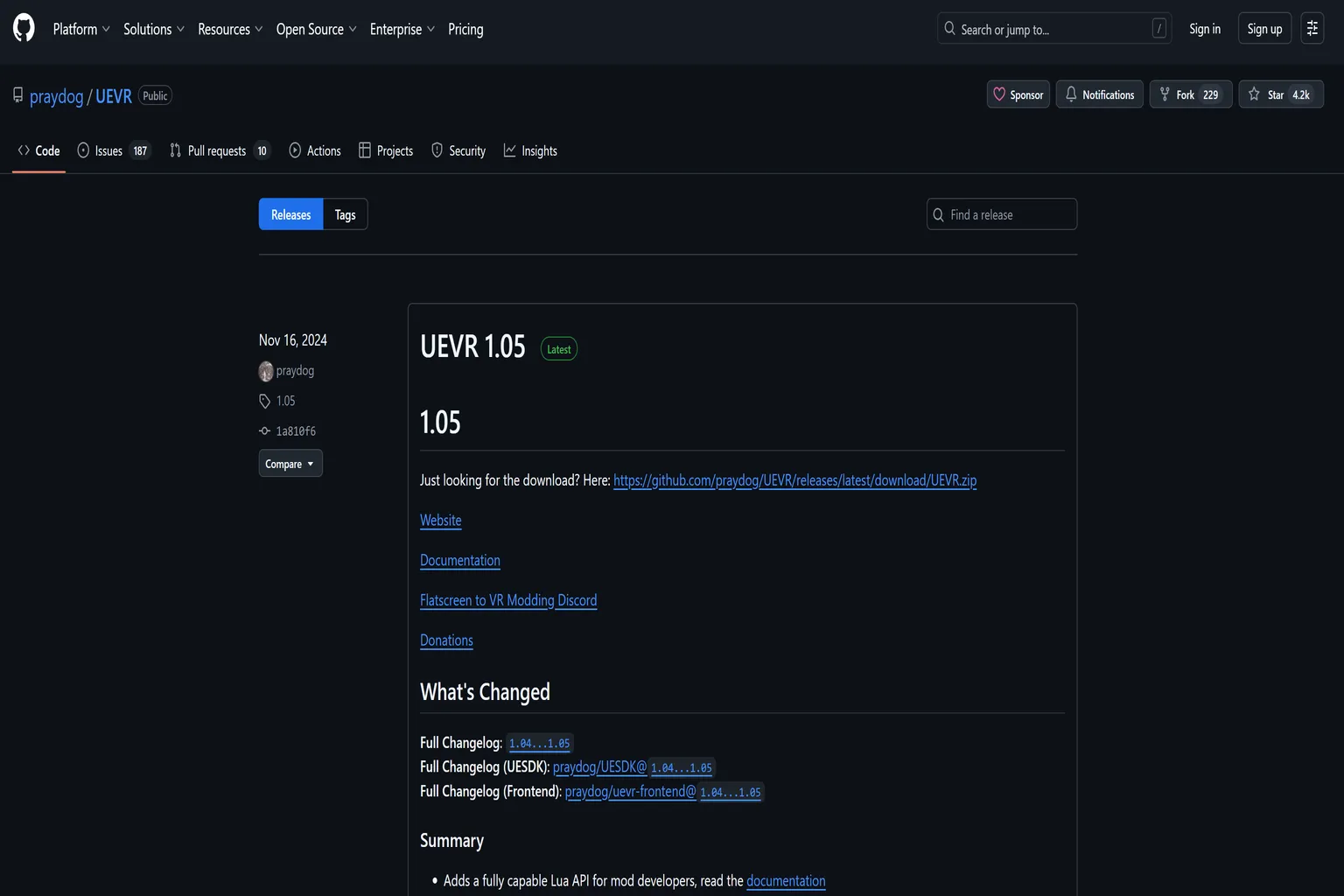
Was du brauchst, ist die ausführbare Datei. Scrolle dafür auf der Seite nach unten.
Unter Assets findest du UEVR.zip. Das ist die stabile Version von UEVR. Lade sie einfach auf deinen PC herunter.

Wenn du neuere Spiele spielen willst, kannst du auch die Nightly-Version ausprobieren. Bei Spielen, die schon länger als sechs Monate auf dem Markt sind, reicht die Stable-Version meistens aus.
Ich würde dir empfehlen, beide Versionen zu installieren. Stable für den normalen Einsatz, Nightly nur dann, wenn du neue Funktionen testen willst.
Wenn du dich entschieden hast, klicke einfach auf uevr.zip, und der Download startet automatisch.

Schritt 3: Dateien entpacken
Entpacke uevr.zip mit WinRAR oder einem anderen Entpack-Tool. Danach bekommst du einen Ordner namens UEVR. Darin findest du UEVRInjector, also die Haupt-EXE. Starte sie mit einem Doppelklick.

Wenn Microsoft .NET 6.0 auf deinem System nicht installiert ist, startet UEVR nicht. In dem Fall wirst du automatisch gefragt, ob du es herunterladen möchtest. Wähle einfach Yes und lass den Vorgang durchlaufen.

Schritt 4: Microsoft .NET 6.0 installieren
Du wirst auf die offizielle Microsoft-Seite weitergeleitet, und der Download startet normalerweise automatisch. Falls nicht, scrolle nach unten und klicke den Download-Link manuell an.

Die Datei, die du herunterlädst, ist die Microsoft Windows Desktop Runtime. Klicke im Installationsfenster unten auf Installieren und fahre fort.

Nach der Installation sollte UEVR ganz normal starten.

Verwendung
Um VR-Spiele zu starten, musst du zuerst sicherstellen, dass dein PC und dein Headset korrekt verbunden sind.
UEVR wandelt PC-Spiele in VR-Spiele um, die über SteamVR laufen. Deshalb ist die Nutzung von SteamVR die empfohlene Konfiguration. Für Installation und grundlegende Bedienung von SteamVR kannst du die entsprechende Anleitung hier aufrufen.
Bevor du UEVR nutzt, stell sicher, dass Folgendes vorbereitet ist:
- PC: Eine dedizierte Grafikkarte ist erforderlich, empfohlen wird mindestens eine RTX 2070.
- WLAN-Router: Verwende einen schnellen Router mit Wi-Fi 5 (802.11ac) oder besser, und verbinde sowohl dein Meta Quest als auch deinen PC mit demselben Router.
- Administratorzugriff auf dem PC: Du musst ein Administratorkonto verwenden und Programme mit Administratorrechten starten können.
- SteamVR läuft und ist verbunden: Dein Headset muss mit dem PC verbunden sein und SteamVR muss korrekt laufen.
Schritt 1: UEVR starten
Klicke auf das Hauptprogramm UEVRInjector, dann öffnet sich die UEVR-Hauptoberfläche.
Du kannst es jetzt noch nicht bedienen. Klicke auf Restart as Administrator, um UEVR mit Administratorrechten neu zu starten.

Wenn Virtual Desktop auf deinem PC installiert ist, kann UEVR eine Warnung anzeigen und empfehlen, OpenXR zu verwenden. In diesem Fall aktiviere Hide future warnings und klicke auf OK. Die Meldung erscheint beim nächsten Mal nicht mehr.

Sobald der Start abgeschlossen ist, erscheint die Schaltfläche Inject. Das bedeutet, UEVR ist bereit.
Ein paar wichtige Punkte solltest du beachten.
- OpenXR wird empfohlen. Wenn du SteamVR nutzt, bekommst du damit die beste Kompatibilität.
- Der Inject funktioniert nur, wenn das Spiel bereits läuft. Das Zielspiel muss vorher gestartet sein.
- Die Parameter am unteren Bildschirmrand solltest du möglichst nicht verändern. Sie sind bereits vom UEVR-Team abgestimmt, und Änderungen können die Stabilität verschlechtern.
Schauen wir uns jetzt die Funktionen der Hauptoberfläche an.
Linke Seite (Dateien und Links)
- ❓ Help: Öffnet offizielle Tutorials und Spendenlinks.
- Open Global Dir: Öffnet den UEVR-MOD-Ordner.
- Export Config: Speichert die aktuellen Spieleinstellungen zur Sicherung oder zum Teilen.
- Import Config: Lädt gespeicherte Einstellungen von dir oder anderen.
- Katzen-Symbol (GitHub): Verlinkt zur offiziellen UEVR-GitHub-Seite.
- Roter Punkt (Spende): Öffnet die Patreon-Seite von Praydog, wenn du den Entwickler unterstützen willst.
- Discord: Öffnet die Flatscreen-Community. Wenn du nicht weiterkommst, kannst du hier nachfragen.
Mittlerer Bereich (VR-Start und Kernoptionen)
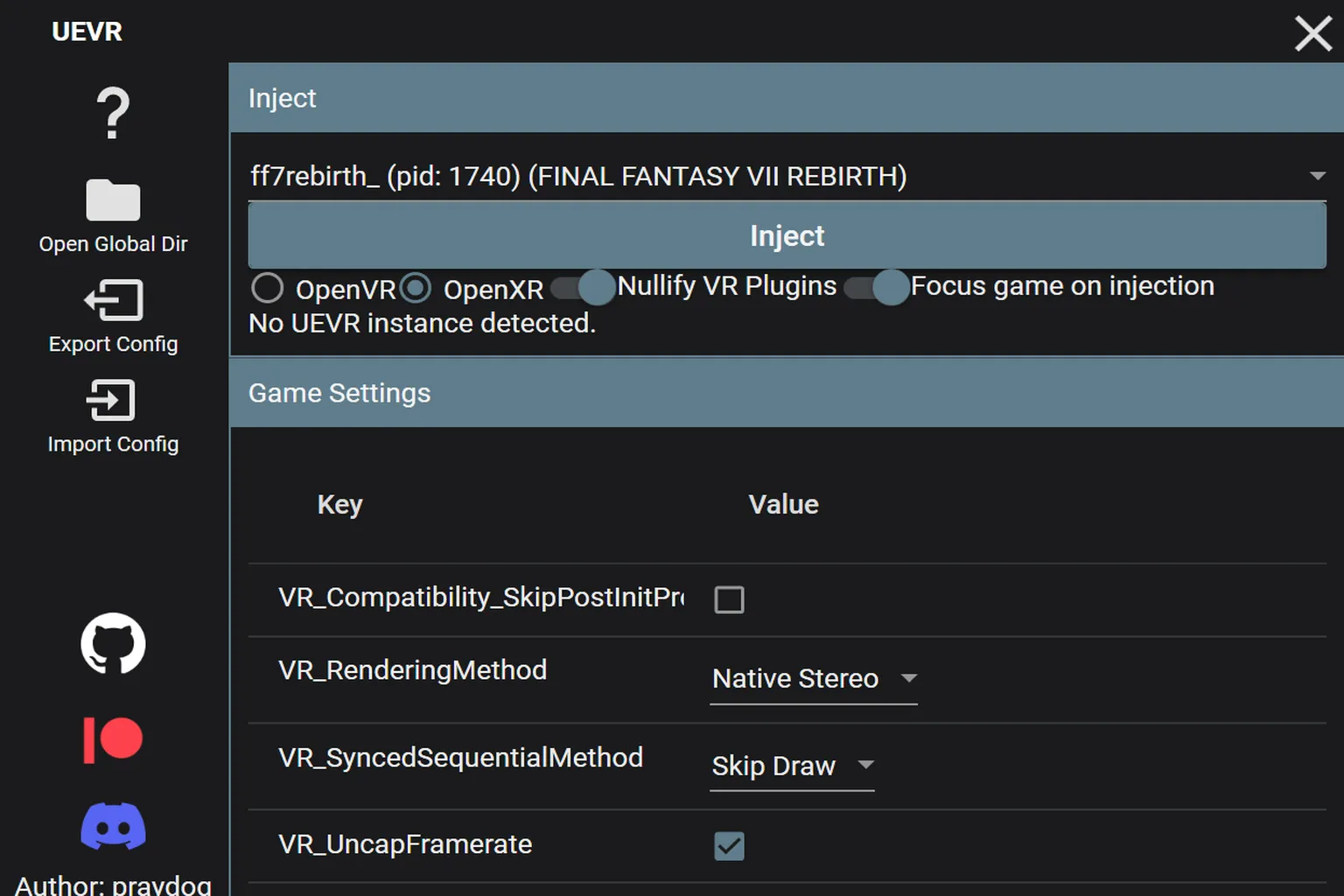
- ▼ Selection Game: Zeigt die aktuell laufenden Programme an. Du musst das Spiel, das du in VR umwandeln willst, manuell auswählen.
- Inject VR: Injectet das VR-Modul in das Spiel und schaltet es in den VR-Modus.
- OpenVR / OpenXR selection: Wählt die VR-Runtime aus. OpenXR wird empfohlen und funktioniert am besten mit Virtual Desktop und SteamVR.
- Nullify VR Plugins: Deaktiviert native VR-Plugins, die in manchen Spielen eingebaut sind und mit UEVR kollidieren können. Normalerweise bleibt diese Option ausgeschaltet.
- Focus game on injection: Setzt den Fokus nach dem Inject automatisch wieder auf das Spielfenster. Wenn das deaktiviert ist, musst du manuell mit Alt+Tab zurückwechseln. Aktiviert zu lassen ist daher empfohlen.
Mit diesen Einstellungen funktioniert UEVR für die meisten Nutzer problemlos. Der Bereich Game Settings darunter ist eher für fortgeschrittene Nutzer gedacht und muss normalerweise nicht verändert werden.
- VR_Compatibility_SkipPostInitPr: Überspringt einen Teil der Spielinitialisierung. Probiere das nur aus, wenn es Kompatibilitätsprobleme gibt. Normalerweise bleibt diese Option ausgeschaltet.
- VR_RenderingMethod (Rendering-Methode)
- Native Stereo: Die ideale Rendering-Methode für VR. Eine Änderung wird nicht empfohlen.
- Alternating / AFR: Ein leichter Modus, bei dem linkes und rechtes Auge abwechselnd gerendert werden. Dies führt jedoch oft zu Ghosting, Latenz und schnellerer Motion Sickness.
- Synced Sequential: Rendert jedes Auge getrennt und versucht dabei, beide Ausgaben zu synchronisieren. Das kann bei bestimmten Problemspielen helfen, wird aber normalerweise nicht benötigt.
- VR_SyncedSequentialMethod (Synchronisierung und Rendering-Details)
- Skip Tick: Reduziert die CPU-Last, kann das Spielgefühl aber träger machen.
- Skip Draw: Reduziert die GPU-Last. Da die meisten Spiele eher an der GPU hängen, ist diese Option in der Regel sinnvoller.
- VR_UncapFramerate: Hebt die FPS-Begrenzung auf und sorgt für flüssigere Darstellung, erhöht aber die GPU-Last. Empfohlen nur, wenn du eine leistungsstarke GPU hast.
Du kannst diese Optionen bei Bedarf ausprobieren, aber mit den Standardeinstellungen bist du am sichersten unterwegs.

Extra-Tipp
Wenn es dich nervt, UEVR jedes Mal als Administrator neu zu starten, gibt es einen einfacheren Weg.
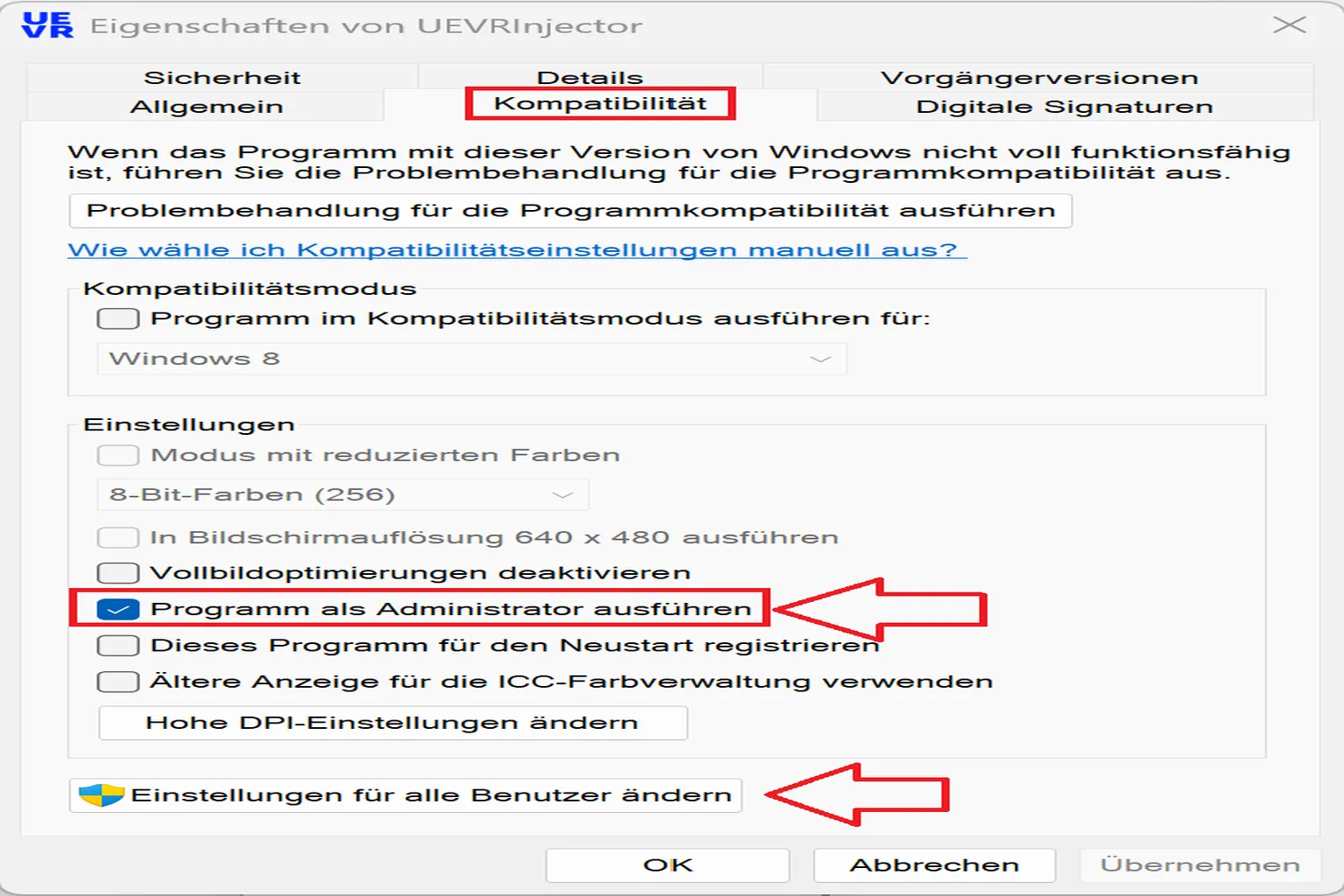
Klicke mit der rechten Maustaste auf das UEVRInjector-Symbol und wähle Eigenschaften.

Öffne den Tab Kompatibilität, aktiviere Dieses Programm als Administrator ausführen und klicke auf OK.
Ab jetzt startet UEVR automatisch immer mit Administratorrechten.
Schritt 2: Spiel starten
Starte das Spiel wie gewohnt über deine Plattform, zum Beispiel Steam, Epic oder GOG. Wichtig ist nur: UEVR funktioniert ausschließlich mit Spielen auf Basis der Unreal Engine. Wenn beim Start kein Unreal-Engine-Logo erscheint, wird es nicht funktionieren.

Schritt 3: Zu UEVR wechseln und das VR-Modul injecten
Sobald die Intro-Videos oder Startanimationen vorbei sind und das Hauptmenü erscheint, kannst du injecten.
Halte die linke Alt-Taste mit dem Daumen gedrückt und drücke mit dem Ringfinger Tab, um zurück zum UEVR-Fenster zu wechseln.
Klicke rechts auf die ▼-Schaltfläche und wähle das aktuell laufende Spiel aus. Im Beispiel ist Ghostwire: Tokyo ausgewählt. Wenn alles bereit ist, klicke auf Inject, um das Spiel in VR umzuwandeln.
Wenn der Inject erfolgreich war, erscheint im Spiel ein Einstellungsmenü. Klicke oben rechts auf X, um es zu schließen.
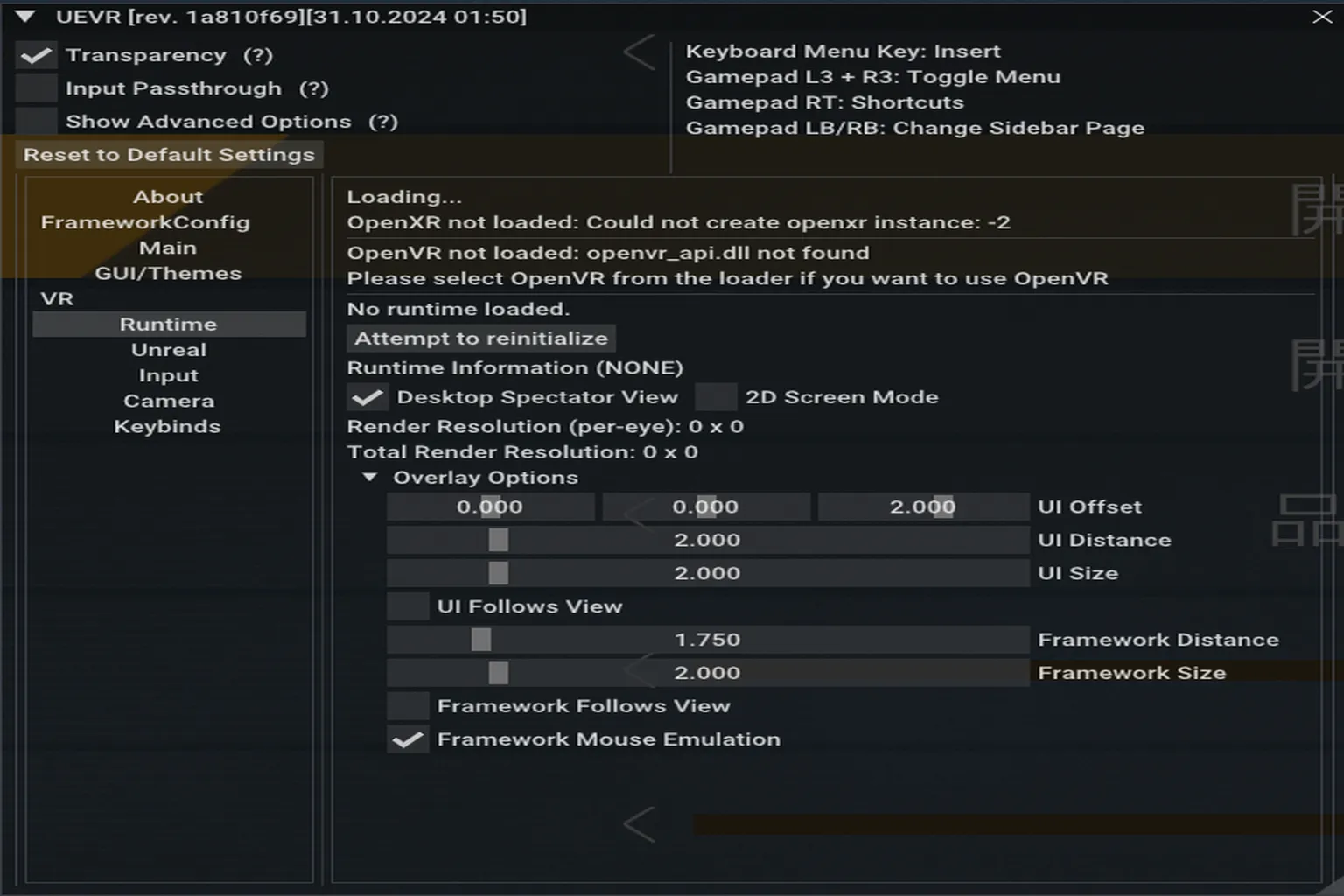
Wenn das Spiel nicht auf der Unreal Engine basiert, zeigt UEVR beim Inject eine Fehlermeldung an und führt den Vorgang nicht aus.

Schritt 4: Spielen starten
Setz dein Headset auf und starte SteamVR. Das Spiel sollte jetzt in VR laufen.
Nehmen wir Ghostwire: Tokyo als Beispiel. Auf dem Monitor sieht es wie ein normales Spiel aus. In VR fühlt es sich an, als würdest du wirklich durch die Straßen von Tokio laufen.

Die Modellqualität von PC-Spielen liegt oft deutlich über dem, was die meisten nativen VR-Spiele bieten. In VR erkennst du sogar kleinste Details, wie transparentes Klebeband auf Kartons.

Wechselst du zu einem anderen Spiel wie Ghostrunner, fallen vor allem die Schärfe und das Tempo sofort auf. Es wirkt schnell und klar, fast so, als wärst du ein moderner Ninja.

Allerdings: So beeindruckend die Grafik am PC auch ist und so real die Spielwelt wirken kann, beim Spielen kann das schnell zu starker Motion Sickness führen.

Das ist der grundlegende Ablauf zur Nutzung von UEVR. Da es sich um ein externes Tool handelt und nicht um offizielle VR-Unterstützung, gibt es keine Garantie, dass jedes Spiel problemlos läuft. Es kommt auch häufig vor, dass ein Spiel nach einem Update nicht mehr funktioniert.
Ein Beispiel: Sifu lief bis 2023 problemlos mit UEVR, aber die aktuelle Version funktioniert nicht mehr. Wenn ein Spiel bei dir stabil läuft, solltest du es am besten nicht aktualisieren, bevor du es durchgespielt hast.

Fehlerbehebung und Lösungen
Schauen wir uns die häufigsten „funktioniert nicht“-Probleme an, die bei UEVR auftreten können, und wie du damit umgehst.
Wenn du mit UEVR in deine gewünschte VR-Spielwelt eintauchst, gibt es zwei typische Problemfälle, die du kennen solltest.
Spiele, die einen MOD-Austausch benötigen
Beispiel: Final Fantasy VII Rebirth
Hier reicht ein normaler Inject nicht aus. VR funktioniert erst, nachdem bestimmte MOD-Dateien ersetzt wurden. Du musst vorher einen passenden MOD suchen und installieren, bevor du den Inject ausführst.
Spiele mit Konflikten durch VR-Ordner
Beispiel: Dragon Ball Z Kakarot
Diese Spiele enthalten bereits integrierte VR-Plugins, die mit UEVR kollidieren können. In den meisten Fällen hilft es, den betroffenen Ordner oder das Plugin zu löschen oder umzubenennen.
VR-Ordner-Konflikt
Für dieses Beispiel habe ich Dragon Ball Z: Kakarot verwendet. Das Spiel hat echt etwas Besonderes. Als ich bei der Cell-Saga beim Vater-und-Sohn-Kamehameha angekommen bin, musste ich kurz innehalten. Zu sehen, wie Gohan mit Gokus Präsenz neben ihm auflädt und sie Cell gemeinsam besiegen … das ging schon nah. Beim Spielen auf Steam war ich kurz davor, Tränen in den Augen zu haben. Es war nicht nur eine starke Szene, sondern fühlte sich an wie eine direkte Rückkehr zu der Begeisterung, die ich als Kind beim ersten Dragon Ball hatte.
Dragon Ball Z: Kakarot lässt sich mit der Stable-Version von UEVR problemlos injecten. Während des Vorgangs kann aber eine Fehlermeldung erscheinen:
“A VR plugin was detected in the game installation folder. These may conflict with UEVR modules and must be removed or renamed.”
Wenn das passiert, lösche oder benenne das erkannte VR-Plugin um und versuche es erneut.

Bei Dragon Ball Z: Kakarot befindet sich im Spielverzeichnis ein Oculus-Ordner, und genau dieser verursacht den Konflikt.

Du musst diesen Ordner nur löschen oder umbenennen, um ihn zu deaktivieren. Das reicht aus, um den Konflikt mit UEVR zu beheben und den Inject korrekt auszuführen.

Starte UEVR erneut, dann kannst du Dragon Ball Z: Kakarot in VR umwandeln. In dem Moment, in dem du wirklich in die Dragon-Ball-Welt eintrittst, kommen Größe und Nostalgie sofort durch. Es fühlt sich an, als würden die Erinnerungen aus deiner Kindheit, die Akira Toriyama geschaffen hat, wieder direkt vor dir stehen.

Sobald Kakarot in VR läuft, ist es nicht mehr nur ein Spiel, in dem du Goku steuerst.
Es fühlt sich an, als würdest du neben ihm stehen und gemeinsam mit ihm auf Abenteuer gehen. Du kannst deinen Blick frei bewegen und die Welt aus jedem Winkel betrachten – eine Erfahrung, die deutlich über das hinausgeht, was ein normales PC-Spiel bietet.

In der Saiyajin-Saga schaust du nicht mehr einfach drei Figuren auf einem Bildschirm beim Reden zu.
Es fühlt sich an, als wärst du selbst mitten im Geschehen – als einer der Kämpfer.
Oder ehrlich gesagt eher wie ein Saibaman, der auf dem Schlachtfeld steht und darauf wartet, eingesetzt zu werden. Der Planet wirkt dabei richtig rau. Überall fließt Lava, und zerbrochene Trümmer liegen verstreut herum, was die Umgebung hart und feindselig wirken lässt.

Dragon Ball Z: Kakarot VR-Gameplay-Aufnahme

Spiele, die einen MOD-Austausch benötigen
Als Beispiel nehme ich hier Final Fantasy VII Rebirth. Ich habe es ursprünglich auf der PS5 gespielt, und ehrlich gesagt war dieser Monat komplett verschwommen. Ich war völlig drin.
Aeriths verspielte Art, Tifas Freundlichkeit und wie sie sich ständig um andere kümmert – jede Figur zieht dich sofort rein. Ich habe ständig die Zeit aus den Augen verloren. Klar, es gibt viele Mini-Games, aber sowohl die Hauptstory als auch die Nebeninhalte sind sehr sauber umgesetzt. Das gesamte Erlebnis wirkt von Anfang bis Ende durchdacht.
Versuche zuerst, das Spiel mit der Stable-Version von UEVR in VR umzuwandeln.
Das Spiel startet zwar in VR, aber sobald du drin bist, stimmt die Bildskalierung überhaupt nicht. Das Bild wirkt kaputt, und so ist es praktisch nicht spielbar.
Wenn das passiert, bedeutet das, dass das Spiel mit den Standard-Einstellungen von UEVR nicht korrekt funktioniert. Du brauchst dann einen passenden Mod, um das Problem zu beheben. So gehst du vor.
Schritt 1: Zur Seite von Praydog gehen
Klicke auf der Entwicklerseite auf Repositories.

Schritt 2: Spiel auswählen
Auf dieser Seite findest du eine Liste spezieller Mods, die der Entwickler bereits für bestimmte Spiele angepasst hat. Titel wie Final Fantasy VII Rebirth, Final Fantasy VII Remake und Silent Hill 2 sind direkt unter ihrem Namen zu finden.
Capcom-Spiele sind etwas anders. Viele davon basieren auf der RE Engine, deshalb stellt der Entwickler die VR-Module auf einer separaten Seite namens REFramework bereit. Damit kannst du VR in bekannten Titeln wie Resident Evil, Monster Hunter und Street Fighter nutzen.
Für diese Custom-Mods brauchst du die Nightly-Version von UEVR. Stelle also sicher, dass du sie bereits auf deinem PC heruntergeladen hast.
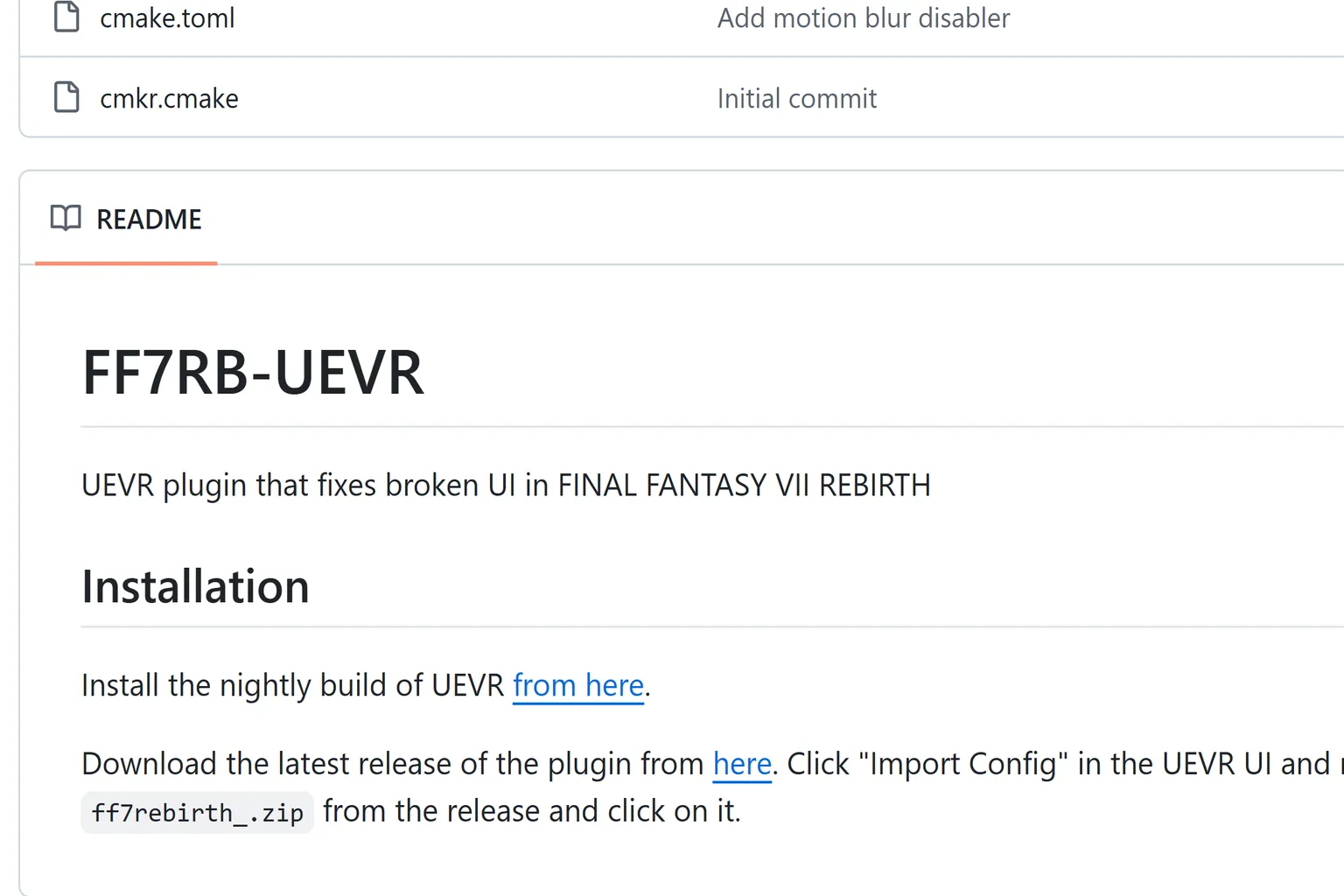
Klicke auf FF7RB-UEVR, um die Mod-Seite zu öffnen.

Schritt 3: MOD herunterladen
Scrolle ganz nach unten. Dort findest du den Text „Download the latest release of the plugin from here“.
Klicke auf Here, um zur Download-Seite zu wechseln.
Schritt 4: Datei herunterladen
Scrolle ganz nach unten bis zum Bereich Assets. Dort findest du die Datei ff7rebirth.zip. Lade sie auf deinen PC herunter.

Schritt 5: MOD aktivieren
Starte die Nightly-Version von UEVR und klicke links im Menü auf Import Config. Wähle die heruntergeladene MOD-Datei aus und importiere sie.
Wähle einfach ff7rebirth.zip aus und bestätige. Der MOD wird geladen und aktiviert.

Beim Import des MODs erscheint eine Warnung wie „Please confirm that this file was downloaded from a trusted source.“
Da die Datei von der offiziellen Seite des Entwicklers stammt, kannst du einfach Yes klicken und fortfahren.

Schritt 6: Spiel starten
Wie zuvor startest du zuerst das Spiel und führst dann den Inject aus.
Jetzt bist du komplett in der Welt von Final Fantasy. Deine Sicht ist nicht mehr fest vorgegeben, du kannst dich frei umsehen und in jede Richtung schauen.
In der Anfangsszene erscheint Tifa. Am PC schaust du sie normalerweise nur aus der Distanz auf einem Bildschirm an.
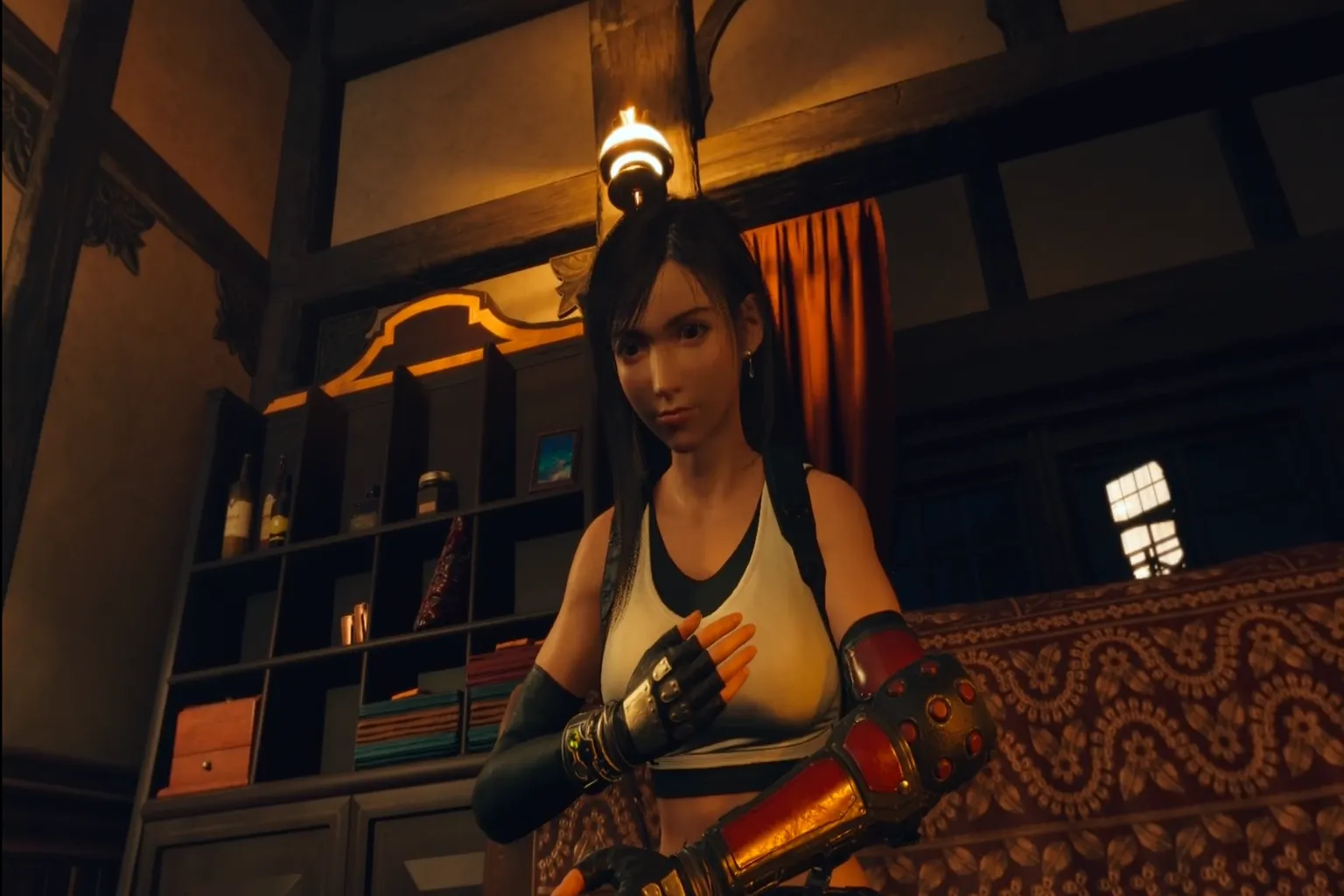
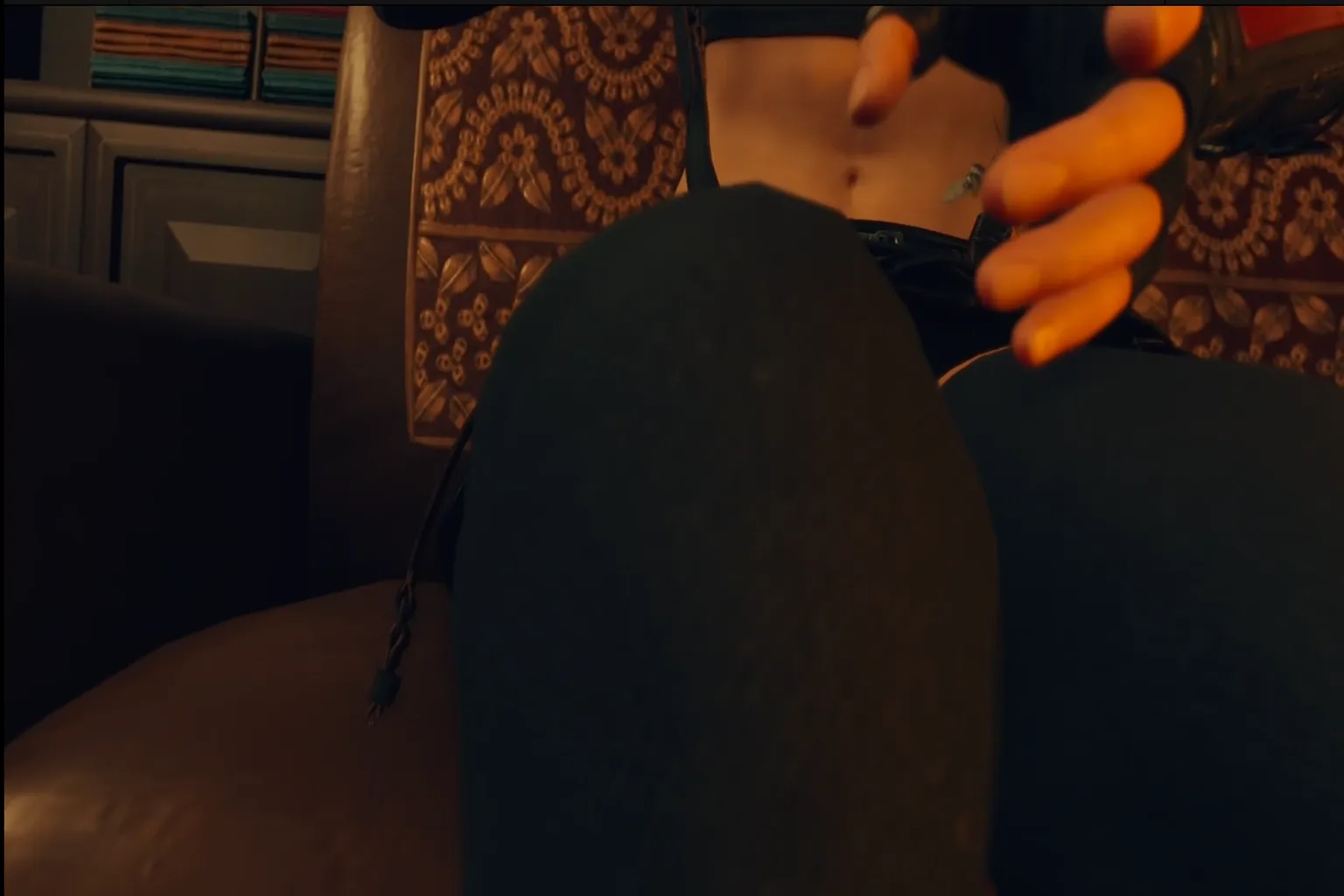
In VR ist es komplett anders. Wenn du locker nach unten schaust, siehst du ihre trainierten Bauchmuskeln. Neigst du den Kopf noch ein Stück weiter –
dieses Gefühl von Nähe wirkt plötzlich real, so wie es auf einem flachen Bildschirm nie möglich wäre.
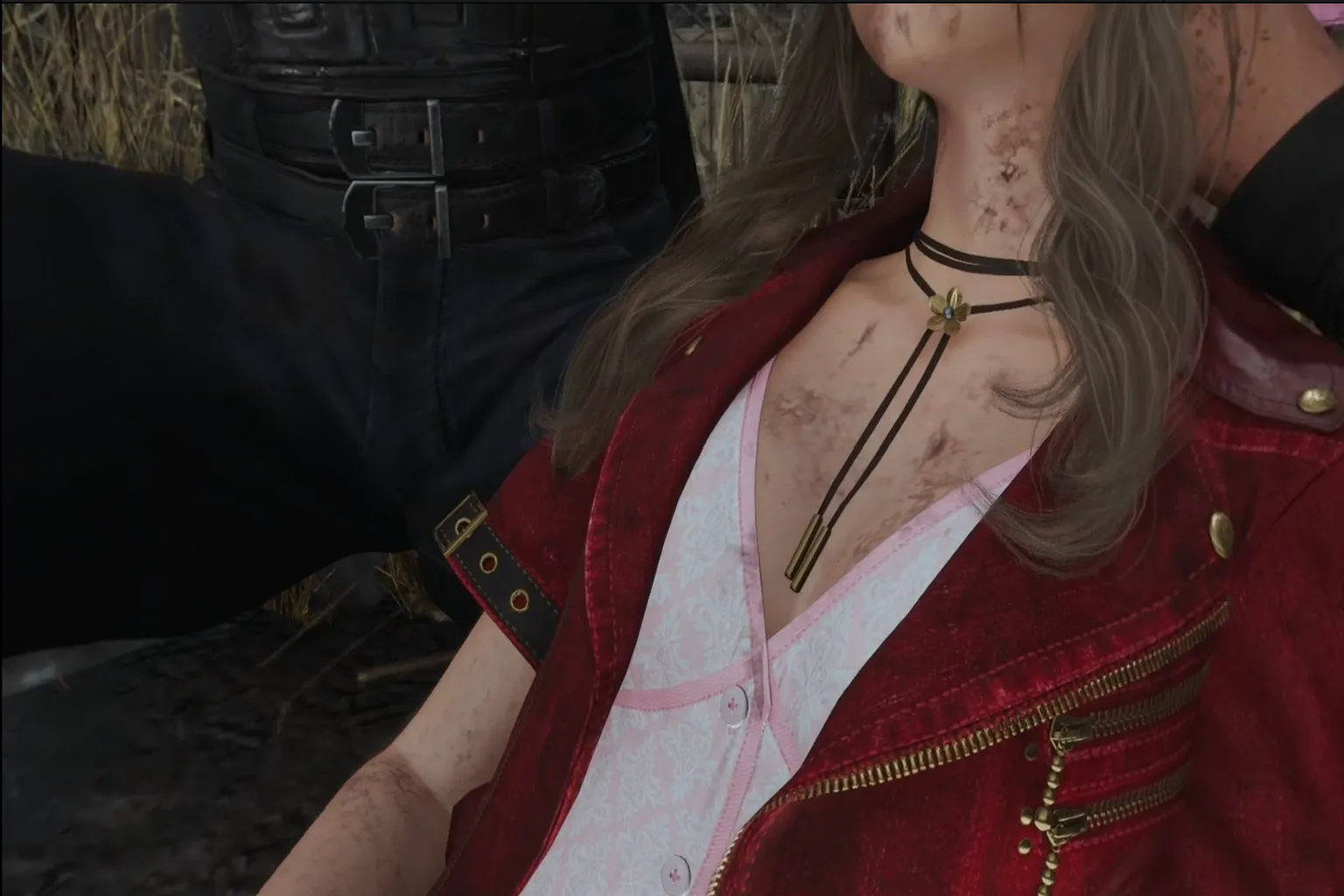
In der Szene, in der Zack Aerith rettet, fühlt es sich wirklich so an, als würdest du direkt neben ihnen stehen. Die Welt von Final Fantasy umgibt dich vollständig in 360 Grad – weit über das hinaus, was ein normaler Bildschirm vermitteln kann.

Aus der Nähe wirst du wahrscheinlich vom Detailgrad in Aeriths Outfit überrascht sein. Vielleicht denkst du dir sogar: „Oh … ihre Kette hat ja die Form einer kleinen Blume.“ Solche Entdeckungen passieren in VR ganz von selbst.
In VR kannst du hinschauen, wohin du willst.
Senke deinen Blick leicht, und Aeriths lange Beine sind direkt vor dir. Änderst du den Winkel noch ein Stück –
fühlt sich ihre Präsenz in einer Nähe an, die in der realen Welt so nicht möglich wäre.
Diese ikonische Szene – das Riesenrad-Date mit Aerith. Wie würde es sich wohl anfühlen, das in VR gemeinsam zu erleben?
Wahrscheinlich würdest du dich dabei ertappen, wie du ganz automatisch lächelst.

Gameplay-Aufnahmen

Damit endet die Einführung zu UEVR. Mit diesem Tool kannst du eine große Anzahl an PC-Spielen in VR umwandeln und selbst direkt in diese bekannten Spielwelten eintauchen.
Wenn du noch tiefer einsteigen und UEVR wirklich beherrschen willst, schau dir auch die ausführliche UEVR-Advanced-Anleitung an.
FAQ – Häufige Fragen
Was ist UEVR?
UEVR ist ein kostenloses Open-Source-Tool, das PC-Spiele auf Basis der Unreal Engine in VR-Erlebnisse umwandelt, die auf Headsets wie Meta Quest spielbar sind. Es unterstützt Head-Tracking und stereoskopische 6DoF-Bewegung.
Welche Spiele unterstützt UEVR?
Spiele auf Basis der Unreal Engine 4.8 bis 5.4 können kompatibel sein. Beispiele sind Dragon Ball Z: Kakarot, Final Fantasy VII Rebirth, Ghostwire: Tokyo und Dead by Daylight.
Welche Hardware wird benötigt?
Ein PC mit dedizierter GPU ist erforderlich, empfohlen wird mindestens eine RTX 2070. Dazu ein Meta Quest 2-, 3- oder Pro-Headset. Für eine stabile Verbindung solltest du SteamVR nutzen und einen Router mit Wi-Fi 5 (802.11ac) oder besser verwenden.
Was ist der Unterschied zwischen Stable und Nightly?
Die Stable-Version legt den Fokus auf Stabilität und eignet sich am besten für Spiele, die seit sechs Monaten oder länger verfügbar sind. Die Nightly-Version enthält die neuesten Funktionen und Fixes. Sie kann instabil sein, ist aber besser für neuere Spiele oder spezielle Anwendungsfälle geeignet.
Was tun bei der Fehlermeldung „VR Plugin Conflict“ beim Start?
Das bedeutet, dass das Spiel bereits integrierte VR-Module enthält. Suche im Spielverzeichnis nach Ordnern wie Oculus, SteamVR, VR oder XR und lösche oder benenne sie um, um den Konflikt zu beheben.
Was tun, wenn das Bild kaputt ist oder falsch dargestellt wird, wie bei FF7 Rebirth?
In diesem Fall brauchst du einen passenden MOD. Lade den entsprechenden MOD von GitHub herunter und importiere ihn wie im Artikel beschrieben. Starte das Spiel anschließend mit der Nightly-Version von UEVR.
Funktioniert UEVR mit jedem Unreal-Engine-Spiel?
Nicht unbedingt. Manche Titel haben eine geringe Kompatibilität, und Updates können die Unterstützung durch UEVR beeinträchtigen. Es ist sinnvoll, sich in der Community umzusehen und ein Spiel nicht zu aktualisieren, solange alles stabil läuft.
Muss man Controller- oder Tastatureinstellungen anpassen?
In den meisten Fällen nicht. UEVR übernimmt automatisch das Standard-Layout von SteamVR. Falls ein Spiel spezielle Eingaben benötigt, kannst du über die Key-Binding-Funktion von UEVR eigene Shortcuts festlegen.









