
Du willst noch tiefer in die UEVR-Engine eintauchen? Im dritten Teil unseres UEVR-Guides werfen wir einen genauen Blick unter die Haube. Von Kamera-Interpolation (Lerp) über Ghosting-Fixes bis hin zur ZNear-Clipping-Distanz: Ich erkläre dir jede einzelne Funktion des UEVR-Menüs. Egal ob du Ruckler beheben, eigene Shortcuts festlegen oder einfach verstehen willst, was diese Dutzenden von Parametern eigentlich machen – hier findest du die Antworten. Warnung: Nur für Hardcore-Gamer und Modder empfohlen!
Funktionsübersicht
Der grundlegende Guide zeigt bereits, wie du UEVR nutzt. Durch ständiges Tuning und Feedback von Spielern weltweit ist die Software beim Start schon nahezu optimal eingerichtet. Die Standard-Einstellungen reichen also für die meisten völlig aus.
Deshalb geht es in diesem Abschnitt um Bereiche, die ich normalen Nutzern normalerweise nicht empfehle anzupassen. Sieh diese Seite eher als Referenz, die erklärt, was die einzelnen Funktionen machen – nicht als etwas, das du direkt verändern musst.
Du kannst diesen Teil komplett überspringen und trotzdem ohne Probleme spielen. Wenn du einfach nur UEVR-unterstützte Spiele genießen willst, reicht der Basic Guide völlig aus.
Erweiterte Einstellungen auf der PC-Seite
Ab hier folgen die erweiterten Einstellungen auf der PC-Seite.
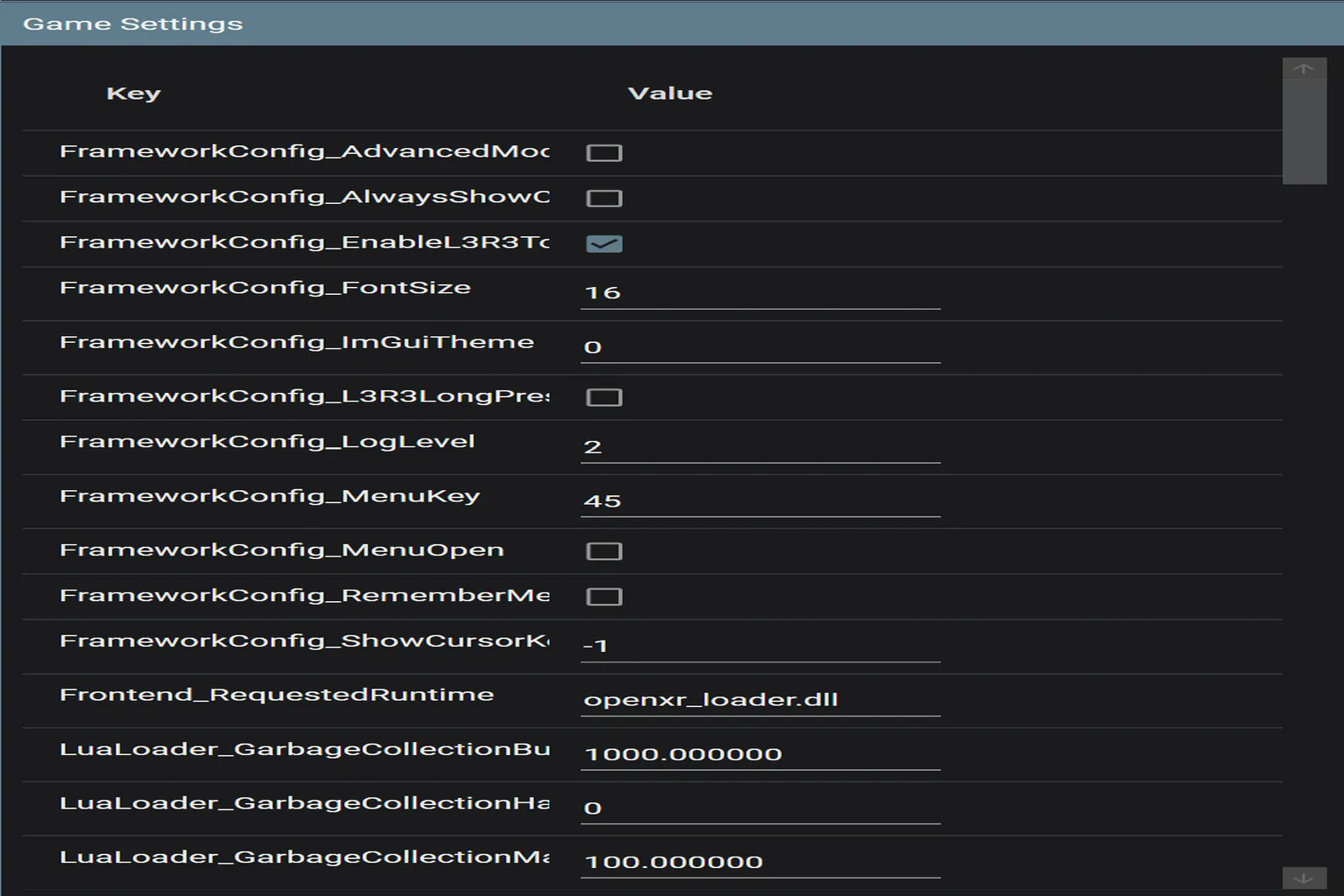
FrameworkConfig_AdvancedMode
Aktiviert den erweiterten Modus. Standardmäßig ist er ausgeschaltet.
FrameworkConfig_AlwaysShowCursor
Blendet den Mauszeiger dauerhaft ein, auch wenn du gerade kein VR nutzt.
FrameworkConfig_EnableL3R3ToOpenMenu
Erlaubt das Öffnen des Menüs per L3 + R3, also durch Drücken beider Analogsticks.
FrameworkConfig_FontSize
Legt die Schriftgröße der UEVR-Oberfläche fest. Der Standardwert ist 16.
FrameworkConfig_ImGuiTheme
Wählt die Nummer des UI-Themes aus (0 = Standard, 1 = dunkles Theme).
FrameworkConfig_L3R3LongPress
Legt fest, dass das Menü nur durch langes Drücken von L3 + R3 geöffnet wird.
FrameworkConfig_LogLevel
Bestimmt den Detailgrad von Logs und Fehlermeldungen (0 = keine, 1 = normal, 2 = detailliert).
FrameworkConfig_MenuKey
Legt den Tastencode für den Shortcut zum Öffnen des Hauptmenüs fest.
FrameworkConfig_MenuOpen
Steuert, ob das Menü beim Start automatisch geöffnet wird.
FrameworkConfig_RememberMenuState
Merkt sich die letzte Position des Menüs sowie den Ein-/Aus-Zustand aus der vorherigen Sitzung.
FrameworkConfig_ShowCursorKey
Legt einen Shortcut zum Ein- oder Ausblenden des Mauszeigers fest.
Frontend_RequestedRuntime
Wählt die verwendete VR-Runtime aus. openxr_loader.dll bedeutet OpenXR-Modus.
LuaLoader_GarbageCollectionBudgetMs
Legt die maximale Zeit in Millisekunden fest, die Lua-Skripte für die Speicherbereinigung verwenden dürfen. Der Standardwert ist 1000 ms.
LuaLoader_GarbageCollectionHardLimitMs
Definiert die harte Obergrenze für erzwungene Lua-Garbage-Collection.
LuaLoader_GarbageCollectionMaxStepMs
Steuert die maximale Dauer eines einzelnen Garbage-Collection-Schritts. Ein zu hoher Wert kann zu Rucklern führen.
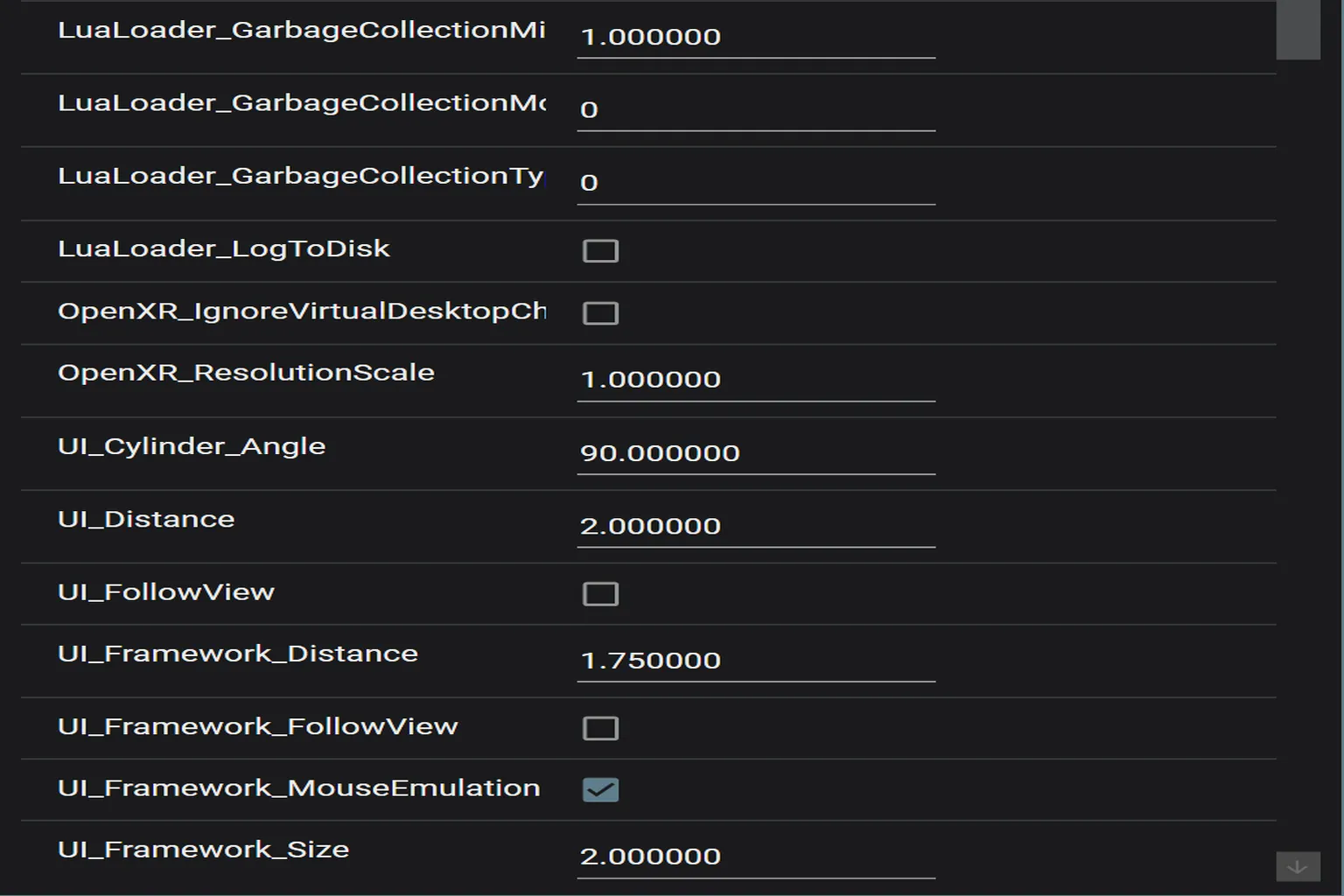
LuaLoader_GarbageCollectionMinStepMs
Legt die minimale Verarbeitungszeit für einen einzelnen GC-Durchlauf (Garbage Collection / Speicherbereinigung) fest. Ist der Wert zu niedrig, wird die Garbage Collection zu häufig ausgelöst und kann das Gameplay stören.
LuaLoader_GarbageCollectionMode
Wählt den Garbage-Collection-Modus. 0 bedeutet automatisch.
LuaLoader_GarbageCollectionType
Definiert den Typ der Garbage Collection. Ohne speziellen Grund kannst du den Wert auf 0 lassen.
LuaLoader_LogToDisk
Steuert, ob Lua-Ausführungslogs auf die Festplatte geschrieben werden. Das ist hauptsächlich für Entwicklung gedacht. Für den normalen Gebrauch sollte es ausgeschaltet bleiben.
OpenXR_IgnoreVirtualDesktopCheck
Ignoriert die Prüfung, ob Virtual Desktop verwendet wird, und unterdrückt entsprechende Warnmeldungen.
OpenXR_ResolutionScale
Legt die VR-Renderauflösung fest. 1,0 entspricht 100 %. Höhere Werte verbessern die Bildqualität, erhöhen aber die GPU-Last.
UI_Cylinder_Angle
Passt den Krümmungswinkel des Menü-UI an. Ein Wert von 90 sorgt für ein angenehmes, gebogenes Sichtfeld.
UI_Distance
Legt den Abstand zum Menü in Metern fest. Standard sind 2 Meter.
UI_FollowView
Bestimmt, ob das Menü deinen Kopfbewegungen folgt. Ausgeschaltet wird empfohlen.
UI_Framework_Distance
Legt den Abstand zwischen dir und dem eingerahmten UI fest.
UI_Framework_FollowView
Steuert, ob das eingerahmte UI deiner Blickrichtung folgt.
UI_Framework_MouseEmulation
Aktiviert die Maus-Emulation, sodass du UI-Elemente mit Controllern oder einem Kopf-Cursor anklicken kannst.
UI_Framework_Size
Passt die Gesamtgröße des Menü-UI an. Der Standardwert ist 2.
UI_Framework_WristUI
Aktiviert oder deaktiviert das am Handgelenk angezeigte UI.
UI_OverlayType
Wählt den Anzeige-Modus des VR-Overlays. Der Standardwert ist 0.
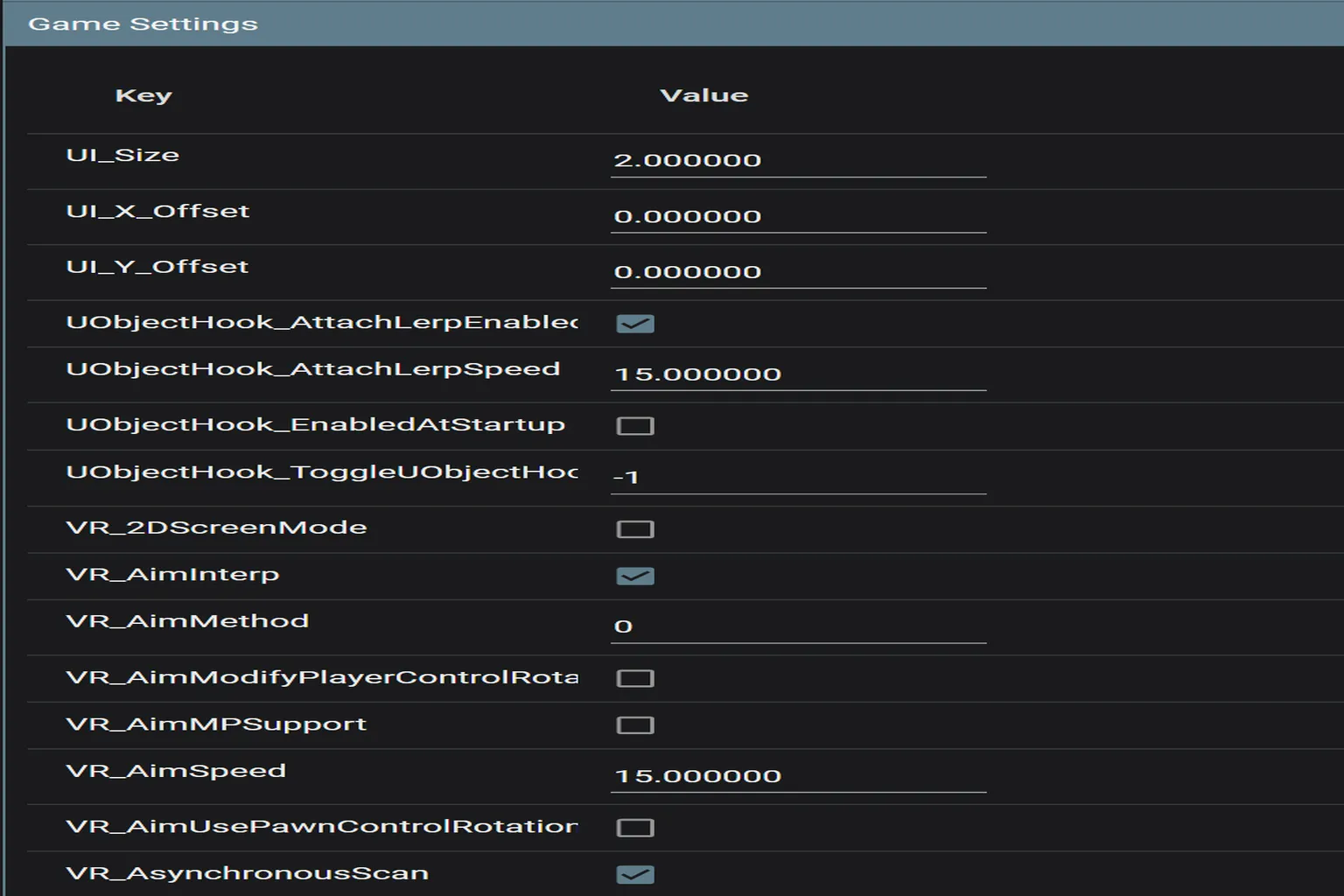
UI_Size
Steuert die Gesamtgröße des VR-Interaktions-UI. Der Standardwert ist 2. Höhere Werte vergrößern das UI, niedrigere verkleinern es.
UI_X_Offset
Horizontale Verschiebung des VR-Interaktions-UI. Negative Werte verschieben es nach links, positive nach rechts.
UI_Y_Offset
Vertikale Verschiebung des VR-Interaktions-UI. Positive Werte verschieben es nach unten.
UObjectHook_AttachLerpEnabled
Aktiviert eine weiche Interpolationsanimation beim Anheften von Objekten.
UObjectHook_AttachLerpSpeed
Legt die Geschwindigkeit dieser Interpolation fest. Höhere Werte lassen Objekte schneller einrasten.
UObjectHook_EnabledAtStartup
Aktiviert UObjectHook automatisch beim Start von UEVR.
UObjectHook_ToggleUObjectHookKey
Shortcut zum Ein- und Ausschalten von UObjectHook.
VR_2DScreenMode
Wenn aktiviert, wird das Spiel im 2D-Modus statt in VR dargestellt.
VR_AimInterp
Glättet die Kamerabewegung beim Zielen durch Interpolation.
VR_AimMethod
Wählt die Zielmethode aus.
VR_AimModifyPlayerControlRotation
Bestimmt, ob das Zielen auch die Spielerrotation beeinflusst.
VR_AimMPSupport
Aktiviert Zielunterstützung im Multiplayer.
VR_AimSpeed
Legt fest, wie schnell die Ansicht der Zielbewegung folgt. Höhere Werte reagieren direkter, können aber VR-Sickness verstärken. Bei Empfindlichkeit lieber niedriger einstellen.
VR_AimUsePawnControlRotation
Verwendet die interne Rotationslogik der Spielfigur für das Zielen.
VR_AsynchronousScan
Aktiviert asynchrones Scannen, was Leistung und Stabilität leicht verbessern kann.
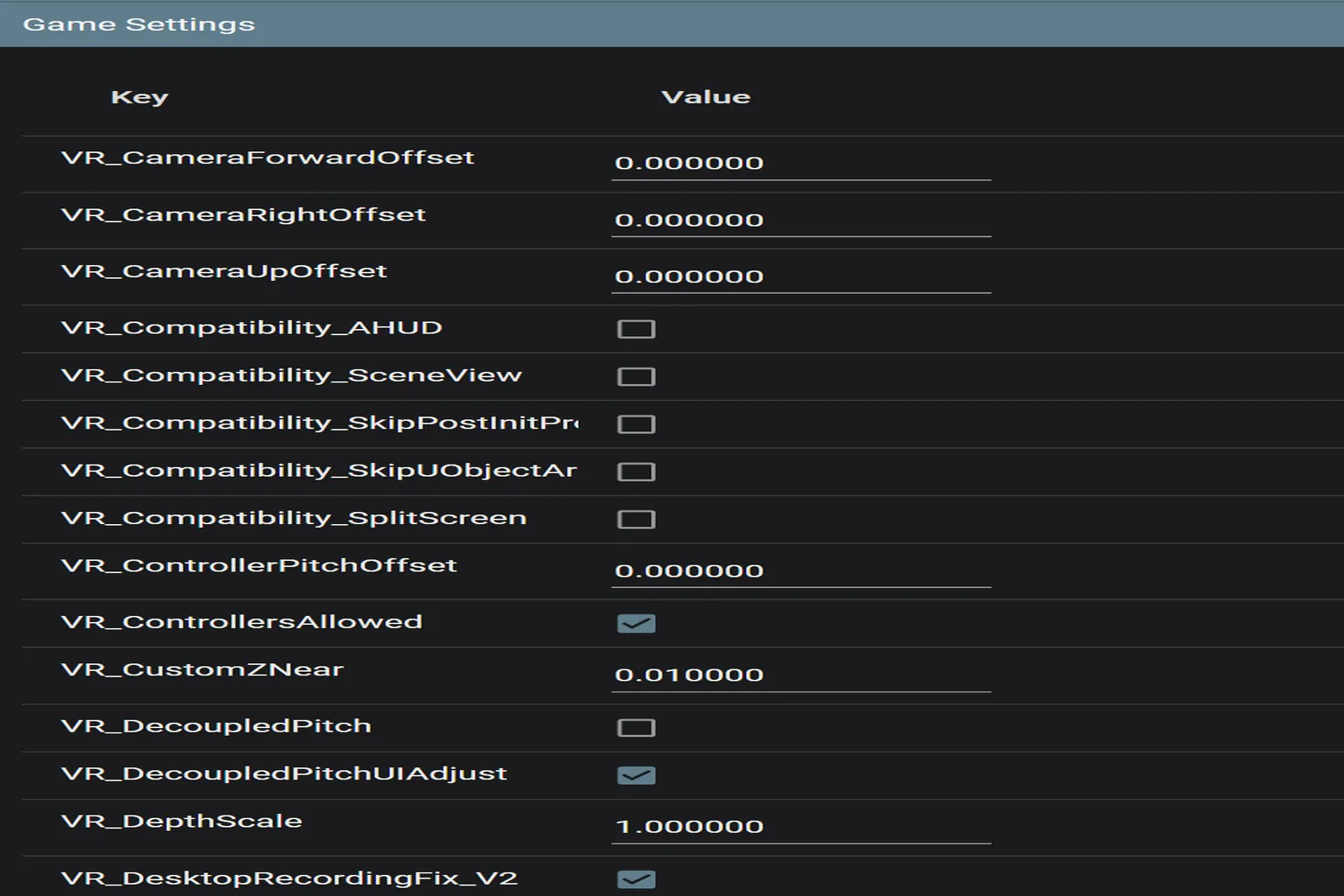
VR_CameraForwardOffset
Verschiebt die Kamera nach vorn oder hinten, sodass du den Blickpunkt weiter nach vorne schieben oder näher heranziehen kannst.
VR_CameraRightOffset
Verschiebt die Kamera nach links oder rechts. Negative Werte bewegen sie nach links, positive nach rechts.
VR_CameraUpOffset
Passt die vertikale Höhe des Kamerablickpunkts an.
VR_Compatibility_AHUD
Versucht Probleme zu beheben, bei denen das HUD (UI-Elemente) nicht angezeigt wird.
VR_Compatibility_SceneView
Behebt Fehler, bei denen Teile einer Szene fehlen oder nicht korrekt gerendert werden.
VR_Compatibility_SkipPostInitPr / SkipUObjectAr
Behandelt Freezes, die bei bestimmten Spielen während der Initialisierung auftreten.
VR_Compatibility_SplitScreen
Behebt Darstellungsfehler, die durch Split-Screen-Rendering entstehen.
VR_ControllerPitchOffset
Korrekturwert für den Pitch des Controllers, also das Kippen nach oben oder unten.
VR_ControllersAllowed
Aktiviert das Tracking der VR-Controller.
VR_CustomZNear
Legt den ZNear-Wert fest, also die minimale Renderdistanz. Der Standardwert ist 0,01 und hilft dabei, Clipping (das Abschneiden oder Durchsichtigwerden von Objekten direkt vor den Augen) zu vermeiden.
VR_DecoupledPitch
Wenn aktiviert, kannst du den Kopf frei nach oben und unten bewegen, unabhängig von anderen Rotationen.
VR_DecoupledPitchUIAdjust
Passt die Position des UI an, wenn DecoupledPitch aktiviert ist.
VR_DepthScale
Regelt die Stärke der Tiefenwirkung, also der stereoskopischen Tiefe. Zu starke Änderungen können sehr unnatürlich wirken, deshalb ist hier Vorsicht sinnvoll.
VR_DesktopRecordingFix_V2
Behebt Desync- und Ruckelprobleme bei der Aufnahme von Gameplay.
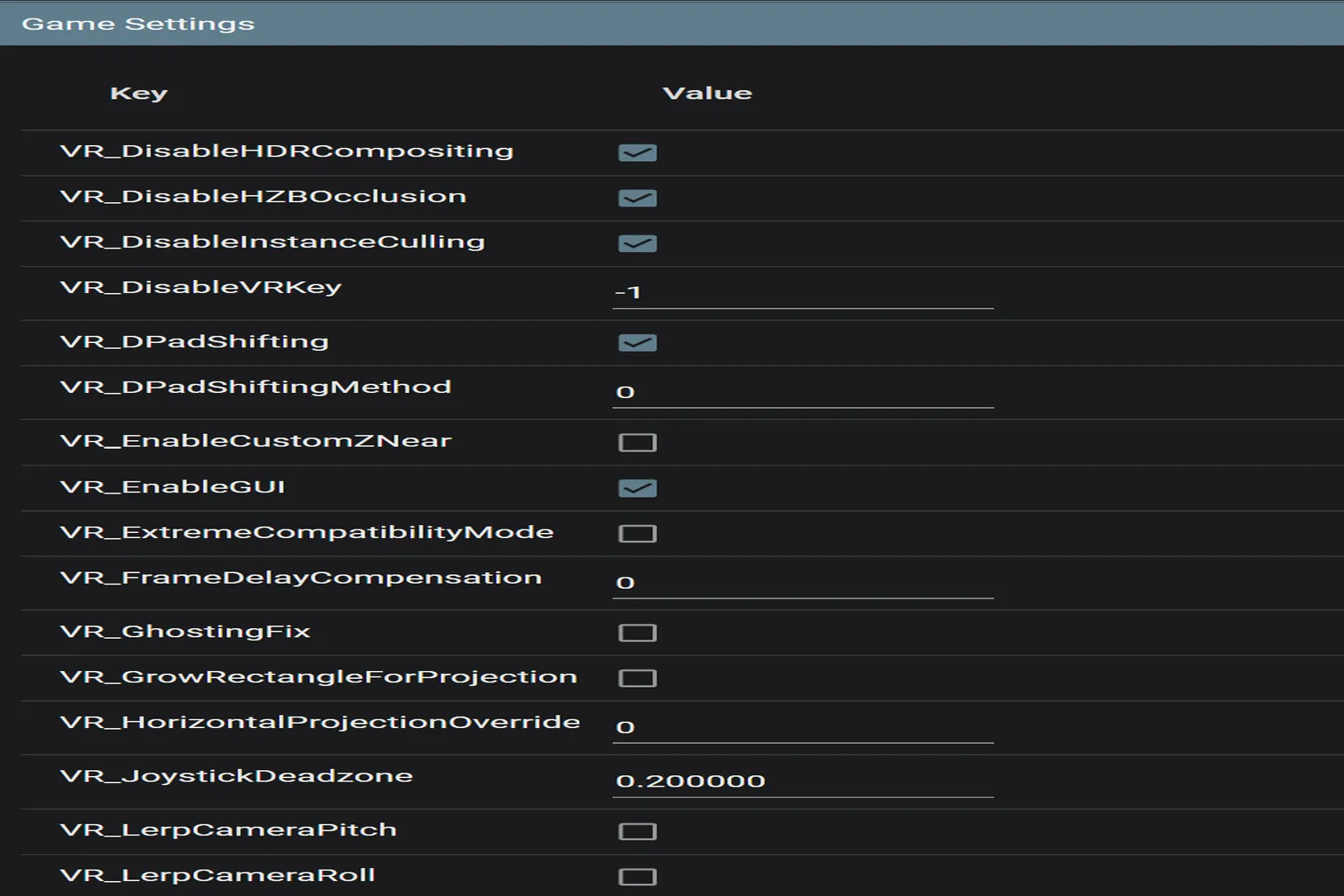
VR_DisableHDRCompositing
Deaktiviert HDR. Nützlich bei Spielen, in denen aktiviertes HDR Bildfehler oder Flackern verursacht.
VR_DisableHZBOcclusion
Deaktiviert die HZB-Occlusion, damit bestimmte Objekte nicht fälschlich ausgeblendet werden.
VR_DisableInstanceCulling
Deaktiviert Instance Culling. Das kann helfen, wenn in einer Szene manche Modelle nicht erscheinen.
VR_DisableVRKey
Deaktiviert den Hotkey zum Öffnen der VR-Oberfläche.
VR_DPadShifting
Erlaubt das Verschieben des Blickpunkts per D-Pad.
VR_DPadShiftingMethod
Wählt die Steuerungsmethode für die Bewegung per D-Pad aus.
VR_EnableCustomZNear
Aktiviert die manuelle Steuerung eines eigenen ZNear-Werts, also der kleinsten sichtbaren Distanz.
VR_EnableGUI
Steuert, ob die UEVR-Steuerungsoberfläche aktiviert ist.
VR_ExtremeCompatibilityMode
Extremer Kompatibilitätsmodus. Erzwingt mehrere Korrekturen gleichzeitig und ist als letzte Lösung gedacht, wenn ein Spiel gar nicht in den VR-Modus wechseln kann.
VR_FrameDelayCompensation
Korrekturwert für Frame-Verzögerung. Höhere Werte sorgen für stärkere Kompensation.
VR_GhostingFix
Aktiviert eine Korrektur gegen Ghosting. Schalte das ein, wenn deutliche Nachbilder auftreten.
VR_GrowRectangleForProjection
Vergrößert den Projektionsbereich, um Fälle zu beheben, in denen Teile des UI abgeschnitten werden.
VR_HorizontalProjectionOverride
Überschreibt die horizontale Projektion, damit in VR unnatürlich breite Bilder nicht verzerrt oder gestaucht werden.
VR_JoystickDeadzone
Legt die Totzone des Joysticks fest. Zum Beispiel bedeutet 0,2, dass Eingaben innerhalb von 20 % Ausschlag ignoriert werden. Das hilft gegen Drift oder unbeabsichtigte Bewegungen.
VR_LerpCameraPitch
Wendet Interpolation auf den Kamera-Pitch, also die Auf- und Ab-Bewegung, an. Ist die Option aus, springt die Ansicht sofort um, was sich in Third-Person-Szenen oder Zwischensequenzen hart anfühlen kann. Ist sie an, wird die Bewegung über etwa 0,1–0,3 Sekunden geglättet.
VR_LerpCameraRoll
Wendet Interpolation auf den Kamera-Roll, also die Neigung nach links oder rechts, an und glättet die Bewegung auf dieselbe Weise wie bei Pitch.
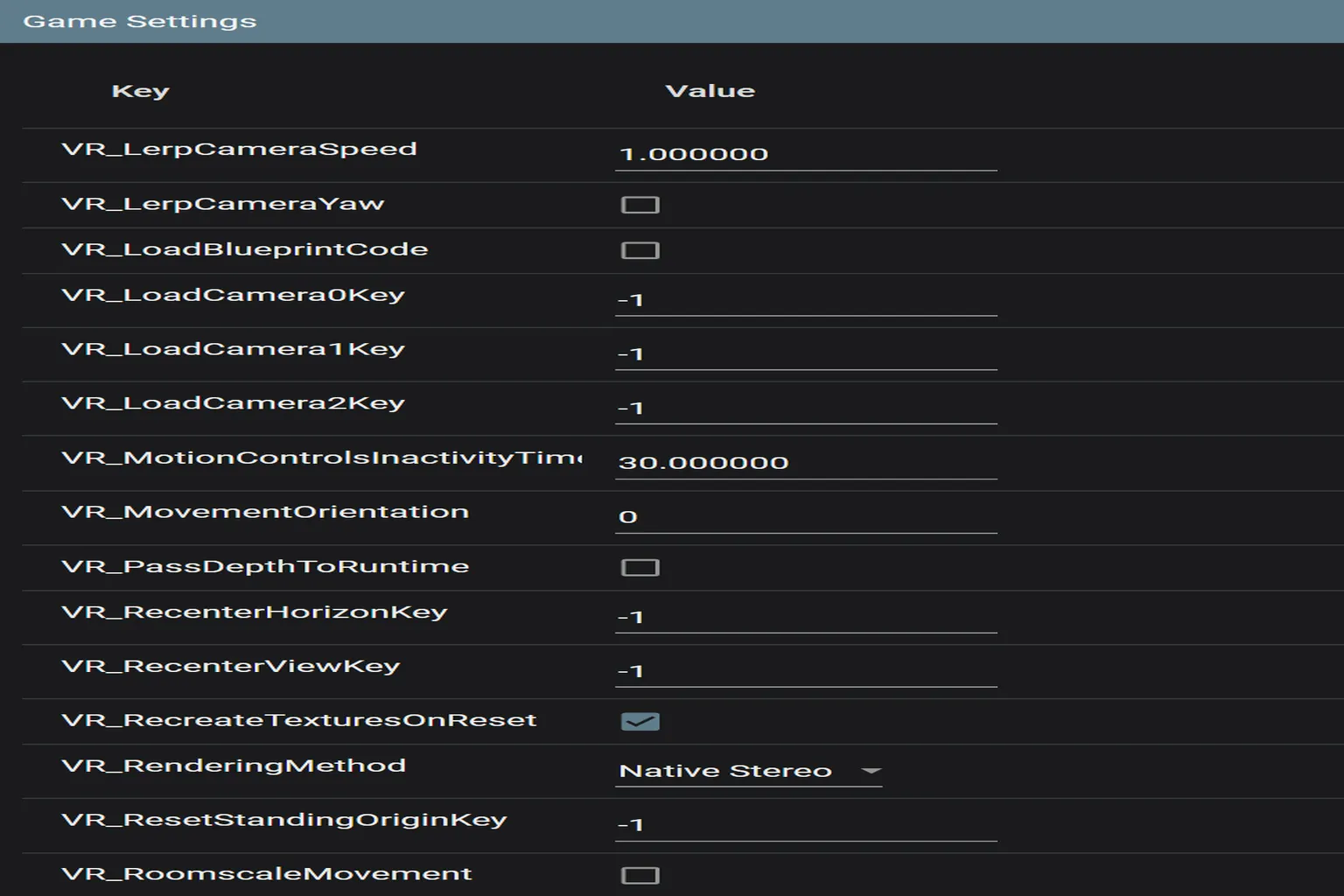
VR_LerpCameraSpeed
Steuert die Geschwindigkeit der Kamera-Interpolation. Höhere Werte sorgen für schnellere Übergänge der Ansicht.
VR_LerpCameraYaw
Fügt eine Interpolation für die Yaw-Bewegung (Drehung nach links/rechts) hinzu.
VR_LoadBlueprintCode
Steuert, ob spezieller Blueprint-Code geladen wird. Ist hauptsächlich für Entwickler gedacht.
VR_LoadCamera0Key / VR_LoadCamera1Key / VR_LoadCamera2Key
Shortcuts zum Aufrufen von drei gespeicherten Kamerapositionen.
VR_MotionControlsInactivityTimeout
Wenn die Controller für diese Anzahl an Sekunden nicht bewegt werden, wechseln sie in den Leerlauf.
VR_MovementOrientation
Legt fest, woran sich die Bewegungsrichtung orientiert.
0 = Bewegung folgt der Blickrichtung des Kopfes.
1 = Bewegung folgt der Richtung des Controllers, unabhängig von der Kopfhaltung.
VR_PassDepthToRuntime
Steuert, ob Tiefendaten pro Pixel an die Engine übergeben werden. Wird nur von wenigen Spielen genutzt, in den meisten Fällen kann es ausgeschaltet bleiben.
VR_RecenterHorizonKey
Taste zum Zurücksetzen der horizontalen Ausrichtung.
VR_RecenterViewKey
Taste zum Zurücksetzen der gesamten Ansicht.
VR_RecreateTexturesOnReset
Lädt Texturen neu, wenn die Ansicht zurückgesetzt wird. Hilft bei Spielen, bei denen das Bild nach dem Recenter unscharf wird.
VR_RenderingMethod
Wählt die Rendering-Methode aus.
- Native Stereo (natives Dual-Eye-Rendering): Für VR optimiert. Standard und empfohlen.
- Alternating / AFR (abwechselndes Rendering): Rendert linkes und rechtes Auge abwechselnd. Geringere Last, aber schlechtere Bildqualität.
- Synced Sequential (synchronisiertes sequentielles Rendering): Rendert beide Augen getrennt und versucht sie zu synchronisieren. Vor allem zur Fehlervermeidung gedacht, wird normalerweise nicht empfohlen.
VR_ResetStandingOriginKey
Taste zum Zurücksetzen der Standposition.
VR_RoomscaleMovement
Aktiviert Roomscale-Bewegung. Da die meisten PC-Spiele eher für stehendes Spielen ausgelegt sind, wird empfohlen, diese Option ausgeschaltet zu lassen.
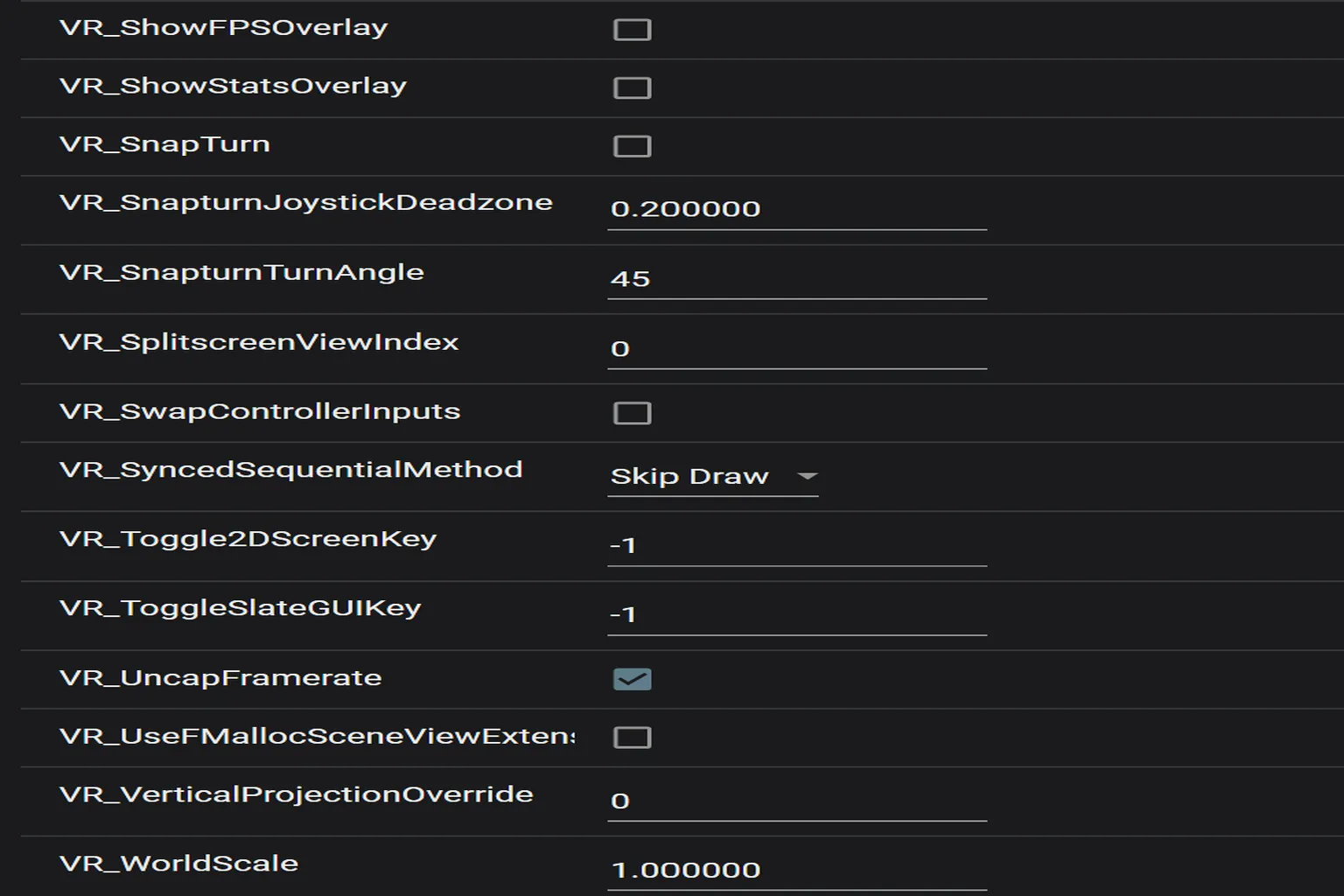
VR_ShowFPSOverlay
Blendet den FPS-Zähler in der VR-Ansicht ein.
VR_ShowStatsOverlay
Zeigt detailliertere Werte wie Renderzeit und Latenz an.
VR_SnapTurn
Aktiviert Snap Turn, also eine schnelle Kameradrehung. Jede kleine Bewegung des rechten Sticks dreht die Ansicht sofort um einen festen Winkel.
VR_SnapturnJoystickDeadzone
Legt die Totzone des Joysticks speziell für Snap Turn fest.
VR_SnapturnTurnAngle
Drehwinkel pro Snap Turn. Der Standardwert ist 45 Grad.
VR_SplitscreenViewIndex
Wählt den Ansichtsindex aus, der bei Split-Screen- oder Multi-View-Rendering verwendet wird.
VR_SwapControllerInputs
Tauscht die Eingaben von linkem und rechtem Controller. Nützlich für Linkshänder.
VR_SyncedSequentialMethod
Wählt die Methode für das synchronisierte sequentielle Stereo-Rendering aus.
- Skip Tick reduziert die CPU-Last, kann Bewegungen aber weniger direkt wirken lassen.
- Skip Draw reduziert die GPU-Last. Da die meisten Spiele eher GPU-limitiert sind, wird diese Option in der Regel bevorzugt.
VR_Toggle2DScreenKey
Taste zum Ein- oder Ausschalten der 2D-Bildschirmansicht.
VR_ToggleSlateGUIKey
Taste zum Ein- oder Ausschalten der GUI-Anzeige.
VR_UncapFramerate
Hebt die FPS-Begrenzung auf. Das kann in manchen Fällen für flüssigere Darstellung sorgen.
VR_UseFMallocSceneViewExtension
Aktiviert interne Speicheroptimierungen der Unreal Engine.
VR_VerticalProjectionOverride
Überschreibt die vertikalen Projektionseinstellungen.
VR_WorldScale
Steuert den Maßstab der VR-Welt. 1,0 entspricht der normalen Größe. Passe den Wert an, wenn Figuren oder Umgebungen zu groß oder zu klein wirken.
Erweiterte Einstellungen nach dem Inject
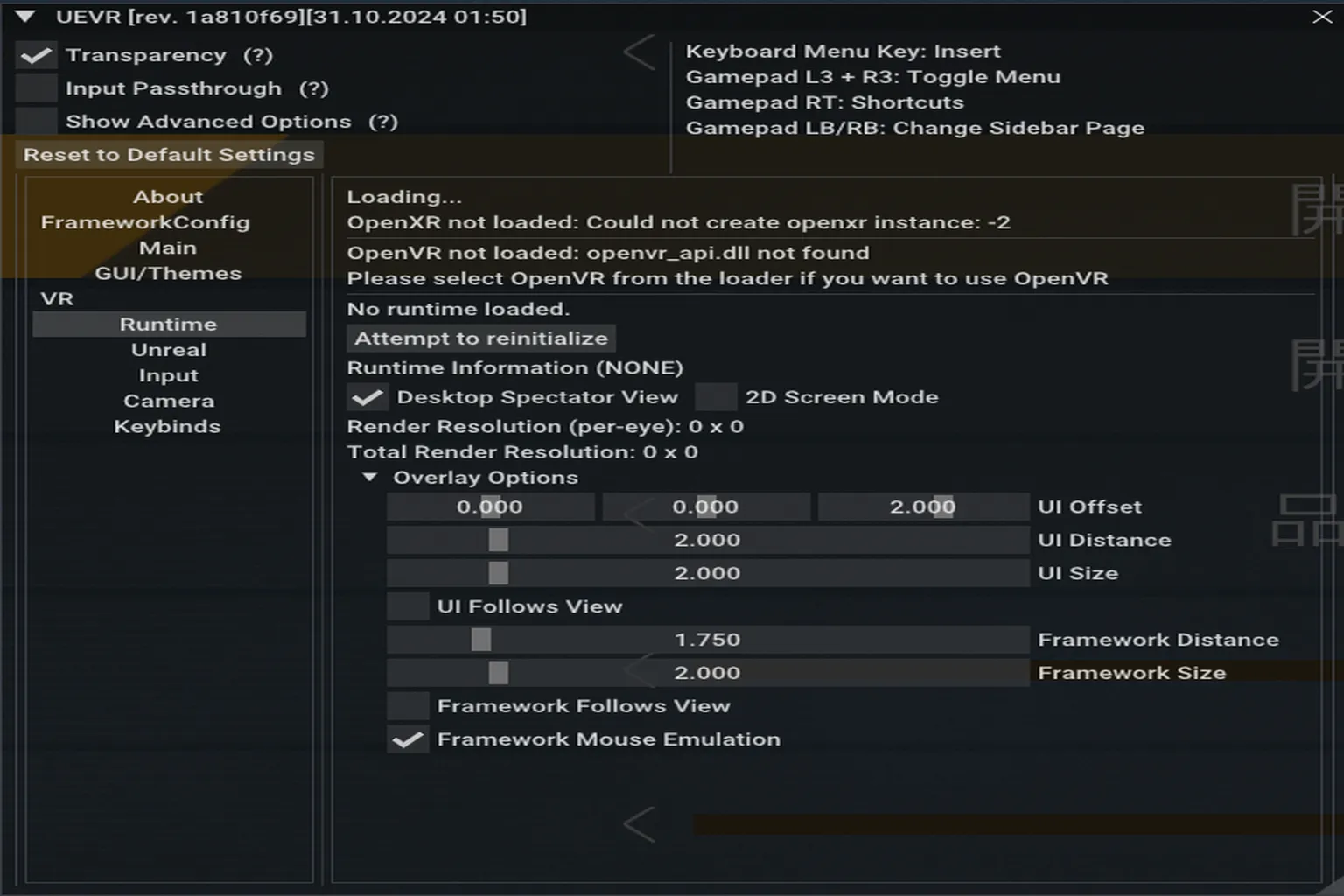
Sobald du das VR-Modul in ein Spiel injectest, erscheint ein Systemfenster, in dem du viele Einstellungen fein anpassen kannst. Dieser Abschnitt erklärt die einzelnen Funktionen in diesem Fenster.
Optionen in der oberen Leiste
Transparency
Steuert, ob der Hintergrund des UI-Fensters halbtransparent ist. Wenn aktiviert, wird das UEVR-Panel durchsichtig, sodass du in VR besser siehst, was dahinter passiert.
Input Passthrough
Erlaubt es, das UEVR-Panel offen zu lassen und gleichzeitig UI-Einstellungen zu ändern und die Spielfigur zu steuern. Das wird nicht empfohlen. Um Probleme zu vermeiden, solltest du es ausgeschaltet lassen.
Show Advanced Options
Schaltet die erweiterten Einstellungen ein oder aus. Standardmäßig ist diese Option deaktiviert.
Optionen in der linken Leiste
Runtime Area
Zeigt an, ob das VR-Gerät korrekt läuft. Außerdem kannst du das Bild anzeigen und die Position sowie Größe des UI anpassen.
Desktop Spectator View
Wenn aktiviert, wird dieselbe VR-Ansicht, die du im Headset siehst, auch auf dem PC-Monitor angezeigt. Praktisch zum Aufnehmen oder um anderen etwas zu zeigen. In der Regel solltest du das eingeschaltet lassen.
2D Screen Mode
Erzwingt eine 2D-Darstellung und deaktiviert die stereoskopische Tiefe. Dadurch geht das VR-Gefühl verloren.
UI Offset
Verschiebt die Position des VR-UI.
Erste Zeile: links / rechts
Zweite Zeile: oben / unten
Dritte Zeile: vorne / hinten
UI Distance
Legt den Abstand zwischen deinen Augen und dem UI fest. Höhere Werte vergrößern den Abstand, niedrigere bringen es näher.
UI Size
Passt die Gesamtgröße des UI an. Höhere Werte vergrößern das UI.
UI Follows View
Bestimmt, ob das UI-Fenster immer im Zentrum deines Blickfelds bleibt. Wenn aktiviert, erscheint es unabhängig von deiner Blickrichtung immer vor dir.
Framework Distance
Legt den Abstand zwischen deinem Blickpunkt und dem gesamten Kontrollpanel fest. Ähnlich wie UI Distance, betrifft aber das komplette Panel.
Framework Size
Passt die Größe des Kontrollpanels an. Wenn es zu klein wirkt, kannst du den Wert erhöhen.
Framework Follows View
Bestimmt, ob die UEVR-Framework-Elemente (Controller-Anzeigen, 3D-Hilfen, Koordinateninfos usw.) fest im Raum bleiben oder deiner Sicht folgen. Wenn aktiviert, erscheinen sie immer vor dir.
Framework Mouse Emulation
Wenn aktiviert, kannst du mit der Maus im Framework interagieren. So kannst du Einstellungen auch in VR direkt per Maus anklicken und ändern.
Unreal Area
Zusätzliche Optimierungseinstellungen für Unreal-Engine-Spiele
Attempt to reinitialize
Lädt die Runtime neu. Wenn das Spiel nicht korrekt startet, kannst du damit eine erneute Verbindung und Initialisierung versuchen.
Rendering Method
Standard ist Native Stereo. Das liefert die natürlichste stereoskopische Darstellung und funktioniert bei den meisten Spielen gut.
Skip Draw
Überspringt Teile des Frame-Renderings, um die Leistung zu verbessern.
World Scale
Passt den Maßstab der gesamten virtuellen Welt an. 1,0 entspricht der realen Größe.
Depth Scale
Steuert, wie stark die Tiefenwirkung und 3D-Trennung wahrgenommen wird.
Disable Blur Widgets
Deaktiviert Unschärfeeffekte bei UI-Elementen im Spiel. Nützlich, wenn das UI in VR klarer dargestellt werden soll.
Uncap Framerate
Hebt die FPS-Begrenzung auf und sorgt für flüssigere Darstellung.
Enable GUI
Aktiviert oder deaktiviert die UEVR-Oberfläche.
Ghosting Fix
Versucht, Ghosting- und Nachzieheffekte zu reduzieren.
Near Clip Plane
Legt die minimale Distanz fest, ab der Objekte vor deinen Augen dargestellt werden. In VR werden zu nahe Objekte abgeschnitten, hier kannst du diese Grenze anpassen.

Input Area
Controller-Einstellungen
VR Joystick Deadzone
Legt die Totzone des Joysticks fest. Ist sie zu klein, reagiert der Stick zu empfindlich; ist sie zu groß, wirken Eingaben träge. Kann auch helfen, Drift zu reduzieren.
Controller Pitch Offset
Passt den vertikalen Winkel des Controllers (hoch/runter) an.
DPad Shifting
Macht das D-Pad zu einer Multifunktionseingabe, sodass zusätzliche Aktionen über Tastenkombinationen möglich sind.
Left-handed Controller Inputs
Vertauscht die Eingaben von linkem und rechtem Controller. Für Linkshänder gedacht.
DPad Shifting Method
Legt die Tastenkombination fest, mit der das Multifunktions-D-Pad aktiviert wird. Hier: rechter Stick + linker Stick drücken.
Type (Aim Method)
Bestimmt die Zielmethode.
- Game: Verwendet die originale Zielmechanik des Spiels.
- VR: Verwendet direkt die Blick- oder Handrichtung als Ziel.
Speed
Legt fest, wie schnell Ansicht und Zielbewegung reagieren. Höhere Werte reagieren schneller.
Modify Player Control Rotation / Use Pawn Control Rotation
Bestimmt, ob die Spielfigur-Rotation mit Kopf- oder Controllerbewegung synchronisiert wird. Das beeinflusst Zielen und Bewegungsrichtung.
Multiplayer Support
Verbessert die Synchronisation im Multiplayer.
Snap Turn
Wenn aktiviert, dreht sich die Ansicht beim Bewegen des Sticks sofort um einen festen Winkel.
Angle
Legt den Drehwinkel pro Snap Turn fest (zum Beispiel 45 Grad).
Deadzone
Bestimmt, wie weit der Stick bewegt werden muss, um einen Snap Turn auszulösen. Niedrigere Werte reagieren empfindlicher.
Movement Orientation
Bestimmt, woran sich die Bewegungsrichtung orientiert.
- Game: Verwendet die originale Bewegungslogik des Spiels.
- Head: Bewegung folgt der Blickrichtung deines Kopfes.
- Controller: Bewegung folgt der Richtung des Controllers.
Roomscale Movement
Wird in der Regel nicht empfohlen, da die meisten PC-Spiele nicht dafür ausgelegt sind.
- Enabled: Bewegt die Spielfigur basierend auf deiner realen Bewegung im Raum.
- Sweep Movement: Aktiviert Kollisionsprüfung bei realer Bewegung, damit du nicht durch Wände gehst.

Camera Area
Kamera-Position, Winkel und Rotationseinstellungen
Camera Freeze
Fixiert die Kamera, sodass sie sich nicht mehr bewegt. Nützlich, wenn du einen festen Blickwinkel beibehalten willst.
- Camera Offset: Erlaubt nach dem Fixieren eine Feinanpassung der Kameraposition. Die drei Felder stehen für X-, Y- und Z-Achse, zum Beispiel leicht nach oben oder vorne verschieben.
- Save / Load Camera 0–2: Speichert und lädt bis zu drei Kamera-Presets, damit du schnell zwischen festen Blickwinkeln wechseln kannst.
- Freeze Position: Fixiert die Kameraposition, sodass sie sich auch bei Kopfbewegungen nicht verändert.
- Freeze Rotation: Fixiert die Blickrichtung, sodass sich das Bild nicht dreht, wenn du den Kopf bewegst.
Camera Lerp
Glättet die Kamerabewegung, sodass sie sanft deiner Kopfbewegung folgt. Kann helfen, Wackeln zu reduzieren oder eine ruhigere Darstellung zu erzeugen.
- Lerp Pitch / Yaw / Roll: Passt die Glättung für Auf-/Ab-, Links-/Rechts- und Neigungsbewegungen an. Höhere Werte reagieren langsamer und wirken weicher.
- Lerp Speed: Steuert die allgemeine Reaktionsgeschwindigkeit. Niedrigere Werte wirken weicher, können aber eine spürbare Verzögerung erzeugen.
Decoupled Pitch
Verarbeitet vertikale Kopfbewegungen unabhängig.
- Enabled: Beim Hoch- oder Runterschauen bewegt sich das Bild weniger stark, was VR-Sickness reduzieren kann.
- Auto Adjust UI: Passt die UI-Position automatisch an, damit sie bei geänderter Blickrichtung im Sichtfeld bleibt.

Keybinds Area
Eigene Shortcut-Einstellungen
Playspace Keys (bezogen auf den Spielbereich)
- Recenter View Key: Setzt den Mittelpunkt deiner Ansicht zurück.
- Recenter Horizon Key: Setzt die horizontale Ausrichtung zurück.
- Set Standing Origin Key: Legt deine aktuelle reale Position als Standursprung der Spielfigur fest. Wenn die Figur nach dem Start zum Beispiel zu weit vorne oder seitlich versetzt wirkt, stell dich an die gewünschte Position und drücke diese Taste. Diese Stelle wird dann zum neuen Referenzpunkt.
Camera Keys (Kamerawechsel)
- Load Camera 0 / 1 / 2 Key: Wechselt sofort zu einem der gespeicherten Kamera-Presets.
Overlay / Runtime Keys (UI und Runtime)
- Toggle 2D Screen Mode Key: Schaltet den 2D-Screen-Mode ein oder aus. Dabei wird die VR-Ansicht vorübergehend deaktiviert und zurück auf eine flache Darstellung gewechselt. Das ist besonders bei Cutscenes praktisch, weil VR-Rendering dort manchmal Doppelbilder verursachen kann. Du schaust die Szene dann in 2D und wechselst danach wieder zurück in VR.
- Toggle In-Game UI Key: Blendet das UEVR-Control-UI ein oder aus. Praktisch, wenn das UI stört.
- Disable VR Key: Schaltet den VR-Modus komplett aus und bringt das Spiel zurück in die normale Nicht-VR-Anzeige.

About Area
Das ist die Informationsseite der Software. Hier findest du unter anderem den Link zur Website des Entwicklers sowie Copyright-Hinweise.

Main Area
Einstellungen dafür, wie du mit dem UEVR-Tool selbst interagierst, nicht mit dem Spielinhalt. Dieser Bereich betrifft vor allem das Öffnen des Menüs und das Verhalten des Cursors.
Menu Key
Shortcut zum Öffnen des Menüs. Standard ist die Insert-Taste auf der Tastatur, du kannst aber jede andere Taste festlegen.
Show Cursor Key
Shortcut zum manuellen Einblenden des Mauszeigers. Es ist sinnvoll, hier eine Taste zu setzen, falls der Cursor plötzlich verschwindet.
Remember Menu Open/Closed State
Wenn aktiviert, merkt sich UEVR, ob das Menü zuletzt geöffnet oder geschlossen war, und stellt diesen Zustand beim nächsten Start wieder her.
Enable L3 + R3 Toggle
Erlaubt das Öffnen und Schließen des UEVR-Menüs durch gleichzeitiges Drücken von linkem Stick (L3) und rechtem Stick (R3).
L3 + R3 Long Press Menu Toggle
Langdruck-Variante für L3 + R3. Verhindert, dass das Menü versehentlich geöffnet wird.
Always Show Cursor
Blendet den Mauszeiger dauerhaft ein, auch im VR-Modus.
Log Level
Legt fest, wie detailliert die Log-Meldungen sind.
- info: nur grundlegende Informationen
- debug: detailliertere technische Informationen
- warning / error: protokolliert nur Probleme oder Fehler, wenn sie auftreten

GUI / Themes Area
Einstellungen zur Anpassung des UEVR-Designs und der Schriftgröße
Select GUI Theme
Wählt das UI-Theme über ein Dropdown-Menü aus. Default Dark ist der Standard im Dark Mode.
Font Size
Passt die Schriftgröße in den Menüs an.

Damit endet die Übersicht über die erweiterten Funktionen von UEVR. Wie du siehst, gibt es hier viele Einstellungen, bei denen schon kleine Änderungen dazu führen können, dass ein Spiel gar nicht mehr läuft.
Wenn du einfach nur spielen und Spaß haben willst, kannst du diesen Abschnitt ruhig als „wow, UEVR ist deutlich komplexer als gedacht“ lesen. Einfach nur aus reiner Neugier wild an diesen Parametern herumzuschrauben, ist ehrlich gesagt keine gute Idee – es sei denn, du weißt genau, was du tust.
FAQ – Häufige Fragen
Muss ich diese Seite lesen, wenn ich nur mit UEVR spielen will?
Nein. Dieser Artikel richtet sich an fortgeschrittene Nutzer und Content-Creator. Wenn bei dir alles läuft, musst du diese Einstellungen nicht anfassen.
Können Änderungen hier Probleme verursachen?
Ja. Die Standardwerte von UEVR sind bereits recht stabil. Viele dieser Optionen sind für Entwickler gedacht oder um Abstürze zu beheben. Ohne klaren Grund daran etwas zu ändern, kann eher Probleme verursachen.
Welche Einstellungen helfen gegen Ghosting oder VR-Sickness?
Du kannst VR_GhostingFix, VR_LerpCameraPitch und VR_LerpCameraYaw ausprobieren. Diese glätten Kamerabewegung und Darstellung.
Welche Einstellungen sollte ich für Aufnahmen aktivieren?
Aktiviere Desktop Spectator View und Uncap Framerate, und lass die Rendering Method auf Native Stereo. Damit bekommst du in der Regel stabilere Aufnahmen.
Was tun, wenn das Bild bei aktiviertem HDR flackert?
Aktiviere VR_DisableHDRCompositing. Diese Option ist dafür gedacht, HDR-bezogene Darstellungsprobleme zu beheben.
Das VR-UI klebt ständig vor meinem Gesicht. Warum?
Wahrscheinlich sind UI_FollowsView oder Framework Follows View aktiviert. Schalte sie aus, dann bleibt das UI fest im Raum und folgt nicht mehr deinem Blick.
Ich will, dass die Standposition der Figur meiner echten Position entspricht. Wie geht das?
Nutze den Shortcut Set Standing Origin Key. Damit setzt du die Ingame-Position auf deine aktuelle reale Position zurück.
Kann ich das VR-Settings-Panel mit der Maus bedienen?
Ja. Wenn du Framework Mouse Emulation aktivierst, kannst du das UI auch in VR mit der Maus bedienen.









