

Mit UEVR 6DOF Window öffnest du ein räumliches Portal in die Spielwelt, statt vollständig in VR einzutauchen. Dieser Guide zeigt dir, wie du den Portal Mode mit Virtual Desktop, VDXR und Passthrough einrichtest und das Portal direkt in deinem eigenen Zimmer platzierst.
Eine dritte Art, PCVR zu spielen: Portal Mode
Wenn du ein VR-Headset mit einem PC verbindest, gibt es normalerweise zwei Möglichkeiten zu spielen.
Die erste ist, das VR-Headset als riesigen Bildschirm zu verwenden. Das Spiel selbst bleibt dabei vollständig flach, und du nutzt das Headset im Grunde wie einen Fernseher.
Das Headset mag klein sein, aber der Bildschirm vor dir kann sich anfühlen, als wäre er mehrere Hundert Zoll groß.
Im Bild unten befindet sich rechts der 43-Zoll-PC-Monitor, während in der Mitte der virtuelle Bildschirm im Headset zu sehen ist. Er wirkt problemlos größer als 150 Zoll.

Mit dem Passthrough-Modus der Meta Quest kannst du einen riesigen, hochauflösenden, gebogenen Bildschirm direkt in deinem Zimmer platzieren. So lässt es sich sehr angenehm spielen.
Der größte Vorteil dieser Variante ist, wie einfach sie zu nutzen ist und dass dabei deutlich seltener Motion Sickness auftritt.

Die zweite Möglichkeit ist, direkt in die Spielwelt einzutauchen.
Dafür kannst du entweder natives VR nutzen oder mit Tools wie UEVR normale Flat-Screen-Spiele auf Basis der Unreal Engine in VR umwandeln.
Wie UEVR funktioniert, erkläre ich ausführlich in diesem Guide: UEVR Guide für Meta Quest: Jedes Unreal Engine PC-Spiel in VR spielen
In diesem Fall schaust du nicht von außen auf das Spiel. Du stehst selbst mitten in der Spielwelt.
Nehmen wir Stellar Blade als Beispiel. Im Originalspiel kannst du Eve nur aus der Third-Person-Perspektive dabei zusehen, wie sie vor dir kämpft.
Wenn du das Spiel mit UEVR in VR umwandelst, kannst du selbst in der Spielwelt stehen und gemeinsam mit Eve kämpfen.
Du bist außerdem nicht mehr an die ursprüngliche Spielkamera gebunden. Du kannst dich frei umsehen und die Spielwelt aus Blickwinkeln betrachten, die du normalerweise nie sehen würdest.
Zum Beispiel kannst du dich hinknien und Eve dabei zusehen, wie sie sich durch ihre Gegner kämpft.

Oder du bleibst einfach sitzen und schaust dir Tifas Bauchmuskeln ganz in Ruhe an.
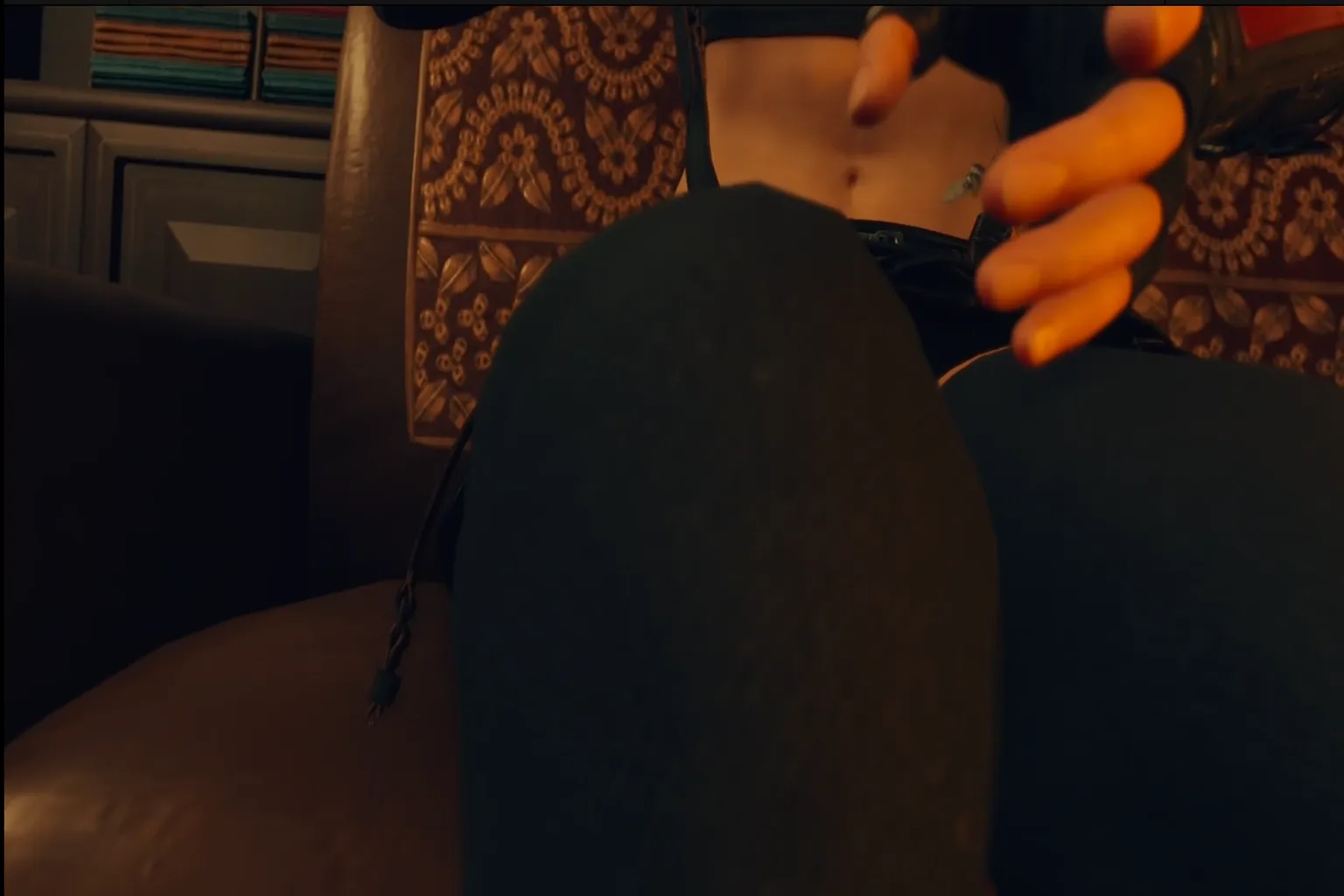
Wenn du es einmal ausprobiert hast, wirst du überrascht sein, wie viele kleine Details sich in der Spielwelt verstecken – selbst wenn du das Spiel schon mehrmals durchgespielt hast.
Genau das ist das Spannendste am VR-Modus.

Diese Art zu spielen hat allerdings ein Problem.
Diese Spiele wurden ursprünglich nicht für VR entwickelt. Schnelle Bewegungen können deshalb ziemlich schnell Motion Sickness auslösen. Ein Third-Person-Spiel in VR umzuwandeln bedeutet also nicht automatisch, dass es sich auch angenehm spielen lässt.
Genau hier setzt 6DOF Window mit einer neuen Spielweise an: dem Portal Mode.
Dabei wird der Bildschirm in deinem VR-Headset zu etwas, das sich wie ein Eingang in die Spielwelt anfühlt. Dahinter wirkt die Spielwelt deutlich räumlicher als auf einem normalen 3D-Bildschirm.
Bewegst du dich nach links, verändert sich dein Blickwinkel. Bewegst du dich nach rechts, ändert er sich wieder. Gehst du näher heran oder gehst in die Hocke, verändert sich ebenfalls, was du sehen kannst.

Es fühlt sich an, als würdest du aus einer Art Gottperspektive ein Portal öffnen und beobachten, was in einer anderen Welt passiert.
Da du dich nicht wirklich in der Spielwelt befindest, können sich die Figuren frei bewegen, ohne dass deine Perspektive ihren Bewegungen folgt.
So kannst du nahezu ohne Motion Sickness spielen und bekommst trotzdem ein deutlich stärkeres Gefühl für Tiefe als bei einem normalen Flat-Screen-Spiel.
Am einfachsten lässt sich das Ganze als „aufgerüsteter VR-Spielbildschirm“ beschreiben.

Wenn du ein normales Flat-Screen-Spiel spielst, sind die Möglichkeiten irgendwann ausgeschöpft: Du kannst einen größeren Monitor kaufen oder einen mit höherer Helligkeit und kräftigeren Farben. Mit der heutigen Technik ist das im Grunde das Limit.
Als VR-Spieler können wir dagegen direkt in unserem eigenen Zimmer ein Portal öffnen und es mit der Spielwelt verbinden.
Das ist eine völlig andere Art von Spielspaß.
So aktivierst du den UEVR Portal Mode
Praydogs ursprüngliche UEVR-Version enthält diese Funktion nicht.
Um sie zu nutzen, brauchst du eine UEVR-Version, in die das 6DOF-Modul integriert wurde.
Diese Version wurde von Elliott Tate auf Basis des UEVR-Nightly-Builds erstellt und um das 6DOF-Modul erweitert.
Sie kann auch über SteamVR ausgeführt werden. In meinen Tests funktionierten einige Spiele im SteamVR-Modus allerdings nicht richtig.
Bei Final Fantasy VII Rebirth konnte ich den 6DOF Window Portal Mode über SteamVR zum Beispiel nicht korrekt starten.
Nachdem ich zu Virtual Desktop gewechselt und die OpenXR-Runtime auf VDXR gestellt hatte, ließ sich das Portal normal öffnen.
Die folgenden Schritte verwenden deshalb Virtual Desktop + VDXR.
Installation und Bedienung sind fast identisch mit dem ursprünglichen UEVR. Der grundlegende Ablauf sieht so aus.
Schritt 1: UEVR 6DOF Window herunterladen
Öffne die GitHub-Releases-Seite des Entwicklers. Dort findest du die verfügbaren Versionen von 6DOF Window Mode.
Die neueste Version steht ganz oben. Da sie in der Regel die bessere Kompatibilität bietet, solltest du die aktuelle Version verwenden.

Scrolle nach unten und öffne den Bereich Assets. Wähle dort den neuesten UEVR-6DOF-Window-nightly Build aus und lade ihn auf deinen PC herunter.
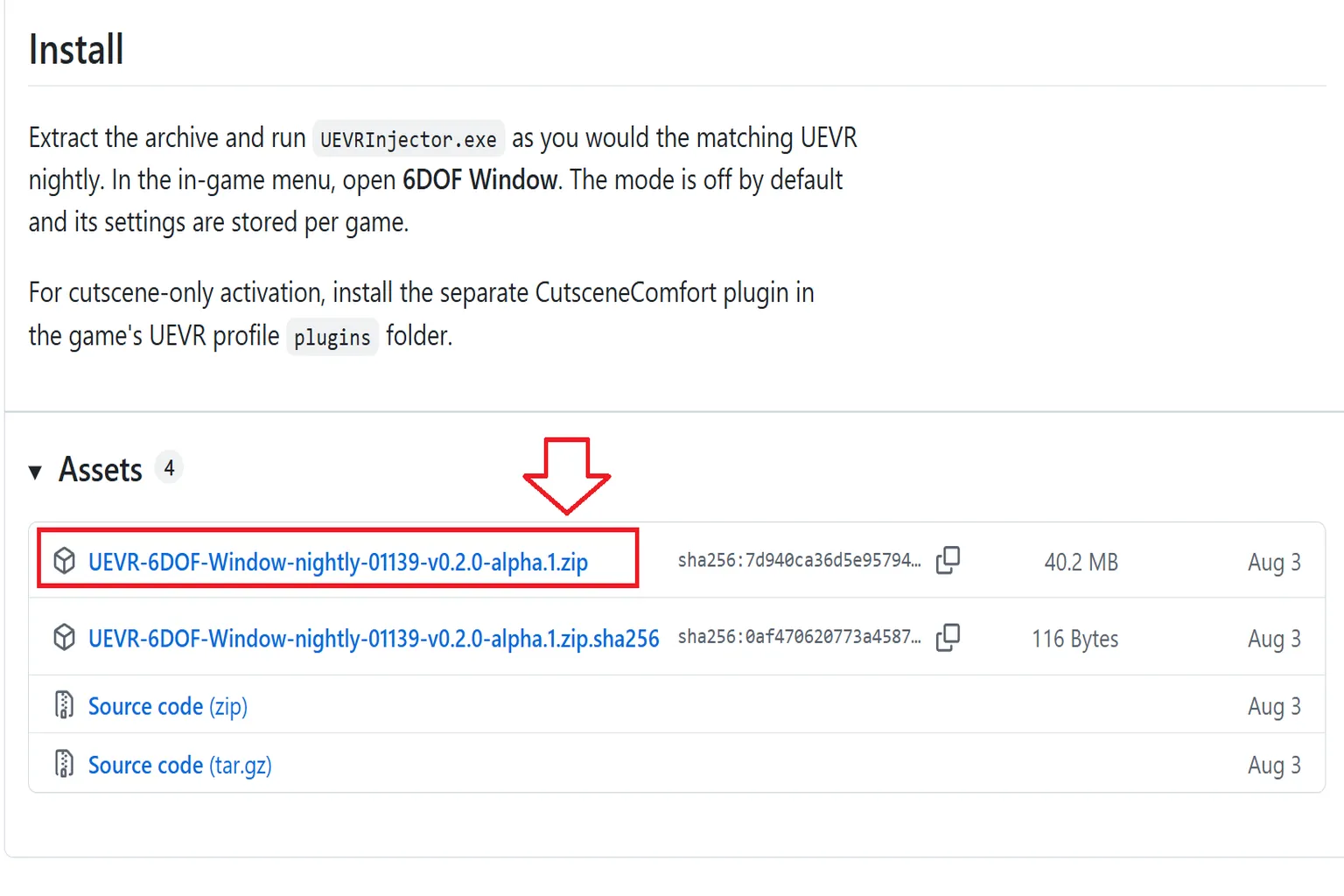
Nachdem du die heruntergeladene Datei entpackt hast, findest du darin UEVRInjector. Das ist die UEVR-Version mit integriertem 6DOF-Modul.

Schritt 2: UEVR 6DOF Window starten
UEVR muss mit Administratorrechten ausgeführt werden. Klicke nach dem Start auf Restart as Administrator.
Die App wird anschließend im Administratormodus neu gestartet.

UEVR bei jedem Start noch einmal als Administrator neu starten zu müssen, ist ehrlich gesagt ziemlich lästig.
Alternativ kannst du mit der rechten Maustaste auf UEVRInjector klicken und Eigenschaften öffnen.
Aktiviere im Tab Kompatibilität die Option Programm als Administrator ausführen und klicke anschließend auf Übernehmen.
Danach musst du UEVR nicht mehr jedes Mal neu als Administrator starten.

Schritt 3: Virtual Desktop vorbereiten
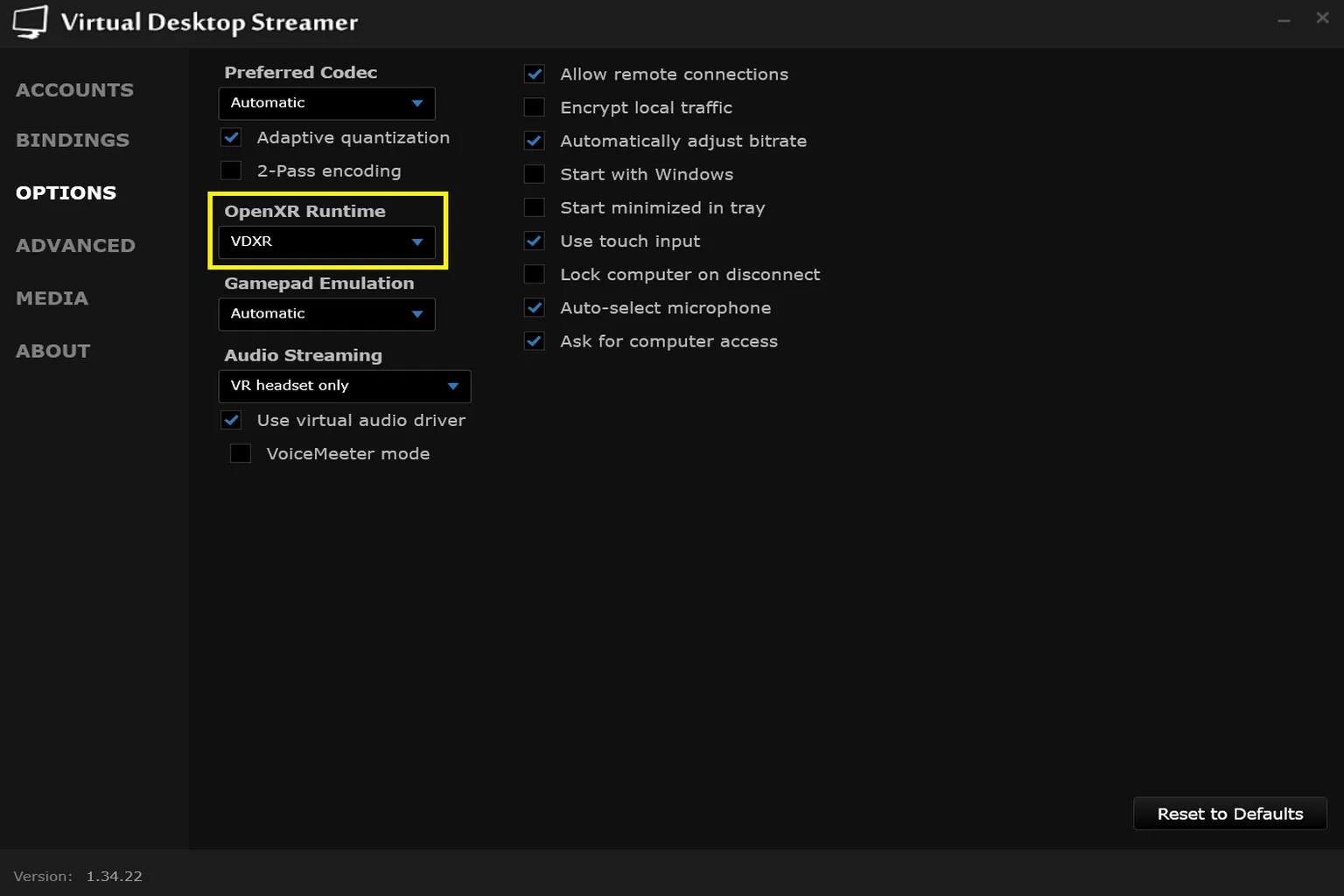
Öffne Virtual Desktop Streamer auf deinem PC und wähle Options.
Die OpenXR-Runtime ist die Schnittstelle, die VR-Apps mit dem System verbindet. Standardmäßig ist sie auf Automatic eingestellt.
Es gibt drei Modi:
- Automatic: Virtual Desktop wählt automatisch die passende OpenXR-Runtime aus
- SteamVR: Verwendet die Verbindungsmethode von Steam und startet SteamVR automatisch
- VDXR: Die eigene Verbindungsmethode von Virtual Desktop, die in der Regel stabil und schnell ist
Für diese Einrichtung verwendest du VDXR statt SteamVR.

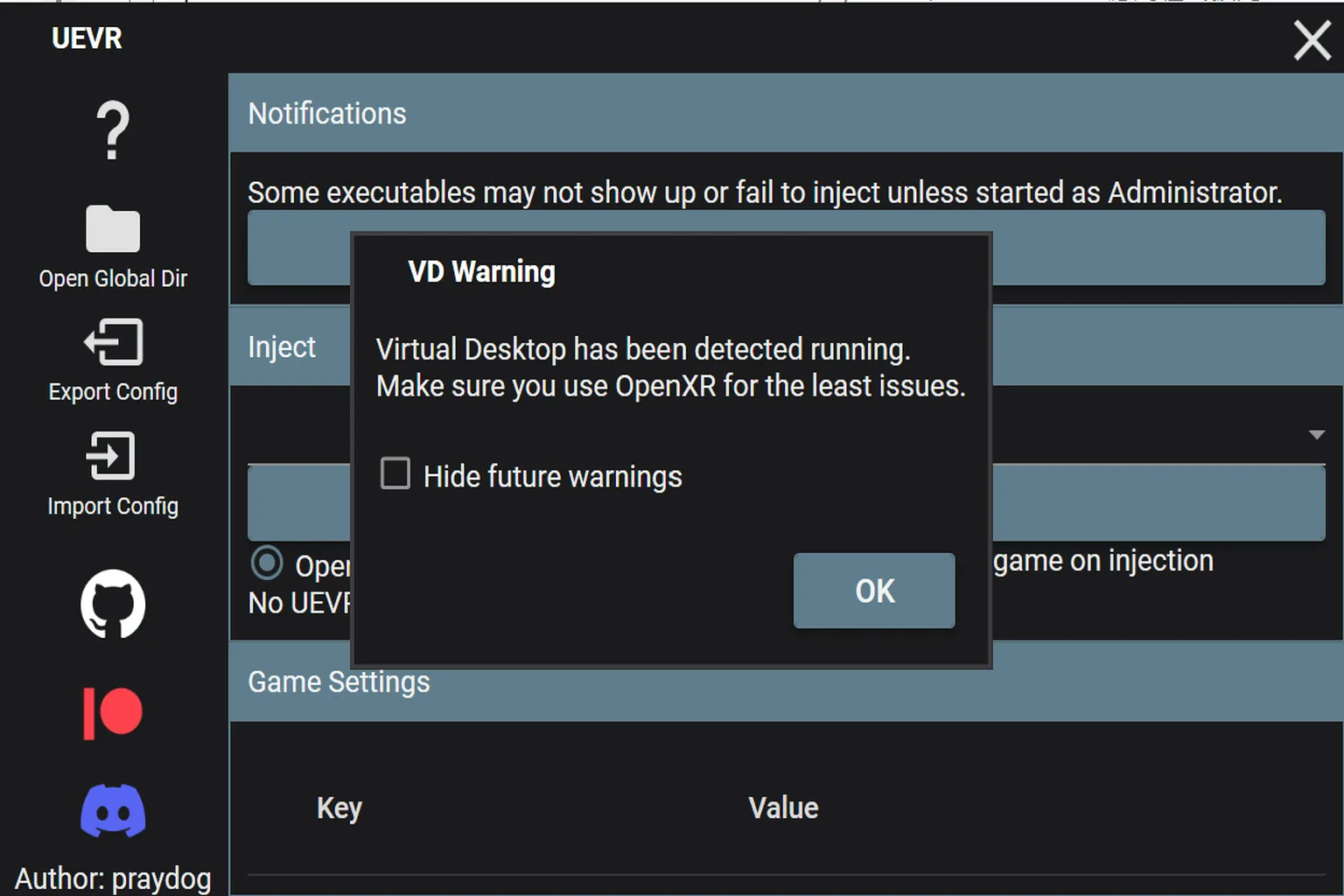
Wenn du UEVR 6DOF Window über Virtual Desktop startest, erscheint beim ersten Öffnen eine Meldung mit dem Titel VD Warning.
Klicke einfach auf OK, um sie zu schließen.
Schritt 4: Spiel starten
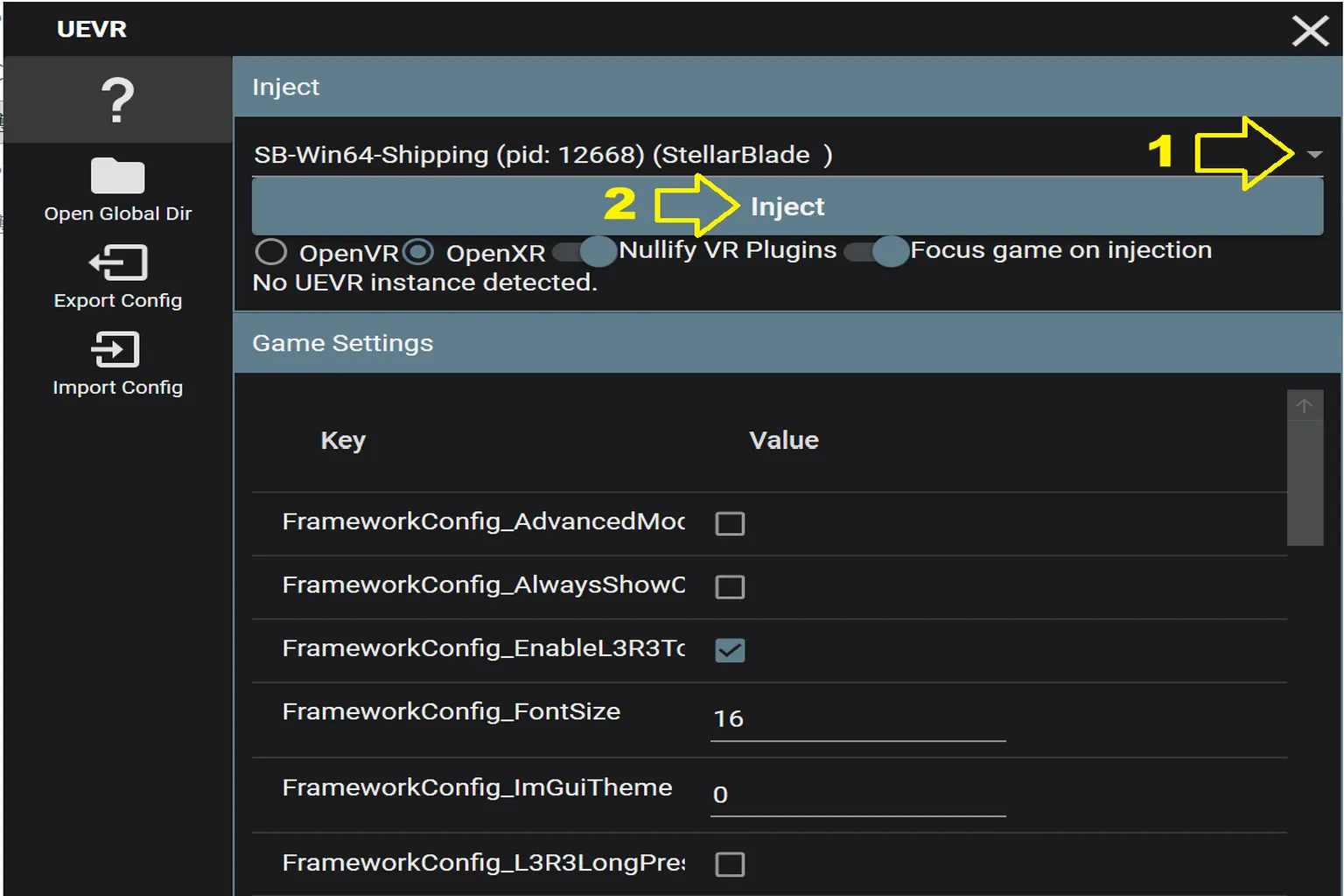
Ändere den Verbindungsmodus von der standardmäßigen OpenVR-Einstellung auf OpenXR. Die übrigen Optionen kannst du vorerst auf den Standardeinstellungen lassen.
Klicke ganz rechts auf ▼, wähle das Spiel aus, das du starten möchtest, und klicke anschließend auf Inject.
Sobald du im Spiel bist, erscheint das UEVR-Einstellungsmenü. Du kannst es außerdem öffnen, indem du auf den Meta-Quest-Controllern gleichzeitig L3 und R3 drückst.
Mit dem rechten Controller bewegst du den Cursor. Drücke die A-Taste am rechten Controller, um eine Option auszuwählen.
Wähle links 6DOF Window aus und aktiviere anschließend Enable Room-Anchored 6DOF Window.

Wenn rechts neben Recenter Window In Front Of Me die Anzeige Anchored erscheint, wurde der Portal Mode erfolgreich aktiviert.
Die Ansicht wechselt dann von der vollständig immersiven VR-Welt zu einem Portal direkt vor dir, durch das du die Spielwelt sehen kannst.

Die Einstellungen auf der Seite 6DOF Window sehen so aus:
- Enable Room-Anchored 6DOF Window: Aktiviert den Portal Mode. Wenn die Option eingeschaltet ist, füllt das Spiel nicht mehr dein gesamtes Sichtfeld aus, sondern wird als im Raum verankertes 6DOF-Fenster dargestellt
- Window X Width (meters): Legt die Breite des Portals in Metern fest. Ein Wert von 2,4 ergibt zum Beispiel ein etwa 2,4 Meter breites Portal
- Lock to 16:9 Aspect: Sperrt das Seitenverhältnis des Portals auf 16:9. Wenn die Option aktiviert ist, wird beim Ändern der Breite automatisch auch die Höhe angepasst
- Window Y Height (meters): Legt die Höhe des Portals fest. Wenn das Seitenverhältnis nicht gesperrt ist, kannst du sie separat einstellen. Bei aktiviertem 16:9 wird die Höhe automatisch berechnet
- Distance From Recenter Origin: Legt den Abstand zum Portal fest. Ein höherer Wert verschiebt es weiter von dir weg, ein niedrigerer bringt es näher heran.
- Feather Width (meters): Legt fest, wie stark die Ränder des Portals weichgezeichnet werden. Im Bild oben ist der Wert auf 0,1 eingestellt
- Corner Radius: Legt fest, wie stark die Ecken abgerundet werden. Bei 0 sind die Ecken rechtwinklig. Mit einem höheren Wert werden alle vier Ecken stärker abgerundet
- Horizontal Curvature: Legt fest, wie stark sich das Portal horizontal krümmt. Bei 0 ist es vollständig flach. Mit einem höheren Wert wird daraus ein gebogener Bildschirm
- Surround Color: Legt die Hintergrundfarbe außerhalb des Portals fest. Standardmäßig ist sie schwarz, du kannst sie aber auf jede gewünschte Farbe ändern
- Surround Opacity: Regelt die Deckkraft des Hintergrunds außerhalb des Portals. Bei 1.000 ist er vollständig undurchsichtig. Niedrigere Werte machen den äußeren Bereich transparenter
- Recenter Window In Front Of Me: Setzt die Position des Portals zurück. Dabei werden deine aktuelle Kopfposition und Blickrichtung als Referenz verwendet und das Fenster wieder vor dir platziert
Ich empfehle, zuerst Lock to 16:9 Aspect zu aktivieren und anschließend mit Window X Width (meters) die gewünschte Größe des Portals einzustellen.
Die übrigen Einstellungen kannst du nach deinen eigenen Vorlieben anpassen.
Hinweis: Nachdem du den 6DOF Window Mode aktiviert hast, kann unten die Meldung Waiting for tracking erscheinen.
Das bedeutet, dass die für 6DOF Window benötigten Tracking-Daten nicht richtig erkannt werden. Dieses Problem ist bei meinen Tests ebenfalls aufgetreten.
Überprüfe zuerst, ob die OpenXR-Runtime-Einstellungen sowohl in UEVR als auch in Virtual Desktop korrekt konfiguriert sind.

Das Portal im eigenen Zimmer öffnen
Nur ein einzelnes Portal in einem stockfinsteren Raum zu öffnen, ist ehrlich gesagt nicht besonders spannend.
Wenn du über SteamVR verbunden bist, ist an diesem Punkt im Grunde Schluss. Der Hintergrund bleibt komplett schwarz, und es fühlt sich eher so an, als würdest du die Figuren im Spiel von außen beobachten. Das Gefühl, dass zwei Welten miteinander verbunden sind, kommt dabei kaum auf.
Mit Virtual Desktop kannst du noch einen Schritt weitergehen.
Du kannst den schwarzen Hintergrund entfernen und das Portal direkt in deinem eigenen Zimmer platzieren.
Dann fühlt es sich an, als würdest du mitten in deinem Zimmer eine Tür in eine andere Welt öffnen.
Dafür wird die VR-Passthrough-Funktion von Virtual Desktop verwendet. Der Hintergrund wird dabei wie bei einem Greenscreen behandelt und anschließend durch das Passthrough-Bild ersetzt.
Schritt 1: Begrenzung des Quest-Spielbereichs deaktivieren
Da du dich bewegen und aus verschiedenen Winkeln in die Spielwelt hinter dem Portal hineinsehen möchtest, solltest du zuerst die Begrenzung des Meta-Quest-Spielbereichs deaktivieren.
Öffne in den Headset-Einstellungen Entwickler und deaktiviere anschließend Funktionen für physischen Raum.
Hinweis: Nachdem du Funktionen für physischen Raum deaktiviert hast, warnt dich Meta Quest nicht mehr vor Hindernissen in deiner Umgebung. Sorge deshalb unbedingt für ausreichend freien und sicheren Platz, bevor du mit dem Spielen beginnst.

Schritt 2: Passthrough-Modus in Virtual Desktop einrichten
Bevor du Virtual Desktop auf dem Headset öffnest, stelle sicher, dass die OpenXR-Runtime auf deinem PC auf VDXR eingestellt ist.
Wähle in Virtual Desktop auf dem Headset Environment aus und aktiviere Passthrough.
Die Ansicht wechselt daraufhin in den Passthrough-Modus. Zu diesem Zeitpunkt wird das Spiel allerdings noch als flacher 2D-Bildschirm angezeigt.

Stelle VR Frame Rate auf 72, 80 oder 90 FPS, da der VR-Passthrough-Modus nur mit 90 FPS oder weniger funktioniert.
Aktiviere unten im Bereich VR Passthrough die Option Environment und öffne anschließend Configure….

Hier wählst du die Farbe aus, die Virtual Desktop ersetzen soll. Erkennt Virtual Desktop diese Farbe, werden die entsprechenden Bereiche durch die Passthrough-Ansicht der Quest ersetzt.
Die Wände in meinem Zimmer sind in Morandi-Grün gestrichen, deshalb eignet sich Grün für mich nicht besonders gut. Stattdessen stelle ich Rot und Blau auf 255 und verwende dieses Magenta für Passthrough.
Mit denselben Einstellungen bekommt das Portal außerdem eine ziemlich saubere Kontur.
- Red / Green / Blue: Legt die Farbe fest, die ersetzt werden soll. Empfohlene Einstellung: Red 255, Green 0, Blue 255
- Similarity: Legt fest, wie ähnlich eine Farbe der ausgewählten Farbe sein muss, damit sie ebenfalls durch Passthrough ersetzt wird. Höhere Werte erfassen einen größeren Bereich ähnlicher Farben. Empfohlene Einstellung: 35 %
- Smoothness: Legt fest, wie weich die Kanten des Passthrough-Bereichs dargestellt werden. Höhere Werte machen die Kanten weicher. Empfohlene Einstellung: 0 %
- Passthrough Opacity: Regelt die Deckkraft der Passthrough-Ansicht. Bei 100 % siehst du dein Zimmer so, wie es von den Quest-Kameras erfasst wird. Empfohlene Einstellung: 100 %
- Show boundary: Legt fest, ob die Quest-Sicherheitsbegrenzung angezeigt wird. Wenn beim Stehen, Herumlaufen oder Aufnehmen aus verschiedenen Winkeln keine Begrenzungslinien erscheinen sollen, lass diese Option deaktiviert.

Schritt 3: Passthrough-Bereich in UEVR 6DOF Window festlegen
Ändere in UEVR auf deinem PC den Verbindungsmodus von der standardmäßigen OpenVR-Einstellung auf OpenXR und injiziere UEVR anschließend in das Spiel.
Wähle im UEVR-Einstellungsmenü im Headset Surround Color aus und gib in das Feld darunter #FF00FF ein.
#FF00FF entspricht in Virtual Desktop der Farbe Red 255, Green 0, Blue 255.
Sobald die Einrichtung abgeschlossen ist, erscheint das Portal direkt in deinem Zimmer.

Ich empfehle, Feather Width (meters) und Corner Radius auf 0 sowie Surround Opacity auf 1.000 zu setzen.
Dadurch bekommt das Portal eine schärfere Kontur und wirkt insgesamt sauberer.

Sobald die Einrichtung abgeschlossen ist, ersetzt Virtual Desktop das Magenta rund um das UEVR-Portal durch die Passthrough-Ansicht der Quest.
Rund um den Bildschirm kann noch ein schwacher roter Rand sichtbar sein, ansonsten sieht es aber wirklich so aus, als hätte sich direkt in deinem Zimmer ein Portal geöffnet.
Ab hier kannst du dich frei bewegen. Du kannst das Portal von vorn ansehen, zur Seite gehen, näher herantreten oder dich hinknien und hineinschauen.
Wenn du dich bewegst, verändert sich auch dein Blick in die Spielwelt.
So sah es aus, als ich mich auf den Boden gehockt und von der Seite in die Spielwelt hineingeschaut habe.

Welche VR-Headsets funktionieren mit dem Portal Mode?
Wenn du UEVR 6DOF Window nur mit schwarzem Hintergrund verwendest, sollte fast jedes Headset funktionieren, das PCVR problemlos unterstützt.
Wenn du das Portal jedoch direkt in deinem Zimmer platzieren möchtest, funktioniert das nicht mit jedem VR-Headset.
Das Headset muss zwei Voraussetzungen erfüllen:
- Es unterstützt Virtual Desktop
- Es unterstützt Passthrough (Farb-Passthrough wird empfohlen)
Es gibt mehrere Standalone-Headsets mit Virtual-Desktop-Unterstützung, darunter Meta Quest, PICO sowie VIVE Focus / XR Elite.
Damit du das Portal wie in diesem Guide direkt in deinem Zimmer platzieren kannst, muss das Headset zusätzlich Passthrough unterstützen.
So unterscheiden sich die derzeit am häufigsten verwendeten VR-Headsets.
| VR-Headset | Virtual Desktop | Passthrough | Methode in diesem Guide |
|---|---|---|---|
| Meta Quest 3 / 3S / Pro | Unterstützt | Farbe | Kann das Portal in Farbe im eigenen Zimmer anzeigen |
| Meta Quest 2 | Unterstützt | Schwarz-Weiß | Kann das Portal in Schwarz-Weiß im eigenen Zimmer anzeigen |
| PICO 4 / 4 Ultra | Unterstützt | Farbe | Kann das Portal in Farbe im eigenen Zimmer anzeigen |
| VIVE XR Elite / Focus Vision | Unterstützt | Farbe | Kann das Portal in Farbe im eigenen Zimmer anzeigen |
| Steam Frame | Mit der in diesem Guide verwendeten Virtual-Desktop-Methode nicht unterstützt | Integriertes Schwarz-Weiß-Passthrough; optionale Farbkameras separat erhältlich | Diese Methode kann nicht verwendet werden |
| Pimax Crystal Light | Mit der in diesem Guide verwendeten Virtual-Desktop-Methode nicht unterstützt | Schwarz-Weiß | Diese Methode kann nicht verwendet werden |
| Valve Index / Bigscreen Beyond | Mit der in diesem Guide verwendeten Virtual-Desktop-Methode nicht unterstützt | Kein integriertes Passthrough | Diese Methode kann nicht verwendet werden |
Ein Punkt ist dabei wichtig: Ich selbst besitze nicht besonders viele VR-Headsets.
Die Angaben zur „Portal-Unterstützung“ in der Tabelle oben basieren auf den jeweiligen Hardware- und Software-Spezifikationen. Ich habe nicht jedes der aufgeführten Headsets persönlich getestet.
Die Schritte in diesem Guide wurden mit einer Meta Quest 3 getestet.
Wenn du keine Zeit damit verbringen möchtest, die Kompatibilität verschiedener Headset-Marken zu prüfen, sind Meta Quest 3 oder Meta Quest 3S die einfachsten Optionen.
Beide gehören derzeit zu den weit verbreiteten VR-Headsets, sodass du die Schritte in diesem Guide direkt so nachvollziehen kannst.
FAQ – Häufige Fragen
Was ist UEVR 6DOF Window?
UEVR 6DOF Window ist eine Möglichkeit, die Spielwelt in einem dreidimensionalen Fenster darzustellen.
Anders als bei einem normalen virtuellen Bildschirm bleiben dabei die räumliche Tiefe von VR und die volle 6DOF-Kopfbewegung erhalten.
Du kannst dich nach links oder rechts bewegen, näher herantreten oder in die Hocke gehen und die Spielwelt im Fenster aus verschiedenen Winkeln betrachten.
Wie unterscheidet sich UEVR 6DOF Window von einem normalen großen virtuellen Bildschirm?
Bei einem normalen großen virtuellen Bildschirm wird das flache Spielbild lediglich auf einer großen virtuellen Fläche dargestellt.
Bei 6DOF Window wird die Spielwelt innerhalb des Fensters tatsächlich in 3D-VR gerendert.
Wenn du deine Position veränderst, ändert sich auch der Blickwinkel entsprechend.
Am einfachsten lässt es sich wie ein Portal in die Spielwelt beschreiben.
Verursacht UEVR 6DOF Window Motion Sickness?
Die Wahrscheinlichkeit für Motion Sickness ist deutlich geringer als bei einem typischen VR-Spiel.
Da du außerhalb der Spielwelt bleibst, sorgt die Bewegung der Spielfigur oder Kamera nicht dafür, dass sich dein gesamtes Sichtfeld mitbewegt.
Ist 6DOF Window in der ursprünglichen UEVR-Version enthalten?
Die in diesem Artikel verwendete Version ist UEVR 6DOF Window von Elliott Tate.
Sie basiert auf UEVR Nightly und wurde um die 6DOF-Window-Funktion erweitert. In Praydogs ursprünglicher UEVR-Version ist diese Funktion standardmäßig nicht enthalten.
Funktioniert 6DOF Window mit jedem UEVR-kompatiblen Spiel?
Einige Spiele funktionieren problemlos, während bei anderen Waiting for tracking erscheinen kann oder sie je nach verwendeter Verbindungsmethode wie OpenXR, SteamVR, VDXR oder einer anderen Methode nicht richtig funktionieren.
Wenn Probleme auftreten, solltest du zuerst die OpenXR-Runtime-Einstellungen in UEVR und Virtual Desktop überprüfen.
Ist Virtual Desktop erforderlich?
Virtual Desktop ist nicht erforderlich, wenn du 6DOF Window nur mit schwarzem Hintergrund verwenden möchtest.
Wenn du das Portal jedoch direkt in deinem Zimmer platzieren möchtest, benötigst du die Funktionen VR Passthrough und Chroma Key von Virtual Desktop.
Kann ich das auf Quest 2 verwenden?
Ja. Quest 2 unterstützt sowohl Virtual Desktop als auch Passthrough, daher funktioniert diese Methode.
Das Passthrough der Quest 2 ist allerdings schwarz-weiß.
Du kannst das Portal also weiterhin in deinem Zimmer platzieren, aber der Raum rundherum wird in Schwarz-Weiß dargestellt.









