
Willst du deine PC-VR-Spiele von Steam direkt und kabellos auf deiner Meta Quest spielen? Früher brauchte man dafür kostenpflichtige oder umständliche Tools, aber heute geht das ganz einfach mit Steam Link. In diesem Guide zeige ich dir Schritt für Schritt, wie du dein Headset mit dem PC verbindest, die SteamVR-Einstellungen für die beste Performance optimierst und welche Alternativen es für Non-Steam-Spiele gibt.
Feature-Überblick
Steam ist die am weitesten verbreitete Plattform zum Kauf von PC-Spielen und bietet sowohl klassische Spiele als auch VR-Titel an.
Früher musstest du, um VR-Spiele von Steam zu spielen, Software wie Meta Air Link oder Virtual Desktop nutzen. Mit der kostenlosen Steam Link-App kannst du Steam-Spiele und VR-Titel jetzt direkt über dein Headset starten und über SteamVR spielen.
Das gilt allerdings nur für VR-Spiele, die du über Steam gekauft hast. Wenn du VR-Spiele in anderen Stores gekauft hast – zum Beispiel im Meta PC Store oder im Epic Games Store – musst du weiterhin Meta Air Link nutzen oder Virtual Desktop (VD) kaufen, um sie zu verbinden und zu spielen.
Im Folgenden findest du einige der am häufigsten genutzten Tools zur Verbindung von PC und VR für Meta-Quest-Nutzer.
| Methode | Preis | Beschreibung |
| Meta Air Link/Horizon Link | Kostenlos | Unterstützt sowohl kabelloses als auch kabelgebundenes Streaming. Für gelegentliche Nutzung reicht es aus, die Stabilität kann allerdings schwanken. |
| Steam Link | Kostenlos | Kabelloses Streaming nur für SteamVR. Die Verbindung ist stabil, der Funktionsumfang aber begrenzt. |
| Virtual Desktop | 24,99 € | Kabelloses Streaming mit sehr guter Stabilität und vielen Funktionen. Neben VR-Spielen unterstützt es auch die vollständige Steuerung des PC-Desktops und die Videowiedergabe. |
Da die Software speziell für Steam entwickelt wurde, beschränken sich die Kernfunktionen auf drei Dinge: Spiele spielen, 3D-Fotos ansehen und einen virtuellen Desktop nutzen. Darüber hinaus gibt es kaum zusätzliche Funktionen.
Durch dieses einfache Design eignet sie sich am besten, wenn du dich klar aufs Spielen konzentrierst.
Meta Quest Air Link Guide
Kabelloses PCVR einrichten & Menüs erklärt
Virtual Desktop für Meta Quest
Der komplette Setup- & Einstellungs-Guide
Installationsanleitung
Um SteamVR zu nutzen, musst du es sowohl auf deinem PC als auch auf deinem Headset installieren. So gehst du vor.
Schritt 1: Steam Link auf deinem Headset installieren
Gehe in den Meta Horizon Store und lade Steam Link kostenlos herunter. Die App wird direkt auf deinem Headset installiert.
Schritt 2: SteamVR auf deinem PC installieren
Öffne den Steam-Client auf deinem PC und gib „SteamVR“ in die Suchleiste ein. Du siehst einen Eintrag mit der Bezeichnung „SteamVR – Kostenlos“. Klicke darauf, um die Detailseite zu öffnen.

Schritt 3: SteamVR auf deinem PC installieren (Fortsetzung)
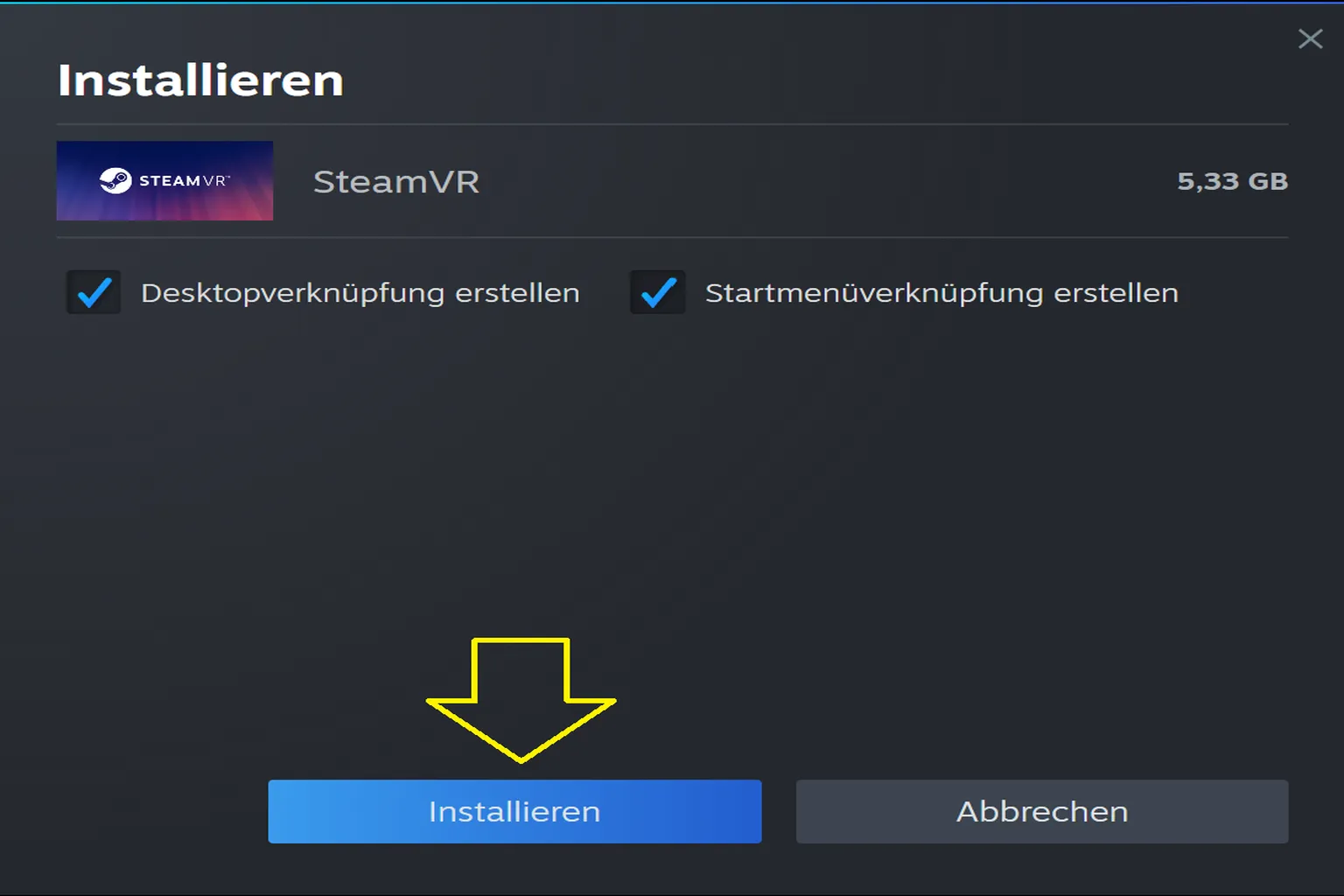
Klicke unten auf der Seite auf Zur Bibliothek hinzufügen und starte die Installation. Nach Abschluss erscheint ein SteamVR-Symbol auf deinem Desktop.

Klicke auf Installieren, um die Installation von SteamVR zu starten.
Headset verbinden
Sobald Steam Link auf deinem Headset und SteamVR auf deinem PC installiert sind, kannst du beide verbinden. Hier wird eine drahtlose Verbindung als Beispiel verwendet. Bevor du beginnst, stelle sicher, dass folgende Voraussetzungen erfüllt sind:
- PC: bereits mit dem Router verbunden
- Meta Quest: mit demselben Router verbunden
- Router mit Unterstützung für Wi-Fi 5 oder höher (Wi-Fi 6 empfohlen)
Folge dann den untenstehenden Schritten. Stelle vor dem Start sicher, dass SteamVR auf deinem PC bereits läuft.
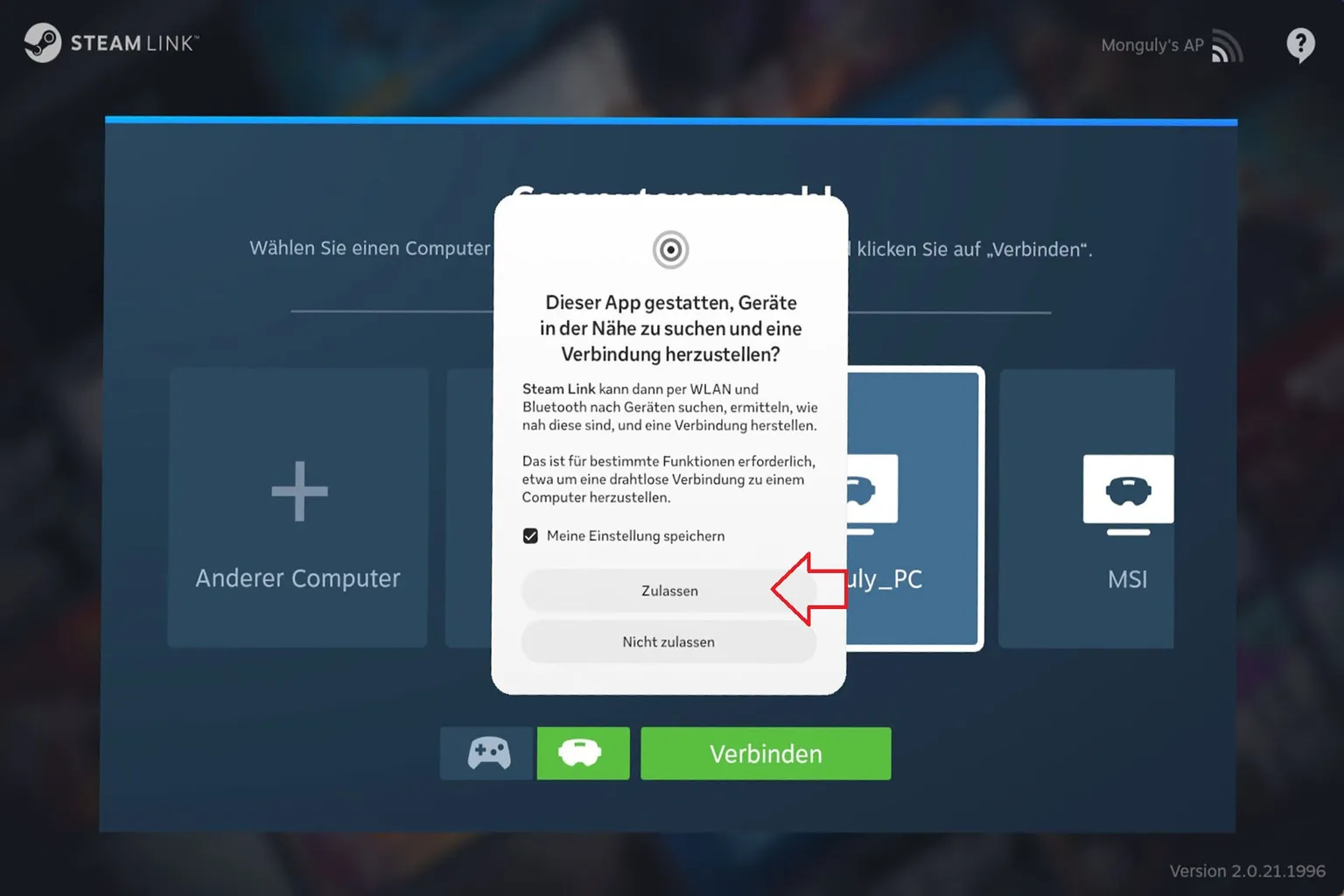
Schritt 1: Berechtigungen erteilen
Starte Steam Link auf deinem Headset. Die App fragt nach Zugriff auf WLAN und Bluetooth. Wähle Zulassen, um die Berechtigungen zu erteilen.
Schritt 2: PC zum Verbinden auswählen
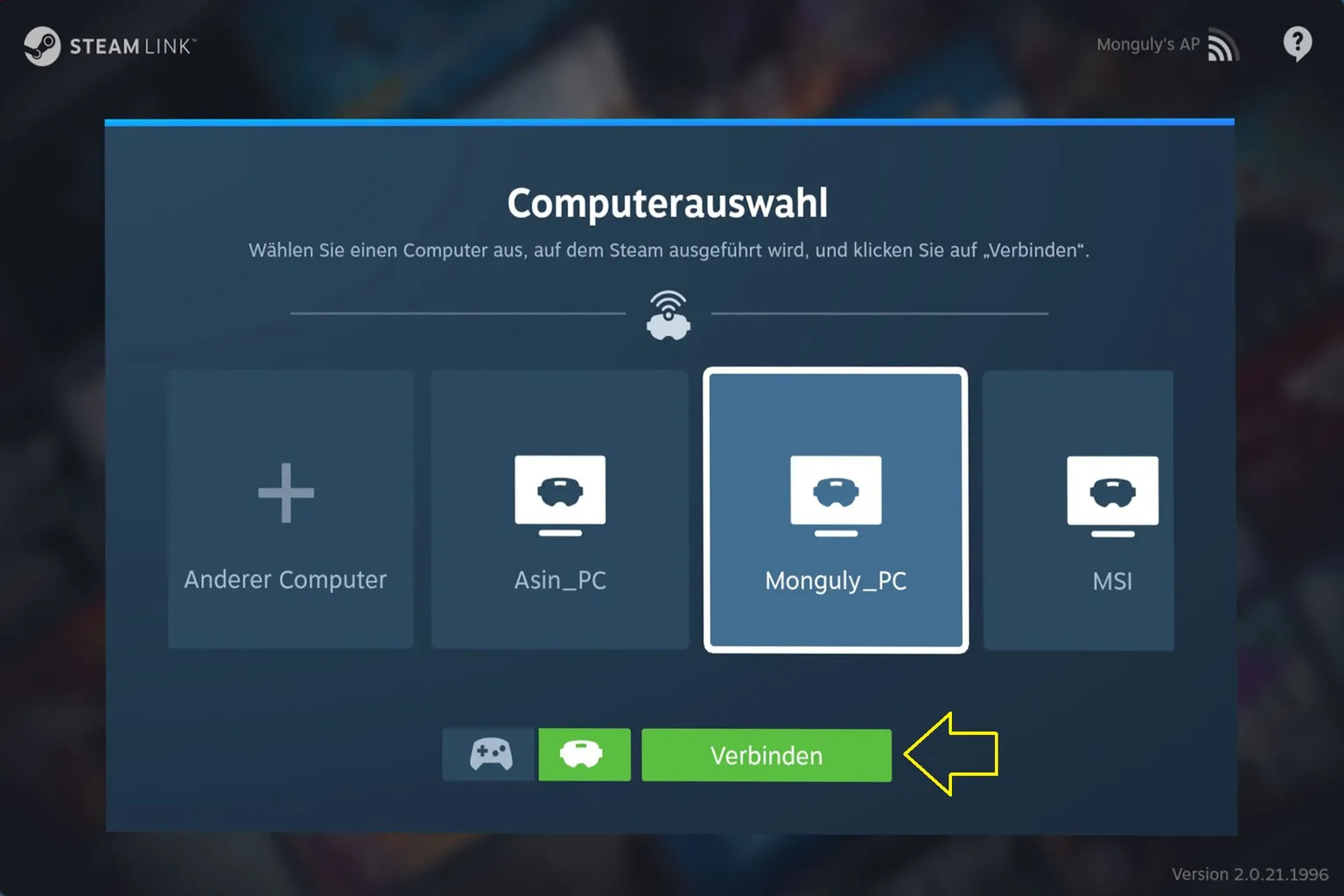
Das System erkennt automatisch PCs im selben Netzwerk. Suche deinen PC-Namen in der Liste und wähle ihn aus.
Schritt 3: Erstmalige Kopplung
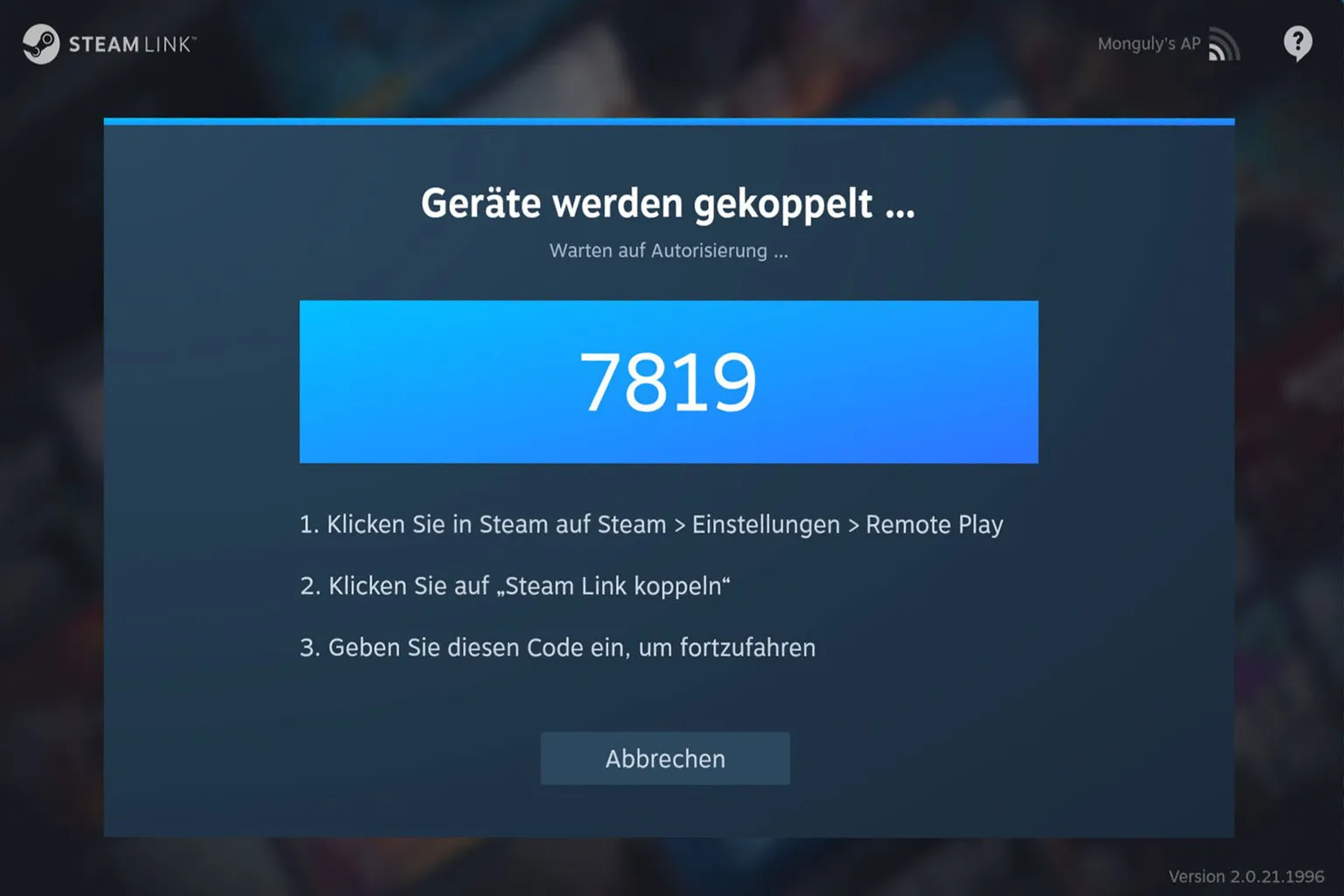
Auf dem Headset wird ein vierstelliger Code angezeigt. Gib diesen Code in Steam auf deinem PC ein, um die erste Kopplung abzuschließen.
Schritt 4: Verbindung herstellen
Gehe zurück zu Steam Link auf deinem Headset und wähle den PC aus, mit dem du dich verbinden möchtest. Drücke den grünen Button Verbinden, um die Verbindung herzustellen.
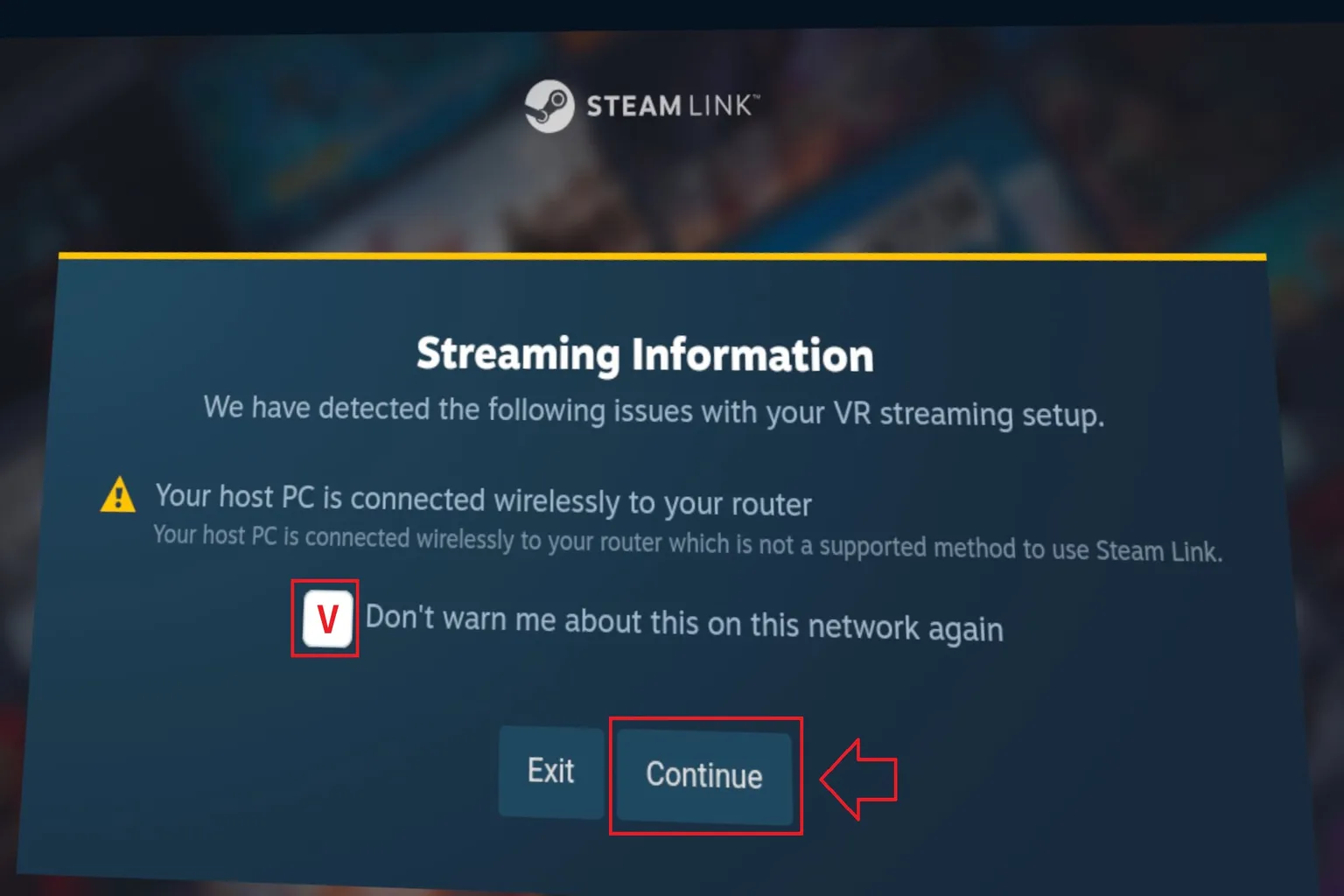
Schritt 5: Warnmeldung behandeln
Nach der ersten Verbindung kann eine Warnmeldung erscheinen. Darin wird darauf hingewiesen, dass eine kabelgebundene PC-Verbindung stabiler ist. In der Praxis ist die Leistung mit Wi-Fi 5 oder höher meist ausreichend.
Setze den Haken bei „Nicht erneut in diesem Netzwerk warnen“ und drücke Fortfahren, um weiterzumachen.
PC-Seitige Einstellungen
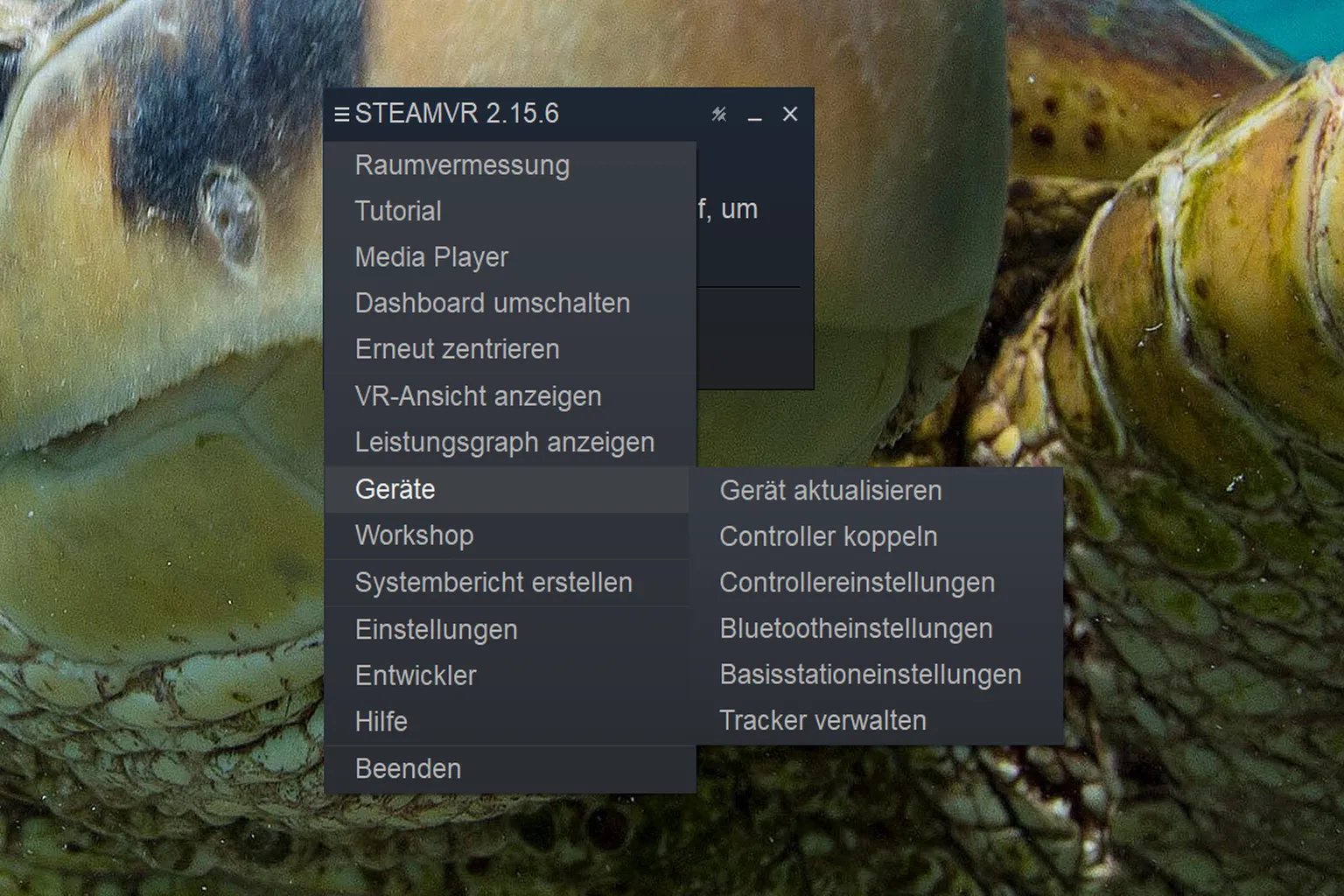
Nach der Installation von SteamVR unterscheiden sich die Einstellungen etwas von der normalen Steam-Oberfläche. Starte SteamVR und klicke links auf das ☰-Symbol, um das Menü zu öffnen. Dort findest du folgende Optionen:
- Raumvermessung: Größe deines VR-Spielbereichs festlegen
- Tutorial: Offizielle Anleitung öffnen
- Media Player: integrierten SteamVR-Mediaplayer starten
- Dashboard umschalten: SteamVR-Konsole ein- oder ausblenden
- Erneut zentrieren: VR-Zentrum basierend auf deiner aktuellen Position zurücksetzen
- VR-Ansicht anzeigen: kleines Fenster mit der VR-Sicht auf dem Monitor anzeigen
- Leistungsgraph anzeigen: FPS, Latenz und Systemleistung anzeigen
- Geräte: verbundene Headsets, Controller und Basisstationen prüfen und verwalten
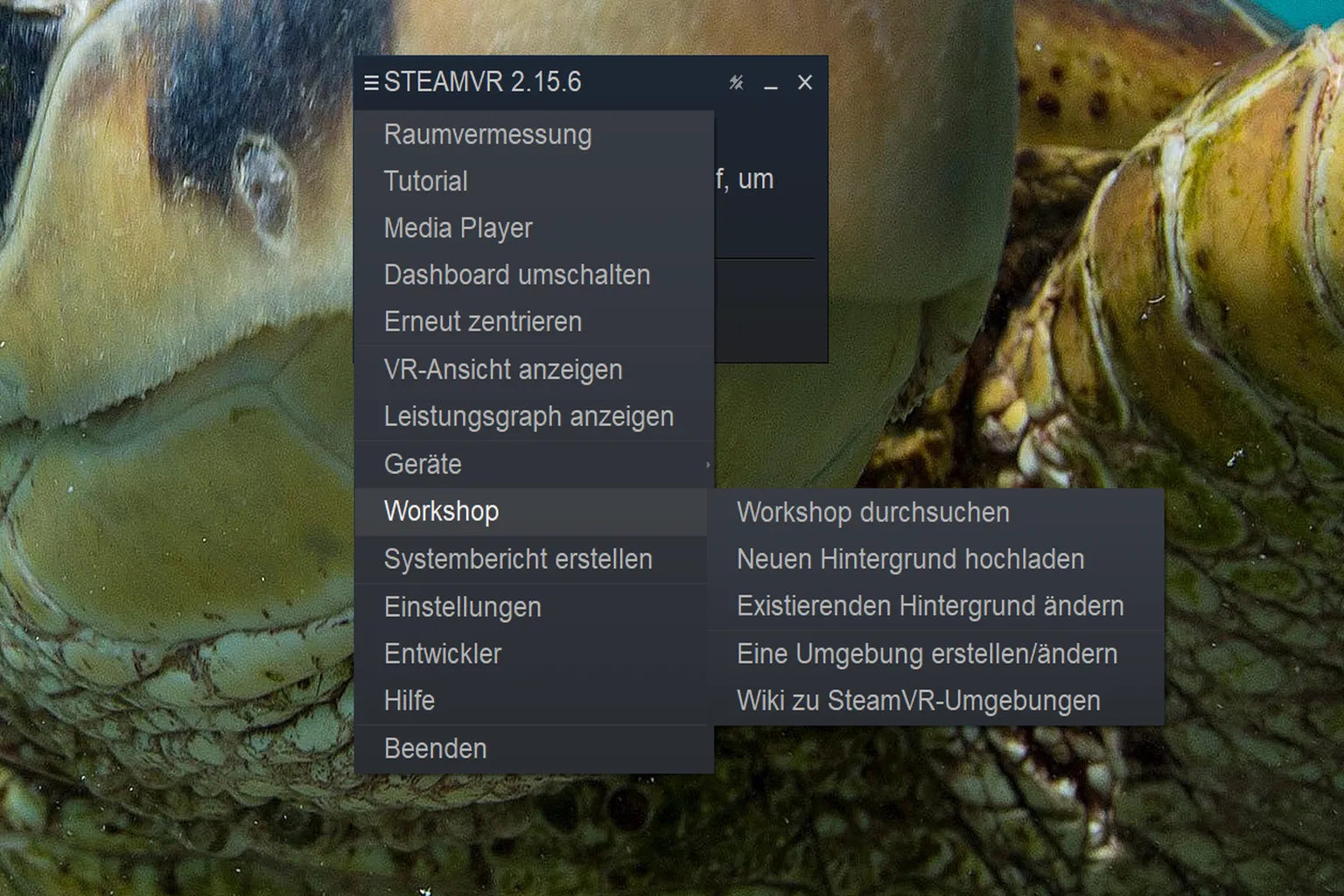
- Workshop: Steam Workshop öffnen, um Szenen und Erweiterungen herunterzuladen
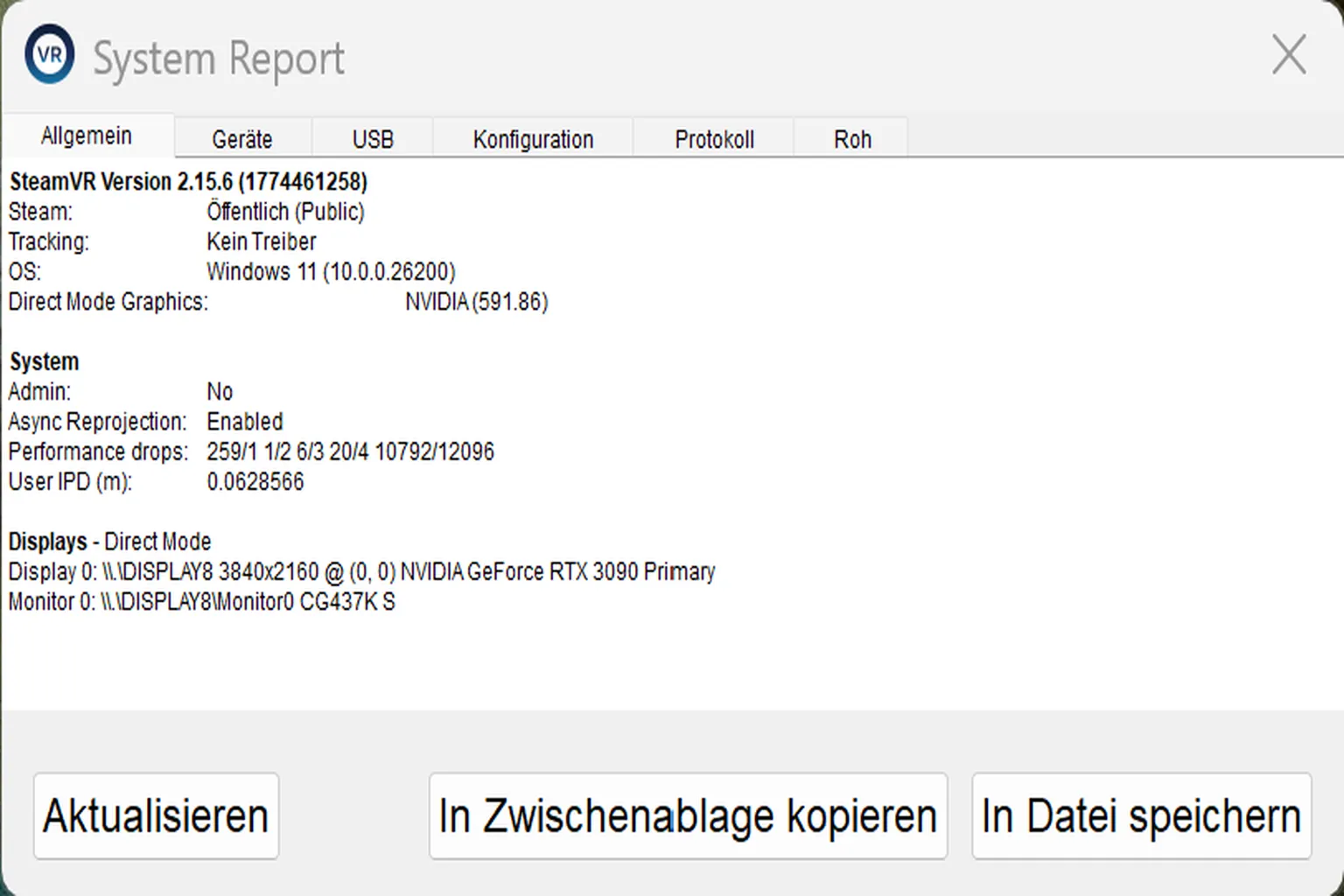
- Systembericht erstellen: detaillierte Hardware- und Treiberinformationen exportieren
- Einstellungen: erweiterte SteamVR-Einstellungen öffnen
- Entwickler: Entwickler-Tools öffnen
- Hilfe: offizielle SteamVR-Hilfeseite öffnen
- Beenden: SteamVR schließen

Raumeinrichtung
Dieser Schritt teilt SteamVR mit, wie groß dein Spielbereich ist. Eine korrekte Einrichtung verbessert Tracking und Steuerung. Du kannst zwischen zwei Modi wählen:
- Raumfüllende VR: Wähle diesen Modus, wenn du mindestens 2 m × 1,5 m Platz hast und dich beim Spielen frei bewegen möchtest
- Nur für Stehposition: Wähle diesen Modus, wenn du VR im Stehen an einem festen Punkt oder im Sitzen nutzt

Tutorial
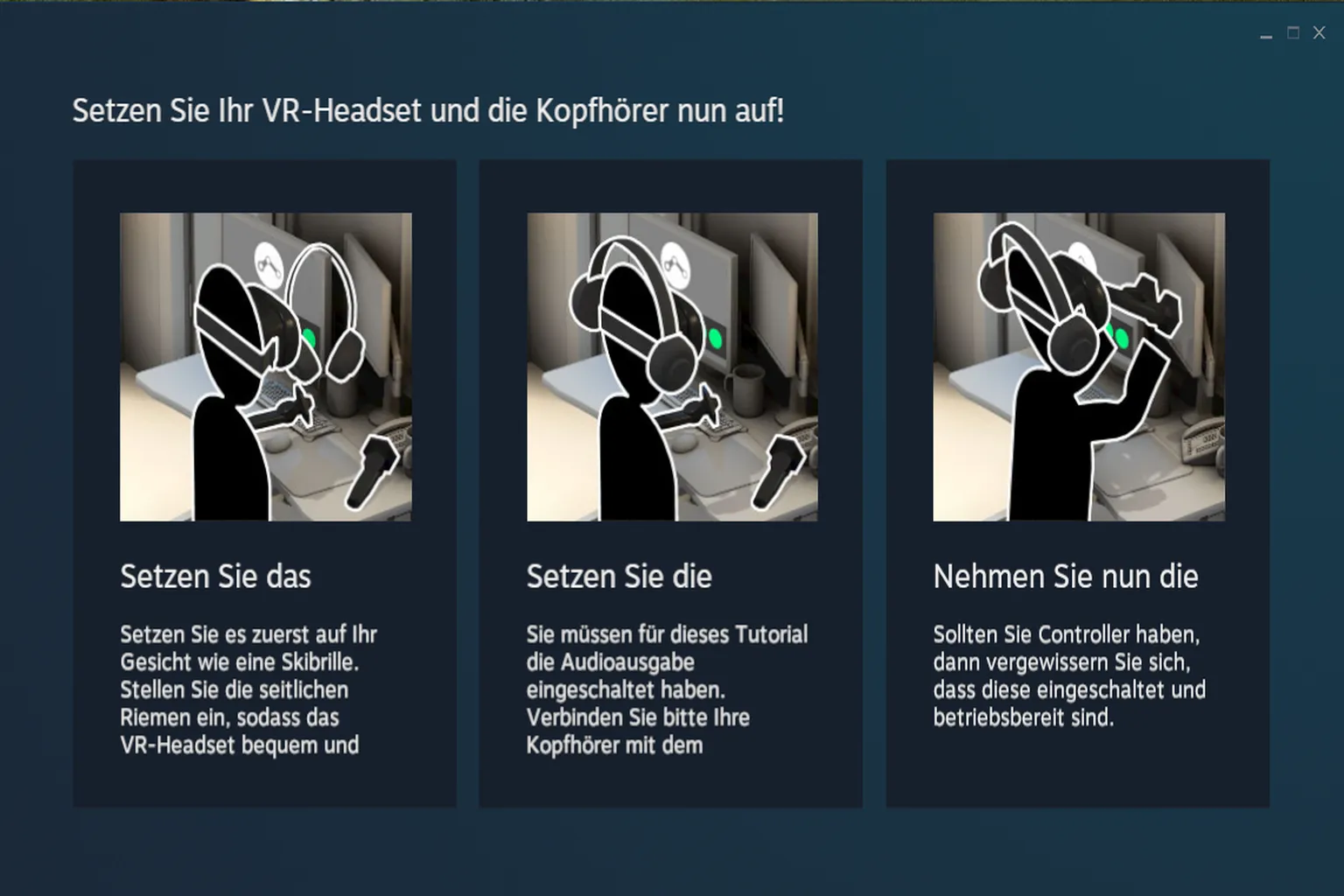
Bevor du die vollständige Steuerung nutzt, führt dich SteamVR durch drei grundlegende Schritte: Headset aufsetzen, Kopfhörer aufsetzen und die Controller in die Hand nehmen.
Wenn du ein Meta Quest Headset nutzt, startet das Tutorial automatisch, sobald du das Headset aufsetzt und die Controller hältst. Wenn du bereits Erfahrung mit VR hast, kannst du es in der Regel überspringen und kommst trotzdem zurecht.
Media Player
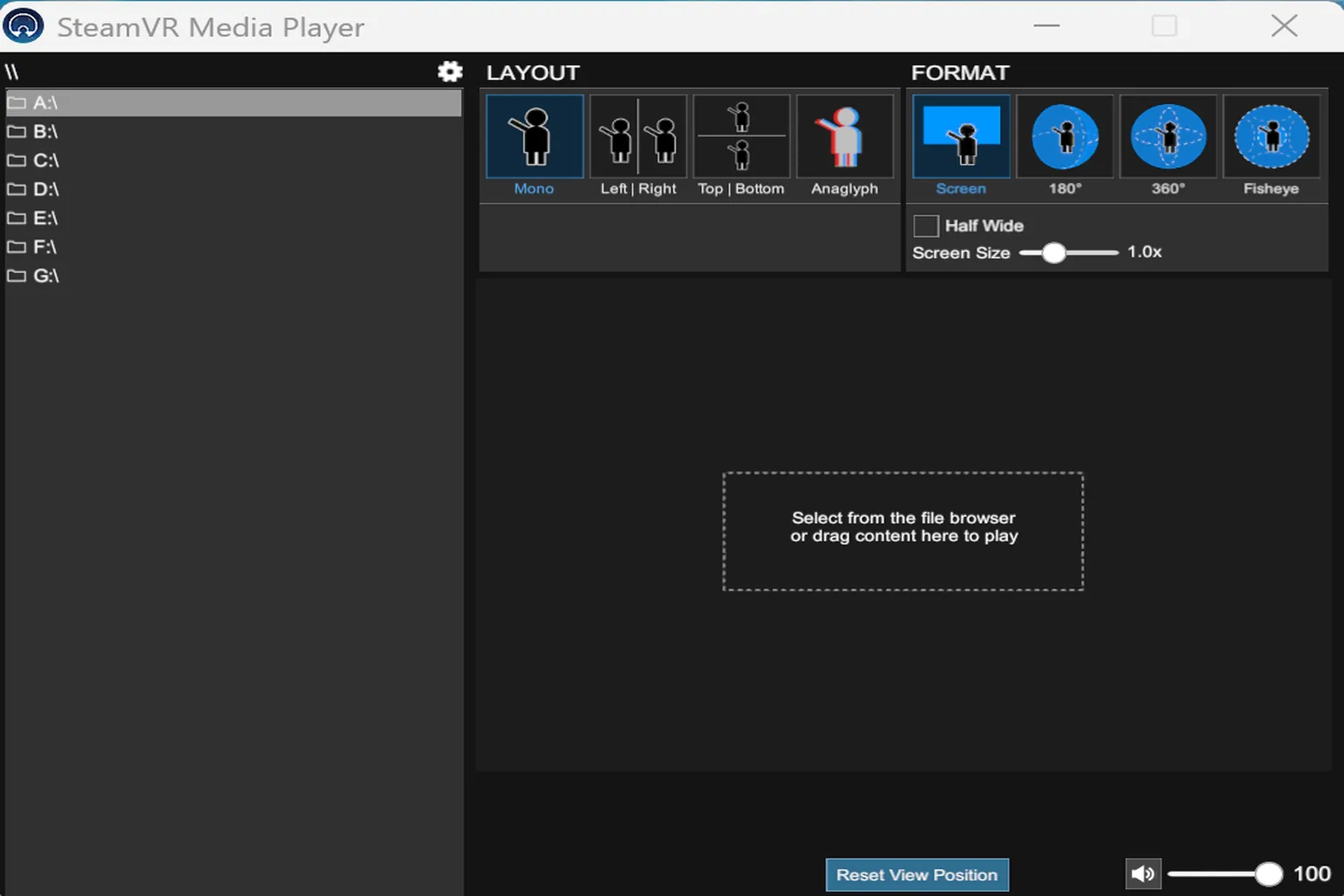
SteamVR enthält einen integrierten Media Player, mit dem du VR-Dateien von deinem PC in einem virtuellen Raum anzeigen kannst. Unterstützt werden jedoch nur VR-Fotos und normale Bilder. VR-Videos und normale Videos werden nicht unterstützt.
Beim Abspielen kannst du je nach Dateiformat folgende Anzeigemodi wählen:
- Mono: Ein-Auge-Anzeige (normale Bilder)
- Left | Right: Nebeneinander angeordnetes Stereo (Side-by-Side)
- Top | Bottom: Übereinander angeordnetes Stereo (Over-Under)
- Anaglyph: rot-blaues Stereo
- Screen: flache Bildschirmdarstellung (Standard)
- 180° / 360° / Fisheye: panoramische und sphärische Bilder, die du durch Kopfbewegungen betrachten kannst
Wenn du Half Wide aktivierst, kannst du Bildverschiebungen korrigieren, die bei bestimmten Formaten auftreten.
Mit dem Regler Screen Size kannst du Abstand und Größe des Bildschirms frei einstellen.
Wähle das Foto aus, das du ansehen möchtest, und wähle dann das passende Layout.
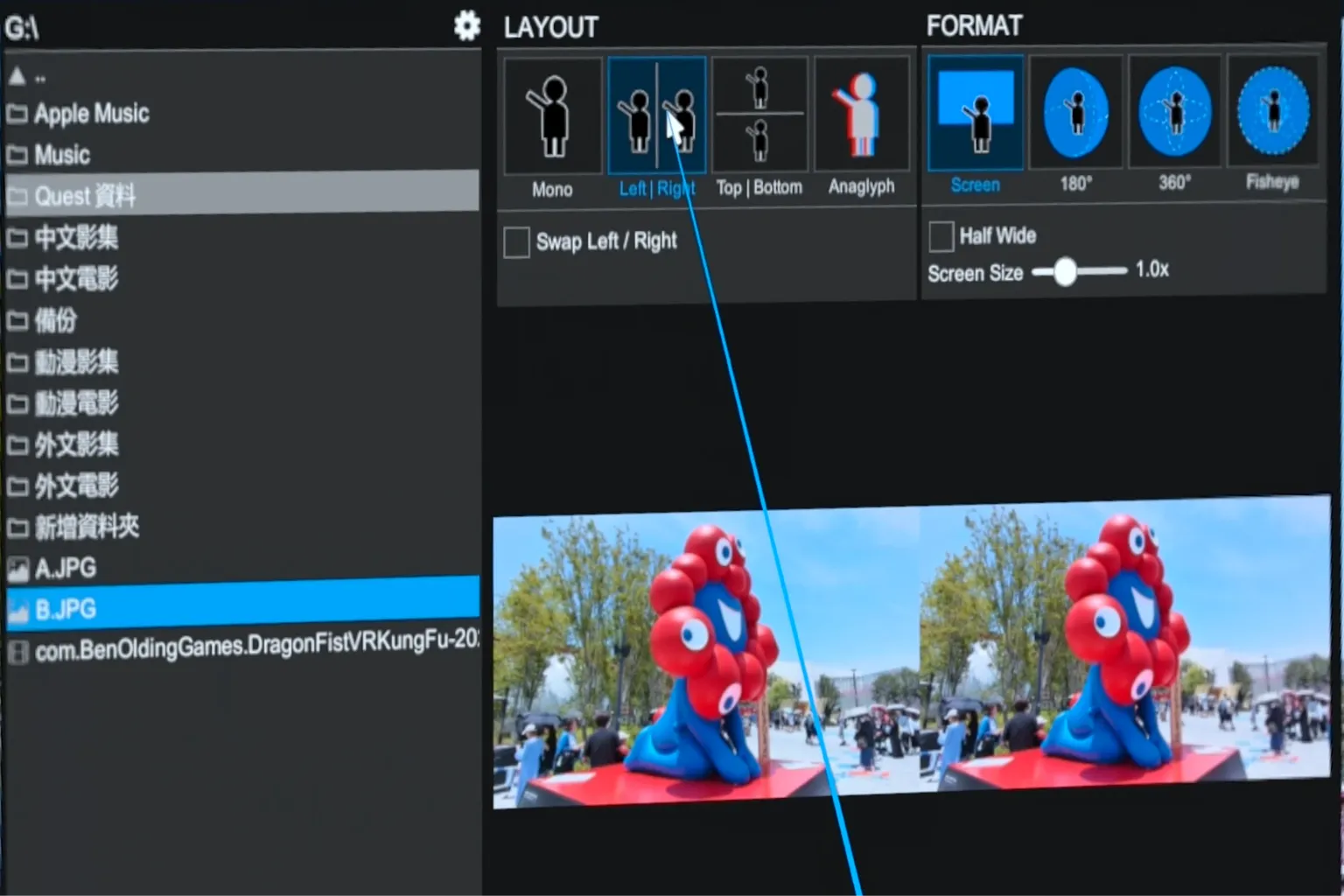
Das Bild wird im Headset als stereoskopisches VR-Bild angezeigt.

Geräte
In diesem Bereich verwaltest du Headsets, Controller und Tracking-Geräte. Wenn du keine externen Tracker nutzt, brauchst du das als Meta-Quest-Nutzer meist nicht.
- Gerät aktualisieren: Firmware-Updates für Headsets und Controller prüfen
- Controller koppeln: Controller manuell neu koppeln, wenn die automatische Kopplung fehlschlägt
- Controllereinstellungen: Tastenbelegung und Gestensteuerung anpassen
- Bluetootheinstellungen: Bluetooth aktivieren, Kopplungsstatus prüfen oder neue Geräte verbinden
- Basisstationseinstellungen: Verbindungs- und Stromstatus der Basisstationen prüfen sowie Optionen wie Kanal und Standby-Verhalten verwalten
- Tracker verwalten: Externe Tracker wie Vive Tracker verwalten, einschließlich Kopplung, Zuordnung zu Körperpositionen sowie Anzeige von Verbindungsstatus und Akkustand
Workshop
Mit dieser Funktion kannst du deinen VR-Raum bzw. die Home-Umgebung anpassen. Über den Steam Workshop kannst du von anderen Nutzern erstellte Szenen herunterladen oder eigene Umgebungen teilen.
Wenn du nichts änderst, ist die Standardumgebung im Headset eine „Bergvilla“.
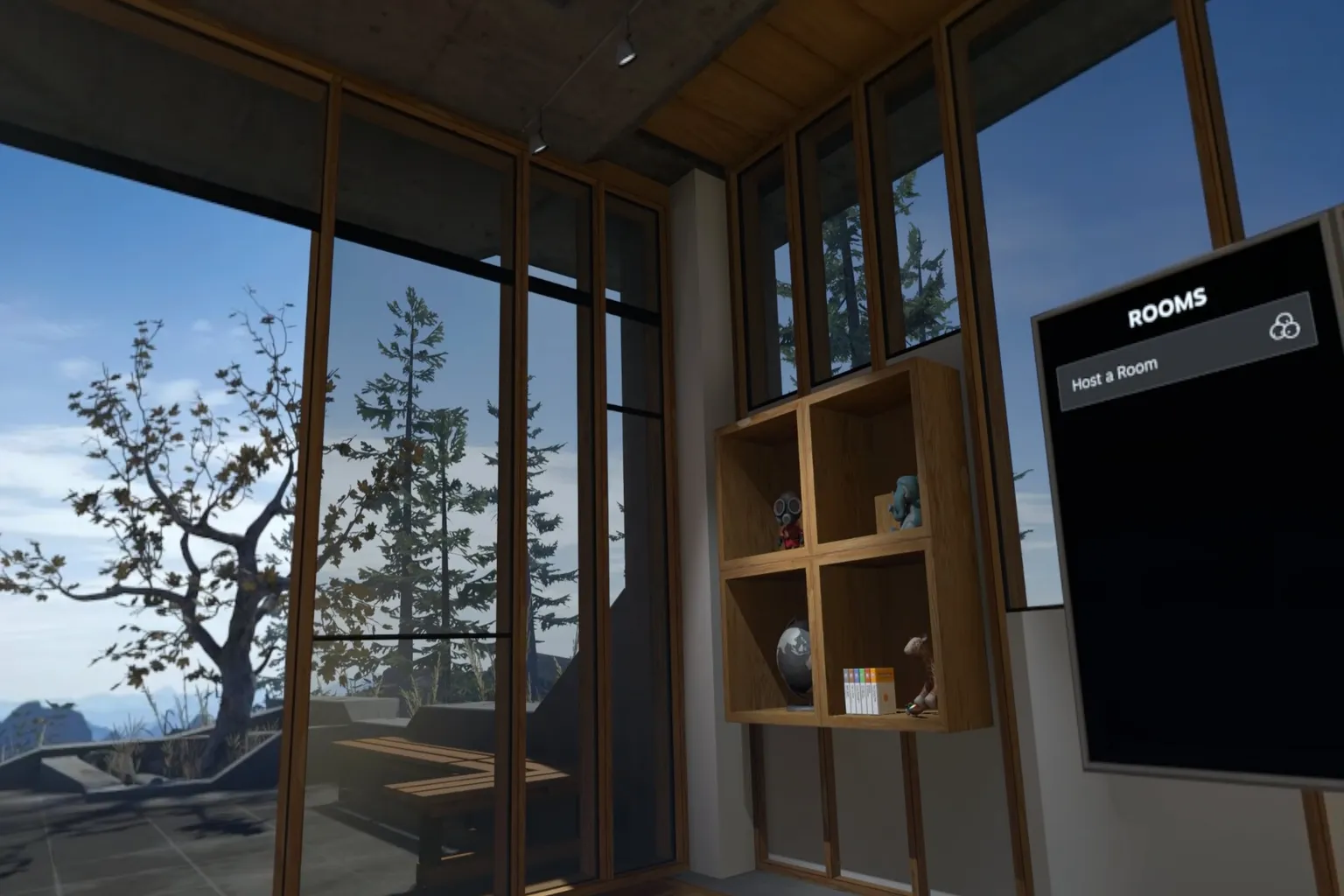
Im Workshop stehen dir fünf Unterbereiche zur Verfügung:
- Workshop durchsuchen: Öffnet die SteamVR-Workshop-Seite in Steam.
- Neuen Hintergrund hochladen: Lade eine eigene Szene hoch und teile sie mit anderen.
- Existierenden Hintergrund ändern: Öffne und bearbeite die aktuell verwendete Szene.
- Eine Umgebung erstellen/ändern: Erstelle eine neue Szene von Grund auf oder passe eine bestehende an.
- Wiki zu SteamVR-Umgebungen: Offizielle Dokumentation und Tutorials.
Systembericht erstellen
Mit dieser Funktion kannst du einen vollständigen Bericht über deinen PC und dein Headset exportieren. Das ist hilfreich, um deine Systemdaten zu prüfen oder bei Problemen detaillierte Informationen weiterzugeben.
Einstellungen
Das ist der wichtigste Bereich auf der PC-Seite. Diese Einstellungen wirken sich direkt auf Leistung und Flüssigkeit aus. SteamVR bietet insgesamt 10 Tabs, von „Allgemein“ bis „Steam-Streaming“. Im Folgenden findest du eine Übersicht zu jedem Bereich.
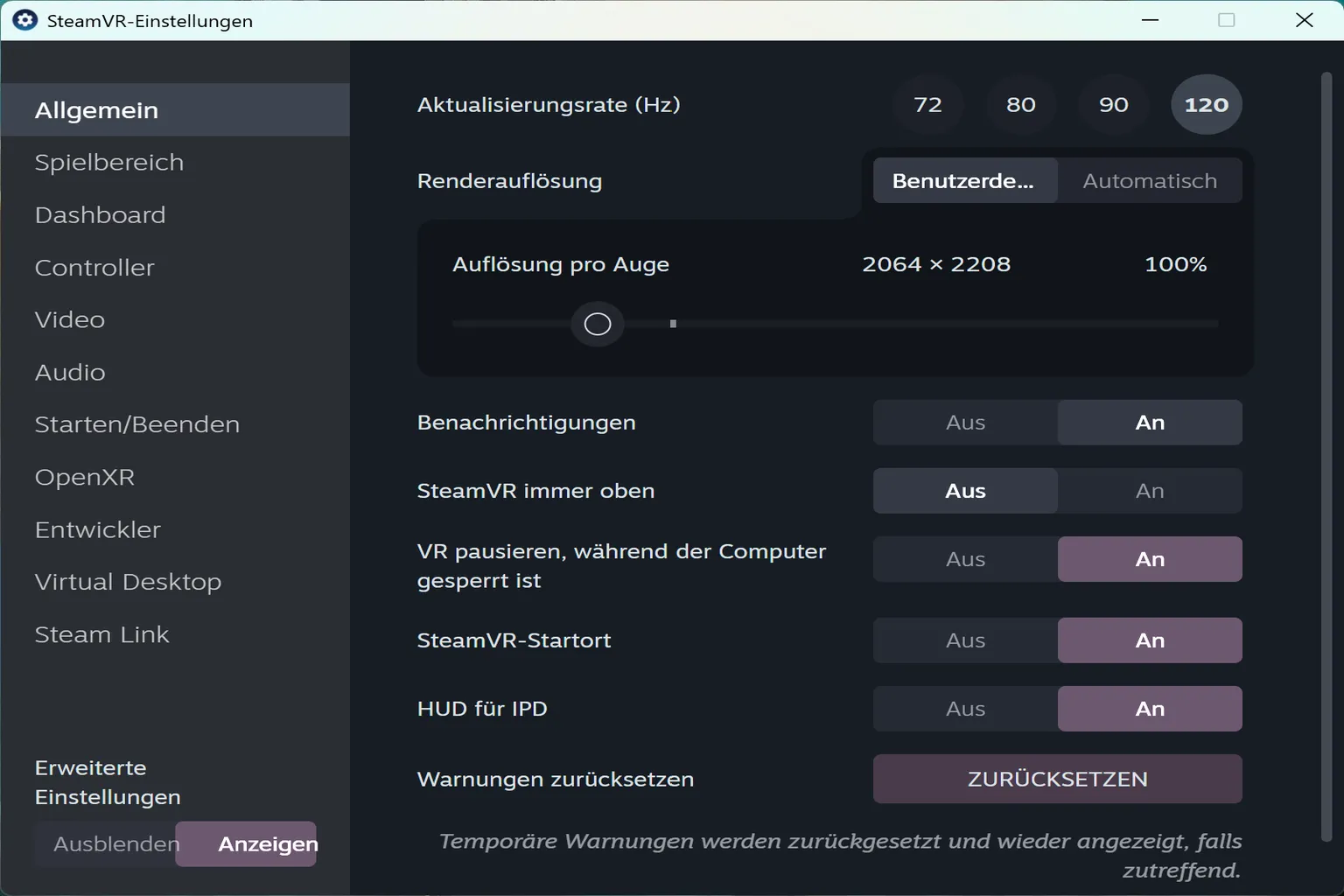
Allgemein
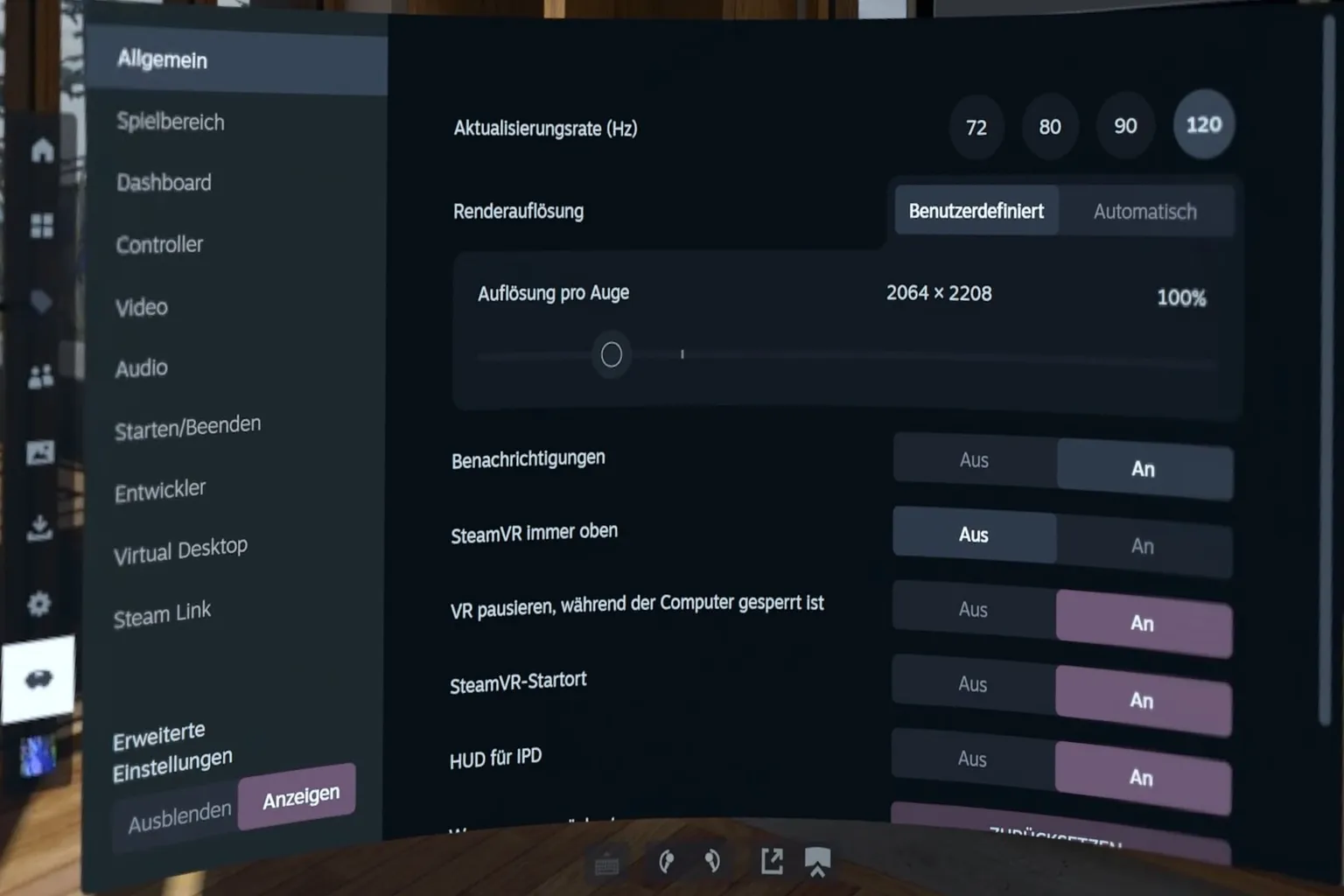
Der Tab „Allgemein“ ist die Grundlage der SteamVR-Einstellungen. Hier steuerst du grundlegendes Verhalten wie Bildwiederholrate und Benachrichtigungen.
- Aktualisierungsrate (Hz): Bildwiederholrate des Displays. Höhere Werte sorgen für flüssigere Darstellung. Für Meta Quest 2 / 3S / 3 werden 120 Hz empfohlen.
- Renderauflösung: Steuert Bildauflösung und Qualität. Automatisch wird empfohlen.
- Auflösung pro Auge: Zeigt die aktuell verwendete Auflösung pro Auge an und lässt sich über den Schieberegler anpassen. Höhere Werte verbessern die Bildschärfe, erhöhen aber die Systemlast.
- Benachrichtigungen: VR-Benachrichtigungen ein- oder ausschalten. Beim Aufnehmen besser deaktivieren, um Unterbrechungen zu vermeiden.
- SteamVR immer oben: Hält das SteamVR-Fenster im Vordergrund. In der Regel deaktiviert lassen.
- VR pausieren, während der Computer gesperrt ist: Pausiert VR, wenn Windows gesperrt wird. Standardmäßig aktiviert.
- SteamVR-Startort: Startet automatisch in SteamVR Home. Standardmäßig aktiviert.
- HUD für IPD: Blendet eine Anzeige im Headset ein, die den aktuellen IPD-Wert (Augenabstand) zeigt.
- Warnungen zurücksetzen: Aktiviert zuvor deaktivierte Warnmeldungen wieder.
Spielbereich
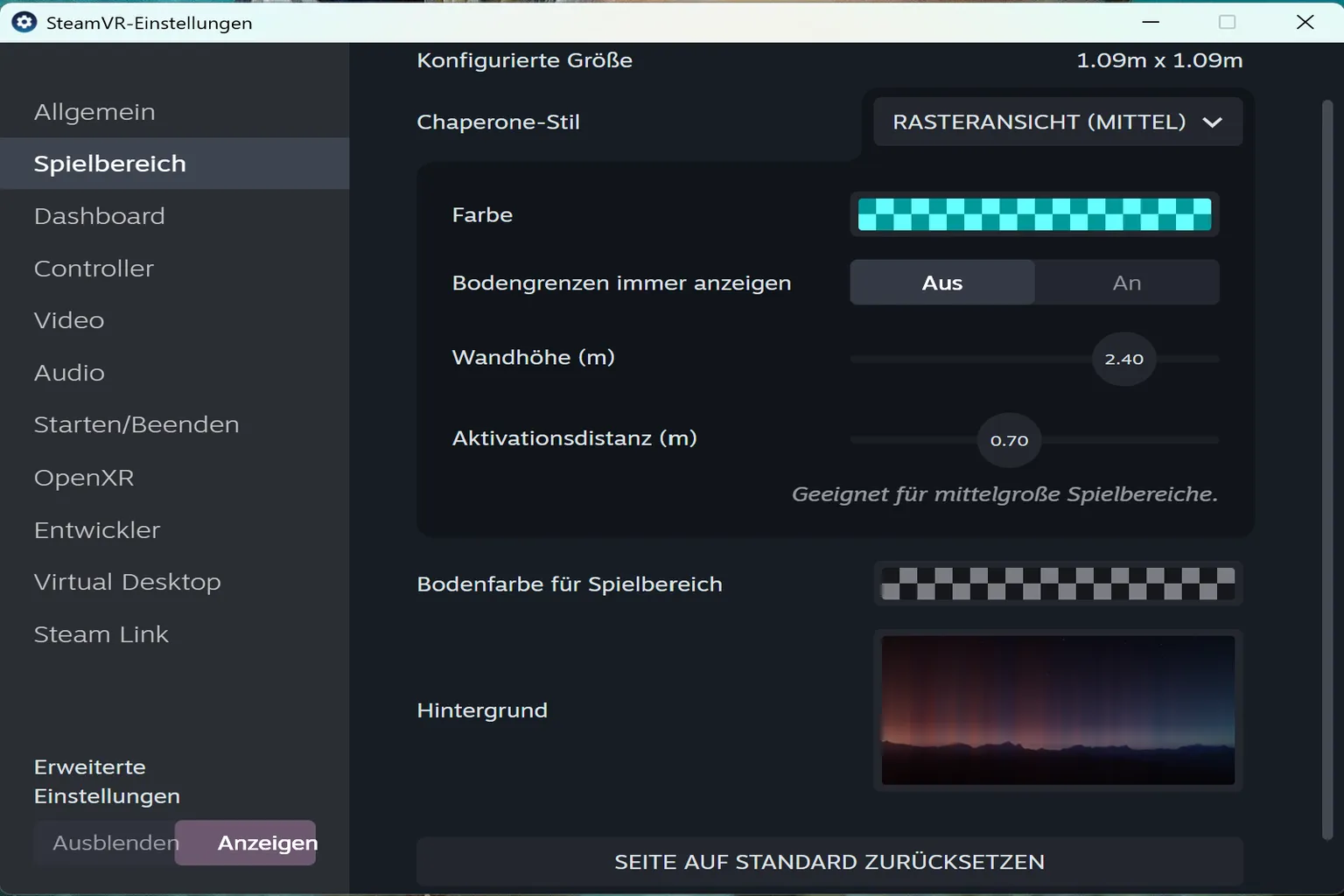
In diesem Bereich kannst du deinen Spielbereich, Begrenzungslinien, Guardian-Wände und den Hintergrund in VR anpassen. Der Fokus liegt auf Kollisionsvermeidung und Sicherheit. Folgende Optionen stehen zur Verfügung:
- Konfigurierte Größe: Aktuelle Abmessungen des Spielbereichs.
- Chaperone-Stil: Darstellung der Begrenzungswände auswählen.
- Farbe: Farbe der Begrenzungslinien.
- Bodengrenzen immer anzeigen: Bodenbegrenzungen dauerhaft einblenden.
- Wandhöhe (m): Höhe der virtuellen Wände.
- Aktivationsdistanz (m): Abstand, bei dem die Wände eingeblendet werden. Etwa 0,5 m ist ideal.
- Bodenfarbe für Spielbereich: Farbe des virtuellen Bodens.
- Hintergrund: Hintergrundbild der VR-Umgebung.
Dashboard
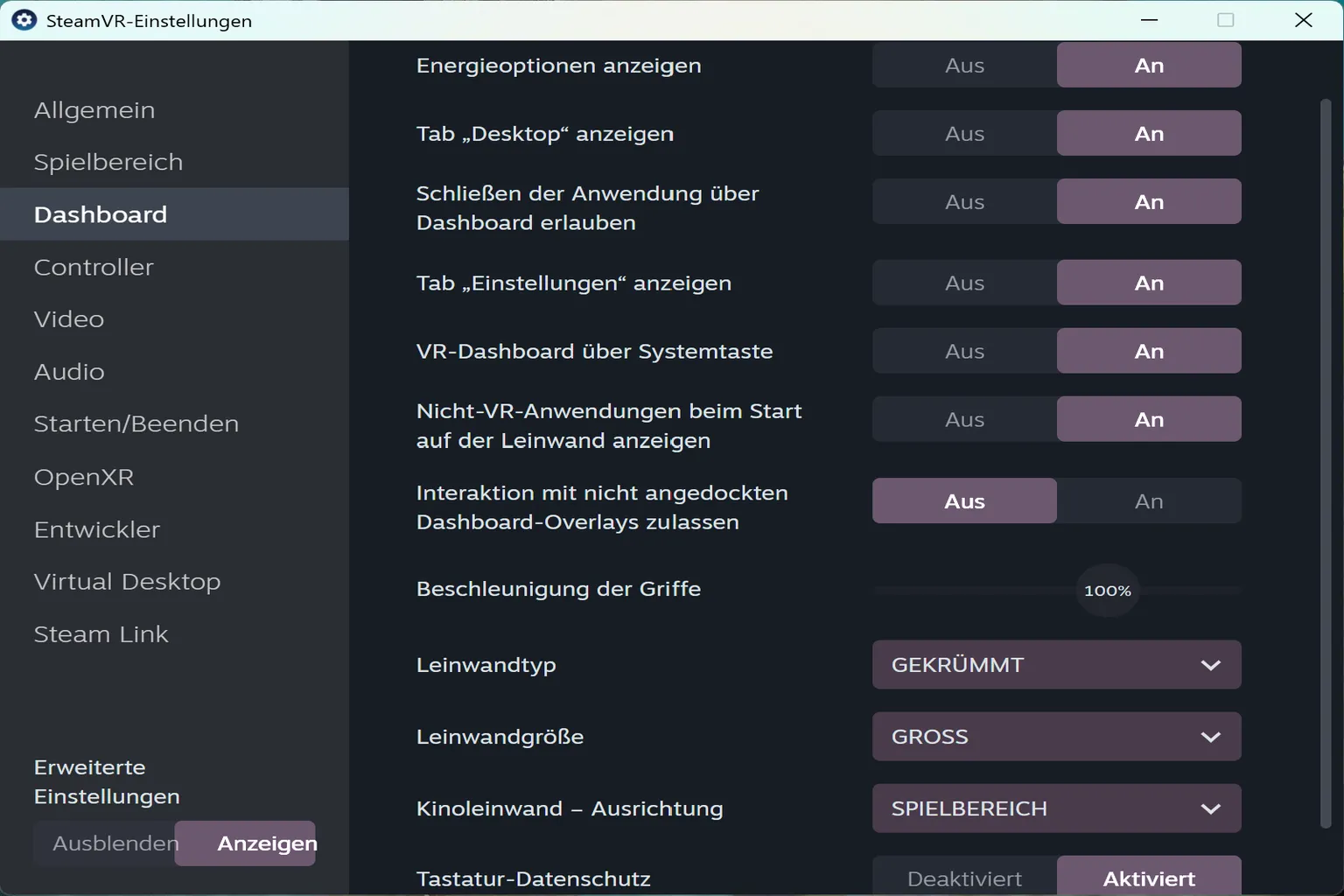
Dieser Bereich steuert das SteamVR-Dashboard (das Menü, das erscheint, wenn du den linken System-Button „☰“ drückst). Die meisten Optionen können auf den Standardwerten bleiben.
- Energieoptionen anzeigen: Fügt Buttons zum Herunterfahren und Neustarten hinzu.
- Tab „Desktop“ anzeigen: Zugriff auf deinen PC-Desktop im Dashboard.
- Schließen der Anwendung über Dashboard erlauben: Apps direkt über das Dashboard beenden.
- Tab „Einstellungen“ anzeigen: Einstellungen im Dashboard ein- oder ausblenden.
- VR-Dashboard über Systemtaste: Öffnet das Dashboard bei jedem Druck auf die Systemtaste.
- Nicht-VR-Anwendungen beim Start auf der Leinwand anzeigen: Zeigt Nicht-VR-Programme auf einer Kino-Leinwand.
- Interaktion mit nicht angedockten Dashboard-Overlays zulassen: Ermöglicht Interaktion mit frei schwebenden UI-Elementen.
- Beschleunigung der Griffe: Scrollgeschwindigkeit beim Ziehen von UI-Elementen.
- Leinwandtyp: Flache oder gekrümmte Darstellung.
- Leinwandgröße: Größere Anzeige sorgt für mehr Immersion.
- Kinoleinwand – Ausrichtung: Position der Leinwand (zentriert, versetzt oder am Spielbereich ausgerichtet).
- Tastatur-Datenschutz: Verbirgt eingegebene Inhalte vor anderen.
Controller
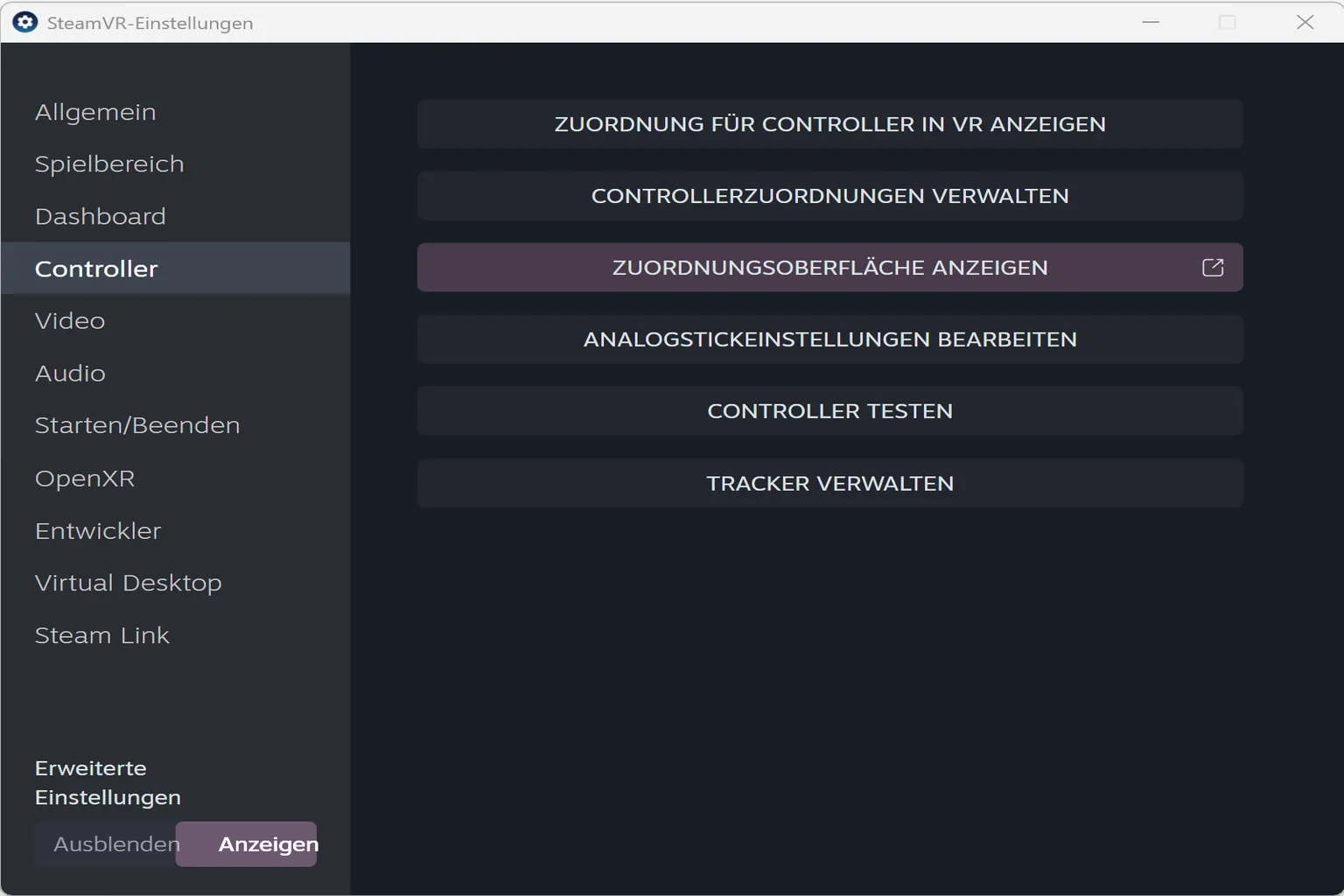
Hier verwaltest du das Verhalten der VR-Controller und die Tastenbelegung. Für die meisten Nutzer sind die Standardwerte ausreichend.
- Zuordnung für Controller in VR anzeigen: Zeigt Tastenbelegung und Funktionen direkt im VR-Raum an.
- Controllerzuordnungen verwalten: Wähle offizielle, Community- oder eigene Belegungen pro Spiel.
- Zuordnungsoberfläche anzeigen: Tasten global manuell neu belegen.
- Analogstickeinstellungen bearbeiten: Bewegungstyp und Empfindlichkeit anpassen.
- Controller testen: Eingaben von Tasten und Sticks überprüfen.
- Tracker verwalten: Externe Tracker wie Vive Tracker verbinden, Körperpositionen zuweisen und Tracking prüfen.
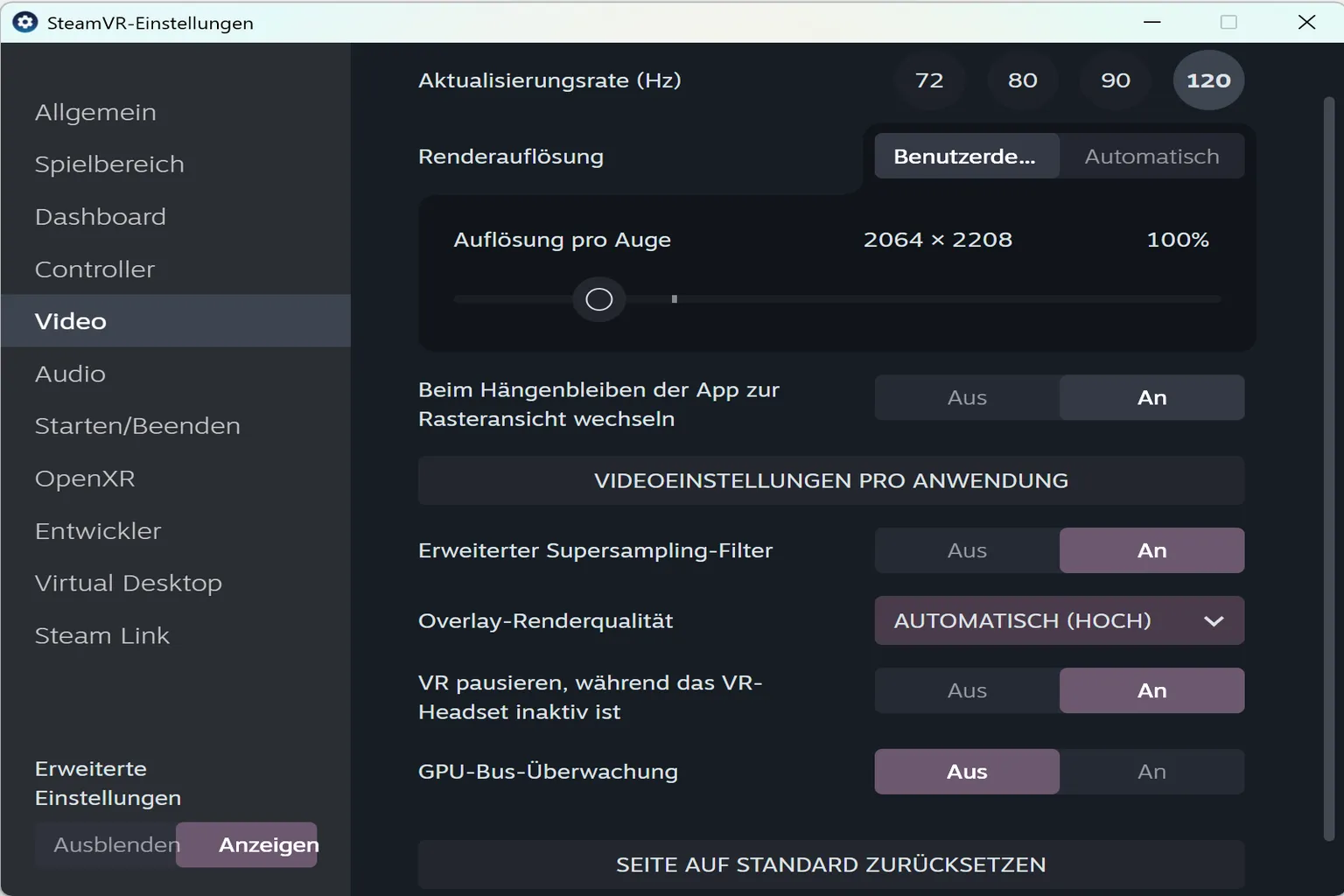
Video
Dieser Bereich steuert Bildqualität und Bildwiederholrate in VR. Ob die Darstellung flüssig oder scharf wirkt, wird hier maßgeblich bestimmt.
- Aktualisierungsrate (Hz): Höhere Werte sorgen für flüssigere Darstellung. Für Quest-Headsets werden 120 Hz empfohlen.
- Renderauflösung: Bestimmt Klarheit und Schärfe des Bildes. Automatisch wird empfohlen.
- Auflösung pro Auge: Zeigt die aktuell verwendete Auflösung pro Auge an und lässt sich über den Schieberegler anpassen. Höhere Werte verbessern die Bildschärfe, erhöhen aber die Systemlast.
- Beim Hängenbleiben der App zur Rasteransicht wechseln: Zeigt ein Raster an, wenn eine App nicht mehr reagiert.
- Videoeinstellungen pro Anwendung: Bildoptionen individuell pro Spiel anpassen.
- Erweiterter Supersampling-Filter: Verbessert die Detaildarstellung. Aktivieren, wenn die GPU ausreichend Leistung hat.
- Overlay-Renderqualität: Qualität der UI-Darstellung. Automatisch ist ausreichend.
- VR pausieren, während das VR-Headset inaktiv ist: Spart Ressourcen, wenn das Headset nicht bewegt wird.
- GPU-Bus-Überwachung: Tool zur Leistungsanalyse. In der Regel deaktiviert lassen.
Audio
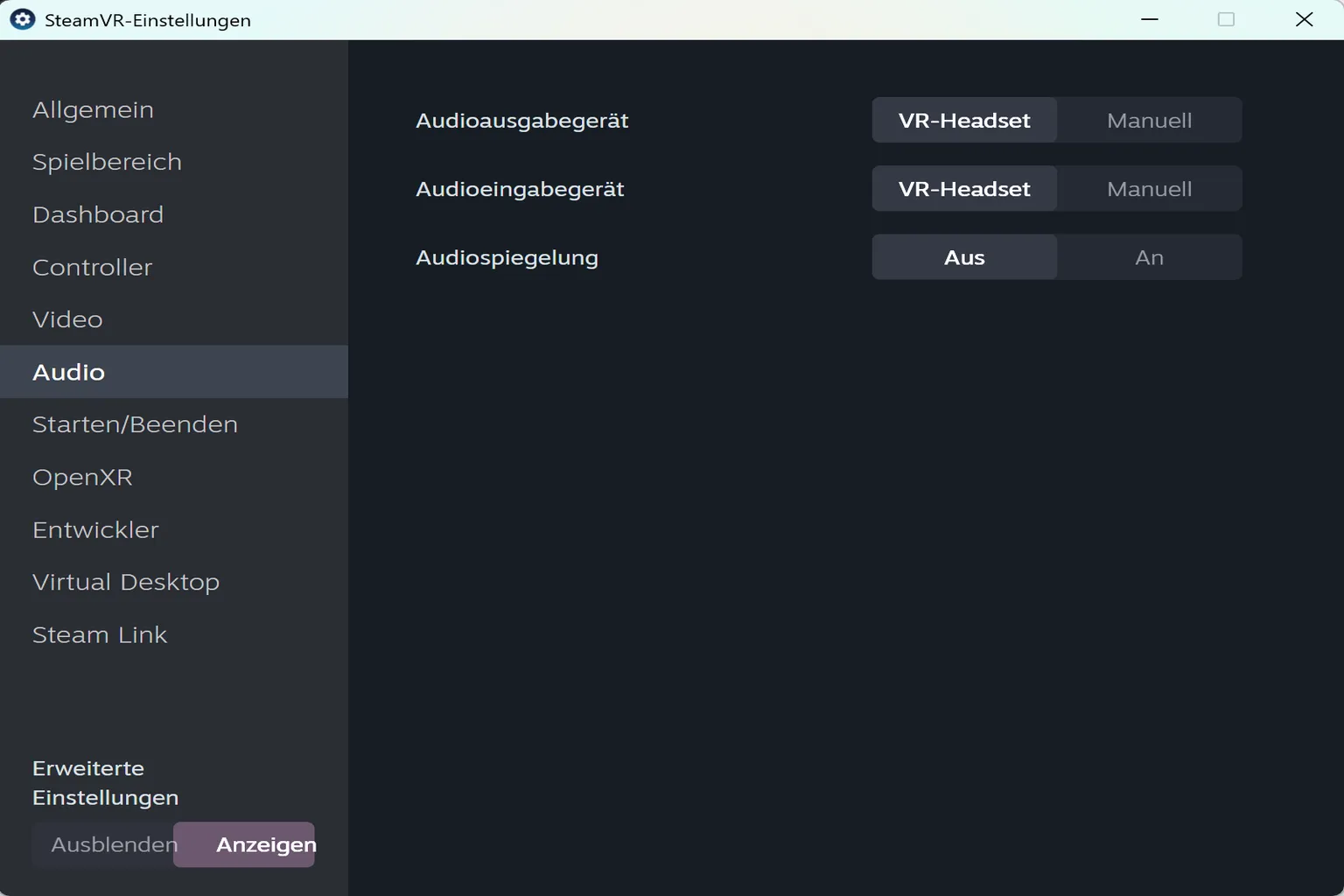
Dieser Bereich steuert Lautsprecher und Mikrofon in VR. Die Standardwerte sind in der Regel ausreichend.
- Audioausgabegerät: Standard ist das integrierte Audio des Quest-Headsets.
- Audioeingabegerät: Standard ist das Mikrofon des Quest-Headsets.
- Audiospiegelung: Gibt den Ton zusätzlich über die PC-Lautsprecher aus.
Starten/Beenden
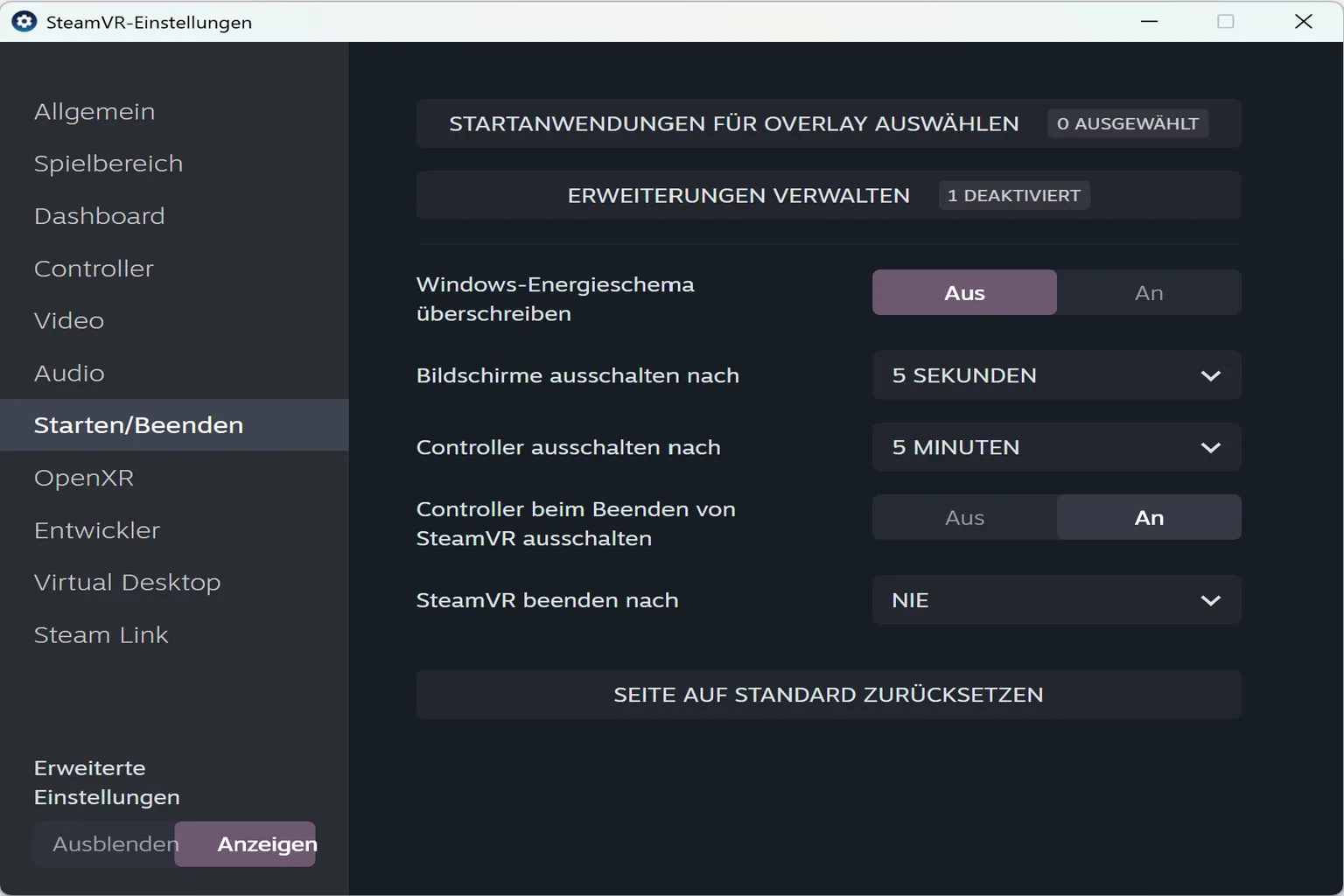
Dieser Bereich steuert das Verhalten von SteamVR beim Starten und Beenden. In den meisten Fällen kannst du die Standardeinstellungen beibehalten.
- Startanwendungen für Overlay auswählen: VR-Tools, die automatisch gestartet werden.
- Erweiterungen verwalten: Installierte Add-ons aktivieren oder deaktivieren.
- Windows-Energieschema überschreiben: Überschreibt die Energieeinstellungen von Windows während der Nutzung.
- Bildschirme ausschalten nach: Zeit, nach der das Display ausgeschaltet wird.
- Controller ausschalten nach: Zeit, nach der sich die Controller automatisch ausschalten.
- Controller beim Beenden von SteamVR ausschalten: Schaltet die Controller aus, wenn SteamVR beendet wird.
- SteamVR beenden nach: Beendet SteamVR automatisch nach einer bestimmten Inaktivitätszeit.
OpenXR
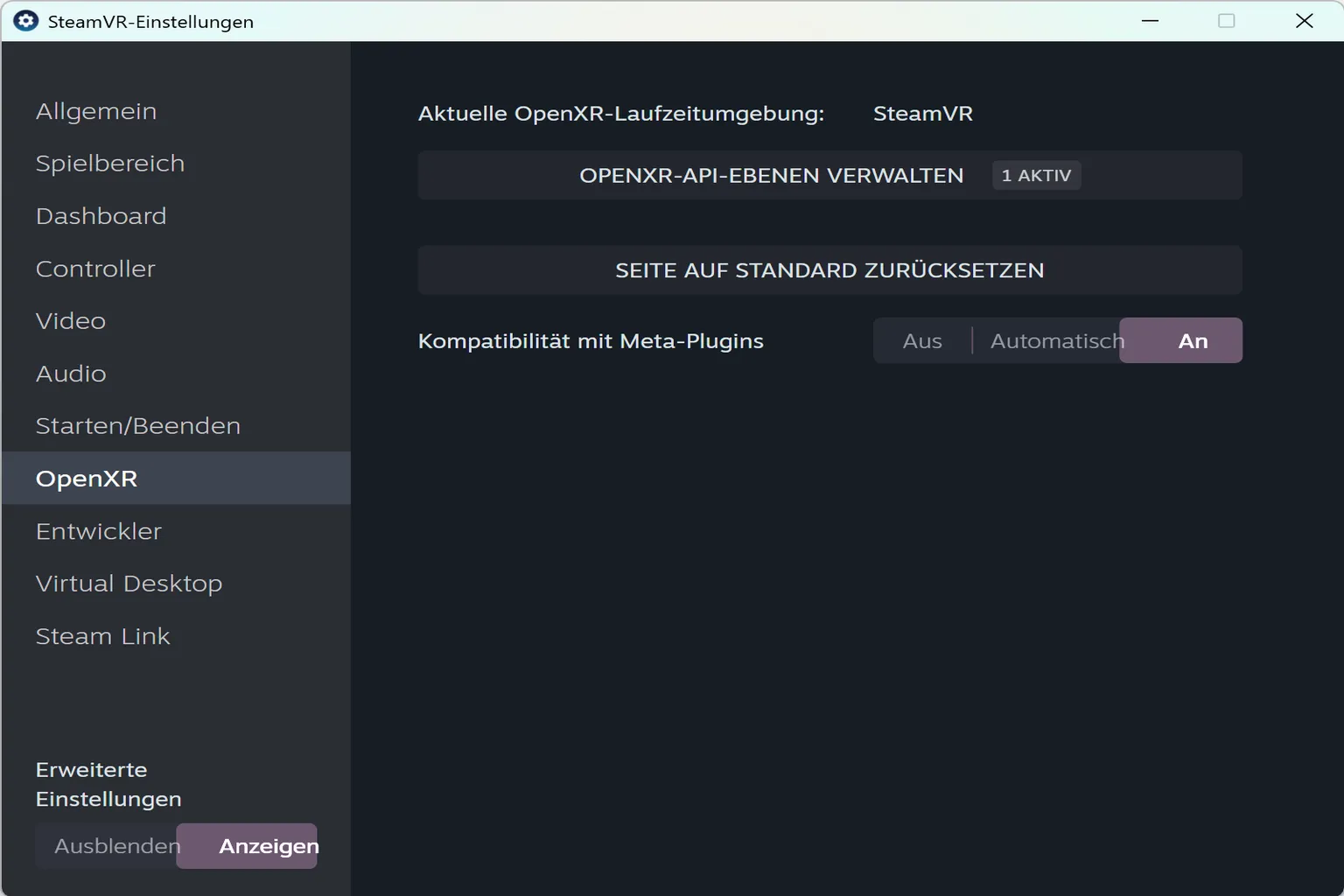
Dieser Bereich betrifft das zugrunde liegende System, auf dem VR-Spiele laufen. In der Regel solltest du hier nichts ändern.
- Aktuelle OpenXR-Laufzeitumgebung: Zeigt, welche Plattform aktuell als OpenXR-Runtime verwendet wird (z. B. SteamVR oder Meta).
Auch wenn du das änderst, kannst du PC-Spiele aus dem Meta Store nicht über SteamVR starten. - OpenXR-API-Ebenen verwalten (Aktiv: 1): Prüfen und verwalten, ob externe Plugins in das OpenXR-System eingebunden sind.
- Kompatibilität mit Meta-Plugins: Wenn aktiviert, unterstützt SteamVR Meta-spezifische Funktionen wie Hand-Tracking oder Passthrough. In der Regel eingeschaltet lassen.
Entwickler
Dieser Bereich richtet sich hauptsächlich an Entwickler. Wenn du hier Einstellungen änderst, kann es zu unerwartetem Verhalten kommen. Am besten lässt du alles unverändert, wenn du nicht genau weißt, was du tust.
- Debug-Optionen in der Benutzeroberfläche für die Eingabezuordnung aktivieren: Fügt zusätzliche Optionen zur Controller-Anpassung hinzu. Für fortgeschrittene Nutzer oder Tests gedacht.
- Globale Eingabe aus Overlays aktivieren (experimentell): Ermöglicht, dass Overlays oder Tools Eingaben direkt an Spiele weitergeben.
- Arcade-Modus: Blendet Einstellungen und Pop-ups aus und zeigt nur die Spielansicht. Gedacht für Demo- oder Arcade-Umgebungen.
- Schnellkalibrierung: Setzt die Mitte des Spielbereichs basierend auf deiner aktuellen Position zurück.
- Mäßig viel Platz: Standardgröße des Spielbereichs. In der Regel ausreichend.
- Ortungsdaten erfassen: Startet die Aufzeichnung von Tracking-Daten.
- GPU-Leistungsgraphen im VR-Headset anzeigen: Zeigt die GPU-Auslastung direkt im Headset an.
- Automatisches Speichern von Timing-Informationen beim Verlassen: Speichert Leistungsdaten automatisch beim Beenden.
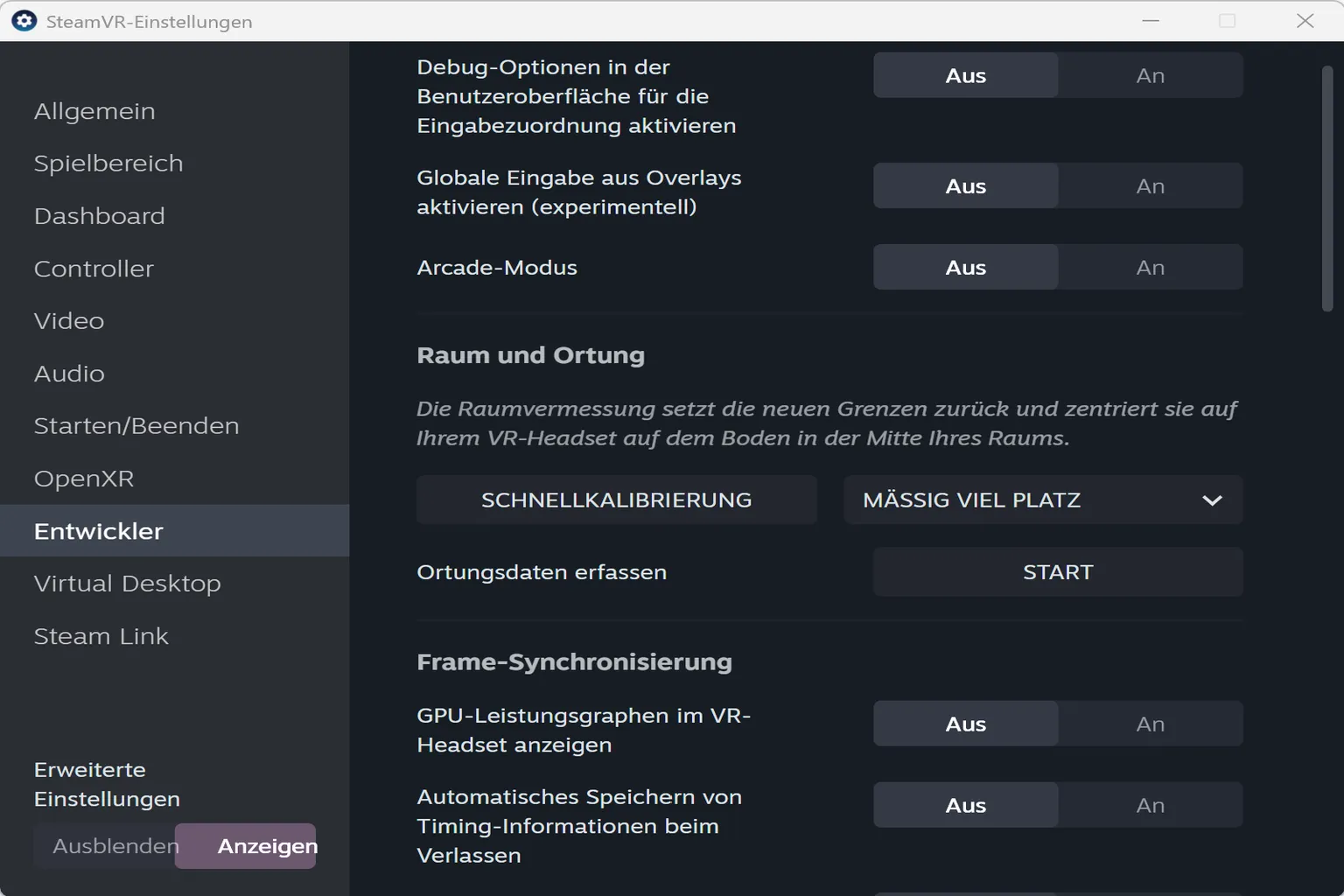
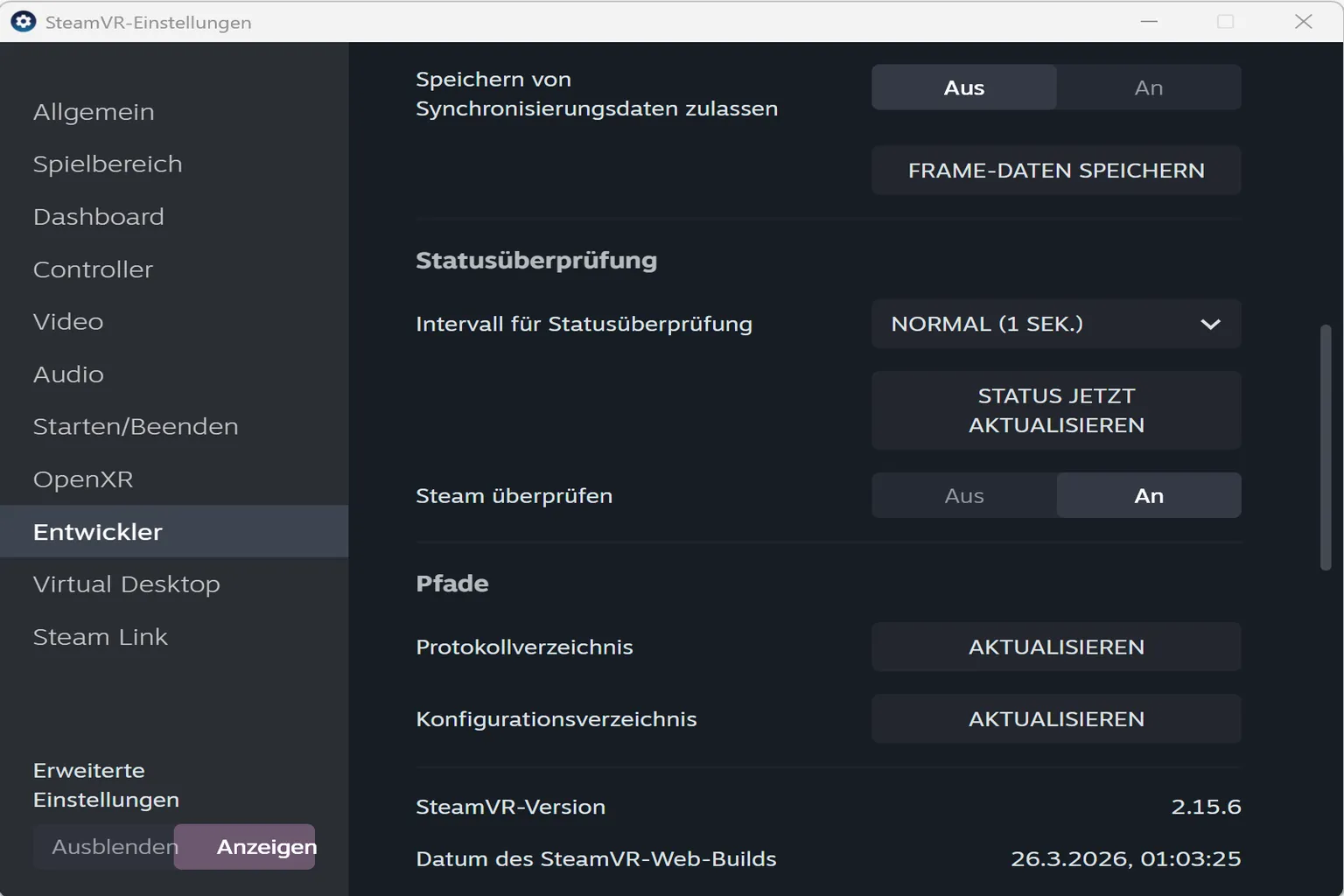
- Speichern von Synchronisierungsdaten zulassen: Aktiviert die Aufzeichnung von Leistungsdaten. Muss zusammen mit der automatischen Speicherung verwendet werden.
- Frame-Daten speichern: Speichert Leistungsdaten pro Frame in Dateien. Wird für detaillierte Fehlersuche verwendet.
- Intervall für Statusüberprüfung: Legt fest, wie oft der Gerätestatus geprüft wird. Standard ist einmal pro Sekunde.
- Status jetzt aktualisieren: Prüft den Status aller Geräte sofort neu. Nützlich, wenn etwas nicht funktioniert und du eine Aktualisierung erzwingen willst.
- Steam überprüfen: Prüft, ob Steam korrekt läuft. Wenn Steam nicht läuft, können einige VR-Funktionen nicht funktionieren.
- Protokollverzeichnis / Konfigurationsverzeichnis: Zeigt die Speicherorte von Log- und Konfigurationsdateien. Du kannst diese Ordner manuell öffnen, um Dateien anzusehen oder zu bearbeiten.
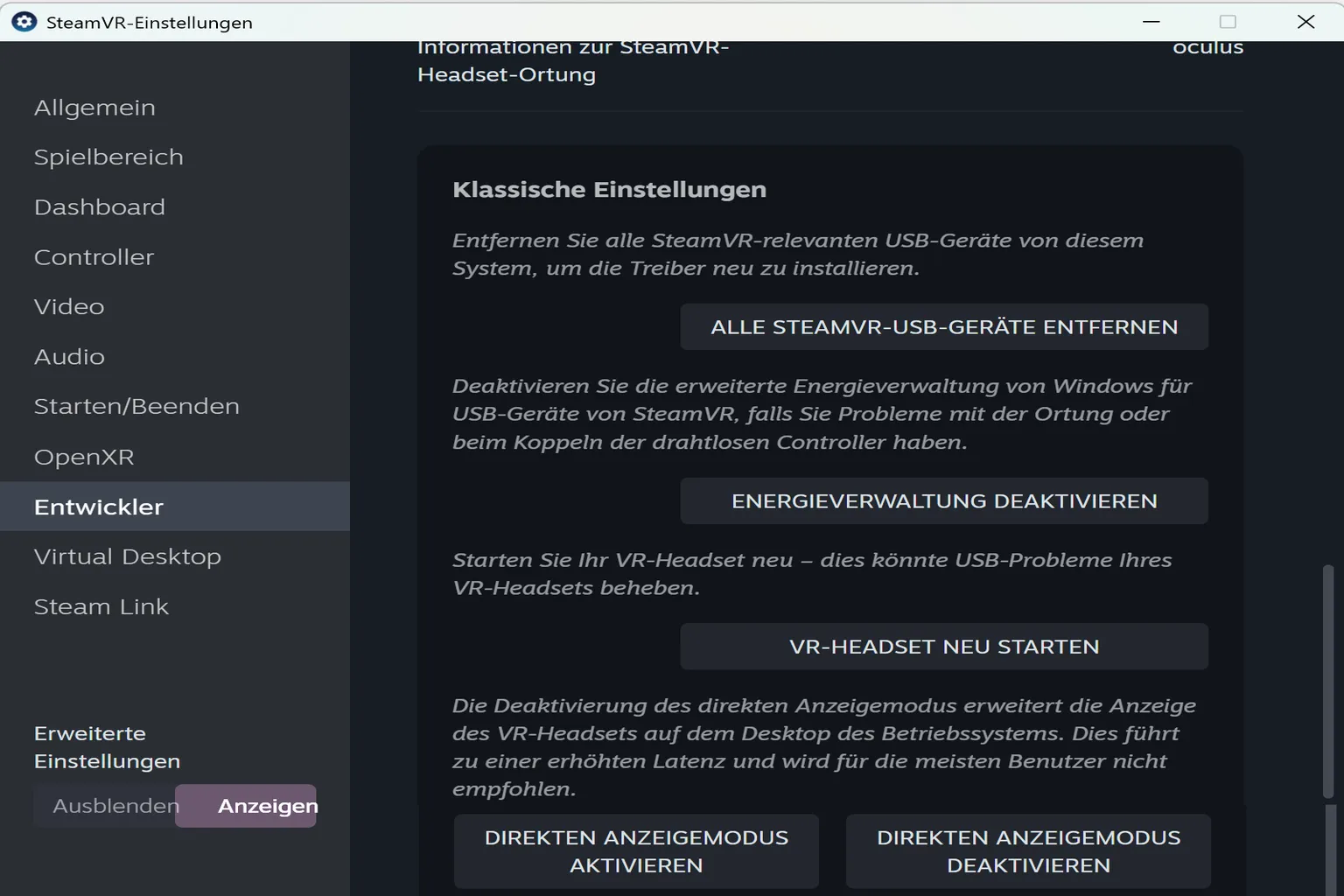
- Alle SteamVR-USB-Geräte entfernen: Trennt und entfernt alle mit SteamVR verbundenen USB-Geräte. Nur bei Problemen mit Tracking oder Headset verwenden.
- Energieverwaltung deaktivieren: Verhindert, dass Windows Energiesparfunktionen USB- oder Funkverbindungen trennt. Hilfreich bei häufigen Verbindungsabbrüchen.
- VR-Headset neu starten: Startet die Headset-Treiber neu. Hilft, wenn das Bild nicht angezeigt wird oder das Tracking fehlerhaft ist.
- Direkten Anzeigemodus aktivieren / deaktivieren
- Aktivieren: Gibt das Bild nur auf dem VR-Headset aus. Beste Leistung und geringste Latenz.
- Deaktivieren: Gibt das Bild sowohl auf dem Monitor als auch im Headset aus. Führt zu höherer Latenz.
Virtual Desktop
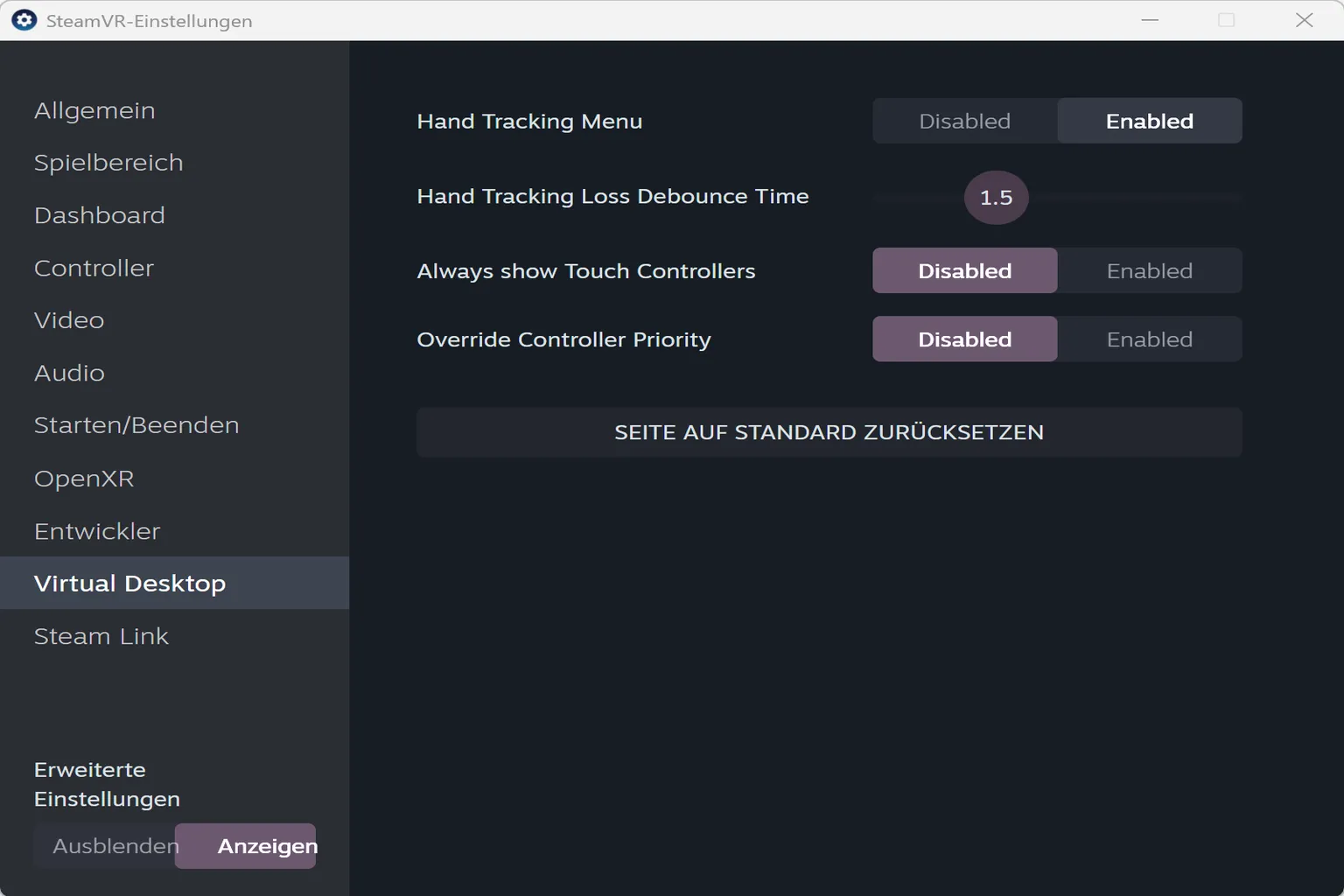
Dieser Bereich steuert das Verhalten von Hand-Tracking und Controllern im virtuellen Desktop.
- Hand Tracking Menu: Aktiviert oder deaktiviert das Hand-Tracking-Menü.
- Hand Tracking Loss Debounce Time: Legt fest, wie lange das System wartet, bevor ein kurzzeitig verlorenes Hand-Tracking als Abbruch erkannt wird.
- Always show Touch Controllers: Zeigt die Controller dauerhaft an, auch wenn Hand-Tracking aktiv ist.
- Override Controller Priority: Erzwingt die Priorität der Controller gegenüber dem Hand-Tracking.
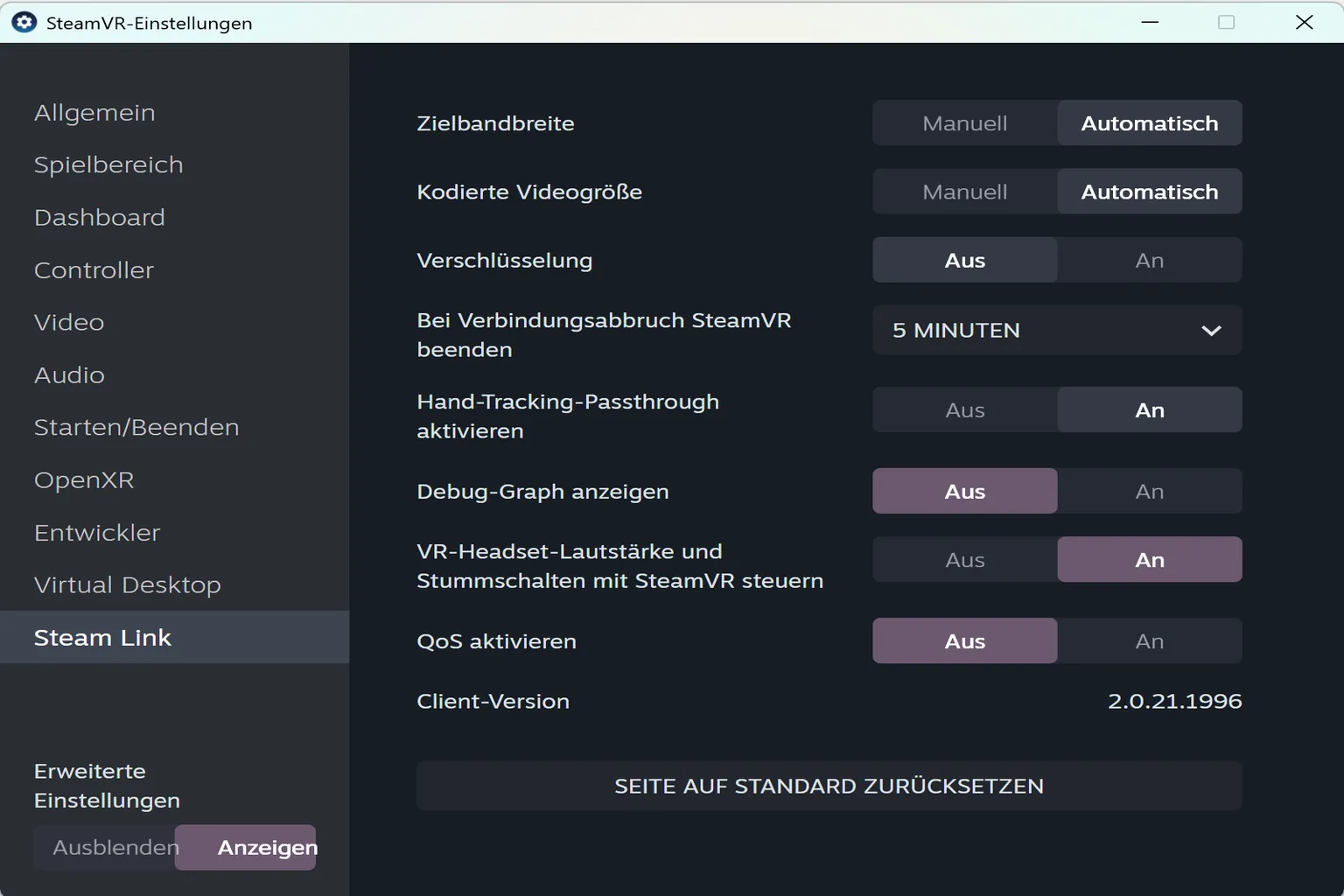
Steam Link
Dieser Bereich steuert das Streaming-Verhalten von SteamVR. In den meisten Fällen kannst du die Standardeinstellungen beibehalten.
- Zielbandbreite: Datenmenge, die an das Headset übertragen wird. Höhere Werte verbessern die Bildqualität. Automatisch wird empfohlen.
- Kodierte Videogröße: Auflösung des gestreamten Videos. Auch hier wird Automatisch empfohlen.
- Verschlüsselung: Verschlüsselt den Datenstrom, um Abhören zu verhindern. In der Praxis meist nicht nötig und kann Leistung kosten.
- Bei Verbindungsabbruch SteamVR beenden: Legt fest, nach wie vielen Minuten SteamVR nach dem Trennen des Headsets automatisch beendet wird.
- Hand-Tracking-Passthrough aktivieren: Zeigt deine echten Hände direkt im VR-Bild an.
- Debug-Graph anzeigen: Zeigt Debug-Informationen für Entwicklung und Tests.
- VR-Headset-Lautstärke und Stummschalten mit SteamVR steuern: Ermöglicht die direkte Steuerung von Lautstärke und Stummschaltung über SteamVR.
- QoS deaktivieren: Schaltet die automatische Anpassung der Streaming-Qualität aus.
Entwickler
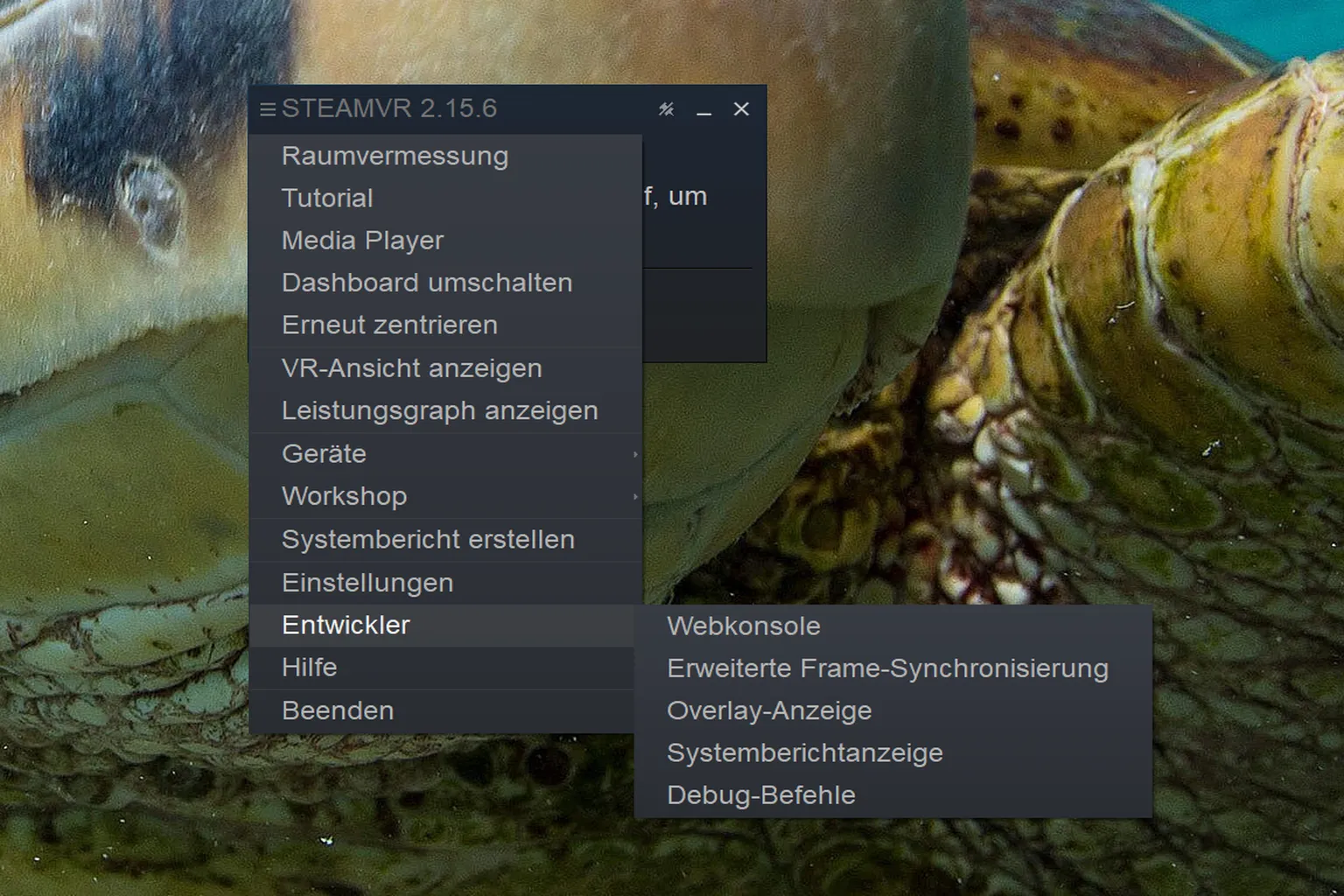
Das Entwickler-Menü enthält fünf Punkte, die hauptsächlich für Debugging gedacht sind. (Am besten nicht verändern.)
- Webkonsole: Öffnet Befehlszeilen-Tools im Browser. Für Entwickler gedacht.
- Erweiterte Frame-Synchronisierung: Zeigt detaillierte Verarbeitungszeiten pro Frame, um Ursachen für Latenz zu analysieren.
- Overlay-Anzeige: Ermöglicht die Anzeige interner SteamVR-Oberflächen und UI-Layouts. Wird für Debugging verwendet.
- Systemberichtanzeige: Öffnet den Systembericht zur Ansicht.
- Debug-Befehle: Öffnet ein Befehlsfenster, in dem du manuell Kommandos zur Steuerung von SteamVR eingeben kannst. Nur für Entwicklungszwecke.
Hilfe
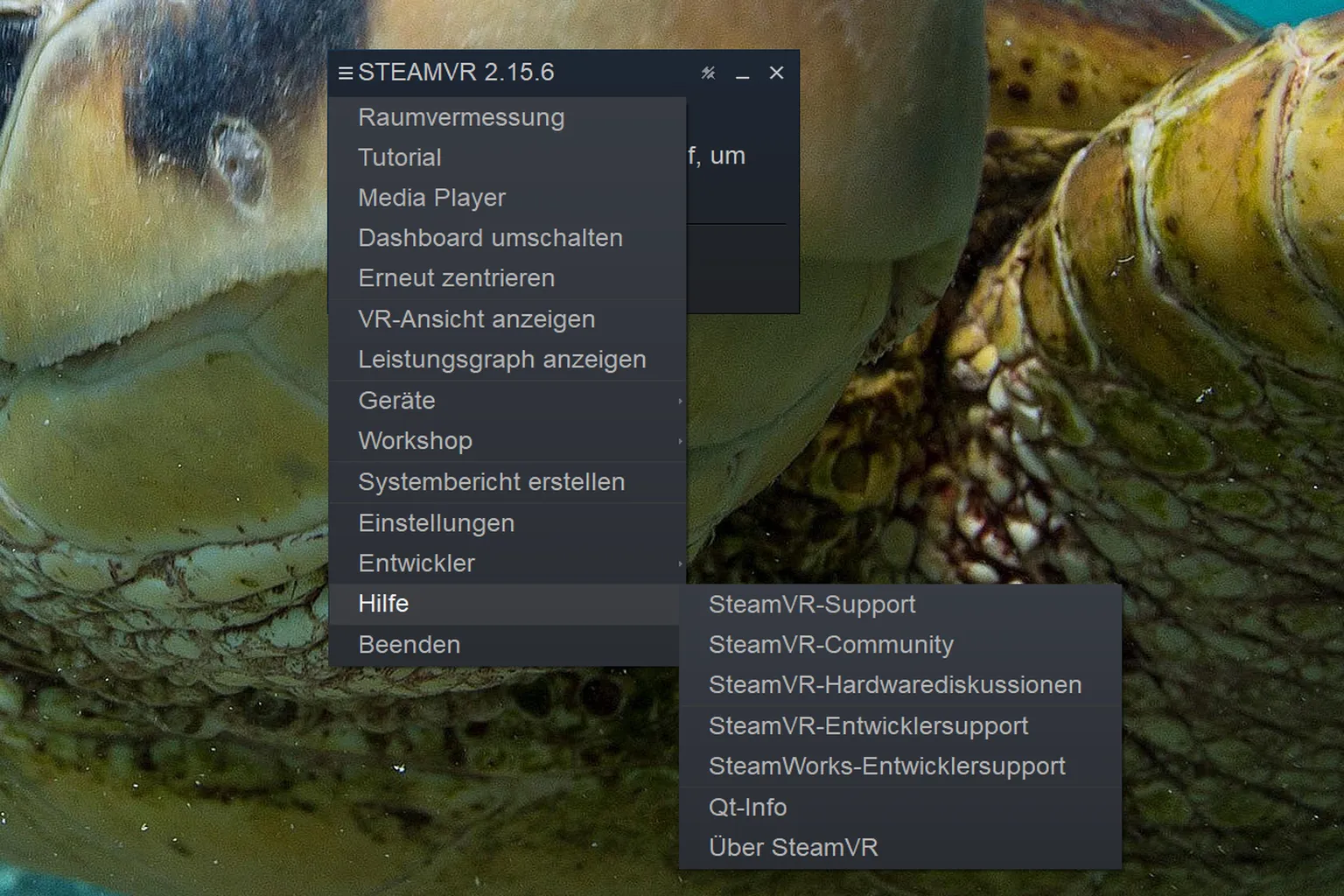
Dieser Bereich enthält eine Sammlung von Links zu offiziellen Support-Ressourcen. Du brauchst ihn hauptsächlich, wenn Probleme auftreten oder für Entwicklerzwecke.
Headset-Einstellungen und grundlegende Nutzung
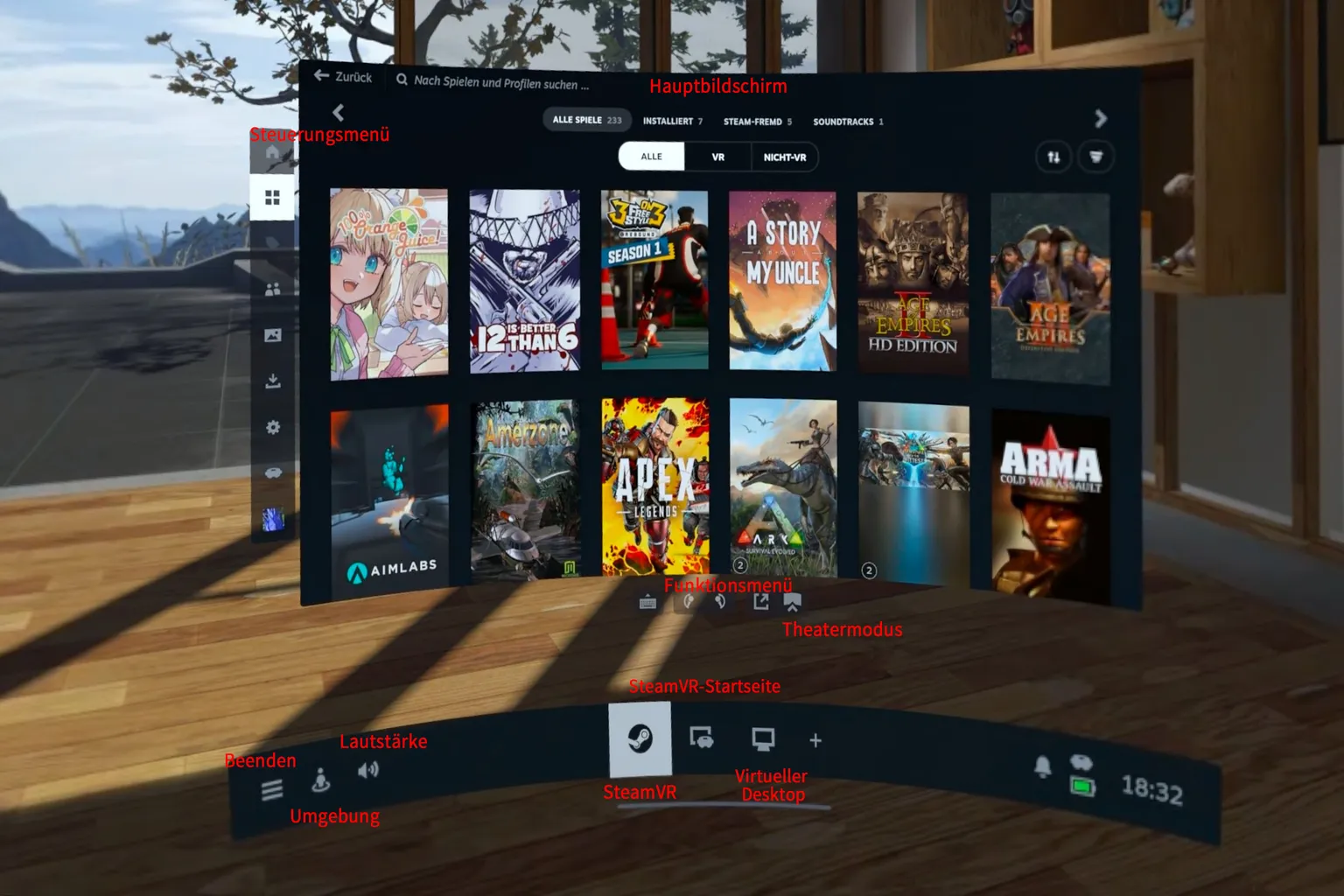
Wenn du dich im Headset befindest, siehst du das Steam-Logo vor dir. Der Hauptbildschirm ist direkt vor dir, das Steuerungsmenü befindet sich links und das Funktionsmenü unten.
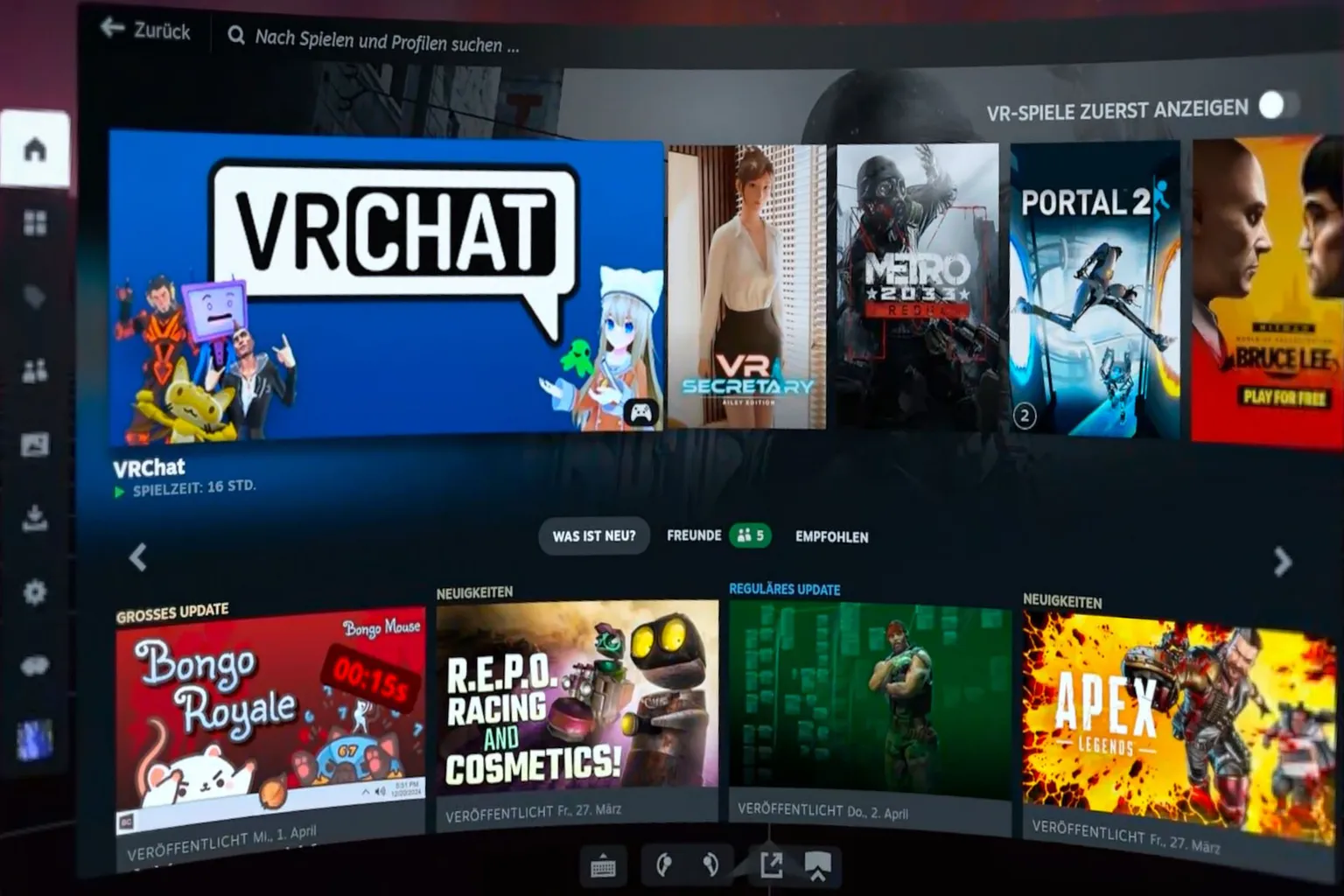
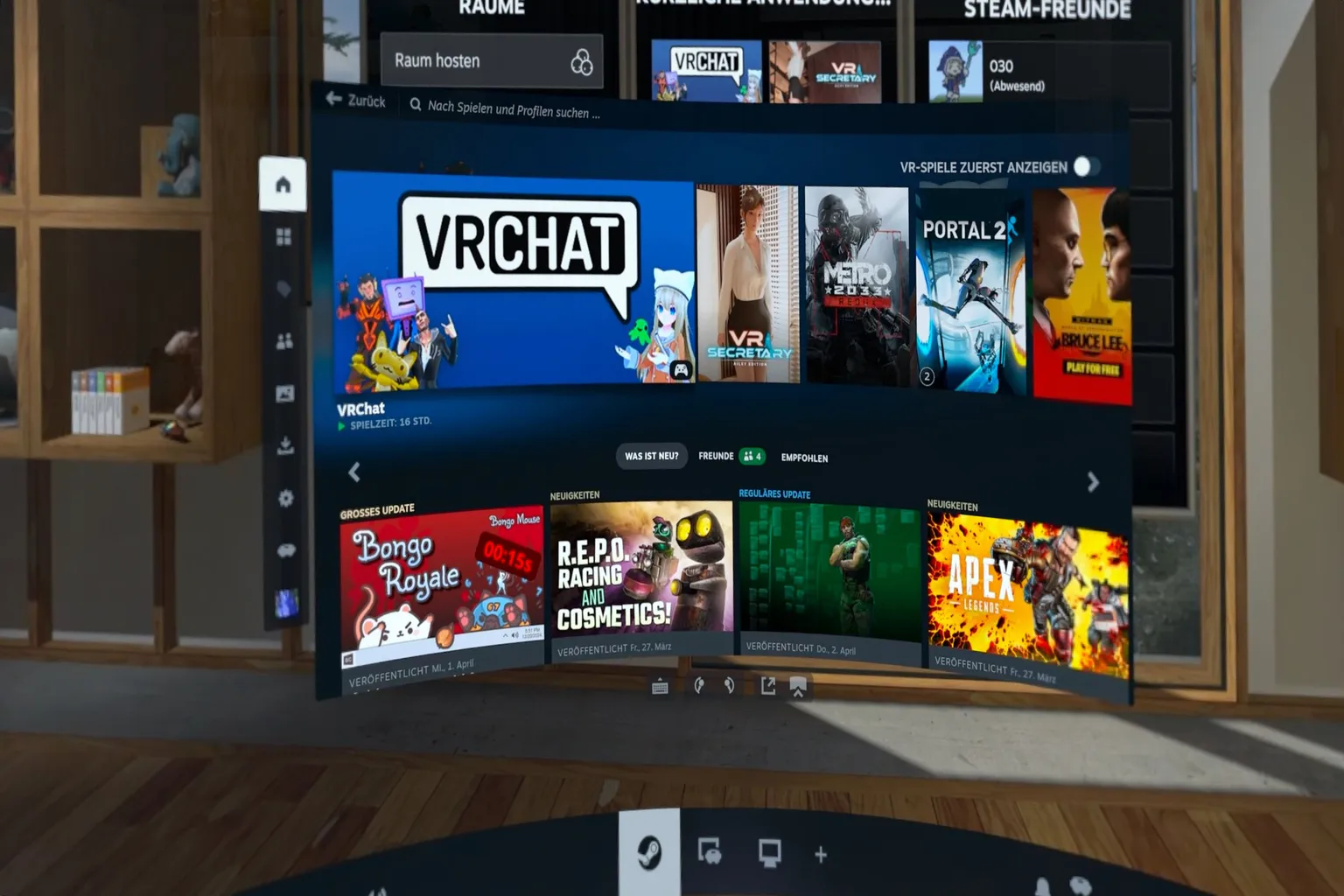
Startseite
Das ist der Hauptbildschirm von SteamVR. Oben siehst du zuletzt installierte oder gestartete Spiele, unten werden Spielempfehlungen und Hinweise angezeigt.
Bibliothek
Hier werden alle Spiele angezeigt, die du gekauft und installiert hast. Oben siehst du eine Liste deiner VR-Spiele und normalen Spiele. Von hier aus kannst du auch neue Spiele installieren.
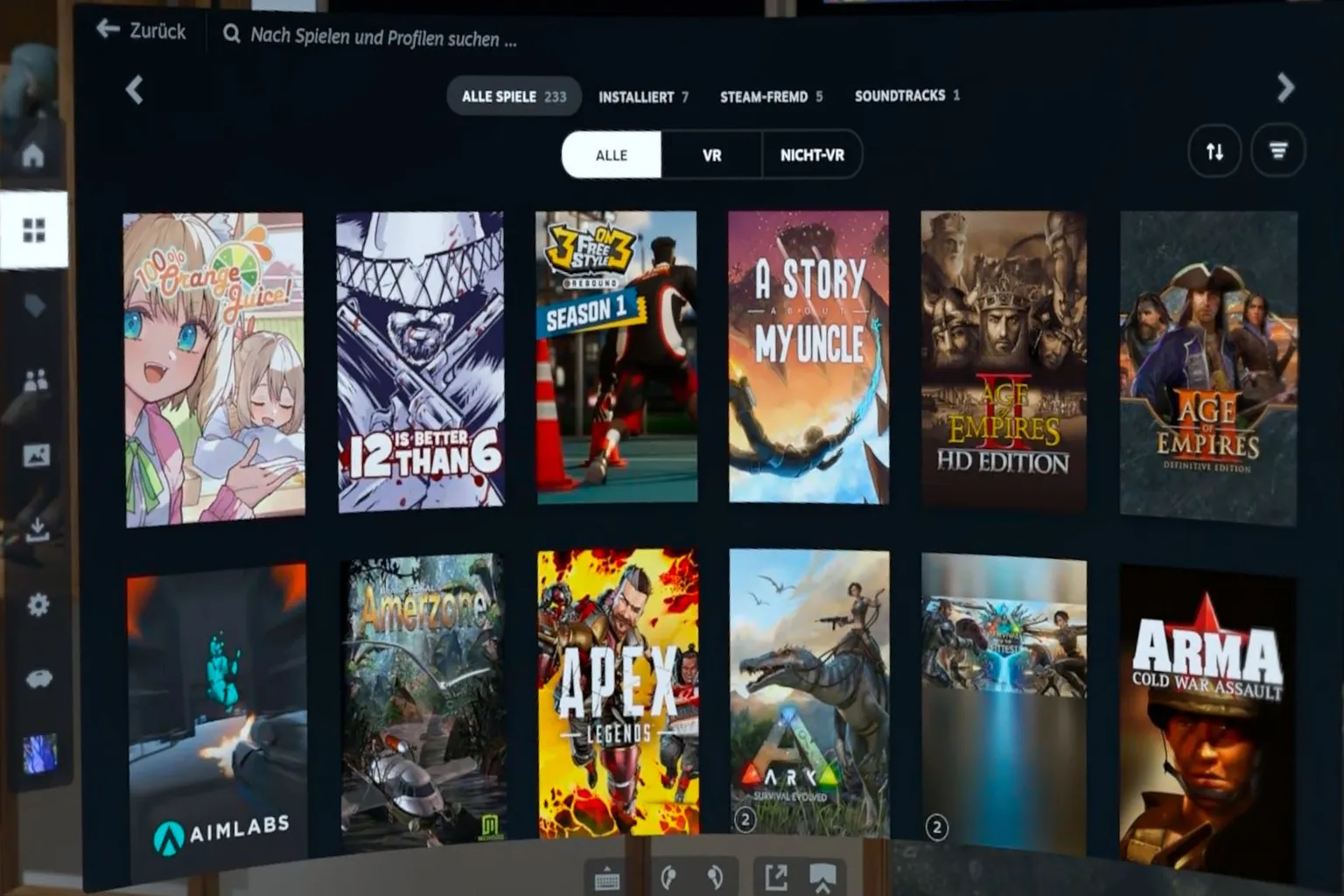
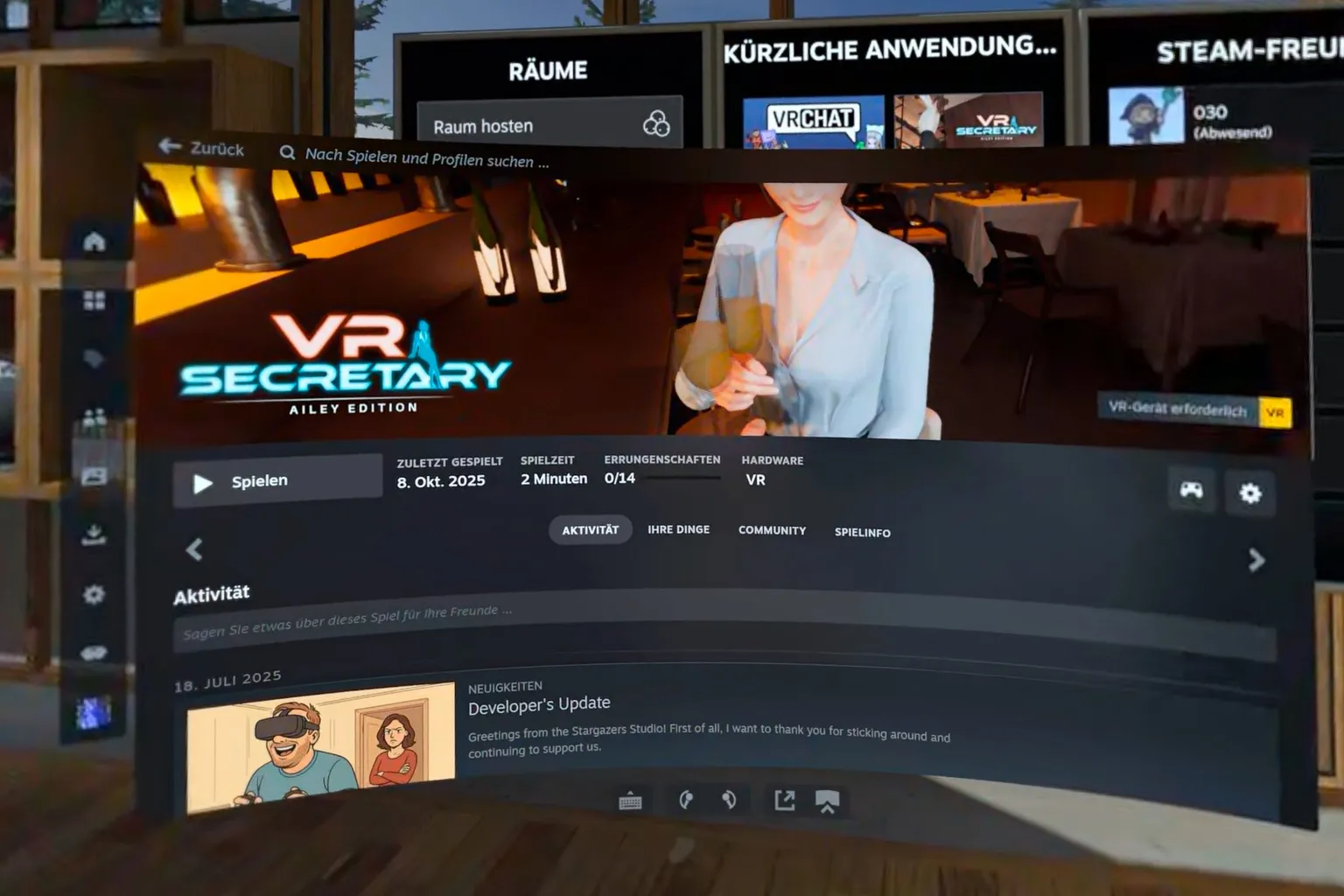
Du kannst Spiele auch direkt von hier aus starten.
Wenn es sich um ein VR-Spiel aus Steam handelt, startet es direkt im VR-Modus.
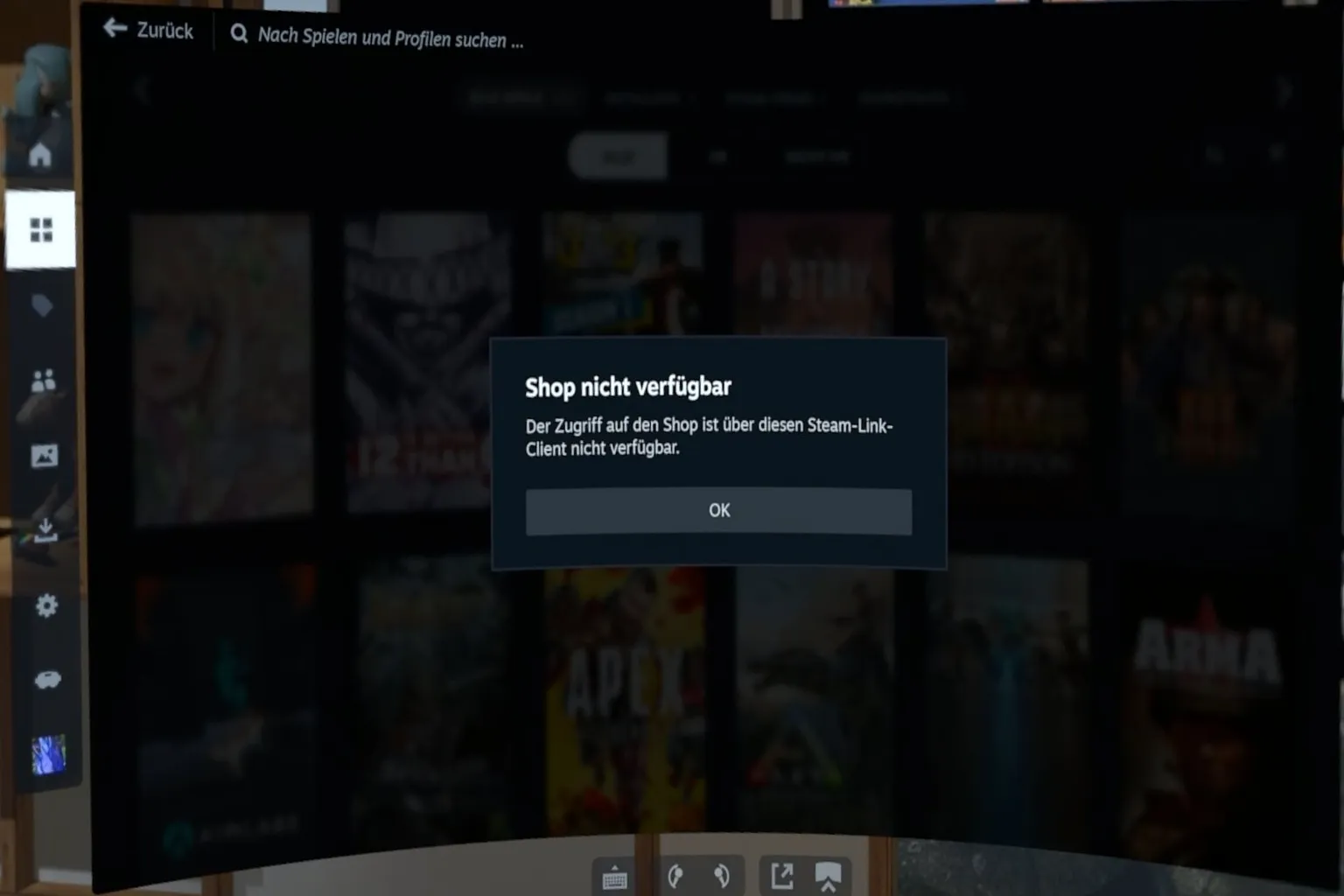
Shop
Der Store ist im Headset nicht verfügbar.
Wenn du Spiele kaufen möchtest, musst du den Steam Store auf deinem PC öffnen.
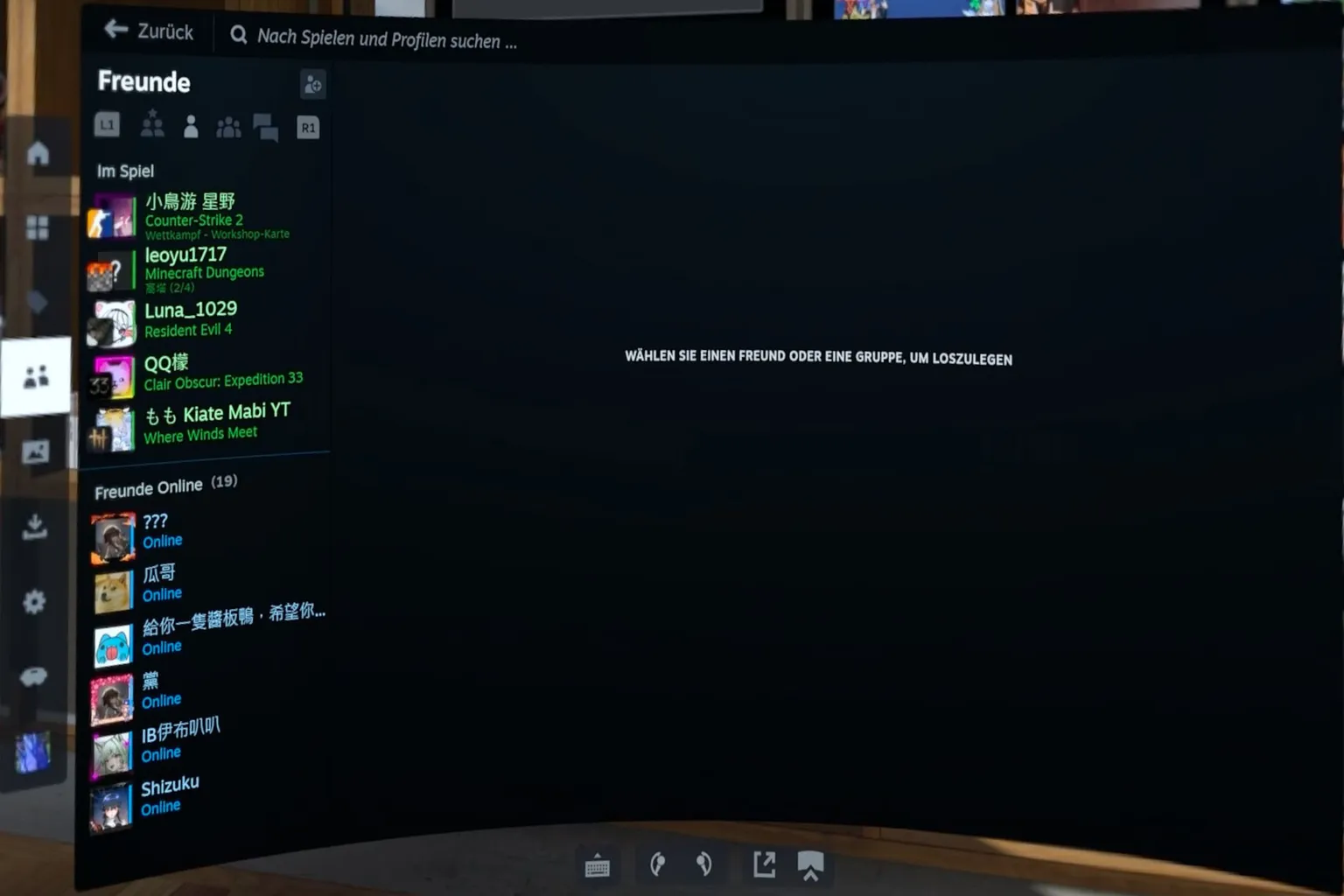
Freunde & Chat
Hier kannst du deine Steam-Freundesliste sehen und mit Online-Kontakten chatten.
Beachte, dass die Tastatur im Headset nur englische Eingaben unterstützt.
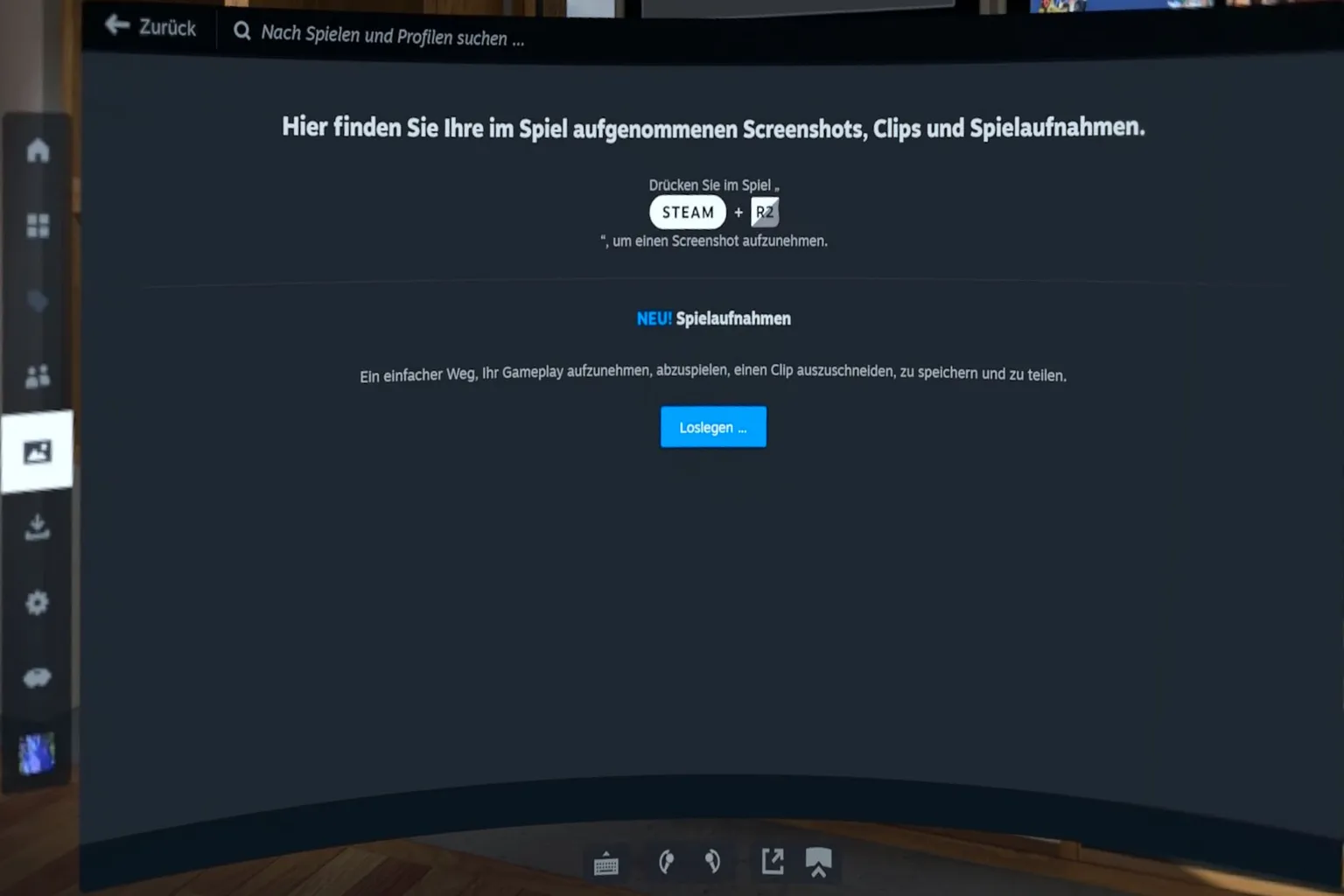
Medien
Hier kannst du Screenshots und Videoaufnahmen ansehen, die du während des Spielens aufgenommen hast.
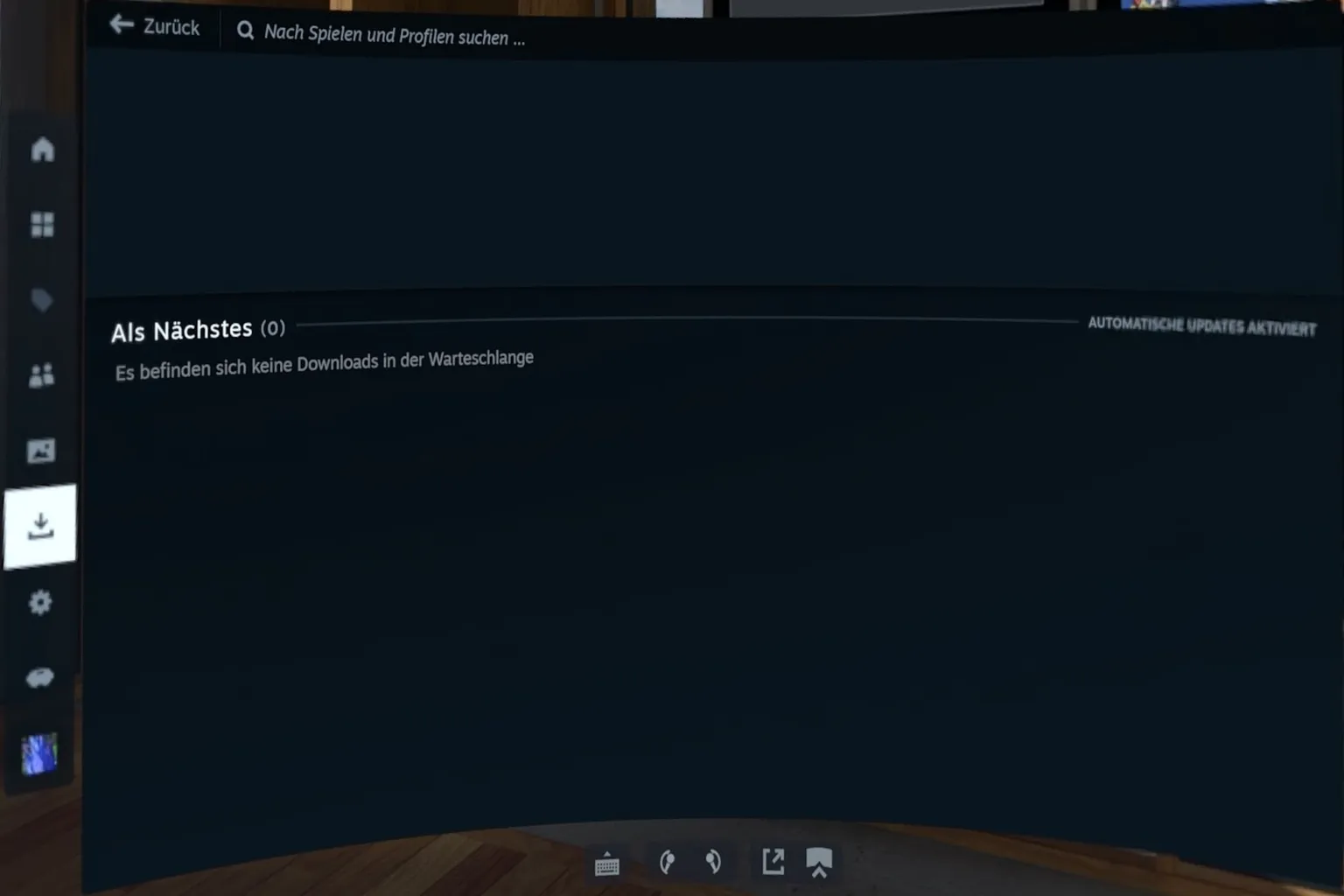
Downloads
Hier siehst du zuletzt heruntergeladene Inhalte und den aktuellen Fortschritt von Downloads.
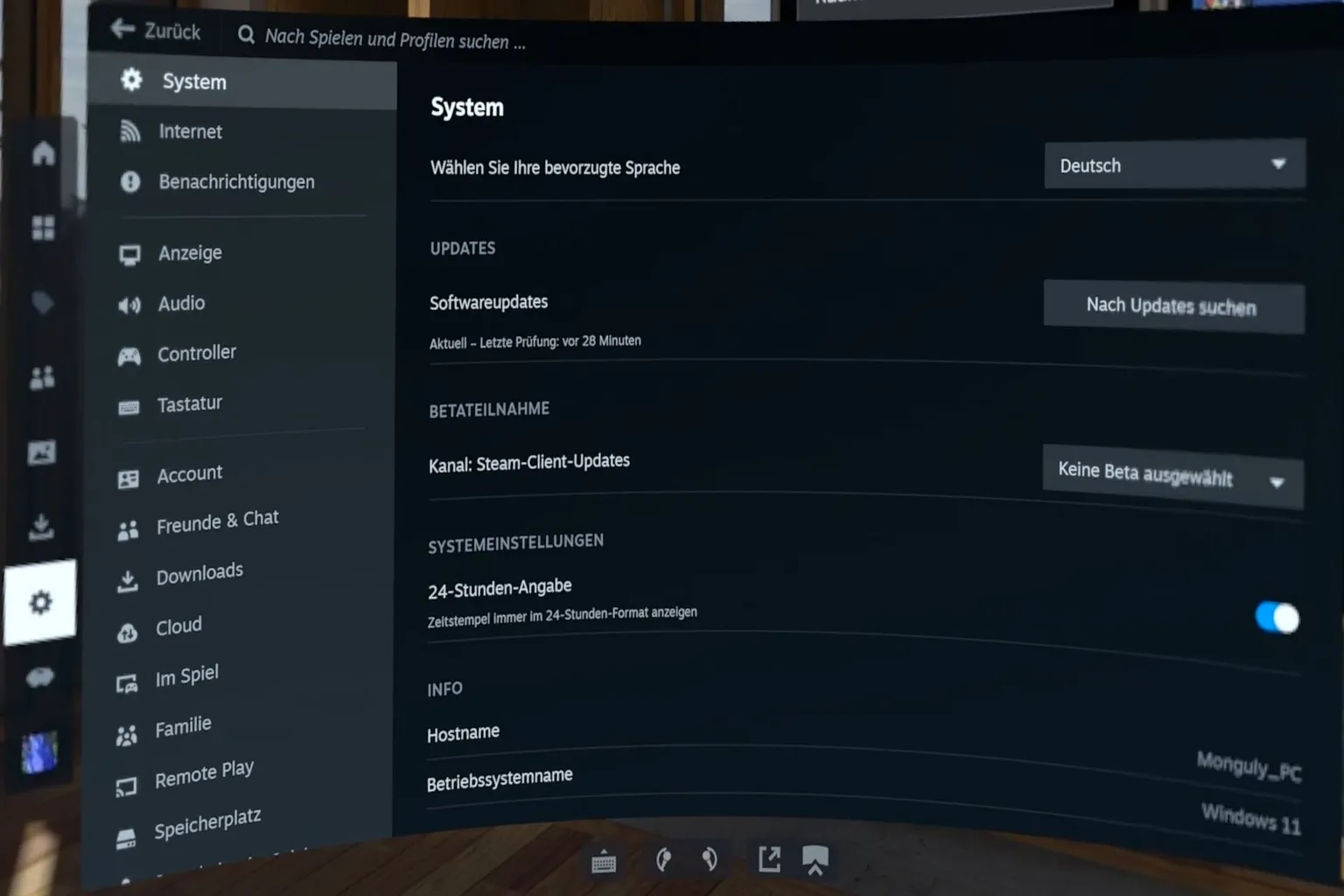
Steam-Einstellungen
Hier findest du die allgemeinen Spieleinstellungen von Steam, einschließlich Controller-Verhalten und Systemoptionen.
Wenn du etwas ändern möchtest, ist das auf dem PC meist einfacher. Diese Einstellungen betreffen hauptsächlich Nicht-VR-Spiele und haben kaum Einfluss auf VR, daher werden sie hier nicht weiter behandelt.
VR-Einstellungen
Das ist der Bereich für die VR-Spieleinstellungen in Steam Link. Die Optionen sind fast identisch mit den zuvor erklärten PC-Einstellungen.
Die Anpassung ist am PC deutlich einfacher, daher wird empfohlen, die Einstellungen dort vorzunehmen.
Funktionsmenü unten
Das Funktionsmenü ist in drei Bereiche unterteilt:
- Unten links: VR beenden, Umgebungseinstellungen, Lautstärkeregelung
- Mitte: Virtueller Desktop, Tastatur öffnen, Theatermodus wechseln
- Rechts: Anzeige von Akkustand und Uhrzeit
Virtueller Desktop
Damit kannst du deinen PC-Bildschirm im Headset anzeigen lassen und im VR-Raum im Internet surfen oder beliebige PC-Anwendungen nutzen.
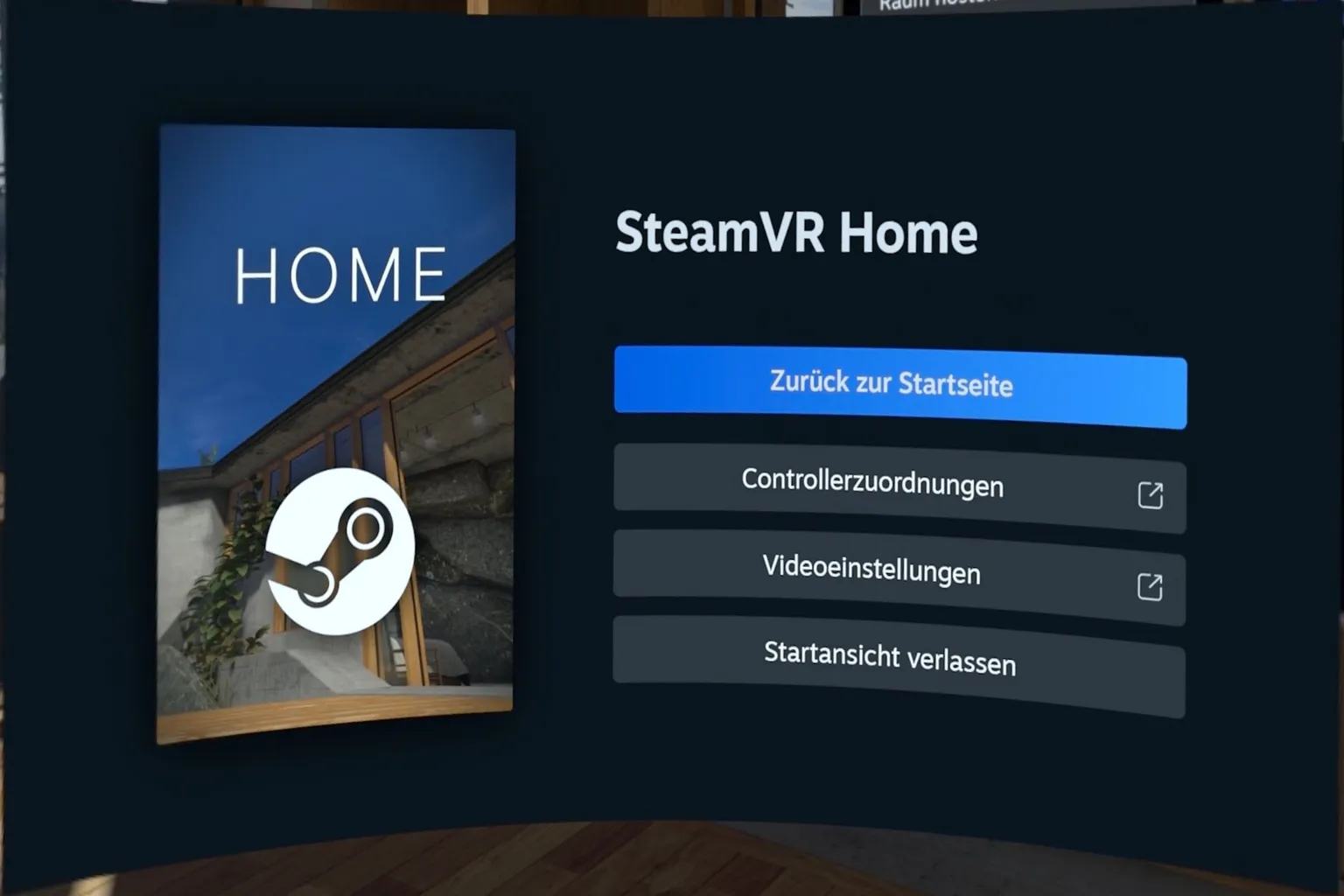
SteamVR-Startseite
Dieser Bereich öffnet die SteamVR-Startseite. Hier kannst du schnell auf zentrale Funktionen zugreifen und Einstellungen vornehmen.
Standardmodus / Theatermodus
Beim Anzeigen von Inhalten kannst du zwischen zwei Modi wählen: Standardmodus und Theatermodus.
Der Theatermodus eignet sich besonders für Spiele und Filme und vermittelt das Gefühl, alles auf einer großen Leinwand zu sehen.
Ehrlich gesagt habe ich hier keinen spürbaren Unterschied zwischen den beiden Modi gemerkt.
Standardmodus-Ansicht
Theatermodus-Ansicht
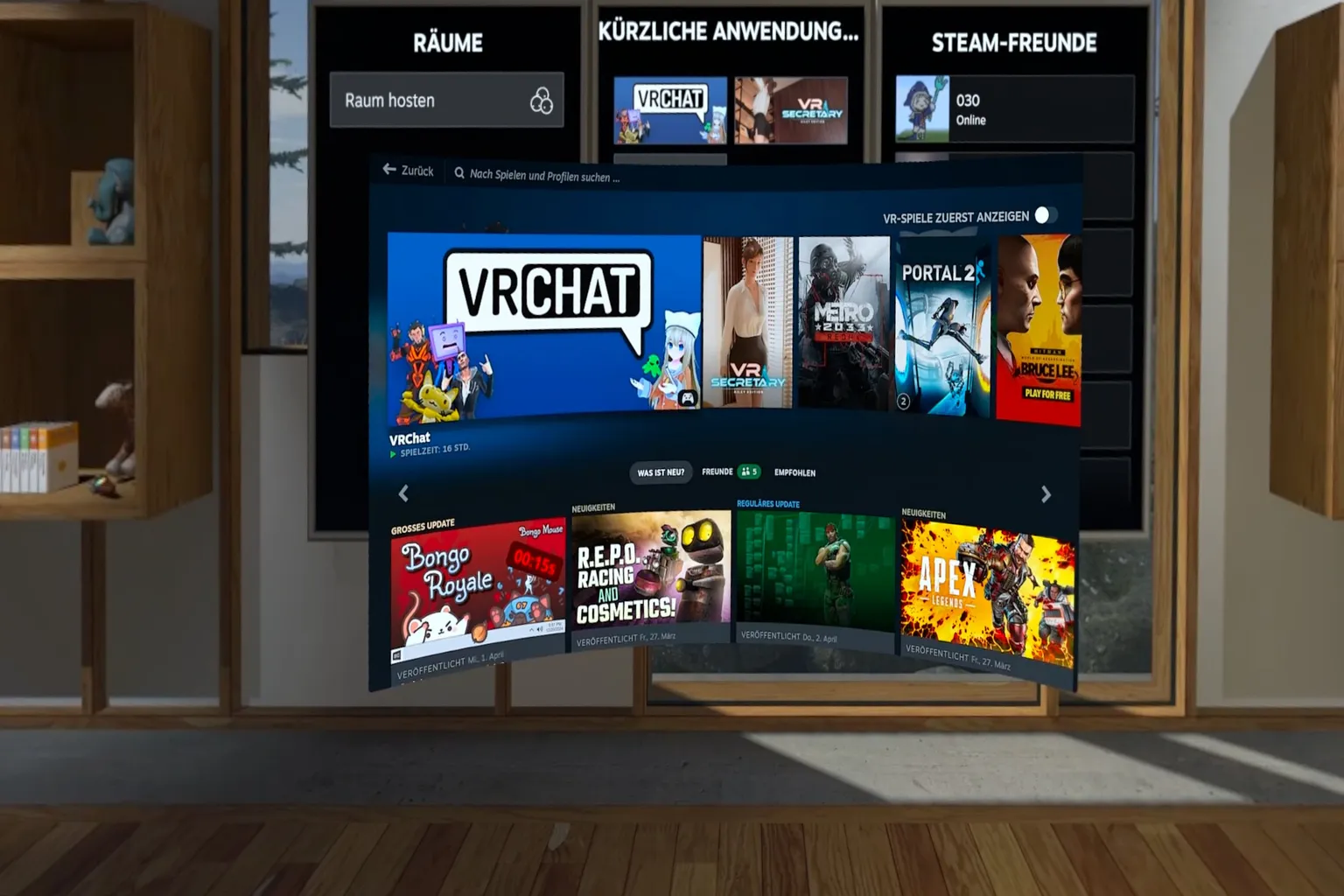
SteamVR Home
Die Standardumgebung von SteamVR Home ist eine Hütte auf einem Berg. Mit den Controllern kannst du dich nach draußen bewegen, und die Landschaft wirkt ruhig und angenehm.
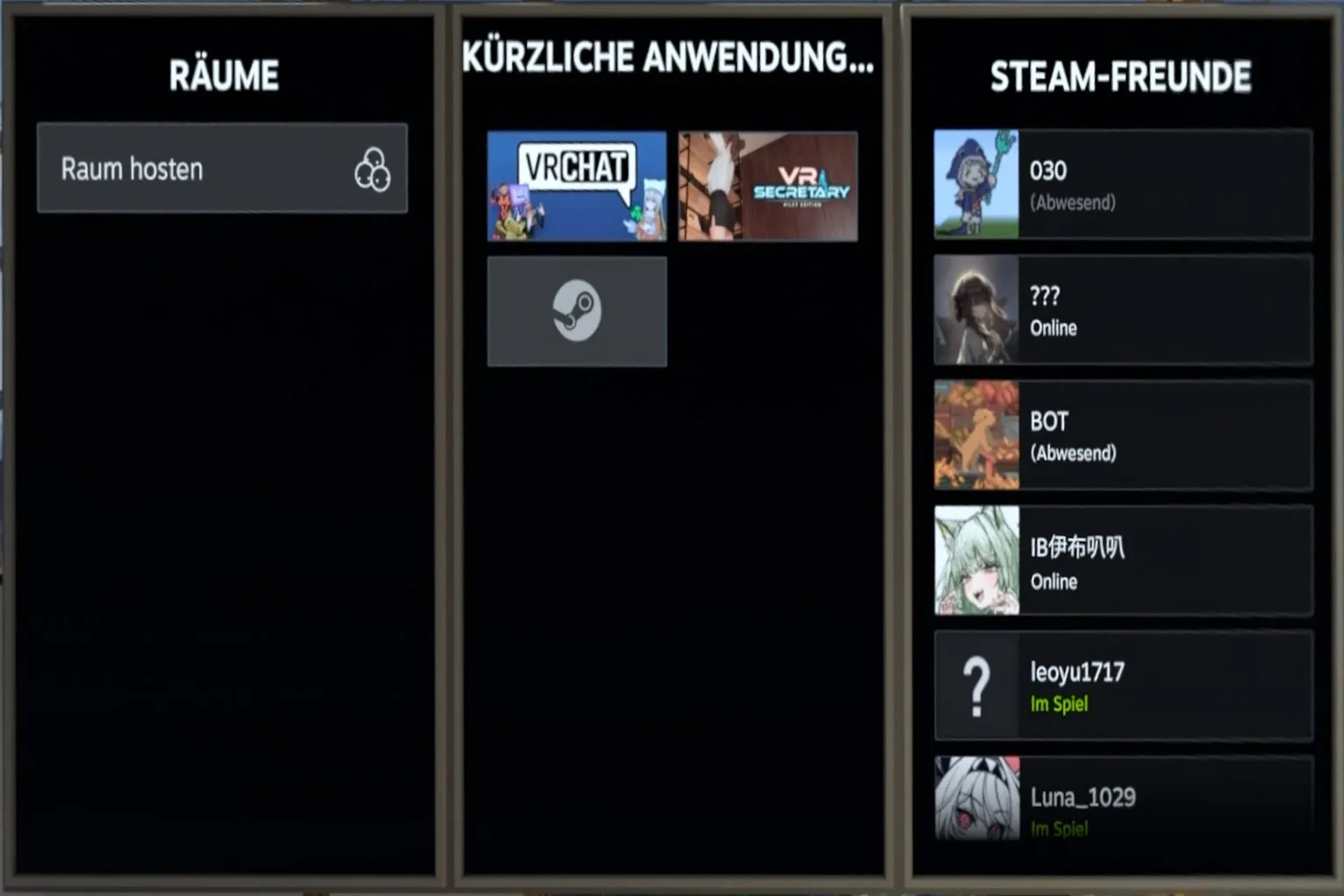
Die Tafel vor dir zeigt zuletzt gespielte Spiele und den Status deiner Freunde an.
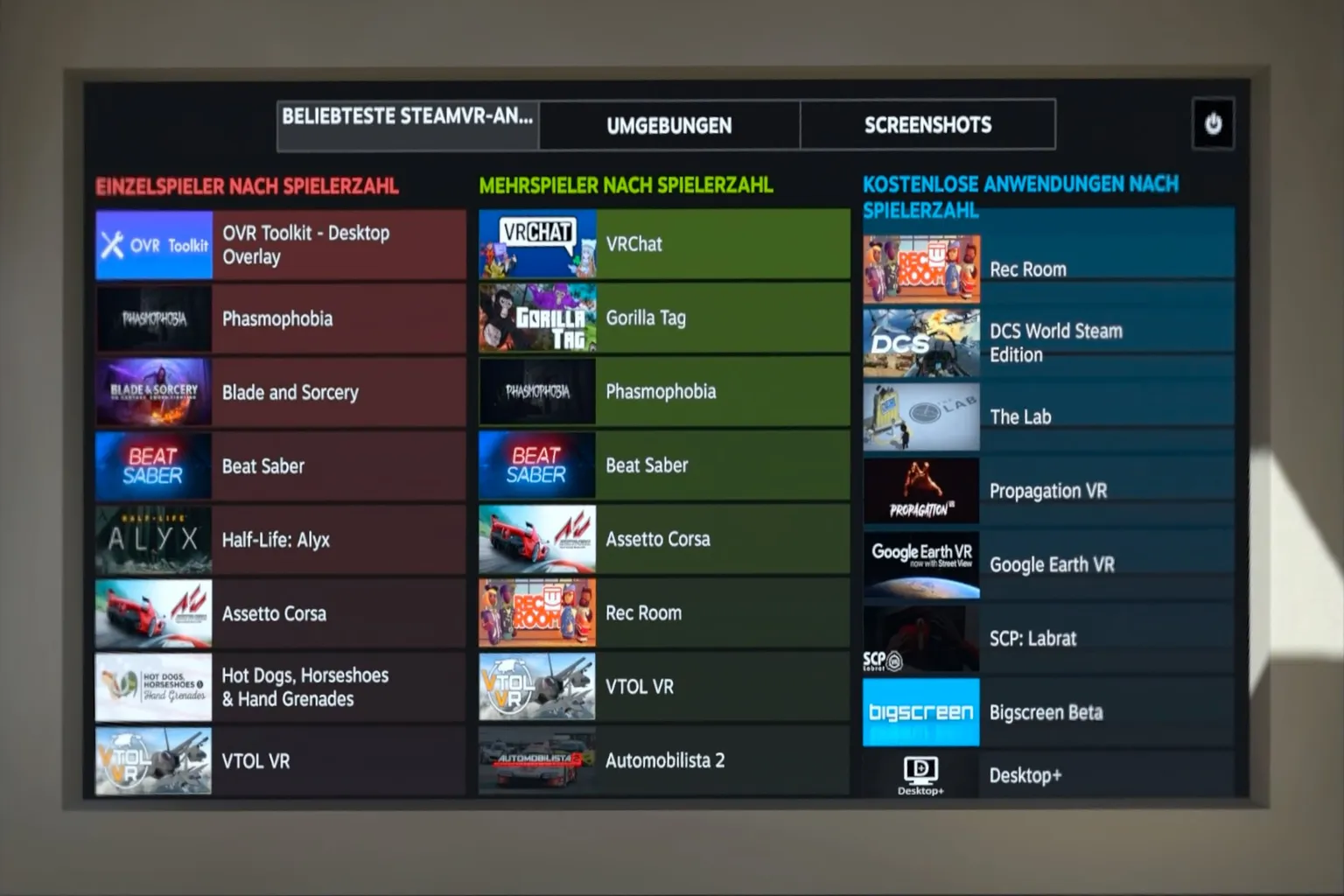
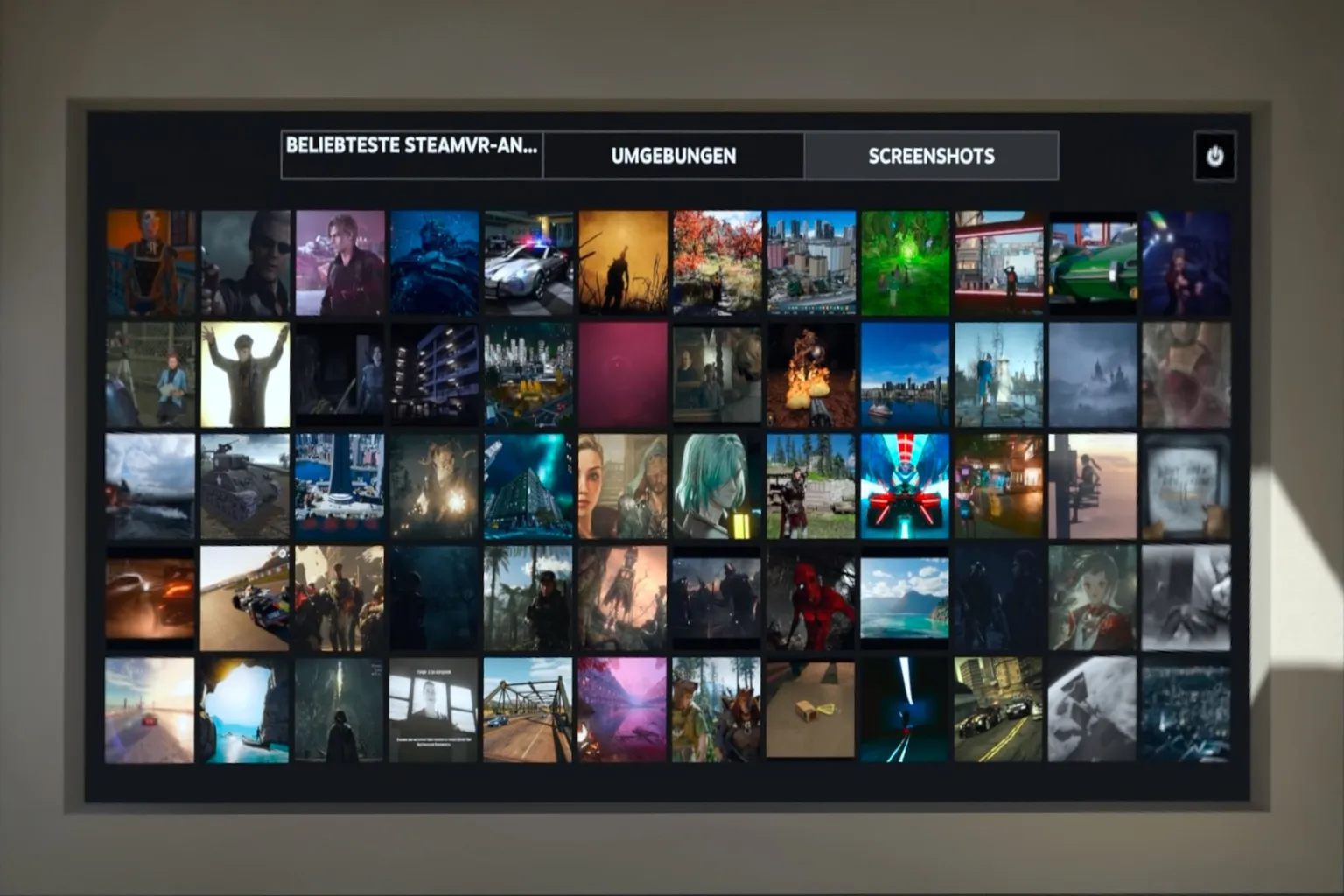
Die seitlichen Tafeln zeigen unter „Beliebteste SteamVR-Anwendungen“ aktuell populäre Titel.
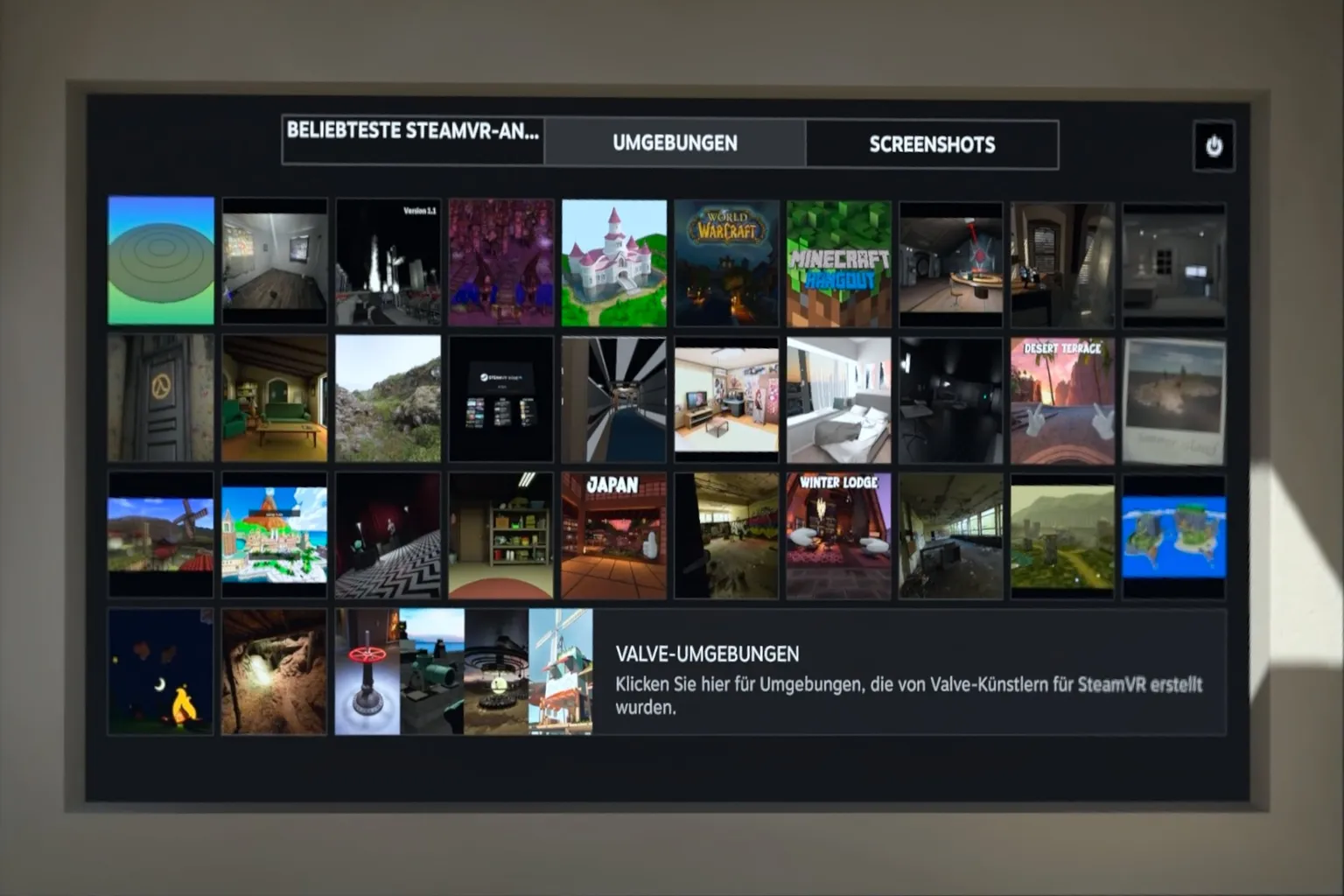
Hier kannst du auch neu erstellte Szenen aus dem Workshop durchsuchen. Wenn du eine auswählst, kannst du deine Umgebung auf dieses benutzerdefinierte Setup umstellen.
Der Screenshot ganz rechts zeigt In-Game-Aufnahmen, die von anderen Spielern erstellt wurden.
Damit ist der Überblick zu SteamVR abgeschlossen. Es ist ein speziell für Steam-Spiele entwickeltes Tool mit stabiler Verbindung und sauberer Darstellung. Der Nachteil ist, dass es nur mit VR-Spielen aus Steam funktioniert. Wenn du Spiele auf mehreren Plattformen besitzt und nicht ständig zwischen Tools wechseln möchtest, ist Virtual Desktop die einfachste und flexibelste Lösung.
SteamVR ist außerdem nicht für die Videowiedergabe ausgelegt. Du kannst zwar Videos vom PC streamen, aber die Audioqualität ist nicht besonders gut. Wenn du häufig Videos schaust, solltest du besser einen dedizierten Videoplayer verwenden.
Virtual Desktop für Meta Quest
Der komplette Setup- & Einstellungs-Guide
DeoVR auf Meta Quest
Der ultimative Guide für 8K-Videos & KI-Passthrough
FAQ – Häufige Fragen
Was ist SteamVR und worin unterscheidet es sich von Steam?
Steam ist ein PC-Spiele-Store, während SteamVR das Tool ist, mit dem VR-Spiele auf dem PC ausgeführt werden. Auch wenn du ein VR-Spiel über Steam kaufst, läuft es beim Spielen über SteamVR.
Wie hängt SteamVR mit Meta Quest Air Link zusammen?
SteamVR ist die Plattform zum Ausführen von VR-Spielen, während Air Link die Streaming-Funktion von Meta ist, die den PC-Bildschirm auf das Quest-Headset überträgt. Du kannst beides zusammen nutzen oder alternativ Methoden wie Virtual Desktop verwenden.
Was muss ich installieren, um SteamVR zu nutzen?
Installiere zuerst Steam und lade anschließend SteamVR innerhalb von Steam herunter. Danach verbindest du dein Headset über die gewünschte Methode – Meta Air Link, Virtual Desktop oder ein USB-Kabel.
Es gibt viele SteamVR-Einstellungen. Wie sollte ich sie konfigurieren?
Dieser Artikel erklärt die einzelnen Einstellungen, darunter OpenXR-Runtime, Direct Mode, Hand-Tracking und Meta-Plugins, inklusive empfohlener Konfigurationen. Folge einfach den Schritten in der richtigen Reihenfolge.
Warum funktioniert SteamVR nicht richtig, wenn ich es starte?
Möglicherweise sind die OpenXR-Einstellungen falsch oder deine Treiber bzw. Firmware sind veraltet. In diesem Guide findest du auch Schritte zur Fehlerbehebung, etwa das Wechseln der OpenXR-Runtime oder das Zurücksetzen der Einstellungen.
Kann ich Meta-PC-Store-Spiele wie Asgard’s Wrath über SteamVR spielen?
Nein. SteamVR unterstützt nur VR-Spiele, die über Steam gekauft wurden. Wenn du versuchst, Asgard’s Wrath über SteamVR zu starten, kommt es zu einem Fehler. Verwende stattdessen Meta Air Link oder Virtual Desktop.









