
Mit Metas Creator-Angebot kannst du VRChat Credits mit 50 % Rabatt kaufen und den Rabatt auch für ein VRC+ Gift Bundle nutzen. Dieser Guide zeigt dir, wie du das Angebot mit einem zusätzlichen Meta-Konto und Quest App Sharing verwendest, dich dabei weiterhin mit deinem normalen VRChat-Konto anmeldest und den 50-%-Rabatt nach einem Kauf erneut über den Creator-Link sicherst.
So funktionieren VRChat-Konten und Zahlungen
Es gibt zwei Hauptmöglichkeiten, VRChat auf Meta Quest zu spielen.
Die erste ist, das Headset mit einem PC zu verbinden und die Steam-Version von VRChat per PCVR zu spielen. Die zweite ist, VRChat direkt auf dem Headset zu starten und die eigenständige Quest-Version ohne PC zu verwenden.
Mit beiden Varianten kannst du VRChat nutzen. Welche Plattform deine Zahlungen abwickelt, hängt jedoch davon ab, welche Version du verwendest.
| Spielweise | Wo du VRChat bekommst | VRChat-Anmeldeoptionen | Zahlungsplattform |
|---|---|---|---|
| Steam PCVR | Steam Store | VRChat, Steam, Google, Discord | Steam |
| Standalone Quest | Meta Quest Store | VRChat, Meta, Google, Discord | Meta |
Wenn du die Steam-Version von VRChat verwendest, laufen Zahlungen immer über Steam – unabhängig davon, mit welcher Methode du dich anmeldest.
Bei der eigenständigen Quest-Version werden Zahlungen über Meta abgewickelt.
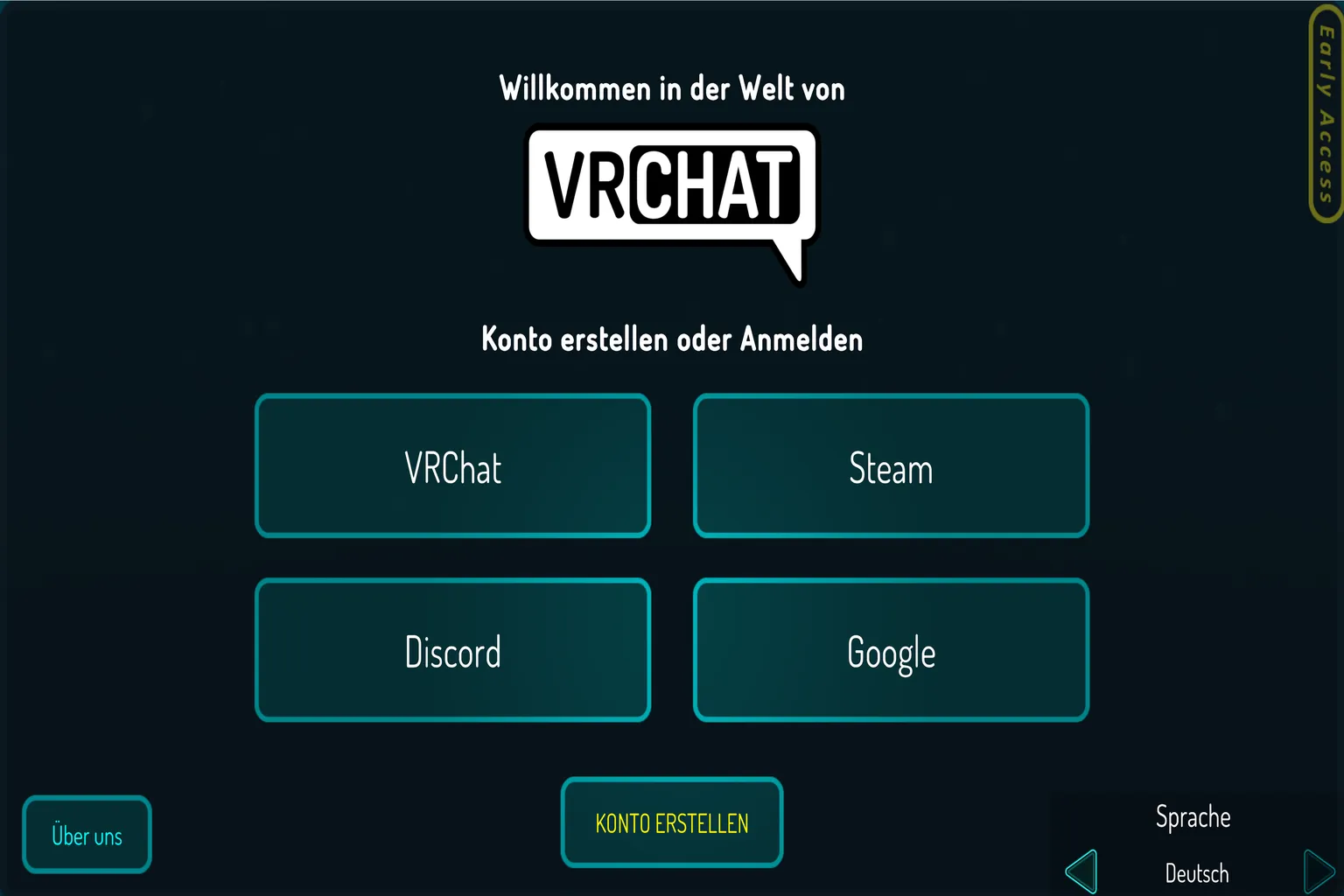
Auch die verfügbaren Anmeldeoptionen unterscheiden sich.
In der Steam-Version kannst du dich nicht mit einem Meta-Konto anmelden. Die eigenständige Quest-Version unterstützt dagegen keine Anmeldung mit einem Steam-Konto.
Warum ist der Kauf über Meta günstiger?
VRChat ist über Steam nur selten im Angebot.
In den vergangenen beiden Black-Friday-Zeiträumen habe ich nur eine Aktion gesehen: Beim Kauf eines einjährigen VRC+-Abos gab es drei zusätzliche Monate dazu. Rabatte auf Credits habe ich bislang nicht gesehen.
Meta bietet dagegen Creator-Rabatte an. Mit einem Creator-Promocode bekommst du 10 % Rabatt, und in manchen Fällen sind über einen Creator-Link sogar 50 % Rabatt möglich.
Dadurch ist es über Meta oft günstiger, VRC+ abzuschließen oder Credits zu kaufen.
| Kaufmethode | Rabatt | Wann er gilt |
|---|---|---|
| Kauf über Steam | Selten reduziert; normalerweise zum regulären Preis | Kauf über die Steam-Version von VRChat |
| Kauf über Meta | 10 % Rabatt | Beim Kauf von Credits oder einem VRC+ Gift Bundle den Promocode „VRPUPU“ eingeben |
| Kauf über Meta mit dem Angebot für den ersten In-App-Kauf | 50 % Rabatt | Credits oder ein VRC+ Gift Bundle über einen Creator-Link kaufen |
Die Vorteile der VRC+-Mitgliedschaft und gekaufte Credits sind an dein VRChat-Konto gebunden. Wenn du die Plattform wechselst, musst du sie also nicht noch einmal kaufen.
Das bedeutet: Selbst wenn du VRChat normalerweise über Steam spielst, kannst du dich in der eigenständigen Quest-Version mit demselben VRChat-Konto anmelden und Credits oder VRC+ über Meta kaufen.
Brauchst du ein Abo oder Credits, um VRChat zu nutzen?
VRChat selbst kann kostenlos heruntergeladen werden.
Wenn du einfach verschiedene Welten besuchen, mit Freunden sprechen und kostenlose Avatare verwenden möchtest, brauchst du kein VRC+-Abo.
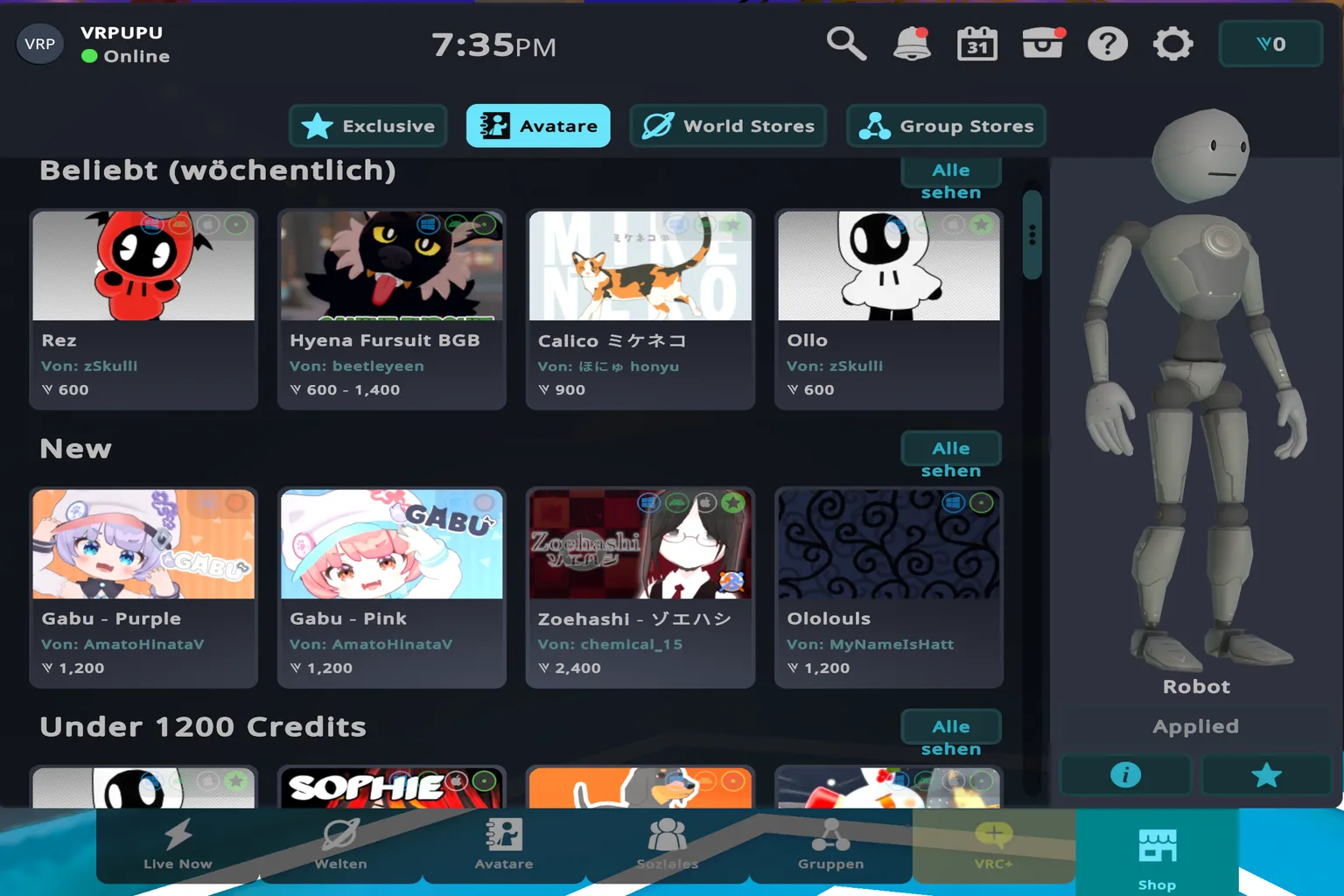
Die wichtigsten kostenpflichtigen Optionen, um die es in diesem Artikel geht, sind Credits und VRC+.
Credits sind die In-Game-Währung. Du kannst damit Avatare und Zubehör kaufen oder Creator innerhalb von VRChat unterstützen.
Einige der besser aussehenden Avatare und Zubehörteile im Store kosten ebenfalls Credits.
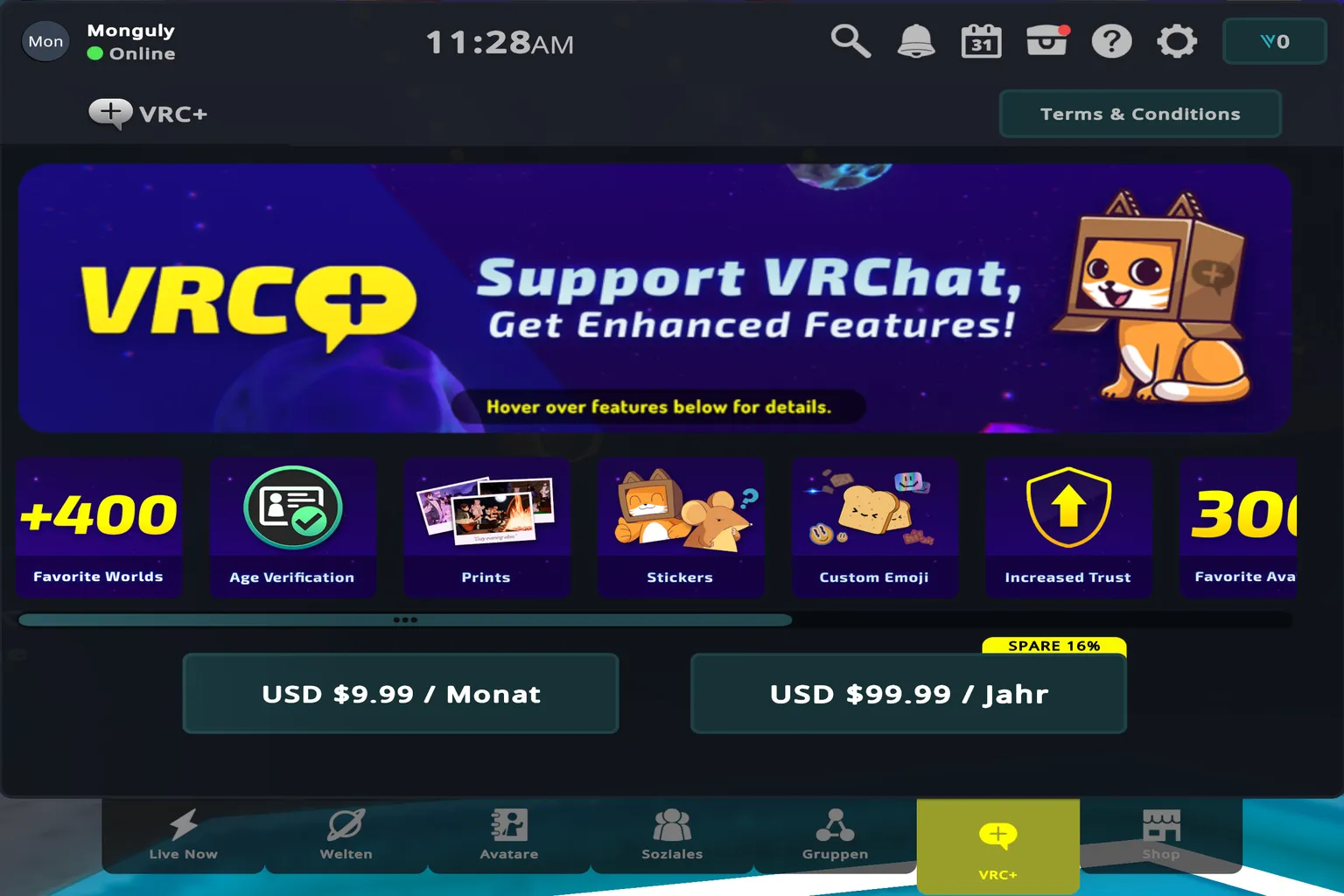
VRC+ ist eine kostenpflichtige Mitgliedschaft, die dir mehr Plätze für Favoriten und Zugriff auf zusätzliche nützliche Kamerafunktionen bietet.
Plattformkonten, VRChat-Konten und Trust Rank
VRChat-Konten verwenden ein Vertrauenssystem namens Trust Rank.
Öffne das Menü und wähle oben links dein Profilsymbol aus, um deinen aktuellen Trust Rank zu überprüfen.
Dieses Konto hat zum Beispiel aktuell den Rang New User.
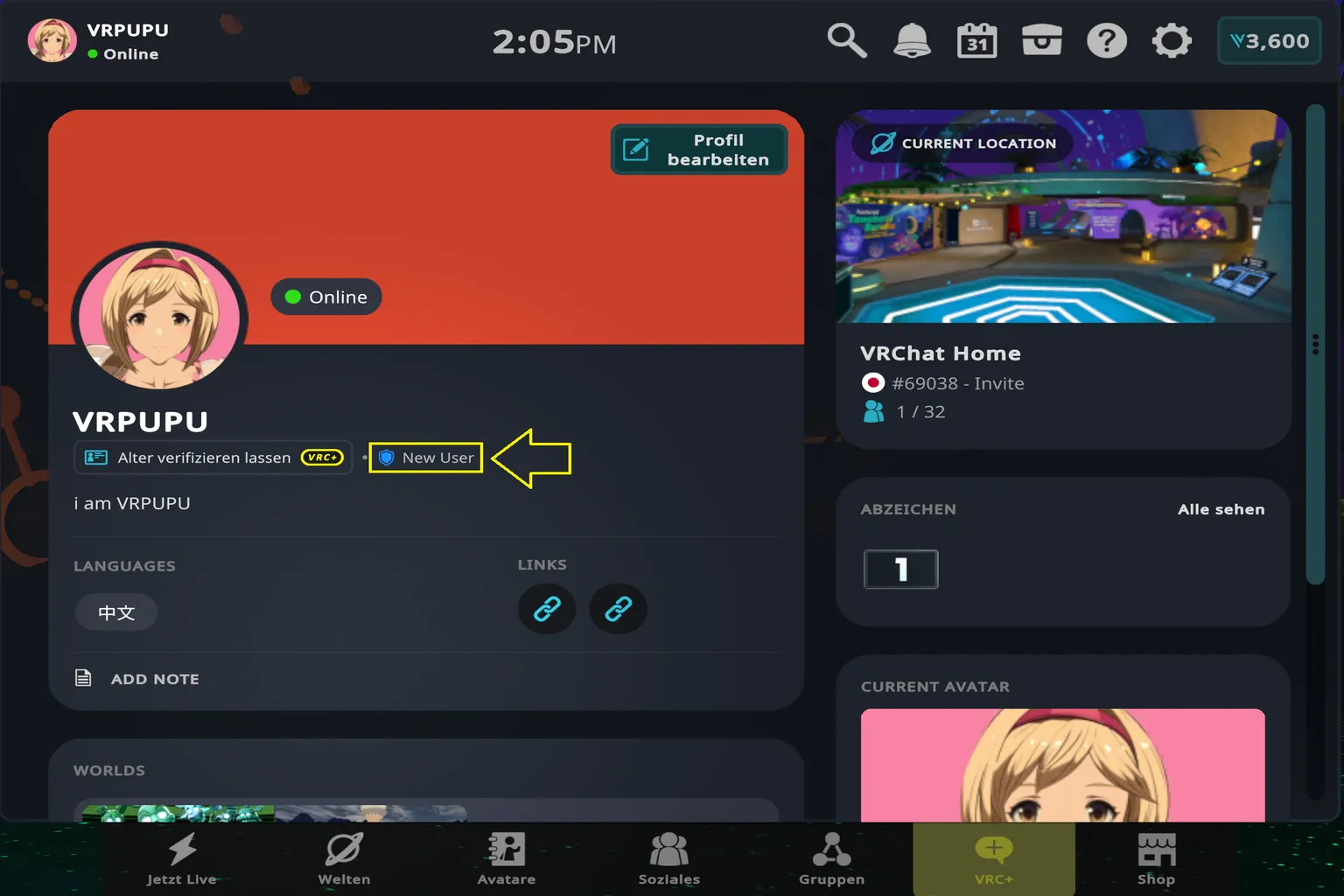
Um den Rang eines anderen Spielers zu überprüfen, öffne das Menü und wähle den Avatar dieses Spielers aus.
Dieser Spieler hat zum Beispiel ein violettes Schildsymbol. Das bedeutet, dass er ein Trusted User ist, den höchsten Trust Rank.
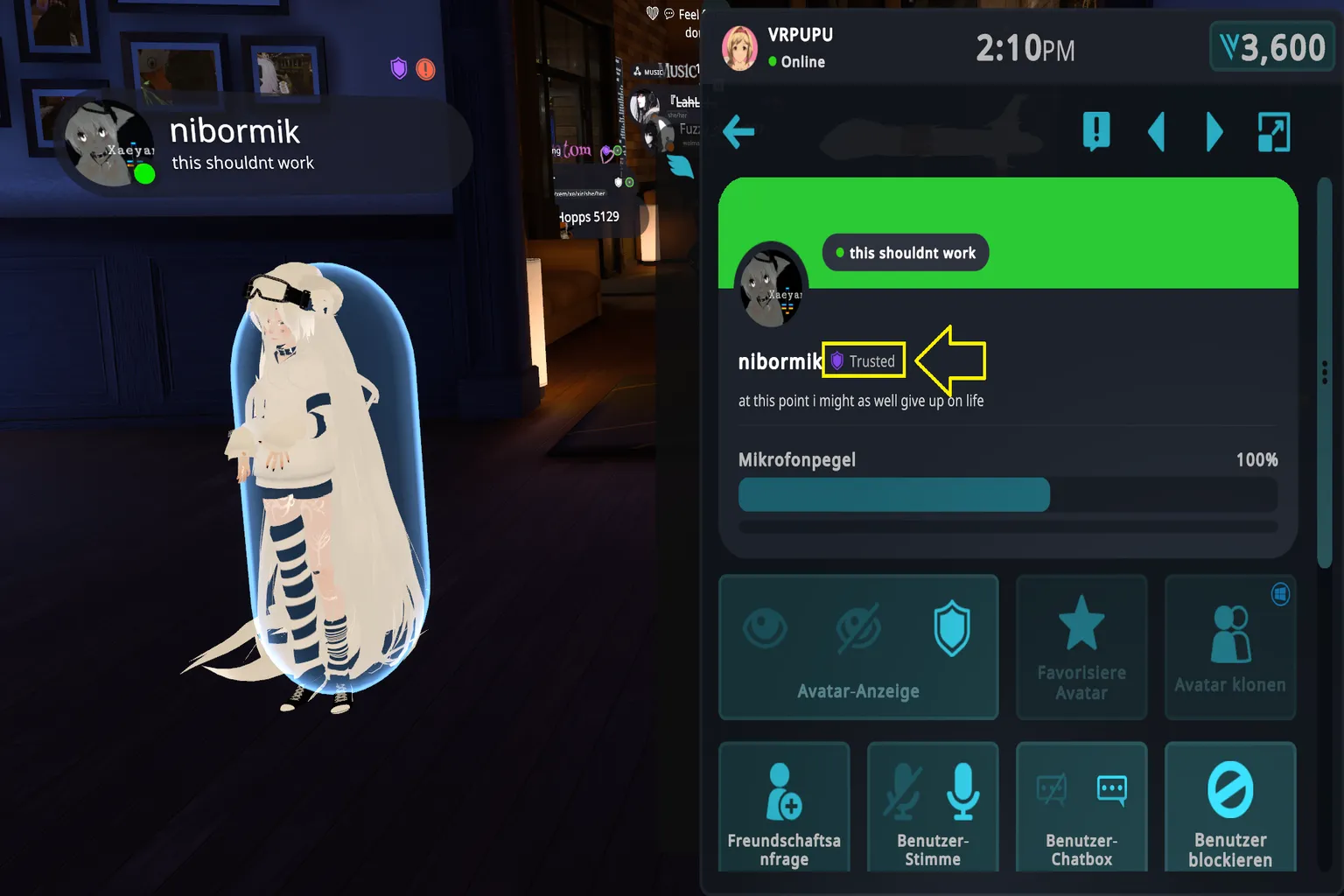
Die Trust Ranks, die du normalerweise siehst, sind in fünf Hauptstufen unterteilt.
| Rang | Farbe | Wichtigster Unterschied |
|---|---|---|
| Visitor | Grau | Einstiegsrang |
| New User | Blau | Kann Avatare und private Welten hochladen |
| User | Grün | Kann Avatare und Zubehör verschenken und Welten bei Community Labs einreichen |
| Known User | Orange | Höherer Trust Rank |
| Trusted User | Violett | Höchster Trust Rank |
Wenn du VRChat zum ersten Mal startest, kannst du dich direkt mit einem Meta- oder Steam-Konto anmelden. Dadurch wird allerdings ein sogenanntes Plattformkonto erstellt.
Ein Plattformkonto bleibt immer auf dem Rang Visitor, dem niedrigsten Trust Rank in VRChat, ganz egal, wie lange du spielst.
Hunderte oder sogar Tausende Stunden in VRChat zu verbringen und trotzdem beim niedrigsten Visitor-Rang festzuhängen, ist nicht gerade ideal.
Wenn du ein VRChat-Konto über VRChat, Google oder Discord erstellst, kannst du dich mit diesem Konto sowohl in der Meta- als auch in der Steam-Version anmelden.
Dein Trust Rank kann mit der Zeit ebenfalls steigen, wenn du spielst und mit anderen Nutzern interagierst.
Wenn du also zum ersten Mal ein Konto erstellst, empfehle ich, von Anfang an ein VRChat-Konto anzulegen.
Wenn du schon eine Weile spielst und noch immer ein Plattformkonto verwendest, ist es sinnvoll, möglichst bald auf ein VRChat-Konto umzusteigen.
So wechselst du von einem Plattformkonto zu einem VRChat-Konto
Wenn du noch ein Plattformkonto verwendest, kannst du es auf ein VRChat-Konto umstellen und dabei deine bestehenden Freunde, Favoriten und Kontoinformationen behalten.
Schritt 1: Mit deinem bestehenden Plattformkonto anmelden
Melde dich zunächst so bei VRChat an, wie du es normalerweise tust.
Wenn du dich üblicherweise mit Meta anmeldest, wähle Meta. Wenn du normalerweise Steam verwendest, wähle Steam.
Schritt 2: Kontoverknüpfung öffnen
Öffne das VRChat-Hauptmenü und gehe zu Einstellungen.
Wähle Konto verlinken aus. Die Option befindet sich direkt unter VRChat beenden.
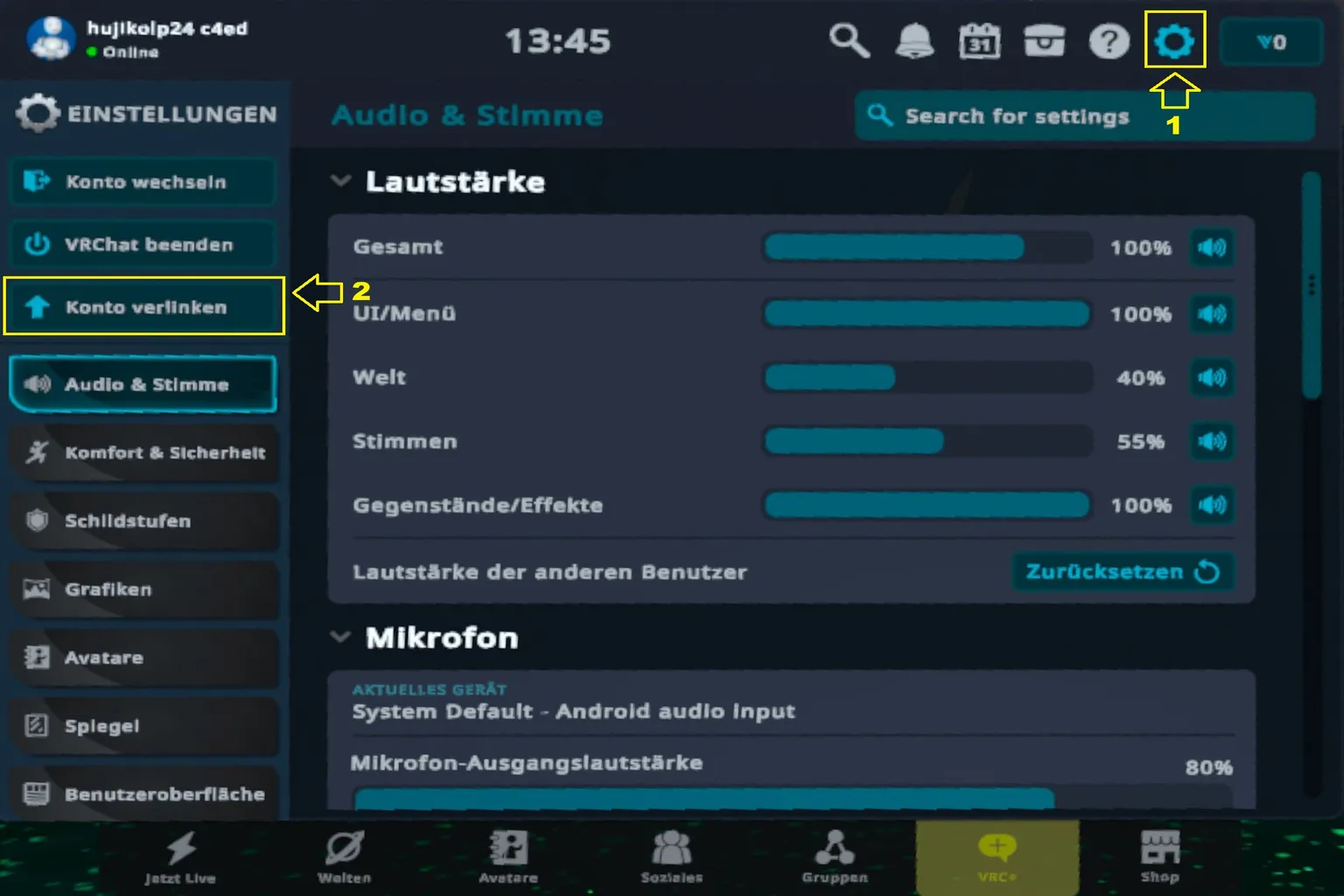
Schritt 3: Aktuelles Konto auf ein VRChat-Konto umstellen
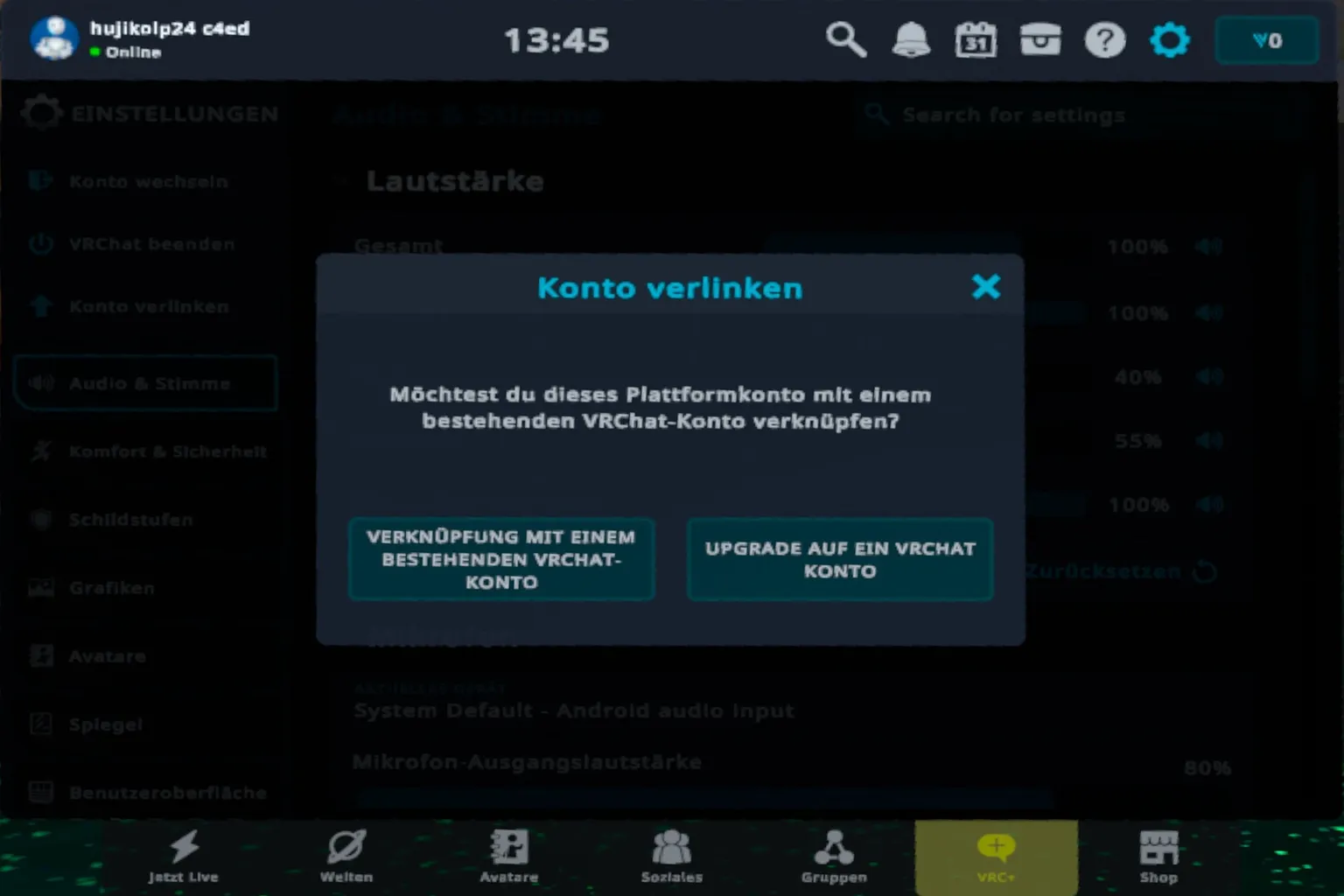
Wenn du Konto verlinken öffnest, kannst du entweder dein aktuelles Plattformkonto auf ein VRChat-Konto umstellen oder es mit einem bereits bestehenden VRChat-Konto verknüpfen.
- UPGRADE AUF EIN VRCHAT KONTO: Wandelt dein aktuelles Plattformkonto in ein VRChat-Konto um und übernimmt dabei deine bestehenden Kontoinformationen
- VERKNÜPFUNG MIT EINEM BESTEHENDEN VRCHAT-KONTO: Verknüpft die Daten deines aktuellen Plattformkontos mit einem anderen VRChat-Konto, das du bereits besitzt
Wenn du dein aktuelles Plattformkonto weiterverwenden und einfach auf ein VRChat-Konto umstellen möchtest, wähle UPGRADE AUF EIN VRCHAT KONTO.
Folge anschließend den Anweisungen auf dem Bildschirm, gib die erforderlichen Kontoinformationen ein, lege ein Passwort für die Anmeldung fest und schließe die erforderliche Verifizierung ab. Danach ist dein Konto auf ein VRChat-Konto umgestellt.
So bekommst du 50 % Rabatt auf VRChat Credits und VRC+
Metas 50-%-Rabatt für den ersten In-App-Kauf richtet sich an neue Spieler. Die Idee dahinter ist, dass ein neuer Nutzer den 50-%-Rabatt über einen Creator-Link erhält, anschließend VRChat zu seinem Meta-Konto hinzufügt und den Rabatt beim ersten Kauf verwendet.
Wenn du also neu bist und VRChat noch nicht zu deinem Meta-Konto hinzugefügt hast, kannst du dir den 50-%-Rabatt zuerst sichern.
Sobald du VRChat allerdings bereits zu deinem Meta-Konto hinzugefügt hast, kannst du das Angebot für den ersten In-App-Kauf nicht noch einmal nutzen.
Wenn VRChat bereits auf deinem Meta-Konto vorhanden ist, bist du für den 50-%-Rabatt nicht mehr berechtigt. In diesem Fall kannst du stattdessen den Promocode „VRPUPU“ eingeben und 10 % Rabatt erhalten.
Neue Nutzer bekommen also einen großen Rabatt, während bestehende Nutzer kaum etwas Besonderes bekommen.
Das ist ein bisschen wie bei Aktionen für Mobilfunktarife oder Internetanschlüsse: Die besten Angebote sind oft neuen Kunden vorbehalten.
So bekommst du mit einem zusätzlichen Konto 50 % Rabatt
Ob du bei Meta den 50-%-Rabatt erhalten kannst, hängt davon ab, ob VRChat bereits zur Bibliothek dieses Kontos hinzugefügt wurde.
Quest unterstützt App Sharing. Dadurch kann ein zusätzliches Konto auf demselben Headset VRChat verwenden, auch wenn nur das Hauptkonto die App hinzugefügt hat.
Das zusätzliche Konto muss VRChat nicht selbst aus dem Meta Store hinzufügen. Wenn App Sharing aktiviert ist, kann es die bereits vom Hauptkonto installierte Version von VRChat starten.
Dadurch kannst du den 50-%-Rabatt mit dem zusätzlichen Meta-Konto erhalten und dich anschließend in VRChat mit deinem normalerweise verwendeten VRChat-Konto anmelden. Der Rabatt kann dann für Käufe verwendet werden, die diesem VRChat-Konto zugeordnet werden.
Damit die folgenden Schritte übersichtlich bleiben, werden drei Konten verwendet:
| Konto | Zweck |
|---|---|
| Haupt-Meta-Konto | Administratorkonto des Quest-Headsets. Fügt VRChat hinzu und aktiviert App Sharing |
| Zusätzliches Meta-Konto | Wird demselben Quest-Headset hinzugefügt und verwendet, um den 50-%-Rabatt zu erhalten und die Zahlung durchzuführen |
| Dein reguläres VRChat-Konto | Das In-Game-Konto, das du normalerweise verwendest. Dieses Konto erhält die gekauften Credits oder VRC+-Vorteile |
So nutzt du den Rabatt auf den ersten In-App-Kauf
Bevor du beginnst, brauchst du Folgendes:
- Meta-Quest-Headset: Quest 2, 3S, 3 oder Pro. Damit wechselst du zwischen den Konten und kaufst Credits oder VRC+
- Smartphone oder PC: Damit meldest du dich beim zusätzlichen Meta-Konto an und sicherst dir das Creator-Angebot
- Zusätzliches Meta-Konto: Wird verwendet, um den 50-%-Rabatt zu erhalten und die Zahlung durchzuführen.
Hinweis: Auf diesem Meta-Konto darf VRChat noch nie zur Bibliothek hinzugefügt worden sein.
Wenn VRChat diesem Konto bereits hinzugefügt wurde, reicht es nicht aus, VRChat einfach vom Headset zu deinstallieren. Dadurch wird der Status des Kontos nicht zurückgesetzt.
Schritt 1: VRChat mit dem Hauptkonto hinzufügen und App Sharing aktivieren
Füge zunächst mit deinem Haupt-Meta-Konto die eigenständige Quest-Version von VRChat aus dem Store hinzu und installiere sie.
Füge anschließend über die Kontoeinstellungen des Headsets das zusätzliche Meta-Konto hinzu und aktiviere App Sharing über das Hauptkonto.
Wie du ein weiteres Konto hinzufügst und App Sharing aktivierst, erkläre ich in diesem Guide.

Schritt 2: 50-%-Rabatt mit dem zusätzlichen Konto sichern
Melde dich in der Meta-Horizon-App auf deinem Smartphone oder über einen Webbrowser auf dem PC mit dem zusätzlichen Meta-Konto an und öffne anschließend den Creator-Angebotslink für VRChat.
Wenn dort angezeigt wird, dass du für die Unterstützung des Creators 50 % Rabatt auf deinen ersten Kauf in VRChat erhältst, wähle Rabatt sichern.
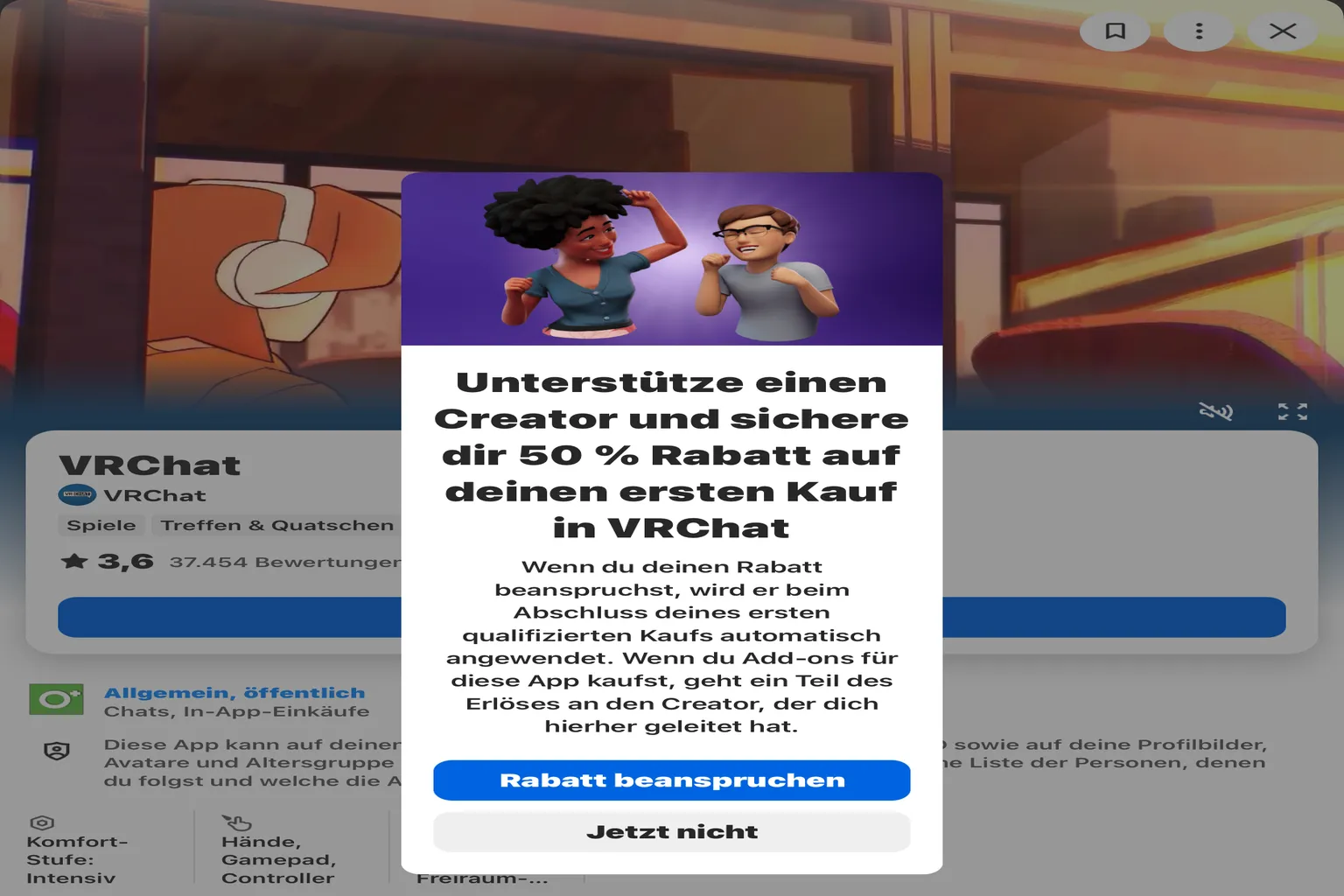
Nachdem du den Rabatt gesichert hast, wird der 50-%-Gutschein automatisch im zusätzlichen Meta-Konto gespeichert.
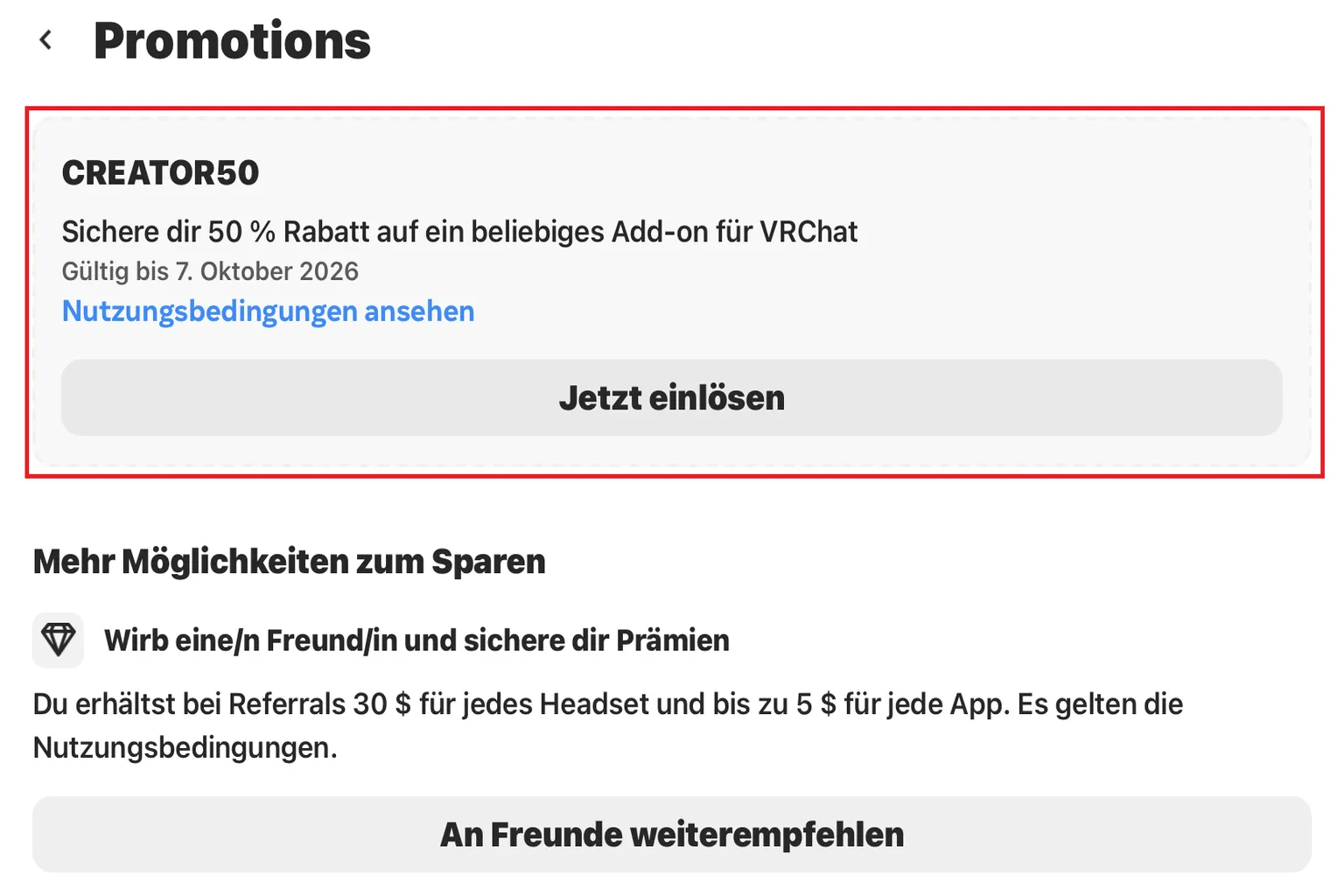
Hinweis: Nachdem du den Gutschein gesichert hast, klicke auf der Store-Seite nicht auf Installieren.
Schritt 3: VRChat mit dem zusätzlichen Meta-Konto installieren
Wechsle auf dem Quest-Headset zum zusätzlichen Konto, suche VRChat in deiner Bibliothek und installiere es.
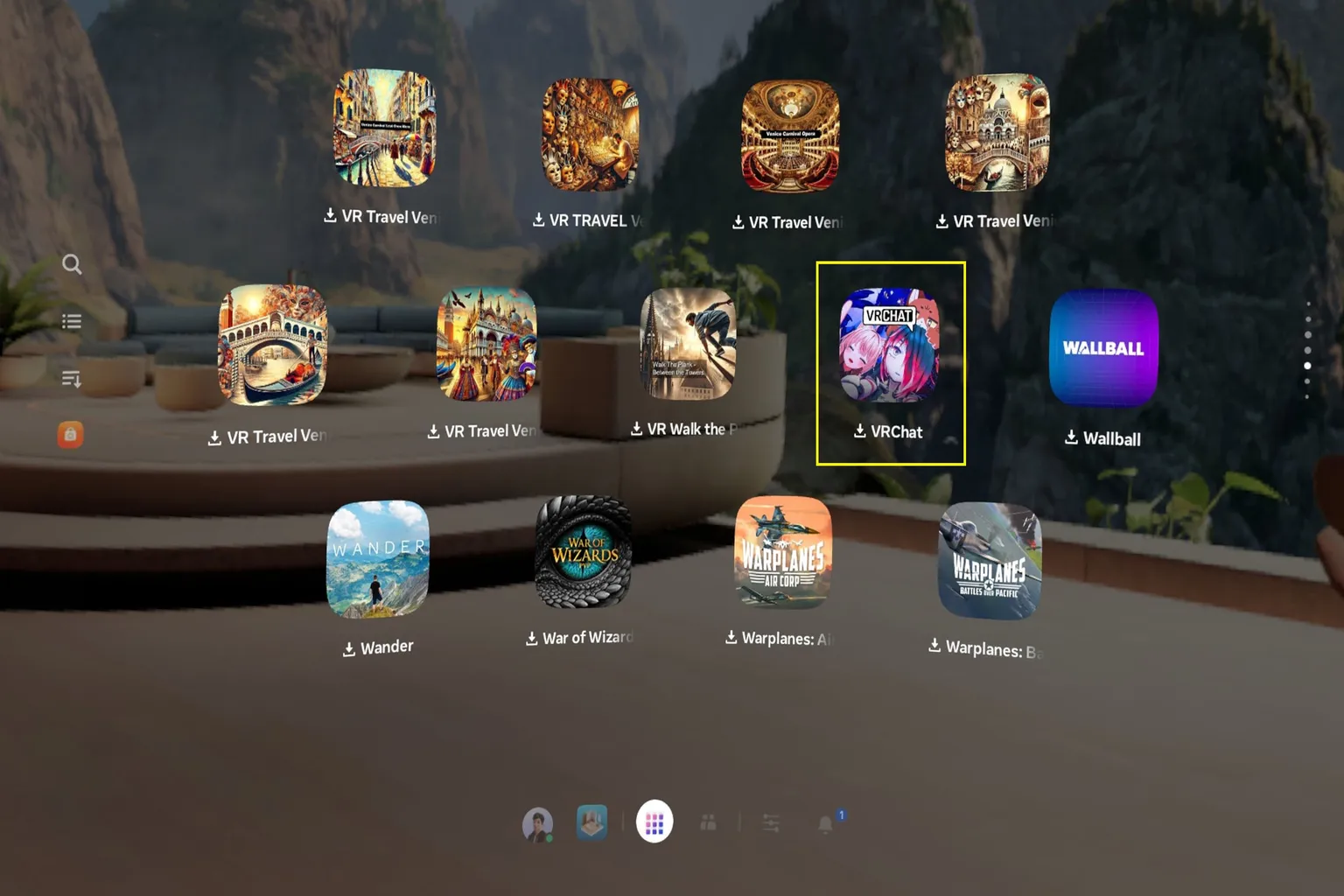
Wähle auf dem VRChat-Anmeldebildschirm VRChat, Google oder Discord und melde dich anschließend mit dem VRChat-Konto an, das du normalerweise verwendest.

Schritt 4: Credits oder ein VRC+ Gift Bundle kaufen
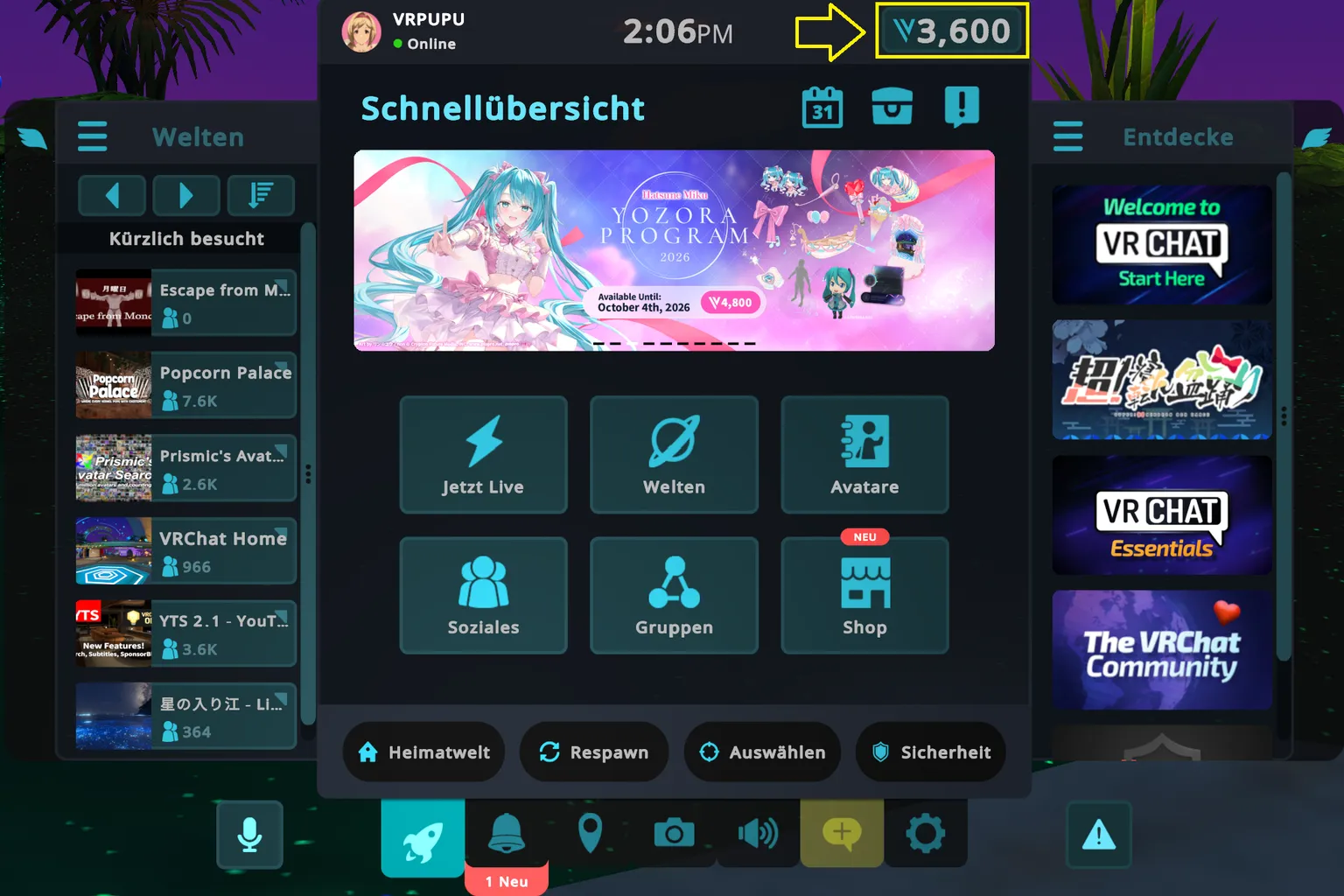
Wenn du Credits kaufen möchtest, öffne im VRChat-Menü die Wallet und wähle das gewünschte Credit-Paket aus.
Wenn du ein VRC+ Gift Bundle kaufen möchtest, öffne die VRC+-Seite und wähle das entsprechende Geschenkangebot aus.
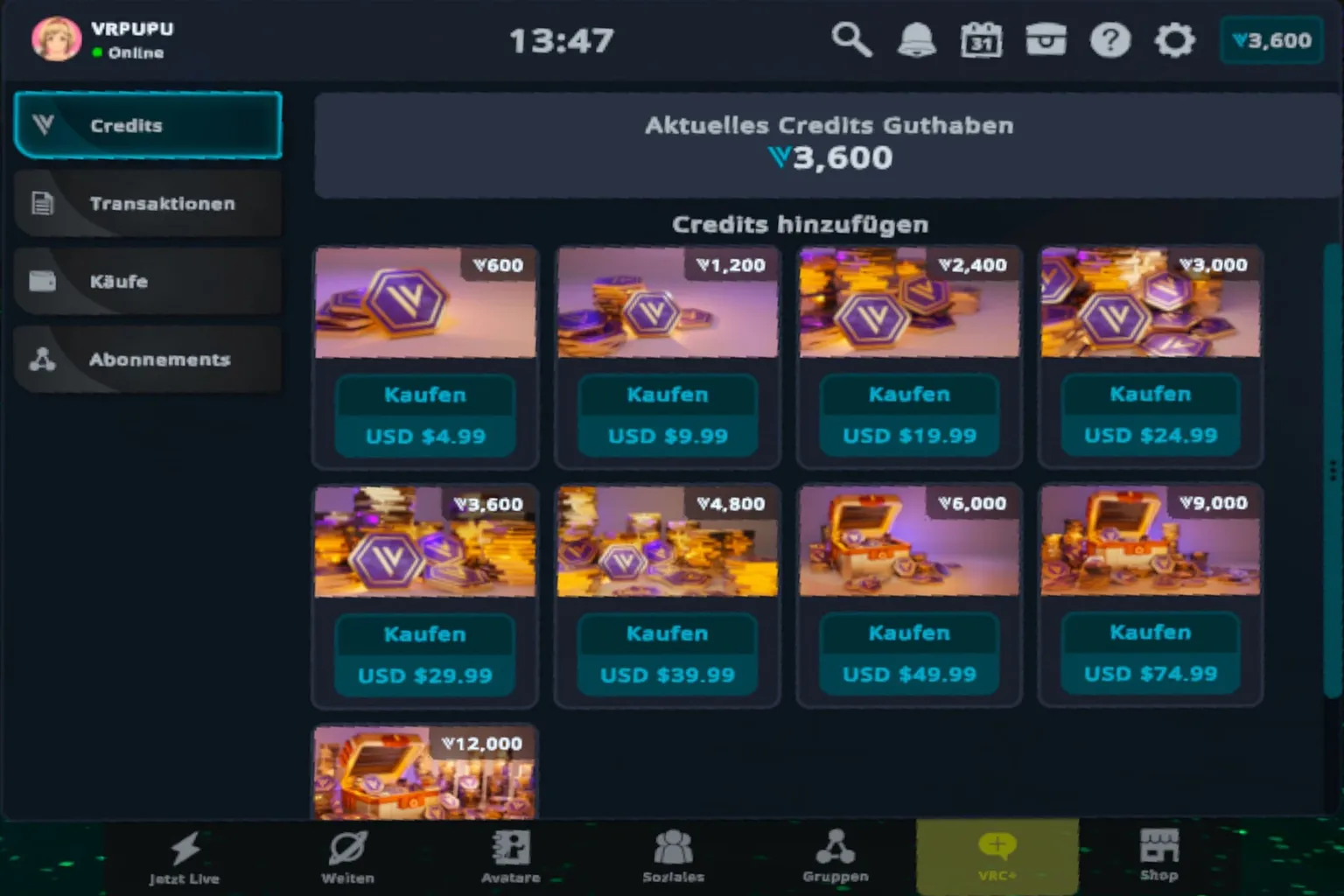
Anschließend erscheint der Meta-Zahlungsbildschirm.
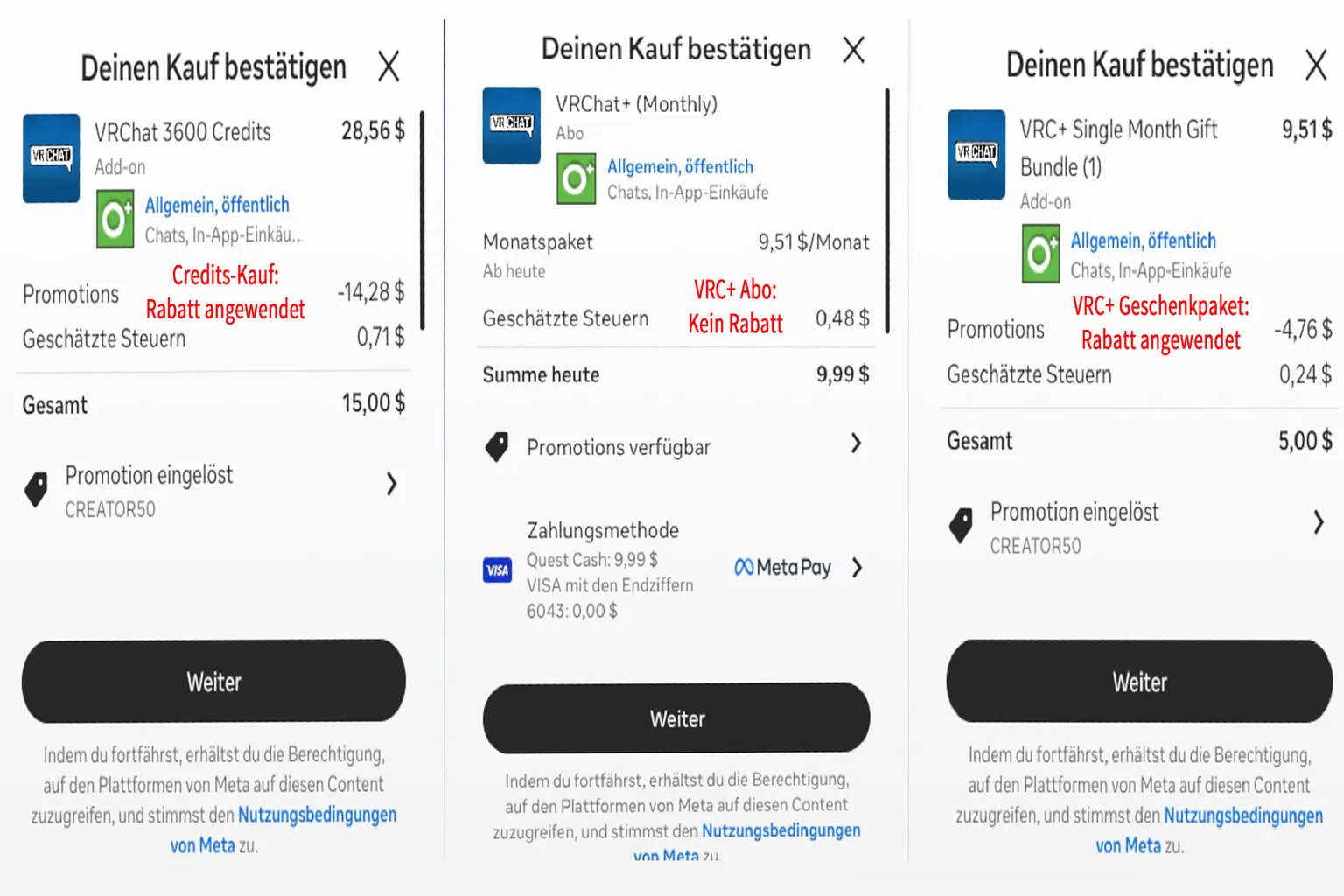
Überprüfe, ob der 50-%-Rabatt angewendet wurde und sich der Gesamtbetrag halbiert hat. Schließe danach den Kauf ab.
Hinweis: Dieser 50-%-Gutschein kann nicht verwendet werden, wenn du VRC+ für dich selbst abonnierst.
Der 50-%-Rabatt gilt nur beim Kauf eines VRC+ Gift Bundles, das du an einen Freund verschenkst.
Nachdem der Kauf abgeschlossen ist, kehre zu VRChat zurück. Bei Credits kannst du anschließend überprüfen, ob sie deinem VRChat-Wallet gutgeschrieben wurden. Bei einem VRC+ Gift Bundle geht das Geschenk an den ausgewählten Empfänger.
Schritt 5: Creator-Link erneut öffnen und den Gutschein noch einmal sichern
Nachdem du den Rabatt verwendet hast, öffne auf deinem Smartphone oder PC erneut denselben Creator-Link für VRChat, während du mit demselben zusätzlichen Meta-Konto angemeldet bist, und sichere dir den 50-%-Rabatt noch einmal.
Nachdem du den Gutschein erneut gesichert hast, kehre zum Headset zurück und fahre mit deinem nächsten Kauf fort.
Überprüfe vor jeder Zahlung, ob der 50-%-Rabatt korrekt angewendet wurde.
Bei meinen Tests konnte ich den Gutschein erneut sichern und einen weiteren Kauf mit 50 % Rabatt durchführen, solange das zusätzliche Meta-Konto VRChat noch nie selbst zur eigenen Bibliothek hinzugefügt hatte.
Das bedeutet, dass du nicht für jeden Kauf ein neues Meta-Konto erstellen musst. Auch ein neues VRChat-Konto ist nicht erforderlich.
Du kannst weiterhin dasselbe VRChat-Konto verwenden, mit dem du normalerweise spielst.
Kannst du gekaufte Credits an einen Freund senden?
Sobald Credits deinem VRChat-Wallet gutgeschrieben wurden, kannst du diese Credits nicht direkt an einen Freund senden.
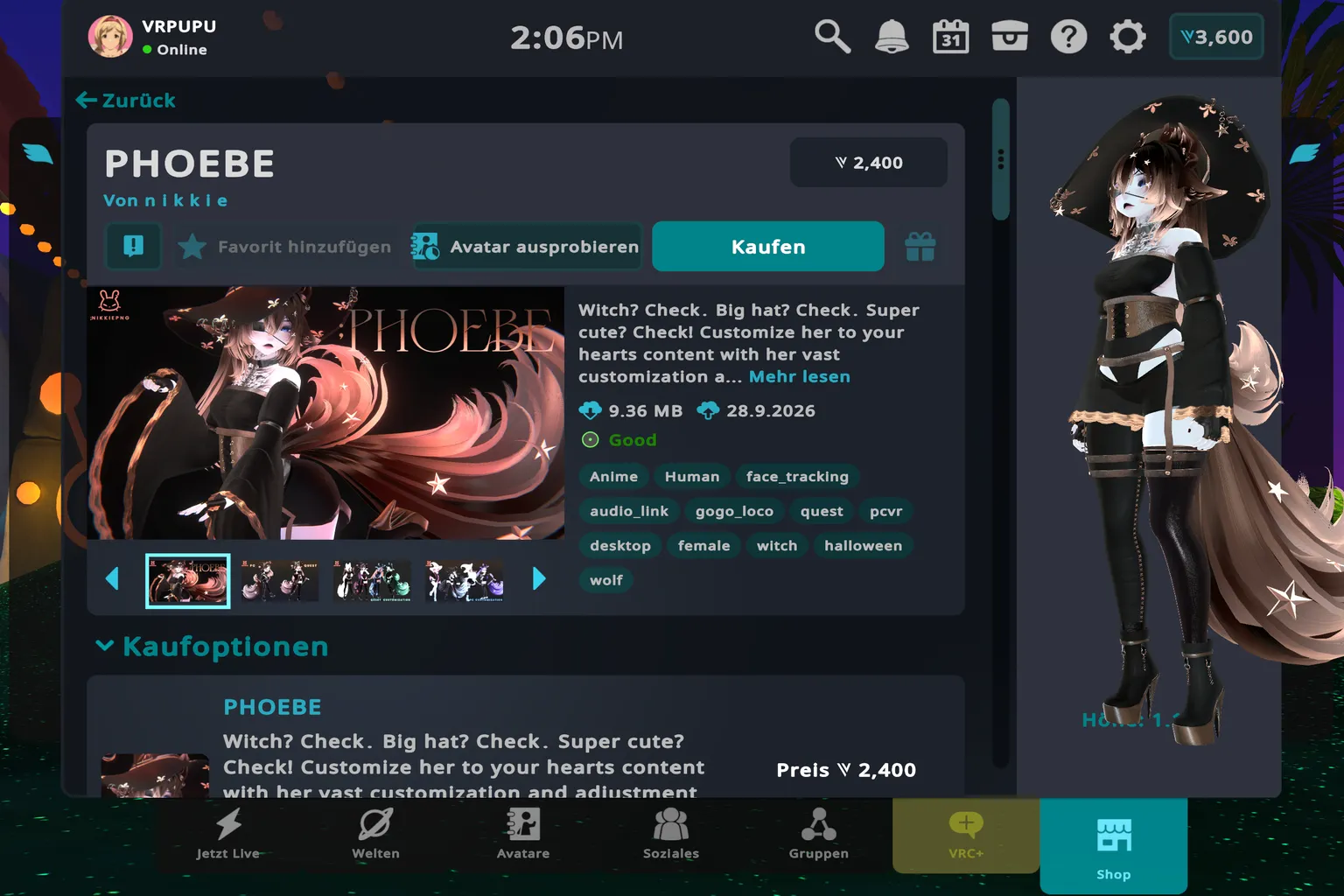
Wenn dein Konto jedoch einen Trust Rank von User oder höher hat, kannst du deine Credits verwenden, um verschenkbare Avatare oder Zubehör zu kaufen und diese Inhalte an andere Nutzer zu senden.
So funktioniert es:
- Kaufe zuerst Credits mit 50 % Rabatt und überprüfe, ob sie in deinem VRChat-Wallet angezeigt werden.
- Öffne den VRChat Store und suche den Avatar oder das Zubehör, das du verschenken möchtest.
- Klicke auf der Produktseite auf die Schaltfläche zum Verschenken.
- Wähle den Empfänger aus und überprüfe anschließend Empfänger, Artikel und die benötigte Anzahl an Credits.
- Bestätige das Geschenk.
In diesem Fall verwendest du die zuvor gekauften Credits, während dein Freund den Artikel erhält.
Auch wenn du also nichts für dich selbst kaufst, kannst du das Geschenksystem von VRChat verwenden, um bestimmte Inhalte an Freunde zu senden.
Für VRC+, Credits und Store-Artikel gelten allerdings unterschiedliche Regeln beim Verschenken.
| Artikel | Kann verschenkt werden? | Methode / Einschränkungen |
|---|---|---|
| VRC+ Gift | Ja | Wird über die Gift-VRC+-Funktion als Geschenk gekauft |
| VRChat Credits | Nicht direkt | Credits können nicht direkt aus deinem Wallet auf das Konto eines anderen Nutzers übertragen werden |
| Verschenkbare Avatare | Ja | Der Absender muss einen Trust Rank von User oder höher haben |
| Verschenkbares Zubehör | Ja | Der Absender muss einen Trust Rank von User oder höher haben |
Wenn die Schaltfläche zum Verschenken ausgegraut ist, ist der Trust Rank deines Kontos noch nicht hoch genug.
Wenn du deinen Trust Rank erhöhen möchtest, solltest du zuerst dein Plattformkonto auf ein VRChat-Konto umstellen. Danach heißt es einfach normal weiterspielen: verschiedene Welten besuchen, Zeit mit Freunden verbringen und mit anderen Spielern interagieren.
VRChat gibt nicht öffentlich bekannt, wie lange es genau dauert, bis du den nächsten Rang erreichst.
Einfach nur eingeloggt zu bleiben und nichts zu tun, dürfte allerdings kaum helfen. Laut VRChat kommt es darauf an, aktiv zu spielen und mit anderen Nutzern zu interagieren.
Nach den Erfahrungen von Spielern aus der Community dauert es normalerweise nicht besonders lange, den nächsten Rang zu erreichen, wenn du dich regelmäßig einloggst, mit anderen sprichst und gemeinsam spielst.
FAQ – Häufige Fragen
Ist VRChat kostenlos spielbar?
Ja. VRChat selbst kann kostenlos heruntergeladen werden. Du kannst Welten besuchen, mit Freunden sprechen und kostenlose Avatare verwenden, ohne dafür etwas bezahlen zu müssen.
Credits werden hauptsächlich verwendet, um Dinge wie Avatare und Zubehör zu kaufen. VRC+ ist dagegen eine optionale kostenpflichtige Mitgliedschaft.
Kannst du VRChat Credits auf Meta Quest mit 50 % Rabatt kaufen?
Ja.
Wenn dein Meta-Konto für das Angebot zum ersten In-App-Kauf berechtigt ist, kannst du über einen Creator-Angebotslink für VRChat einen 50-%-Rabatt erhalten und ihn beim Kauf von Credits in der Standalone-Quest-Version von VRChat verwenden.
Kannst du den 50-%-Rabatt noch bekommen, wenn du VRChat bereits hast?
Wenn VRChat bereits zu deinem Meta-Konto hinzugefügt wurde, kann dieses Konto das 50-%-Angebot für den ersten In-App-Kauf nicht direkt erhalten.
Du kannst den Rabatt jedoch weiterhin über Quest App Sharing mit einem zusätzlichen Meta-Konto erhalten, das VRChat selbst noch nie hinzugefügt hat.
Kannst du das 50-%-Angebot für VRChat mehr als einmal nutzen?
Bei meinem Test konnte ich den Creator-Link nach der Nutzung des Rabatts erneut öffnen und einen weiteren 50-%-Rabatt erhalten, solange VRChat nie direkt über dieses zusätzliche Meta-Konto hinzugefügt wurde.
Kannst du VRC+ mit 50 % Rabatt kaufen?
Du kannst diesen 50-%-Rabatt nicht verwenden, um VRC+ für dich selbst zu abonnieren.
Der Rabatt gilt jedoch beim Kauf eines VRC+ Gift Bundle, das du an einen Freund verschenkst.
Können Steam-Nutzer VRChat Credits über Meta kaufen?
Ja.
VRC+-Vorteile und Credits sind an dein VRChat-Konto gebunden. Auch wenn du normalerweise über Steam PCVR spielst, kannst du dich deshalb in der Standalone-Quest-Version mit demselben VRChat-Konto anmelden und den Kauf über Meta durchführen.
Kannst du VRChat Credits direkt an einen Freund senden?
Nein.
Du kannst VRChat Credits nicht direkt aus deinem Wallet auf das Konto eines anderen Nutzers übertragen.
Wenn dein Trust Rank jedoch User oder höher ist, kannst du deine Credits verwenden, um verschenkbare Avatare oder Zubehör zu kaufen und diese Gegenstände an einen Freund zu senden.









