
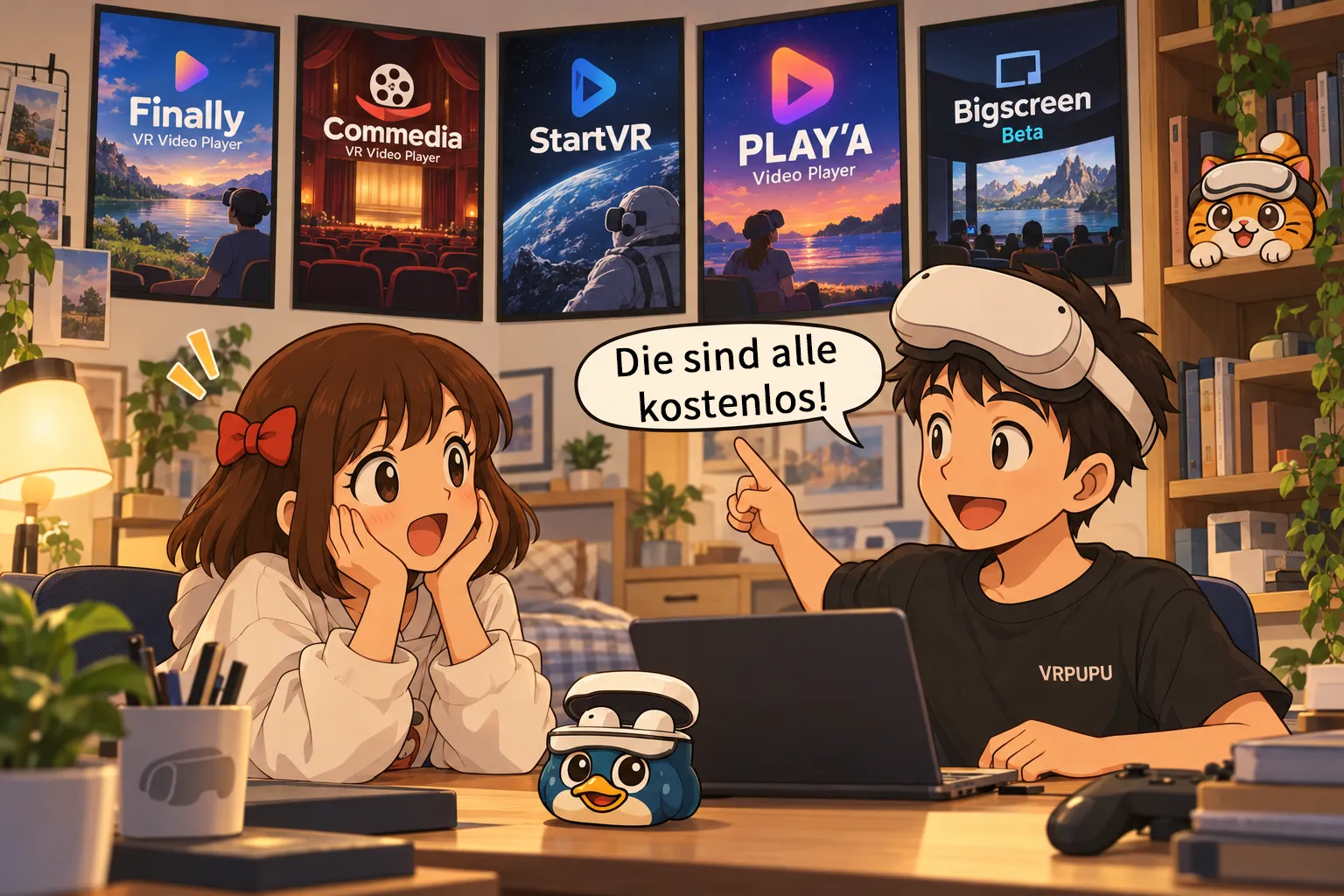
Ich habe fünf kostenlose Videoplayer für Meta Quest ausprobiert und vergleiche ihre Funktionen, Bedienung und Wiedergabeumgebungen. Dabei geht es unter anderem um USB, SMB, DLNA, lokale Wiedergabe sowie die jeweiligen Stärken und Einschränkungen von Finally, Commedia, StartVR, PLAY’A und Bigscreen Beta.
Kostenlose Videoplayer für Meta Quest
Videos anzusehen gehört zu den häufigsten Dingen, für die Meta Quest genutzt wird.
Egal ob normale Filme, 3D-Filme, VR180- oder 360-Grad-Videos: Wenn du auf der Quest viele Videos schaust, hast du dir vielleicht schon einen Videoplayer gekauft.
SKYBOX VR Video Player, Moon VR Video Player und 4XVR Video Player bieten ausgereifte Oberflächen und einen soliden Funktionsumfang.
Aber wenn du nur ab und zu ein Video ansehen oder gelegentlich eine auf deinem PC gespeicherte Datei öffnen möchtest, musst du dann wirklich für einen Videoplayer bezahlen?
Gibt es auch kostenlose Videoplayer?
Ja. Für Meta Quest gibt es mehrere Videoplayer, die du kostenlos nutzen kannst. Für diesen Vergleich habe ich fünf davon ausgewählt und ausprobiert.

Finally VR Video Player
Viele Funktionen, aber eine ziemlich komplizierte Benutzeroberfläche
Empfehlung: 🌟

Commedia VR Video Player
Einfache Oberfläche mit deutscher Sprachunterstützung
Empfehlung: 🌟🌟

StartVR
Sehr einfach – öffnen und direkt loslegen
Empfehlung: 🌟🌟
PLAY’A Video Player
Gute Balance zwischen Funktionsumfang und Bedienung
Empfehlung: 🌟🌟🌟

Bigscreen Beta
Gut fürs Streaming, aber eingeschränkt bei lokaler Wiedergabe
Empfehlung: 🌟
Alle können Videos problemlos abspielen, bei den Funktionen gibt es aber einige deutliche Unterschiede.
Schauen wir sie uns nacheinander an.
Finally VR Video Player
Dieser kostenlose Videoplayer ist im Juli 2026 erschienen und bietet einen Funktionsumfang, der mit bekannten Playern wie SKYBOX mithalten kann.
Unterstützt werden Videos auf dem Headset, USB-Laufwerke, SMB, WebDAV und sogar Plex. Im Bereich Sources am unteren Rand des Startbildschirms kannst du Videoordner hinzufügen oder eine Verbindung zu einem PC herstellen. Über CFG öffnest du die Einstellungen.
In der Mitte des Bildschirms werden die verfügbaren Videoordner angezeigt.

Das Problem ist, dass sich die Bedienung schon kurz nach dem Start etwas umständlich anfühlt. Jede Funktion steckt in einem eigenen kleinen Feld, sodass du dich nach und nach durch alles durchklicken musst.
HereSphere VR Video Player gehört zu den kompliziertesten Playern, die ich bisher vorgestellt habe, und Finally VR Video Player liegt in dieser Hinsicht nicht weit dahinter.
Das hier ist der Einstellungsbildschirm. Er ist vollgepackt mit Optionen, mit denen du praktisch alles im Detail anpassen kannst.

Die größte Stärke dieses Players ist sein großer Funktionsumfang. In manchen Bereichen bietet er sogar mehr als viele kostenpflichtige Videoplayer.
- USB-Wiedergabe: Unterstützt Videos auf dem Meta-Quest-Headset. Du kannst außerdem einen USB-Stick anschließen und Videos direkt davon abspielen
- Lokales Netzwerk: Unterstützt SMB und DLNA
- Remote-Zugriff: Unterstützt WebDAV
- Weitere Funktionen: Plex und Web-Wiedergabe
Damit ist fast alles abgedeckt, was man sich wünschen kann.
Es gibt mehrere Wiedergabeumgebungen, die meisten davon eher dunkel gehalten, zum Beispiel ein schwach beleuchtetes Wohnzimmer oder ein Club.
Die Hintergründe werden allerdings nicht wirklich in 3D dargestellt, sondern bestehen aus Hintergrundbildern. Dadurch entsteht nicht wirklich das Gefühl, in einem Raum oder Kino zu sitzen. Es wirkt eher so, als wärst du von einem großen Bild umgeben.
Auch Bildschirm und Hintergrund fügen sich nicht besonders gut zusammen. Das Gefühl, einen Film im Kino oder ein Video im Heimkino anzusehen, kommt dadurch kaum auf.
So sieht der Wiedergabebildschirm aus. Die meisten Bedienelemente bestehen aus textbasierten Feldern und nehmen einen ziemlich großen Teil des Bildschirms ein.

Allerdings hat der Player das gleiche Problem wie HereSphere VR Video Player: Für durchschnittliche Nutzer ist die Bedienung ziemlich schwierig.
Die Einstellungen sind mit so vielen Optionen vollgepackt, dass man beim Anblick des Bildschirms am liebsten direkt wieder die App schließen möchte.

Wenn es nur um den Funktionsumfang geht, ist Finally VR Video Player wahrscheinlich der leistungsfähigste kostenlose Player in diesem Vergleich. Er kommt mit normalen Videos, 3D-Videos und VR-Videos zurecht.
Trotzdem kann ich ihn nicht wirklich empfehlen. Die Benutzeroberfläche ist so kompliziert, dass viele seiner Stärken darin untergehen.
Dieser Player ist ganz offensichtlich darauf ausgelegt, fast alles zu können. Wenn du aber heute deine erste Meta Quest bekommen hast und einfach sofort einen deiner VR-Filme ansehen möchtest, wirst du ihn mit diesem Player wahrscheinlich heute Abend noch nicht schauen.
Commedia VR Video Player
Dieser Player hat eine einfache Benutzeroberfläche und kann sowohl Videos auf dem Meta-Quest-Headset als auch Dateien über SMB und DLNA abspielen.
Auf dem Startbildschirm gibt es nur wenige grundlegende Symbole, sodass die App eher wie eine Smartphone-App als wie eine VR-App wirkt.
Zwischen den Wiedergabesymbolen finden sich auch Informationen über den Entwickler und seinen Hintergrund. Dadurch wirkt die App noch ein wenig wie ein unfertiges Projekt.

Auch die Einstellungen sind sehr übersichtlich. Es gibt nur wenige Optionen, etwa für Sprache und Passthrough.
Die App unterstützt mehrere Sprachen. Du kannst unter anderem zwischen Deutsch, Französisch, Spanisch und weiteren Sprachen wechseln.

Du kannst Videos direkt vom Meta-Quest-Headset abspielen oder dich über SMB mit einem PC verbinden.
Wenn du deine Videos normalerweise in einem freigegebenen Ordner auf dem PC speicherst, musst du sie nach der Einrichtung von SMB nicht jedes Mal auf das Headset kopieren.
Der Funktionsumfang ist insgesamt recht überschaubar.
- Lokale Wiedergabe: Unterstützt nur Videos, die auf dem Headset gespeichert sind. USB-Laufwerke werden nicht unterstützt
- Lokales Netzwerk: Unterstützt SMB und DLNA
- Web-Funktionen: Enthält eine einfache Web-Version von YouTube
Die integrierte Web-Version von YouTube ist nichts Besonderes. Bei der Benutzeroberfläche, der Bedienung und dem gesamten Seherlebnis kommt sie nicht an die YouTube-App auf Meta Quest heran.

Es gibt keine Möglichkeit, zwischen verschiedenen Wiedergabeumgebungen zu wechseln. Während der Wiedergabe wird lediglich ein Hintergrund hinter dem Video angezeigt.
Über die Bedienelemente am unteren Rand kannst du unter anderem Untertitel und Audiospuren einstellen.

Dieser Player hat weder einen komplizierten Startbildschirm noch eine riesige Liste an Einstellungen oder Konfigurationsseiten, mit denen du dich erst beschäftigen musst.
Schon beim ersten Start kannst du innerhalb weniger Minuten mit dem Anschauen beginnen. Genau diese Einfachheit wünscht man sich von einem kostenlosen Player.
Wenn du zum ersten Mal einen Videoplayer auf Meta Quest verwendest, würde ich diesen hier empfehlen.
StartVR
StartVR hat von allen Playern in diesem Vergleich die einfachste Benutzeroberfläche.
Nach dem Start bietet dir der Startbildschirm nur zwei Optionen: Local Playback und LAN Playback.

Die Einstellungen ähneln insgesamt stark denen von DeoVR Classical und sind nicht besonders kompliziert.
Du kannst den Hintergrund während der Wiedergabe ändern. Zur Auswahl stehen allerdings hauptsächlich Galaxien oder fließende Lichteffekte statt Umgebungen im Stil eines Kinos.

Du kannst Videos direkt vom Meta-Quest-Headset abspielen oder dich über SMB mit einem PC verbinden.
Auch der grundlegende Funktionsumfang ist sehr überschaubar.
- Lokale Wiedergabe: Unterstützt Videos, die auf dem Headset gespeichert sind. USB-Laufwerke werden nicht unterstützt
- Lokales Netzwerk: Unterstützt SMB und DLNA
- Unterstützt den Wechsel zu einem gebogenen Bildschirm

StartVR bietet keine Wiedergabeumgebungen. Beim Abspielen eines Videos ist rund um den Bildschirm einfach alles schwarz.
Es gibt weder ein Kino noch ein Wohnzimmer oder einen anderen virtuellen Raum. Wenn du beim Anschauen gern das Gefühl hast, in einem Kino oder Zimmer zu sitzen, kann das etwas karg wirken.

Dieser Player ist extrem einfach aufgebaut und lässt sich bedienen, ohne dass du vorher etwas nachschlagen musst. Es gibt kaum unnötige Bildschirme, die dir im Weg stehen.
Die App ist gut gemacht und hält alles so einfach wie möglich. Ich würde sie Meta-Quest-Nutzern empfehlen.
PLAY’A Video Player
Von allen kostenlosen Playern in diesem Vergleich wirkt dieser insgesamt am ausgewogensten.
Neben Englisch unterstützt er auch asiatische Sprachen wie Japanisch, Chinesisch und Koreanisch, Deutsch ist jedoch nicht verfügbar.
Der Funktionsumfang ist nicht besonders groß, aber die Benutzeroberfläche ist einfach, und die wichtigsten Dinge wie Wiedergabeumgebungen und ein gebogener Bildschirm sind vorhanden.
Auch Web-Wiedergabe wird unterstützt, und VRPORN empfiehlt diesen Player ebenfalls.
Der Startbildschirm ist als offene Villa auf einem Berg gestaltet.

Es gibt zwar einige Einstellungen, aber die Kategorien und die Benutzeroberfläche sind leicht verständlich, sodass man sich kaum darin verliert.
Im Menü Player kannst du die Sprache ändern, während du unter Device auswählst, welches Gerät du zur Steuerung verwenden möchtest.

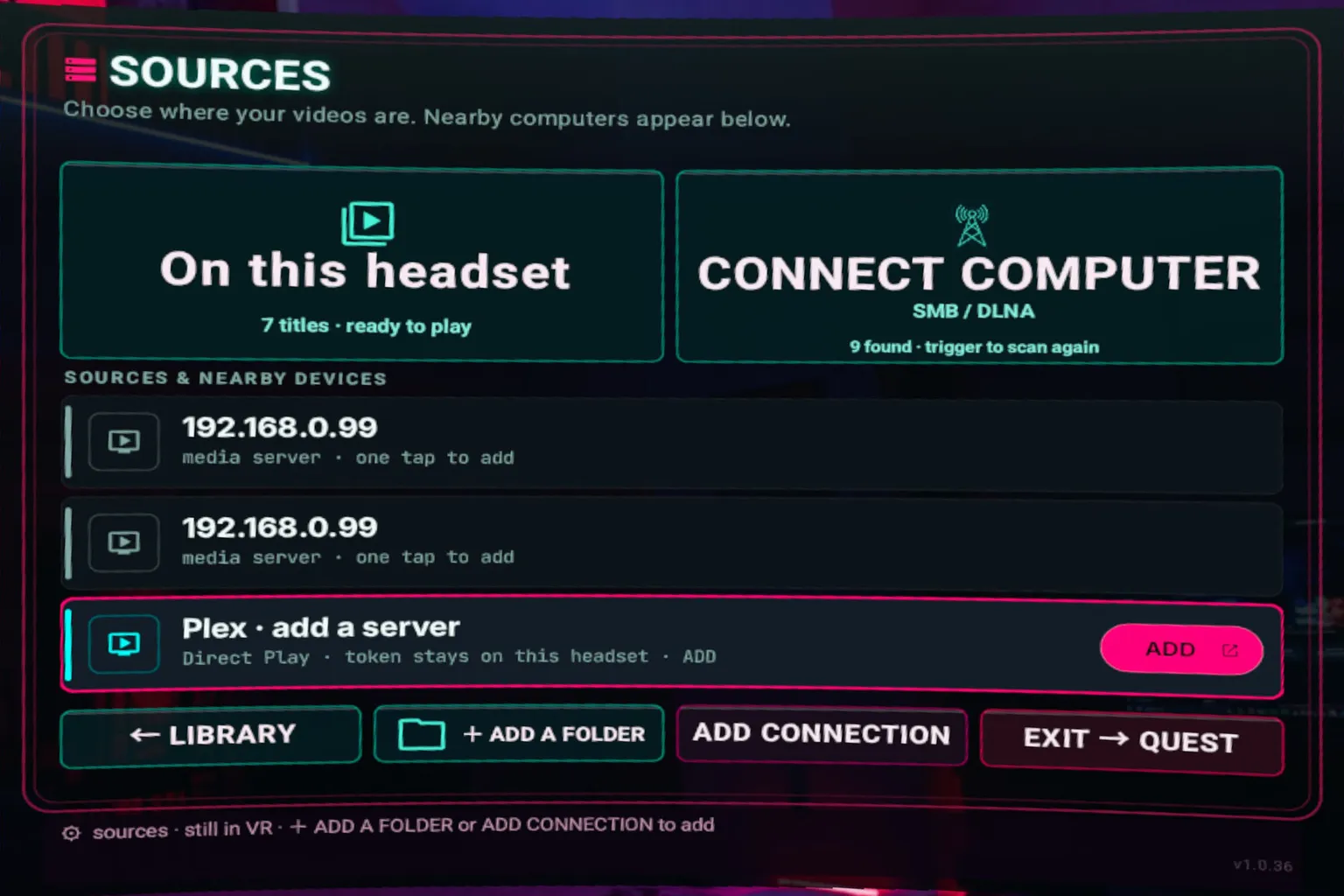
Unterstützt werden sowohl SMB als auch DLNA. Dadurch kannst du Videos direkt von deinem PC oder NAS abspielen, ohne die Dateien vorher auf das Headset zu kopieren.
Die grundlegenden Funktionen sehen so aus:
- Lokale Wiedergabe: Unterstützt Videos, die auf dem Headset gespeichert sind. USB-Laufwerke werden nicht unterstützt
- Lokales Netzwerk: Unterstützt SMB und DLNA
- Unterstützt den Wechsel zu einem gebogenen Bildschirm

Der Videobildschirm befindet sich direkt vor dir, rundherum siehst du eine Außenkulisse.
Auch die Wiedergabesteuerung ist einfach und leicht zu bedienen, sodass sich die gesamte Nutzung sehr unkompliziert anfühlt.

PLAY’A ist bewusst einfach gehalten, kommt bei der Qualität seiner grundlegenden Funktionen aber ziemlich nah an kostenpflichtige Player heran.
Es gibt nicht viele Wiedergabeumgebungen, insgesamt wirkt die Darstellung aber sauber und ausgereift.
Wenn du auf Meta Quest einen kostenlosen Videoplayer ausprobieren möchtest, würde ich mit diesem hier anfangen.
Bigscreen Beta
Dieser Player verfolgt einen etwas anderen Ansatz als die bisher vorgestellten.
Der Startbildschirm ist voll mit Social-Funktionen, Avatar-Optionen und Streaming-Funktionen. Ursprünglich wurde Bigscreen dafür entwickelt, Videos gemeinsam anzusehen. Du kannst dich also mit Freunden in VR treffen und gleichzeitig dasselbe Video schauen.

Im Gegensatz zu den anderen Playern musst du für diese App ein Konto erstellen. Deinen Namen kannst du anschließend in den Einstellungen ändern.
Dort lässt sich auch die Videoqualität erhöhen. Insgesamt ist die Bedienung einfach und leicht verständlich.

Wenn du Bigscreen Beta allerdings als normalen lokalen Videoplayer verwendest, gibt es einige Einschränkungen.
Videos auf dem Meta-Quest-Headset lassen sich abspielen, angezeigt werden aber nur Dateien im Ordner Movies. Videos in anderen Ordnern tauchen überhaupt nicht auf.
Die grundlegenden Funktionen sehen so aus:
- Lokale Wiedergabe: Unterstützt, aber nur Videos im Ordner Movies werden angezeigt. USB-Laufwerke werden nicht unterstützt
- SMB: Nicht unterstützt
- DLNA: Unterstützt
Da Bigscreen Beta kein SMB unterstützt, musst du DLNA verwenden, wenn du Videos über dein lokales Netzwerk abspielen möchtest.
In meinem Test wurde mein PC problemlos gefunden und die freigegebenen Ordner wurden angezeigt. Als ich allerdings einen Ordner mit Videos geöffnet habe, ist die App abgestürzt.
Wenn du dadurch praktisch auf Videos beschränkt bist, die direkt auf dem Headset gespeichert sind, ist das eine ziemlich deutliche Einschränkung.

Wenn du nur YouTube oder Disney+ schaust, finde ich Bigscreen Beta einfacher zu bedienen als SKYBOX VR Video Player.
Bildschirm, Bedienelemente und Wiedergabeumgebungen sind gut gestaltet. Sobald ein Video läuft, fühlt es sich tatsächlich so an, als würdest du in einem Kino sitzen und einen Film ansehen.

Bigscreen Beta bietet mehrere sehr ausgereifte VR-Umgebungen. Die Kino-Umgebung ist dabei die beste unter allen kostenlosen Playern in diesem Vergleich.

Wenn du YouTube oder Disney+ gemeinsam mit Freunden schauen möchtest, sorgt Bigscreen Beta für eine wirklich angenehme Atmosphäre.
Wenn deine Videos allerdings auf einem PC gespeichert sind, sind die Einschränkungen ziemlich deutlich.
Als normalen Videoplayer würde ich Bigscreen Beta daher nicht empfehlen.
Gesamtvergleich
In diesem Abschnitt werden die Funktionen und das gesamte Nutzungserlebnis der einzelnen Player verglichen, damit du leichter den passenden für dich findest.
Allerdings handelt es sich hier ausschließlich um kostenlose Player. Bei Gesamtqualität, Darstellung und Funktionsumfang erreichen sie in der Regel nicht das Niveau kostenpflichtiger Apps wie SKYBOX VR Video Player oder 4XVR Video Player.
Deshalb gelten für die 🌟-Bewertungen hier andere Maßstäbe als bei den Vergleichen kostenpflichtiger Videoplayer auf dieser Website. Die Bewertungen sollten nicht direkt miteinander verglichen werden.
Vergleich der Wiedergabefunktionen
| Player | Deutsch | Quest-Speicher | USB | SMB | DLNA | WebDAV |
| Finally | X | O | O | O | O | O |
| Commedia | O | O | X | O | O | X |
| StartVR | X | O | X | O | O | X |
| PLAY’A | X | O | X | O | O | X |
| Bigscreen Beta | X | O* | X | X | △** | X |
* Es werden nur Videos angezeigt, die im Ordner Movies auf dem Headset gespeichert sind.
** DLNA-Geräte werden gefunden, aber die App stürzt ab, sobald ein Ordner mit Videos geöffnet wird.
Wiedergabeerlebnis
| Player | Umgebungen | Gebogener Bildschirm | Bedienkomfort | Empfehlung |
| Finally | O* | X | 🌟 | 🌟 |
| Commedia | X | X | 🌟🌟🌟 | 🌟🌟 |
| StartVR | X | O | 🌟🌟🌟 | 🌟🌟 |
| PLAY’A | O | O | 🌟🌟🌟 | 🌟🌟🌟 |
| Bigscreen Beta | O | X | 🌟🌟 | 🌟 |
* Es stehen verschiedene Umgebungen zur Auswahl, die jedoch größtenteils aus Hintergrundbildern statt vollständig in 3D gerenderten Räumen bestehen.
Fazit und Empfehlungen
Nachdem ich alle fünf Player ausprobiert habe, finde ich, dass kostenlose Videoplayer auf Meta Quest völlig ausreichen, wenn du einfach nur Videos ansehen möchtest.
Der größte Unterschied zwischen ihnen ist nicht, ob sie Videos abspielen können, sondern wie einfach sie zu bedienen sind.
Finally bietet die meisten Funktionen, hat aber auch die komplizierteste Benutzeroberfläche.
Commedia und StartVR sind beide sehr einfach aufgebaut. Selbst wenn du zum ersten Mal einen Videoplayer verwendest, solltest du dich ohne große Probleme zurechtfinden. Dafür wirken beide auch ziemlich schlicht.
PLAY’A bietet die beste Balance aus Funktionen, Bedienung und Wiedergabeumgebungen und ist der Player, den ich den meisten zuerst empfehlen würde.
Bigscreen Beta bietet die beste Kino-Umgebung und das beste Erlebnis beim Streaming von Videos, hat aber einige deutliche Einschränkungen, wenn du deine eigenen Dateien abspielen möchtest.
Wenn du also nur gelegentlich Videos ansiehst oder gerade erst eine Meta Quest gekauft hast, würde ich mit einem dieser kostenlosen Player anfangen. Für normale Videowiedergabe reichen sie völlig aus.
Wenn du dagegen viele Filme, VR180- oder 3D-Videos auf der Quest ansiehst, würde ich weiterhin einen kostenpflichtigen Player mit umfassenderem Funktionsumfang empfehlen.
Benutzeroberfläche, Gesamteindruck und Bedienkomfort sind dort insgesamt deutlich besser.
Wenn du einen Player suchst, den du langfristig nutzen kannst, kannst du dir auch diesen Artikel ansehen:
Meta Quest VR-Videoplayer: NEX, Moon, Skybox, 4XVR und HereSphere im Vergleich
Dort werden die Unterschiede bei Funktionen und Bedienkomfort zwischen kostenpflichtigen Playern wie SKYBOX VR Video Player und 4XVR Video Player erklärt.
FAQ – Häufige Fragen
Gibt es kostenlose Videoplayer für Meta Quest?
Ja. Für Meta Quest gibt es mehrere kostenlose Videoplayer, darunter Finally VR Video Player, Commedia VR Video Player, StartVR, PLAY’A Video Player und Bigscreen Beta.
Alle beherrschen die grundlegende Videowiedergabe, bei USB, SMB, DLNA, Wiedergabeumgebungen und der Benutzeroberfläche gibt es jedoch deutliche Unterschiede.
Welcher kostenlose Videoplayer ist für Meta Quest am besten?
Wenn du eine gute Balance aus Funktionen, Benutzeroberfläche und Wiedergabeumgebungen suchst, würde ich PLAY’A Video Player zuerst ausprobieren.
Er unterstützt Videos auf dem Meta-Quest-Headset sowie SMB und DLNA. Außerdem bietet er einen gebogenen Bildschirm und verschiedene Wiedergabeumgebungen. Das Gesamterlebnis kommt dabei ziemlich nah an einen kostenpflichtigen Player heran.
Welcher kostenlose Videoplayer kann Videos direkt von einem USB-Stick abspielen?
Von den fünf getesteten Playern kann Finally VR Video Player Videos direkt von einem USB-Stick lesen und abspielen.
Commedia, StartVR, PLAY’A und Bigscreen Beta unterstützen keine Wiedergabe von USB-Laufwerken.
Eignet sich Bigscreen Beta gut für eigene Videos?
Bigscreen Beta kann Videos auf dem Meta-Quest-Headset abspielen und unterstützt auch DLNA. Als normaler lokaler Videoplayer hat die App allerdings einige deutliche Einschränkungen.
Besser geeignet ist sie für Streaming-Dienste wie YouTube und Disney+ oder um gemeinsam mit Freunden in VR Videos anzusehen.









