
Meta Quest VR 影片播放器怎麼選?Skybox、4XVR、Moon、NEX 各有優缺點,究竟哪一款最適合你?
本篇完整比較五款熱門播放器,從操作難易度、播放效果、畫質與音效表現,到 WebDAV 支援、電腦連接方式與價格差異,幫你快速挑出最合適的看片工具。不論是剛入手 Meta Quest 的新手,還是追求畫質與功能的老司機,都能找到符合自己需求的選擇。
Meta Quest VR 影片播放器介紹
戴上 Meta Quest,眼前立刻化身為一座巨幕電影院。150 吋等級的沉浸感,讓你在家也能隨時開場。
觀影環境還能切換成電影院、外太空等不同場景,依照自己的喜好選擇。
更重要的是,Meta Quest 在音效定位與聲音細節上的表現非常好,實際體驗甚至可以輕鬆輾壓我家那套 5 萬元等級的家庭劇院。
不論是觀看一般電影,還是 VR 影片,都需要一款好用的播放器。下面整理幾款我實際常用、討論度也很高的選擇。

MOON VR Player
畫質最好的播放器
價格:🌟🌟🌟

NEXt-Gen Video Player
Apple 風格,價格最便宜
價格:🌟🌟🌟
4XVR Video Player Premium
音質最好、操作最順暢
價格:🌟🌟

SKYBOX VR Player
功能最多、但 BUG 也最多
價格:🌟🌟

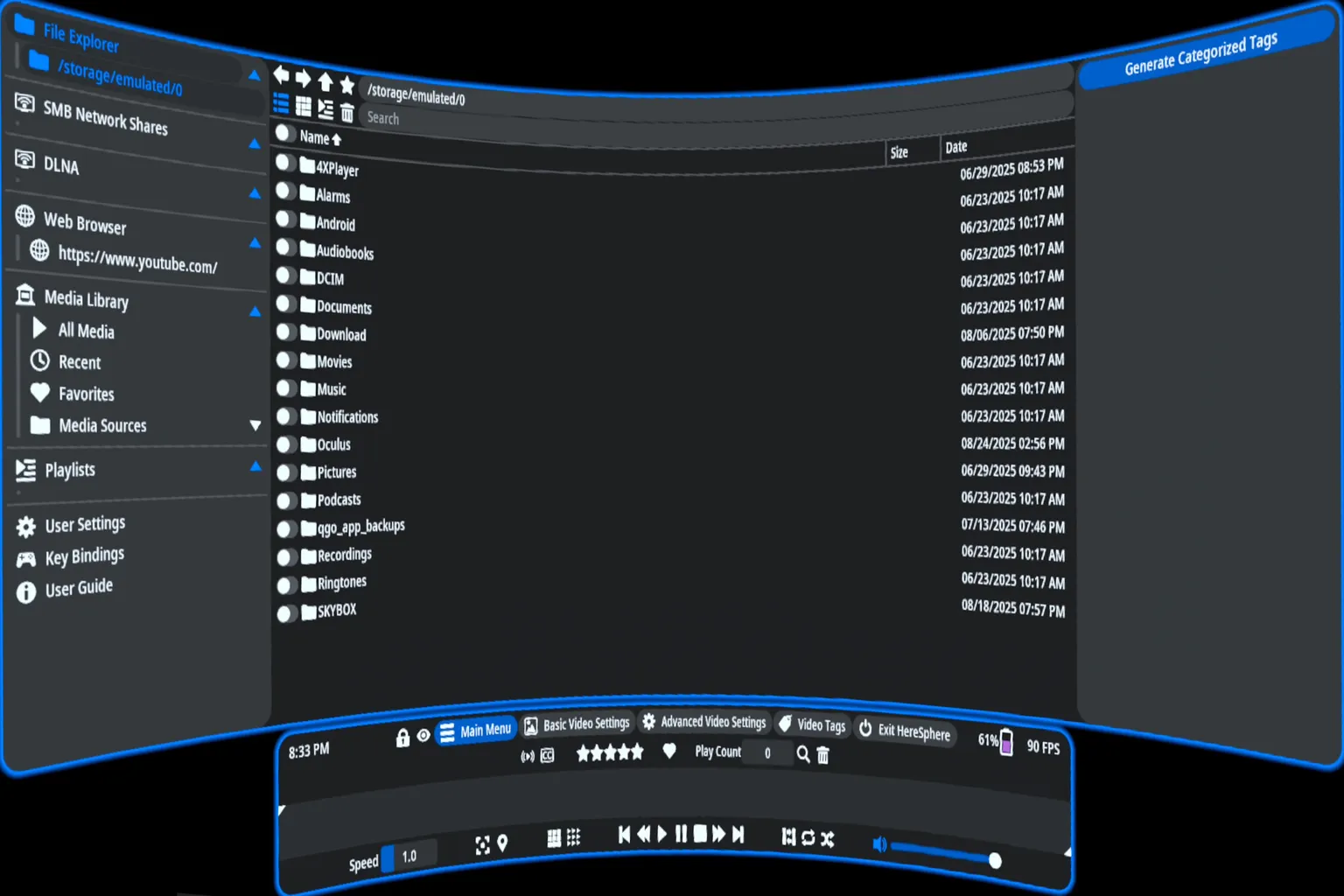
HereSphere
設定極度繁瑣,介面非常不友善
價格:🌟
使用播放器觀看一般影片時,其實 1080P 就已經有不錯的觀感。
但如果是 VR 影片,尤其是 180 度內容,建議至少選擇 8K 解析度,沉浸感才會比較足夠。解析度太低時,畫面很容易出現「假假的」感覺,不太像真的置身其中。
下面依序介紹各款播放軟體。
DeoVR Player
線上影片專用播放器,也是許多 VR 玩家購入設備的主要原因之一。
在 DeoVR 裡看到大量高解析度的 VR 作品,其中也有不少適合闔家觀賞的內容。這也是 Meta Quest 玩家買機後,最常安裝的免費播放器之一。
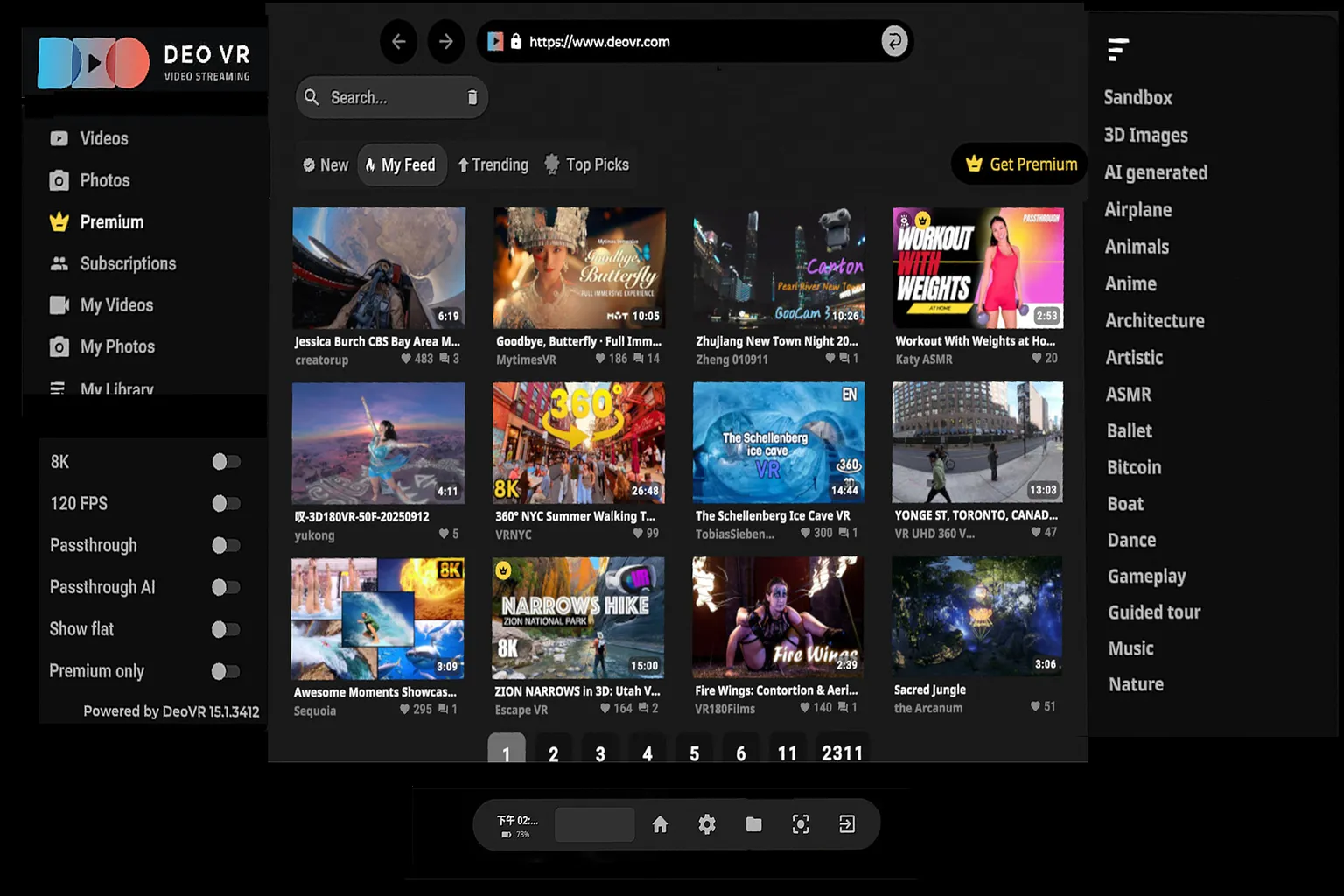
除了可以在本機播放 3D 照片外,DeoVR 最主要的用途,還是觀看平台上的串流 VR 影片。內容多半以旅遊、人物表演等類型為主,可以把它理解成 VR 版的 YouTube 或 TikTok。
大部分影片都能免費觀看,但高解析度內容需要付費訂閱。
DeoVR 最強的地方,是它的穿透功能,可以直接把一整團女舞團「搬到你家」,在眼前跳舞給你看。
完整功能與操作方式,可參考以下文章:
DeoVR 深度解析
線上 VR 影片平台優勢、內容類型與 AI 互動功能全指南
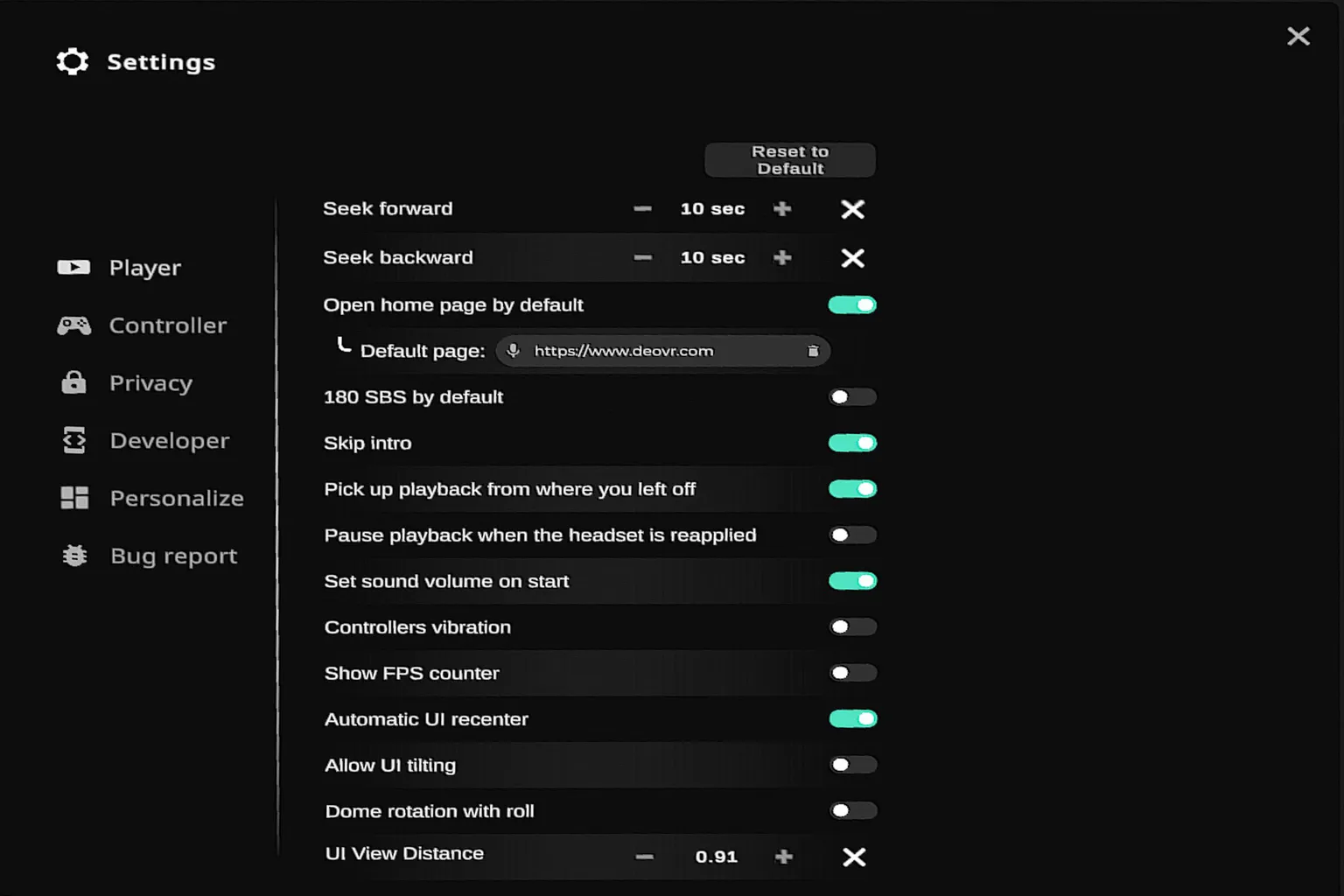
DeoVR 設定教學
Meta Quest 專用線上 VR 播放器,完整功能與播放選項說明

如何上傳 VR 影片到 DeoVR
超詳細圖解教學,11步驟從登入到發佈全搞定!
DeoVR Player的操作畫面
DeoVR Player的設定畫面
Skybox VR Player
Skybox 是 Meta Quest 上銷量最高的播放器,操作簡單,幾乎不需要額外設定,打開就能直接使用,整體介面也非常人性化。
播放效果不錯,遇到 VR 影片時,自動辨識影片格式的能力也很強。2025 年改版後開始支援 WebDAV,算是相當大的加分。
Skybox 還有一些其他播放器沒有的功能,例如串流電腦畫面,將頭盔當成螢幕使用,以及內建的 YouTube 播放模式。
V2.0 版本之後,又新增了 Plex、電腦畫面串流,以及和朋友一起觀看影片等功能。
不過,新版本的 Bug 也變得很多,例如 Plex 根本連不上、畫面串流經常黑屏等問題,經過半年仍然沒有修復。
電腦連接方式:SMB(網芳)、DLNA(串流)、WebDAV、AirScreen
完整功能介紹,以及和 4XVR 的比較,可參考以下兩篇文章:

Skybox VR Player 的操作畫面
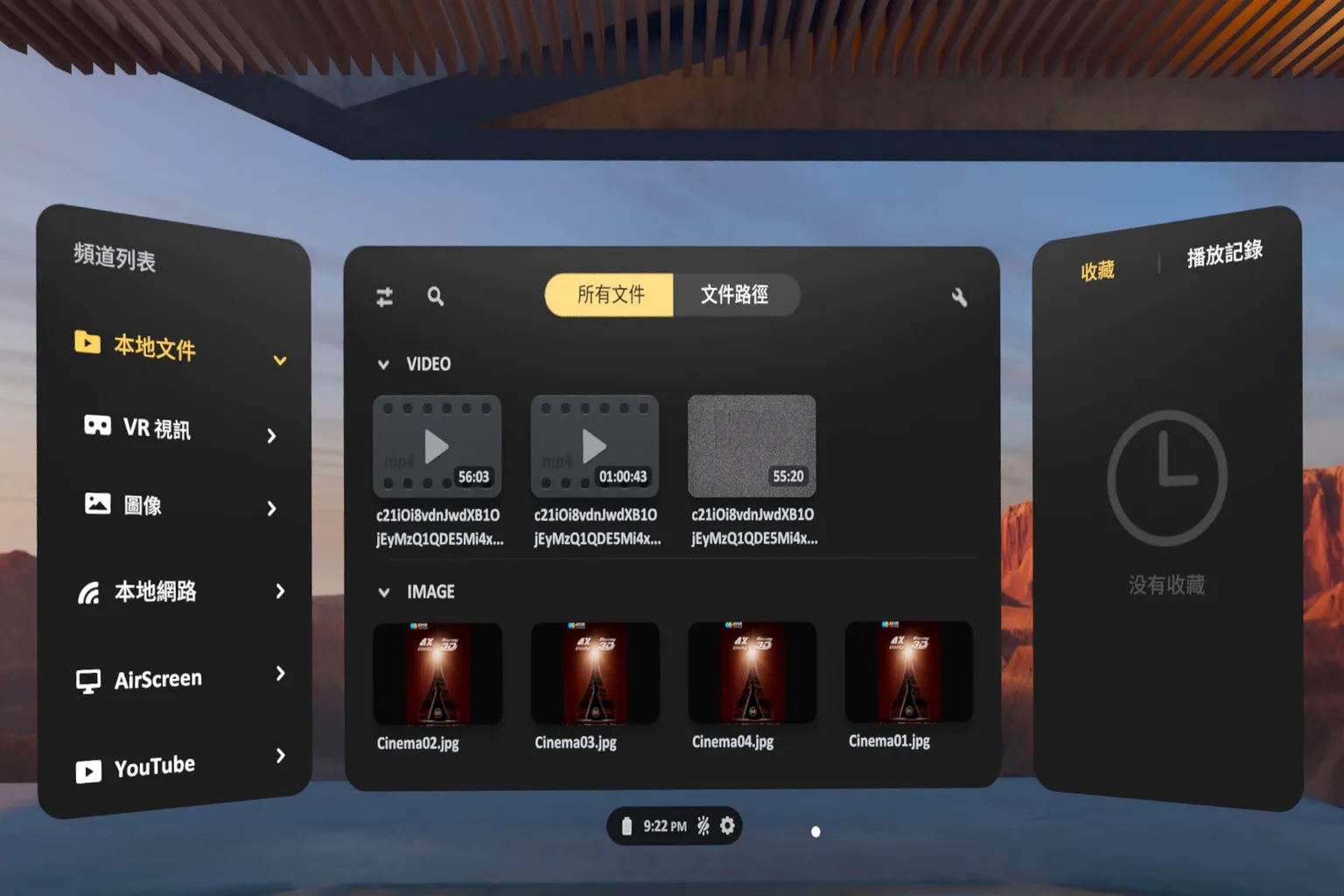
Skybox VR Player 的播放畫面

Moon VR Player
介面清爽、操作簡單,畫面表現也是各款播放器中最出色的。價格便宜、功能齊全,可以滿足大多數看片需求。
它也有一些其他播放器沒有的功能,例如自動對焦,不過實際使用時,我感覺不出有什麼明顯差異。
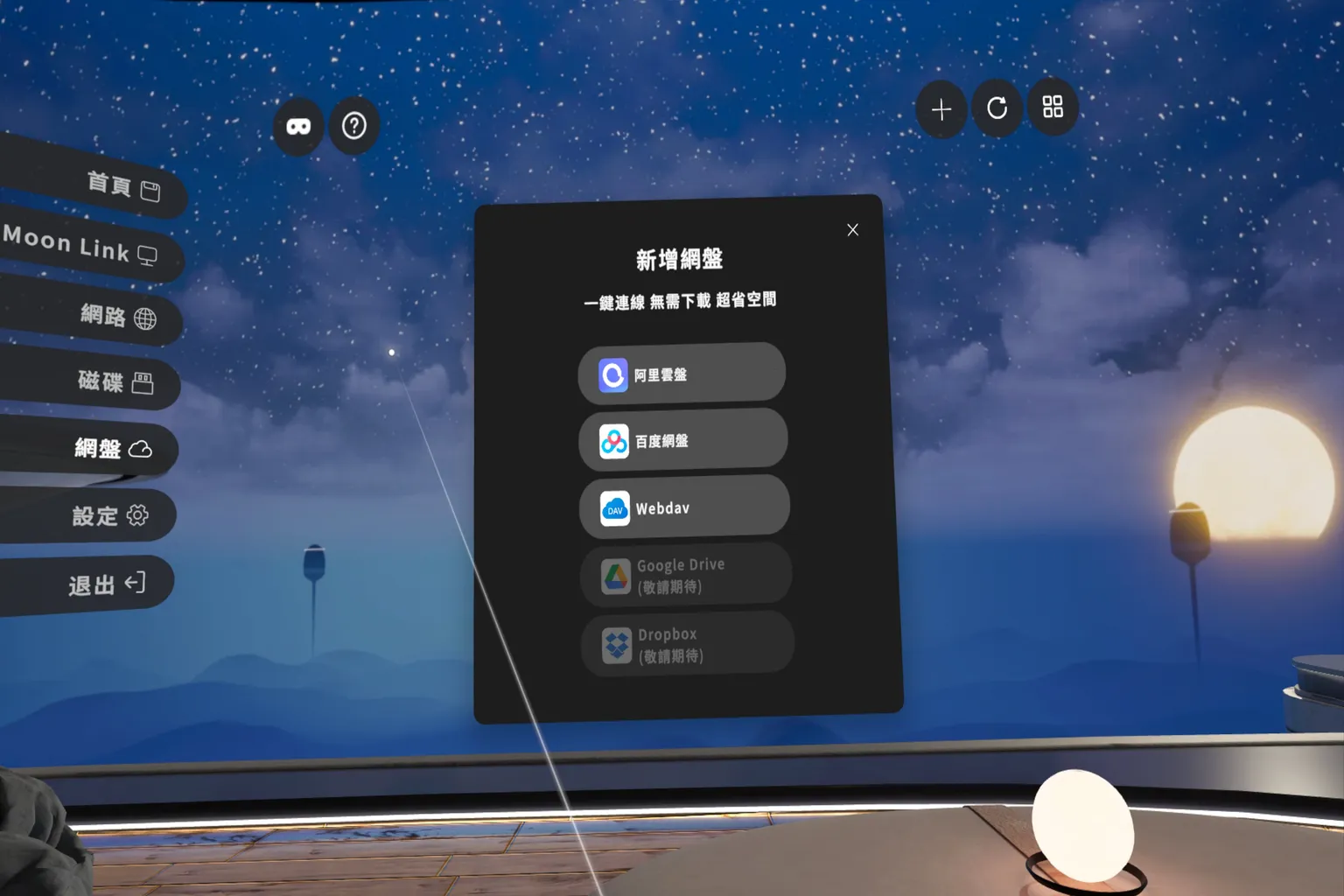
Moon VR Player 是唯一支援百度雲與阿里網盤的播放器,新推出的 DLC 甚至還能播放 YouTube 與 Plex,整體功能相當完整。
購買時使用折扣碼 VRPU-3A6442,播放器價格只要 7.99 美元,是目前最便宜又好用的 VR 播放器之一。
DLC 也有折扣,網頁影院、星途城頂層公寓、阿爾特彌斯站,輸入折扣碼 VRPU-3A6442,都是八折優惠價。
電腦連接方式:SMB(網芳)、WebDAV、Moon Link,幾乎把使用者會想要的功能都補齊了。
詳細設定可參考以下文章:

Moon VR Player 的操作畫面
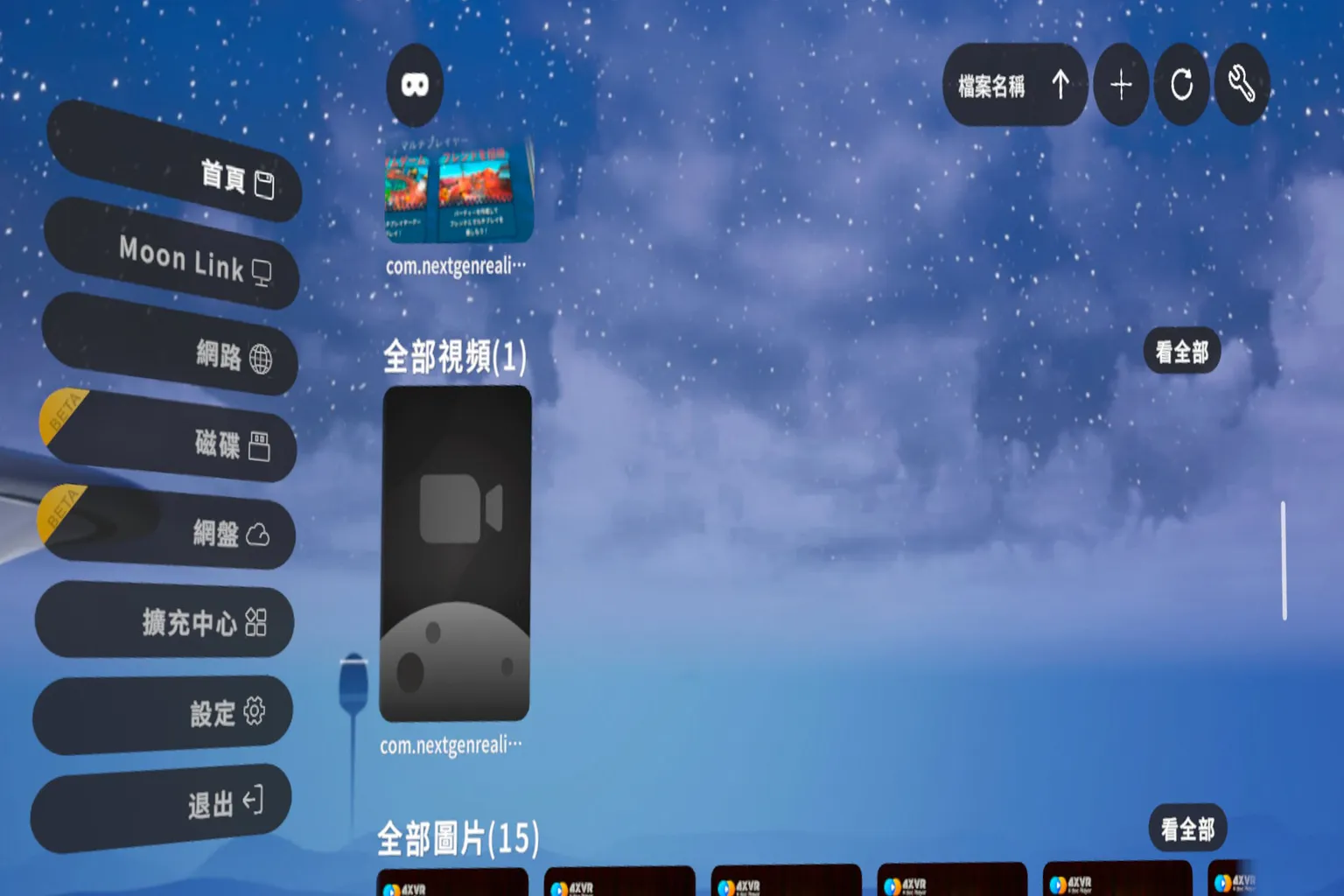
Moon VR Player 支援的雲盤種類
4XVR Video Player Premium
介面設計簡潔,上手不難,播放環境的奢華感也是所有播放器中最頂的。
它的強項是音效。同一部電影,用 4XVR 播放時,聲音表現最為震撼。
Meta 商店有提供試用版,但老實說不太有誠意。雖然可以試用一個月,但每次只能使用五分鐘。
原價也比較高,售價為 29.99 美元。不過,透過 VRPUPU 的創作者連結購買,只要 15 美元,這個價格就合理很多。
4XVR 是唯一能直接讀取藍光 ISO 檔的播放器,推薦給不追求功能數量,但對畫面與整體質感有要求的玩家。
電腦連接方式:SMB(網芳)、DLNA(串流)、WebDAV、4X Link
相關教學:

Meta Quest 影片播放神器 4XVR 教學
支援 USB、本地、雲端與電腦串流

Skybox vs 4XVR 畫質實測
HDR、DV、180VR 播放效果全面對比

從不打折的 4XVR Video Player Premium 半價優惠!
Meta Quest 播放神器限時 5 折教學
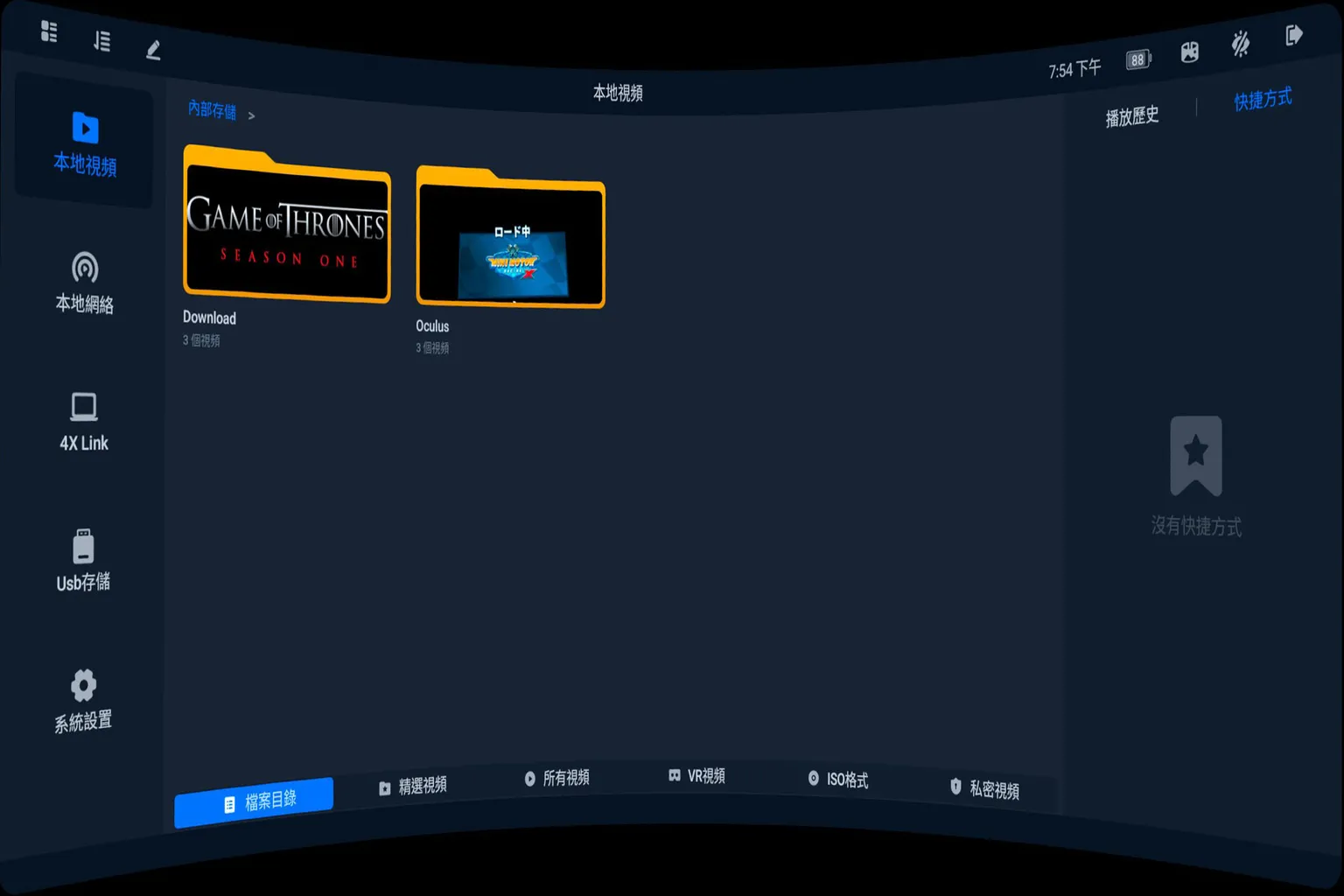
4XVR VR Player Premium 的主畫面
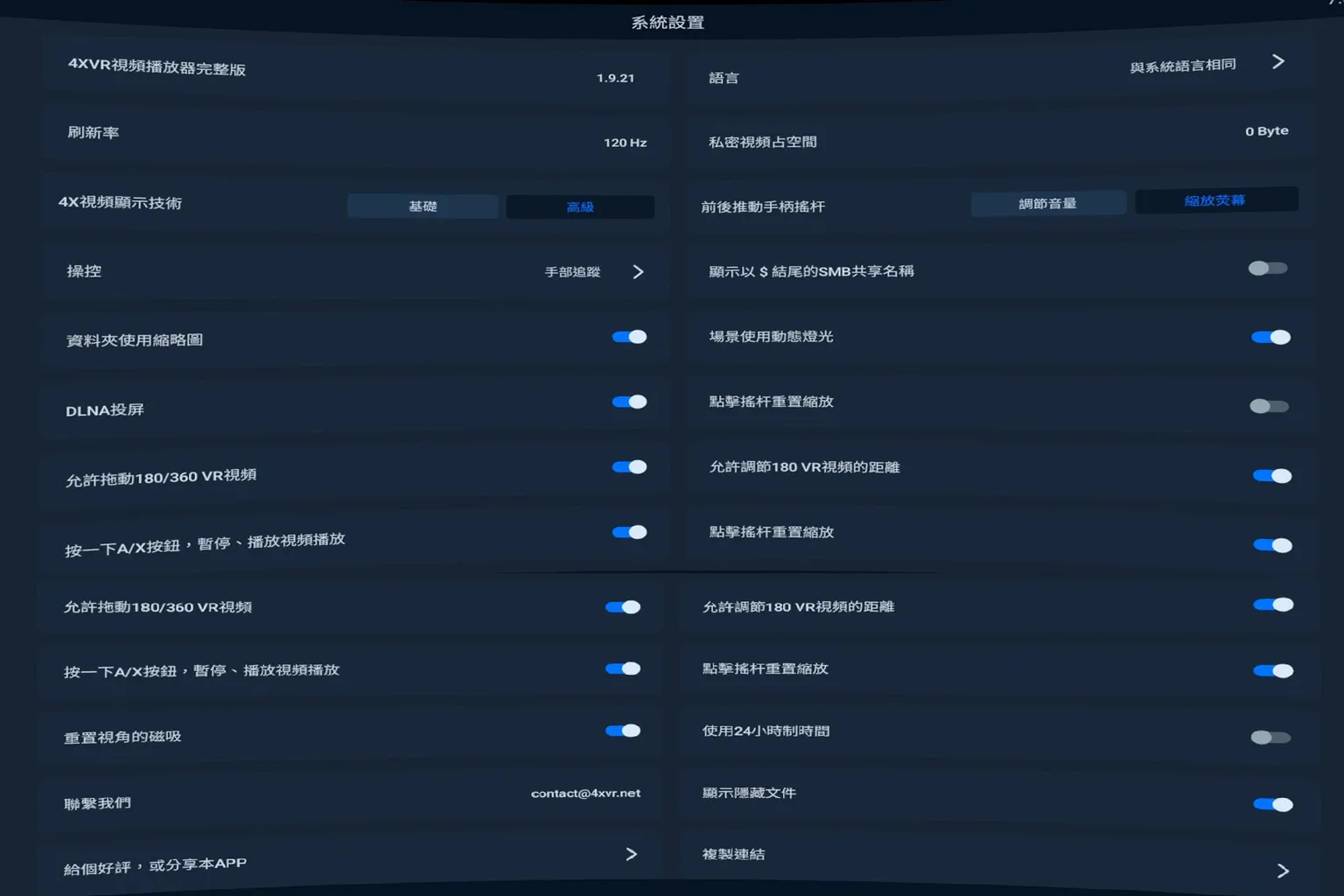
4XVR VR Player Premium 的設定畫面
NEXt-Gen Video Player
全名是NEXt-Gen Video Player,簡稱為 NEX Video Player,是一款 2026 年發售的新播放器。
主打極簡化介面,幾乎沒有需要玩家手動設定的地方。
雖然操作十分簡單,但該有的功能一樣不少。
打開播放器後,可以在冰山環繞的環境中觀賞影片,整體氣氛相當夢幻。
NEX Video Player 最大的特色,是能將平面影片轉換成 3D 效果。這裡不是指轉成 VR 影片,而是像《阿凡達》那種具有立體感的 3D 影片。
不過,我覺得這項功能目前還不太實用。一部一小時的影片,在電腦轉檔接近兩小時,而且實際呈現的 3D 效果也不太明顯。
備註:轉檔的電腦配備是 Intel 13700K + Nvidia RTX 3090 + 32GB Ram。
電腦連接方式:SMB(網路芳鄰)、WebDAV、NEX Link。常見的電腦連線方式幾乎都有支援,使用者需要的功能也補得相當完整。
免費版本每天可以試用 5 分鐘,完整版售價為 9.99 美元,價格不貴。
不過,透過 VRPUPU 的創作者連結購買可以享有五折優惠,只要 5 美元,是目前最便宜的播放器。
NEX Video Player 主頁面

Nex Video Player 播放環境

Nex Video Player 設定畫面

HereSphere VR Player
這套軟體的設定極度繁瑣,介面也非常不友善。就算功能再高端,也很難讓新手順利使用。
它號稱可以調整大量參數,把影片調到最舒服的狀態。但實際上,從安裝完成到成功播放一部影片,整個過程就已經夠折磨人了。
售價 29.99 美元,價格不便宜,我真心不推薦。
老實說,我們只是想看個電影放鬆一下,為什麼介面要搞得比工廠機台還複雜?
電腦連接方式:SMB、DLNA、WebDAV、內建網頁串流(不支援 Netflix)
HereSphere VR Player 的設定畫面
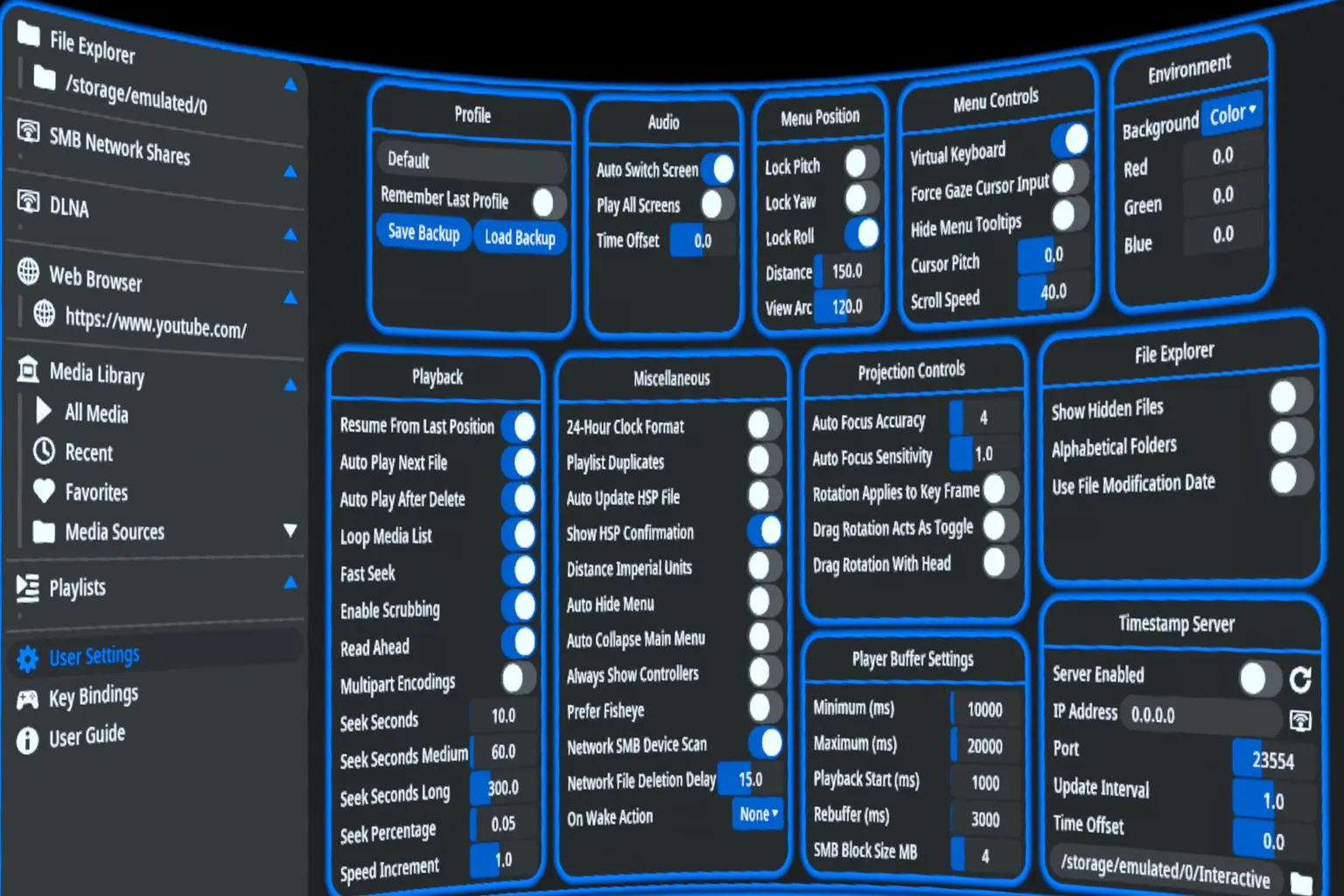
HereSphere VR Player 的操作畫面
播放器功能比較
看完以上介紹,會發現性能方面,各種播放器其實都很接近,似乎沒有太大的區別。
以下就從幾項實測與比較結果,來看看它們各自的優缺點。
硬碟、隨身碟讀取能力
各家播放器都標榜可以外接硬碟或隨身碟,但實際測試下來,不同品牌的硬碟還是會有相容性問題。
4XVR Player 的 Android 讀取功能,是目前測試下來相容性最高的做法。
- 4XVR 方案一:直接從 USB 讀取數據,大多數隨身碟、讀卡機使用此方式都可以正常讀取。
- 4XVR 方案二:透過 Android 讀取數據,使用 Android 核心進行讀取,可解決許多抓不到硬碟的問題。
以下是各種隨身碟、硬碟的測試結果:
| 型號與方法 | 4XVR 方案一 | 4XVR 方案二 | Moon | Skybox | NEX |
| Transcend讀卡機 + MicroSD | 可讀取 | 可讀取 | 可讀取 | 可讀取 | 可讀取 |
| Logitec LMD-SPE050UAC | 可讀取 | 可讀取 | 可讀取 | 可讀取 | 可讀取 |
| Kingston XS1000 2TB | 可讀取 | 可讀取 | 無法讀取 | 可讀取 | 無法讀取 |
| IO-DATA SSPS-US1GR 1TB | 無法讀取 | 可讀取 | 無法讀取 | 無法讀取 | 無法讀取 |
| Crucial SSD 2.5吋 275GB | 無法讀取 | 可讀取 | 無法讀取 | 無法讀取 | 無法讀取 |
雲端播放支援性
2025 年起,各播放器都開始陸續支援雲端網盤與播放功能。
以下整理各播放器的支援情況:
| 雲端網盤 | 4XVR | Moon | Moon + 網頁影院 | Skybox | NEX |
| SMB | 支援 | 支援 | 支援 | 支援 | 支援 |
| FTP | 支援 | 不支援 | 不支援 | 不支援 | 不支援 |
| WebDAV | 支援 | 支援 | 支援 | 支援 | 支援 |
| Youtube | 不支援 | 不支援 | 支援 | 支援 | 不支援 |
| 百度網盤 | 支援 | 支援 | 支援 | 不支援 | 不支援 |
| 阿里網盤 | 不支援 | 支援 | 支援 | 不支援 | 不支援 |
| Dropbox | 支援 | 不支援 | 不支援 | 不支援 | 不支援 |
| Box | 支援 | 不支援 | 不支援 | 不支援 | 不支援 |
| OneDrive | 支援 | 不支援 | 不支援 | 不支援 | 不支援 |
| Jellyfin | 支援 | 不支援 | 不支援 | 支援 | 不支援 |
| Emby | 支援 | 不支援 | 不支援 | 支援 | 不支援 |
| Plex | 支援 | 不支援 | 支援 | 支援* | 不支援 |
| Netflix | 不支援 | 不支援 | 不支援 | 不支援 | 不支援 |
| Disney+ | 不支援 | 不支援 | 支援 | 不支援 | 不支援 |
| Max | 不支援 | 不支援 | 支援 | 不支援 | 不支援 |
| Hulu | 不支援 | 不支援 | 支援 | 不支援 | 不支援 |
| Paramount+ | 不支援 | 不支援 | 支援 | 不支援 | 不支援 |
| Apple TV+ | 不支援 | 不支援 | 支援 | 不支援 | 不支援 |
| Twitch | 不支援 | 不支援 | 支援 | 不支援 | 不支援 |
| Tubi | 不支援 | 不支援 | 支援 | 不支援 | 不支援 |
| Red Bull TV | 不支援 | 不支援 | 支援 | 不支援 | 不支援 |
| IMAX | 不支援 | 不支援 | 支援 | 不支援 | 不支援 |
| Spotify | 不支援 | 不支援 | 支援 | 不支援 | 不支援 |
| YouTube Music | 不支援 | 不支援 | 支援 | 不支援 | 不支援 |
| Bilibili | 不支援 | 不支援 | 支援 | 不支援 | 不支援 |
| iQIYI | 不支援 | 不支援 | 支援 | 不支援 | 不支援 |
| Tencent Video | 不支援 | 不支援 | 支援 | 不支援 | 不支援 |
| Youku | 不支援 | 不支援 | 支援 | 不支援 | 不支援 |
* Skybox 雖然支援 Plex,但我測試時完全連不上去。
綜合評價與折扣方式
整體來看:
- 價格最便宜:NEX Video Player
- 功能最全面:Skybox VR Player
- 畫質表現最好:Moon VR Player
- 音效表現最強:4XVR Video Player Premium
- 想挑戰調教樂趣:HereSphere VR Player
| 項目 | DeoVR | 4XVR | Moon | Skybox | NEX | HereSphere |
| 價格 | 免費 | 29.99 | 9.99 | 9.99 | 9.99 | 29.99 |
| 特價 | – | 15.00 | 7.99 | 8.99 | 5.00 | 26.99 |
| 畫質 | ◎ | ○ | ◎ | ○ | ○ | ○ |
| 音質 | ○ | ◎ | ○ | ○ | ○ | ○ |
| 機能 | ◎ | ○ | ○ | ◎ | ◎ | ○ |
| 操作 | ◎ | ◎ | ◎ | ◎ | ◎ | X |
◎ = 優秀 ○ = 普通 X = 不佳
備註:在 Meta 商店的特價期間,無法使用折扣碼購買,恢復原價才能使用折扣碼。
如果你不想煩惱,直接買 NEX Video Player 或 Moon VR Player 就好,便宜又好用。
補充一下,在 Meta 官網購買主機時,輸入 VRPUPU 可以多拿 30 美元獎勵金。
另外,購買任何未特價的播放器、遊戲,以及部分 DLC 或組合包時,輸入 VRPUPU 也能直接享有 9 折優惠。
買好影片播放器後,當然就是想好好看片片。
不過,好看的影片還要先購買、下載,再上傳到頭盔才能觀看,其實滿花時間的。
如果能直接在線上串流觀看,就舒服多了。這邊可以接著看看 DeoVR 這類線上串流平台的介紹,打開就能直接播放,真的方便很多。
FAQ 常見問題
沒有買播放器,就不能連接電腦看片嗎?
也不是。可以使用內建的 Quest Link 連接電腦播放,只是整體效果會差一些。
要怎麼用 SAMBA 連接電腦?
本站有 Windows 開啟 SAMBA 的教學,可以參考。
要看 Netflix 這類串流平台,該買哪一款播放器?
都不用買。Meta Quest 的 Netflix 只能透過內建瀏覽器觀看。
不連接電腦,還需要購買播放器嗎?
除非你要使用 PikPak 這類雲端網盤,不然不一定需要。
還有哪些播放器功能值得注意?
NEX、Skybox、Moon、4XVR 支援 HDR;4XVR 支援 ISO 與 MK3D;Moon 與 HereSphere 則有自動對焦功能。