
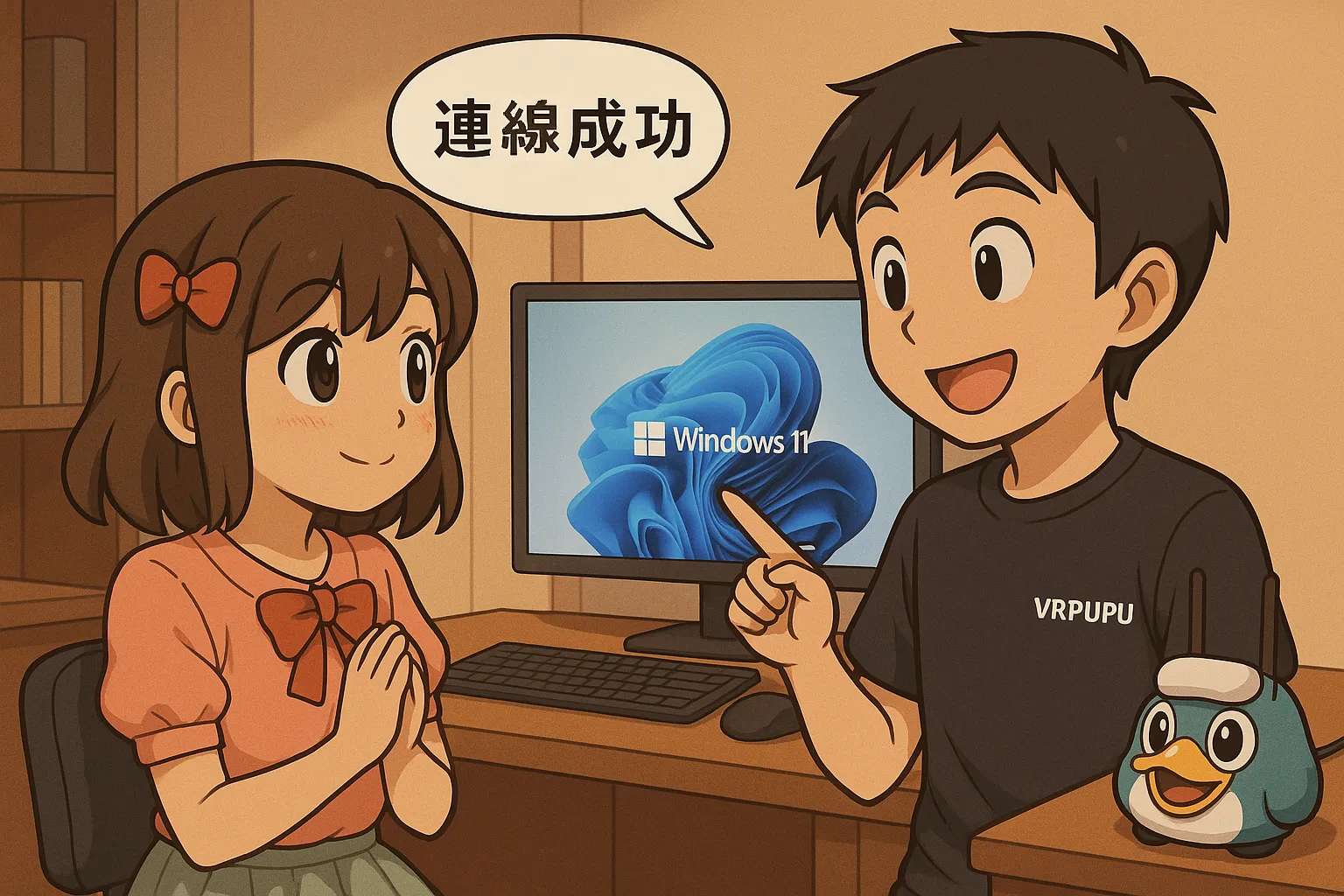
想用 Meta Quest 播放電腦裡的影片嗎?Skybox、4XVR、Moon 等 VR 播放器都支援 SMB(Samba)連線,但很多人不知道要先開啟 Windows 的「資料夾共用功能」才能順利使用。本篇教學一步步教你新增本機帳號、設定共用資料夾,解決播放器抓不到電腦影片的問題。不論你用的是哪款播放器,只要照著設定,就能輕鬆把影片串流進 VR 頭盔中,打造專屬的沉浸式私人電影院!
如何開啟網路芳鄰
Meta Quest的VR影音播放器,例如以下這四款常用的,都有個PC影片播放功能,而要使用這功能,需要把電腦的網路芳鄰給打開。

MOON VR Player
畫質最好的播放器
價格:🌟🌟🌟

NEXt-Gen Video Player
Apple 風格,價格最便宜
價格:🌟🌟🌟

4XVR Video Player Premium
音質最好、操作最順暢
價格:🌟🌟

SKYBOX VR Player
功能最多、但 BUG 也最多
價格:🌟🌟

HereSphere
設定極度繁瑣,介面非常不友善
價格:🌟
要使用網路芳鄰SMB連接頭盔的播放器,有兩種方式:
- 使用NAS的Samba功能
- 使用Windows的Samba功能
用NAS的方式較簡單,打開NAS的打開SMB功能即可,算是使用網路伺服器的基本操作,而連接也不會有任何奇怪的問題,我就不多做說明。
Windows這邊就比較複雜了,這裡就告訴你如何啟用電腦的這項功能,在操作前你需要以下物品:
- Windows 的個人電腦
- Meta Quest 主機
- Wifi無線網路
個人電腦與Meta Quest 主機必須連接到同一個Wifi無線網路分享器。
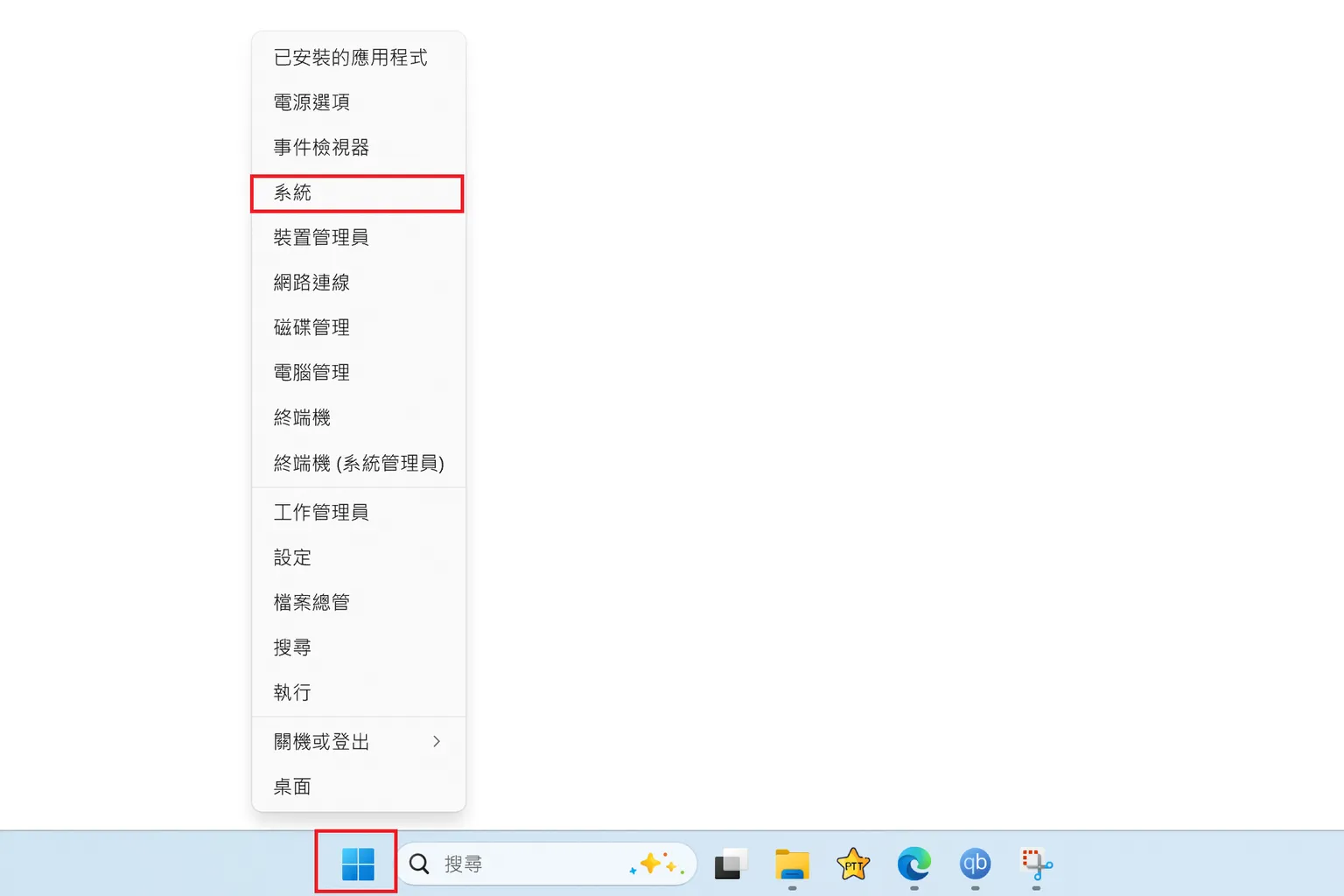
步驟一:進入系統
在Window按鈕按滑鼠右鍵,選擇「系統」。
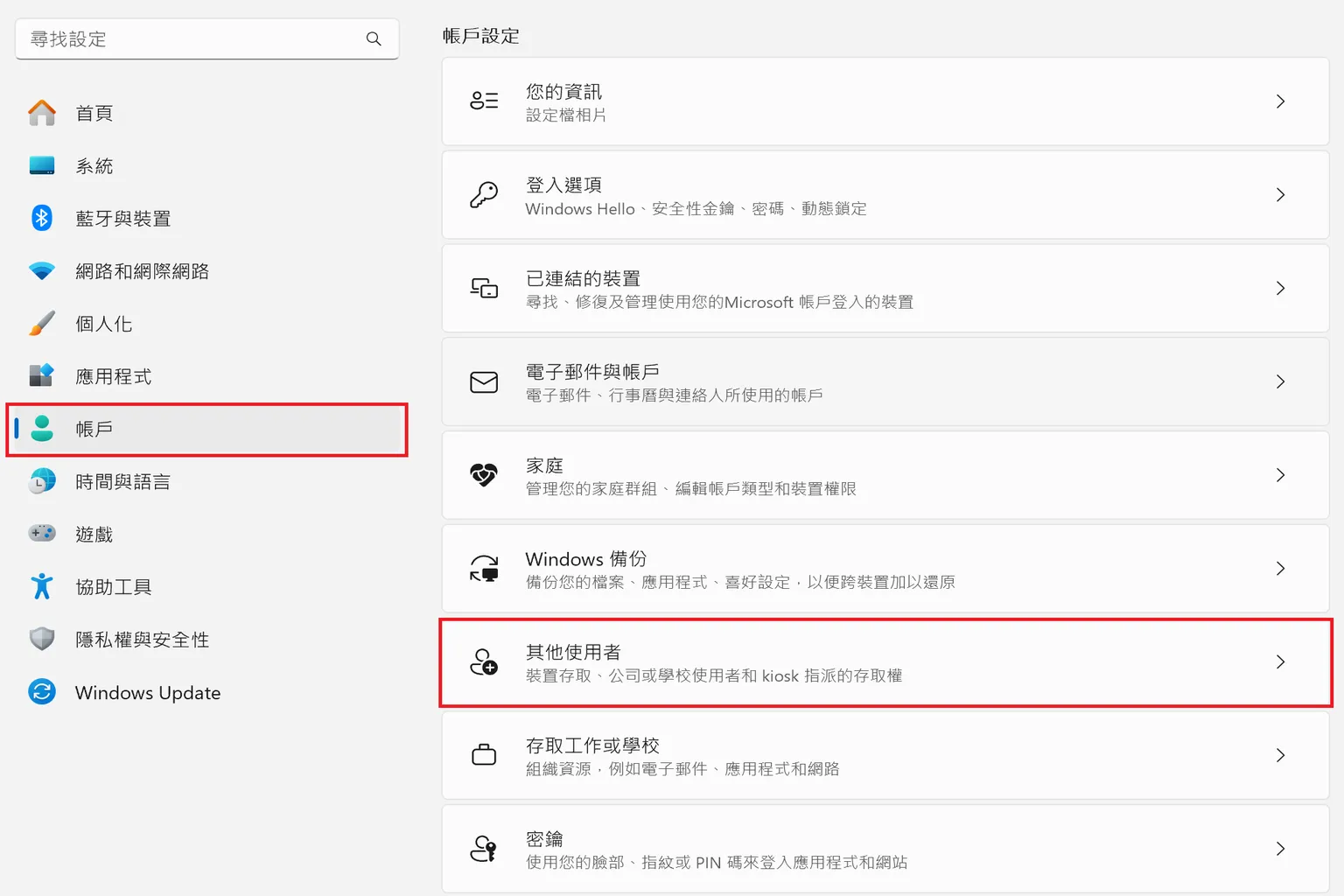
步驟二:建立新使用者
在畫面左邊選擇帳戶,並點下「其他使用者」。
步驟三:使用者登入方式確認
使用非電子郵件方式登入,選擇「我沒有這位人員的登入資訊」。

步驟四:建立使用者
點下「新增沒有Microsoft帳戶的使用者」

步驟五:輸入使用者資料
分別輸入以下的欄位:
- 誰會使用這部電腦:請入入帳號名稱
- 請設定安全的密碼:輸入密碼
- 以防您忘記密碼:輸入三組問題與答案
完成後,即可建立一個本機可登入的帳號。

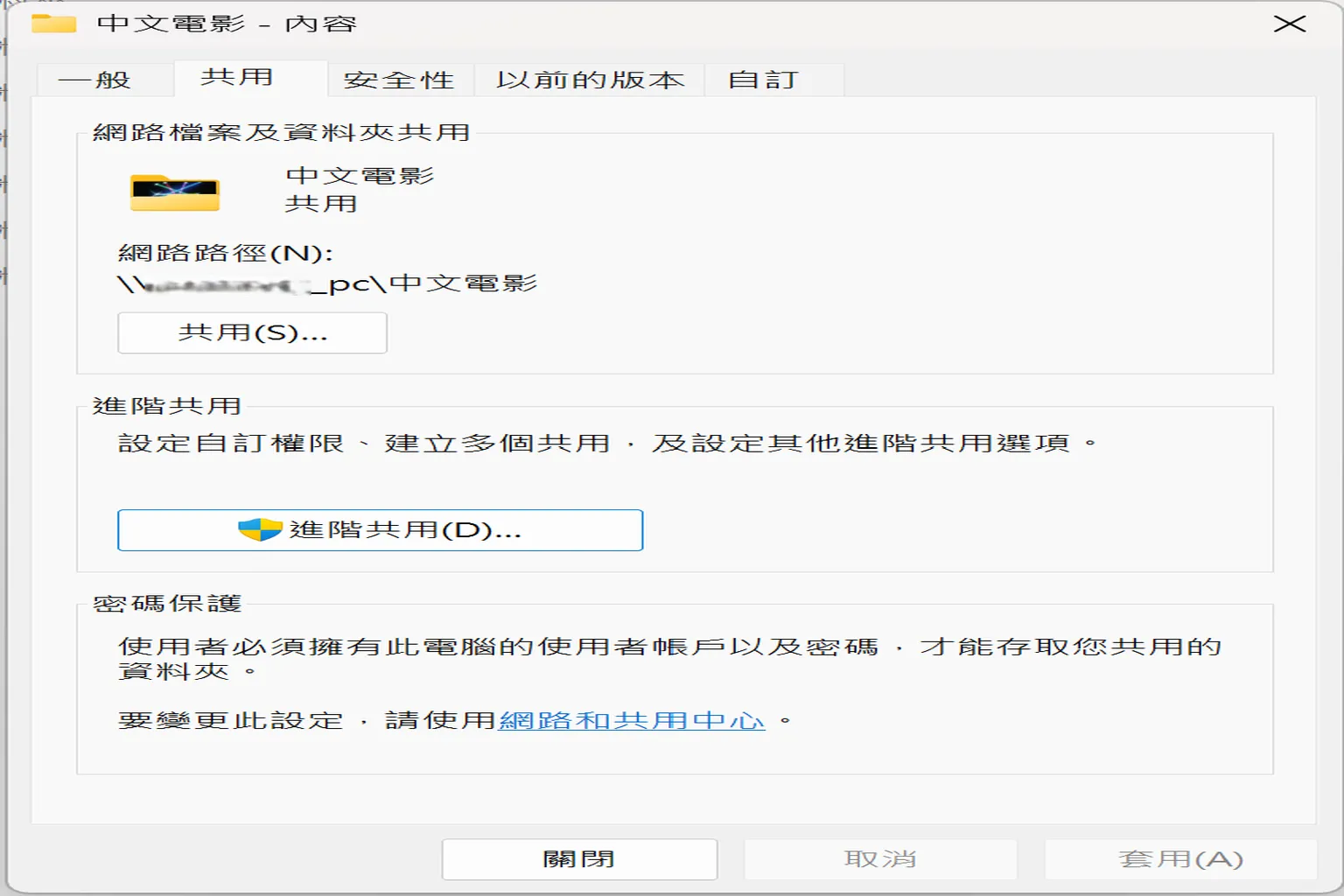
步驟六:建立共享資料夾
在您要分享的資料夾上按滑鼠右鍵,選擇「內容」

步驟七:共用此資料夾
在共用分頁中,進入「進階共用」、並將「共用此資料夾」打勾。

步驟八:完成共用
共用完成,回到播放器就能找到你的電腦與資料夾
若電腦已有微軟帳號可登入,照理說從步驟六開始執行即可。 且微軟鼓勵使用Microsoft帳號,現在Windows大多採用此方法登入電腦。 但是在Meta Quest 的各種播放器,用微軟帳號很難成功,用小號則很容易登入。
因此,若你無法正常在播放軟體使用本地網路的SMB功能,可參考此方法。 那既然SMB設定好了,應該準備要看影片了吧,這裡有Meta Quest 常見的五款播放軟體介紹,更有4XVR Video Player Premium的操作方式,可以一起看看喔。
FAQ 常見問題
什麼是 Samba 或 SMB?為什麼我要設定這個?
Samba(又稱 SMB)是一種讓不同裝置透過區域網路互相存取資料夾的共享協定。Meta Quest 上的 VR 播放器(如 Skybox、4XVR)會透過這個協定讀取你電腦裡的影片檔案。如果沒有開啟,播放器就找不到電腦的影片資料夾。
我可以用原本的微軟帳號登入來讀取影片嗎?
理論上可以,但許多 VR 播放器對微軟帳號支援不佳,常常出現登入失敗或找不到資料夾的問題。最穩定的做法是新增一個「本機帳號」並設密碼,這樣成功機率高很多。
設定 Samba 共用時,我的電腦會不會變得不安全?
只要你設定密碼、不要共用整個 C 槽,並確保網路是家用環境(非公共 Wi-Fi),基本上是安全的。建議只共用你要播放影片的資料夾,並針對特定帳號授權。
4XVR、Skybox、Moon、HereSphere 哪個播放器最推薦?
如果你預算夠,4XVR 的畫質與功能最頂;想省錢又好上手,Skybox 是最受歡迎的平價選擇;Moon 適合普通用戶;HereSphere 適合技術玩家,但操作門檻較高。
還有沒有更簡單的方法讓我播放電腦影片?
各家播放器幾乎都有自己的電腦連線程式,像是4XVR的4X Link等等,就都可以簡單連上使用。