想把你的 VR 錄影上傳給全世界看?這篇教你如何用電腦登入 DeoVR 官網、建立頻道、設定影片格式與穿透參數,一步步把影片上傳成功,讓朋友用 VR 頭盔直接播放。附上圖文完整教學與影片格式說明,支援 Meta Quest + QGO 錄製的 SBS2L 格式。
本篇為 DeoVR 教學系列作第三篇,主要是在講解如何將 VR 影片上傳到 DeoVR 的方法。 Meta Quest 的基本功能沒有 VR 影片錄製的能力,若要拍攝 VR 影片,得有專用的攝影裝置,例如入門的Insta360 ONE X4 就跟 Quest 3 價格差不多。 但若你的 Meta Quest 有安裝 Quest Games Optimizer,就可以打開頭盔的 VR 錄影功能,可以把遊戲時的畫面路程VR影片分享給朋友看。 QGO的介紹以及 DeoVR 的詳細介紹,請看一下這三篇文章:
DeoVR 深度解析
線上 VR 影片平台優勢、內容類型與 AI 互動功能全指南
DeoVR 設定教學
Meta Quest 專用線上 VR 播放器,完整功能與播放選項說明

Quest Games Optimizer 教學總整理
Meta Quest 效能提升與錄影功能完整解析
當你錄製好了VR影片,要如何上傳到DeoVR讓朋友欣賞呢? 請參閱以下的介紹:
上傳影片
雖然YouTube也可以上傳VR影片,但需要在自己電腦將格式轉換後,才能夠上傳。 這個過程很複雜,且在YouTube播放VR影片的效果也差強人意。 DeoVR是全球最大的VR影片公司,有線上的轉檔能力,可以讓用戶上傳後就能播放,接下來說明如何操作。
步驟一:進入DeoVR官網
使用電腦或手機進入DeoVR官網,第一次進入官網會要你下載APP。 我們的APP已經在Meta Quest頭盔安裝好了,這裡按下「X」關掉就好。

步驟二:登入
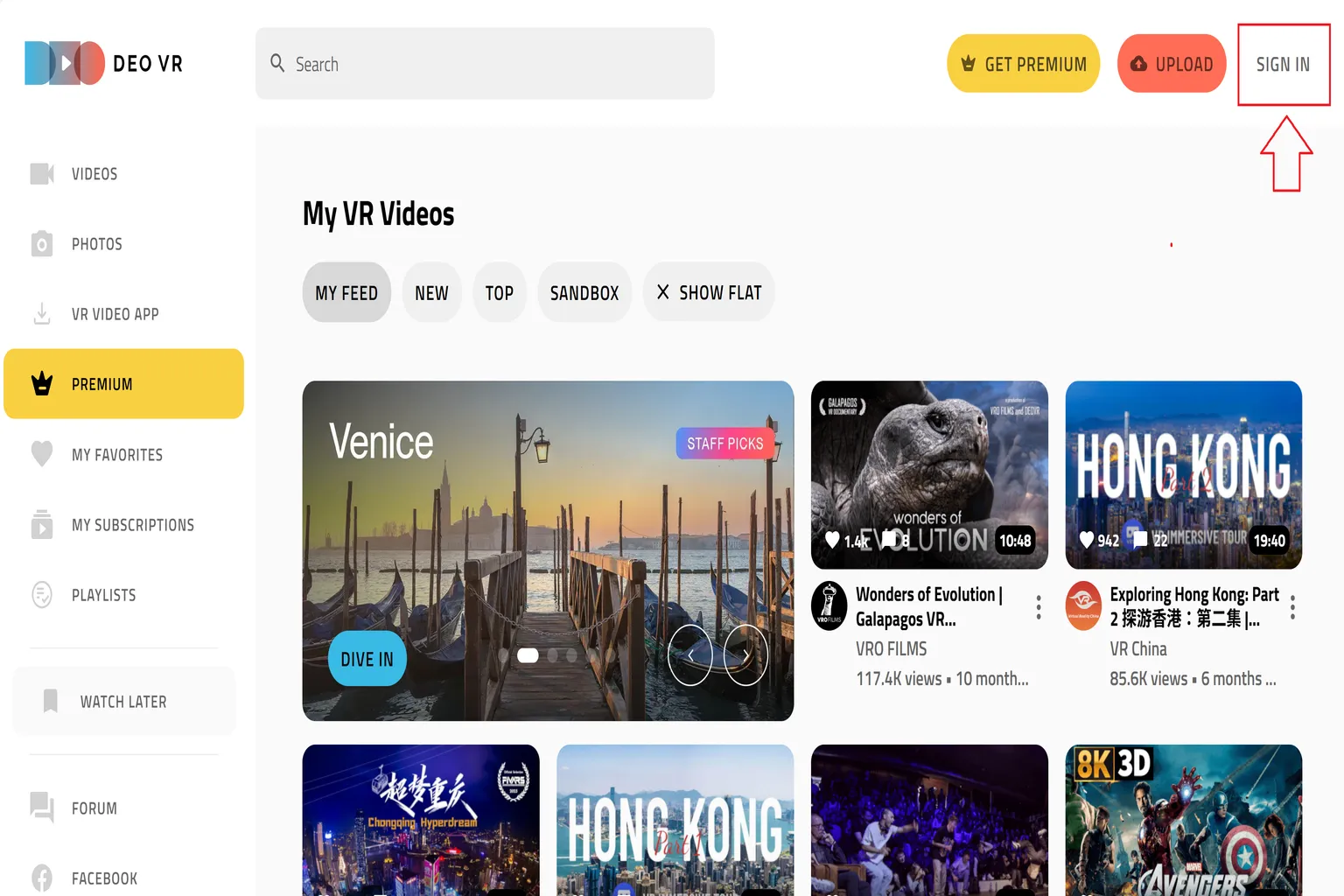
在官網頁面的右上角,點下「SIGN IN」進行登入
步驟三:登入帳號
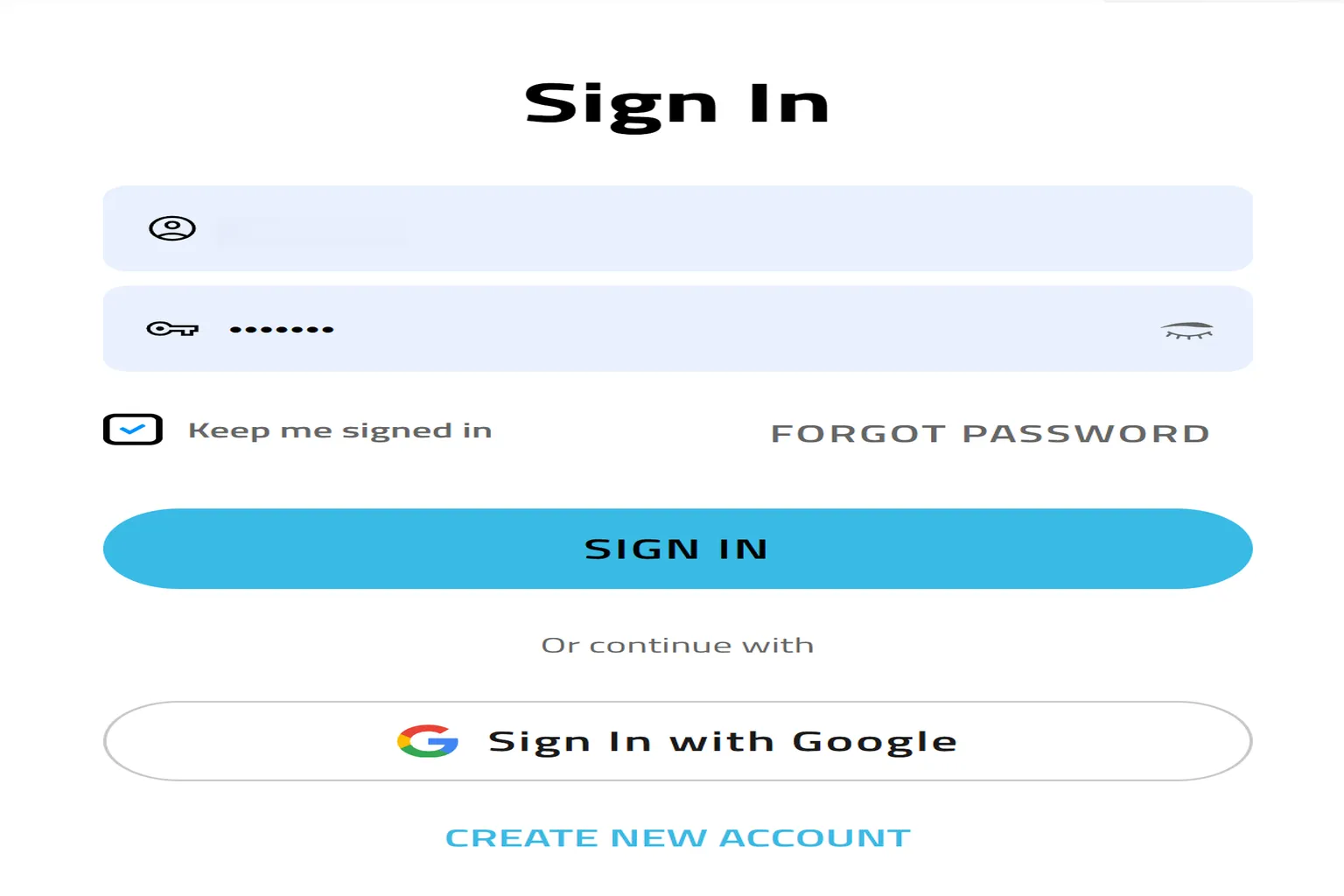
可輸入帳號密碼或直接使用Google帳號登入
步驟四:上傳
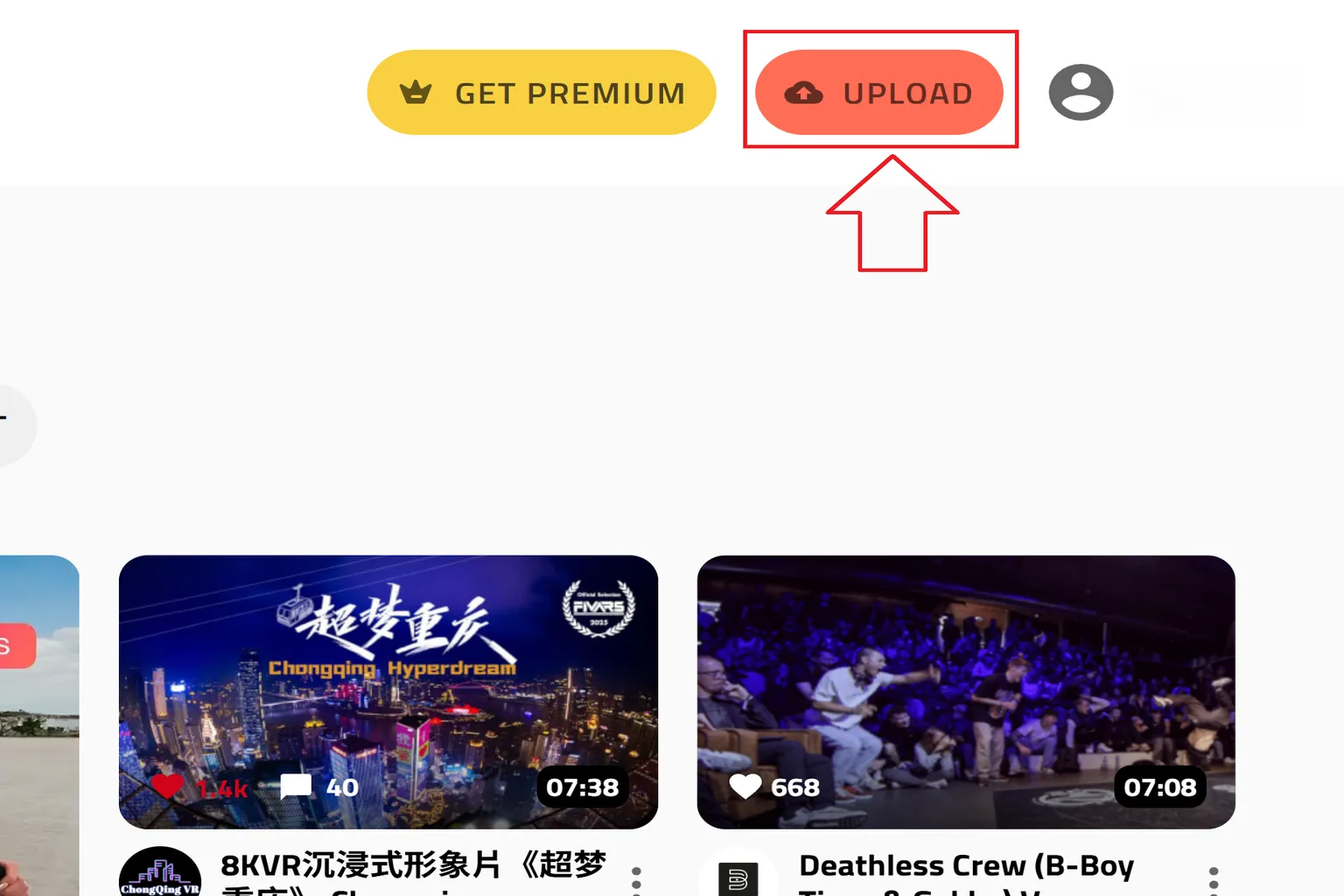
登入後,回到官網首頁,按下畫面上方紅色的「UPLOAD」,進入上傳頁面
步驟五:登記頻道
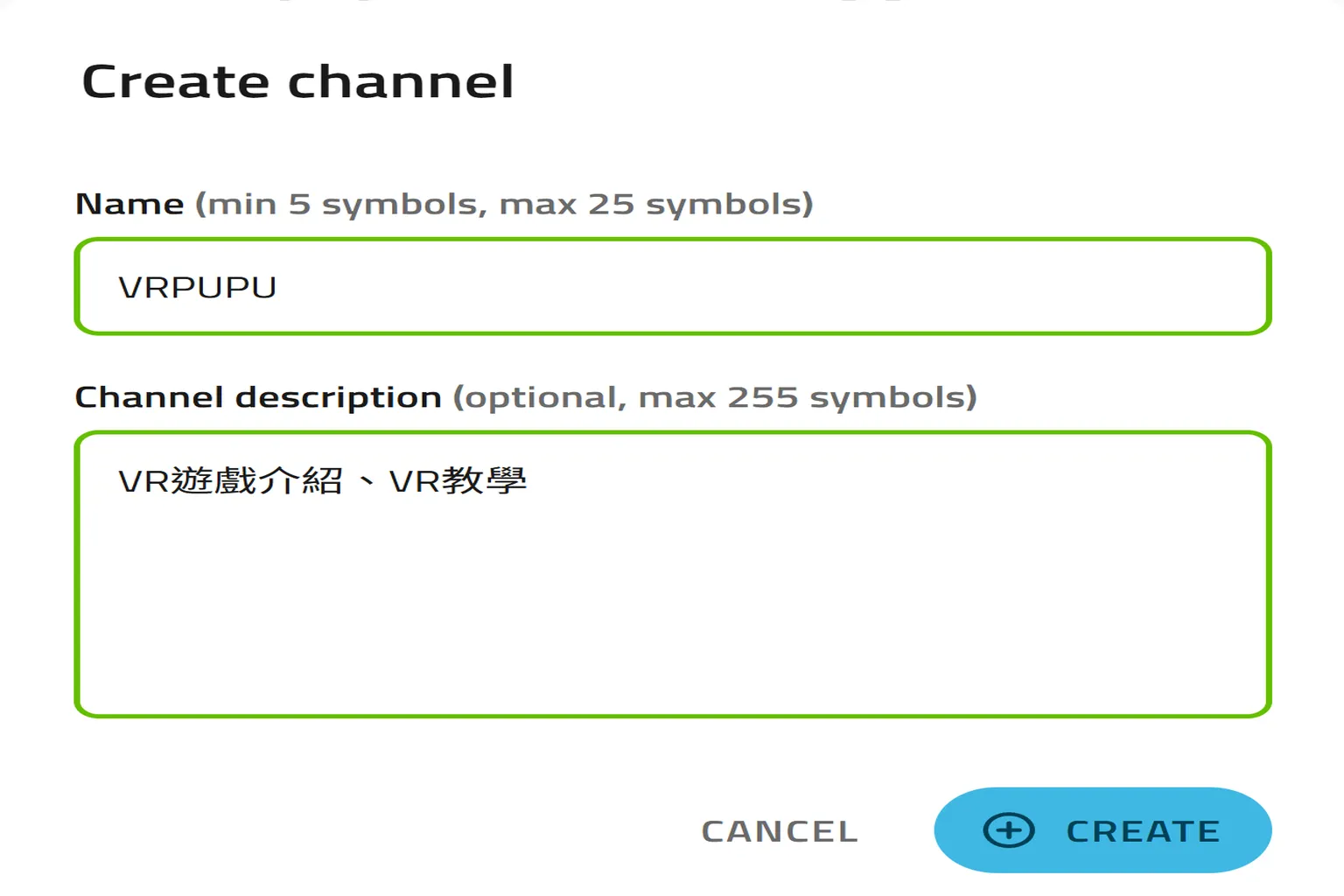
第一次上傳影片,需要建立自己的頻道,這裡要填入兩個項目,依照自己的興趣填就可以:
- Name:頻道名稱
- Channel description:頻道內容說明
步驟六:上傳影片
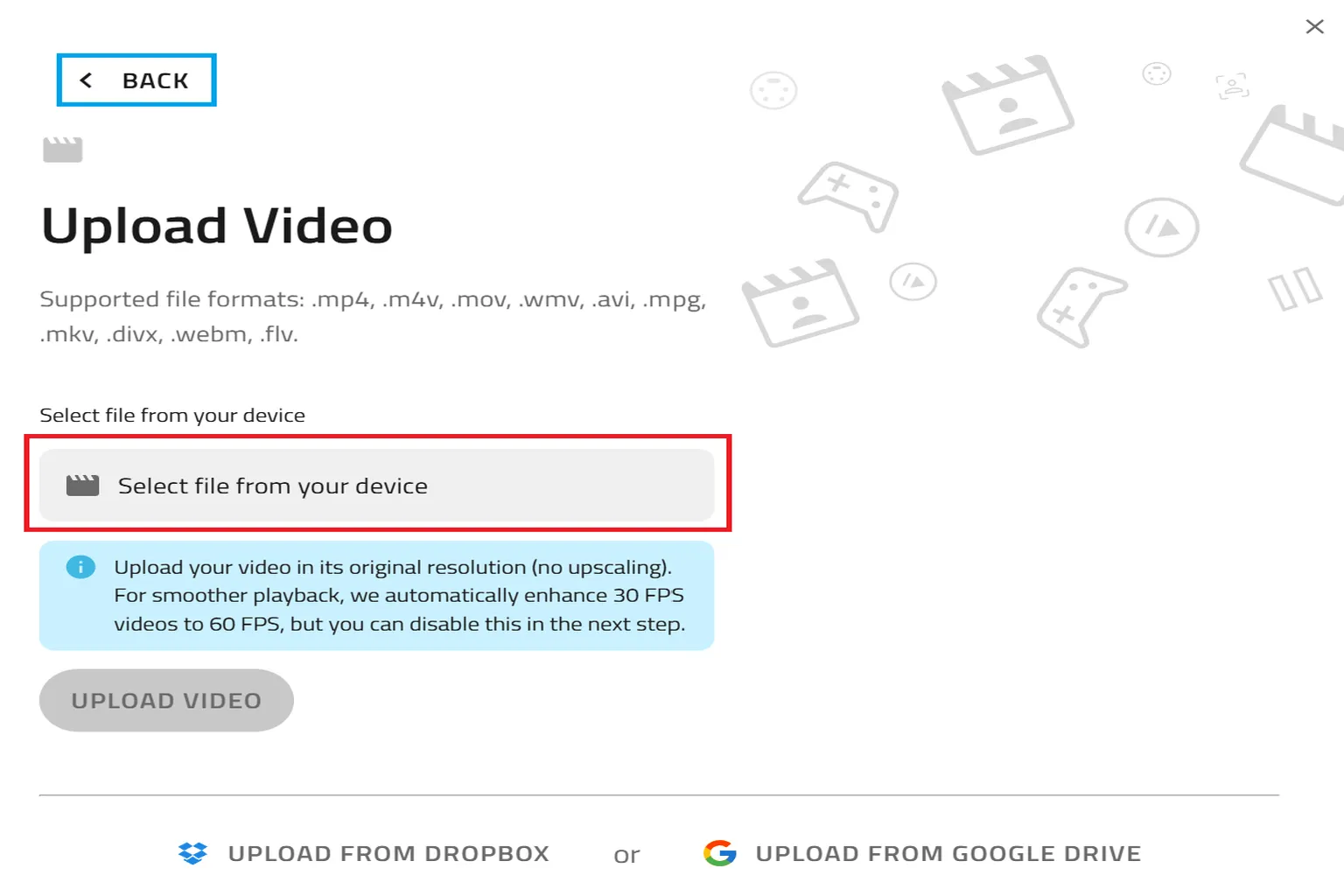
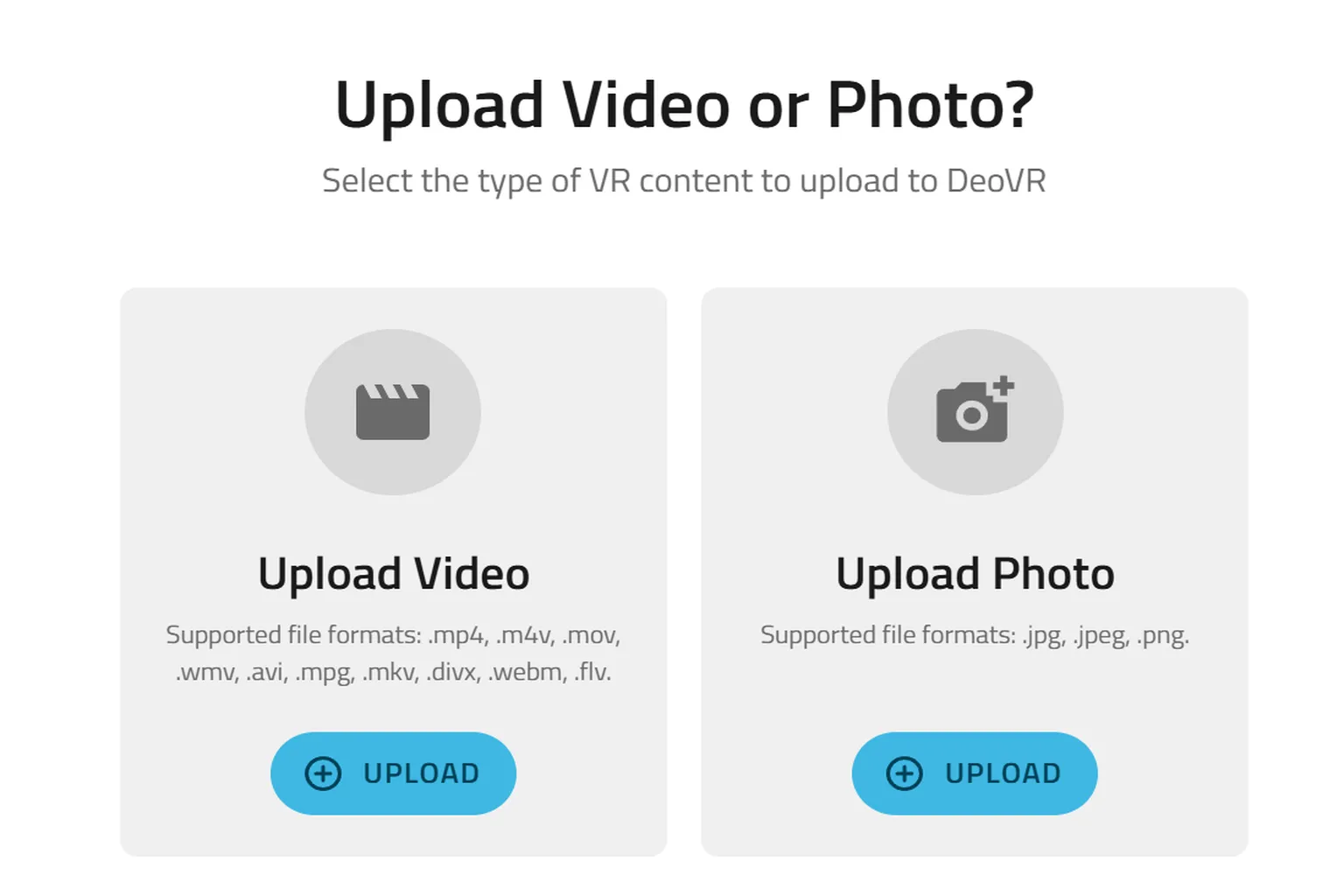
點下「Select File from your device」,就能從您電腦中選擇影片上傳。 若您要上傳3D照片,請按 「Back」,進入上傳選擇區。
補充:上傳選擇區
這裡可以選擇影片或照片來上傳,可上傳的影像格式如下
- Video:
mp4、m4v、mov、wmv、avi、mpg、mkv、divx、webm、flv - Photo:j
pg、jpeg、png
步驟七:影片資訊
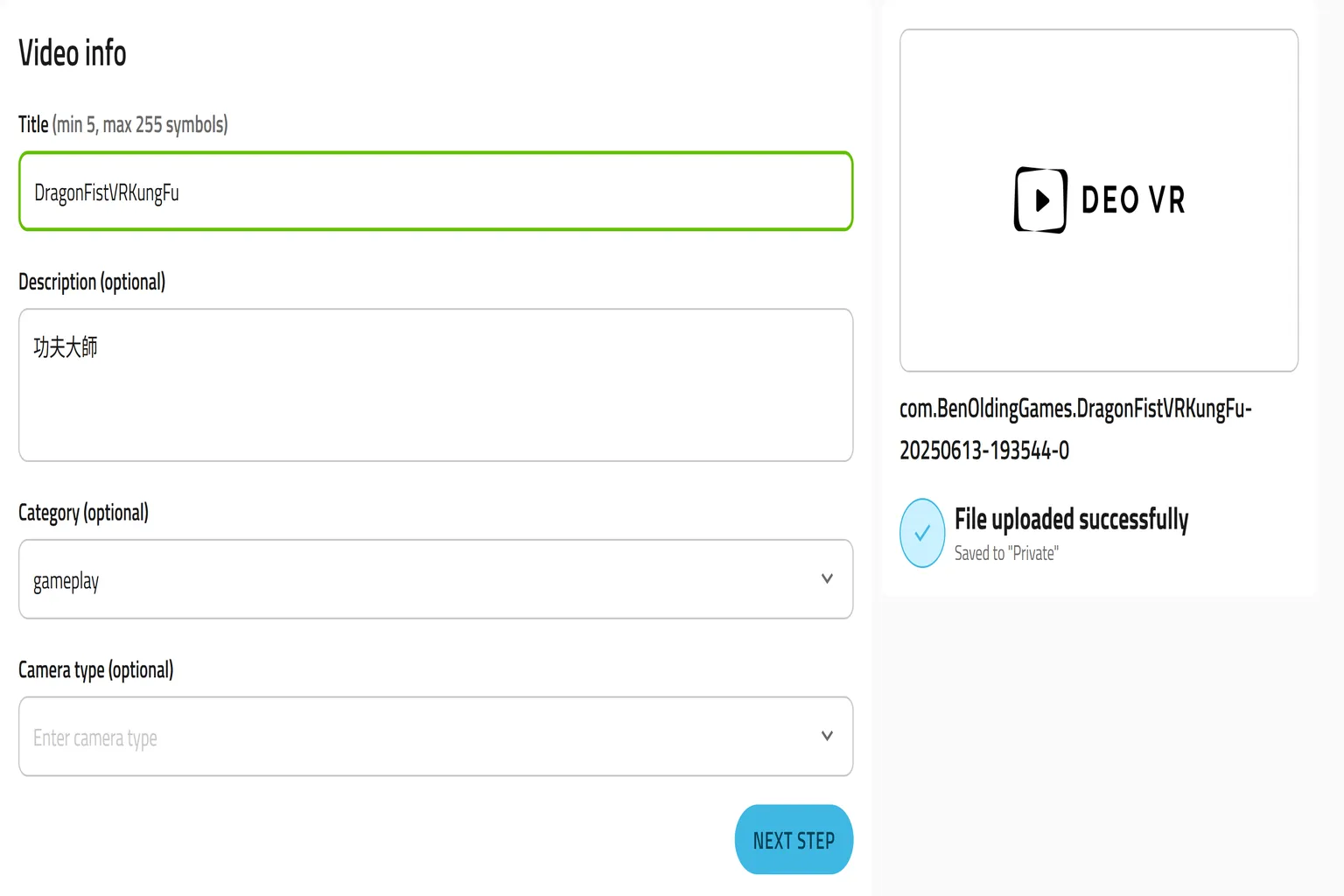
這一頁的目的是要讓觀眾知道你影片的內容,包括以下項目:
- Title:這是影片的標題,會顯示在頻道與搜尋結果中,建議寫一點英文,外國人比較找的到。
- Description(非必須):可選填的影片描述,簡要說明內容特色、場景、角色或背景。
- Category (非必須):可選擇影片類型,如 gameplay(遊戲實況)、電影、藝術等,有助於分類與推薦。
- Camera type (非必須):可填入使用的攝影機名稱或型號,例如 Insta360 Pro、Meta Quest 3,提升搜尋辨識度。
步驟八:技術資訊設定畫面
這裡要輸入影片的格式、視角、封面等設定,包括以下訊息:
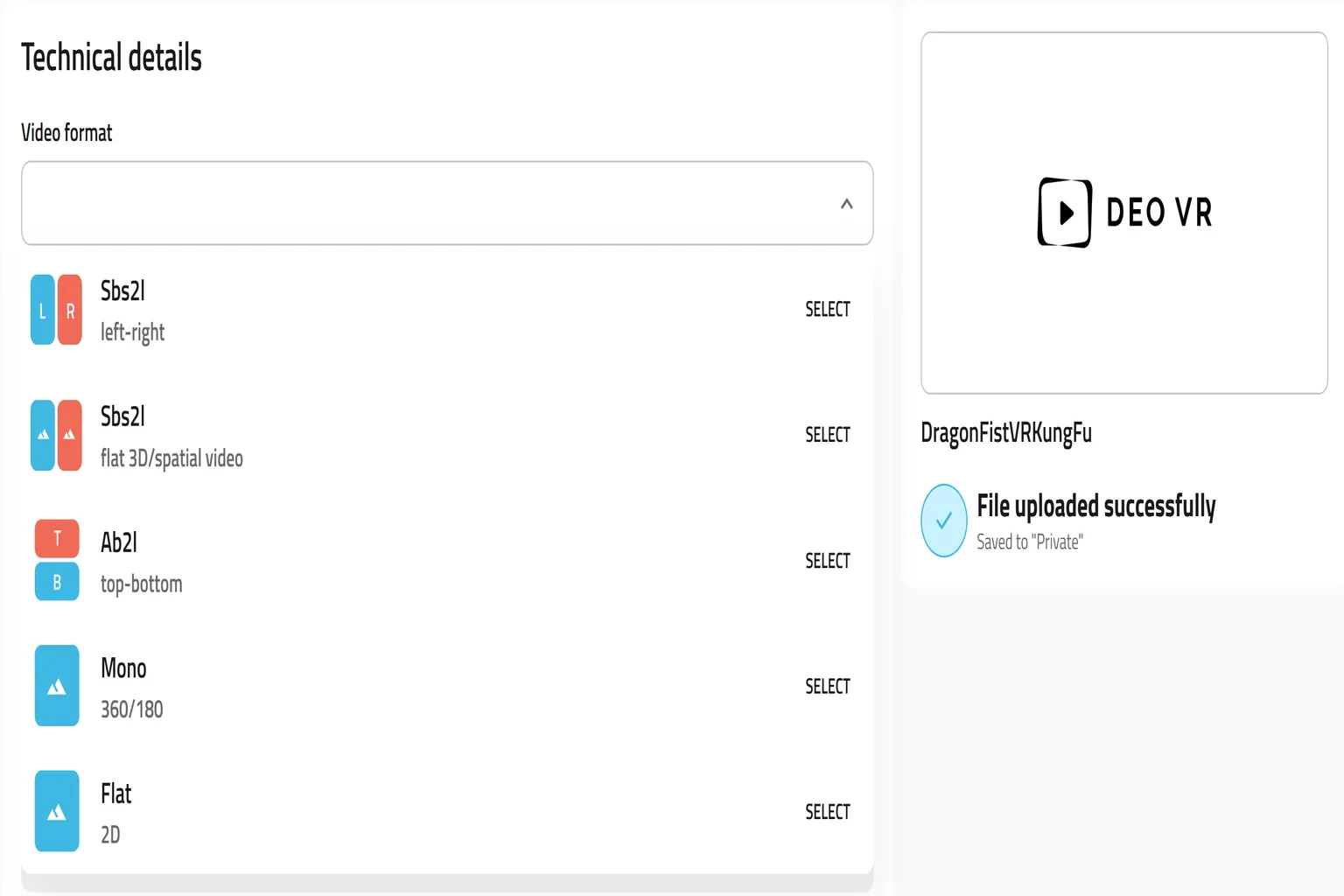
- Video format:影片格式,可設定左右、上下等型態的VR影片。
- View angle:視角,設定這支影片是180度、360度等視角。
- Thumbnail(非必須):封面,影片的封面,建議選一張好看的圖片,不然他會隨意設定。
- Subtitles(非必須):字幕,可使用SRT字幕。
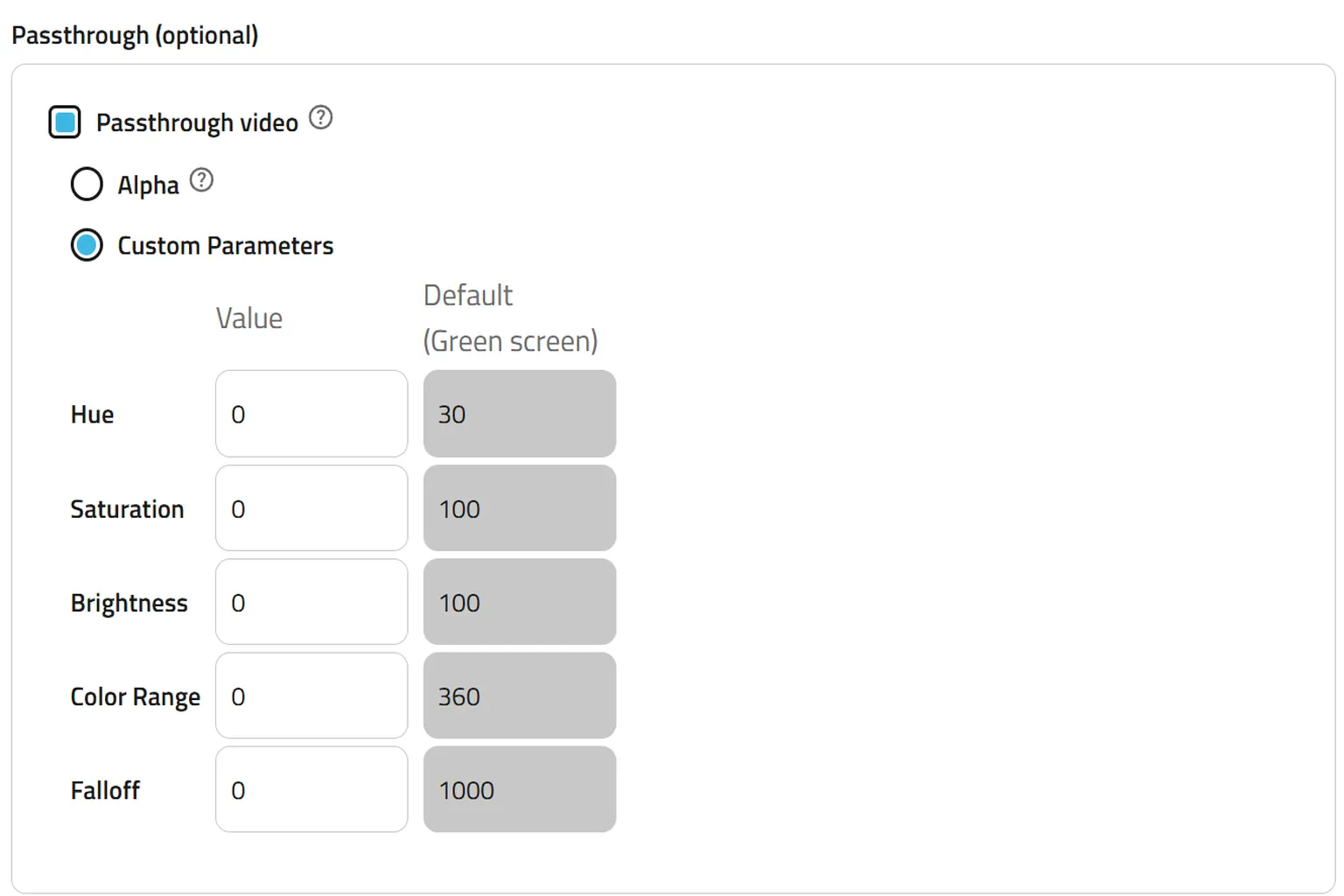
- Passthrough(非必須):穿透背景功能,如果你的影片拍攝時是背景分離的,可以設定讓他在播放時有去背穿透功能。
- Automatic interpolation:自動補幀,會將 30FPS 影片自動轉為 60FPS,使播放更順暢。

補充一:影片格式
在Video format中,支援以下的格式,Meta Quest使用QGO拍攝的影片都是SBS2I的左右分割影片。
補充二:穿透功能
開啟此功能會讓影片背景透明,使角色穿越到你家裏,有以下設定:
- Alpha:若影片本身有 Alpha 通道(透明背景),可使用此選項。
- Custom Parameters:手動設定背景去除參數,適合沒有 alpha 通道的影片。
若是用Meta Quest + QGO錄影的,沒有穿透功能,這項功能是不能用的
步驟九:可見性
這裡是最後一個步驟,主要是設定影片是要私密、還是公開,跟YouTube的設定很類似,都選好後按底下的「Done」。
- Private:私人,僅自己可見,不會出現在頻道或搜尋結果中,不會經過審核。
- Unlisted:非公開,只有拿到連結的人能觀看,審核完成才能播放。
- Public:公開,所有人都可以看到影片,可以立刻公開也可以設定上架時間
Where will the content be published(發佈平台),選擇你要把影片放到那些平台:
- DeoVR:只接受普通級、輔導級影片。
- JillVR:接受18禁的影片。(雖然可接受18禁,但沒有像SLR那麼成人向)
Extreme content(非必須):若影片有以下效果,建議標註,免得觀眾太暈:
- Flashing Light Warning:閃光燈、頻閃、光爆等特效
- Motion Warning:畫面晃動劇烈、快速旋轉等動作

步驟十:影片編碼與審核
影片上傳後,DeoVR會經過編碼與審核的流程,整個時間會比YouTube長很多。 例如這個五分鐘的遊戲影片,在YouTube只需要五分鐘完成,在DeoVR卻花了一個小時。 上傳影片會經歷三個過程,看到Published就完成了
- Video is being processed:影片即將處理
- Processing:影片處理中
- Published:影片完成

步驟十一:播放影片
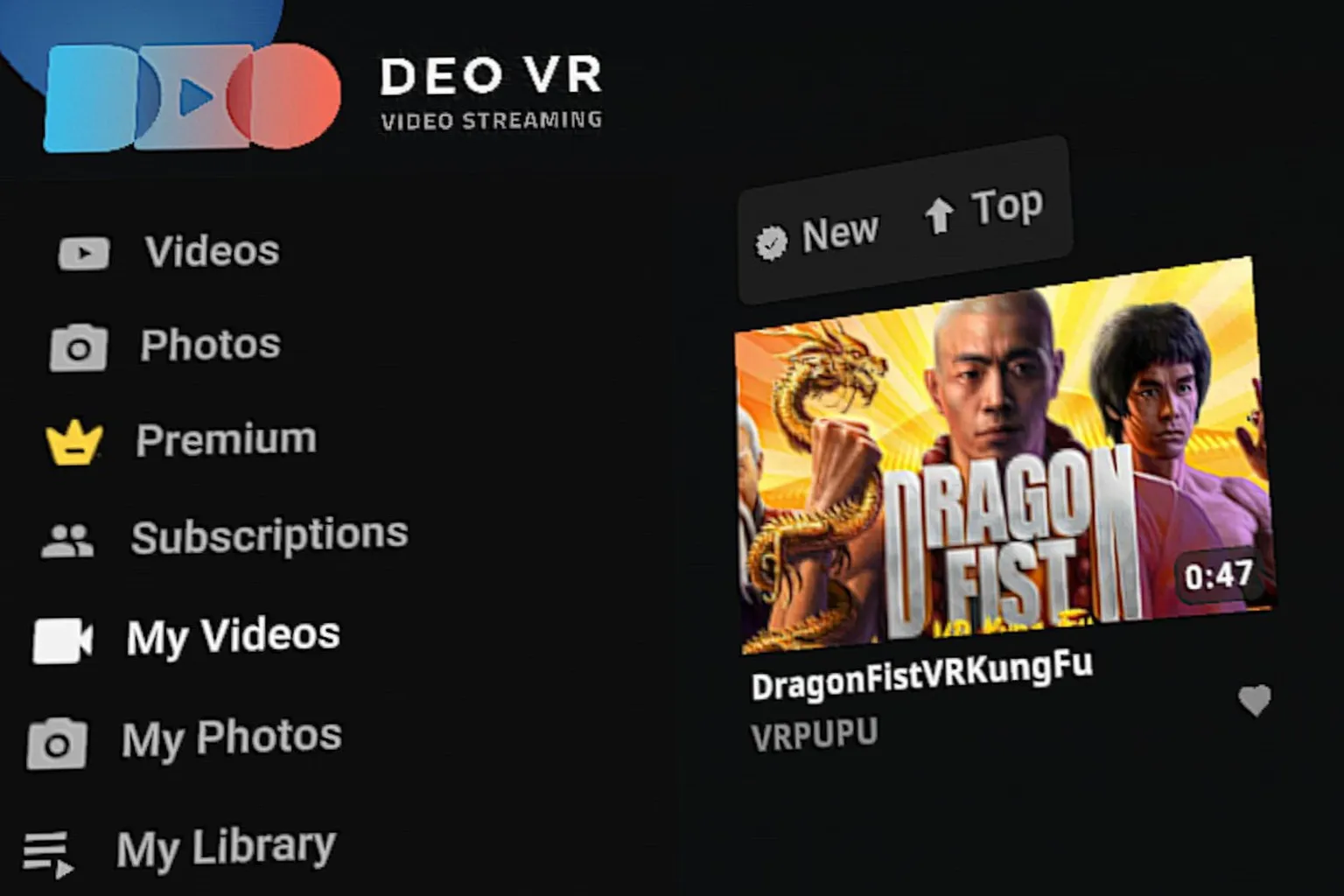
回到頭盔內的DeoVR軟體,在左側的My Videos,就可以看到剛剛上傳好的影片,可直接播放。
若你的影片,沒有要上傳DeoVR,那以下幾款VR播放器的介紹可以看看,都能在本地播放得很好。

Meta Quest 播放神器 Skybox VR Player 完整教學
影片播放+AirScreen 串流全解
Meta Quest 影片播放神器 4XVR 教學
支援 USB、本地、雲端與電腦串流

Moon VR Player 教學
SMB、WebDAV、磁碟與電腦連線完整設定

Skybox vs 4XVR 畫質實測
HDR、DV、180VR 播放效果全面對比
FAQ 常見問題
Meta Quest 本身能直接錄製 VR 影片嗎?
預設不能,但如果安裝「Quest Games Optimizer(QGO)」就能開啟原生 VR 錄影功能,可錄製 SBS2L 格式的立體影片。
影片該選什麼格式才能在 DeoVR 正常播放?
建議使用 .mp4 格式,解析度至少 3840×1920,若是 Quest 錄製,通常為 SBS2L(左右立體)+ 180 度視角,這是 DeoVR 最通用的格式之一。
影片上傳後要等多久才能看?
根據影片長度與系統繁忙程度,通常 10 分鐘到 2 小時內完成處理與審核,若選擇「公開發佈」則需等待平台審核通過。
影片如果帶點情色內容,可以發佈嗎?
不能上架到 DeoVR,但可以選擇發佈到 JillVR。JillVR 可接受 18+ 情境影片,但也需經過平台審核,且內容不得違反法律或平台政策。
不想上傳影片,有其他 VR 播放方式嗎?
可以使用 Skybox、4XVR 或 Moon VR 這三款本地播放神器,支援串流與各種格式播放,不需經過網路上傳。