
Moon VR Player 是 Quest 上最便宜卻功能超齊全的 VR 影片播放器。 本篇帶你完整設定 SMB、WebDAV、磁碟與 Moon Link 串流,實測每個功能差異與適合族群。搭配最新版本更新,修正浮水印與播放問題,並深入解析三款 DLC 的實用價值與購買建議。看完這篇,你就能決定 Moon 是否值得你的 7.99 美元。
Quest內建的播放器只能支援少數的影片格式,且畫面小小的。 而Netflix或Youtube看起來的感覺,頂多就是150吋大螢幕露天電影院的質感。 但若在Meta商店購買專門播放器,會有包場看iMAX影片的感覺。
Moon VR Player介紹
Meta Quest 常見的影片播放器如下:

MOON VR Player
畫質最好的播放器
價格:🌟🌟🌟

NEXt-Gen Video Player
Apple 風格,價格最便宜
價格:🌟🌟🌟
4XVR Video Player Premium
音質最好、操作最順暢
價格:🌟🌟

SKYBOX VR Player
功能最多、但 BUG 也最多
價格:🌟🌟

HereSphere
設定極度繁瑣,介面非常不友善
價格:🌟
Moon VR Player一款比較經濟實惠的軟體,他可以播放常見的影片(X264、X265格式的MKV、MP4影片等)、VR影片,操作方式很簡單,且該支援各種播放方法:
- 網路芳鄰(SMB)
- 雲端(WebDAV、百度雲、阿里雲)
- 磁碟
- Moon Player軟體
此播放器可滿足一般使用者看影片的需求,以下介紹這款的使用方式
影片連線設定
在Meta商店購入這軟體,進入後,會身處在一個高樓的豪宅內,環景玻璃星空景觀、現代化內裝、以及明顯有點假的火爐。
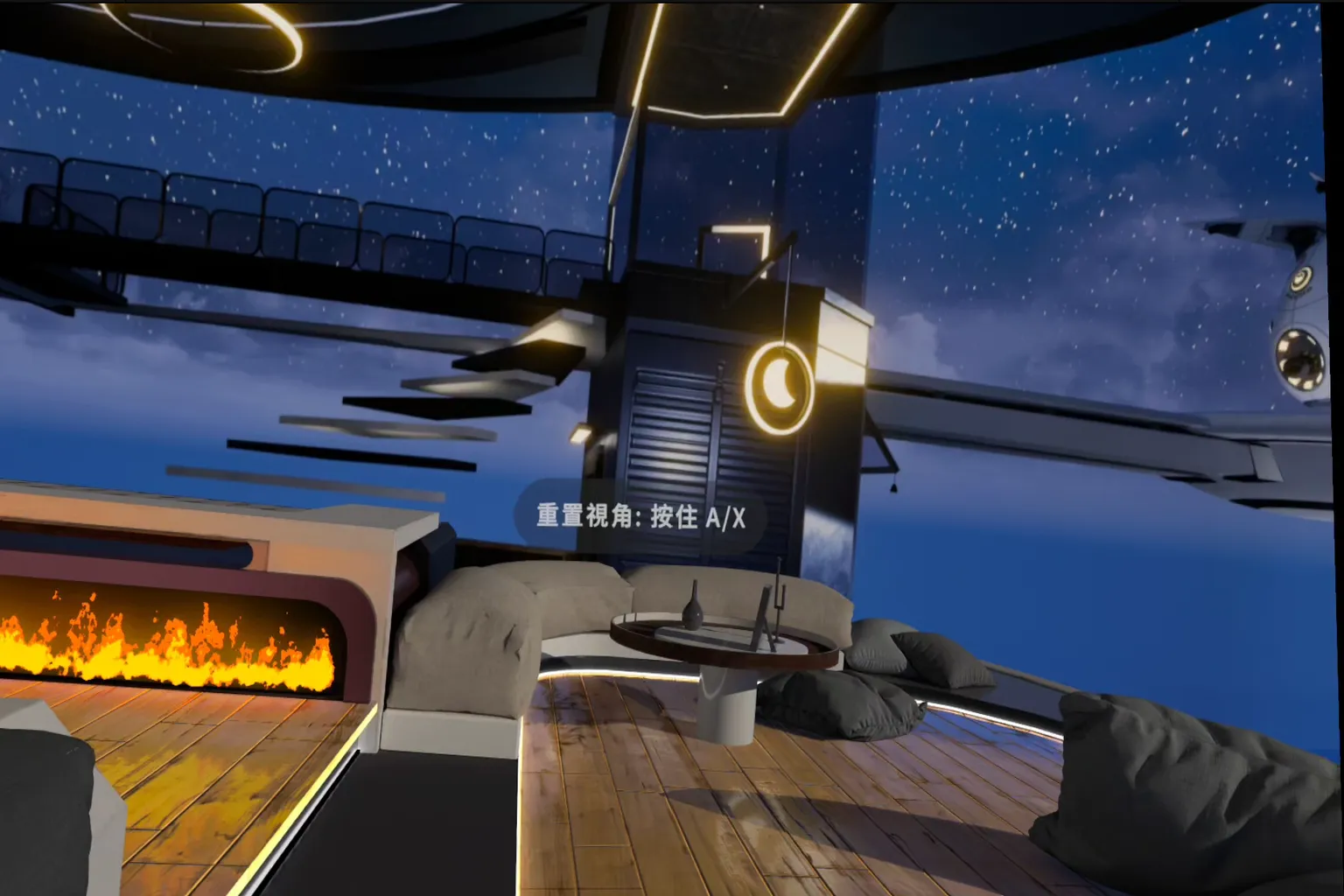
第一次進去會提示近期更新的內容,在畫面的左邊是選單,分別功能如下:
- 首頁:回到此豪宅內
- Moon Link:使用電腦的Moon Link
- 網路:使用網路芳鄰SMB
- 磁碟:使用頭盔內或USB-C連接的檔案
- 網盤:使用Webdav、百度雲或阿里雲
- 擴充中心:下載DLC的區域
- 設定:功能設定
- 退出:退出此軟體
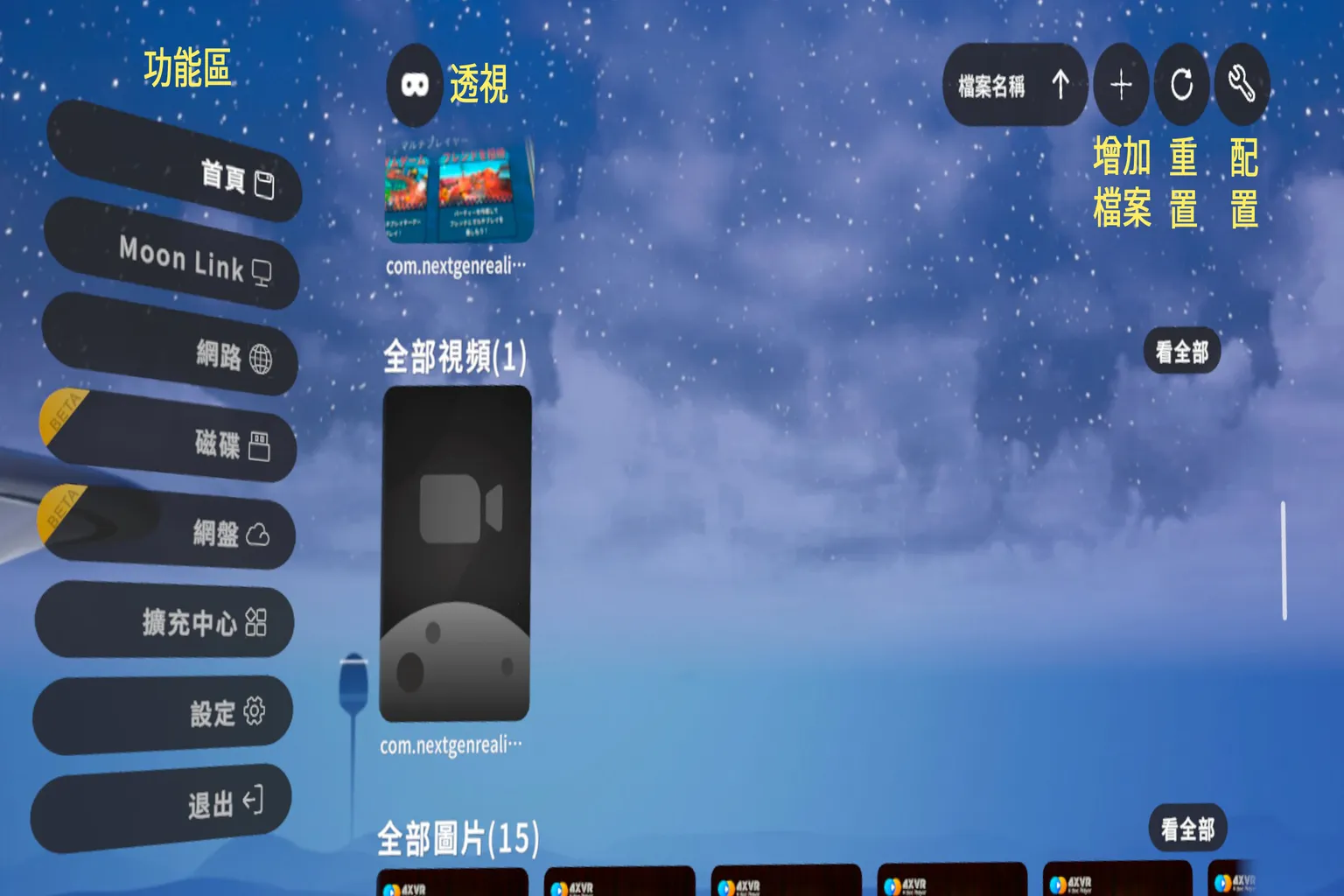
畫面上方有幾個選項:
- 🕶️透視:將背景換成你的房間
- ✚:增加檔案到首頁
- 🔄:重新掃描首頁檔案
- 🔧:配置,設定要不要掃到主機核心檔案(建議這邊不要修改到)
接下來逐項說明他的功能
Moon Link
這個是方便用戶連接電腦的功能,只要在電腦安裝專屬軟體後,就能夠不需太多設定、直接讀取電腦裡面的影片。 要使用這功能頭盔跟電腦要連接到同一台Wifi網路分享器,使用方式如下:
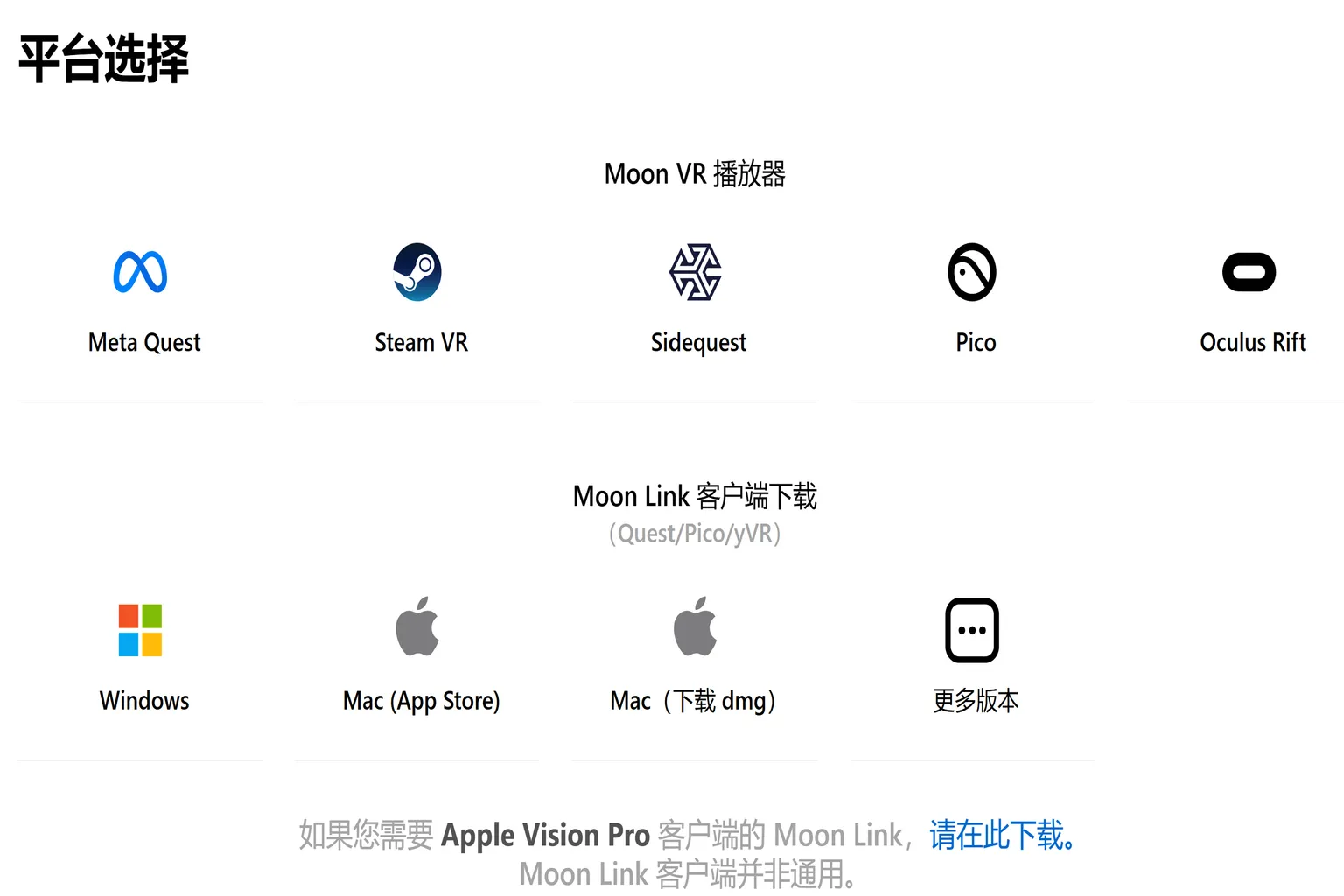
步驟一:下載Moon Link客戶端軟體
進入Moon官網,按下「下載」
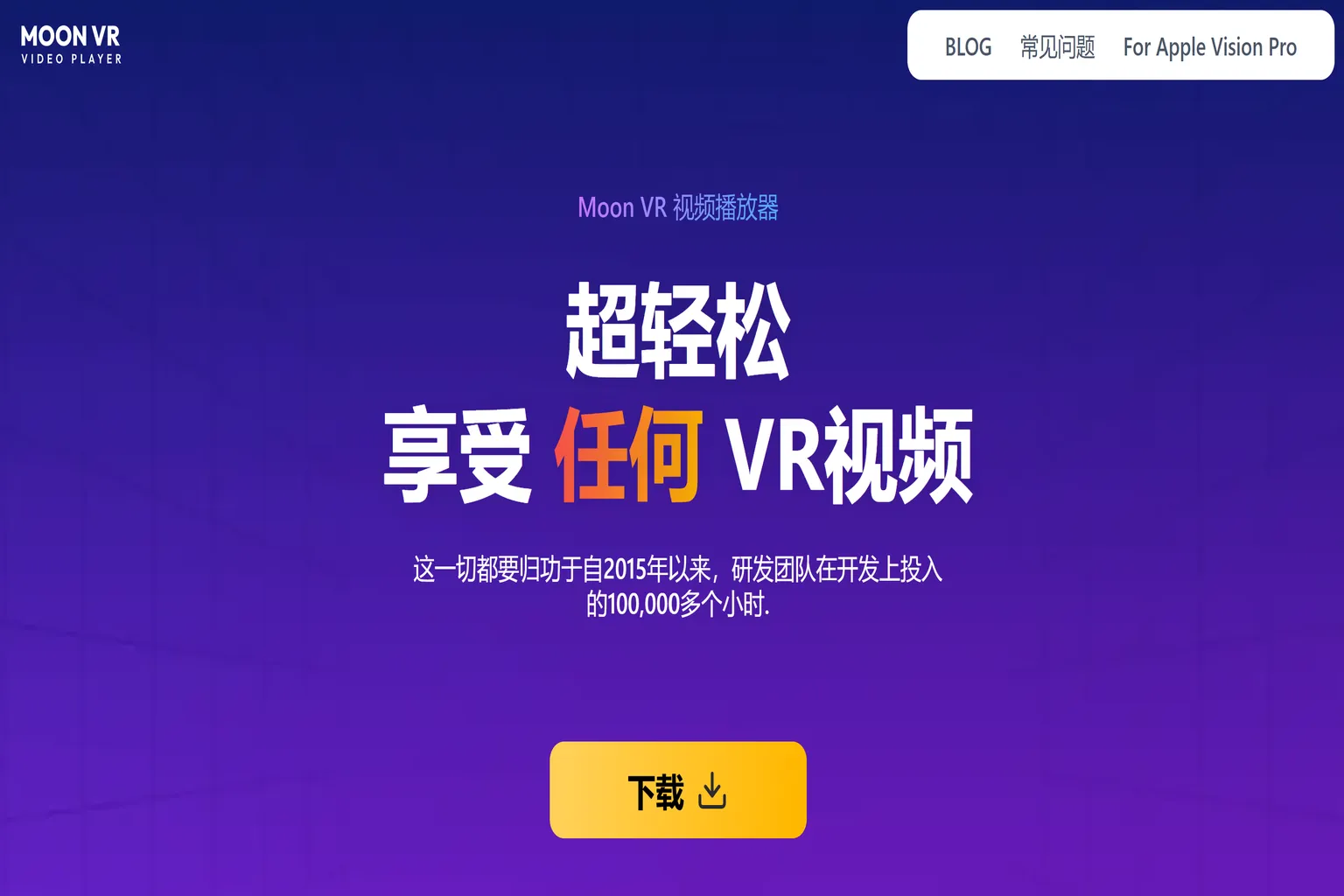
在Moon Links 客戶端下載區域,依據你電腦的類型選擇Windows或Mac,下載後安裝。
步驟二:設定要分享的影片
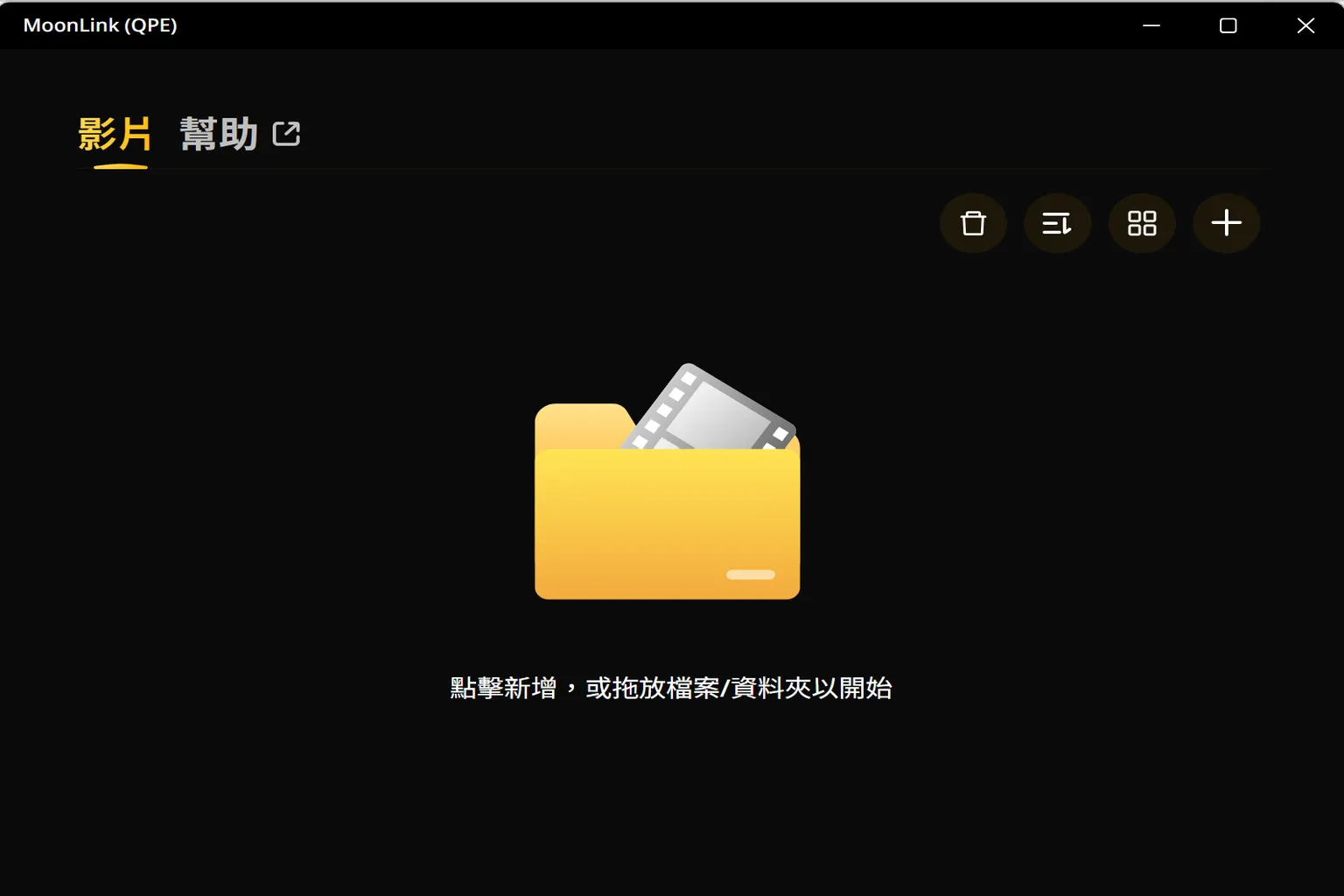
安裝後,打開此軟體,他會要您接受授權,請選擇同意。 進入軟體後,選擇右上方的「+」,將您要分享的影片、或影片資料夾加進來。
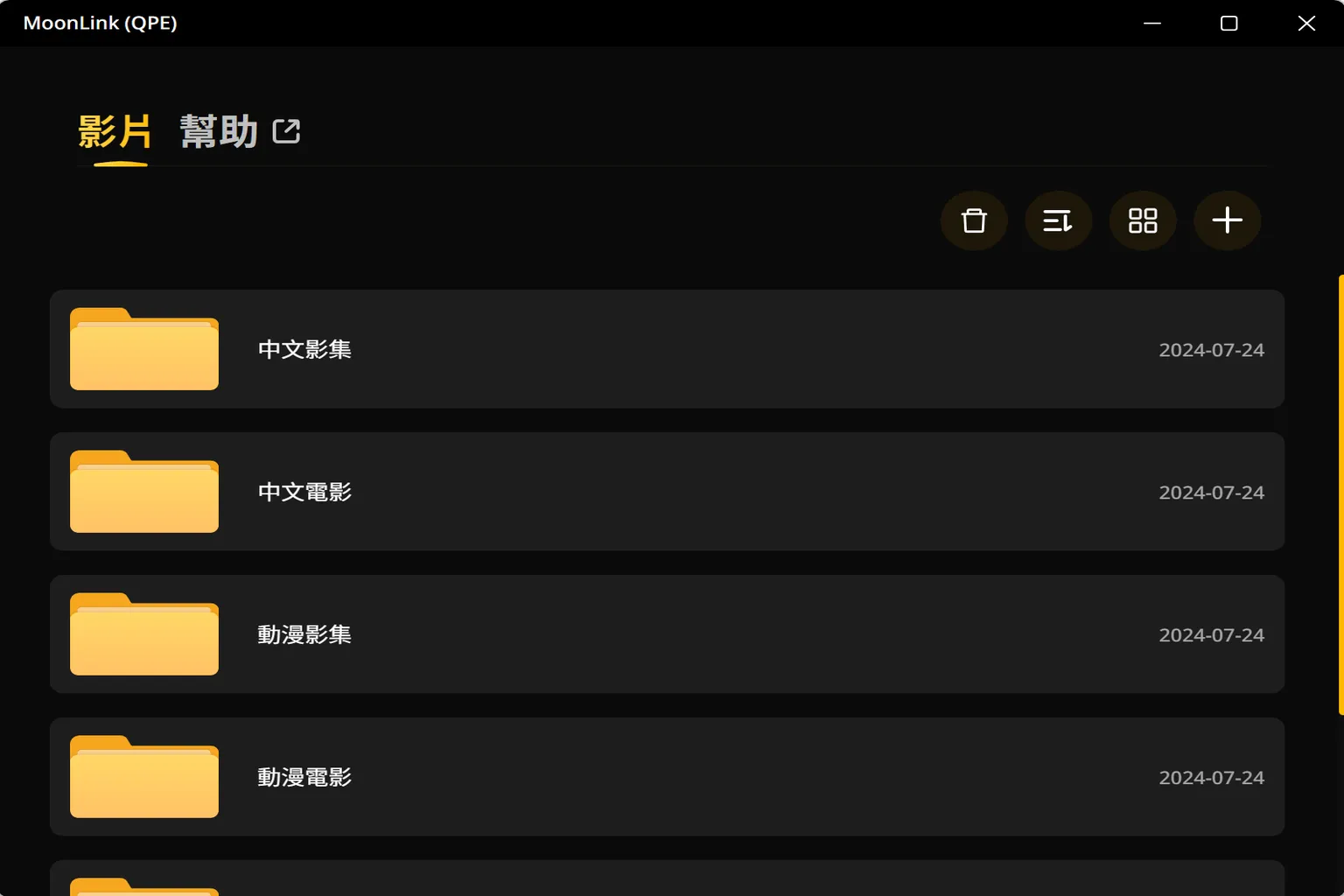
加入後就會看到影片出現在此軟體的分享清單中
步驟三:啟用Moon Link
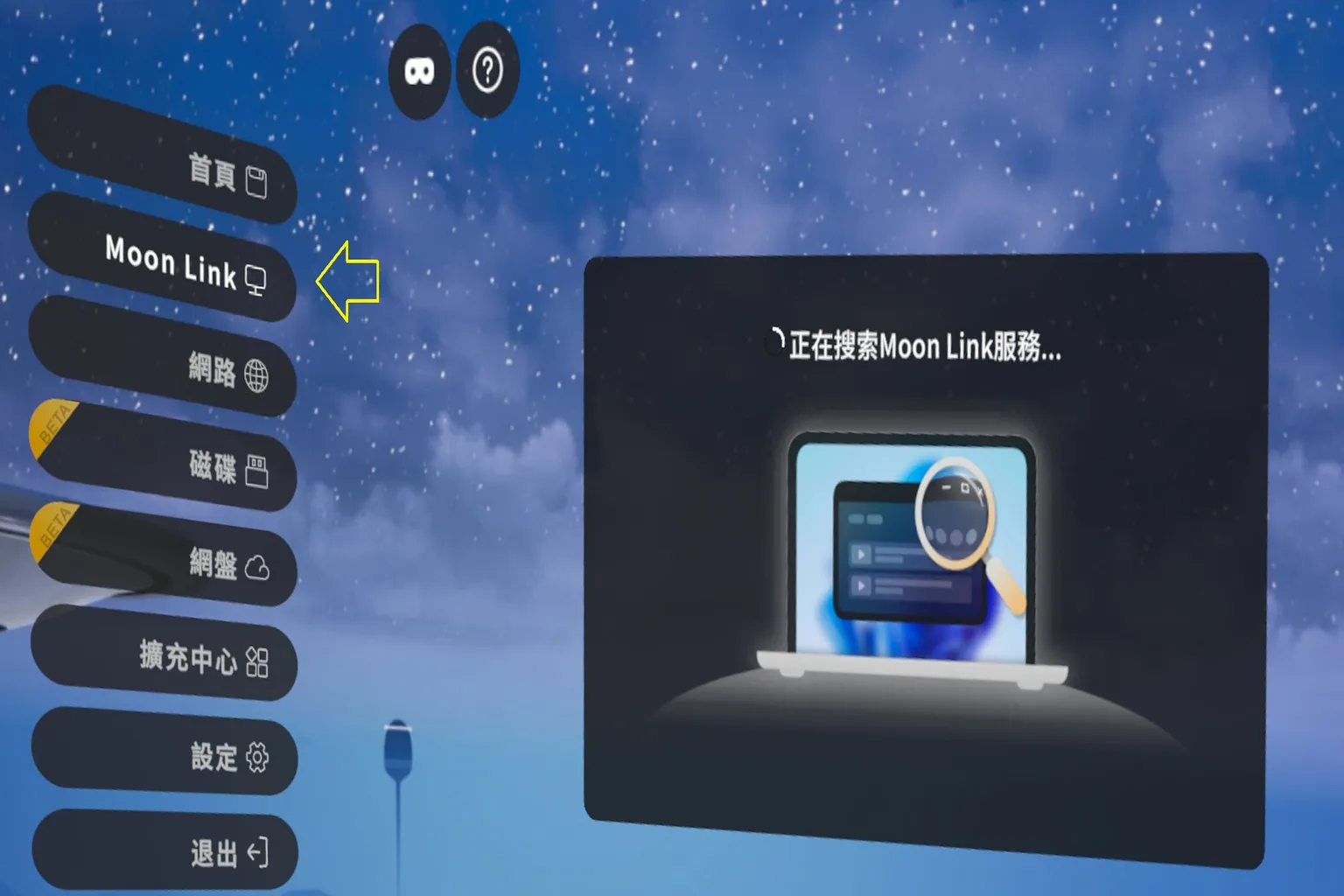
回到頭盔,在主選單選擇Moon Link,會開始連線到你的設備。
步驟四:播放影片
預設是把你分享的影片圖,讓您選擇並播放。
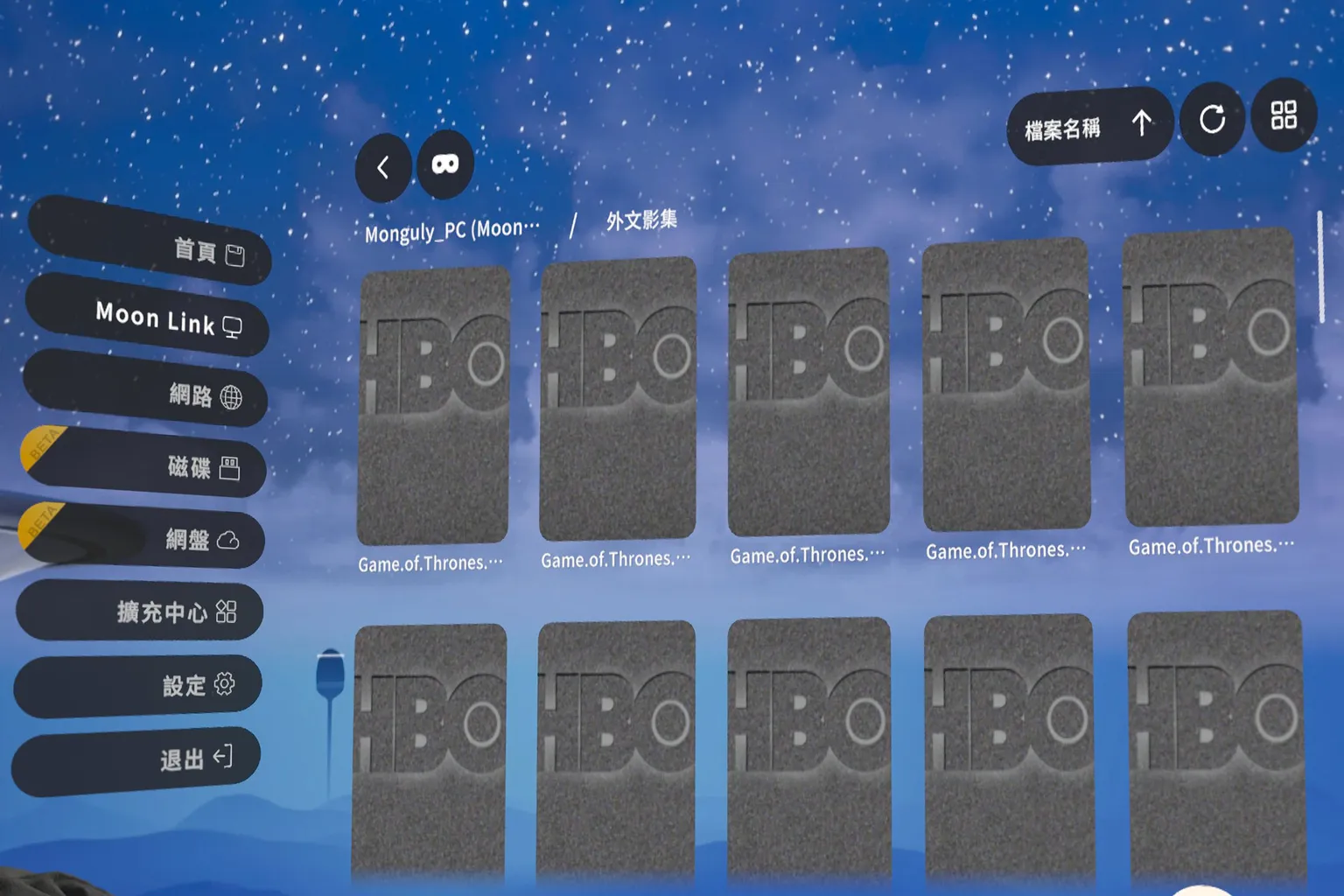
網路
這是透過網路芳鄰(Samba)功能連接到電腦的方法,使用前需要頭盔與電腦在同一台分享器內,且電腦有登入帳號與分享資料夾。 電腦端網路芳鄰的設定方式,可參考這篇文章的說明:
步驟一:開啟網路連接
在主選單左邊,選擇「網路」
他會去掃描同一個網段內有進行網路芳鄰分享的電腦,確定是你的電腦後請點擊進入。
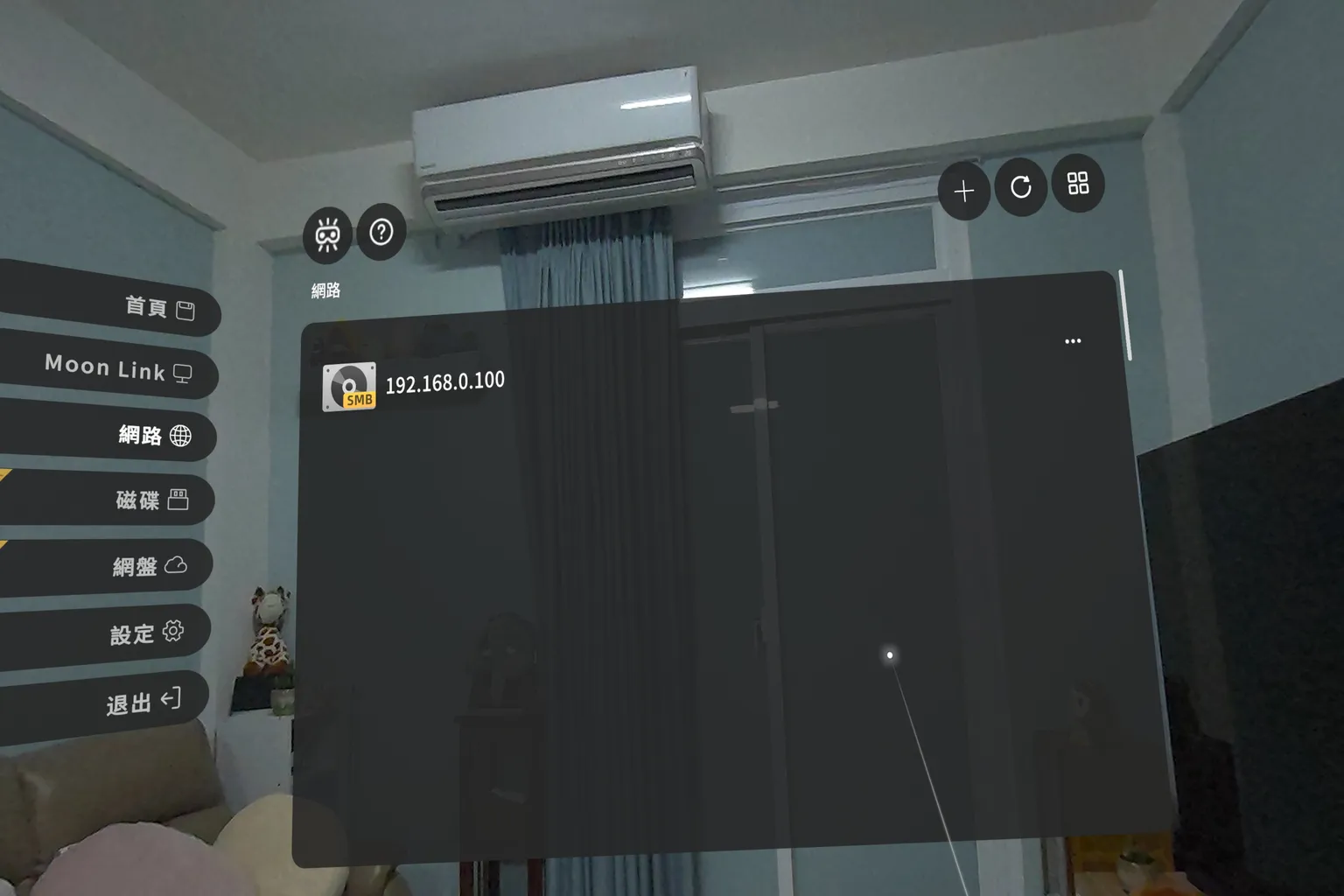
步驟二:設定與使用
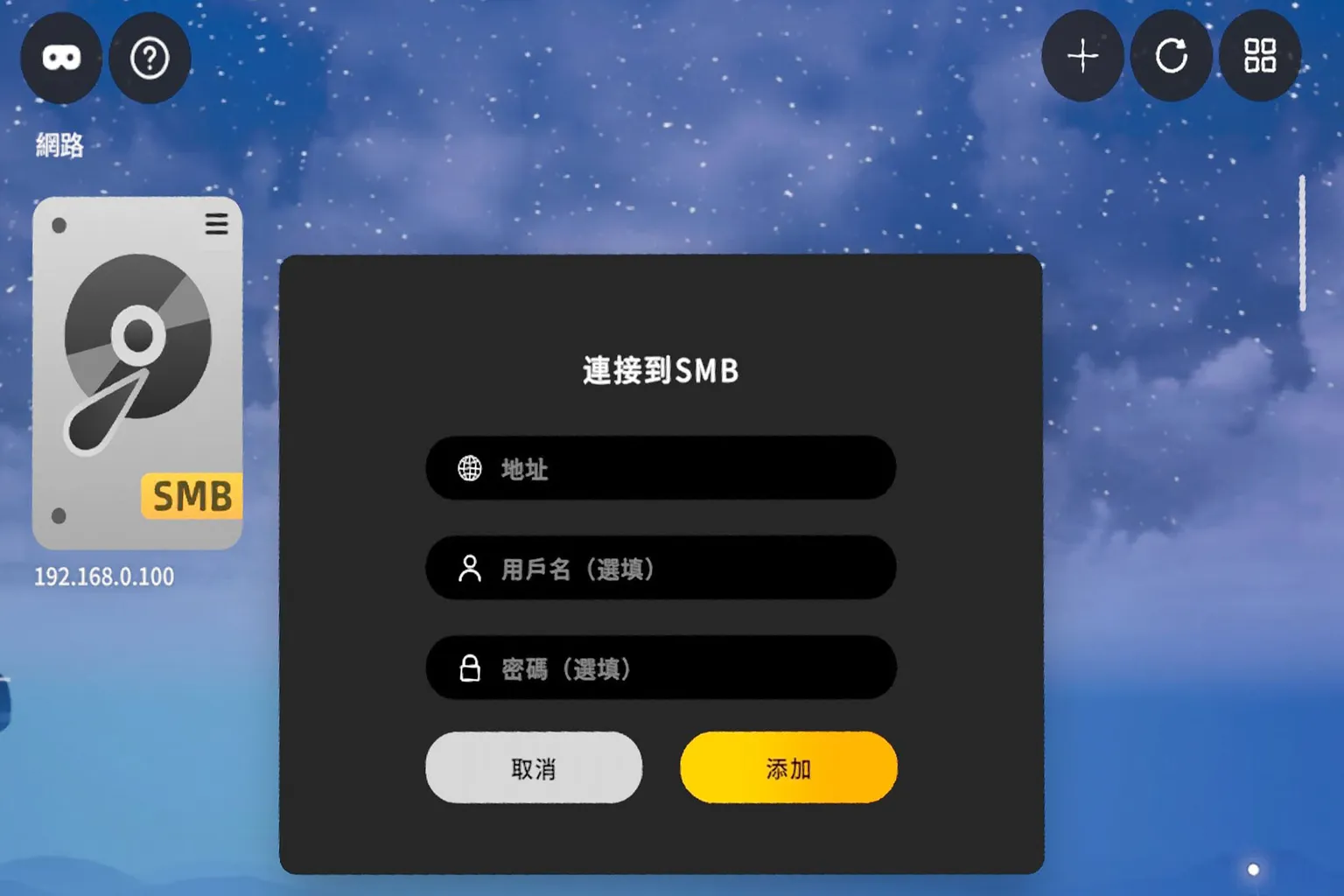
輸入您的電腦帳號密碼,完成後點「添加」
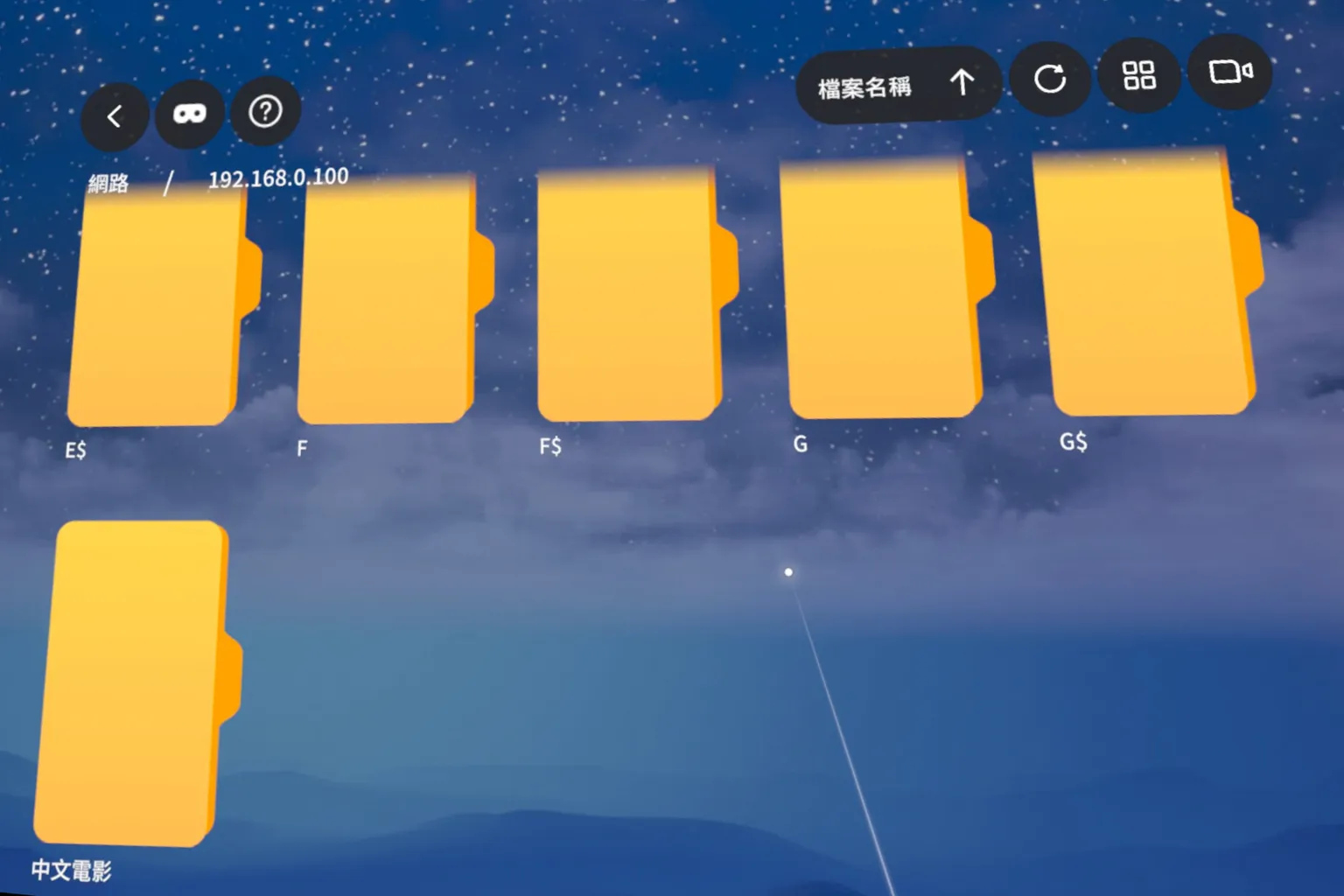
即可看到你電腦中的分享資料夾,點進去就能播放影片
磁碟
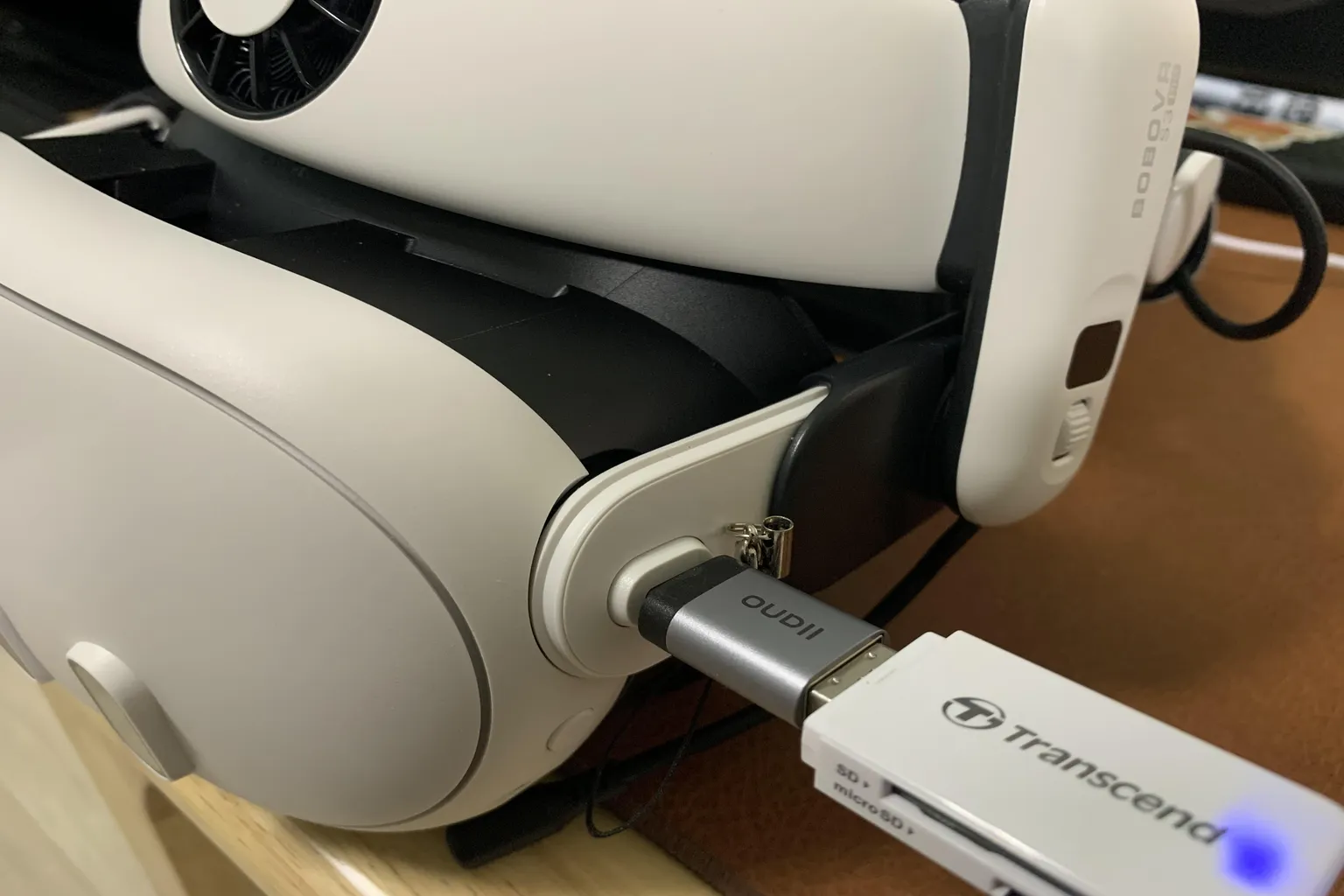
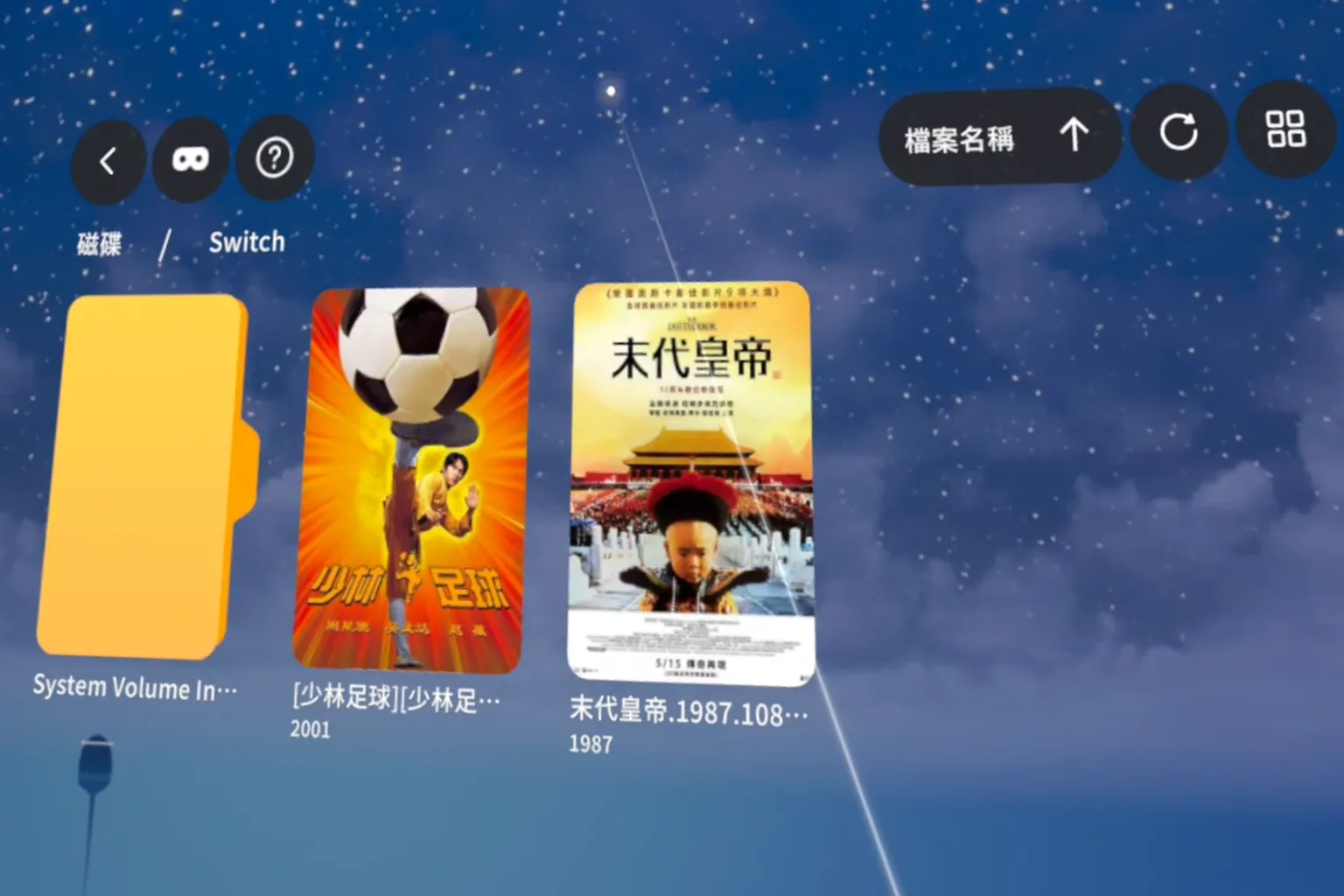
這功能是可以播放Meta Quest 頭盔內或外接USB-C隨身碟內的影片,像下圖這樣將USB插入主機內使用,不小心扯到都可能會造成主機的USB-C孔受損。 我不推薦使用這功能,若堅持使用請務必小心操作。
步驟一:使用磁碟功能
將隨身碟插入主機USB-C孔,在主選單選擇「磁碟」。
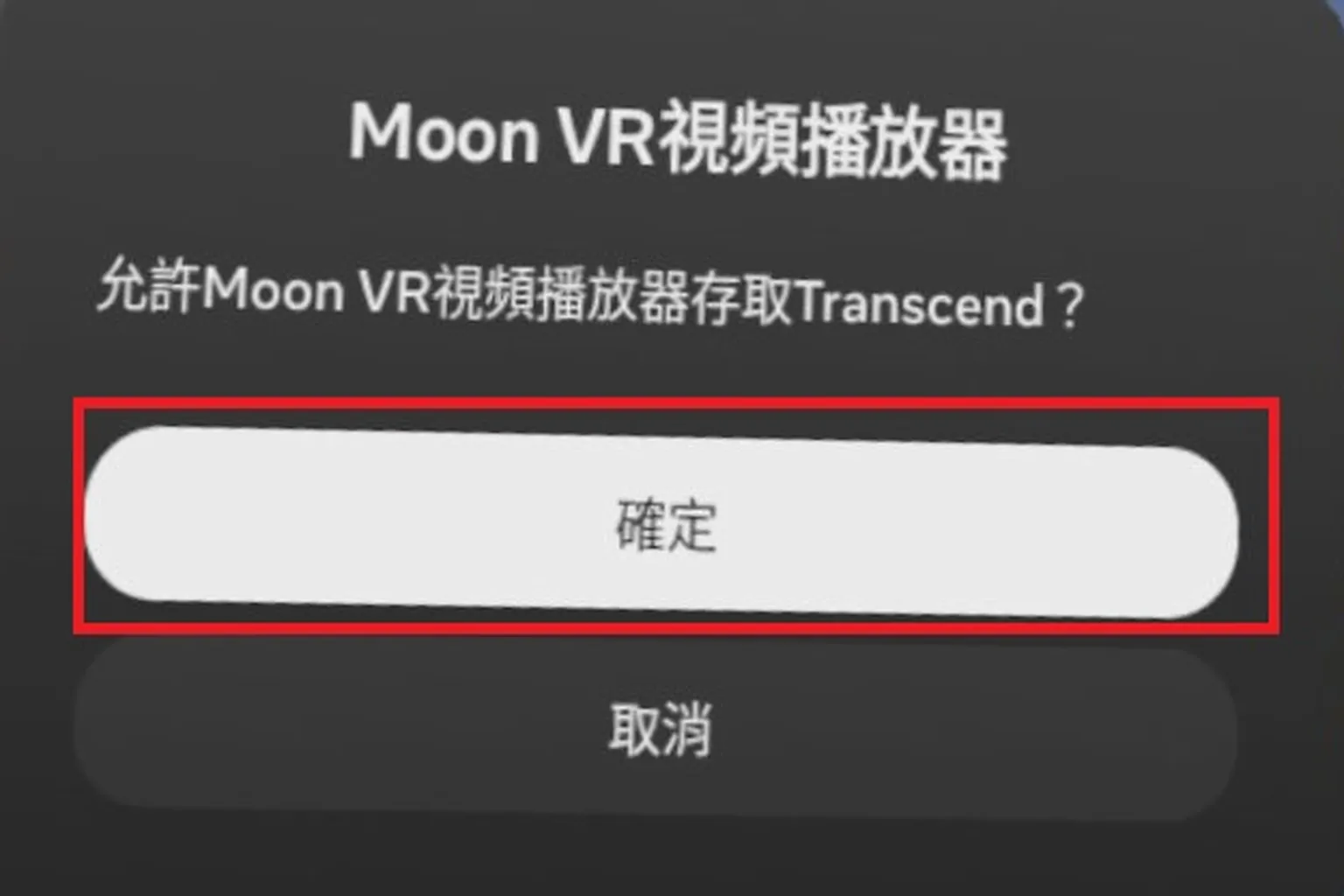
會出現訊息要求同意存取,請選擇「確定」。
步驟二:使用影片
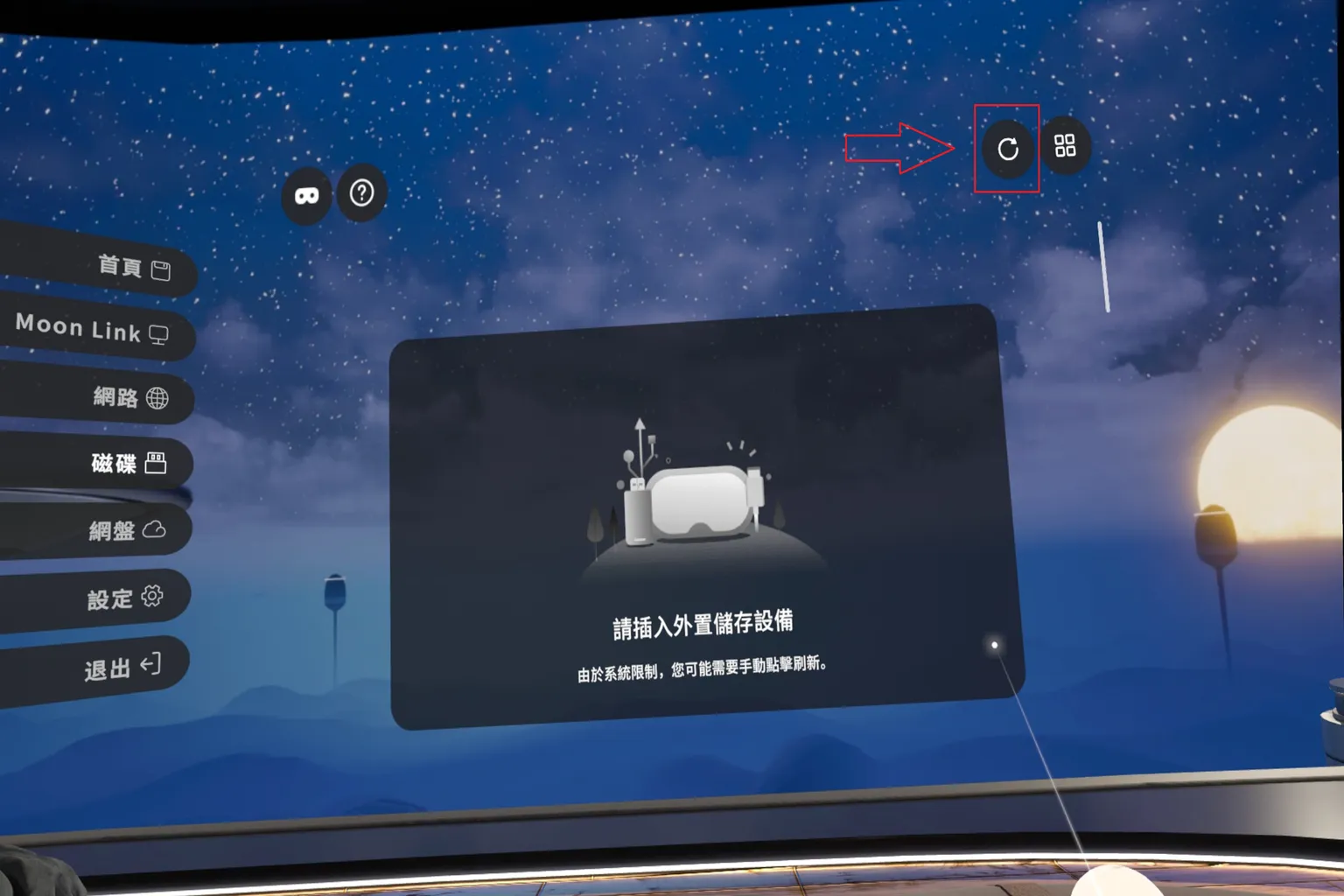
第一次使用磁碟,需要按下畫面中的🔄,重新掃描磁碟。
完成後影片就會出現在畫面中,可直接播放。
舊版本的Moon VR Player在使用磁碟播放時,畫面中會出現一個白色的浮水印,看片的感覺不太好。
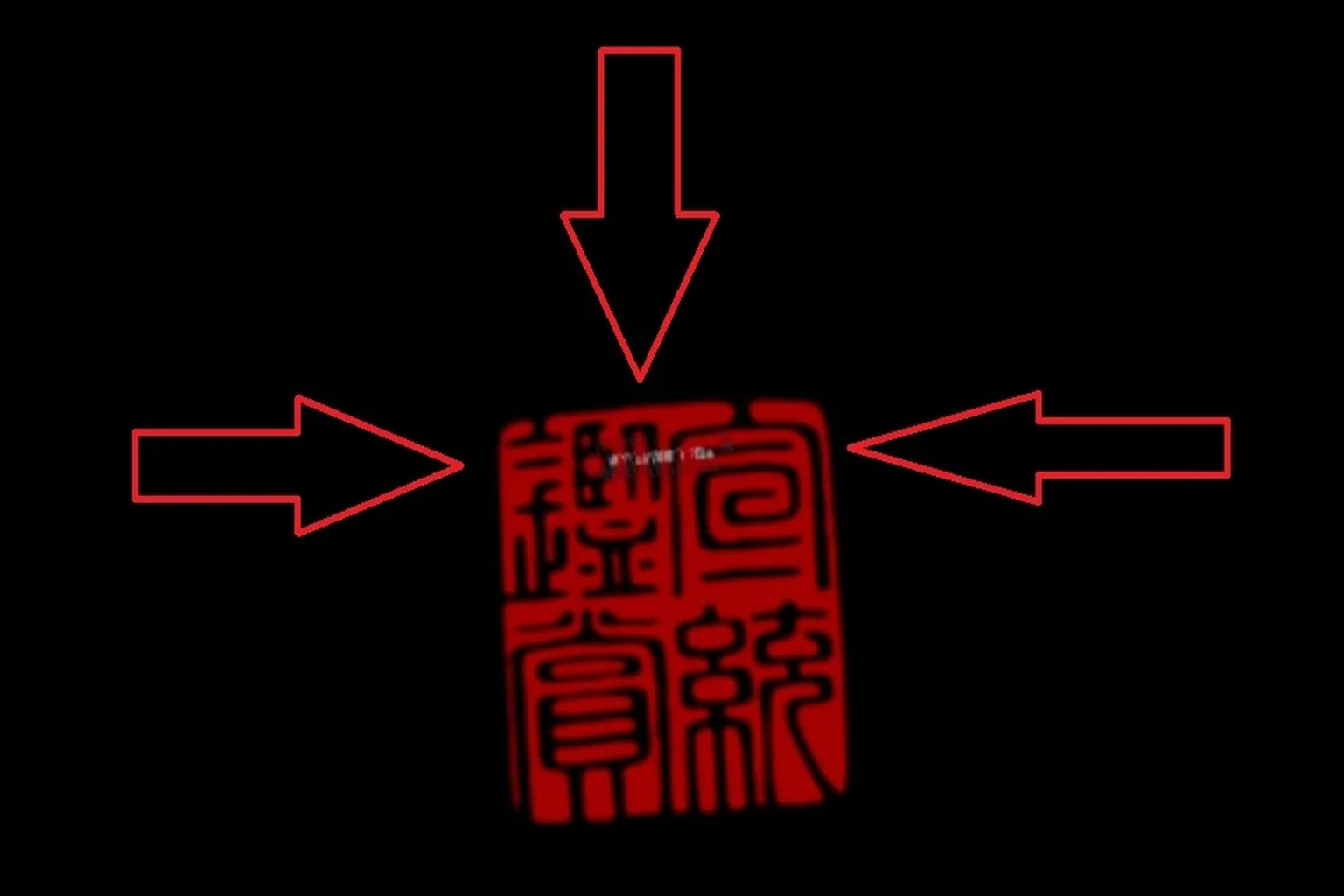
而在2025年8月份,最新版的Moon VR Player 29.11.1,問題已修正,此浮水印已消失,畫面很乾淨漂亮。

網盤
這功能是使用雲端功能,播放以下三種網路硬碟內的影片:
- WebDAV:例如Pikpak
- 百度雲網盤
- 阿里雲網盤
百度雲跟阿里雲都會需要VIP會員才能比較流暢使用,而Pikpak是台灣的VR社群較常推廣的方式,以下說明如何開啟Pikpak網盤並設定到Moon VR Player使用。
若你沒有申請過帳號,可以到這裡註冊Pikpak,註冊後可以免費使用五天,剛好可以用來測試WebDAV功能。 若是iphone或iPad的使用者,也可以輸入WebDAV邀請碼「44502139」,來啟動免費試用。
步驟一:進入設置
在右上角的齒輪,選擇設置
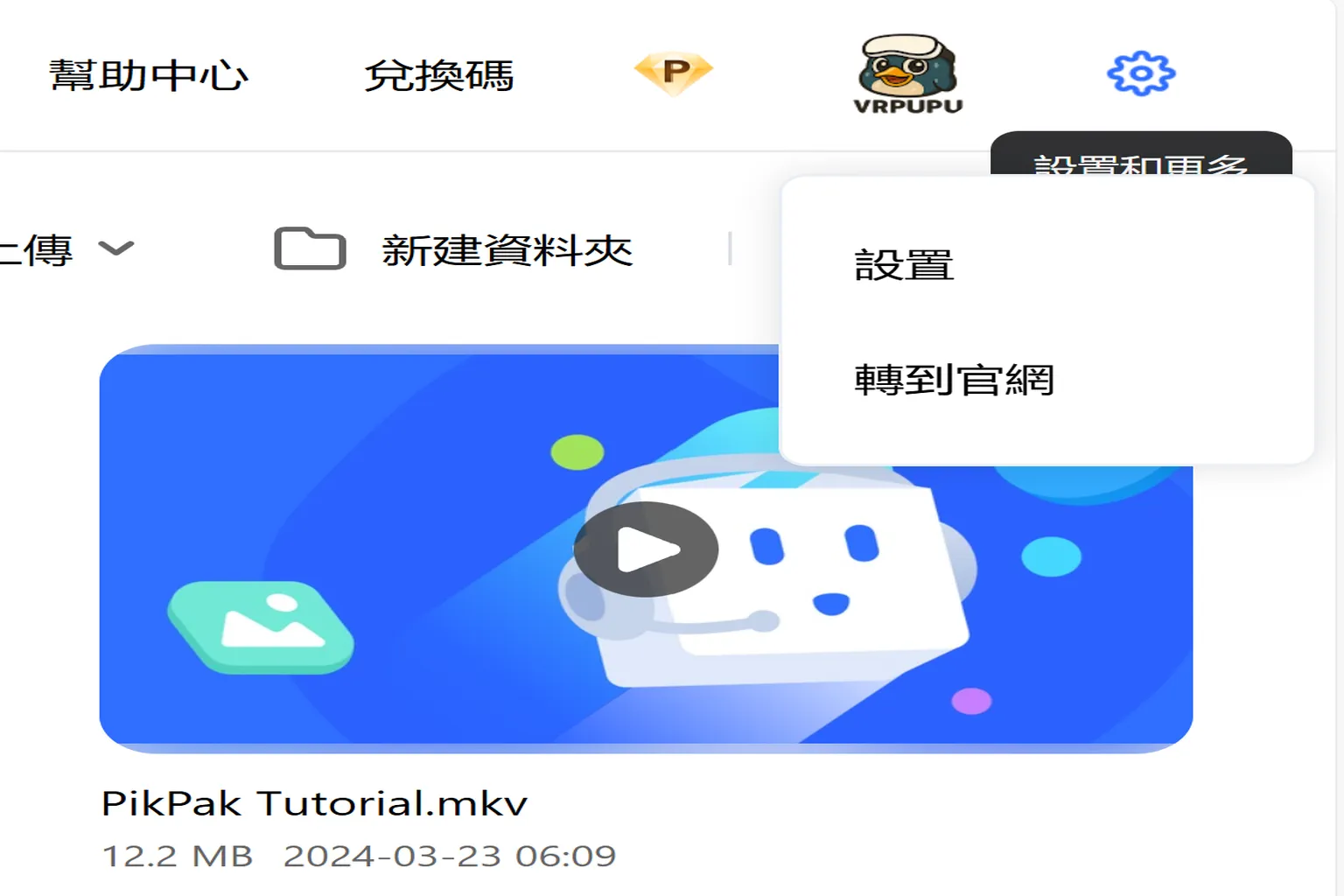
步驟二:進入實驗室功能
在實驗室功能中,有個WebDAV(會員專享),進去即可取得網址、帳號與密碼

步驟三:取得WebDAV帳號密碼
打開啟用WebDAV後,抄下統一連接點(網址)、用戶名、密碼這三個項目。 注意,密碼會隱藏,需點下「⋮」及顯示後才會出現。
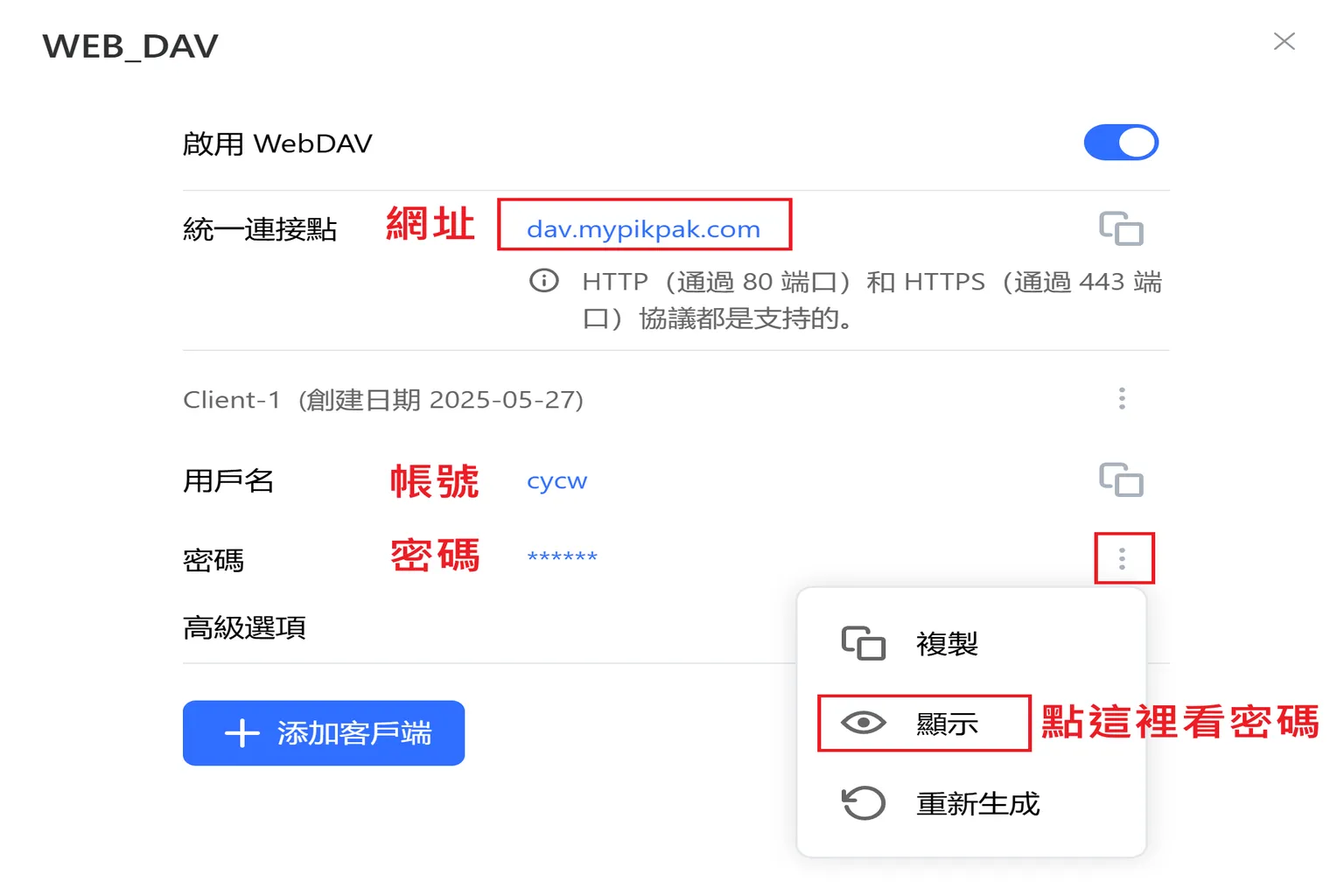
步驟四:進入Webdav網盤
在首頁左側選擇「網盤」
並進入「WebDAV」
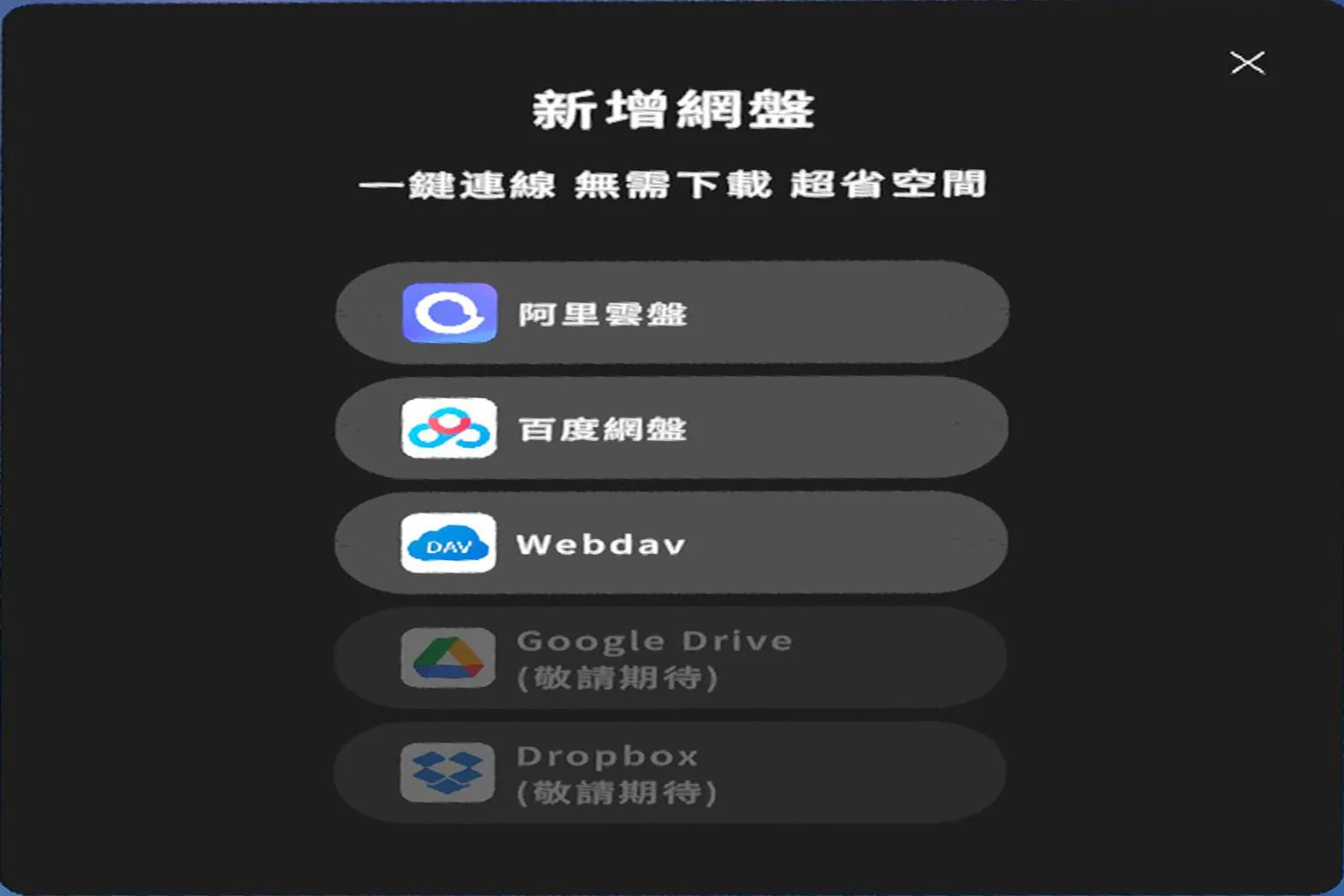
步驟五:進入Webdav網盤
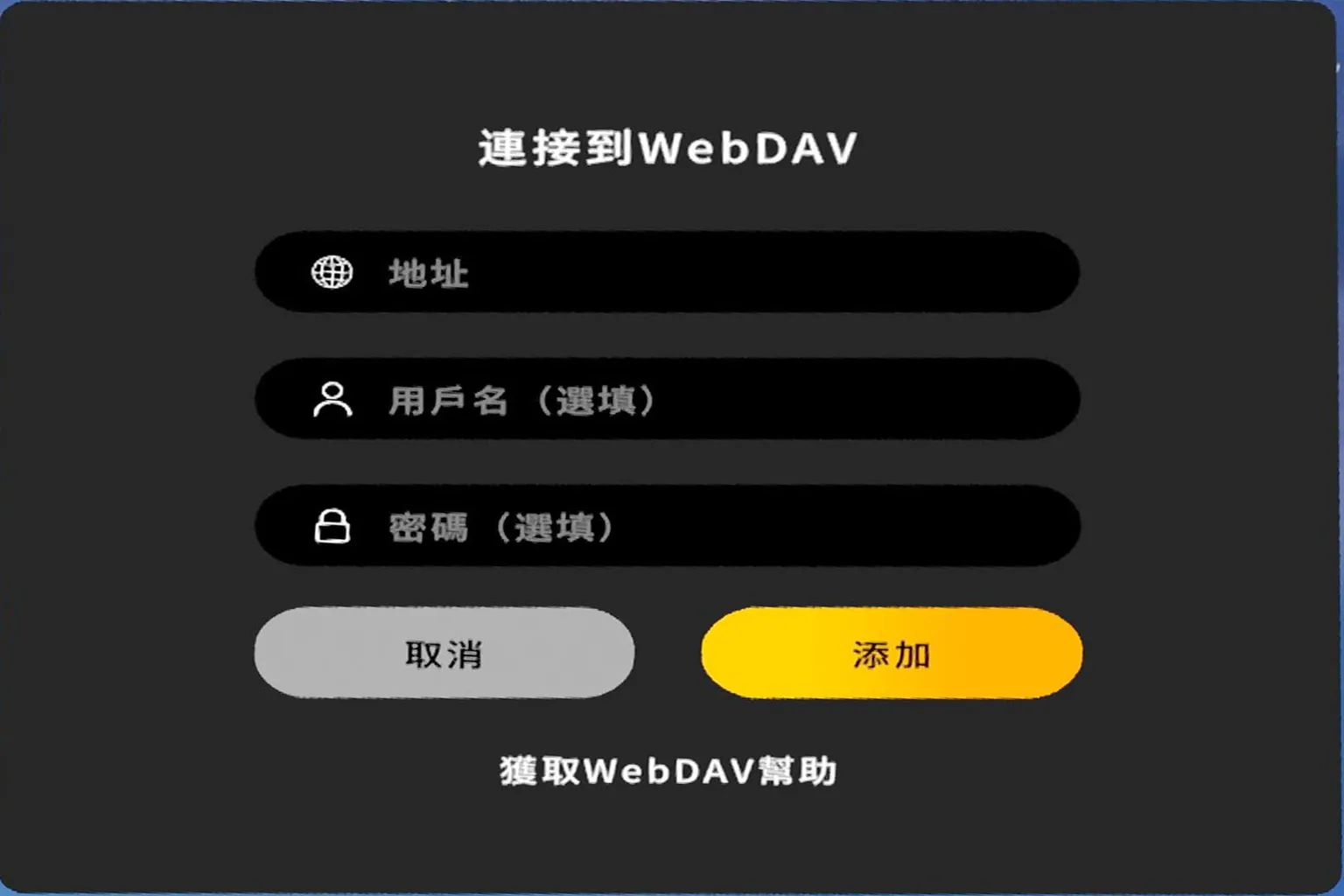
輸入步驟三取得的網址、帳號、密碼,選擇「添加」。
注意:如果你是用 Pikpak,他們的新伺服器 dav.pikpak.ai 連不上去,請選備用伺服器 dav.mypikpak.com;
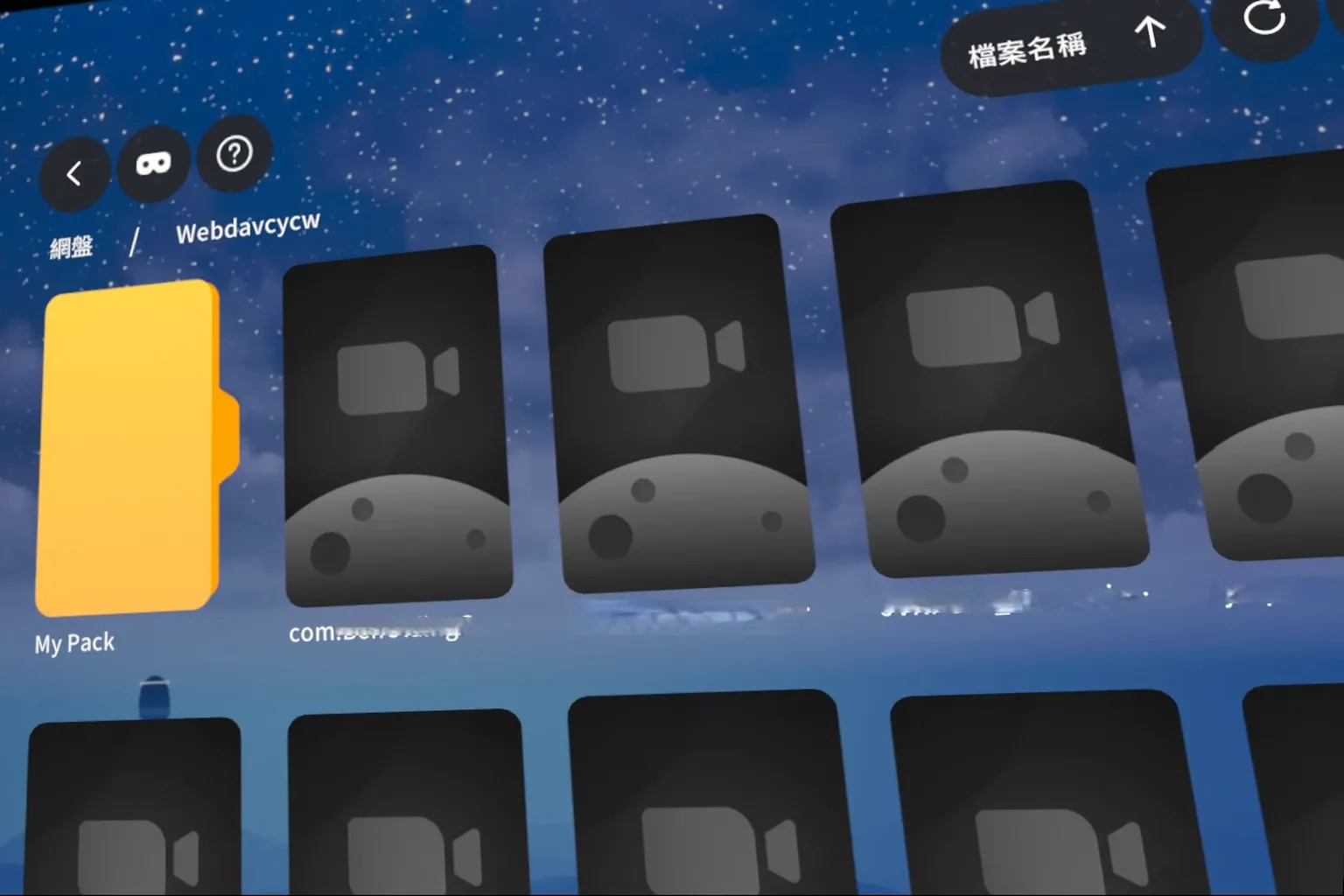
就可以看到你雲端網盤的內容了。
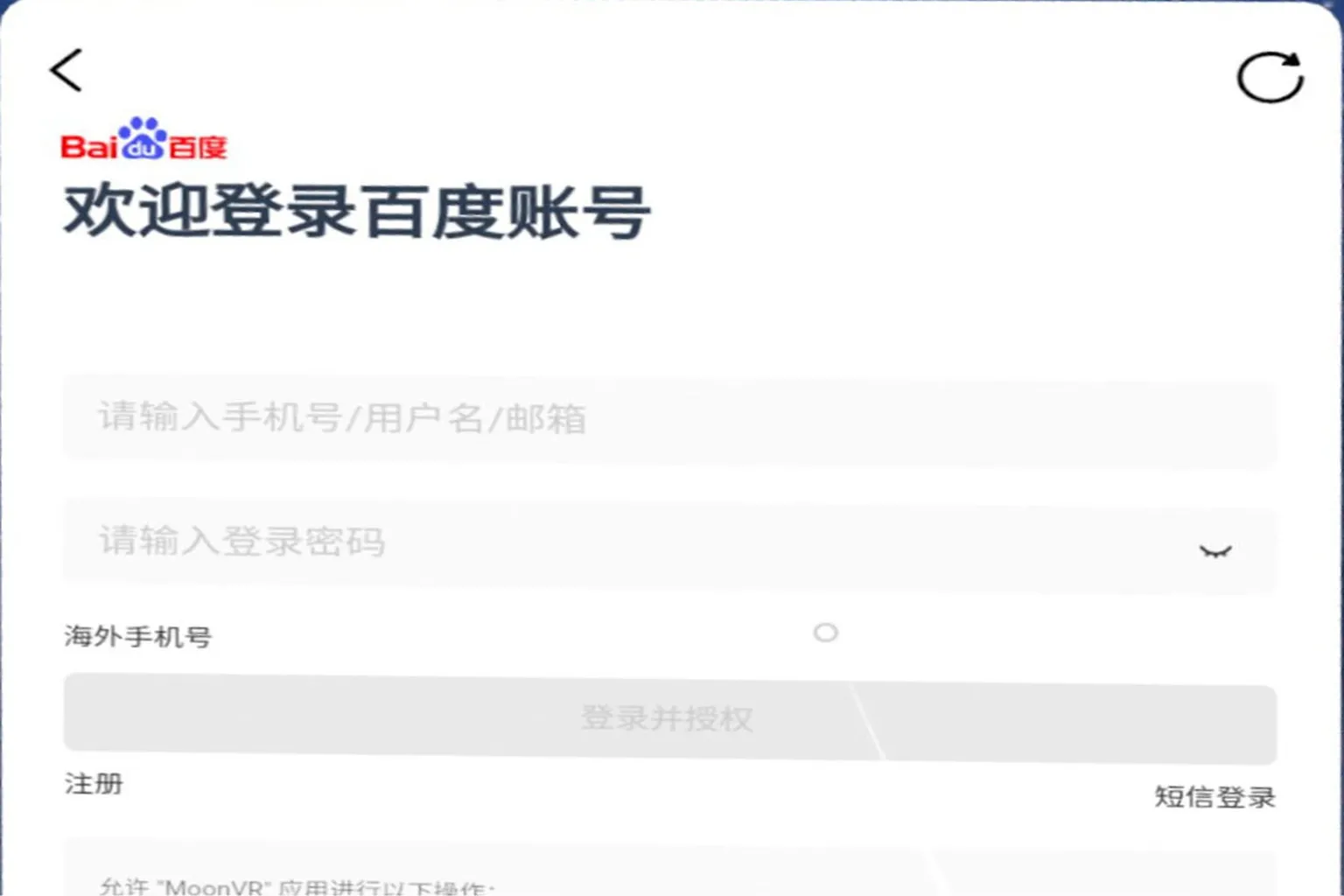
若您是用百度雲或阿里雲,則需要輸入帳號密碼來連接,播放影片的流量較大,需要有VIP帳號才能順暢播放。
設定
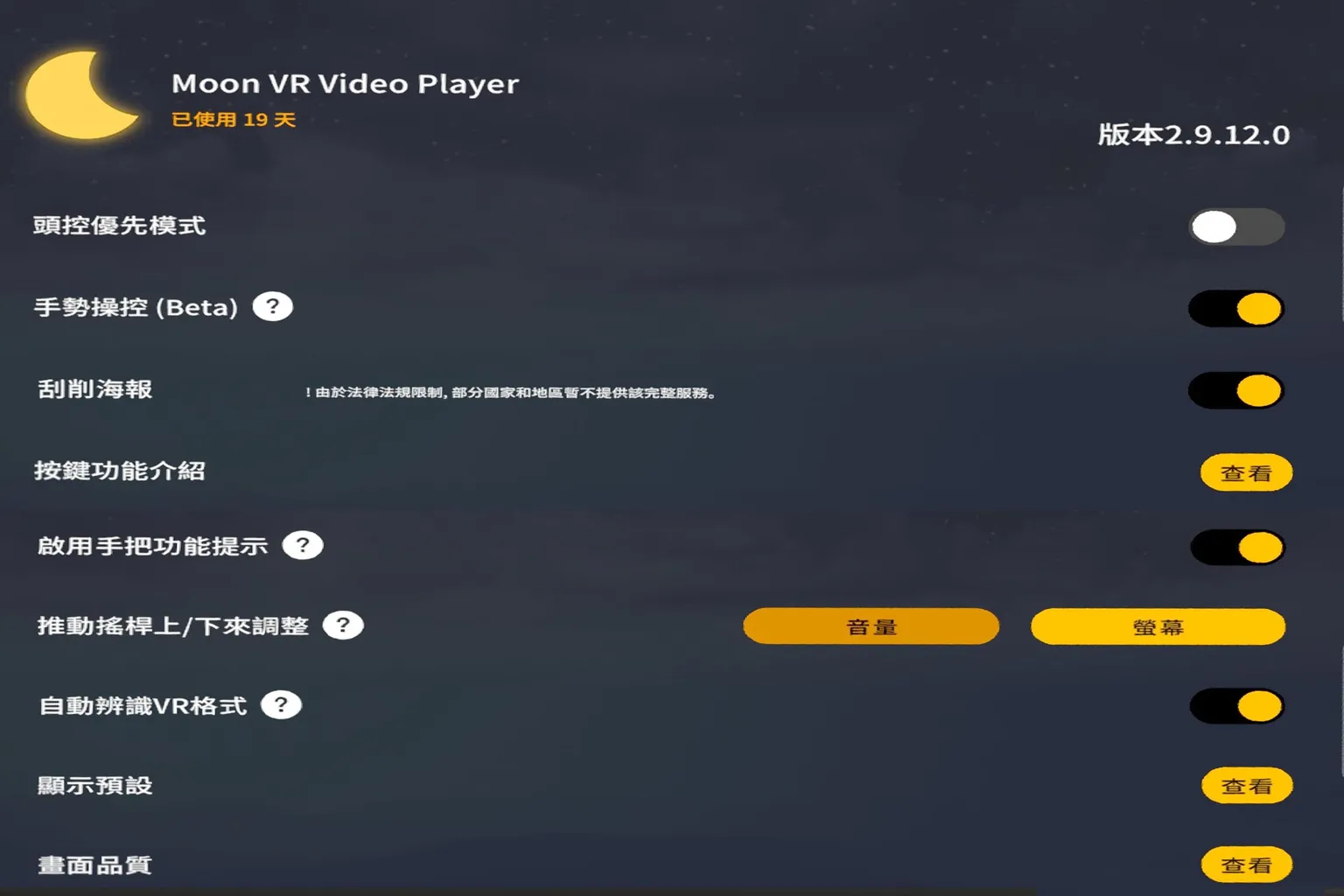
Moon的設定,幾乎沒有玩家可以動的,除了一個頭控優先模式(使用後螢幕會出現一個小點,讓你用看的點選)。
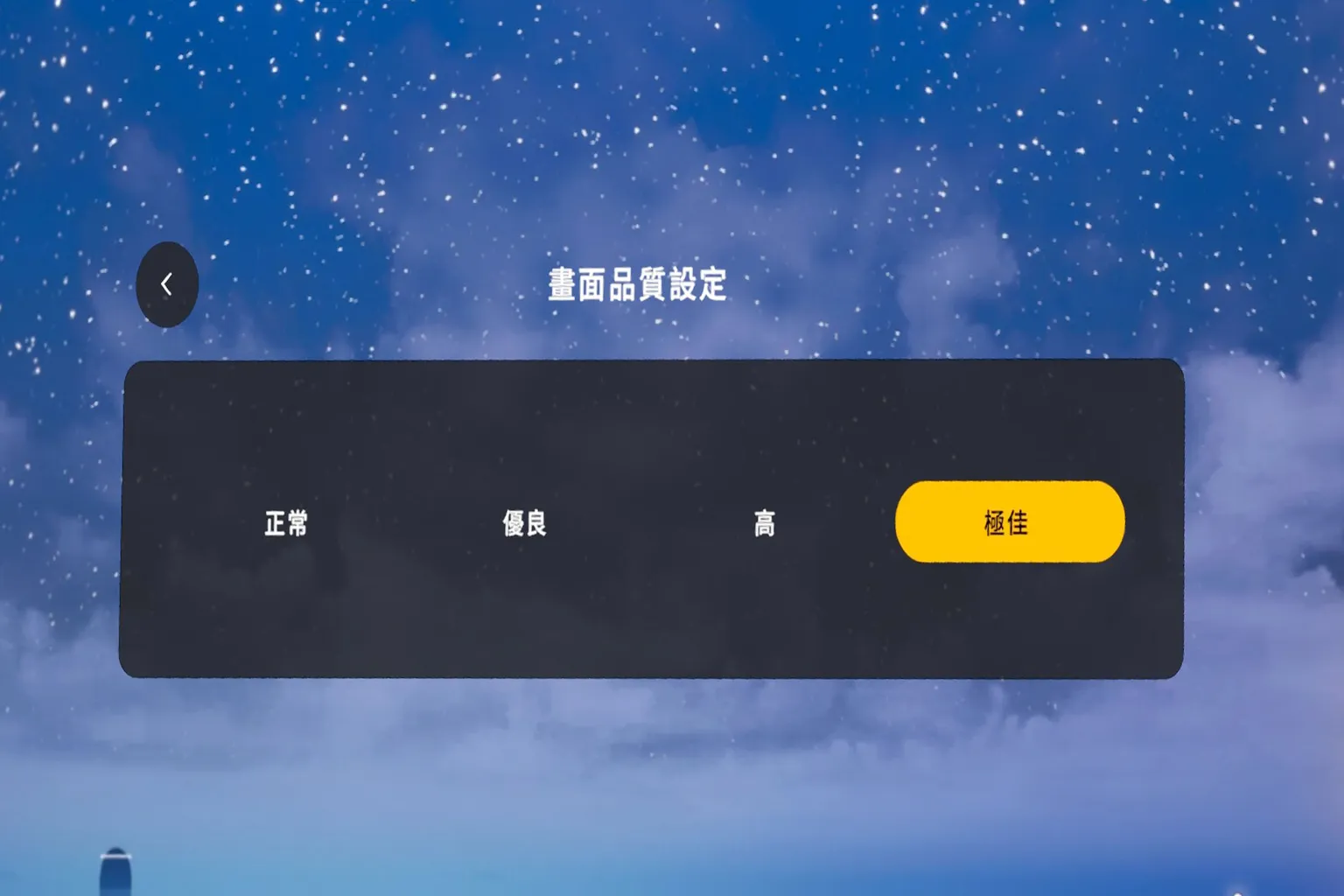
畫面設定預設就是「極佳」。 建議玩家不需要更動到設定選項。
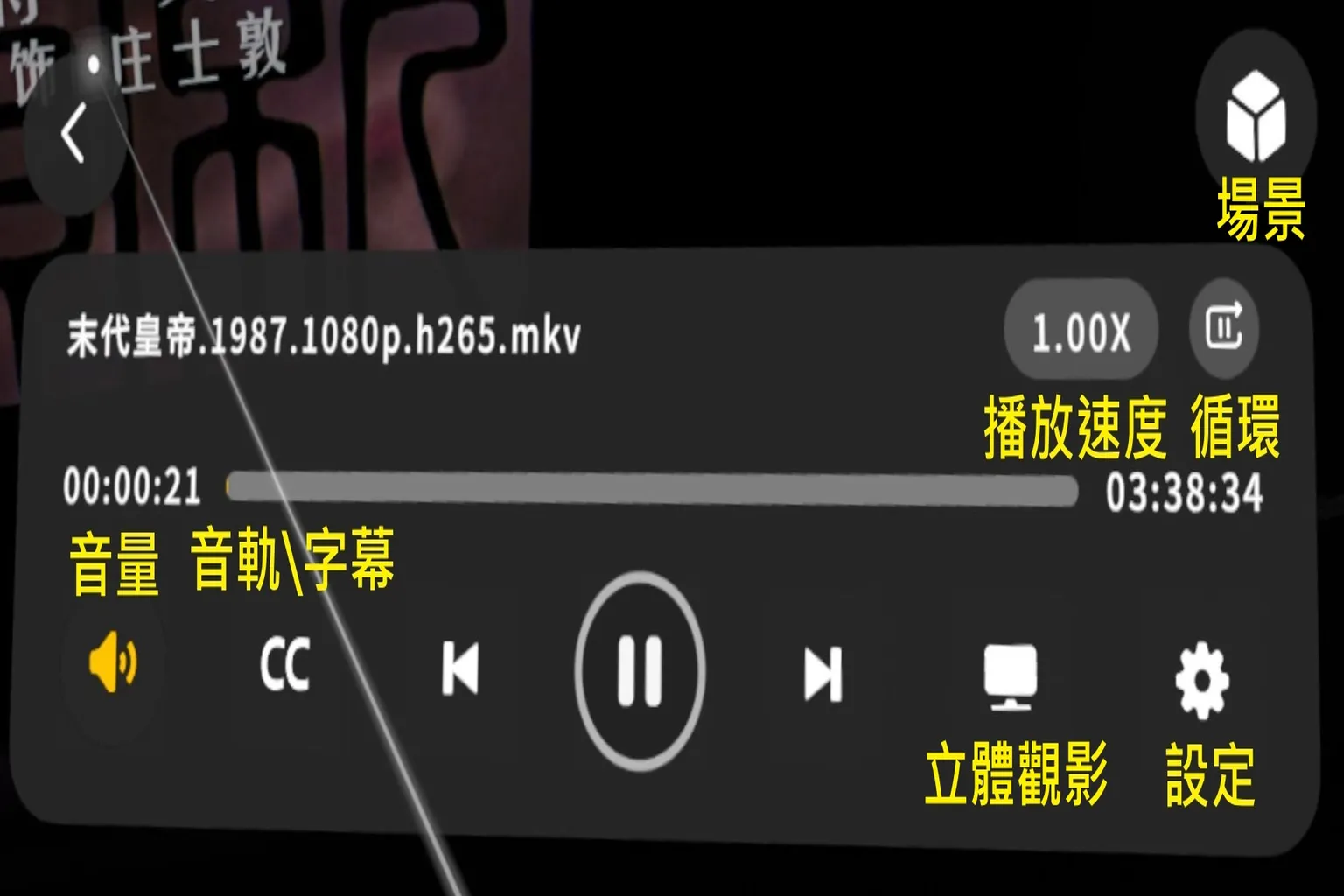
影片播放功能
影片開始播放時,底下有控制選單可進行細節調整,包括音軌、字幕、播放場景、立體觀影等參數,以下逐一介紹
音軌、字幕
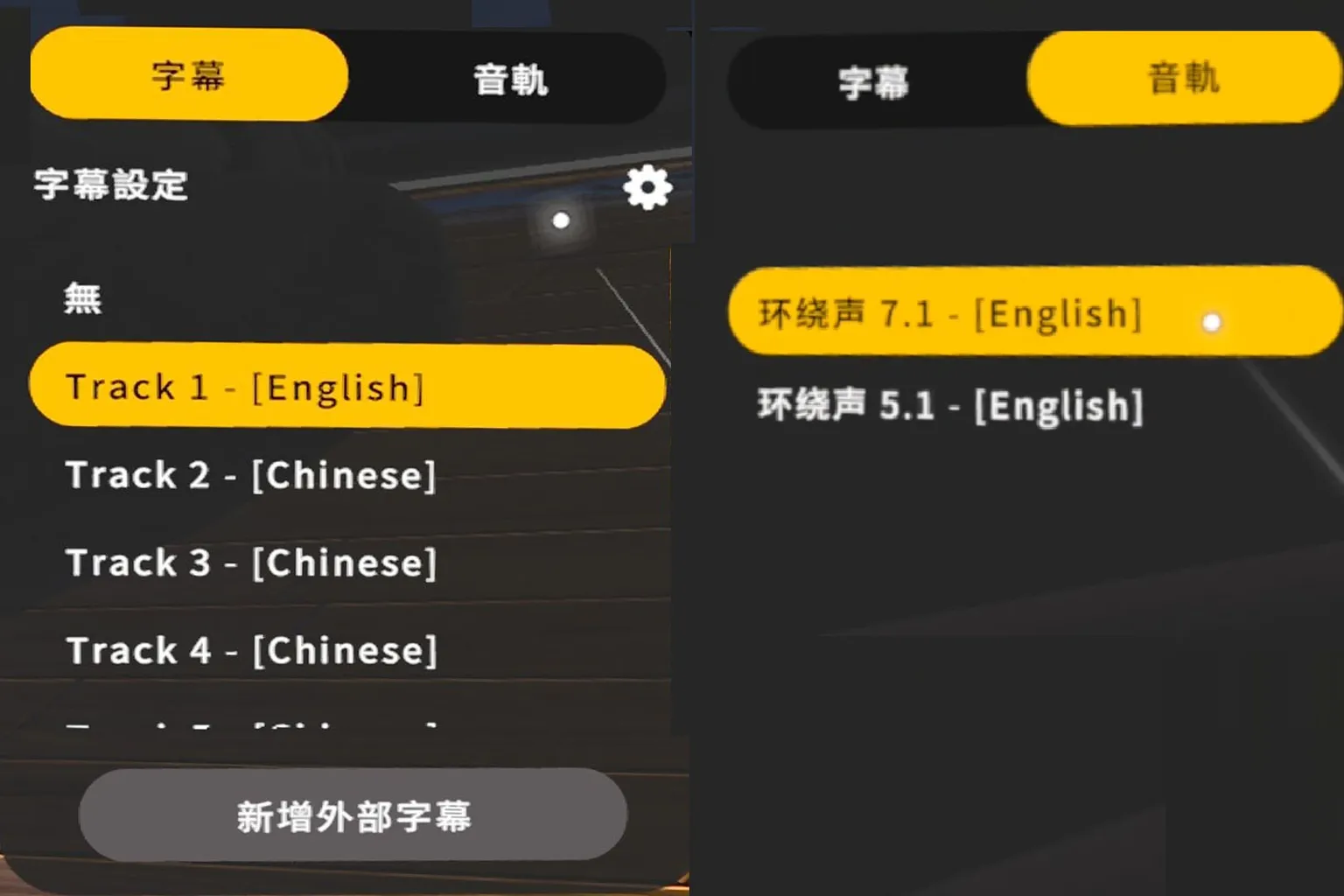
一部影片最重要的就是在這裡,可以選擇多聲道功能,更改為不同的字幕。 字幕的部分可以顯示是哪一種類型,音軌也可以看到語言與5.1、7.1聲道功能。
場景
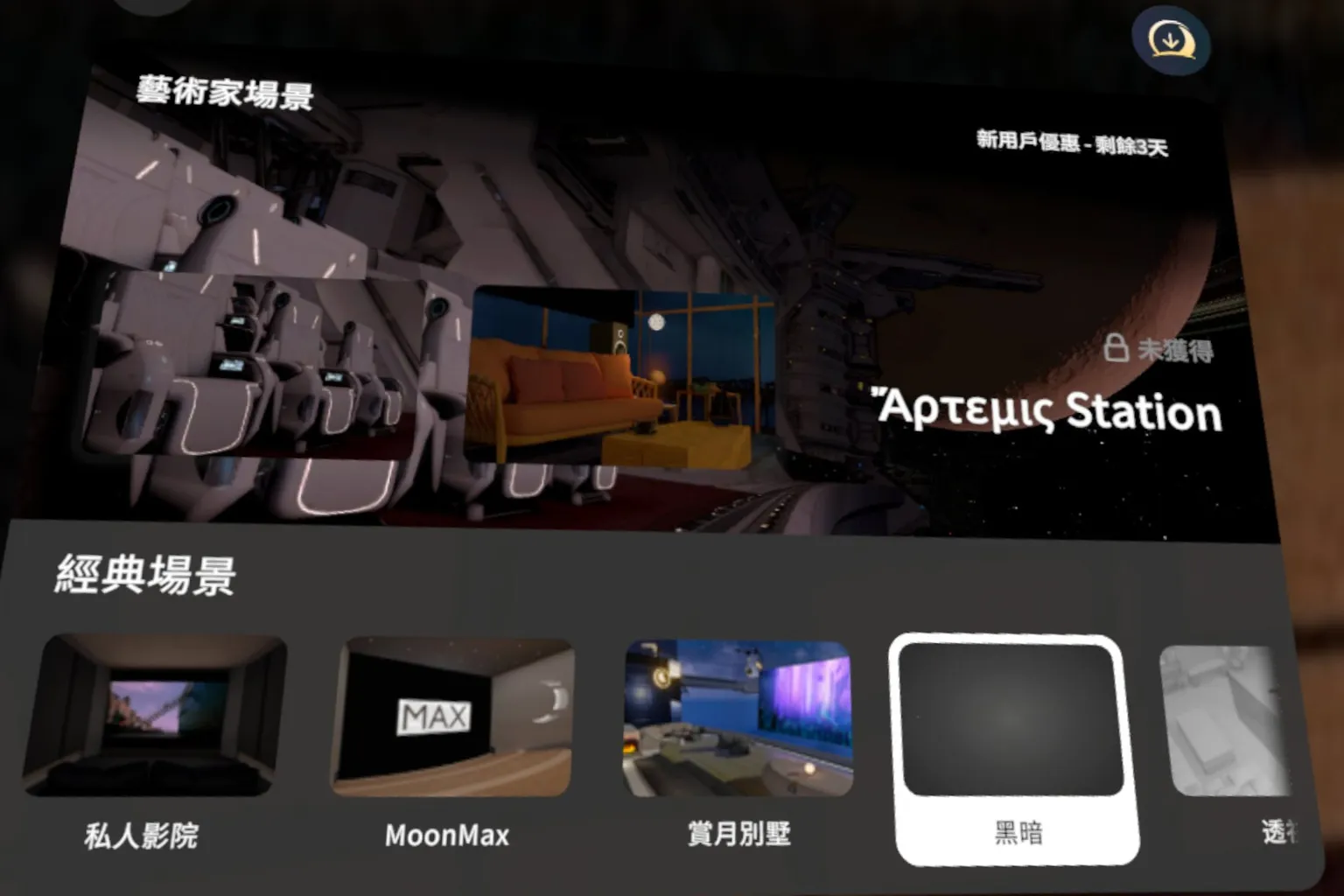
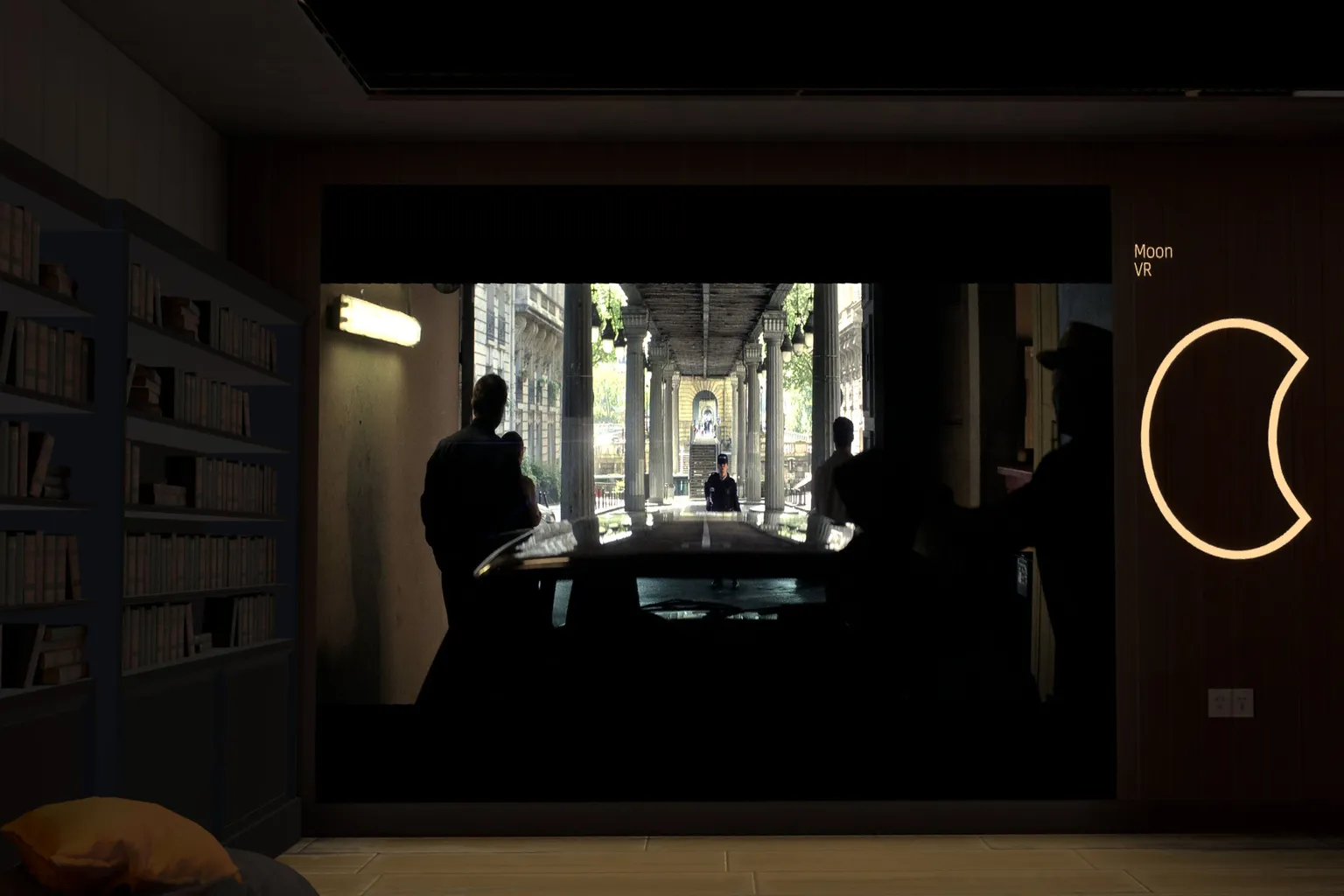
在標準版本下,可以使用私人影院、MoonMax、賞月別墅、黑暗、透視這五個場景。 若要使用藝術家場景等,則需要另外付費購買DLC,我使用上覺得MoonMax是最為較舒適的環境,就像是一個人包場電影院的感覺。
立體觀影
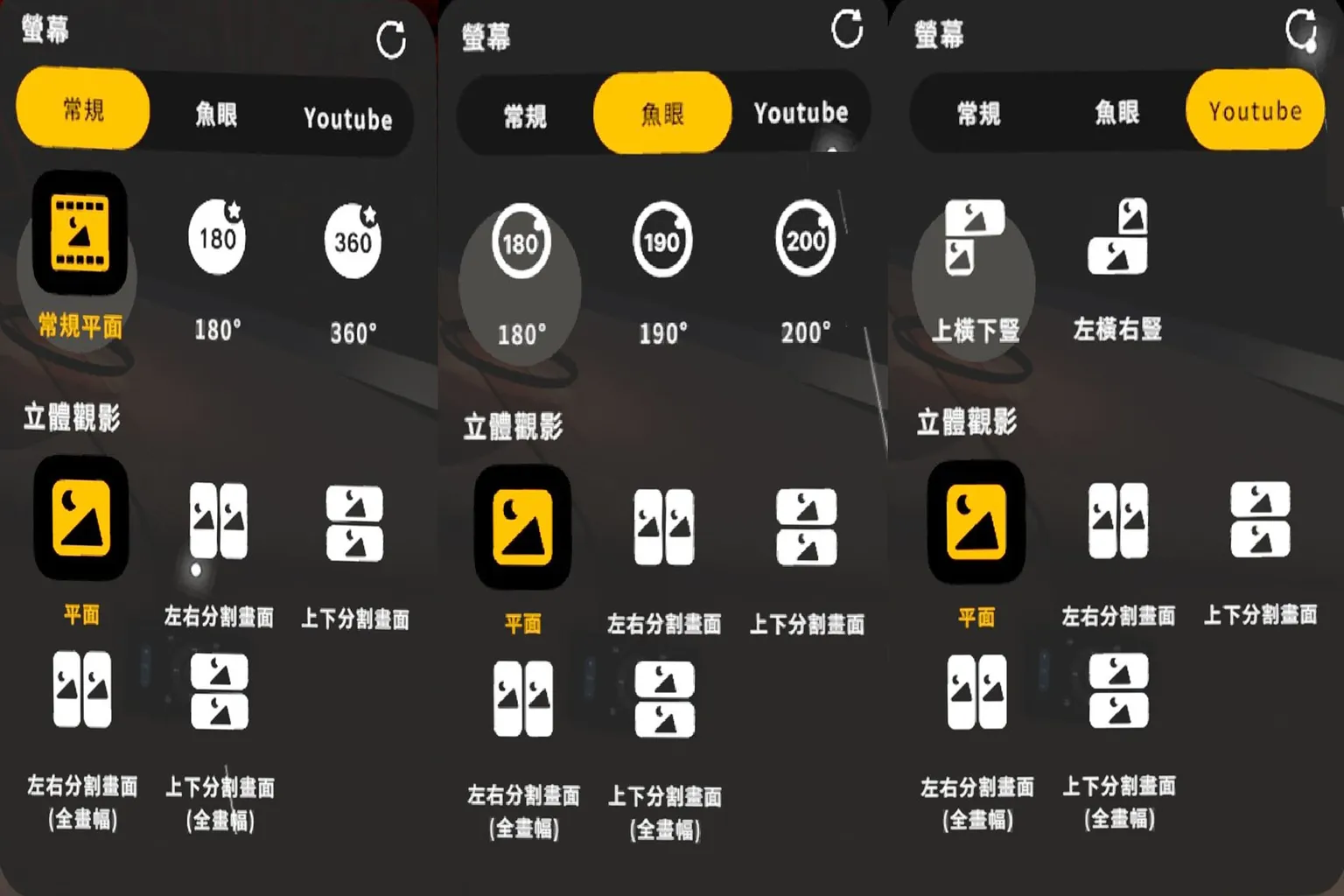
這裡設定看VR片時,要使用的模式,但Moon VR的影片辨識功能還不錯,預設模式就大致能正常播放影片。 他有提共三種模式,常規、魚眼(世界變凸面鏡)、Youtube。
這個Youtube功能很詭異,模擬在一個小房間內,地板、天花板、四面牆壁都是螢幕在播放影片。 平面的影片,會被切割包覆到整個房間,適合想練習怎麼克服密集恐懼症的人使用。 這功能用一次就好,這不是一個可以拿來看影片的功能。
影片設定
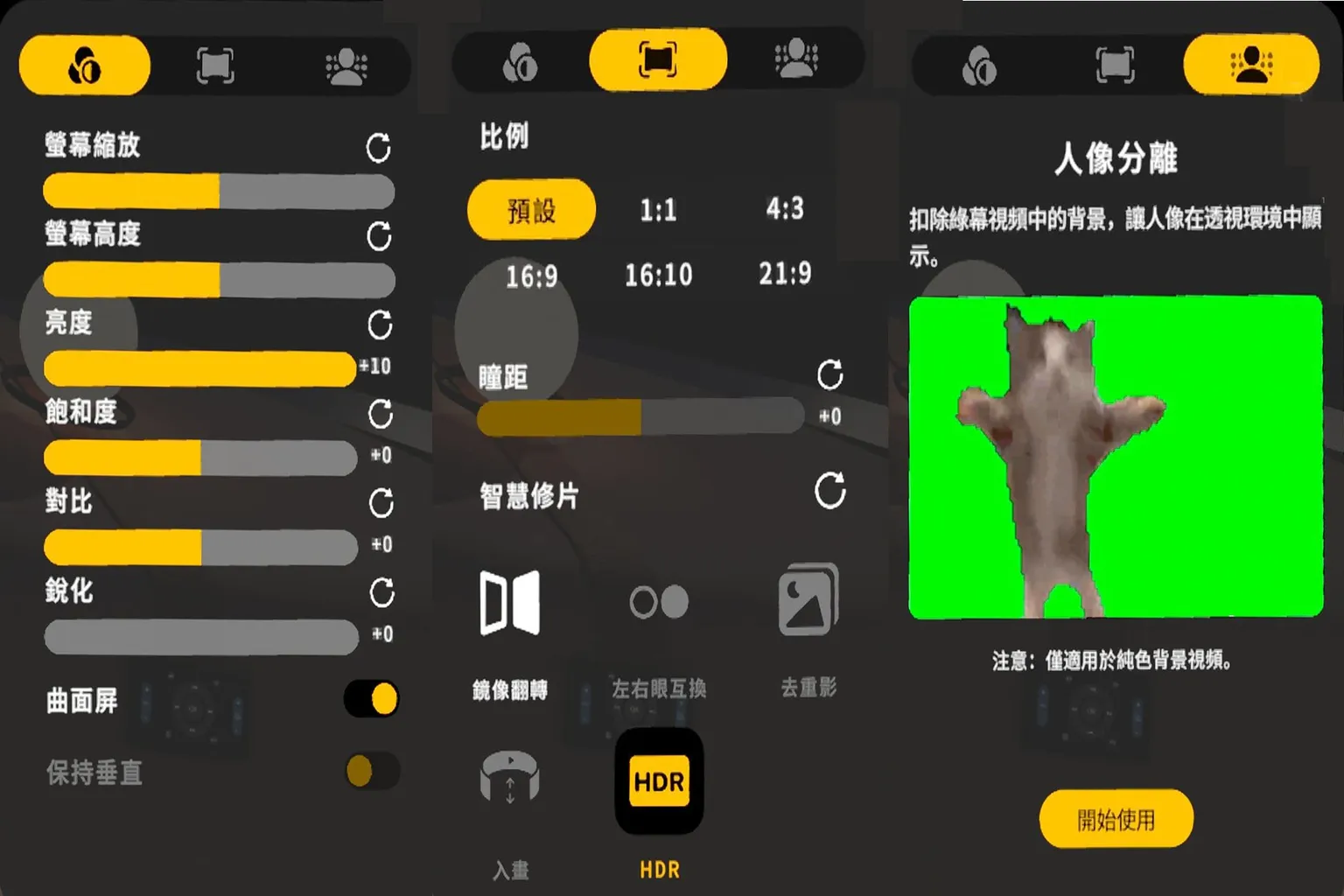
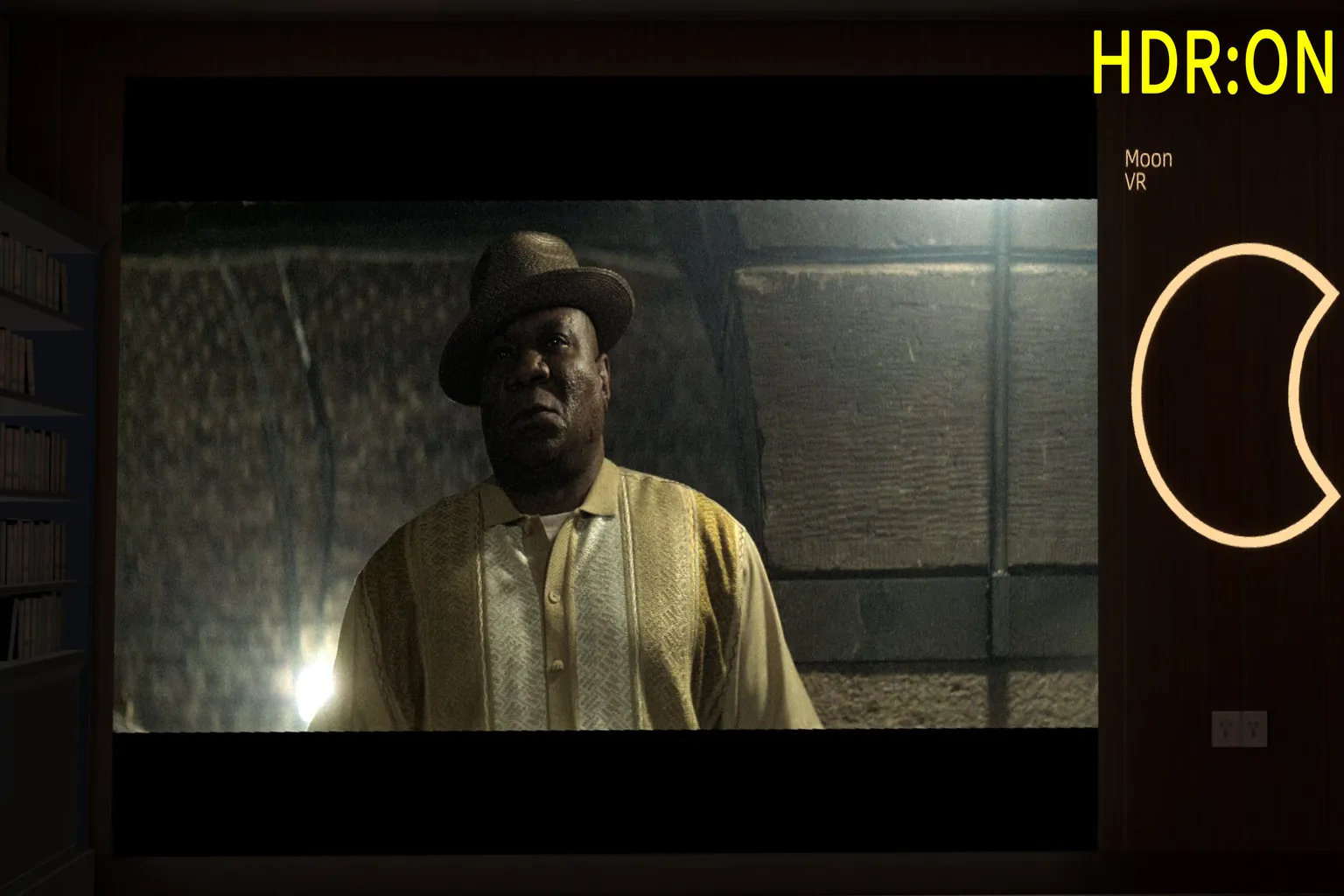
設定區域分成三個頁面,左邊的是對畫面做調整、中間的可以調整畫面比例,並開啟HDR、右邊的是透視功能。 這個選單中,會用到的只有HDR功能,其他項目都建議不要去更動到。
另外,你可能會想,右邊那個去除背景功能,是不是可以把人物獨立出來在房間呈現呢? 試過就知道,一打開就是個對比超高,全是黑人的世界,不太建議使用。
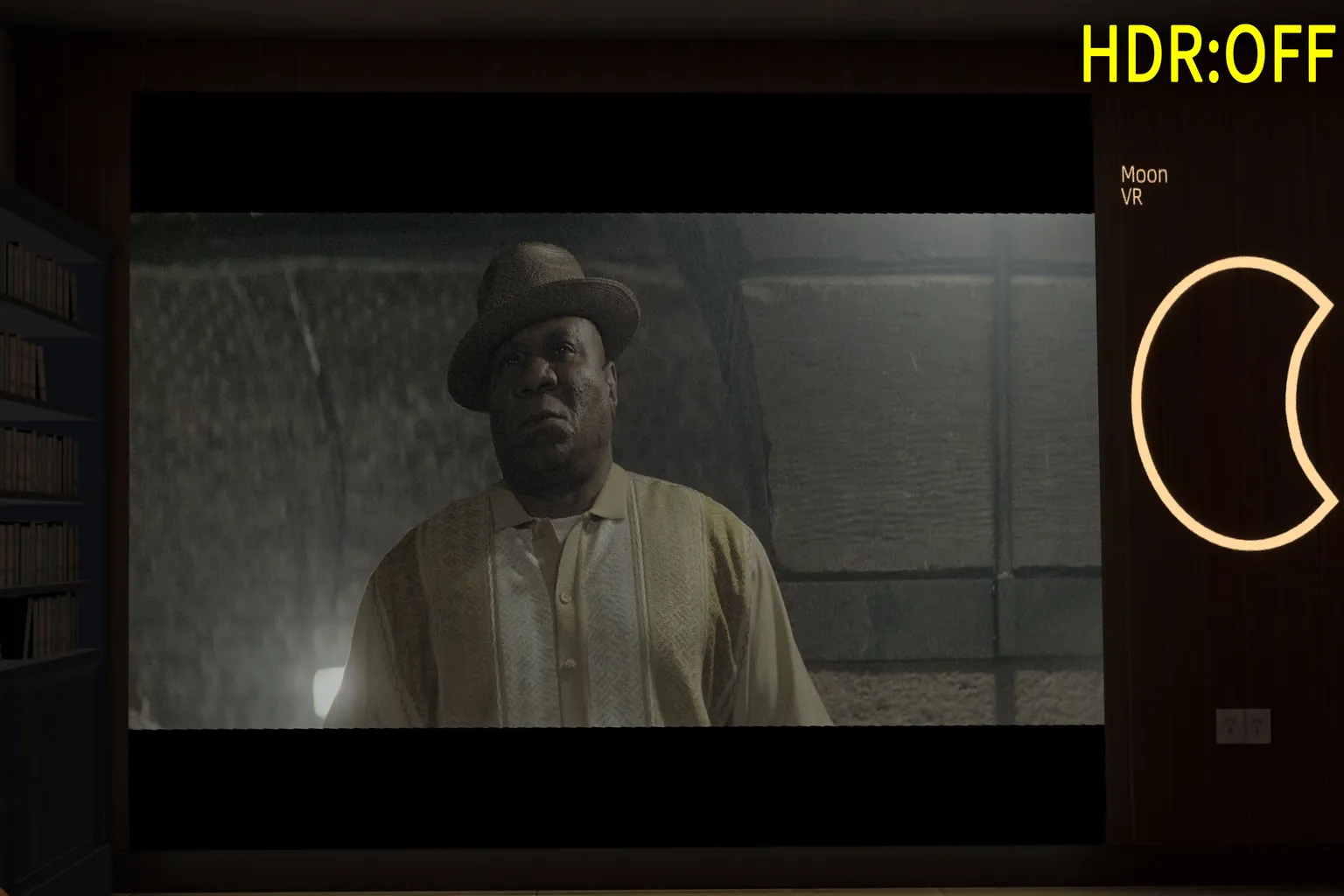
而HDR的功能是可以使用的,開啟後會覺得畫面的對比感變好。
整體評價
原本的文章中,Moon VR有一些BUG,例如USB播放時有浮水印、Dolby Vision影片無法播放、音軌無法辨識5.1、7.1聲道等問題。 但Moon VR團隊看了這篇文章後,在最新版的29.11.1把這些問題通通修正了。 沒有浮水印問題,也可以正常播放Dolby Vision影片,是款很舒適的播放軟體。
改版前,Dolby Vision影片會一直轉圈圈,無法播放。
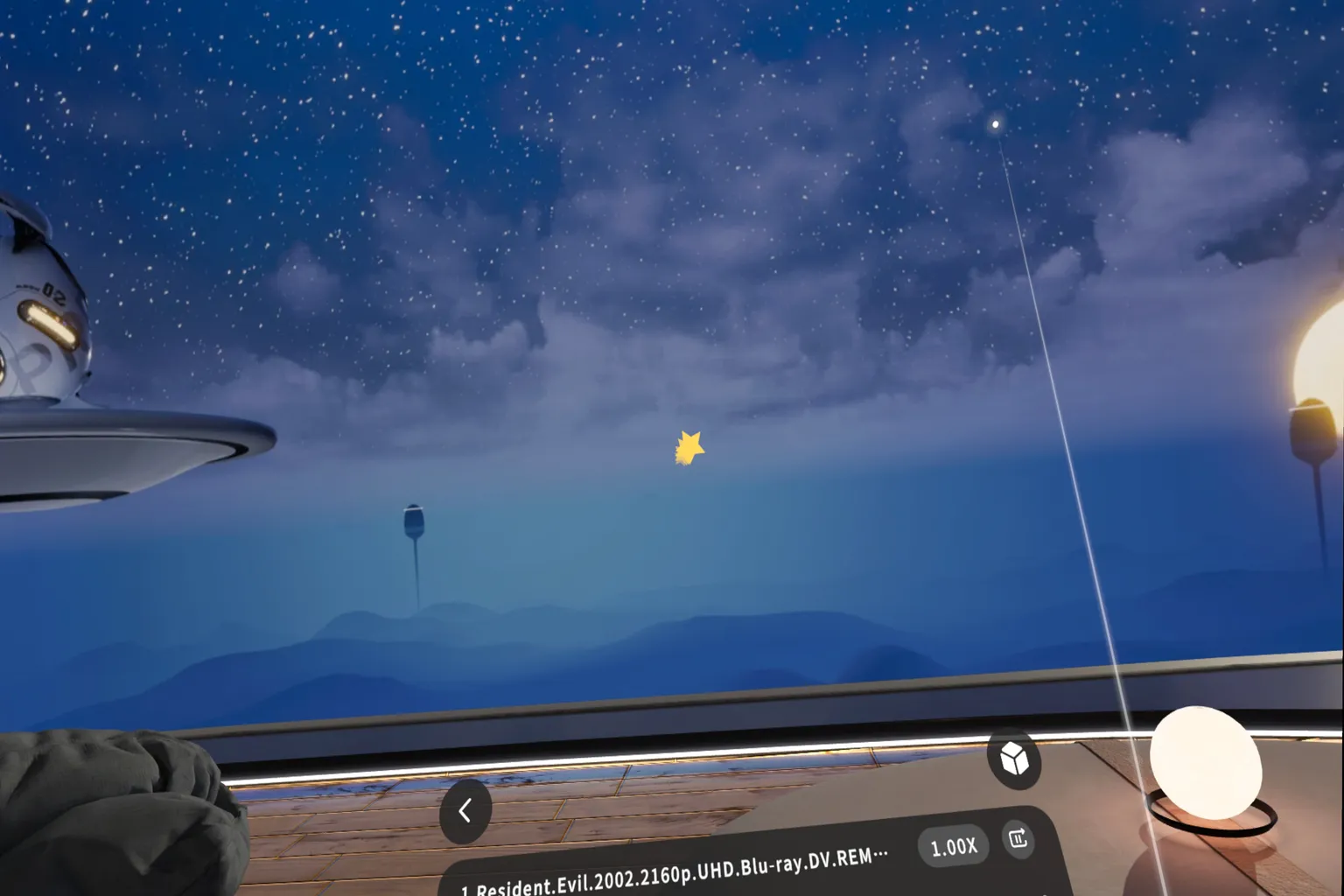
當時Moon VR Player給谷谷跟盟盟的感受是這樣
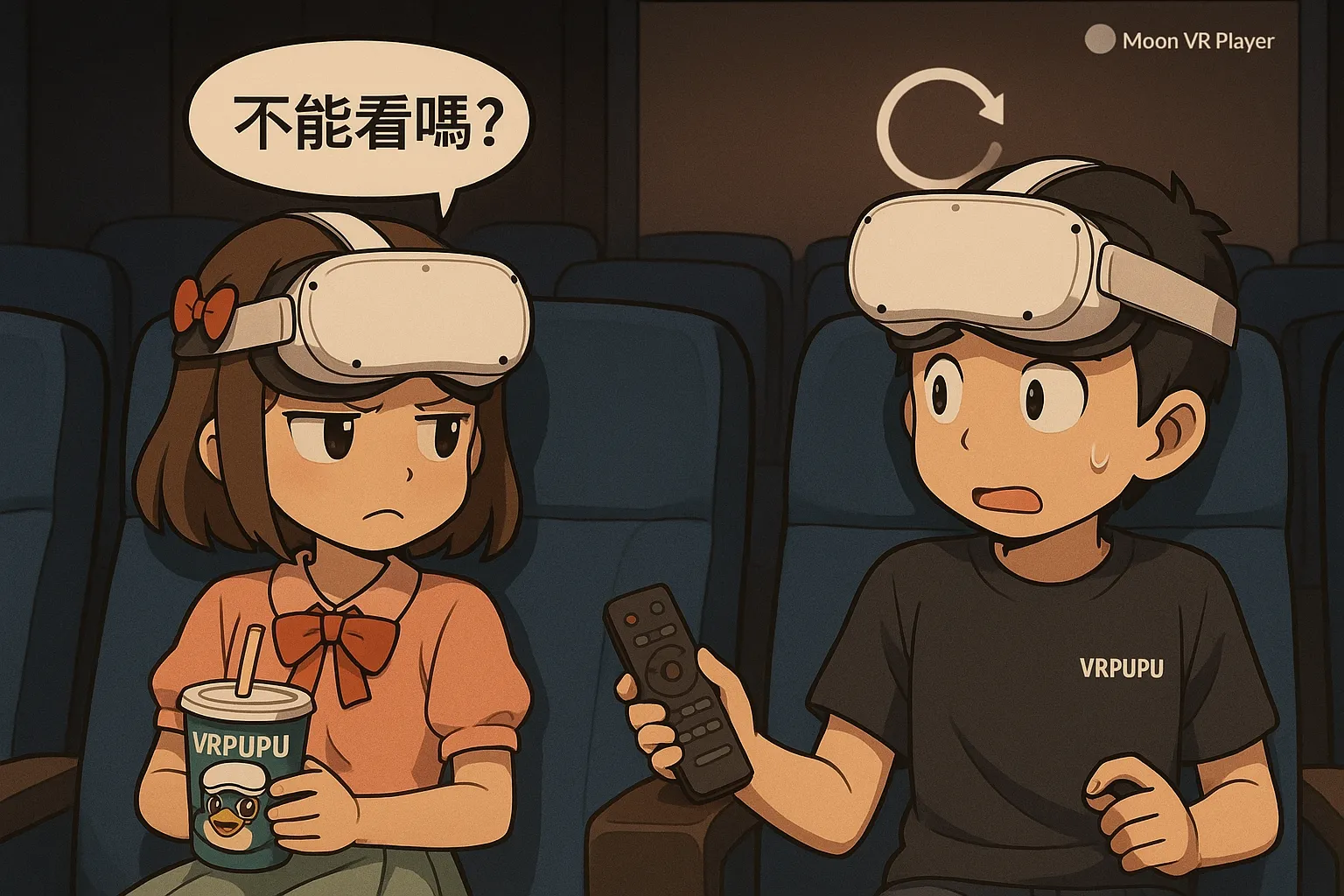
改版後,Dolby Vision影片可順暢播放,整個感受都變了。

現在Moon VR Player讓谷谷跟盟盟看得開心多了

Moon VR Player 本次改版後,各種影片播放都很順暢,操作也很簡單方便。 他的標準定價 9.99 美元與Skybox Player相同。
Moon VR團隊特別給 VRPUPU 的讀者們一份折扣碼,使用這個購買可以八折優惠,只要 7.99 美元。 Meta 商店沒有比他更便宜,而且功能這麼強大的播放器了。
DLC功能介紹
Moon VR Player,在Meta Horizon商店中,有三款 DLC:
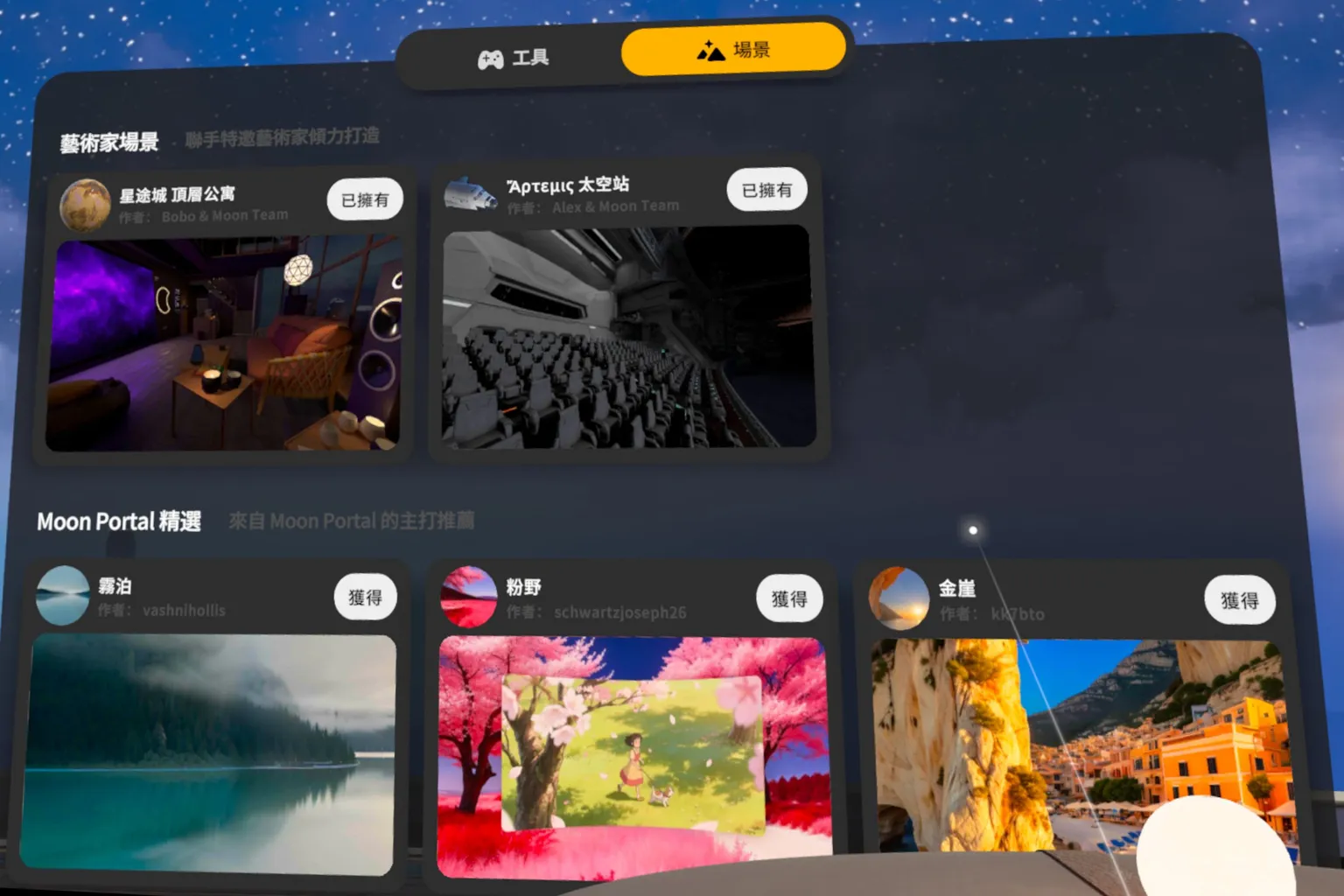
- 星途城-頂層公寓(4.99 美元,播放場景)
- 太空站(9.99 美元,播放場景)
- 網頁影院(4.99 美元)
在最新版的 Moon VR Player 首頁,多了一個擴充中心選單,點入後可以到 DLC 下載區。
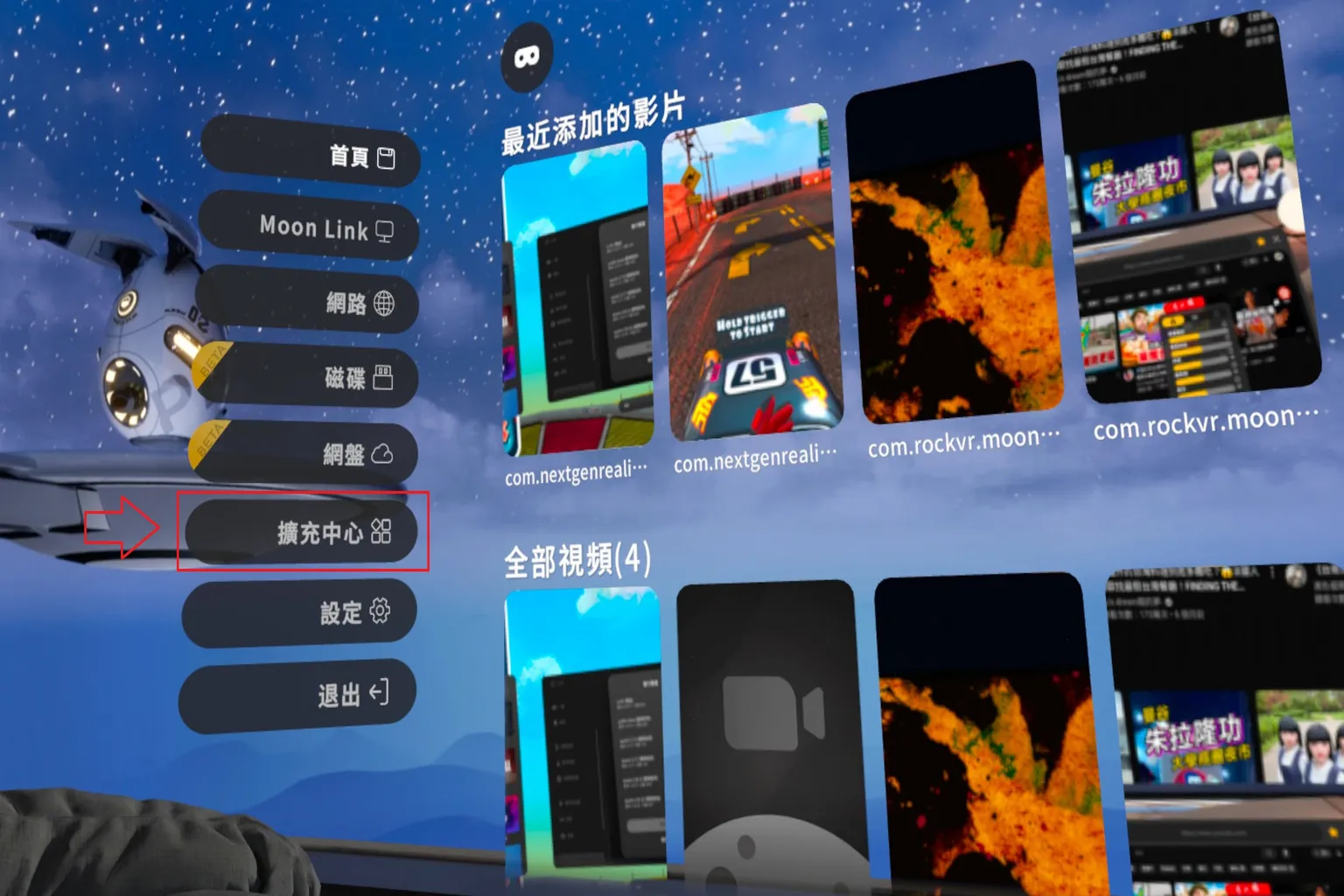
擴充中心有場景的星途城-頂級公寓與太空站;工具區則是網頁影院。 但若要購買 DLC,建議使用 Meta Horizon App 比較方便。
有購買網頁影城 DLC 的用戶,頂層公寓跟太空站可以試用三天。
網頁影院、星途城頂層公寓、阿爾特彌斯站,輸入折扣碼 VRPU-3A6442,都是八折優惠價。
星途城-頂級公寓
這個DLC,用起來的感覺就像是在個豪華公寓中看著150吋大電視,周圍的環境溫馨,櫃子上還有貓在睡覺。
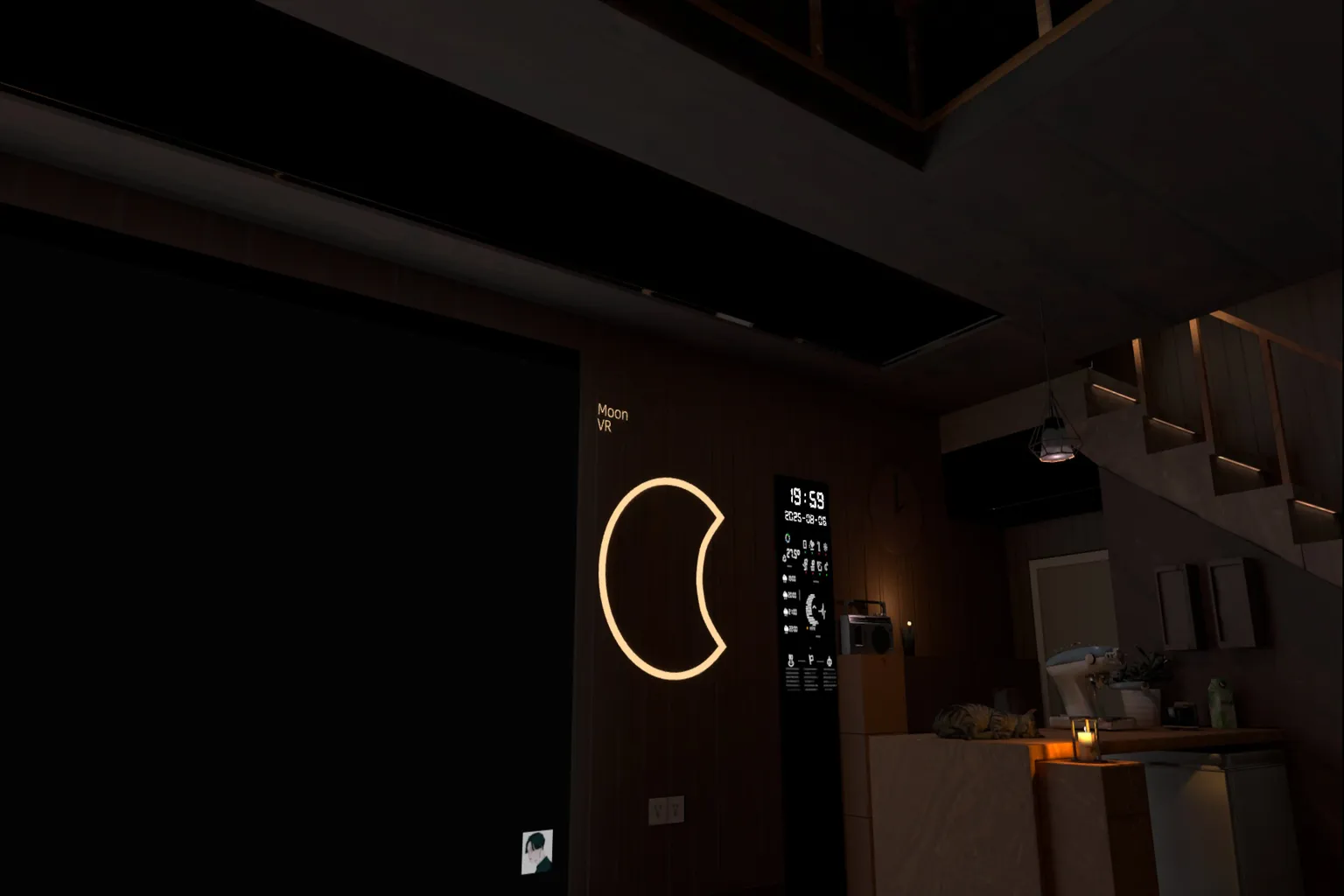
觀看的感覺還不錯,售價 4.99 美元,建議是有喜歡在購買,我是覺得內建的 Moon Max 影院較為舒適。
太空站
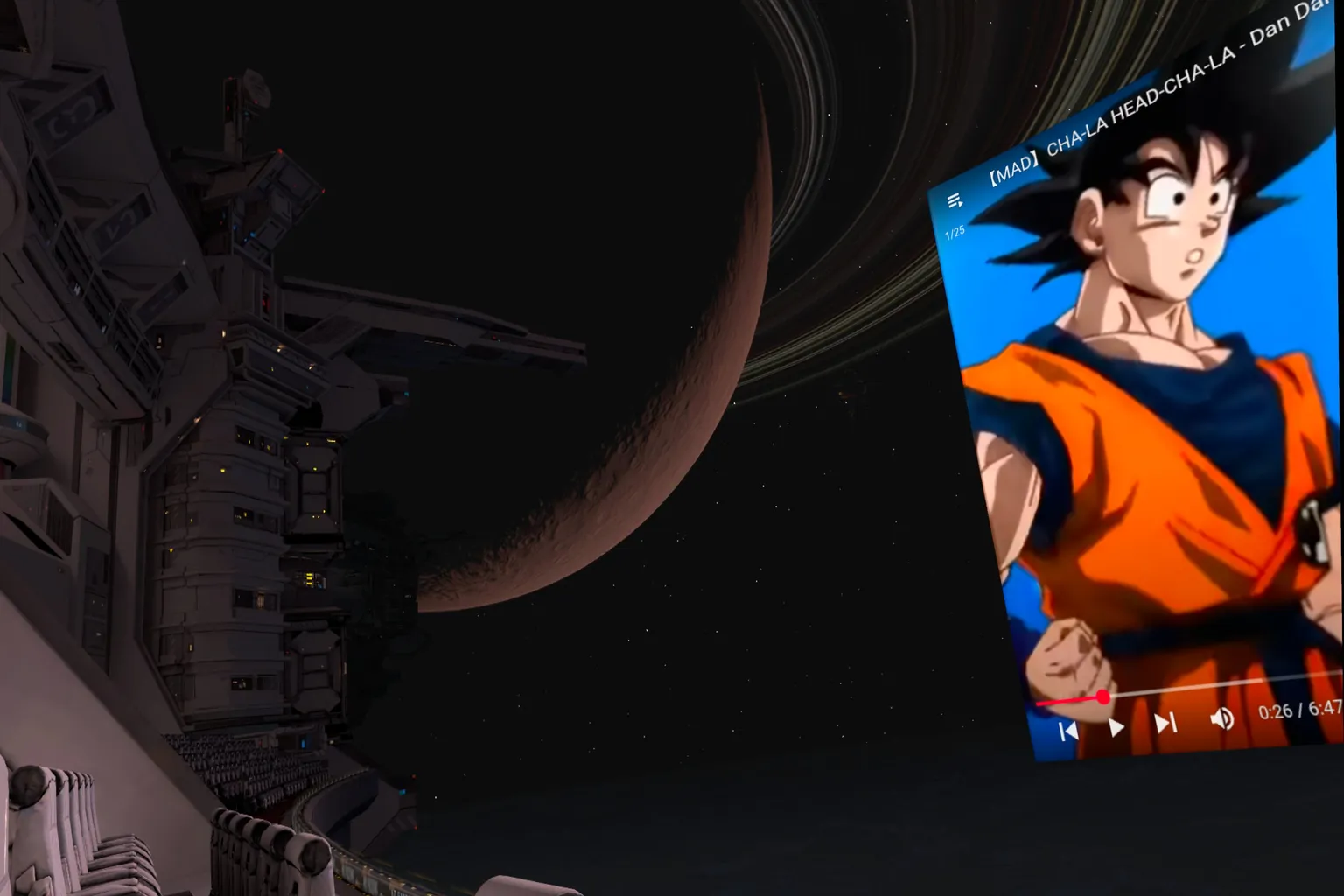
太空站的DLC,可以在一個遼闊的太空觀賞電影,像是把Moon Max影院的背景換成外太空。
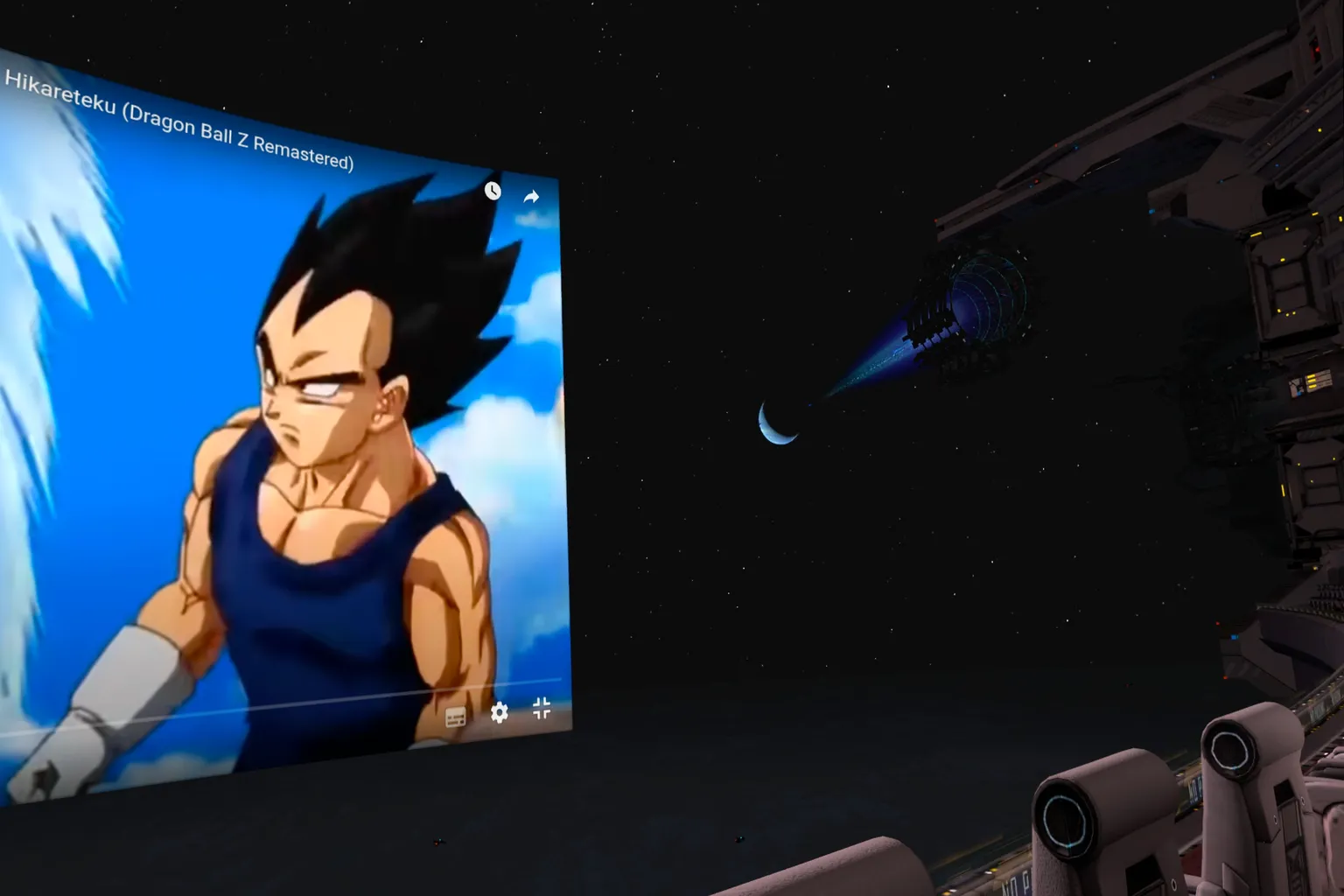
太空站觀賞的感覺很舒適壯觀,背景還可以看到小型飛船在移動。 但9.99的訂價實在不便宜,若有喜歡會建議使用組合包購買,會有七折優惠。 有注意到嗎? 太空站是有座位的,不像內建的Moon Max是坐在地板上看電影。
網頁影院
Meta Quest 商店的影片播放功能,無論是放在自己電腦,還是用WebDeV雲端播放,都是在播放自己的影片檔。 像是YouTube、Disney+、Netflix、Plex這些,早就是我們天天在用的娛樂工具。 近期的各家的播放器有在增加線上播放功能,例如Skybox支援YouTube、接下來會有Plex等。 而最積極支援的是Moon VR Player的網頁影城,除了Netflix以外,其他你想到的國際線上片商都加進來了。 以下是使用介紹:
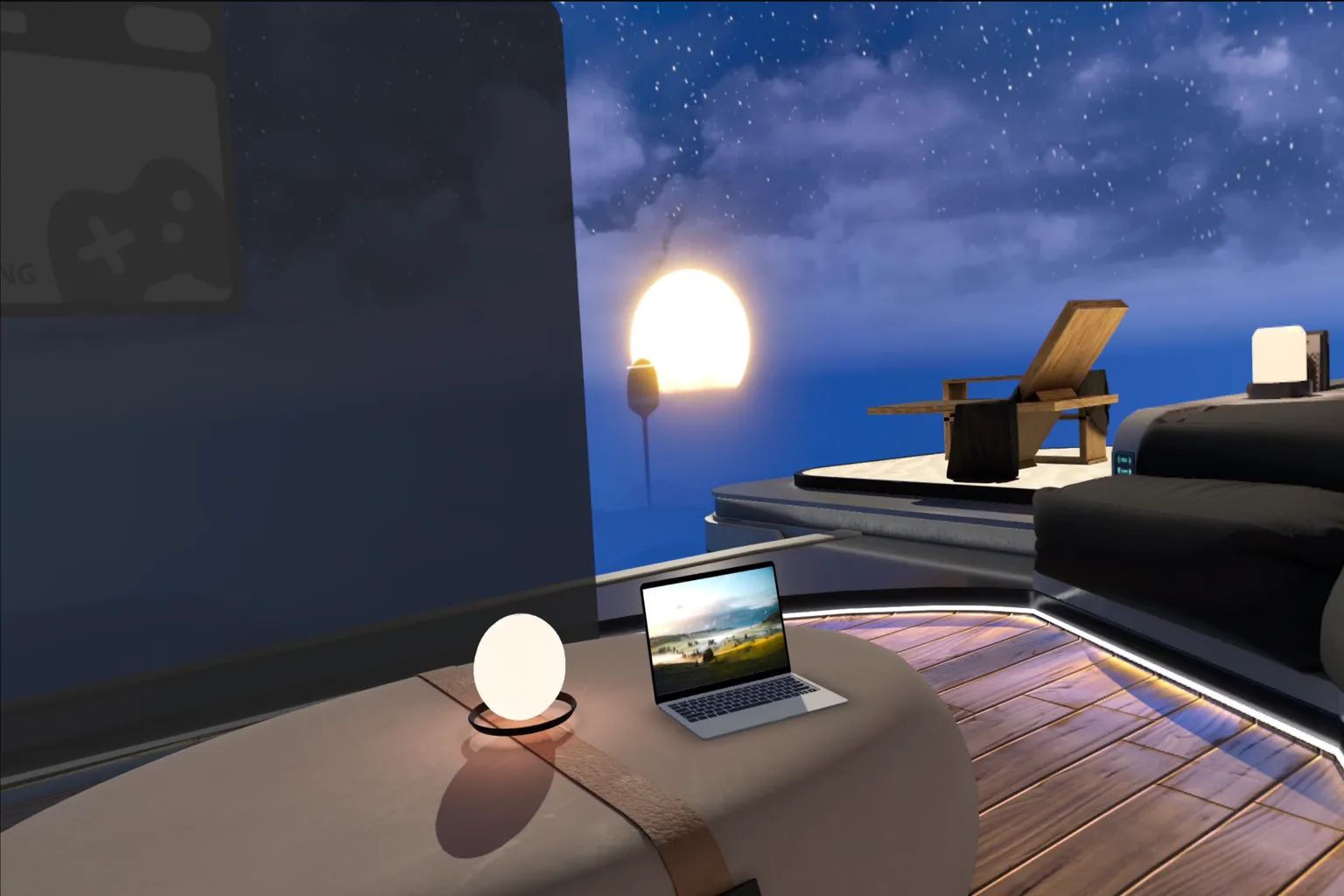
購買網頁影城後,會看到桌上多出了一台筆記型電腦。
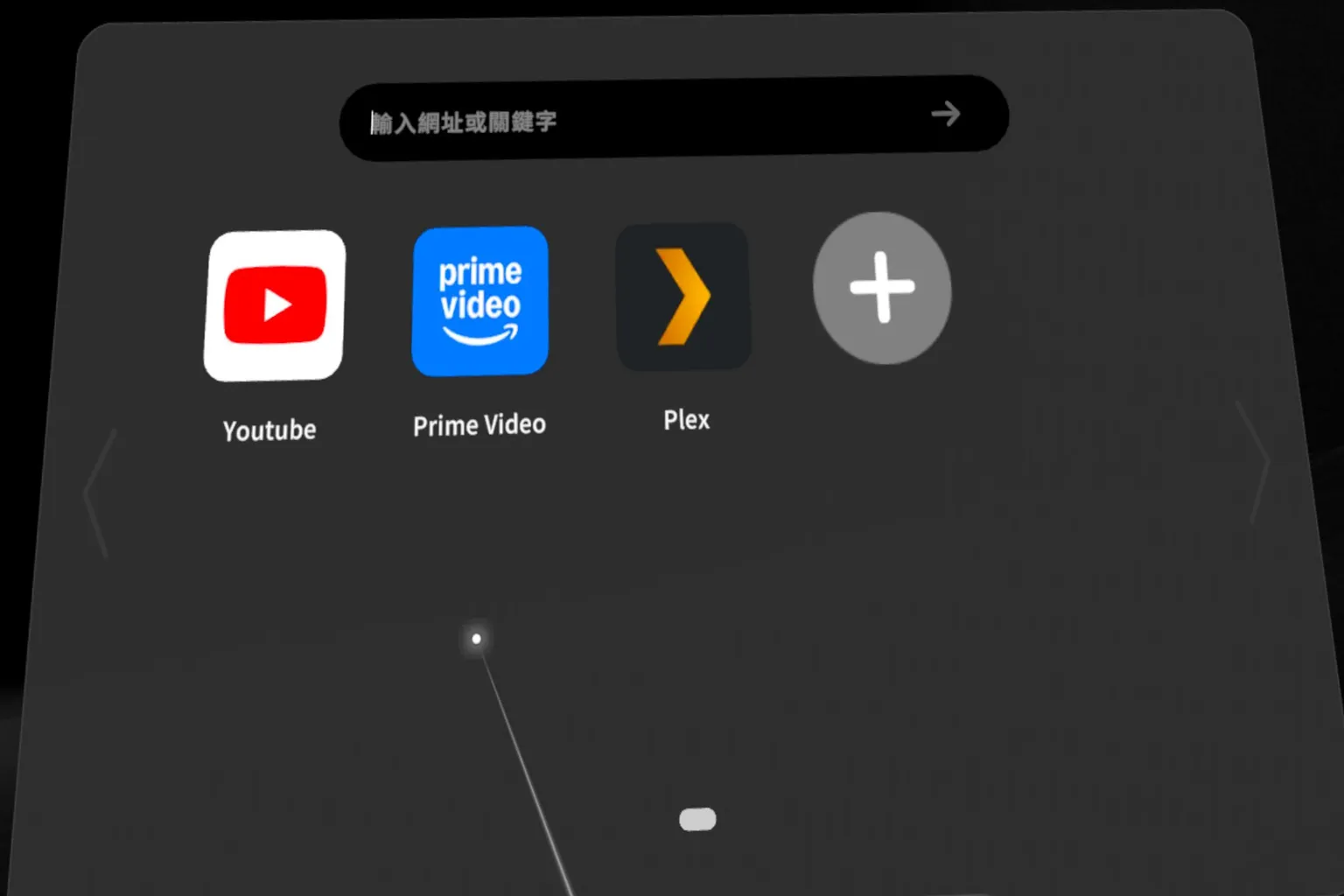
點擊筆記型電腦後,會看到可以使用的串流軟體,預設安裝的是YouTube與Prime video。 畫面中的Plex是我在測試時添加的。
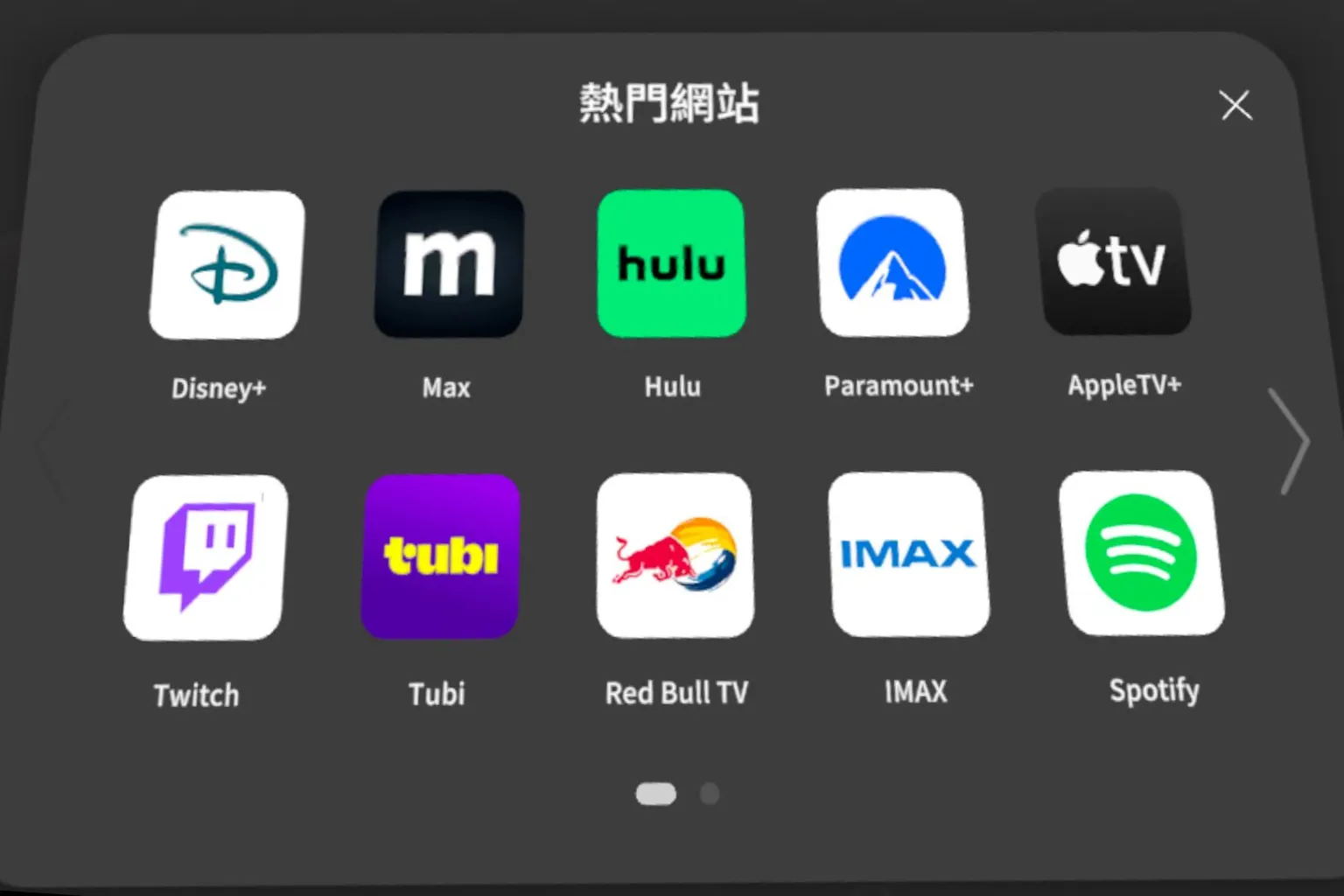
國際熱門串流站有Disney Plus、Apple TV、Plex、Spotify、Twitch等,包括以下項目。
- Disney+:觀看迪士尼、漫威、皮克斯、星際大戰等熱門影集與電影。
- Max(原 HBO Max):包含 HBO 系列節目、華納電影與自製影集。
- Hulu:主要美國本土影集平台,部分內容與 Disney+ 相似。
- Paramount+:擁有 CBS、MTV、Nickelodeon、派拉蒙影業內容。
- Apple TV+:蘋果自製影集與電影的平台,支援串流觀看原創內容,購買Apple設備常會送三個月會員。
- Twitch:遊戲與實況平台。
- Tubi:免費,但很多廣告的串流平台,有大量舊片與影集。
- Red Bull TV:紅牛的運動與極限活動專屬平台。
- IMAX:看預告片用的。
- Spotify:這個大家很熟,播放音樂與 Podcast。
另外也有一些中國常用網站,例如則有愛奇藝、優酷(Youku)等。
- YouTube Music:YouTube的音樂頻道。
- Bilibili(嗶哩嗶哩):中國大型綜合影視與動畫平台,大多是動漫跟創作影片,可視為中國版的YouTube。
- iQIYI(愛奇藝):提供大量影集、綜藝節目與電影。
- Tencent Video(騰訊視頻):電視劇、電影、綜藝等。
- Youku(優酷):主打中國影視劇與綜藝節目。
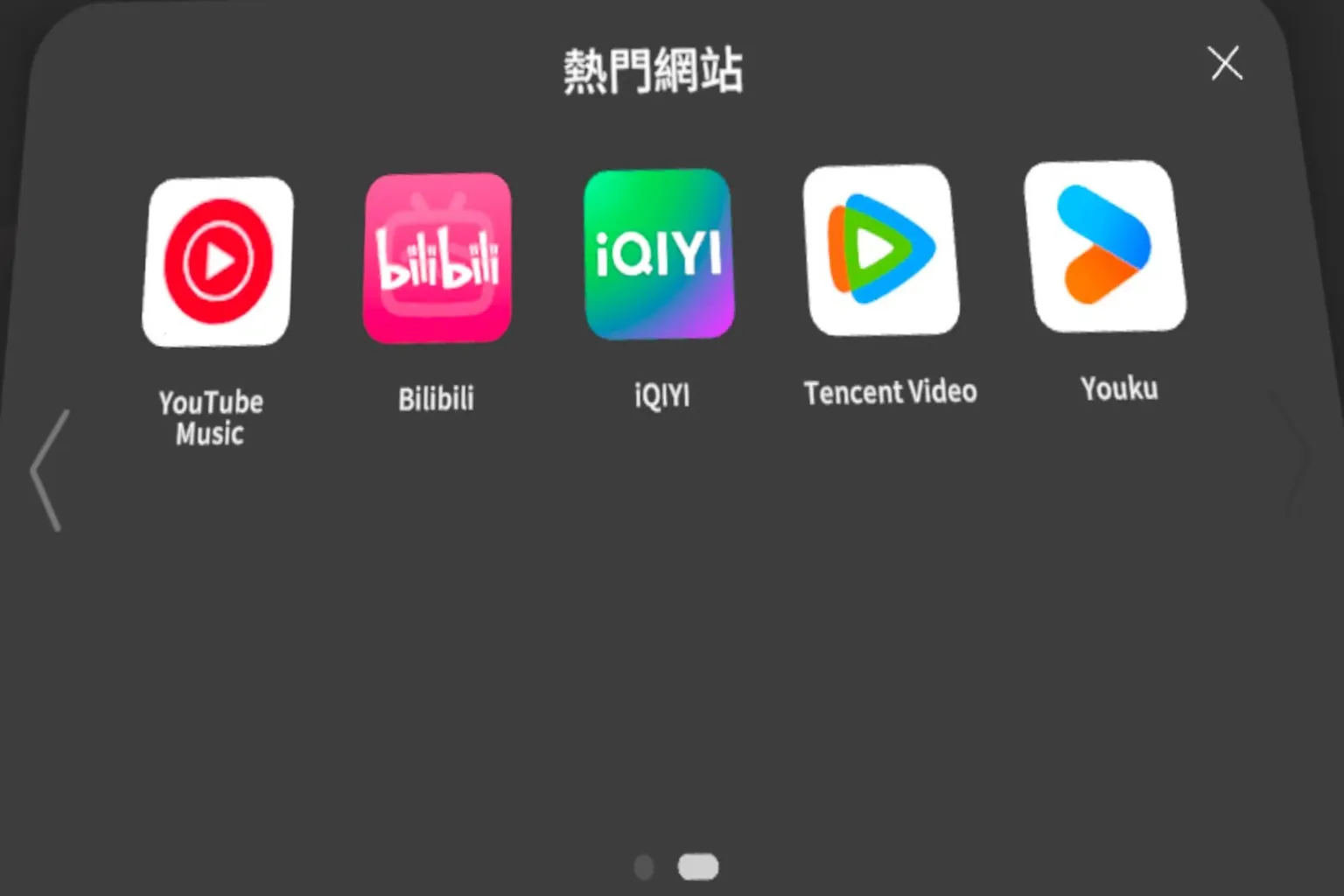
這個數量已經是各家播放器中支援最多款的了,但可惜的是用戶最多的Netflix,至今仍沒有任何一家播放器支援,只能用Meta瀏覽器播放。
在網頁影城中,你有兩個螢幕,正前方的大螢幕是觀賞用,靠近你的小螢幕是控制使用。 這項技術應該是透過內建網頁播放,然後把影像複製到大螢幕吧。 但雙螢幕操作會比較不方便,若能設計直接用大螢幕操作,會更舒適。
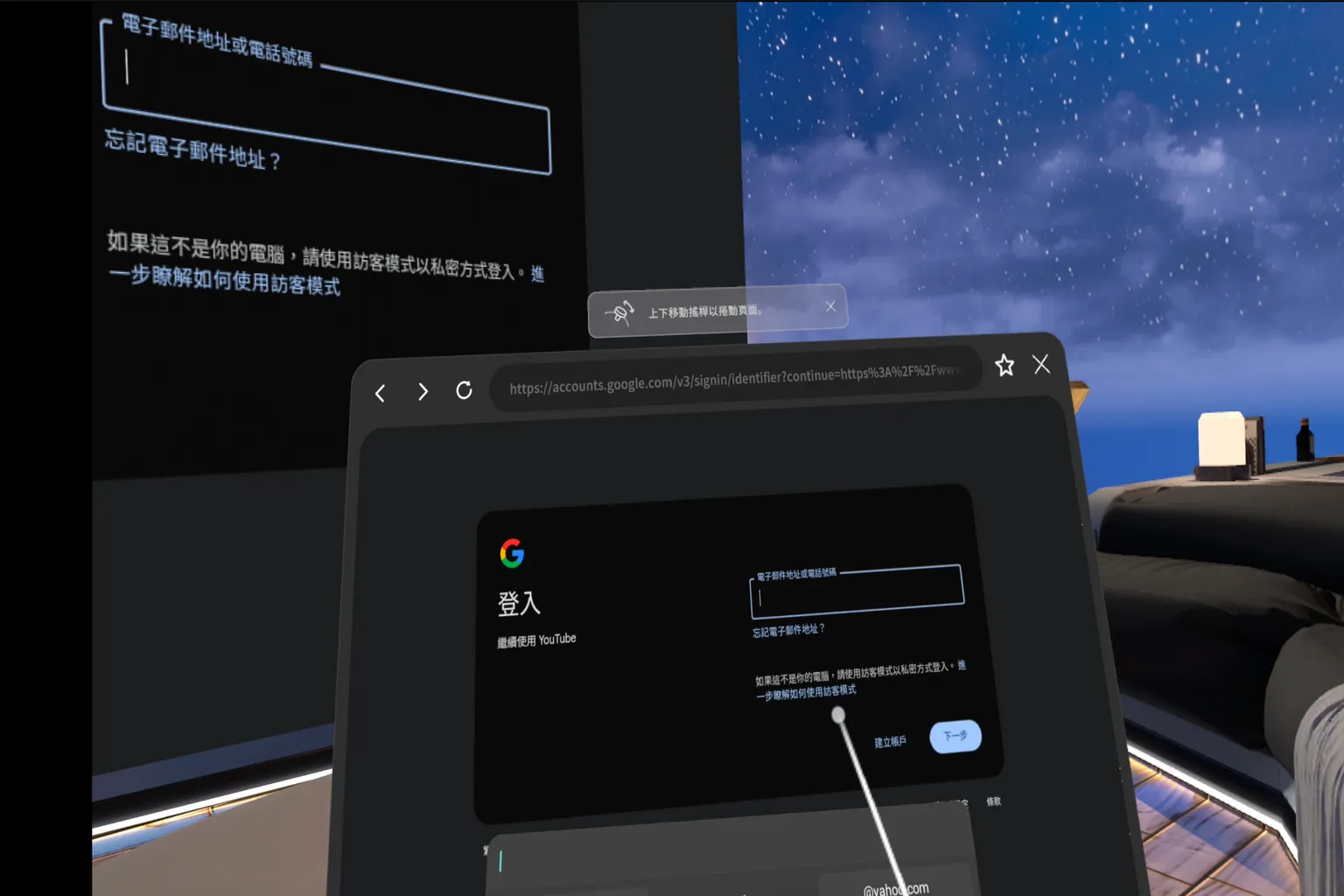
使用YouTube前,建議登入自己的帳號,才能快速看到訂閱的頻道,登入方式要先輸入Google帳號後,按「下一步」。
Youtube播放
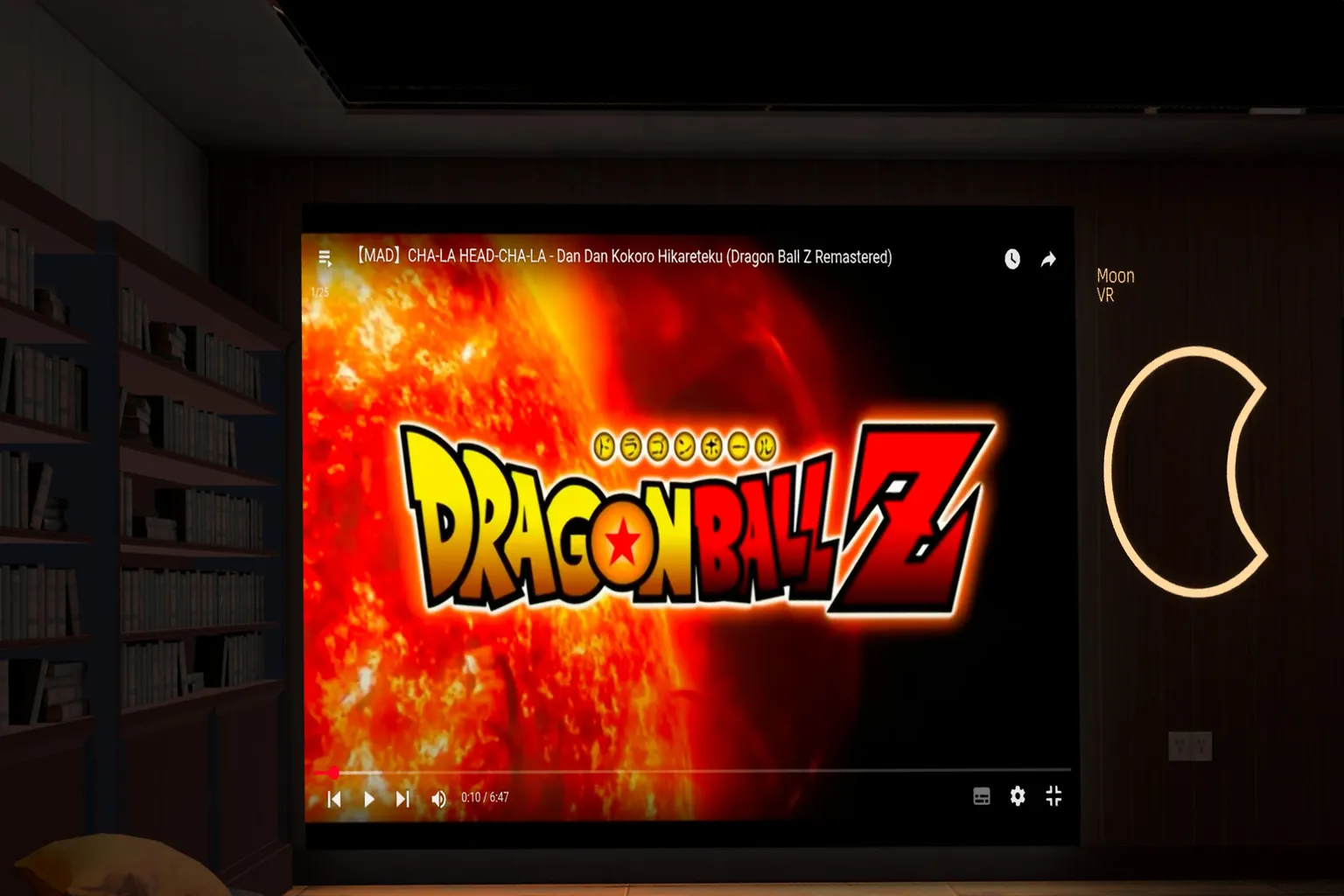
使用星途城-頂級公寓,看Youtube的感覺,畫面很大很舒適。
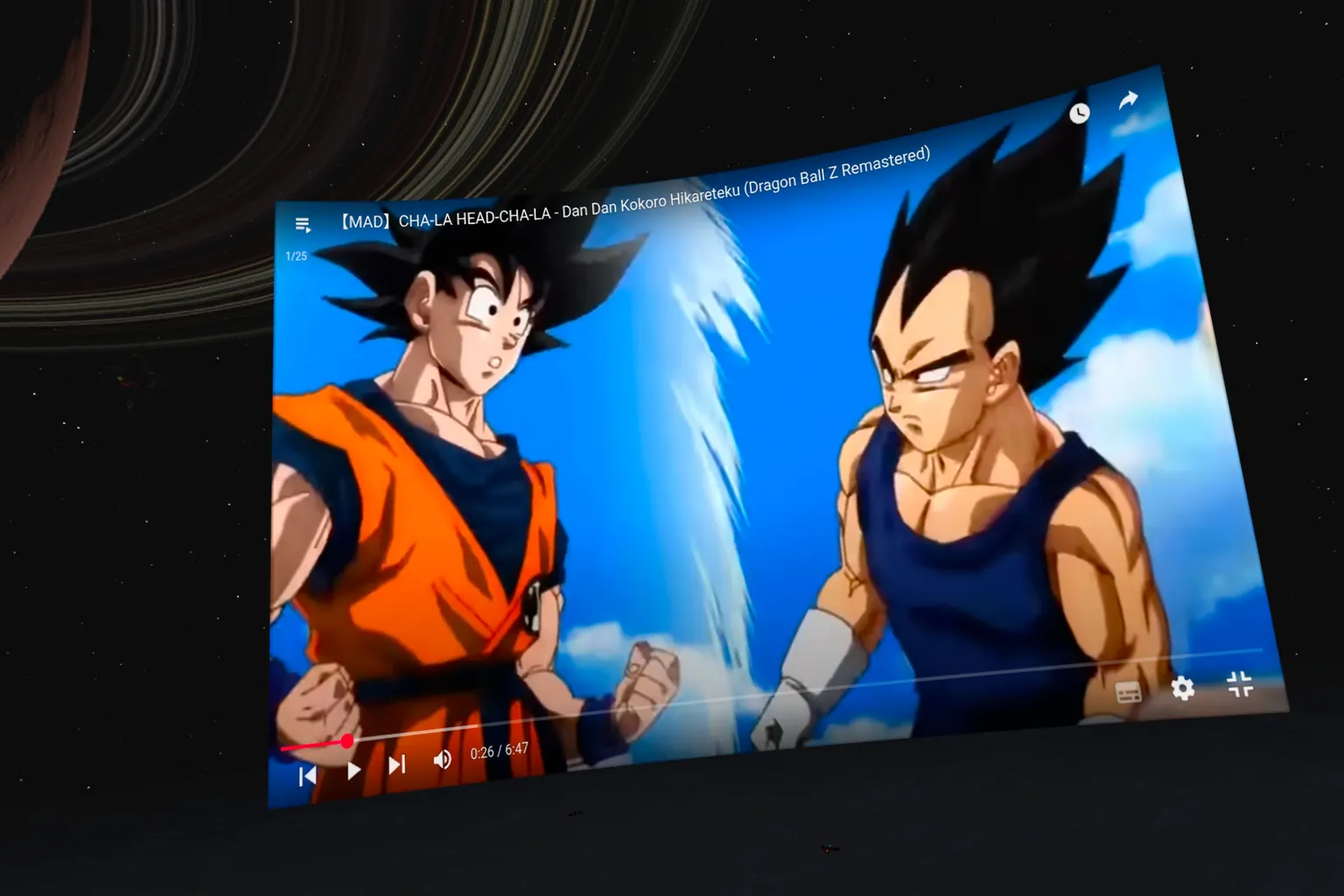
在太空站中觀看,YouTube影片在大螢幕看起來的感覺更好。
Plex播放
Plex是我很喜歡用的串流軟體,它可以把自己電腦的檔案,串流到家裡網路、或是外面。 內建影片封面、演員介紹跟劇情介紹等,可以把自己的影片庫弄得跟Netflix一樣漂亮。
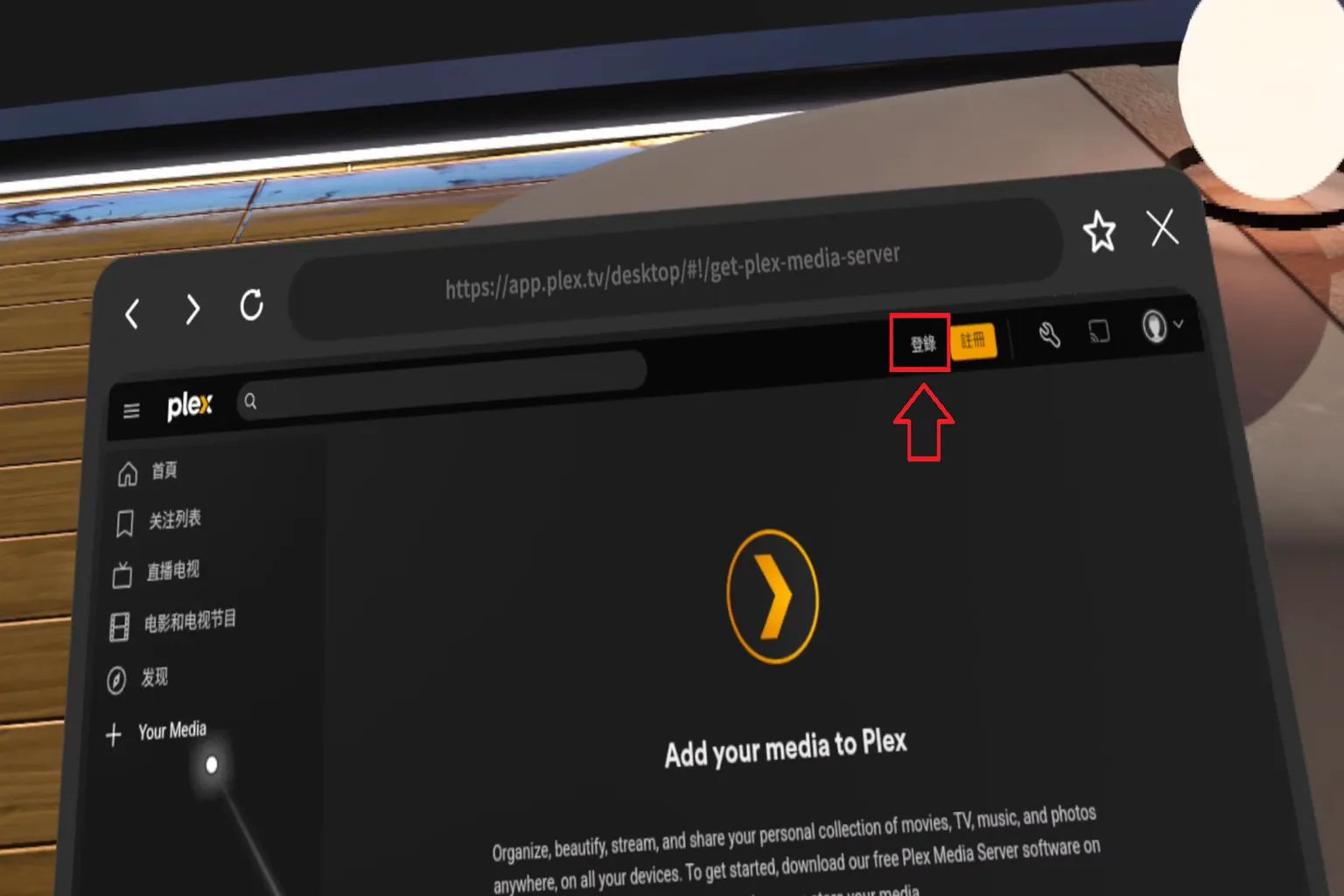
使用Plex功能前要先登入帳號,請點下「登錄」,並輸入自己的帳號與密碼。
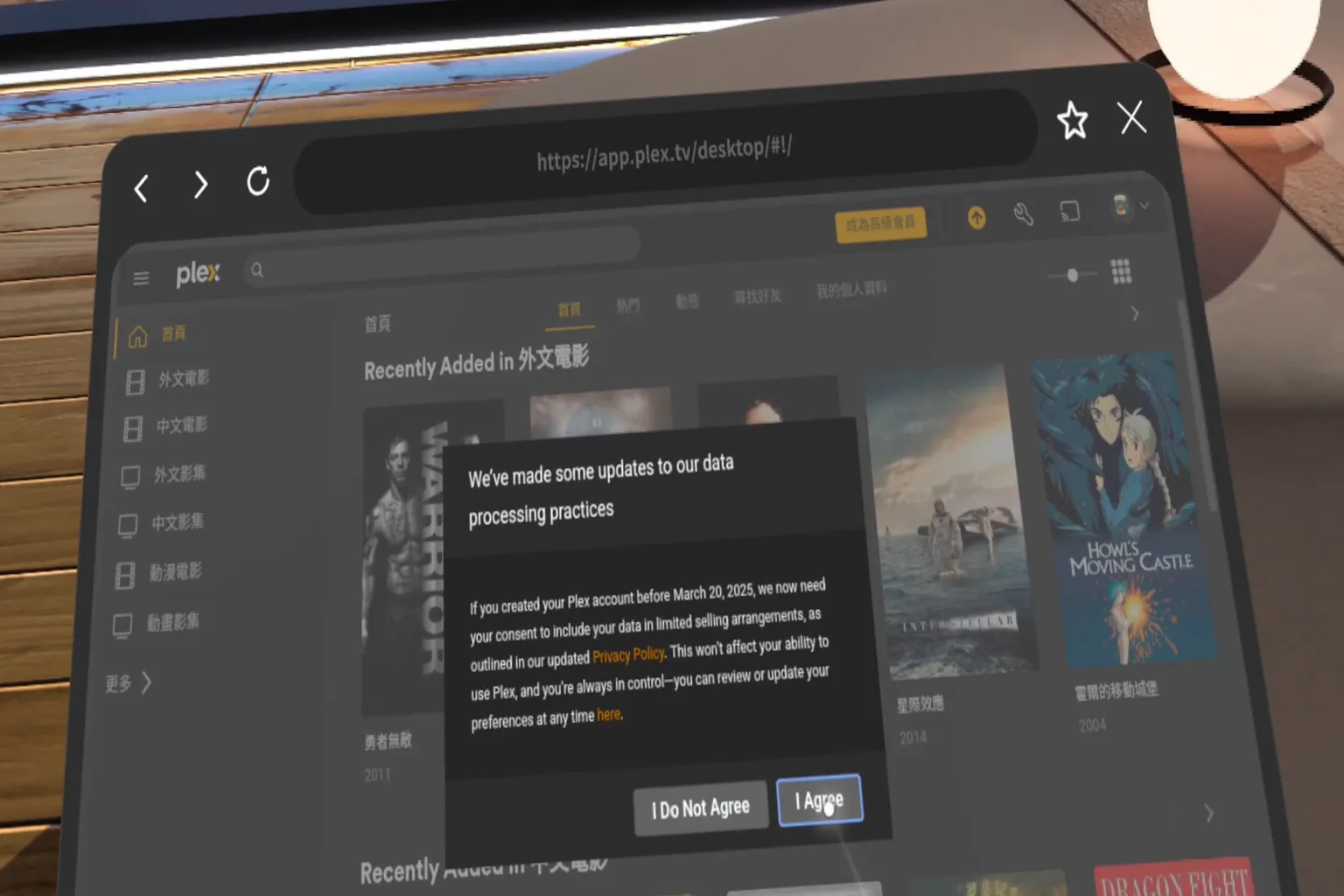
首次登入,要同意Plex的保密條款,請點下「I Agree」。 完成後,就能使用自己的影片庫。
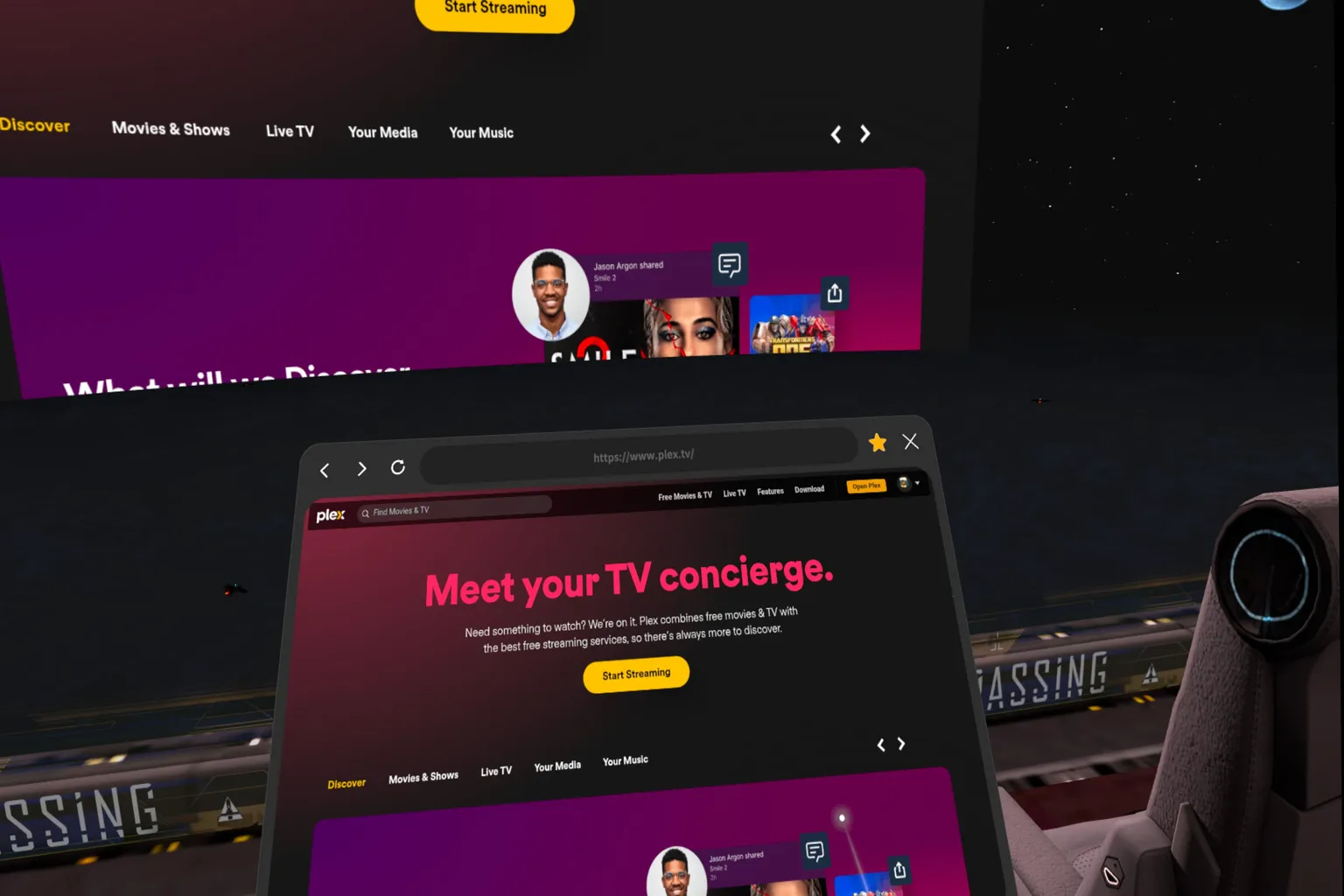
若第二次使用,請點下畫面中的「Open Plex」,就能進入影片庫。
Plex播放非常的順暢,音效、畫面的感覺都很棒。
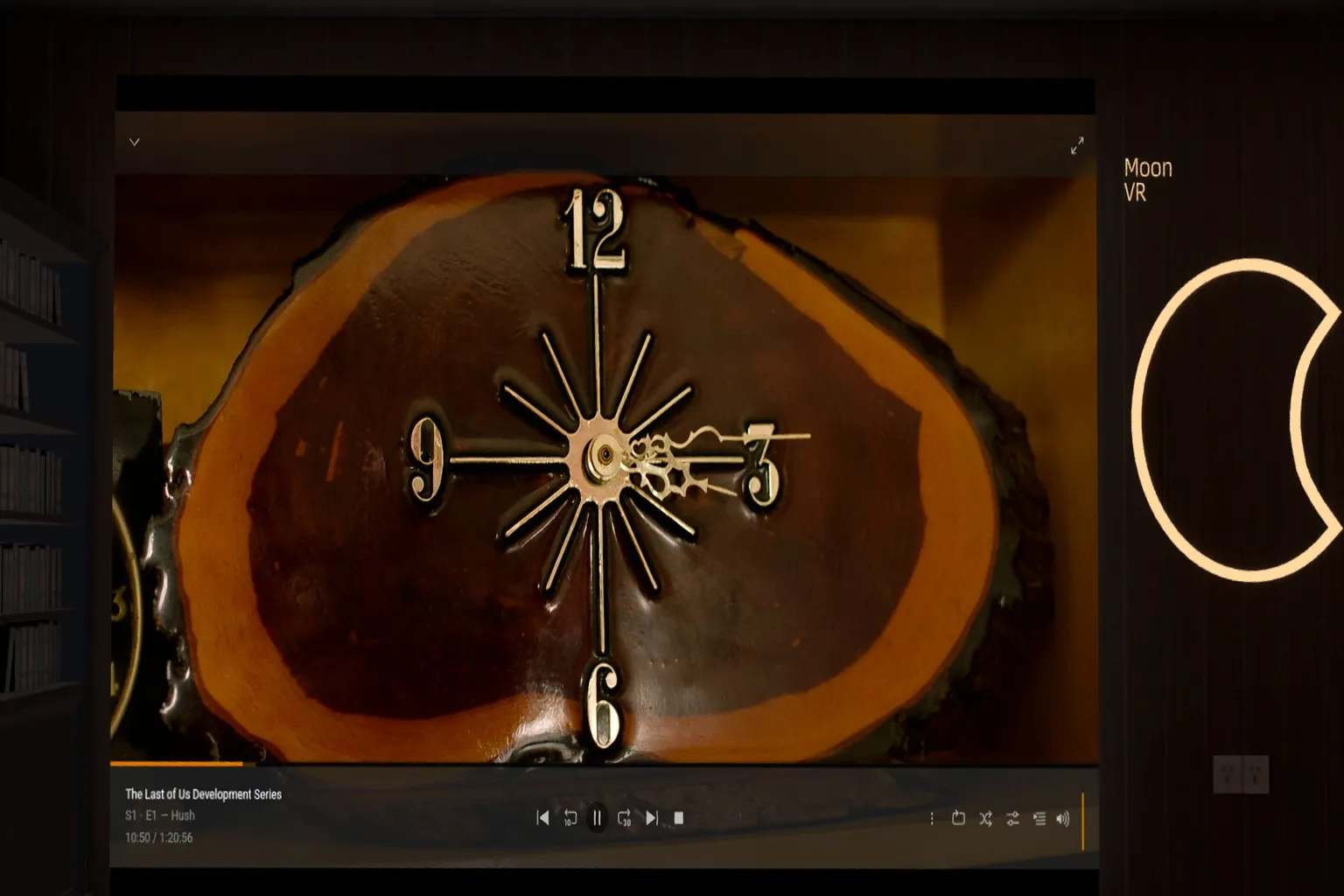
但Plex有個小缺點,螢幕底下的導覽區,完全不知道怎麼把它移除,擋住畫面有些礙眼。
Moon VR Player + 網頁影院,播放功能已超越 Skybox。 使用廠商給 VRPUPU 讀者的折扣碼後,雖然 Moon 本體+網頁影城價格會比Skybox貴上 1.99 美元,但卻多出 18 種線上串流功能,在考慮買哪款播放器的用戶,可以考慮看看。
如果您想參考其他的播放器,也可以看看下面幾篇教學。 另外,若感覺下載VR影片很麻煩,可以參考線上串流軟體,例如DeoVR等,都會有很好的體驗。

Meta Quest VR 影片播放器推薦
NEX、Moon、Skybox、4XVR、HereSphere 比較

Meta Quest 影片播放神器 4XVR 教學
支援 USB、本地、雲端與電腦串流

從不打折的 4XVR Video Player Premium 半價優惠!
Meta Quest 播放神器限時 5 折教學
FAQ 常見問題
Moon VR Player 支援哪些影片格式?
支援mkv、ogg、avi、av1、MTS、M2TS、TS、mov、wmv、rm、rmvb、mp4、mpg 等常見格式,也能播放 180/360 度的 VR 影片。
Moon VR Player 可以播放電腦裡的影片嗎?
可以。透過 Moon Link 客戶端或 SMB 網路芳鄰功能即可串流播放電腦影片,但建議電腦與頭盔接在同一台路由器下。
Moon VR Player 可以使用隨身碟播放嗎?
可以,但需插入 USB-C 並允許存取權限。
WebDAV 可以用來播放 Pikpak 雲端影片嗎?
可以,只要開啟 Pikpak 的 WebDAV 功能並取得帳號、密碼與連線網址,即可加入 Moon VR Player 中進行播放。
Moon VR Player 和 4XVR、Skybox 有什麼差別?
Moon功能齊全,播放品質也很優秀,且Moon VR Player + 網頁影院,串流播放功能與支援度超過其他家。 但是,若只購買播放器本體時,Skybox的支援度是較佳的。
你怎麼知道改版後功能有修復?
Moon VR Player團隊有看到這篇文章後,有來信說明浮水印已解決。 我在測試同時也看了DV功能等,才發現之前提到的幾個缺點,他們的工程團隊已解決。