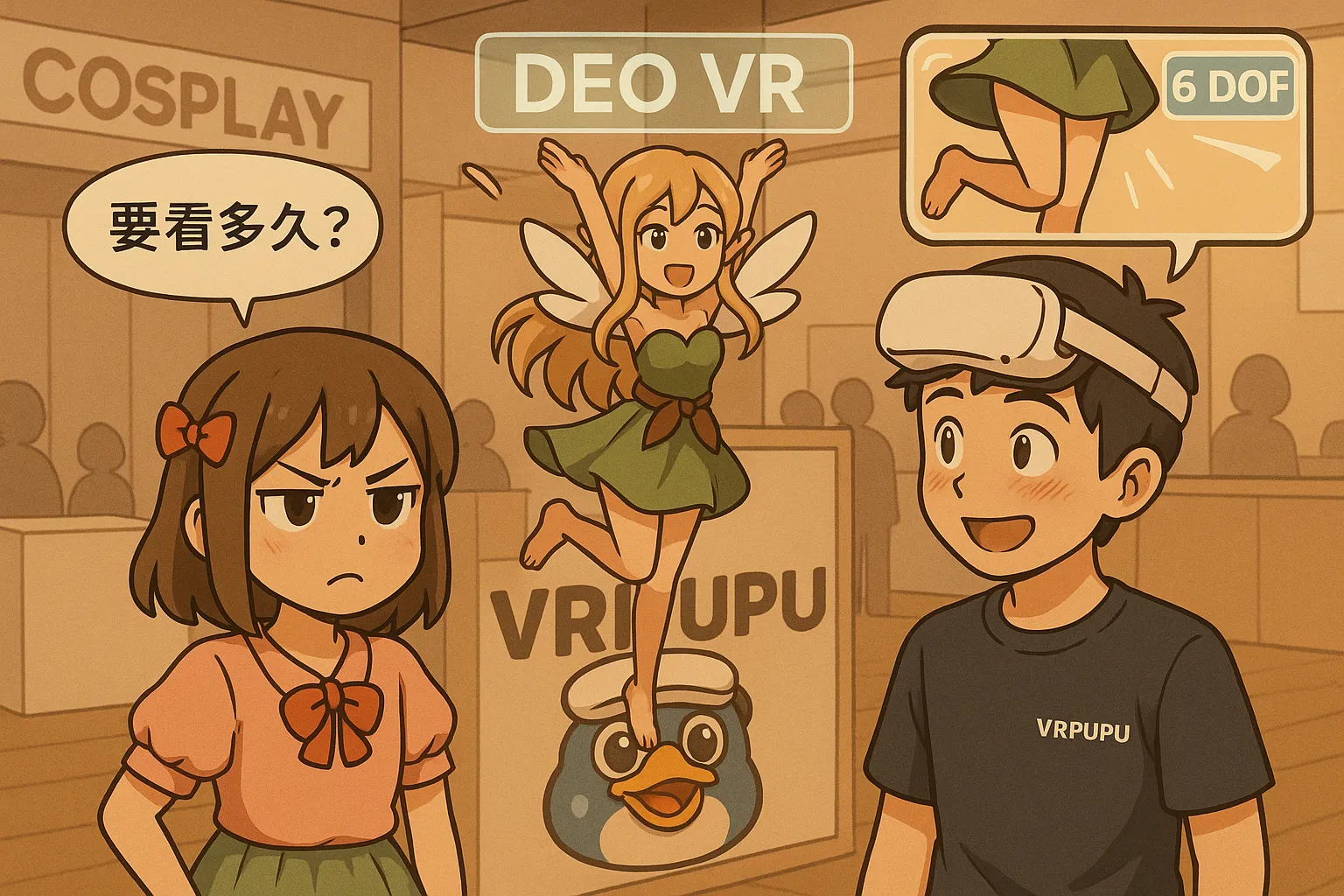
DeoVR 是專為 Meta Quest 頭盔設計的線上 VR 播放器,支援 180°/360° 全景影片,無需下載即可直接觀賞各類高畫質沉浸式內容。相較於其他播放器,它不支援本地影片播放,主打線上觀看與即時互動體驗。本文為 DEO 教學系列第二篇,完整介紹所有系統與播放設定,包括畫質選擇、快轉秒數、UI 自動置中、Passthrough 背景模式、自動對焦(Autofocus)、6DOF 模擬景深、字幕選項與環境背景切換等功能。針對每項設定提供簡明說明與建議,讓新手快速掌握,進階玩家也能微調體驗效果。無論你是剛接觸 DEO,或正在研究它的功能選單,本篇都是一次看懂全部設定的懶人包。
本篇為DeoVR教學系列作第二篇,主要是在講解DeoVR的系統設定與播放設定兩項功能,若您想先知道這套軟體的功能、操作介紹或是如何上傳VR影片到DeoVR的使用法,請參閱這兩篇的說明:
系統設定
系統設定區塊,是控制全體功能,位於DeoVR主畫面的下方,但是系統設定很無趣,建議不須更動。
以下是教學,按下「⚙️」,可進入設定:
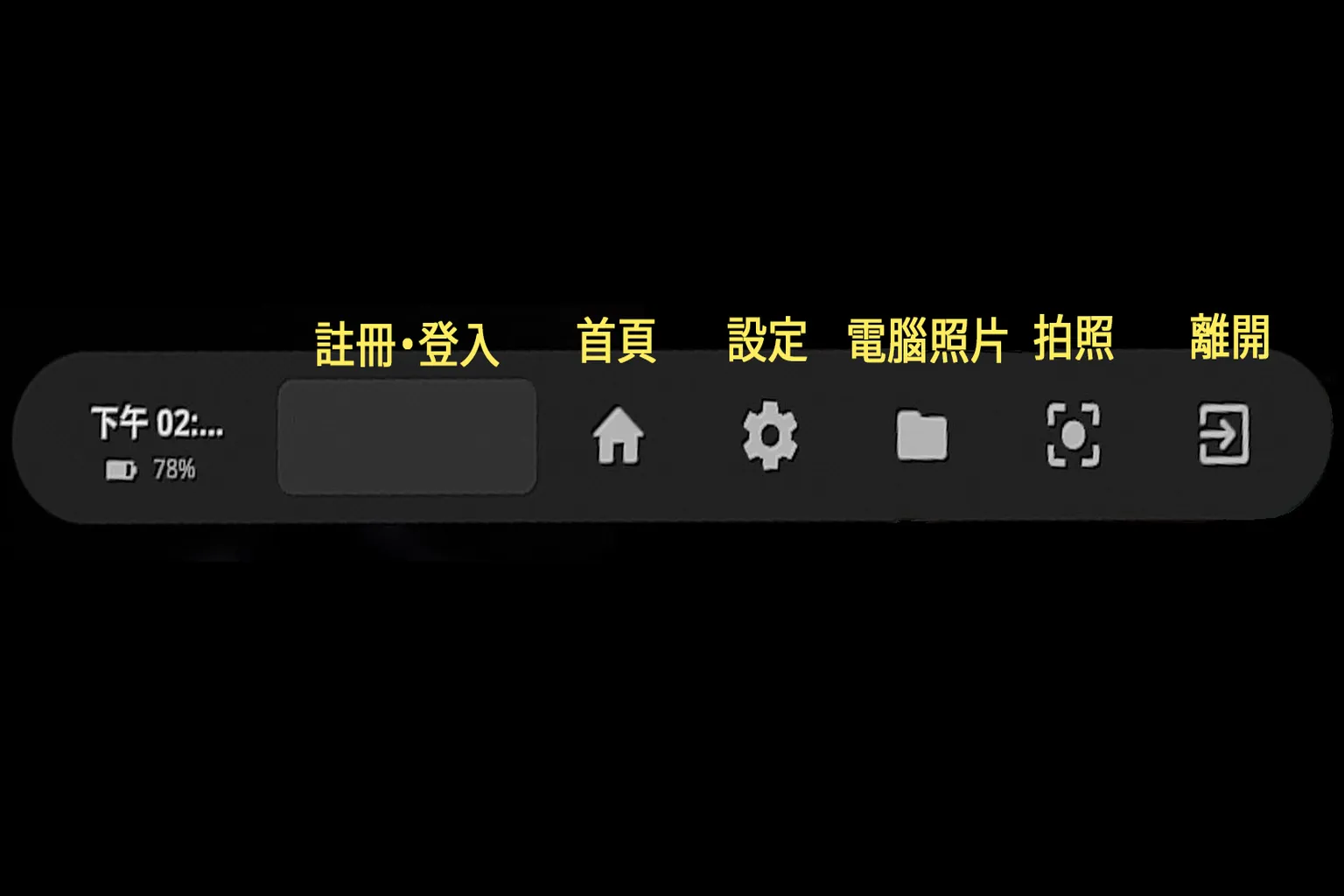
設定區域分成幾區塊:
- Player:播放器設定,控制影片播放邏輯、開啟震動、預設網址等等等常用功能。
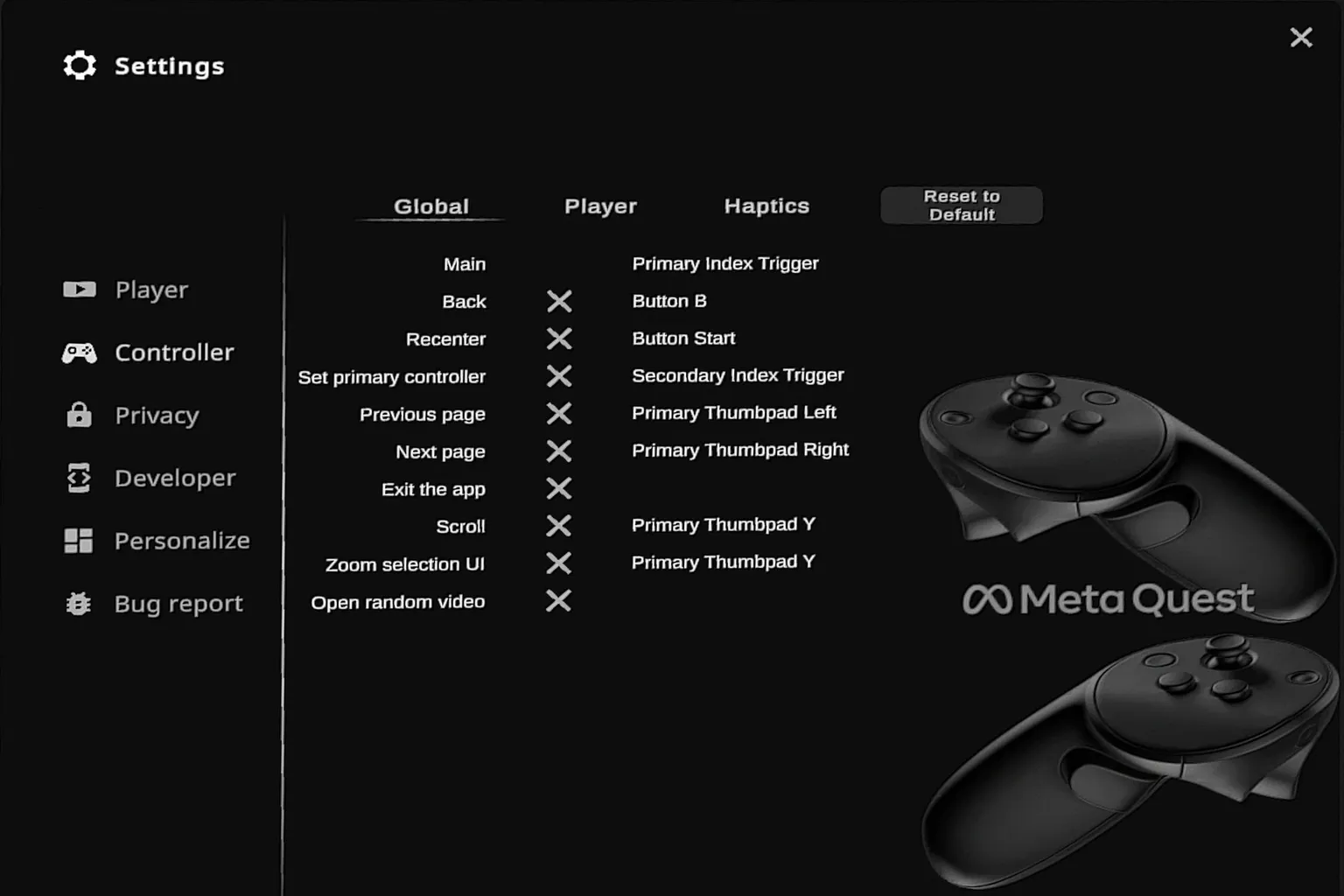
- Controller:控制器,教學每個按鍵的功能,每個按鈕都可以自訂。
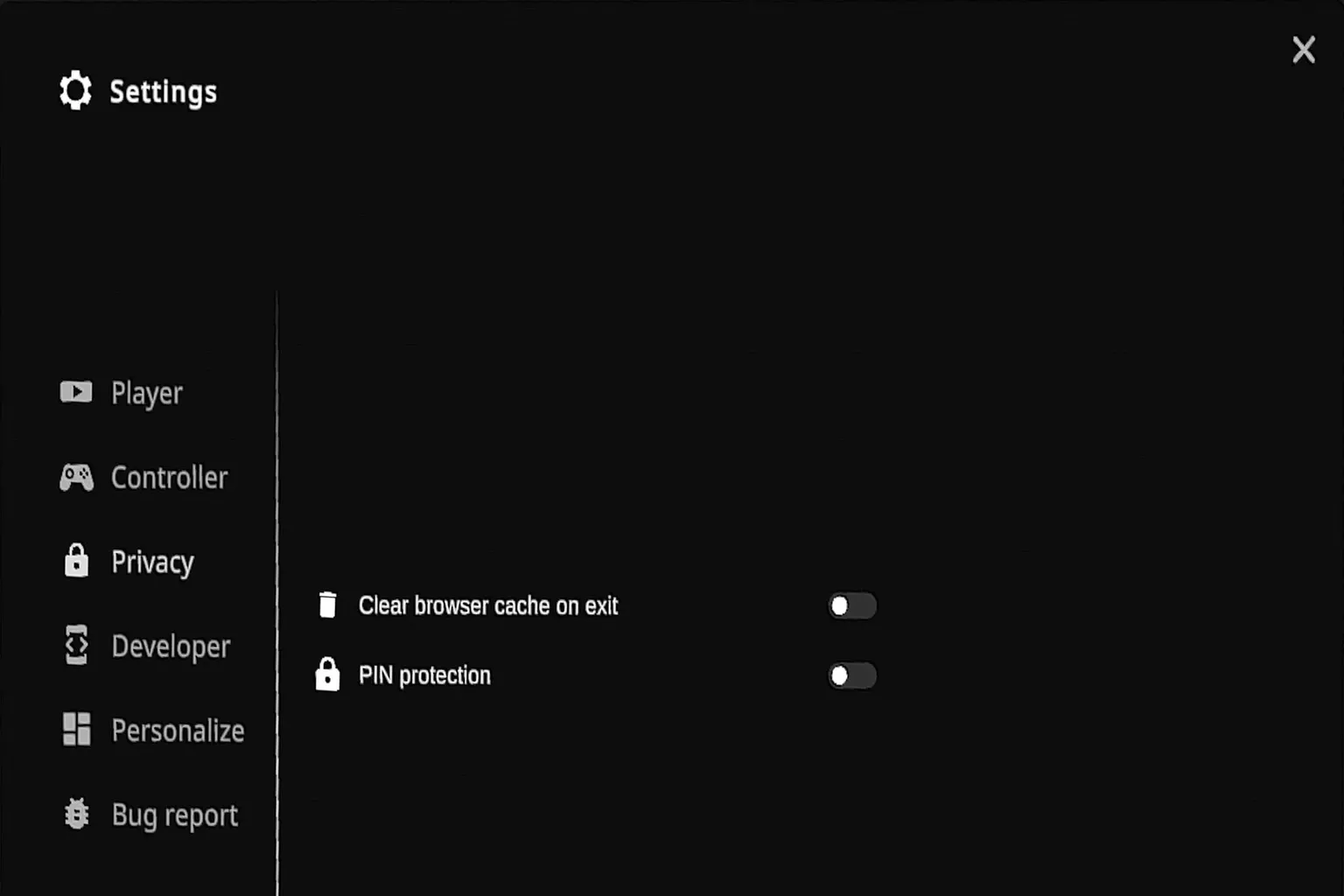
- Privacy:隱私設定,提供清除快取與密碼鎖定。
- Developer:開發者功能,支援遠端控制與頻道鎖定。
- Personalize:個人化設定,可啟用觀看時間分布圖,讓你知道影片哪邊比較精彩。
- Bug report:錯誤回報,可提交播放或功能上的異常問題。
Player
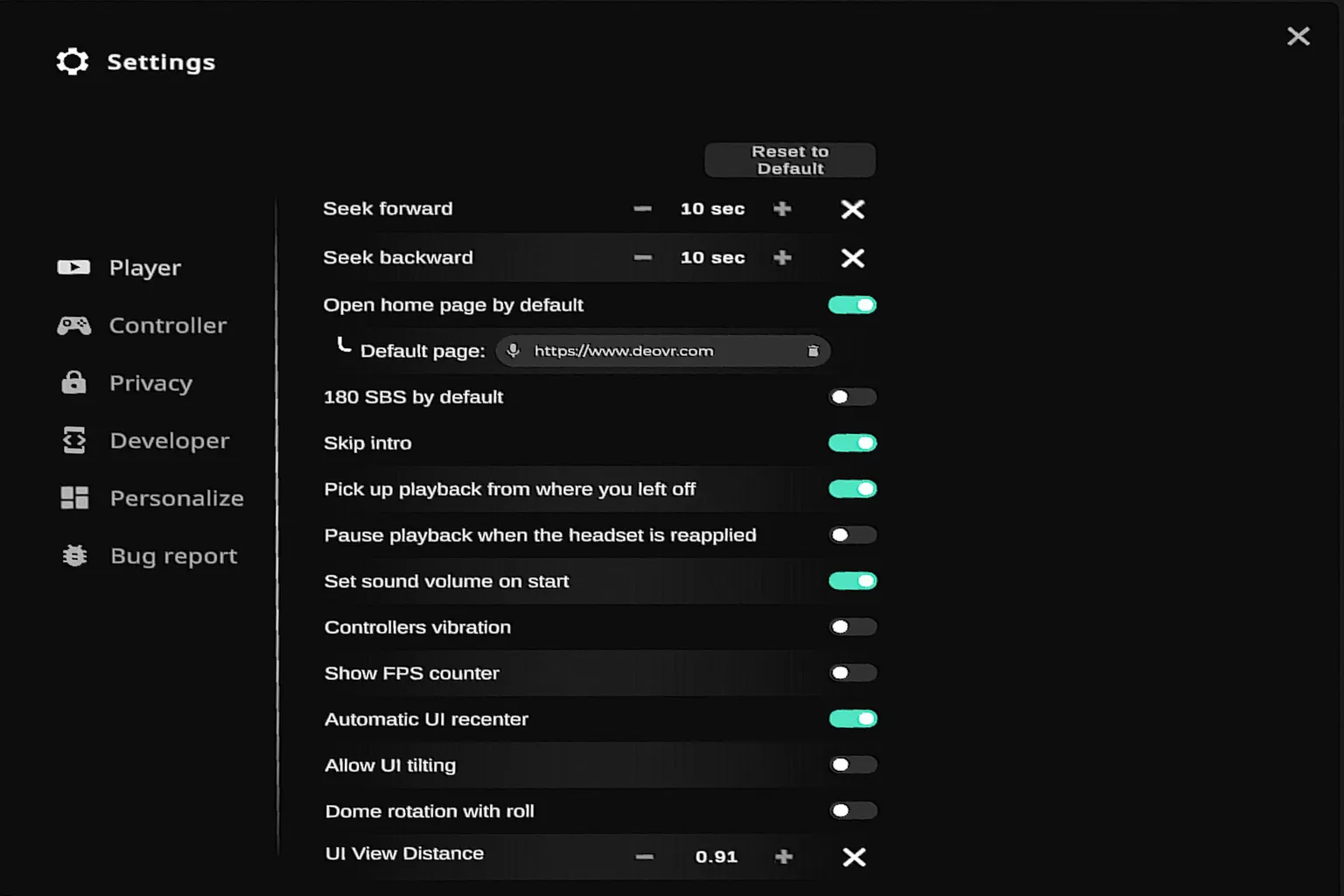
播放器基礎設定中,大致會用到的部分都在這裡,解說如下:
- Seek forward / backward:快轉與倒轉,你按一次左右鍵時,影片會跳動的秒數(預設 10 秒)
- Open home page by default:設定一開啟DEO時的首頁,如果你要看其他網站的影片,可以在這邊修改,若只看 DeoVR 的話,可以照上面那張圖設定。
- 180 SBS by default:預設影片格式為 180° 橫向並排影片,絕大部分的VR片都是這個格式。 因為現在的DEO無法播放頭盔或電腦內的影片,DEO的影片都會自動設定好,這功能開不開都沒差異了。
- Skip intro:自動跳過片頭,開啟後每支影片都會略過開場部分,建議開啟。
- Pick up playback from where you left off:自動續播上次進度,重新開啟影片時從中斷處接續,建議開啟。
- Pause playback when the headset is reapplied:戴上頭盔時是否繼續播放,開啟會暫停直到再次戴上,建議開啟。
- Set sound volume on start:啟動影片時自動設為固定音量,避免忽大忽小,建議開啟。
- Controllers vibration:控制器震動效果,播放互動時若支援會震動,建議開啟。
- Show FPS counter:顯示畫面更新率 (FPS),方便檢查播放是否順暢,建議關閉。
- Automatic UI recenter:自動置中操作介面,避免 UI 出現在偏斜位置,建議開啟。
- Allow UI tilting:允許 UI 傾斜,適合躺著看影片時改變操作角度。
- Dome rotation with roll:啟用後,畫面會隨著頭部「左右傾斜」進行旋轉,模擬圓頂空間。
- UI View Distance:調整 UI 介面與你的眼睛距離,數值越小越近,越大越遠。
Controller
這裡有分成三大屬性,控制器的快捷鍵功能很複雜,但其實所有控制都只要用板機鍵就可以解決。
Haptics在DEO的本體影片用到的機會較少,這是設計給有互動功能影片使用。
- Global:全域操作(整體介面用)
- Player:播放專用控制
- Haptics:震動反饋功能
Privacy
隱私設定有兩個選項
- Clear browser cache on exit:每次關閉 DeoVR 時,自動清除內建瀏覽器的快取資料(例如圖片、影片暫存),避免佔用空間或留下使用紀錄。
- PIN protection:啟用後,進入某些敏感功能(例如成人內容、隱私設定)會需要輸入 PIN 碼,防止被小孩看到。
Personalize
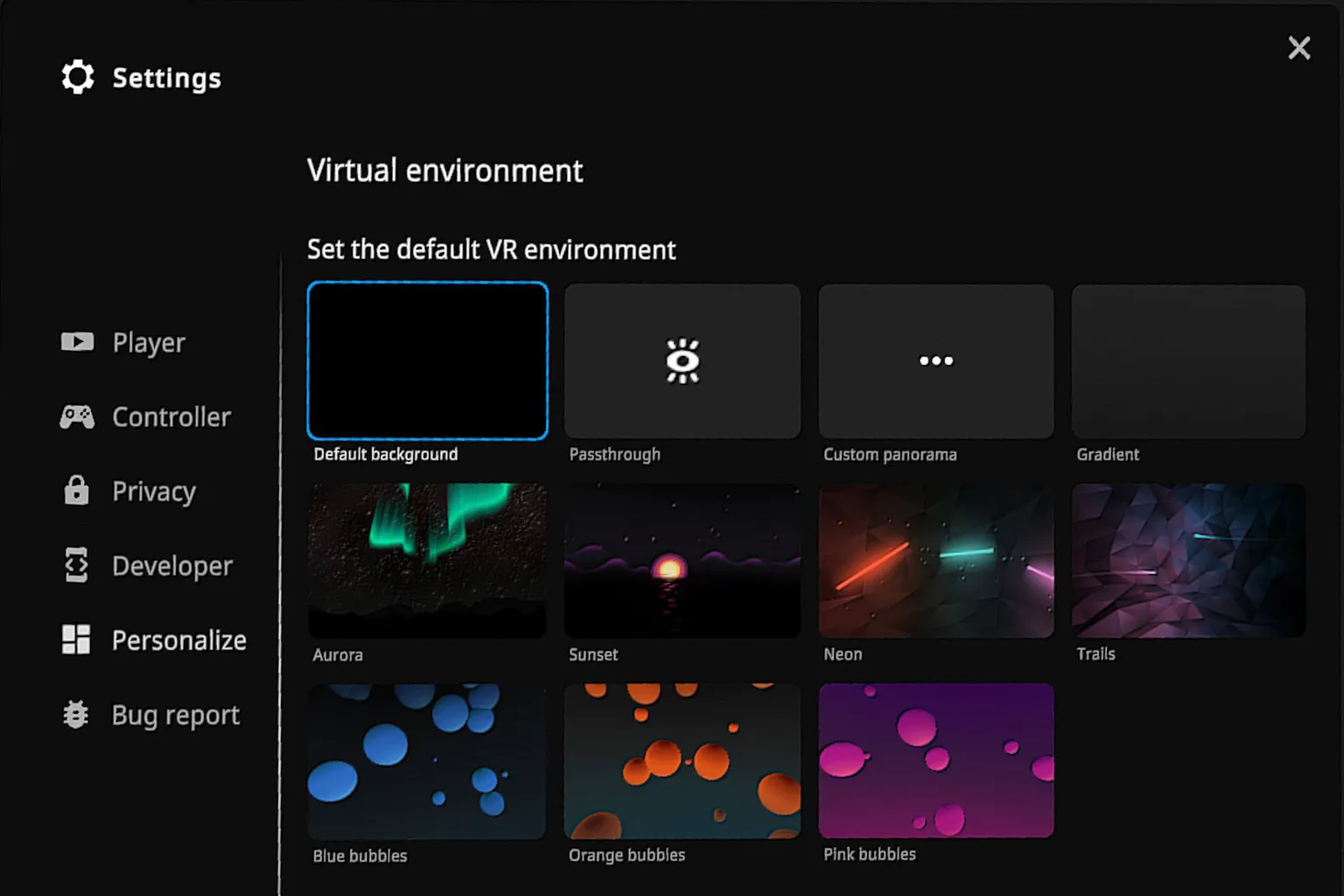
這裡可以設定使用DEO時的背景環境,我比較喜歡極光或橘色泡泡的場景。
- Default background:預設背景,單純黑色背景,適合沉浸觀影。
- Passthrough:透視模式,使用頭盔相機顯示現實環境,適合想保持對外界感知。
- Custom panorama:自訂全景,可設定自選的360°圖片作為背景。
- Gradient:漸層色背景,乾淨簡約,適合不干擾觀影的使用者。
- Aurora:極光場景,有動畫的北極光在夜空中閃爍。
- Sunset:夕陽海面,帶有柔和光影與沉靜氛圍。
- Neon:霓虹光隧道風格,科技感強,適合酷炫主題。
- Trails:深紫幾何背景,有類似光軌動態的視覺效果。
- Blue bubbles:藍色泡泡漂浮的場景,活潑可愛。
- Orange bubbles:橘色泡泡漂浮背景,動感活潑。
- Pink bubbles:粉紅泡泡背景,充滿夢幻感,適合少女心。
Aurora 極光

Sunset 夕陽

Orange bubbles 橘色泡泡
播放設定
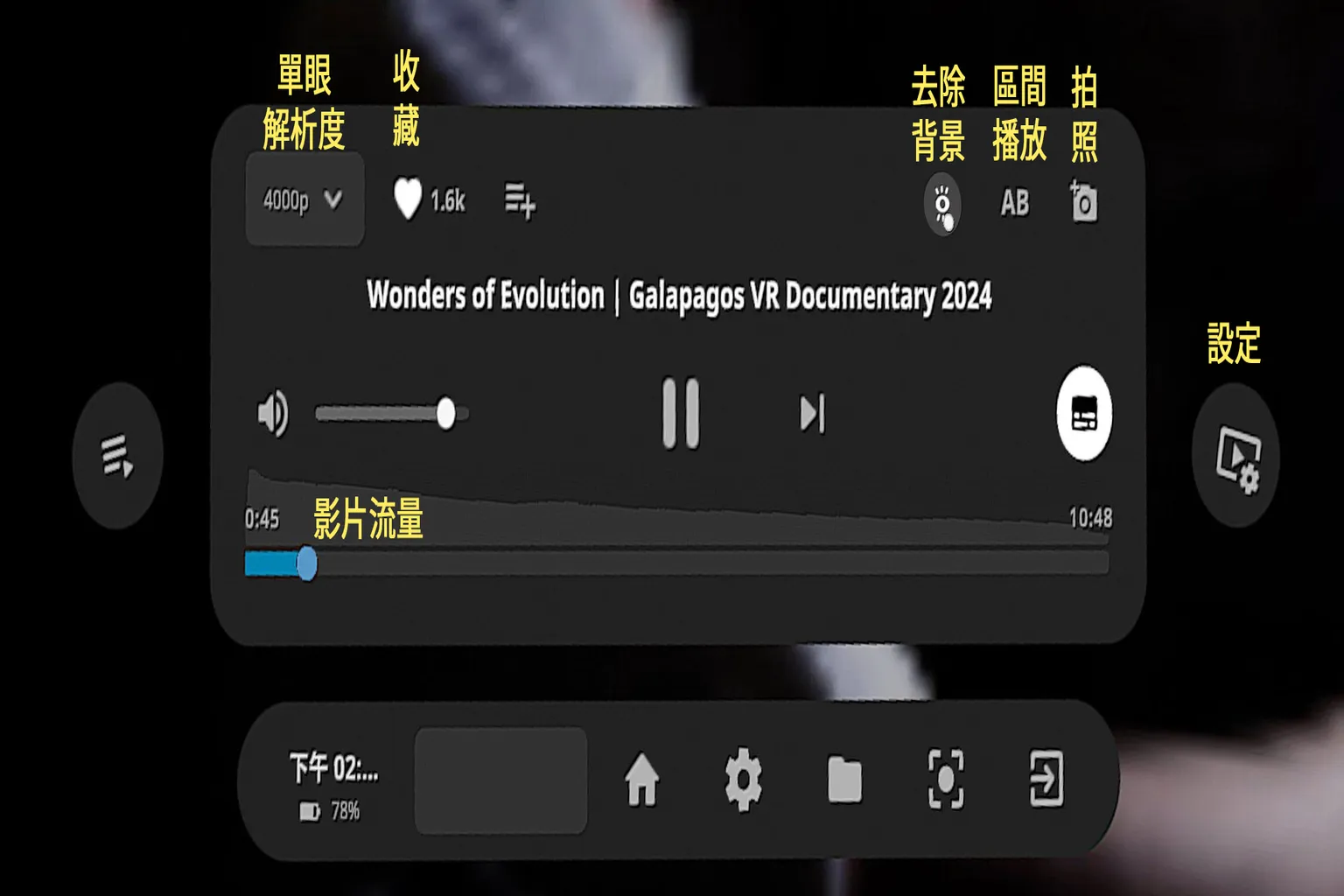
這裡就會看到DeoVR播放器的一些較實用的功能了,可在影片設定時,右邊的「設定」圖示進入
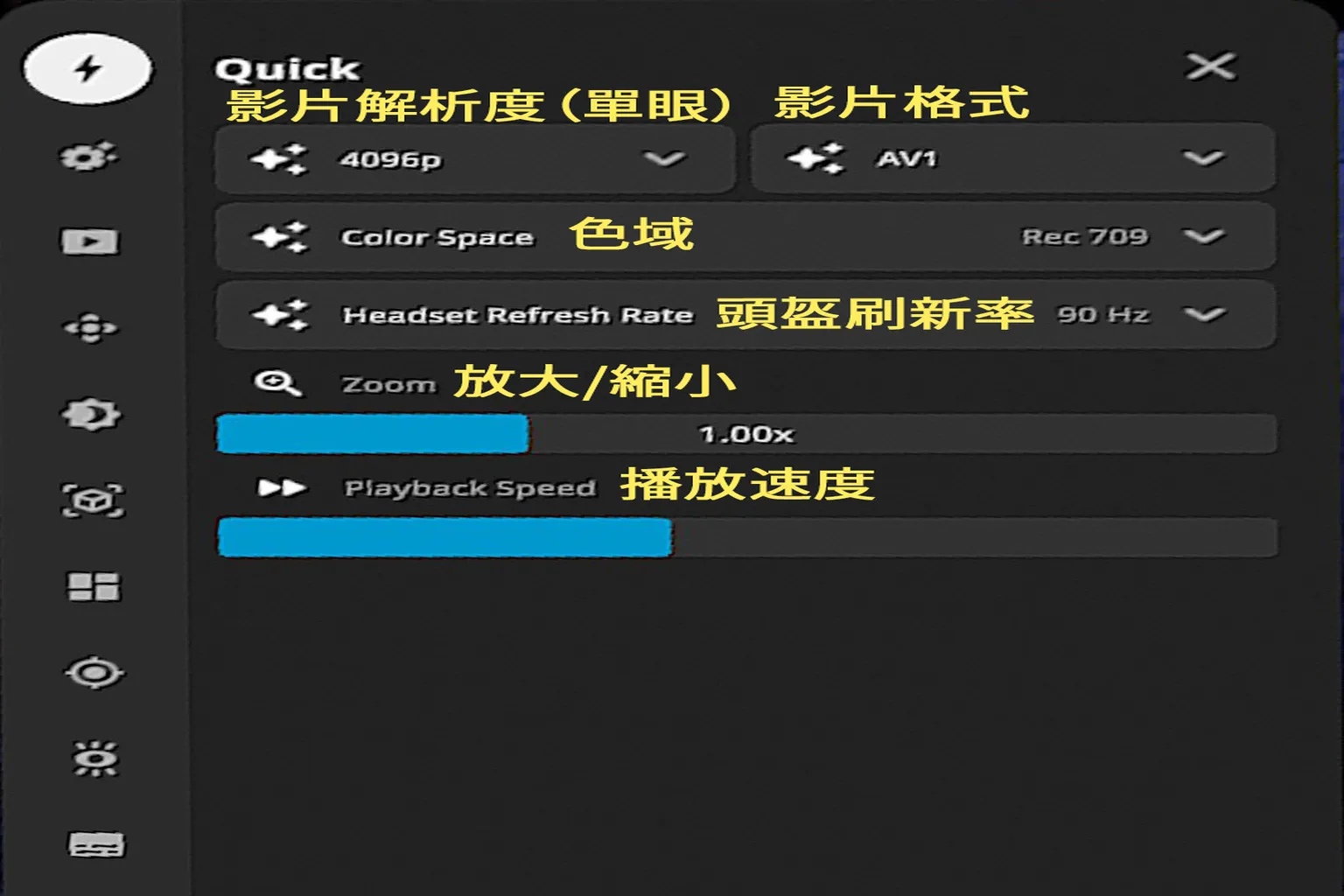
Quick
播放設定的左邊是功能區,分別有10種功能,第一種是快速設定,把常會用到的放在一起,除了頭盔刷新率外,其他的參數建議都不要更動。這裡的功能如下:
- 解析度:4320p:代表播放解析度為 8K(7680×4320)
- 影片編碼:使用AV1、H.265(HEVC)編碼播放影片,壓縮率高、畫質佳,比 H.264 更適合播放 4K/8K 影片。
- 色域:預設的Unmanaged,表示不套用特定色彩空間管理,讓影片依原始設定播放(有些影片可選 BT.709、BT.2020 等)
- 頭盔刷新率:刷新率越高,畫面更新更滑順,有助降低暈眩感。 (建議調到最高)
- 放大/縮小:畫面縮放倍率,可手動放大/縮小影片視野。
- 播放速度:預設為 1.0x,也可加快或減慢播放節奏(例如 1.5x 快轉、0.5x 慢動作)。
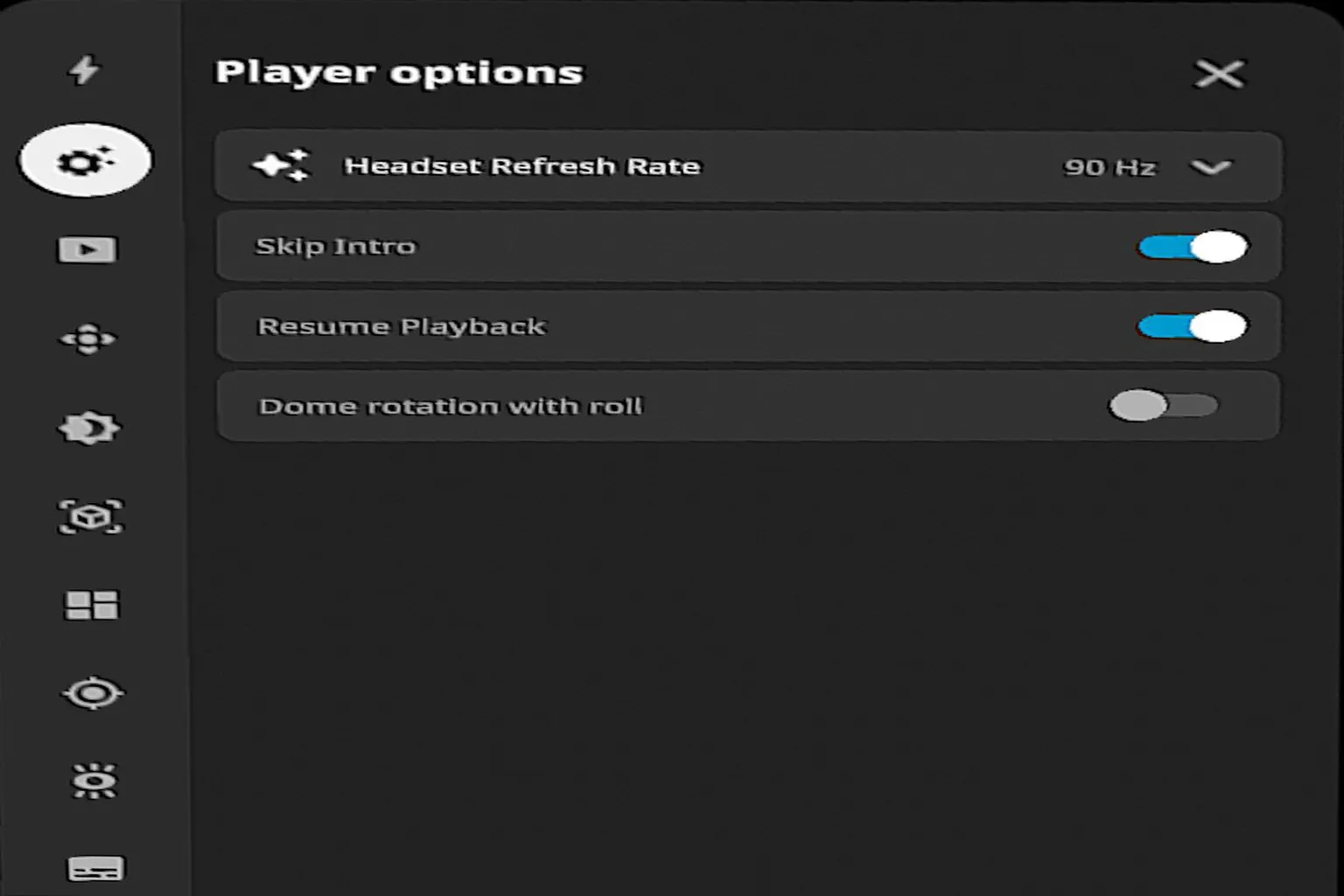
Player options
這區域是調整撥放影片的基礎狀況,例如略過片頭、繼續播放等等。 (建議都使用預設值)
- Headset Refresh Rate:頭盔刷新率,刷新率越高,畫面更新更滑順,有助降低暈眩感。
- Skip Intro:略過片頭,自動跳過影片開頭的幾秒(多數影片的 Logo/片頭動畫),節省等待時間。
- Resume Playback:繼續播放,如果你上次播放到一半關閉影片,開啟後會自動從中斷位置繼續播放。
- Dome rotation with roll:同步頭部傾斜旋轉,歪頭時環境也會跟著旋轉,模擬更真實的 360° 。 建議關閉,開了會很不舒服。
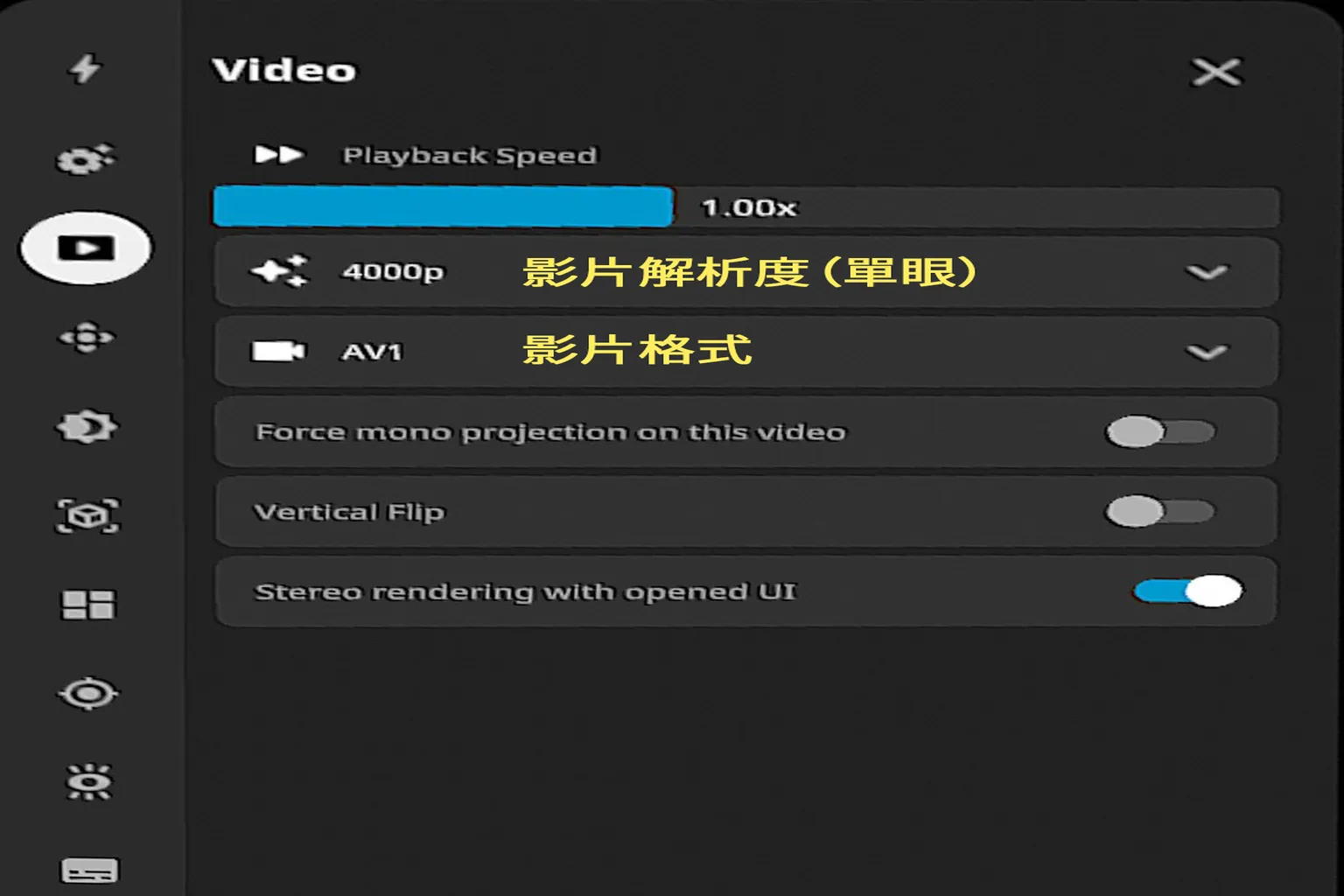
Video
這區域是在調整影片解析度、格式、播放速度等等,建議都不要更動,功能項目如下:
- Playback Speed:調整影片播放速度(預設為1.00x)
- 解析度:1920p:代表播放解析度為 4K(3840×2160)
- 影片編碼:顯示影片所用的編碼格式,可選AV1、H.264、H.265 等。
- Force mono projection on this video:強制將影片改為「單眼顯示」模式(適用於取消VR功能)。
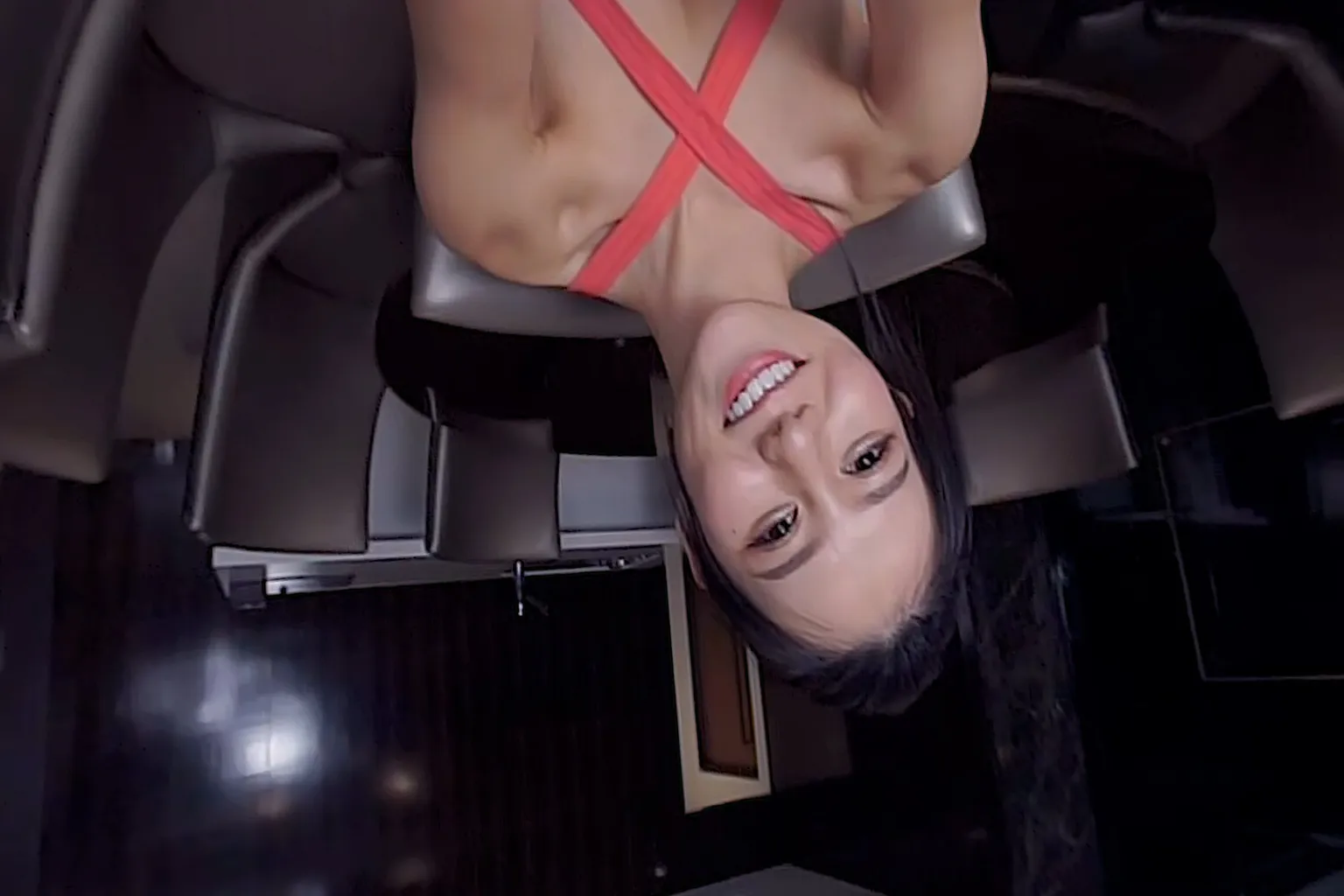
- Vertical Flip:垂直翻轉畫面,上下顛倒(處理錯誤方向的影片)。
- Stereo rendering with opened UI:開啟 UI 時是否仍維持雙眼立體顯示。
如果開到垂直翻轉畫面,畫面會變成這樣
Transform
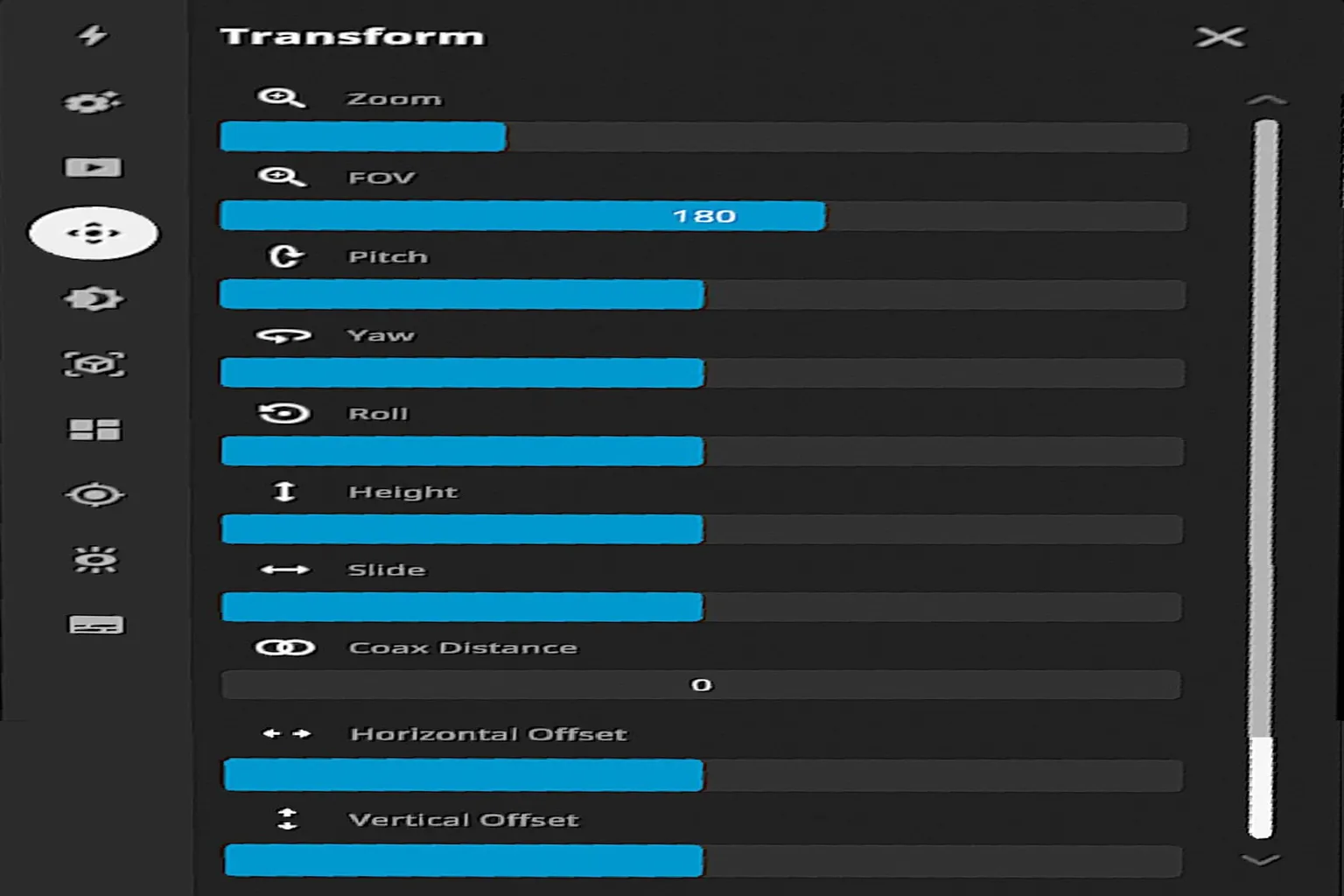
變形設定,這區域在控制影像的扭曲、橫移等等的功能,建議全部預設,別去動他。 我們只是看影片的,不要搞啥偏航角、翻滾角,那是玩空戰奇兵這種空戰遊戲才在做的設定。 可以調整試看看,不會喜歡的。
- Zoom:縮放,調整影片顯示大小,讓畫面向前靠近或往後遠離。
- FOV:視野角度,設定水平視角範圍,數值越大代表能看到更廣的畫面。
- Pitch:俯仰角,控制影片上下傾斜,用來修正影片抬頭或低頭的角度。
- Yaw:偏航角,控制影片左右旋轉,用來調整橫向偏移。
- Roll:翻滾角,控制影片左右傾斜,用來修正畫面歪斜問題。
- Height:垂直高度,調整影片的上下位置,讓畫面對齊視野高度。
- Slide:水平滑動,讓影片左右平移。
- Coax Distance:雙眼距離,調整立體畫面左右眼的距離,改善VR影片的觀看舒適度,Quest 主機對大多數的VR影片都控制得很好,調整這個反而會讓影像分離,失去VR效果。
Image
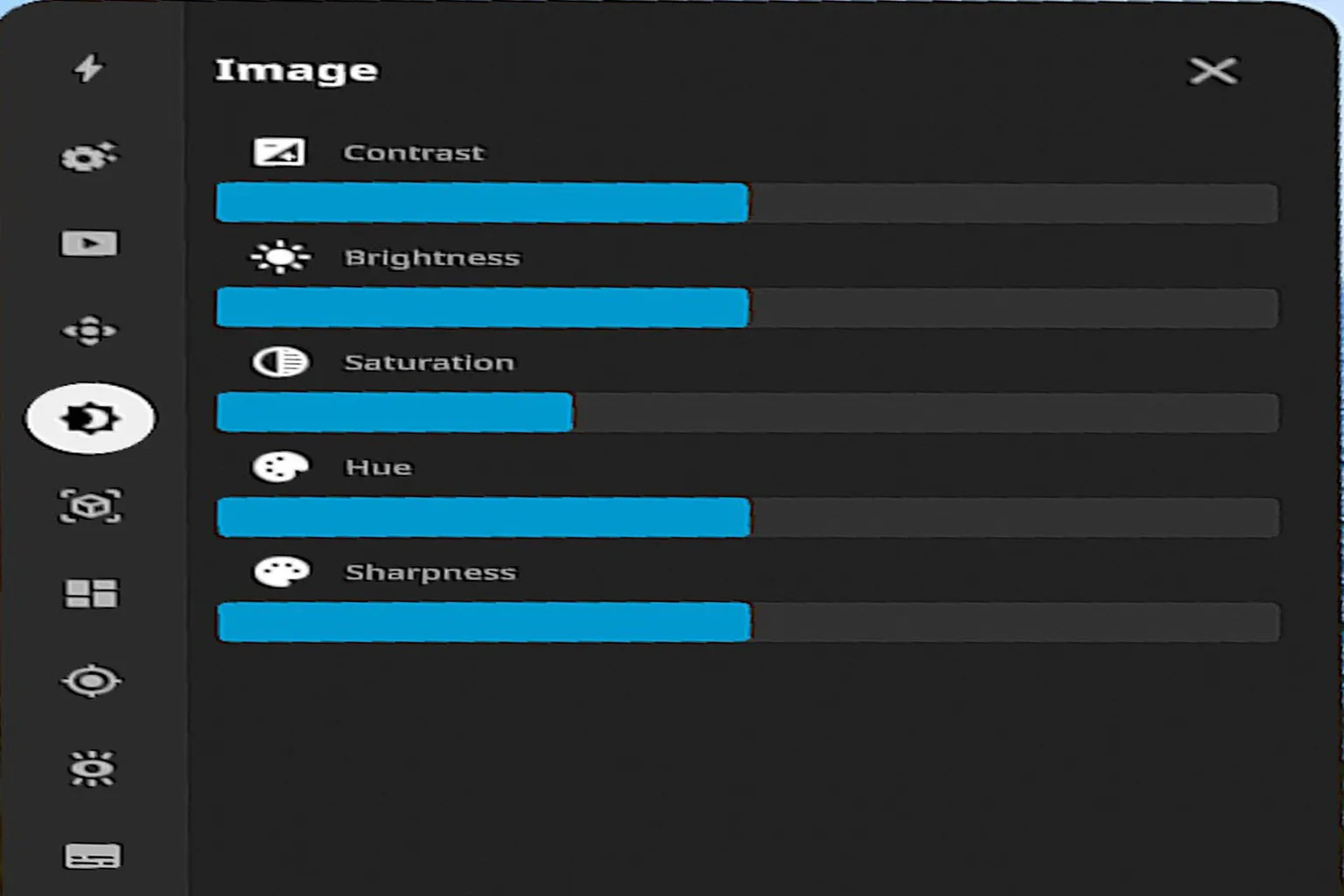
控制影片的顏色區域,這裡比較有用的是亮度跟色飽和度,例如有些太暗的影片可以加強亮度,有某些影片的顏色太淡時,可以透過調高色飽和度讓它的顏色恢復正常,這功能就相當有用。
- Contrast:對比,調整畫面明暗差異,數值越高黑白分明,越低則畫面較灰。
- Brightness:亮度,調整整體畫面的明暗程度,影響影片偏暗或過曝的感覺。
- Saturation:色飽和度,控制顏色的濃烈程度,數值高時色彩鮮豔,低則變灰白。
- Hue:色相,改變畫面的整體色調,例如偏紅、偏藍等。
- Sharpness:銳利度,調整影像邊緣的清晰程度,過高會讓畫面看起來像油畫。
6DOF
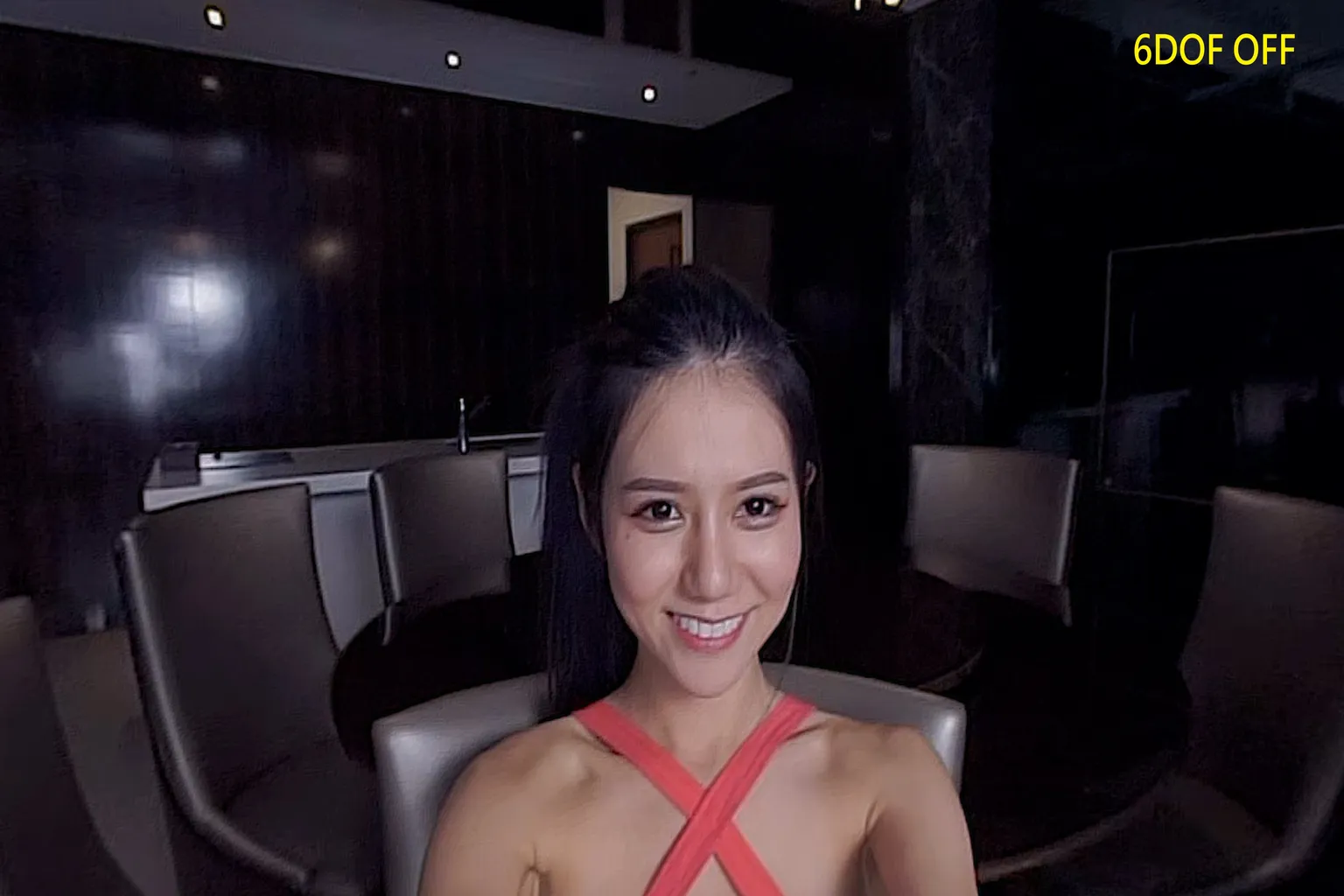
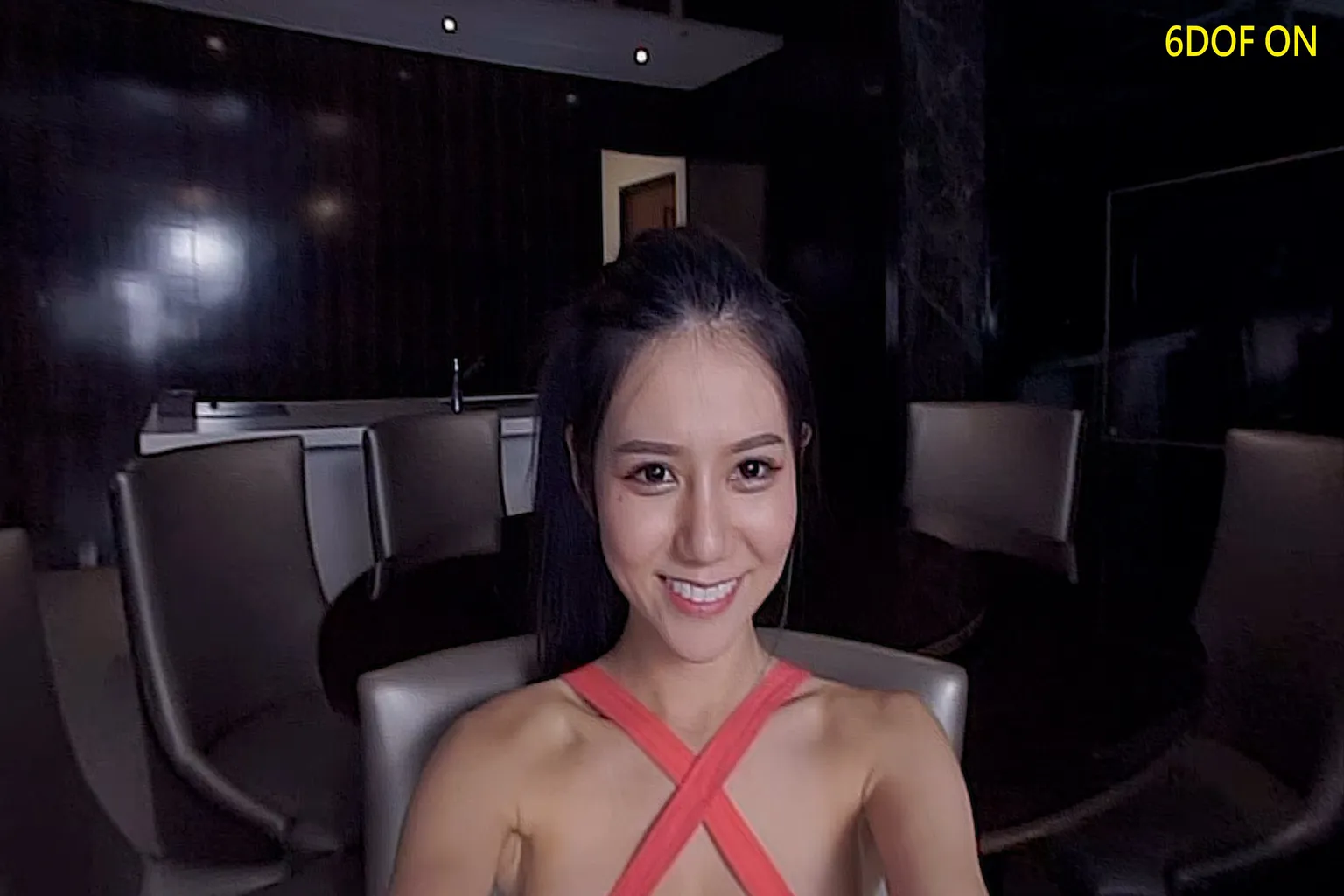
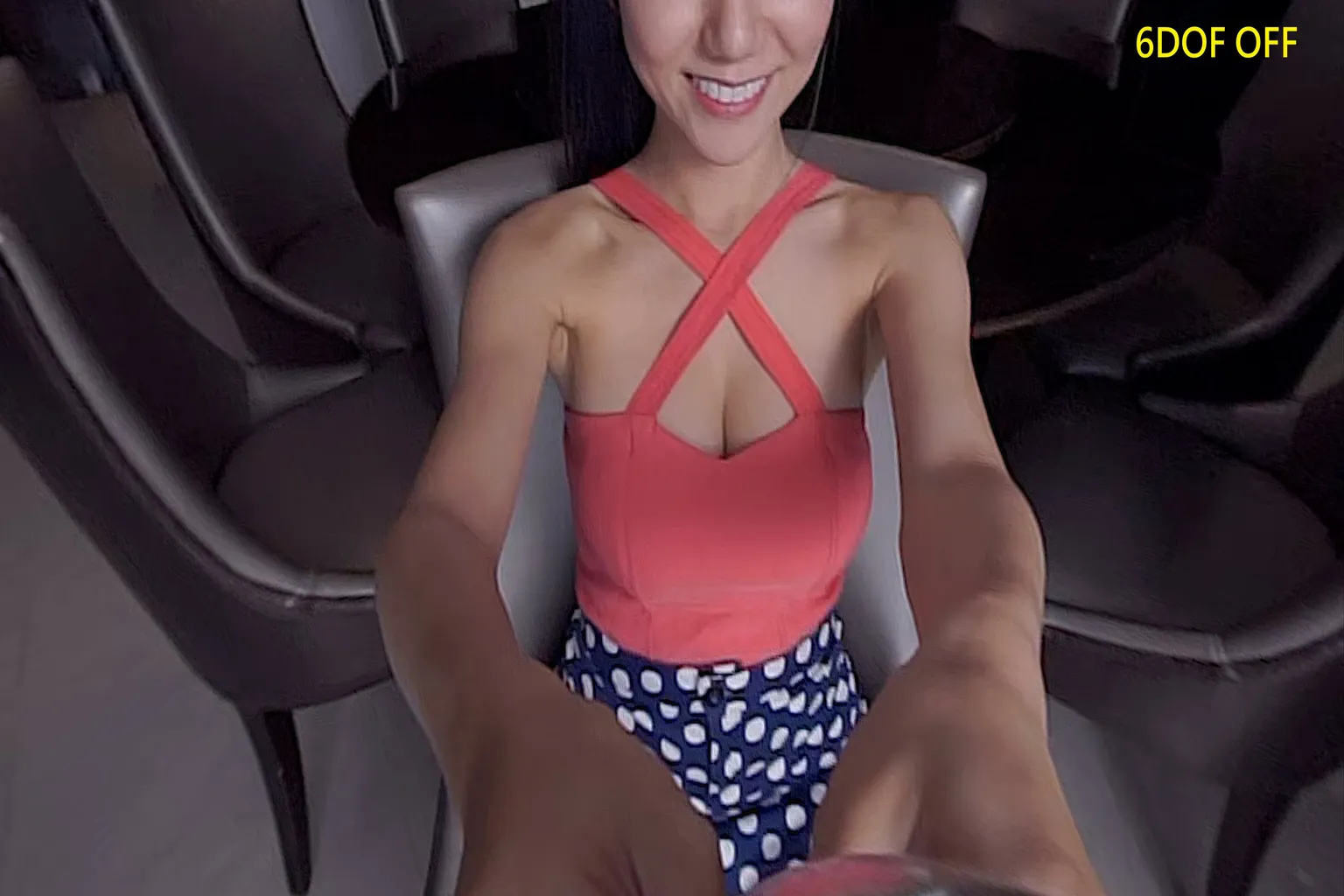
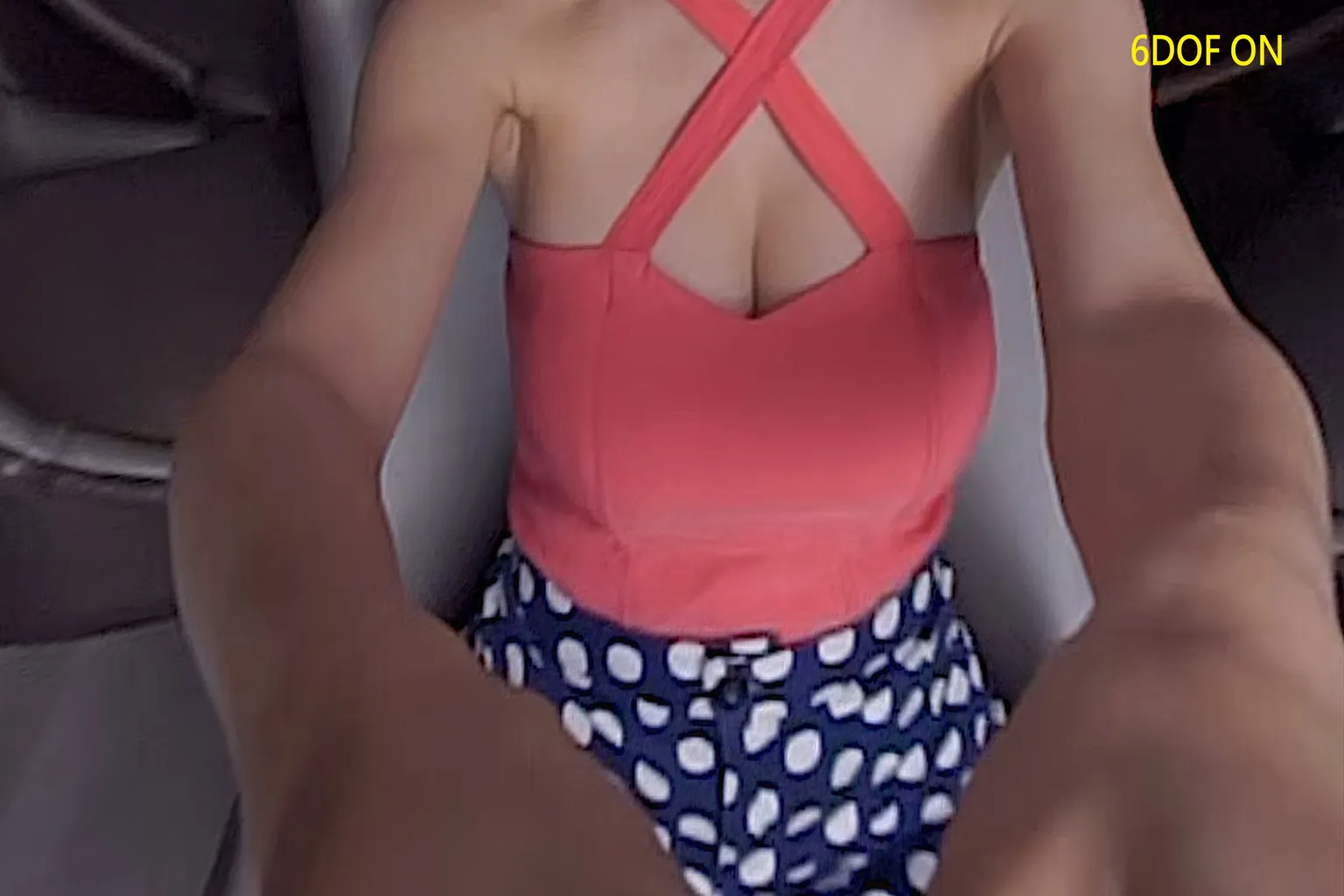
這是一個VR頭盔中,比較不常見的功能,它可以讓我們的頭部在轉動時,把該區域的影像放大,類似視覺集中的效果。

用講的可能聽不太懂,來看看以下的示範圖片,當頭部在平常位置時,6DOF 開或關看到的畫面都是相同的。
但當我想低頭看看女孩的身體時,關閉6DOF看到的是正常的視角。
打開6DOF後,眼睛就像裝了放大鏡般,可集中在你想看的位置。 這樣的視覺效果差異,可以理解這功能用途了吧。
若再低頭,則會有更大的放大效果
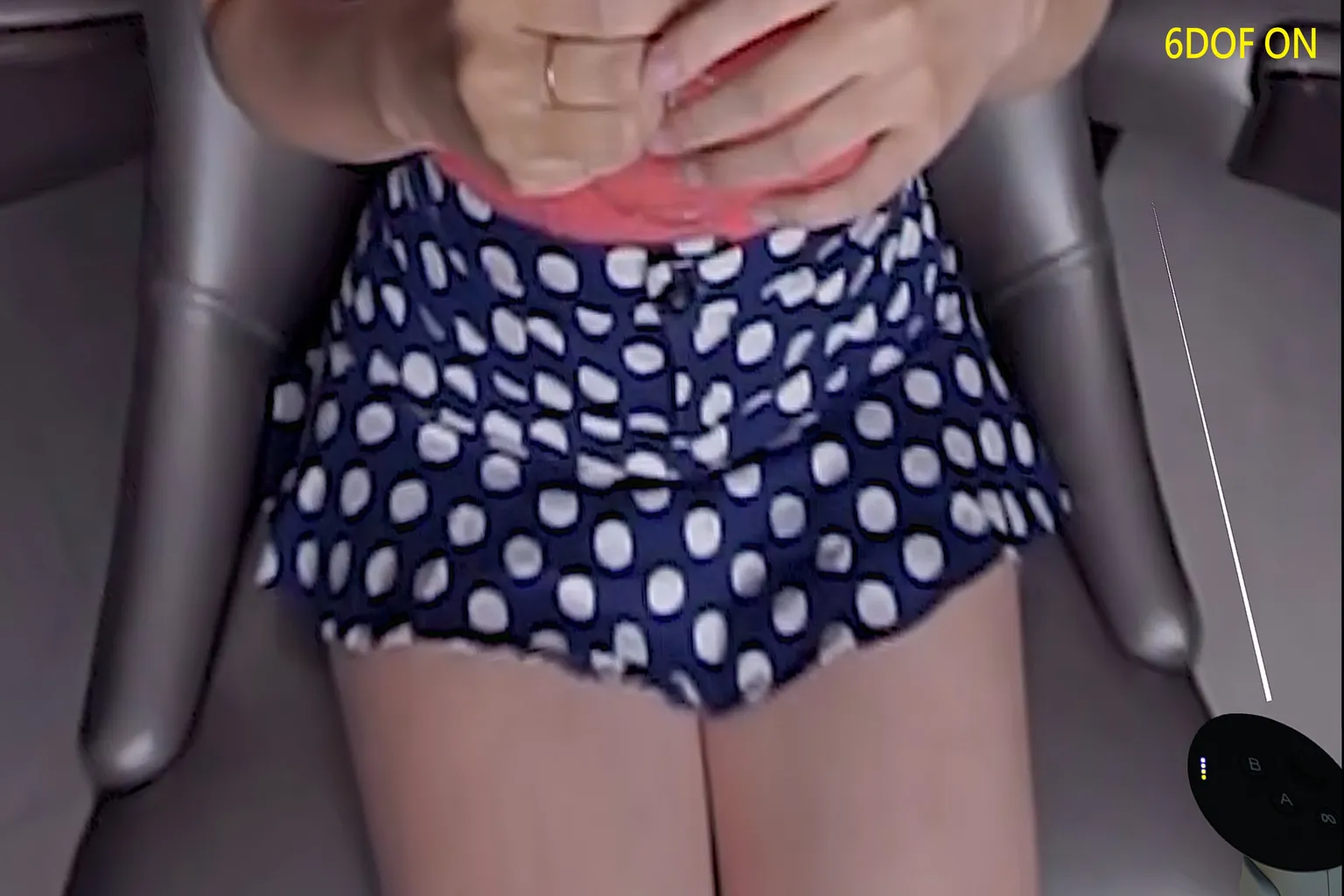
這功能看起來很炫,卻不符合人類的視覺感,建議體驗一下就好,平常關掉來看會比較舒適。
Personalize
這裡只有一個功能,就是啟用觀賞時間圖(波浪圖),打開後可以知道影片哪裡的流量較高,能直接跳到大家喜歡看的地方。
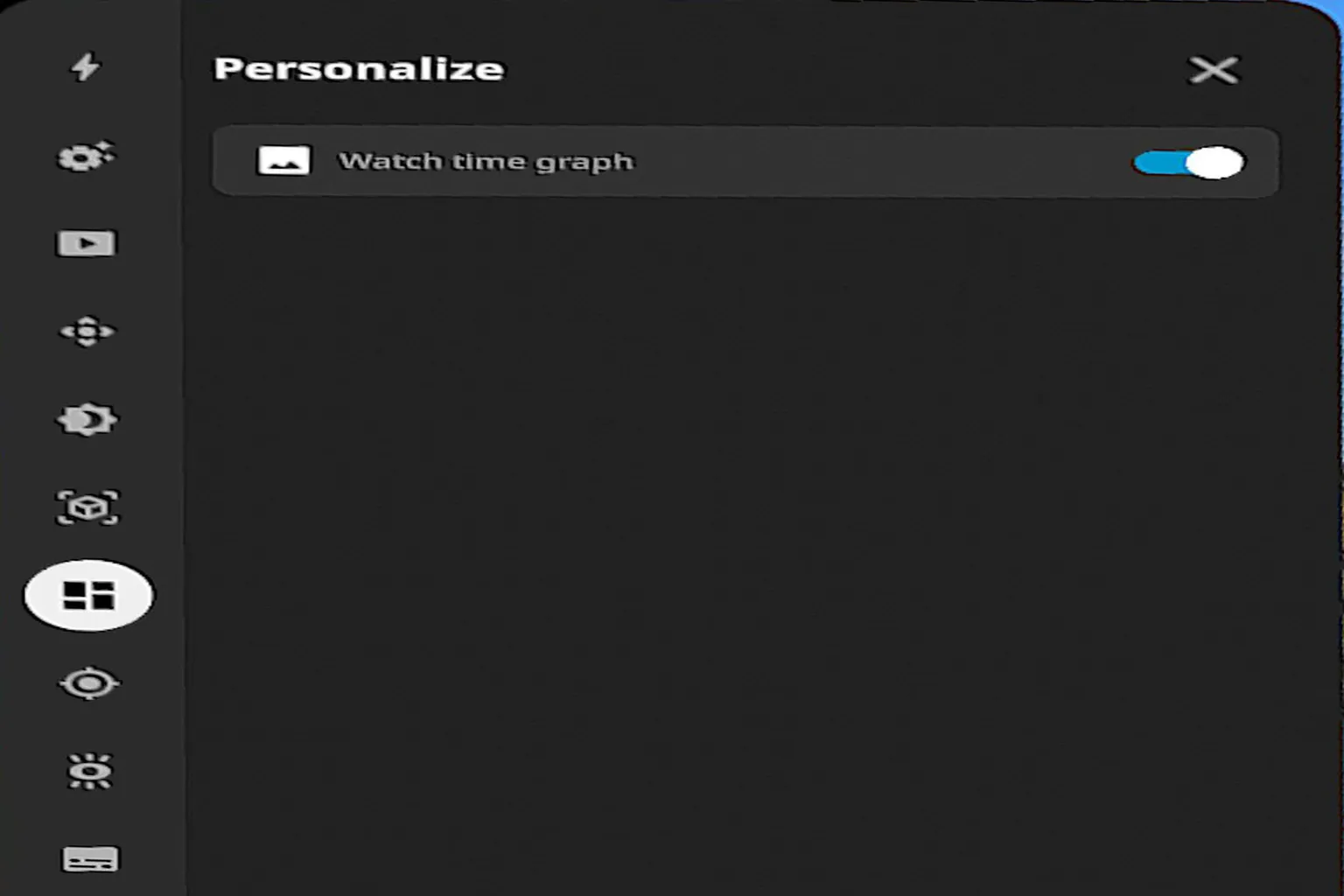
下面這張圖的影片流量,就是開啟後的效果
AutoFocus
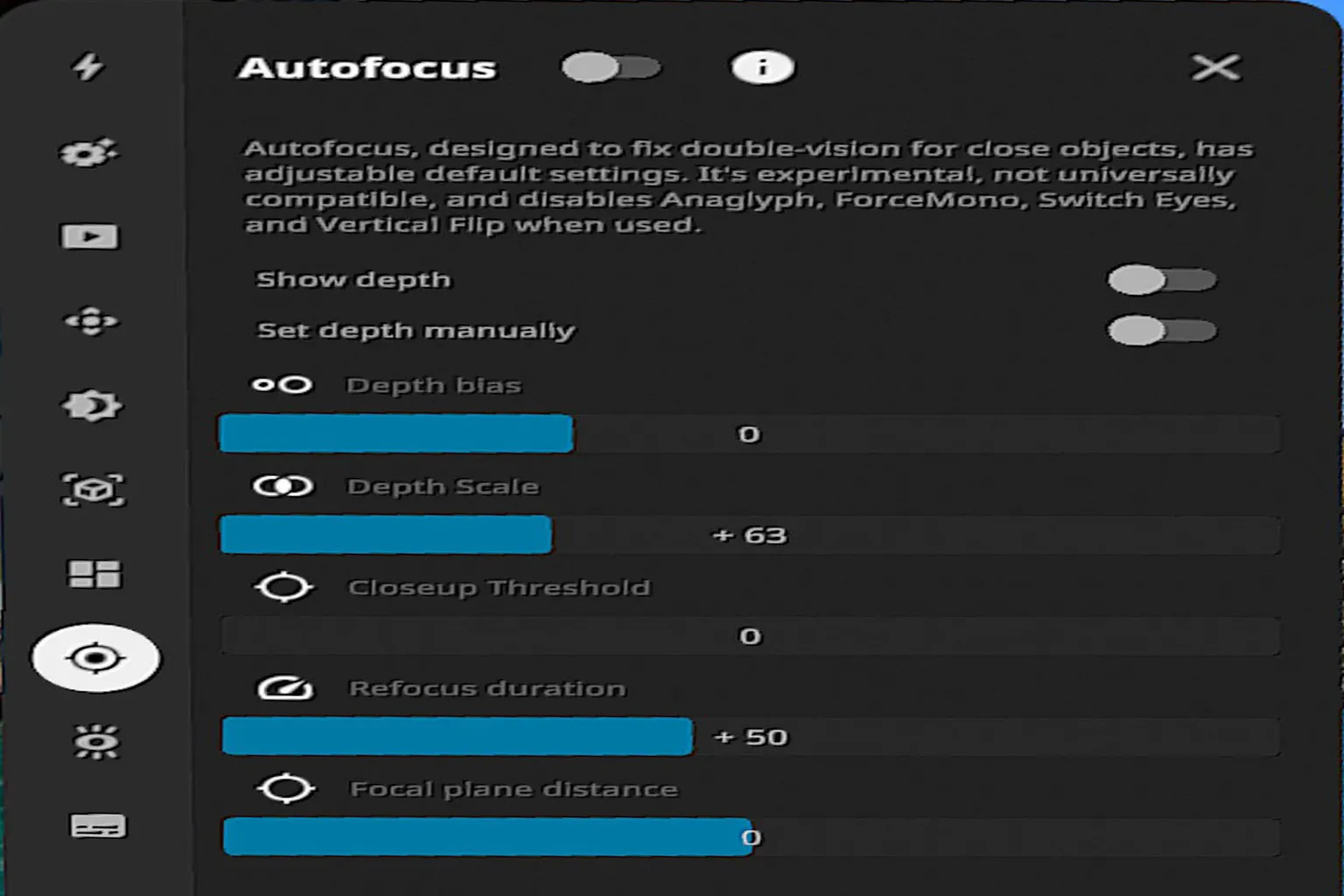
自動對焦,這又是另一個很炫的功能,依據我們視線的中央位置為準,自動將該位置的焦點弄到最清楚。這裡建議Autofocus可以打開,但其他的選項建議都不要更動,各項調整功能如下:
- Autofocus:自動對焦功能的總開關,啟用後可自動調整焦距來修正近距離物體的重影,但會停用 Anaglyph(紅藍立體)、ForceMono(強制單眼)、Switch Eyes(切換左右眼)與 Vertical Flip(垂直翻轉)等功能。
- Show depth:顯示景深距離,可以把焦點的距離描述出來,方便進行調整。
- Set depth manually:手動設定景深,啟用後可自由調整焦點位置,而不交由系統自動對焦處理。
- Depth bias:景深偏移,微調焦點距離,調整整體景深的位置。
- Depth scale:景深比例,控制景深強度,數值越高,景深變化越明顯。
- Closeup threshold:近距離門檻,設定多近的物體會被判定為需要重新對焦。
- Refocus duration:重新對焦時間,控制對焦動畫的速度,數值越高切換越慢。
- Focal plane distance:焦平面距離,手動設定焦距所在的距離,用於控制畫面清晰的範圍。
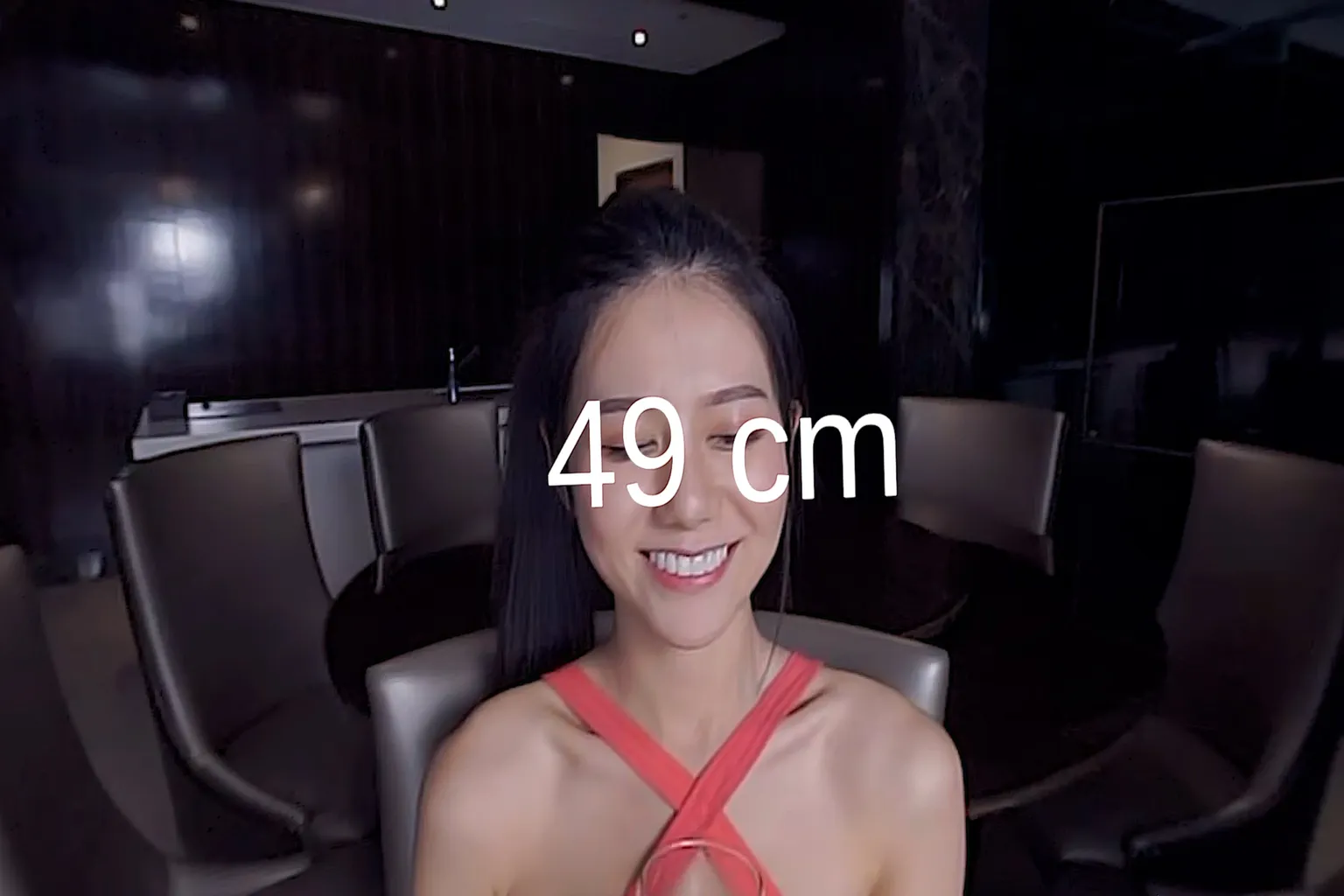
自動對焦打開後,當看著女孩的臉,顯示距離49公分,女孩的臉相當清楚。
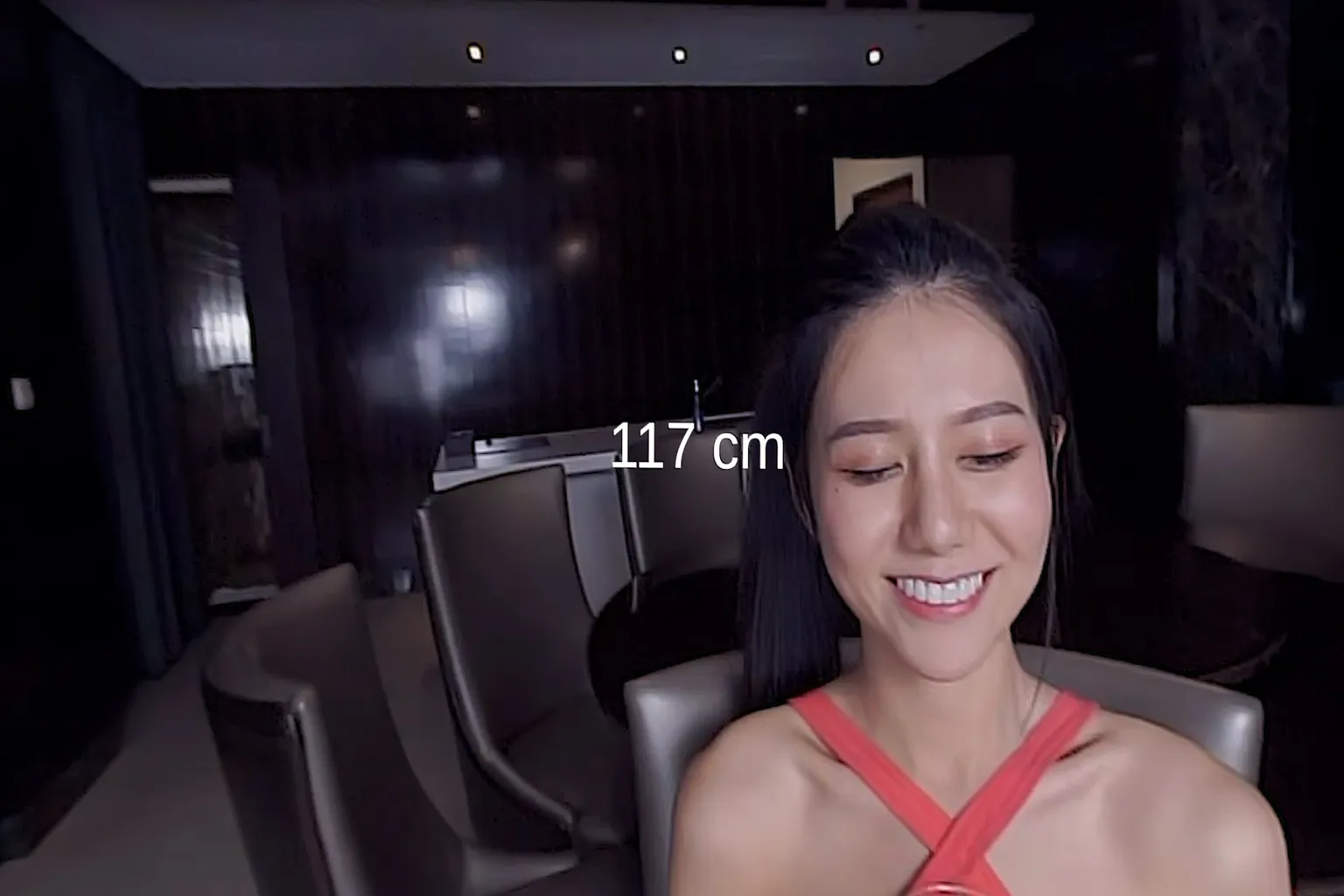
如果把視線放到後面的椅子時,椅子會比較清楚一點。 其實有沒有這功能,畫面的差距並不大,建議體驗看看就好。
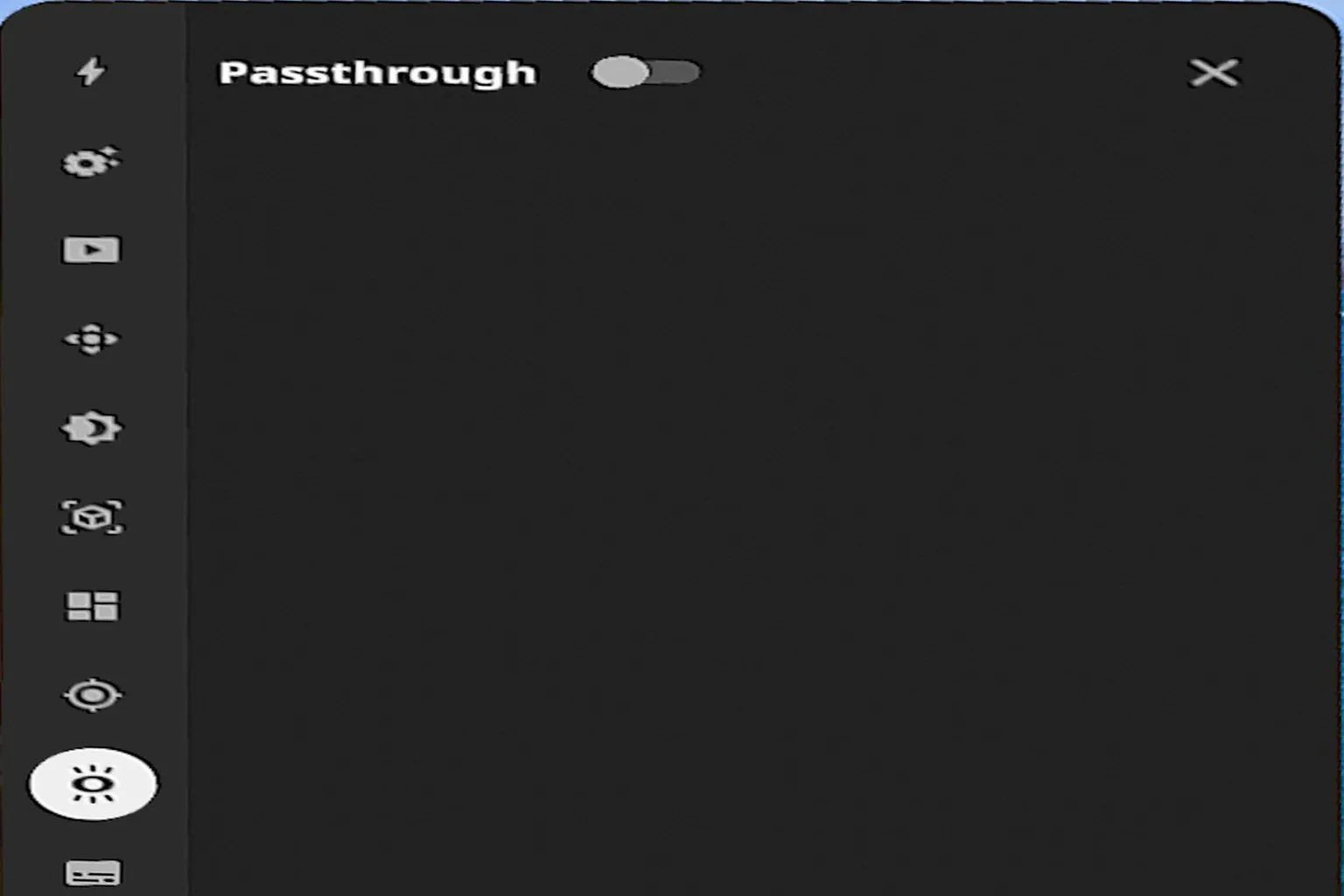
Passthrough
透視模式,啟用後會顯示頭盔的真實世界影像,讓你在觀看 VR 內容時也能同時看到現實環境,例如走動時避免撞到東西。 建議保持關閉,免得畫面很怪異。
Subtitles
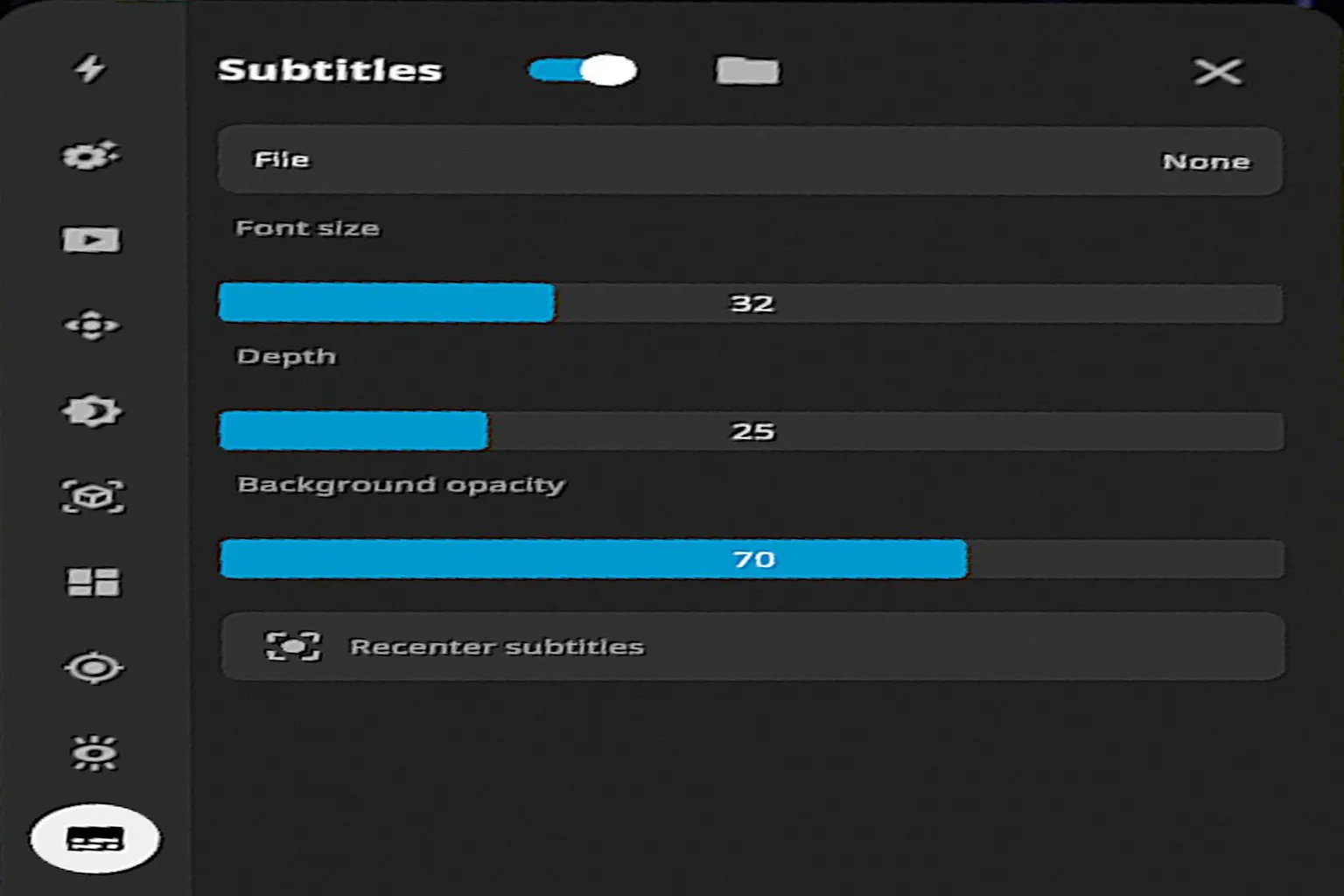
字幕功能,可以載入自訂字幕。 因為DeoVR沒有播放自己影片的功能,這個字幕功能已幾乎無用了。
- Subtitles:字幕開關,啟用後可顯示字幕檔。
- File:字幕檔案,可選擇
.srt檔案)。 - Font size:字體大小,控制字幕的顯示文字大小。
- Depth:深度,調整字幕與視野的距離,數值越高越靠近眼前。
- Background opacity:背景透明度,調整字幕背景遮罩的透明程度。
- Recenter subtitles:字幕重新置中,讓字幕回到畫面正中央位置。
以上就是DeoVR的設定功能介紹,實用的功能並不多,建議觀看時不用花時間研究設定,預設值就能看得很開心了。 因為現在的DEO並沒有觀看本地影片與自己電腦、雲端影片的功能。 若你有這樣的功能需求,可看看這幾篇介紹,選一個你喜歡的播放器來使用。

Moon VR Player 教學
SMB、WebDAV、磁碟與電腦連線完整設定

Meta Quest 播放神器 Skybox VR Player 完整教學
影片播放+AirScreen 串流全解
Meta Quest 影片播放神器 4XVR 教學
支援 USB、本地、雲端與電腦串流
Skybox vs 4XVR 畫質實測
HDR、DV、180VR 播放效果全面對比
FAQ 常見問題
DeoVR 可以播放本地影片或 USB 裝置嗎?
不行,DeoVR 目前僅支援線上串流影片,無法播放本地檔案或連接外部儲存裝置。
我需要更改哪些設定才能正常使用 DeoVR?
大部分預設值已可正常使用,建議修改首頁網址與略過片頭等基本功能即可。
DeoVR 的 6DOF 功能是什麼?
6DOF 會依你頭部移動模擬景深變化,產生放大效果,但因不符合人眼習慣,建議體驗後視情況關閉。
字幕功能可以使用自己的字幕檔嗎?
大多數情況不行。Cross-Buy 通常只適用於「主程式」,DLC、擴充包與遊戲內購買內容多半不會共用。
Quest Store DB 標示 Cross-Buy 就一定能領 PC 版嗎?
不一定。Quest Store DB 只能作為參考,仍有少數遊戲標示支援,但實際在 Meta PC 商店中無法下載。
如果遊戲標示可下載,但實際下載失敗怎麼辦?
這屬於系統 Bug(例如 Gun Club VR),使用者端無法自行解決,只能回報給 Meta 並等待官方修復。
最保險的 Cross-Buy 查詢方式是什麼?
建議同時使用「推介查詢法」與「Quest Store DB」交叉比對,最後再以 Meta Horizon Link App 是否能實際下載 PC 版作為最終確認。