想讓韓團正妹跳進你房間陪你看影片?DeoVR 是一款專為 Meta Quest 頭盔設計的線上 VR 影片平台,支援 AI 去背、Passthrough 疊合、8K 高畫質與 120FPS 流暢播放。從旅遊紀錄、舞蹈 Cosplay、實驗動畫到虛擬角色互動,各種類型影片應有盡有,還能自己上傳創作。本篇完整解析 DeoVR 的平台特色、影片分類、操作方式與訂閱方案,搭配大量圖解與實測範例,教你如何快速上手並善用所有功能。不論是剛入手 Meta Quest 的新手,還是想體驗沈浸式 AI 特效的玩家,這篇都能幫你了解 DeoVR 的魅力與限制,找到最適合你的觀影方式!
DeoVR介紹
買了Meta Quest 來玩遊戲與看影片,Meta Horizon商店滿滿都是遊戲,但影片只有寥寥幾部,還大多是紀錄片。 看線上的串流VR影片上有三種方式:
- Meta Quest TV:高解析度VR影片,以紀錄片與展示片為主,整體內容較少。
- YouTube VR:中等解析度VR影片,以紀錄片、風景片為大宗,人物片數量較少。
- DeoVR:高解析度VR影片,各種類型的影片數量都很多。
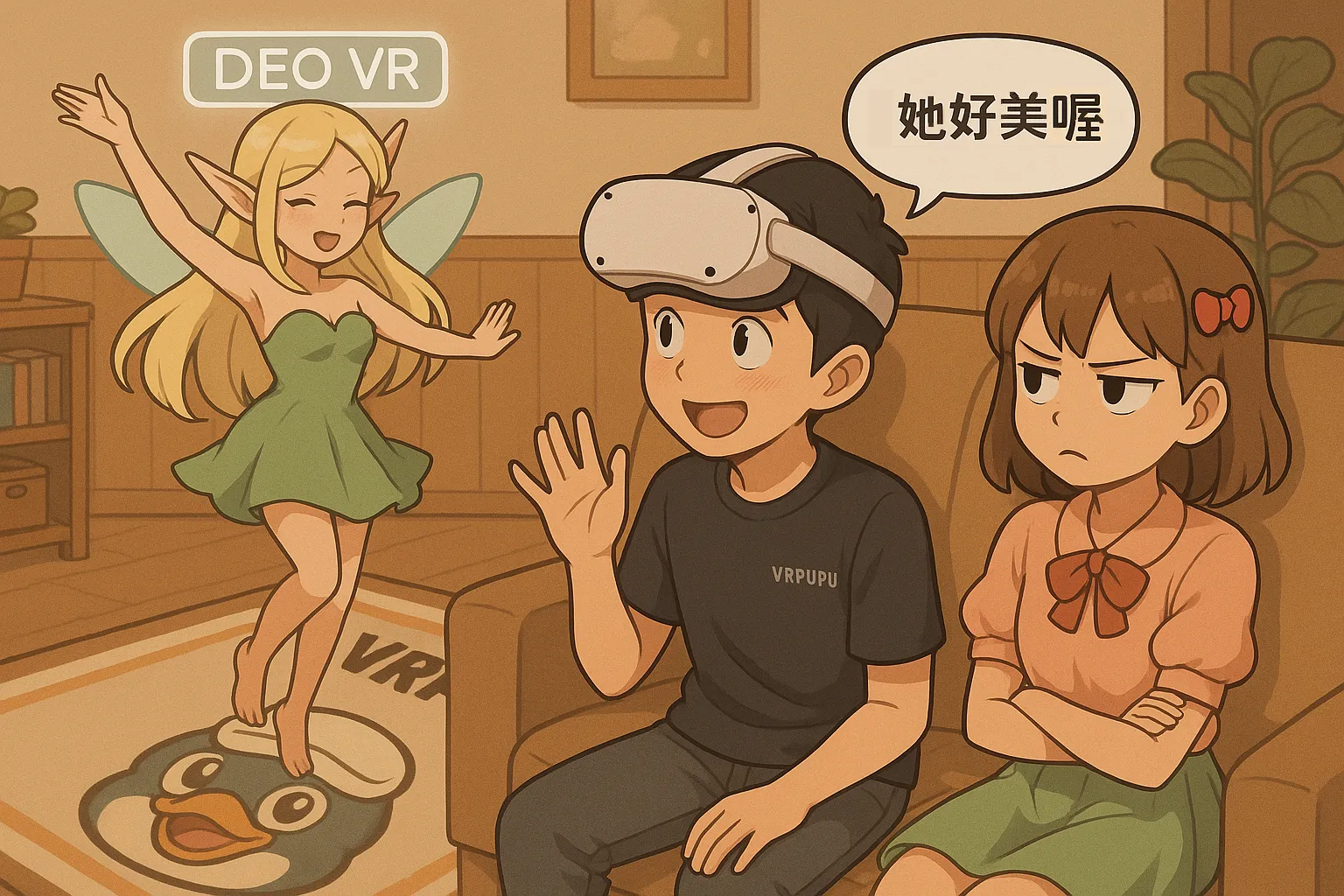
DeoVR 是一款專門設計給 VR 頭盔用的影片平台,裡面的內容以 180 度與 360 度VR影片為主。不管是旅遊實拍、表演影片、Cosplay、舞蹈、實驗動畫,甚至一些 AI 虛擬角色的互動影片,都可以在這裡找到。 這款的最大的優點,是它的介面是針對 VR 操作最佳化的,操作流暢、支援畫質切換、視角模式、還有透明背景(Passthrough)觀看功能。 你可以把韓團美女們請到自己房間裡跳舞,就像對方真的出現在你面前。
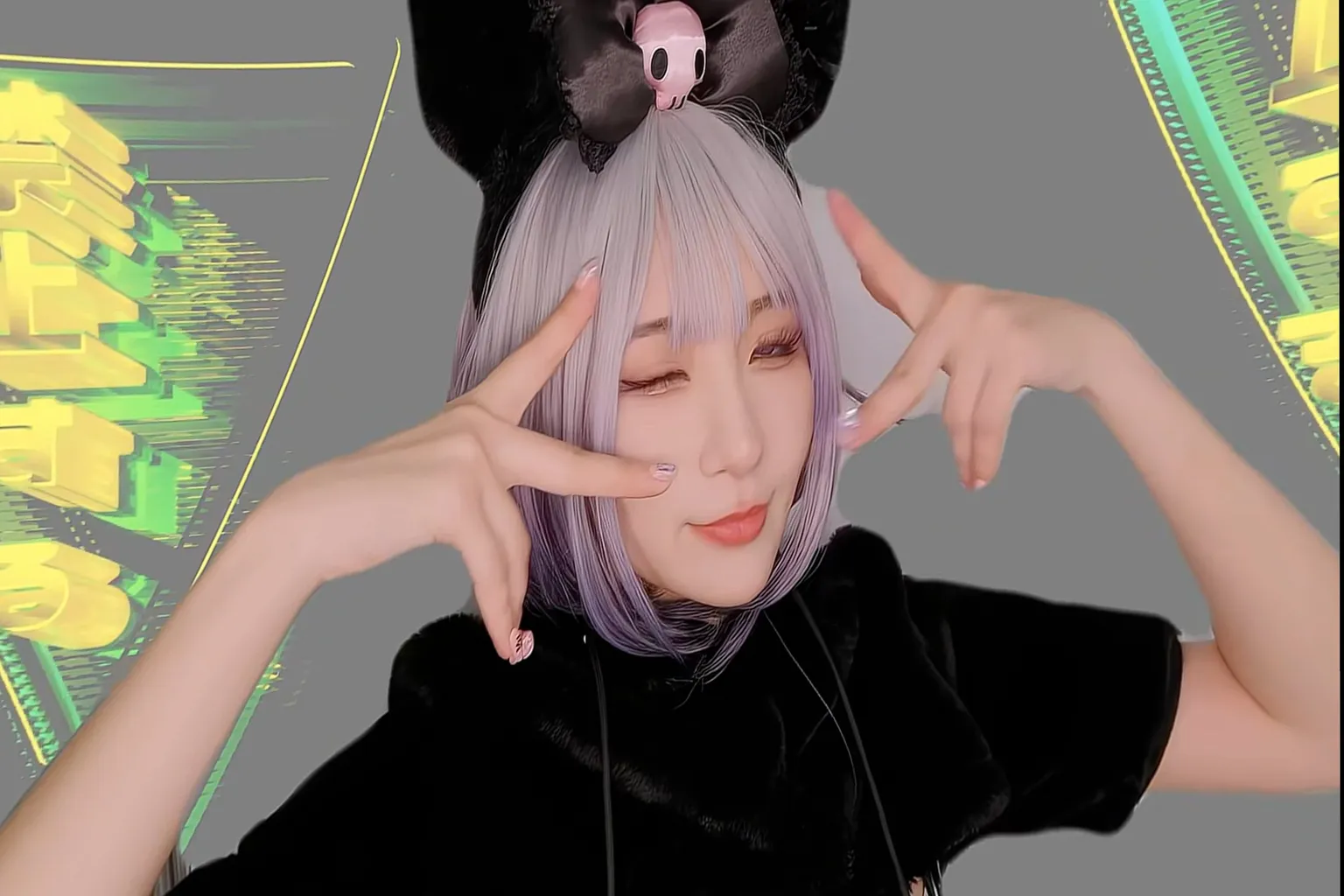
只要一個按鍵,就能讓美女到家裡表演給你一個人看,真人大小喔。 看的時候嘴角都會上揚,這可是帝王般的體驗啊。
DeoVR的運作方式跟YouTube一樣,也可讓使用者上傳VR影片,因此你也可以把自己的VR影片上傳來做分享。 但VR影片的轉碼速度相當慢,一個短短的影片可能就要數小時,因此無法像YouTube那樣隨傳隨用。
DeoVR 的特色
DeoVR的影片有許多種,不管是風景、旅遊、人物都有,以下做一下展示:
風景類:
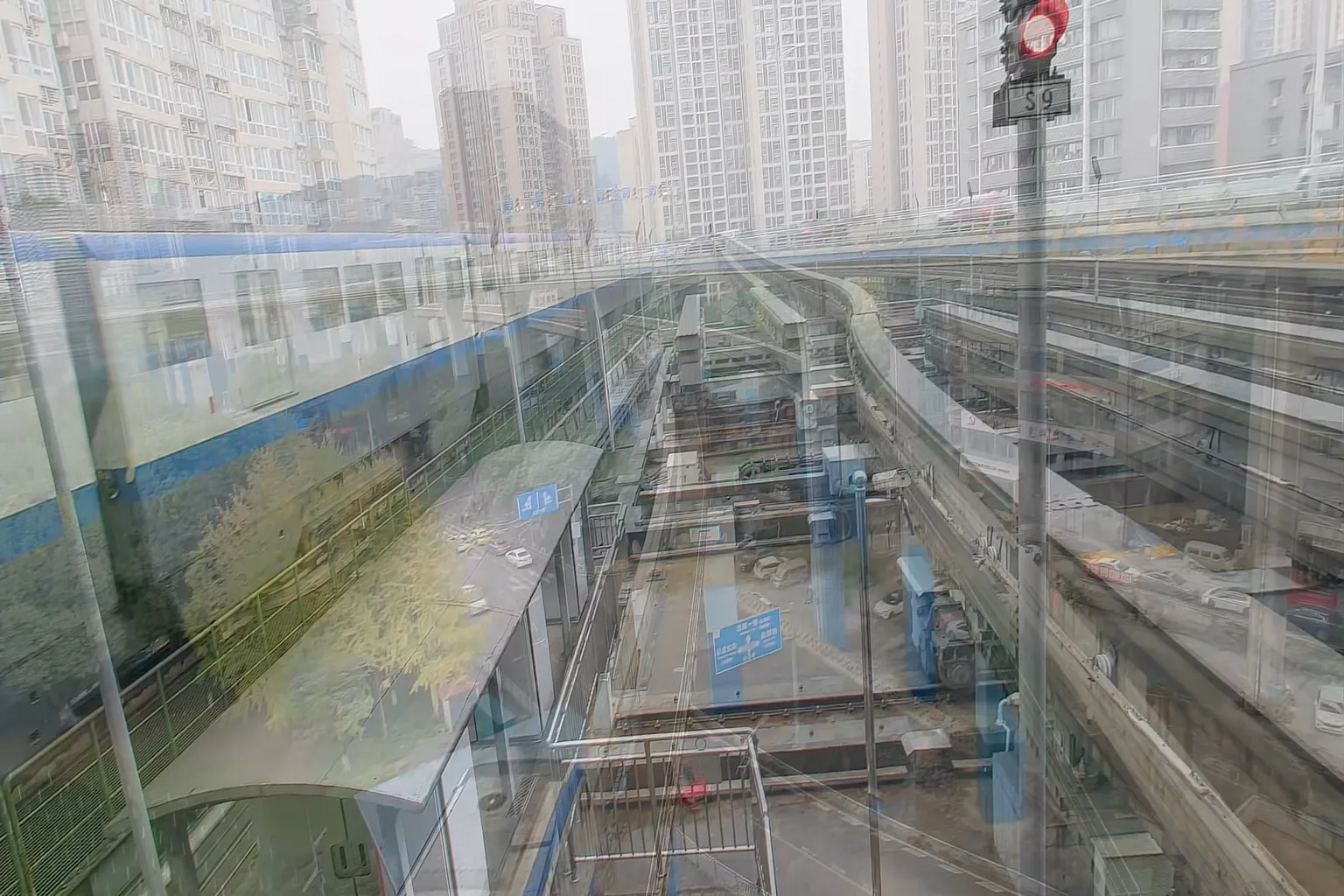
都市軌道與車站建築交錯疊影的畫面,呈現城市多重結構的混合透視感,彷彿站在車站的天橋向下俯視。
中國川劇變臉表演者於岩洞餐廳內出場,背景為少林僧侶壁畫與點餐流程指示牌,真的有來到現場的感覺。

人物類:
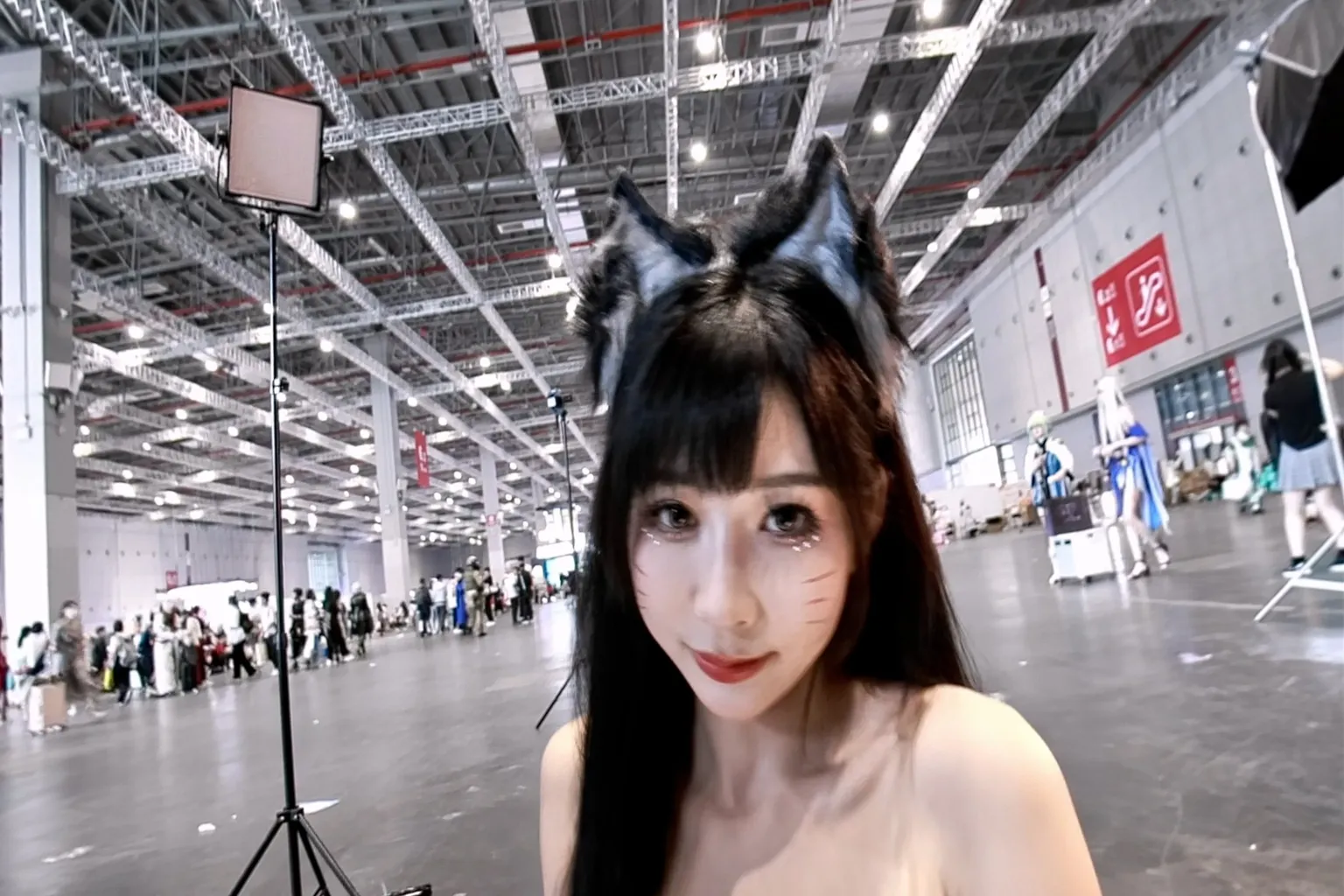
動漫展現場實拍,Coser穿著貓耳造型服飾於展場中央擺出互動畫面,很漂亮地的女孩,感到心動的距離。
僵屍Coser,可以體會到救殭清道夫這部片,主角為何要把林明禎藏起來了。

精靈角色在房間裏面的感覺,這是異世界舅舅的劇情嗎? 在家裡出現的感覺很真實吧。
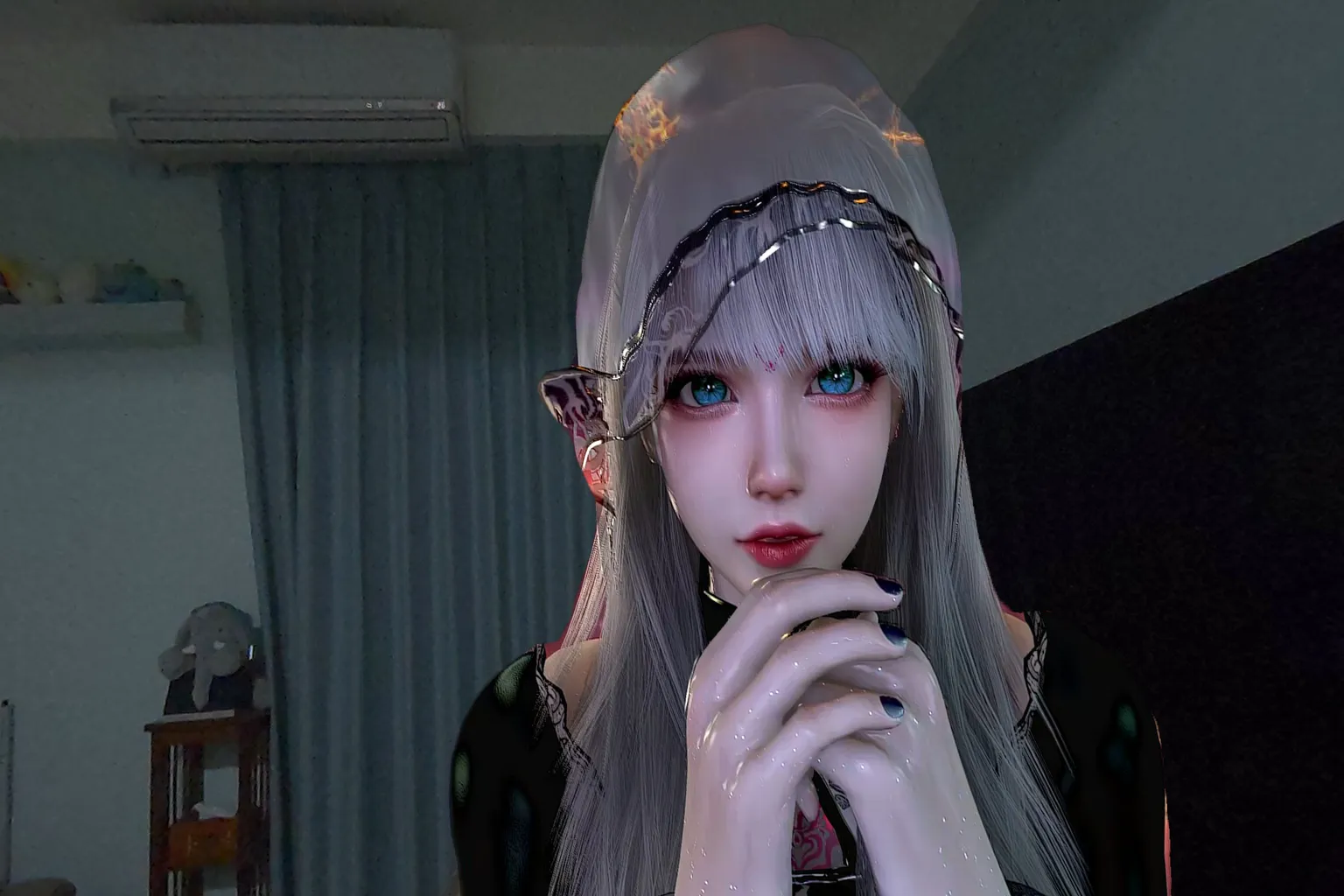
看完前面三張圖,你是不是想到很多種用法了? 但是影片播放與AI去背功能也是有一些限制的,解析度與背景複雜度都會影響效果。
第一種類型:解析度不足
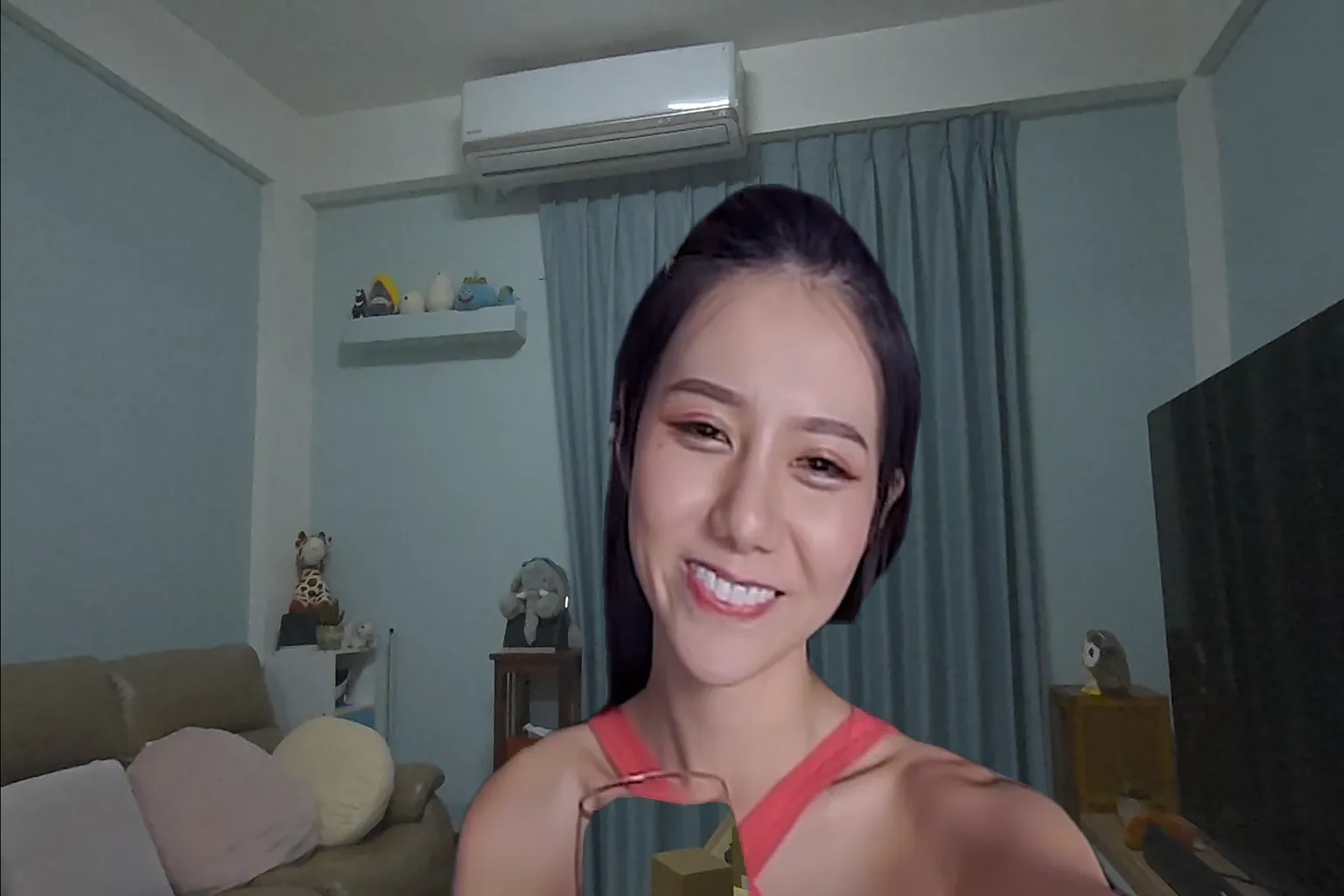
這是解析度4K的影片(單眼2K),人物的立體感、真實性完全不夠。 在VR世界時,這樣的解析度,你的大腦會立刻判斷他是假的,沉浸感很低。
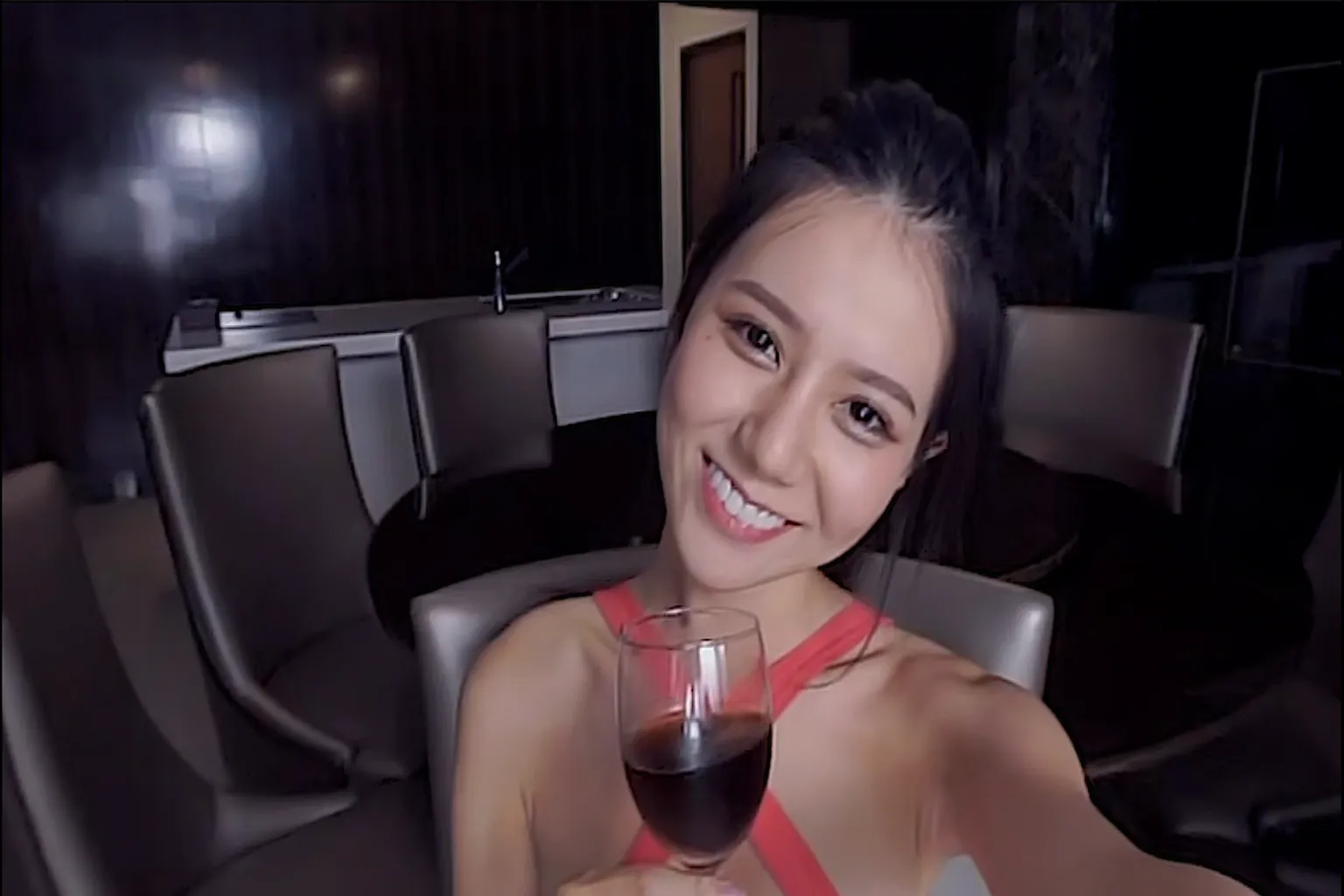
即使將她請到房間,也無法改變畫質不佳的問題。
第二種類型:畫面太複雜
例如下方這張Coser表演的影片,一般觀看時還不錯,在VR世界看起來很愉快。
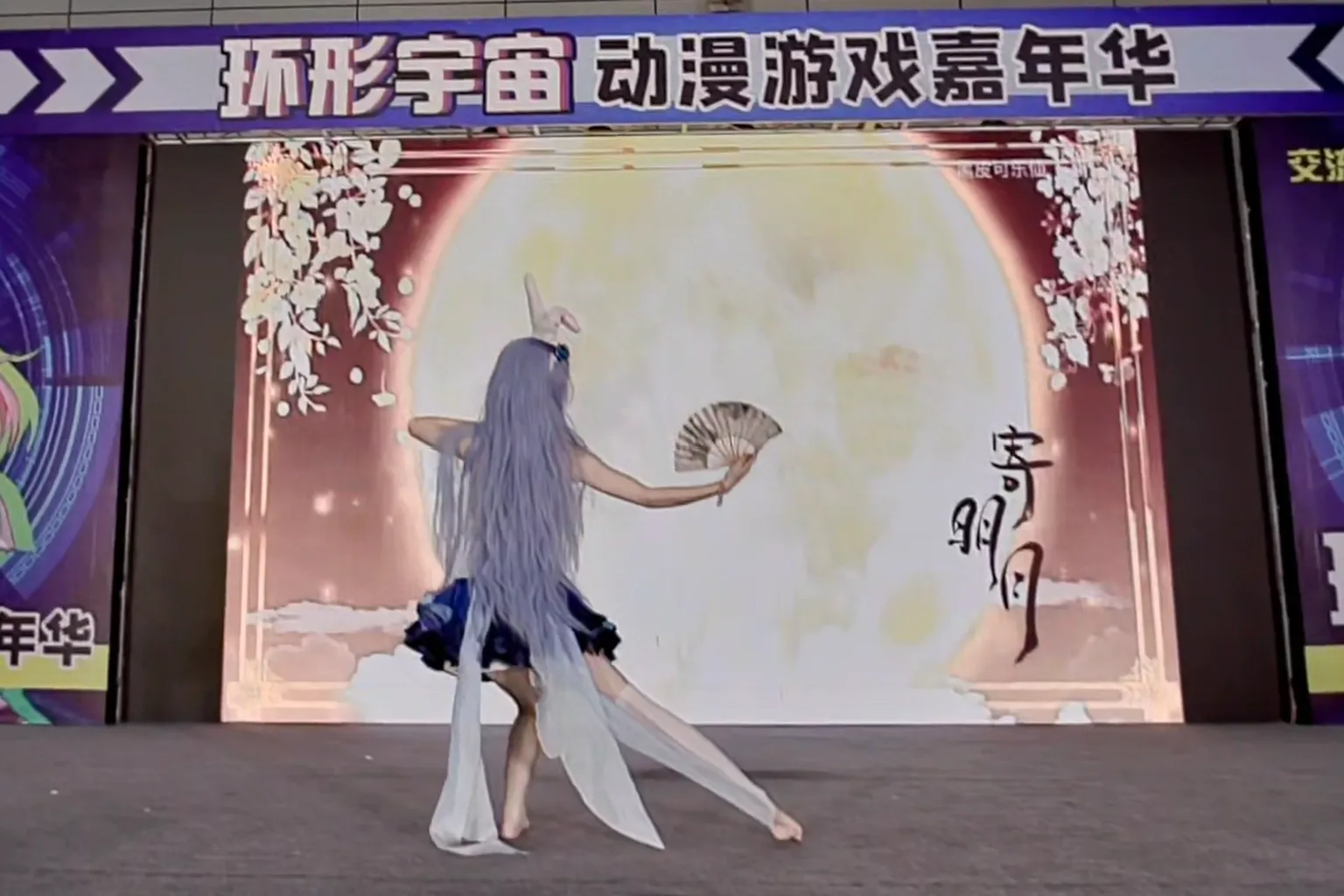
但因為背景較複雜,去背功能無法有效的完成,因此只穿越了部分身體到房間,看起來很詭異。
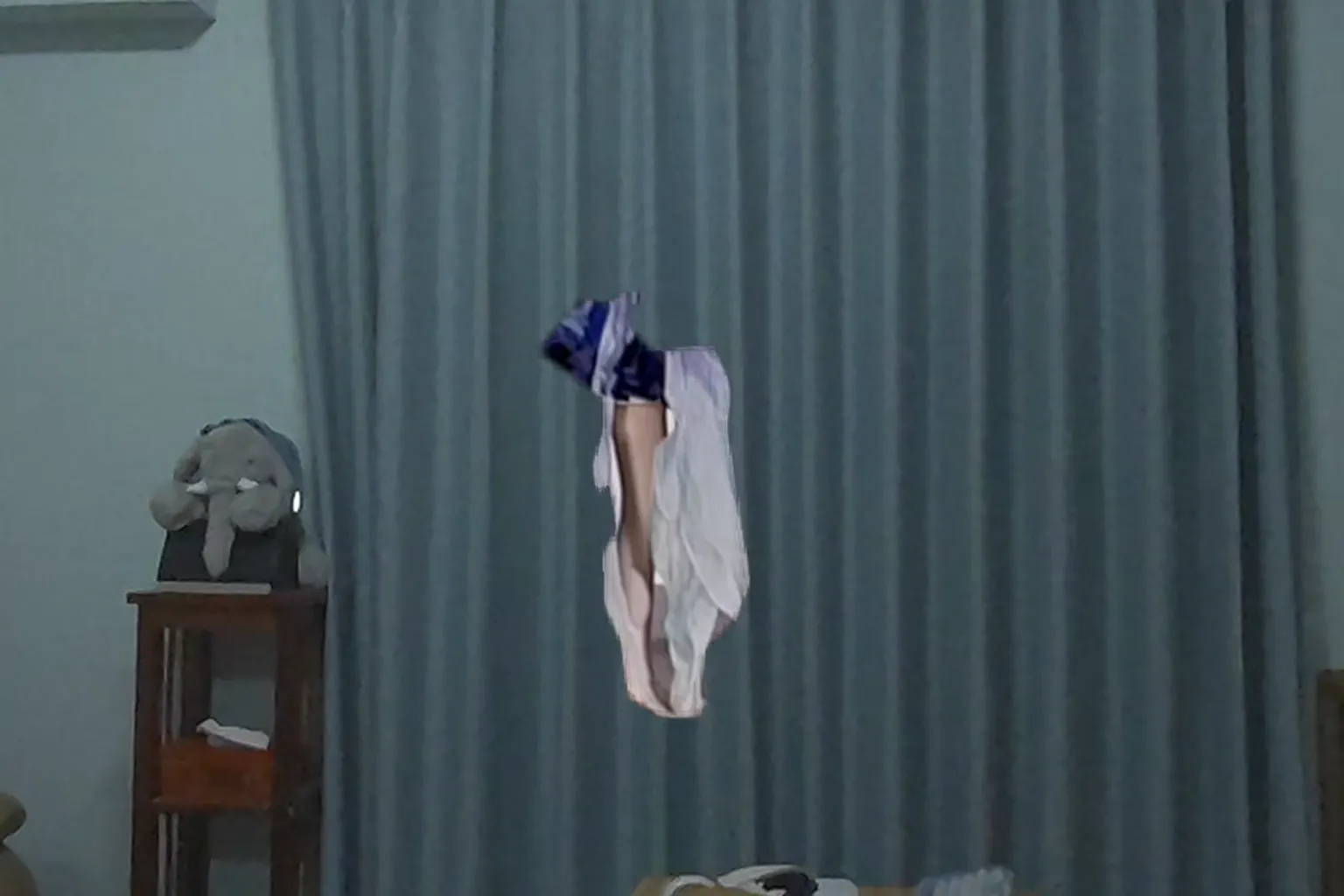
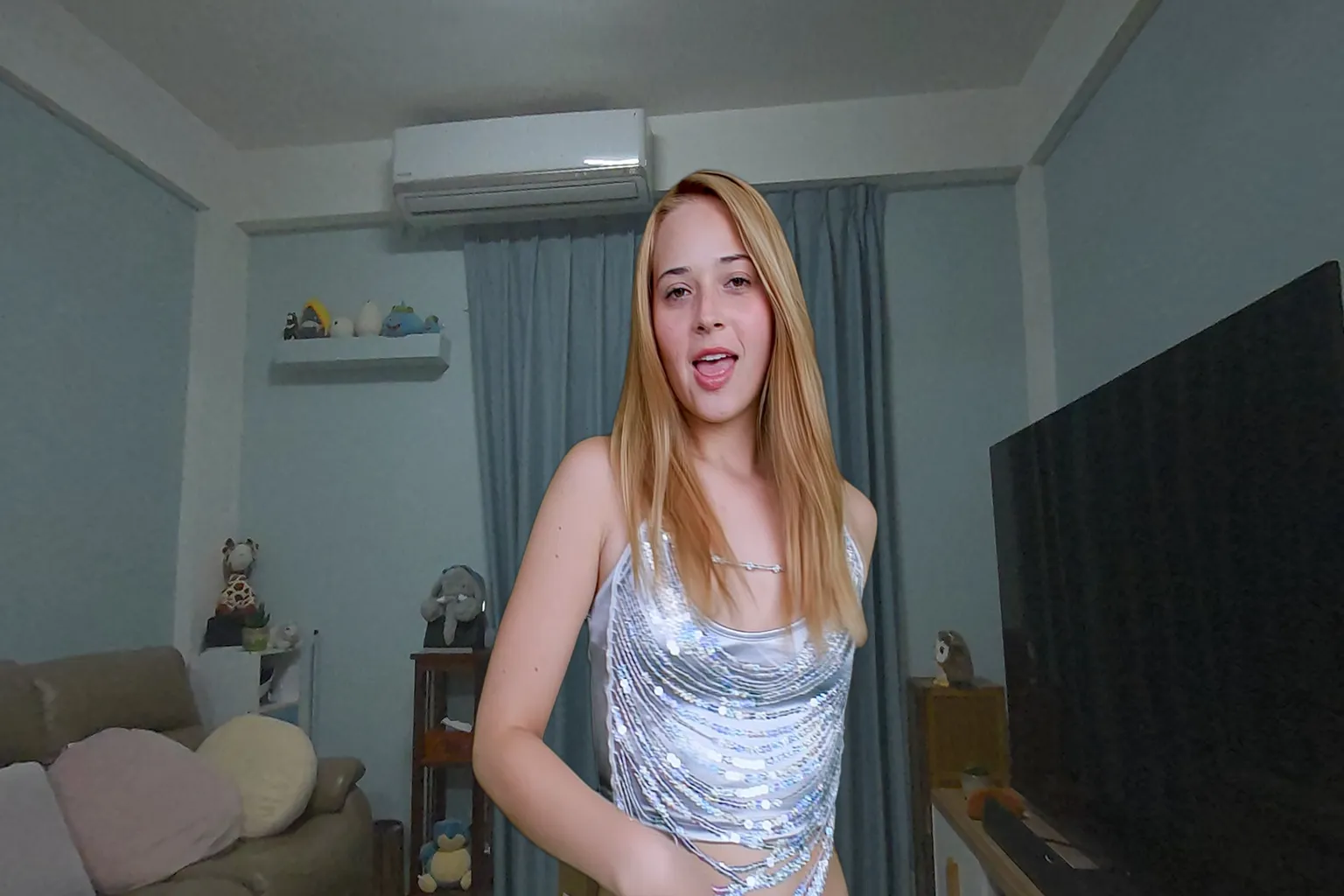
因此,若想要讓人物美美的出現在房間表演,請找這兩種屬性的影片,兩種都要符合效果才會好
- 解析度8K
- 黑色背景或電腦合成背景
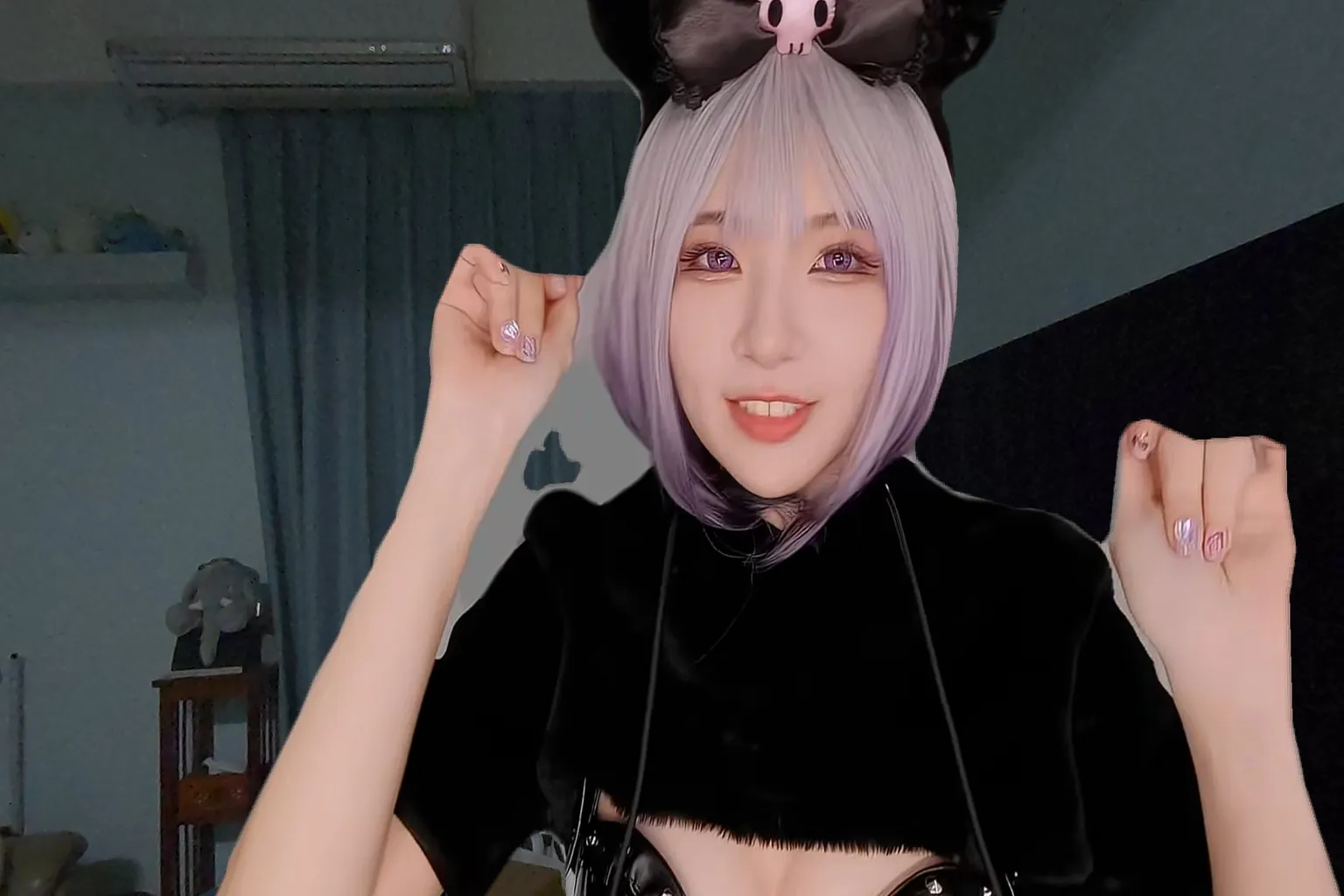
這是符合這兩條件的呈現效果,這女孩根本就在我家裡了吧,這張圖發到FB給朋友看,他們會很羨慕你家來了個外國美女:
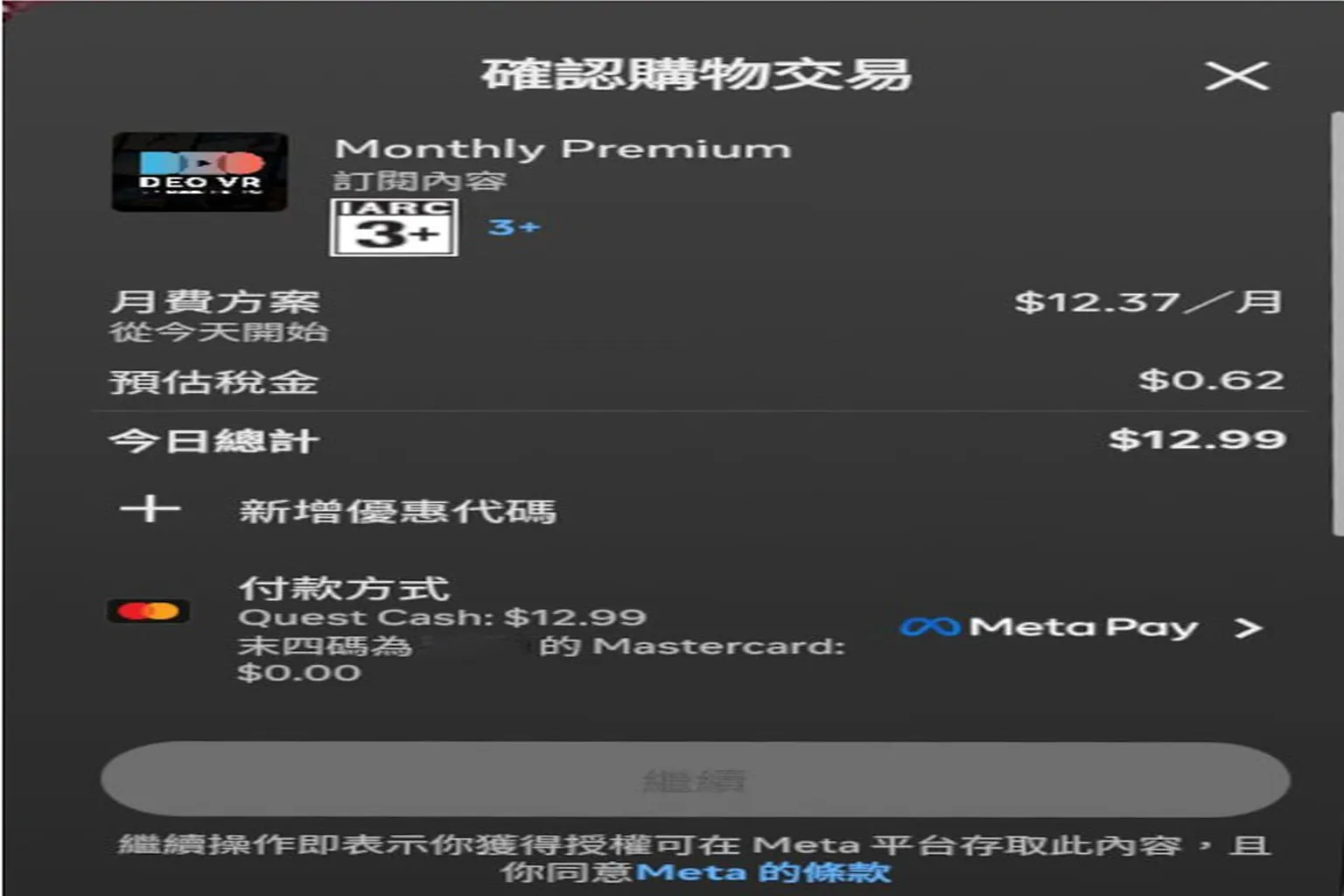
如果你看完這些影片,想要訂閱的話,他有月租、年租以及終身會員三種方案。
在Meta Quest 的DeoVR 中,只能看到月租方案(最貴),價格是每月14.99美元,可以用信用卡或Quest Cash來付款。
若喜歡它的內容,要訂閱的話,會建議到DeoVR官網去購買,價格會比較優惠。
DeoVR for Meta Quest 使用說明
Meta Horizon商店中,可免費下載到DeoVR,基本使用免費,部分影片需訂閱會員才能看,以下說明如何使用這軟體。
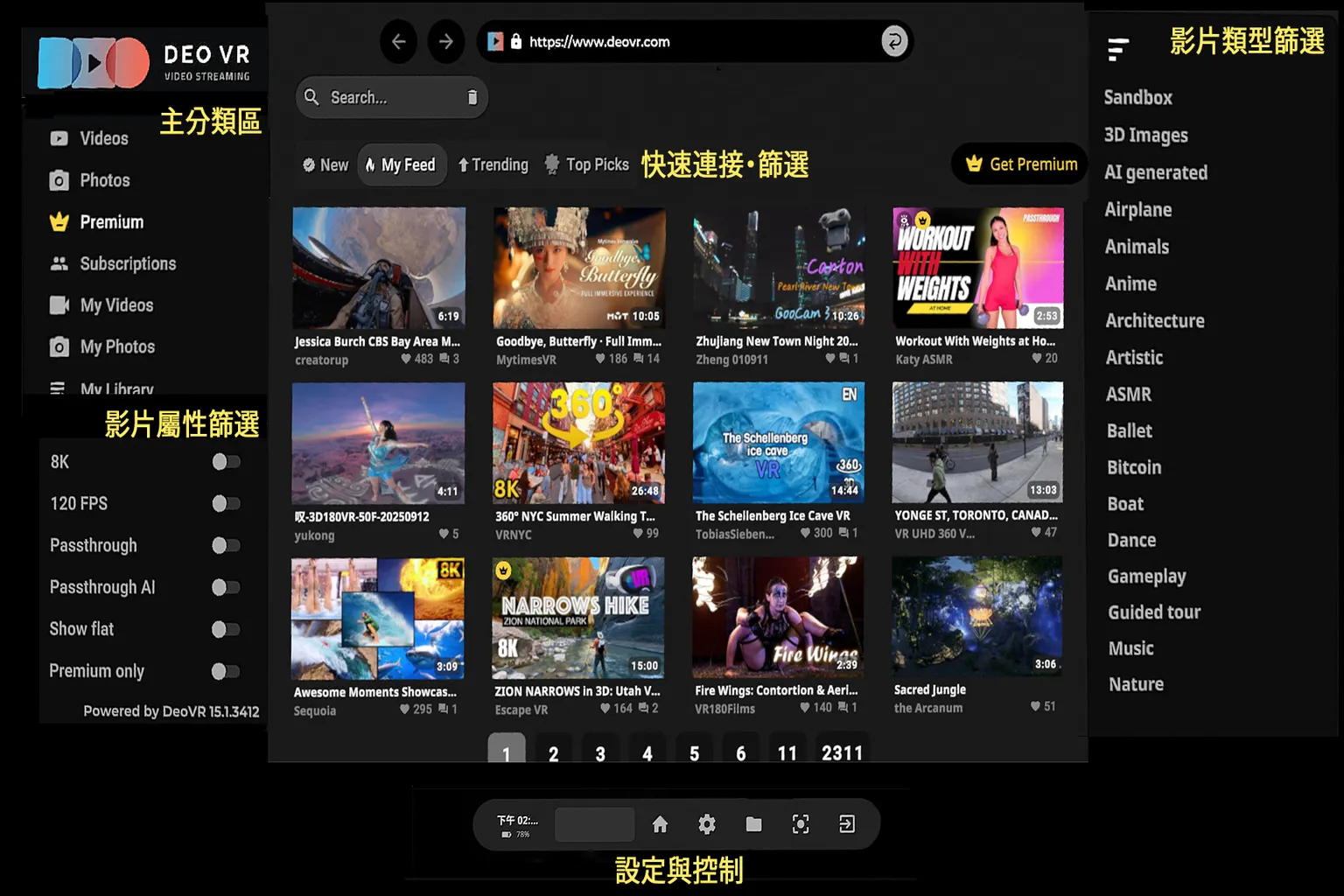
在Meta Quest 打開DeoVR 後,會進入首頁,首頁可分成六大區塊:
- 影片區:中間位置,挑選想看的影片。
- 主分類區:左上角,選擇影片、會員影片、自訂影片等。
- 影片屬性篩選:左下角,用來快速篩選影片的格式。
- 快速篩選區:上方,輸入網址、找新片等。
- 影片類型篩選:右側,挑選影片種類,如風景、人物等。
- 設定與控制:下方,登入帳號、進入設定
影片區
位於正中央的影片區,每一部都會有時間、圖片以及功能說明,以下是常看到的幾種說明內容:
- 6K:單眼3K解析度以上的影片,已達到有180度影片,有沉浸感的門檻。
- 8K:單眼4K解析度以上的影片,180度影片觀賞舒適,無顆粒感,沉浸感相當好的影片。

:影像去背景功能,使用影像軟體去除背景,背景與人像的分離感較普通。

:AI去背景功能,使用影像軟體+AI去除背景,背景與人像的分離感較好。
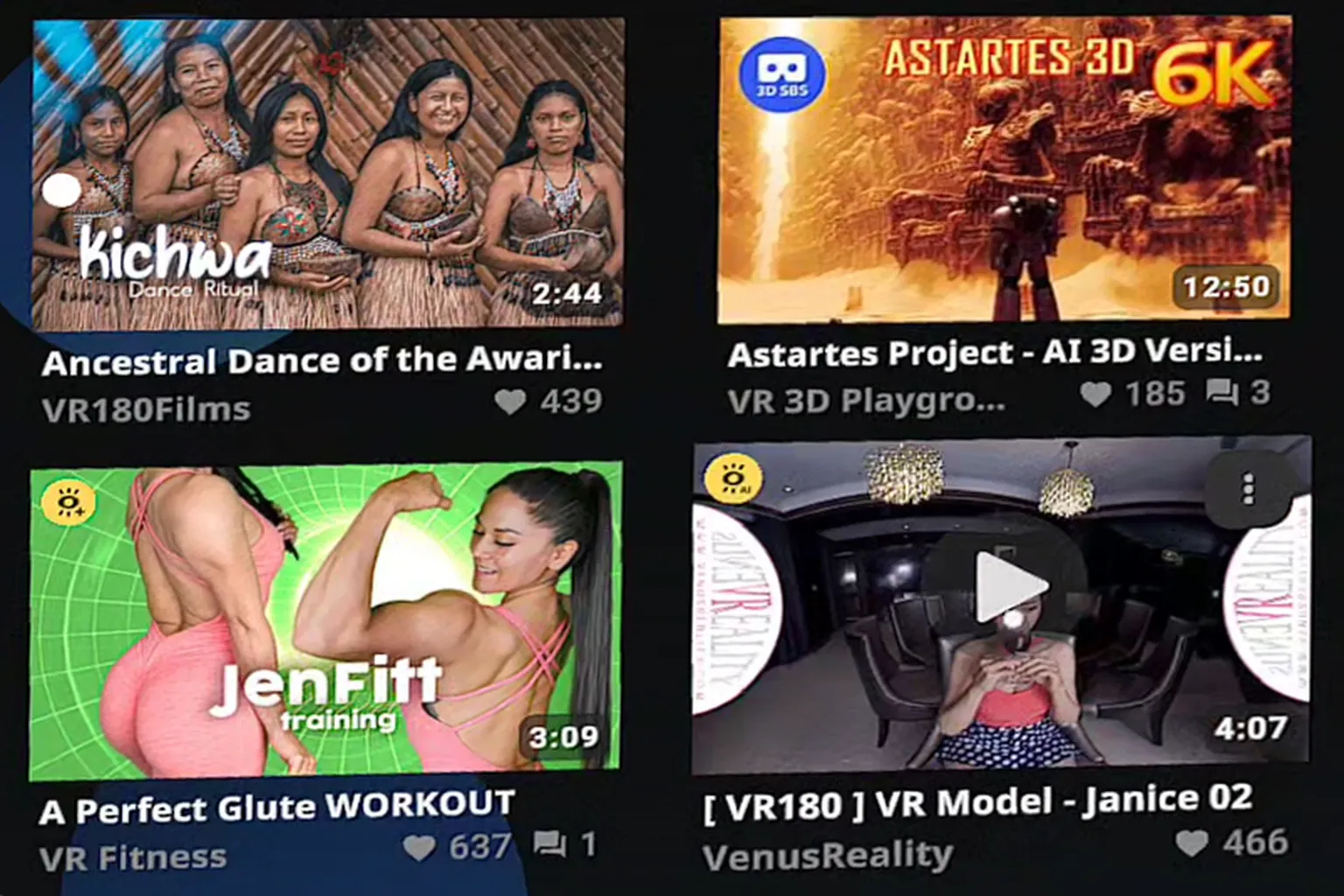
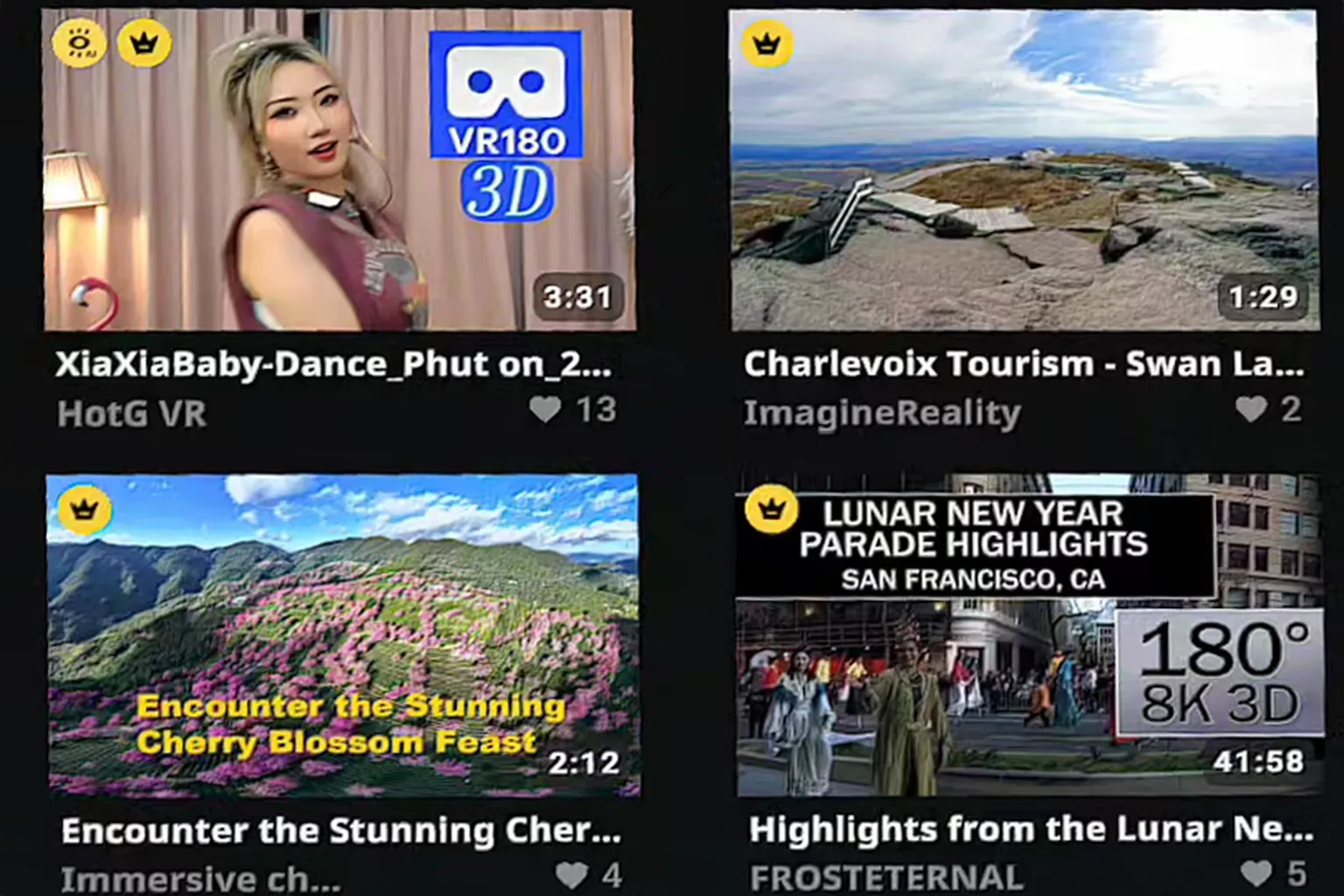
- 👑:會員專屬影片,需要訂閱後才能看。
主分類區
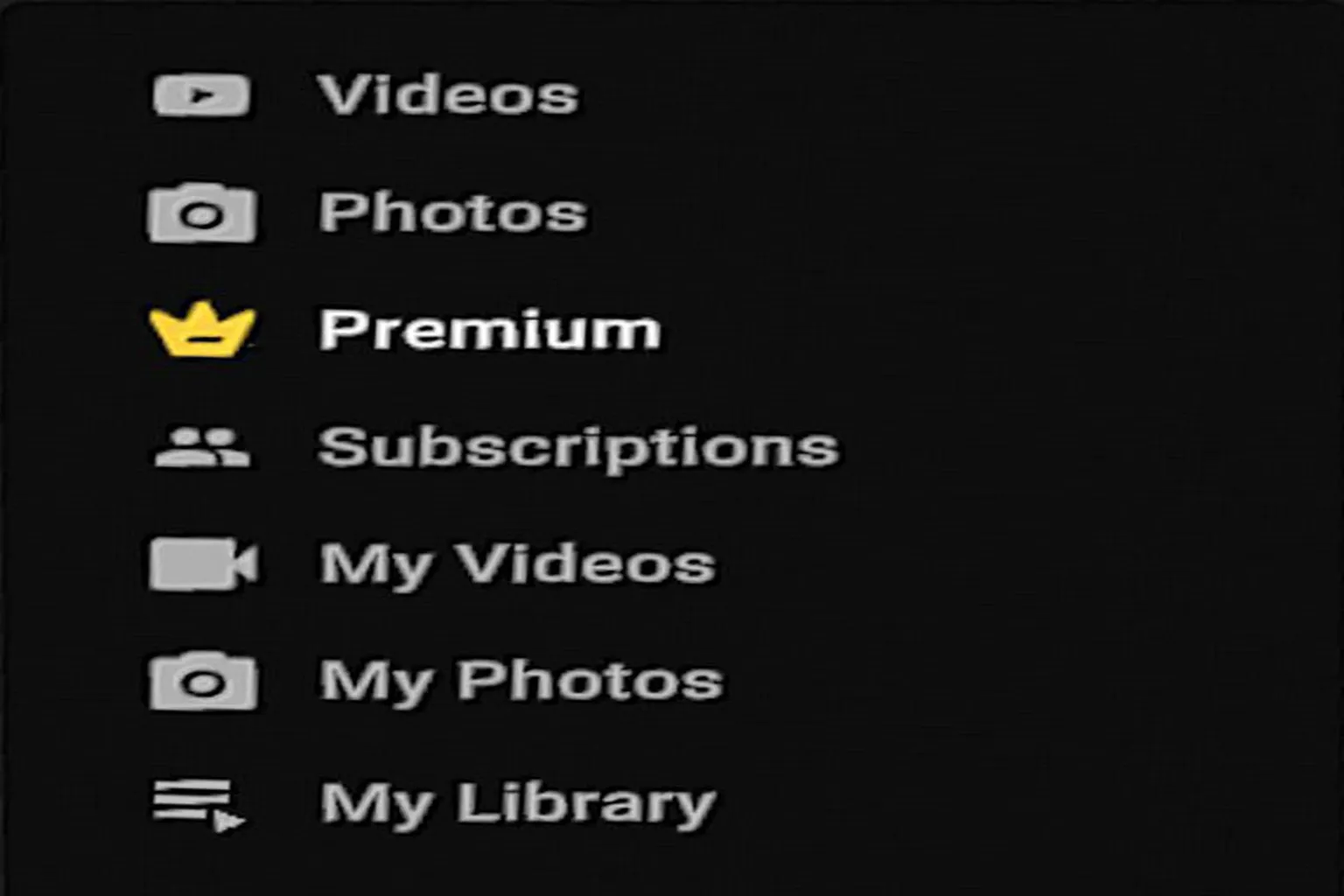
此區域可以篩選出你想看的影片類型,包含以下屬性:
- Videos:顯示所有可瀏覽的影片,包括免費與付費內容。
- Photos:展示 360° 或 VR 格式的照片。
- Premium:訂閱會員專屬的VR影片
- Subscriptions:訂閱頻道的影片
- My Videos:你自己上傳到DeoVR 的影片
- My Photo:你自己上傳到DeoVR 的VR照片
- My Library:點過讚的影片、照片會在這邊
影片屬性篩選
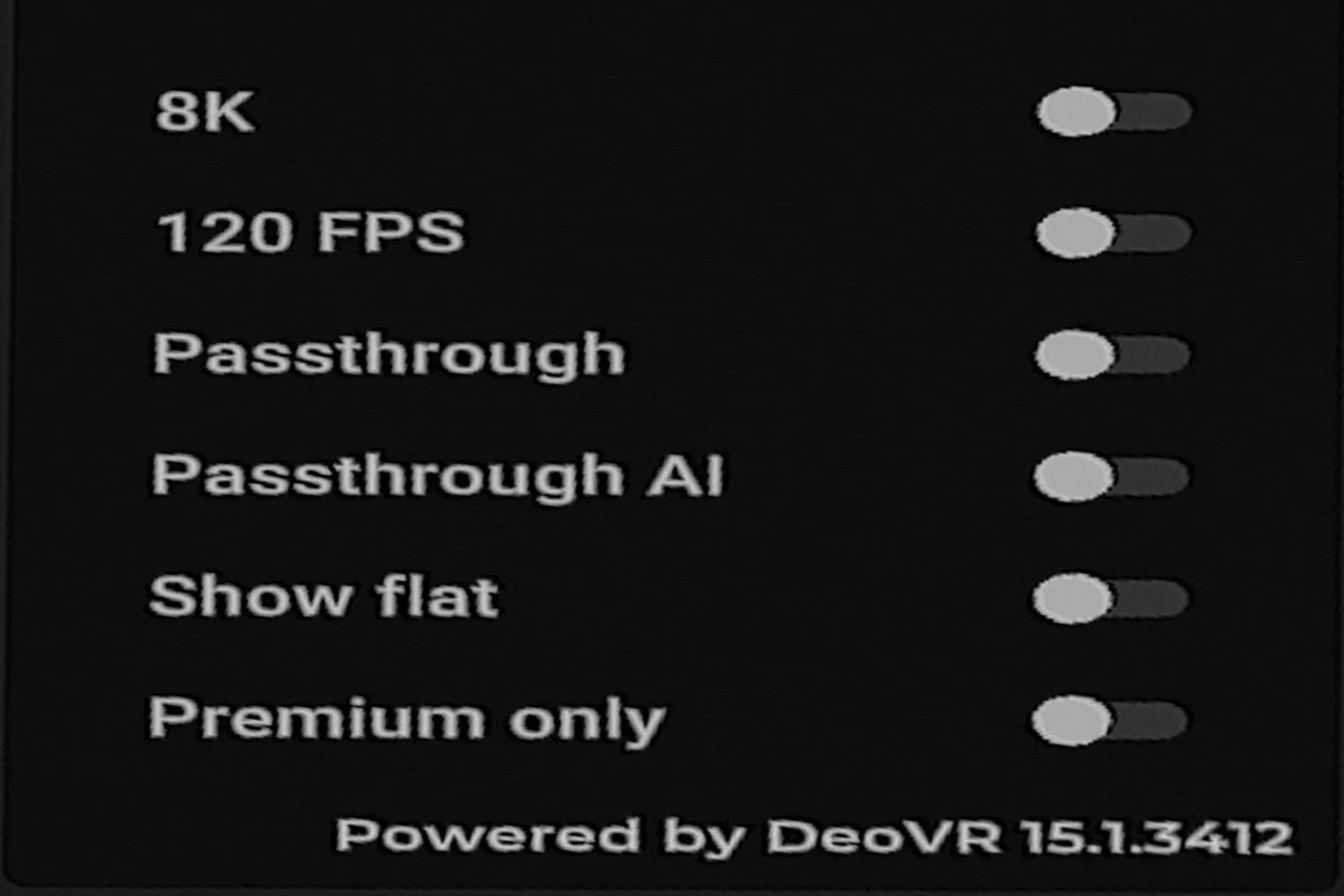
此區域可以篩選出你想看的影片格式,包含以下屬性:
- 8K:只顯示支援 8K 超高解析度的影片,這種影片是高沉浸感的代表,但需要網速夠快才能流暢播放。
- 120 FPS:幀率120 FPS的影片,可減少影片殘影,畫面流暢度極高,特別適合動態表演或運動類內容。 但我的眼睛看不太出跟預設75 FPS的差異。
- Passthrough:開啟後會過濾出支援背景透明的影片,看影片的同時看到你房間的環境,可在房內看人物表演。
- Passthrough AI:只顯示支援 AI 去背的影片,把主角從背景中請到你房間,像是在你面前跳舞、互動,非常有臨場感(但也可能會有破圖或殘影)。
- Show Flat:開啟後也會顯示非 VR 格式影片
- Premium only:只顯示訂閱會員可看的影片(訂閱會員可看到較高解析度、較優質的影片)
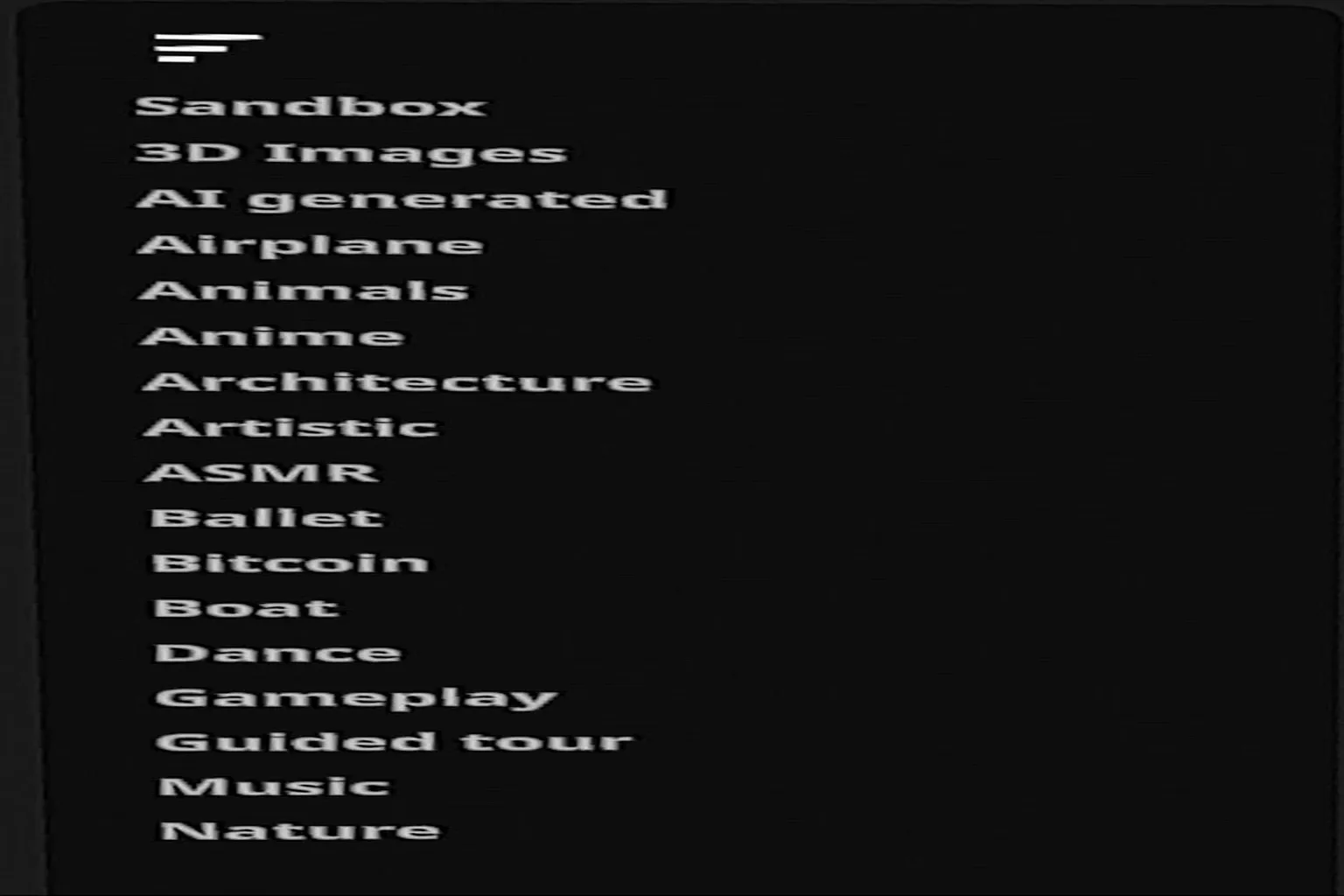
影片類型篩選
這區域可以快篩出各種類型的影片,例如藝術(ART)、Animals(動物)。 點選愛心就會浮到最上面,以後要看該類型的影片會很方便。 底下的箭頭,可以跳到第二頁,有更多的類型可選。
快速連接
正上方是快速連接區,輸入網址可跳到其他的VR網站。 Search可用來搜尋需要的影片。 下方有四個快選區,分別是:
- New:最新上傳的影片,依時間排序,不管熱門與否都會出現在這裡。
- My Feed:你的個人推薦清單,會根據你看過的影片、自訂的喜好、訂閱頻道等進行推薦。
- Top:熱門影片排行榜,通常是依觀看次數、收藏數、留言互動等計算出來的綜合熱度榜。
- Sandbox:實驗區或創作者上傳測試區,會出現一些比較不正式、風格獨特、還沒被分類的新內容。

設定與控制
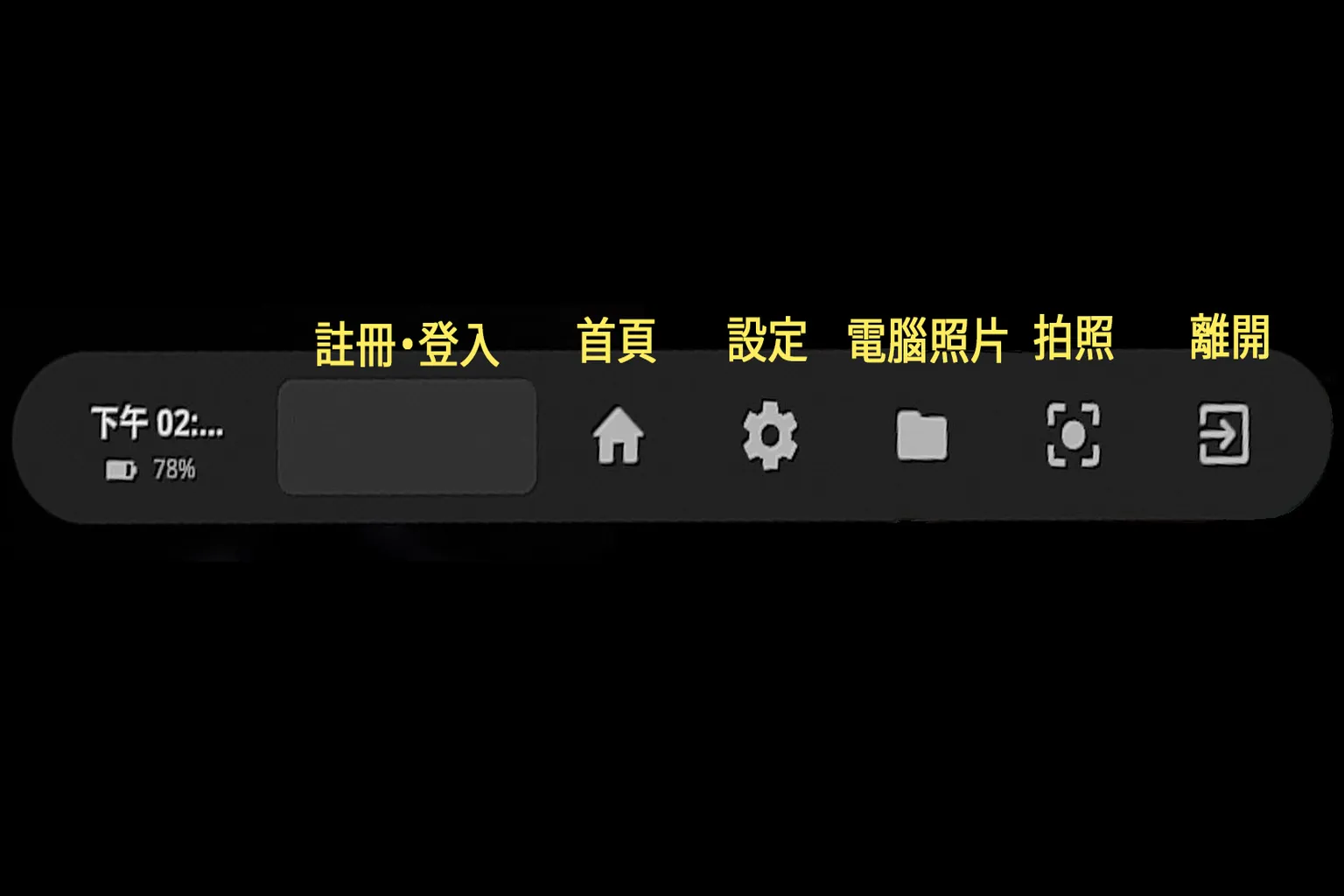
這是登入帳號、進入設定的區域,DeoVR目前的版本只能播放電腦與頭盔內的普通照片與3D照片,而拍照功能Meta Quest有內建快速鍵,這區域只有登入與設定會用到。
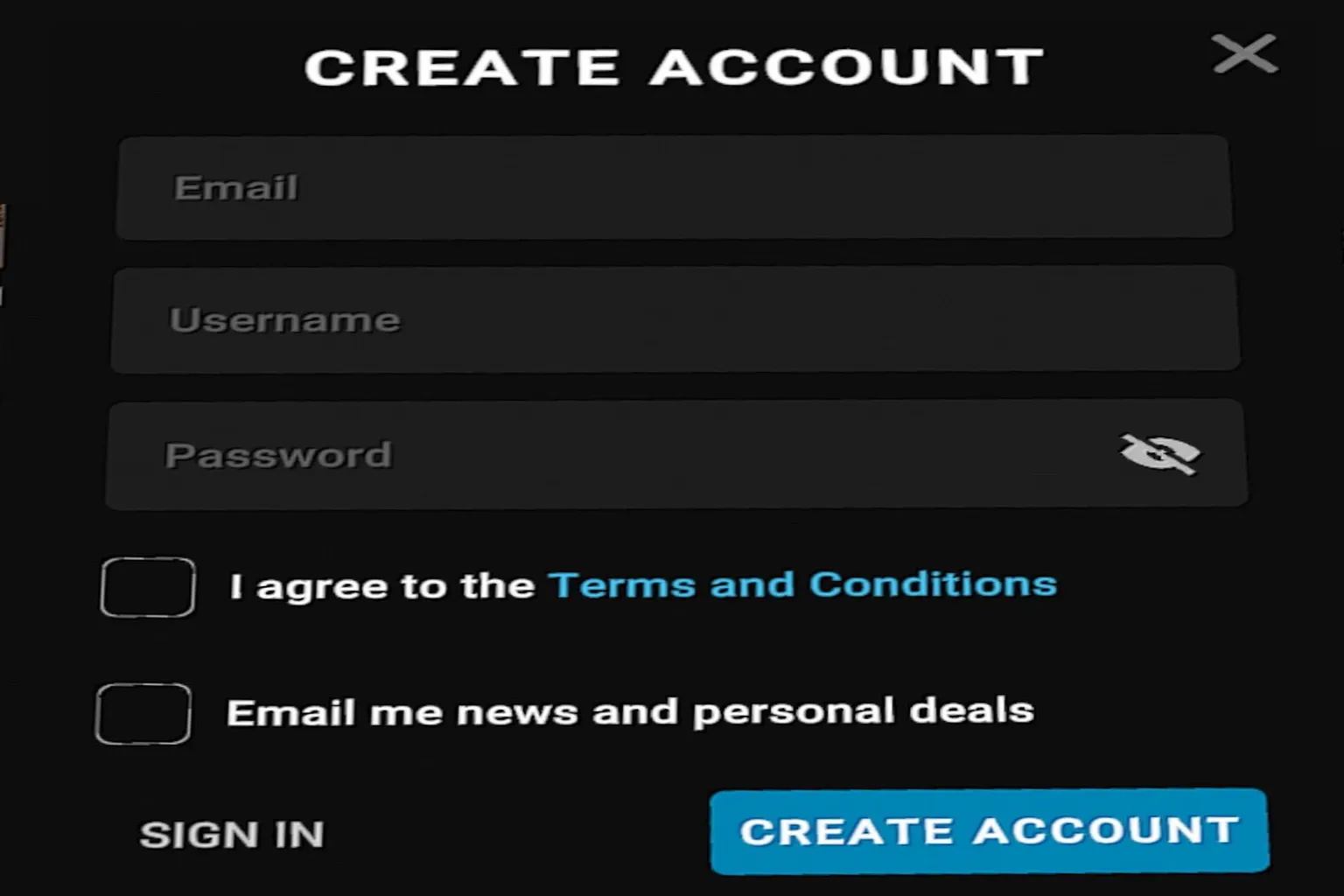
註冊:
DeoVR的註冊流程只需要輸入「Email」、「帳號名」、「密碼」、將「I agree to the Terms and Conditions」打勾,完成後按下「Create account」進行註冊。 底下兩個選項是:
- I agree to the Terms and Conditions:我同意服務條款與使用規則,這是必要選項,不勾的話不能完成註冊。
- Email me news and personal deals:願意接收電子報與個人化優惠通知,這是可選項目,勾了之後會收到他們寄來的促銷活動、推薦影片、或限時優惠等資訊。
登入:
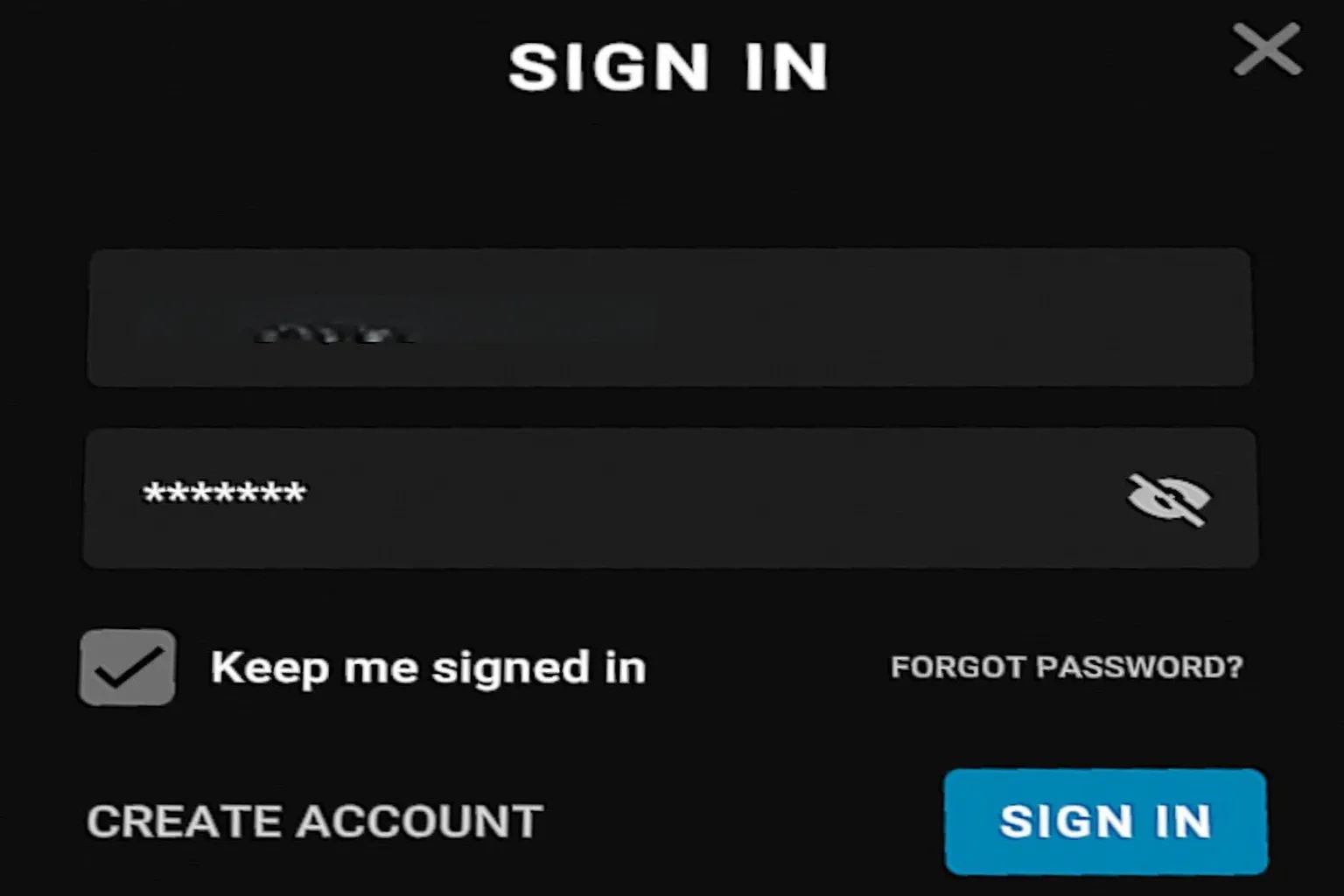
只需要輸入帳號密碼就可以登入,建議把「Keep me signed in」打勾,才不用每次都要登入。
影片播放方式
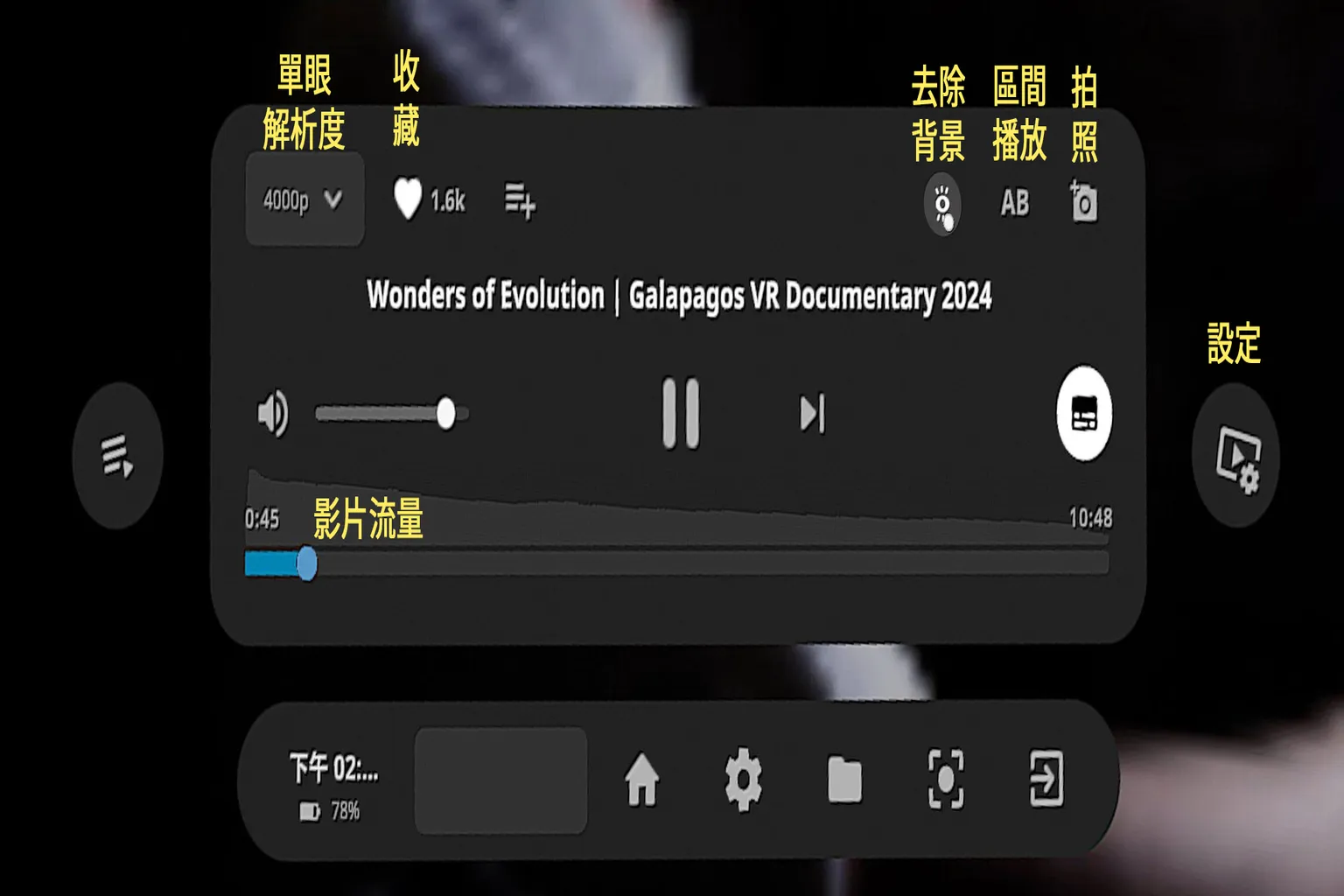
播放影片時,會看到以下的選單,用途說明如下:
- 解析度:通常同一部影片會有數種解析度可以選,除非你家網路速度不夠快,不然請選數字最大的。 解析度越高,沉浸感越好。
- ❤️:點讚收藏,旁邊的數字是點讚人數。 點讚後該影片會進到你的My Library。
- 影片流量:越厚的地方代表越多人看的影片位置
- 設定:進入功能設定區,DeoVR的功能設定項目非常多,後續再介紹

:影像去背景功能,使用影像軟體去除背景。
因為DeoVR無法看自己電腦或雲端收藏的影片,若你想看這些影片,也可參考這幾款暢銷的播放器。

Meta Quest 播放神器 Skybox VR Player 完整教學
影片播放+AirScreen 串流全解
Meta Quest 影片播放神器 4XVR 教學
支援 USB、本地、雲端與電腦串流

Moon VR Player 教學
SMB、WebDAV、磁碟與電腦連線完整設定
FAQ 常見問題
DeoVR 是否支援本地影片播放?
目前版本已取消本地檔案播放功能,只能透過線上串流觀看影片。
我要怎麼播放 AI 去背影片?
在影片類型選單開啟「Passthrough AI」篩選,再進入播放介面啟動 Passthrough 模式即可。
免費用戶可以看到哪些影片?
免費用戶可瀏覽 New、My Feed、Top、Sandbox 四大分類與免費影片,Premium 內容需訂閱才能觀看。
DeoVR 是否有 VR 照片功能?
有,點左側選單的「Photos」可觀看 360° 全景照片,多為靜態沉浸體驗。
影片畫質與幀率可以調整嗎?
可以。播放時會看到 8K、120 FPS、Show Flat 等篩選項,可依設備性能和網速調整觀看設定。