
Skybox VR Player 是 Meta Quest 上最熱門的影片播放工具之一,只要 9.99 美元,就能解鎖本地影片、Samba(SMB)、WebDAV 雲端硬碟、AirScreen 串流,以及 YouTube 的影院級播放等完整功能。
本篇教學會搭配超過 80 張圖片,依照實際操作流程,一步一步帶你設定各種播放來源,包含 AirScreen 的電腦螢幕鏡像、網路磁碟串流、私密影片的隱藏資料夾等細節。
也會實際比較 Skybox 專屬的 YouTube 模式,和官方 YouTube App 的差異,讓你用最舒服的方式打造自己的 VR 劇院。
如果你正在考慮入手一款 Quest 播放器,這篇內容會比原廠說明實用得多。
Skybox VR Player介紹
使用 Meta Quest 觀看影片時,內建播放器能支援的格式其實不多,也不支援雲端、Samba 等網路播放方式。
想要好好利用 VR 的超大螢幕體驗,看電影或 VR 影片,基本上還是得買一套播放器。
在 Meta Horizon Store 中,常見的影片播放器大致如下:

MOON VR Player
畫質最好的播放器
價格:🌟🌟🌟

NEXt-Gen Video Player
Apple 風格,價格最便宜
價格:🌟🌟🌟

4XVR Video Player Premium
音質最好、操作最順暢
價格:🌟🌟

SKYBOX VR Player
功能最多、但 BUG 也最多
價格:🌟🌟

HereSphere
設定極度繁瑣,介面非常不友善
價格:🌟
這篇文章要介紹的主角,是其中最暢銷的 Skybox VR Player。
Skybox 的播放功能如下,其中粗體標示的是 Skybox 獨有功能,其他播放器基本上找不到:
- 本地播放:頭盔內檔案、隨身碟
- 網路播放:網路芳鄰 Samba、WebDAV
- AirScreen:Skybox 獨有的串流工具,可播放電腦影片,也可直接當電腦螢幕
- YouTube:在 Skybox 內觀看 YouTube
- 隱藏文件:讓其他使用者看不到你的私藏影片或圖片
- 房間:邀請朋友一起看電影(2.0 新增)
- 其他:影片畫質強化等功能
在 2.0 版本中,作者又新增了以下功能:
- 網路播放新增支援 PLEX
- 增加一起看電影功能
- 支援 Dolby Vision
- 支援藍光 ISO
老實說,Skybox 功能多到會讓人懷疑,為什麼它只賣 9.99 美元。下面就依實際使用方式,一項一項說明。
補充一下,在 Meta 商店以原價購買 Skybox 或其他軟體時,輸入折扣碼 VRPUPU,可以直接享有 9 折優惠。
使用方式總覽
以下說明 Skybox VR Player 各種影片來源的設定與連接方式,包含四種連線方式,以及隱藏檔案的使用方法。
這些項目都位於主選單左側的頻道列表中:
- 本地文件
- 本地網路
- AirScreen
- YouTube
- 隱藏文件

本地文件
此方式包含直接讀取頭盔內的影片,或是讀取隨身碟內的影片。
使用時,請先在主選單點選「本地文件」。
步驟一:進入文件
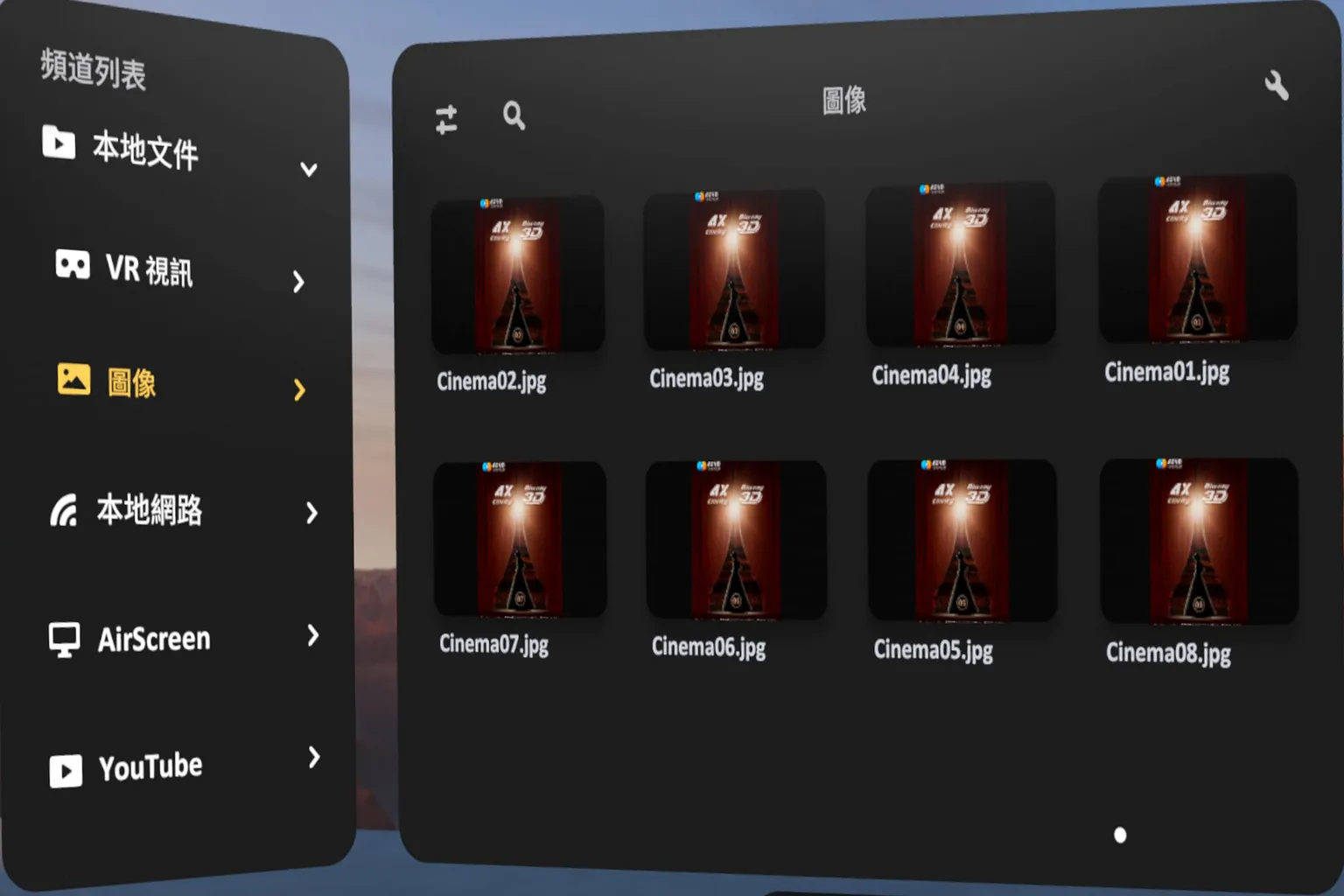
進入本地文件後,就可以讀取頭盔內的影片檔。
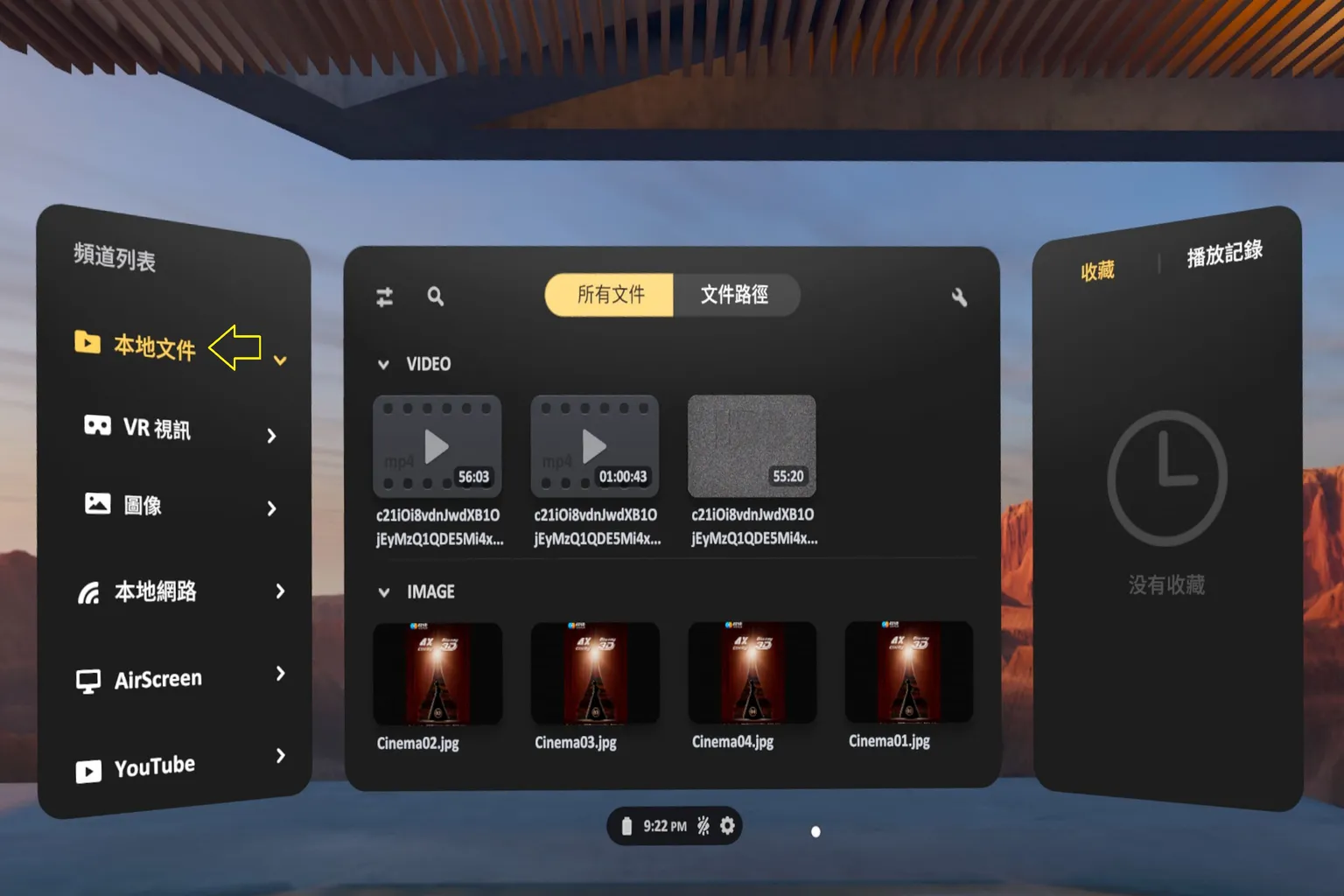
如果你尚未放入任何影片,只想查看頭盔內的錄影或截圖,檔案會位在「Oculus」資料夾中,裡面包含頭盔錄影與拍照的內容。
步驟二:讀取隨身碟內影片
Meta Quest 的 USB-C 接孔其實很脆弱,接隨身碟時一個不小心就可能造成損傷,所以我並不推薦用這種方式看片。
如果你真的要用,請將存有影片的隨身碟插入主機的 USB-C
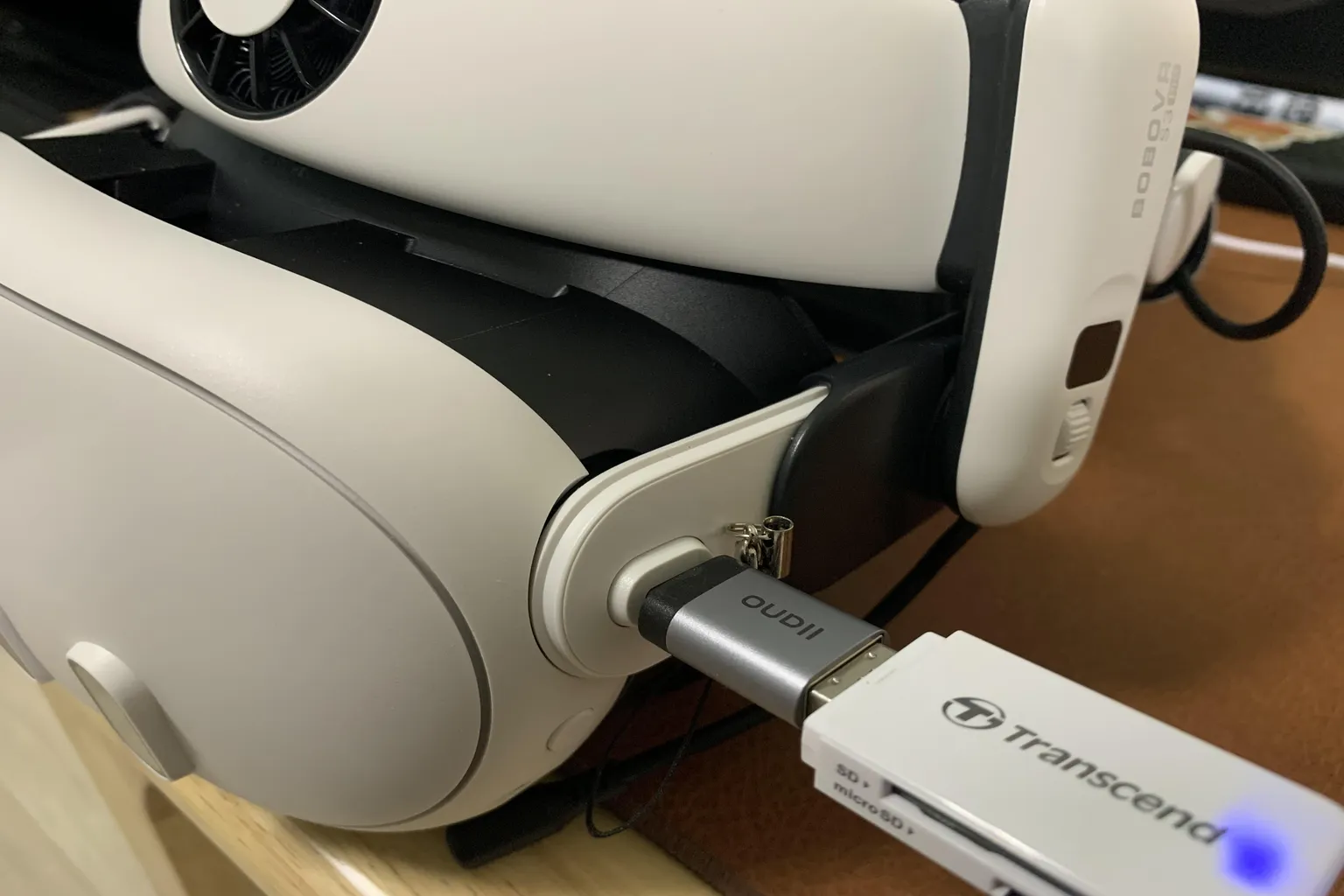
並在頭盔內同意讀取
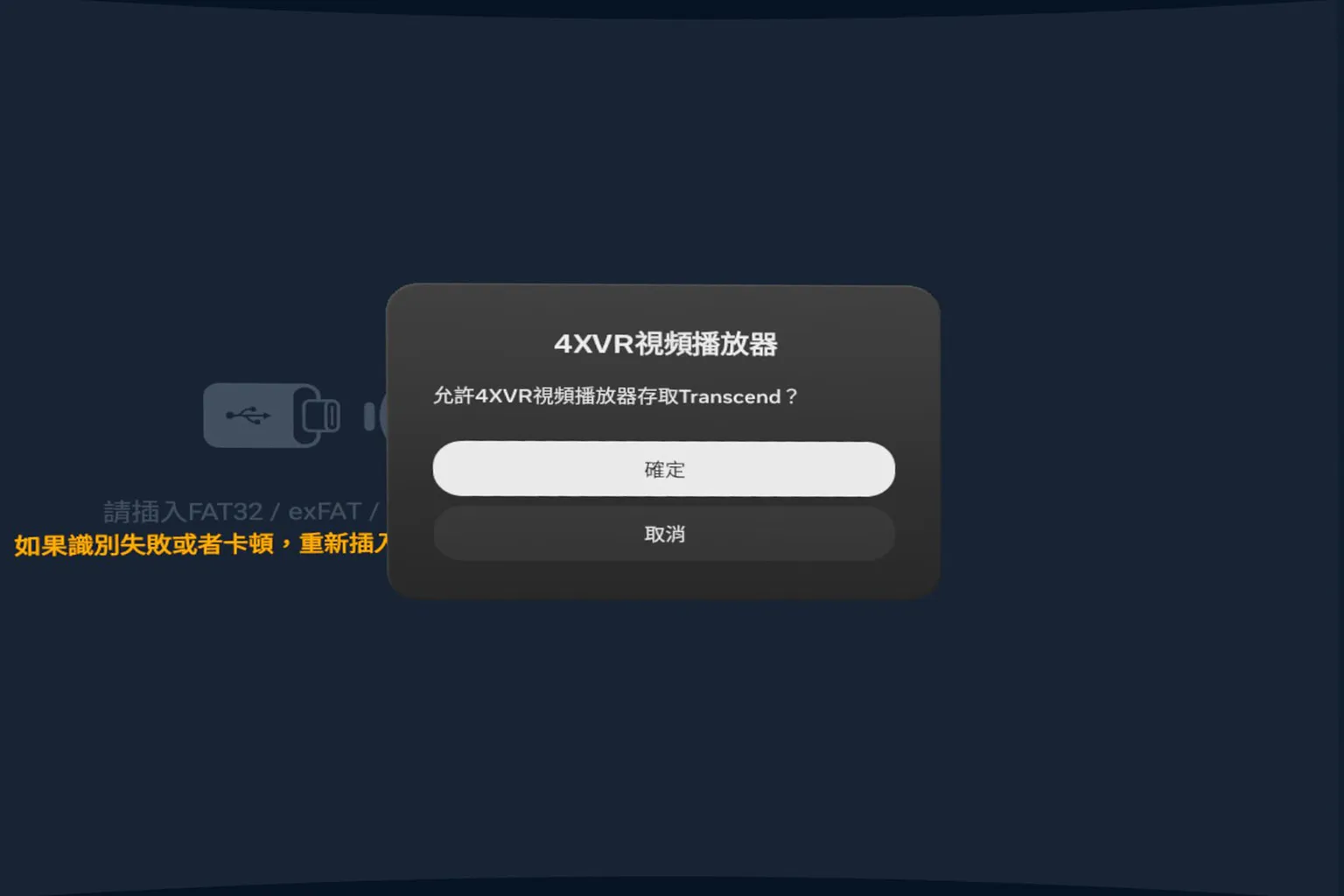
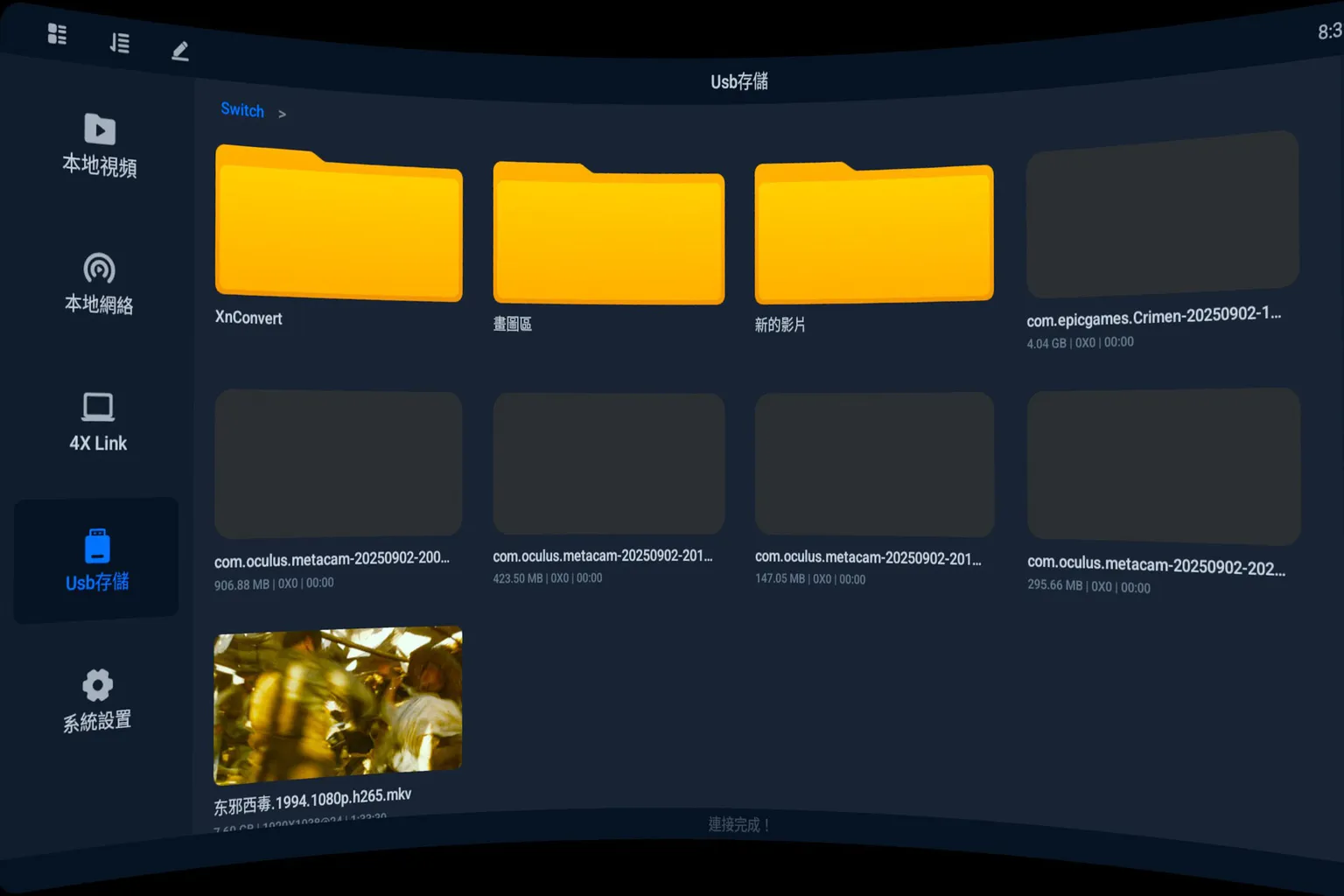
同意後,就能看到隨身碟內的影片,點擊即可播放。
本地網路
本地網路支援兩種方式:
網路芳鄰(SMB)與雲端播放(WebDAV)。
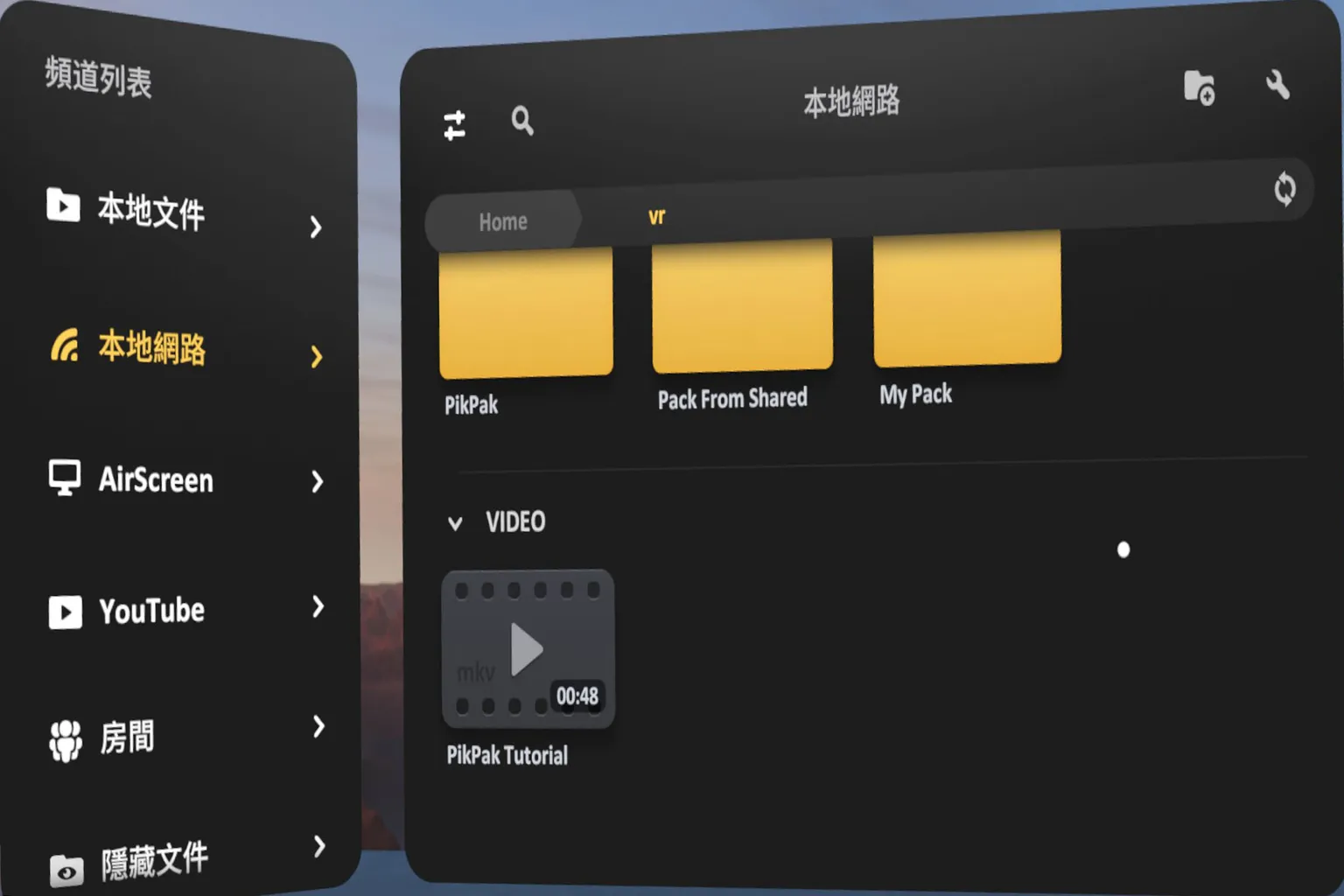
請在主選單選擇「本地網路」
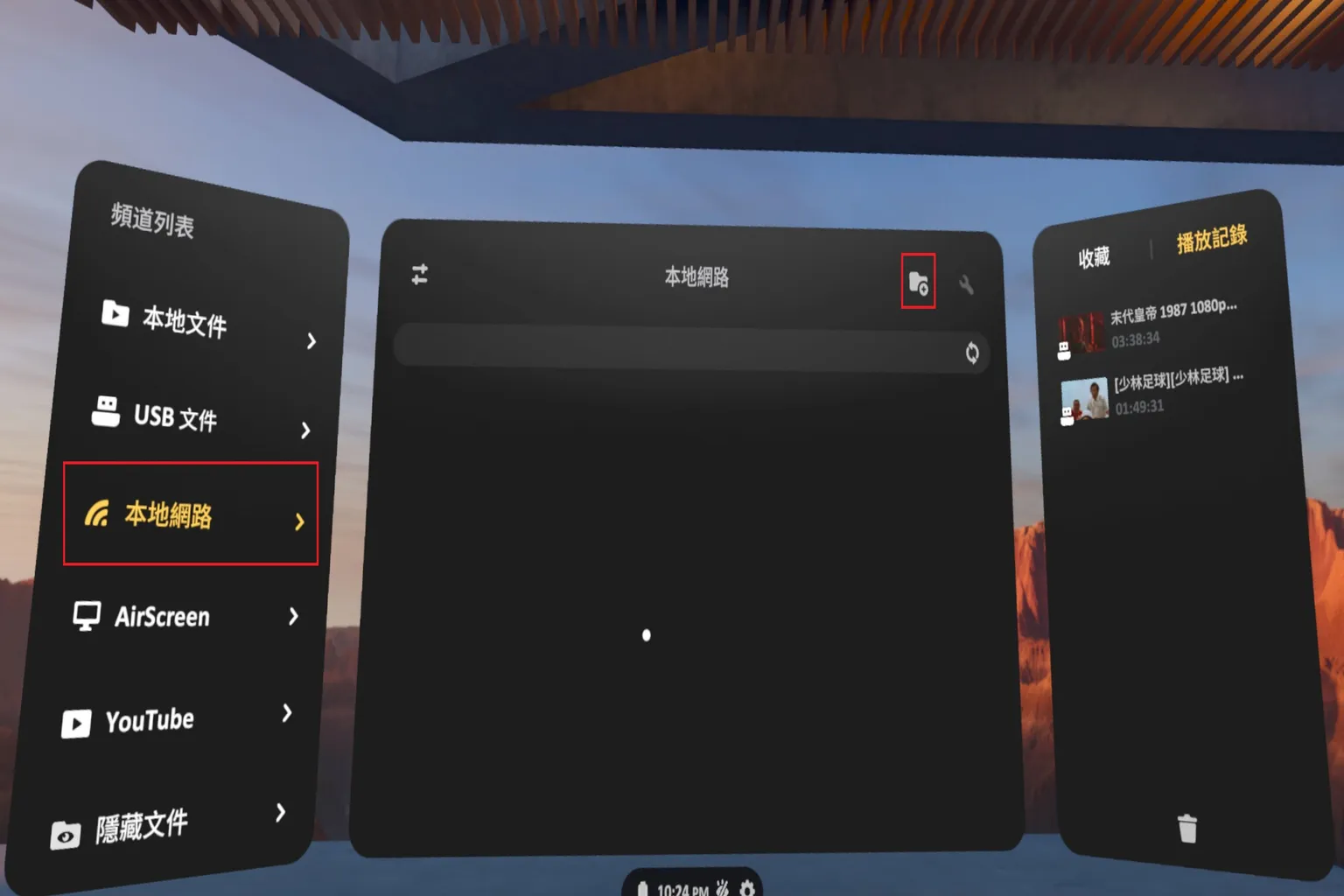
並在畫面右上方的資料夾圖示中,選擇「添加 SMB」或「添加 WebDAV」
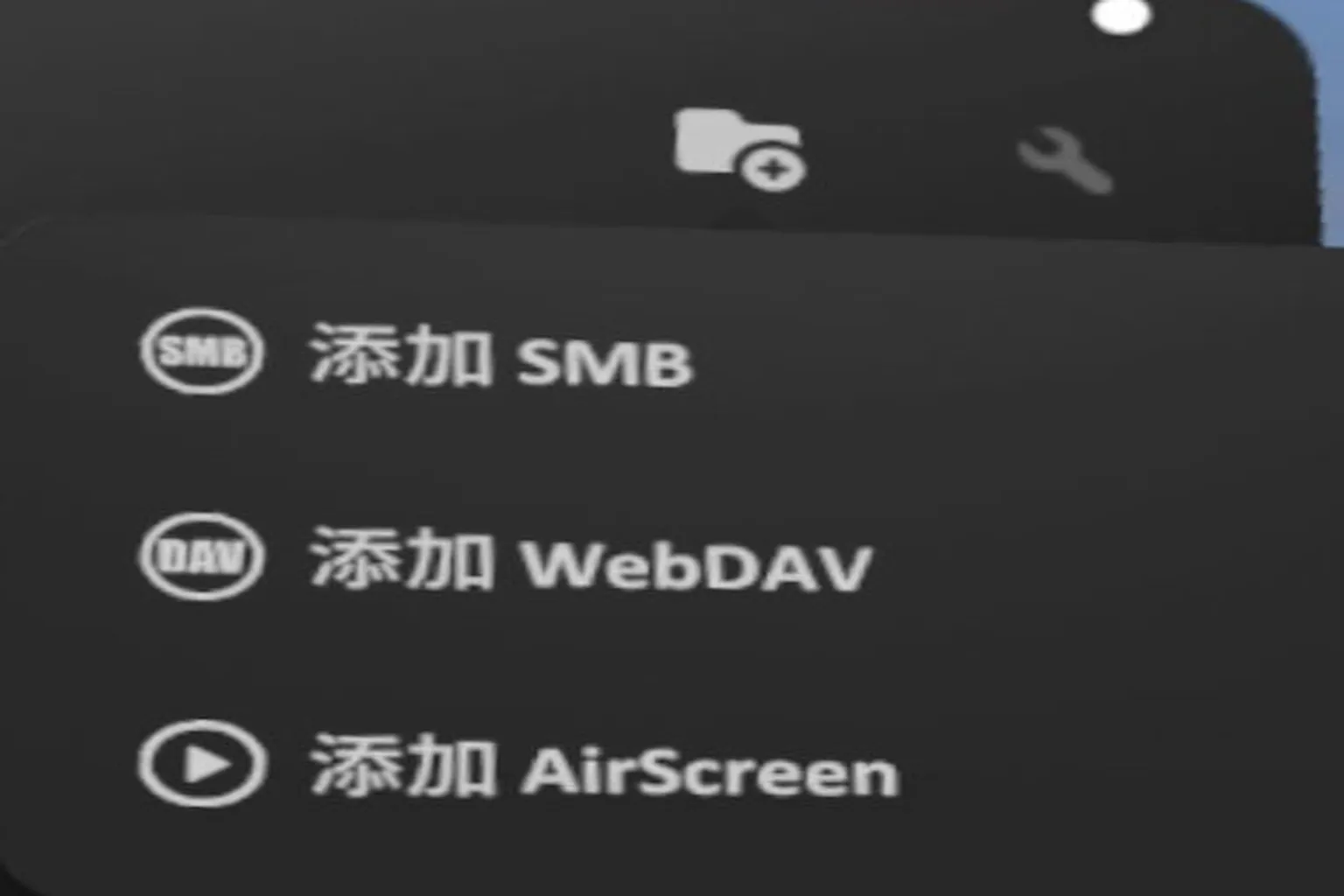
添加SMB
SMB(Samba)是微軟的電腦連線方式,也就是俗稱的網路芳鄰。
使用前,電腦端必須先分享資料夾。
電腦端的設定方式,可參考這篇文章:
完成電腦設定後,請依照以下步驟操作。
步驟一:確認電腦 IP
Skybox 的 SMB 不會自動搜尋附近電腦,需要手動輸入 IP。
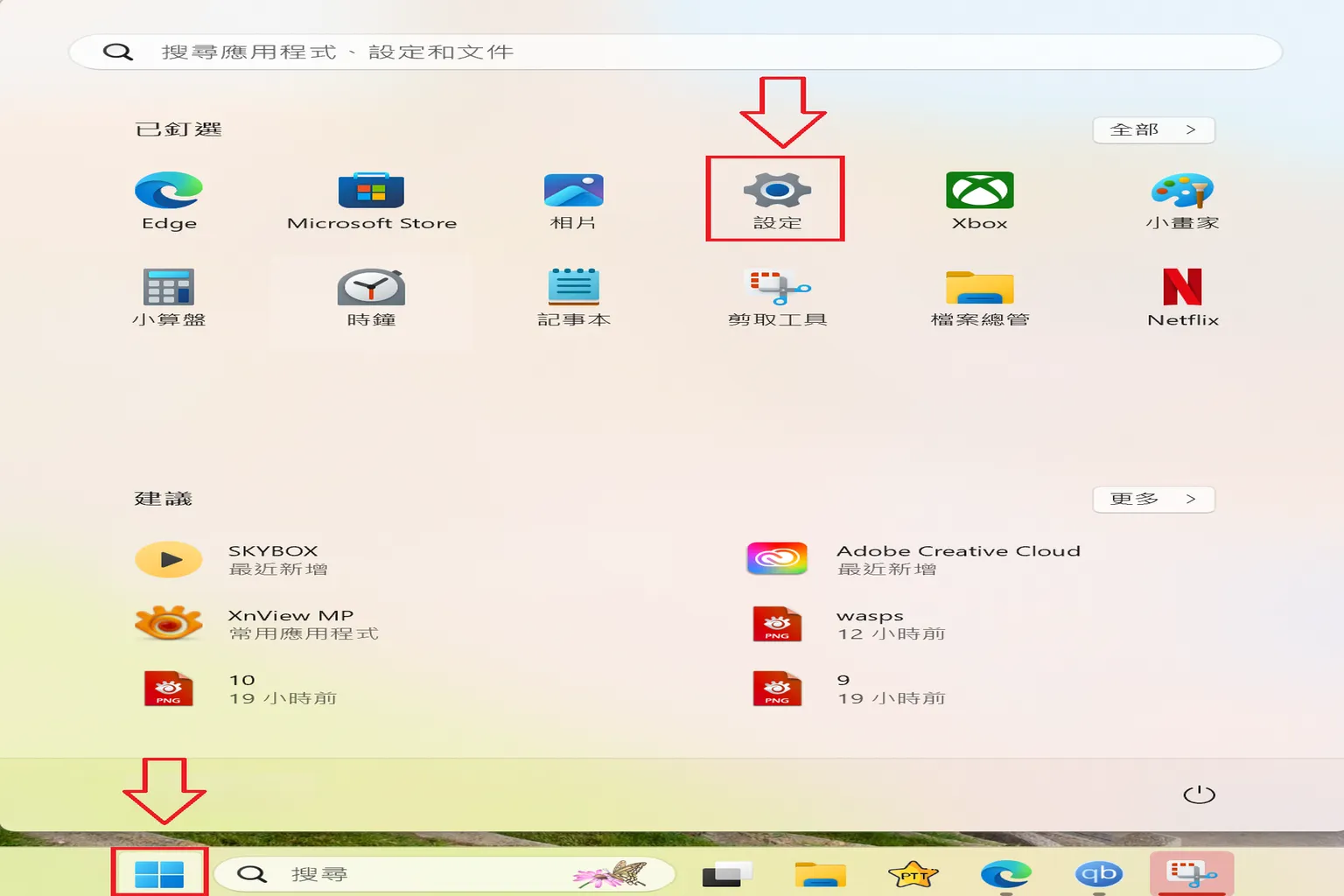
在 Windows 電腦中,按下 Win 鍵,點選「設定」。
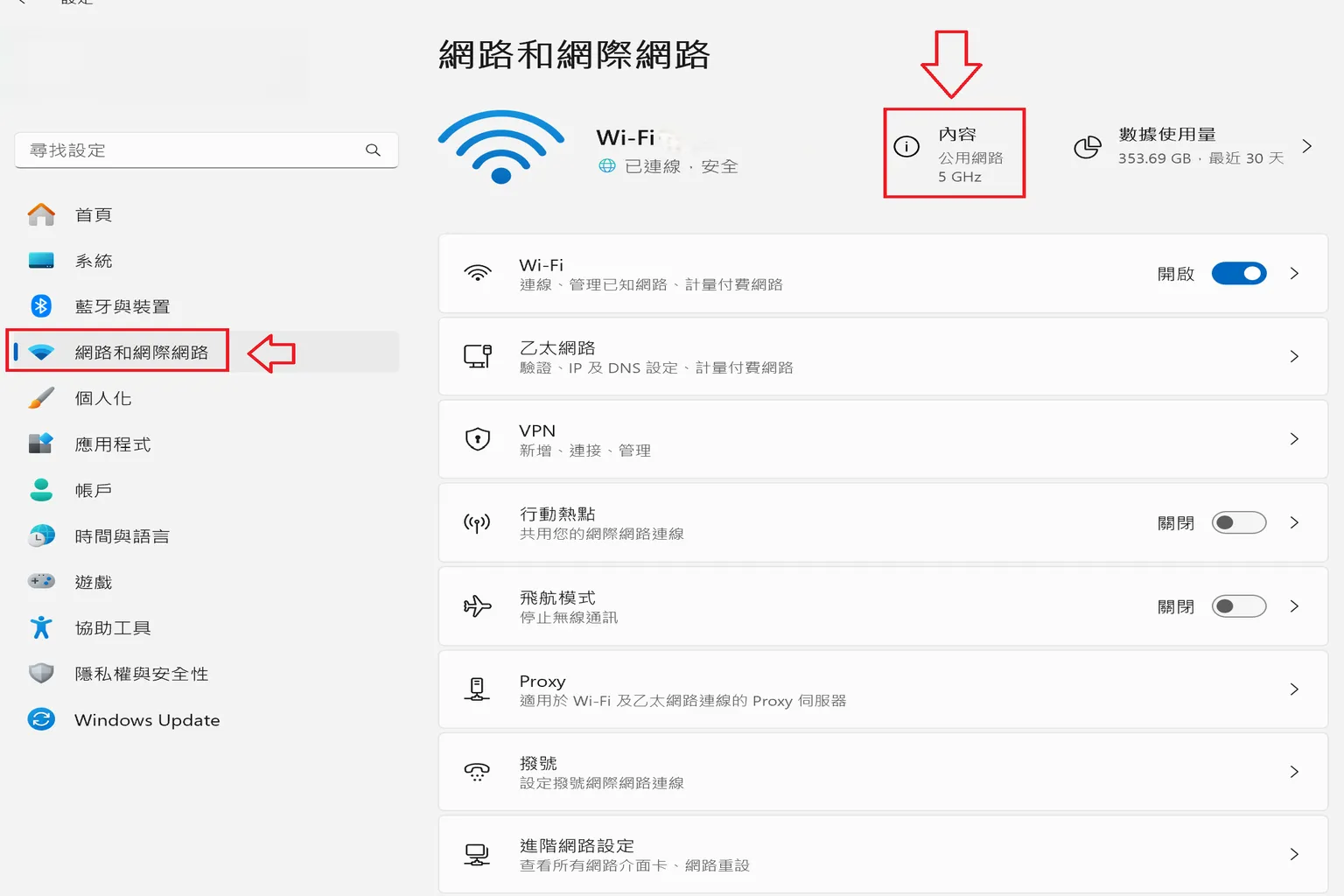
進入「網路和網際網路」,點選「內容」
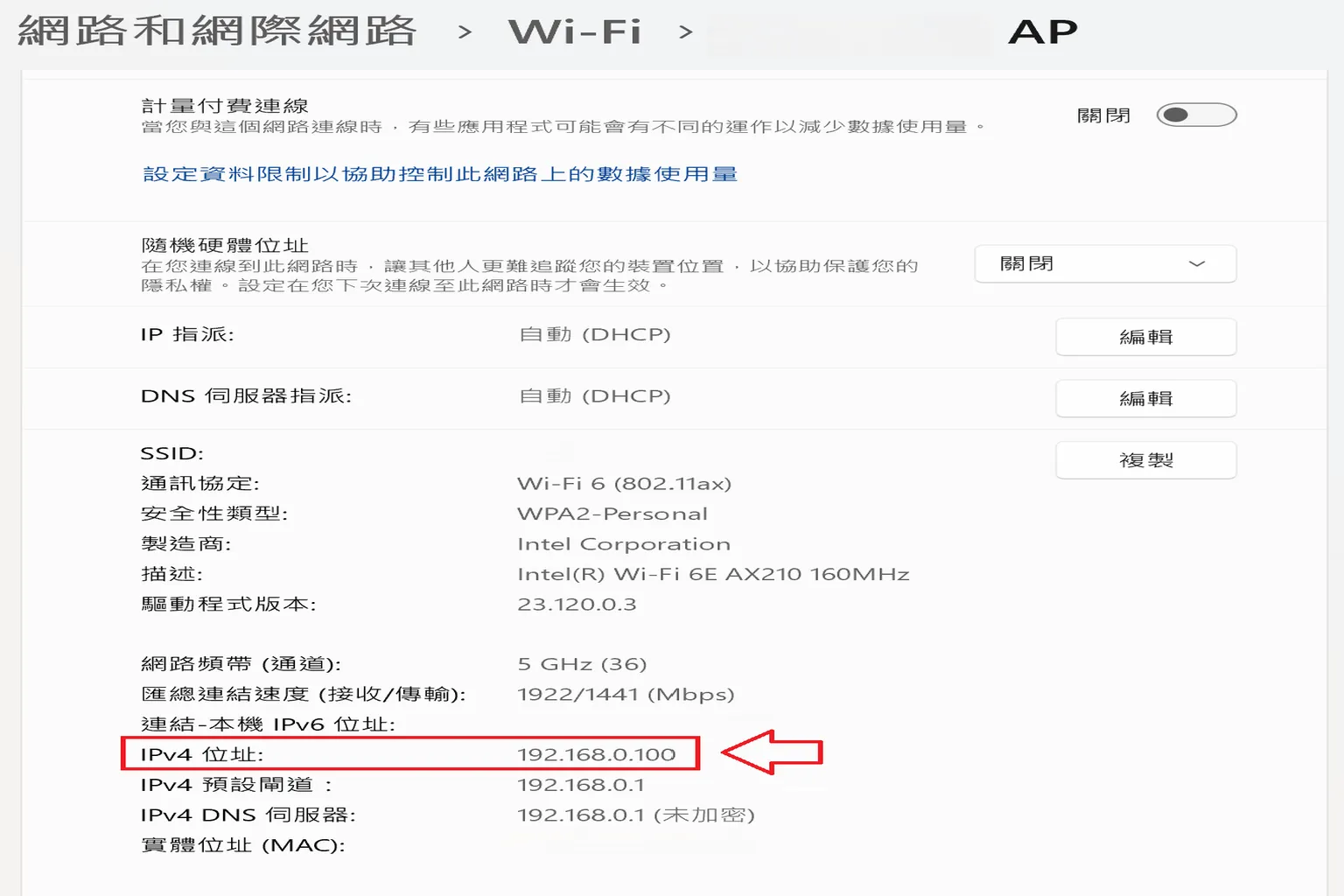
步驟二:取得電腦 IP
可看到 IPv4 位址,這就是你的電腦 IP,請先記下來。
步驟三:連接電腦
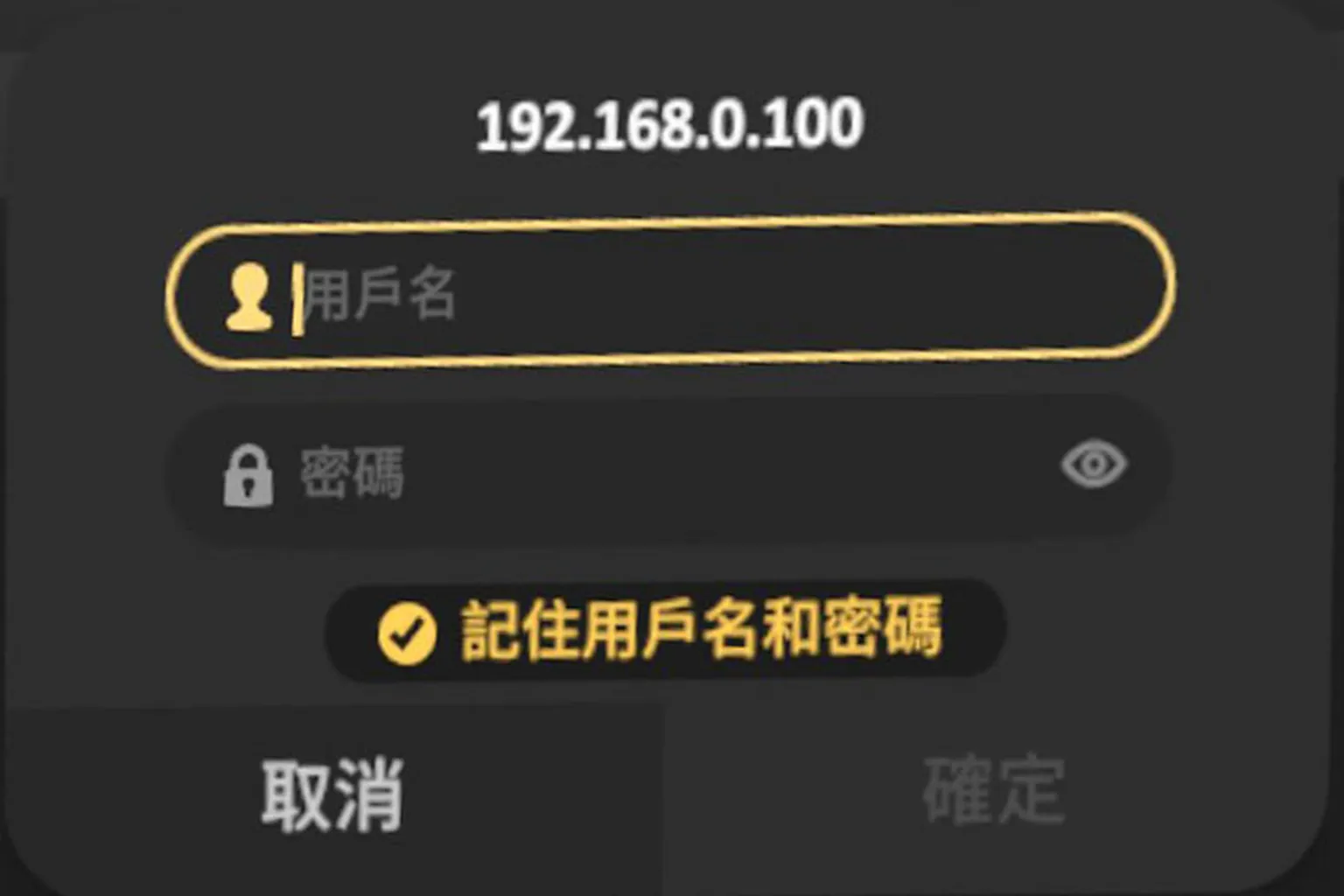
進到本地網路的「添加 SMB」,輸入電腦 IP、你設定的伺服器名稱
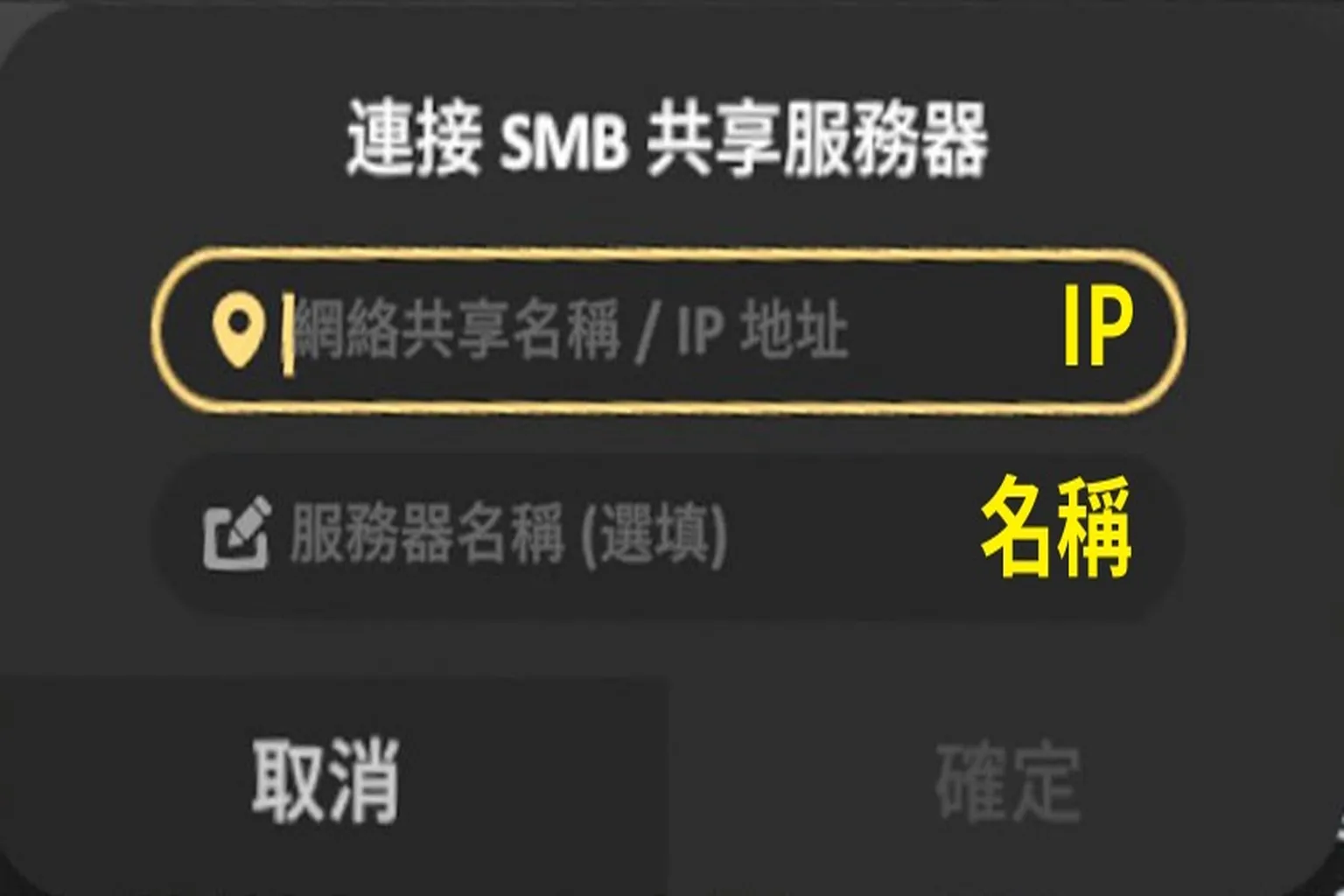
並輸入電腦可登入的帳號與密碼,就可以與電腦連線。
步驟四:使用影片
連線成功後,就能看到分享的資料夾,找到影片後即可播放。
添加WebDAV
這個功能是透過雲端硬碟,直接播放 WebDAV 網路硬碟內的影片。
PikPak 是台灣 VR 社群中較常使用的方式,以下以 PikPak 為例說明。
若你尚未申請帳號,可以先註冊 PikPak,註冊後可免費使用五天,剛好用來測試 WebDAV 功能。
iPhone 或 iPad 使用者,也可以輸入 WebDAV 邀請碼 44502139 啟用試用。
步驟一:進入設置
點選右上角齒輪,進入設置。
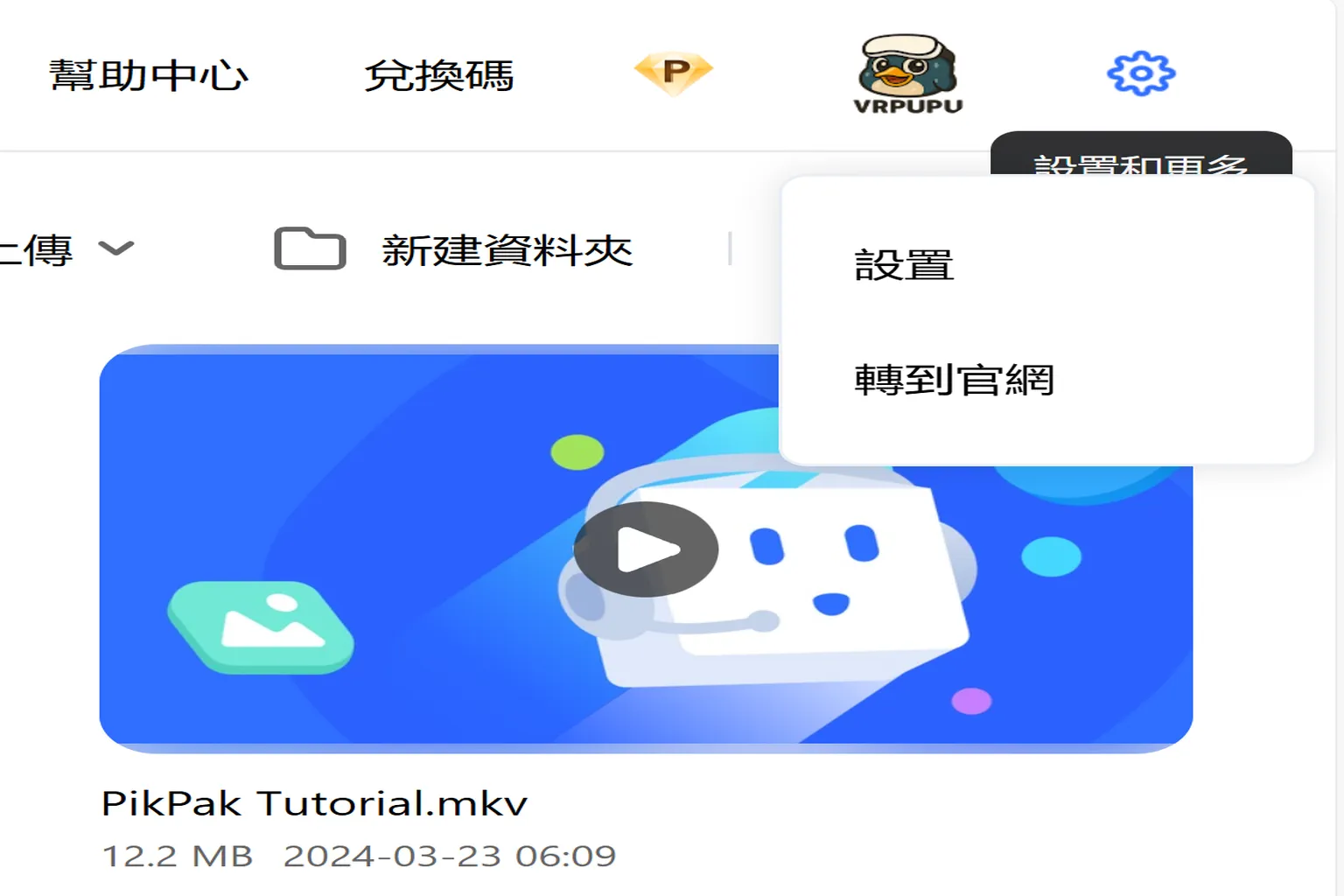
步驟二:進入實驗室功能
在實驗室功能中,找到 WebDAV(會員專享),進入後即可取得相關資訊。

步驟三:取得帳號與密碼
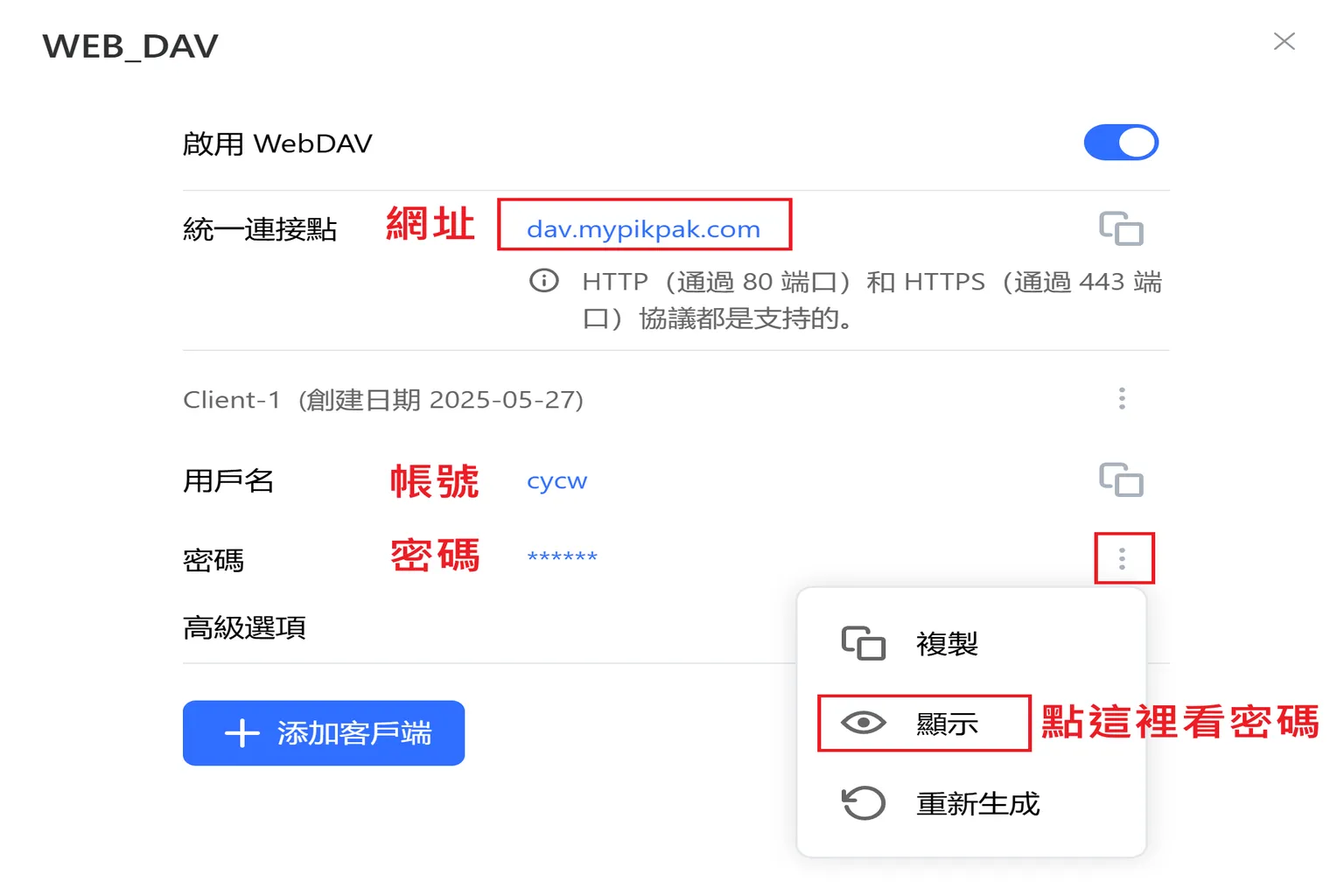
啟用 WebDAV 後,抄下統一連接點(網址)、用戶名與密碼。
密碼預設會隱藏,需點選「⋮」後顯示。
步驟四:連接 WebDAV
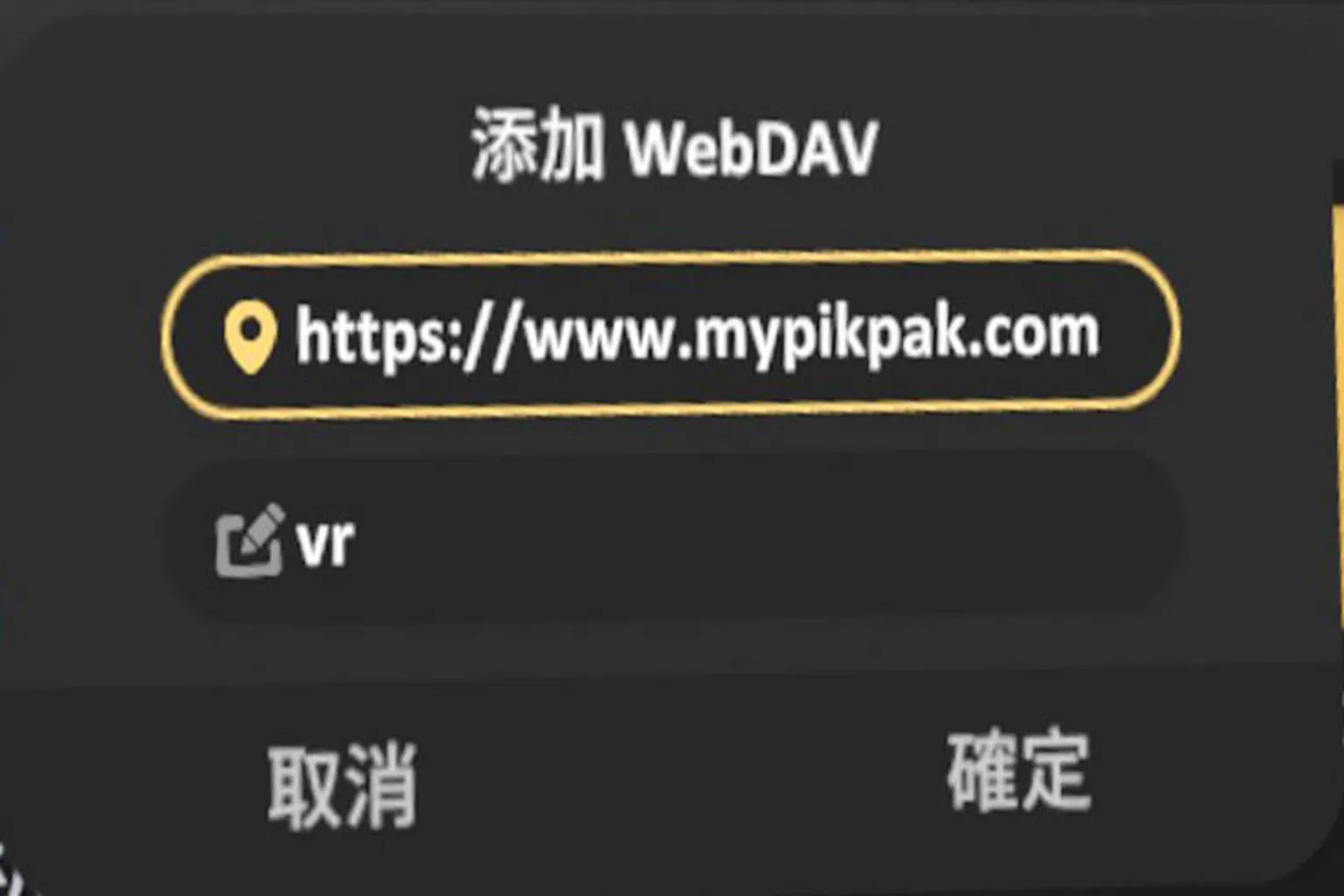
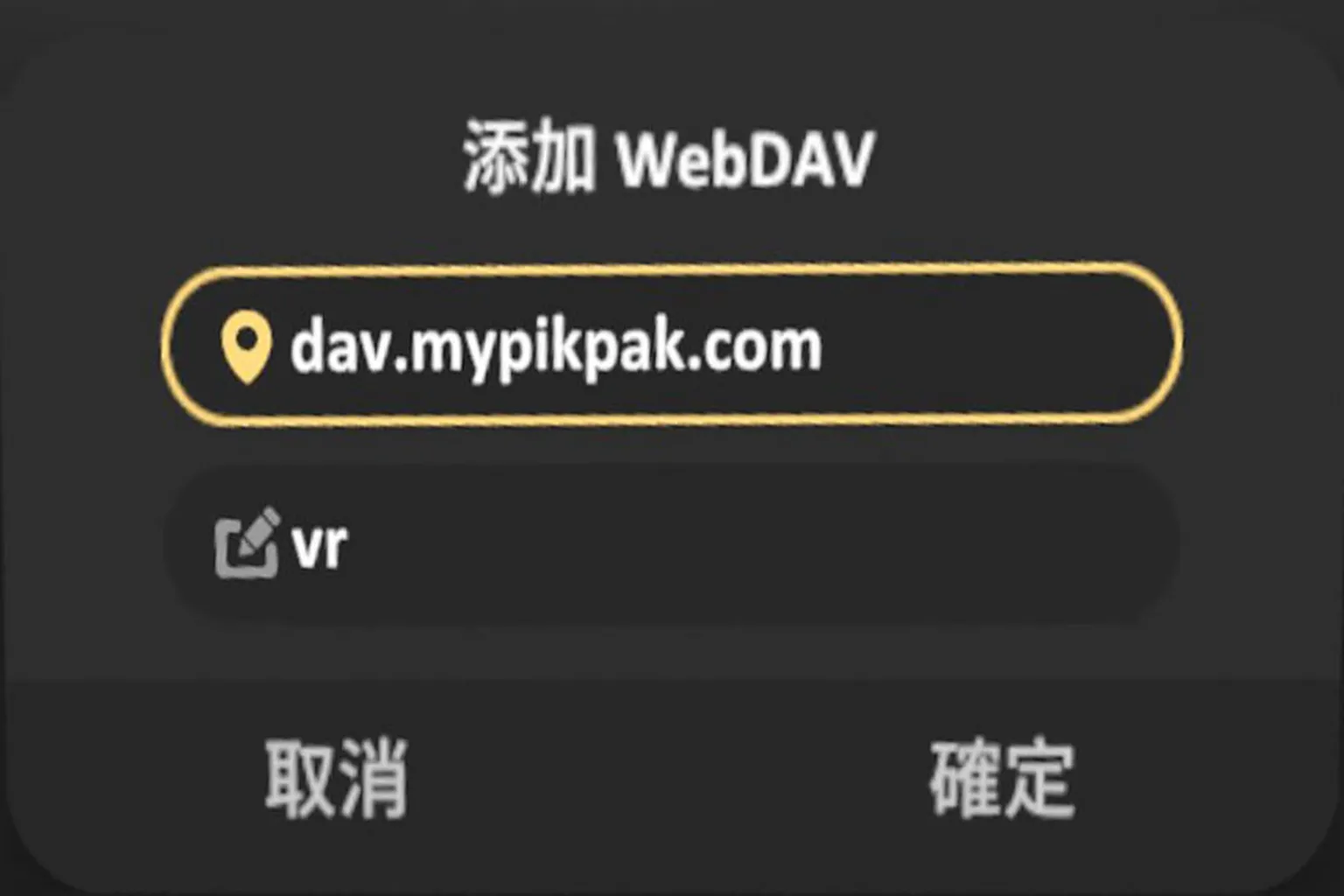
回到 Skybox 的本地網路,選擇「添加 WebDAV」,輸入剛取得的網址與伺服器名稱。
注意,網址必須加上「http://」,否則無法連線。
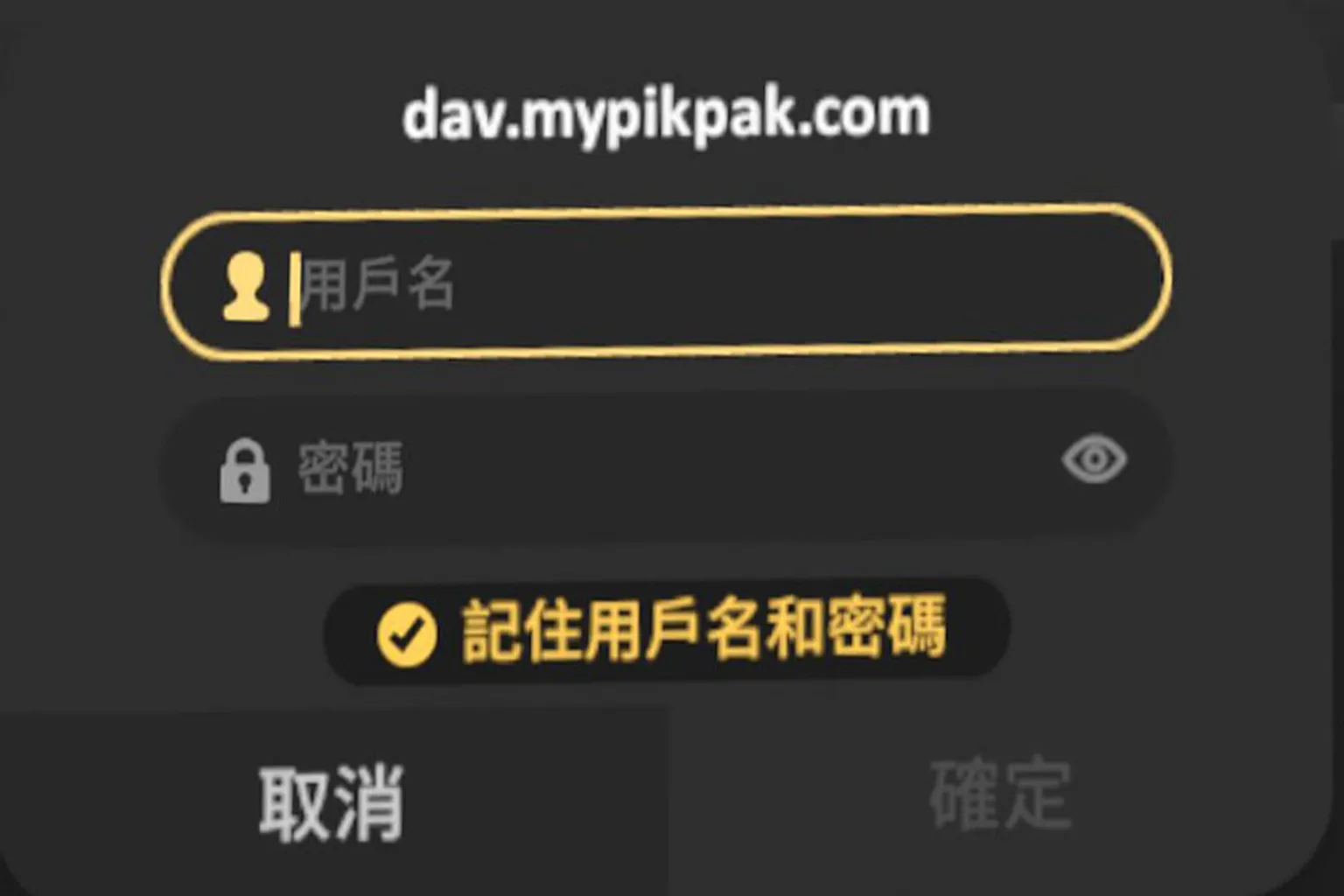
再輸入帳號與密碼,即可完成連線。
步驟五:播放影片
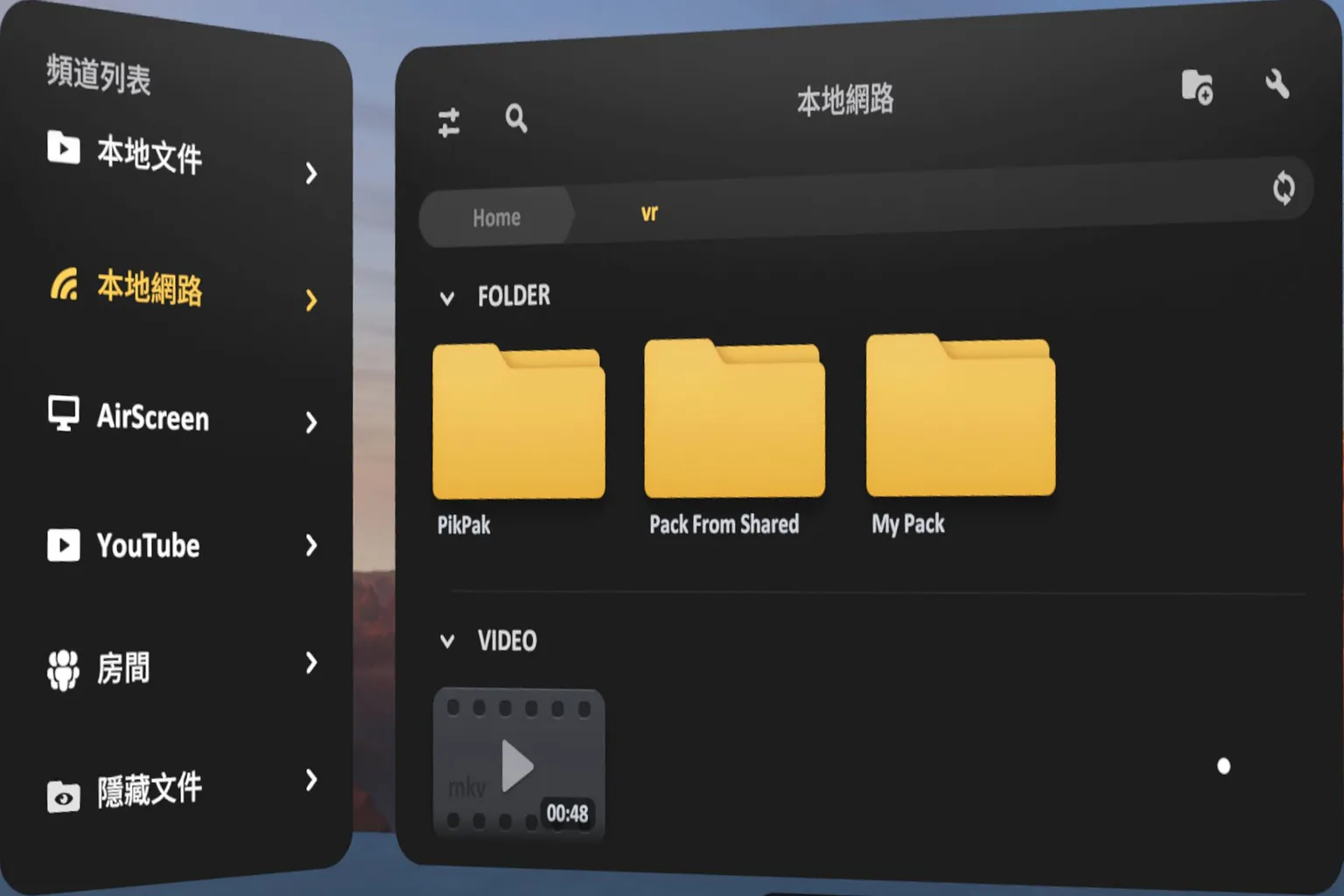
連線完成後,就能在本地網路中看到雲端資料夾,點擊即可播放。
常見錯誤
錯誤一:無法連線
網址前面沒有加上「http://」,一定連不上。
錯誤二:打不出英文
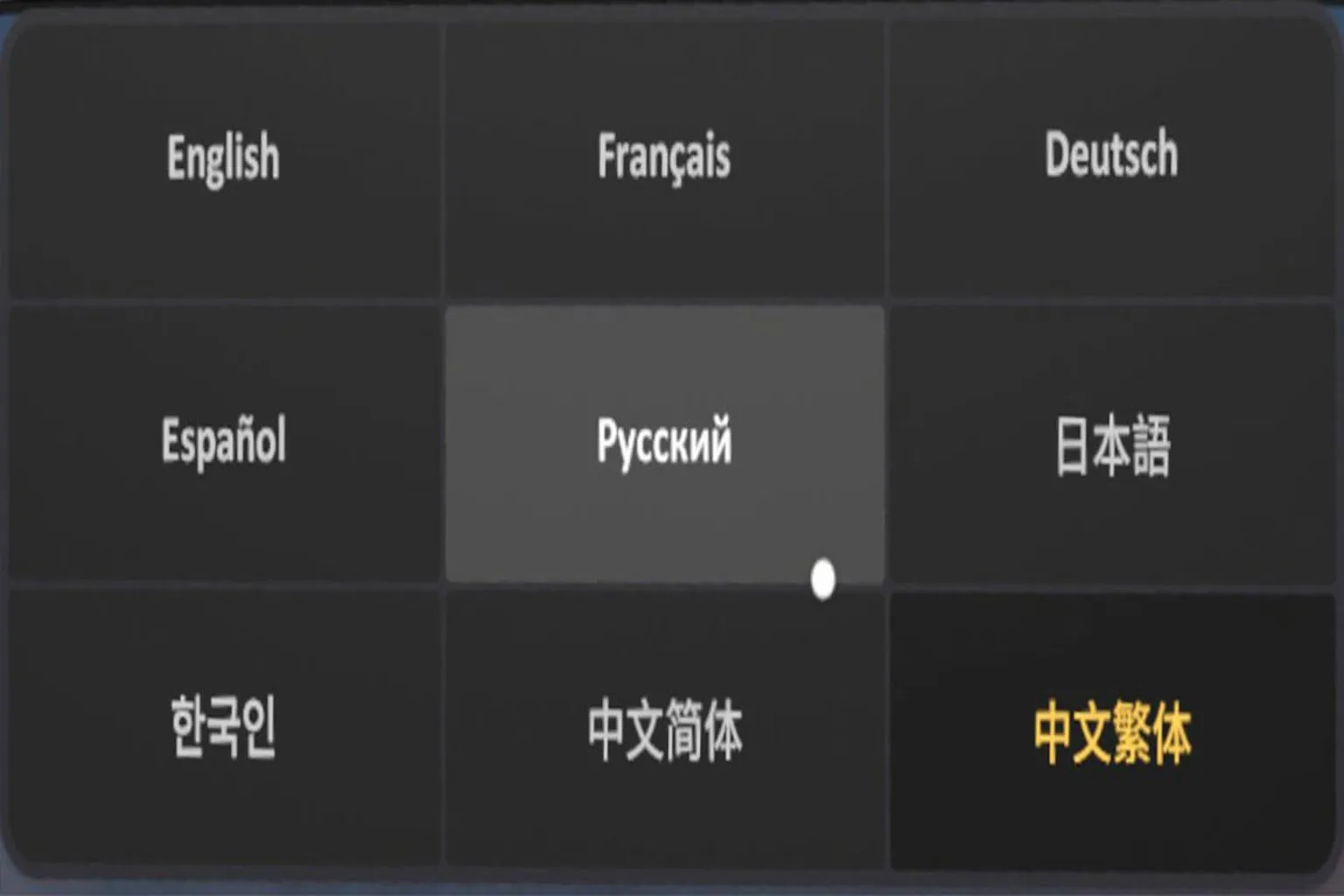
Skybox 中文版預設是拼音輸入法,輸入英文網址時會出現奇怪畫面。

遇到這個狀況,請在鍵盤上點選「🌐」
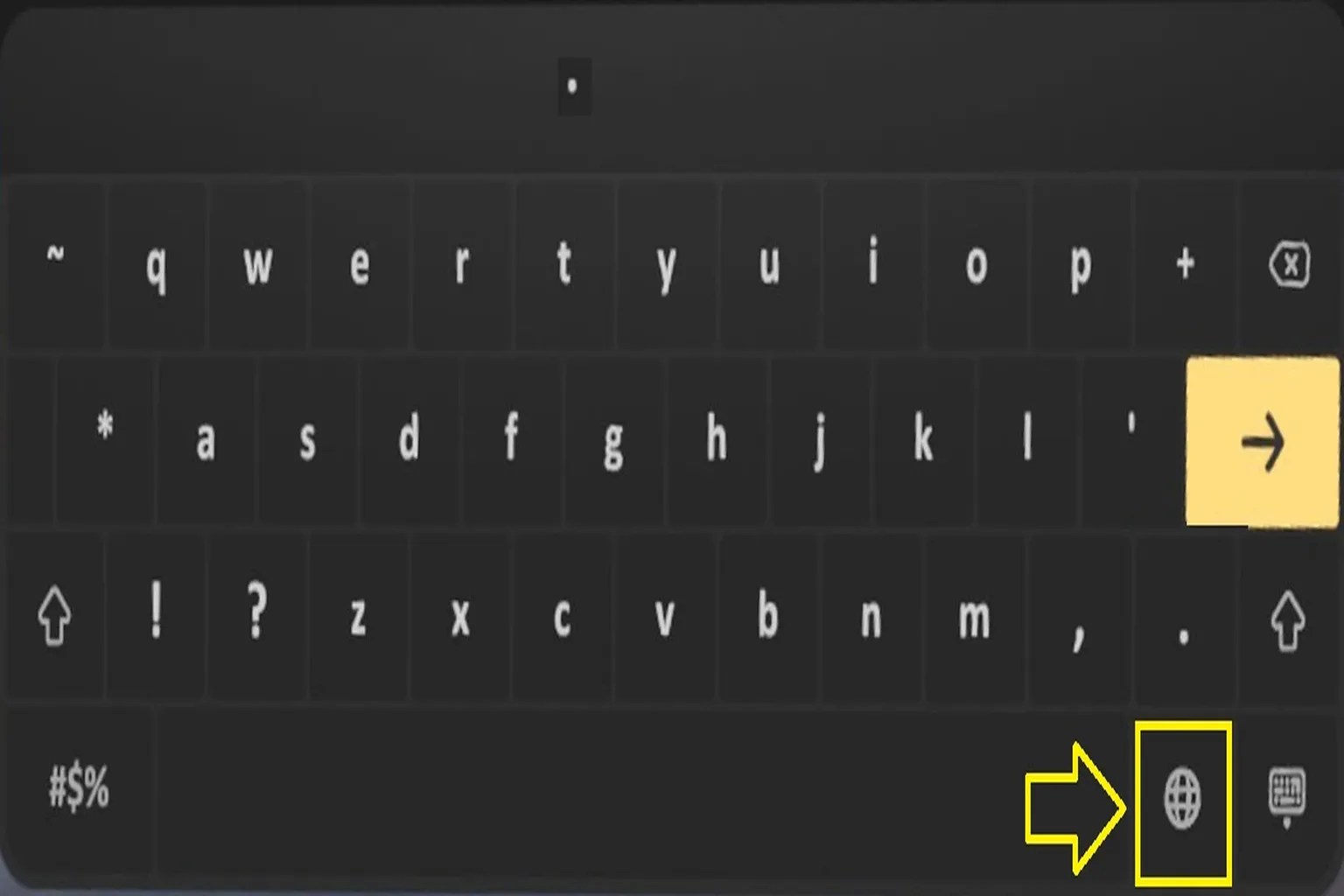
把語言切換成 English,就能正常輸入。
Plex
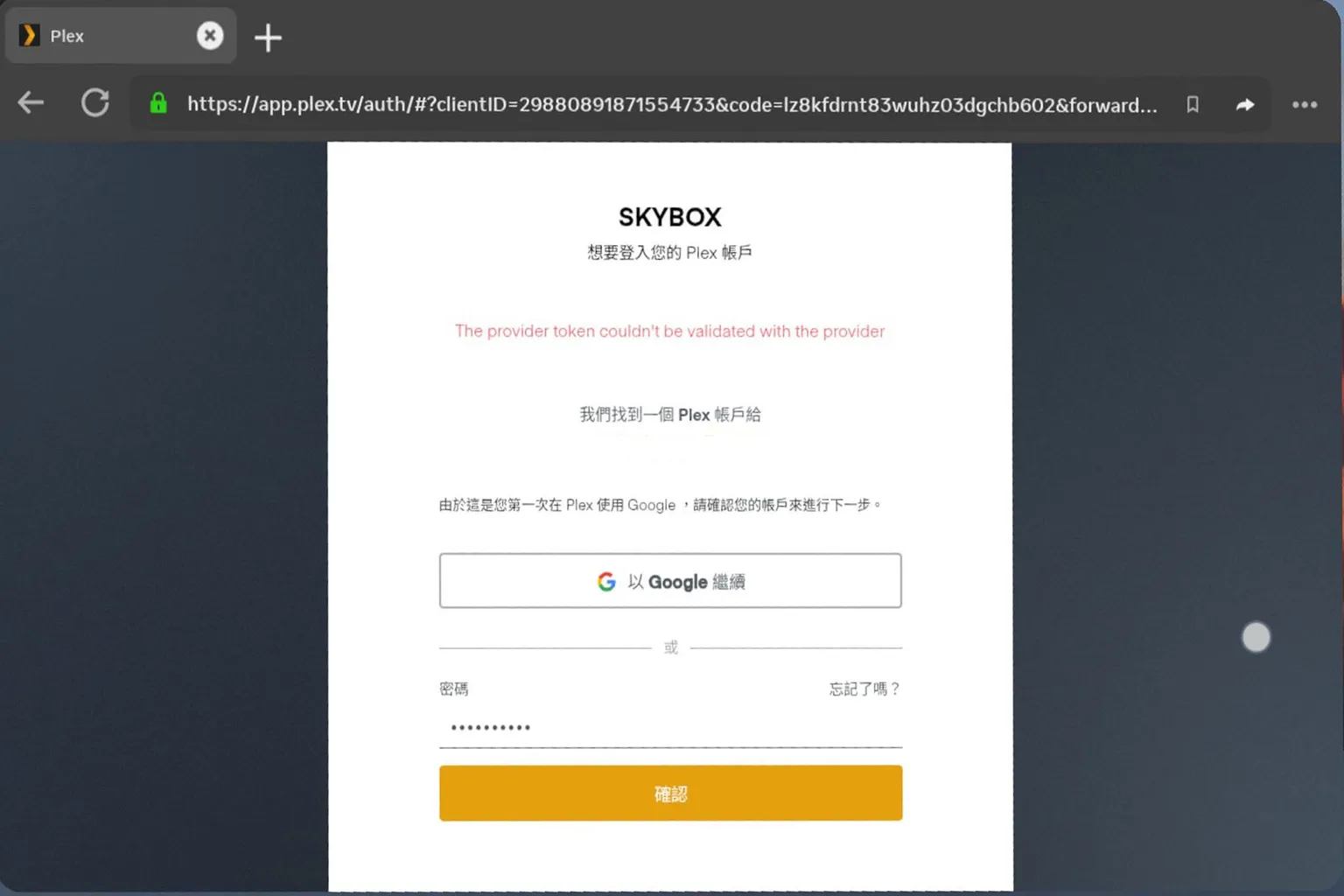
這是 2.0 版本新增的功能,可使用 Google 帳號、Apple 帳號或 Email 登入。
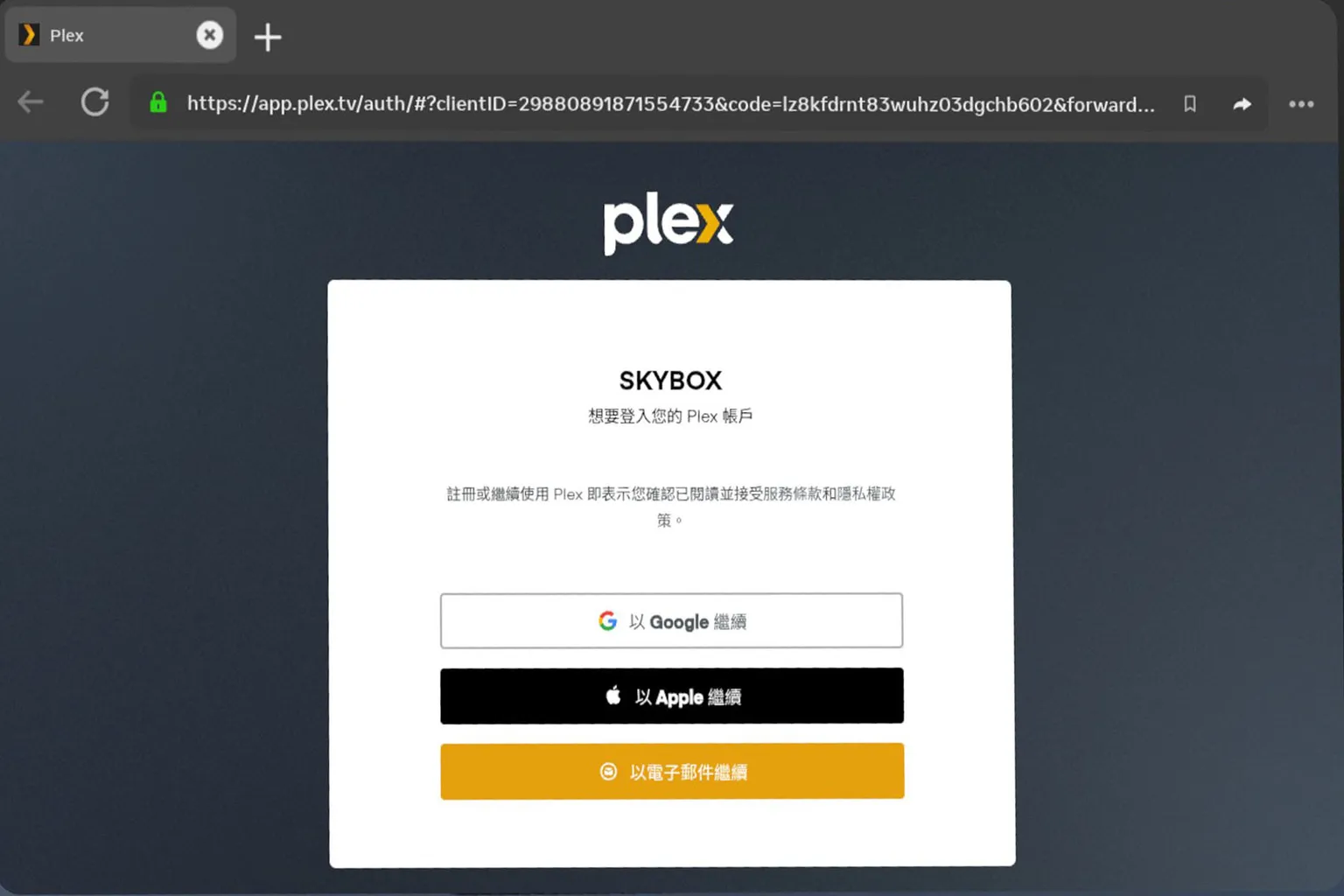
但實際使用時,Google 帳號完全無法登入;
Apple 帳號雖然能登入,但又會要求再用 Google 或 Email;
Email 則不論怎麼輸入,都顯示密碼錯誤。
簡單說,這功能目前根本無法使用,只能等作者把 BUG 修好。
AirScreen
幾乎每一家播放器,都會提供自製的串流工具,方便與電腦連線。
但 Skybox 的 AirScreen 不只可以串流播放影片,還能直接當作電腦螢幕使用。
使用前,需要先在電腦端安裝 AirScreen 軟體,並設定檔案分享。
AirScreen 影片播放
步驟一:進入官網
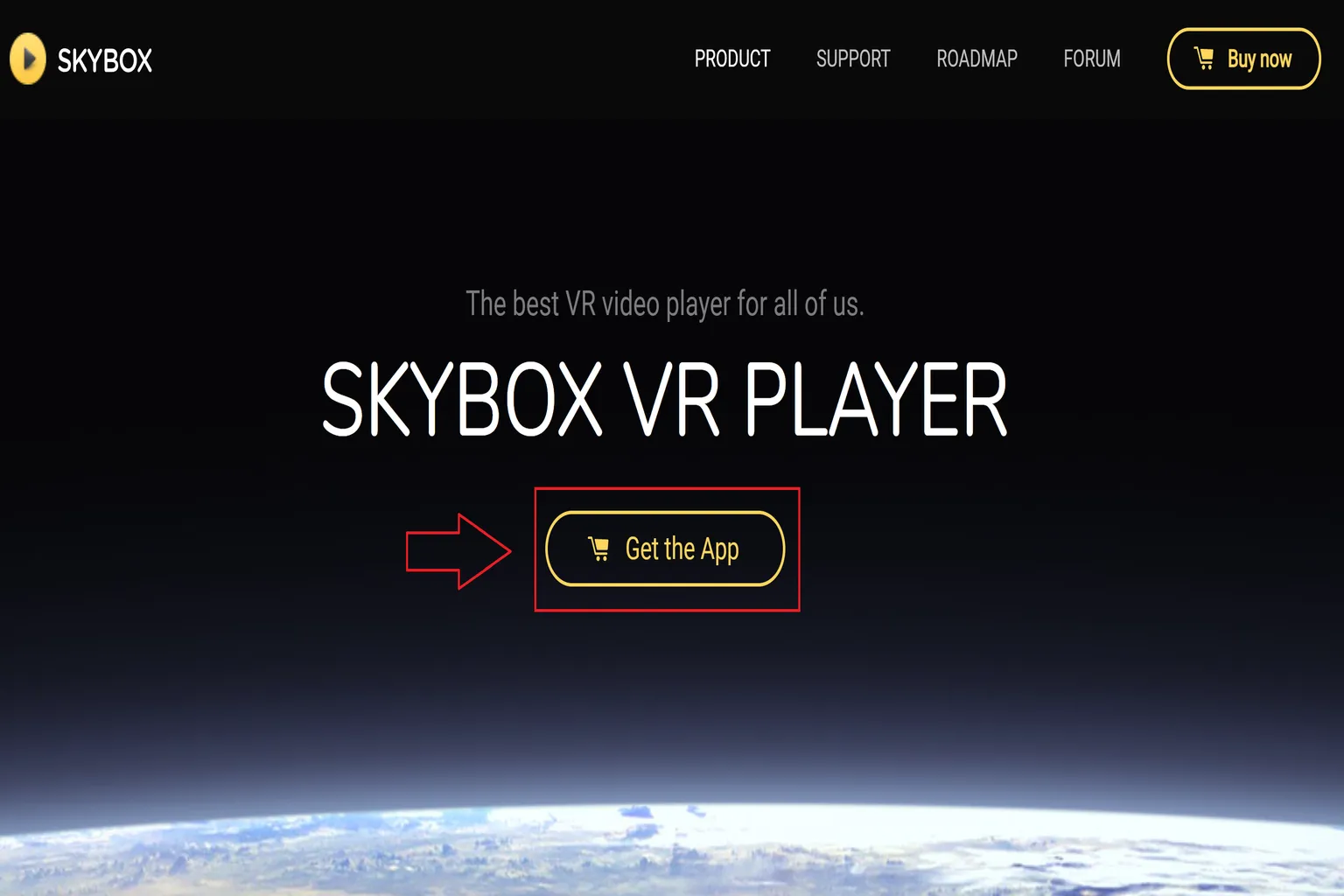
要安裝 AirScreen,需要先到 Skybox 官網下載軟體。
進入官網後,點選畫面中央的「Get the App」。
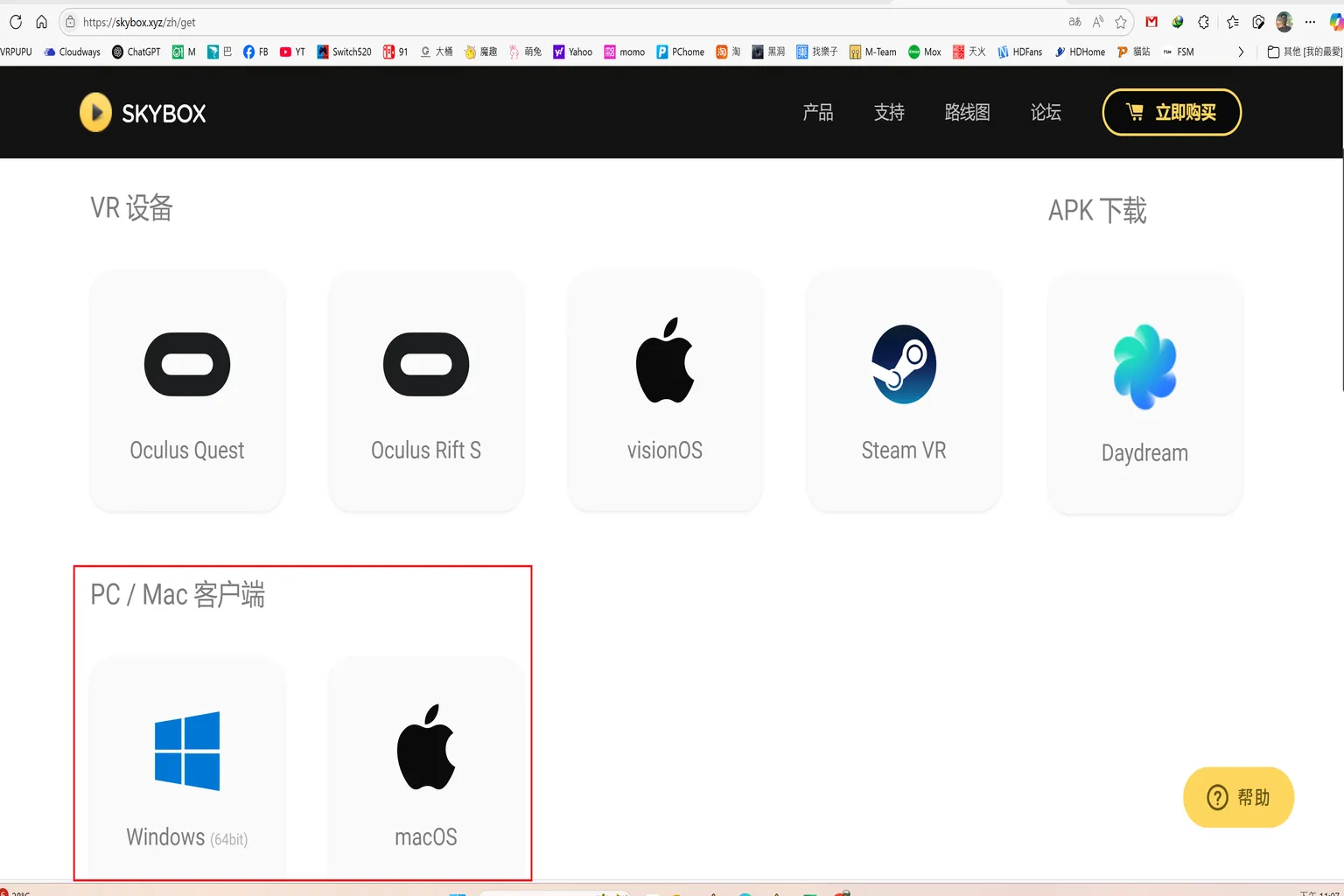
接著在下方選擇 Windows 或 macOS,下載對應版本的軟體。
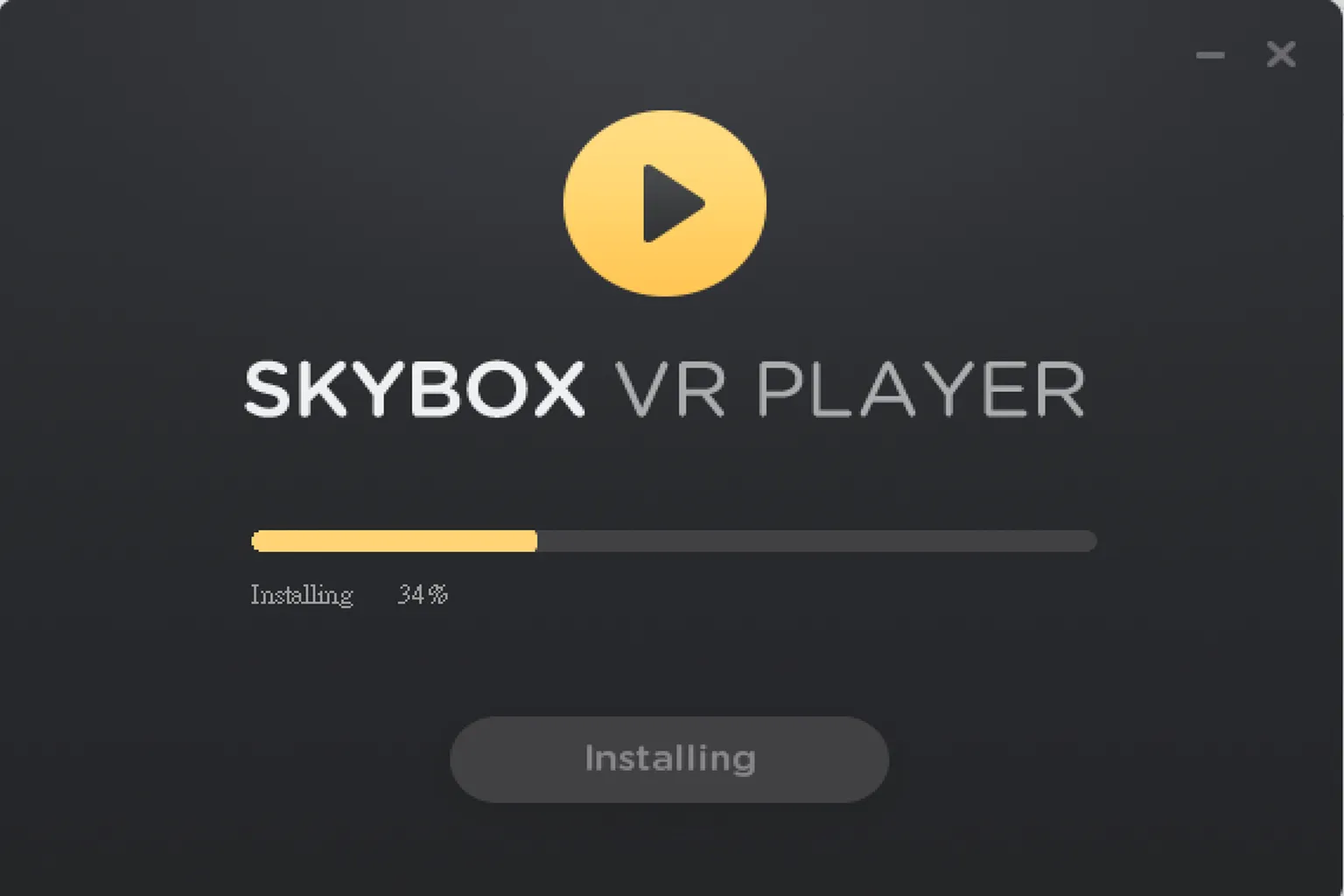
步驟二:安裝並啟用軟體
在電腦端完成安裝後,啟動 AirScreen。
畫面會顯示 Skybox VR Player 的電腦版介面,左上角的「ADD」按鈕,用來添加要分享的內容。

步驟三:加入分享內容
點選左上角的「ADD」,可以添加以下四種類型:
- ADD Folder:添加整個資料夾
- ADD File:添加單一影片檔
- ADD URL:添加網路影片網址
- ADD YouTube Account:加入 YouTube 帳號
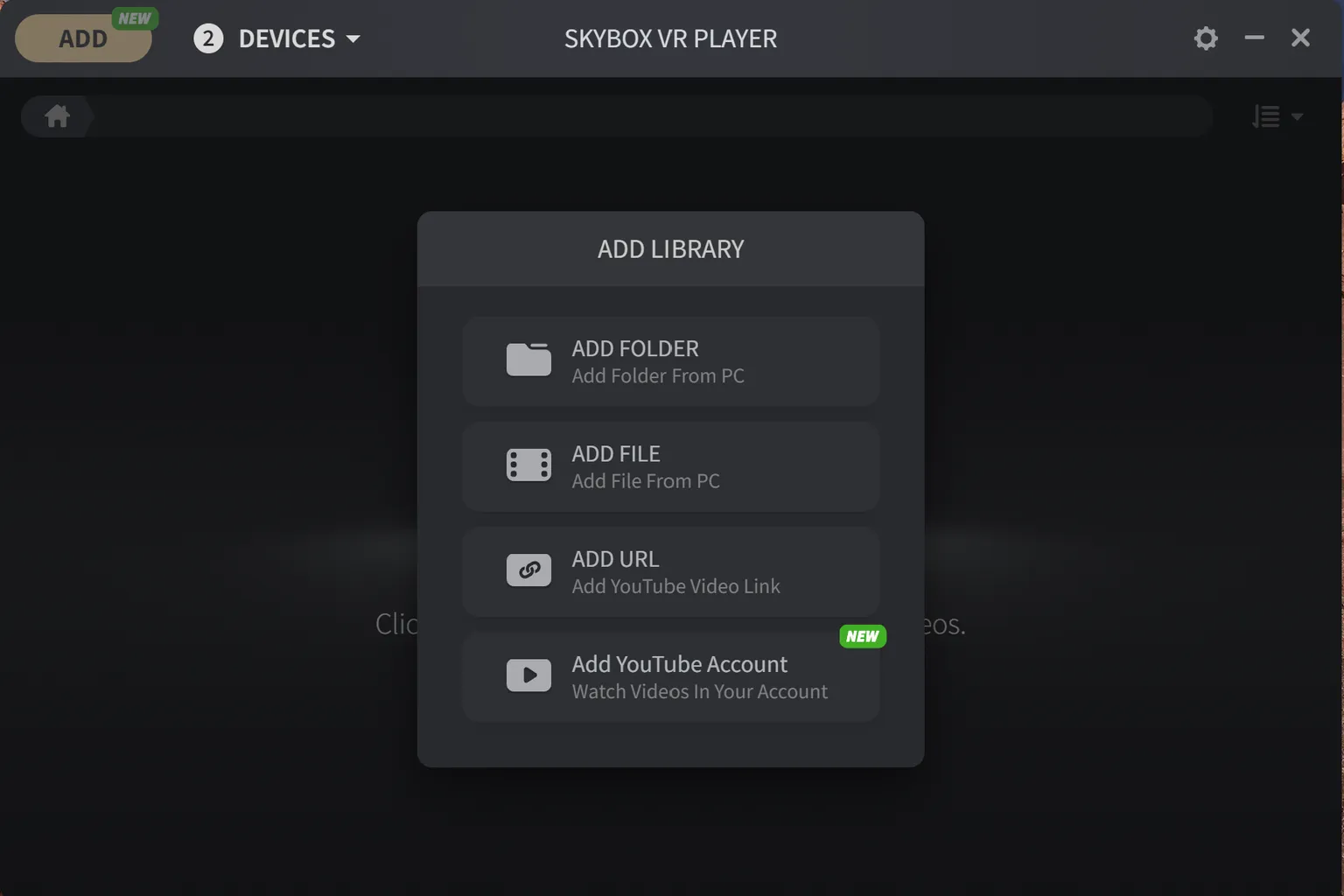
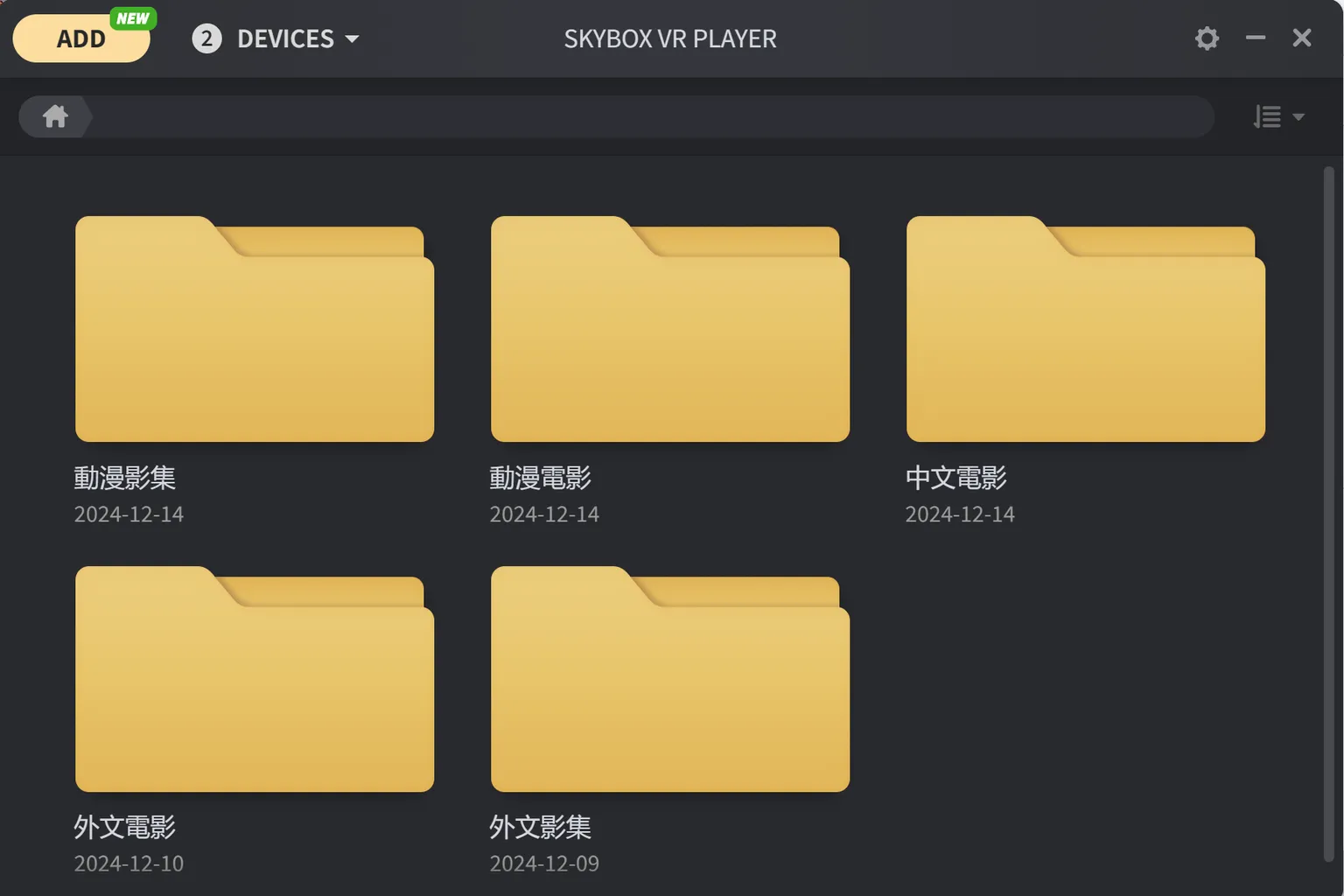
最常用的是「ADD Folder」,選擇要分享的資料夾後,主選單中就會出現該項目。
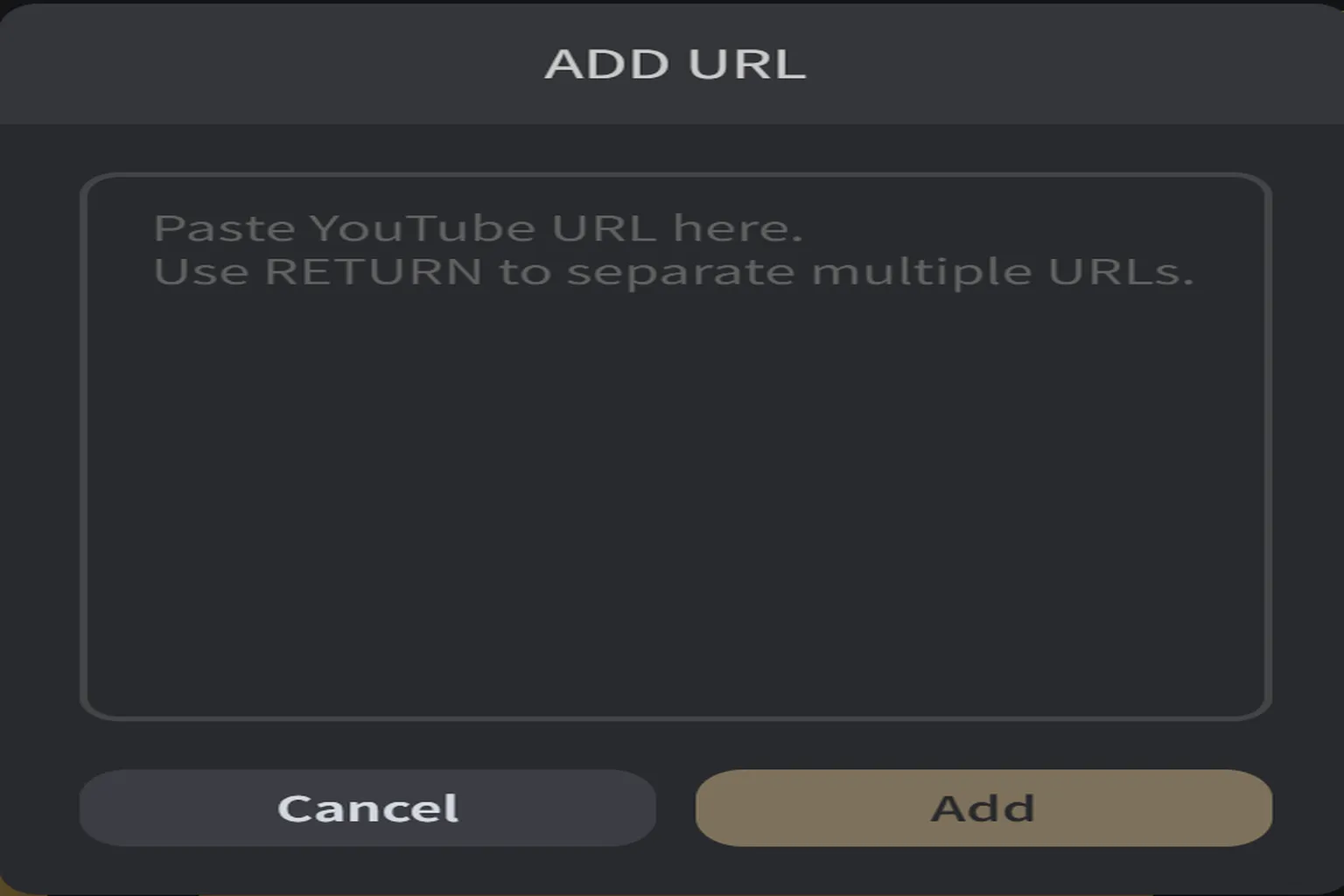
補充:添加 URL
如果要分享的是網路上的影片網址(例如 Google Drive、Microsoft OneDrive),直接貼上網址即可。
可以一次貼多個網址,完成後按「ADD」,就會加入分享清單。
步驟四:使用 AirScreen 播放
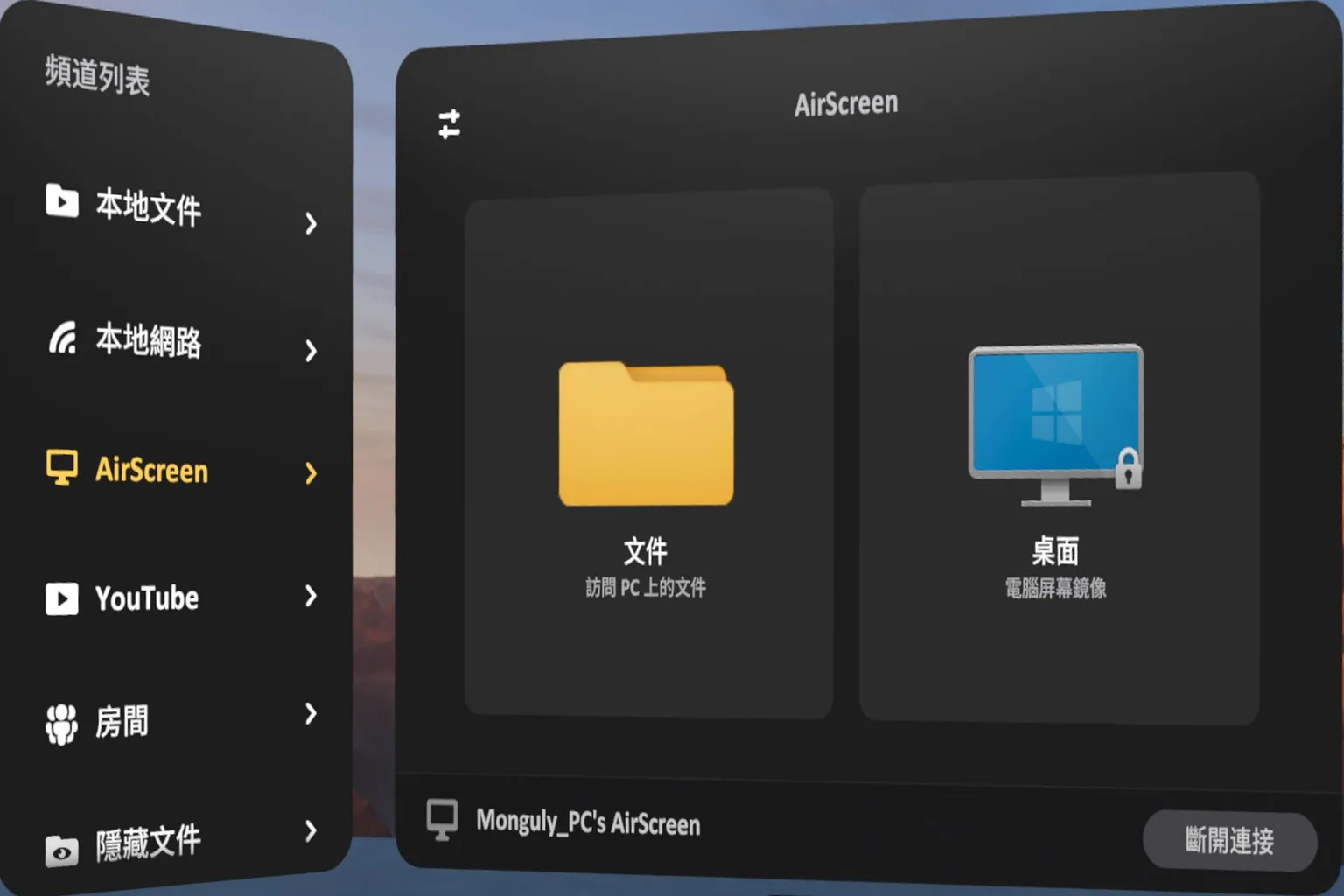
回到頭盔主選單,選擇「AirScreen」,並在右側選擇已連接的電腦。
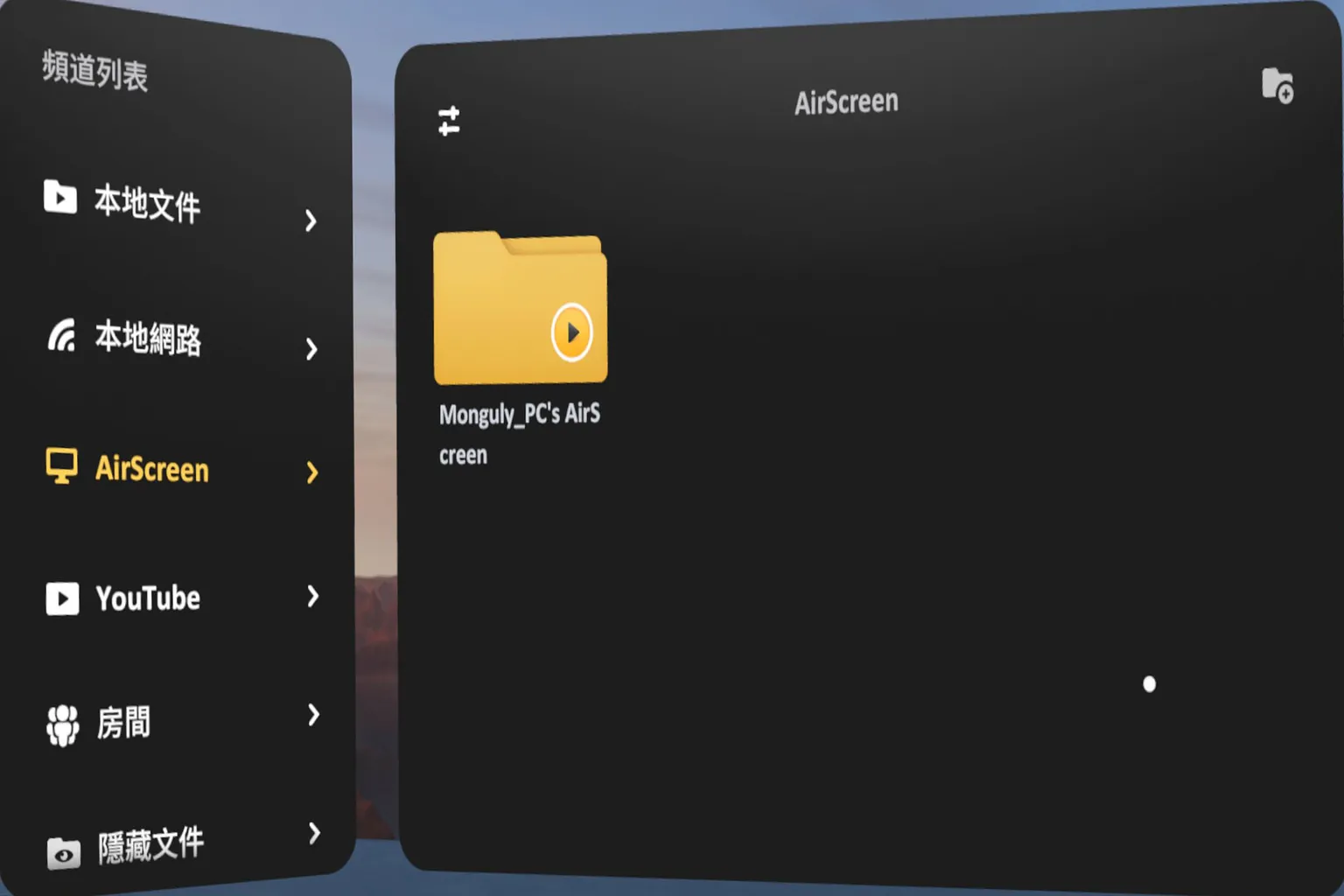
進入電腦後,點選左側的「文件」
步驟五:播放影片
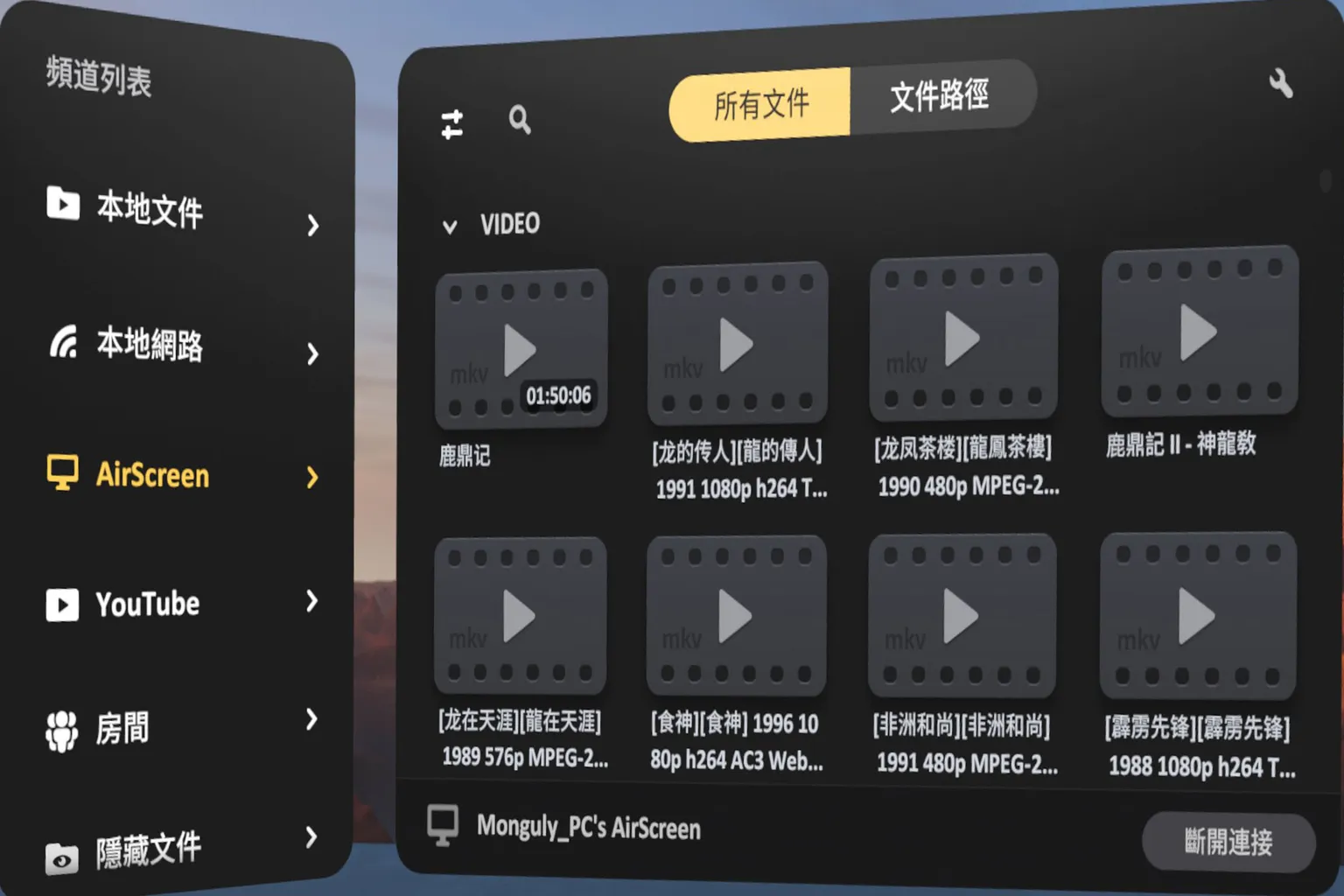
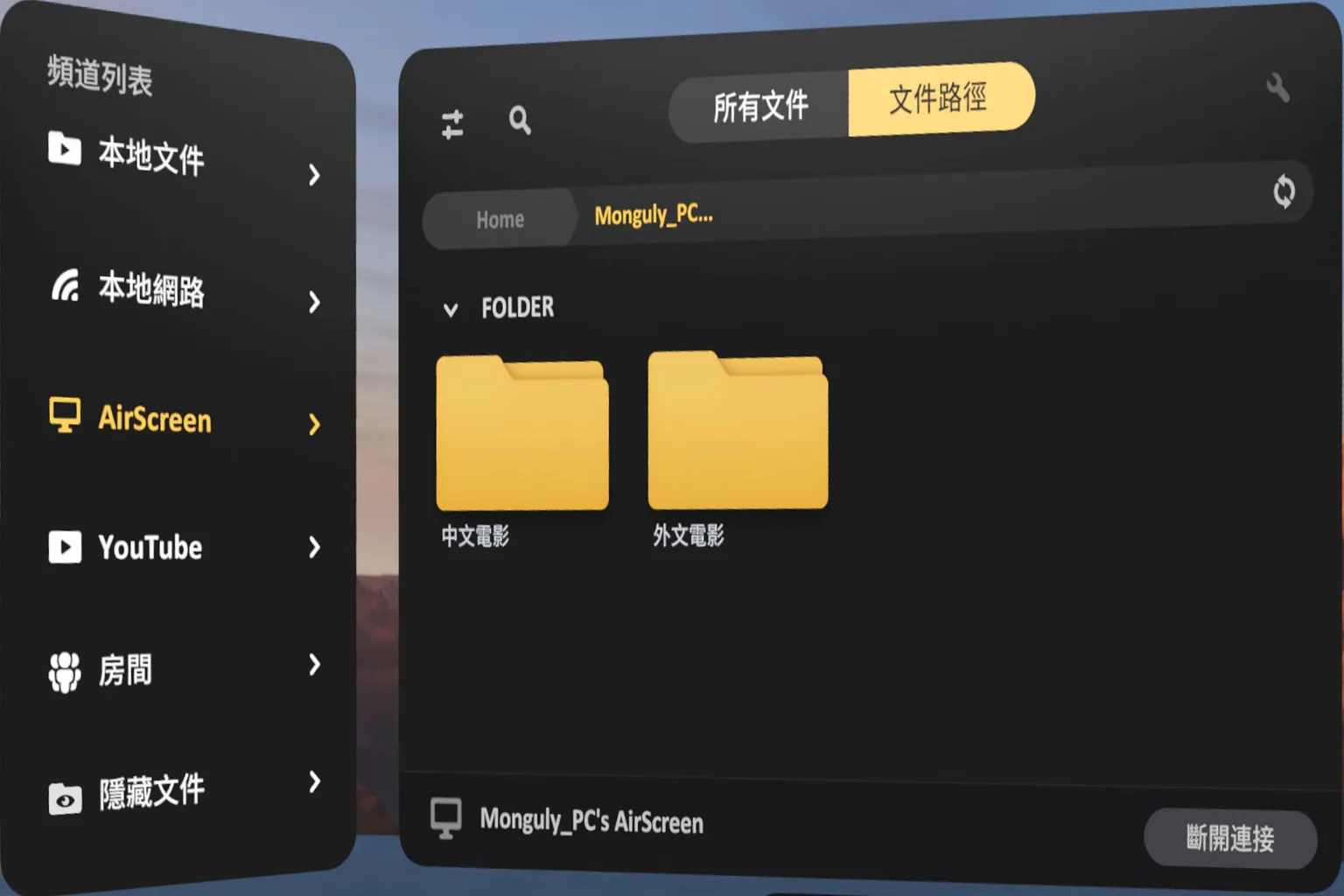
進入後就能看到你分享的影片,畫面中有兩種顯示方式:
所有文件:把所有影片集中顯示
文件路徑:依照資料夾分類顯示
AirScreen 模擬螢幕
AirScreen 更有趣的功能,是電腦螢幕串流,直接把頭盔當成電腦螢幕來用。
使用流程如下。
步驟一:進入桌面
在頭盔中開啟 AirScreen,並選擇右側的「桌面」。
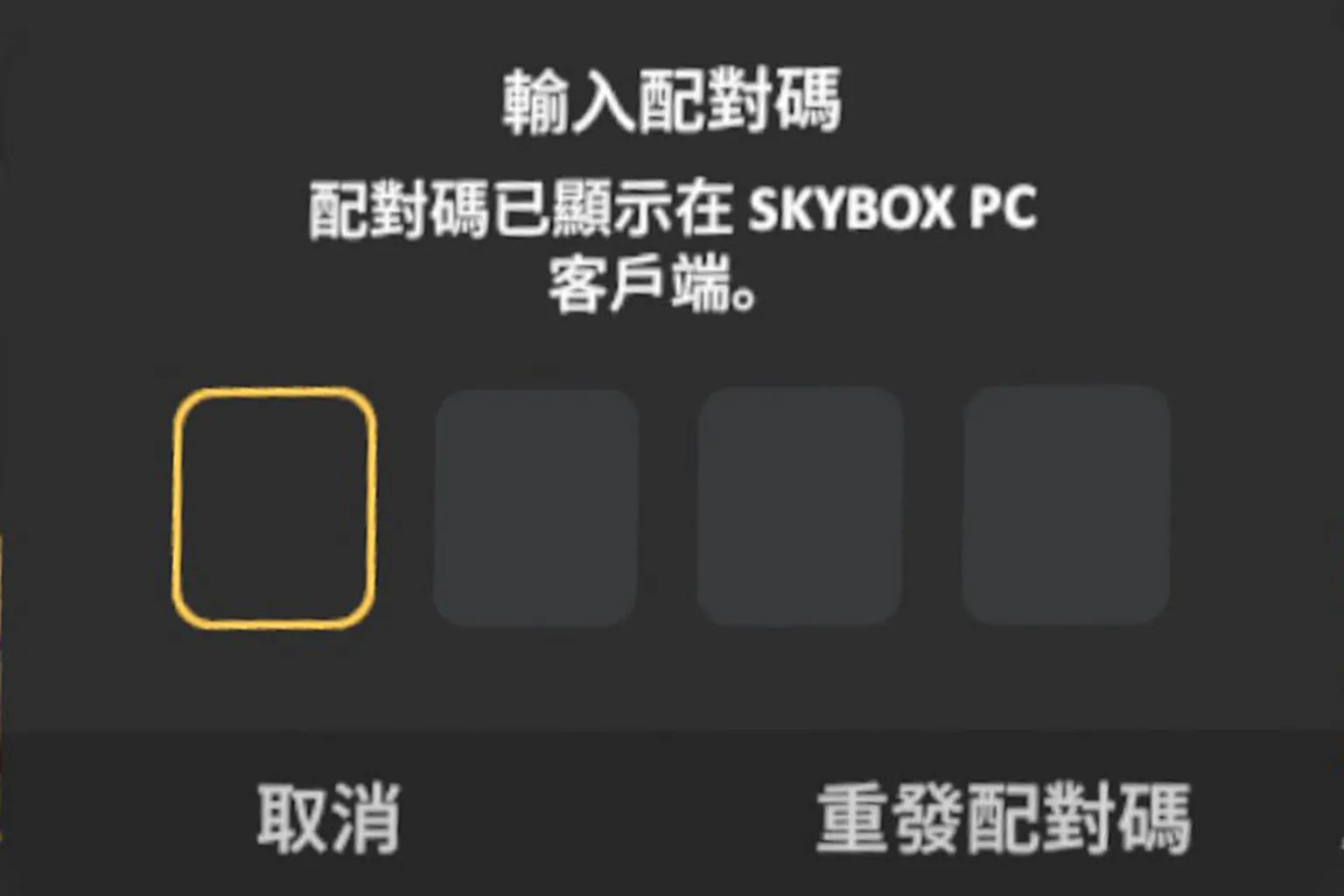
步驟二:配對頭盔
第一次使用需要進行配對。
頭盔中會要求輸入配對碼,而電腦端的 AirScreen 介面會顯示一組四位數配對碼。
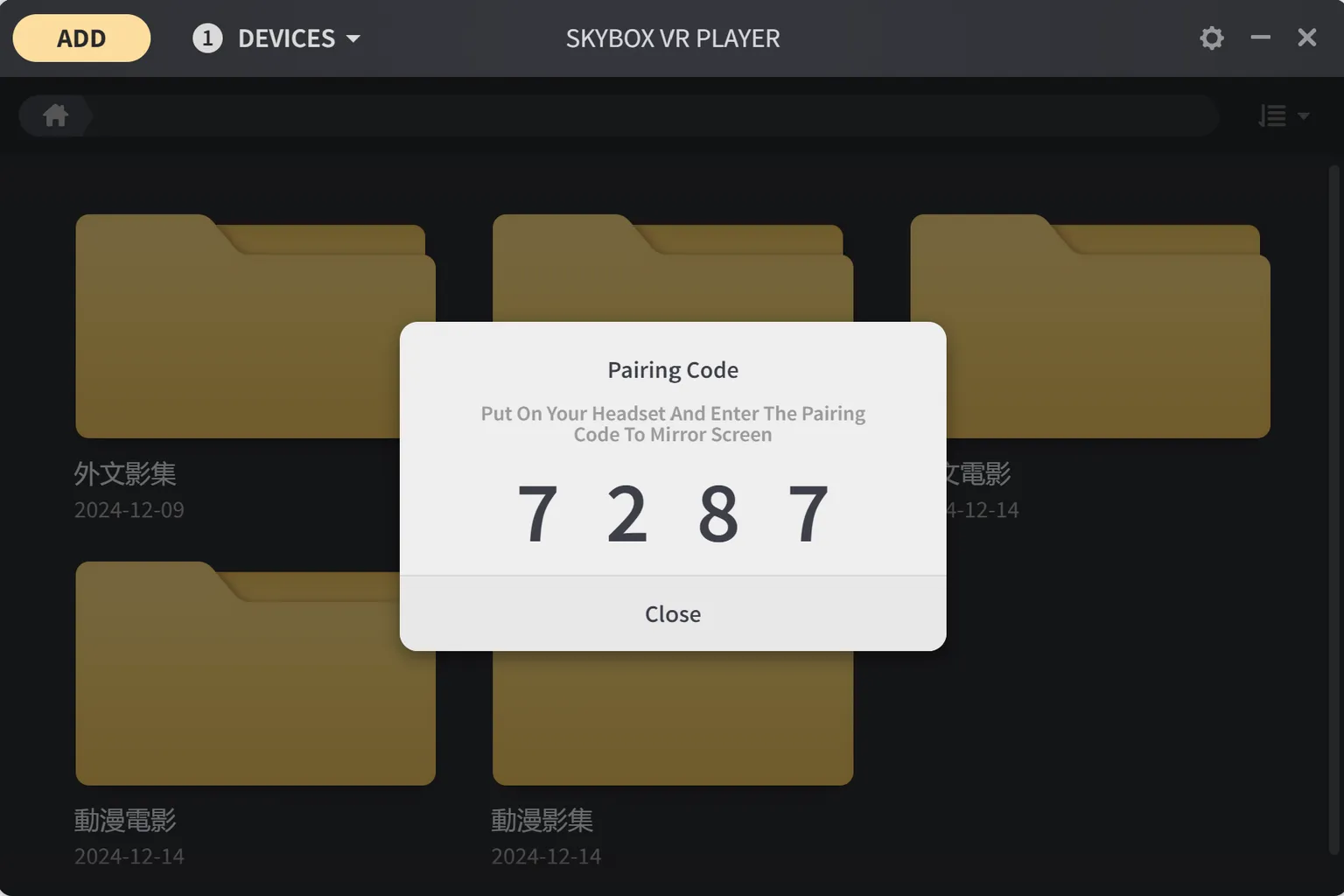
將這組數字輸入頭盔,即可完成配對。
步驟三:操控說明
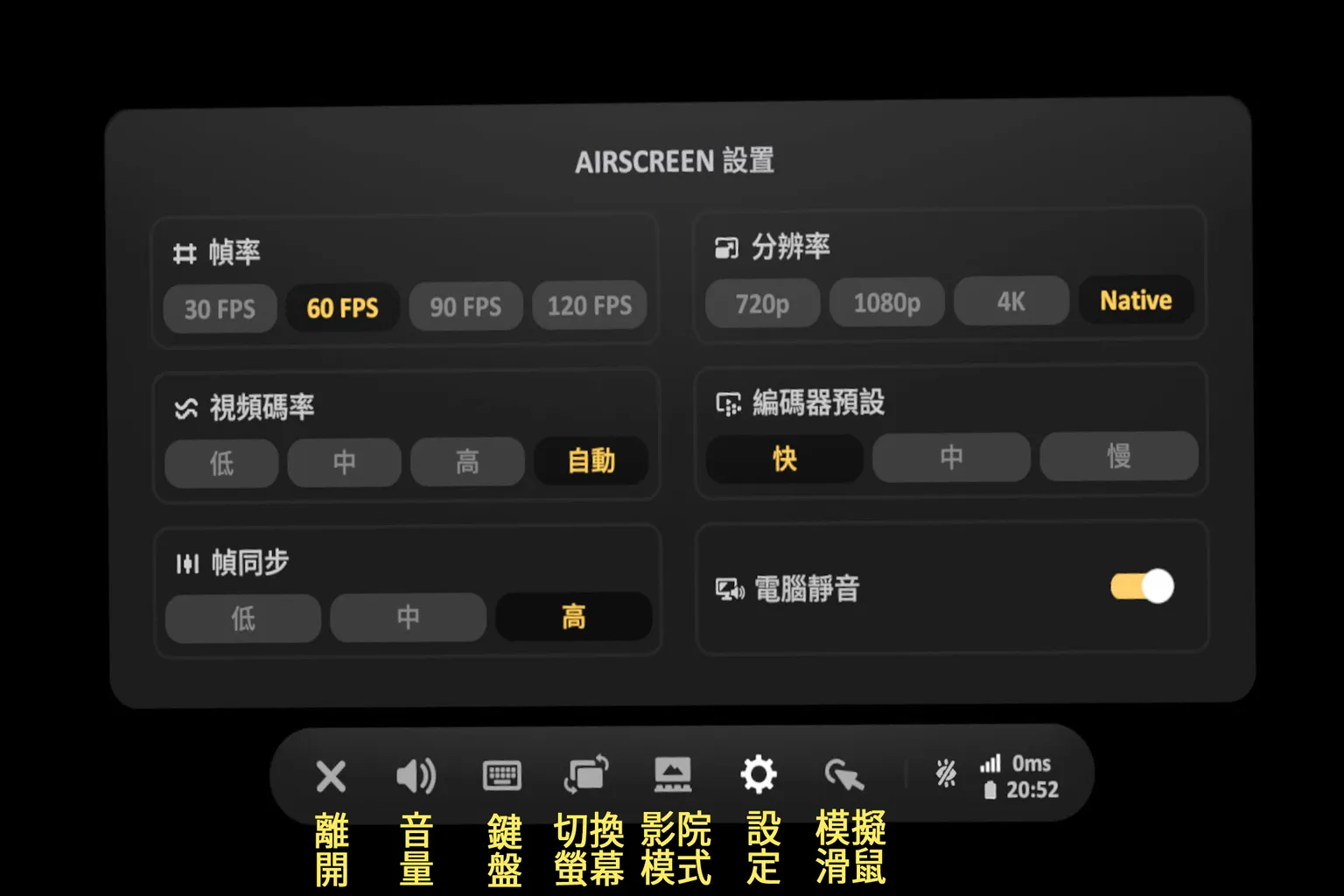
成功連線後,畫面會出現操作選單,從左到右分別為:
- ❌:離開連線模式
- 🔊:調整音量
- ⌨️:開啟鍵盤
- 🔄:切換螢幕直立或橫向
- 🖥️:劇場模式設定(電影院、太空等場景)
- ⚙️:設置,可調整幀率、解析度等
- 🖱️:模擬滑鼠
模擬滑鼠這個功能真的很蹧,要點個圖示都很困難。
如果要連接電腦使用,強烈建議直接拿實體滑鼠。
另外,2.0 版本的連線速度非常慢,常常要等 10~20 秒畫面才會出現,還不時會閃退。
如果遇到這個問題,可以到電腦端的 AirScreen 軟體中解除配對,再重新連接一次,通常就能把這個狀況修好。

步驟四:串流螢幕實際體驗
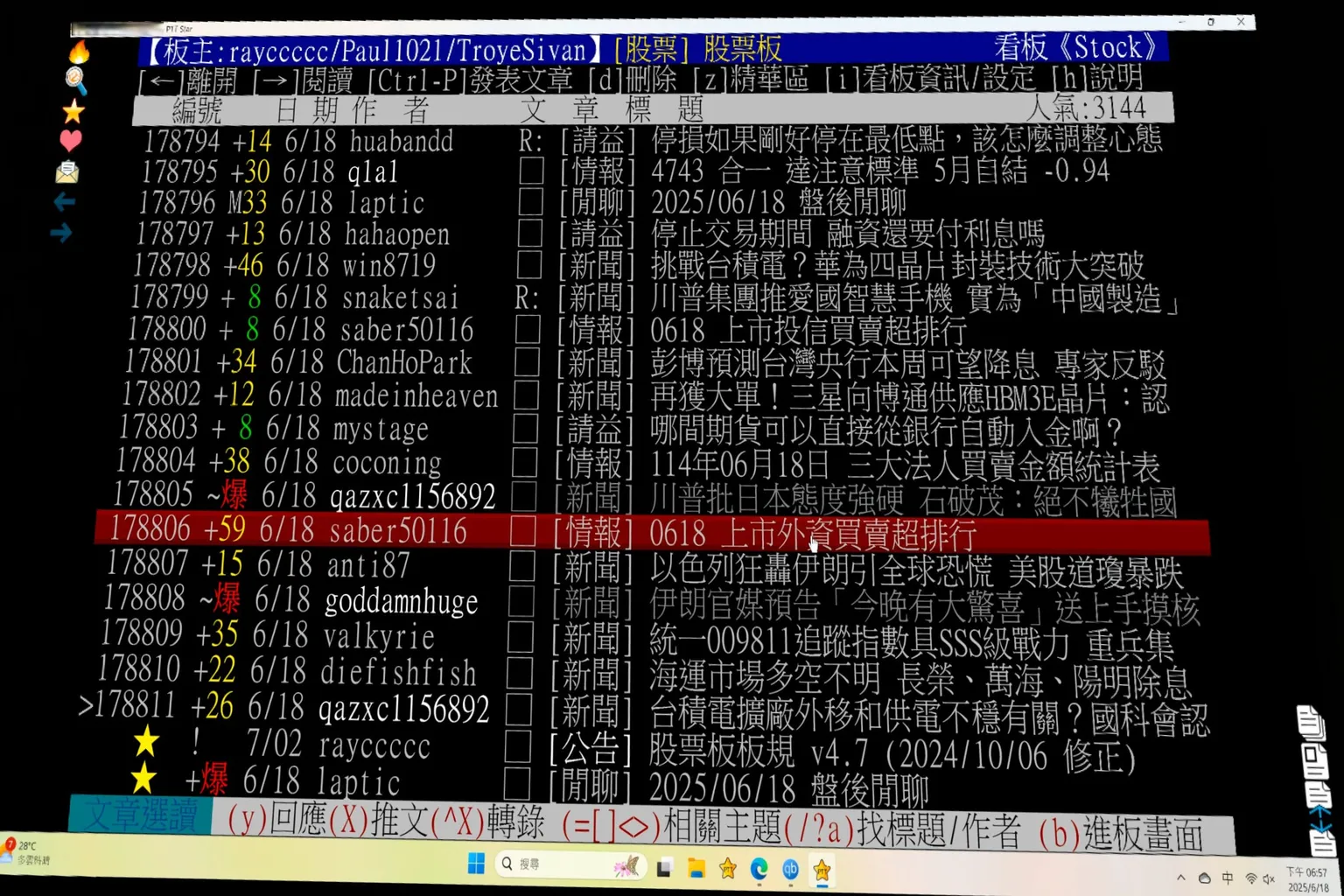
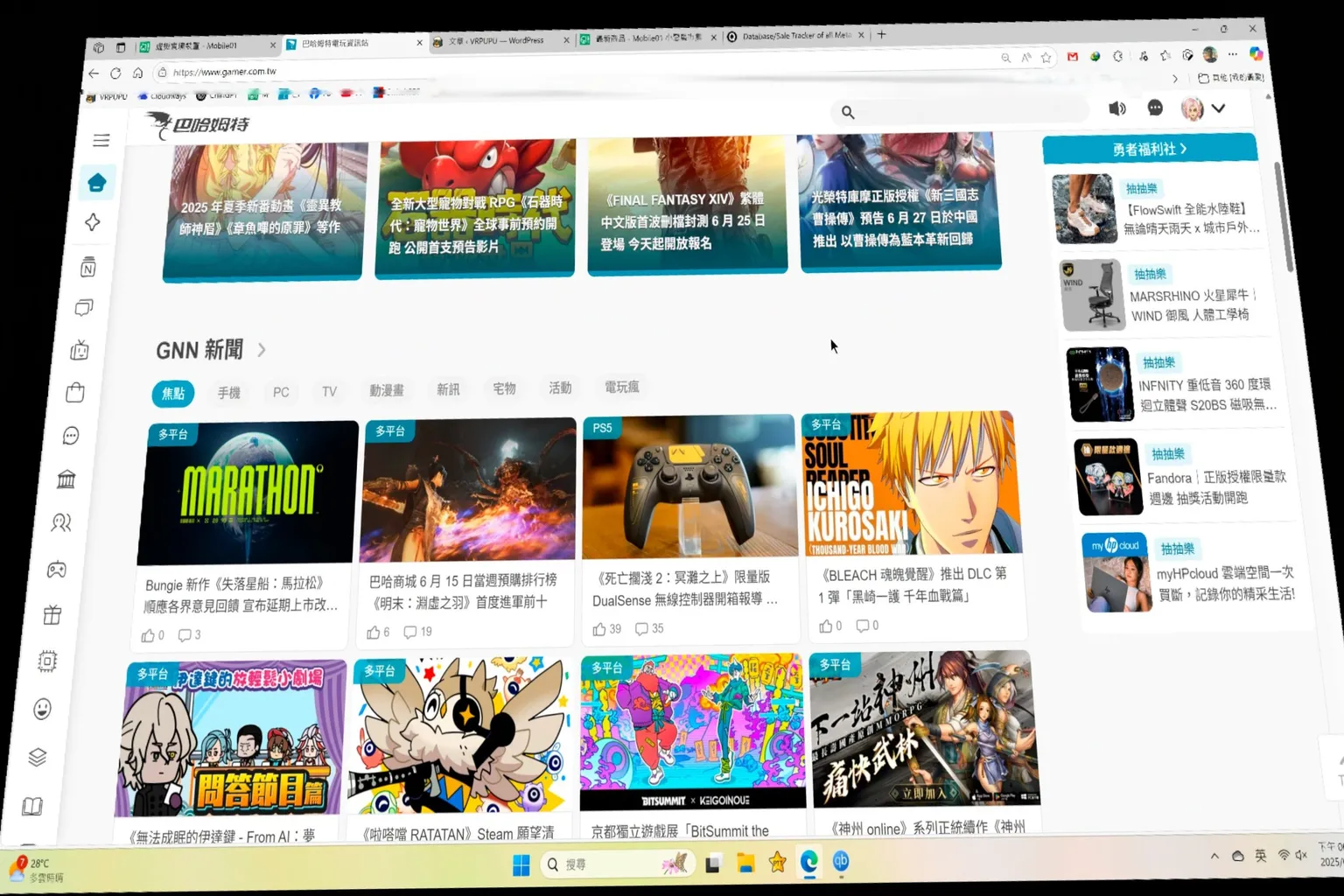
理論上,你會以為可以在超大的電影院裡滑 PTT、逛巴哈姆特,甚至玩個遊戲,感覺應該很爽。
實際使用下來,用手把操作的體驗非常糟,不建議使用這個功能。
巨大螢幕的 PTT,看起來很猛,但操作真的不行。
在電影院裡看巴哈姆特,視覺是爽的,實用性卻很低。
YouTube
Skybox 是少數內建 YouTube 模式的播放器。
雖然 Meta Quest 內建就有 YouTube App,但體驗比較像露天電影院。
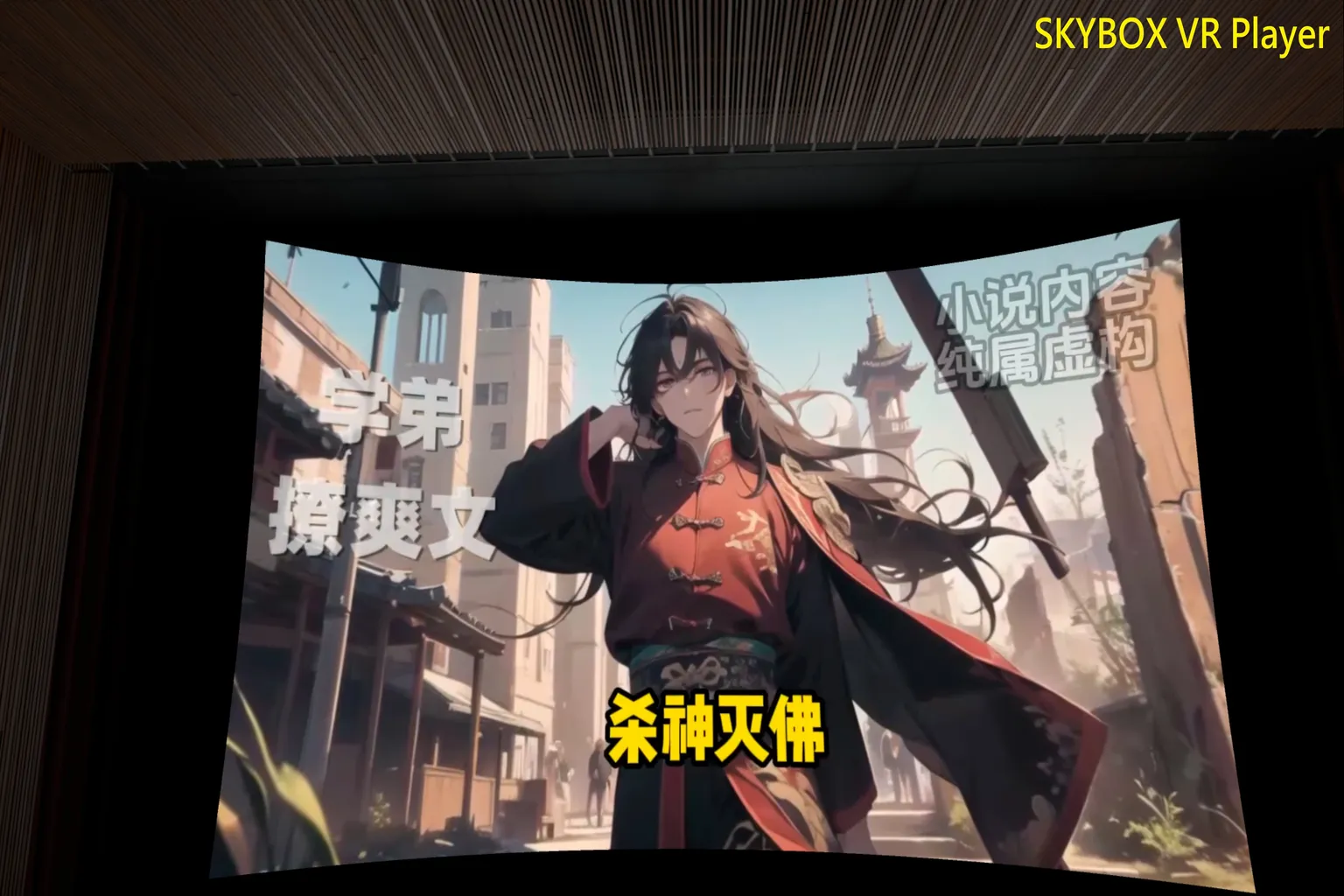
在 Skybox 裡看 YouTube,整個等級直接拉到電影院包場。
以下是設定流程。
步驟一:取得驗證碼
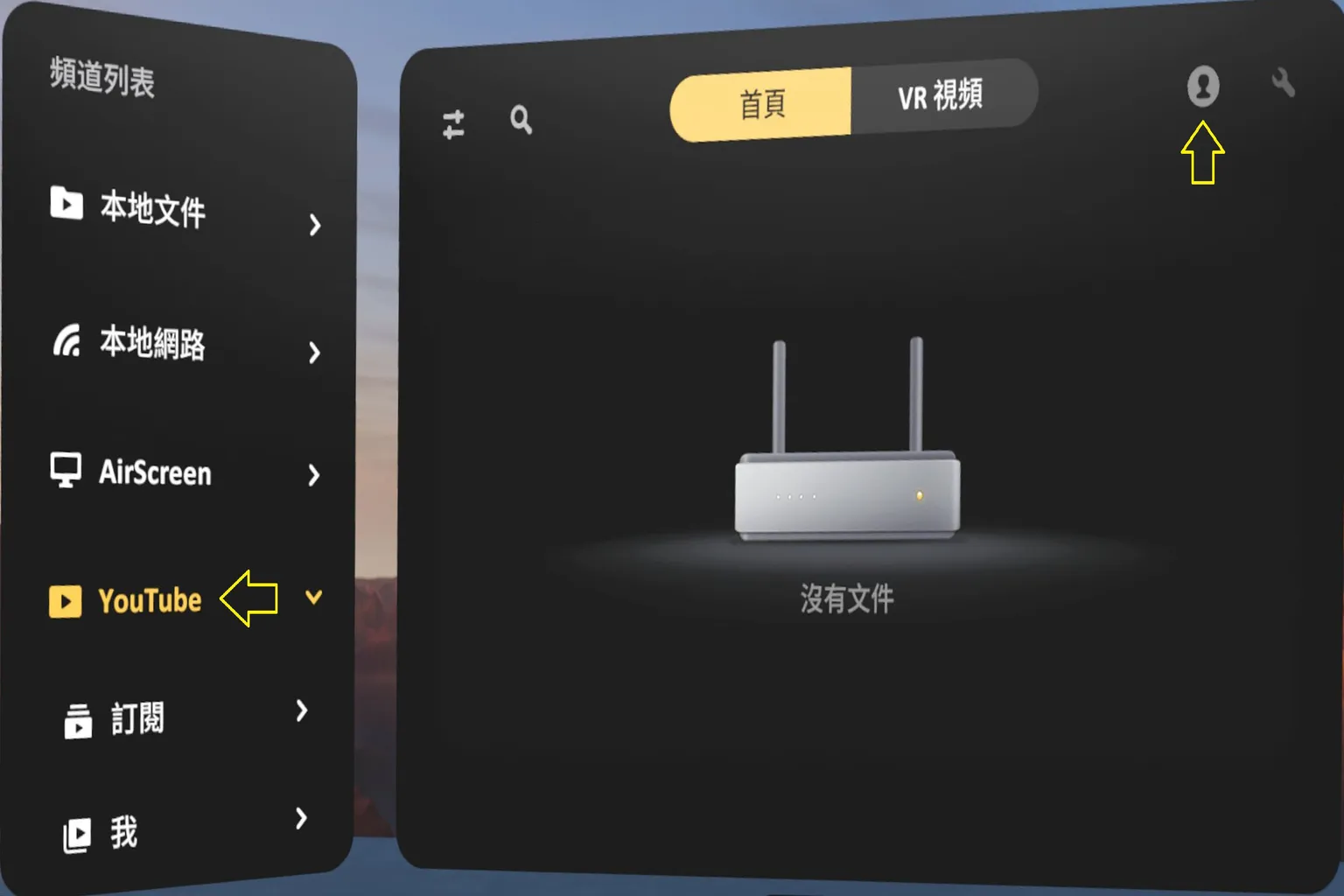
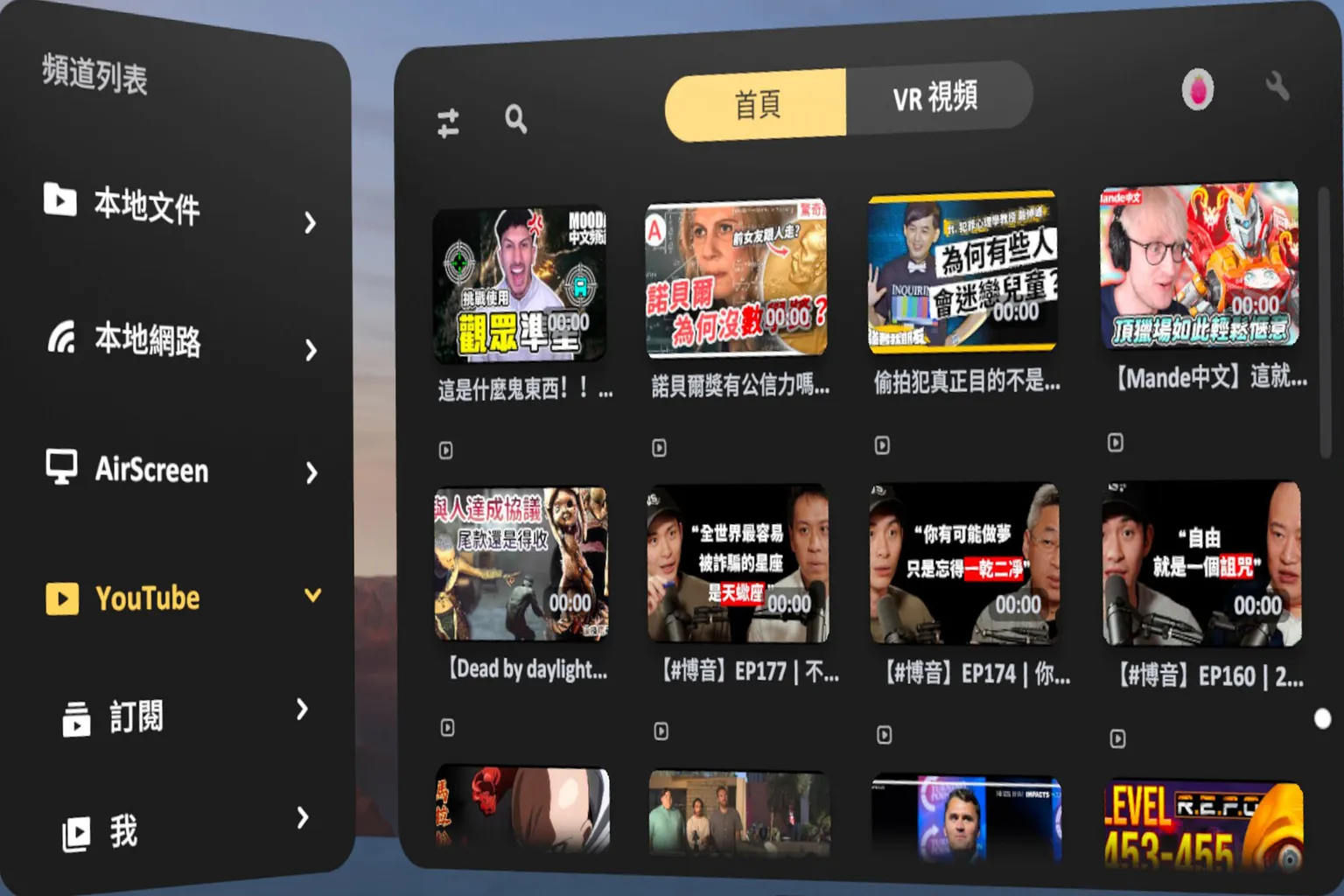
在主選單選擇「YouTube」,此時就能看到預設頻道內容,不登入也可以直接觀看。
如果想使用自己的訂閱頻道與收藏影片,請點選右上角的「頭像」。
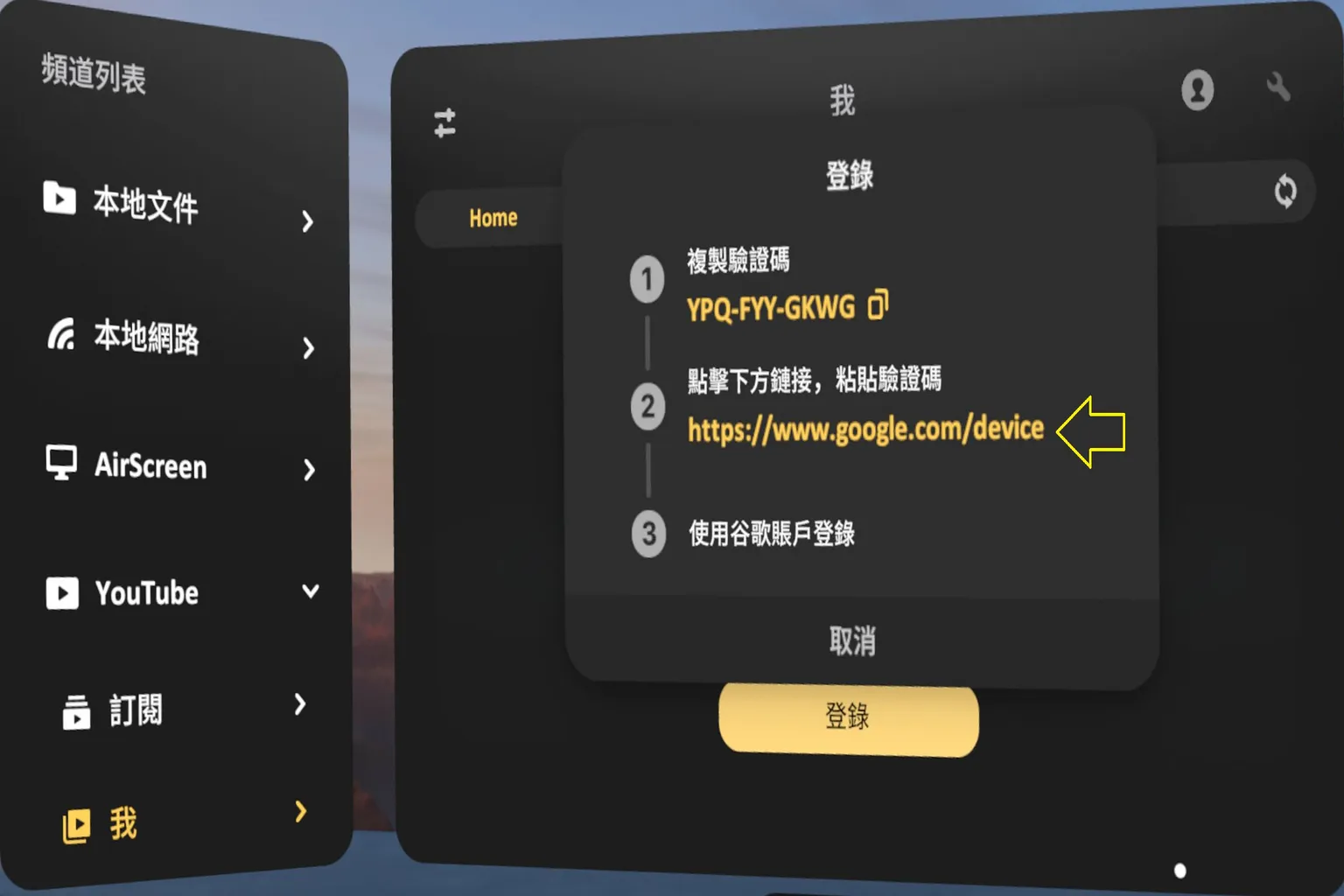
畫面會顯示驗證碼與登入連結。
可以直接用頭盔內建瀏覽器操作,也可以用電腦或手機設定。
步驟二:連接帳號
前往 https://www.google.com/device,輸入驗證碼。
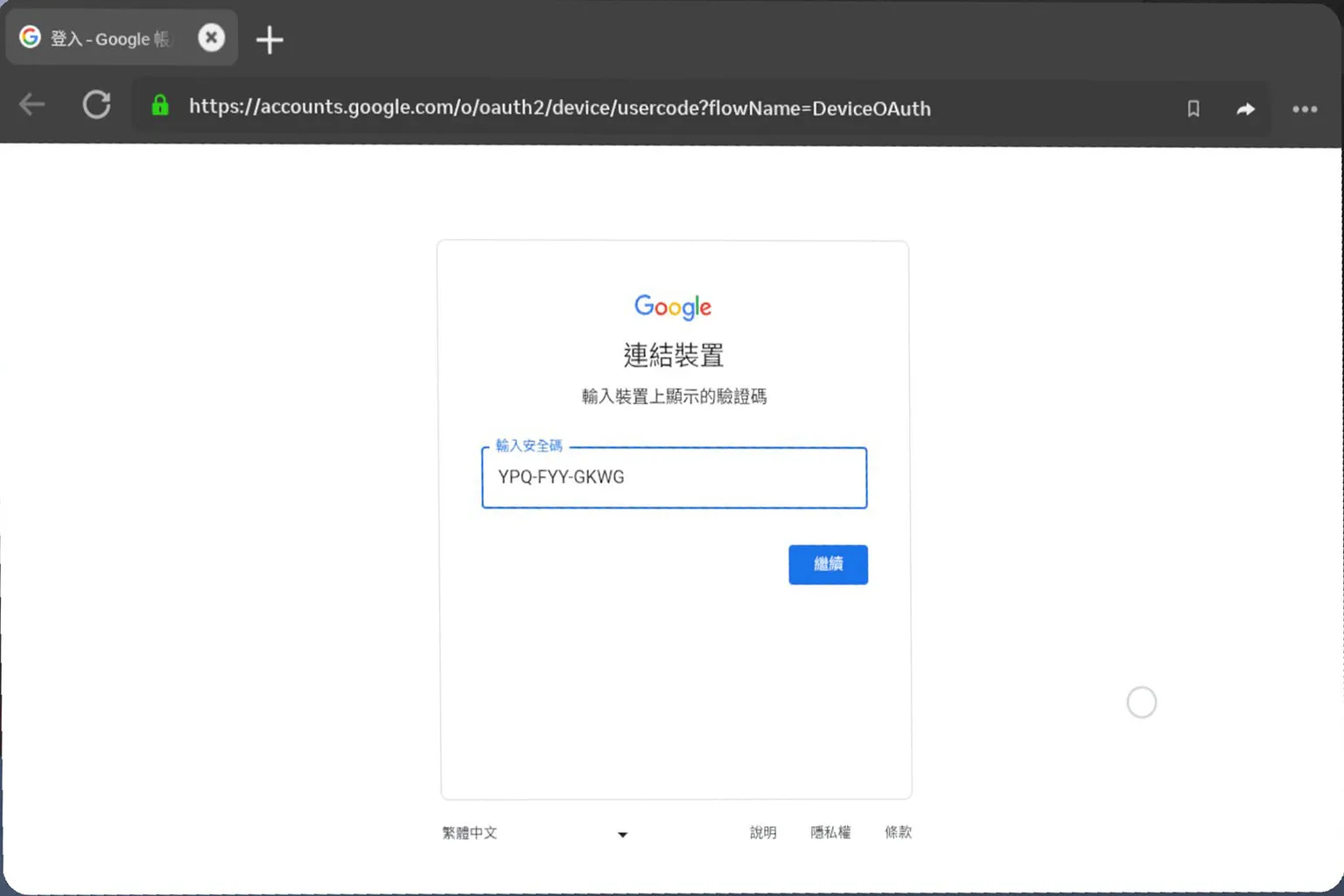
接著選擇你的 Google 帳號。
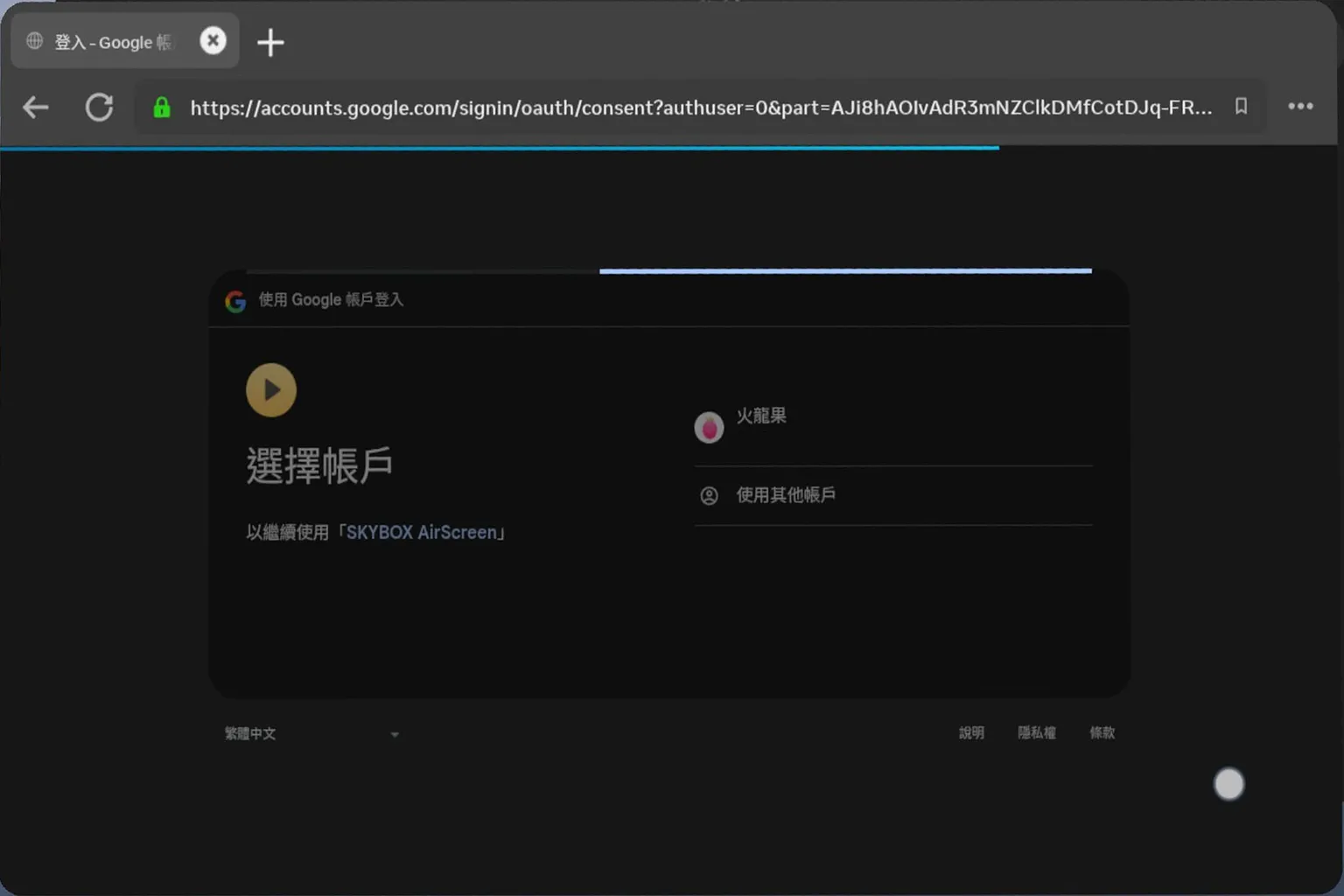
步驟三:授權與使用
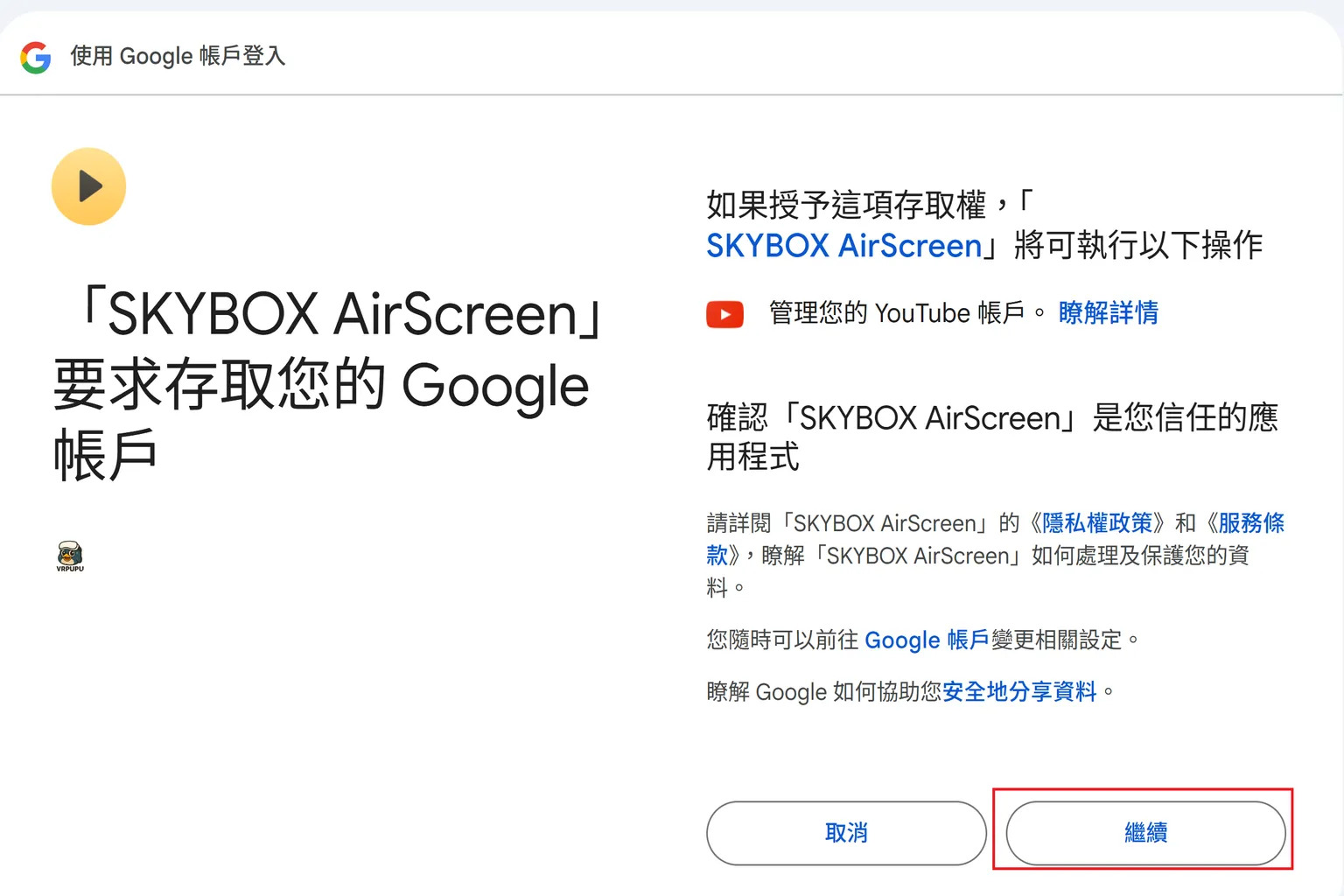
系統會要求授權,請按「繼續」,允許 Skybox 存取 YouTube 資料。
完成後回到頭盔,就能看到你訂閱的頻道與自己的 YouTube 影片。
補充:與內建 YouTube App 的差異
Skybox VR Player 的 YouTube 模式,體驗就像在電影院包場看影片。
Meta Quest 內建的 YouTube App,感覺則比較普通,像是在看一個放大的螢幕而已。
如果你常用 VR 頭盔看 YouTube,光這個功能其實就已經值得買 Skybox

房間
這是 2.0 版本新增的功能,可以邀請朋友一起看電影。
以前只有在 Bigscreen 看過類似功能,現在 Skybox 也加入了。
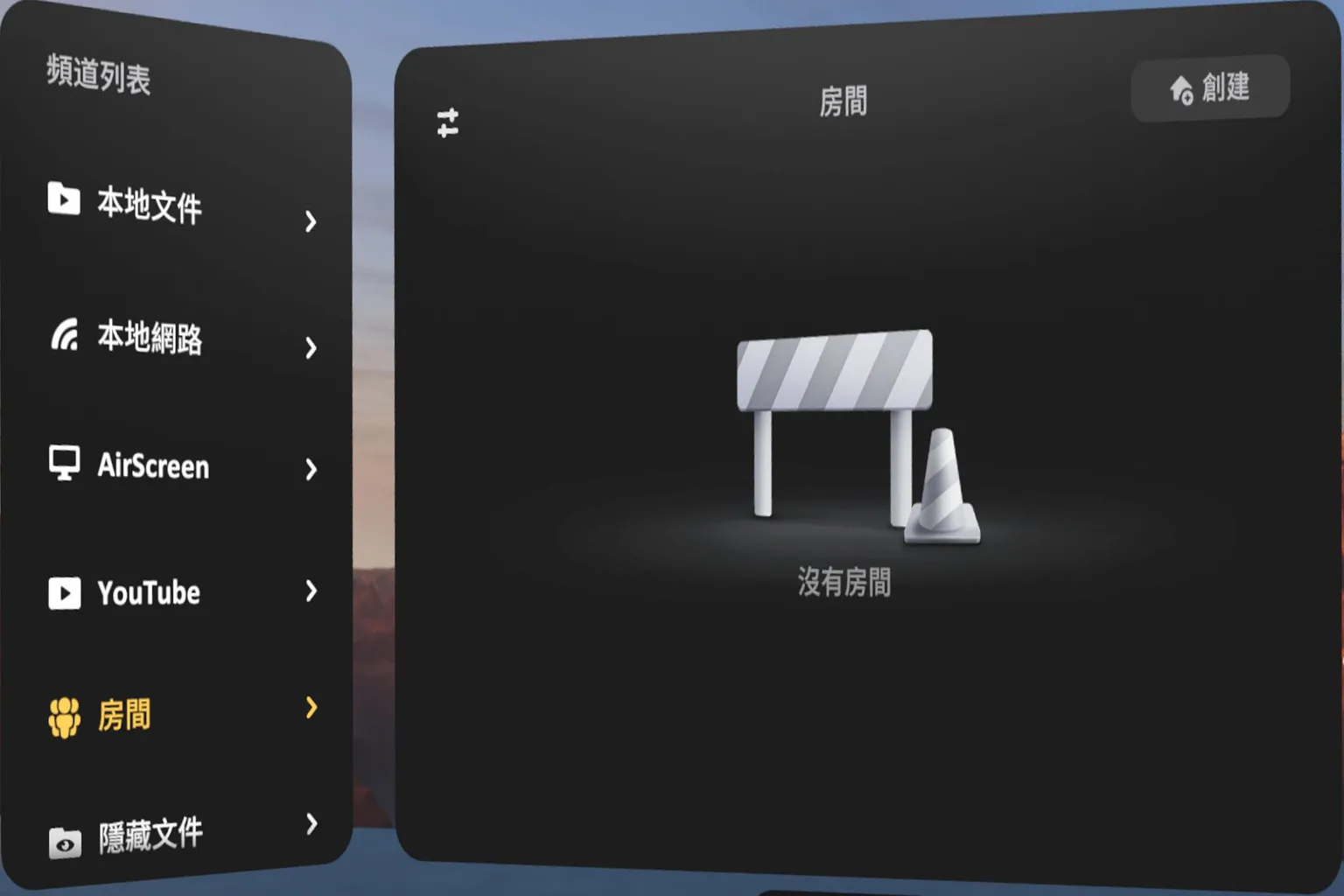
使用時,請先切到「房間」分頁。
要注意的是,在使用前必須先建立虛擬角色,否則無法創建房間,也不能進入別人的房間。
如果你已經建立角色,卻還是無法開房間,請嘗試修改外觀後再存檔,讓系統重新判定。
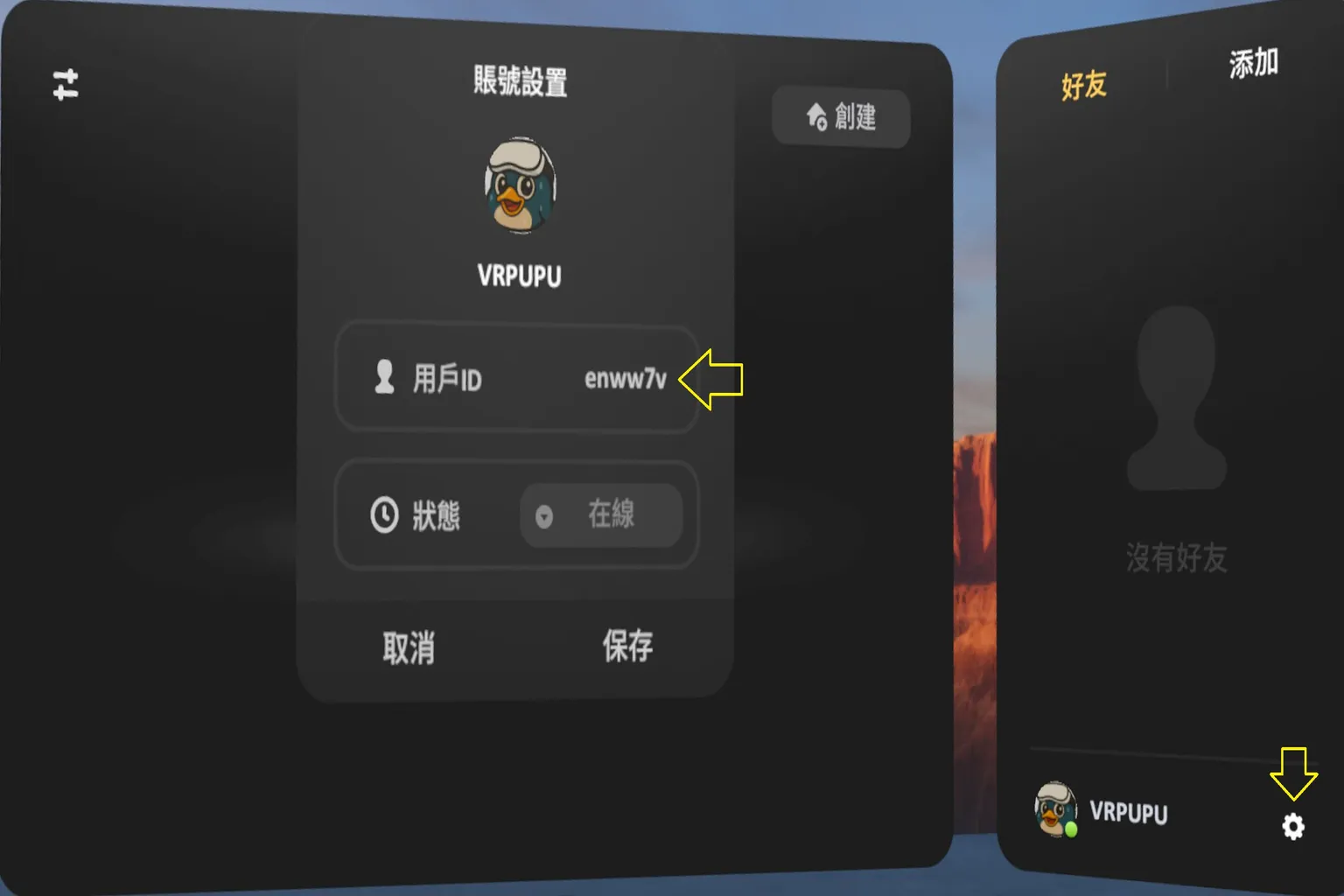
每位使用者都有自己的編號。
點選右下角的「⚙️」,畫面中顯示的 User ID,就是你的專屬號碼。
要邀請朋友,只要按右上角的「添加」,輸入朋友的 User ID 即可。
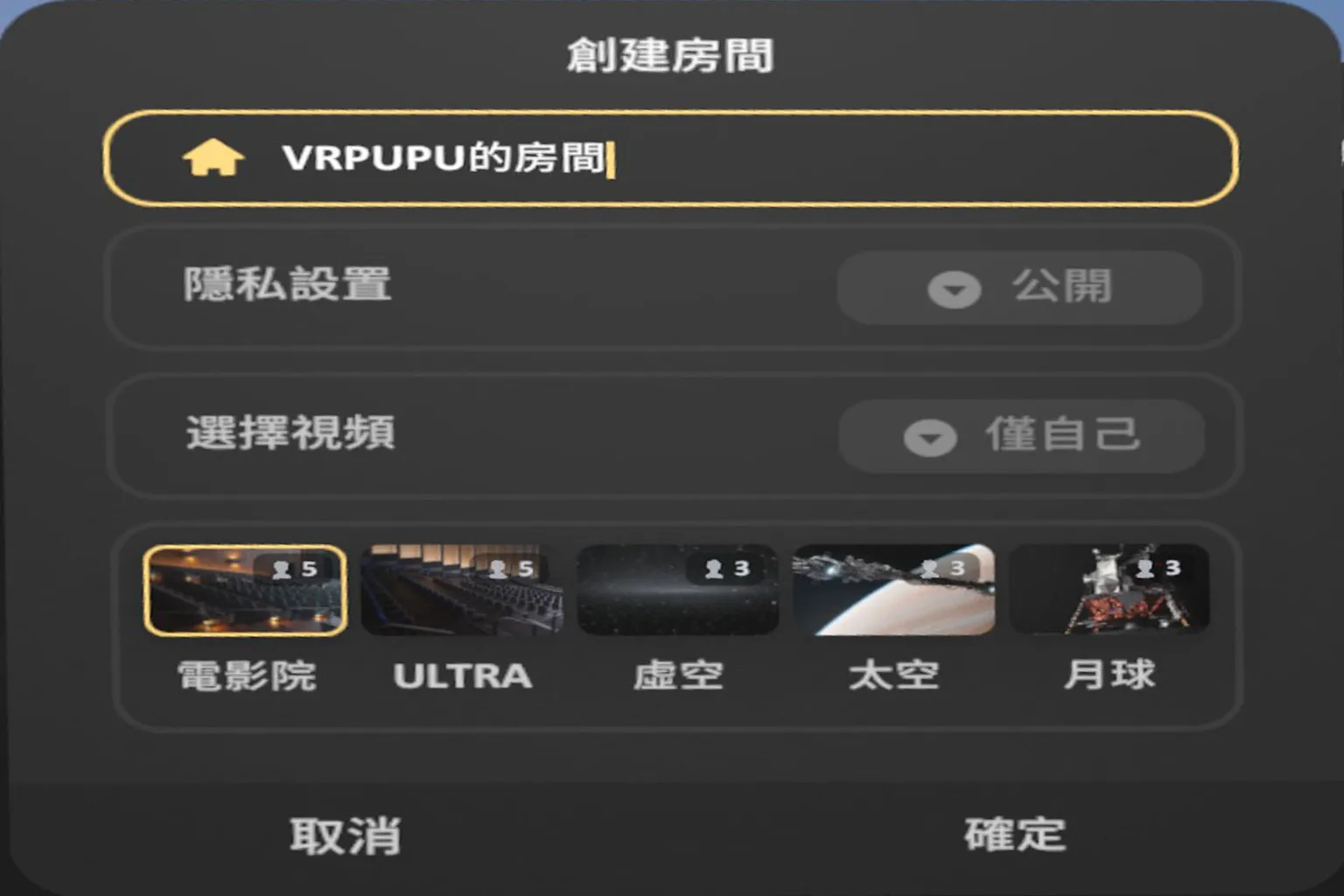
點選右上角的「創建」,即可建立房間。
「隱私設置」可選擇對好友公開,或改成邀請制。
影片控制權也能設定,是只有房主能切換,還是所有人都能操作。
要注意,不同場景的容納人數不同:
電影院與 Ultra 場景最多 5 人,
虛空、太空、月球場景最多只能 3 人。
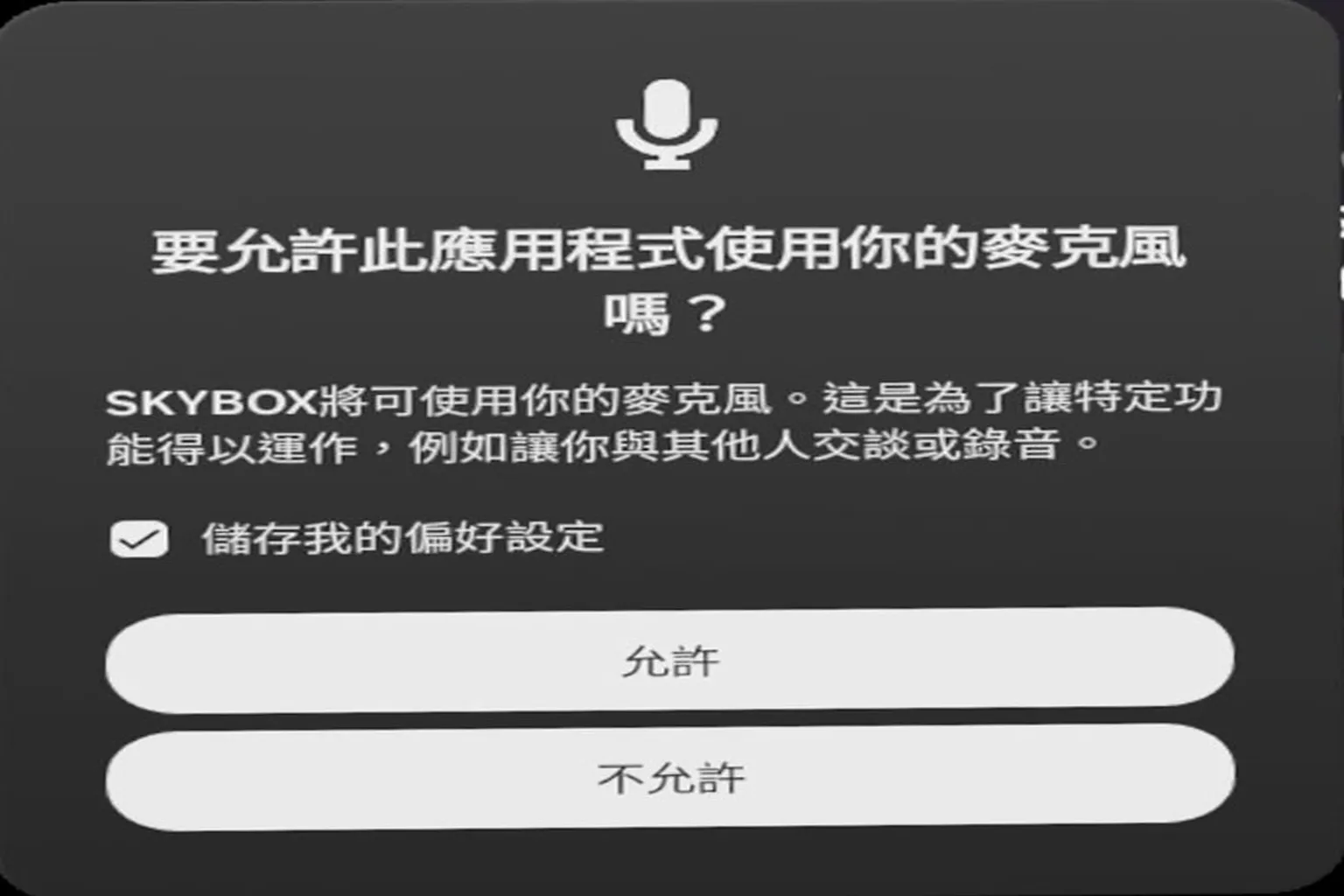
第一次建立房間時,系統會要求開放麥克風權限。
請選擇「同意」,這樣才能一邊看片、一邊聊天,就像朋友真的坐在身邊。
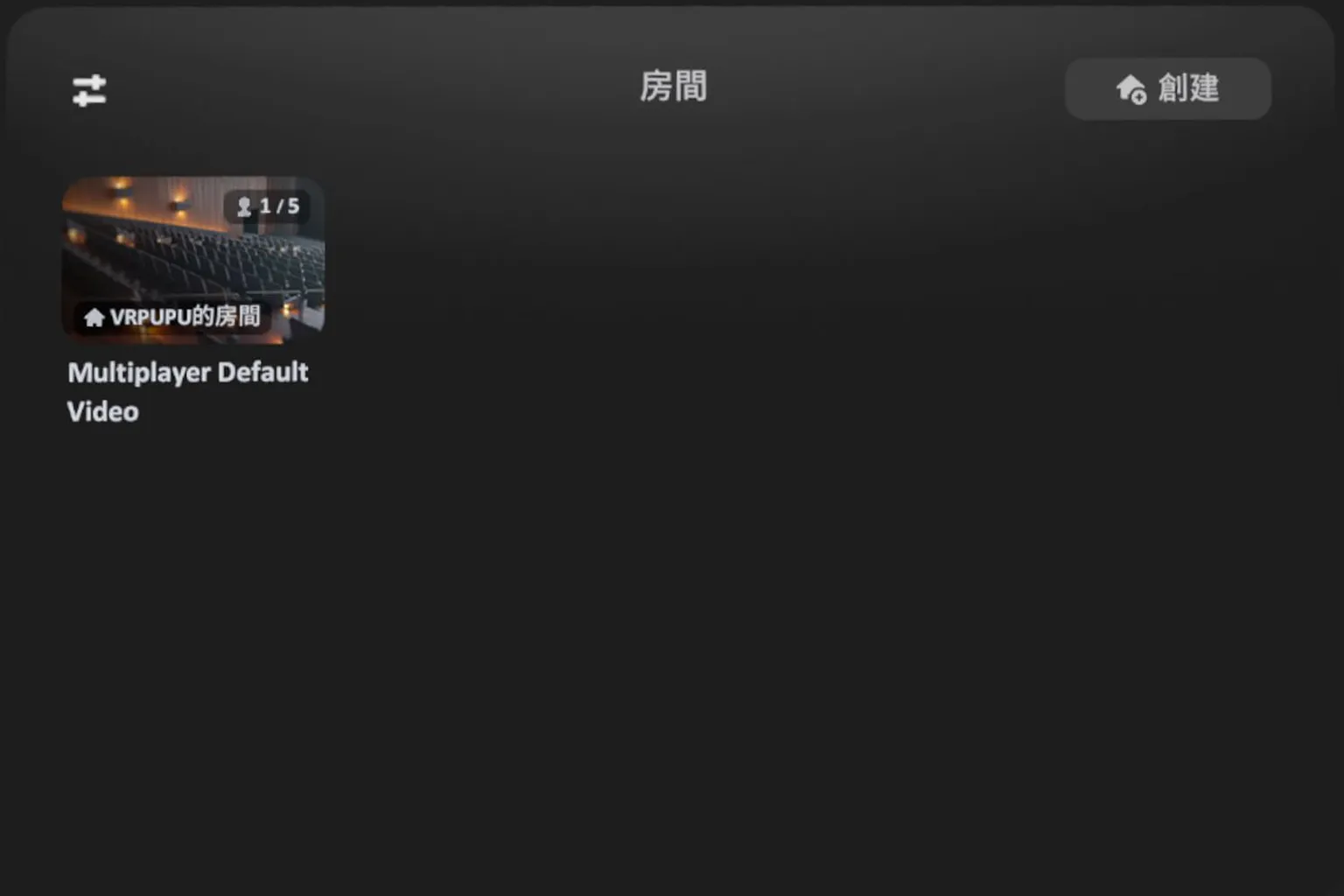
房間建立完成後,朋友那邊也會看到房間名稱,點進來就能一起看影片、一起享受。
隱藏文件
頭盔內的檔案,原本是每個使用者都能讀取的。
如果裡面放的是自己珍藏的私密影片,拿給親友或小孩玩時被看到,其實滿尷尬的。
Skybox 在這點上做得很貼心,設計了一個「隱藏資料夾」功能,可以把頭盔內的影片與圖片隱藏起來。
這個功能能確保其他使用者在看片時,看不到這些資料夾。
不過要注意,如果改用其他影片播放軟體,這些檔案仍然有可能被看到。
但只要頭盔裡不要同時裝兩套以上的播放器,其實也不太容易被發現。
隱藏文件的使用方式如下。
步驟一:設定要隱藏的資料夾
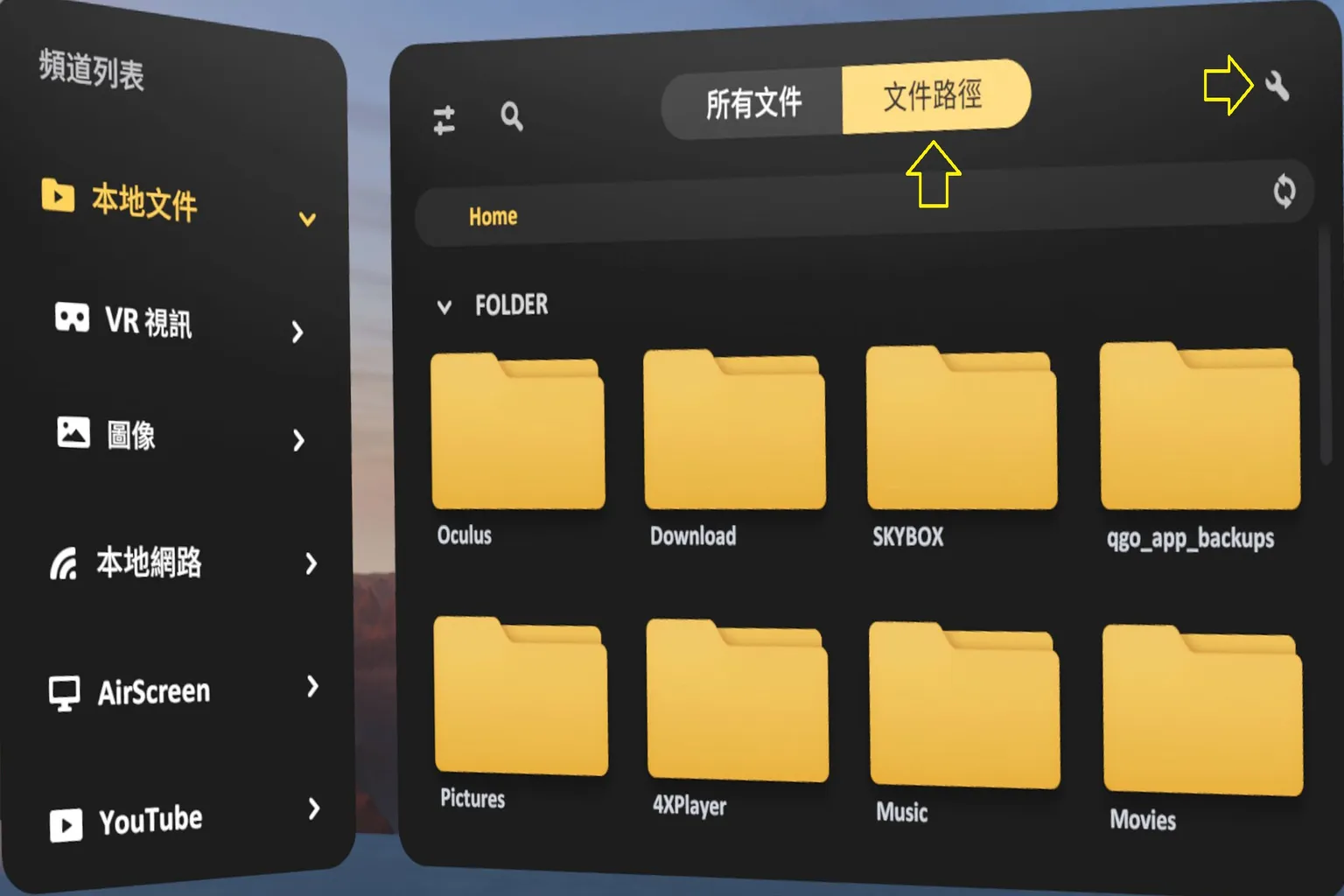
在「本地文件」中,進入你想要隱藏的資料夾後,點選右上角的「🔧」。
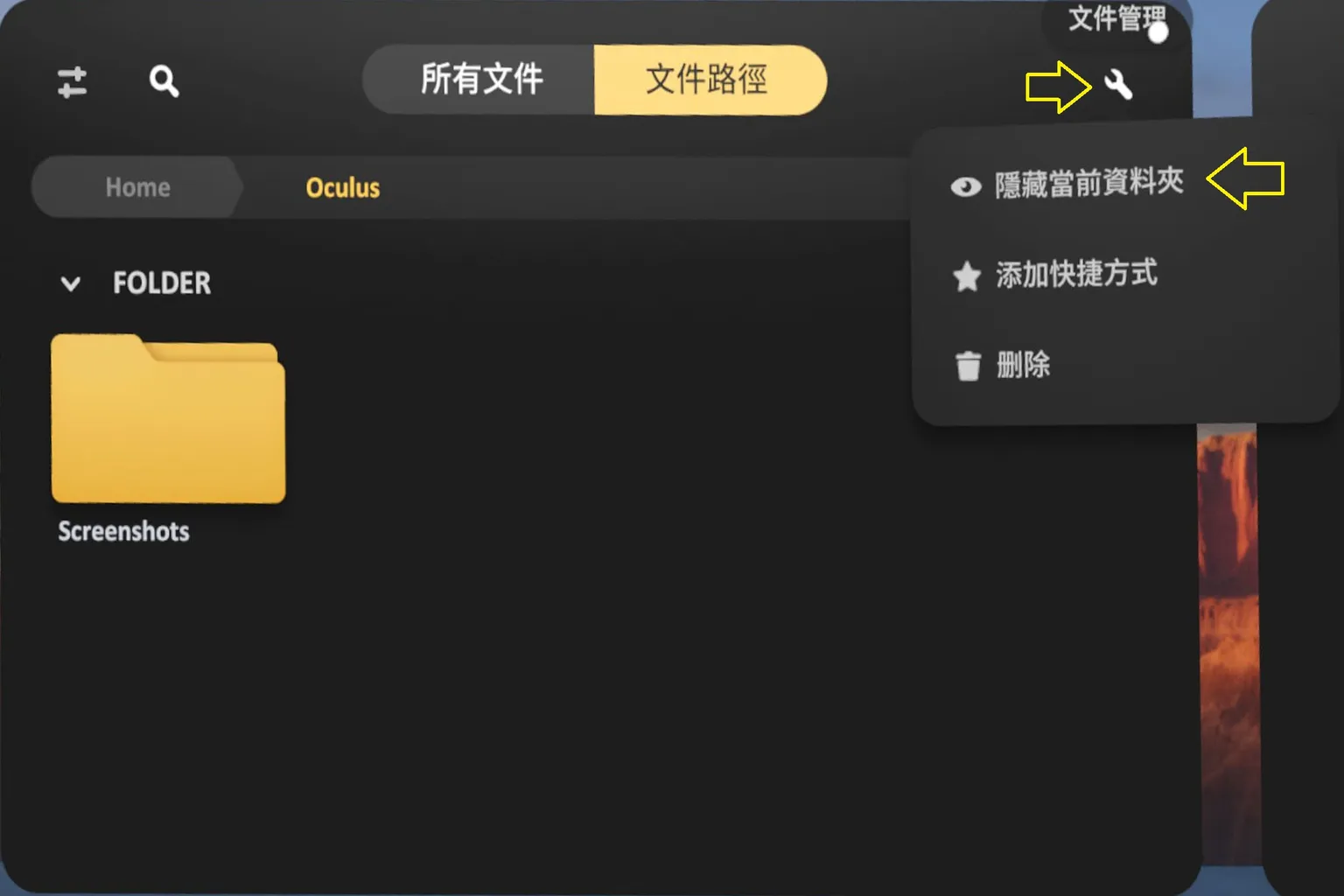
接著選擇「隱藏當前資料夾」
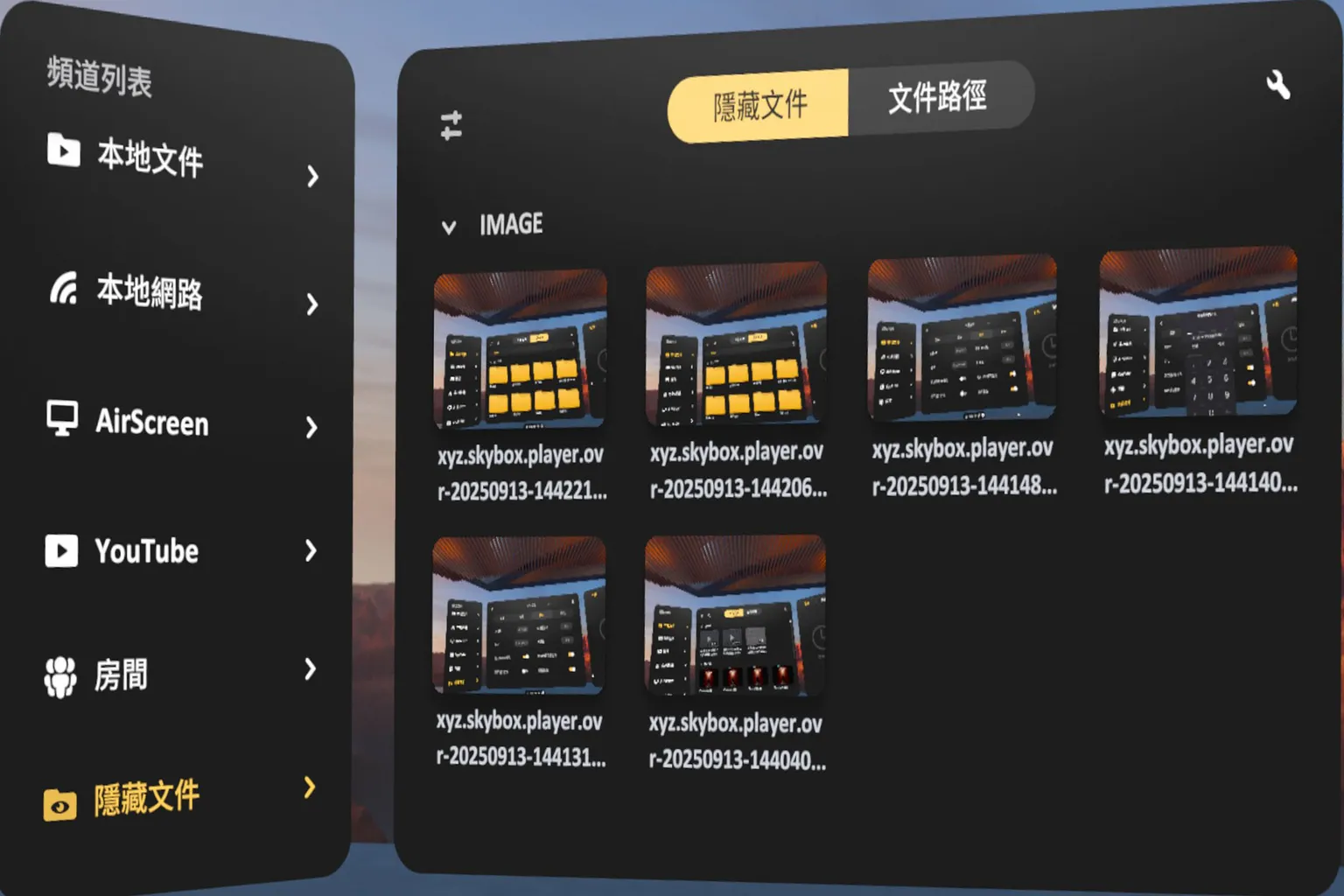
步驟二:文件進入隱藏文件區
完成後,在頻道列表中的「隱藏文件」裡,就能看到剛剛被隱藏的資料夾。
所有被設定為隱藏的檔案,都會集中顯示在這裡。
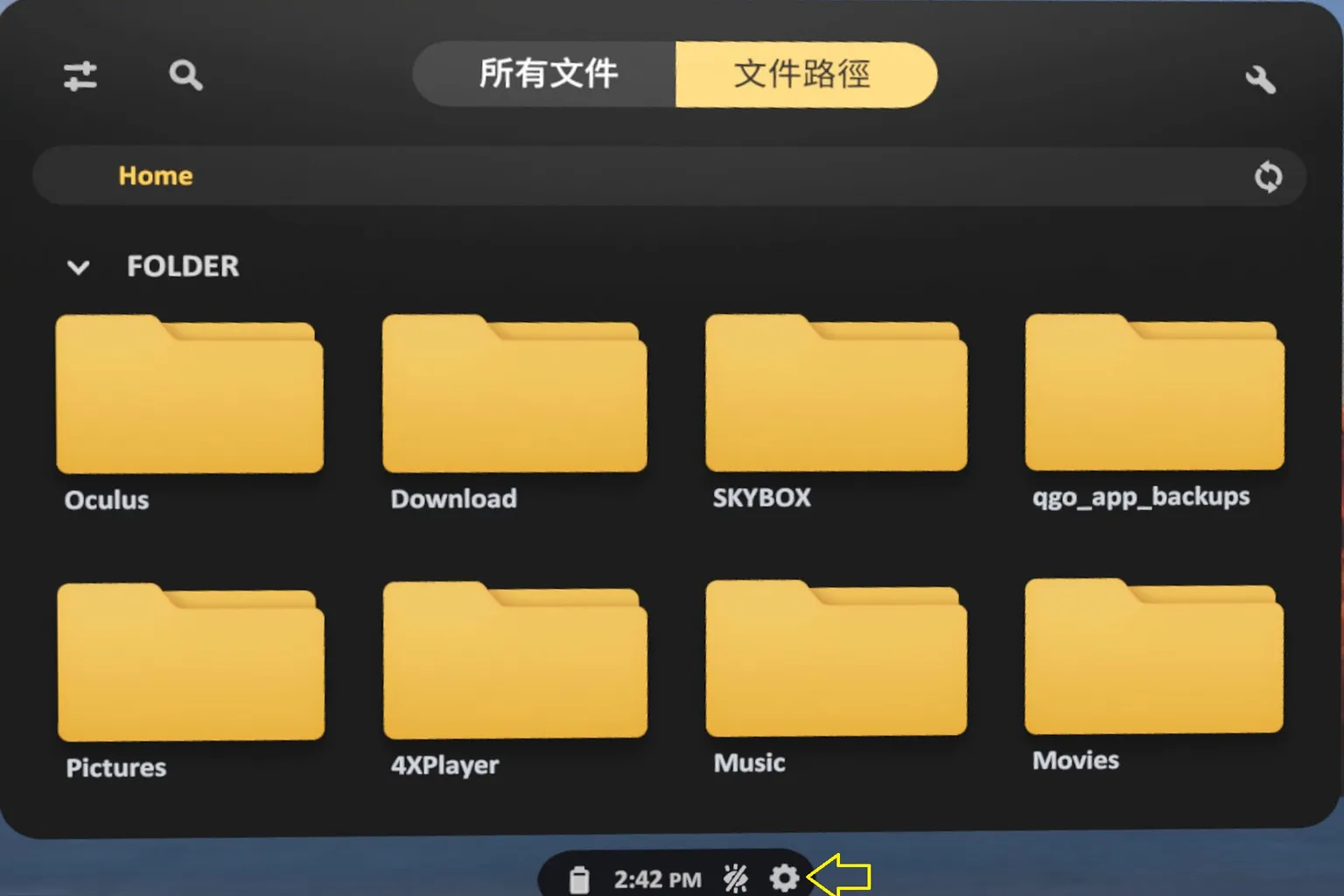
步驟三:將資料夾完全隱藏
在主選單下方選擇「⚙️」
進入顯示設定後,把「顯示隱藏資料夾」關閉。
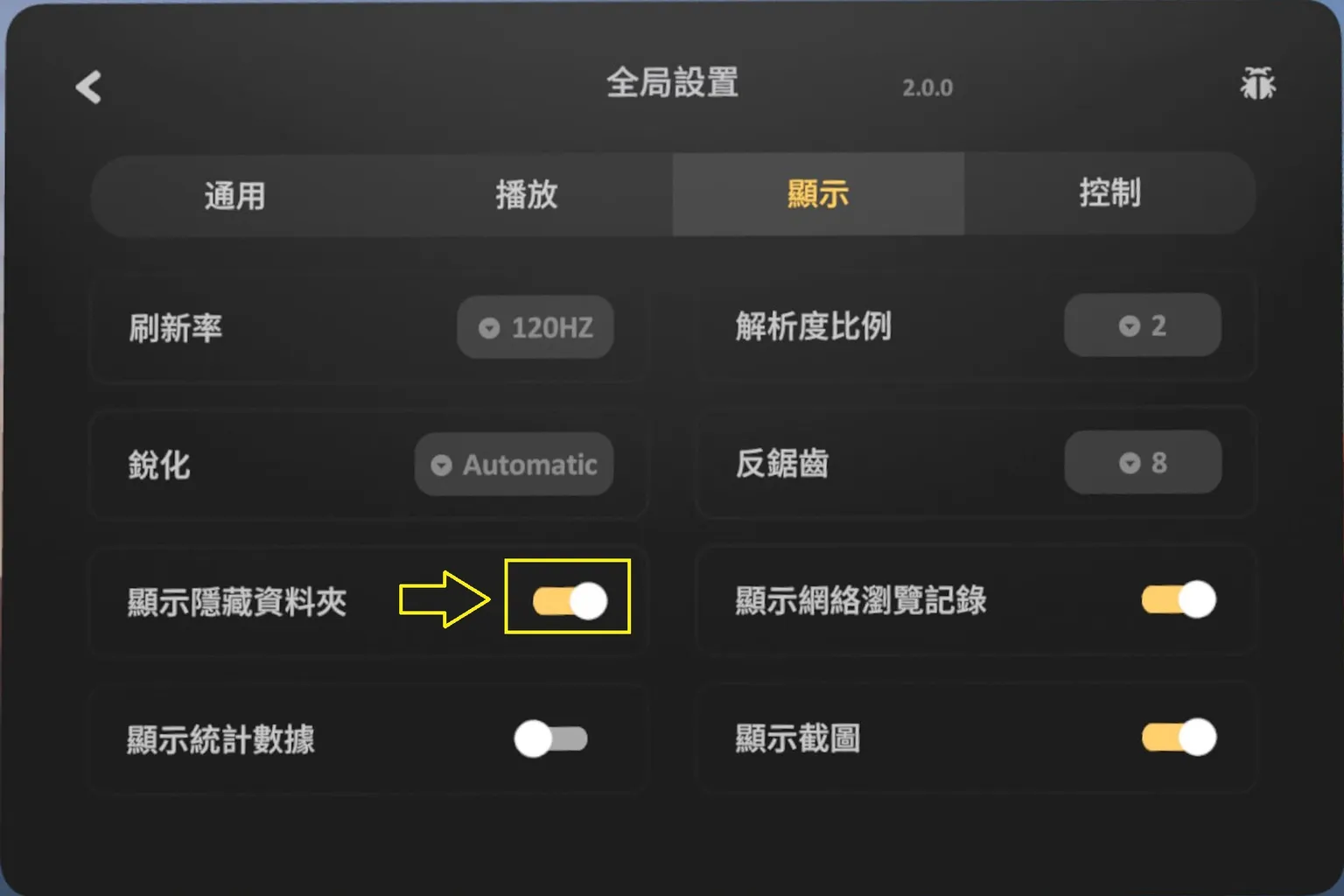
步驟四:設定密碼,完全隱藏
系統會要求你設定一組 4 位數的安全密碼。
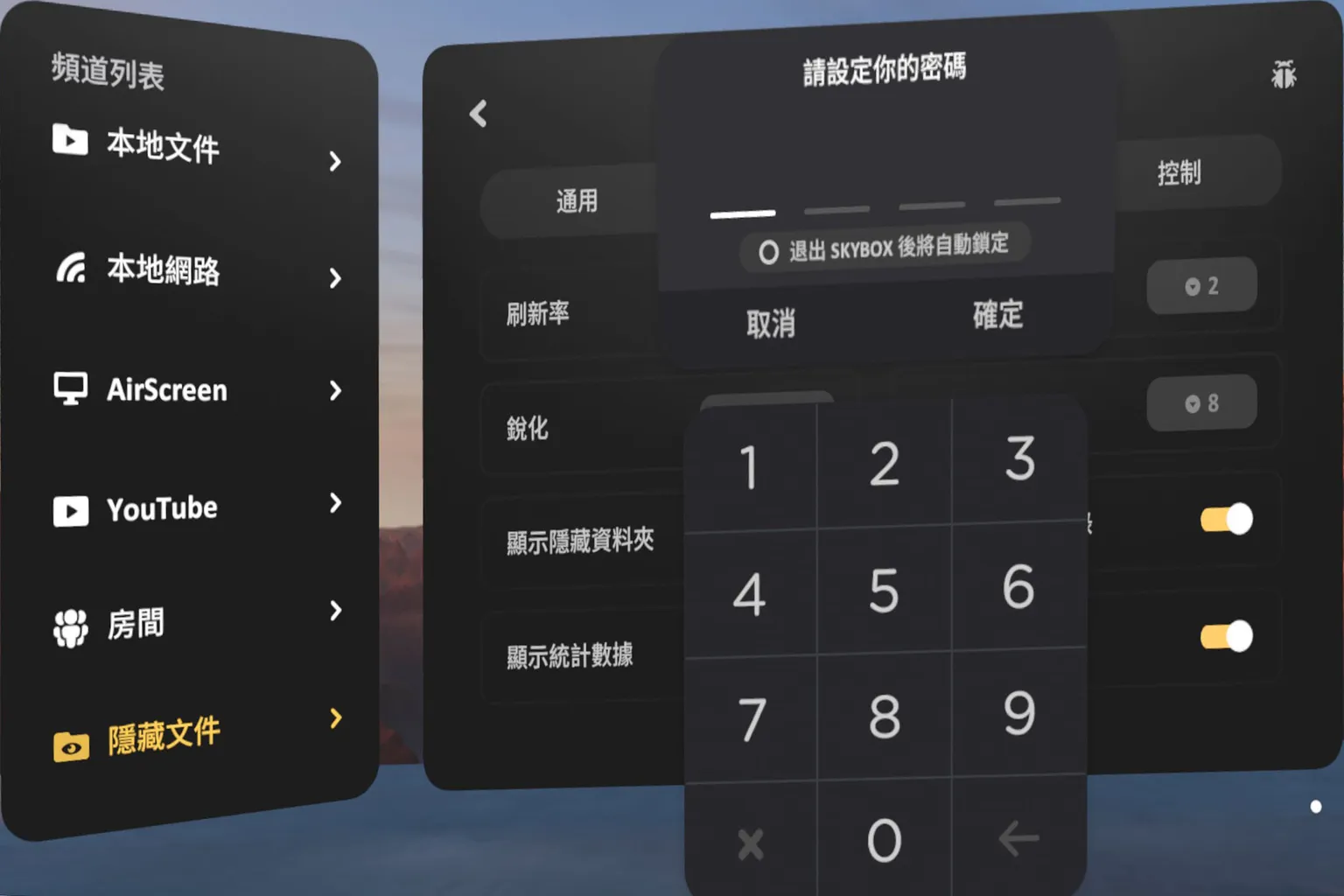
設定完成後,在首頁與本地文件中,就完全看不到這些被隱藏的資料夾了。
如果之後想恢復,只要在相同位置輸入密碼,重新啟用「顯示隱藏資料夾」即可。

系統設定
這一區主要是用來調整 Skybox 的各項效能設定。
位置在主選單下方的「⚙️」,一共有四個分類。
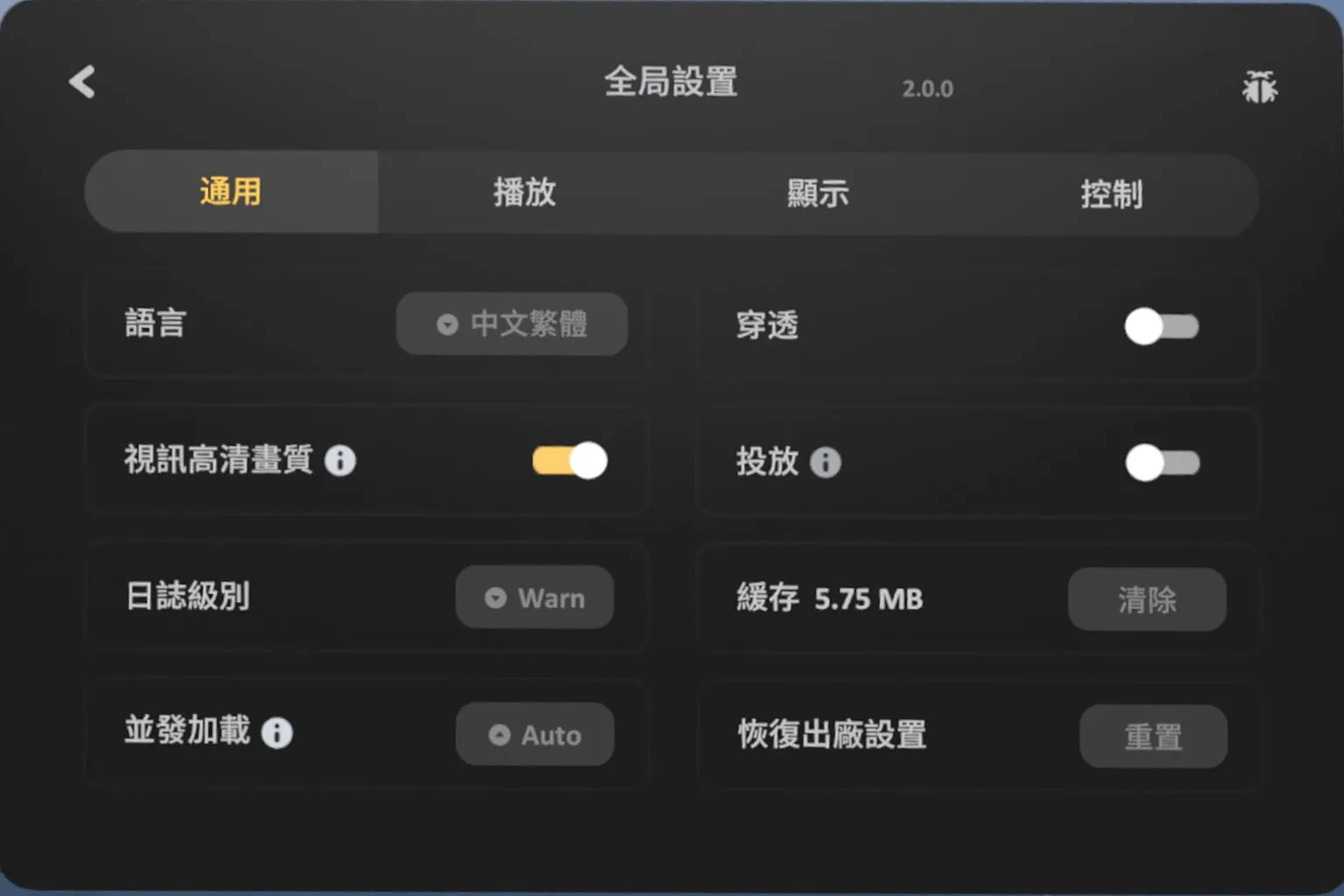
通用
可設定語言、是否使用穿透模式、是否啟用視訊高清畫質模式(將影片強制強化為 Full HD)等。
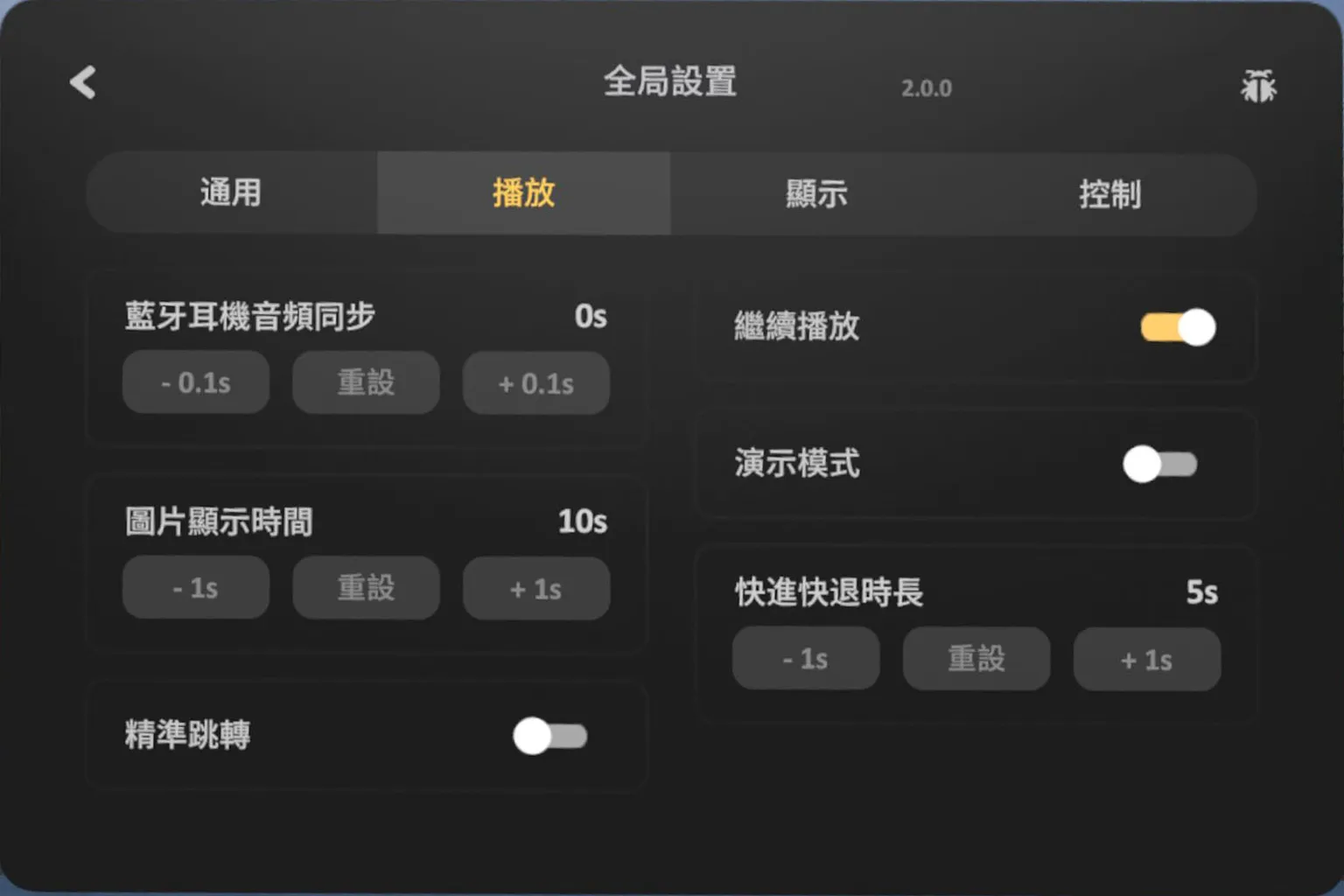
播放
設定耳機延遲等影片播放時的細部項目。
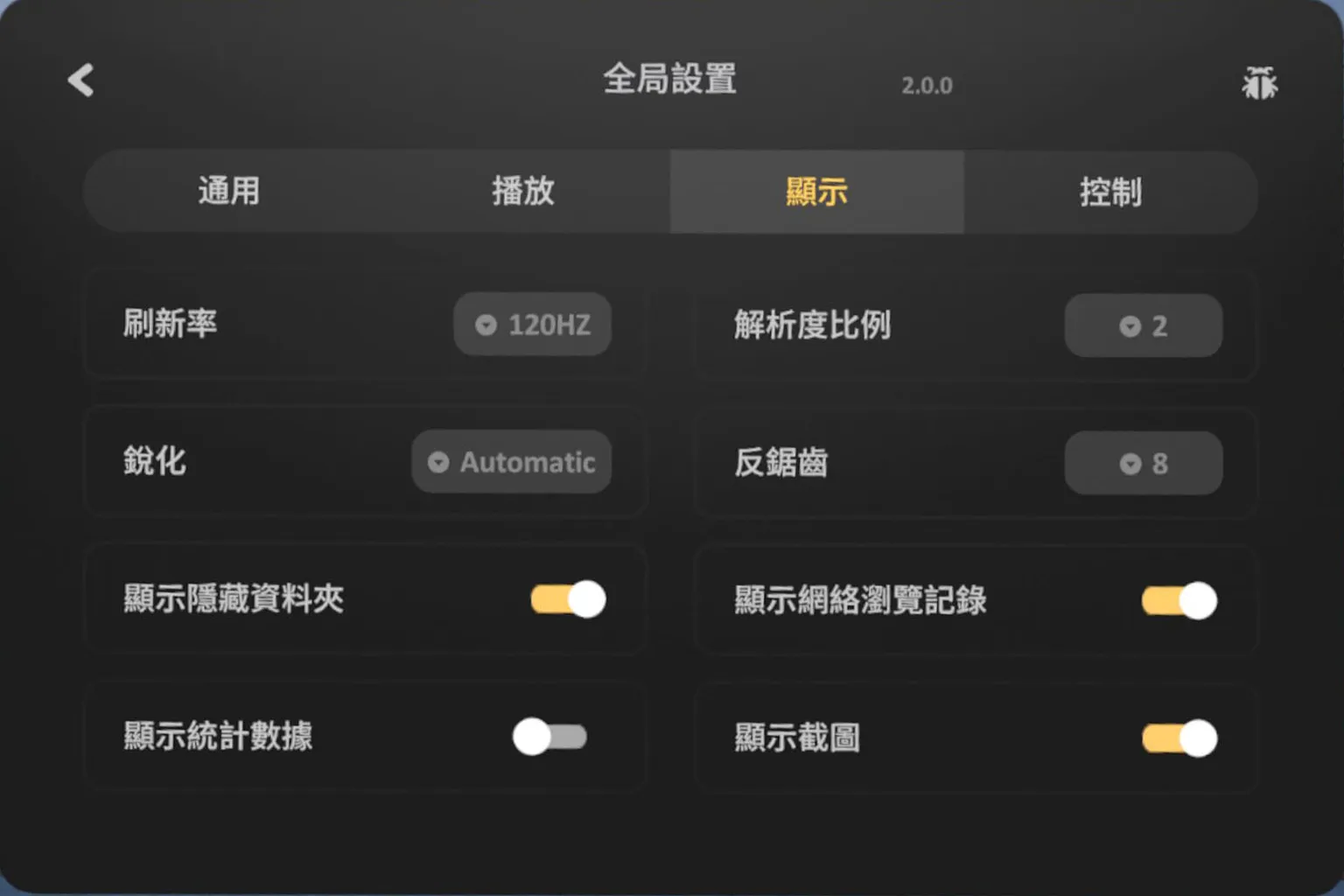
顯示
可調整頭盔刷新率、圖像銳化、解析度比例、反鋸齒,以及隱藏資料夾相關設定。
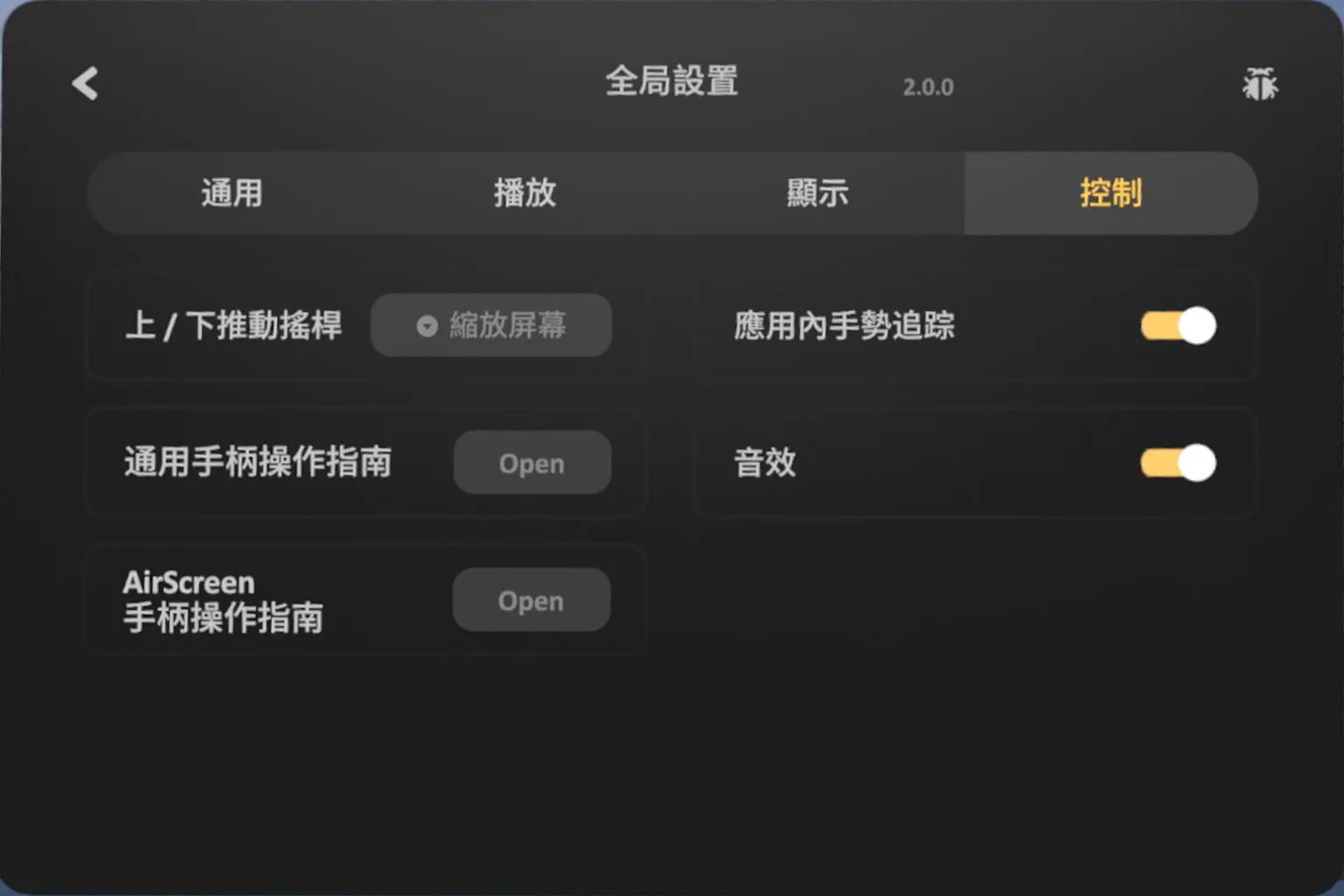
控制
包含關閉音效、手勢追蹤等功能。
刷新率可以設定為 120Hz,整體視覺流暢度會好一些。
至於反鋸齒、解析度比例這類選項,理論上數值越高畫面越好。
但實際測試下來,我把解析度比例拉到 2 倍,反鋸齒開到 2、4、8,肉眼其實看不出什麼明顯差異。
播放設定
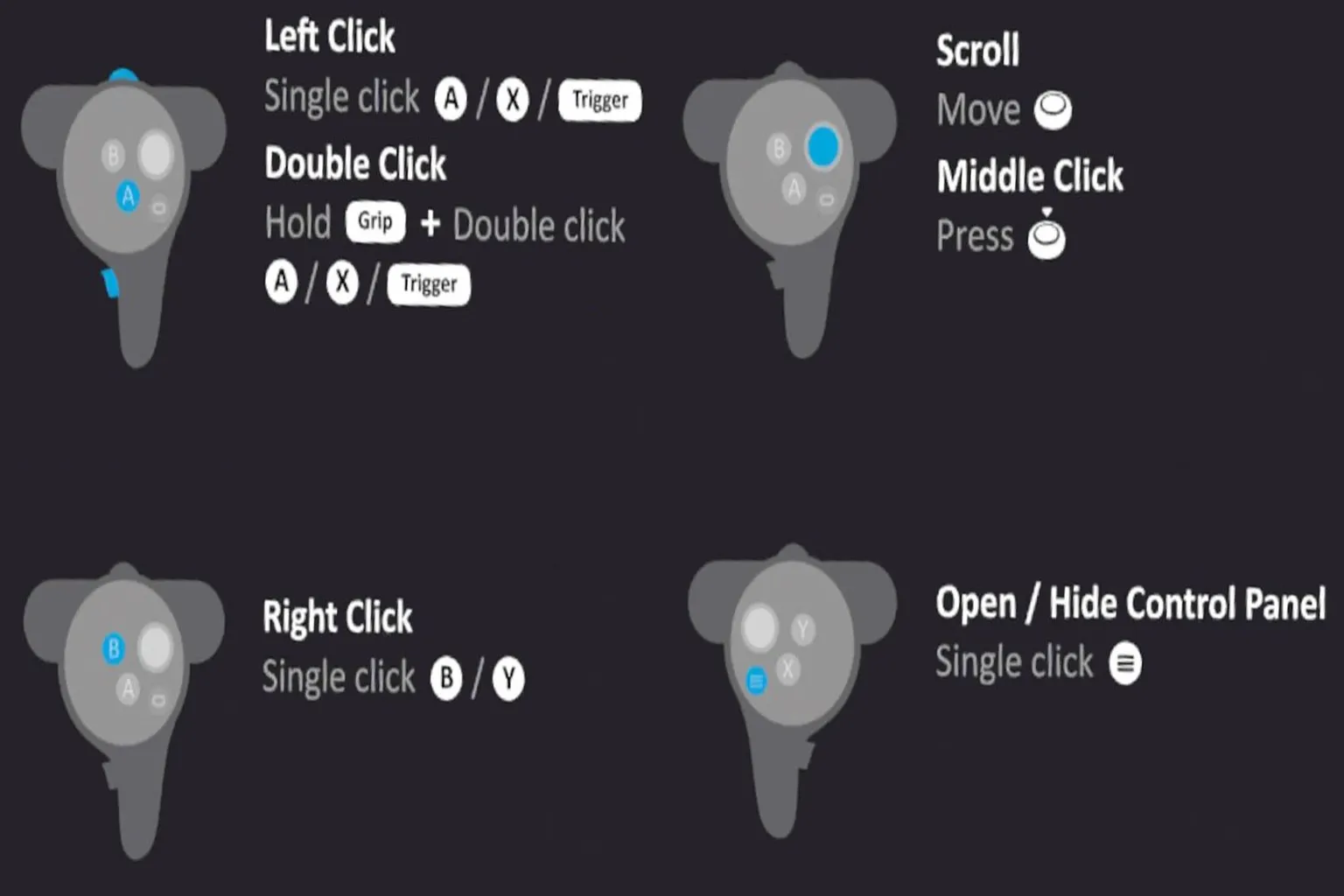
第一次進入影片時,會有一個簡單教學,說明控制器的操作方式:
- 雙擊 A/X/板機鍵任一個:暫停或播放
- 按住 A/X 或板機鍵:拖曳畫面
- 長按 B/Y:重置畫面
- 蘑菇頭上下:調整畫面大小
- 蘑菇頭左右:影片前進或後退
- 按住中指鍵+蘑菇頭左右:切換上一片或下一片
- 按住中指鍵+蘑菇頭上下:調整音量
實際使用時,直接在畫面空白處按 A 鍵或板機鍵,叫出控制面板來操作會比較方便。
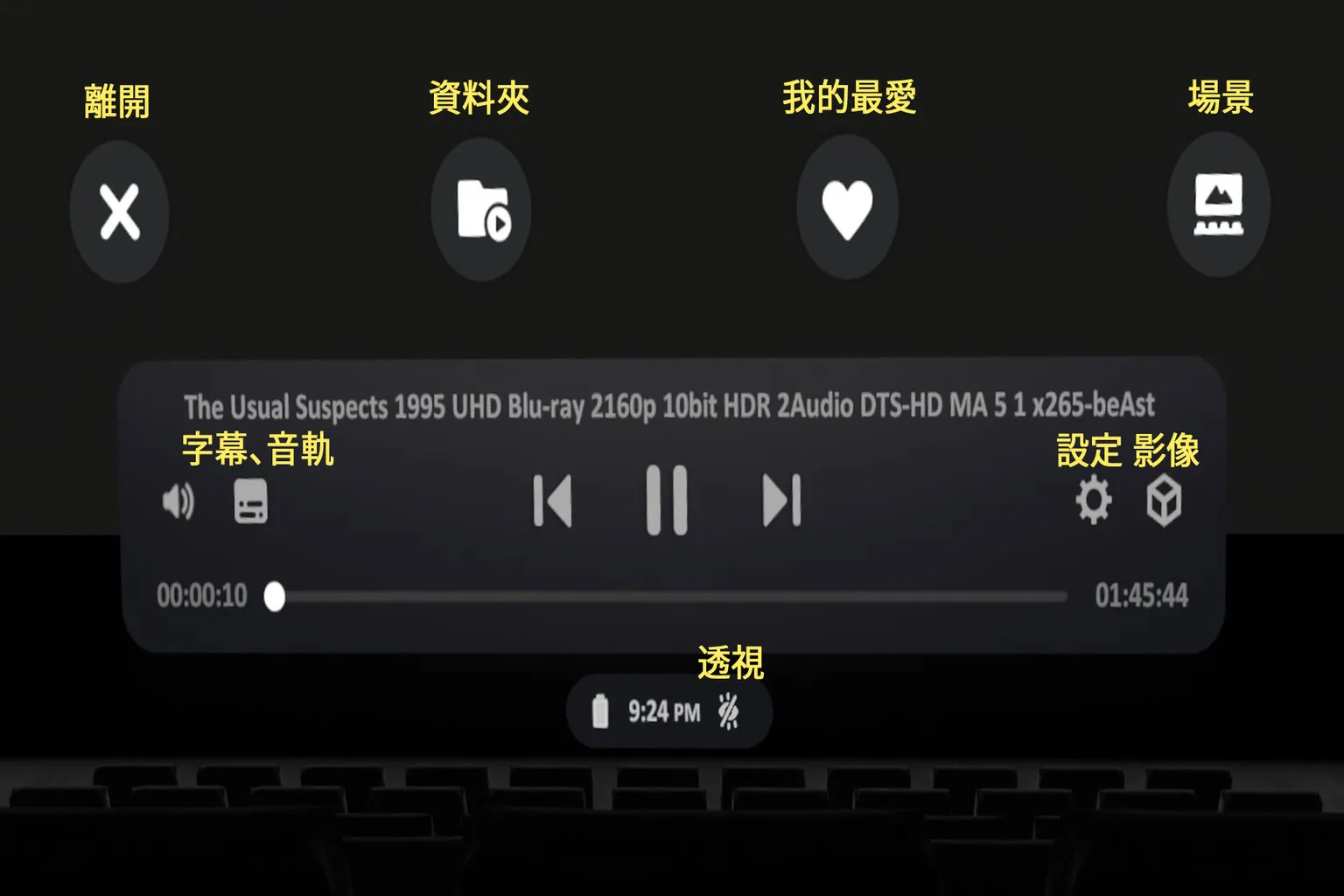
字幕、音軌
字幕
字幕在看片時算是很重要的功能。
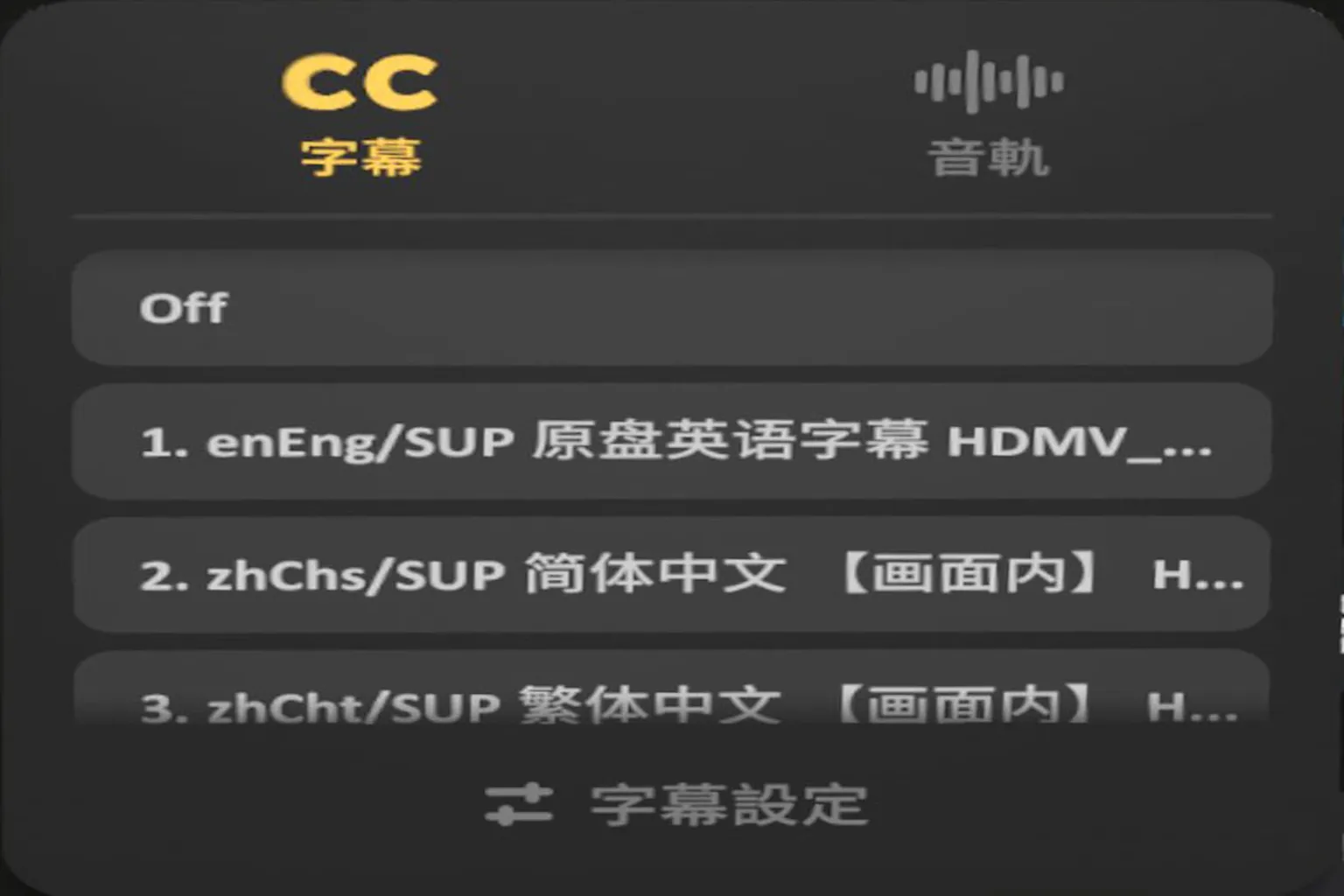
選擇「CC 字幕」後,可以關閉或切換影片內建的字幕軌。
Skybox 也支援外掛字幕,只要字幕檔名稱與影片相同,就能自動讀取。
不過無論是內建字幕還是外掛字幕,都無法調整字幕位置、字體或顏色。
音軌
可正常切換各種音軌,Dolby TrueHD、DTS Master Audio 都能正常輸出。

設定
這一區主要是控制畫面顯示方式。
整體來說,我覺得「曲面顯示」這個功能不錯,其他參數大多用預設值即可。
鎖定視角
讓螢幕固定在眼前,頭部轉動時畫面不會移動。
我個人不太喜歡,預設模式比較有在電影院看電影的感覺。
曲面顯示
讓螢幕微微彎曲,實際觀看時確實比較好看,這個功能很加分。
接下來還有四項進階設定:
屏幕調整
可調整畫面大小與比例,也能手動拉伸,但建議使用預設比例比較舒服。

3D 調整
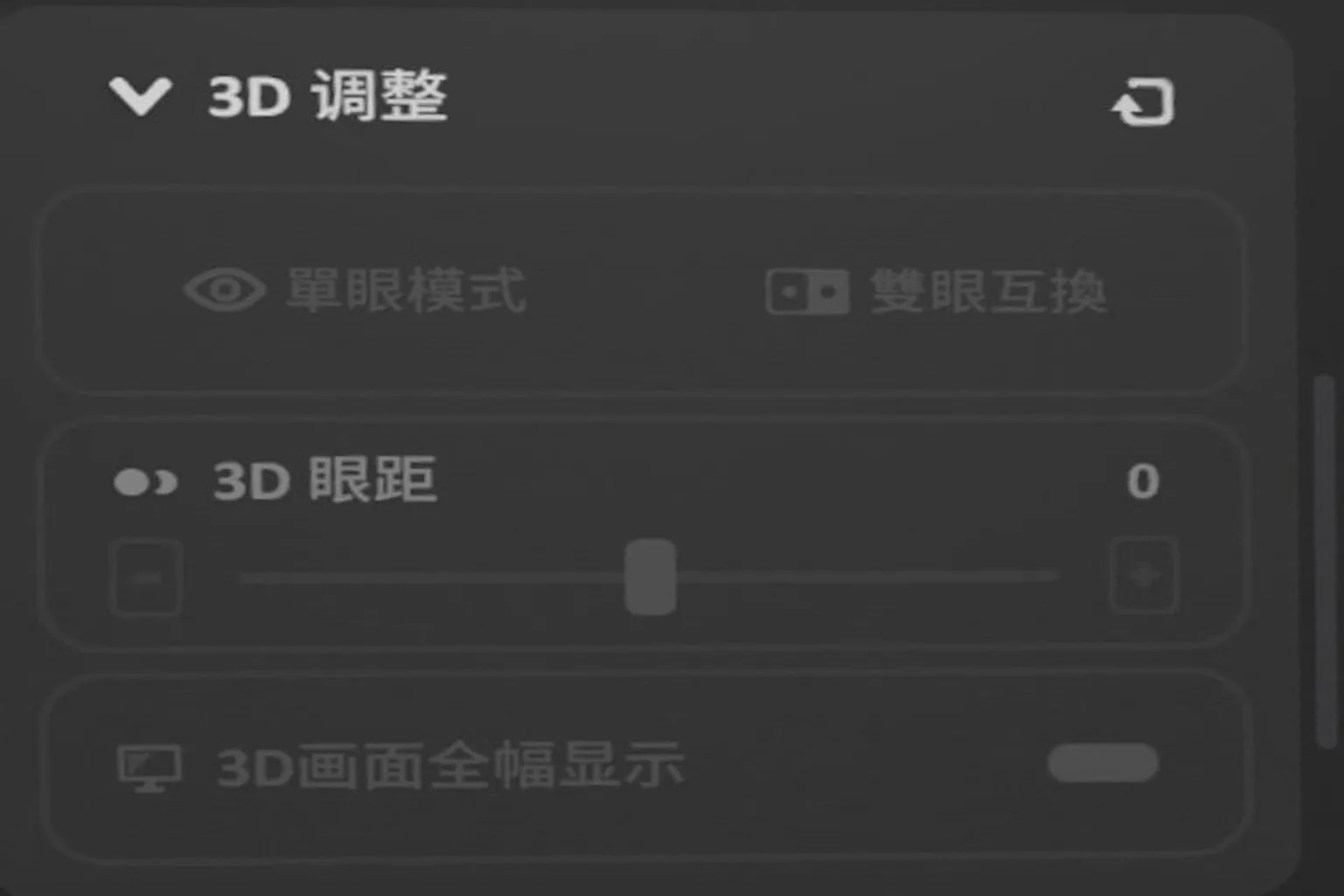
可將 3D 影片切換為單眼模式、左右眼互換(老實說我看不出差異),以及調整眼距。
畫面調整
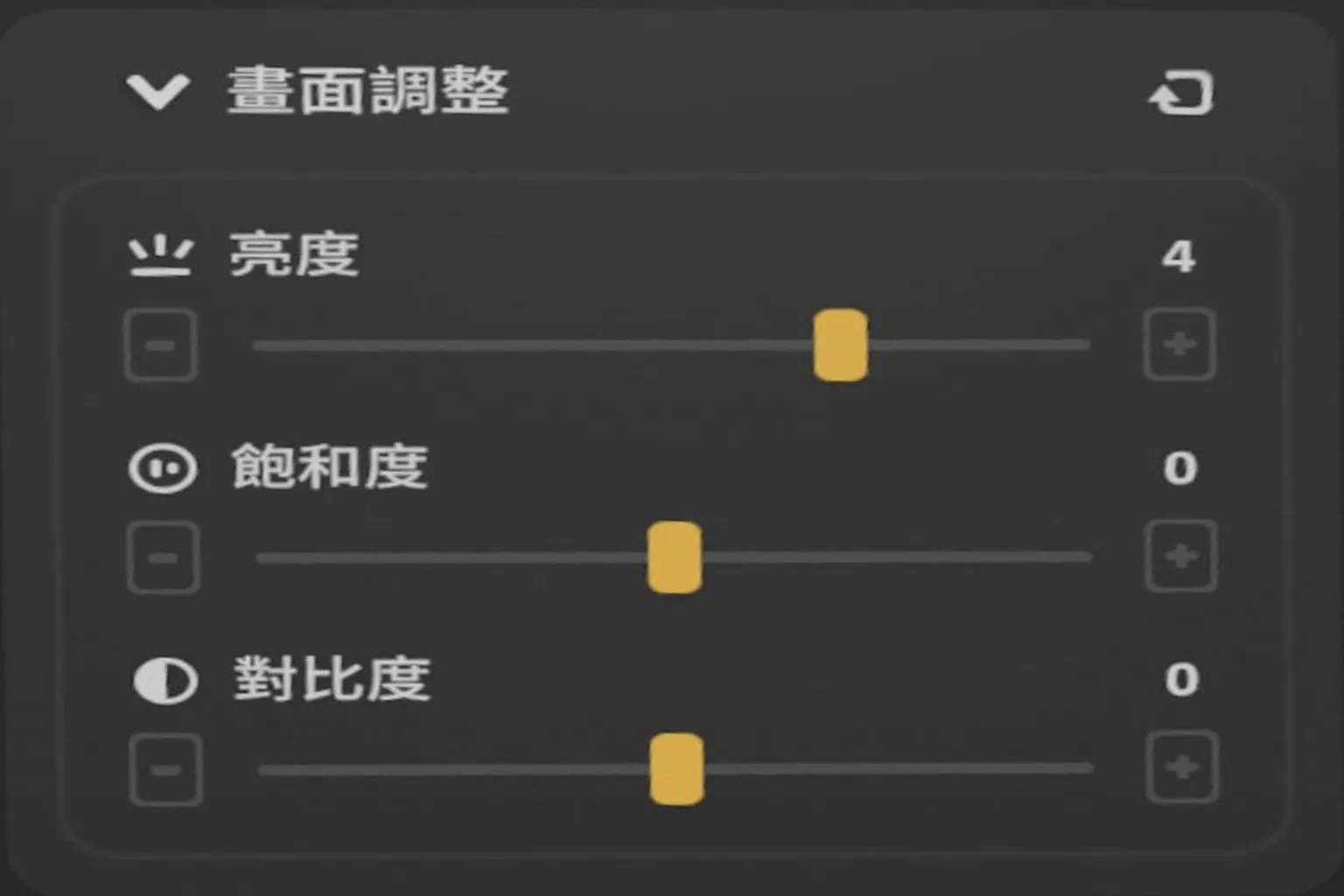
調整亮度、飽和度、對比度,建議直接用預設值。
播放調整
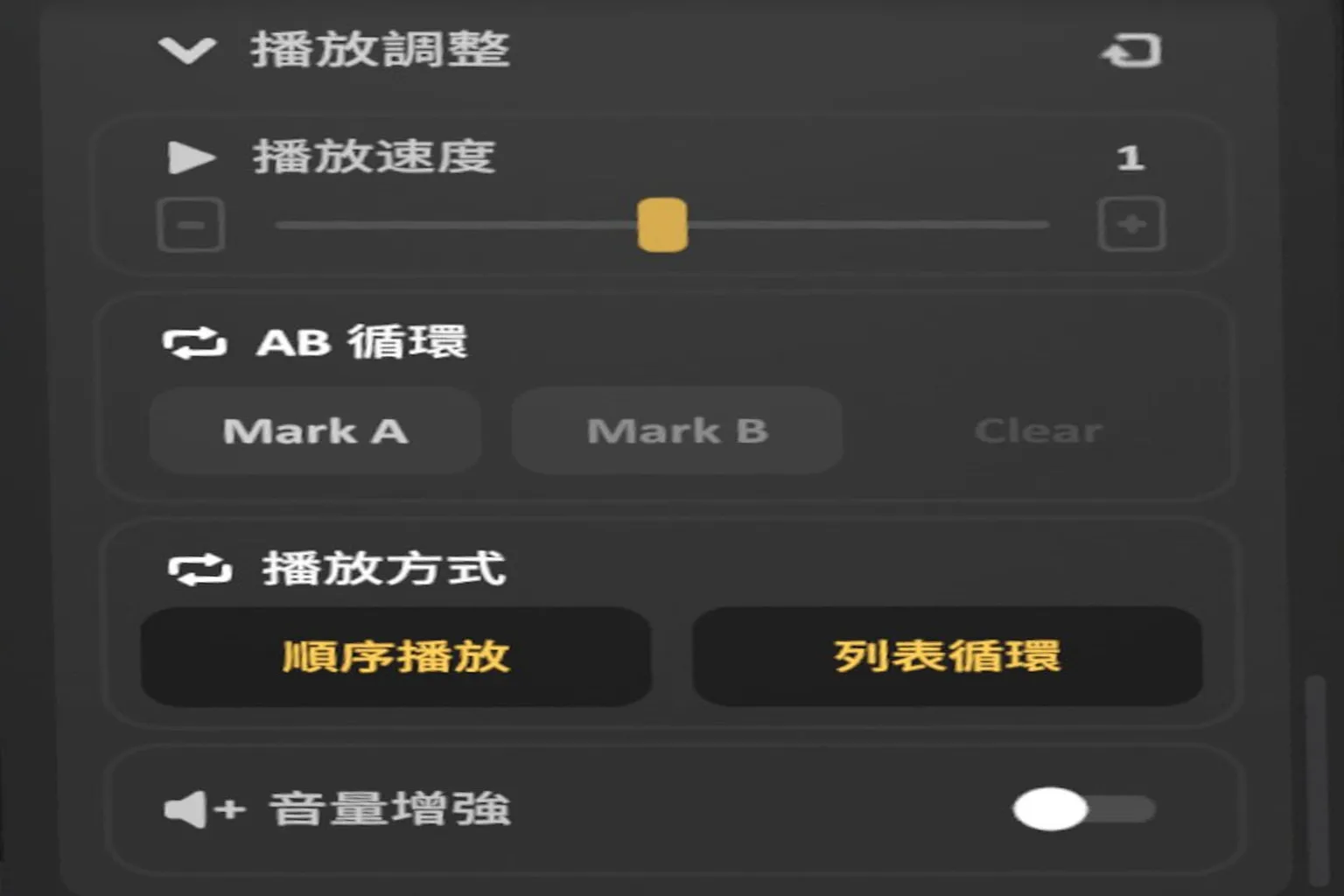
可設定播放速度(例如 1.5 倍速),也能設定 A-B 循環,讓影片反覆播放特定片段。
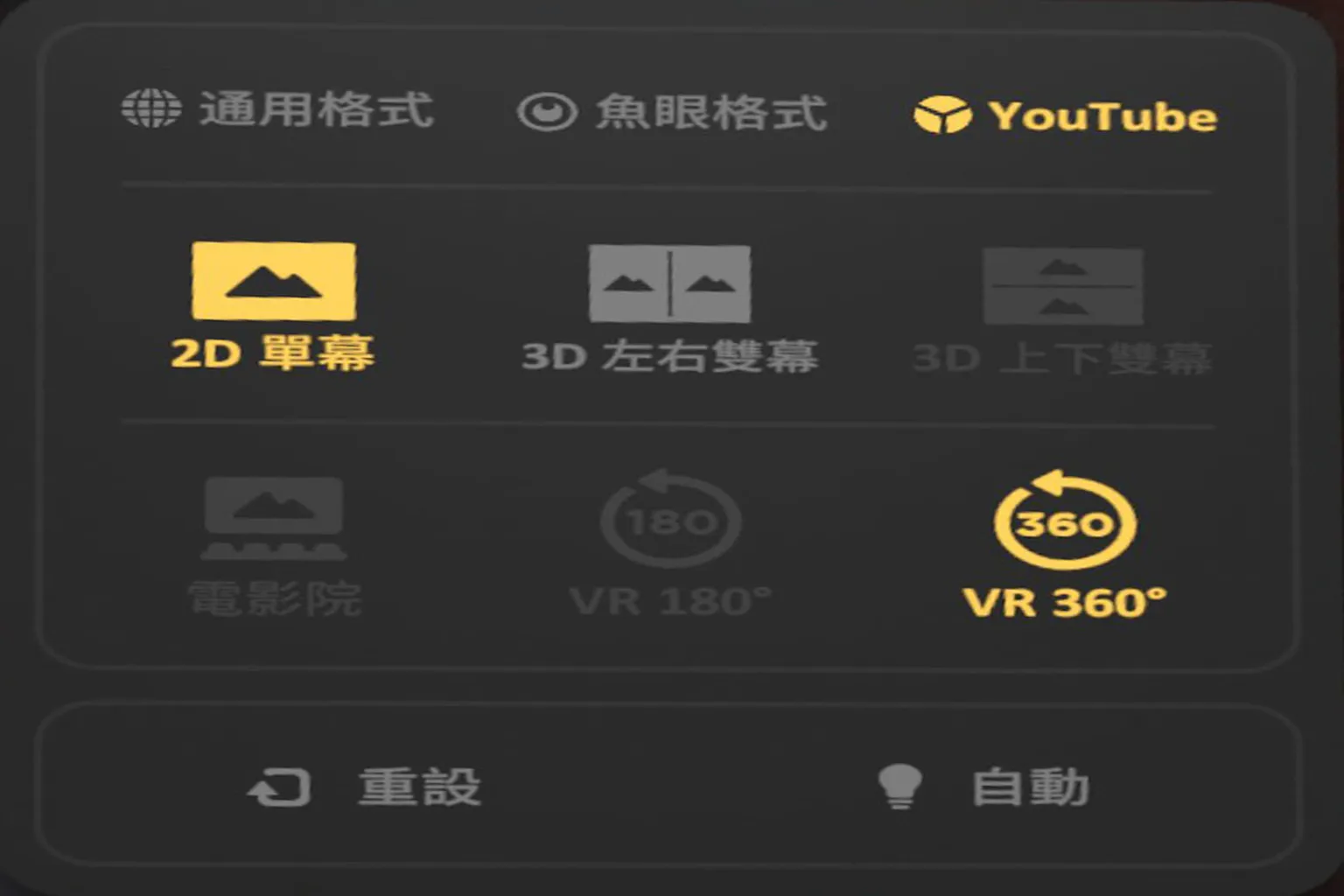
影像模式
這裡可以設定畫面的顯示格式,分為三種:
通用格式
一般影片與 3D 影片大多都用這個。
右下角的燈泡(自動),可以自動判斷格式,也能手動切換左右、上下 3D

魚眼格式
把畫面變成魚眼視角,廣角加上凸透鏡效果。
不建議使用,開了其實很難看影片。

YouTube 模式
整個空間的天花板、地板、牆壁都是螢幕,畫面被切割又扭曲。
理論上是為了增加沉浸感,實際體驗卻很像被關起來接受靈魂審判,極度不推薦。
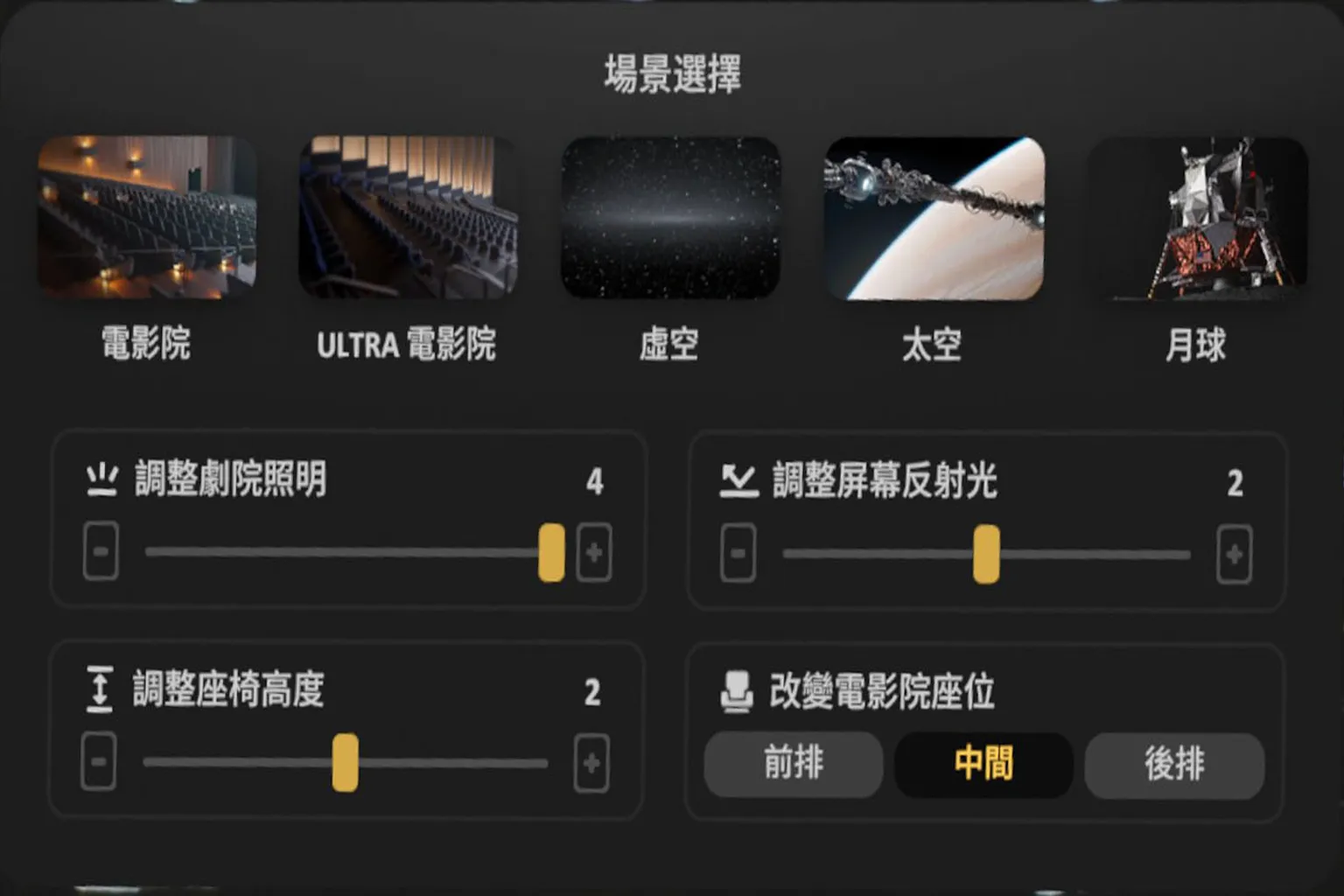
場景
Skybox 提供電影院、Ultra 電影院、虛空、太空、月球五種場景,並可調整座位高度與位置。
我個人最喜歡 Ultra 電影院的感覺,很像國賓電影院。
座位距離的體感大約是:
- 前排:約第 7 排
- 中間:約第 12 排
- 後排:約第 20 排
使用評價
本次測試的是 Skybox 1.19 版。
在這個版本中,我沒有遇到明顯的 Bug,播放畫面流暢,功能簡單好操作。
它比其他播放器多了 YouTube、隱藏檔案、電腦畫面串流等功能,價格卻仍維持在 9.99 美元。
如果只打算選一款 Meta Quest 用的 VR 播放器,Skybox VR Player 是個不錯的選擇。
不過,在功能相近的情況下,Moon VR 目前有提供 VRPUPU 讀者 8 折優惠。
購買時輸入 VRPU-3A6442,只要 7.99 美元,就能買到一款功能完整、品質也很好的播放器,可以一併考慮。
播放器本身不會附帶片源,如果你覺得自己找影片很麻煩,也可以參考 DeoVR 這類平台,直接線上觀看會輕鬆很多。
FAQ 常見問題
Skybox VR Player 是免費的嗎?
不是,Skybox VR Player 為付費應用,價格為 9.99 美元。
購買時輸入「VRPUPU」可便宜 1 美元,每年 Meta 特賣期間也常有優惠。
Skybox 支援哪些影片格式?
支援 MP4、MKV、AVI、MOV、WMV、WEBM、TS、FLV、3GP、M4V,並內建 H.264/H.265(HEVC)解碼,支援 2D、3D、180°、360° 影片。
可以載入外掛字幕嗎?
支援 SRT、ASS 等獨立字幕檔,但無法調整字幕大小或顏色。
Skybox 支援 AirPlay 或 Chromecast 嗎?
不支援。Skybox 使用自家的 AirScreen 系統,不相容 AirPlay 或 Chromecast。
AirScreen 會傳輸聲音嗎?
會。AirScreen 可同步傳輸電腦畫面與聲音,但需先在電腦安裝官方軟體。
Skybox 支援語音或手勢操作嗎?
尚未支援語音操作,有基本手勢功能,但主要仍以控制器操作為主。
串流會不會卡頓或延遲?
本地播放幾乎零延遲;AirScreen 串流會依 Wi-Fi 品質而異,建議使用 Wi-Fi 6,並避免 2.4GHz 頻段。