
Mit Meta Air Link kannst du PC-VR-Spiele kostenlos und kabellos auf deiner Quest spielen – vorausgesetzt, du kennst die richtigen Einstellungen. In diesem Guide erkläre ich dir die komplette Einrichtung, zeige dir, wie du nervige OpenXR-Fehler bei Steam-Spielen behebst und verrate dir, welche Menü-Funktionen du getrost ignorieren kannst. Erfahre, ob Air Link für dich reicht oder ob sich ein Upgrade auf Virtual Desktop lohnt.
Hinweis: Seit Februar 2026 kann nach einem Update von Meta Horizon Link beim Hinzufügen von Spielen außerhalb der Meta-Plattform der Fehler OVR53744741 auftreten.
Gehe direkt zum Abschnitt „So spielst du Nicht-Meta PC-Spiele“, um die Lösung zu finden.
Funktionsübersicht
Meta Air Link / Horizon Link ist die Standard-App, mit der du PC-Spiele auf der Meta Quest spielen kannst. Sie ist auf jedem Headset vorinstalliert und natürlich komplett kostenlos.
VR-Spiele aus dem Meta Store kannst du sofort spielen. Mit etwas Einrichtung lassen sich auch SteamVR-Spiele oder Titel von anderen Plattformen starten. Genau diese einfache Zugänglichkeit ist ihr größter Vorteil.
Der Funktionsumfang ist allerdings sehr minimal. Abgesehen vom eigentlichen Spielen von VR-Titeln gibt es kaum andere Einsatzmöglichkeiten.
Zur Orientierung: Es gibt drei Hauptmethoden, um eine Meta Quest mit einem PC zu verbinden.
| Methode | Preis | Beschreibung |
| Meta Air Link/Horizon Link | Kostenlos | Unterstützt sowohl kabelloses als auch kabelgebundenes Streaming. Für gelegentliche Nutzung reicht es aus, die Stabilität kann aber schwanken. Wenn du es nur ab und zu nutzt, passt es. |
| Steam Link | Kostenlos | Kabelloses Streaming nur für SteamVR. Die Verbindung ist stabil, der Funktionsumfang aber begrenzt. |
| Virtual Desktop | 24,99 € | Wireless streaming Kabelloses Streaming mit sehr guter Stabilität und vielen Funktionen. Neben VR-Spielen unterstützt es auch die vollständige Steuerung des PC-Desktops und die Videowiedergabe. |
SteamVR auf der Meta Quest
Der ultimative Setup- & Einstellungs-Guide
Virtual Desktop für Meta Quest
Der ultimative Setup- & Einstellungs-Guide
Die offizielle App von Meta ist in manchen Bereichen ehrlich gesagt etwas zu simpel. Ihr größter Vorteil ist jedoch, dass sie kostenlos ist und bereits vorinstalliert auf dem Headset vorhanden ist.
Schauen wir uns also an, wie man sie benutzt. Bevor du beginnst, musst du auf deinem PC die Meta Quest Link App installieren und sie mit deinem Headset verbinden. Wenn du die Verbindung noch nicht eingerichtet oder aktiviert hast, sieh dir zuerst die verlinkte Anleitung an und schließe Installation sowie die erste Einrichtung ab, bevor du weitermachst.
So nutzt du Meta Air Link
Sobald du die Einrichtung auf PC und Headset abgeschlossen hast, öffne im Headset das Air-Link-Menü und wähle Starten, um dich mit dem zuvor festgelegten PC zu verbinden.
Wenn du Gameplay aufnehmen möchtest, starte die Aufnahme unbedingt, bevor du Air Link aktivierst. Sobald du im Air-Link-Startbildschirm bist, kannst du die Aufnahme dort nicht mehr starten. Dieser Schritt ist daher wichtig.
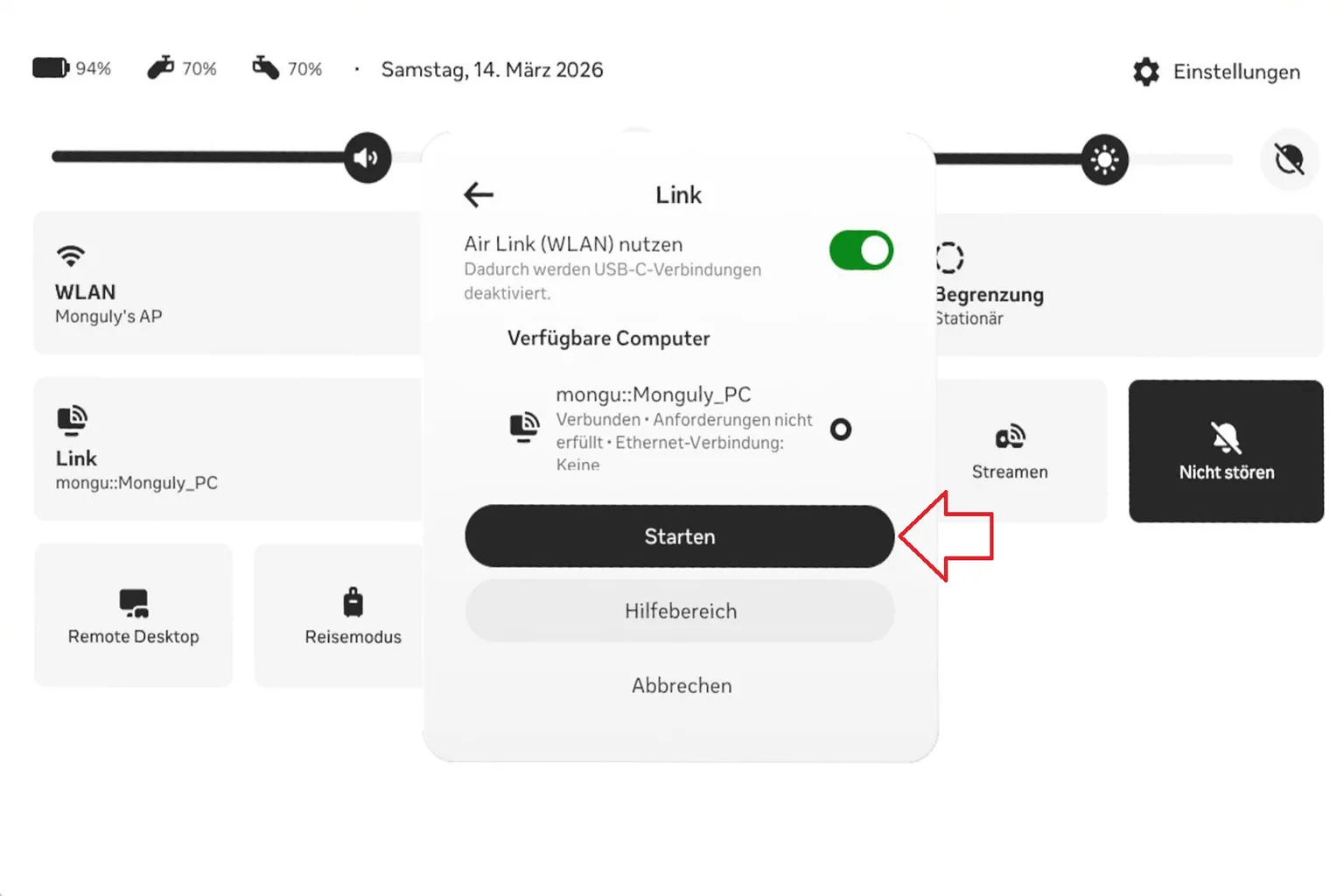
Während der Verbindung wird das Meta-Logo auf dem Bildschirm angezeigt. Nach etwa fünf Sekunden gelangst du in die Air-Link-Lobby.

Auf dem Air-Link-Hauptbildschirm befindet sich oben der Funktionsbereich, darunter eine gebogene Kontrollleiste. Diese Leiste enthält die folgenden zehn Elemente:
- Air Link: Verbindungsmodus wechseln
- Explore: Zur Startseite der PC-Oberfläche wechseln
- Bibliothek: Installierte Meta-Quest-PC-VR-Spiele anzeigen
- Store: Den Meta-PC-VR-Store öffnen
- Events: Freundesliste ansehen und Partyeinladungen senden
- Benachrichtigungen: Systemmeldungen und Hinweise anzeigen
- Einstellungen: Verschiedene Optionen im Air-Link-Modus anpassen
- Desktop: Den Windows-Desktop anzeigen
- Avatar-Editor: Das Aussehen deines Avatars bearbeiten (derzeit nicht verfügbar)
- Desktop-Fenster für Anzeige in VR auswählen: PC-Apps als Verknüpfungen zur Kontrollleiste hinzufügen

Air Link
Im Air-Link-Menü kannst du die Streaming-Übertragungsrate (Bitrate) einstellen. Höhere Werte bedeuten bessere Bildqualität. Wenn dein Heimrouter Wi-Fi 6 oder neuer unterstützt, kannst du in der Regel problemlos eine feste Einstellung von 200 Mbit/s verwenden.
Es gibt zwei Bitrate-Modi:
- Dynamisch: Passt die Geschwindigkeit automatisch an die Netzwerkbedingungen an. Bei instabiler Verbindung kommt es seltener zu Verzögerungen, allerdings kann die Bildqualität schwanken.
- Festgelegt: Legt eine feste Bitrate fest. Die Bildqualität bleibt dadurch konstanter. Wenn die Verbindung jedoch nicht stabil ist, kann es zu Lag oder Rucklern kommen.
Wenn du hier Air Link beenden auswählst, kehrst du zum Meta-Quest-Startbildschirm zurück.
⚠️ Achtung: In der neuesten Version von Air Link gibt es einen nervigen Einstellungs-Bug.
Wenn du die Bitrate direkt vom Standardwert 100 Mbit/s auf 200 Mbit/s stellst, lässt sich der Wert nicht übernehmen. Stattdessen musst du sie schrittweise erhöhen, zum Beispiel 100 Mbit/s → 150 Mbit/s→ 195 Mbit/s→ 200 Mbit/s.

Sobald du die Bitrate geändert hast und alles in Ordnung aussieht, wähle Änderungen übernehmen, um die Einstellungen zu speichern.

Explore
Wenn du Explore auswählst, gelangst du in die PC-Lobby. Von hier aus kannst du verschiedene Spiele und Social-Apps entdecken, die auf der PC-Plattform verfügbar sind.

Bibliothek
Hier werden alle Meta-Quest-PC-Spiele angezeigt, die auf deinem PC installiert sind.

Klicke einfach auf ein Spiel, um es direkt im VR-Modus zu starten.

Für Meta-Quest-PC-Titel ist keine besondere Einrichtung nötig. Sobald du das Spiel startest, läuft es automatisch im VR-Modus.

Store
Von hier aus kannst du Meta-PC-VR-Spiele direkt kaufen.
Allerdings ist es in der Praxis meist einfacher und bequemer, den Kauf am PC statt im Headset zu erledigen.

Events
In diesem Bereich kannst du Events beitreten oder andere Spieler melden.

Benachrichtigungen
Hier erscheinen Nachrichten von Freunden und Systemmeldungen.
Tippe auf Alle löschen, um alle aktuellen Benachrichtigungen auf einmal zu entfernen.

Einstellungen
In der Praxis musst du hier kaum etwas ändern. Am besten lässt du die Einstellungen einfach so, wie sie sind.
Headset
Hier kannst du das Audio-Eingabe- und Ausgabegerät wechseln. Du kannst entweder das Quest-Headset selbst oder die Lautsprecher des PCs auswählen.

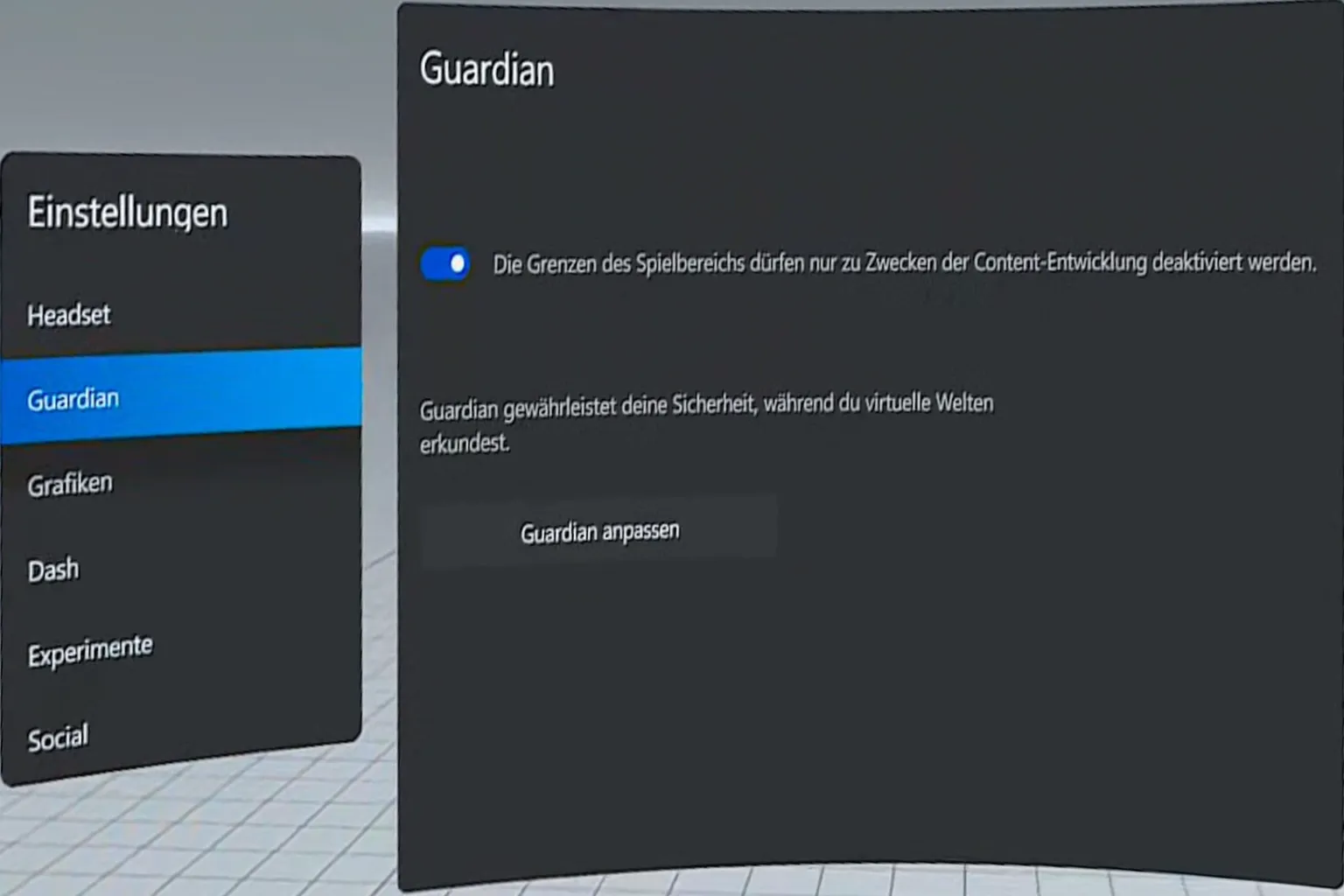
Guardian
Hier legst du die VR-Spielbereichsgrenze fest. Es gibt drei Arten:
- Stationäre Grenze (Spielen im Stehen)
- Raumskalierte Grenze mit festgelegtem Bereich
- Grenze, die durch Scannen des Raums erstellt wird
Wähle Guardian anpassen, um den Einrichtungsbildschirm zu öffnen.
Grafiken
Hier gibt es Optionen für Antialiasing und Panel-Rendering in hoher Qualität. In der Praxis lassen sich diese Einstellungen jedoch nicht ändern oder deaktivieren.

Dash
Wenn du Nicht stören aktivierst, werden Benachrichtigungen ausgeblendet.
Aktivierst du O- bzw. Meta-Taste lange gedrückt halten, musst du die linke Menü-Taste etwa eine Sekunde gedrückt halten, bevor sie reagiert. Dadurch werden versehentliche Tastendrücke verhindert.

Experimente
Hier kannst du Steuerelemente verbergen aktivieren, um die Bedienknöpfe auf Panels auszublenden. In der Praxis ist diese Option allerdings nicht besonders nützlich.
Wenn diese Option deaktiviert ist, werden unten im Panel die Buttons zum Anheften und Minimieren angezeigt.

Wenn du Steuerelemente verbergen aktivierst, verschwinden die Anheften- und Minimieren-Buttons am unteren Rand des Panels.

Social
Hier kannst du nichts steuern. Diese Optionen sind nur auf der PC-Seite verfügbar.

Desktop
Hier kannst du den Desktop deines PCs anzeigen und steuern. Ehrlich gesagt ist die Nutzung aber nicht besonders komfortabel.
Das Surfen im Web läuft nicht sehr flüssig, und auch die Perspektive wirkt etwas unpraktisch. Deshalb gibt es nur selten einen guten Grund, diese Funktion zu verwenden.

Avatar Editor
Diese Funktion wird verwendet, um deinen Avatar zu bearbeiten.
Wenn du Editor im Browser öffnen auswählst, gelangst du zur Avatar-Auswahlseite. Dort kannst du deinen Avatar erstellen und anpassen.

Desktop-Fenster für Anzeige in VR auswählen
Hier kannst du Windows-Apps zur Kontrollleiste hinzufügen und sie später mit einem Klick starten.

Wenn du zum Beispiel Opera als Verknüpfung hinzufügst, kannst du es direkt über die Kontrollleiste öffnen.
Allerdings ist das Surfen im Web über Air Link ziemlich umständlich. Deshalb ist diese Funktion nicht wirklich zu empfehlen.

Wenn du eine Verknüpfung entfernen möchtest, starte einfach die App und klicke oben rechts auf die ✕-Schaltfläche.

Schnelleinstellungen
Im Schnellbereich auf der rechten Seite der Kontrollleiste kannst du den Akkustand des Headsets und der Controller prüfen sowie die Lautstärke anpassen.
Darunter befinden sich drei Schnellaktionen:
Linker Button: Ansicht zurücksetzen. Damit wird deine Sicht wieder nach vorne zentriert.

Mittlerer Button: Screenshot. Nach dem Drücken gibt es eine Verzögerung von fünf Sekunden, wodurch die Funktion nicht besonders praktisch ist.

Rechter Button: Melden. Damit kannst du unangemessenes Verhalten anderer Spieler melden.

So spielst du Nicht-Meta PC-Spiele
Standardmäßig kannst du mit Air Link nur PC-VR-Spiele spielen, die im Meta Store gekauft wurden. In der Praxis kaufen die meisten Spieler ihre Spiele jedoch über Steam.
Hier zeige ich dir, wie du mit Air Link auch Spiele von anderen Plattformen starten kannst.
Hinweis: Seit Februar 2026 kann nach dem Update von Meta Horizon Link beim Versuch, Nicht-Meta-Spiele hinzuzufügen, der Fehler OVR53744741 auftreten.

Um dieses Problem zu beheben, musst du Meta Horizon Link auf Version 205.0.0.103.543 oder höher aktualisieren.
Da sich diese Version derzeit noch in der Testphase befindet, gehe zu „Einstellungen“ → „Allgemein“ und aktiviere den „Public Test Channel“. Anschließend kannst du die neue Softwareversion herunterladen und installieren.
Wenn dir das zu umständlich ist, kannst du stattdessen auch Virtual Desktop oder Steam Link verwenden, um PC-Spiele außerhalb der Meta-Plattform zu spielen.

Bevor du spielst, musst du Spiele von anderen Plattformen zuerst zur Horizon-Link-Bibliothek hinzufügen. Wenn du das nicht machst, kannst du sie im Headset nicht starten. So funktioniert es (am Beispiel von Steam):
Schritt 1: Spielbibliothek öffnen
Öffne in deiner Steam-Bibliothek das Spiel, das du zu Air Link hinzufügen möchtest, und klicke rechts auf das ⚙️-Symbol (Einstellungen).

Schritt 2: Spielordner öffnen
Wähle im Menü Verwalten die Option Lokale Dateien durchsuchen.

Schritt 3: Ausführbare Datei des Spiels finden
Suche im geöffneten Spielordner die ausführbare Datei (.exe) und notiere dir ihren Dateinamen sowie den Speicherort.

Schritt 4: Spiel hinzufügen
Gehe zurück zu Meta Quest Link (PC-Version) und klicke oben rechts in der Bibliothek auf den +-Button.

Klicke dann auf Füge sie hier hinzu, um das Spiel zu registrieren.

Schritt 5: Ausführbare Datei auswählen
Öffne den Ordner, den du zuvor in Steam geprüft hast, und wähle die ausführbare Datei (.exe) aus, die du verwenden möchtest.

Das hinzugefügte Spiel erscheint jetzt in deiner Bibliothek. Wenn du auf das ⋯-Menü klickst, kannst du das Coverbild ändern oder das Spiel umbenennen.
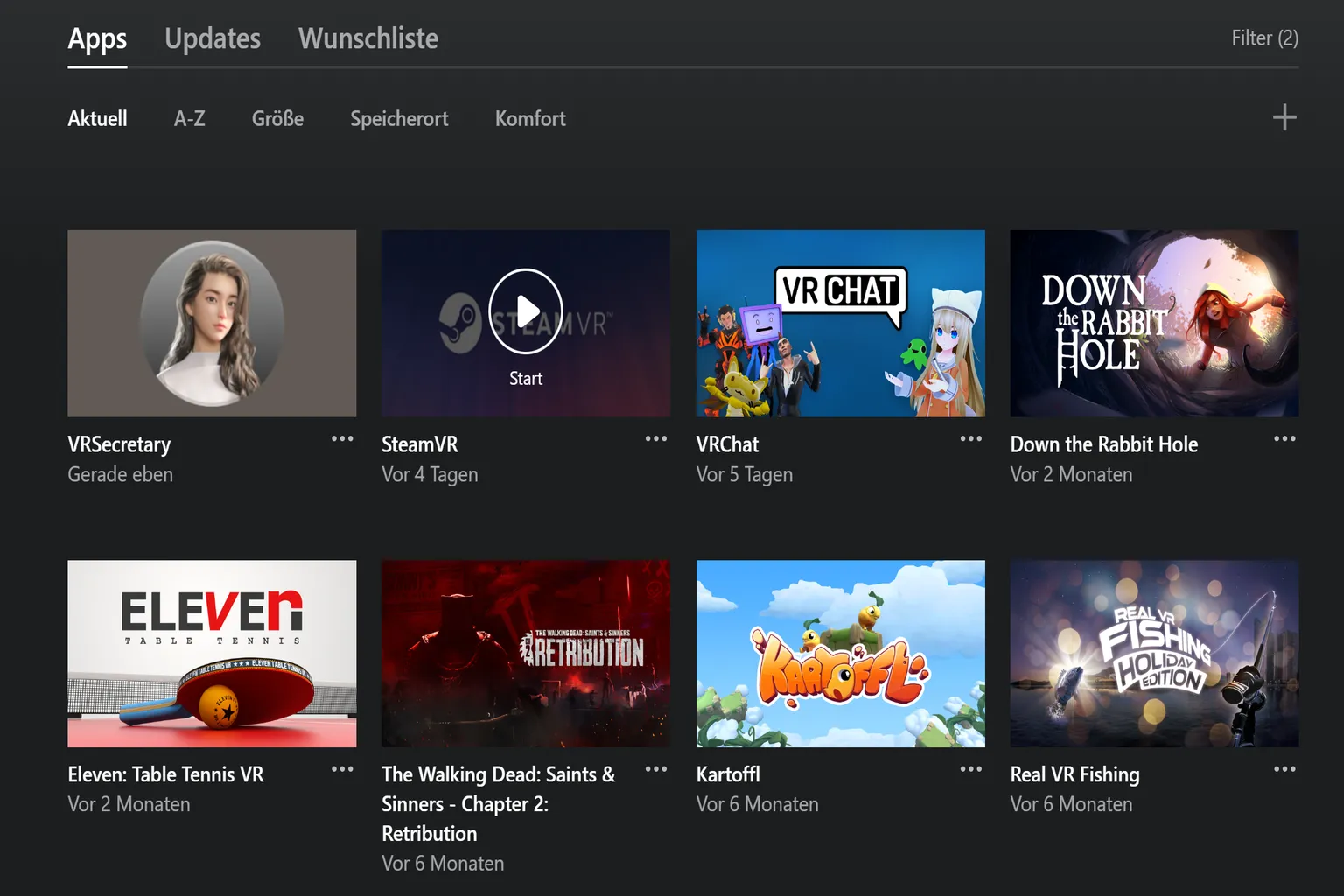
Du kannst jedes Bild auf deinem PC als eigenes Coverbild verwenden.

Schritt 6: Spiel starten
Die hinzugefügten Steam- oder anderen Plattform-Spiele erscheinen in der Air-Link-Bibliothek.
Klicke einfach auf das Spiel, um es zu starten.

Wenn das Spiel ungewöhnlich lange lädt oder gar nicht startet, gehe zurück zum PC und überprüfe den Status.

In diesem Beispiel zeigt der PC „VR headset required“ an. Das passiert, weil Steam-Spiele und Air Link standardmäßig unterschiedliche Verbindungsprotokolle (OpenXR-Runtimes) verwenden. Dadurch erkennt SteamVR das Headset oft nicht.

Um dieses Problem zu beheben, öffne Meta Quest Link (PC) → Einstellungen → Allgemein und aktiviere Meta Horizon Link auf aktiv einstellen unter OpenXR-Runtime.
Da VR-Verbindungsprotokolle je nach Hersteller unterschiedlich sind, kann das Starten von Steam-Spielen über Meta (oder umgekehrt) fehlschlagen, wenn OpenXR nicht korrekt eingestellt ist.
Drittanbieter-Apps wie Virtual Desktop gleichen diese Protokollunterschiede automatisch aus.
Wenn du also nicht jedes Mal Einstellungen anpassen möchtest, ist der Kauf von VD die schnellste Lösung.

Schritt 7: Spiel neu starten
Nachdem du OpenXR aktiviert hast, gehe zurück zum Headset und starte das Spiel erneut.
Dieses Mal sollte es normal starten und ohne Probleme in den VR-Modus wechseln.

Damit ist die Air-Link-Einrichtung abgeschlossen. Wie du wahrscheinlich gemerkt hast, gibt es bei Air Link einige Designentscheidungen und Funktionen, die wenig Mehrwert bringen. Wenn du es nur zum Spielen nutzt, ist im Grunde nur eine Einstellung wirklich wichtig: OpenXR aktivieren. Den Großteil der anderen Optionen kannst du problemlos ignorieren.
Wenn du es ausprobierst und dir denkst: „So richtig gut ist das nicht“, dann lohnt sich Virtual Desktop auf jeden Fall. Das Starten von Spielen läuft deutlich reibungsloser, das PC-Streaming fühlt sich besser an, und insgesamt wirkt die Erfahrung wesentlich ausgereifter.
FAQ – Häufige Fragen
Was ist der Unterschied zwischen Air Link, Steam Link und Virtual Desktop?
Kurz gesagt:
- Air Link: Integriert und kostenlos. Einfache Funktionen mit durchschnittlicher Kompatibilität.
- Steam Link: Speziell für SteamVR ausgelegt. Sehr stabil, aber mit begrenztem Funktionsumfang.
- Virtual Desktop: Kostenpflichtig. Stabile Bildqualität, flexible Einstellungen und Unterstützung für Videowiedergabe sowie Desktop-Steuerung. Insgesamt bietet es die beste Erfahrung.
Wie füge ich Steam-Spiele zu Air Link hinzu?
Verwende die PC-Version der Meta Quest Link App, um die ausführbare Datei des Steam-Spiels manuell hinzuzufügen. Nach dem Hinzufügen kannst du es im Headset über die Bibliothek als Verknüpfung starten. Die bebilderte Anleitung mit 7 Schritten findest du im Hauptartikel.
Warum startet mein Spiel nicht, nachdem ich es hinzugefügt habe?
In den meisten Fällen ist OpenXR nicht aktiviert. Öffne die Meta Quest Link App auf dem PC → Einstellungen → Allgemein und lege OpenXR als Standard-Runtime fest. Dadurch werden SteamVR- und Meta-Protokolle kompatibel, sodass das Spiel korrekt gestartet werden kann.
Was kann ich tun, wenn die Bildqualität instabil ist oder die Latenz hoch ist?
Stelle die Bitrate von Air Link auf feste 200 Mbit/s und verwende einen Wi-Fi-6-Router (5 GHz oder höher). Wenn die Leistung trotzdem nicht gut ist, sorgt ein Wechsel zu Virtual Desktop in der Regel für ein flüssigeres Erlebnis.
Sind die Desktop-, Store- und Avatar-Funktionen von Air Link brauchbar?
Technisch ja, aber die Nutzung ist nicht besonders gut. Beim Bearbeiten des Avatars wirst du zum Beispiel nur auf die Horizon App verwiesen, und die Desktop-Steuerung hat spürbare Verzögerungen. Realistisch gesehen kannst du diese Funktionen ignorieren. Wirklich praktisch ist vor allem das Starten von Spielen über die Bibliothek.









