

Meta AI 眼鏡在台灣無法直接啟用 AI 功能?這篇分享我從美國 Meta 官網購買 Adventurer 智慧眼鏡的開箱經驗,以及如何透過 VPN 註冊海外 Meta 帳號,成功啟用中文 AI。從眼鏡配對、Wi-Fi、Spotify 設定,到藍牙連接失敗與授權問題的解決方法,完整分享實際安裝過程與使用心得。
從美國 Meta 官網購買 AI 眼鏡
台灣的 Meta 官網還沒有開放 Meta AI 眼鏡的銷售,所以我從美國 Meta 官網買了這副眼鏡。美國官網的款式齊全、價格便宜,而且還能使用 Quest Cash 折抵費用,相當划算。
不過,美國 Meta 官網不寄送到集運商的地址,所以我透過 PTT HelpBuy 版面找到代收轉運服務。從下單到收到貨,總共花了 17 天,一副眼鏡的代收費與運費加起來大約是 570 元。
即使加上運費,也比在日本門市或 Amazon 購買便宜。如果你也對 Meta AI 眼鏡有興趣,可以參考下面這幾篇文章,會更清楚該怎麼買到眼鏡。


Meta AI 眼鏡開箱
這次我買的是 Meta Adventurer 智慧眼鏡,黑色鏡框搭配透明鏡片的版本。開箱後,打算在台灣找眼鏡行換成符合自己度數的鏡片。
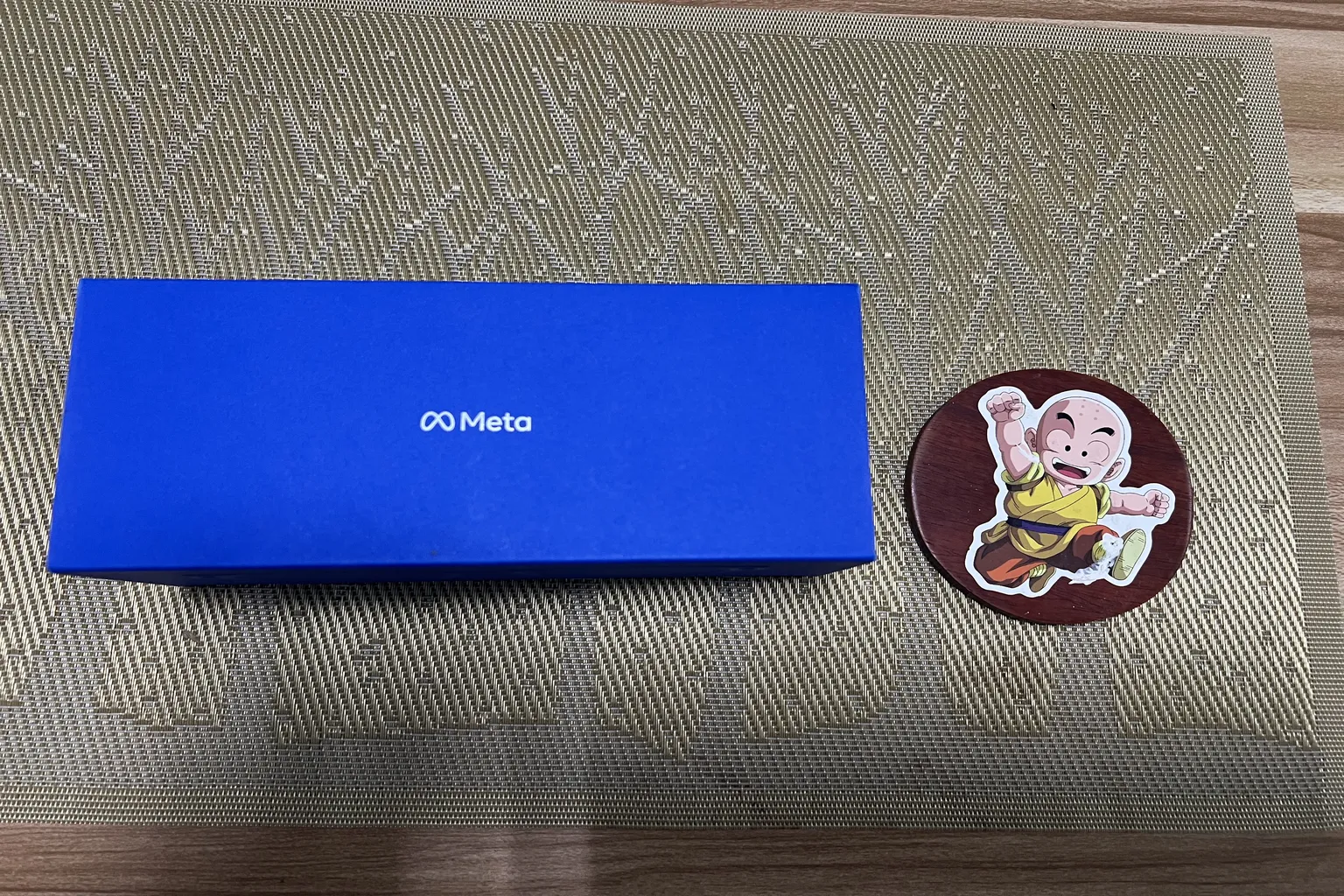
Meta AI 眼鏡的包裝非常簡潔,就是一個長方形的藍色紙盒,正面印著白色的 Meta 標誌。
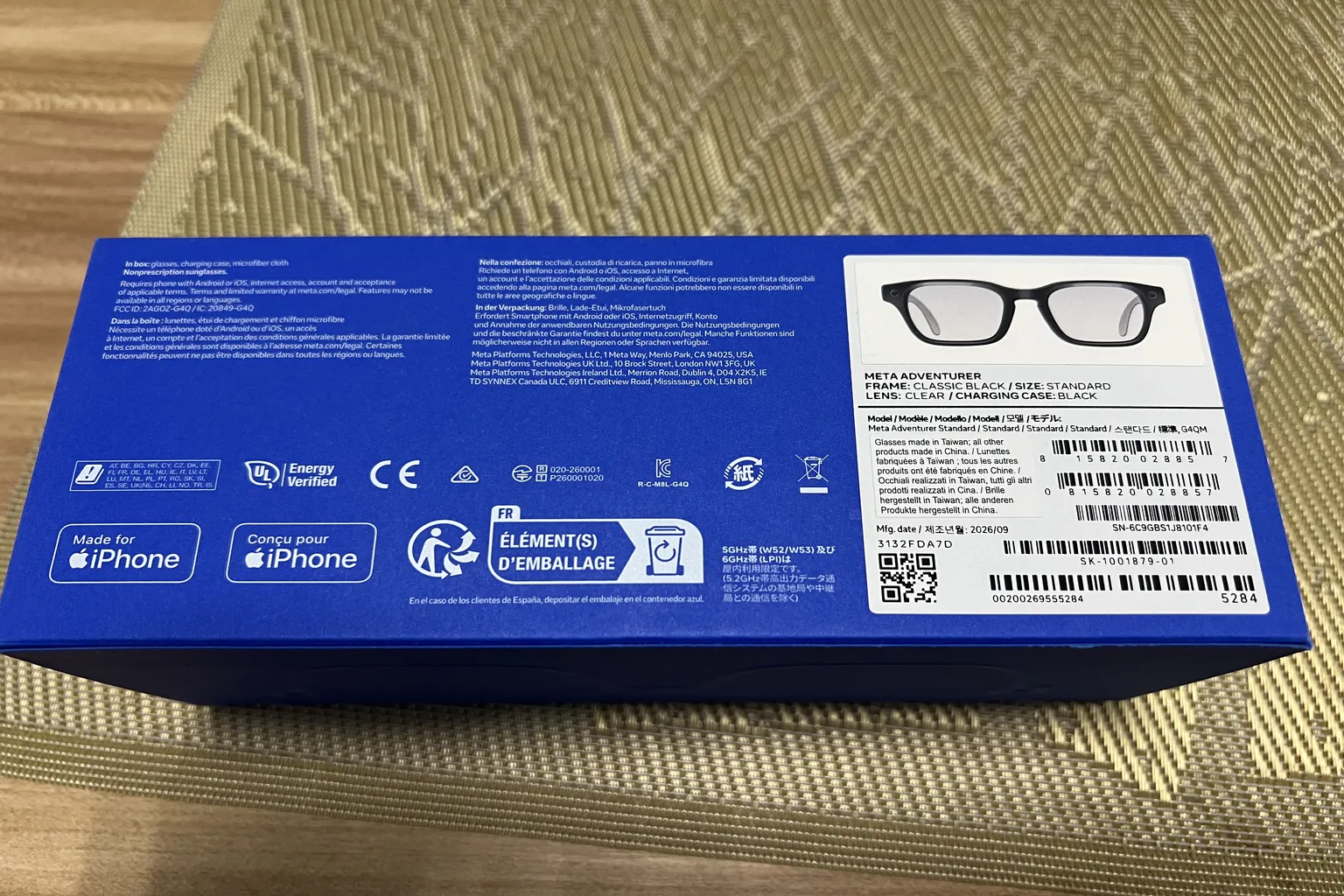
外盒背面貼有產品標籤,可以看到眼鏡型號、鏡框顏色、鏡片種類,以及產品序號與條碼。我買的是 Standard 標準尺寸,搭配黑色充電盒。
這副眼鏡是 10 月買的,製造日期卻是 9 月,看來這款眼鏡的銷路還不錯。
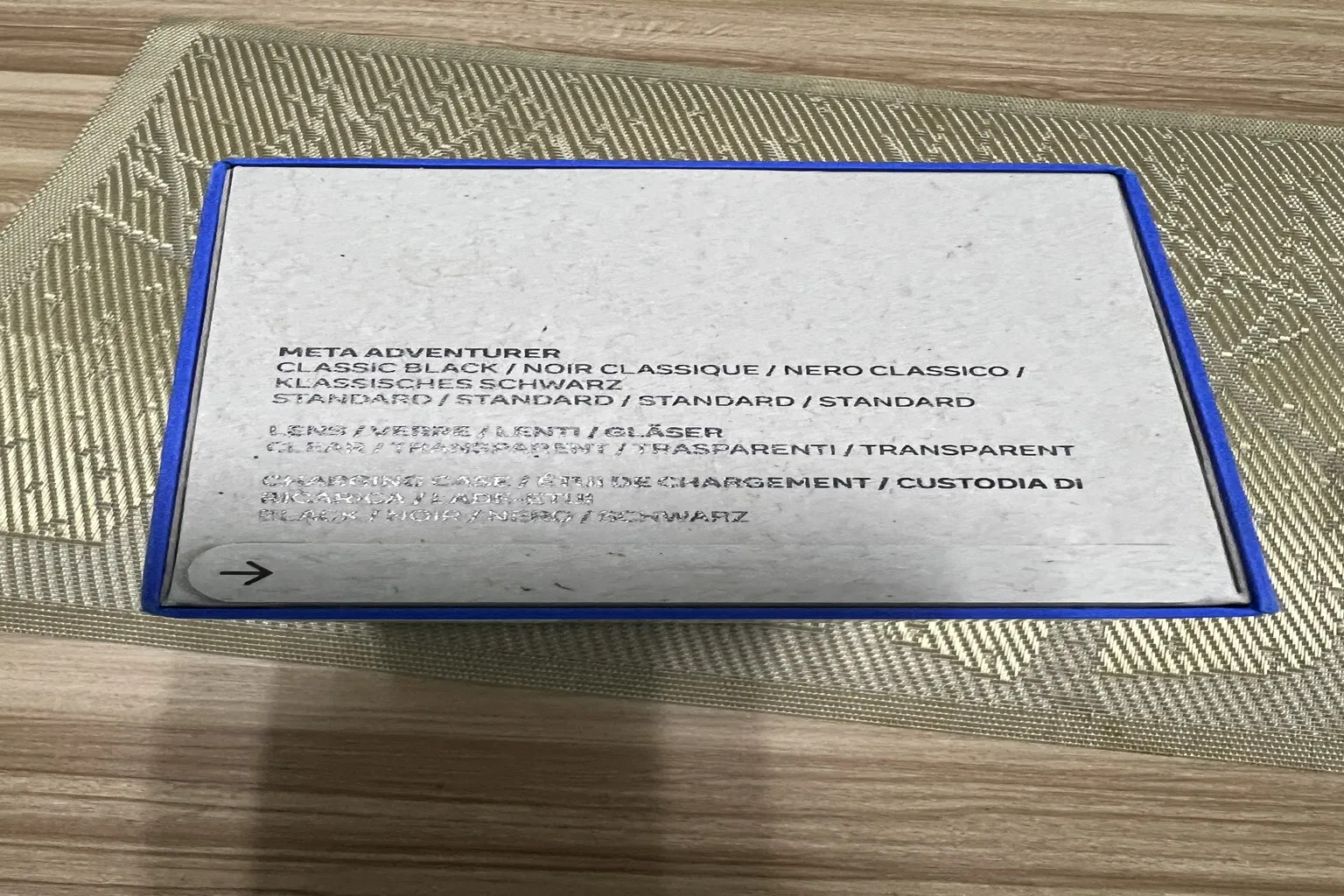
Meta 的主機包裝通常在兩側都有封條,拆開外盒的封條後,裡面是一個灰色紙盒。
眼鏡盒包在紙盒裡,外層是柔軟的塑膠皮材質,內側有磁鐵吸附。紙盒內側還印有「Scan to get started」的 QR Code,掃描後就能進入安裝流程。
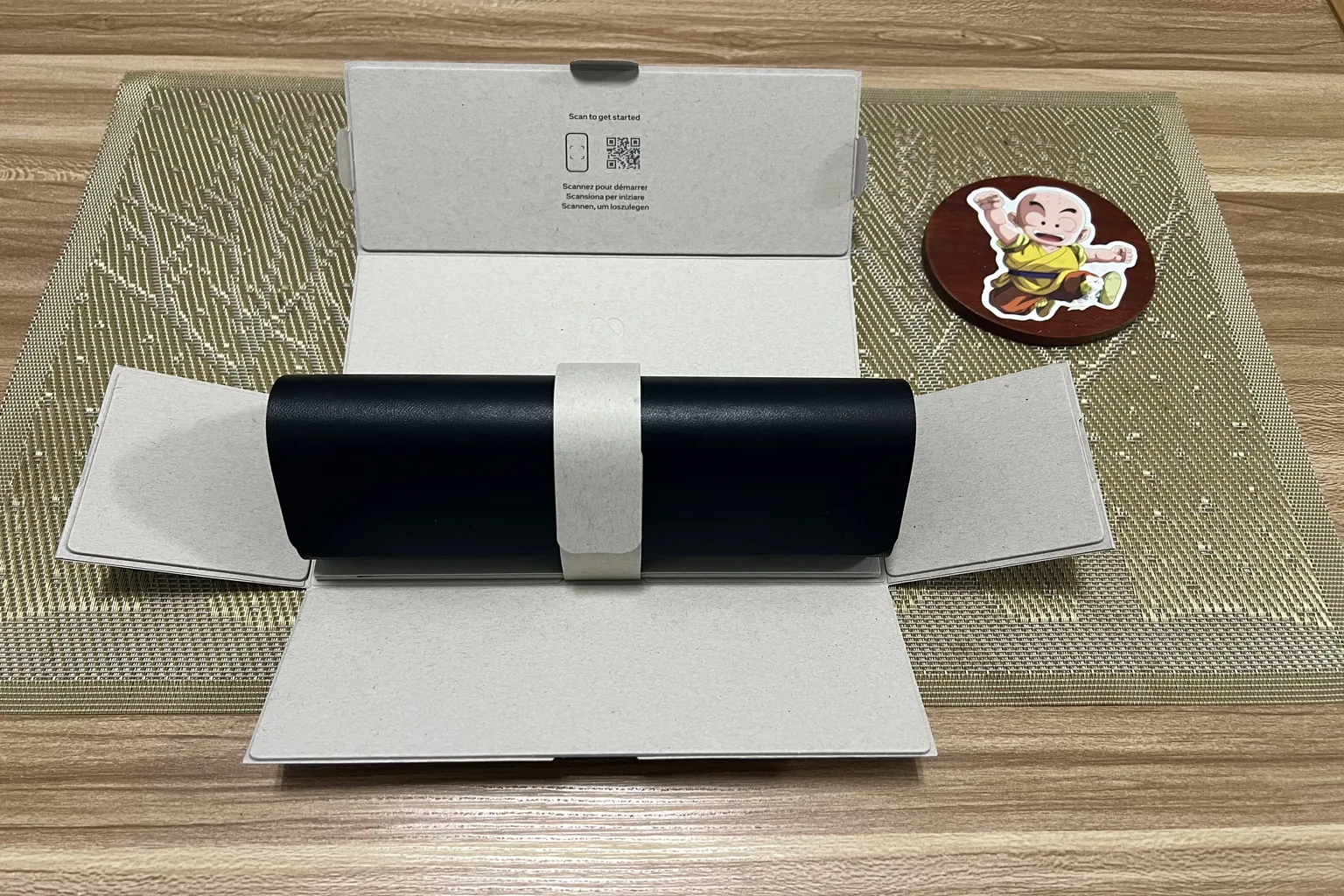
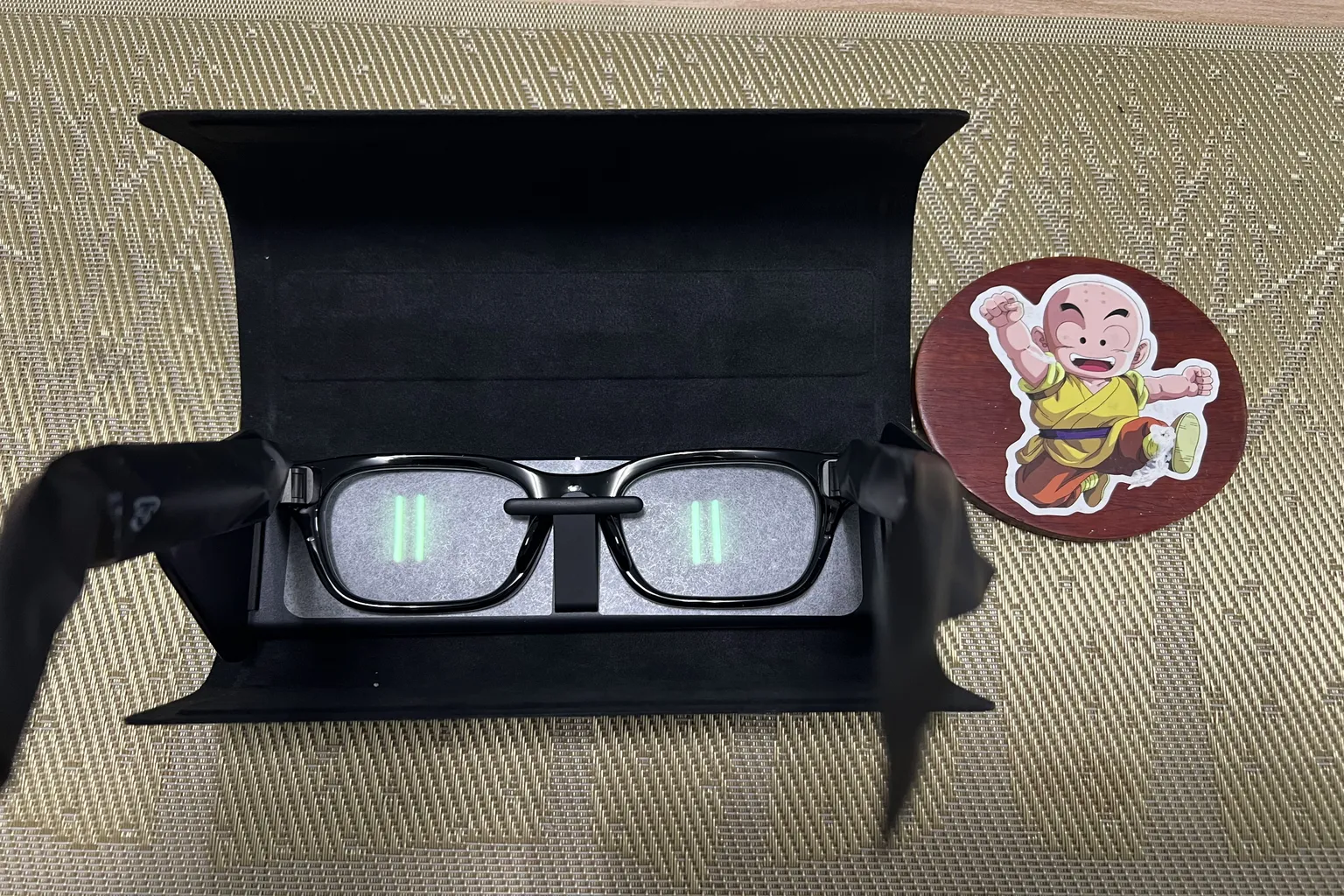
打開充電盒,內部採用細絨布材質,眼鏡就放在裡面,左右鏡腳都套著黑色保護套。
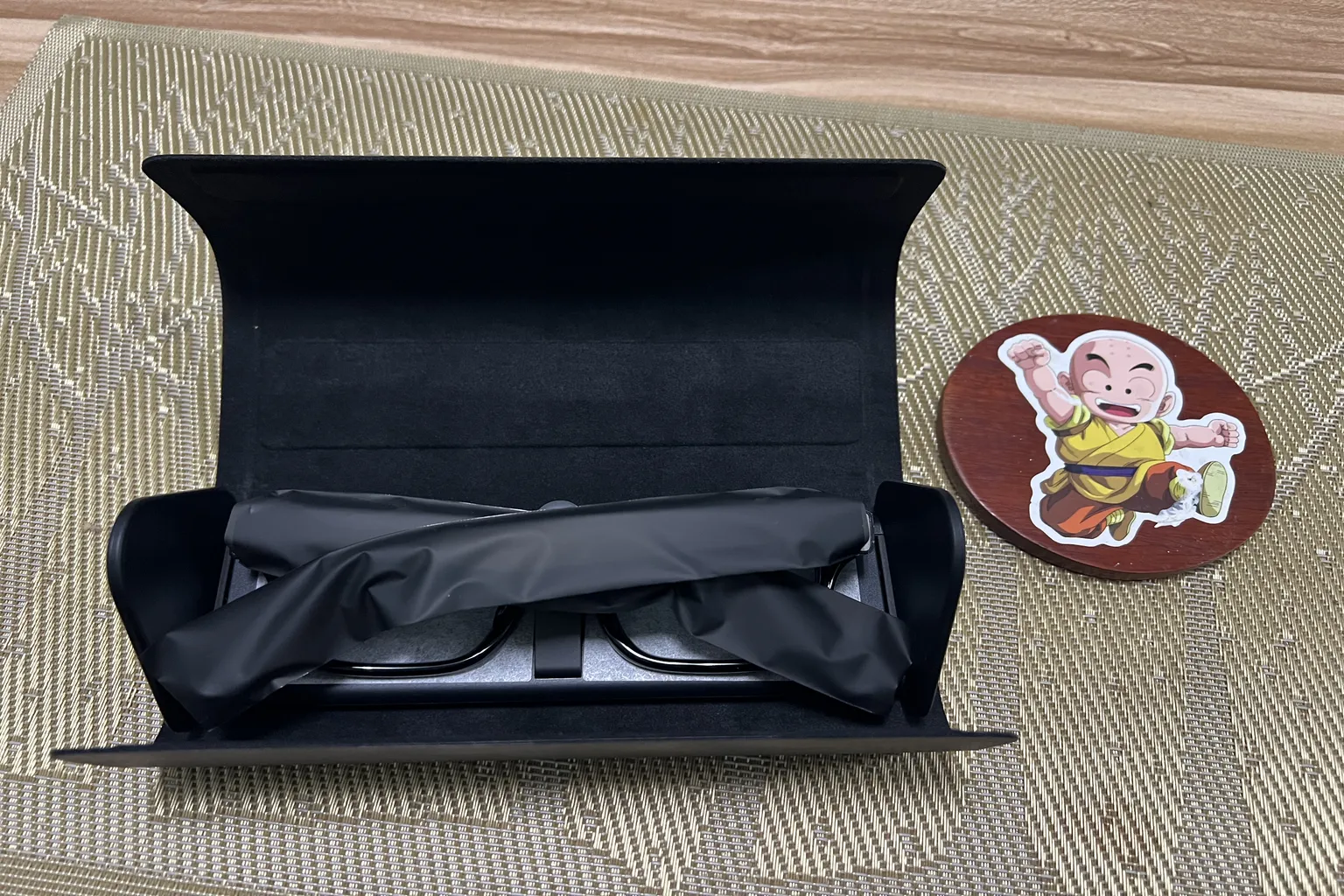
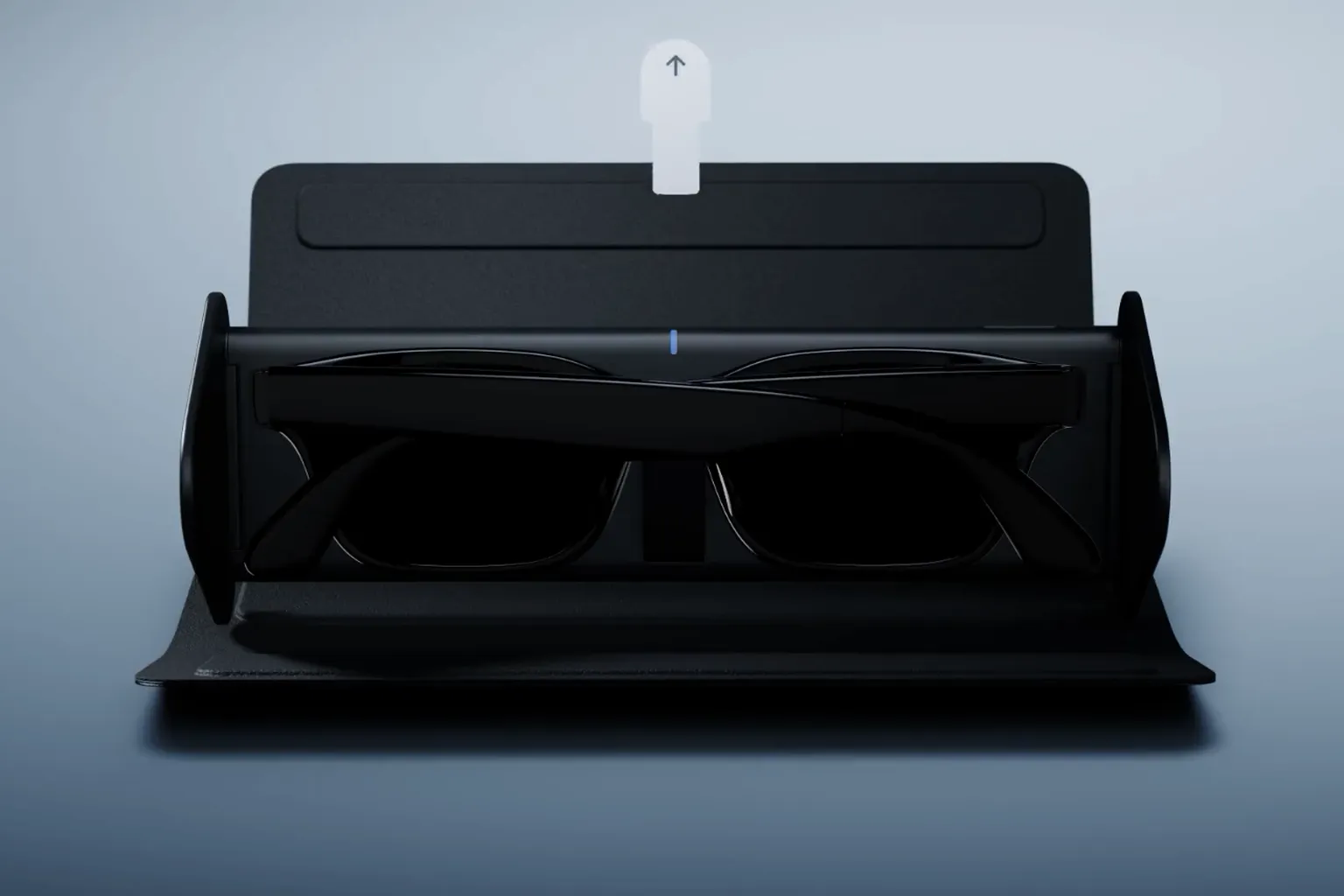
第一次使用時,要先抽掉眼鏡盒內箭頭狀的塑膠片,之後只要把眼鏡放回充電盒,就能自動充電。
其實看到這裡,這副眼鏡看起來就跟普通眼鏡沒什麼兩樣,不太看得出來它是智慧眼鏡。
整套配件除了 Meta AI 眼鏡本體,還有黑色充電眼鏡盒、說明書及擦拭布。
Meta 沒有附上 USB-C 充電線與充電器,不過可以直接使用手機的 USB-C 充電線,替眼鏡盒充電。
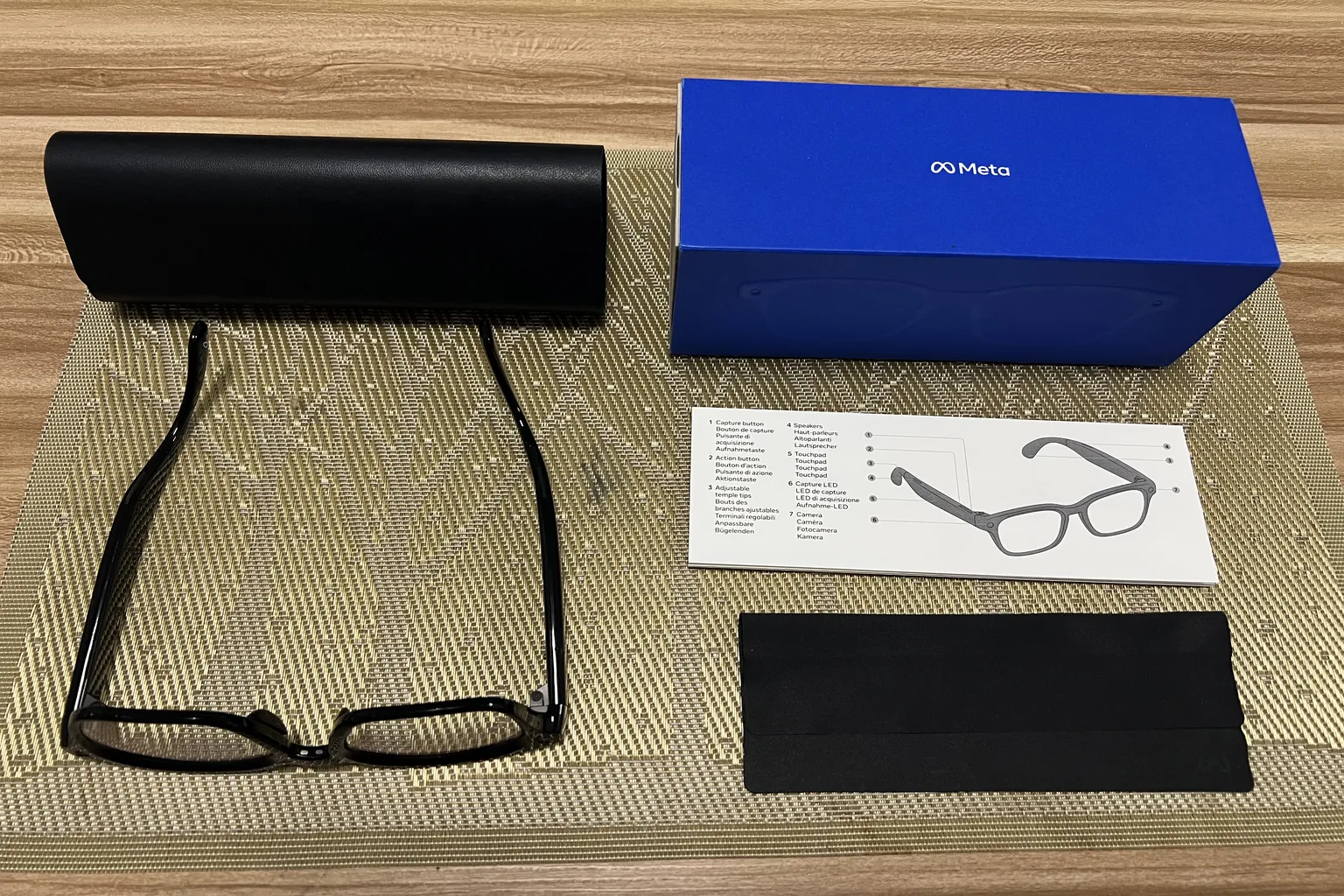
其實配件沒幾項,開箱很簡單,但接下來才麻煩。
台灣目前還不是 Meta AI 眼鏡的完整支援地區!
第一次使用時,我直接用自己的 Meta 帳號安裝,拍照、錄影、聽音樂都沒問題,但只要呼叫眼鏡上的 Meta AI,就會回答「The feature isn’t available yet in your region.」。
我想說是不是語言問題,就安裝了中文語音包。結果這次 Meta AI 改用中文說:「你所在的地區還無法使用此功能」……。
用 Google 查了半天,還搭配 ChatGPT 詢問,查到的答案有好幾種。ChatGPT 還告訴我,2026 年 9 月的 Reddit 上,有位埃及人買回家後,發現怎麼弄都無法連上。
海外網購最怕的就是買回來變成磚頭。AI 智慧眼鏡如果只能拿來拍照、錄影、聽音樂,那就只是 AI 智障眼鏡了。
我研究了一個晚上,終於找到解決方法。其實不難,只是安裝順序很重要。要正確啟用 Meta AI 功能,需要先透過 VPN 註冊海外 Meta 帳號,再用這個帳號連接眼鏡。
使用 VPN 註冊海外 Meta 帳號
能不能使用 Meta AI 功能,關鍵在於「註冊 Meta 帳號時,所在的國家必須支援 Meta AI 眼鏡」。如果你的 Meta 帳號是在不支援 Meta AI 眼鏡的國家註冊,例如台灣、泰國等,就無法使用眼鏡的 AI 功能。
所以,需要先透過 VPN 連接到支援 Meta AI 眼鏡服務的國家,註冊新的 Meta 帳號,再使用這個帳號連接眼鏡。
這裡有個陷阱!如果使用「設定裝置」功能,同時申請新帳號並連接眼鏡,Meta 系統會無視 VPN 的位置,直接依照你目前的所在地建立帳號。如果人在台灣,就會無法啟用 AI 功能。
開始之前,需要先準備好 VPN。我自己訂閱的是付費 NordVPN,用了一年多,連線都算穩定。如果你只是要用來註冊帳號,在 Apple App Store 或 Google Play 也能找到免費 VPN,例如快喵、Proton VPN 等,都有美國、日本的 VPN 伺服器可用。
以下是申請海外 Meta 帳號的流程:
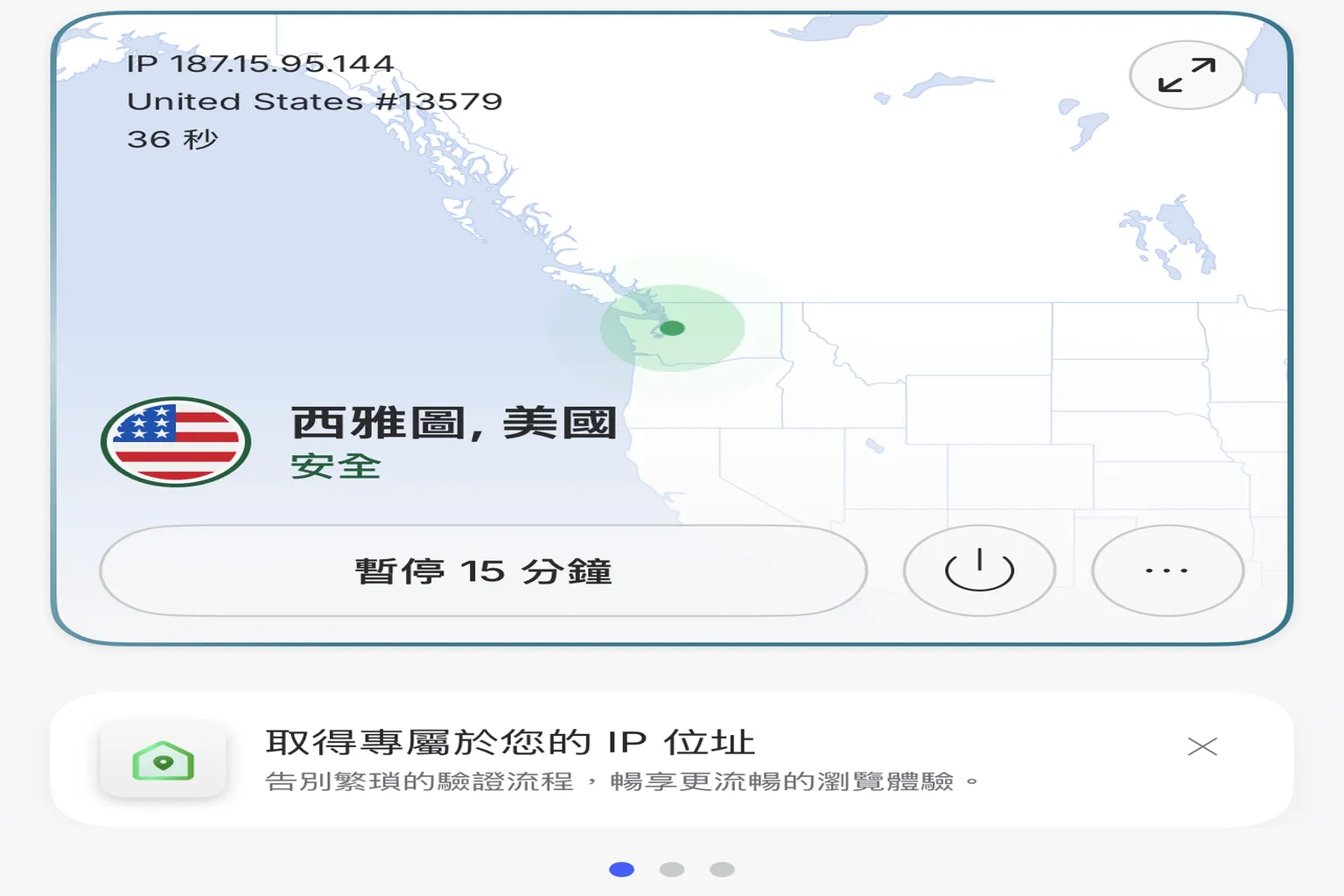
步驟一:手機連接美國 VPN
首先,在手機上安裝 VPN,並連接到海外伺服器。只要是支援 Meta AI 眼鏡的地區就可以,例如美國、日本、德國、法國、澳洲等。
不過,如果使用免費 VPN,我會建議先選擇美國,伺服器數量最多。
補充:有幾位讀者回饋,部分免費 VPN 的美國伺服器,有時註冊後也無法啟動眼鏡的 Meta AI 功能,改用日本或其他國家的伺服器才成功。
步驟二:開啟 Meta AI App
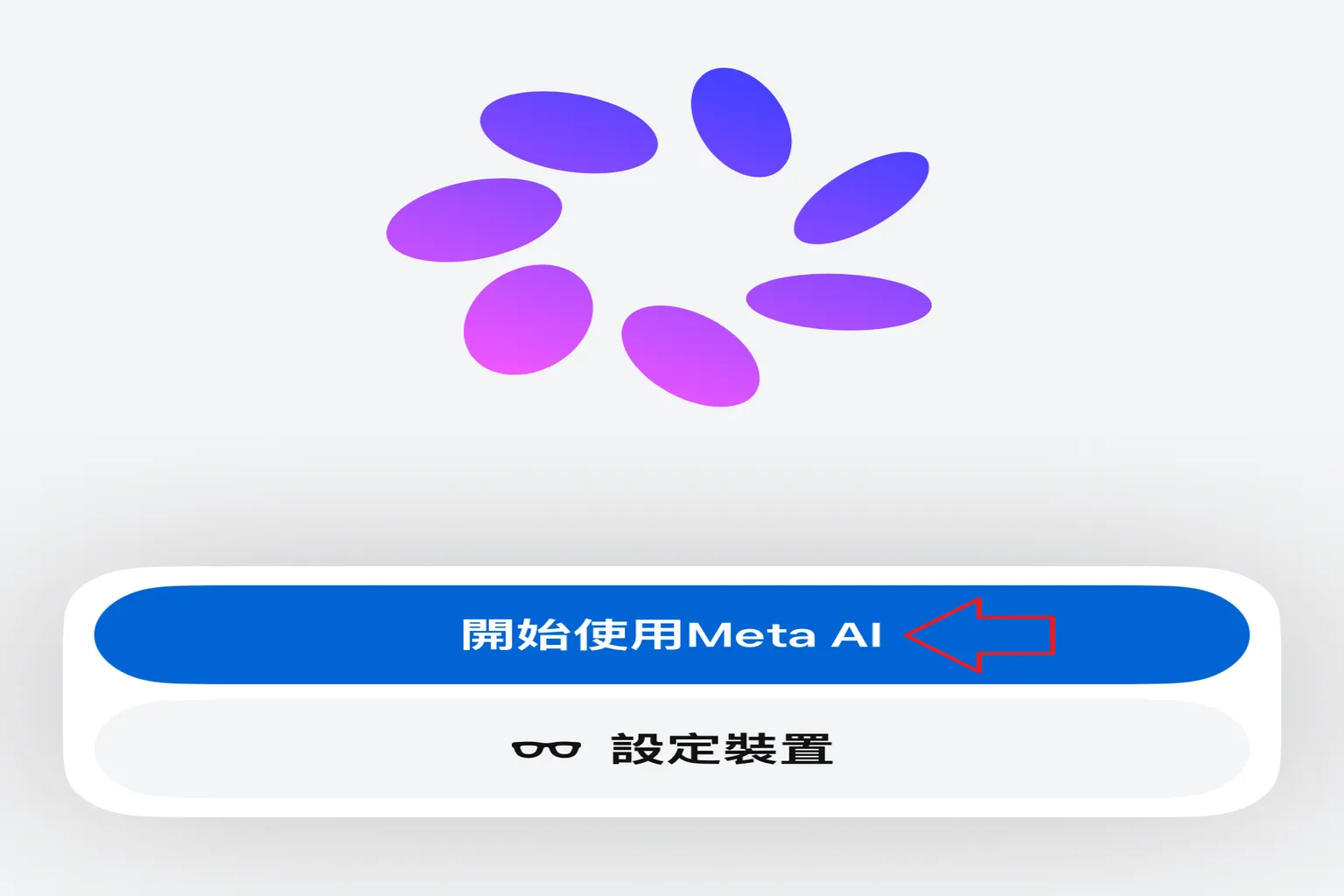
連上 VPN 後,打開手機的 Meta AI App,第一次進入時會看到兩個選項:「開始使用 Meta AI」以及「設定裝置」。
這裡要選「開始使用 Meta AI」,不要選「設定裝置」!
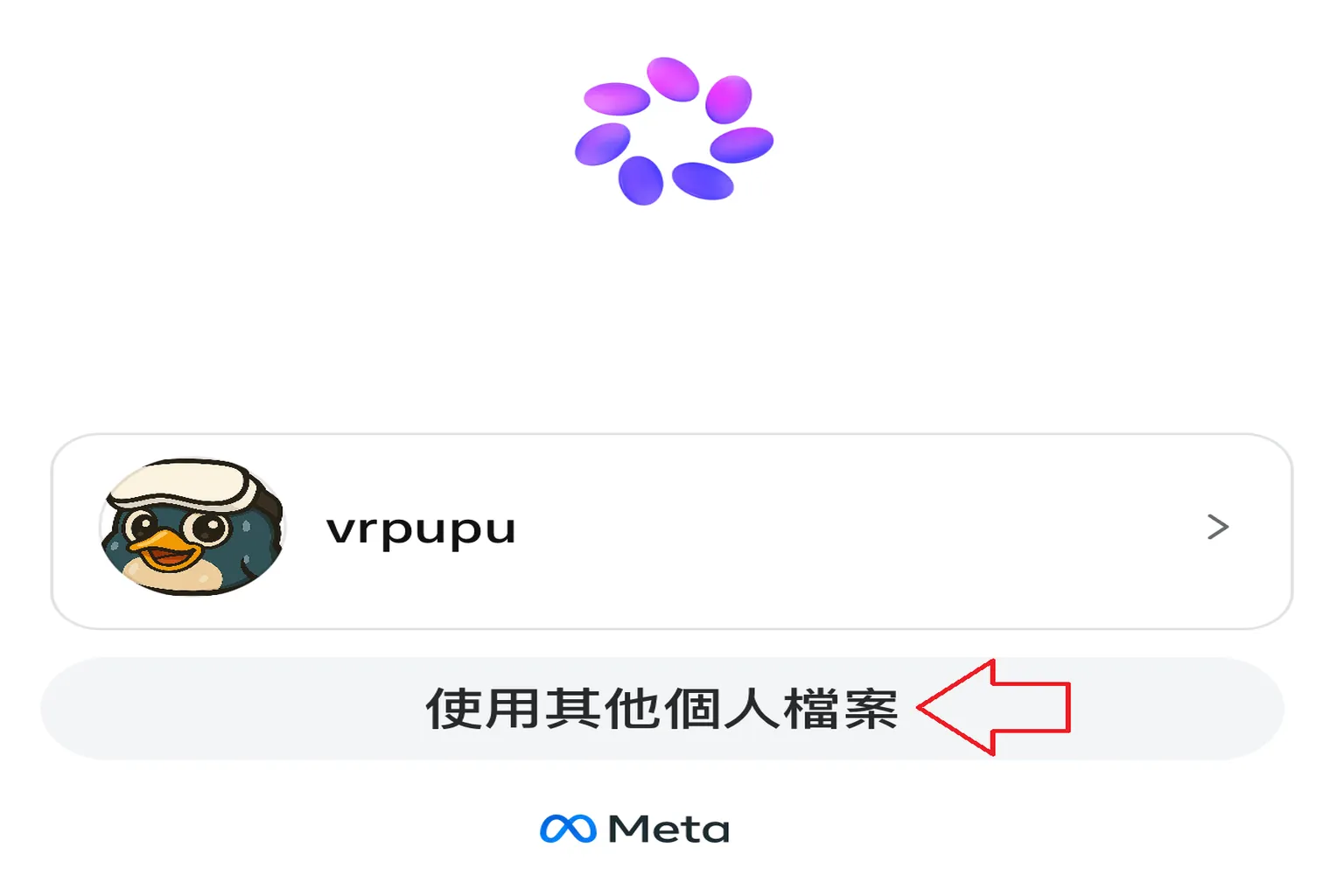
步驟三:選擇使用其他個人檔案
如果以前已經登入過 Meta 帳號,App 會直接顯示原本的個人檔案。
這裡不要選擇原本的帳號,而是點選下方的「使用其他個人檔案」,準備註冊新的 Meta 帳號。
步驟四:使用新的 Email 註冊帳號
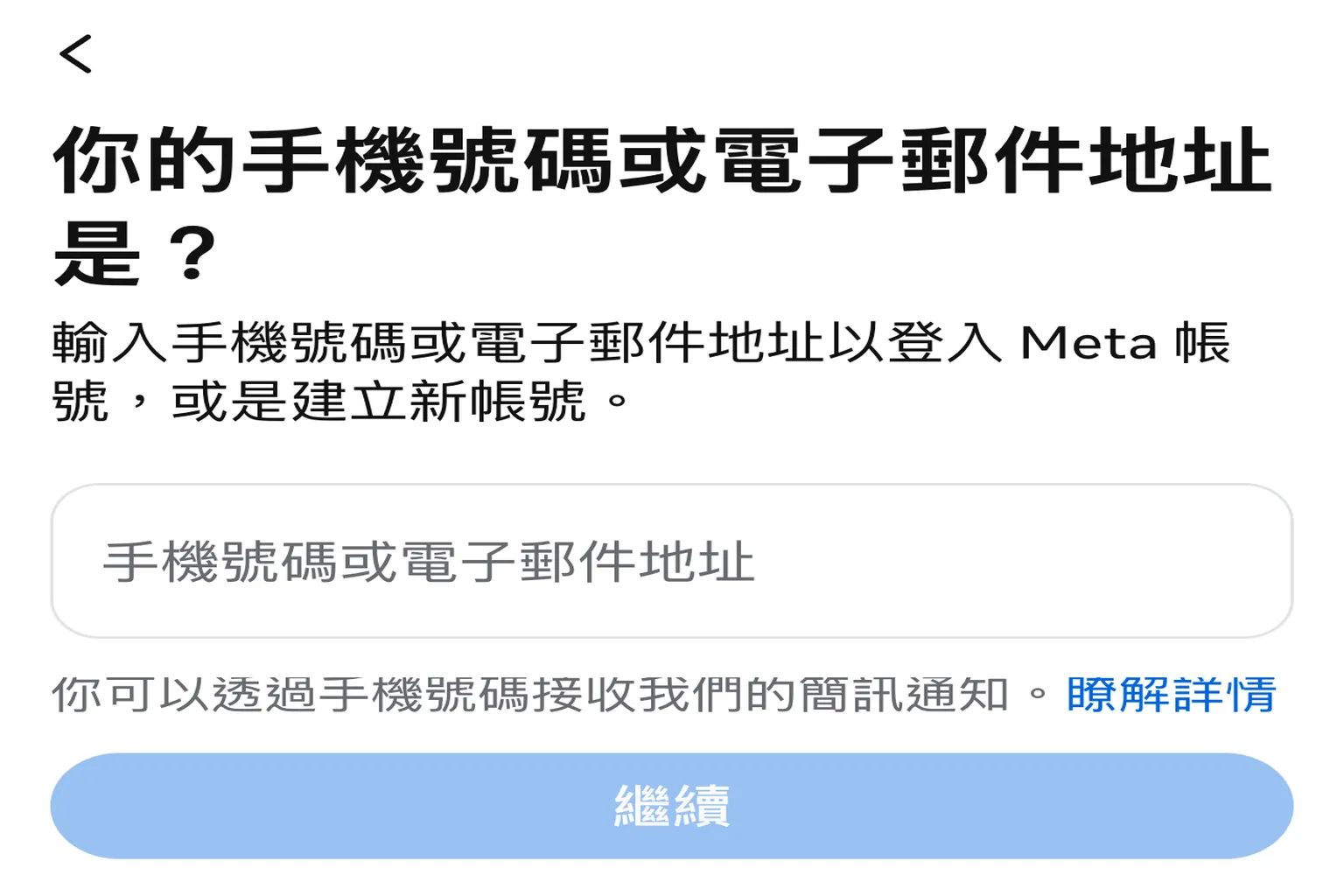
接下來輸入電子郵件地址,開始建立新的 Meta 帳號。
注意:這個 Email 不能曾經在任何 Meta 服務中使用過,例如 Facebook、IG、Threads、Meta Quest 等。
步驟五:設定生日與密碼
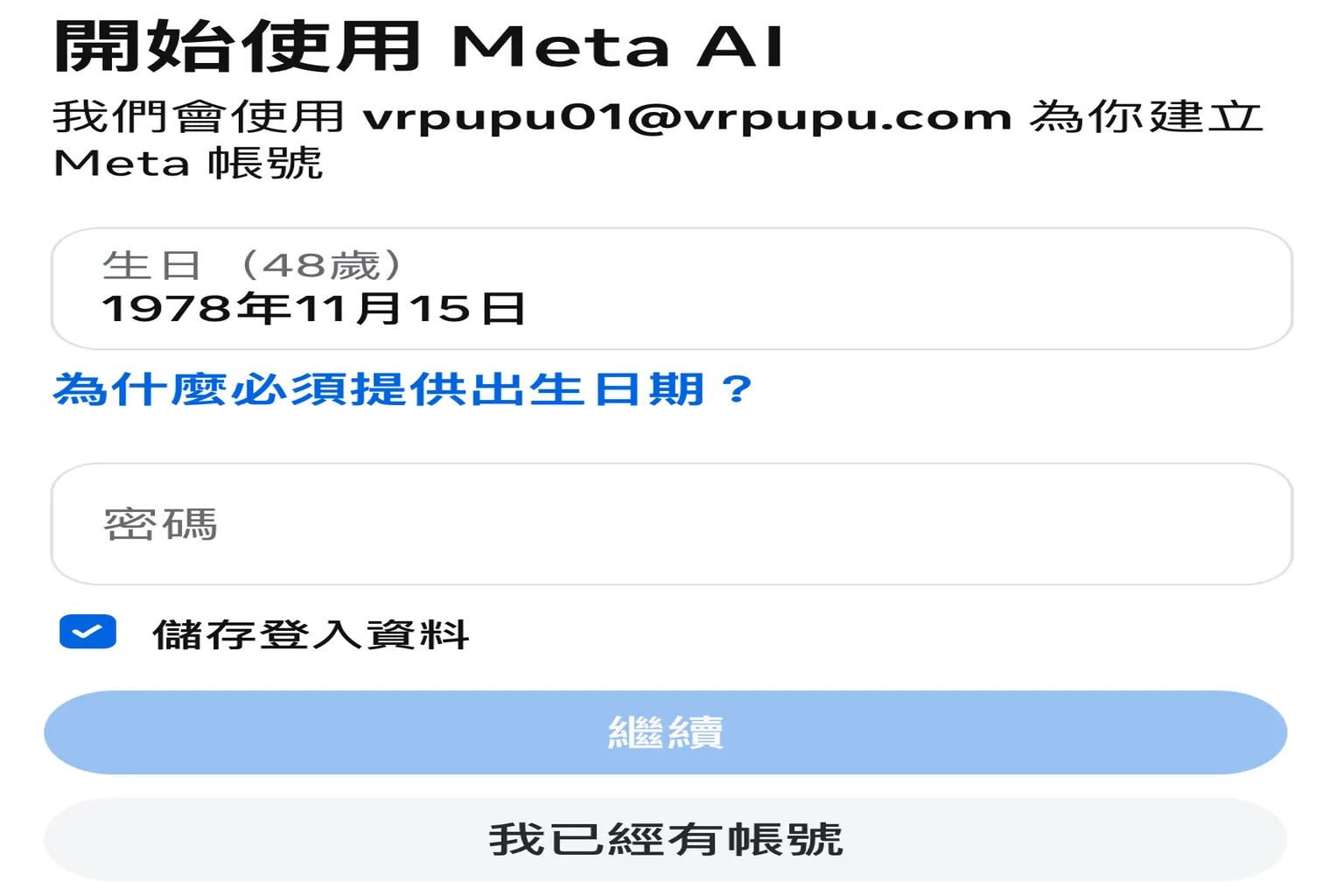
接下來就是一般的帳號註冊流程,輸入出生日期、設定密碼,然後選擇是否儲存登入資料。
如果帳號的年齡未滿 18 歲,使用某些 Meta 服務時可能會受到限制。例如購買 Meta Quest 後無法領取推介獎金、在 Facebook 或 IG 看不到部分內容,甚至可能需要家長審核。
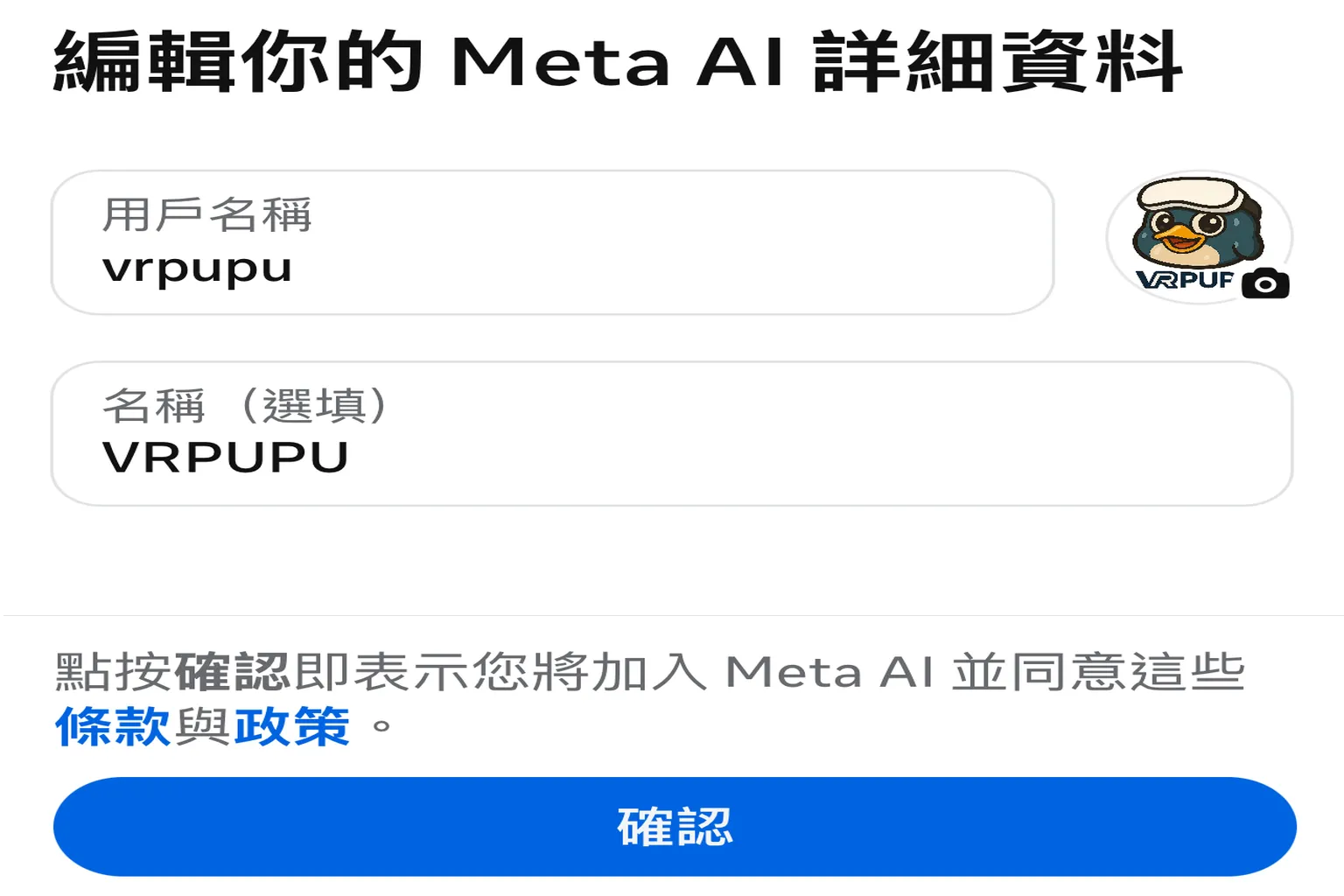
步驟六:設定個人名稱
Meta AI 會要求設定使用者名稱、顯示名稱,以及選填的個人頭像。
設定完成後,點選「確認」即可。
步驟七:完成 Email 驗證
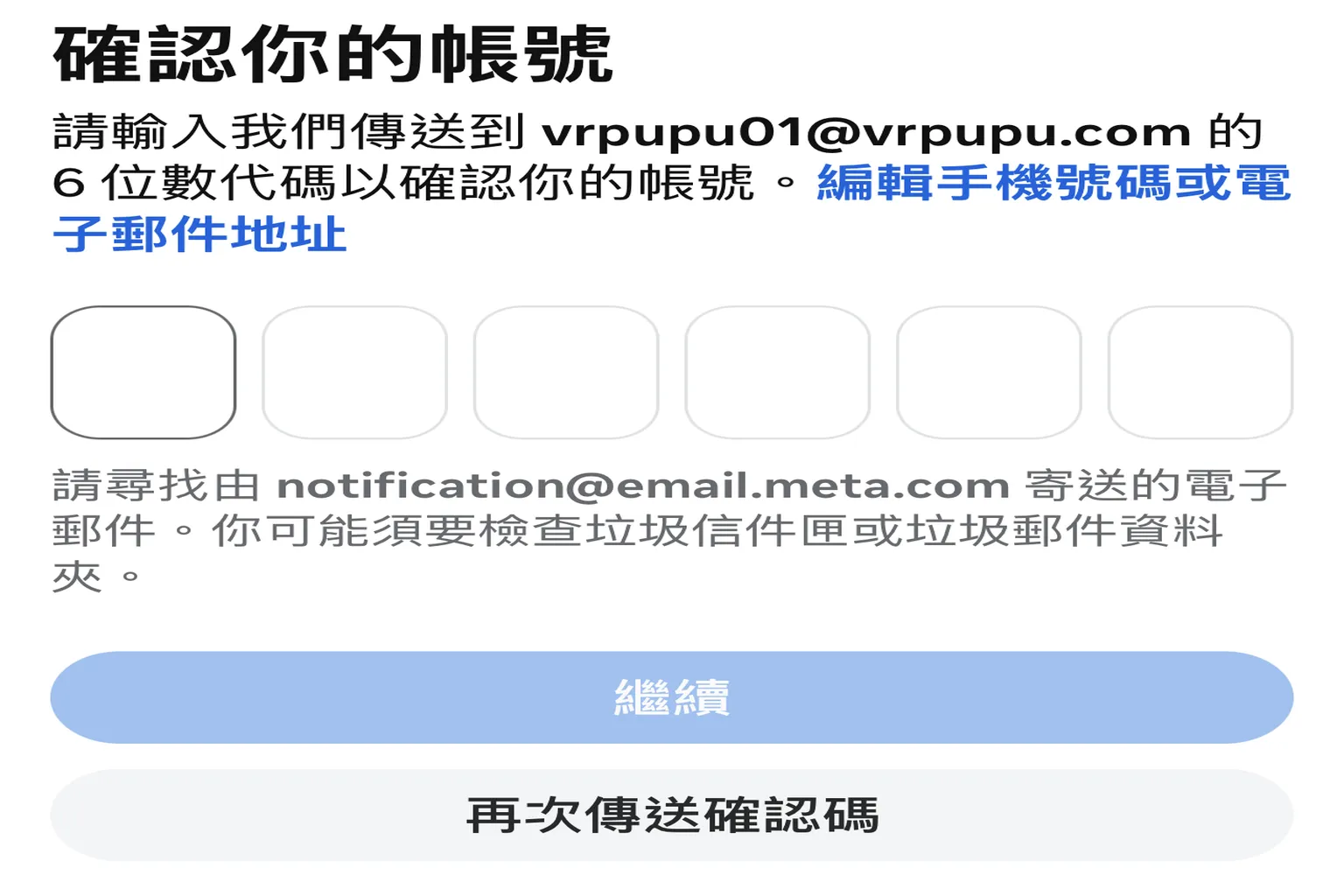
最後,Meta 會寄一封驗證信到剛才註冊的 Email。打開信箱,找到六位數驗證碼,再回到 App 輸入即可。
如果沒有收到驗證信,可以檢查一下垃圾郵件資料夾。
這樣海外 Meta 帳號就註冊完成了!
這時不要切回原本的台灣 Meta 帳號,直接使用剛才建立的新帳號,進行下一章的眼鏡安裝。
Meta AI 眼鏡安裝與設定
新 Meta 帳號建立完成後,終於可以開始連接眼鏡了。
這部分比帳號註冊簡單很多,基本上按照 Meta AI App 的畫面操作就能完成,包括藍牙配對、Wi-Fi、語言設定、音樂播放與其他個人化功能。
步驟一:新增智慧眼鏡
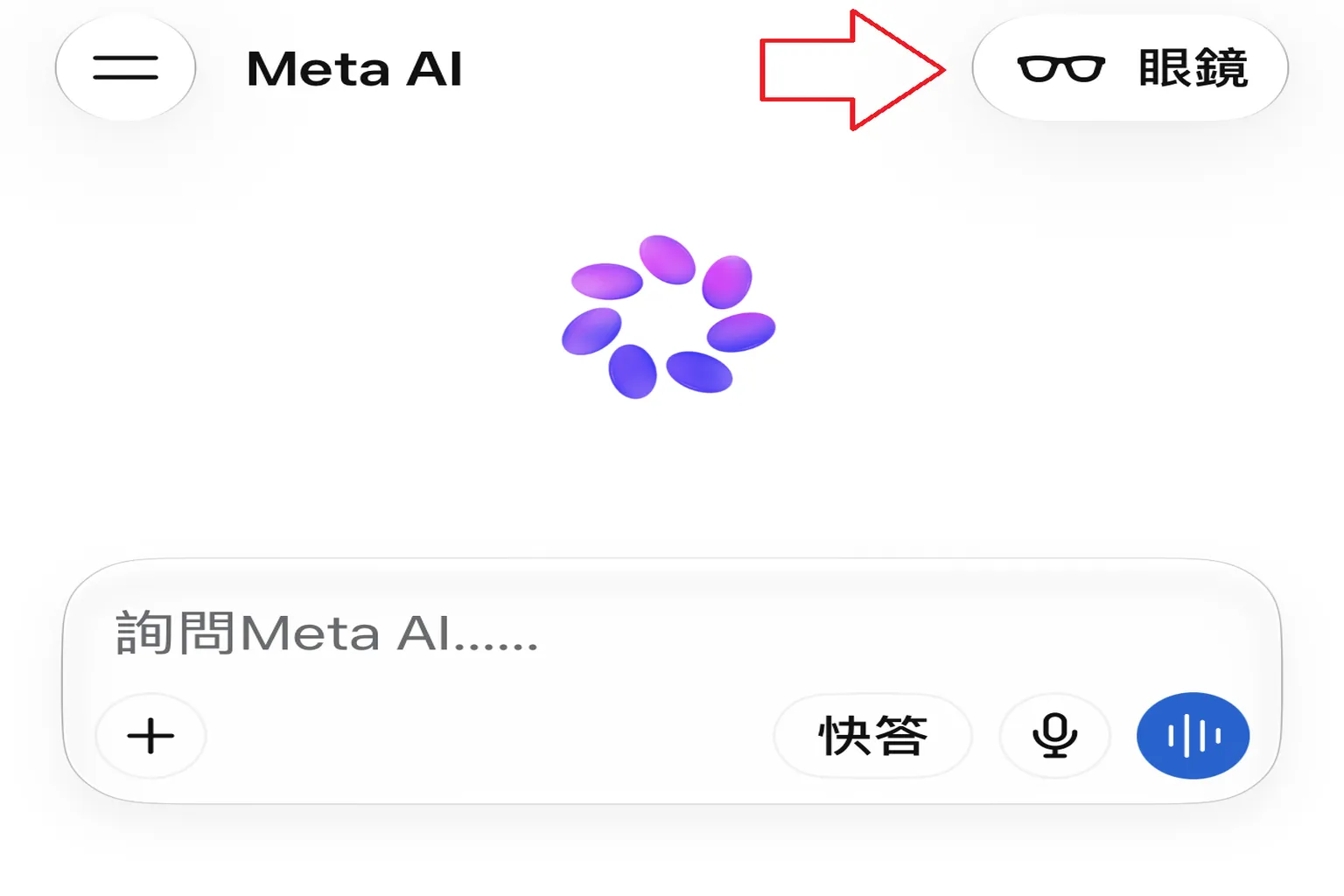
在 Meta AI App 主畫面右上角,可以看到一個眼鏡按鈕,點選後就能進入眼鏡管理介面。
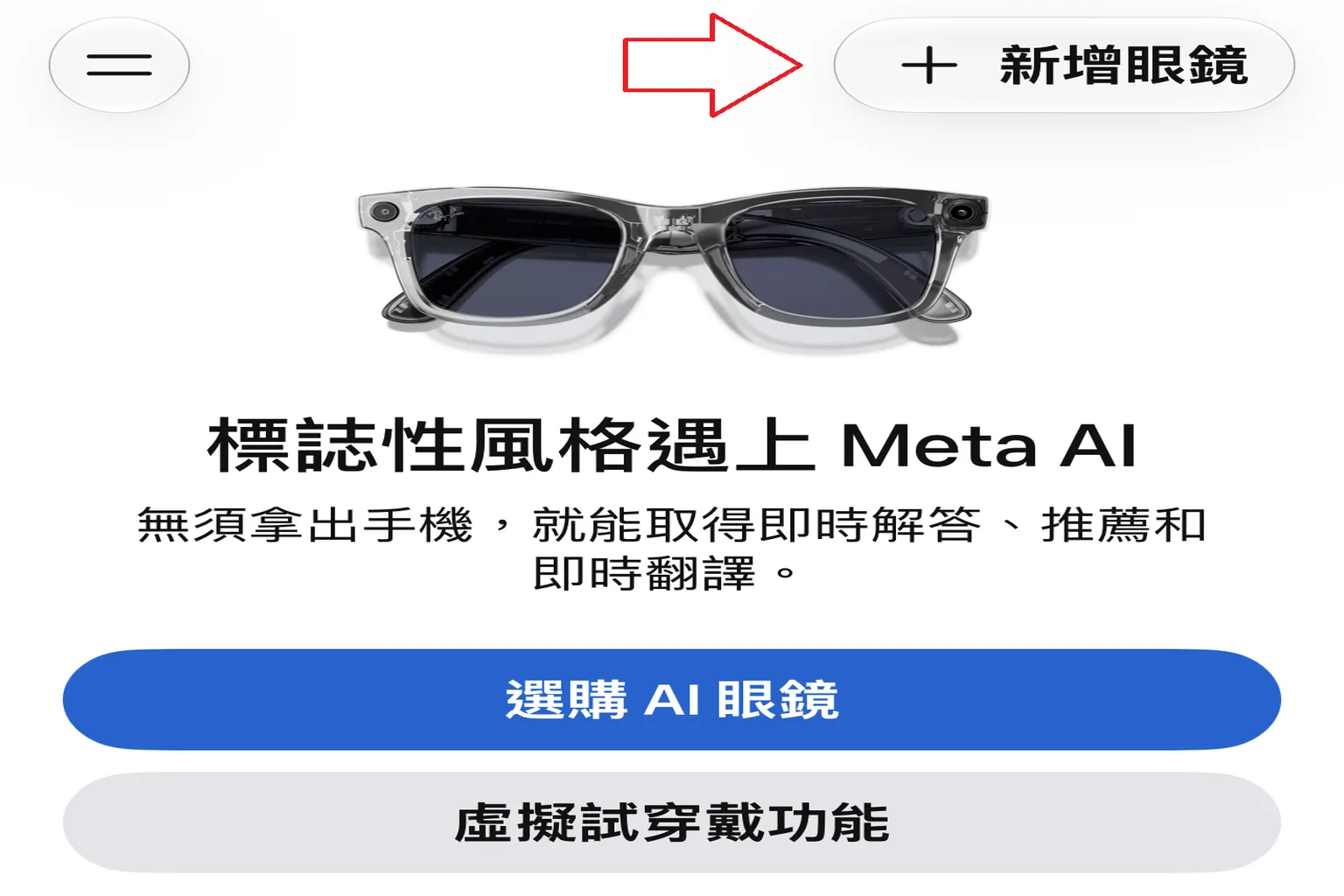
接著點選右上角的「新增眼鏡」,開始新增裝置。
步驟二:選擇眼鏡型號
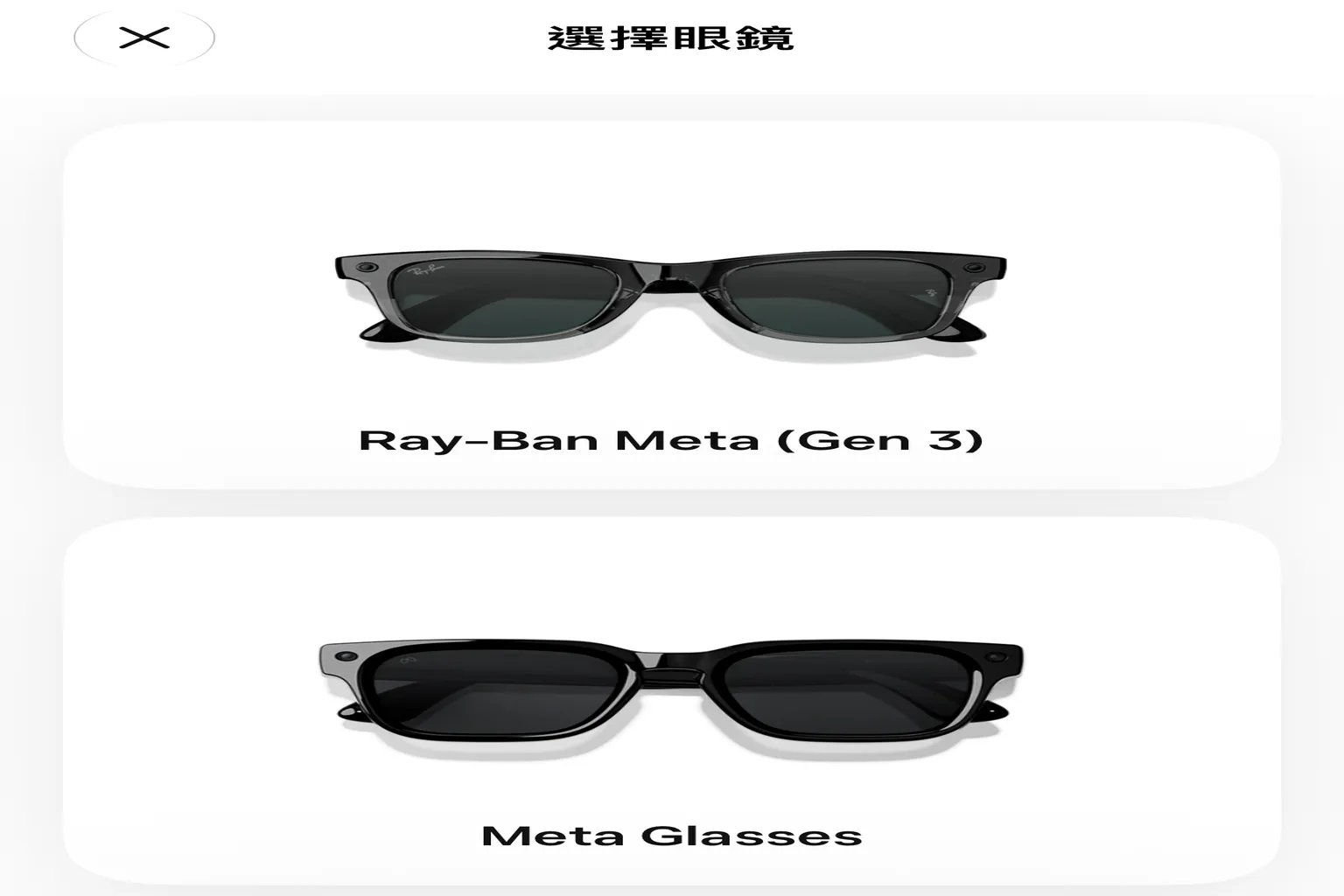
接著 App 會詢問你要連接哪一種眼鏡,畫面上有「Ray-Ban Meta(Gen 3)」以及「Meta Glasses」兩個選項,往下滑還有其他款眼鏡。
我買的是 Meta Glasses 系列的 Adventurer,所以選擇「Meta Glasses」。如果你買的是其他款眼鏡,就按照自己的眼鏡型號與世代選擇即可。
步驟三:配對前準備
第一次使用時,App 會提示將充電盒內的保護片向上拉出。
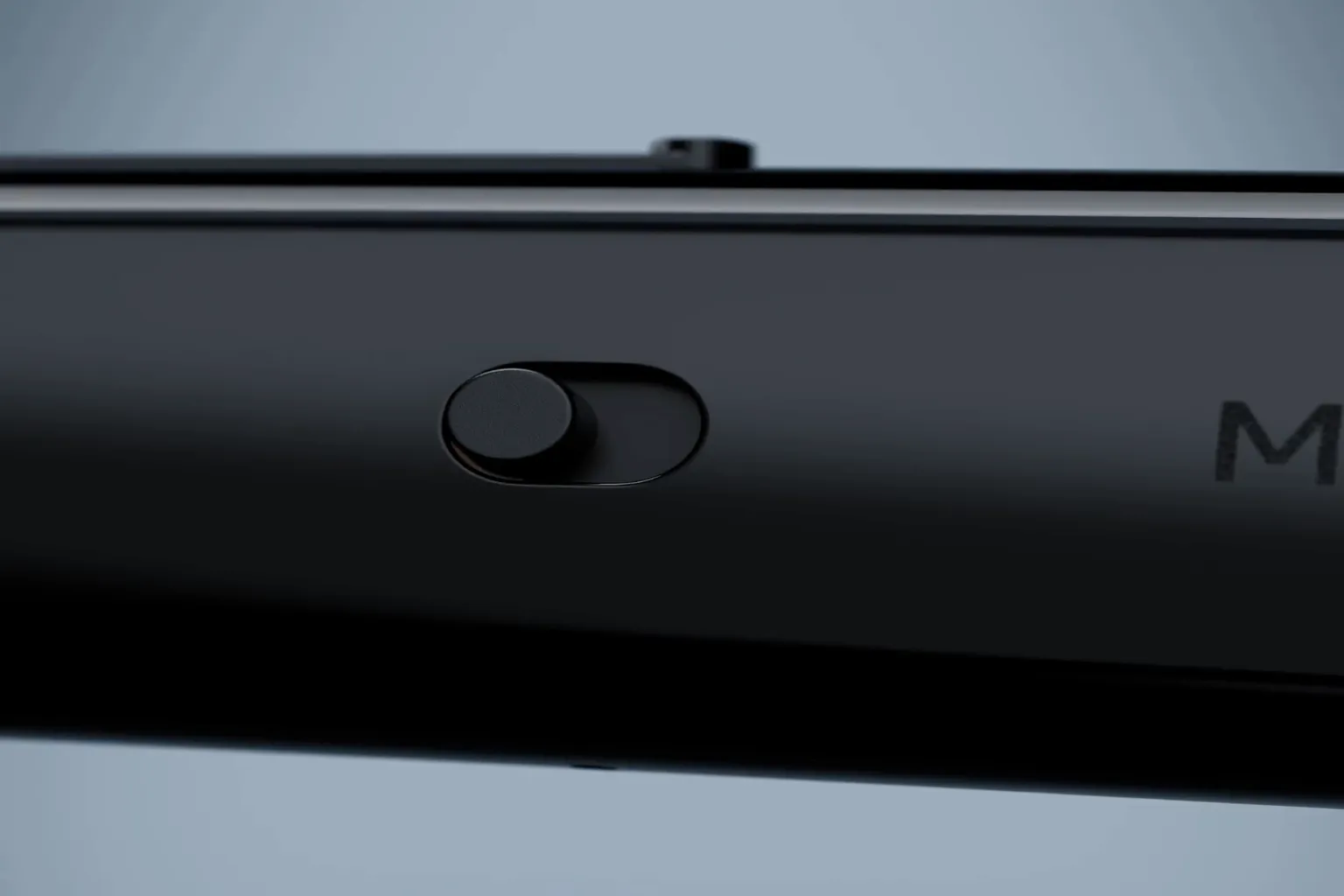
接著確認眼鏡的電源已經開啟,Meta AI 眼鏡的電源開關位於鏡腳內側,將開關切換到開啟位置,就能準備配對。
步驟四:確認眼鏡指示燈變成藍色
如果是第一次配對,接下來要觀察眼鏡上的指示燈。正常進入配對流程時,指示燈會先緩慢閃爍白光,接著轉為閃爍藍光。
看到藍色指示燈開始閃爍後,點選 App 下方的「指示燈正在閃爍藍光」。
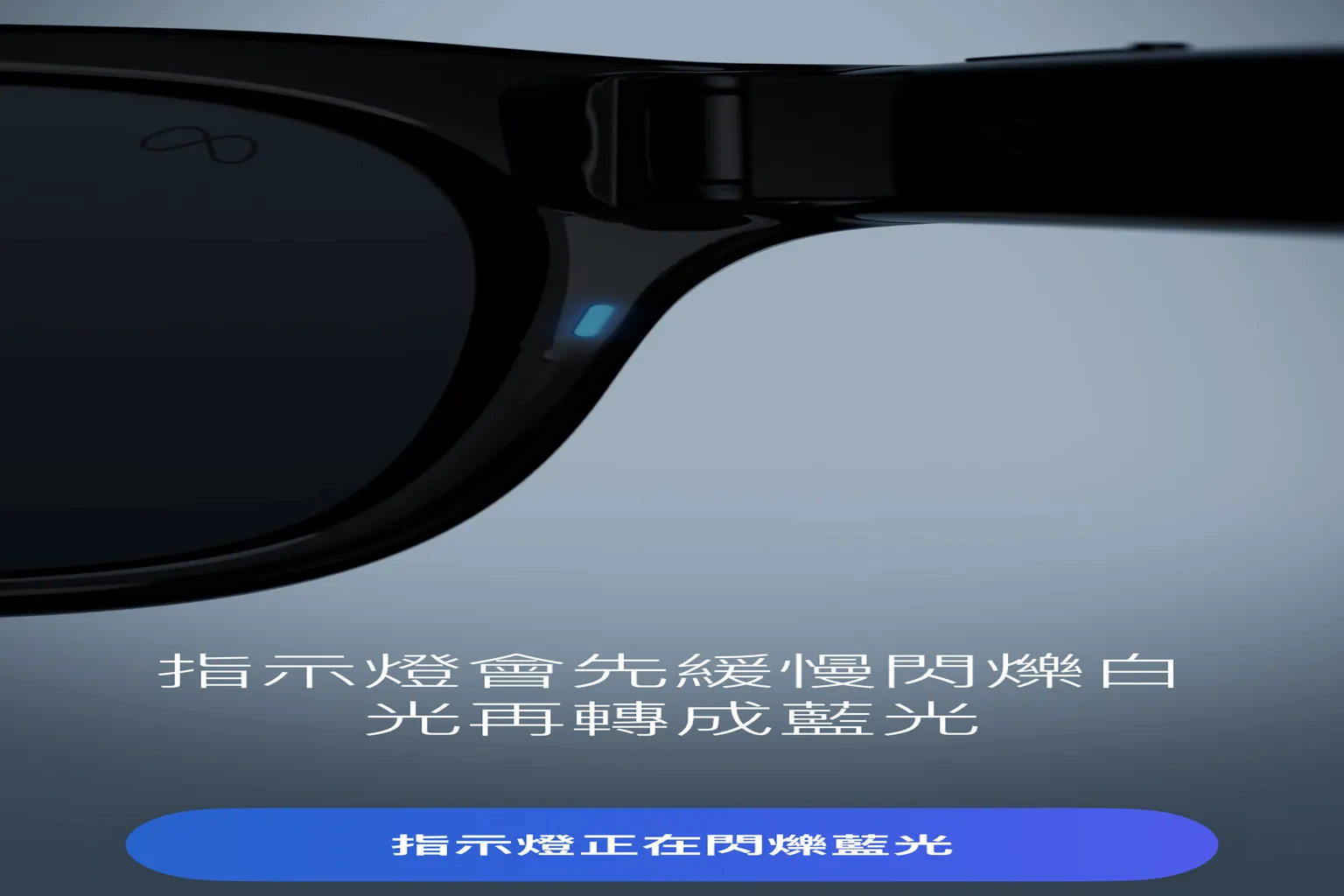
因為第一天安裝時,為了開啟 Meta AI 功能,我重裝了好幾次。有幾次到了這個步驟,指示燈卻一直沒有變成藍色,大概有以下兩種狀況:
第一種,藍牙沒有自動啟用:先將眼鏡關機,放入充電盒中等待 30 秒,再取出並重新開機。通常指示燈會先閃爍白光,接著亮起藍燈,表示眼鏡已進入藍牙配對模式。
第二種,眼鏡沒有解除配對,導致藍牙無法啟動: 這時可以透過硬體重置眼鏡來解決,但要注意,這會清除眼鏡裡面的所有資料。
- 刪除藍牙配對:打開手機的藍牙設定,把之前配對過的 Meta AI 眼鏡刪除。
- 硬體重置主機:收起鏡腳,先快速按五下相機鍵,會亮橘燈,再按住相機鍵不放,直到眼鏡的白色指示燈開始閃爍。
- 等待重置完成:重置初期,白色指示燈會持續亮起一段時間,大約等待五分鐘,眼鏡的指示燈就會變成藍色。
步驟五:搜尋並連接眼鏡
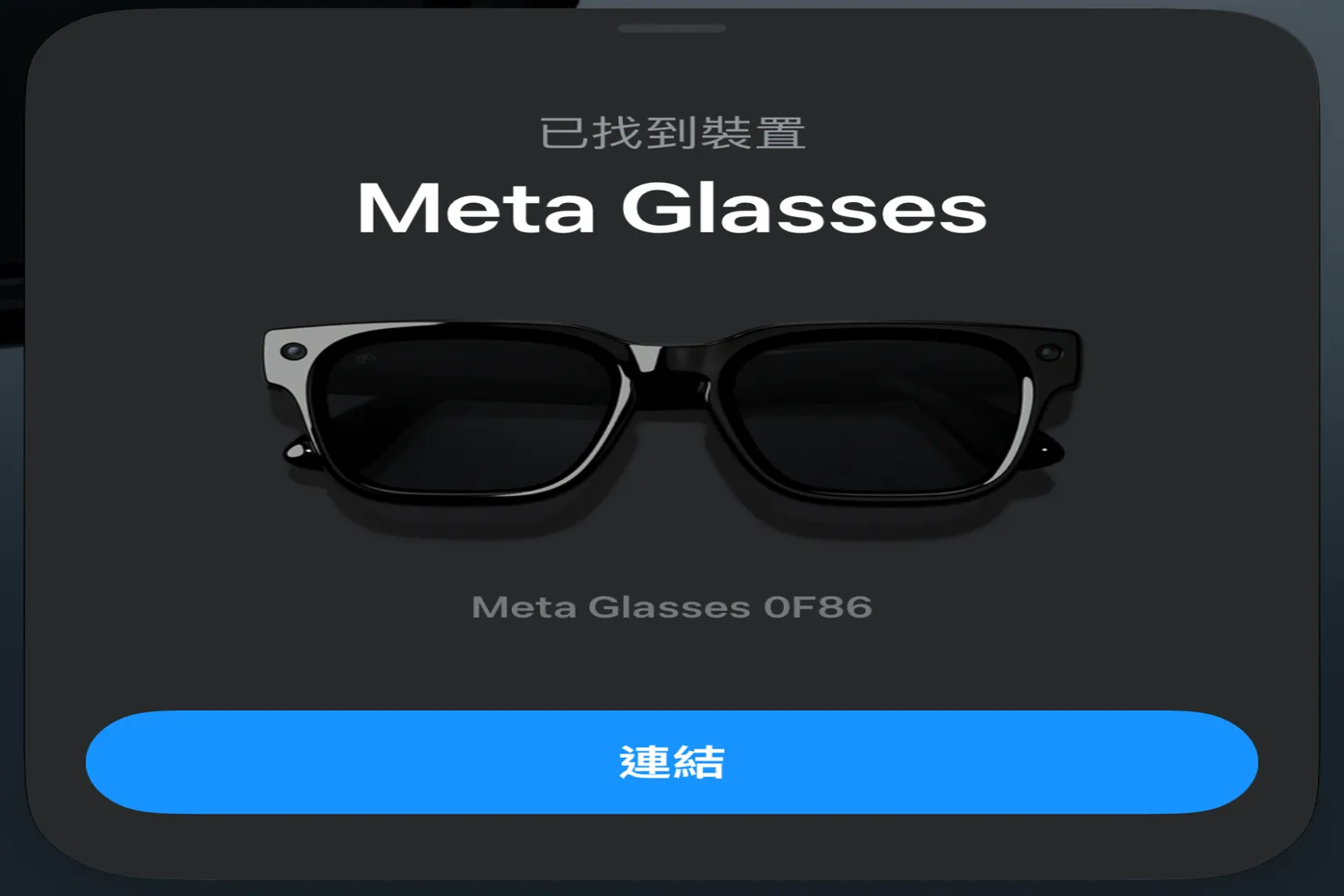
接下來 App 會開始搜尋附近的 Meta AI 眼鏡。找到後,畫面會顯示「Meta Glasses」以及裝置名稱,確認是自己的眼鏡後,點選「連結」。
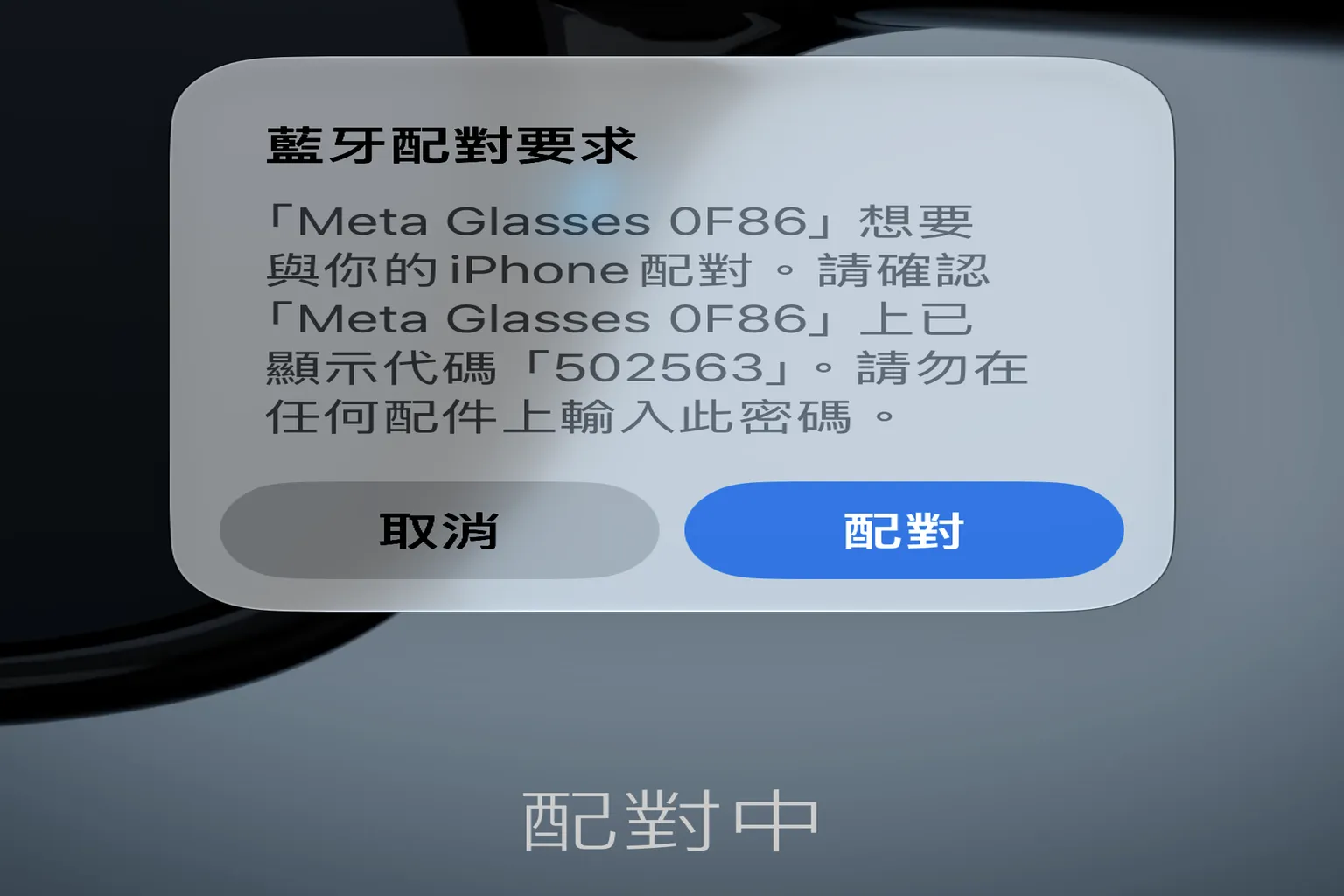
這時 iPhone 會跳出藍牙配對要求,並顯示六位數的配對代碼。這裡不用管那個號碼,直接點選「配對」就好。
我買的眼鏡根本沒螢幕,哪有可能會顯示字……。
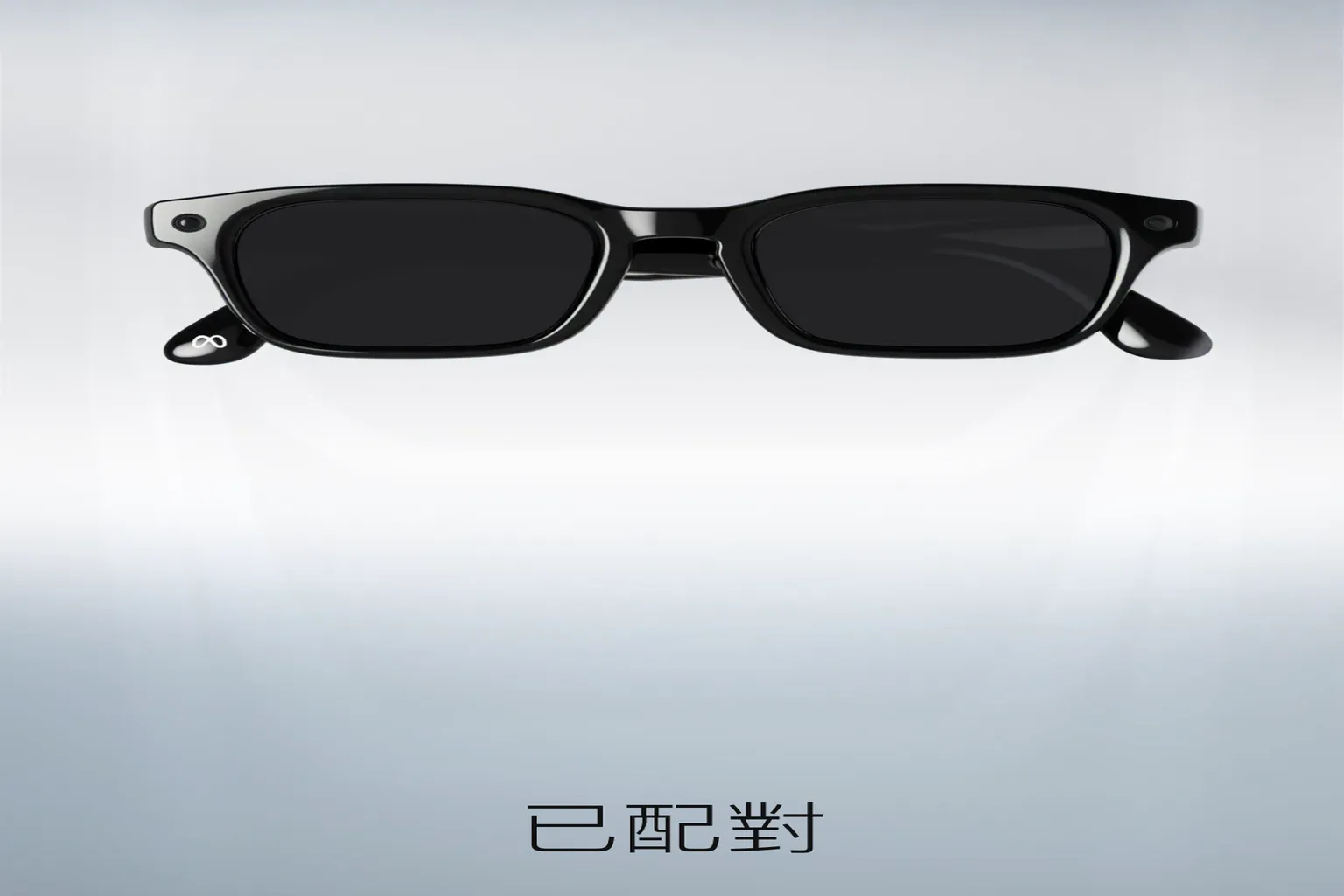
配對成功後,畫面會顯示眼鏡圖片,以及「已配對」的訊息。
步驟六:設定資料分享
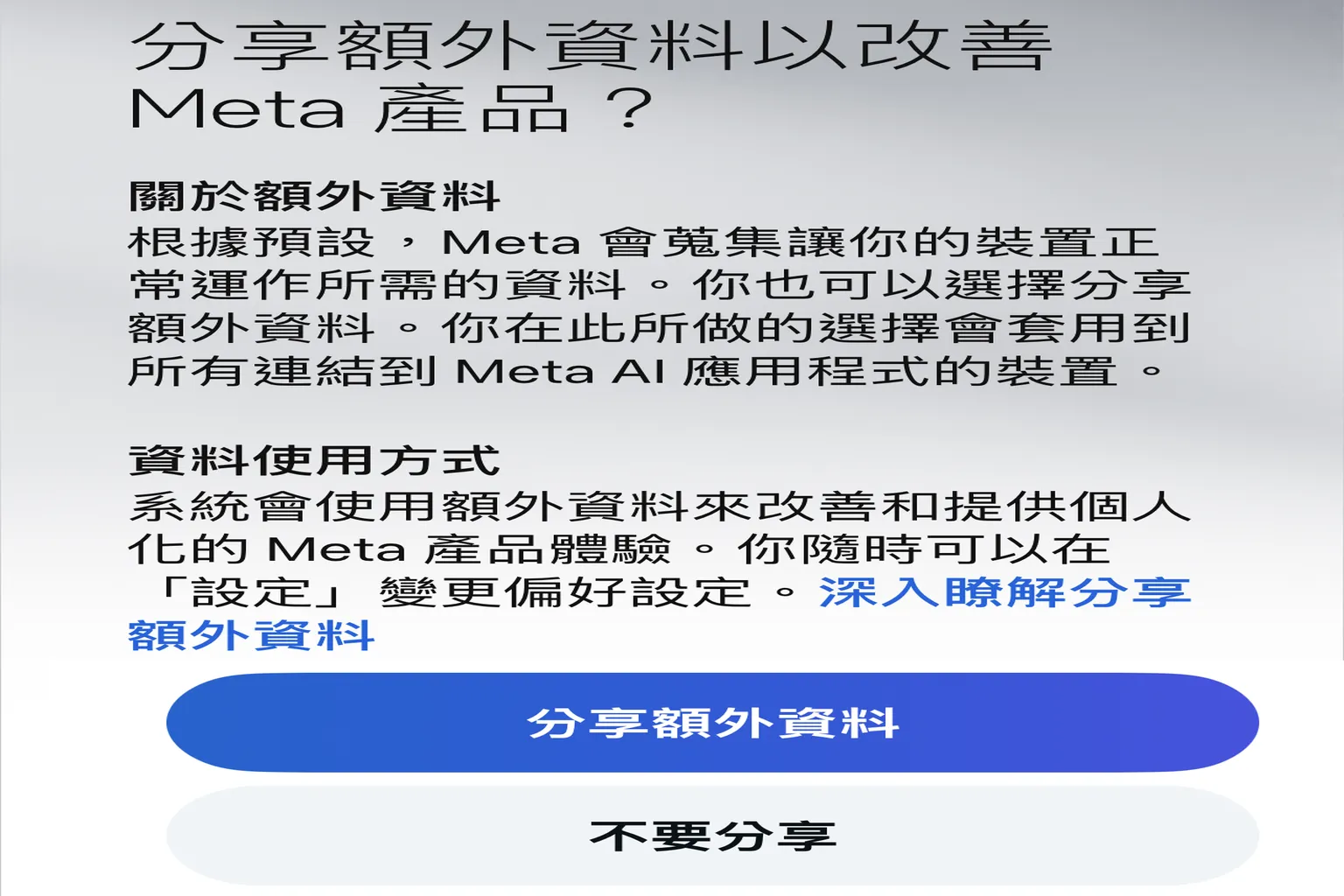
接下來 Meta 會詢問是否願意分享額外的使用資料,以改善產品體驗。同意或不同意都不會影響使用,但如果點了同意,就表示 Meta 想看的東西,包括你的照片、影片、聲音等等,都可能被拿去研究。
想一想都覺得很可怕,我自己是選「不要分享」。
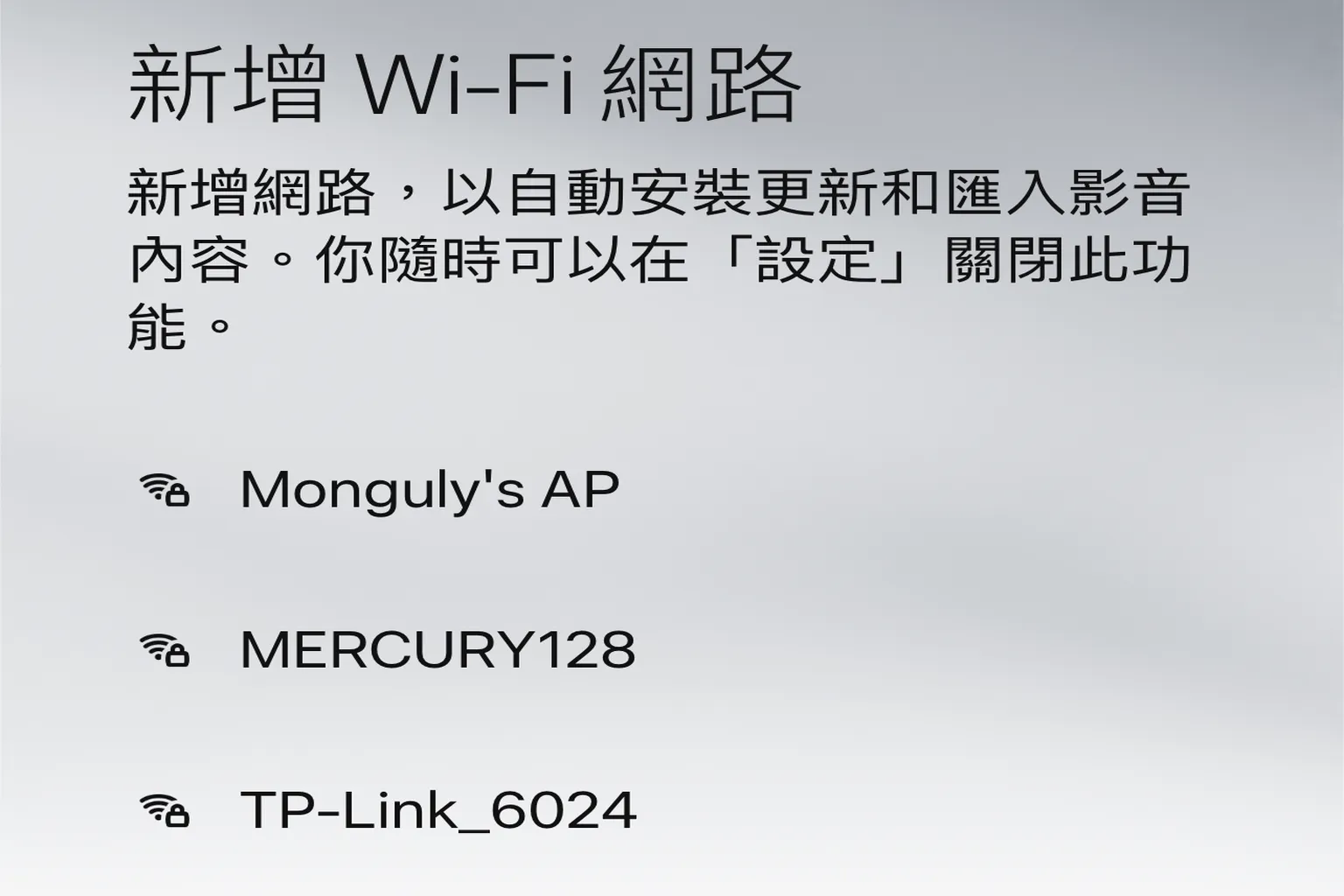
步驟七:連接 Wi-Fi 網路
Meta AI 眼鏡除了透過藍牙與手機連線,也會使用 Wi-Fi 下載更新,以及傳輸拍攝的照片與影片。
選擇平常使用的無線網路,輸入密碼後就能完成連接。
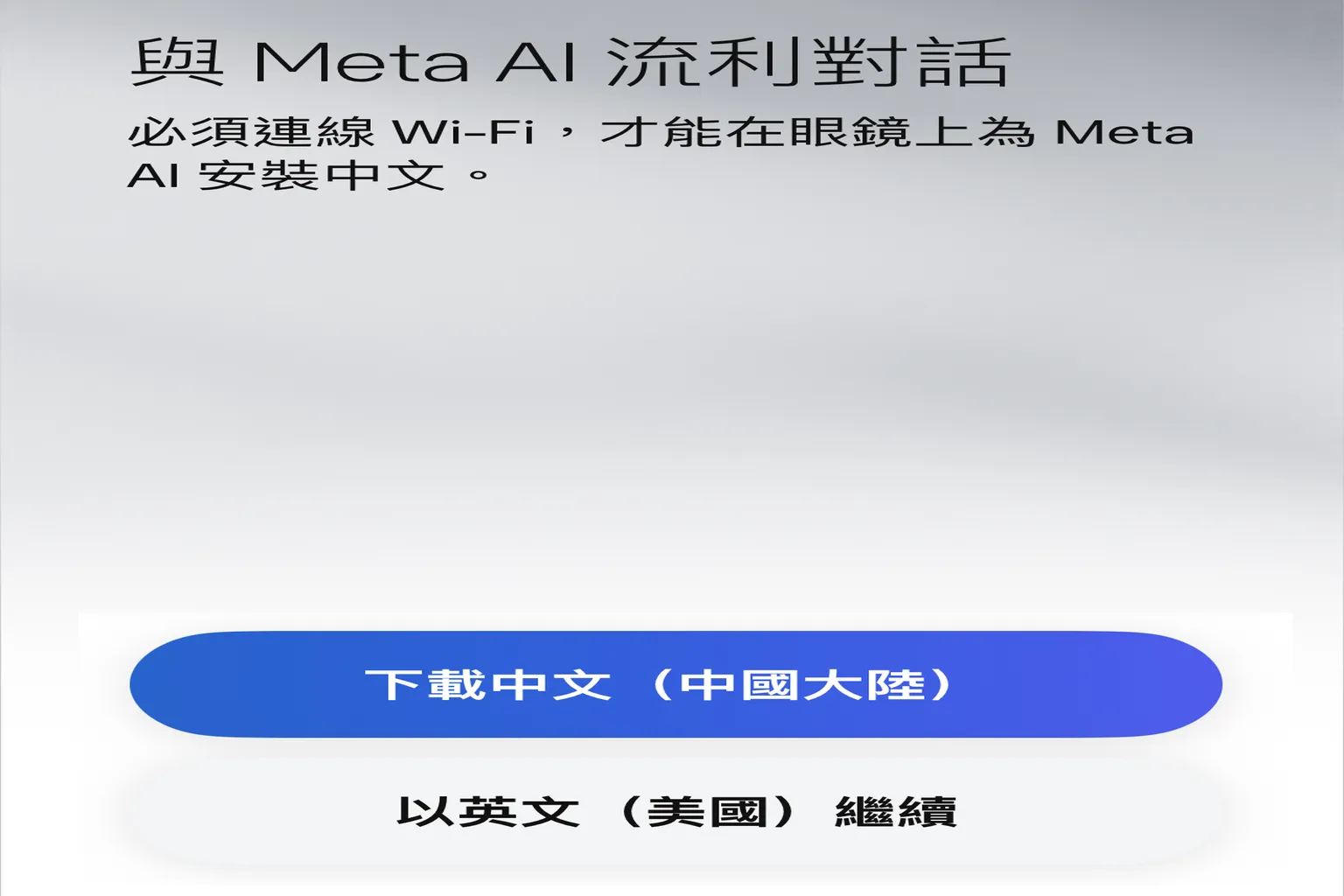
步驟八:下載中文語言
Meta AI 眼鏡已經可以使用中文語音對話,這裡可以選擇「下載中文(中國大陸)」或「以英文(美國)繼續」。
下載大約需要 3~5 分鐘,這個語音包提供帶有中國腔調的女孩聲音,用中文聊天比講英文開心多了。
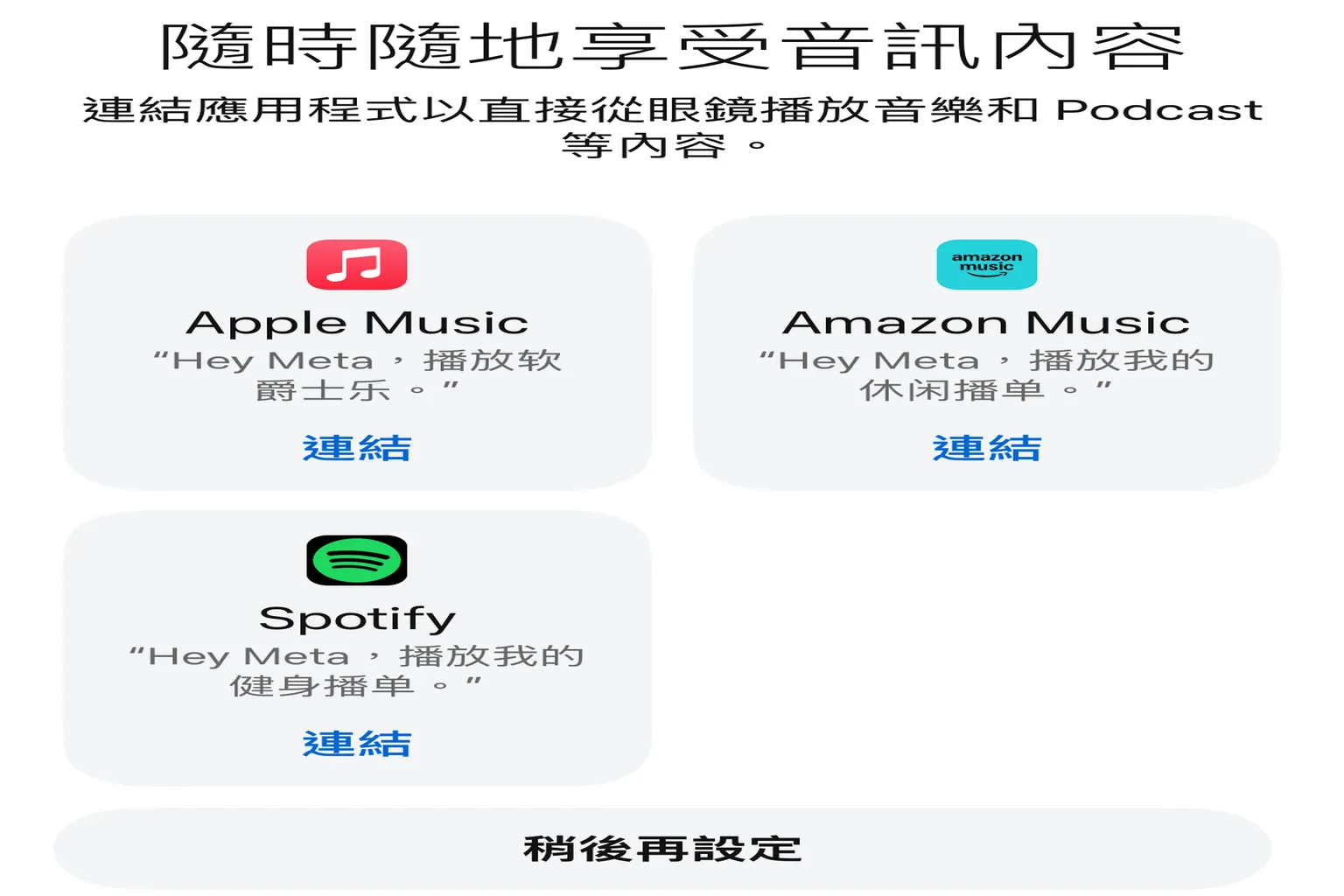
步驟九:連接音樂 App
安裝完成後,還可以將眼鏡與音樂串流服務連接,目前提供 Apple Music、Amazon Music 及 Spotify 這三種服務。
我自己是連接 Spotify,如果你沒有使用這些服務,也可以點選「稍後再設定」,之後再回來連接。
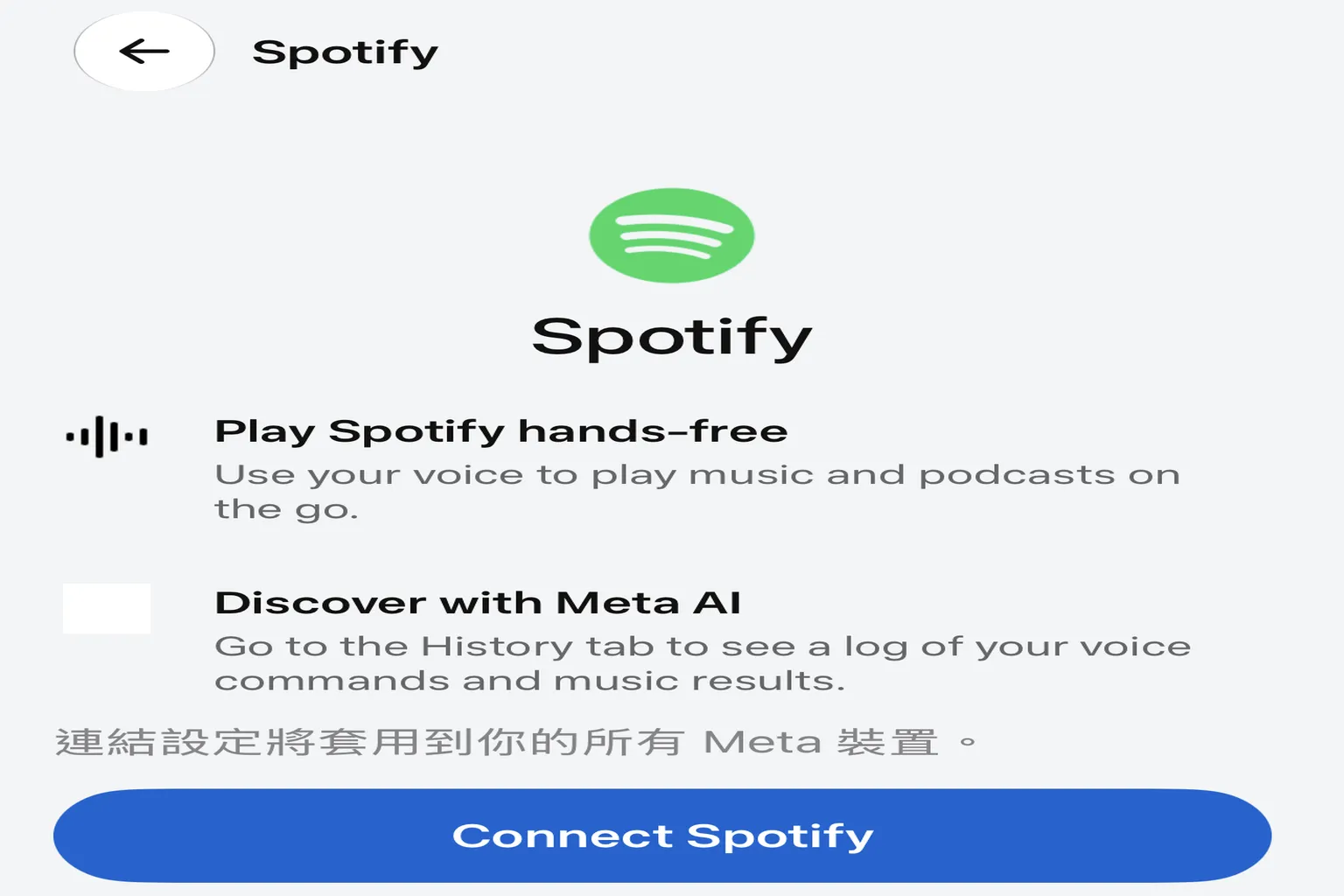
點進 Spotify 後,可以看到相關的功能介紹,包括透過語音播放音樂、Podcast 等。接著點選下方的「Connect Spotify」,開始連接 Spotify 帳號。
接下來會跳到 Spotify 的授權畫面,列出 Meta 智慧眼鏡需要使用的權限,包括讀取播放清單、控制音樂播放等。
確認後,點選「同意」即可完成帳號授權。
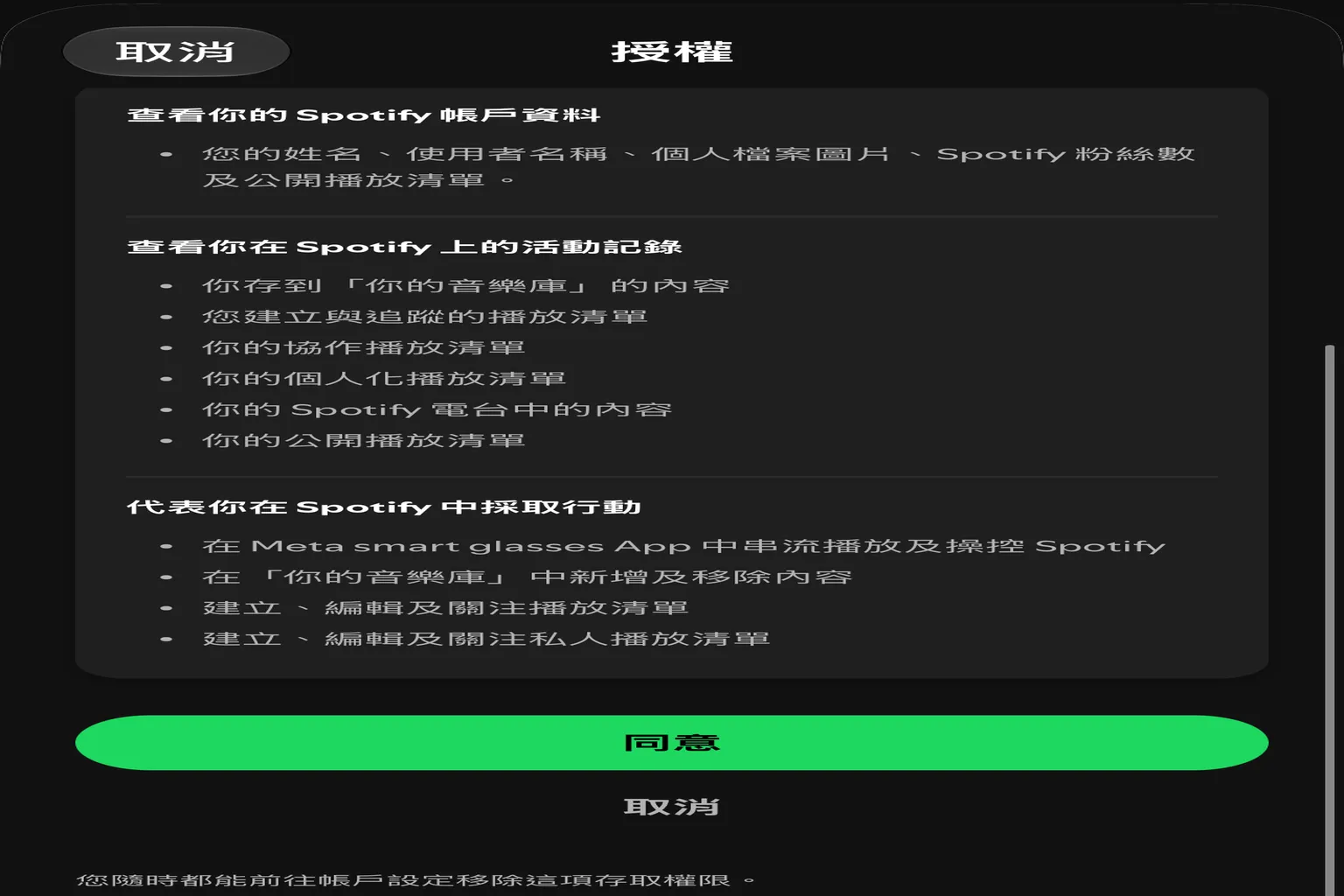
連接成功後,就可以直接透過眼鏡播放 Spotify 的音樂。這是我覺得 Meta AI 眼鏡相當實用的功能之一,眼鏡內建的喇叭音質比我原本預期的好很多,聽起來跟 Quest 3 的音質差不多。
備註:如果你在 Spotify App 中取消 Meta AI 眼鏡的授權,會發現眼鏡無法再連接 Spotify,而且也無法重新授權。
這時可以透過以下流程恢復授權:
- 移除手機上的 Spotify App。
- 讓 Meta AI 眼鏡重新連接 Spotify。
- 此時會跳到網頁版 Spotify,在這裡重新完成授權。
- 最後再把 Spotify App 裝回來。
步驟十:設定個人化功能
接下來可以設定眼鏡的其他功能。這裡我建議先設定 Apple Health 與聲音設定這兩項服務,其他功能可以之後再慢慢調整。
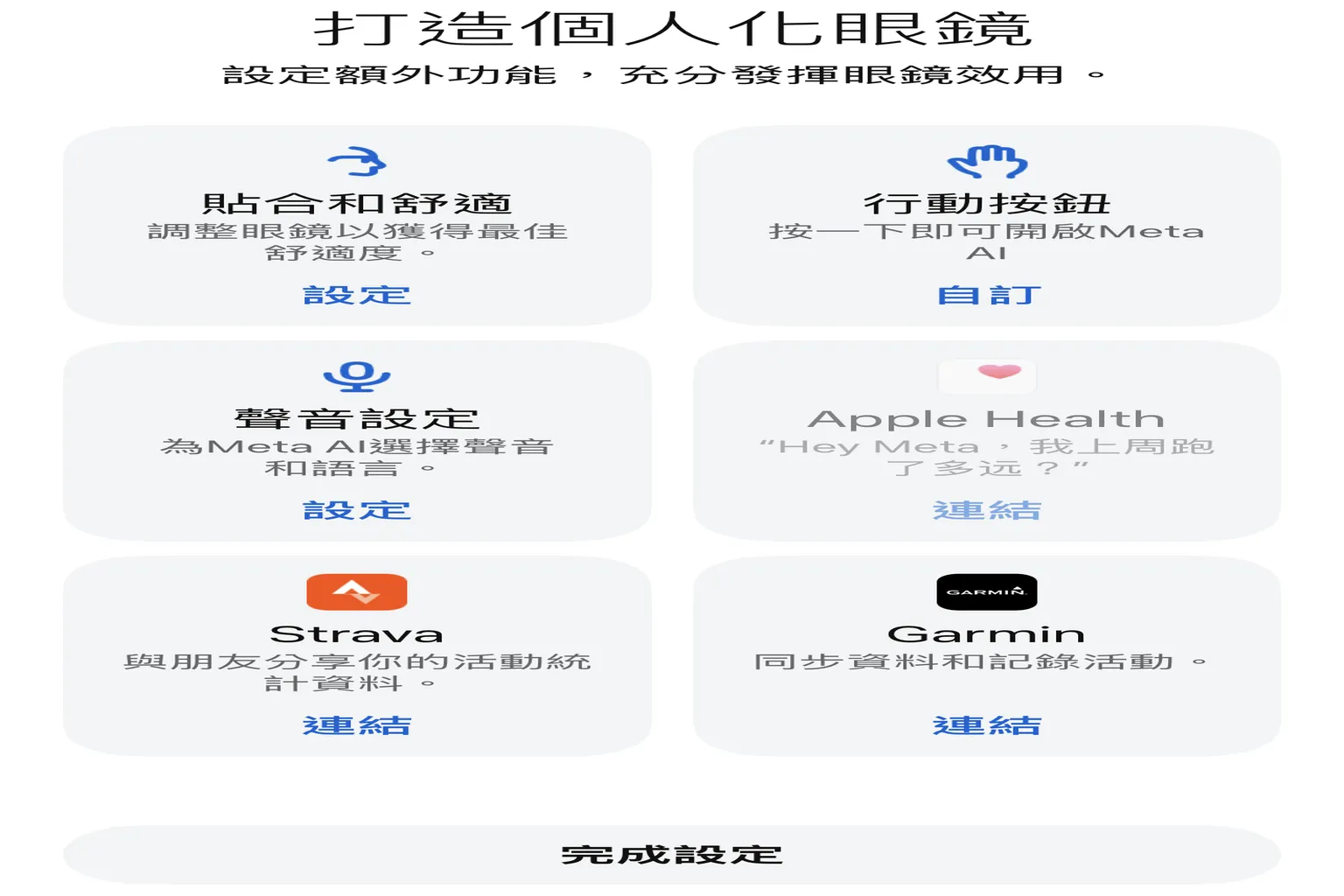
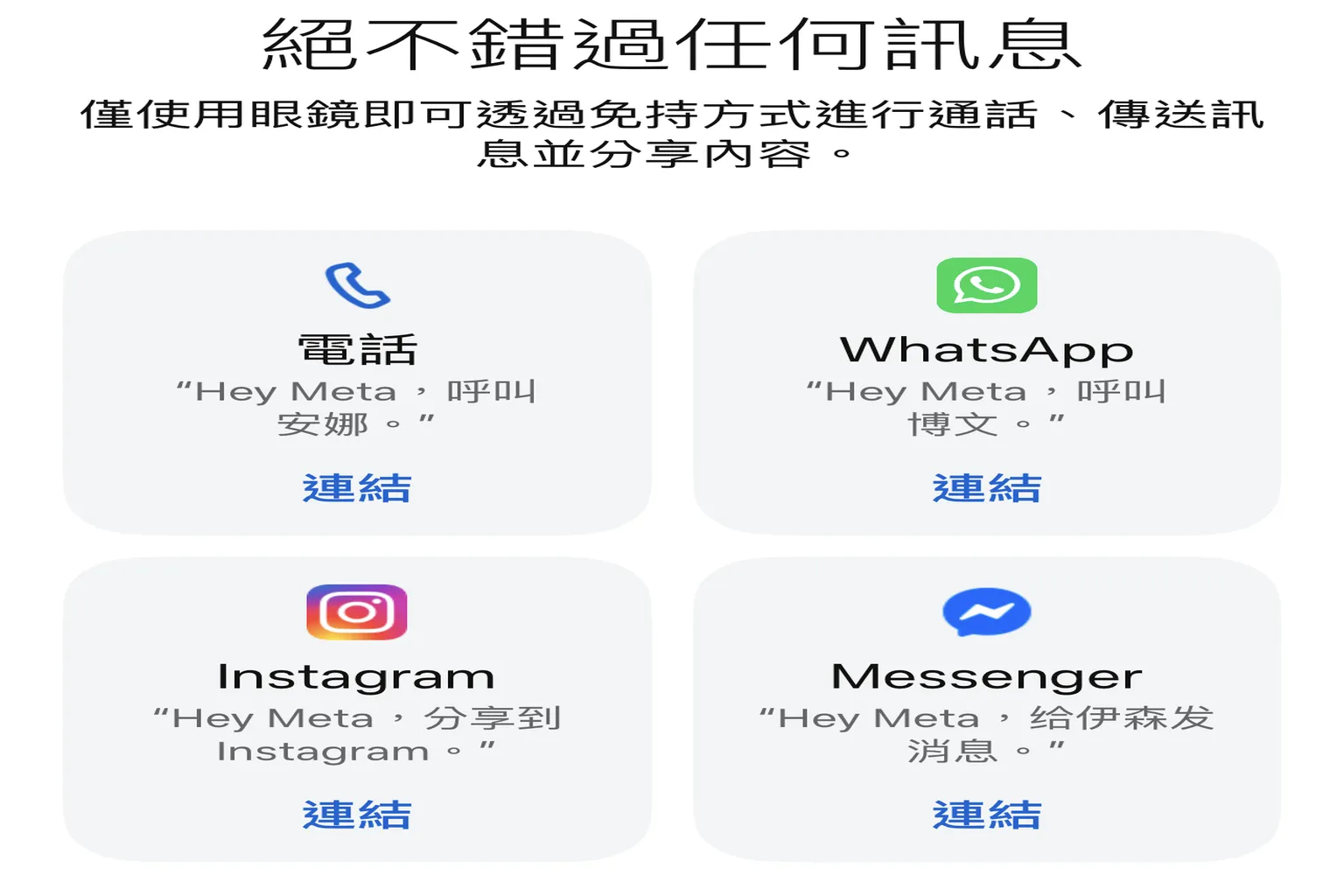
步驟十一:連結電話與通訊軟體
Meta AI 眼鏡也能用來接聽電話及傳送訊息,可以連結電話、WhatsApp、Instagram 及 Messenger 等服務。
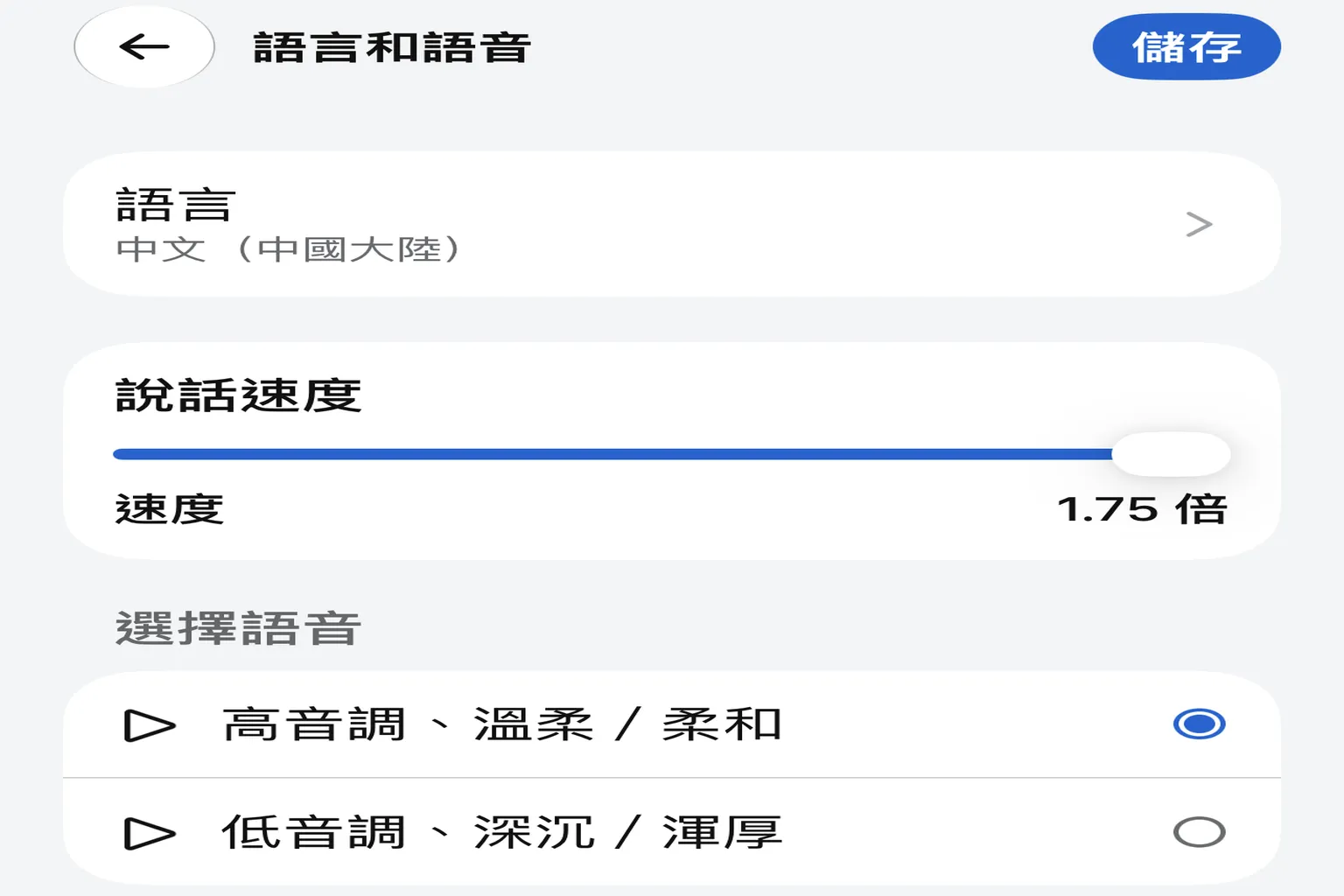
步驟十二:調整 AI 說話速度與聲音
最後,可以到「語言和語音」設定中,調整 Meta AI 的聲音。這裡除了能設定語言,還可以調整說話速度,以及選擇不同風格的聲音。
不過,預設的說話速度實在太慢,我把速度調整到 1.75 倍,這樣接收訊息比較快,而且跟 AI 吵架時也比較有活力。
Meta AI 眼鏡使用心得
到這裡,Meta AI 眼鏡就全部安裝完成了!眼鏡已經能正常拍照、錄影、播放 Spotify 音樂,也能直接用中文跟 Meta AI 聊天。
當 VPN 定位在美國時,可以手動拍照、錄影,但有時 Meta AI 的影像辨識功能會失效,無法讓 AI 辨識眼前的事物,關閉 VPN 就正常了。
眼鏡的音質極好,跟 Quest 3 的音質差不多。跟 AI 對談時,就像身旁有個女孩,正在用中文跟你聊天。
但她的智商不太高,脾氣還很倔!
例如,我問她:
我:幾隻貓可以打敗 1 隻熊?
Meta AI:貓的體型和力量與熊相比有著極大的懸殊,無論是野生貓科動物還是家貓,單憑貓都無法在與成年熊的正面衝突中取勝。
我:一百二十萬隻貓打得過一隻熊嗎?
Meta AI:即使數量達到一百多萬隻,貓在體型和力量上也無法與熊正面抗衡,這種極端懸殊的較量在現實中並沒有固定的科學答案。
這 Meta AI 的智商非常符合隨興聊天的水準,充滿可吐槽點,不會把天聊死!
在看世界這部分,表現還可以,就像有個新手導遊陪著你。
例如,我拿著一瓶台灣西藥房賣的「老薑一條根」。
我:這是什麼?
Meta AI:你手中拿著一瓶滾珠式薄荷清涼油,瓶身標籤以紅色為底,上面的文字不太清楚。
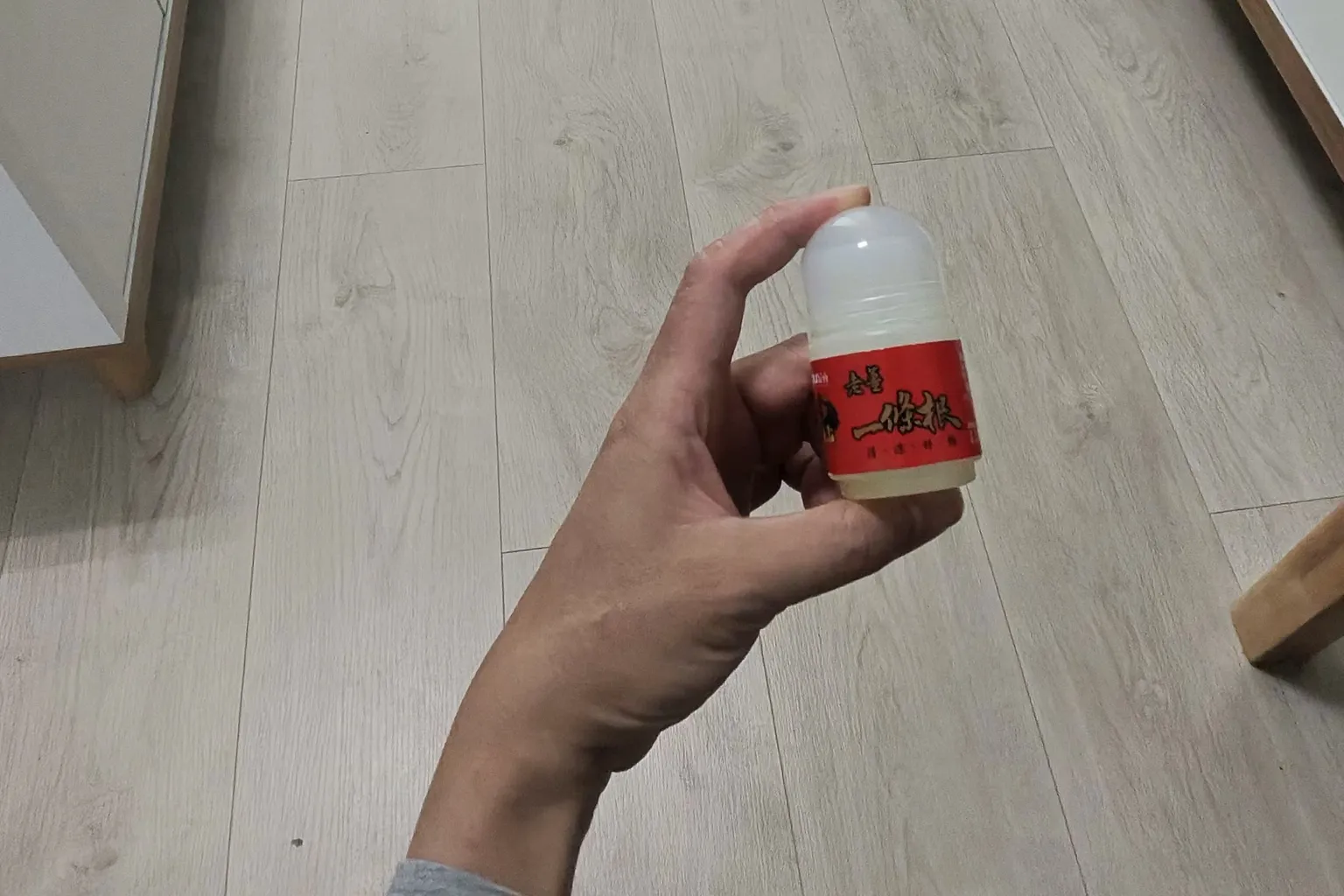
雖然不像 ChatGPT 回答得那麼完整,但能說出這樣的資訊,我覺得就很夠用了。
常見問題
Meta AI 眼鏡在台灣可以使用嗎?
可以!Meta AI 眼鏡在台灣可以正常拍照、錄影、聽音樂,但使用台灣 Meta 帳號時,可能無法啟用眼鏡的 AI 功能。我自己透過美國 VPN 註冊新的 Meta 帳號,再用這個帳號連接眼鏡,就成功啟用了中文 AI。
台灣要怎麼啟用 Meta AI 眼鏡的 AI 功能?
首先讓手機連接美國 VPN,開啟 Meta AI App,選擇「開始使用 Meta AI」,並使用新的 Email 註冊 Meta 帳號。等帳號註冊與驗證完成後,再用新帳號連接眼鏡。特別注意,不要在註冊帳號的同時進行眼鏡配對,我自己這樣操作就失敗過。
Meta AI 眼鏡可以使用中文對話嗎?
可以!安裝時選擇「下載中文(中國大陸)」語言包,大約需要 3~5 分鐘。安裝完成後,就可以直接用中文與 Meta AI 對話,也能調整 AI 的聲音和說話速度。我自己把速度調整到 1.75 倍,聊天的節奏比較快。
Meta AI 眼鏡無法配對,指示燈一直沒有變成藍色怎麼辦?
先將眼鏡關機,放入充電盒中等待 30 秒,再取出並重新開機。通常指示燈就會恢復亮起藍燈,表示眼鏡已進入藍牙配對模式。
如果眼鏡之前已經配對過,卻無法重新連接,可以先刪除手機中的藍牙配對紀錄,再透過眼鏡的硬體重置功能,讓眼鏡重新進入配對模式。
Meta AI 眼鏡無法重新連接 Spotify 怎麼辦?
如果曾經在 Spotify App 中取消 Meta AI 眼鏡的授權,可能會遇到無法重新授權的問題。我自己成功的方法是先移除手機上的 Spotify App,再讓 Meta AI 眼鏡重新連接 Spotify。這時會跳到 Spotify 網頁版,完成授權後,再把 Spotify App 安裝回來即可。