
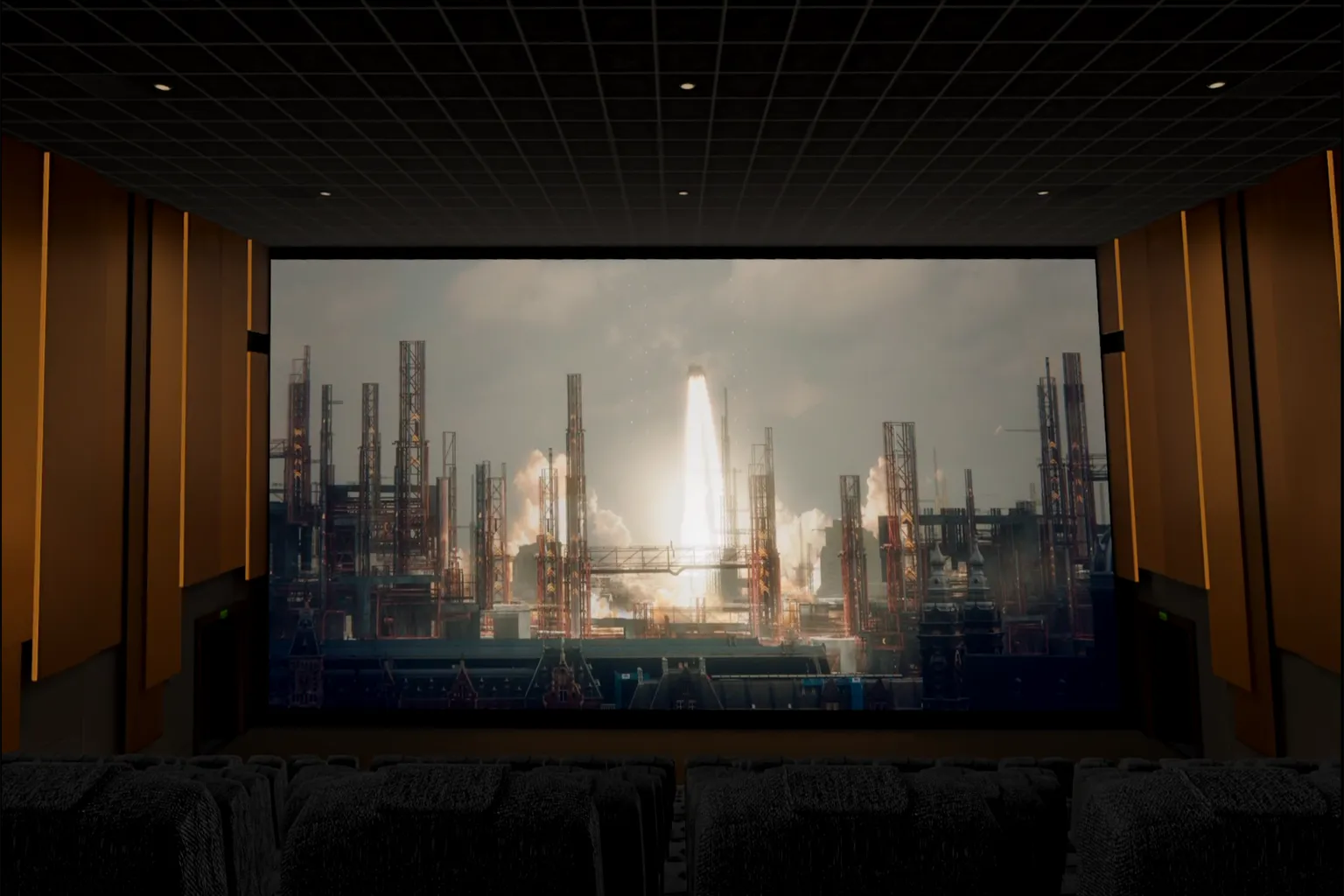
NEX 3D Video Player 是一款 Meta Quest VR 影片播放器,除了擁有漂亮的虛擬電影院場景,還能將一般 2D 影片即時轉換成 3D,享受立體電影的觀影效果。
本篇完整介紹 NEX 3D Video Player 的操作方法,包括本機影片、SMB、WebDAV、DLNA、USB 隨身碟播放,以及使用 NEX Link 連接電腦、串流影片與製作 3D 電影。此外,還有內建瀏覽器觀看 YouTube、Disney+ 等影音網站的使用方式,以及 AI 3D 和電腦轉換 3D 的實際效果比較。
從安裝、影片播放到進階設定,搭配完整操作圖片與實測心得,讓你輕鬆使用 NEX 3D Video Player。
NEX 3D Video Player 介紹
使用 Meta Quest VR 頭盔來看影片,眼睛前面看到的不是一塊螢幕,而是整座電影院。這一次,由你包場!不會有隔壁情侶聊天,也不會有前排的人拿手機偷看的干擾。
在 Meta Horizon 商城內,有數款 VR 播放器可供玩家選擇,各有其特色。例如 Moon VR Player 的畫面表現最佳、4XVR Video Player 的音質最好、Skybox VR Player 的功能很多等等。
MOON VR Player
畫質最好的播放器
價格:🌟🌟🌟

NEX 3D Video Player
Apple 風格,價格最便宜
價格:🌟🌟🌟
4XVR Video Player
音質最好、操作最順暢
價格:🌟🌟

SKYBOX VR Player
功能最多、但 BUG 也最多
價格:🌟🌟

HereSphere
設定極度繁瑣,介面非常不友善
價格:🌟
NEX 3D Video Player 是一款 2026 年新推出的 VR 播放器,具有以下三個特色:
- 具備 2D 影片即時轉 3D 功能
- 內建瀏覽器,可觀看 YouTube、Disney+、Prime Video 等串流影片
- 觀影場景很有特色
除此之外,它也具備 SMB、WebDAV 連線、USB 播放等功能,以及電腦連線軟體 NEX Link。
Meta Store 提供免費試用版,但只能使用五分鐘。完整版定價為 14.99 美元,若從未下載過此軟體,使用 VRPUPU 的創作者優惠,就能以 7.5 美元購買(5 折),幾乎是整個商城中價格最低的 VR 播放器。
若之前已經試用過 NEX 3D Video Player,無法使用創作者優惠,也可以輸入折扣碼 BFVRPUPU-DA6859,以 8.99 美元的優惠價格購買(6 折)。
接下來,介紹這款播放器的使用方法。
主畫面與觀影環境
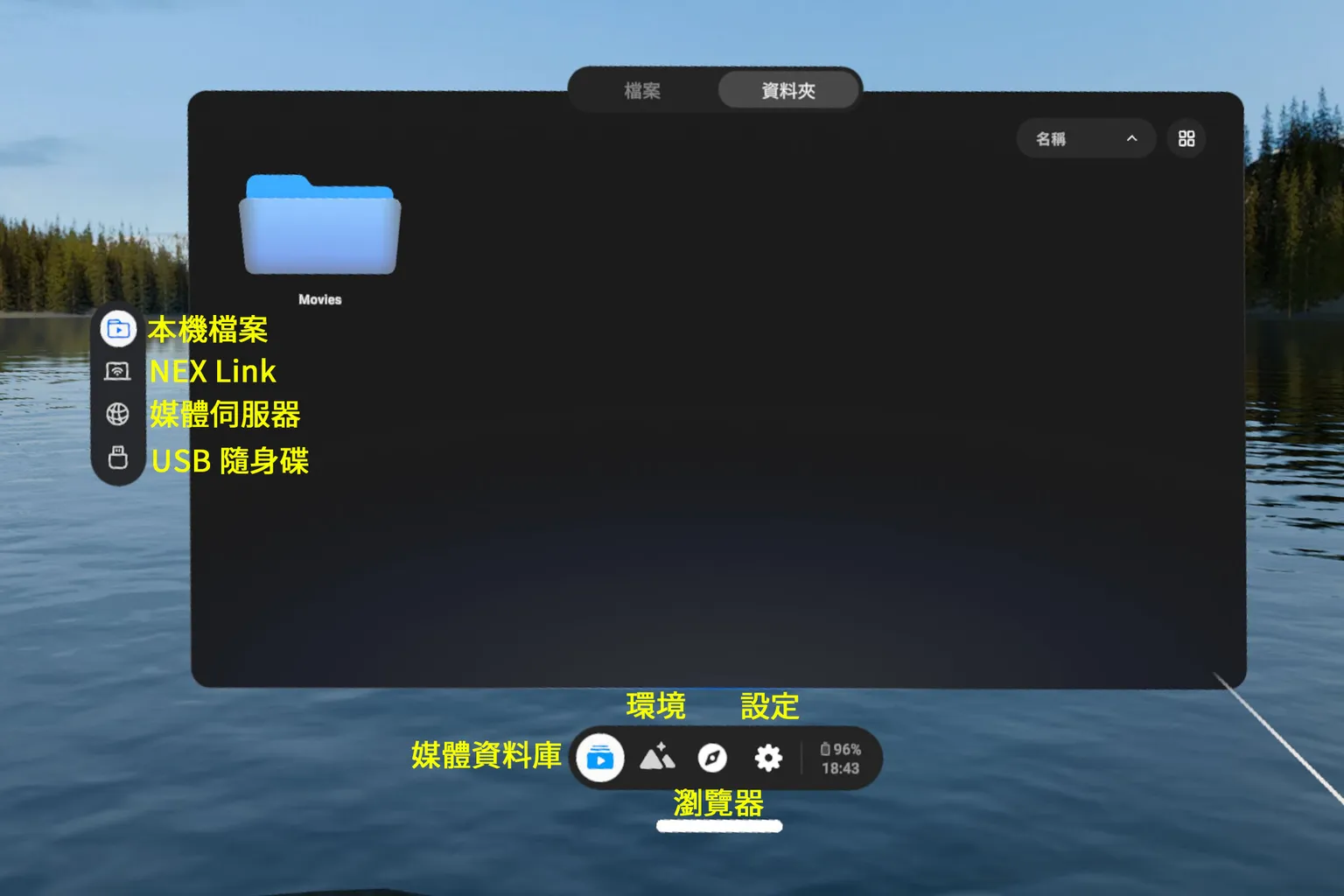
開啟 NEX VR Player,主畫面的操作介面相當簡潔,分為左側的影片來源,以及下方的功能選單。左側的四個圖示,由上到下分別是:
- 本機檔案: 播放儲存在 Meta Quest 裡面的影片。
- NEX Link: 連接電腦,將影片串流到頭盔播放。
- 媒體伺服器: 透過 SMB、WebDAV、DLNA 等方式,播放電腦或網路儲存空間中的影片。
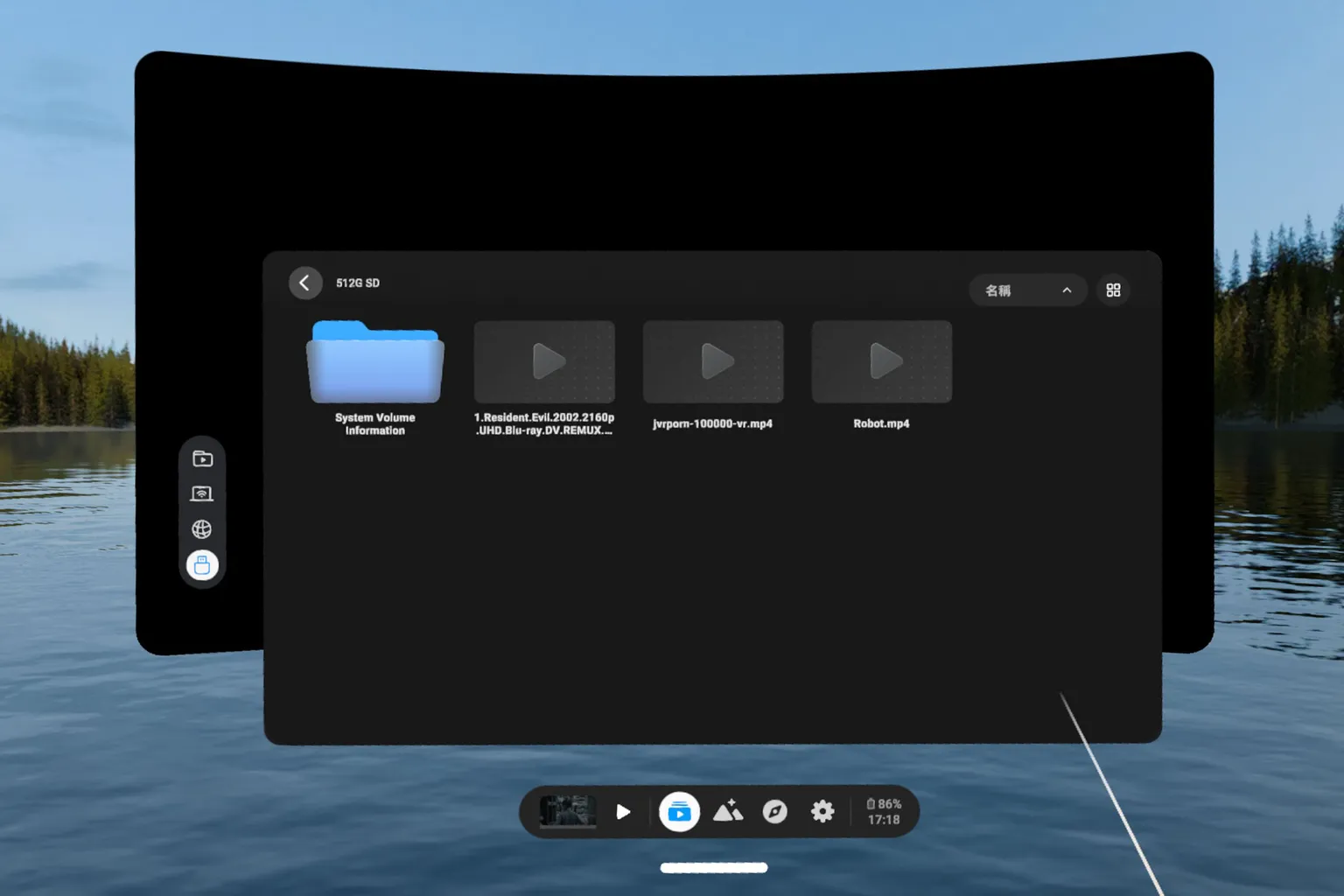
- USB 隨身碟: 讀取外接 USB 儲存裝置中的影片。
下方的功能列則提供媒體資料庫、觀影環境、內建瀏覽器與設定等功能。
NEX VR Player 最有特色的地方,就是它的觀影場景很漂亮。在下方選擇「環境」,就能切換不同的觀影場景,包括冷山、暖居(室內、室外)、獨光、MAX 影廳、無界及透視模式,共六種環境,每一種都有不同的風格。
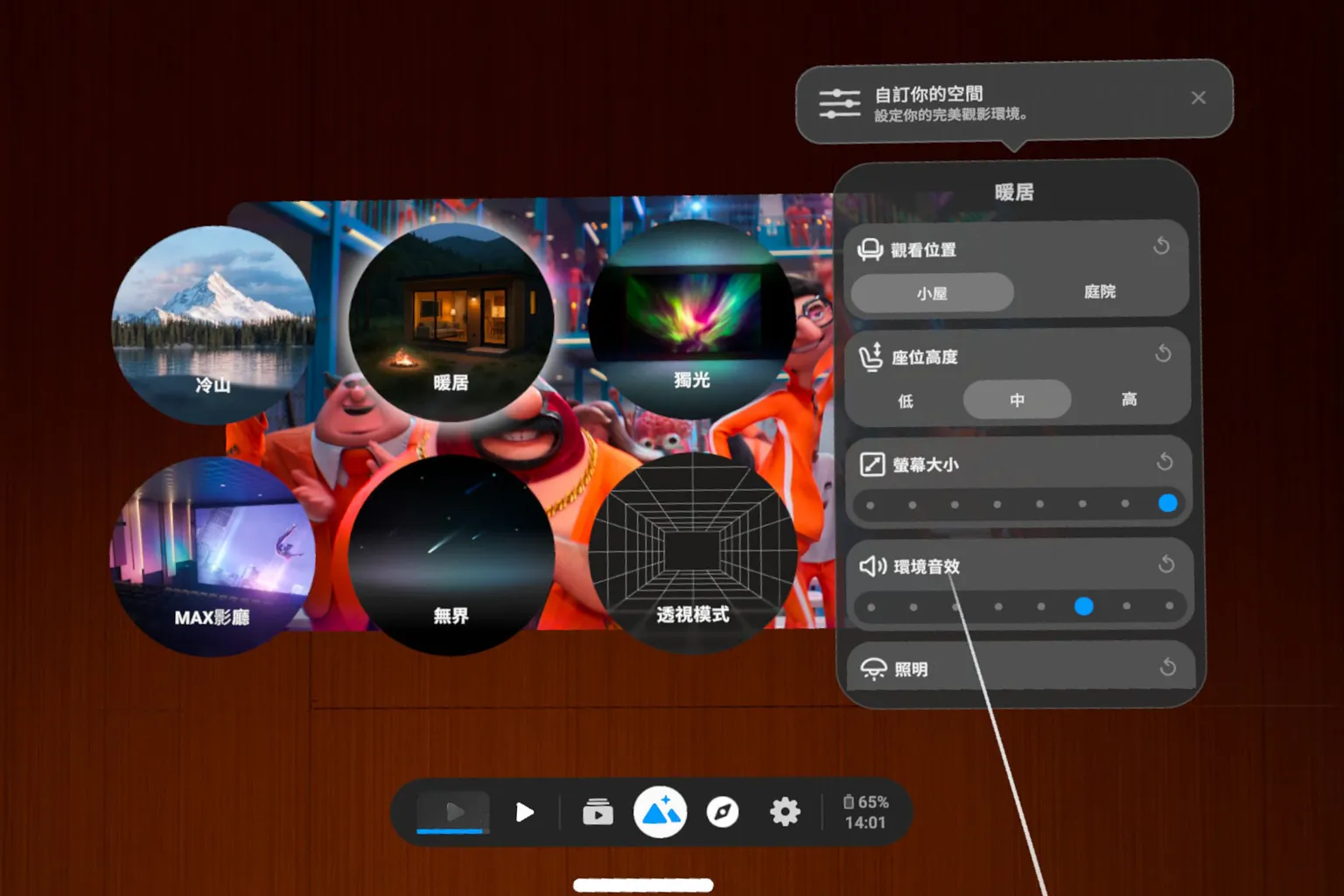
我最喜歡 MAX 影廳,夠氣派!以下是各場景的介紹。
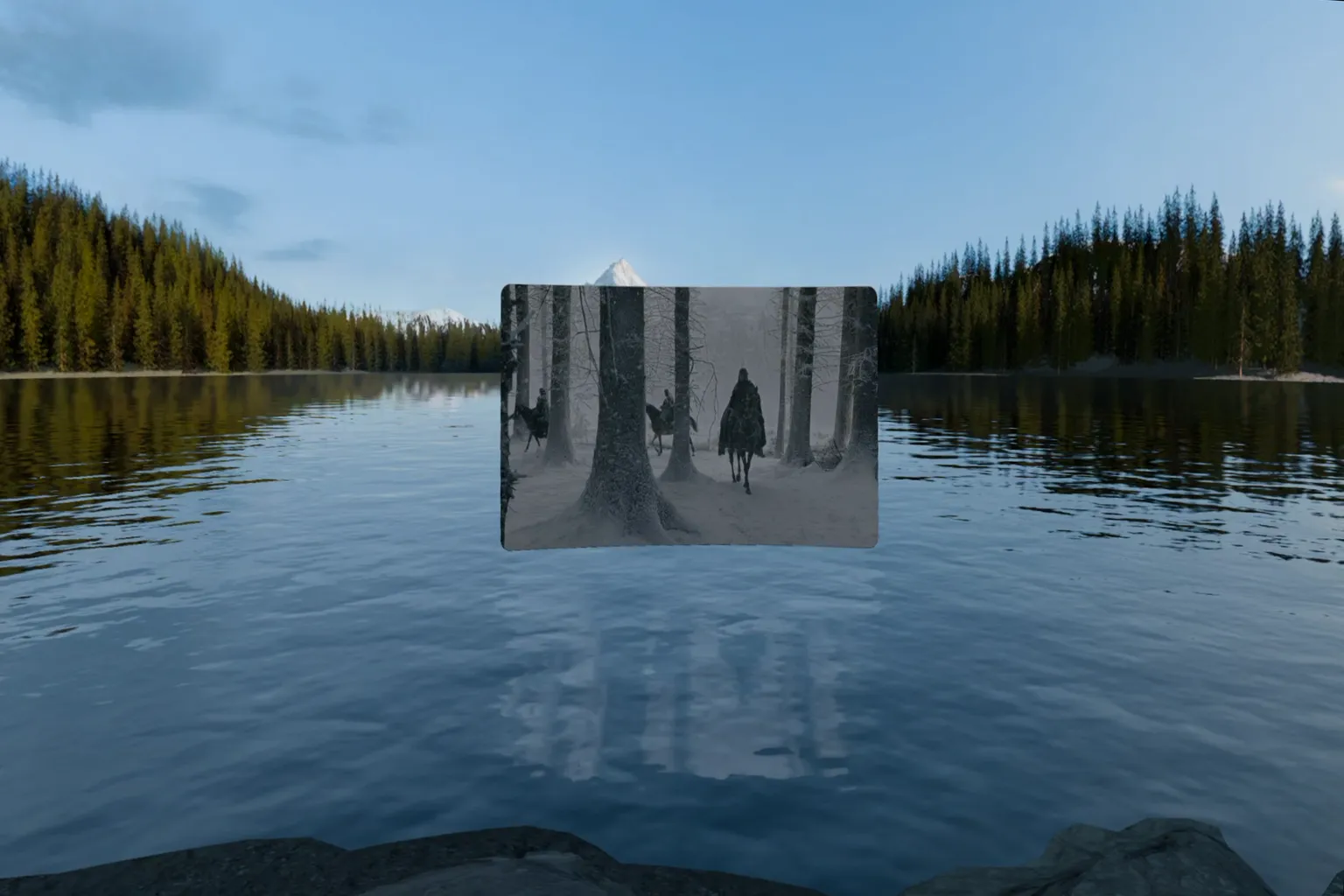
以雪山為背景,湖面映照著銀幕的倒影,是個相當優美的觀影場景。
整座電影院都是你的,享受包場看 IMAX 電影的快樂!
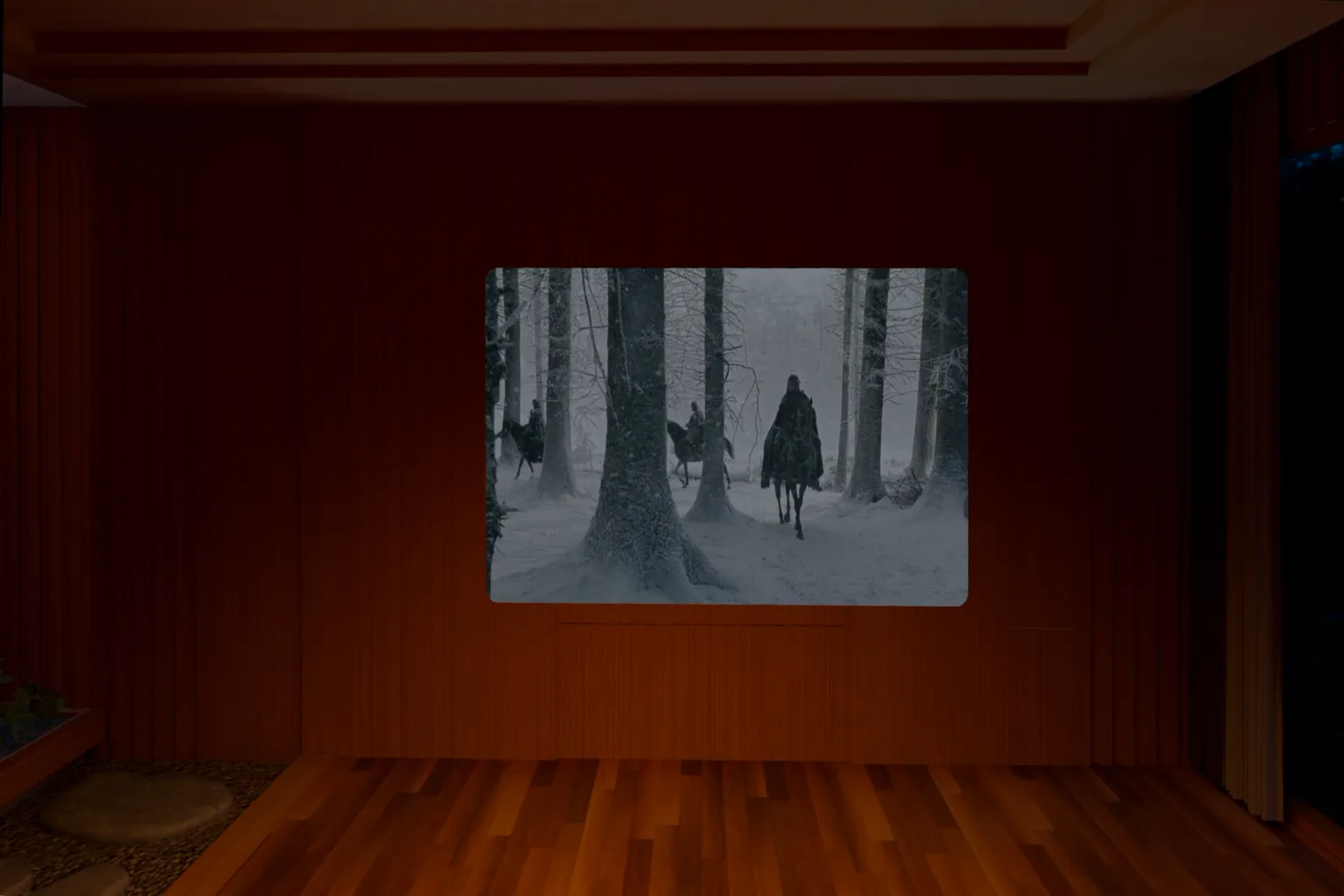
溫暖舒適的小木屋,彷彿正在山中度假,悠閒又愜意。

野外露營,夜空繁星點點,身旁還有溫暖的篝火。

空無一人的展覽廳,在工作之餘找點樂子。
各場景可調整的項目不太一樣,例如 MAX 影廳不能使用曲面螢幕,就有點美中不足。戶外場景通常會有蟲鳴鳥叫的環境音,如果覺得影響看影片,也可以在這裡關閉。
| 場景 | 曲面螢幕 | 座位高度 | 座位位置 | 環境音效 | 照明 |
|---|---|---|---|---|---|
| 冷山 | ✓ | ✓ | ✗ | ✓ | ✗ |
| MAX 影廳 | ✗ | ✗ | ✓ | ✗ | ✓ |
| 暖居(室內) | ✗ | ✓ | ✗ | ✓ | ✓ |
| 暖居(室外) | ✗ | ✓ | ✗ | ✓ | ✓ |
| 無界 | ✓ | ✗ | ✗ | ✗ | ✓ |
| 獨光 | ✗ | ✓ | ✓ | ✗ | ✗ |
| 透視 | ✓ | ✗ | ✗ | ✗ | ✗ |
✓:可使用及調整;✗:不可使用或調整。
播放影片
NEX VR Player 支援多種影片來源,包括 Meta Quest 本機、電腦 SMB 分享、WebDAV 雲端播放,以及 USB 隨身碟。
本機影片
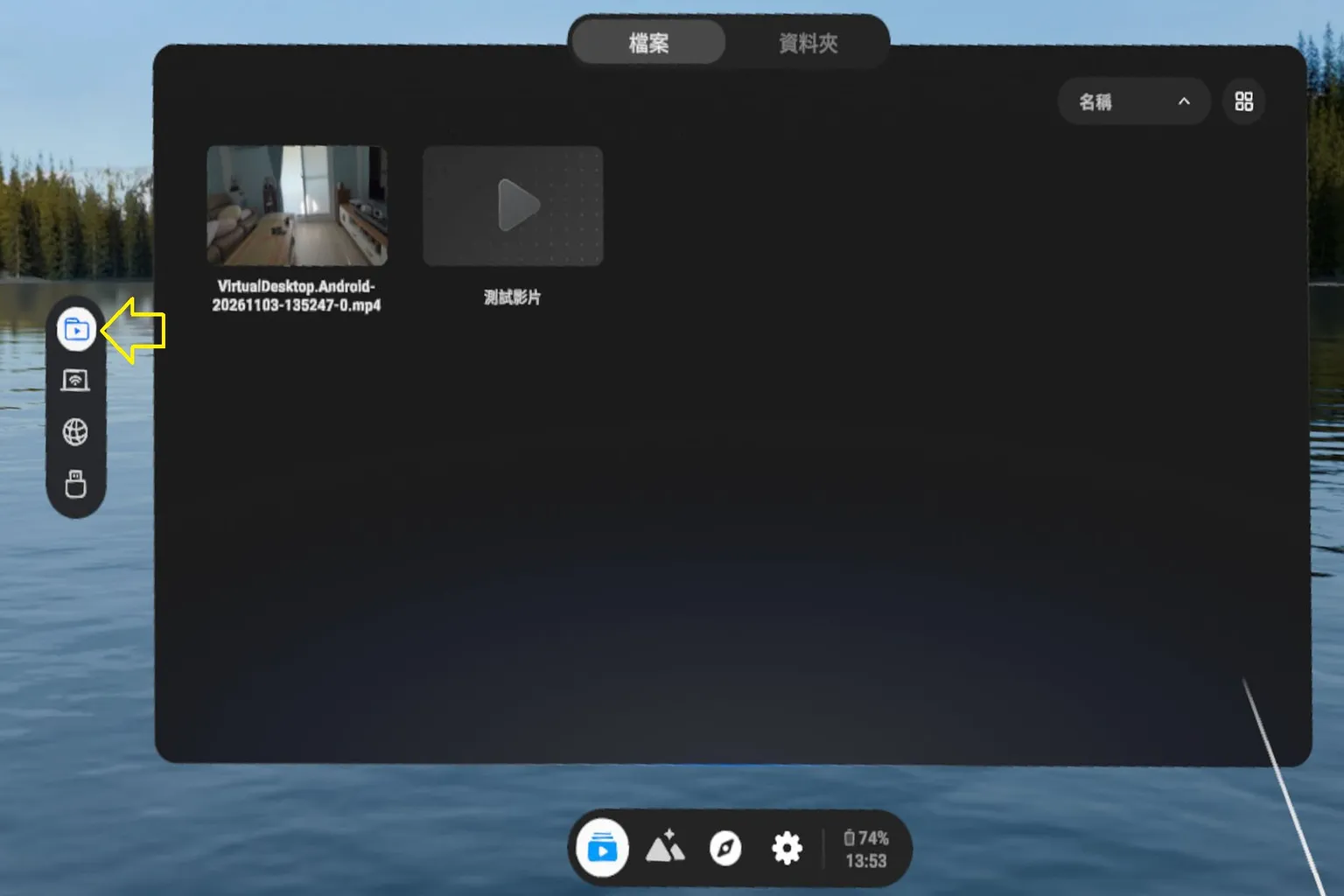
如果影片已經儲存在 Meta Quest 裡面,在主畫面左側選擇「本機檔案」,就能看到頭盔中的影片與資料夾。選擇要播放的影片,就可以直接開始觀看。
NEX VR Player 會顯示影片清單。我測試過將檔案放在 Movie、Oculus、Download 等資料夾,播放器都能找到影片。也可以切換成資料夾瀏覽模式,如果影片很多,使用資料夾分類會比較好找。
媒體伺服器
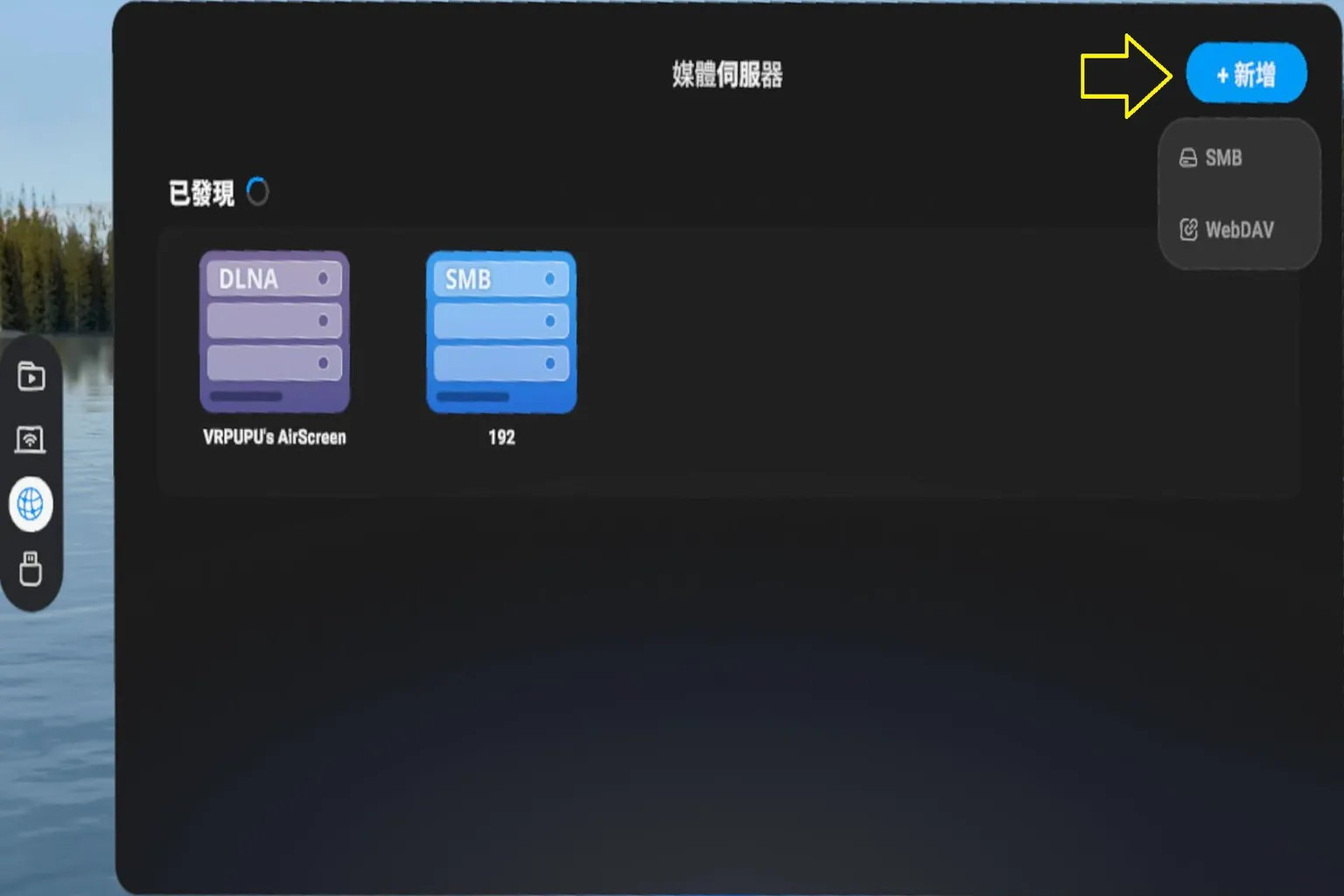
媒體伺服器提供三種影片播放方式:DLNA、SMB 與 WebDAV。DLNA 只要在電腦端啟用媒體串流功能,並分享要播放的媒體資料庫,就能透過頭盔播放影片。SMB 與 WebDAV 則需要在頭盔中進行設定。
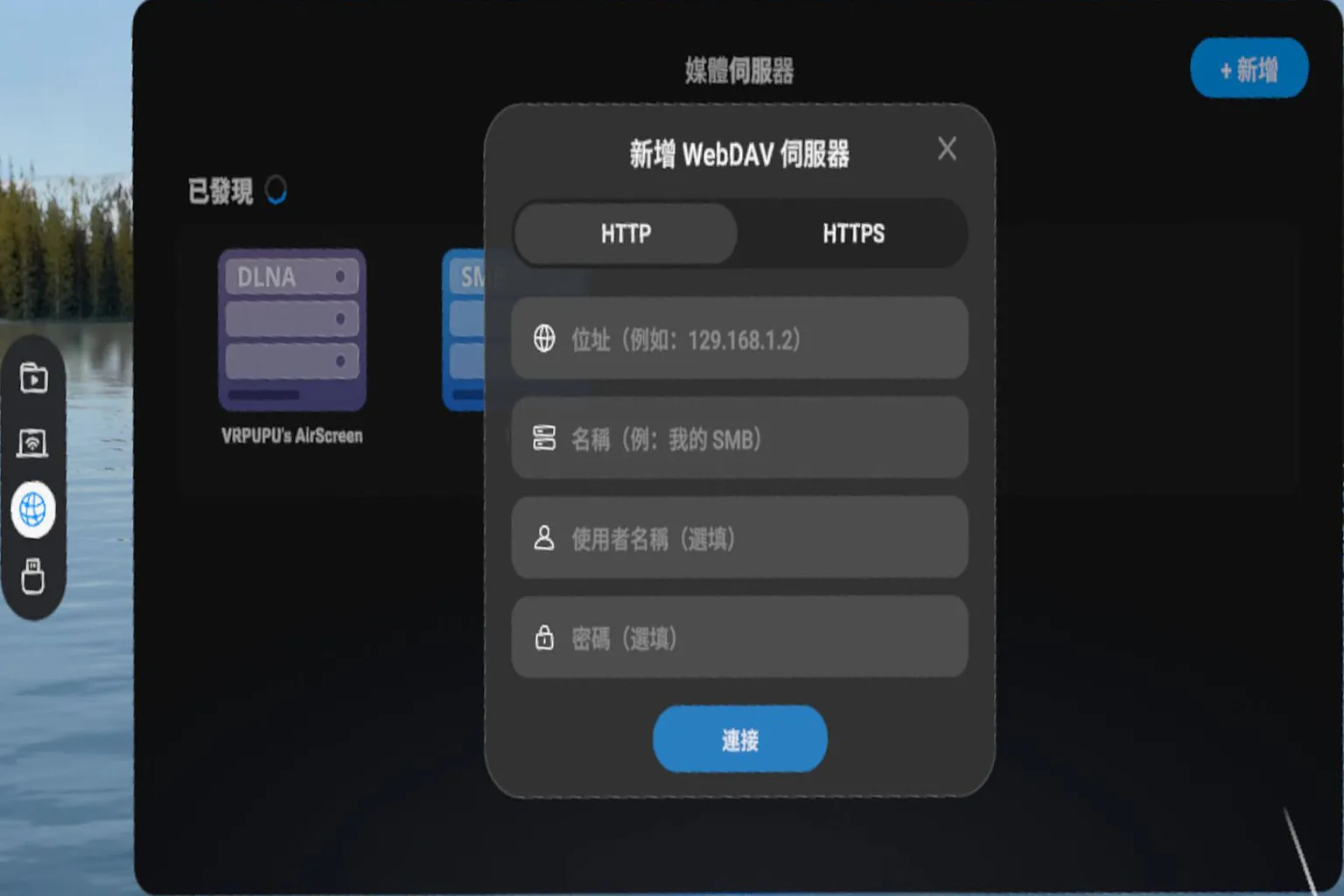
點選右上角的「新增」,選擇 SMB 或 WebDAV。
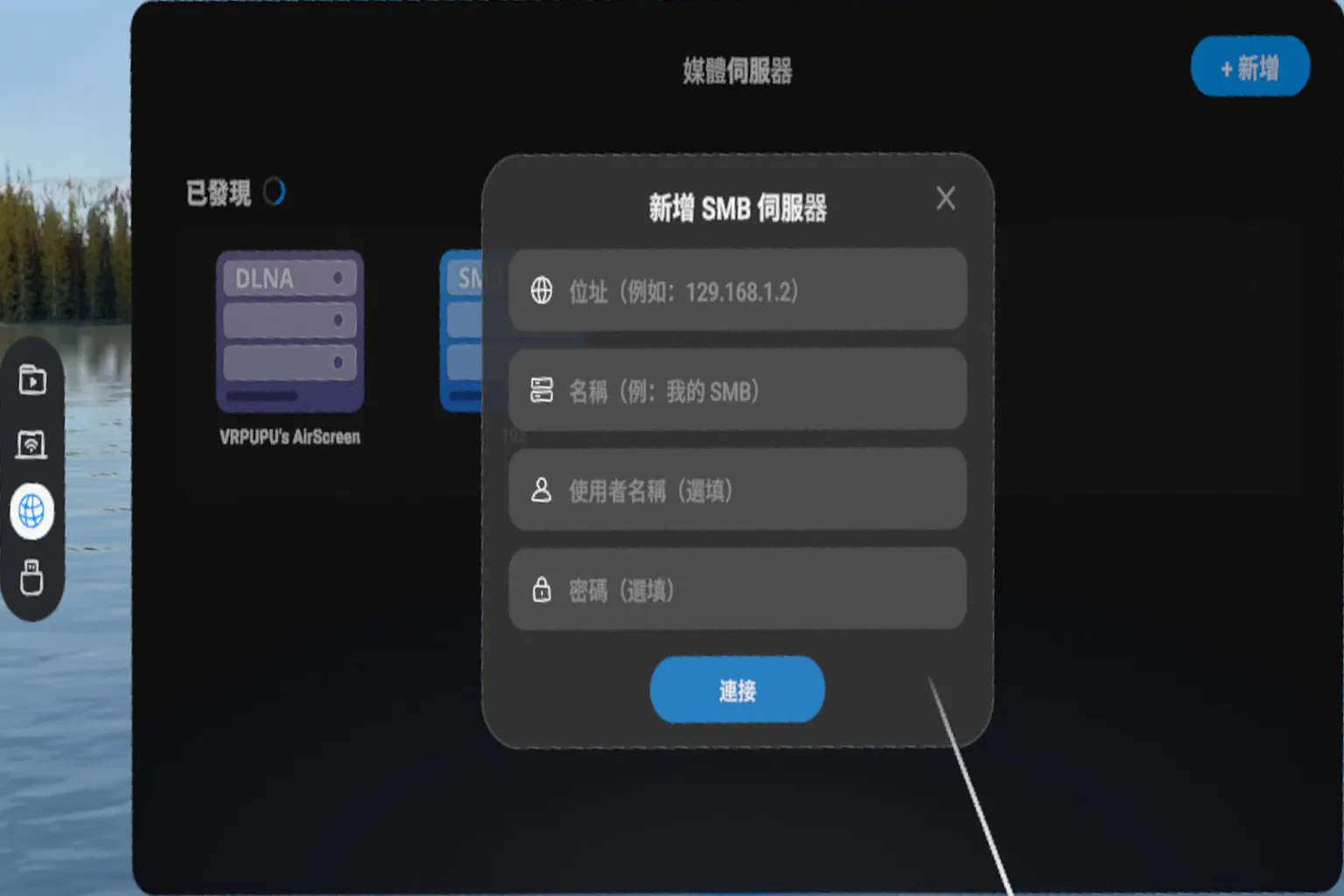
新增 SMB 伺服器時,需輸入電腦的 IP 位址、名稱、帳號與密碼。
新增 WebDAV 伺服器時,則需輸入伺服器網址(或 IP 位址)、名稱、帳號與密碼。
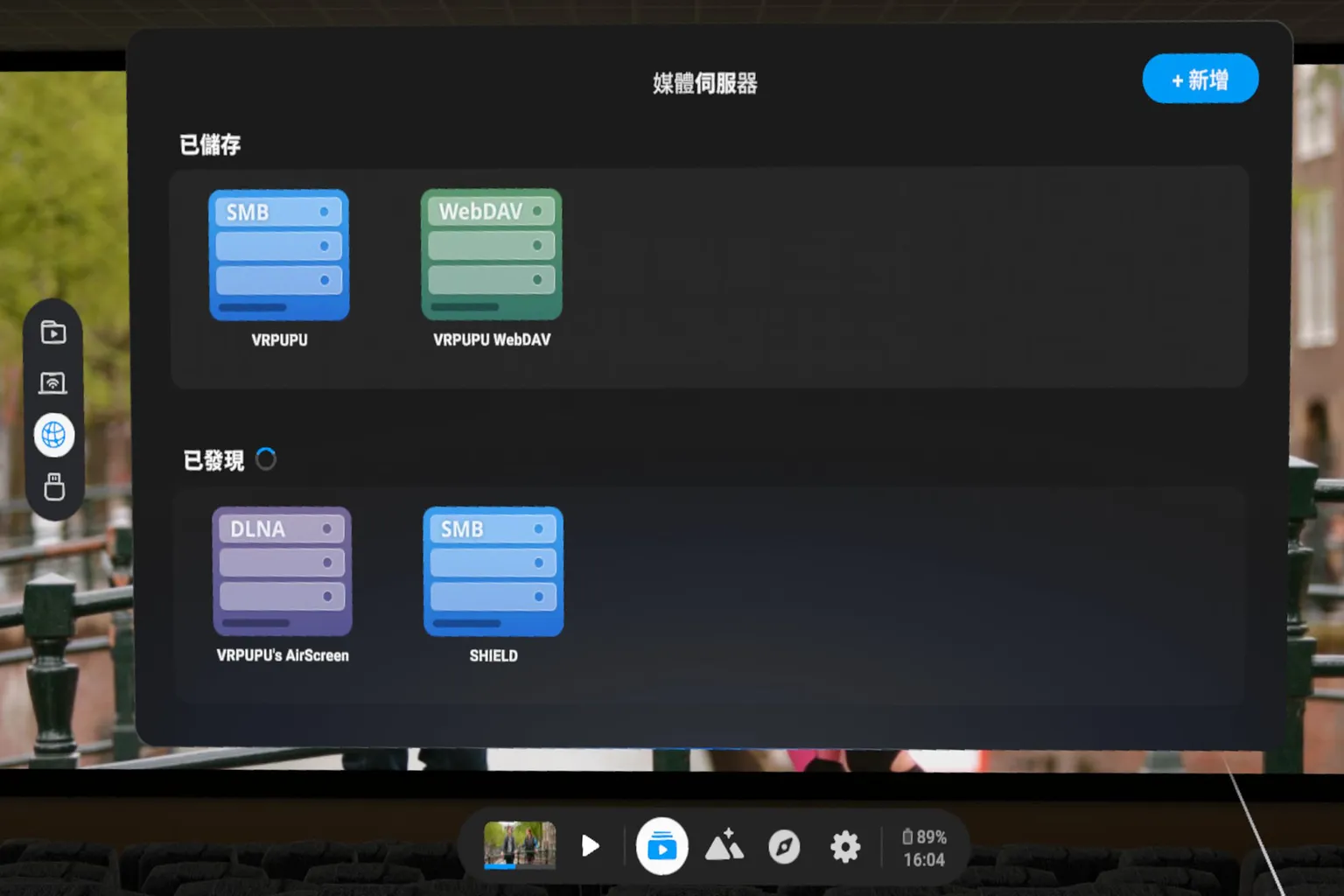
設定完成後,就能在媒體伺服器清單中看到新增的 SMB 或 WebDAV 伺服器。
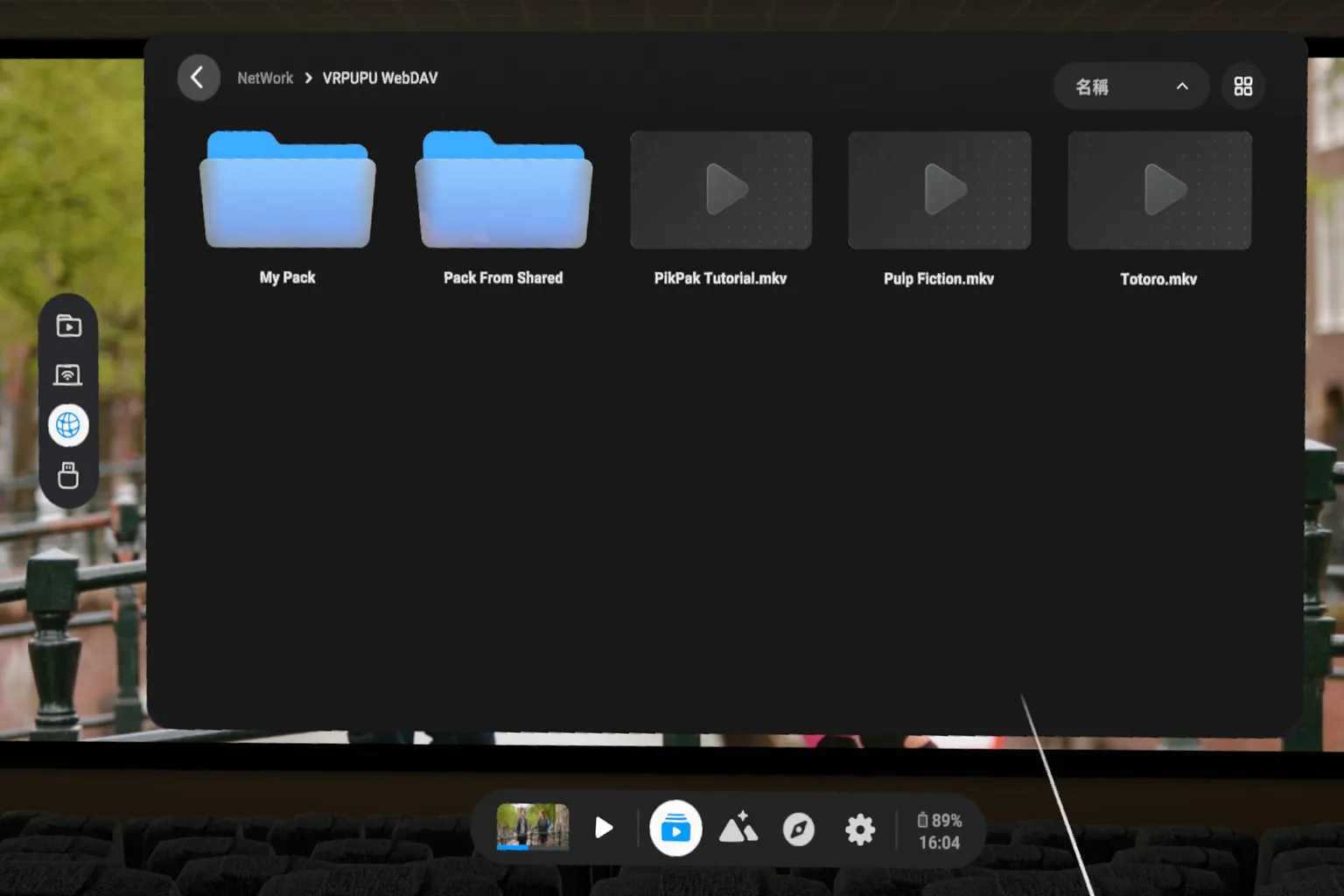
進入資料夾後,就能選擇影片播放。
USB 隨身碟
這個方法可以直接讀取 USB 隨身碟裡面的檔案,簡單又直接。 使用前,你需要準備以下項目:
- USB 隨身碟或硬碟,需使用 USB-C 接頭或轉接頭。
- 格式化為 FAT32、exFAT 或 NTFS 這三種常見格式之一。
- 將影片放入隨身碟或硬碟中。
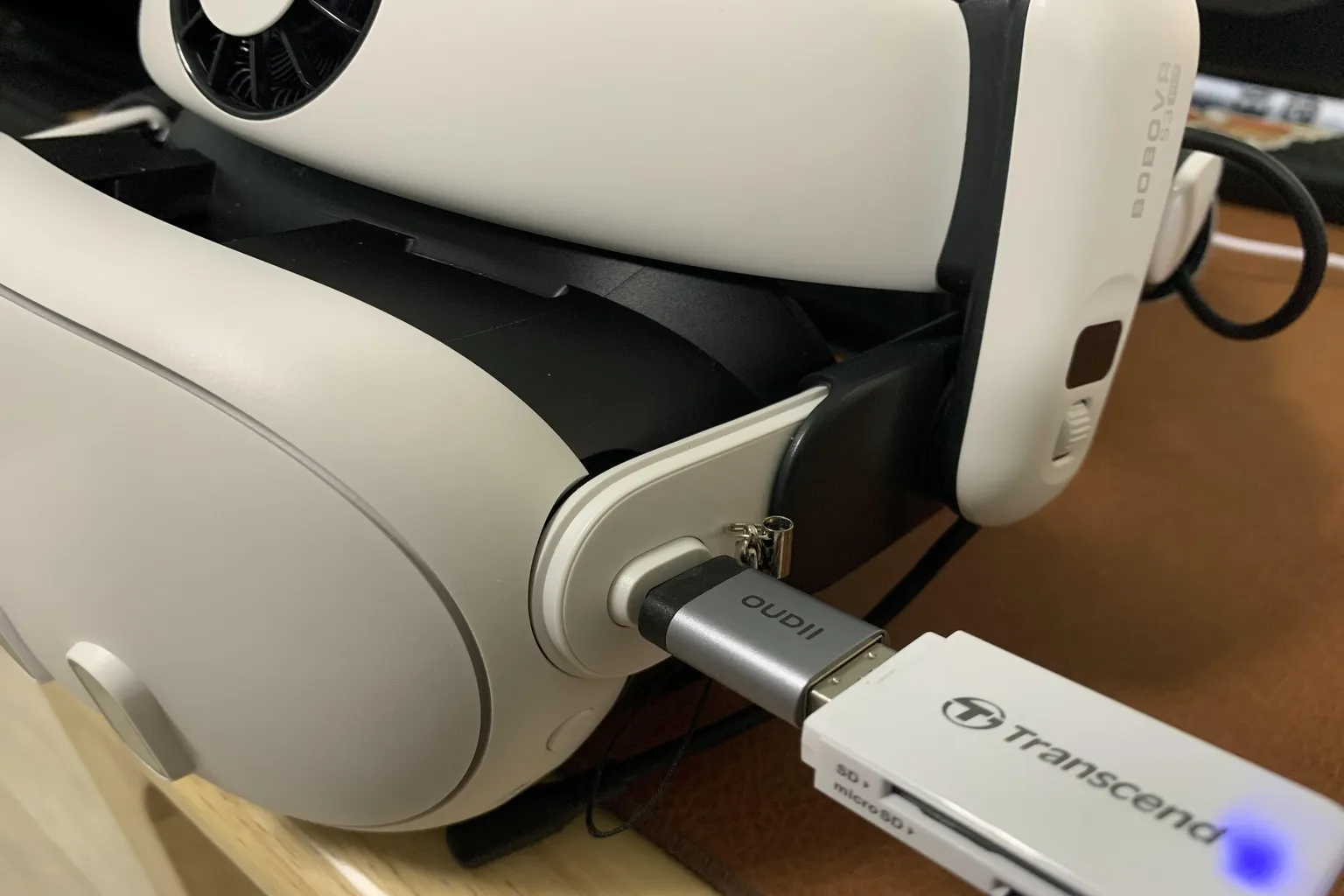
步驟一:將隨身碟插入 Quest 主機的充電孔
USB-C 插槽很脆弱,使用過程中千萬不要壓到隨身碟,否則很容易造成插槽損壞。
步驟二:播放影片
在 USB 隨身碟選單中,就能看到儲存的影片。不過,部分外接硬碟或 SSD 可能會有無法辨識的情況。
例如,我測試的 Transcend 讀卡機搭配 MicroSD,以及 Logitec LMD-SPE050UAC,都可以順利讀取;但 Kingston XS1000 1TB/2TB 高速行動 SSD、IO-DATA SSPS-US1GR 1TB 行動 SSD 等裝置,卻無法辨識。
如果打算使用外接儲存裝置播放影片,建議先測試一下相容性。
NEX Link
這是一套安裝在電腦上的連線軟體,可以讓 Meta Quest 直接讀取電腦中的影片。除了播放影片,還能將一般 2D 影片轉換成 3D,甚至把整個電腦桌面投影到 VR 裡面。
使用方法如下:
步驟一:下載並安裝 NEX Link
首先,進入 NEX 官方網站,下載 NEX Link。提供 Windows、macOS、Ubuntu,以及 iPhone、iPad 版本。
接下來以 Windows 電腦為例,示範如何使用。
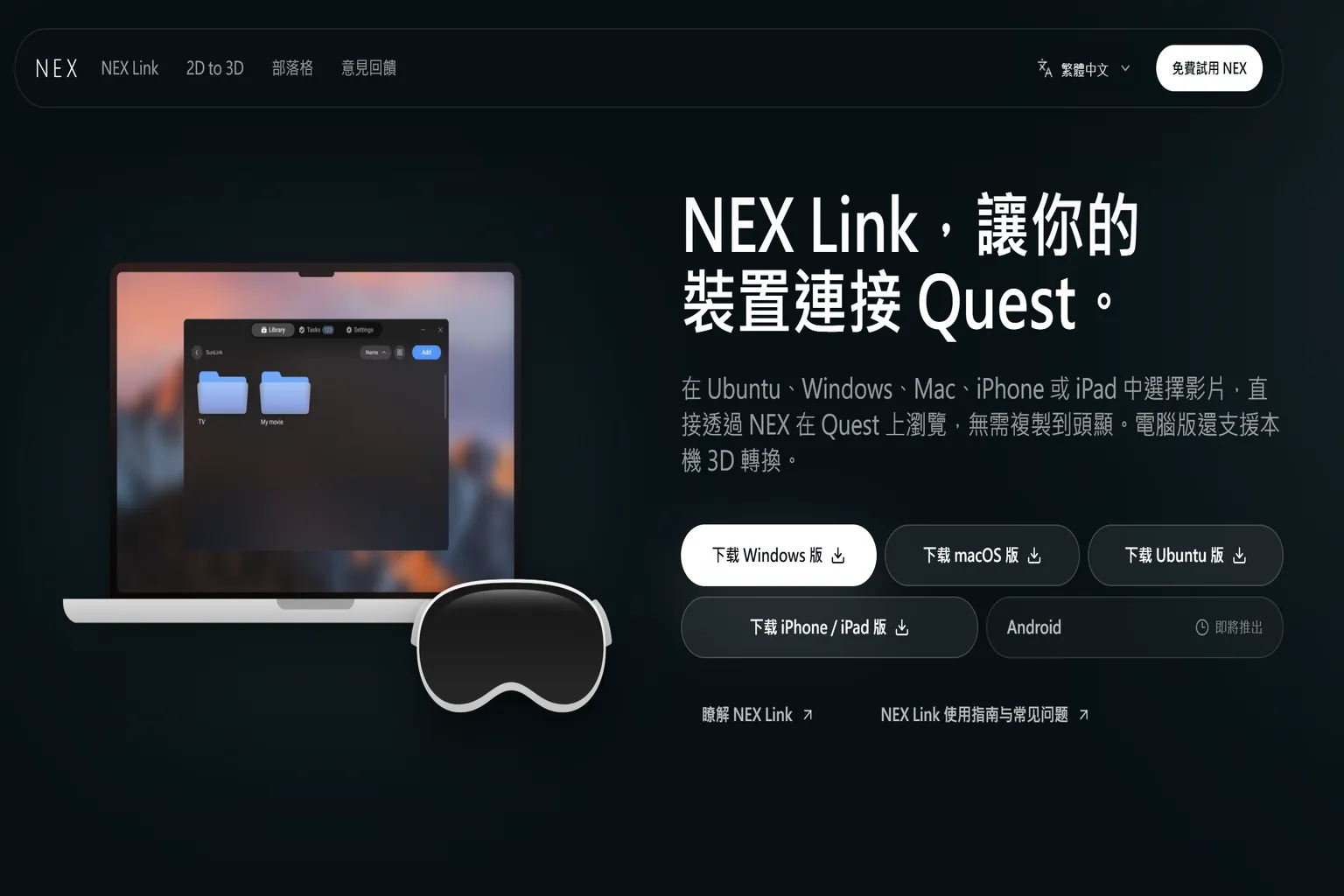
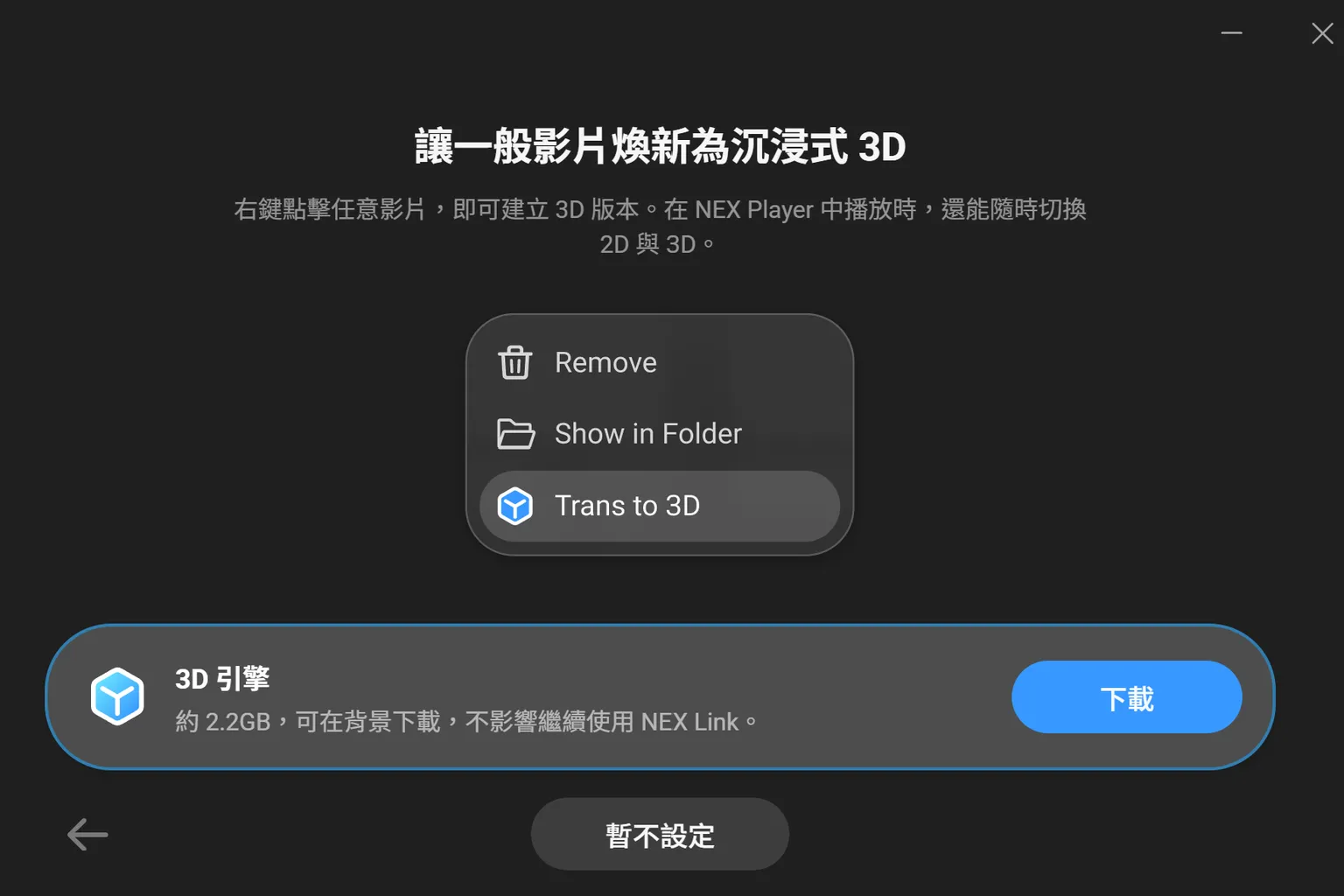
安裝時,會詢問是否安裝 3D 引擎,讓電腦可以將 2D 影片轉換成 3D。
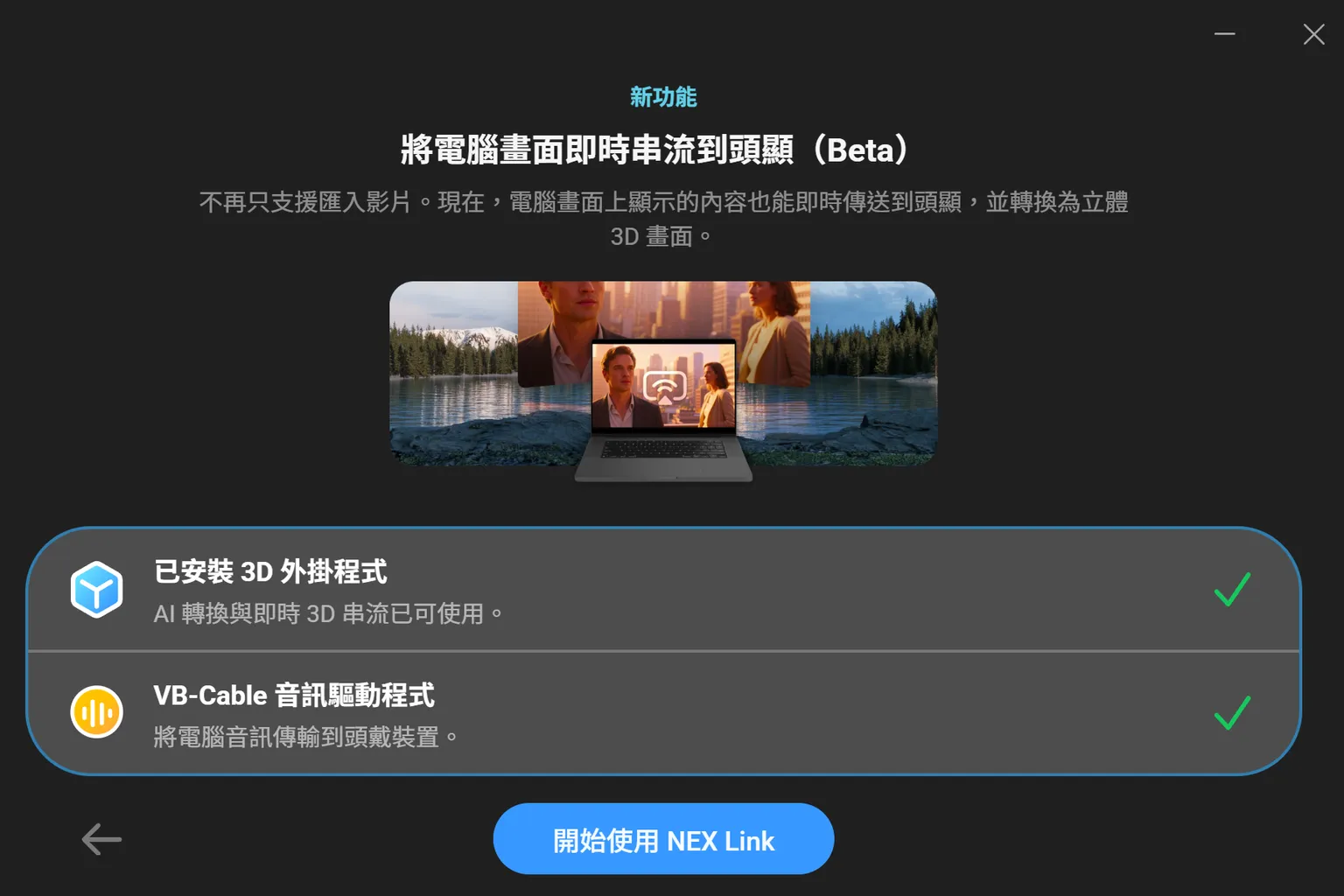
VB-Cable 則是在串流電腦螢幕時,用來將電腦音訊傳送到 VR 頭盔。
步驟二:分享檔案與資料夾
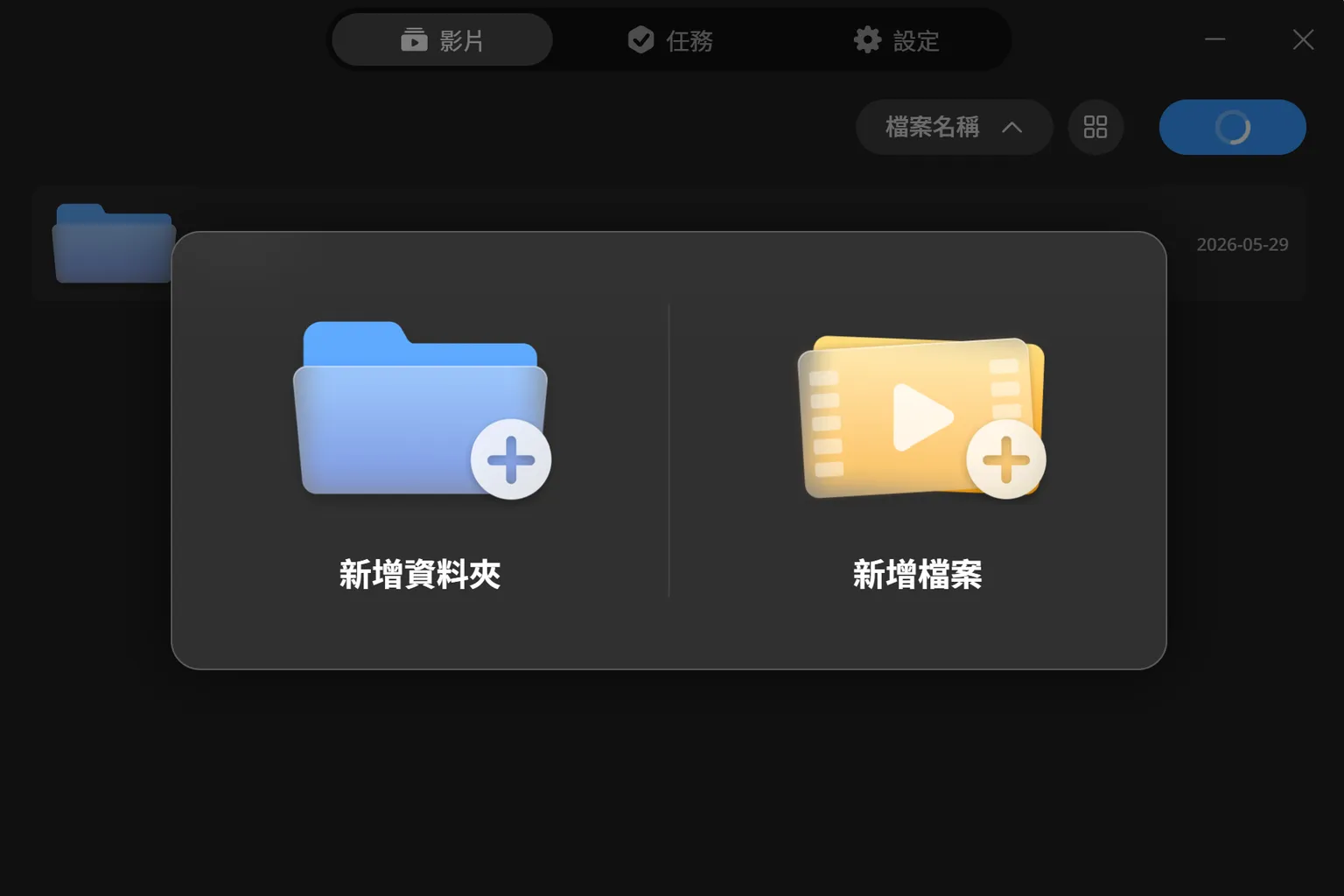
安裝完成後,點選主畫面右上角的「新增」,將要播放的影片加入 NEX Link。
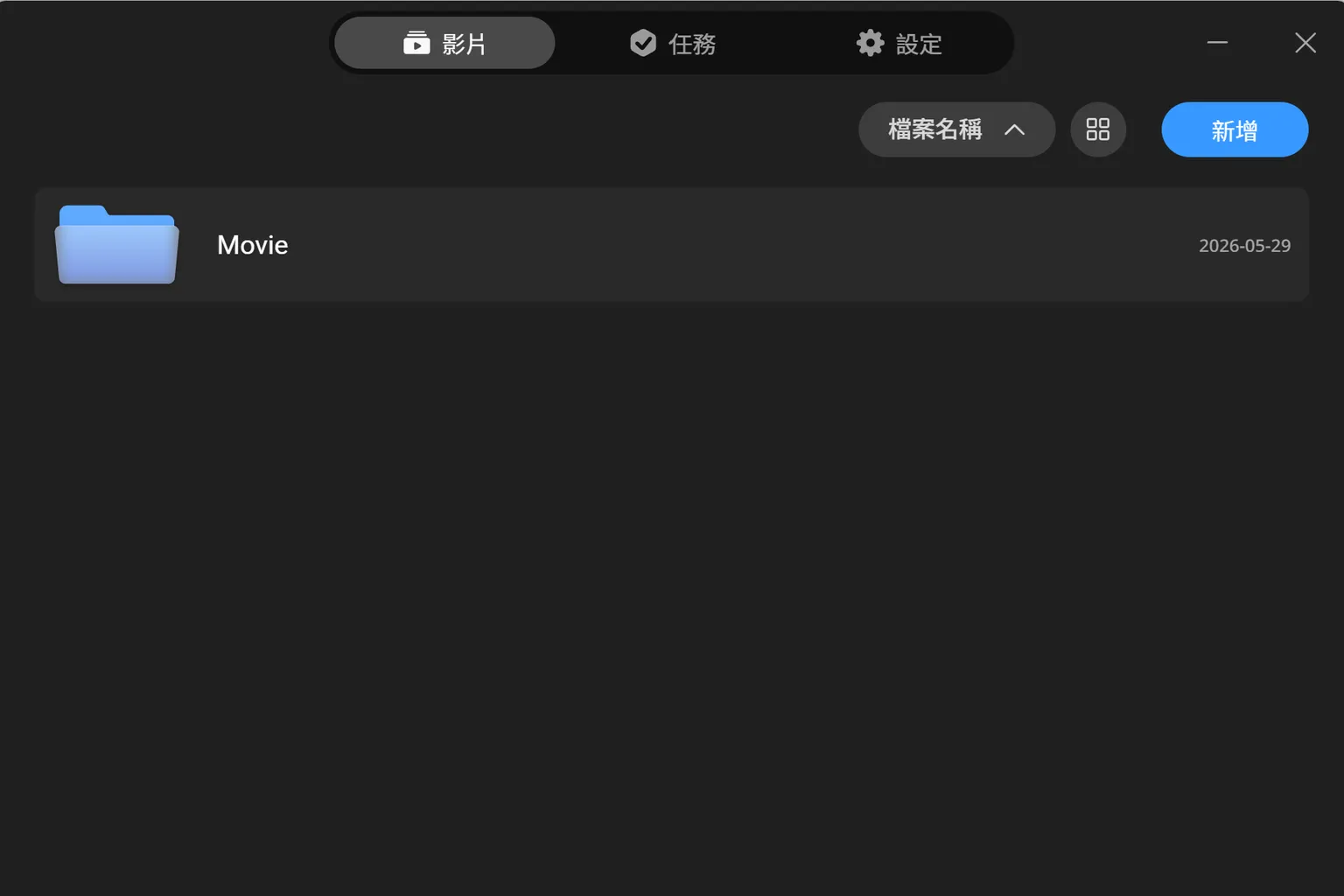
可以新增單一檔案,也可以直接加入整個資料夾。
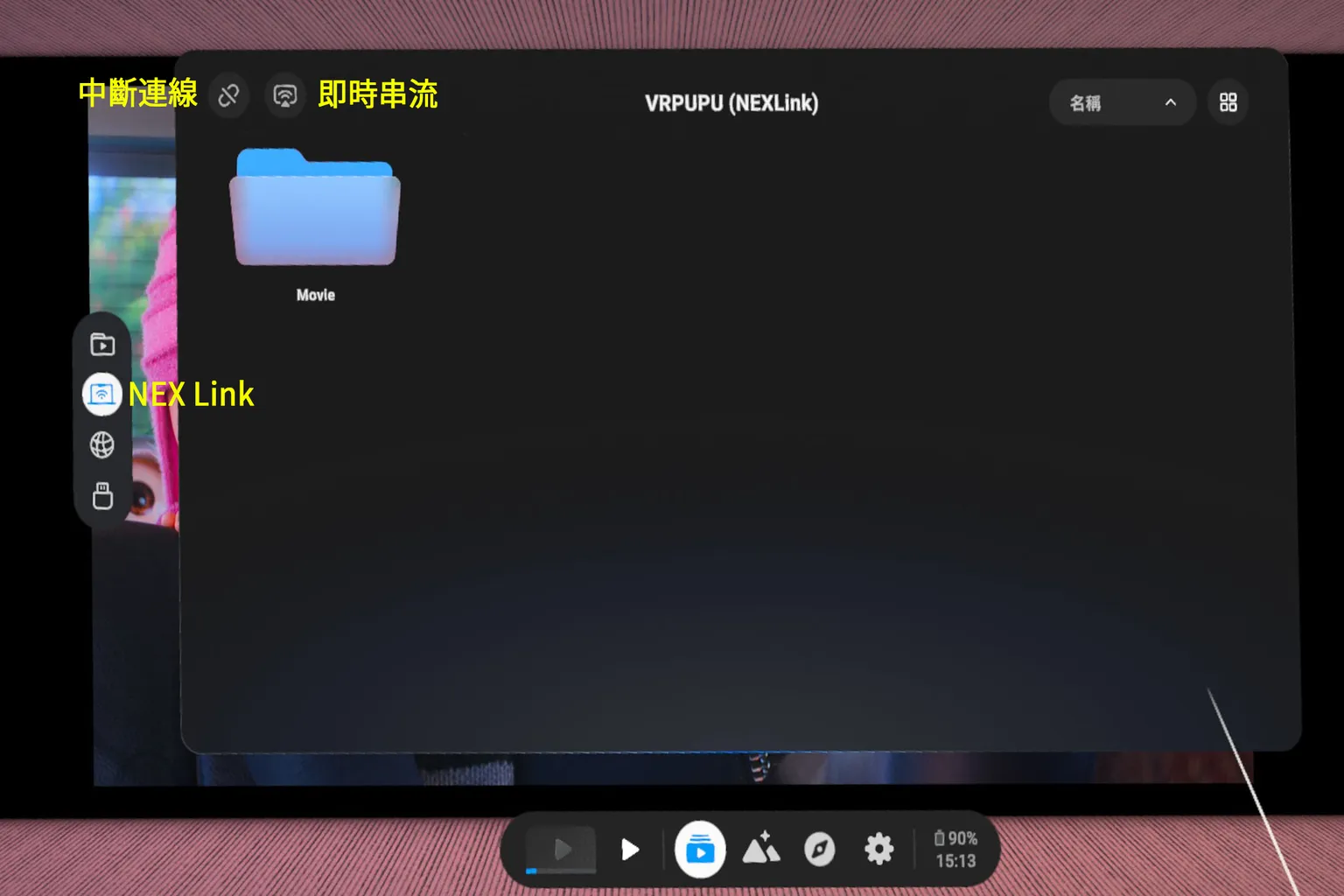
電腦與 Meta Quest 需連接到同一個區域網路。接著在頭盔內選擇「NEX Link」,找到電腦並連接,就能看到剛才新增的影片與資料夾。
補充:電腦螢幕串流
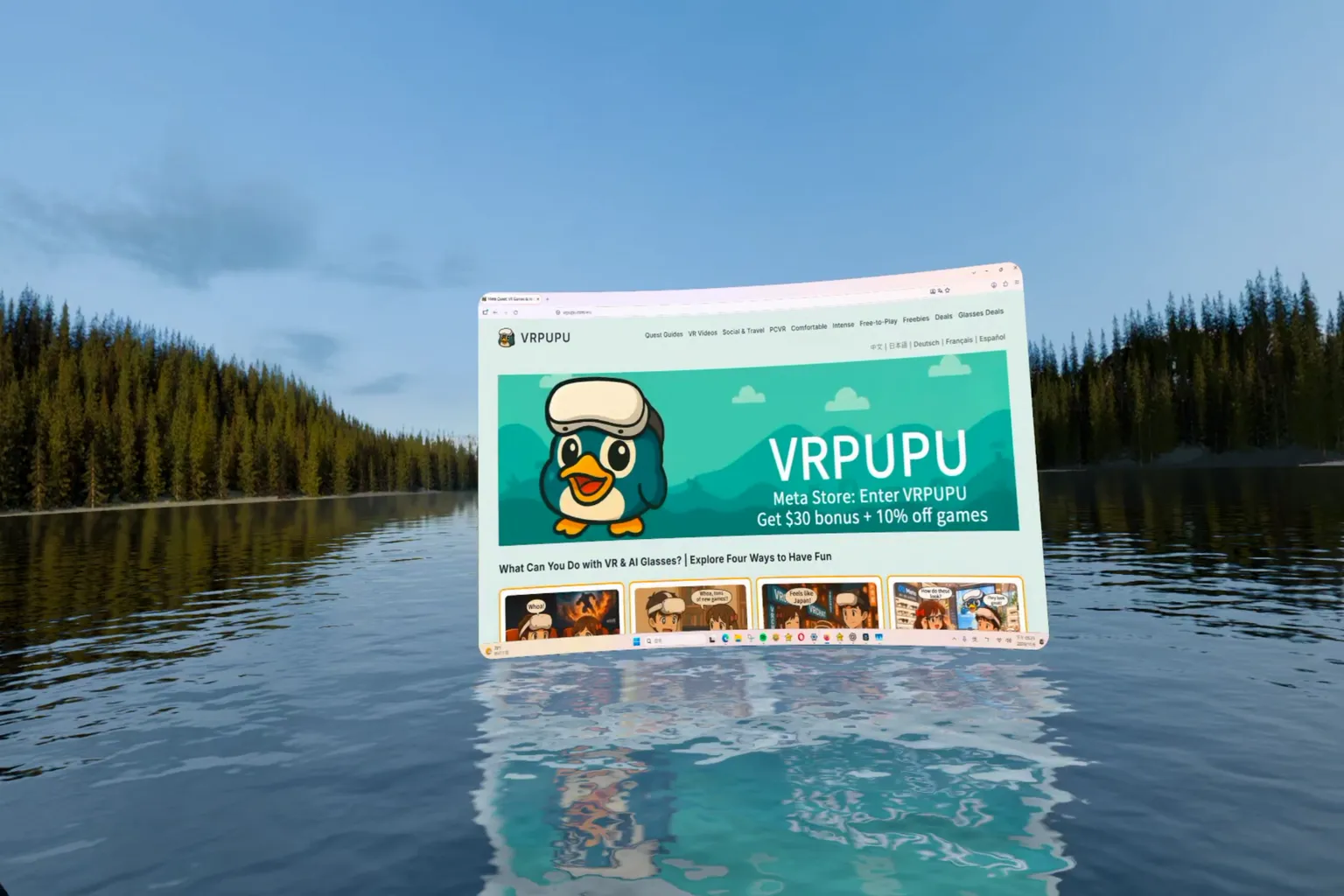
點選 NEX Link 的「即時串流」,就能將電腦的畫面與聲音傳送到頭盔,畫質與音質都很清晰。
但是,只能看到電腦螢幕,卻看不到滑鼠游標。想點選網頁連結或操作電腦播放影片,都得摘下頭盔,看著電腦螢幕操作。我覺得這個功能不太實用。
步驟三:將 2D 影片轉換成 3D
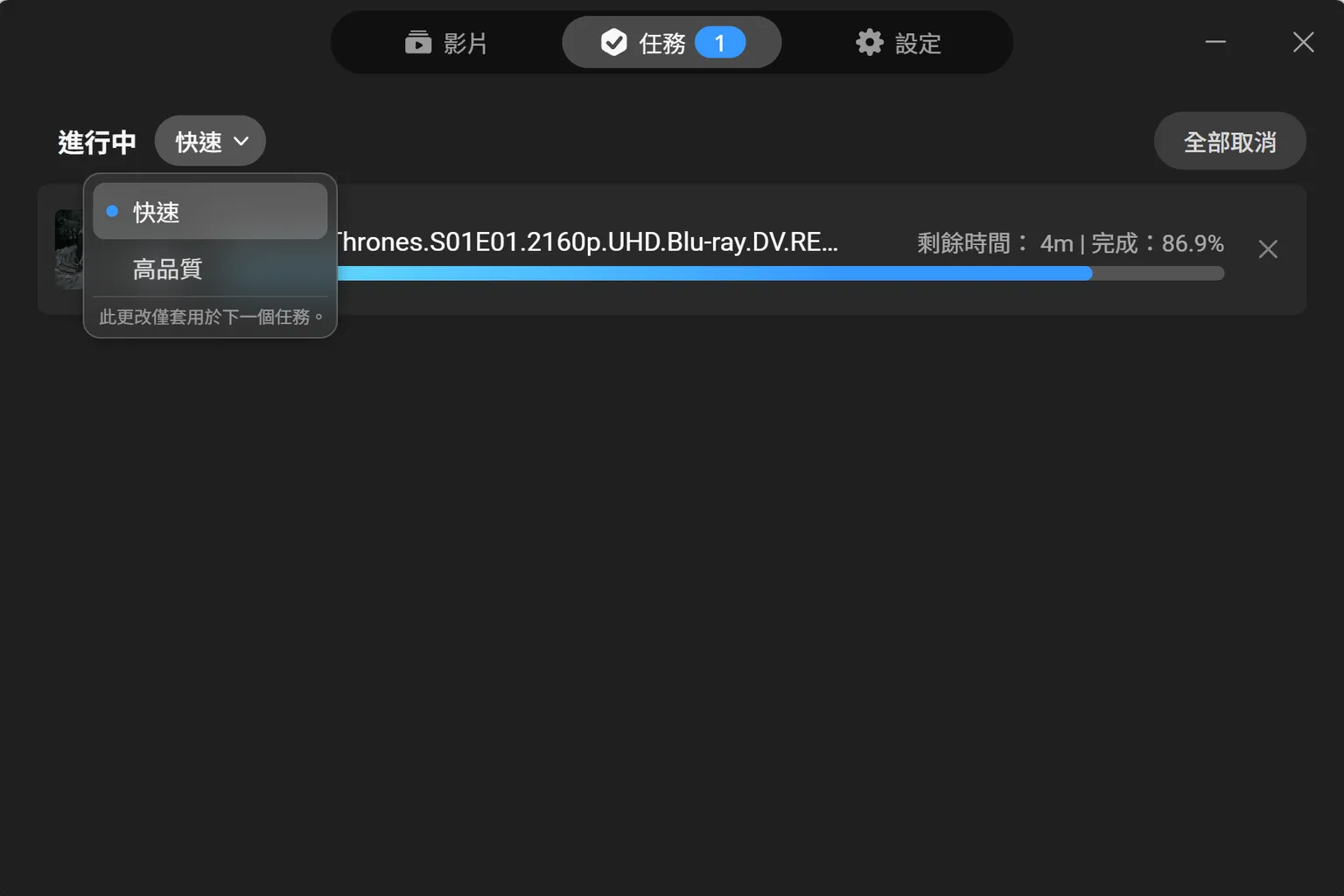
電腦端的 NEX Link 可以將一般 2D 影片轉換成像電影阿凡達那樣,觀看時具有立體感的 3D 影片。轉換模式有兩種:快速與高品質。轉換後的影片只能在 NEX 播放器中觀看,無法匯出給其他播放器使用。
轉換影片前,先在「任務」中選擇快速或高品質模式。
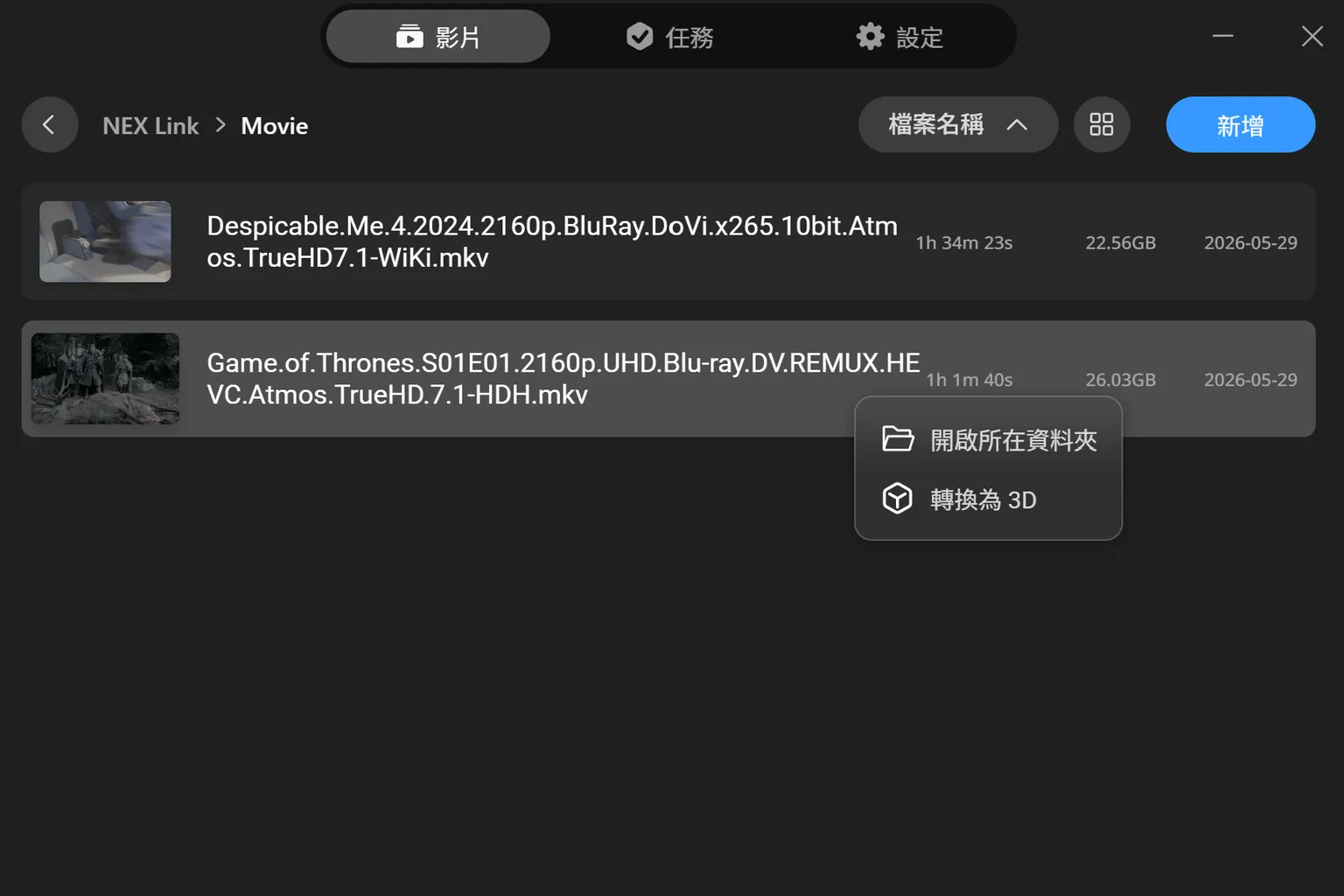
接下來,在「影片」中,對要轉換的影片按滑鼠右鍵,選擇「轉換為 3D」。
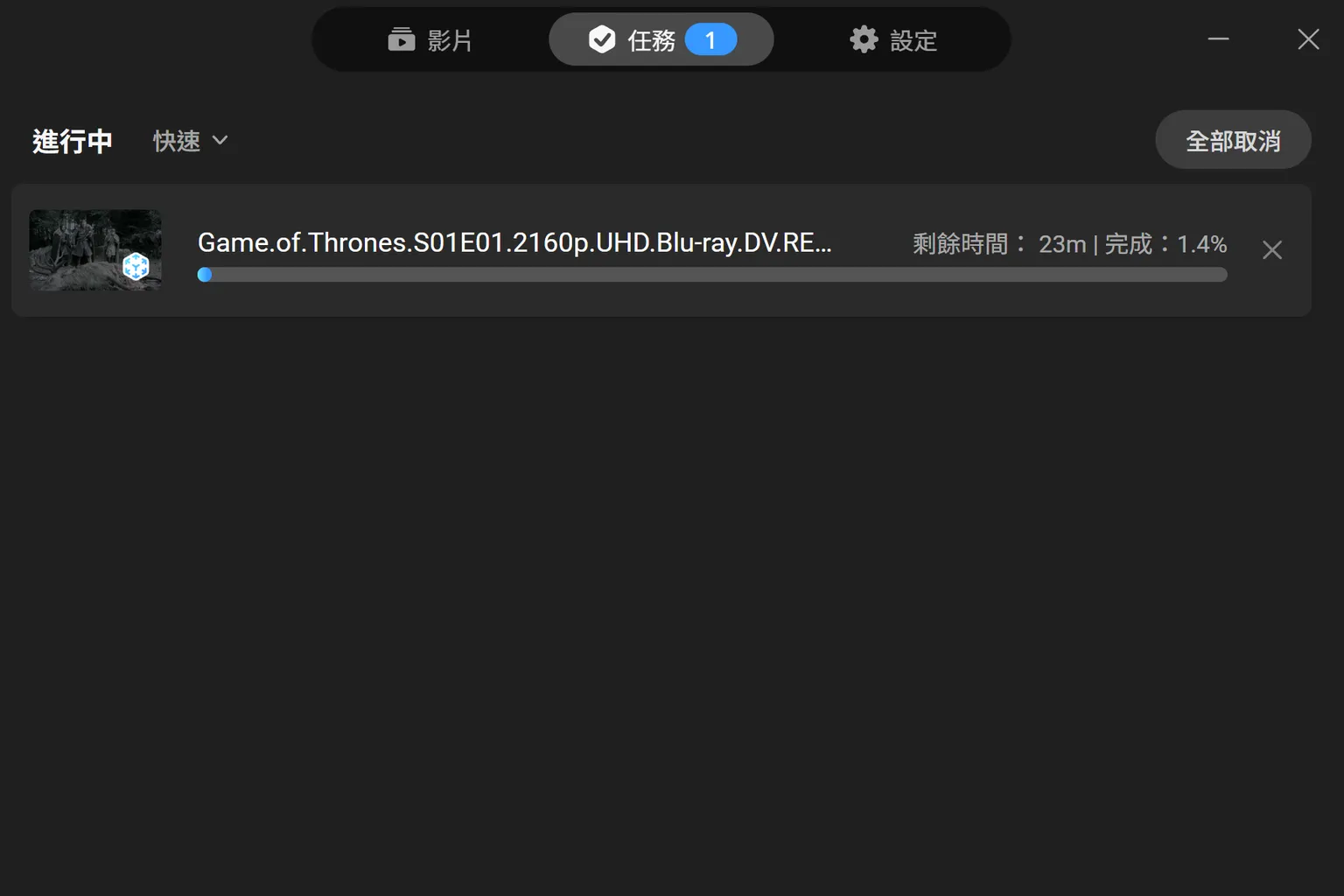
NEX Link 沒有接續轉換的功能,轉換影片時,電腦不能關機或進入休眠,必須一次完成整部影片的轉換。
轉換速度與電腦顯示卡的性能有關。以我的電腦為例,轉換一部 1 小時的 4K 影片,快速模式需要 29 分鐘,高品質模式則要 6.5 小時。
我的電腦配備如下:
CPU:Intel Core i7-13700K、GPU:NVIDIA RTX 3090、32GB 記憶體、2TB PCIe Gen4 SSD。
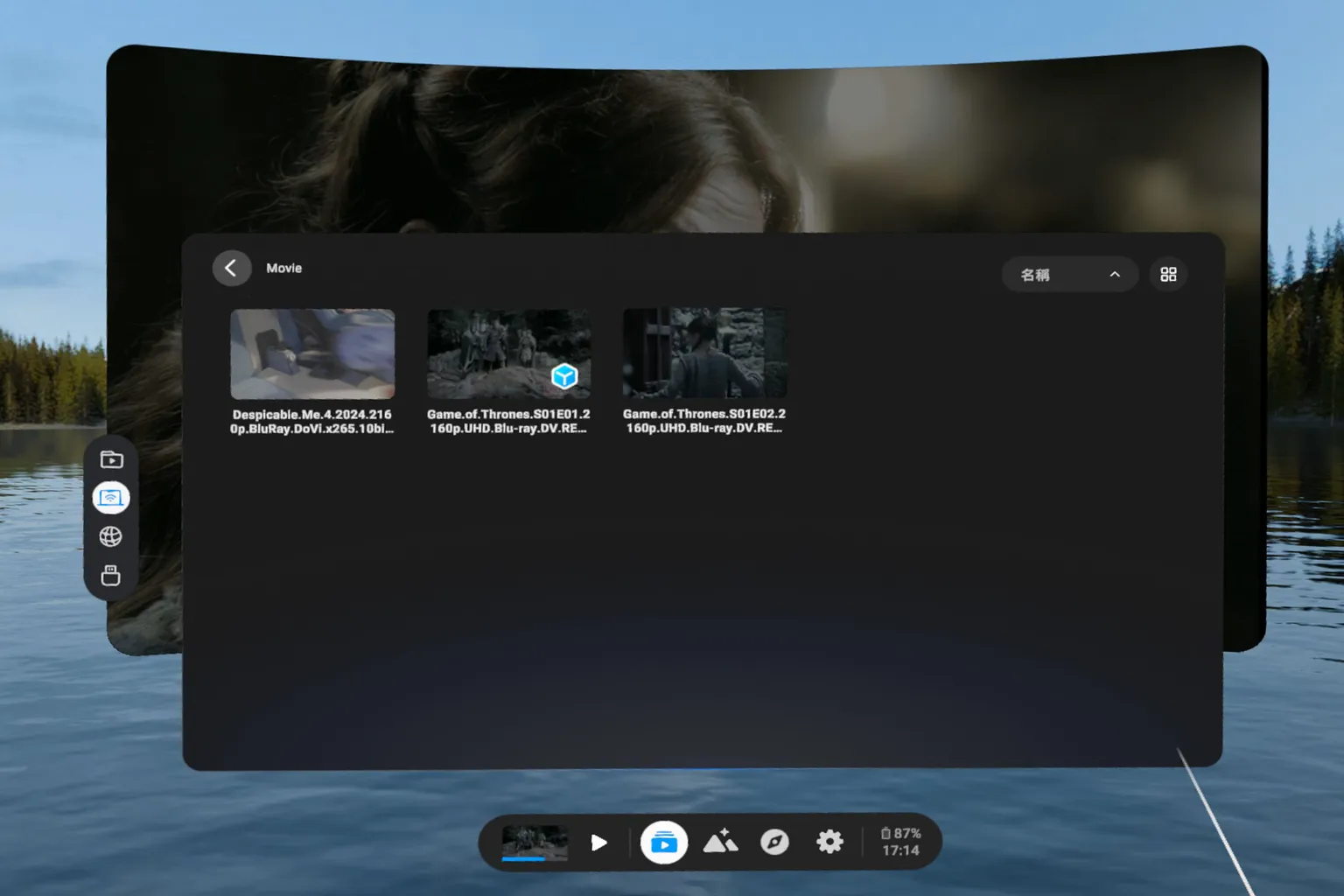
轉換中與轉換完成的影片,會顯示不同的圖示。
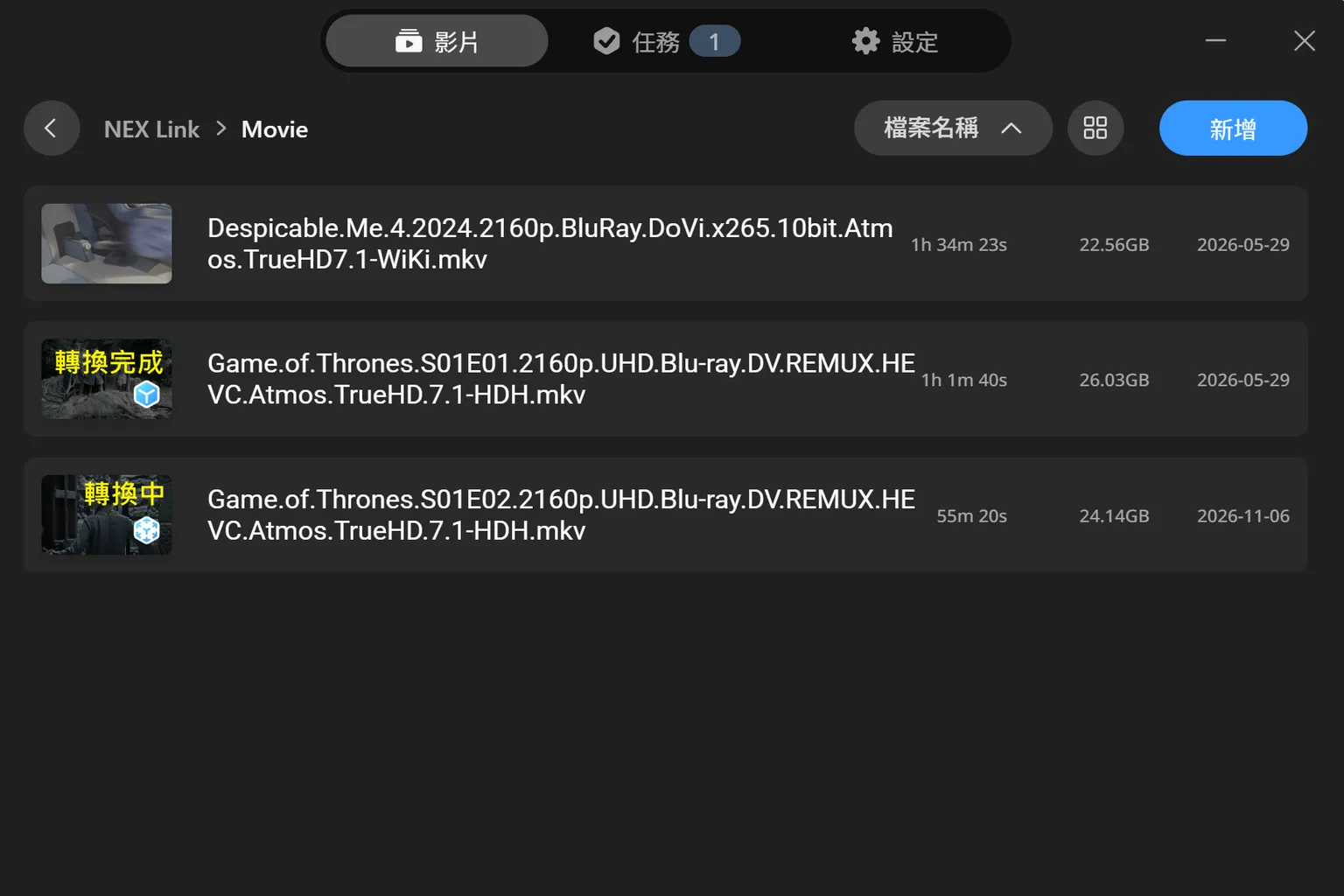
轉換完成的影片,在頭盔內播放時,就會啟用 NEX Link 3D 模式。
高品質模式的轉換時間是快速模式的十倍以上,但兩者的效果並沒有太大差距,建議使用快速模式即可。
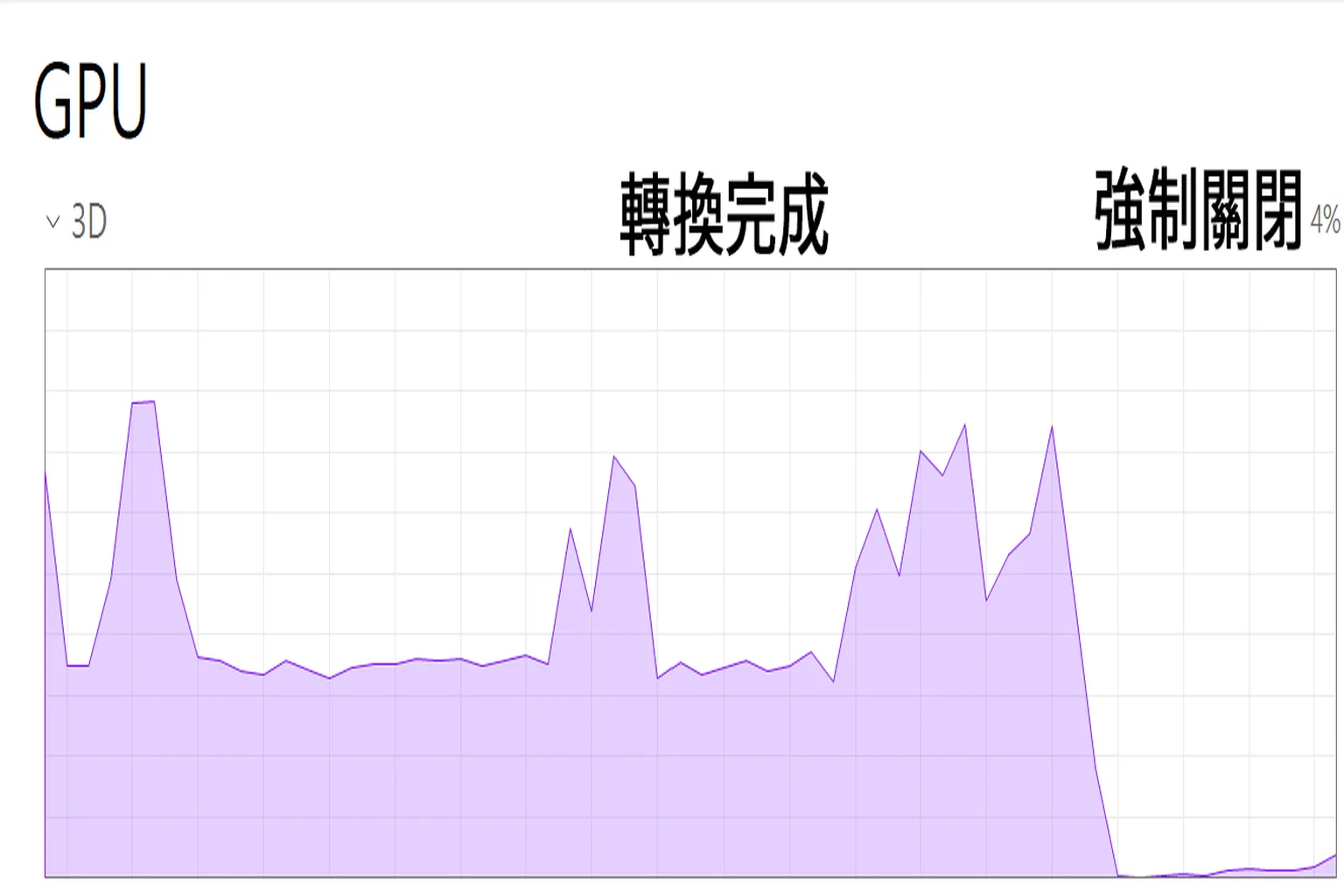
另外,影片轉換完成後,我的電腦 GPU 仍維持滿載,直到手動關閉 NEX Link,GPU 才恢復閒置狀態。建議轉換完成後,檢查一下 GPU 使用率,或者直接關閉 NEX Link。
瀏覽器
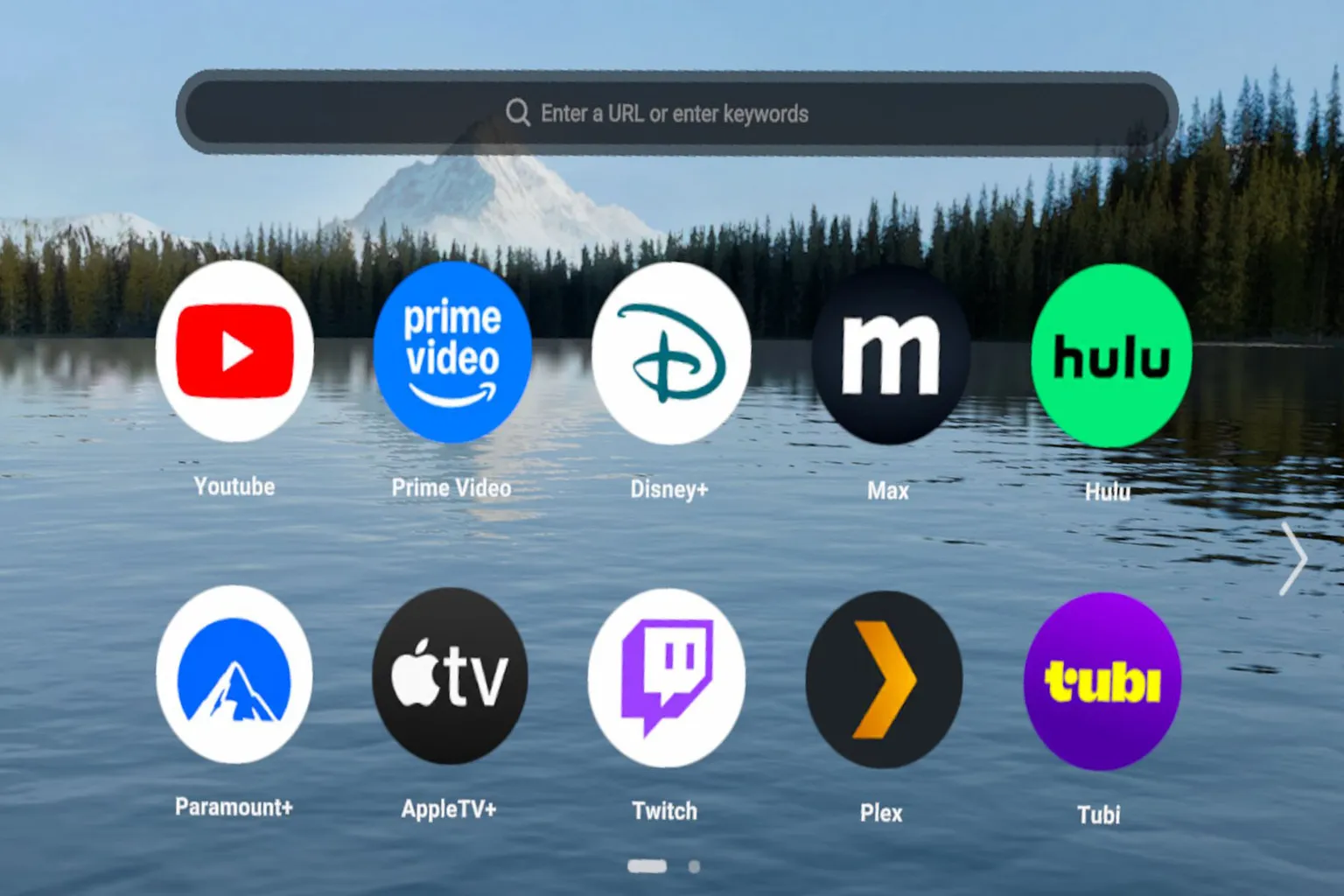
NEX VR Player 內建網頁瀏覽器,並提供常用影音平台的快捷入口,點選就能直接進入網站,觀看 YouTube、Disney+、Prime Video 等影音內容。
目前內建的網站有:
- 電影與影集: Prime Video、Disney+、Max、Hulu、Paramount+、Apple TV+、Tubi
- 影片與直播: YouTube、Twitch、Red Bull TV、IMAX
- 個人媒體庫: Plex
- 中國影音平台: Bilibili(嗶哩嗶哩)、iQIYI(愛奇藝)、Tencent Video(騰訊視頻)、Youku(優酷)
- 音樂平台: Spotify、YouTube Music
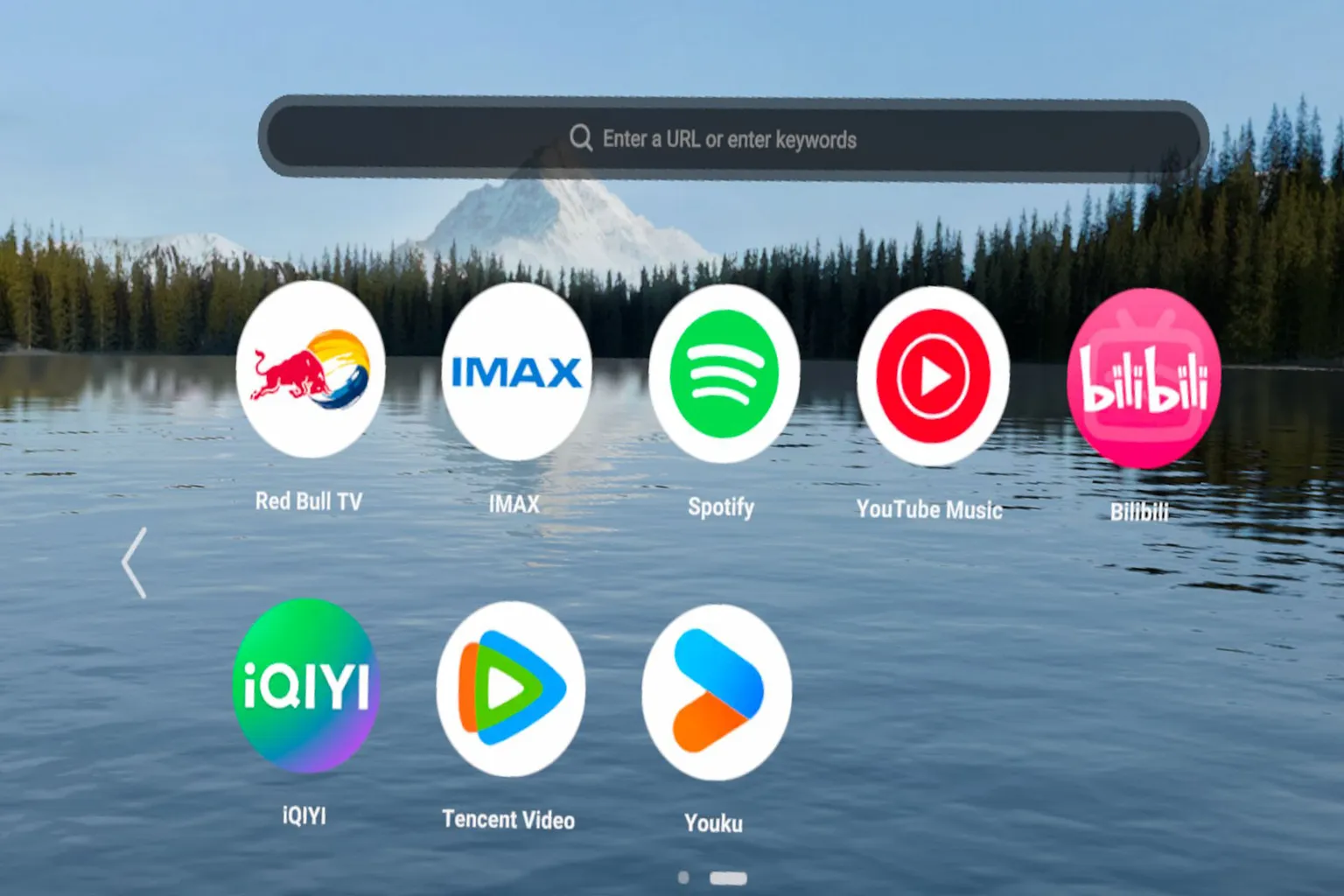
除了系統預設的項目,也可以在上方搜尋列輸入網址或關鍵字,瀏覽其他網站。例如 TikTok 或紅果短劇,就能觀看各種短影片。而且這些串流影片都可以使用 AI 3D 功能,即時轉換成 3D 影片觀賞。
不過,受到 DRM 保護的 Netflix 仍無法在此播放。
進入播放畫面後,會出現前後兩個螢幕。用游標點選後方的螢幕,前方的螢幕就會消失。
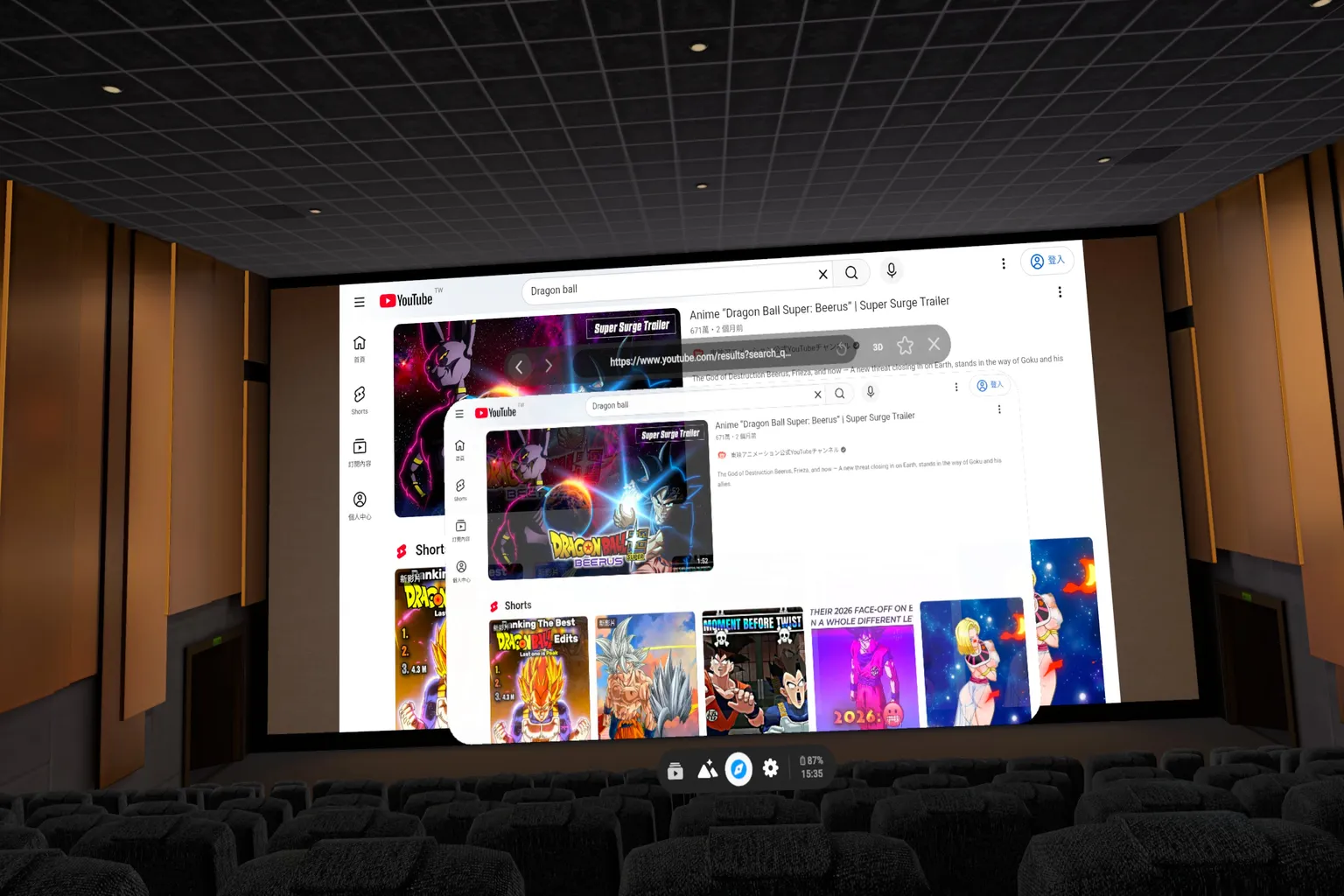
用這麼大的螢幕來看 YouTube 或紅果短劇,非常舒服。
播放設定與即時 AI 3D
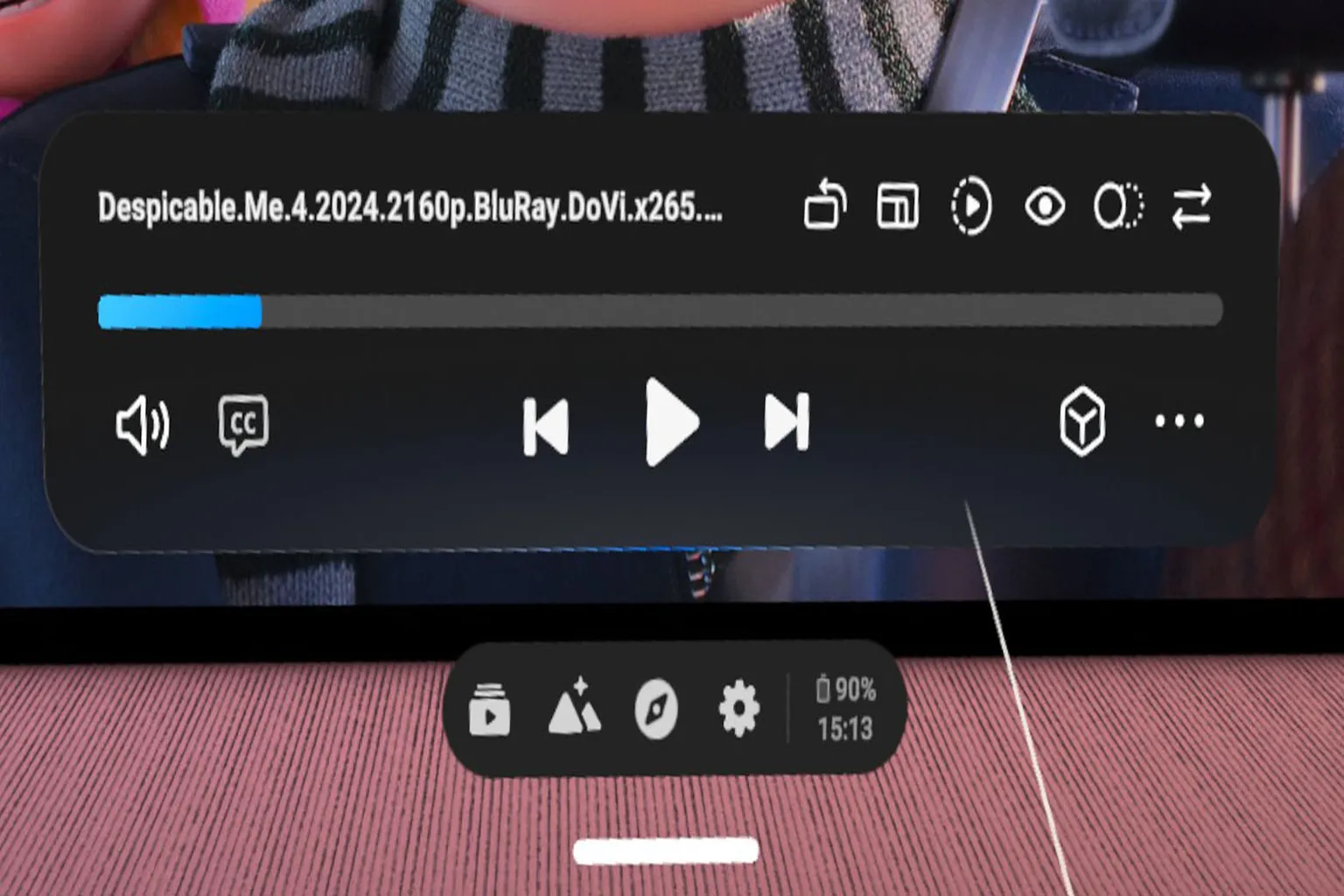
NEX VR Player 的影片操作介面很簡潔,除了可以調整字幕、音訊、VR 顯示模式等設定,最有特色的就是能將 2D 影片即時轉換成 3D。
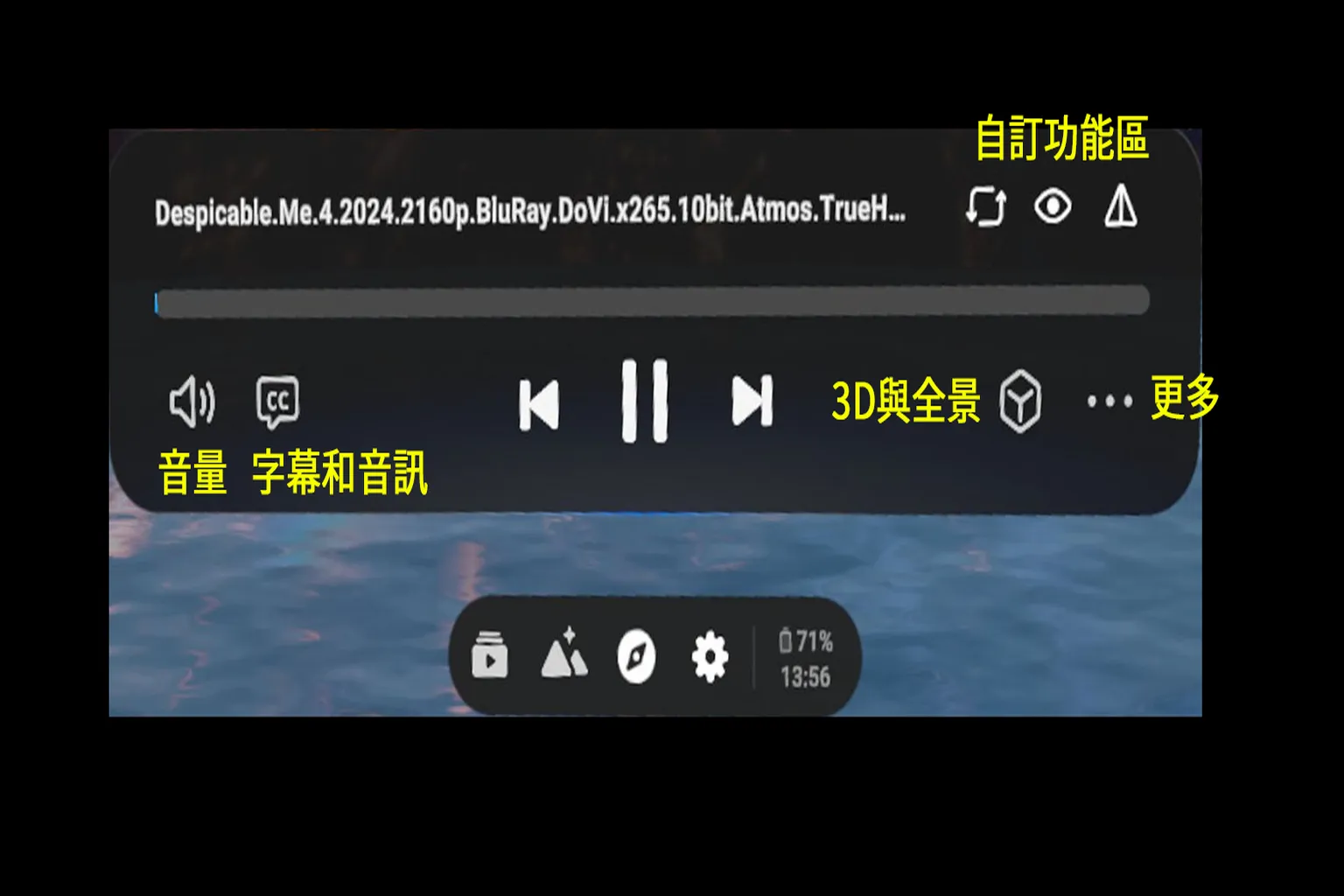
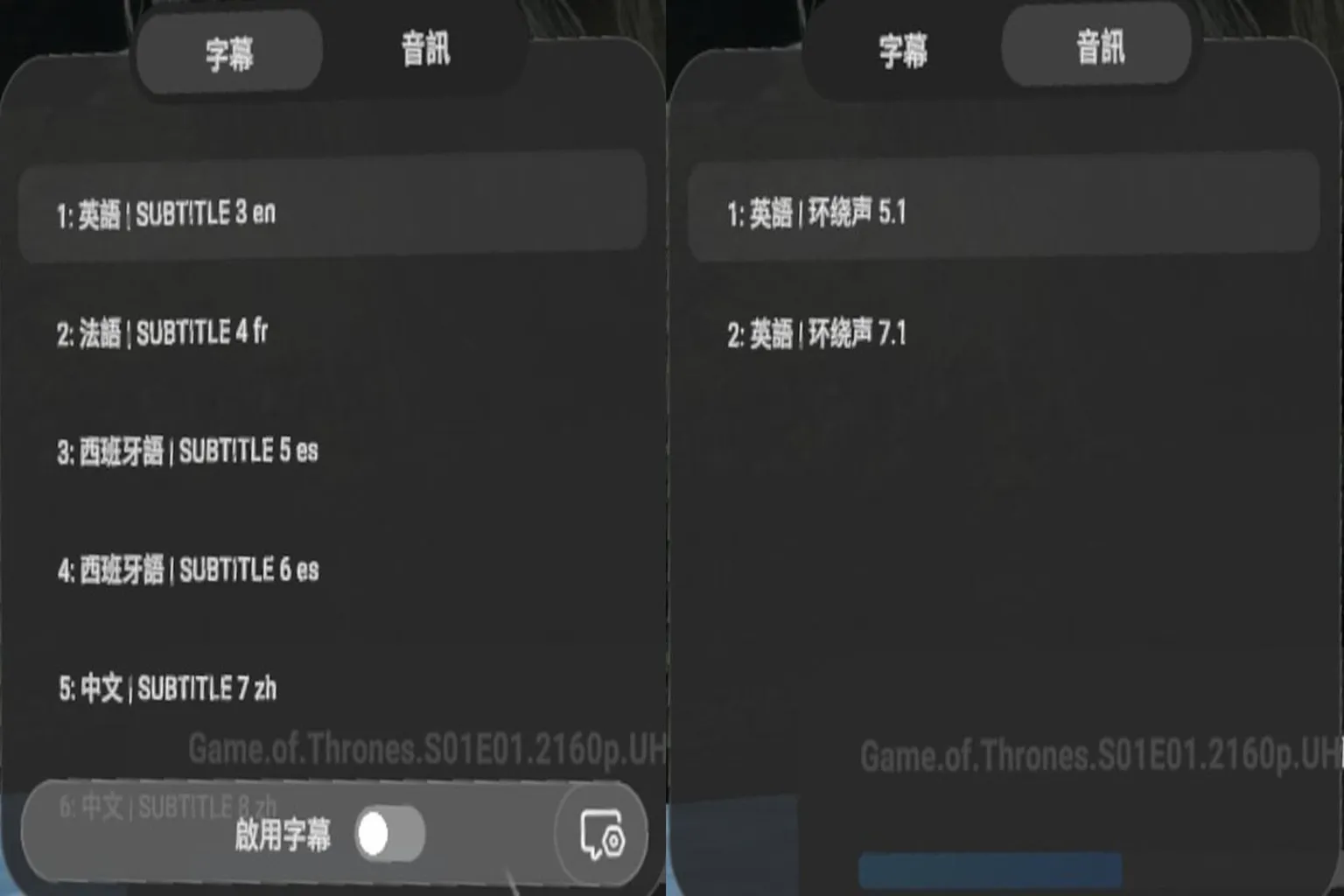
字幕和音訊
點選操作介面上的「CC」圖示,可以選擇影片內建的字幕及不同的音訊聲道。字幕選單的右下角,還可以調整文字大小。
3D 與全景
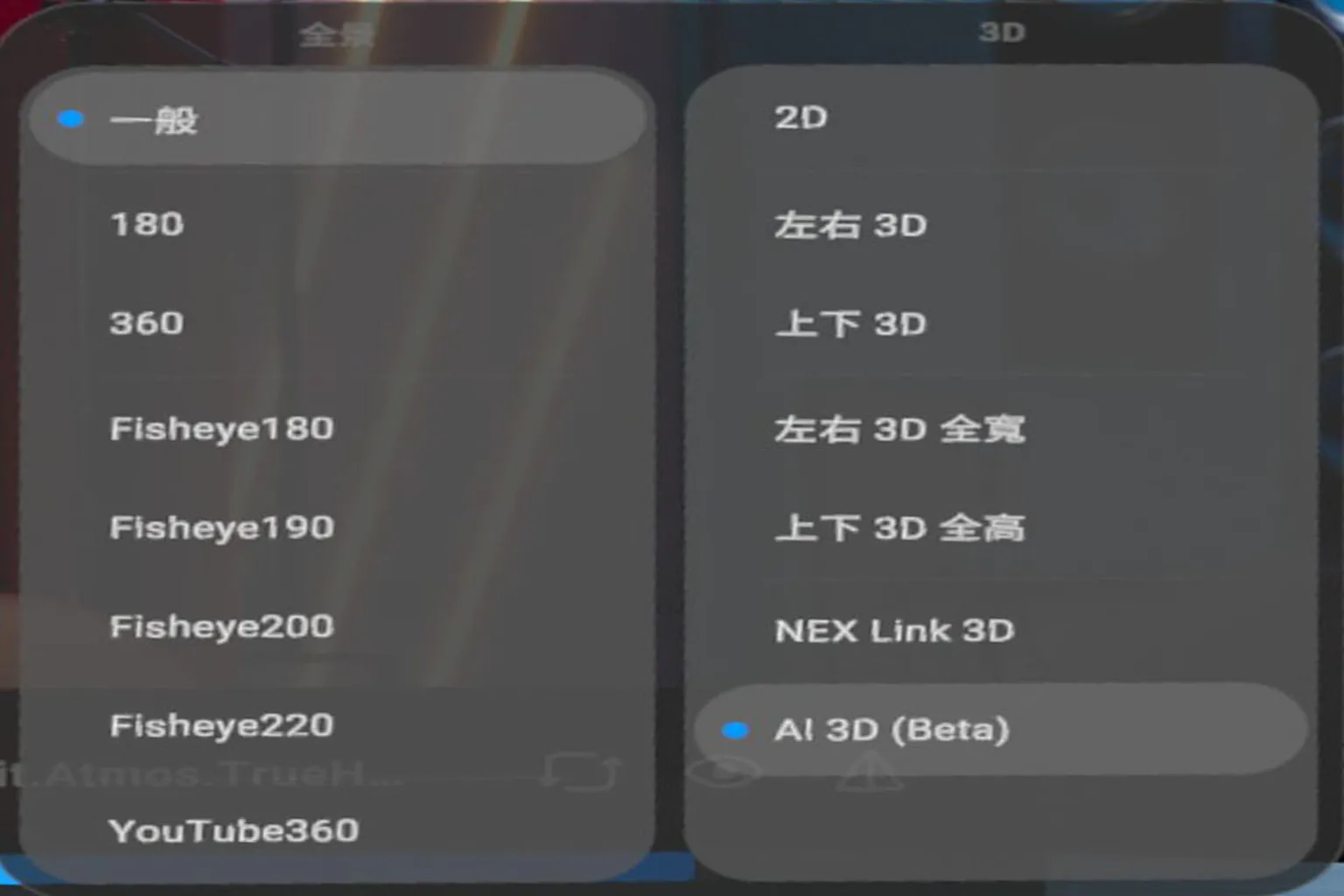
操作介面右側的六角形方塊,可以選擇影片的觀看格式。左邊是影片的呈現方式,包括一般、180、360、Fisheye 魚眼格式與 YouTube 格式;右邊則是各種格式對應的功能選項。
這裡的 YouTube 模式,會把畫面折成一個正方形紙盒,而你就在紙盒中心,四面八方都是畫面。適合用來看銀河、海底等影片,很有身歷其境的感覺,但一般影片使用這個模式就不太舒適。
NEX 3D Video Player 沒有 VR 影片格式自動辨識功能,因此播放 VR 影片時,須自行切換到 180 或 360 模式,再依照影片格式選擇左右 3D 或上下 3D。
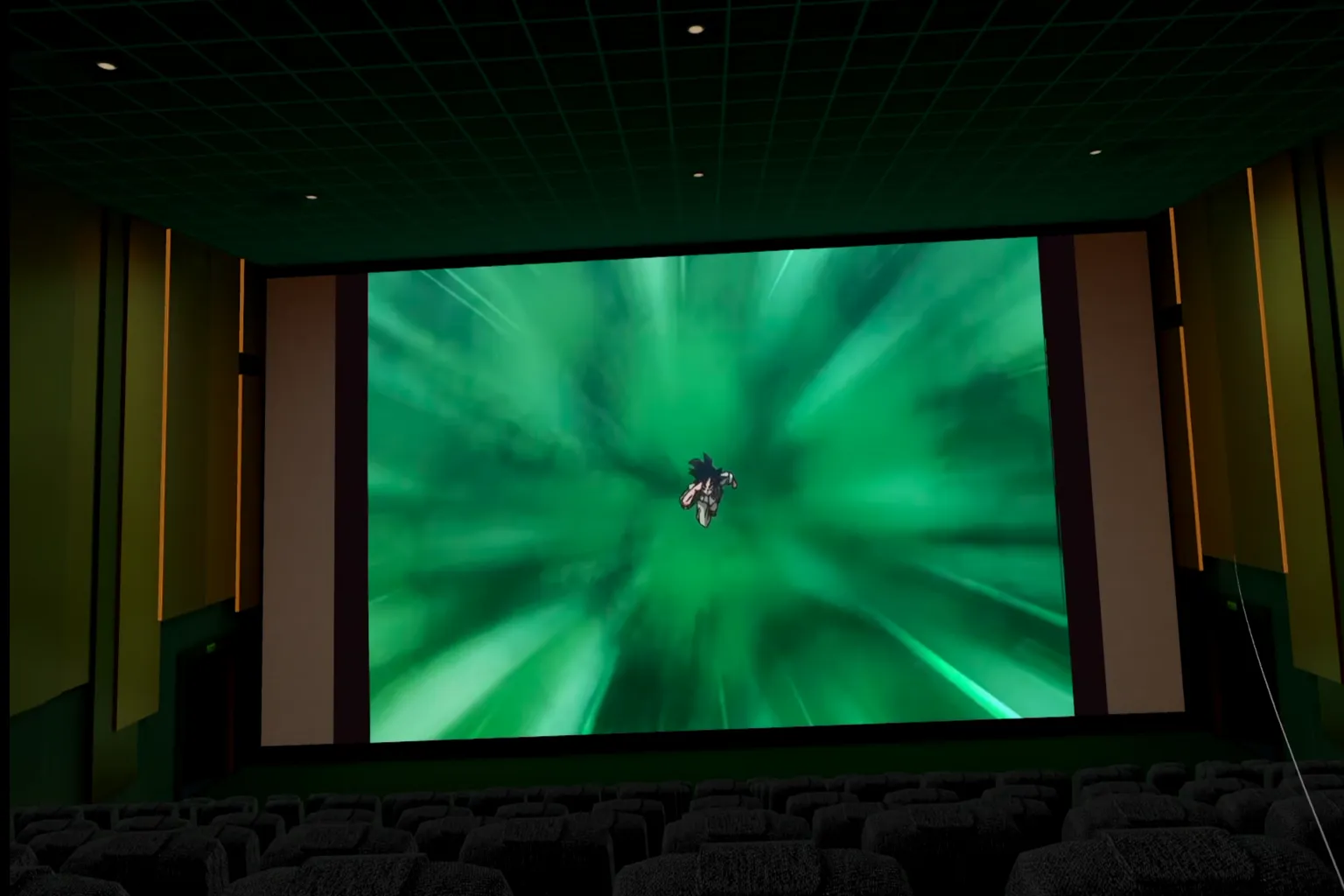
「一般」模式中的 AI 3D 功能,可以將 2D 影片即時轉換成 3D 播放。如果電影公司專業製作的 3D 影片是 10 分,2010 年左右流行的 3D 電視內建轉換功能是 3 分,那麼我覺得 AI 3D 即時轉換的效果大約有 5 分,而使用電腦轉換的 NEX Link 3D 則有 6~7 分的水準。
自訂功能區
點選右下角的「•••」,可以自訂操作介面上的功能選單,例如畫面比例、影片播放速度等。
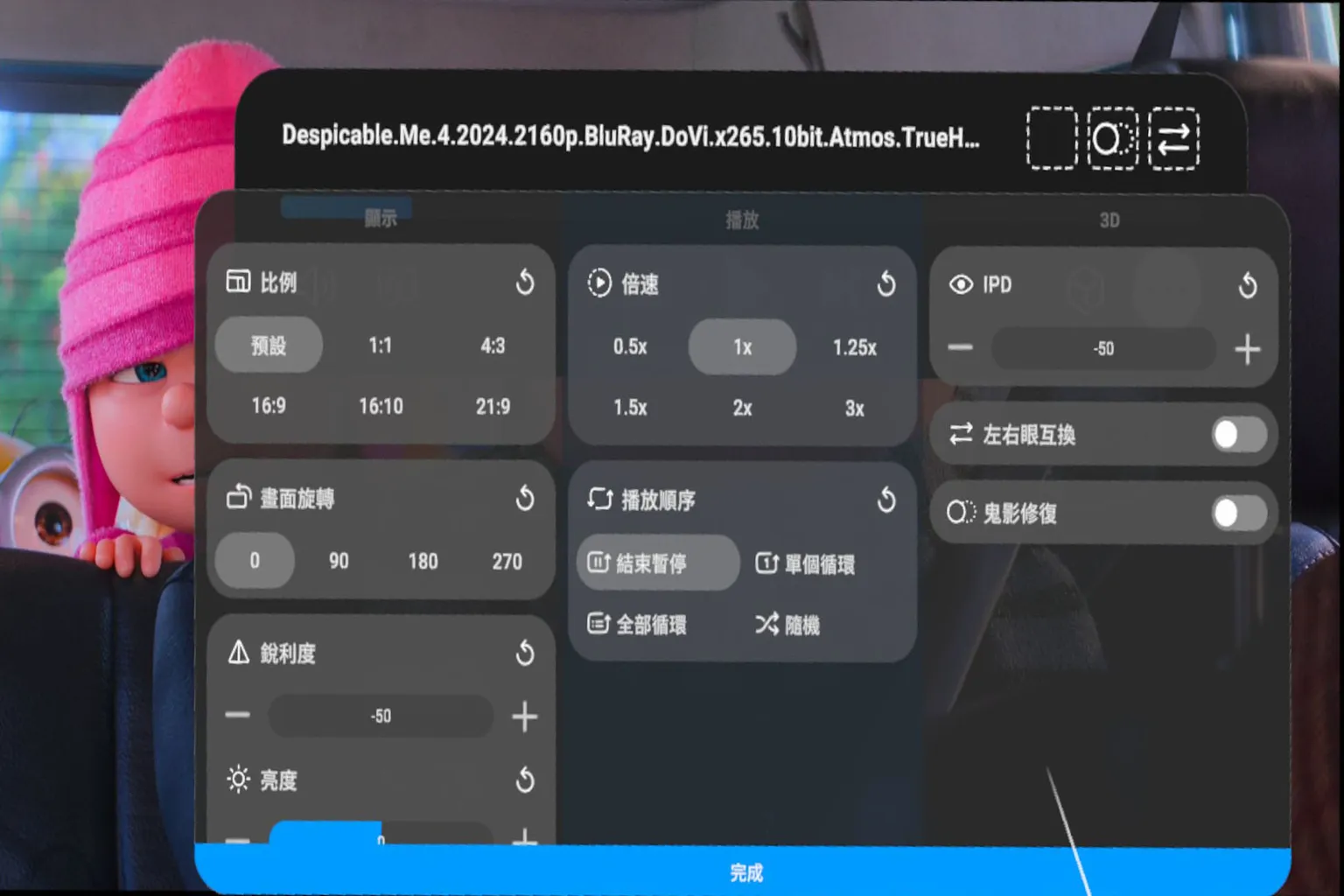
挑選自己常用的功能,就能將它們加入操作介面,方便隨時調整。
系統設定
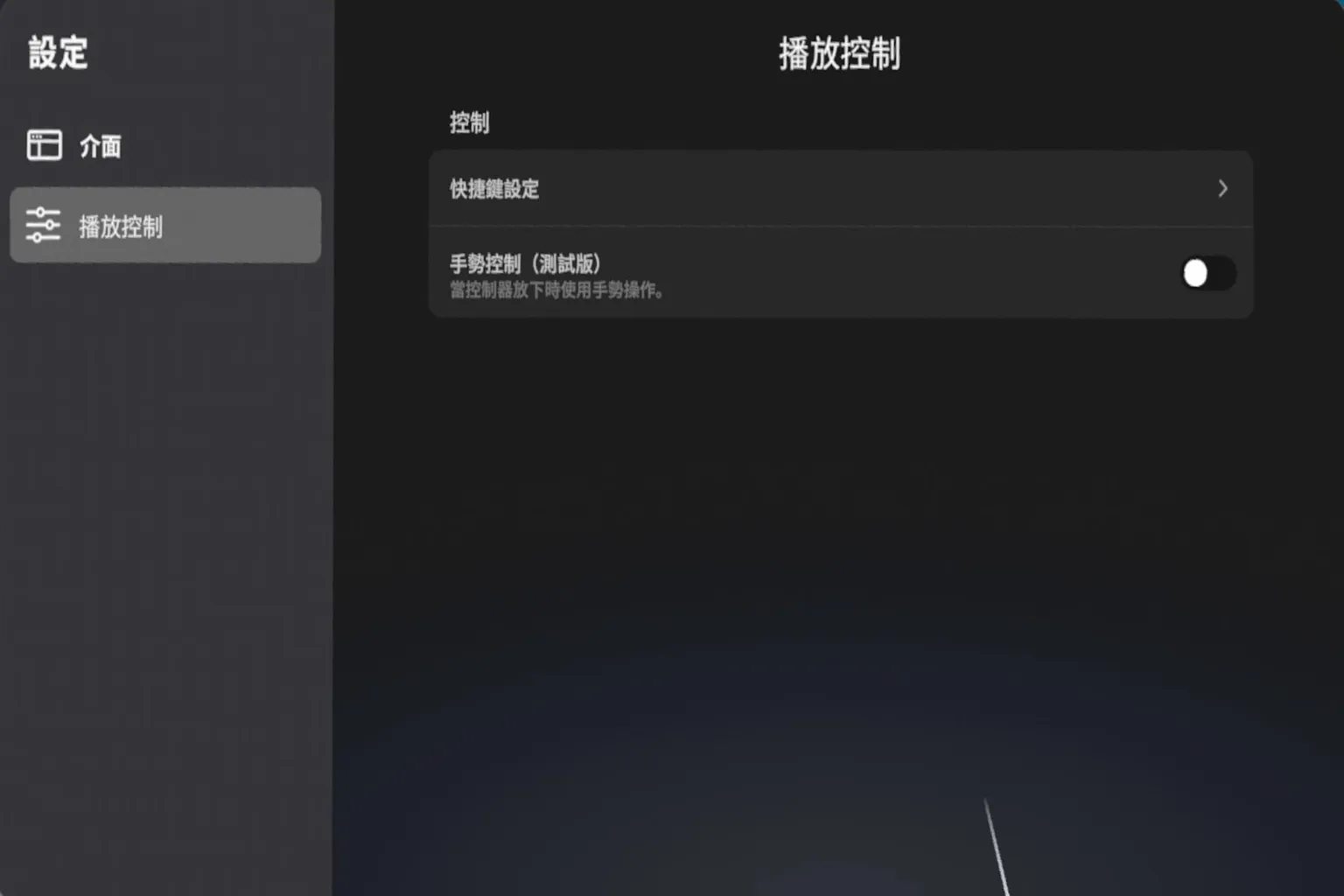
系統設定可以調整的項目不多,主要是介面音效、控制器震動等功能。
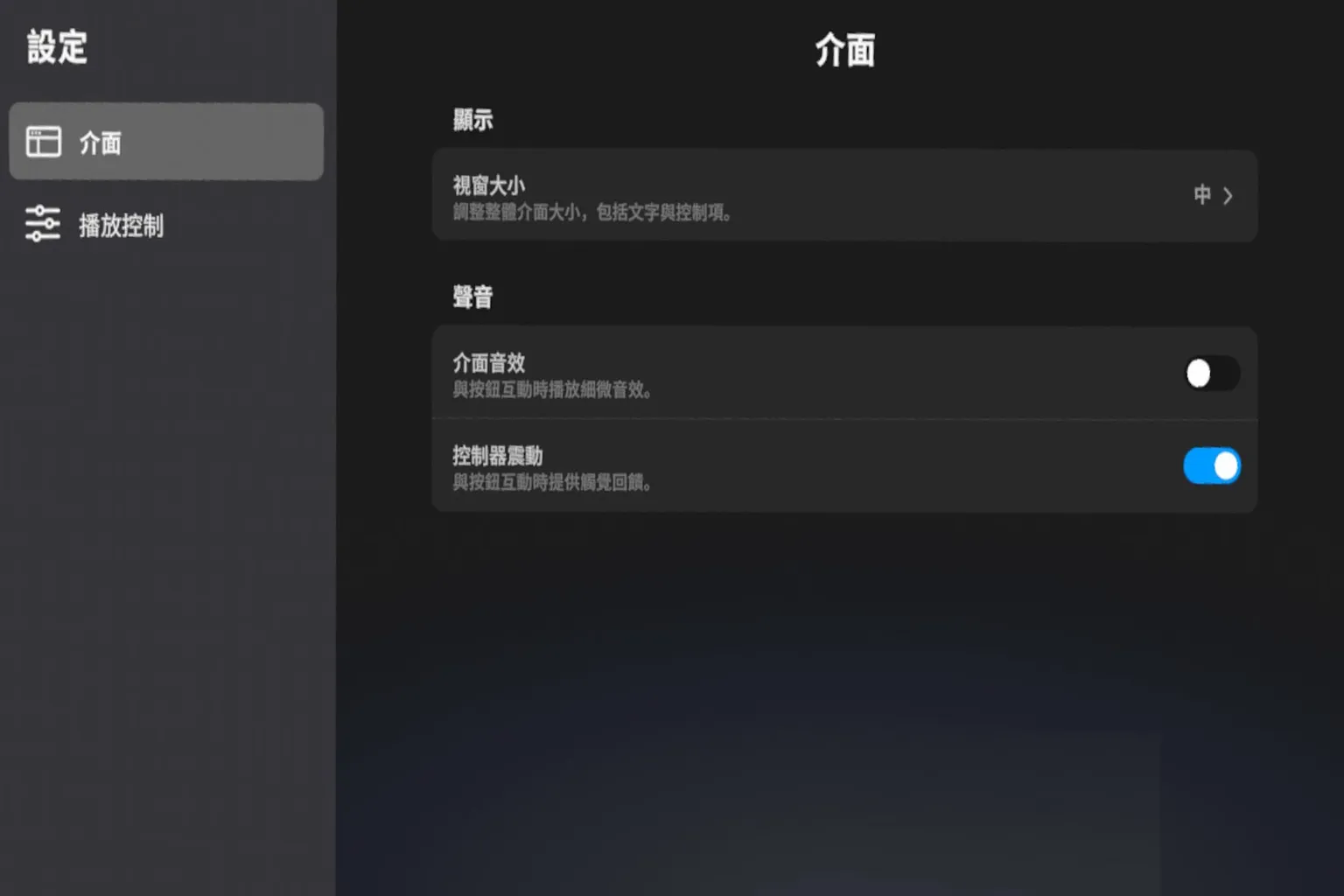
在「播放控制」中,可以設定快捷列或啟用手勢控制功能。
結論與建議
NEX 3D Video Player 的功能相當完整,我最喜歡的是漂亮的觀影場景,尤其是 MAX 影廳,很有包場看電影的感覺。
2D 轉 3D 的效果雖然比不上專業製作的 3D 電影,但已經有不錯的立體感。加上內建瀏覽器、NEX Link 電腦串流等功能,實用性相當高。
以 14.99 美元的售價來說,已經很有競爭力。如果能使用 創作者優惠,以 7.5 美元買到,我認為非常划算。
另外,如果之前已經試用過 NEX 3D Video Player,無法使用創作者優惠,也可以輸入折扣碼 BFVRPUPU-DA6859,以 8.99 美元的優惠價格購買(6 折)。
常見問題
NEX 3D Video Player 可以把一般 2D 電影轉換成 3D 嗎?
可以。NEX 3D Video Player 提供 AI 3D 即時轉換功能,直接在 Meta Quest 播放時,將一般 2D 影片轉換成立體 3D 畫面。也可以使用電腦端的 NEX Link 預先轉換,獲得更好的立體效果。
NEX 3D Video Player 可以直接播放電腦裡面的影片嗎?
可以。NEX 支援 SMB、DLNA 與 WebDAV,也能安裝 NEX Link 電腦連線軟體,直接將電腦中的影片串流到 Meta Quest,不需要先把影片複製到頭盔。
NEX Link 的 2D 轉 3D 需要多久?
轉換速度取決於電腦顯示卡與影片長度。以 NVIDIA RTX 3090 測試,一部 1 小時的 4K 影片,快速模式約需 29 分鐘,高品質模式則要 6.5 小時。兩者的立體效果差異不大,建議使用快速模式。
NEX 3D Video Player 可以觀看 YouTube、Netflix 等串流影片嗎?
NEX 內建網頁瀏覽器,可以觀看 YouTube,並提供 Disney+、Prime Video、Max、Bilibili 等影音網站的快捷入口。網頁串流影片也能使用 AI 3D 即時轉換功能。不過,Netflix 因 DRM 保護,無法直接在 NEX 瀏覽器播放。
NEX 3D Video Player 需要付費嗎?有沒有優惠?
NEX 3D Video Player 提供五分鐘免費試用,完整版售價為 14.99 美元。首次下載的玩家可使用 VRPUPU 創作者優惠,以 7.5 美元購買(5 折)。若已經試用過,也可以輸入折扣碼 BFVRPUPU-DA6859,以 8.99 美元購買(6 折)。