自分のVR録画を世界中の人に見てもらいたい?
このガイドでは、パソコンからDeoVR公式サイトにログインしてチャンネルを作り、動画のフォーマットや透過パラメータを設定して、ステップごとにアップロードを完了させる方法を教えるよ。
友だちがVRヘッドセットでそのまま再生できるように、図解つきの手順と動画フォーマットの説明も用意した。
Meta Quest+QGOで録画したSBS2L形式にも対応してるから安心してね。
まず知っておきたいこと
この記事はDeoVRの解説シリーズ第3弾で、メインテーマは「VR動画をDeoVRにアップロードする方法」だよ。
Meta Quest本体には標準でVR動画の録画機能はないから、VR映像を撮るには専用カメラが必要なんだ。たとえば入門機のInsta360 ONE X4なんかは、Quest 3とほぼ同じくらいの値段だね。
でも、もしMeta QuestにQuest Games Optimizer(QGO)を入れていれば、ヘッドセットのVR録画機能をオンにできるんだ。そうすればゲーム中の映像をVR動画として撮って、友達にそのまま見せられるよ。
QGOの紹介や、DeoVRの詳しい解説については、この3本の記事もチェックしてみてね。
DeoVR 徹底解説
VR動画の魅力とAI機能ガイド
DeoVR設定ガイド
Meta Quest向けオンラインVRプレイヤーの全機能&再生オプション解説
Quest Games Optimizer 完全ガイド
Meta Quest の性能アップ&録画機能をまるごと解説
VR動画の録画ができたら、次はそれをDeoVRにアップして友達に見てもらおう。
やり方はこれから順番に説明していくね。
動画のアップロード
YouTubeにもVR動画はアップできるけど、自分のPCでフォーマット変換をしてからじゃないと投稿できないんだ。
この変換作業がかなり面倒だし、再生してもVRの見え方はいまいち…というのが正直なところ。
その点、DeoVRは世界最大級のVR動画プラットフォームで、サイト上で自動変換してくれるから、アップロードするだけですぐ再生できるんだ。
では、その手順を順番に解説していくよ。
ステップ1:DeoVR公式サイトにアクセス
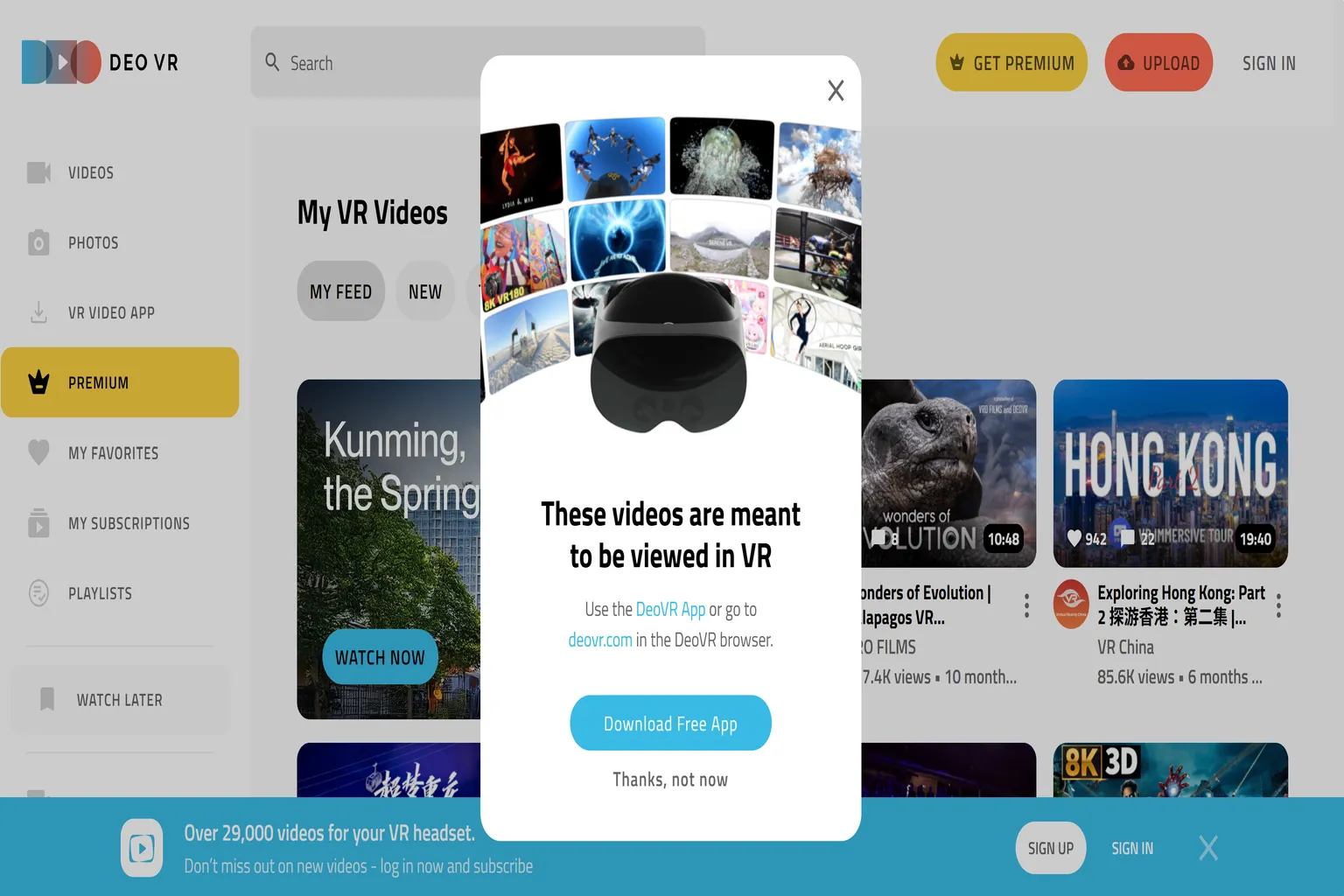
まずはパソコンやスマホからDeoVRの公式サイトへアクセスしよう。
初めてサイトに入ると「アプリをダウンロードしてください」という表示が出るけど、Meta Questのヘッドセットにはもうアプリを入れてあるから、ここは「X」で閉じてOKだよ。
ステップ2:ログイン
公式サイトの右上にある「SIGN IN」をクリックして、ログインしよう。

ステップ3:アカウントにログイン
メールアドレスとパスワードを入力するか、GoogleアカウントでそのままログインしてもOKだよ。

ステップ4:アップロード
ログインできたら、公式サイトのトップページに戻って、画面上部にある赤い「UPLOAD」ボタンをクリック。
これでアップロードページに進めるよ。

ステップ5:チャンネル登録
初めて動画をアップするときは、自分のチャンネルを作る必要があるんだ。
ここでは2つの項目を入力するだけでOK、好きなように決めてね。
- Name:チャンネル名
- Channel description:チャンネルの説明

ステップ6:動画をアップロード
「Select File from your device」をクリックすると、PCの中からアップしたい動画ファイルを選べるよ。
もし3D写真をアップしたい場合は、「Back」を押してアップロードの選択画面に戻ってね。

補足:アップロード選択画面
ここでは動画か写真かを選んでアップできるよ。対応しているファイル形式はこんな感じ:
Videomp4、m4v、mov、wmv、avi、mpg、mkv、divx、webm、flv
Photo
jpg、jpeg、png

ステップ7:動画情報の入力
このページでは、視聴者に動画の内容をわかりやすく伝えるための情報を入力するよ。入力できる項目は以下の通り:
Title
動画のタイトル。チャンネルや検索結果に表示されるから、英語を少し入れると海外ユーザーにも見つけてもらいやすくなるよ。
Description
動画の説明。内容の特徴、シーン、登場キャラや背景などを簡単に書いておくといいね。
Category
動画のジャンル。例:gameplay(ゲームプレイ)、映画、アートなど。分類やおすすめ表示に役立つよ。
Camera type
使ったカメラの名前やモデル。例:Insta360 Pro、Meta Quest 3。検索のヒット率アップにもつなが

ステップ8:技術情報の設定画面
ここでは動画のフォーマットや視野角、サムネイルなどを設定するよ。入力できる項目はこんな感じ:
Video format
動画フォーマット。左右(SBS)や上下(OU)など、VR動画の形式を設定。
View angle
視野角。この動画が180度なのか360度なのかを指定。
Thumbnail
サムネイル(動画の表紙)。見栄えの良い画像を選んだほうがいいよ。選ばない場合は自動で適当なフレームが使われる。
Subtitles
字幕。SRT形式の字幕ファイルを利用できる。
Passthrough
パストスルー背景機能。撮影時に背景が分離されている動画なら、再生時に背景を透過させられる。
Automatic interpolation
自動フレーム補間。30FPSの動画を自動で60FPSに変換して、よりスムーズに再生できるようにする機能だよ。

補足1:動画フォーマット
Video formatでは、以下の形式がサポートされているよ。
ちなみに、Meta QuestでQGOを使って録画した動画は、すべてSBS2I(左右分割インターレース)の形式になるんだ。

補足2:パストスルー機能
この機能をオンにすると、動画の背景が透明になって、キャラクターがまるで自分の部屋にいるように見えるよ。設定は以下の通り:
Alpha
動画自体にアルファチャンネル(透明背景)がある場合に使える。
Custom Parameters
背景除去のパラメータを手動で設定。アルファチャンネルがない動画向け。
ちなみに、Meta Quest+QGOで録画した動画にはパストスルー機能はないから、この項目は使えないんだ。

ステップ9:公開設定
ここが最後のステップだよ。動画を「非公開」にするか「公開」にするかを設定するんだ。YouTubeとほぼ同じ仕組みで、設定が決まったら下の「Done」をクリックしよう。
Private
非公開。自分だけが見られる。チャンネルや検索結果には出ないし、審査も入らない。
Unlisted
限定公開。リンクを知っている人だけが視聴可能。再生するには審査通過が必要。
Public
公開。誰でも視聴できる。すぐ公開するか、公開日時を予約することもできるよ。
Where will the content be published
ここでは、アップロードした動画をどのプラットフォームに掲載するかを選ぶよ:
DeoVR
一般向け・PG12程度までの動画のみ対応。
JillVR
18禁動画もOK。(ただし、SLRほどガッツリ成人向けではない)
JillVRで許可される表現のレベルはだいたい水着程度まで。女性の裸が映るような内容は制限されるよ。
Extreme content
動画に次のような効果が含まれている場合は、視聴者が酔わないように警告を付けておくといいよ:
Flashing Light Warning
フラッシュライト、ストロボ、光の爆発などのエフェクト
Motion Warning
激しい揺れや急速な回転などの動き

ステップ10:動画のエンコードと審査
動画をアップしたあとは、DeoVR側でエンコードと審査が行われるよ。
この工程はYouTubeよりずっと時間がかかるんだ。たとえば5分のゲーム動画なら、YouTubeでは約5分で終わるけど、DeoVRだと1時間くらいかかることもある。
アップロード後は3つのステータスを経て、Publishedになれば完了だよ。
Video is being processed
動画の処理を開始予定
Processing
動画を処理中
Published
動画の公開が完了

ステップ11:動画を再生
ヘッドセット内のDeoVRアプリに戻って、左側メニューの「My Videos」を開こう。
そこに、さっきアップロードした動画が表示されているはずだよ。選べばそのまま再生できるよ。

もし動画をDeoVRにアップする予定がないなら、これから紹介するVRプレイヤーをチェックしてみて。
どれもローカル再生に対応していて、快適に見られる優秀なソフトだよ。
Meta Quest動画ならコレ!Skybox VR Playerガイド
ローカル+AirScreen解説

Meta Quest動画再生ならコレ!4XVRガイド
USB・ローカル・クラウド・PC対応

Moon VR Playerの使い方ガイド
SMB・WebDAV・PCストリーミング・DLC拡張まとめガイド
FAQ よくある質問
Meta Quest本体で直接VR動画を録画できるの?
標準ではできないけど、「Quest Games Optimizer(QGO)」を入れればネイティブのVR録画機能が使えるようになるよ。SBS2L形式の立体動画として録画できるんだ。
DeoVRで正常に再生するには、どんな動画形式を選べばいいの?
おすすめは .mp4 形式で、解像度は最低でも 3840×1920。
Questで録画した場合は、たいてい SBS2L(左右立体)になっていて、これはDeoVRで最も汎用性の高い形式のひとつだよ。
動画をアップしたら、どのくらいで見られるようになるの?
動画の長さやサーバーの混み具合にもよるけど、だいたい 10分〜2時間 で処理と審査が終わるよ。
「公開」を選んだ場合は、さらにプラットフォームの審査通過を待つ必要があるんだ。
ちょっとエッチな内容の動画って公開できるの?
DeoVRにはアップできないけど、JillVRならOKだよ。
JillVRは18+のシチュエーション動画も受け付けているけど、必ずプラットフォームの審査があり、法律や利用規約に違反する内容はNGだから注意してね。
動画をアップせずに、ほかの方法でVR再生できる?
できるよ。Skybox、4XVR、Moon VR の3つはローカル再生のアプリで、ストリーミングにも対応してるし、さまざまな形式を再生できるんだ。ネットにアップロードする必要もないよ。