4XVRは、Meta Questシリーズ向けに作られた本格派VR動画プレイヤーだよ。
ローカル動画、USBデバイス、ネットワーク共有(SMB)、クラウドストレージ(WebDAV)、
そしてPCストリーミング(4X Link)まで、いろんな再生方法に対応してるんだ。
このガイドでは、それぞれの再生方法を手順付きで解説するから、
家庭用NASへの接続からクラウド経由のストリーミングまでバッチリ設定できるようになるよ。
高画質な映画や日常的なドラマはもちろん、大量の秘蔵動画を持ってる上級ユーザーでも、4XVRなら安定&スムーズに再生できて、君のQuestがあっという間に専用シアターに変身だ。
4XVR紹介
QuestのブラウザでNetflixやYouTubeを見ると、せいぜい150インチくらいの屋外シアターって感じなんだよね。
でも専用の動画プレイヤーを使えば、映画再生のときはまるで社長席にふんぞり返って、IMAXを貸し切りで観てる気分になれるんだ。
Meta Questでよく使われる動画プレイヤーはこんな感じだよ:

MOON VR Player
画質が一番きれいなプレイヤー
価格:🌟🌟🌟
NEXt-Gen Video Player
Apple風のデザインで、価格も一番安い
価格:🌟🌟🌟
4XVR Video Player Premium
音質が一番よく、操作も一番スムーズ
価格:🌟
SKYBOX VR Player
機能は一番多いけど、バグも一番多いも多い。
価格:🌟🌟

HereSphere
設定がかなり面倒で、操作画面もかなり使いにくい
価格:🌟
4XVRは、画質も音質もトップクラスで、しかも操作がとても簡単な動画プレイヤーだ。VR初心者でもベテランでもすぐに使えて、短時間で動画を見始められる。
ただし、1か月間試用できるとはいっても、1回の再生は5分まで。動画を見始めてしばらくすると、強制的に再生が終了する。
正式版は2,990円と決して安くないけど、Metaのクリエイターキャンペーンを使えば、50%オフの1,495円で購入できる。

これから3つのパートに分けて説明していくよ。
内容は「PCとの接続方法」「クラウド接続方法」、そして「再生中の操作のやり方」って流れだ。
動画再生
4XVRの基本操作はほんとシンプルで、コントローラーから赤いレーザーが出て、トリガーを引けば実行できるよ。
動画再生のメニューは4つあって、それぞれこんな感じだ:
- ローカル動画:Quest本体に入ってる動画を再生
- ローカルネットワーク:PC内やクラウドストレージにある動画を接続して再生
- 4X Link:PC接続用ソフトを使って、ローカルネットワーク接続をもっと簡単にする機能
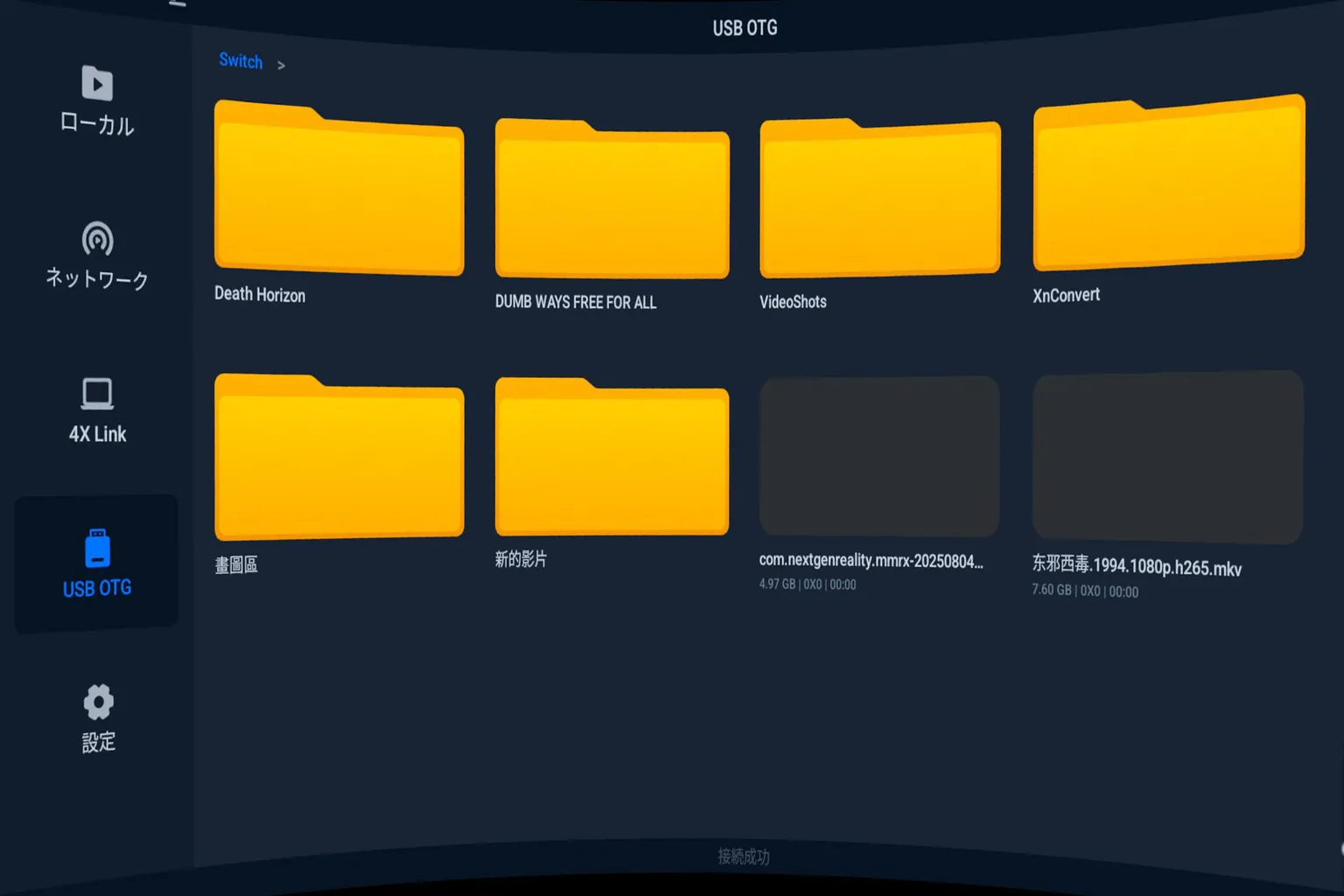
- USBストレージ:USB-C経由で直接動画を再生
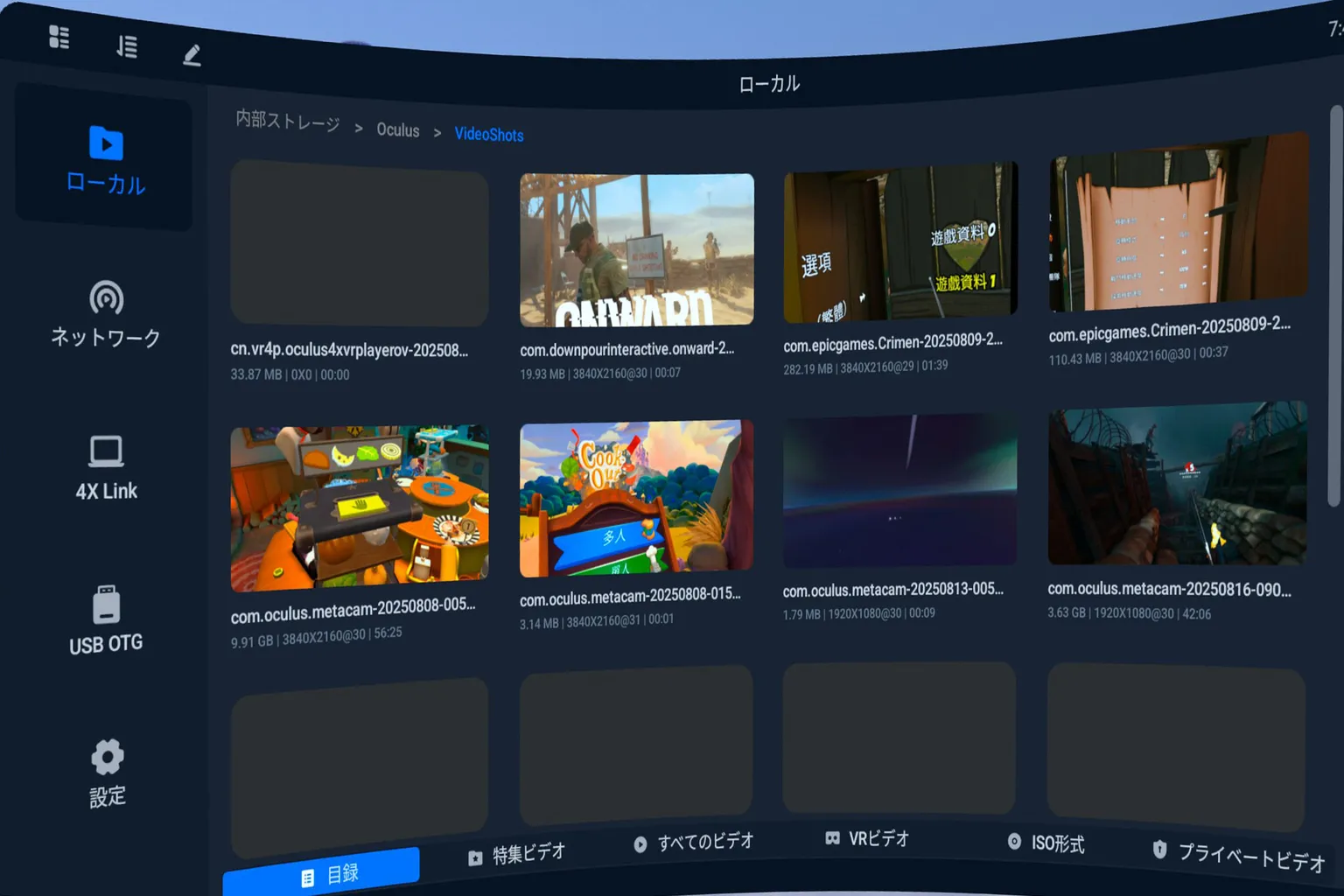
ローカル動画
これはQuest本体に入ってる動画を再生する機能だよ。
注意点として、動画ファイルは必ずOculusフォルダの中に入れておかないと、4XVR側で読み込めないから気をつけてね。
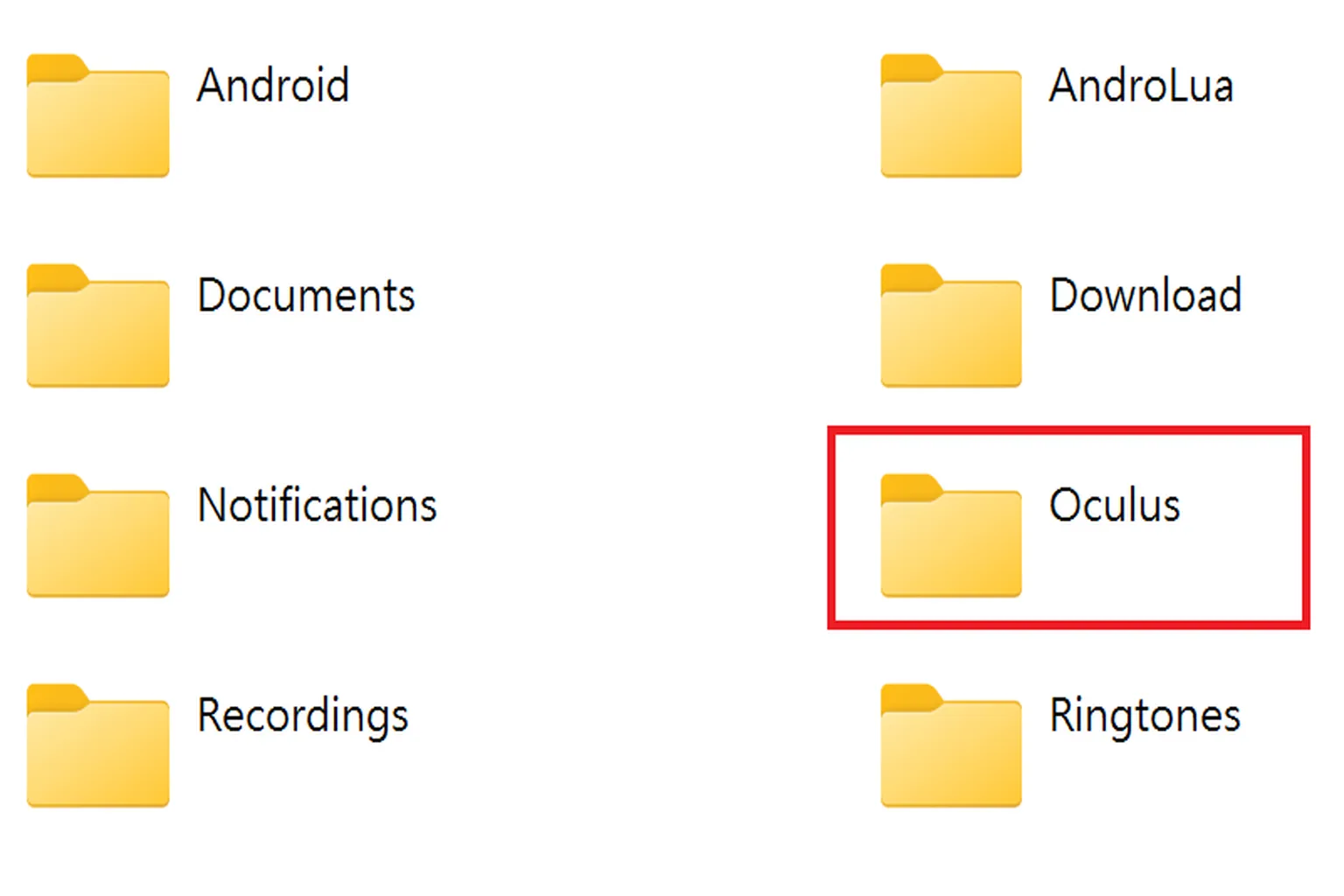
動画を入れたら、あとはローカル動画メニューから選ぶだけで再生できるよ。
ローカルネットワーク
この機能が4XVRのメインとも言える使い道で、PC内やクラウドにある動画を再生できるんだ。
対応しているのは大きく分けて3種類で、SMB(ネットワーク共有)、WebDAV(クラウド再生)、FTP(クラウド再生)。
ここではよく使うSMBとWebDAVを例に説明するよ。
4XVR 2.0以降では、ローカルネットワークにクラウドストレージへの接続機能も追加された。
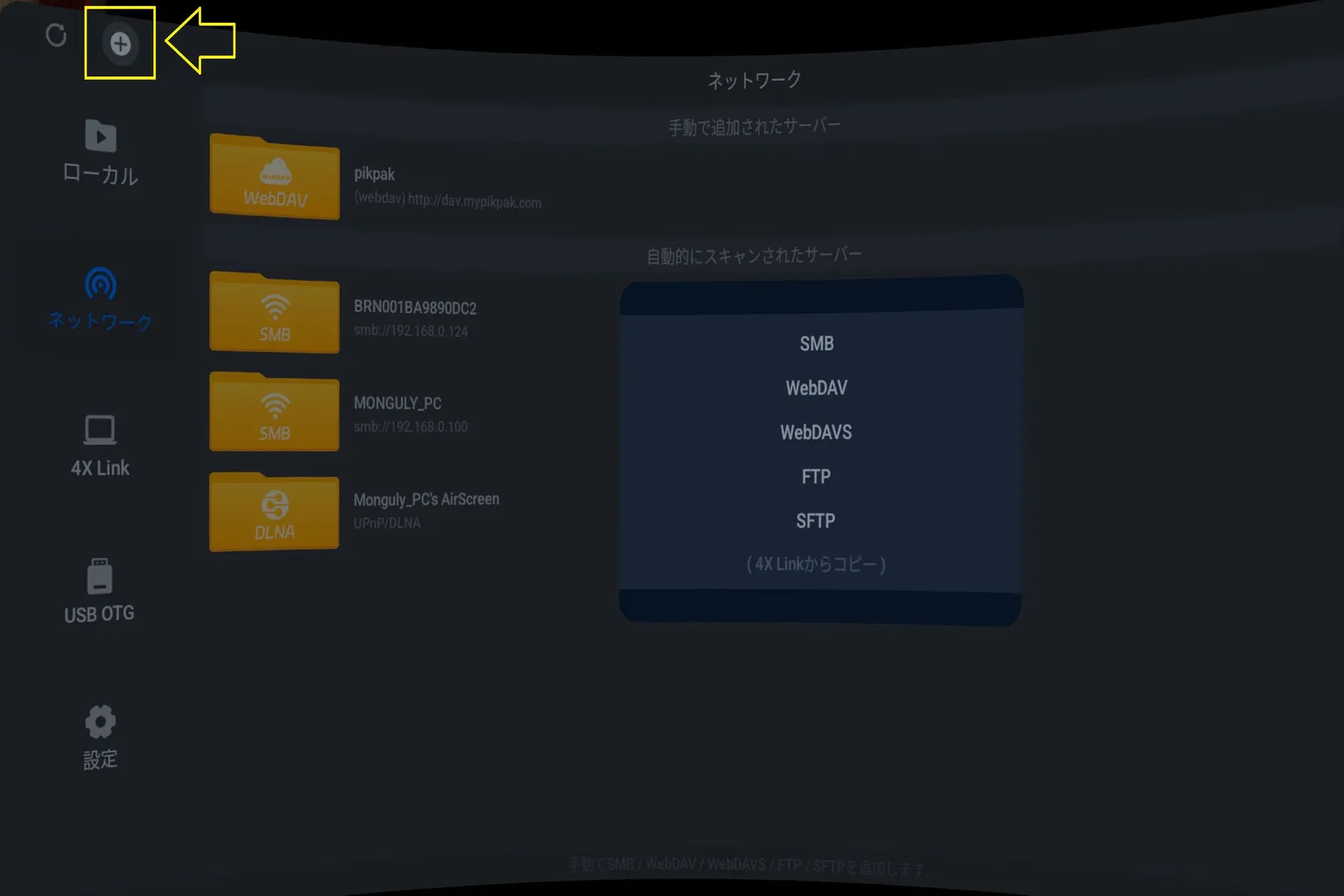
やり方は、まずホーム画面で「ローカルネットワーク」を選択。
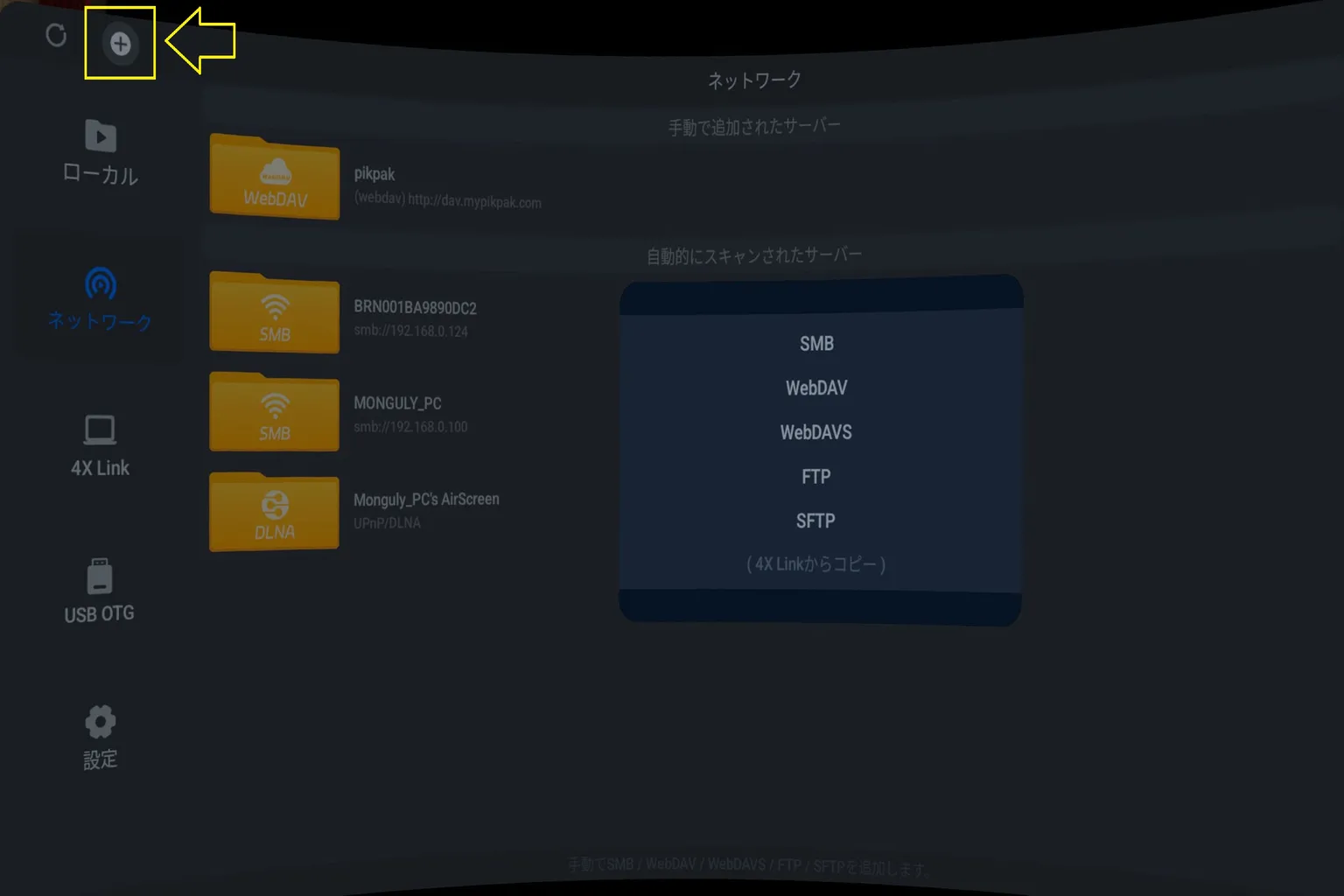
画面上部にある「+」マークを押すと、いくつかの接続方法が表示されるから、このあとそれぞれの使い方を順番に解説していくね。
SMB接続
SMBはPCのネットワーク共有(ネットワークネイバー)のことで、PCとつなぐときによく使う方法だよ。
使う前に、まずこの3つを準備しておこう:
- Meta QuestヘッドセットとPCを同じWi-Fiルーターに接続しておく
- PCのログインアカウント(ユーザー名とパスワード)
- PCに共有フォルダを作っておく
上の3つがそろったら、あとは次の手順に進めばOK。
PC側のネットワーク共有(SMB)設定については、このページの解説を参考にしてみてね。
ステップ1:SMBを開く
ホーム画面上部の「+」を押して、SMBを選択しよう。
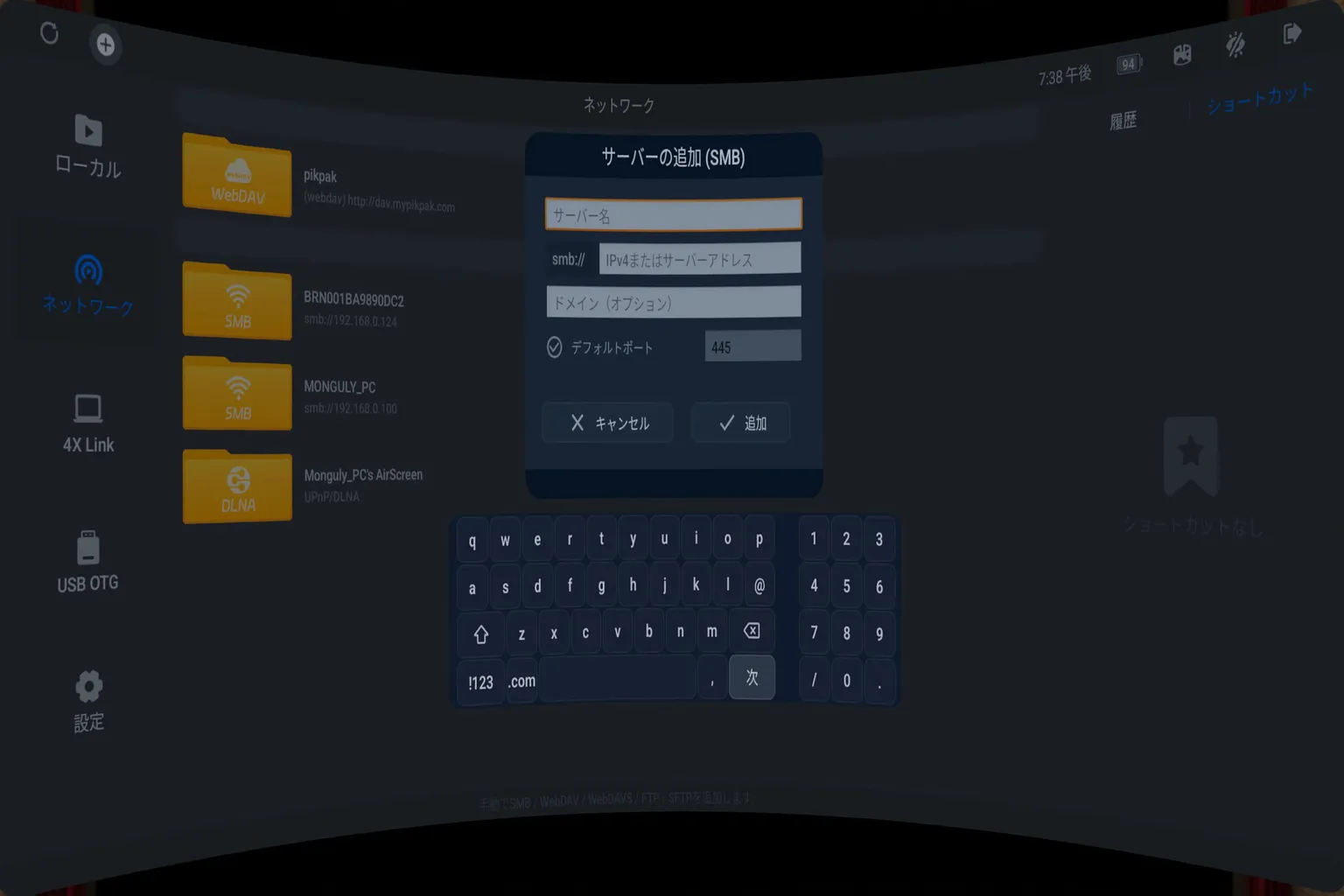
ステップ2:ホスト名を入力
ここでは、自分で決めたホスト名とPCのIPアドレスを入力するよ。
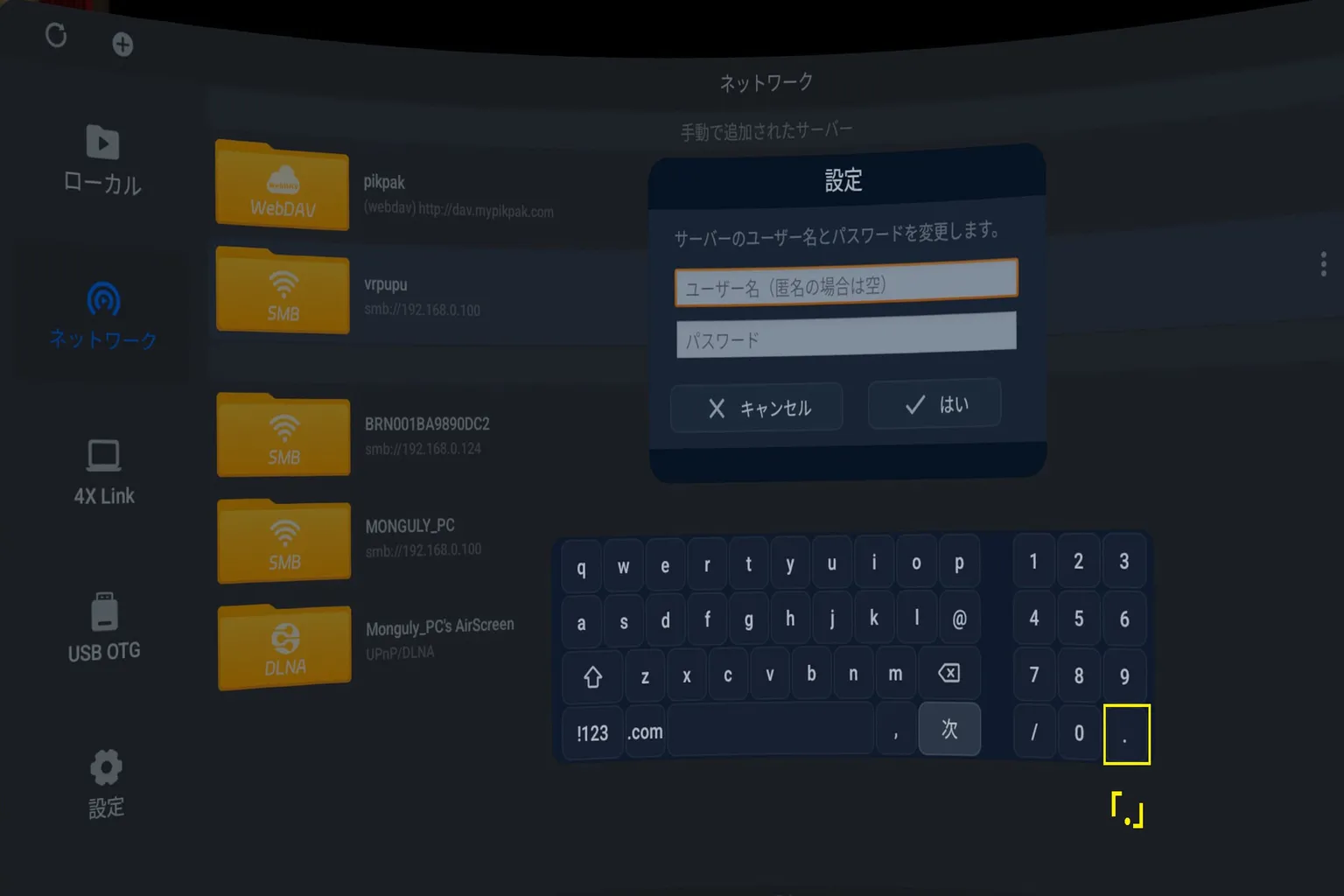
入力するときは特に注意してほしいんだけど、「.(ドット)」は数字の「9」の下にあるから間違えないようにね。
ステップ3:接続パスワードを設定
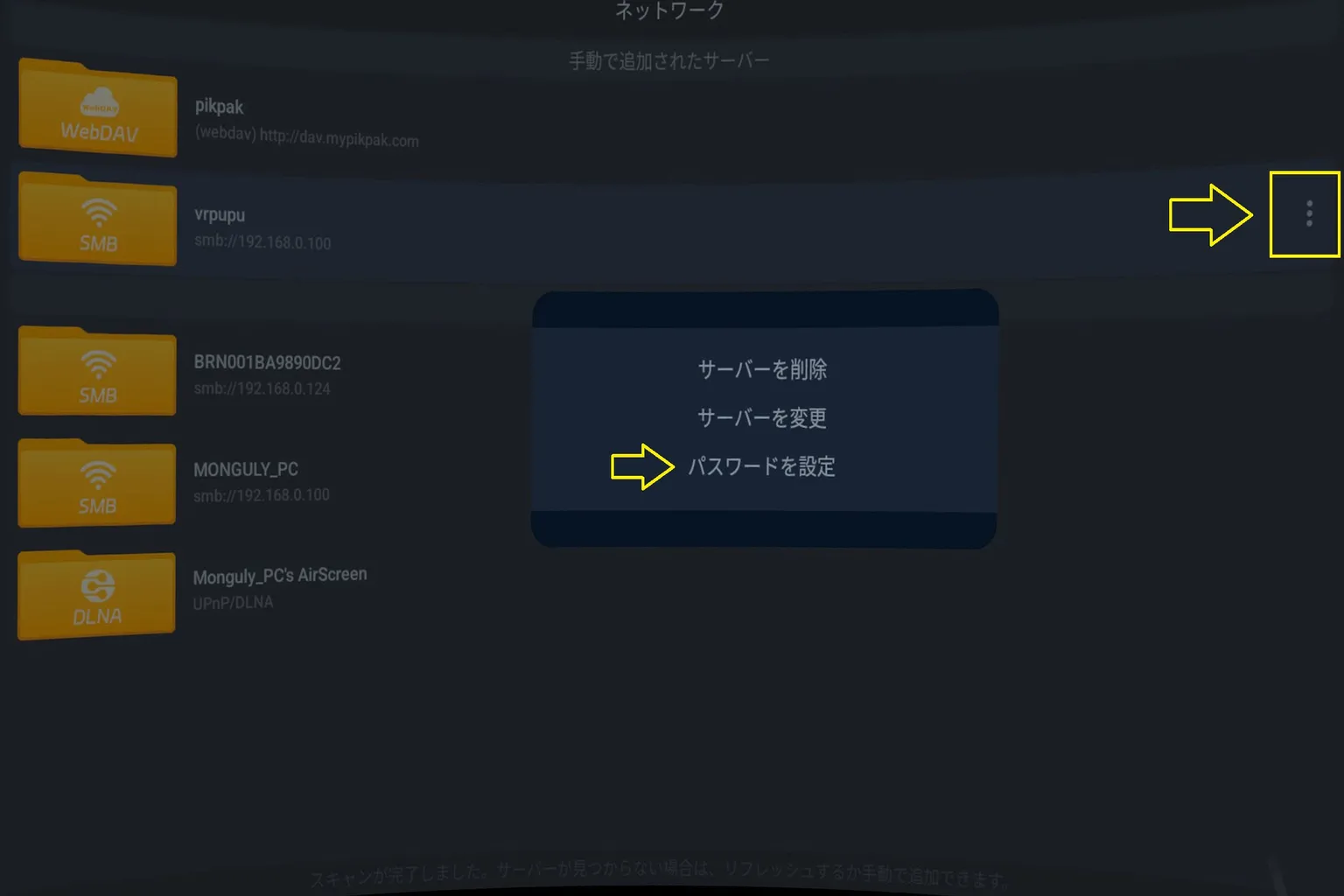
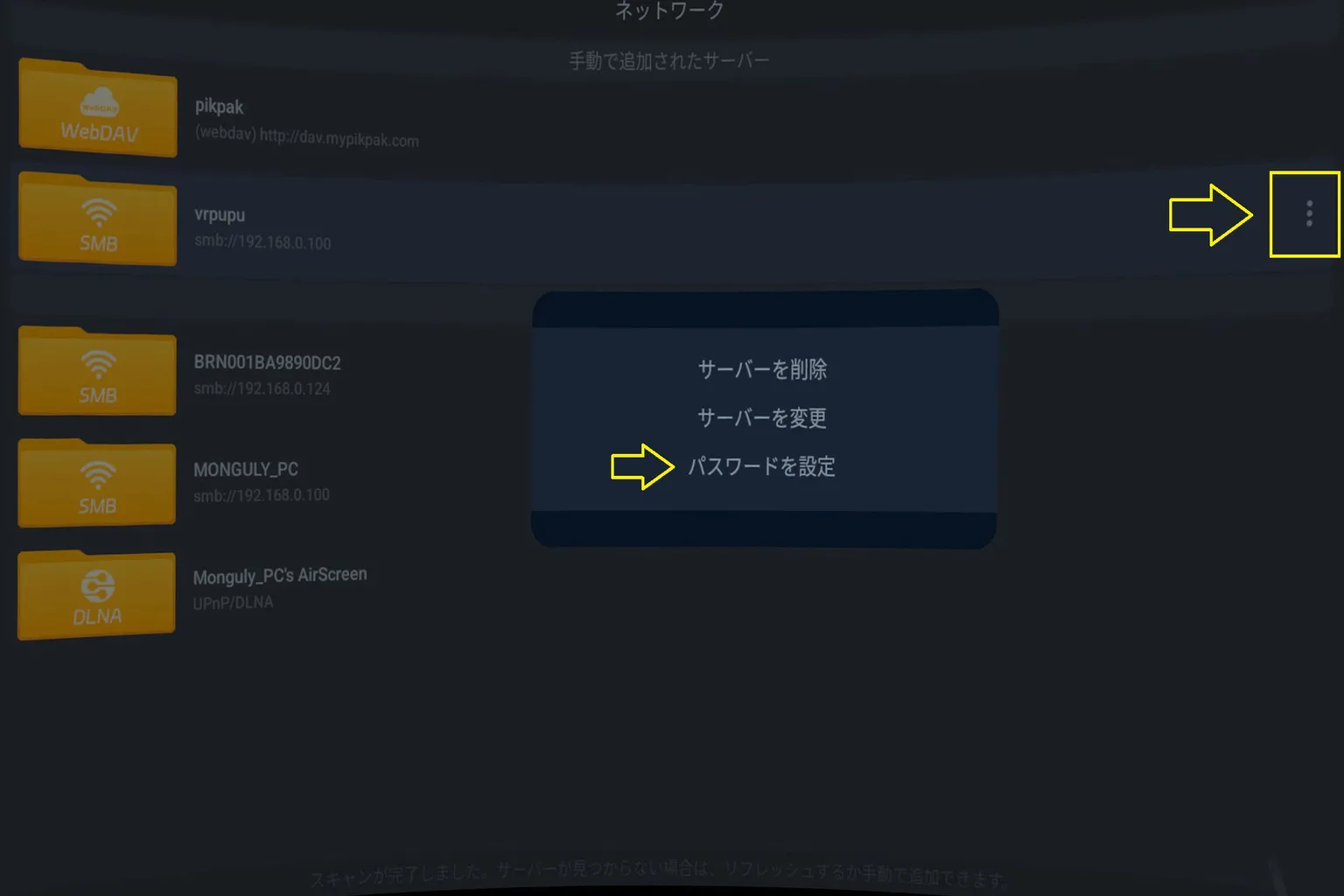
追加したサーバーの右側にある「⋮」を押して、「パスワードを設定」を選択しよう。
ステップ4:アカウントとパスワードを入力
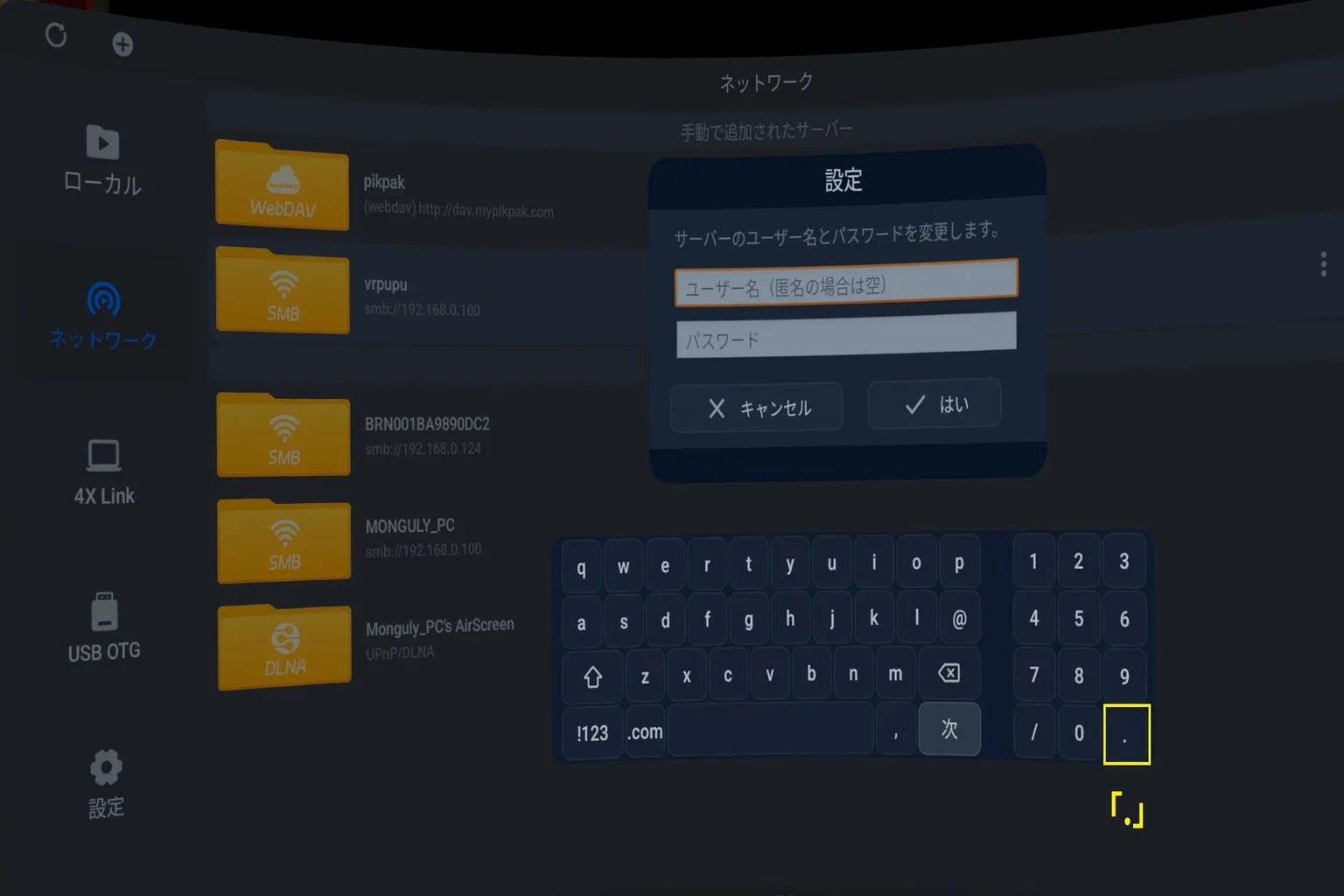
ここでもう一度注意だけど、ドット(.)の位置を間違えないようにね。
入力が終わったら「次へ」を押そう。
ステップ5:動画を再生してみよう
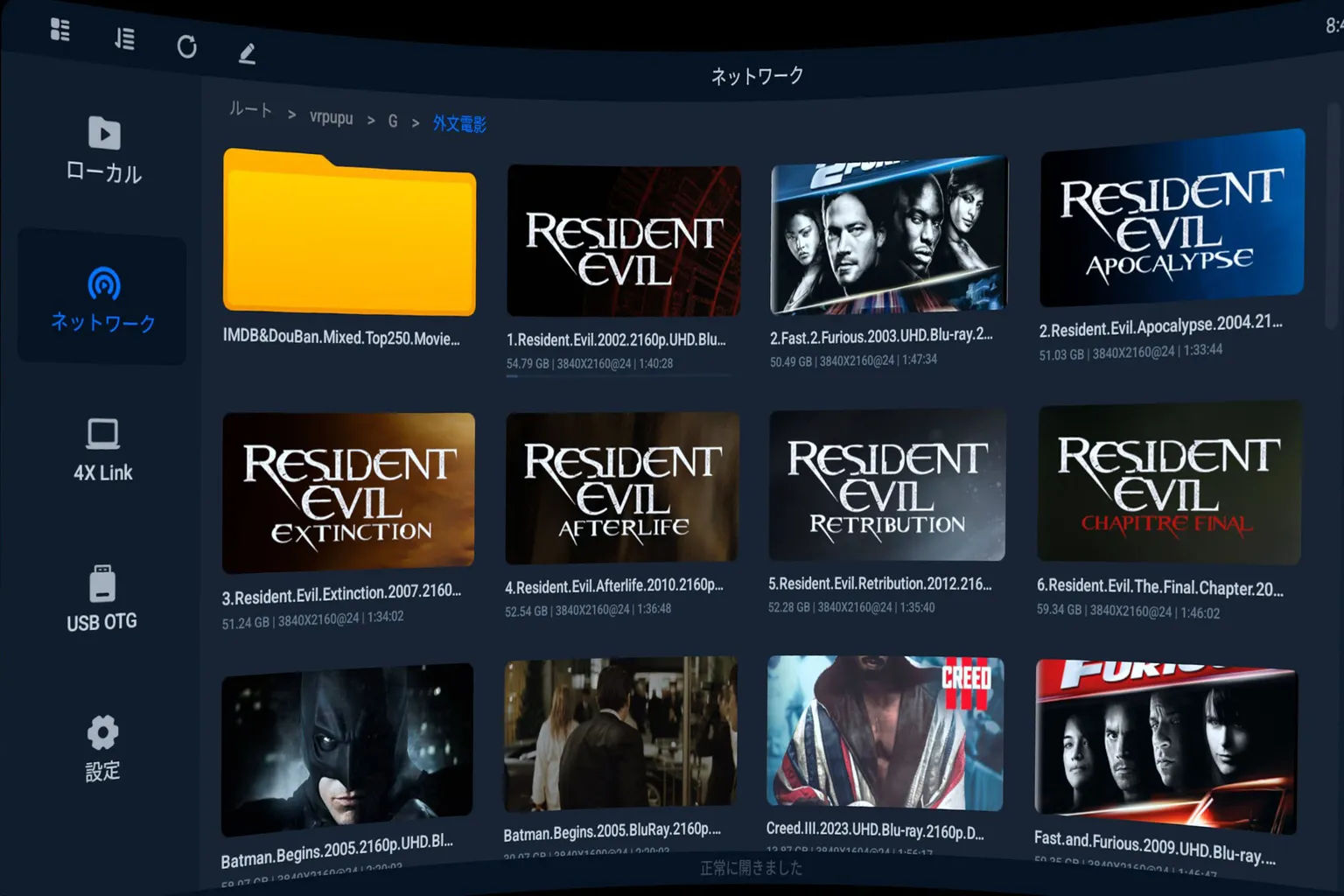
無事に接続できれば、PCで共有しているフォルダやファイルが表示されるよ。
あとは見たいファイルを選んでクリックすれば再生開始だ。
WebDAV
WebDAVはクラウド上の動画を直接再生できる仕組みだよ。
ここでは、台湾のMeta Questユーザーグループでよく使われている「Pikpak」というネットストレージを例にして説明するね。
もし他のWebDAV用アカウント情報を持っているなら、ステップ4から始めてもOK。
始める前に準備してほしいものはこれ:
- Pikpakの有料会員アカウント
まだアカウントを作っていない場合は、こちらからPikpakに登録しよう。
ただし、WebDAV機能を使うには有料会員になる必要があるから注意してね。
リンクから登録すると、5日間の会員トライアルが利用できて、その間にちょうどWebDAV機能をテストできますよ。 もしiPhoneやiPadを使用する場合は、招待コード「44502139」を入力しないと試用資格を受け取れません。
ただ、日本ではどんなWebDAVサービスがよく使われているのか自分では分からないんだ。
もし知っている人がいたらぜひ教えてほしい。分かり次第、日本でよく使われるサービスに内容を更新するよ。
ステップ1:設定画面を開く
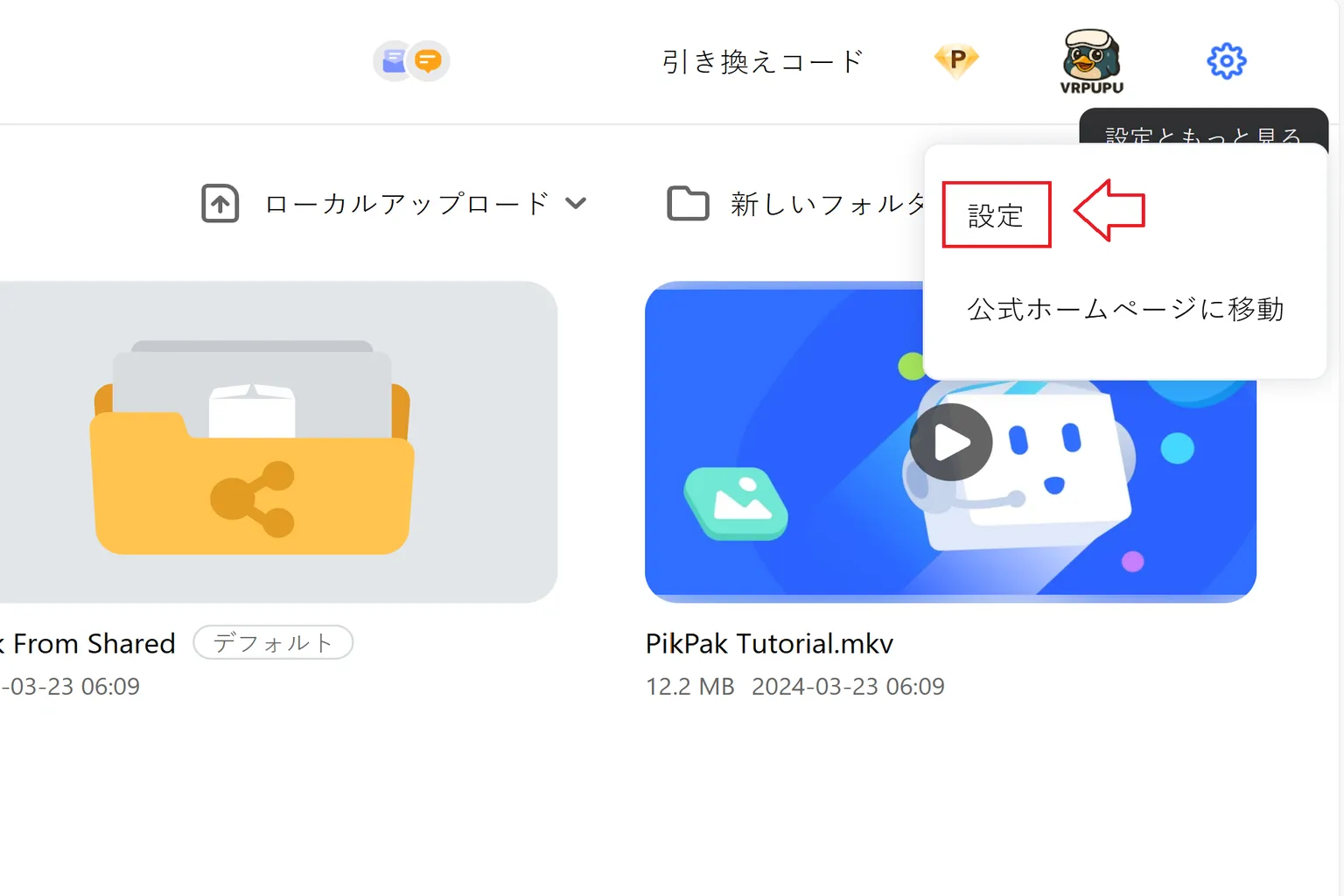
右上の歯車アイコンを押して、「設定」を選ぼう。
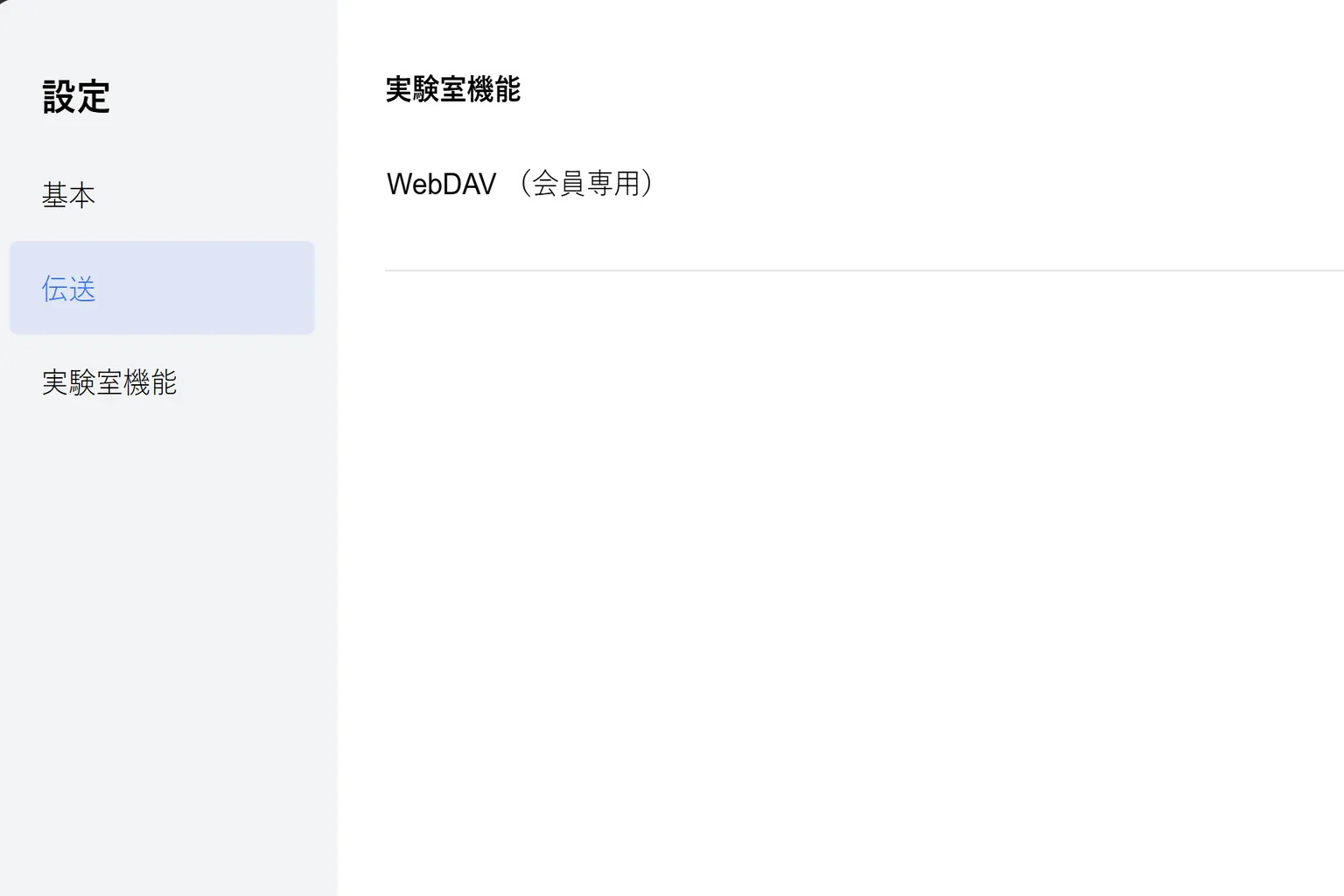
ステップ2:ラボ機能に入る
ラボ機能の中に「WebDAV(会員専用)」があるから、そこに入ればURL・アカウント・パスワードを確認できるよ。
ステップ3:WebDAVのアカウント情報を取得
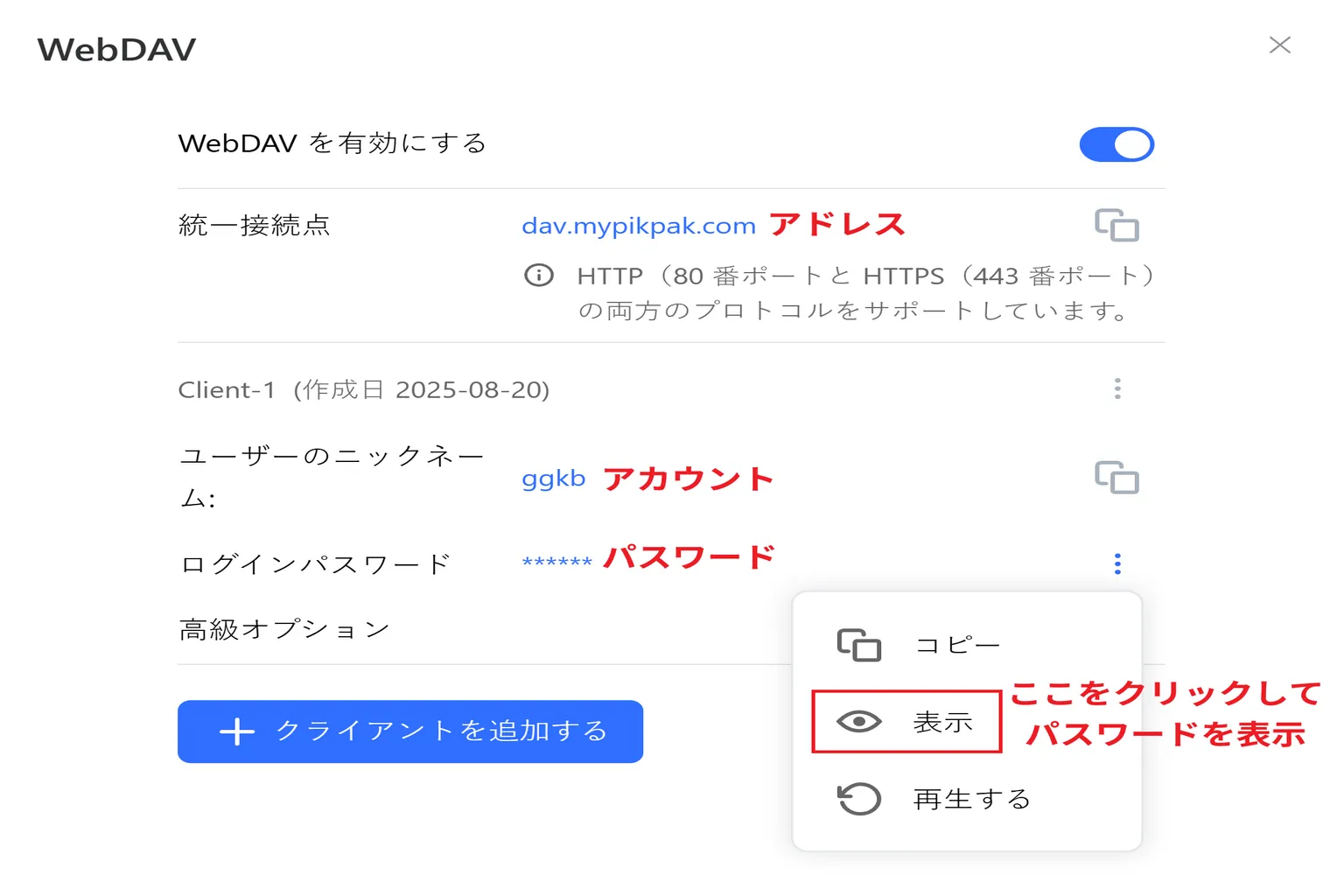
WebDAVを有効化したら、「エンドポイント(URL)」「ユーザー名」「パスワード」の3つを控えておこう。
パスワードは初期状態では非表示になっているから、「⋮」を押して表示させてから確認してね。
ステップ4:WebDAVを開く
ホーム画面上部の「+」を押して、「WebDAV」を選択しよう。
ステップ5:ホスト名を入力
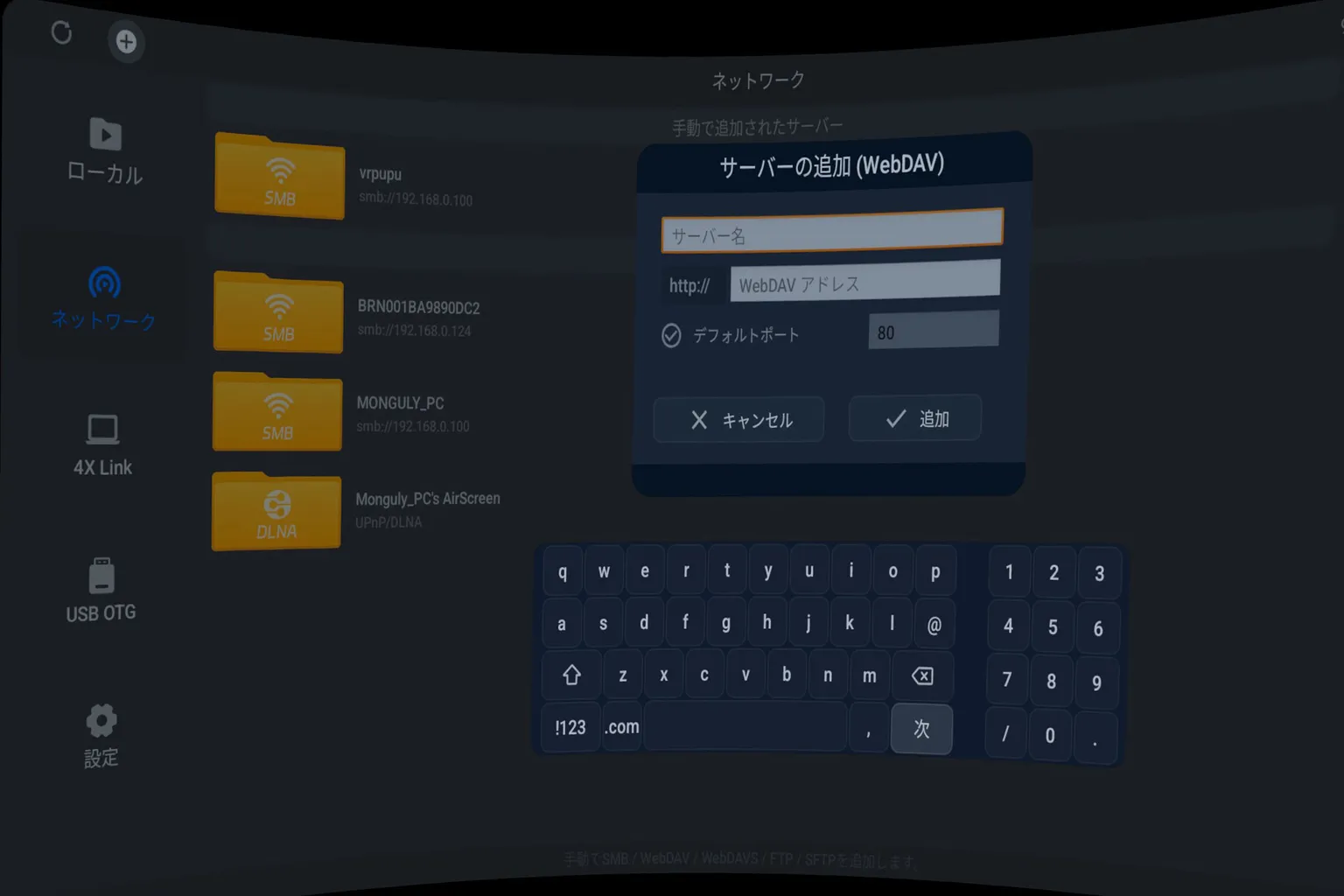
ここでは、自分で決めたホスト名と、接続先のWebDAV URLを入力しよう。
ステップ6:アカウントとパスワードを設定
Pikpakサーバーの横にある「⋮」を押して、「パスワードを設定」を選択しよう。
ステップ7:アカウント情報を入力
ユーザー名とパスワードを入力して「確認」を押せば、WebDAVのネットドライブに無事接続できるよ。
クラウドストレージ
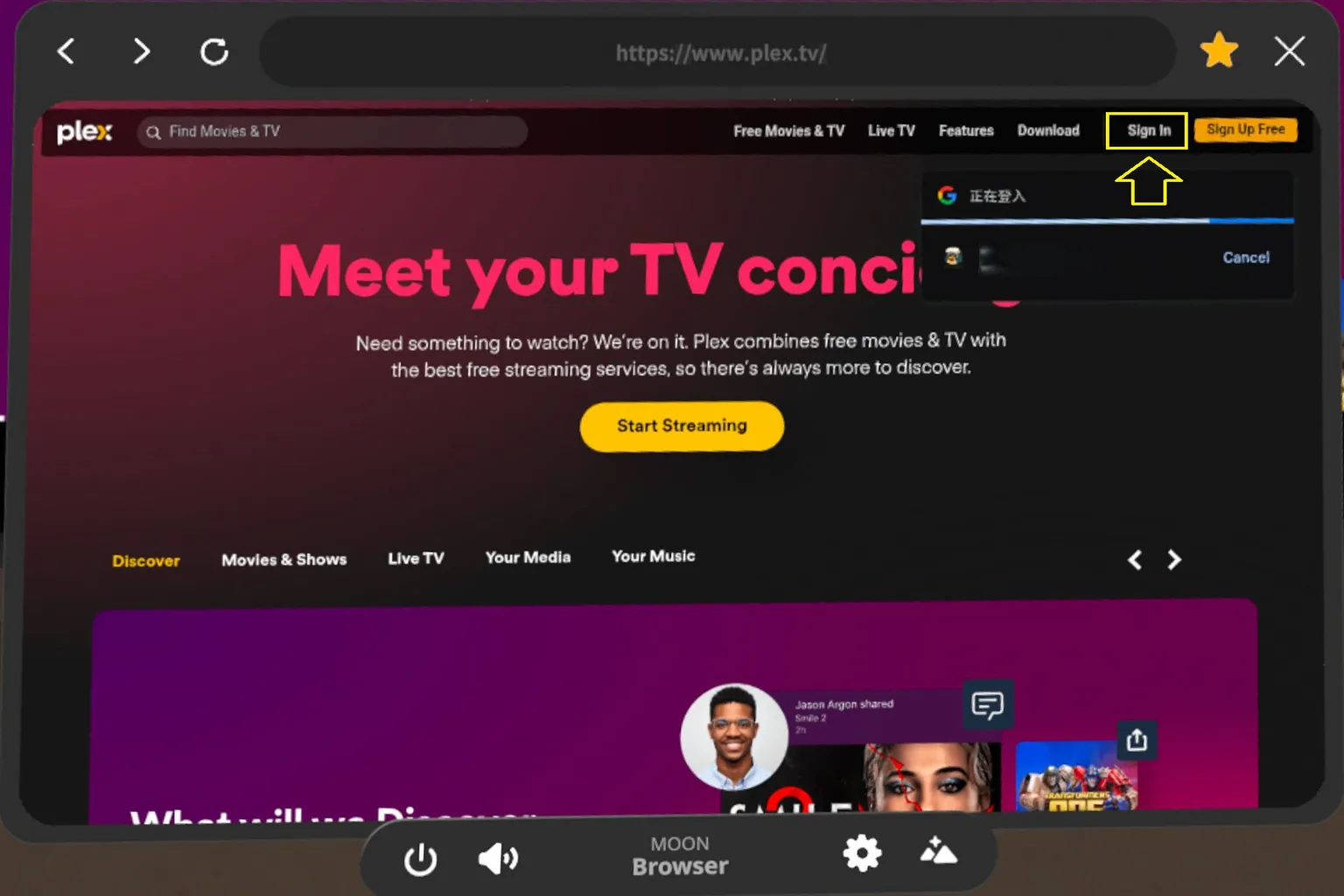
Quest版のSkybox VR PlayerやMoon VR Playerは、2025年以降、順次クラウドストレージ機能に対応するようになった。どちらもWebページ経由で連携する方式を採用している。
下の画像のように、仮想ブラウザの画面を大スクリーンに映して操作する。
クラウドサービス本来の操作画面をそのまま使えるのがメリットだけど、単純に動画を再生したいだけなら、操作は少し面倒に感じる。
Moon VR PlayerのPlex画面
2026年、4XVR Playerは2.0にアップデートされ、クラウドストレージ機能が追加された。
現在は、百度ネットディスク、Dropbox、Box、OneDrive、Jellyfin、Emby、Plexの7種類に対応している。ここから使い方を説明する。
ステップ1:クラウドストレージを選ぶ
「ローカルネットワーク」に入り、左上の「➕」を選ぶと、7種類のクラウドストレージが表示される。
接続したいクラウドストレージを選ぼう。
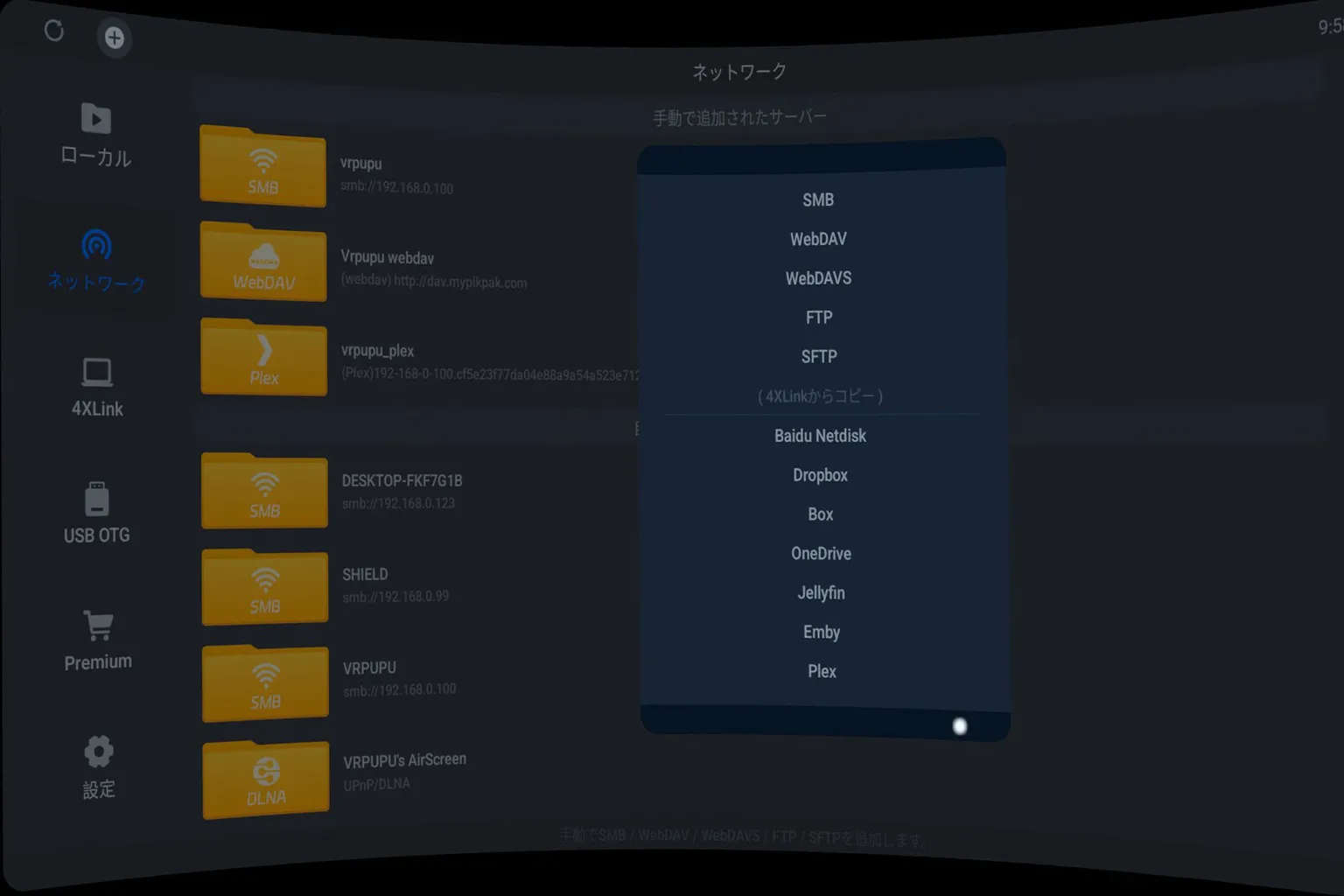
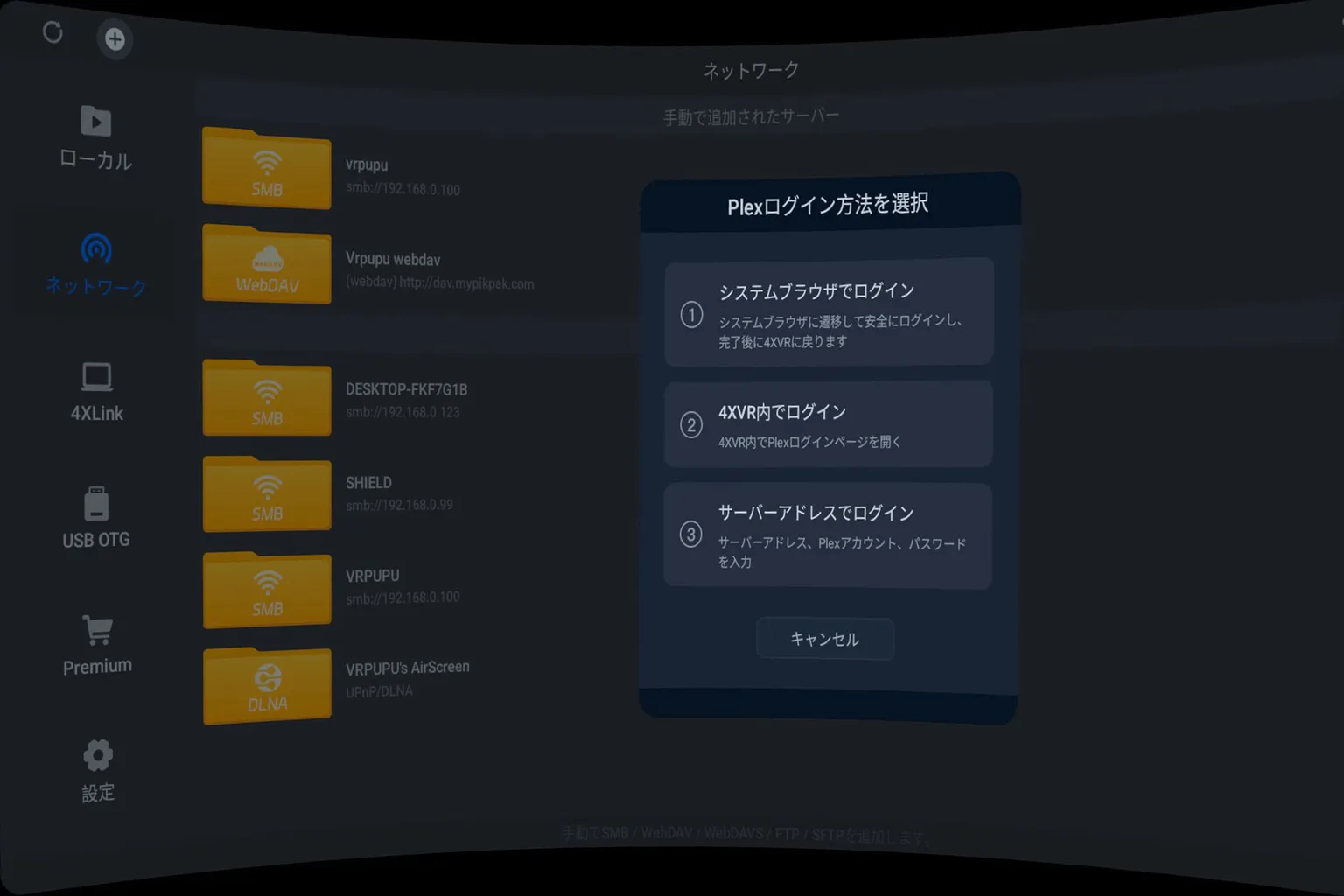
ここではPlexへの接続を例に説明する。Plexを選ぶと、3種類の接続方法が表示される。
この中では「システムブラウザでログイン」が一番簡単で、Plexのアカウントとパスワードを入力するだけで接続できる。
ステップ2:クラウドストレージに接続する
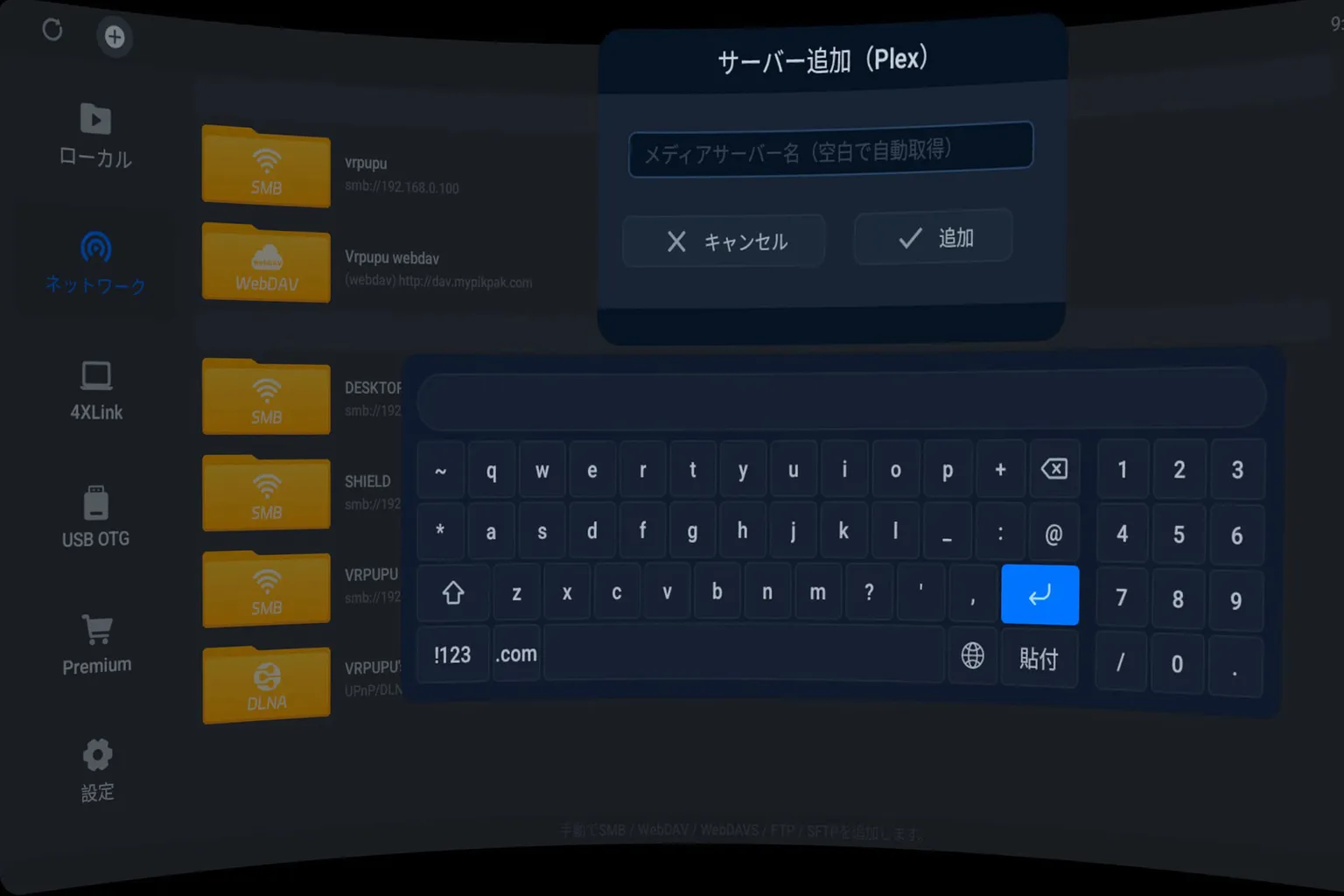
クラウドストレージを選ぶと、最初に接続名を設定する。
ここで付けた名前が、その後4XVR内に表示される接続名になる。
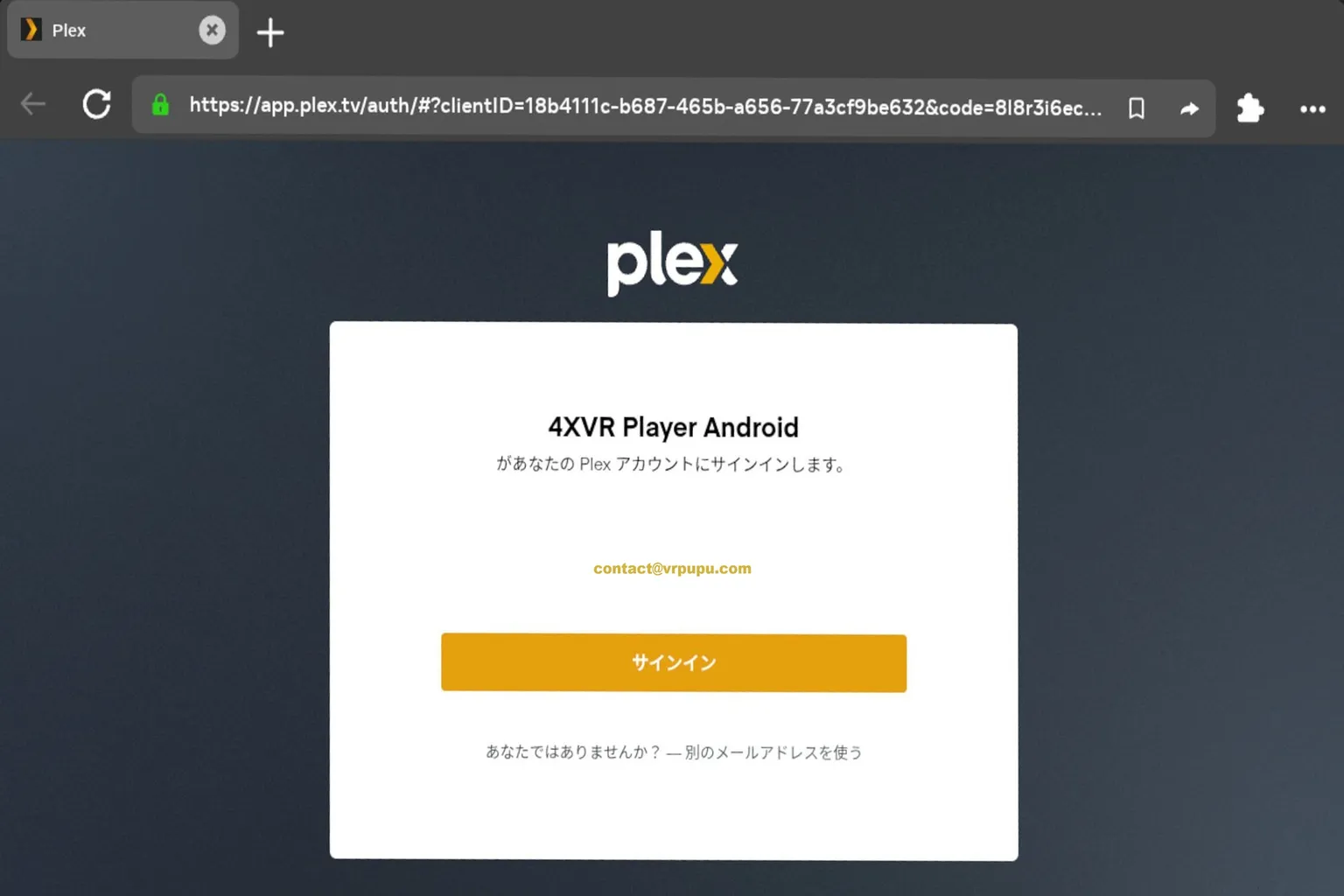
「システムブラウザでログイン」を選ぶと、そのクラウドストレージのログインページが開く。
ここでアカウントやパスワードなどを入力してログインする。
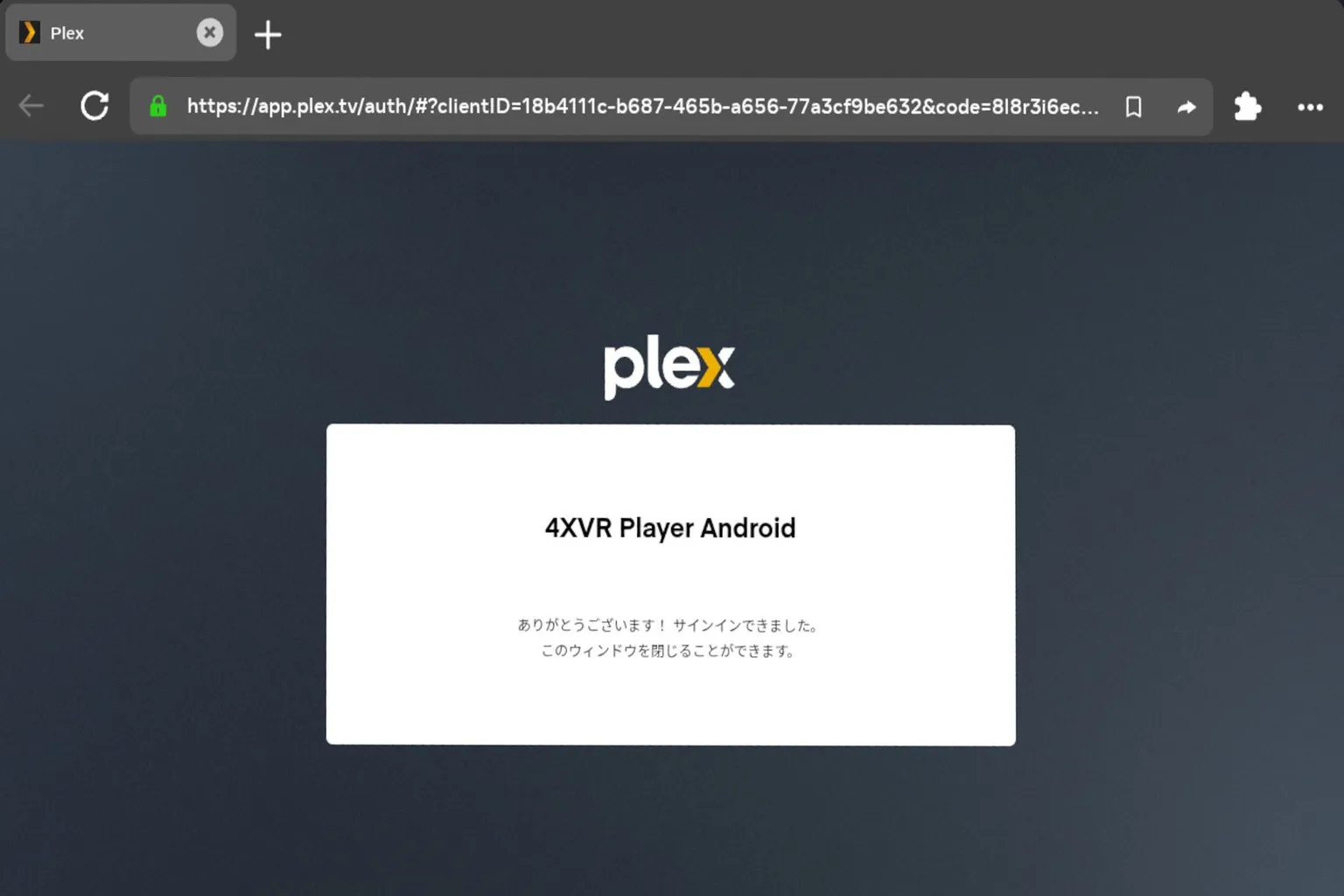
接続が完了したら、ブラウザを閉じて4XVR Playerに戻る。
4XVR Playerで、追加したいサーバーを選ぶ。
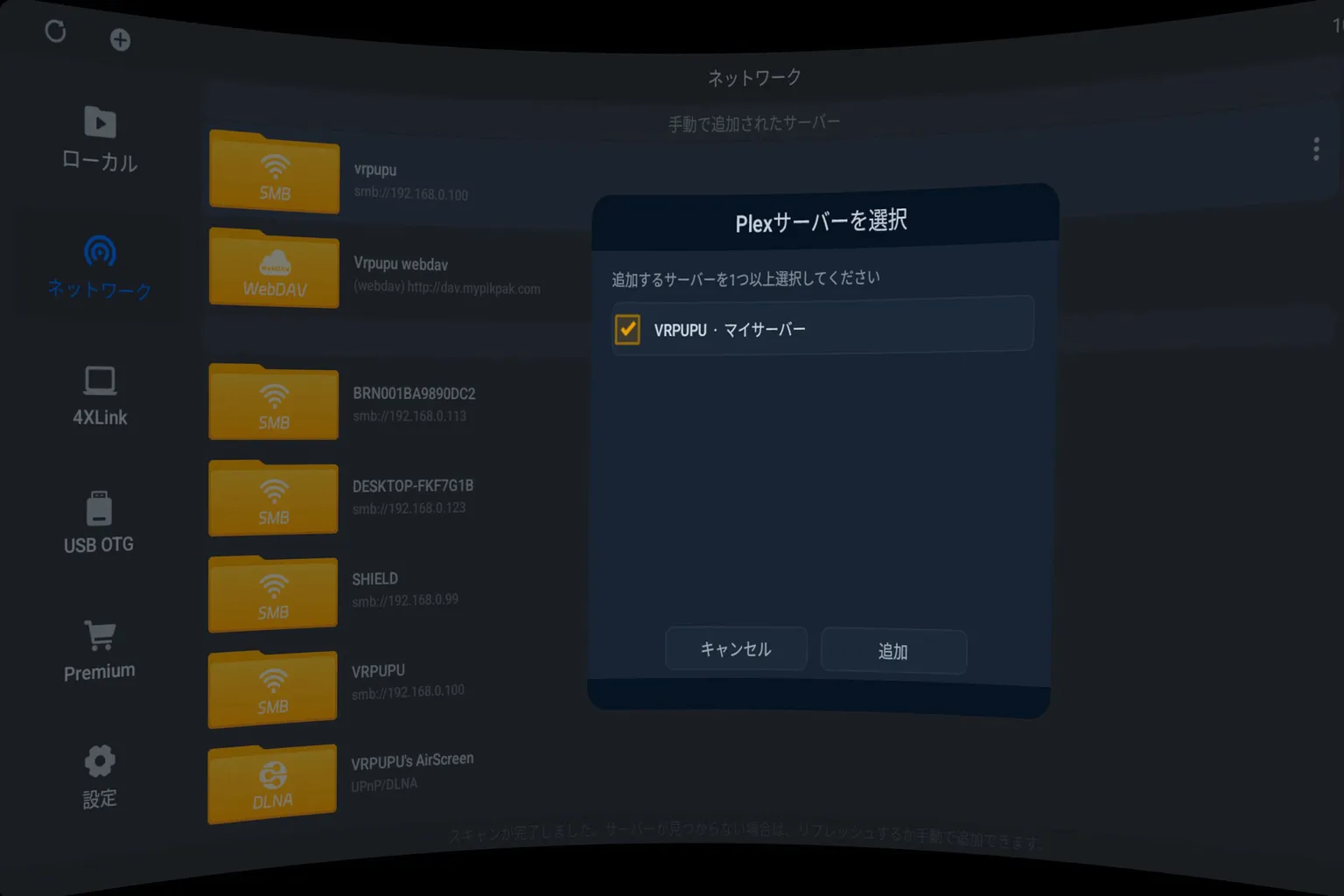
接続が完了すると、クラウドストレージが「ローカルネットワーク」の「手動で追加したサーバー」に表示される。
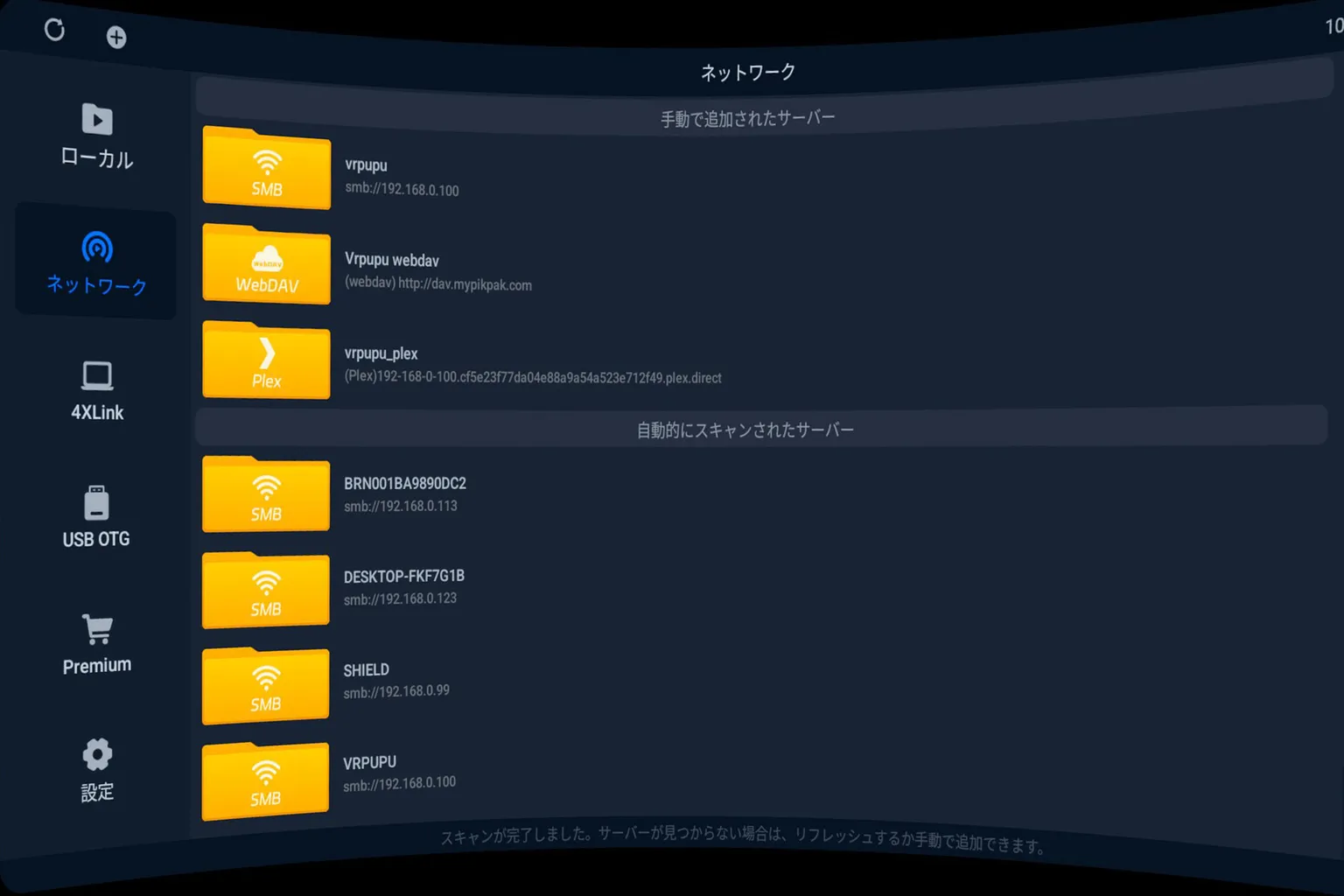
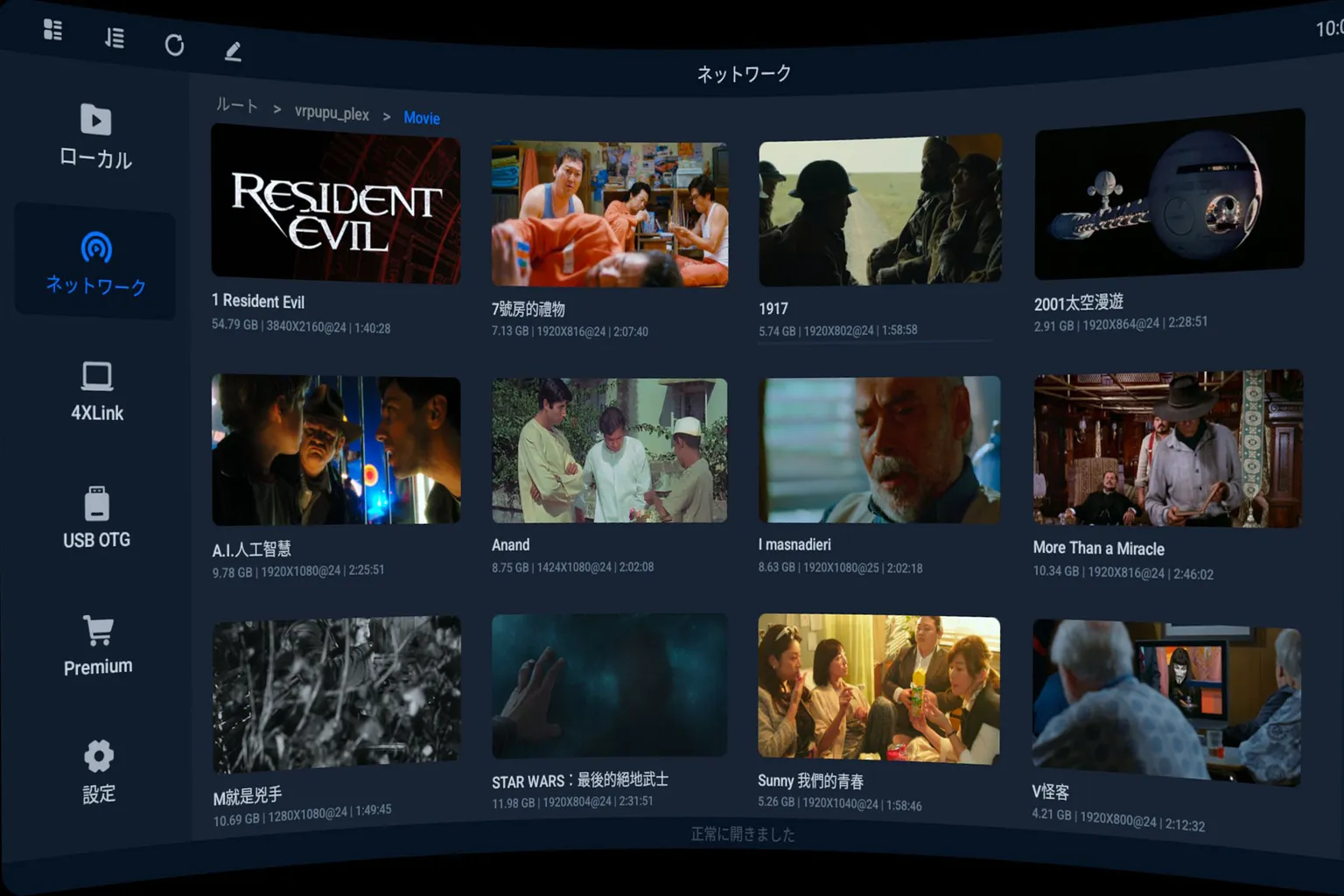
ステップ3:動画を再生する
接続したクラウドストレージは、ローカル動画と同じように再生できる。特別な操作は必要なく、再生もかなりスムーズだ。
4X Link
さっき説明したネットワーク共有(SMB)、正直そんなにスムーズじゃなかったでしょ?
接続までに結構ステップが多くて面倒なんだよね。
そこで、このソフトの開発者もその問題を考えて、PCからQuest本体にサクッとつなげられる「ストリーミングリンク」機能を作ったんだ。
この手順を使うには、まずPC側に「4X Link」というソフトをインストールする必要があるよ。
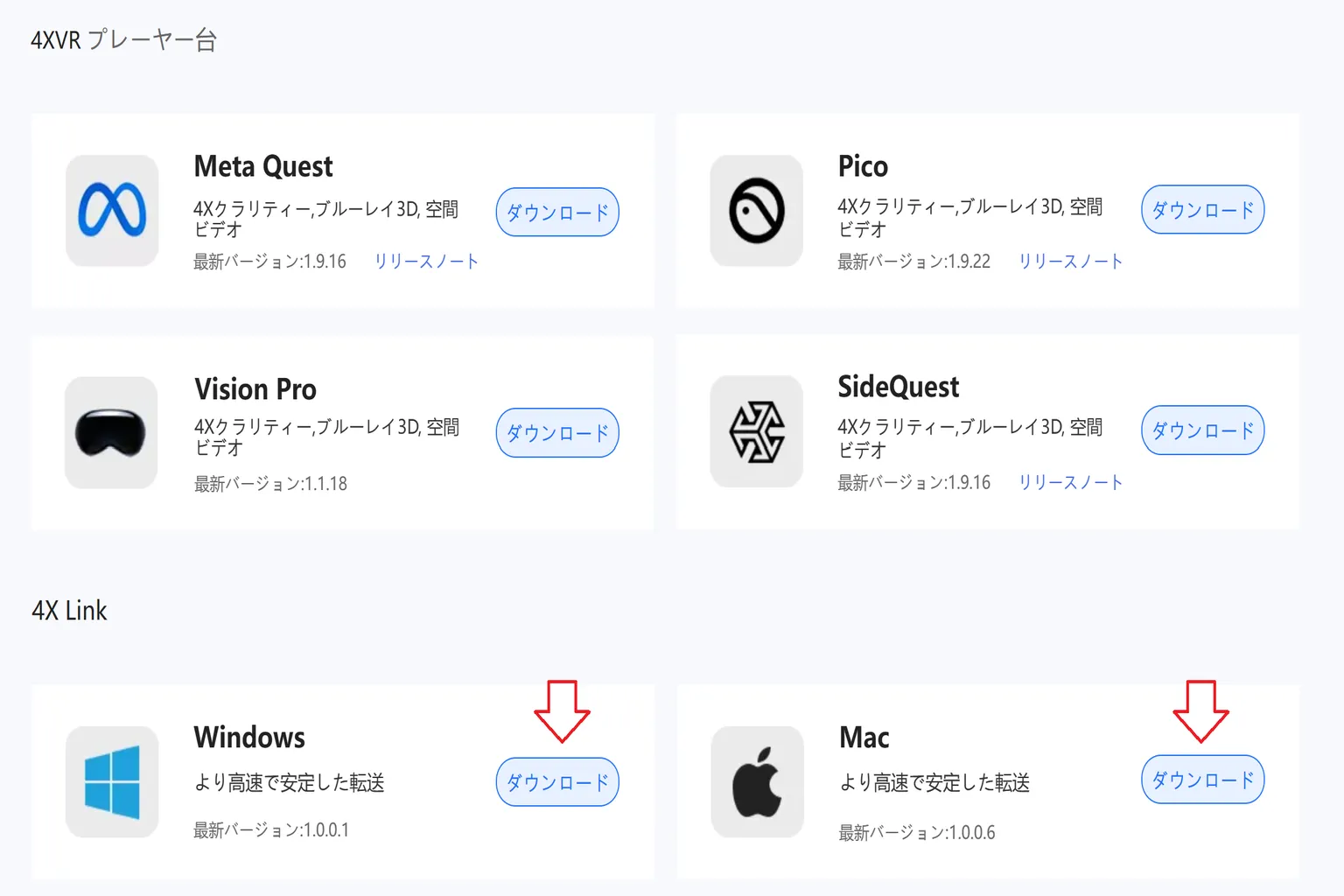
4XVR公式サイトからダウンロードできて、Windows版とMac版があるから、自分の環境に合わせて入れよう。
公式サイトのページ一番下に「4X Link」のリンクがあるよ。
2.0以降はNASにも対応していて、SynologyやQNAPのNASにソフトをインストールして利用できる。
4X Linkをインストールすると、3種類の接続方法が選べるようになるよ。
- ローカル動画:PC内のフォルダやファイルにアクセス
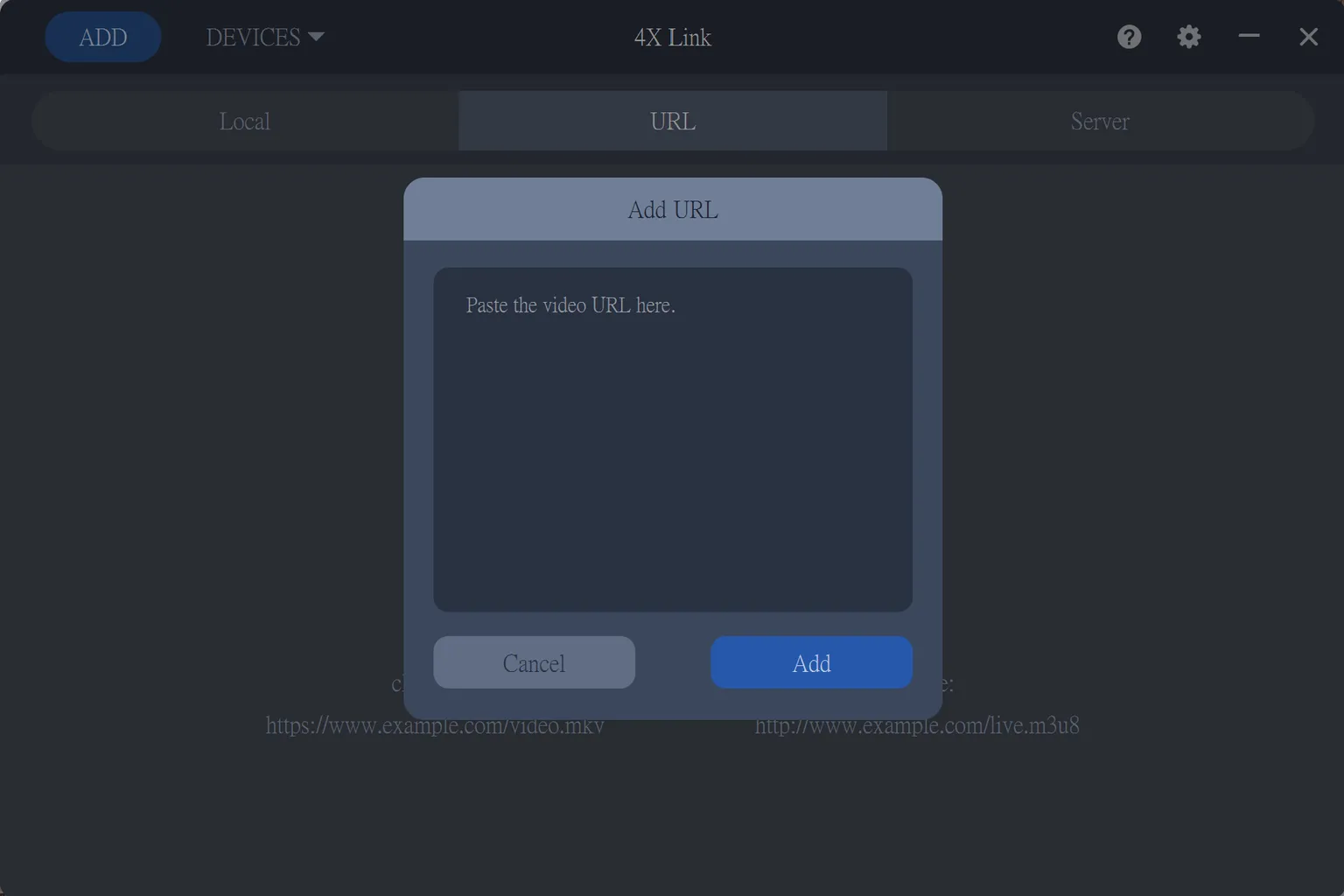
- URL:既にURLが分かっているファイル(例:Google Driveに置いたファイルの共有リンク)
- サーバー:SMB、WebDAV、またはFTPを使った接続
やり方は前に説明したものとほぼ同じだけど、ここではPC側にファイルを追加する方法だけ説明するね。
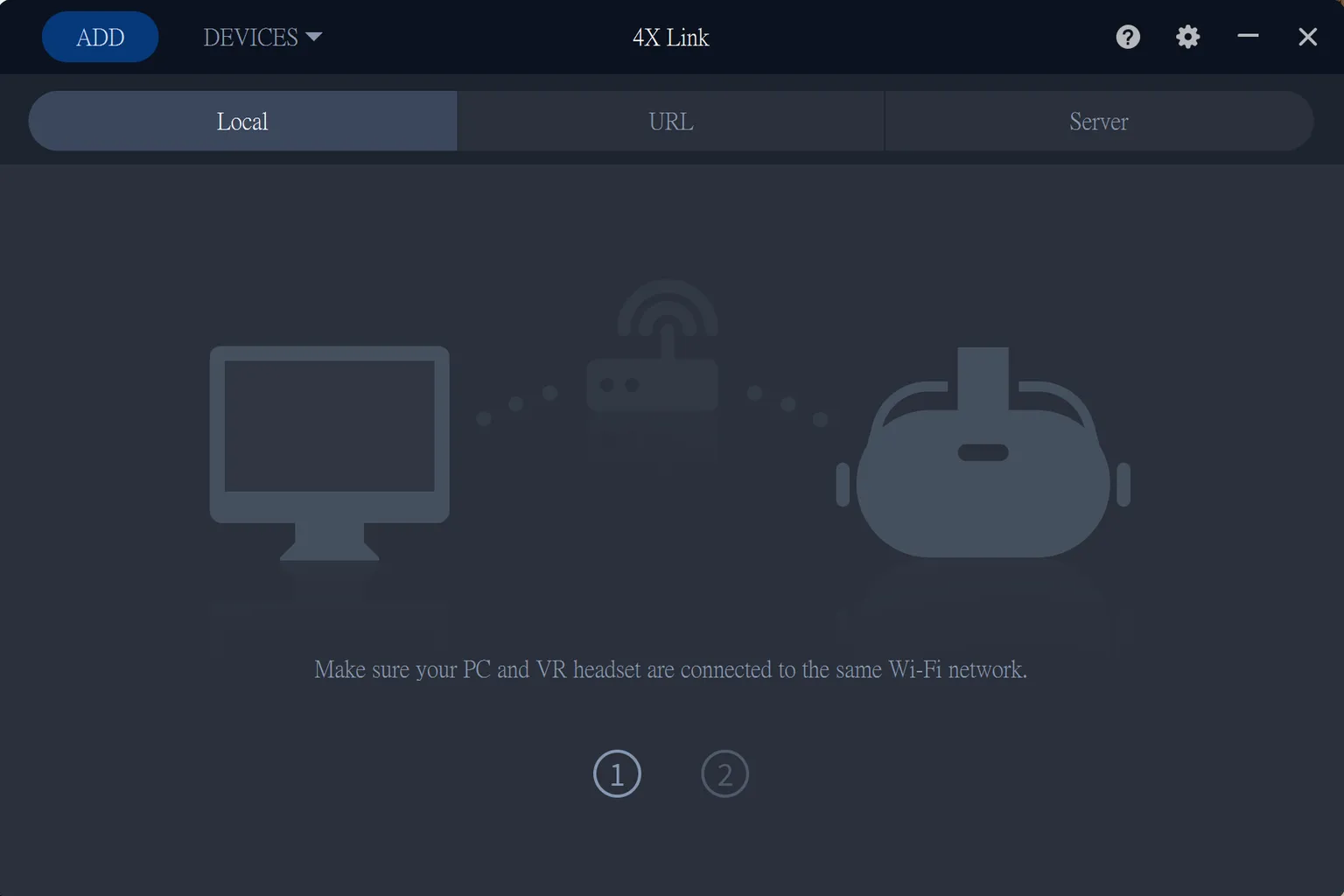
ステップ1:接続を追加
「ローカル動画」の上にある「追加」を選択しよう。
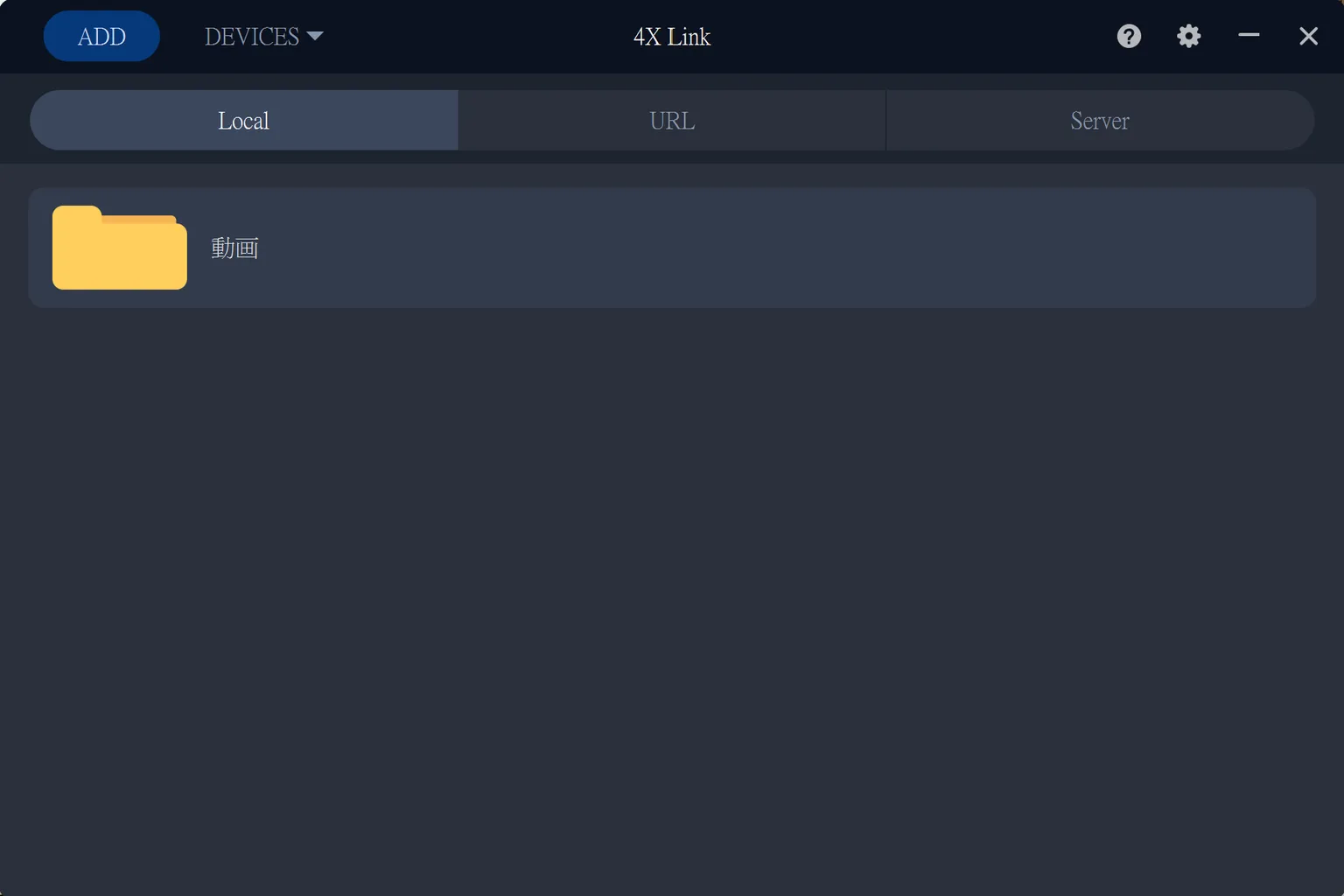
ステップ2:ファイルを追加
追加するのが単一ファイルなのか、フォルダ(中身ごと)なのかを選ぼう。
追加したものは、そのまま「ローカル動画」一覧に表示されるよ。
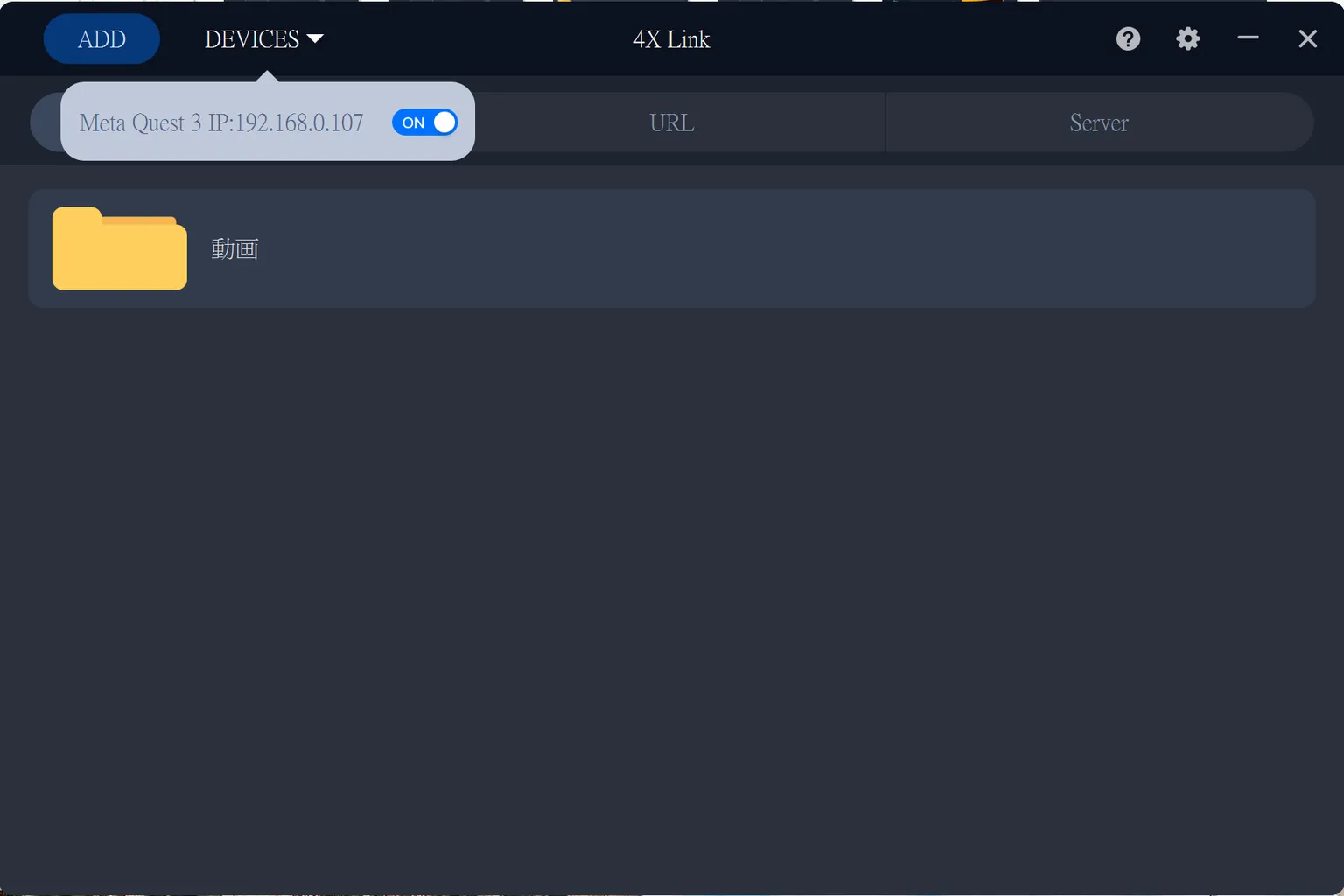
ステップ3:Questと接続
Meta QuestとPCが同じWi-Fiルーターに接続されていれば、自動的にリンクされるよ。
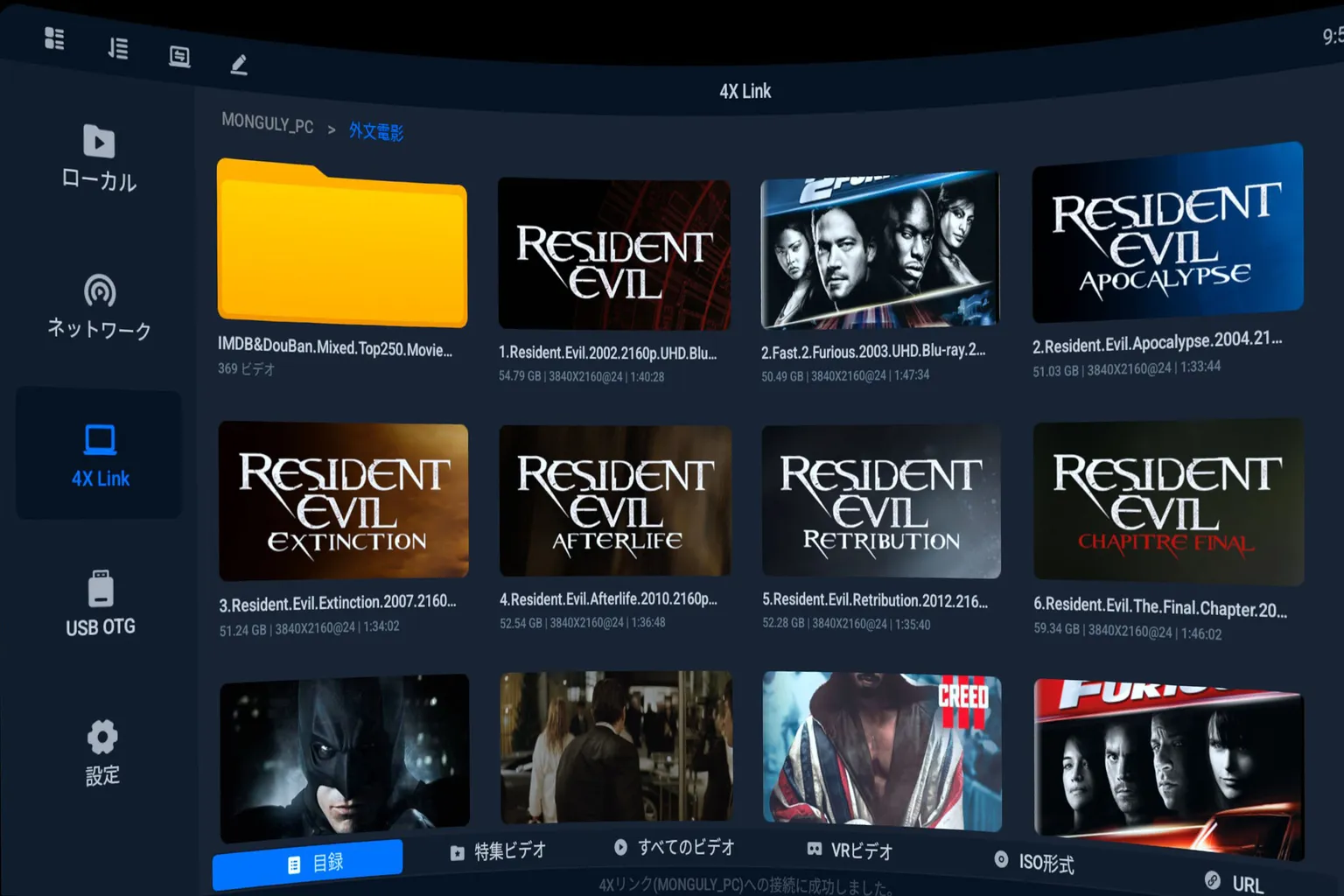
ステップ4:Questで動画を再生
Questに戻って4X Linkを開くと、さっき追加した動画が表示されるから、そのまま再生できるよ。
補足:URL
「URL」に動画ファイルのアドレスを入力すれば、そのまま読み込んで再生できるよ。
USBストレージ
これはUSBメモリ内のファイルを直接読み込む方法で、シンプルかつ手っ取り早いんだけど…個人的にはあまり好きじゃないかな。
準備するものはこれ:
- USB-C接続のUSBメモリ
- FAT32、ExFAT、またはNTFSのいずれかでフォーマット済み
- 動画ファイルをUSBメモリに入れておく
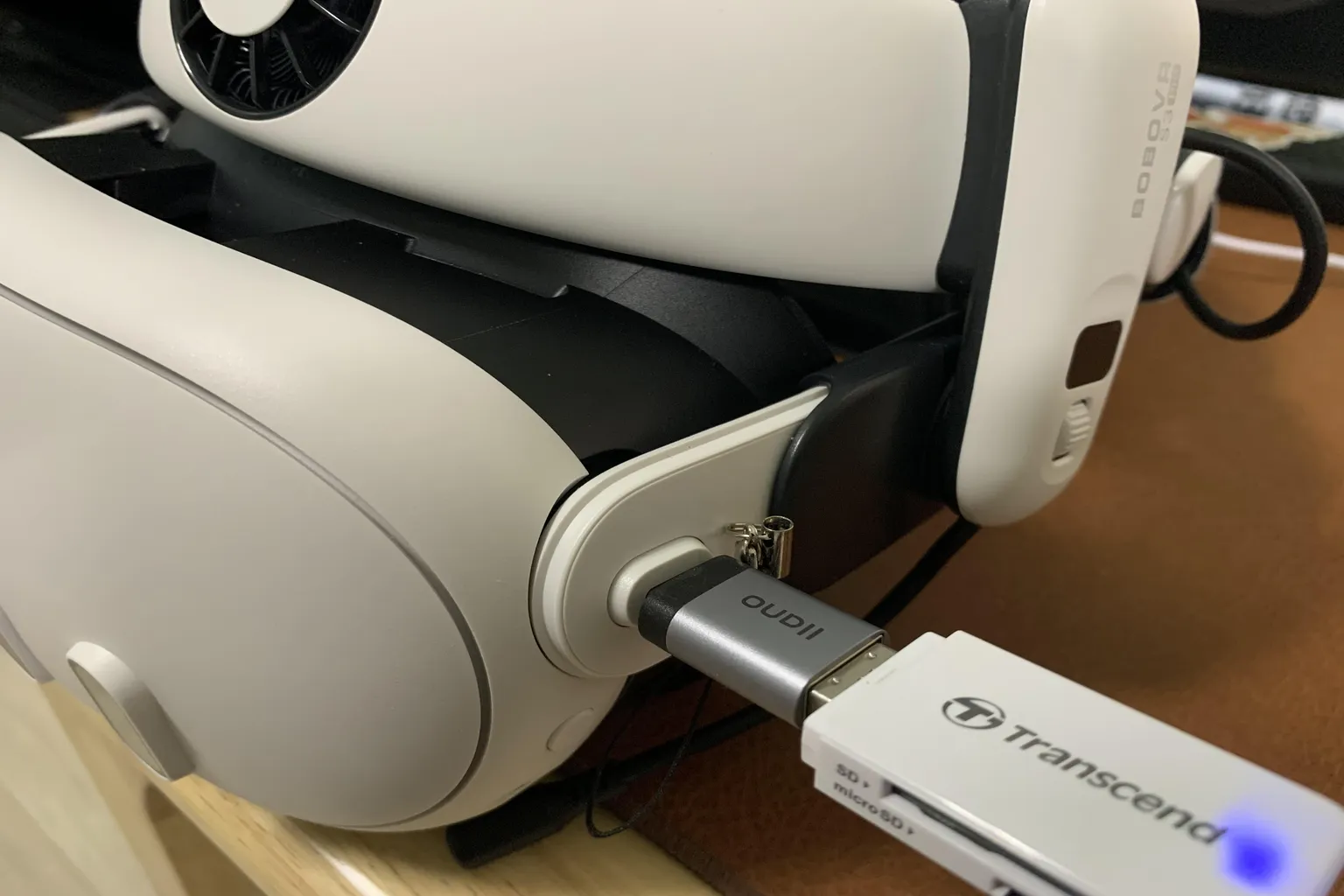
ステップ1:USBメモリをQuest本体の充電ポートに挿す
注意点として、このUSBポートはけっこうデリケートだから、使用中に押し込んだり曲げたりしないように。下手すると高確率で故障するよ。
ステップ2:接続方法を選ぶ
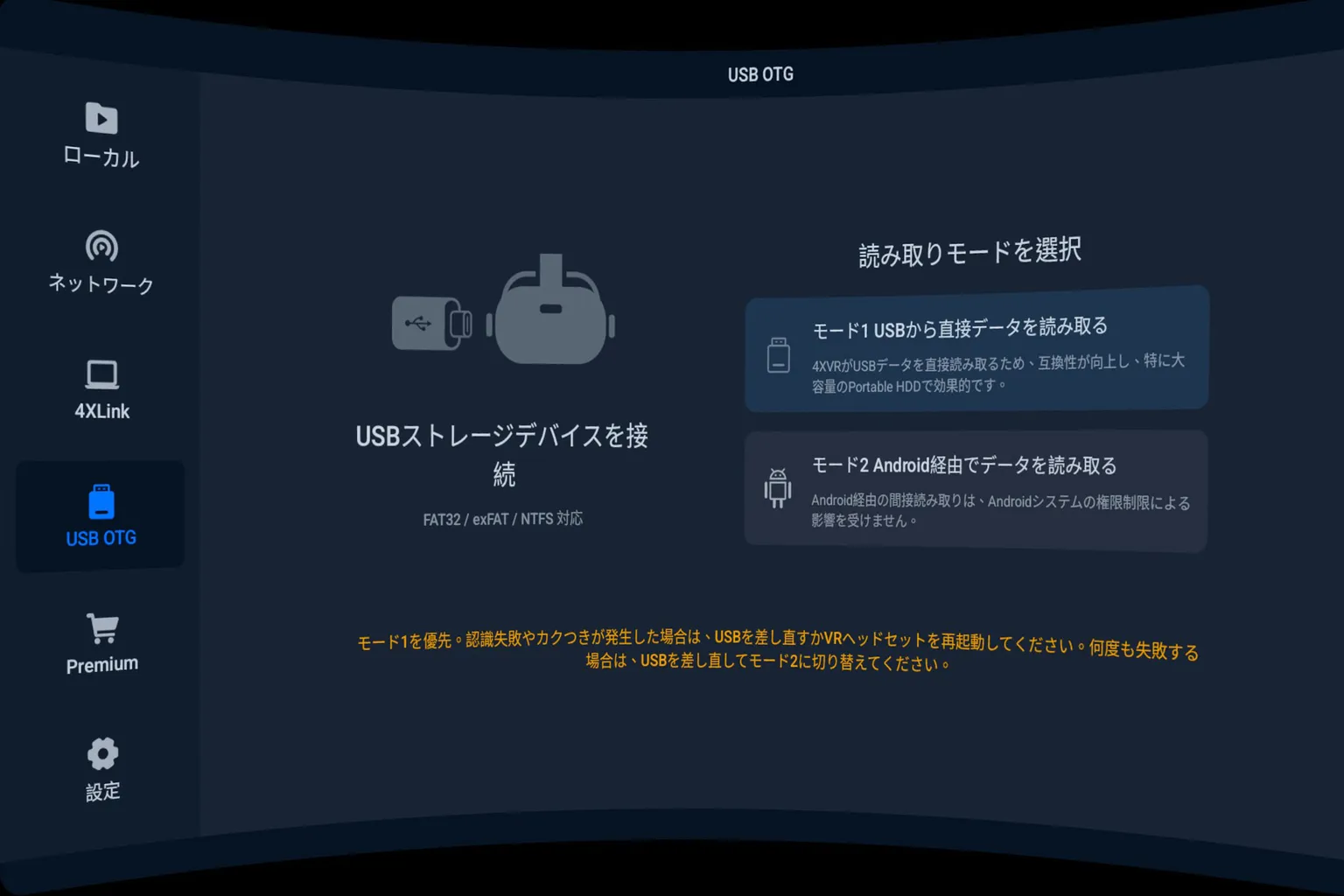
ここでは2種類の接続方法を選べる。このうち「Android経由でデータを読み込む」は4XVR Player独自の機能で、外付けHDDを認識できない問題をかなり解決できる。
- 方法1:USBから直接データを読み込む
ほとんどのUSBメモリやカードリーダーは、この方法で問題なく読み込める。 - 方法2:Android経由でデータを読み込む
Android側の仕組みを使って読み込むことで、通常では認識できないHDDでも読み込める場合が多い。
以下は、各種USBメモリ・HDDを実際にテストした結果だ。
| モデル・方法 | 4XVR 方法1 | 4XVR 方法2 | Moon | Skybox | NEX |
| Transcendカードリーダー + MicroSD | 読み込み可 | 読み込み可 | 読み込み可 | 読み込み可 | 読み込み可 |
| Logitec LMD-SPE050UAC | 読み込み可 | 読み込み可 | 読み込み可 | 読み込み可 | 読み込み可 |
| Kingston XS1000 2TB | 読み込み可 | 読み込み可 | 読み込み不可 | 読み込み可 | 読み込み不可 |
| IO-DATA SSPS-US1GR 1TB | 読み込み不可 | 読み込み可 | 読み込み不可 | 読み込み不可 | 読み込み不可 |
| Crucial SSD 2.5インチ 275GB | 読み込み不可 | 読み込み可 | 読み込み不可 | 読み込み不可 | 読み込み不可 |
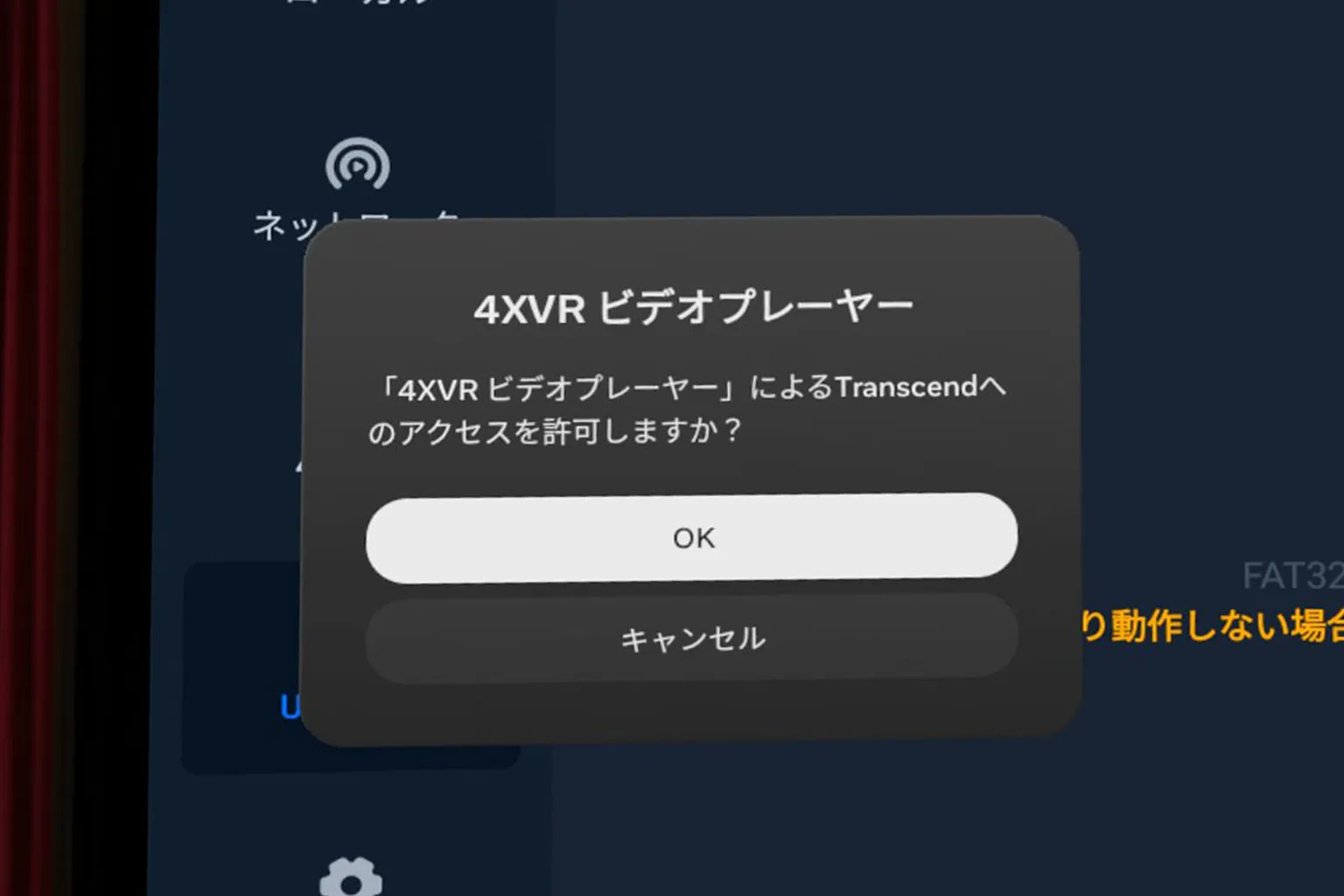
ステップ3:USBアクセスを許可
初めて使うときは、USBストレージへのアクセス許可を求められるから、「許可」を選択しよう。
ステップ4:動画を再生
アクセスを許可したら、「USBストレージ」内に動画が表示されるから、そのまま再生できるよ。
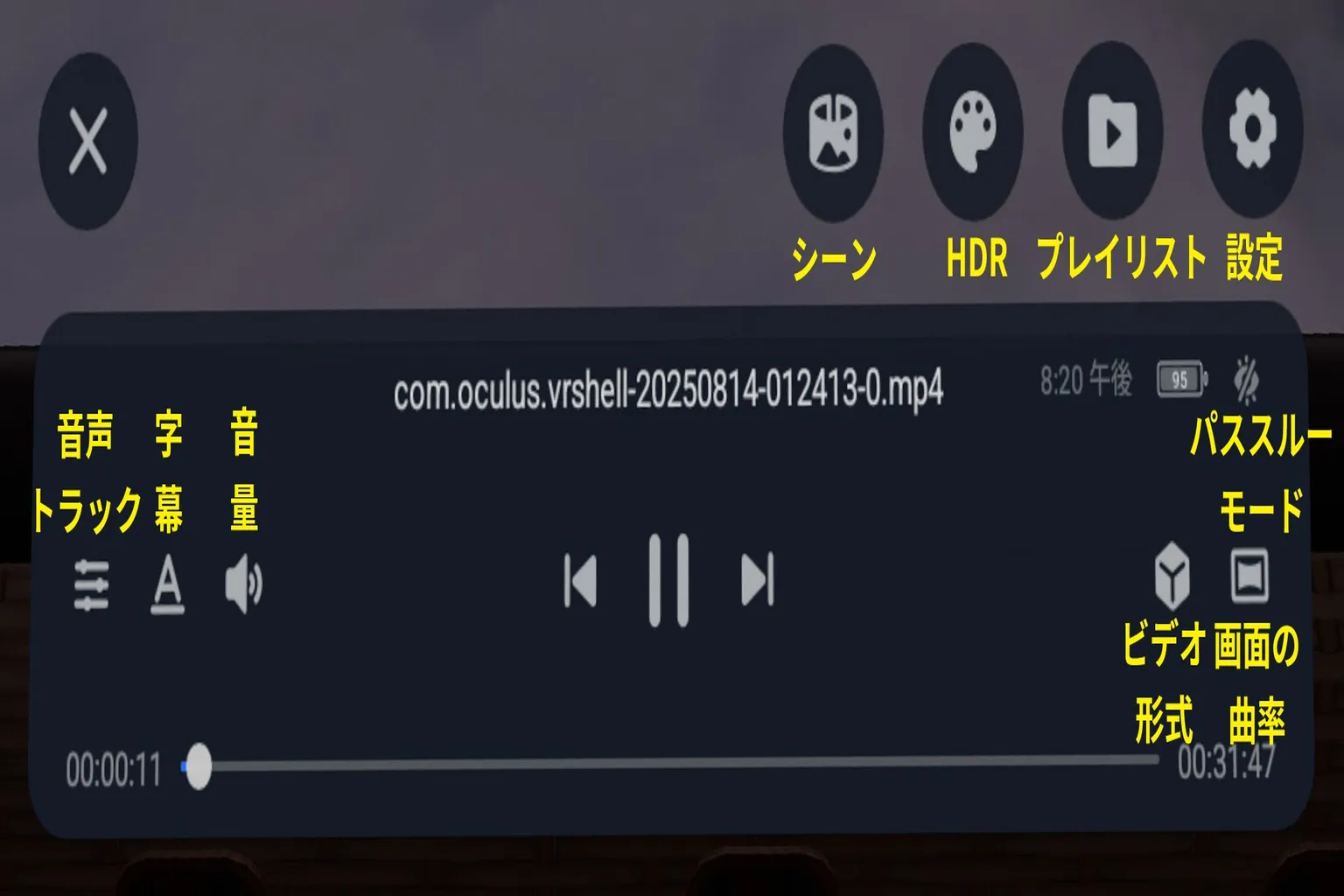
再生設定
動画を再生中に、細かいコントロールができるよ。
下の画像みたいに、重要な部分には全部マークを付けておいたから、これから順番に説明していくね。
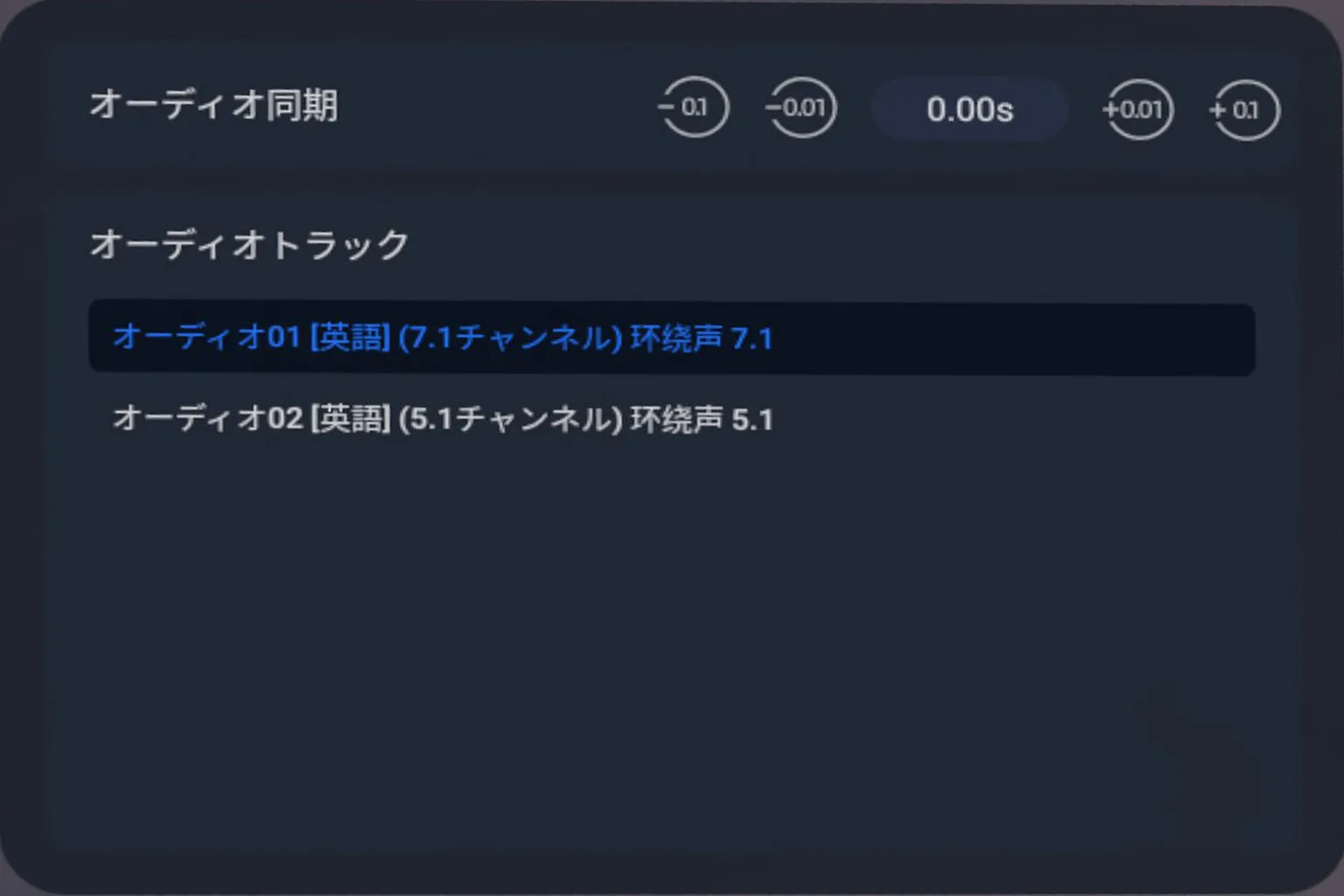
オーディオトラック
ここでは動画の音声モードや音声の遅延調整ができるよ。
普通に再生する分には遅延はほぼないから、基本は触らない方がいいかな。
ちなみに4XVRのサラウンドはかなり優秀で、Quest 3で聴く7.1chサウンドは、正直オレのホームシアターより迫力あるくらいだ。
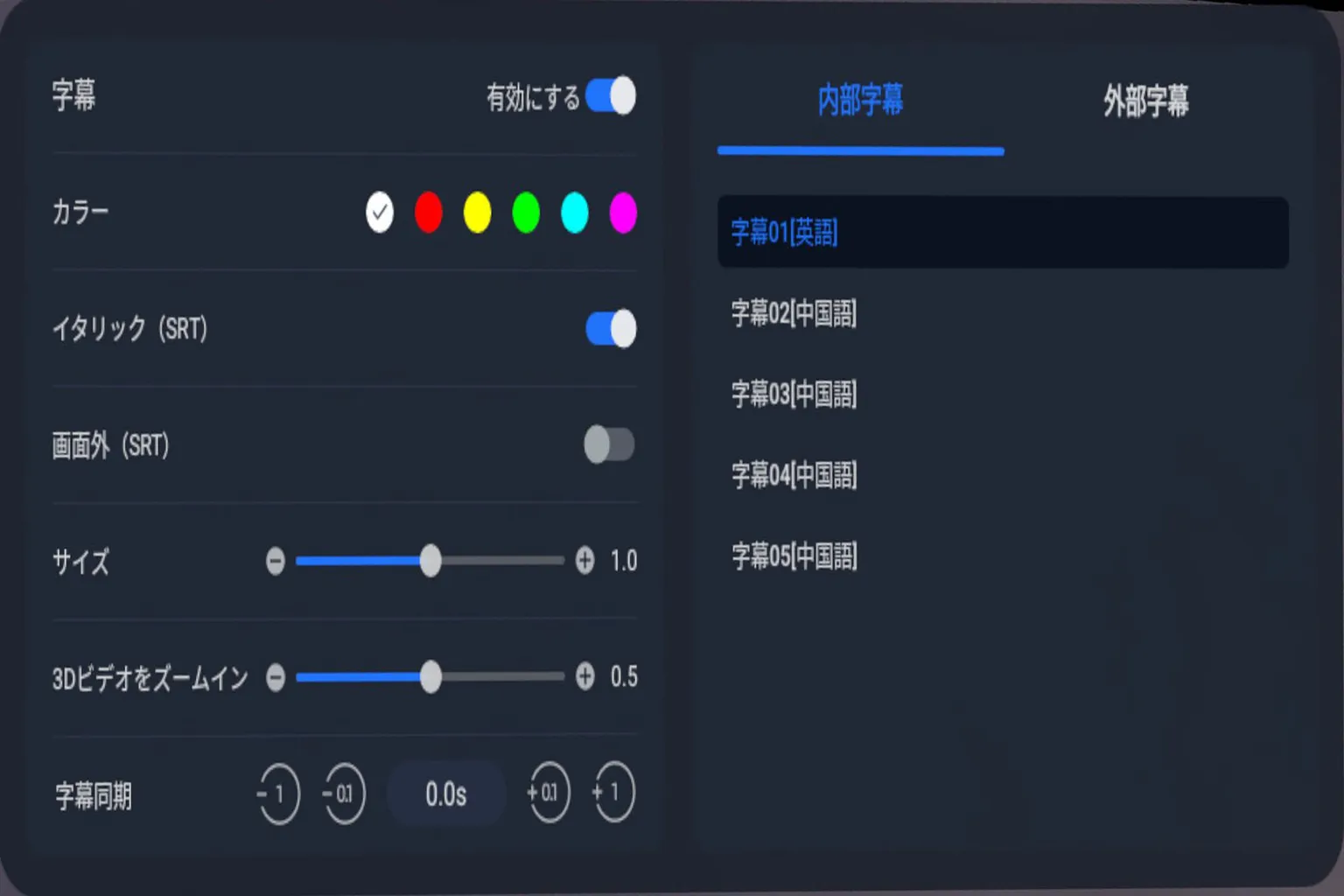
字幕
内蔵字幕か外部ファイルの字幕を選べるよ。
フォントや文字色も調整できるけど、デフォルト設定の字幕でも十分見やすくて快適だよ。
シーン
視聴する環境を選べるよ。パススルー、MAXシアター、宇宙、熱気球など、いろんな場所で観る雰囲気が楽しめるんだ。
座席タイプも選べるし、個人的にはMAXシアターが一番しっくりくるけど、ここは好みで決めてOKだね。
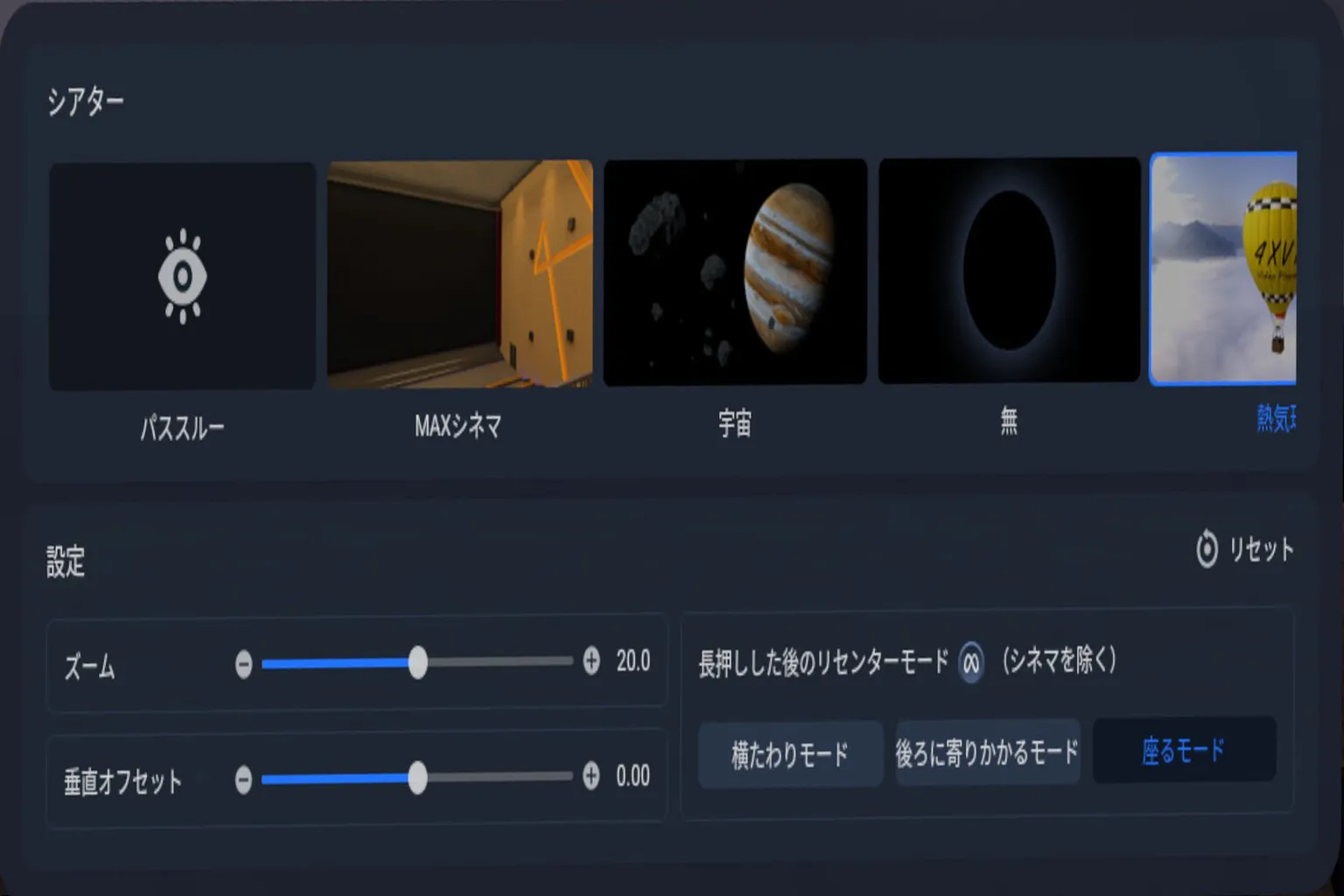
デフォルトのMAXシアター以外にも、熱気球の上で映画を楽しむなんてシチュエーションも選べるよ。

座席はスペイン産カーフレザーのソファを選ぶと、気分もグッと上がるよ。

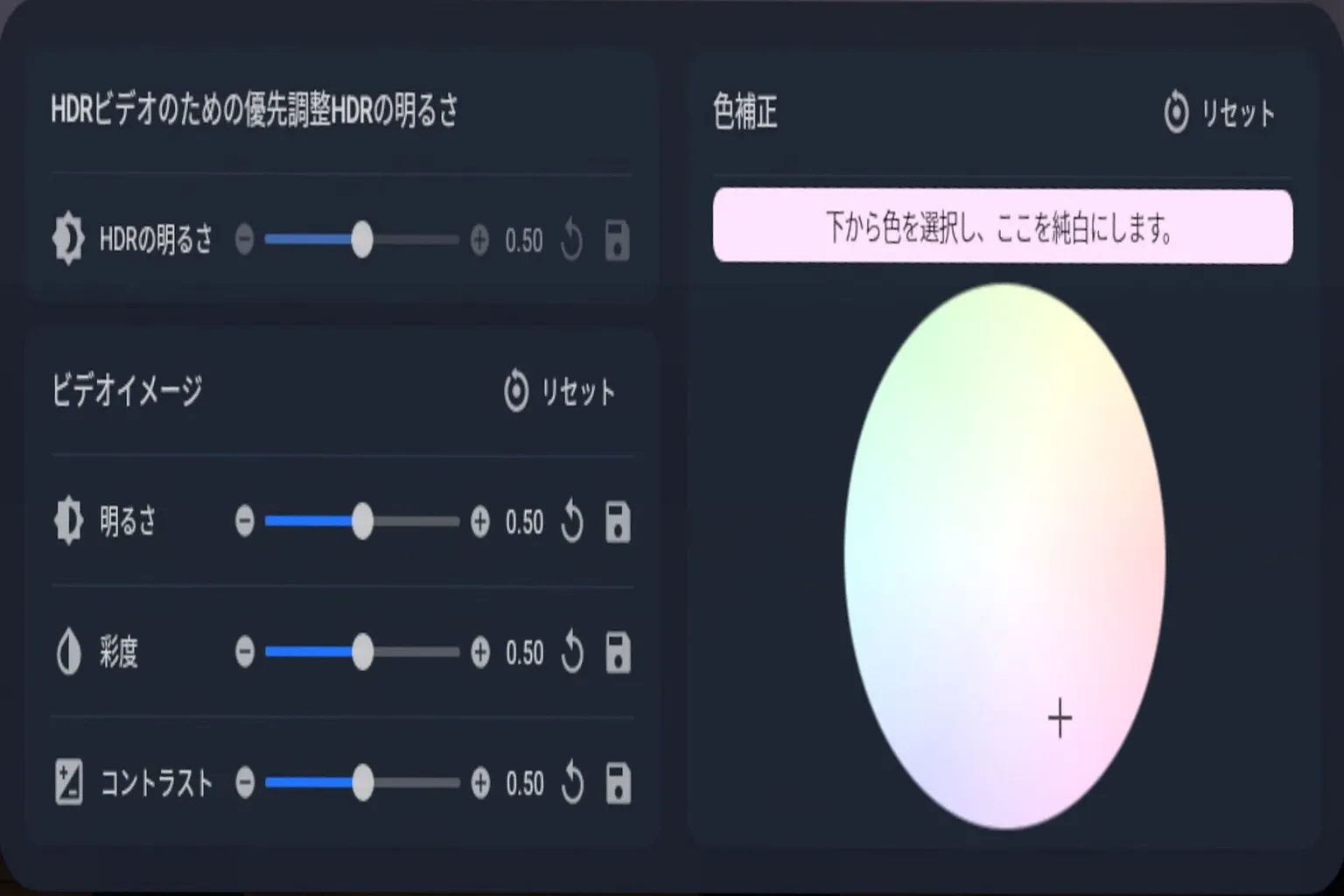
HDR
HDR設定の調整。 明るさ、彩度、コントラストなどを細かくいじれるけど、デフォルトでもかなり快適な画質だから、特にこだわりがなければそのままでOKだよ。
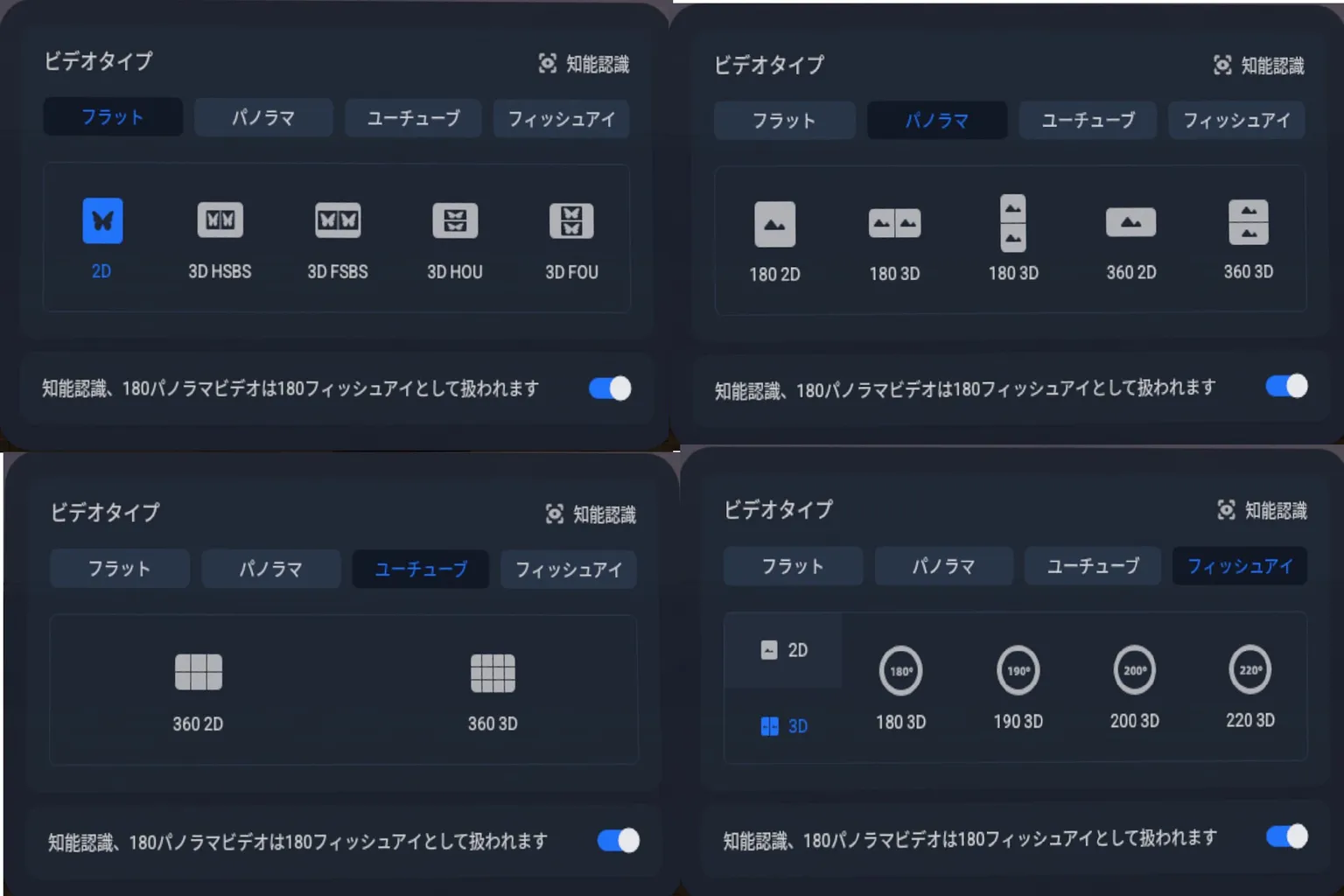
動画フォーマット
VR映像モードの手動設定。 VRにはいろんな形式があるけど、このソフトの自動認識はかなり精度が高いから、基本は自動に任せればOK。
特によくある180度VR動画は、視野が180度なので再生中にどうしても黒い縁が見えちゃって、ちょっと没入感が下がるんだよね。
そこで「魚眼」フォーマットに切り替えると視野が220度まで広がって、黒縁がほとんど気にならなくなる。
特定のVR動画を観るときにはかなり便利な機能だよ。
スクリーン曲率
目の前のスクリーンを平面にするか、曲面(アーチ状)にするかを調整できるよ。
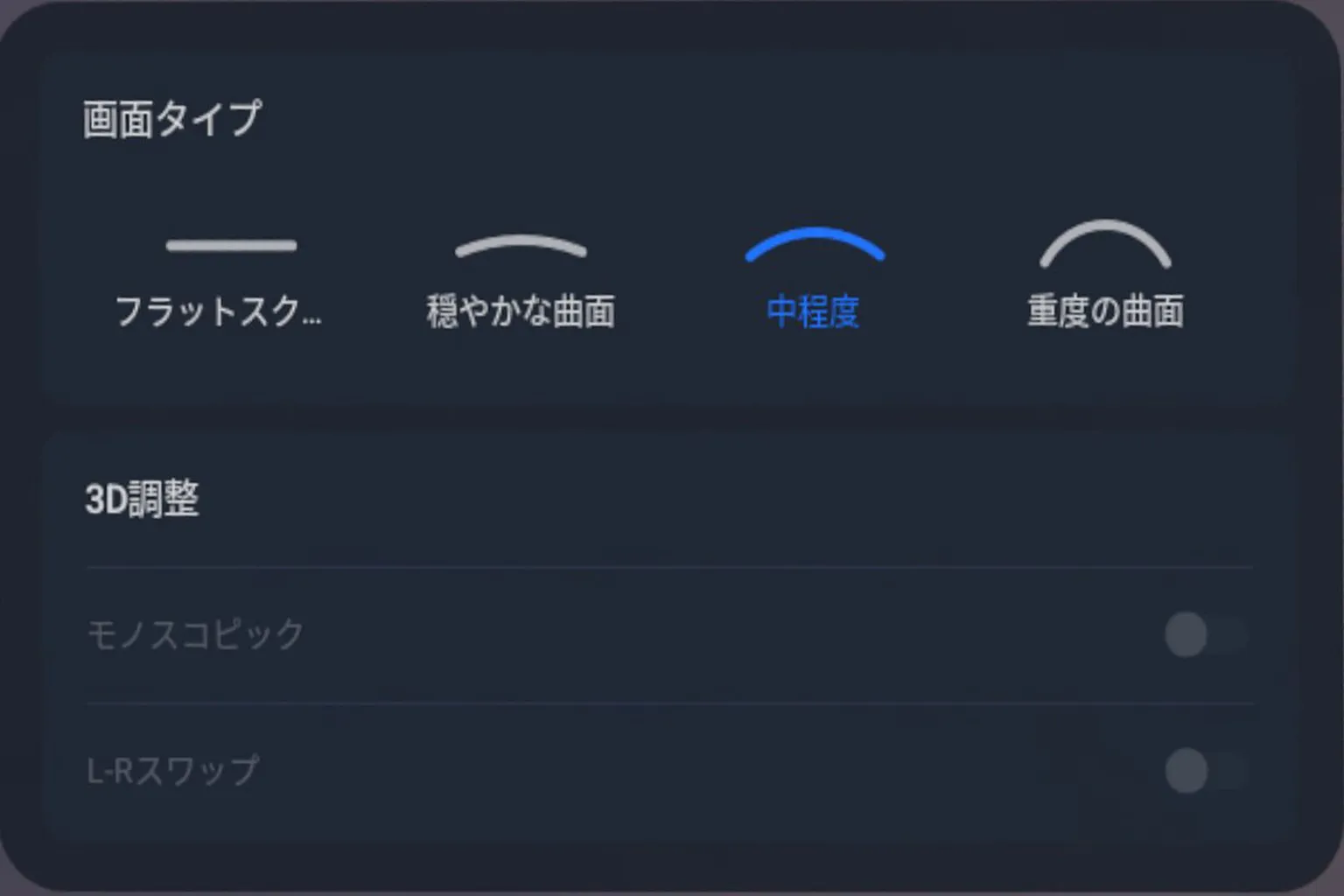
この機能は普通の映画を見るときに便利で、少しカーブをつけると視界がより自然で見やすくなるよ。

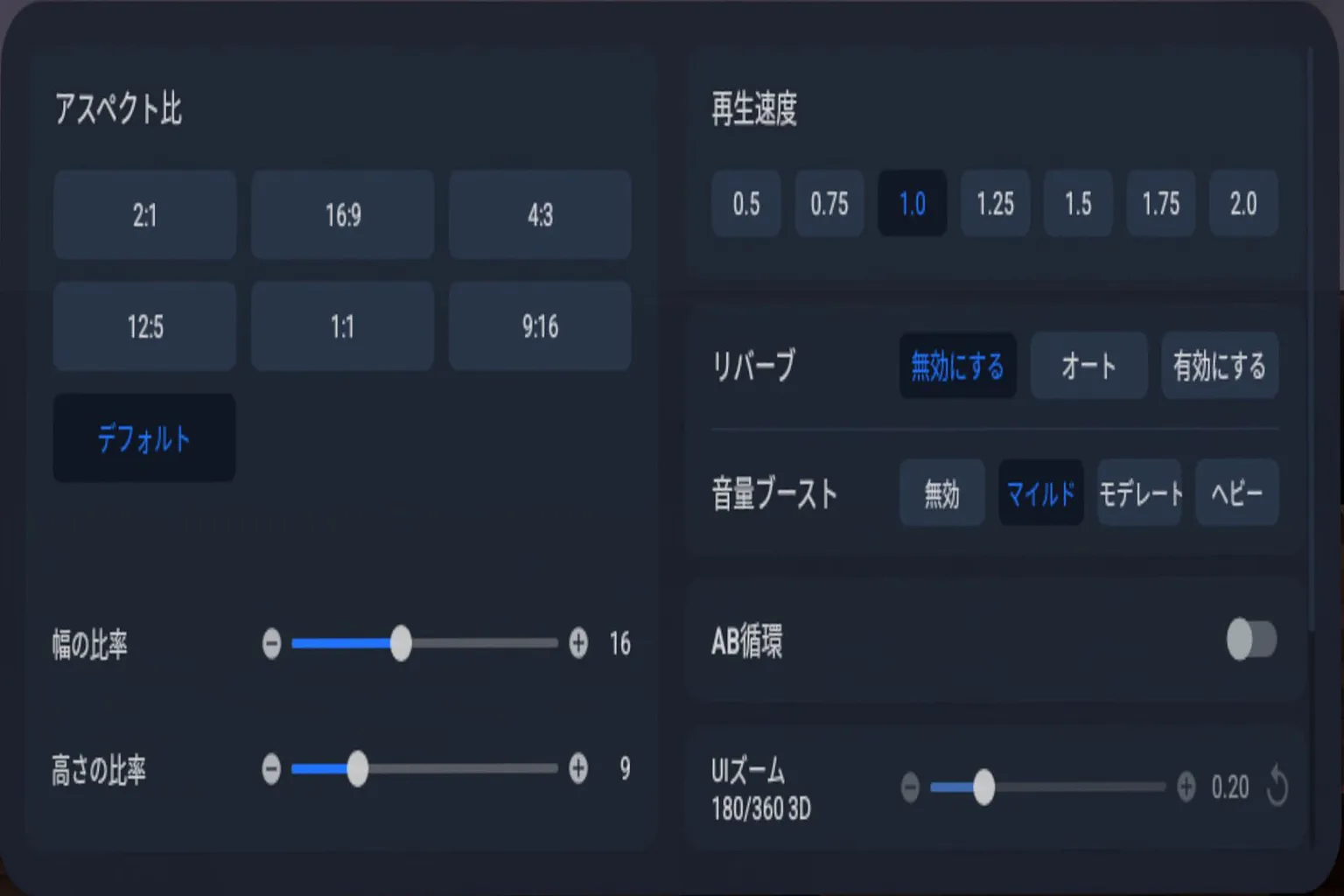
動画設定
スクリーンサイズや再生速度などの調整
ここは特に理由がなければ触らなくてOK。デフォルトのままで十分いい感じだよ。
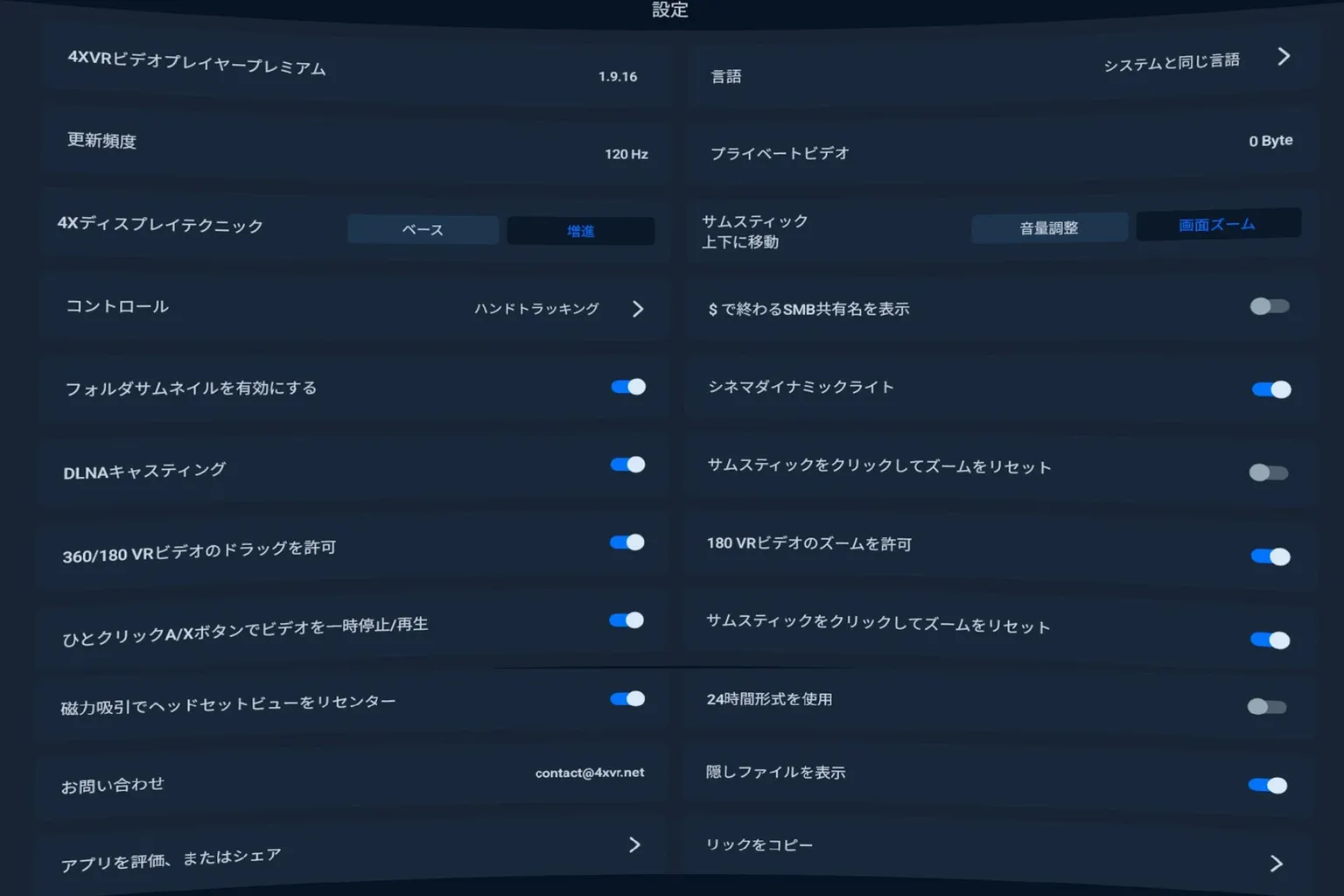
システム設定
ホーム画面左側の「システム設定」では、いくつか調整できる項目があるけど、正直いじる必要はないかな。デフォルトのままでほぼ完璧だよ。
ただ、ここを見ると120Hz出力に対応していることが分かるんだ。
以上が4XVRの紹介だけど、読んでみてこのプレイヤーは君の理想に合いそうかな?
ほかにも定番の動画プレイヤーとして、Skybox、Moon、NEXの3つがあるよ。
もし比較してから選びたいなら、このリンク先の記事もチェックしてみてね。

Moon VR Playerの使い方ガイド
SMB・WebDAV・PCストリーミング・DLC拡張まとめガイド
Meta Quest VR動画プレイヤーおすすめ5選
NEX・Moon・Skybox・4XVR・HereSphereを比較

Skybox vs 4XVR 画質実測
Dolby Vision・HDR・180VR 再生効果を徹底比較
FAQ よくある質問
4XVRはどんな動画再生方法に対応してるの?
4XVRは、ローカル動画、USBストレージ、SMB(ローカルネットワーク)、WebDAV(クラウド再生)、クラウドストレージ、4X Link(PC接続ソフト)など、さまざまな再生方法に対応していて、用途に合わせて使い分けられる。
4X Linkを使ってPCの動画を再生するには?
まず4XVR公式サイトから「4X Link」ソフトをダウンロード&インストールしよう。
PCとQuestを同じWi-Fiネットワークに接続して、4X Link側で動画やフォルダを追加。
あとはQuestの4XVRで「4X Link」を選べば、PC内の動画をそのまま再生できるよ。
4XVRの体験版にはどんな制限があるの?
体験版は1回の再生につき5分までしか観られなくて、それ以上続けるには製品版の購入が必要だよ。
今ならPremium版が期間限定で半額の1,495円になってる。
WebDAVでクラウド動画を再生するには?
例としてPikpakを使う場合、まず有料会員になってWebDAV機能を有効化し、接続URL・ユーザー名・パスワードを取得するよ。
その後、4XVRで新しくWebDAVサーバーを追加して、情報を入力すればクラウド上の動画が再生できるんだ。
4XVRではどんな再生設定ができるの?
音声トラックの選択、字幕設定、視聴シーン(MAXシアター・宇宙・熱気球など)、HDR調整、動画フォーマット(自動認識対応)、スクリーン曲率など、好みに合わせて観やすい環境をカスタマイズできるよ。
PCを持ってないけど、プレイヤーは買ったほうがいい?
クラウドストレージの動画をWebDAVで再生したい場合を除けば、特にプレイヤーを買う必要はないよ。
4XVRの特徴って何?
操作がめちゃくちゃ簡単で、ほぼ何でも再生できて、しかも音質の仕上がりが抜群にいいところだよ。