Quest Games Optimizer(QGO)は、Meta Quest向けに作られたサードパーティ製の調整ツールだよ。
これを使うと、ゲームの画質を上げたり、4K録画や3D立体録画を使ったり、ゲームライブラリを整理したり、APKをインストールしたりできる。
ヘッドセットの動作設定やレンダリング設定に触るツールなので、公式ストアでは配布されていない。使うには itch.io で購入する必要がある。
この記事では、QGOの有効化から、画質比較サンプル、ゲームごとのCPU/GPU設定、OVRでの動作チェック、APKのかんたんなインストール、フォルダ分け機能まで、ひと通り順番に見ていく。
特に、Quest 3やQuest 3Sの性能をもう少し引き出したい中級〜上級ユーザー向けの内容だね。
Quest Games Optimizer 紹介
Quest Games Optimizerは、Meta公式ではないパフォーマンス調整ツールだよ。
CPU/GPUのパフォーマンスレベル、レンダー解像度、リフレッシュレートなどを調整して、ゲームの画質を上げたり、一部のゲームをよりなめらかに動かしたりできる。
こうした設定を入れると、VRゲーム中のジャギー、つまり輪郭のギザギザがかなり減って、没入感もぐっと上がるんだよね。
ただし、このソフトはヘッドセットの動作設定やレンダリング設定に触るため、MetaストアやSideQuestストアでは配布されていない。
入手できるのはitch.ioだけだ。
購入やインストールの手順は少しややこしいので、その方法をまとめた記事を3本用意してある。
まずはそちらを見ながら進めると分かりやすいよ。
Quest Games Optimizer 導入&購入完全ガイド
QGO 図解付き使い方講座(2025)
Meta QuestにSideQuestをインストールする方法
画像付きでめちゃ細かく解説、これ読めば全部解決
Meta Quest 開発者モードの有効化ガイド
エラー対処&二段階認証の設定方法
機能紹介
最初の開発段階では、本体の性能調整くらいしかできなかったんだけど、作者さんがアップデートを重ねるたびに新機能を追加して、今ではかなり使えるツールになってる。
今のQuest Games Optimizerは、比較的新しいMeta Questのファームウェアにも対応している。
主な機能はこんな感じだね。
- 本体性能の調整:画質を上げたり、映像をよりなめらかにしたりできる
- VR立体動画&4K録画:ヘッドセット単体で高画質な録画ができる
- アプリ管理機能:フォルダ作成、アプリ整理、QGO内での表示名変更ができる
- PC接続時のファイル管理:ヘッドセット内のデータを整理しやすくなる
- APKインストーラー:自作アプリをSideQuestを通さずに直接インストールできる
- OVRリアルタイム性能モニター:プレイ中にフレームレートや負荷を確認できる
ただし、これは非公式アプリで、ヘッドセットの動作設定やレンダリング設定を変更するツールだ。
負荷の高いプロファイルを使うと、発熱が増えたり、バッテリーの減りが早くなったりすることがある。
本体性能を引き上げて、映像クオリティを底上げ
この機能こそ、QGOの中心になる部分だね。
Metaの通常設定では、性能、発熱、バッテリー持ちのバランスを取るために、すべてのゲームをいつも最高設定で動かしているわけじゃない。
多くのゲームはQuest 2でも快適に動くことを前提に作られているから、そのままQuest 3で遊んでも、「お、これはすごい!」と感じるほどの差は出にくいんだよね。
でも、Meta Quest 3やMeta Quest 3Sを使っているなら、ここは知っておきたい。
この2機種にはSnapdragon XR2 Gen 2が搭載されている。Metaも特に、Quest 2と比べてGPU性能が約2倍になったところを強調している。
せっかく本体にパワーがあっても、ゲーム側がQuest 2基準の画質設定のままだと、その力を使い切れない。
そこでQGOの出番だね。
このツールを使えば、使い切れていなかった性能を引き出しやすくなる。
実際に有効化するとどれくらい変わるのか。下の3組の比較画像を見てみよう。
Tiny Archersとフィッシャーマンズ・テイルで、QGOを使う前と使った後を比べている。
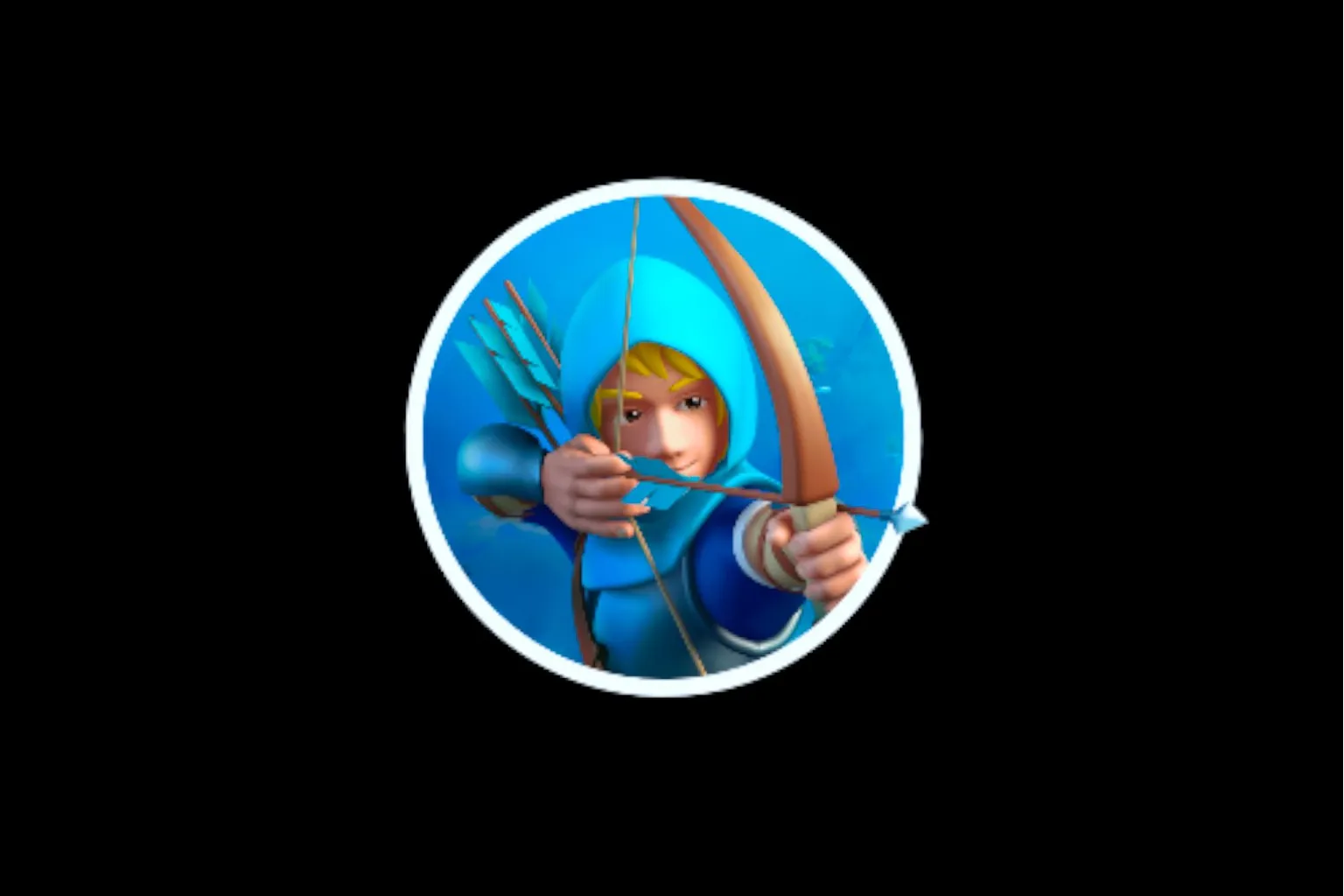
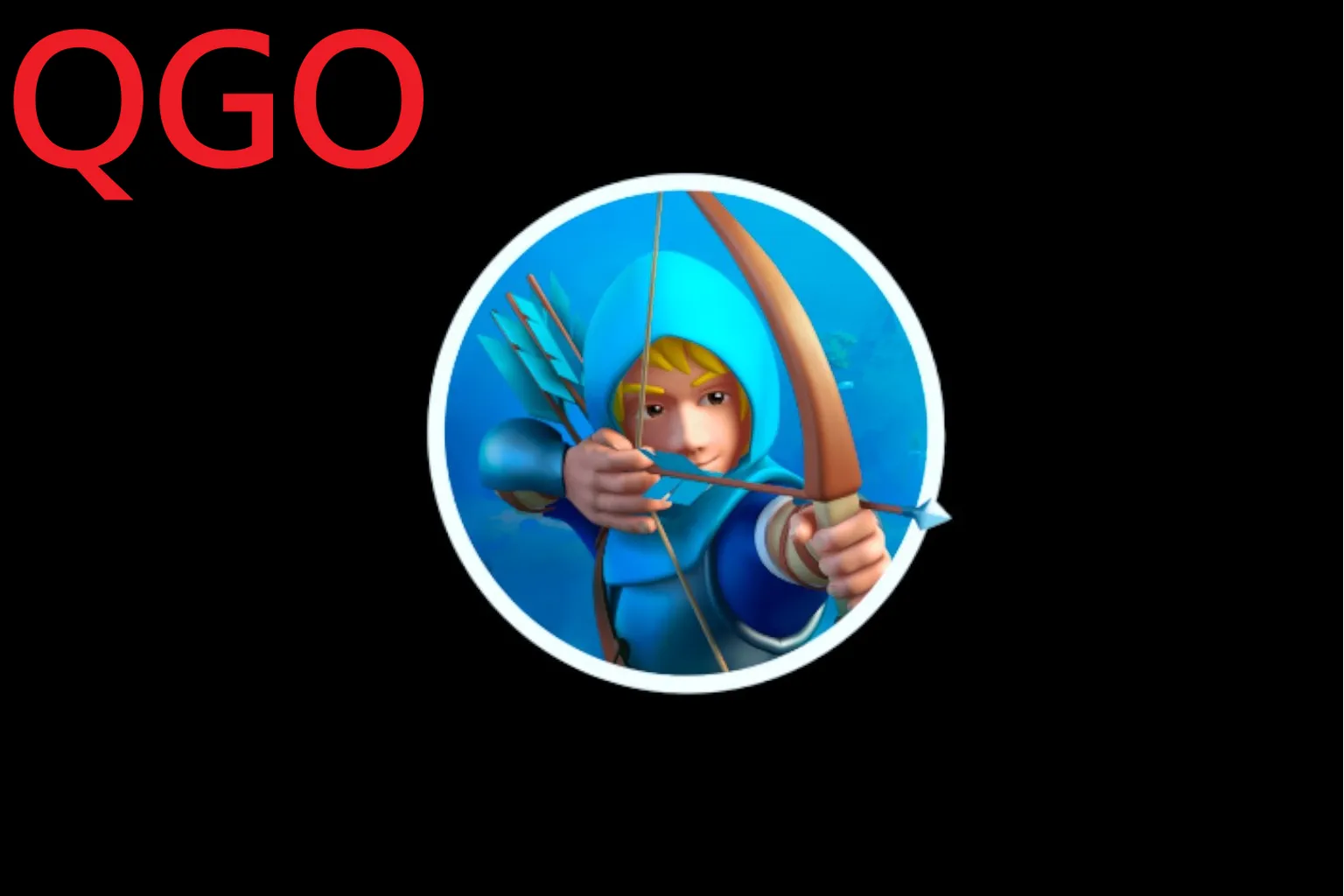




画面の端に出ていたギザギザが減って、全体のシャープさも上がる。
こういう変化があると、VRゲームの没入感はかなり上がるんだよね。
ただし、映画や普通の動画再生みたいに、ヘッドセット側でリアルタイム描画していない映像では、QGOの効果はほとんど期待できない。
では、実際の設定方法と使い方を見ていこう。
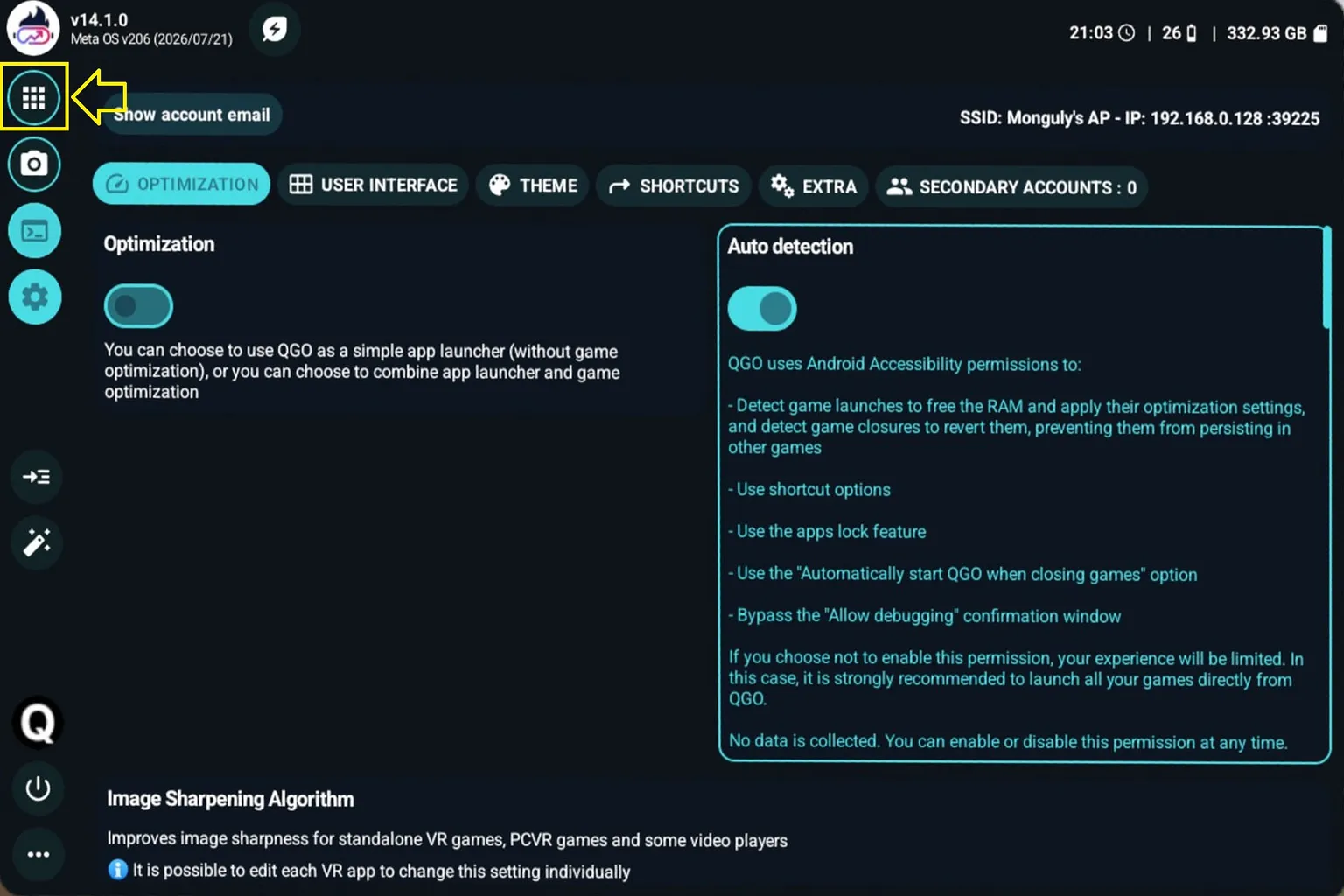
ステップ1:Quest Games Optimizerを有効化
アプリを起動したら、左上のアイコンを押してゲームライブラリに入る。
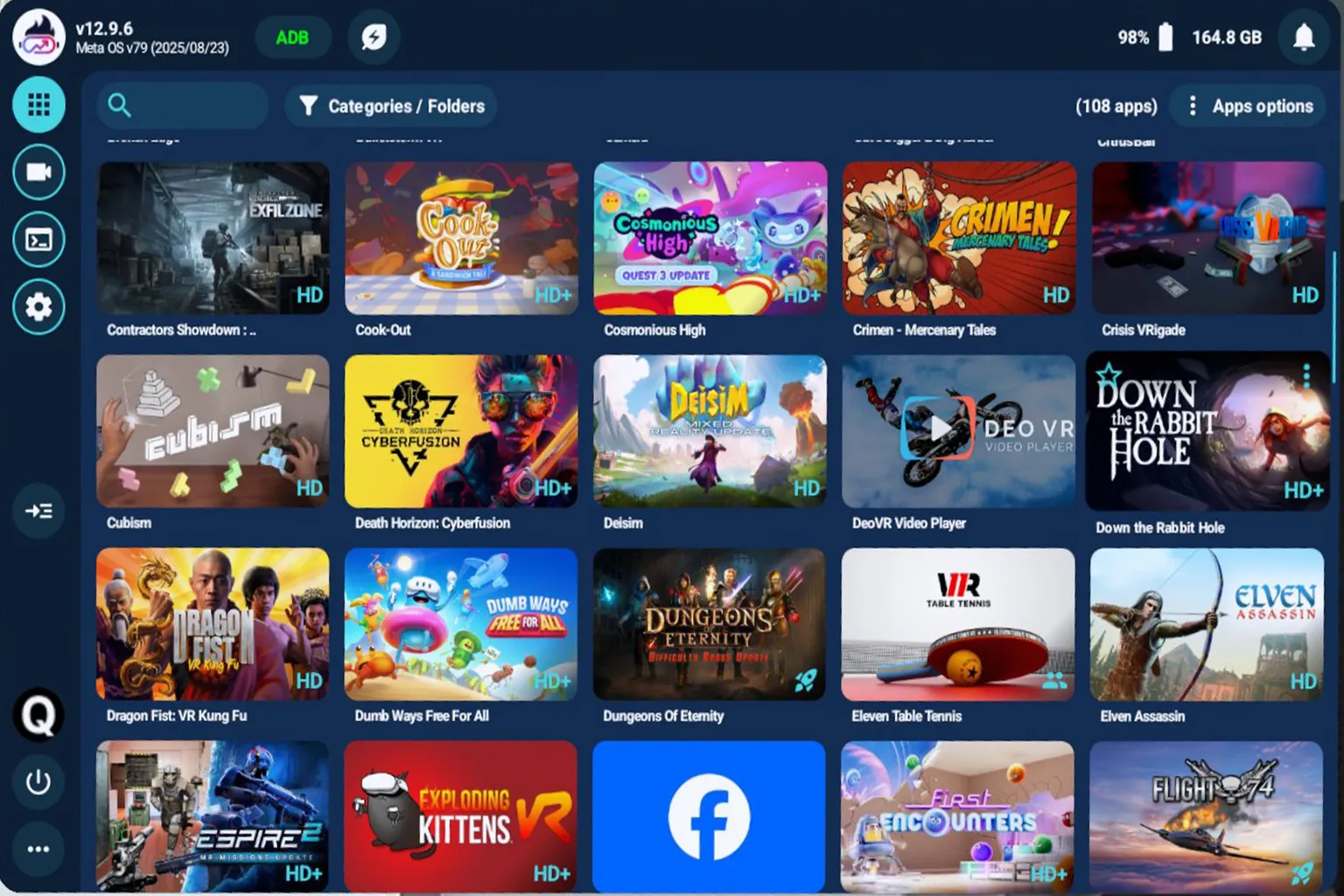
ステップ2:ゲームごとの性能設定を見る
ここでは、手持ちのゲームの右下にいくつかアイコンが表示される。
これは作者さんがあらかじめおすすめ設定を用意してくれている印で、そのまま使える。
- HD+:画面解像度をさらに上げる
- HD:画面解像度を上げる
- 🚀:解像度はそのままで、今の画質を保ちながら動きを安定させる。
ゲーム中のカクつきやフレーム落ちを減らせるし、リフレッシュレートも少し上げられる。
全体的に、動きがかなりなめらかになるんだよね。
こういうプリセットを使えば、細かい数値をいじらなくても、すぐに効果を感じやすいよ。
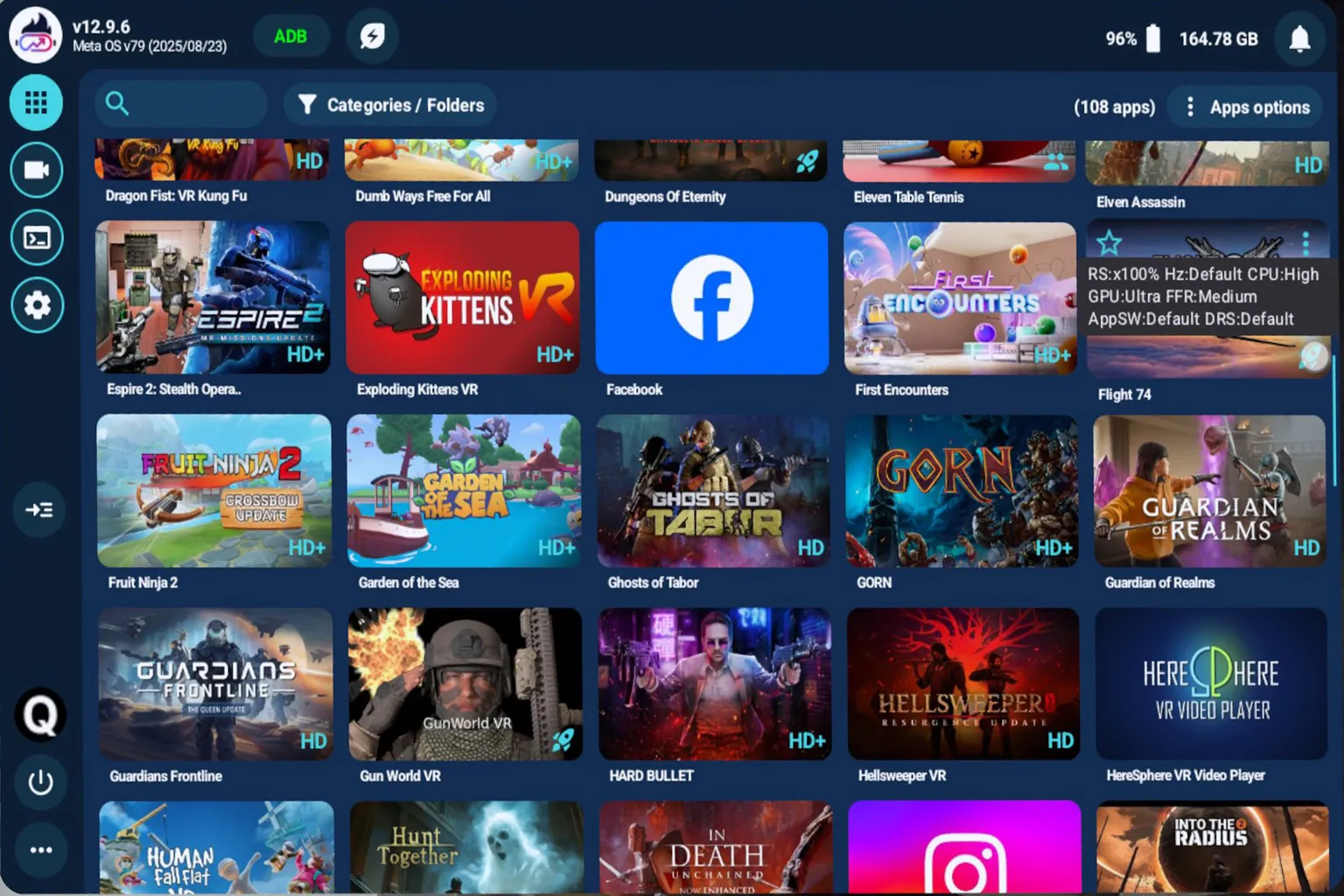
たとえば「Flight74」というゲームを見てみよう。
もともと標準設定でも画質は悪くないんだけど、このプロファイルではGPUとCPUのパフォーマンスレベルを上げながら、描画の安定性も高めている。
こういう調整が入ると、フレーム落ちが減って、プレイ中の操作感もかなりスムーズになるんだよね。
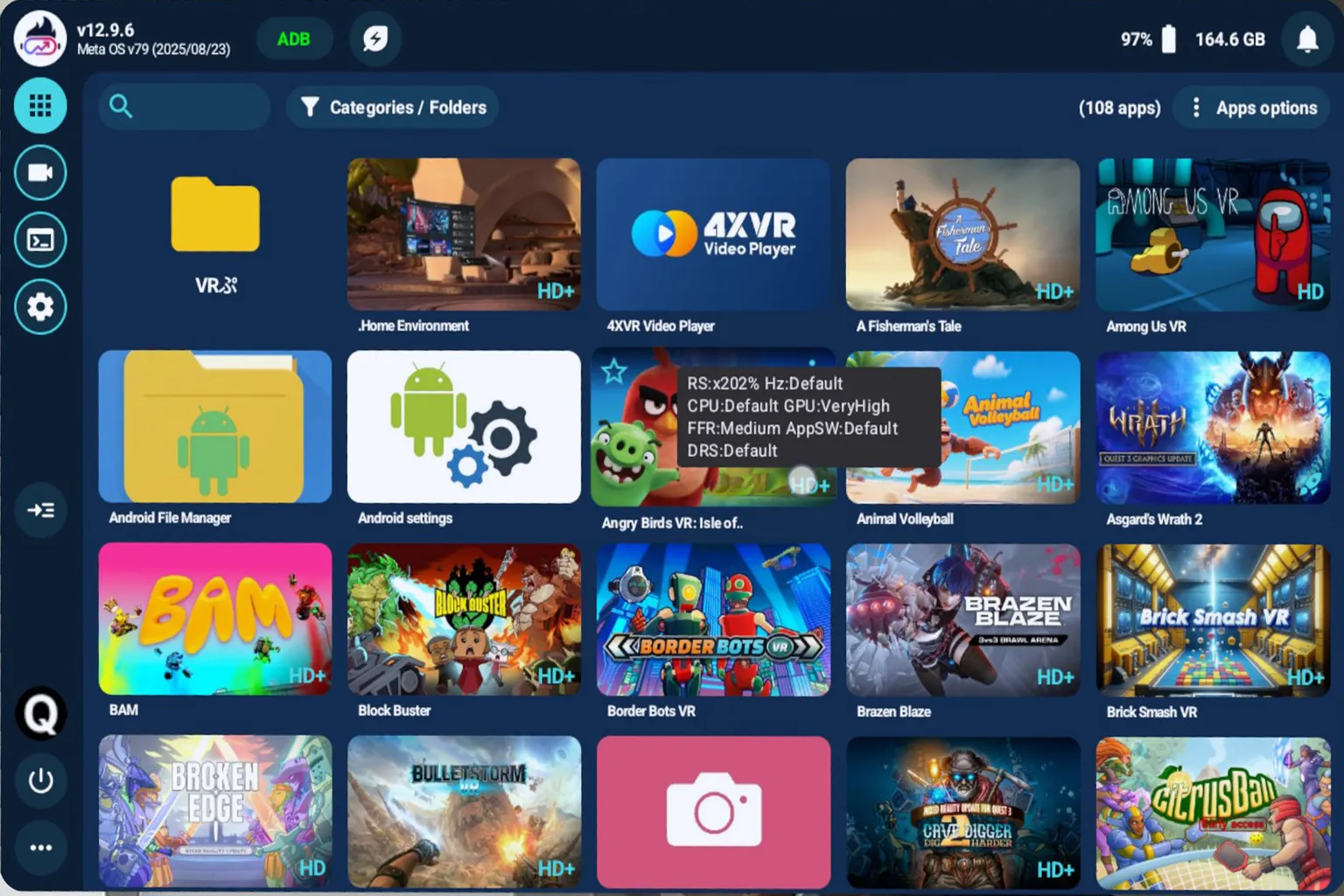
一方で、「Angry Birds VR」では、解像度を202%まで上げて、画質そのものをかなり引き上げている。
こうすると、細かいオブジェクトや背景の質感がくっきり見えるようになって、ゲームの世界にも入り込みやすくなるよ。
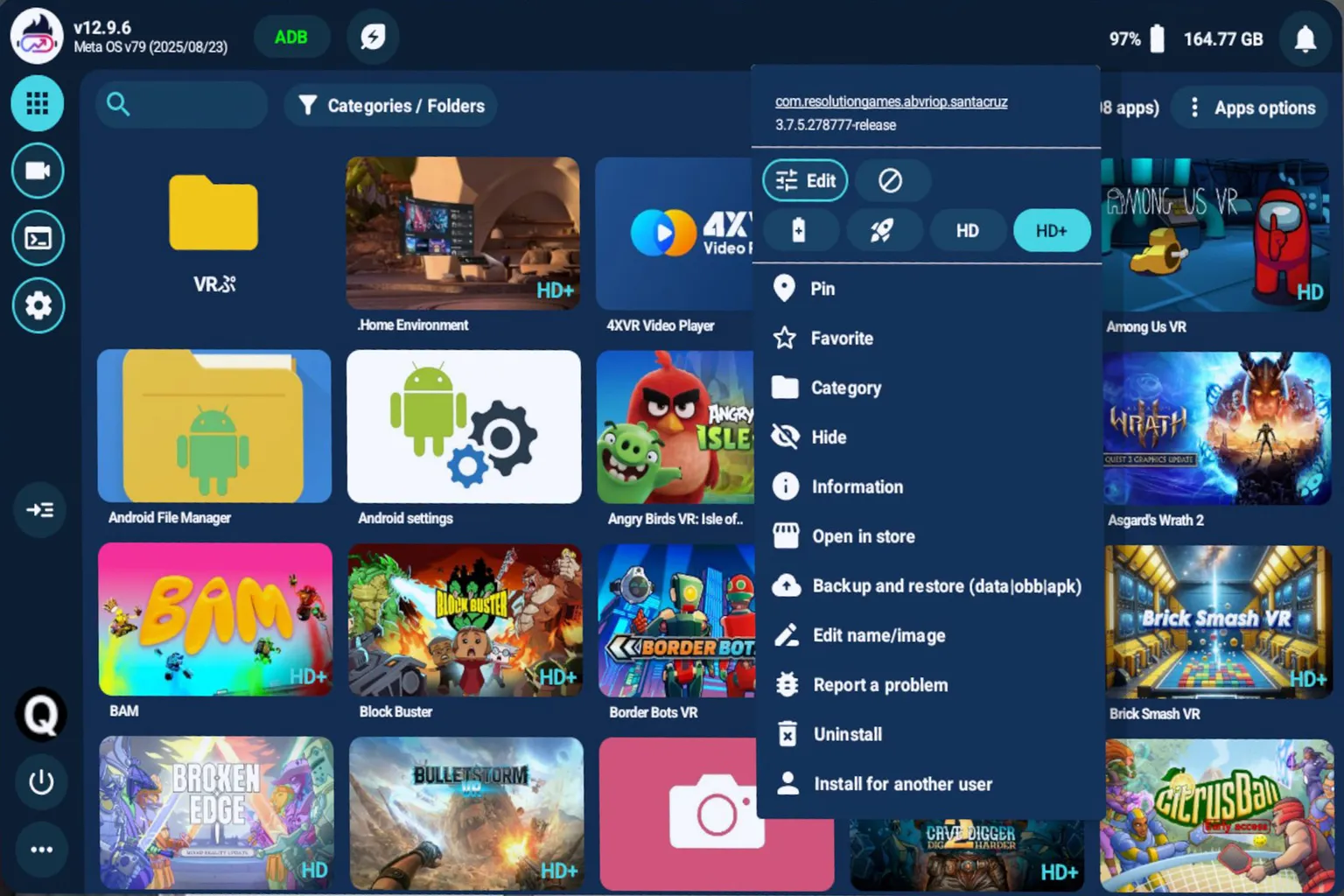
ステップ3:オン/オフの切り替え
コントローラーのレーザーをゲームに向けると、アイコンの右上に「⋮」が表示される。
ここを押すとメニューが開いて、そのゲームに使う性能設定を選べる。
- 編集:画質レベルやGPU / CPUの性能を自分で調整する
- 🚫:Meta Questの標準設定でプレイする
- 🔋:省エネモード。CPU/GPUの性能を下げて、バッテリー持ちをよくする
- 🚀:解像度はそのままで、描画の安定性を上げる
- HD+:画面解像度をさらに上げる
- HD:画面解像度を上げる
ゲームの内容や遊ぶ時間に合わせて、サクッと切り替えられるのが便利だね。
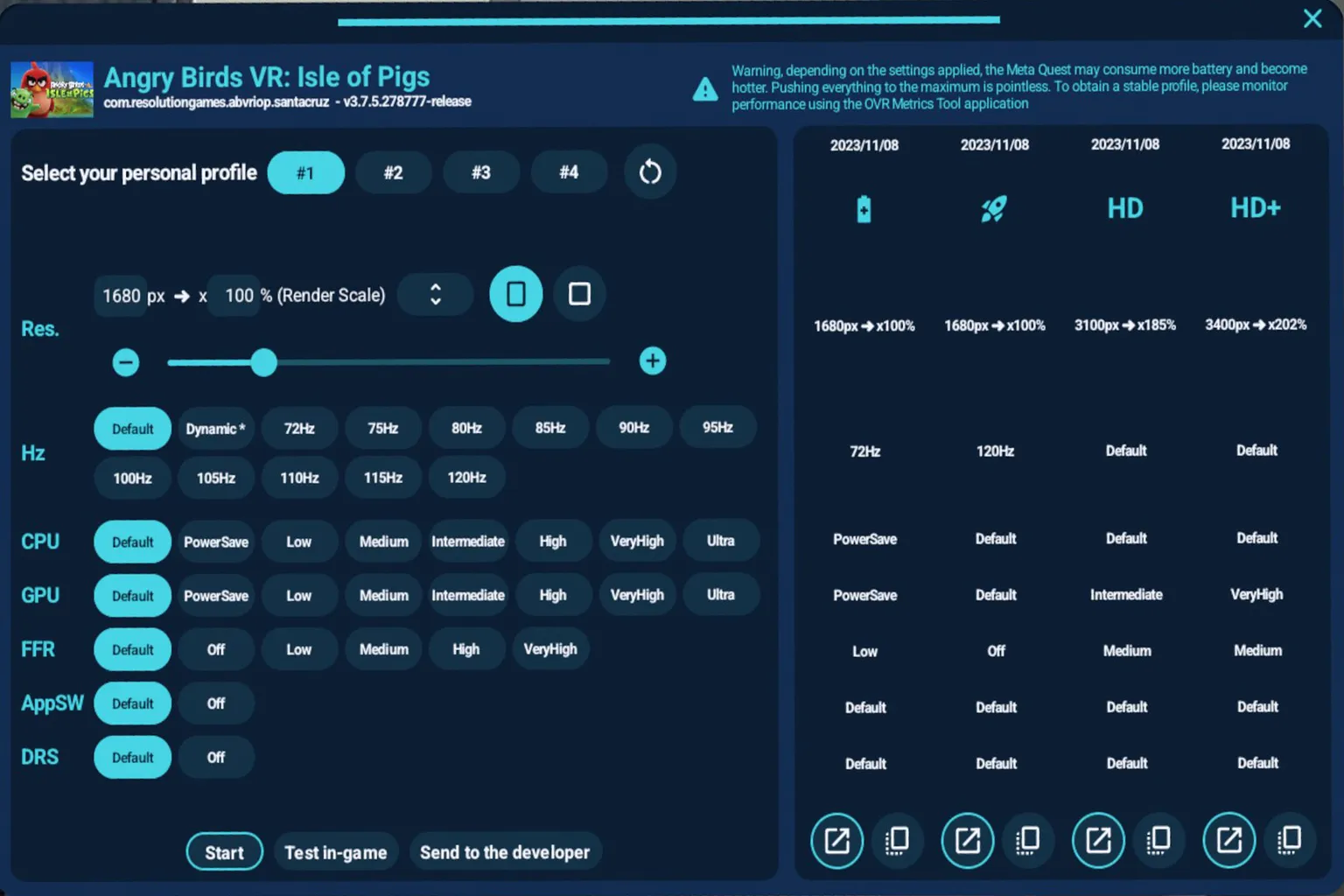
カスタム性能設定:オン/オフ
ここでは、各パラメータを自分で細かく調整できる。
ただし、数値を上げすぎるとフリーズしたり、本体が熱くなりすぎたりすることがあるから注意。
基本的には、作者さんがテスト済みのプリセットを使ったほうが安定しやすい。
- 個人プロファイル:ゲームごとに最大4種類の設定を保存できる
- RES.(レンダー倍率):画面の解像度を上げる
- Hz(リフレッシュレート):ヘッドセットの画面更新回数。数値を上げると遅延は減りやすいけど、そのぶん本体への負荷も増える
- CPU / GPU:本体の性能レベル。右に行くほど性能が上がり、Ultraが最大レベル
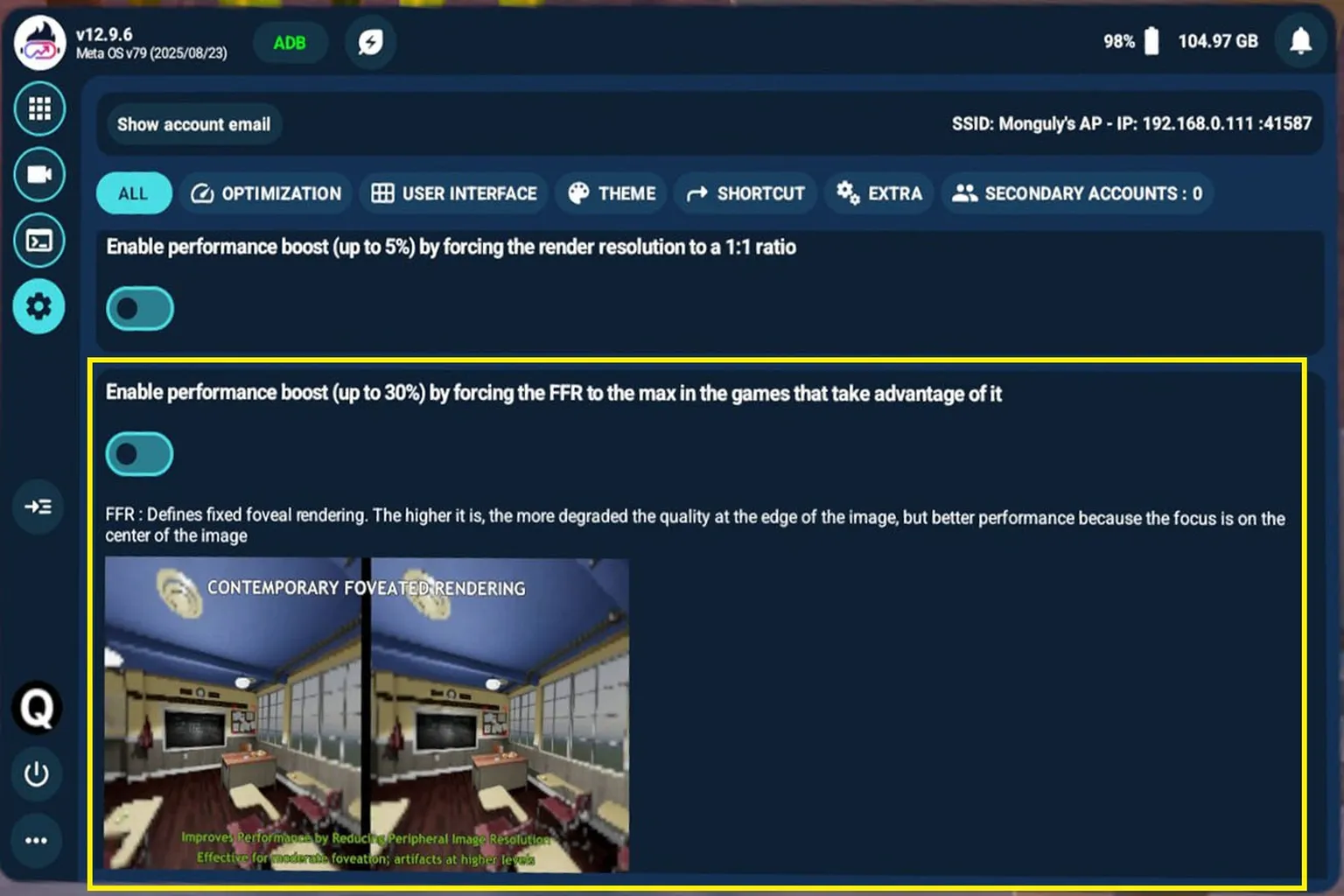
- FFR(固定フォービエーテッドレンダリング):画面中央は高解像度、周辺は低解像度にして、画質と動作の軽さを両立する。対応ゲームでのみ使える
- AppSW(アプリ補間フレーム):たとえば36FPSを72FPSのように補間して、動きをなめらかに見せる。対応ゲームでのみ使える
- DRS(ダイナミック解像度):FPSを安定させるために、状況に応じて解像度を自動で下げる。対応ゲームでのみ使える
FFR(固定フォービエーテッドレンダリング):画面の中央は高解像度のままにして、周りの解像度を少し下げる機能だよ。見ている中心部分の画質をできるだけ保ちながら、本体への負荷を軽くできるのがポイントだね。
撮影・録画機能の強化
Meta Questには、写真撮影や動画録画の機能が最初から入っている。
最近のシステムバージョンでは、Meta Questの録画設定もかなり良くなっていて、モデルやバージョンによっては4K録画まで選べる。
ただし、標準の録画機能は今でも片目側の映像だけになる。
つまり、ヘッドセット標準の機能だけでは、本当のVR立体動画はまだ撮れないということだね。
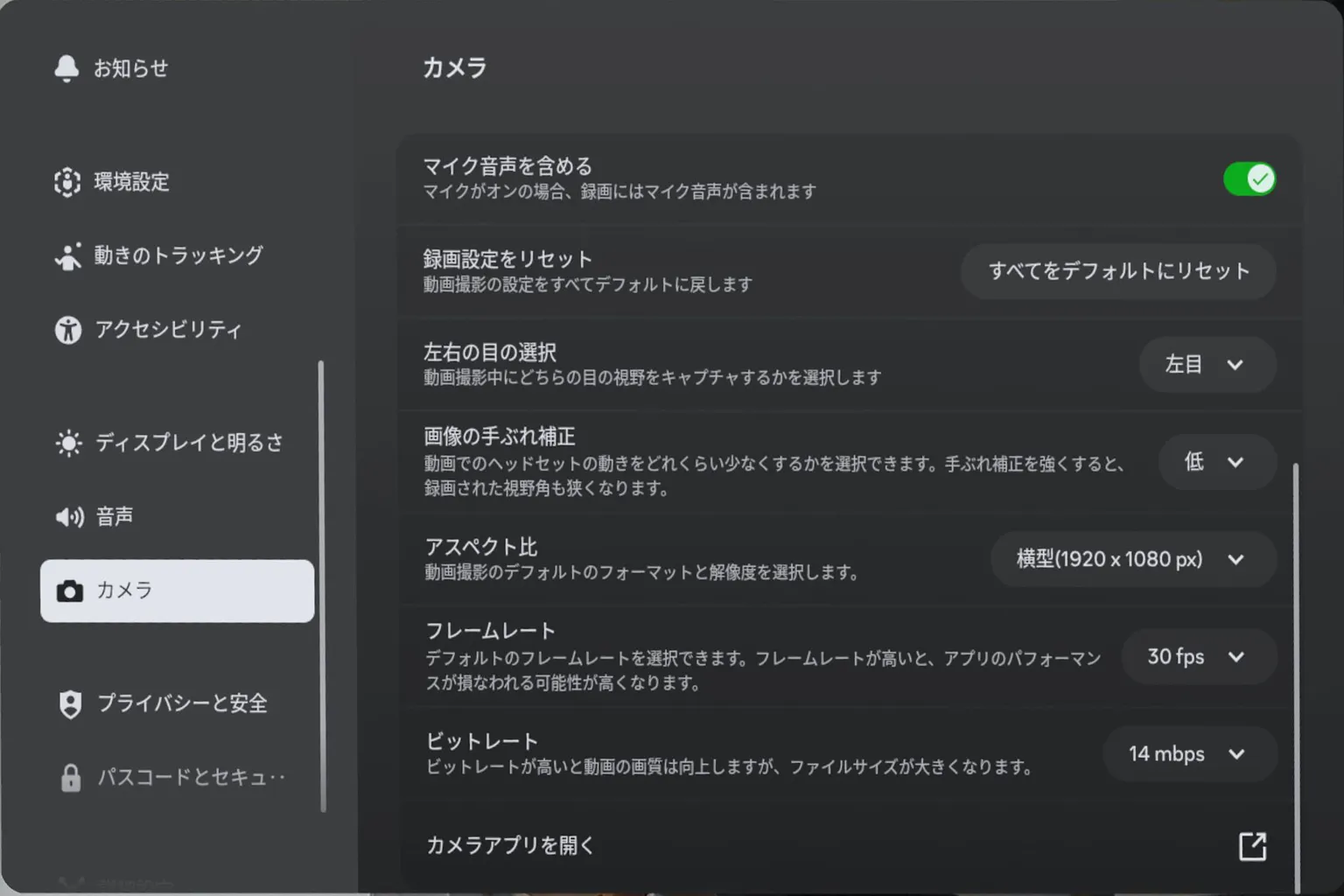
Quest Games Optimizerの録画機能を使うと、このあたりの制限がかなりゆるくなる。
- 解像度:2560×1440(2K)、3840×2160(4K)まで対応
- 動画ビットレート:最大100Mbps
- 目の選択:3Dに設定すると、立体映像として録画できる
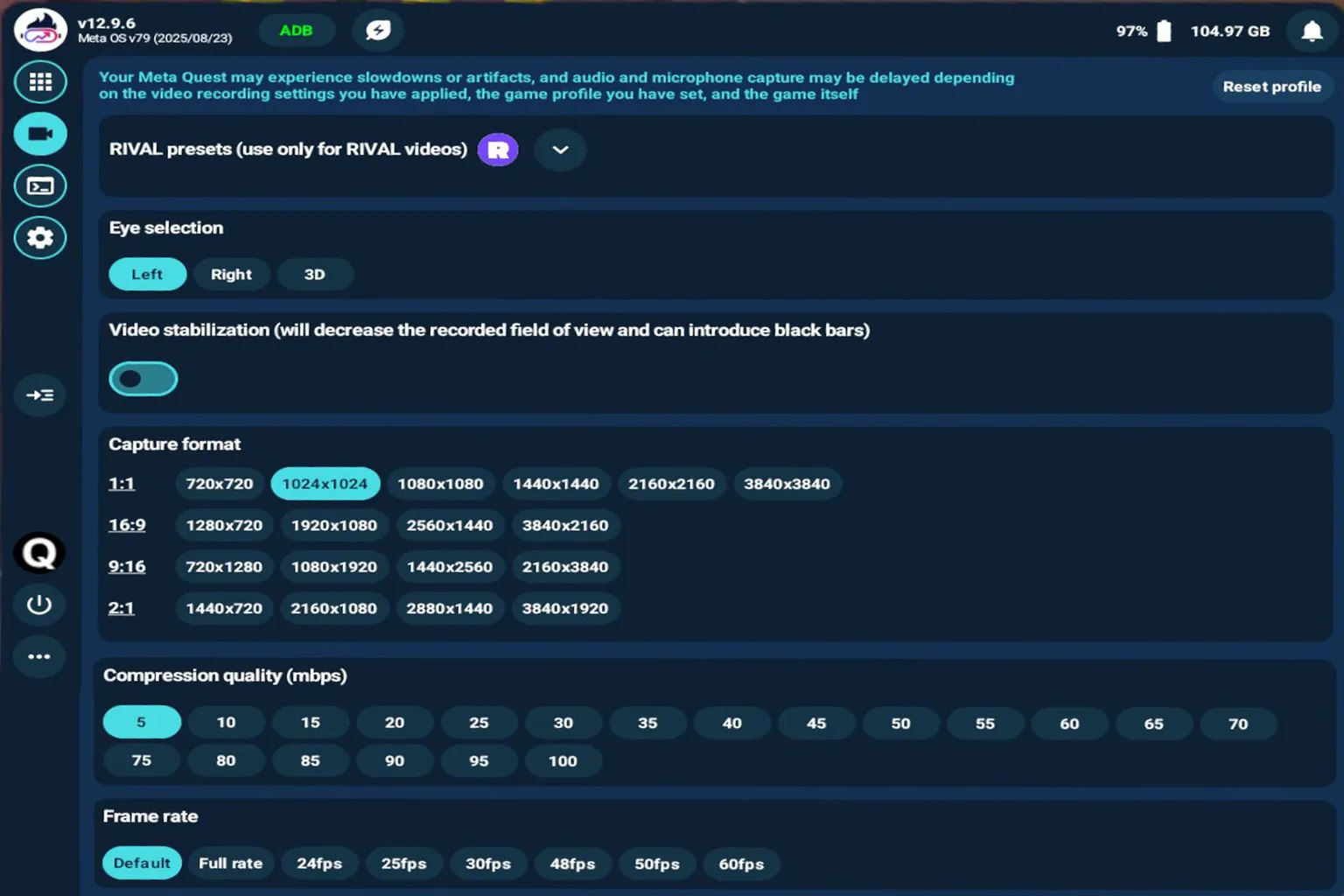
これなら、ゲームプレイ中の迫力や奥行き感まで、しっかり残せる映像が撮れるよ。

録画したVR立体ゲーム映像のサンプル:

この機能は、僕みたいに攻略記事やゲーム紹介を書く人にはかなりありがたい。
4K画質で録画した映像から切り出したスクショは、普通に撮るよりかなりくっきりしてる。
さらに、立体VR動画としてYouTubeにアップしたり、ほかのVRプレイヤーに共有したりすれば、そのゲームをVRの中で遊ぶとどんな感じなのかまで伝えやすくなるよ。
QGOで動画の解像度や撮影モードを設定すると、Meta標準の撮影・写真設定は上書きされる。
あとで設定を変えたい場合は、QGO側で変更し直す必要があるよ。
ただし、VR動画をYouTubeにアップする場合は、事前に変換や準備が必要になる。
しかも、アップしたあとの画質も正直そこまで理想的とは言いにくい。
そこで便利なのが、Meta Quest用アプリのDeoVRだね。
このアプリを使えば、自分で撮ったVR動画をDeoVRのサーバーにアップロードして、個人コレクションとして保存したり、友達に見せたりできる。
DeoVRへのアップロード方法は、こちらの記事で解説してる。
ゲームライブラリの管理
Meta Quest標準のゲームライブラリは、正直かなりごちゃごちゃしてる。
分類機能もないし、名前の変更もできない。
並び順を自由に変えることすらできないんだよね。
ゲームをたくさん買うと、ライブラリの中がすぐ散らかって、目当てのタイトルを探すだけでもけっこう面倒になる。
でもQuest Games Optimizerなら、そのあたりの管理機能をまとめて使える。
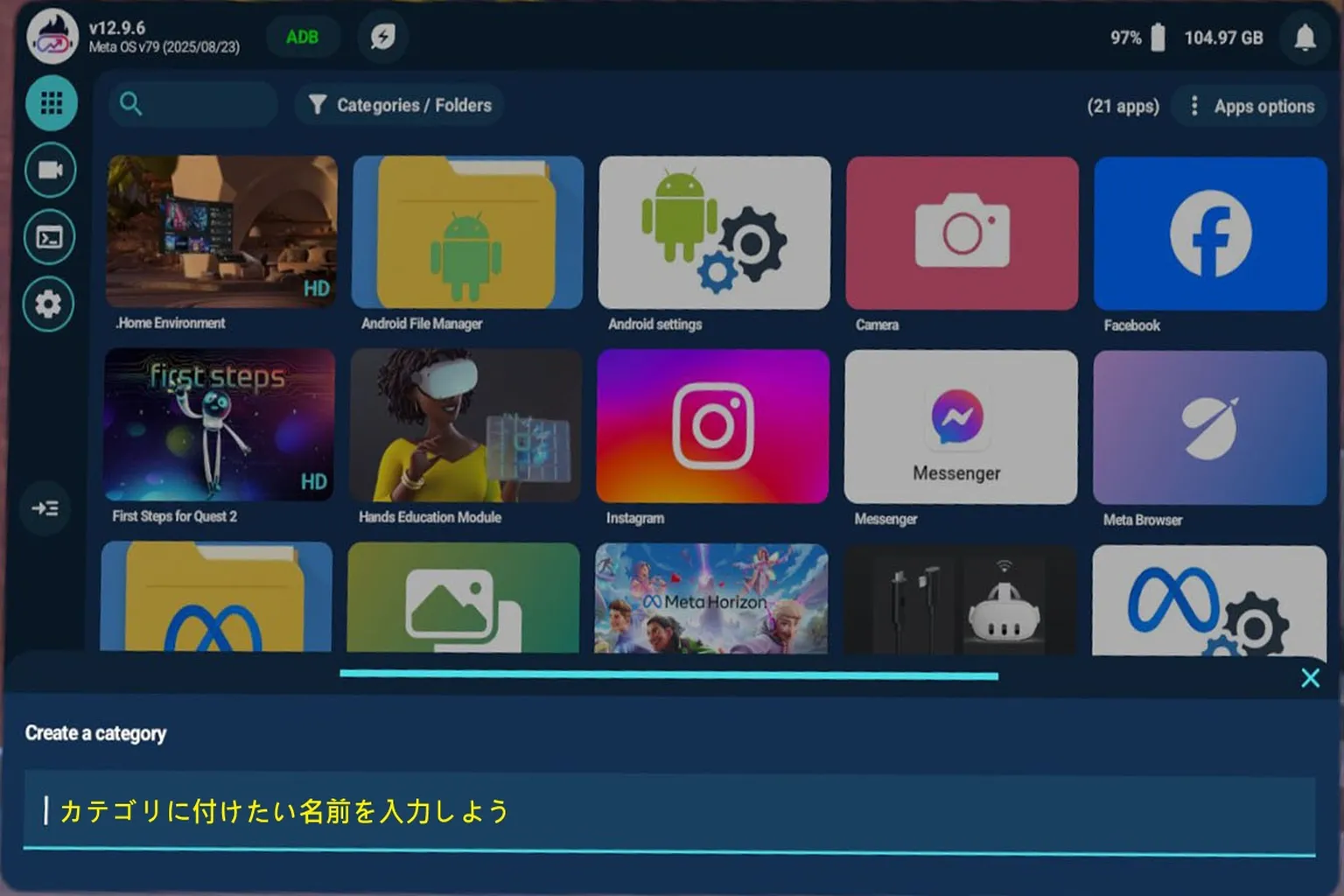
ステップ1:フォルダを作成
ゲームライブラリ右上の「アプリオプション」を開いて、「カテゴリ作成」を選ぶ。
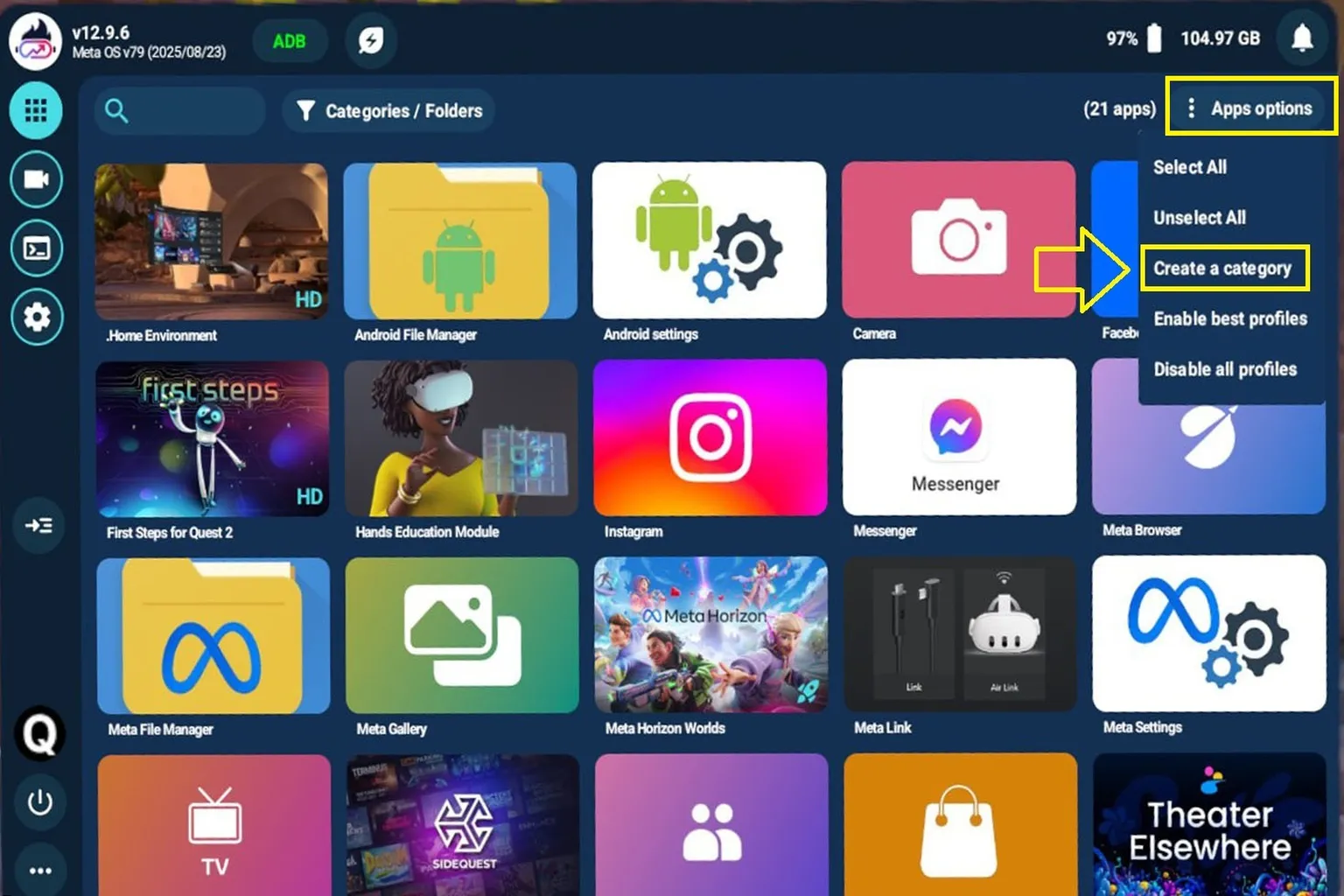
名前を入力すると、そのまま分類用のフォルダが作成される。
あとは好きなゲームを入れて整理していけば、自分だけの見やすいライブラリになるよ。
ステップ2:ゲームをカテゴリに入れる
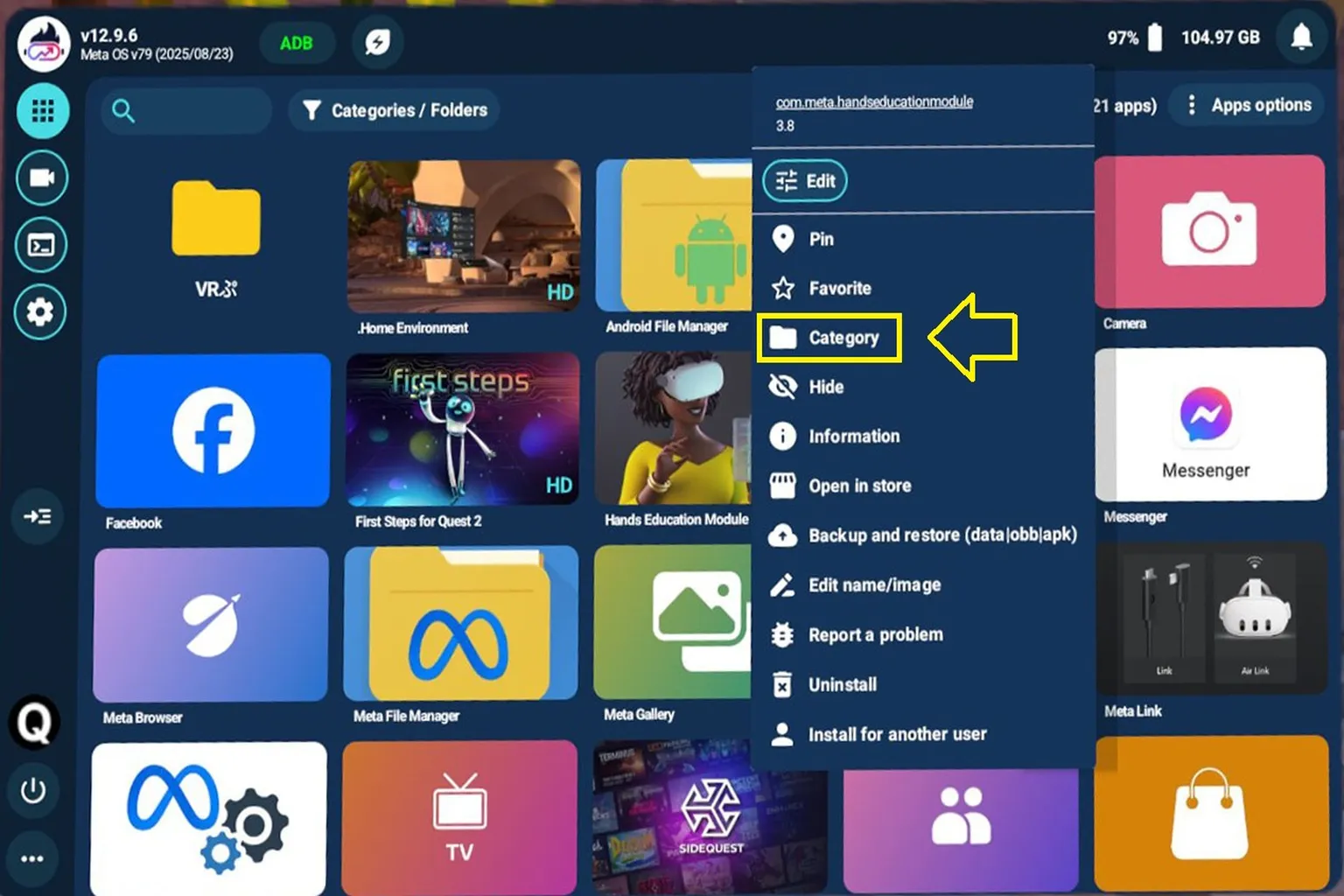
コントローラーのレーザーをゲームに向けると、アイコン右上に「⋮」が表示される。
そこを押すとメニューが開いて、カテゴリを選べる。
あとは入れたいフォルダを指定するだけでOK。
これでライブラリをどんどん整理していけるよ。
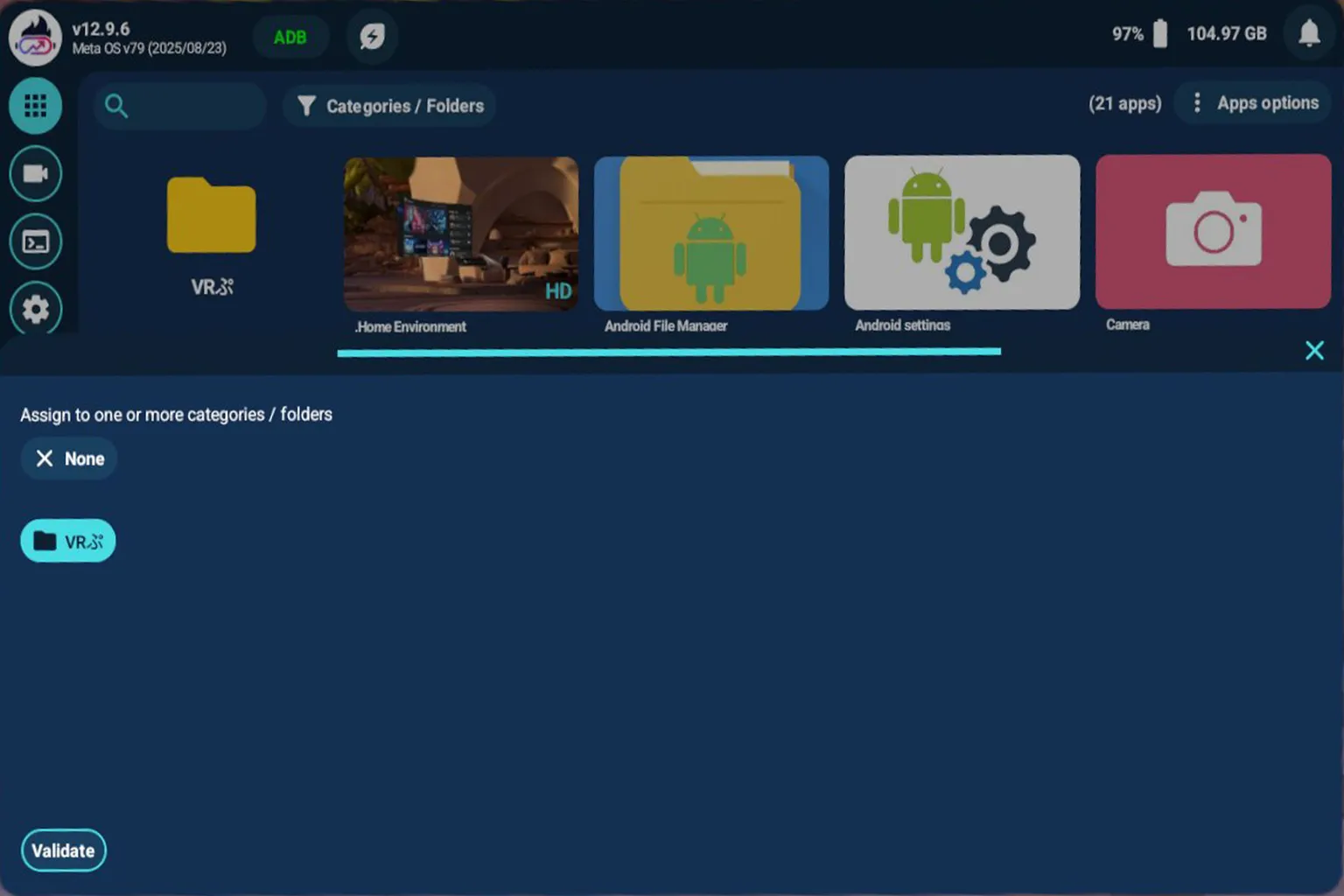
入れたいフォルダを選んで「Validate」を押せば、そのゲームの分類は完了だよ。
下にある「名前・画像を編集」では、QGO内で表示されるアイコン画像やタイトル名を自由に変更できる。
ただし、これはQGO内だけの表示変更で、Meta標準のゲームライブラリには影響しない。
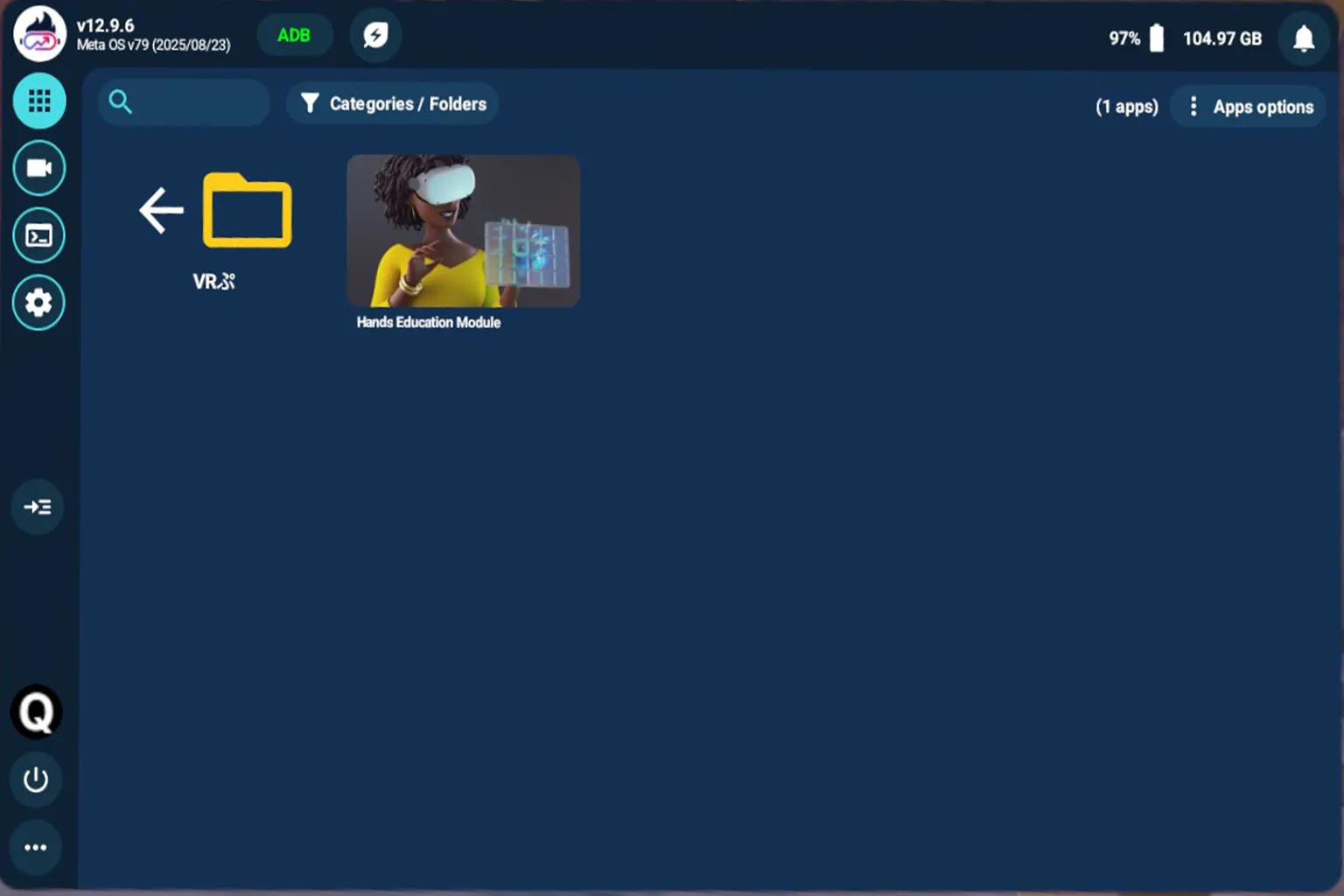
これでゲームの分類は完了。
あとはカテゴリごとにまとまるから、次から遊びたいタイトルをかなり探しやすくなる。
ライブラリがごちゃついてる人ほど、この便利さはすぐ分かると思うよ。
PCへのクイック接続
Meta Questから動画や画像を取り出すときは、Meta Horizonのスマホアプリを使うか、PCに接続することが多い。
ただ、そのあとPCで編集したり共有したりするなら、正直あまり使いやすいとは言えないんだよね。
そこで便利なのが、Quest Games Optimizerのこの機能。
一度有効にしておけば、ヘッドセットを接続するだけで本体内のファイルに直接アクセスできるようになる。
動画の保存やコピーもかなり楽になるよ。
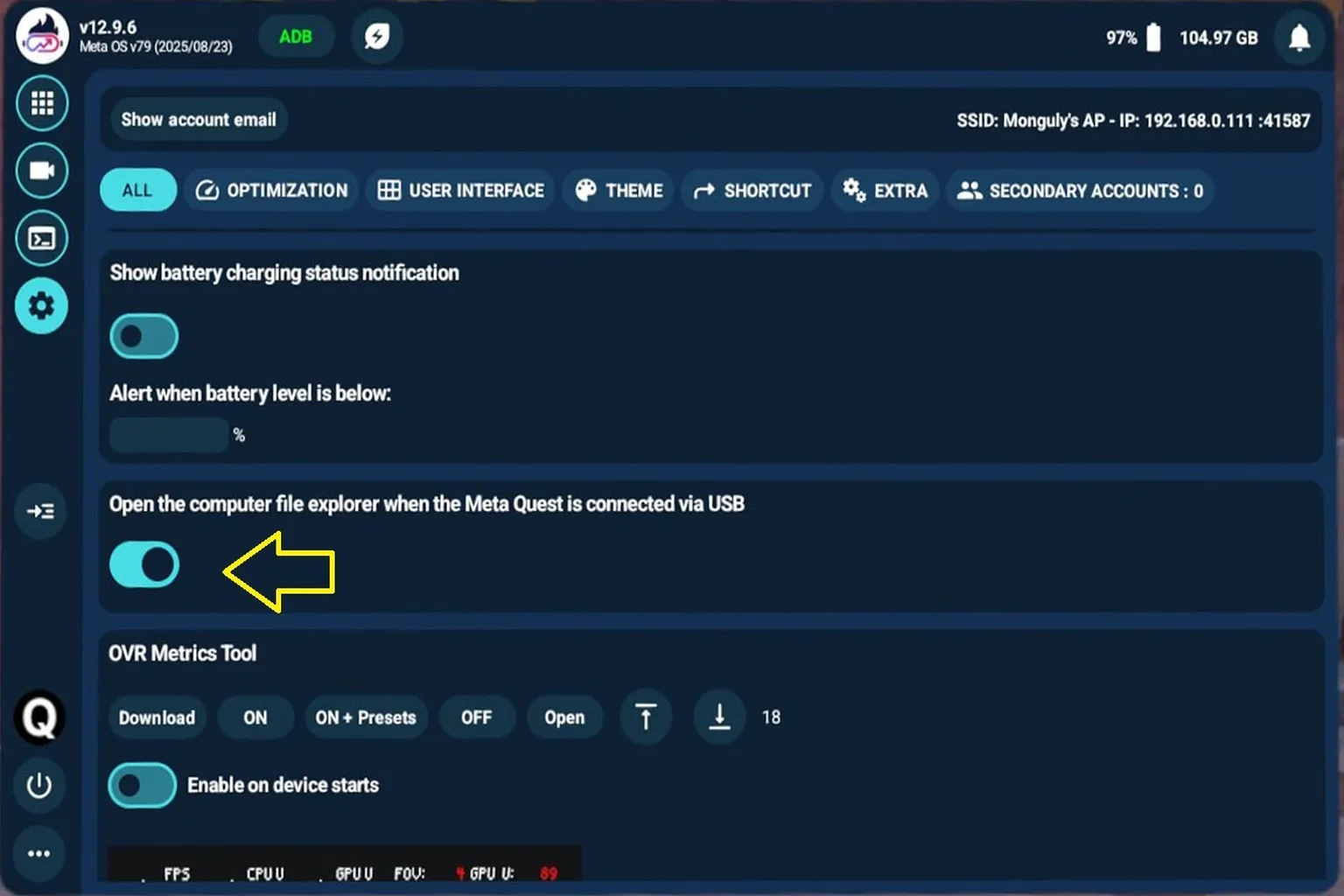
ステップ1:「USB接続時にPCのファイルエクスプローラーを開く」をオンにする
設定画面で「Open the computer file explorer when the Meta Quest is connected via USB」をオンにする。
ステップ2:PCでフォルダを開く
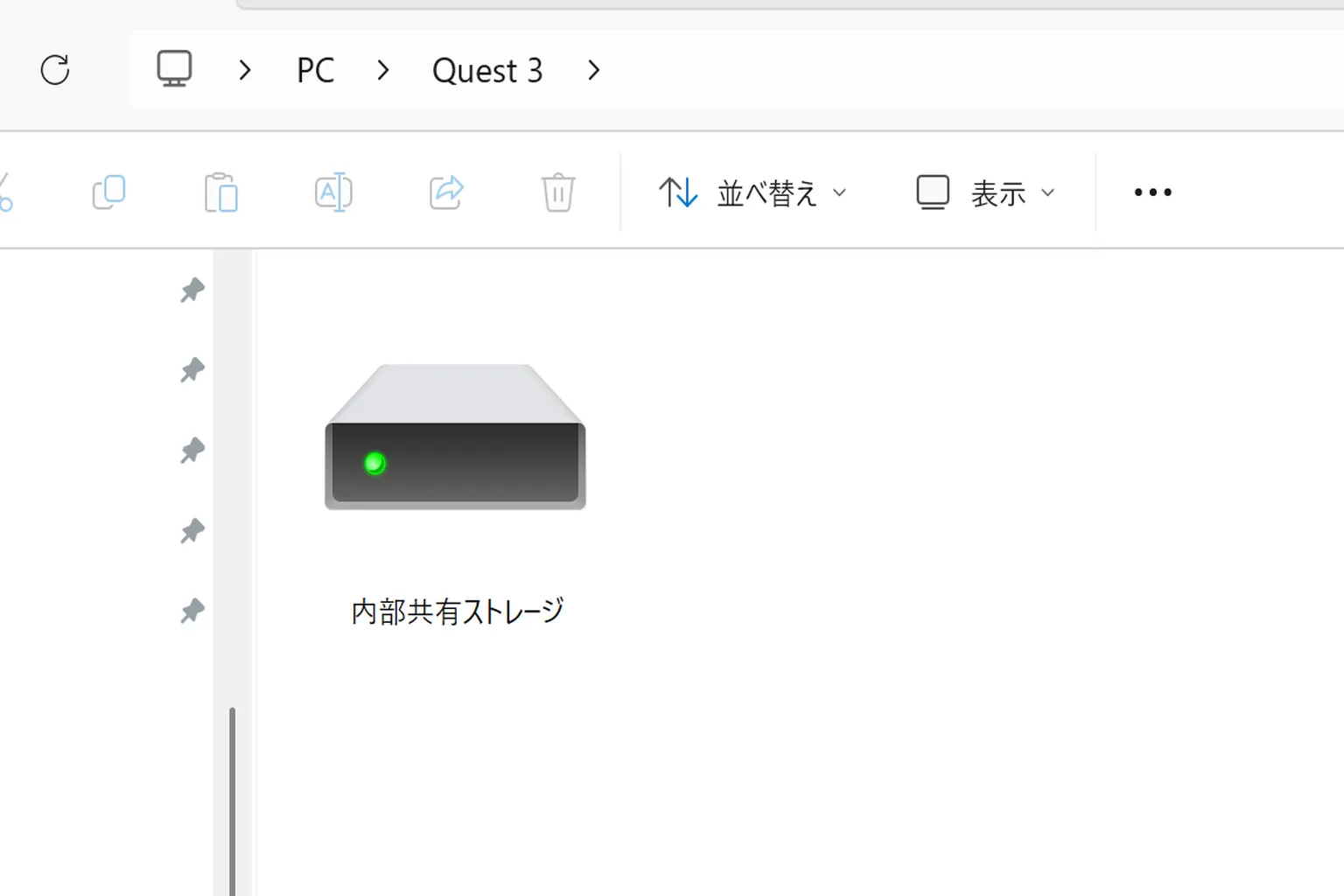
USBケーブルでヘッドセットとPCをつなぐと、Meta Questのドライブが表示される。
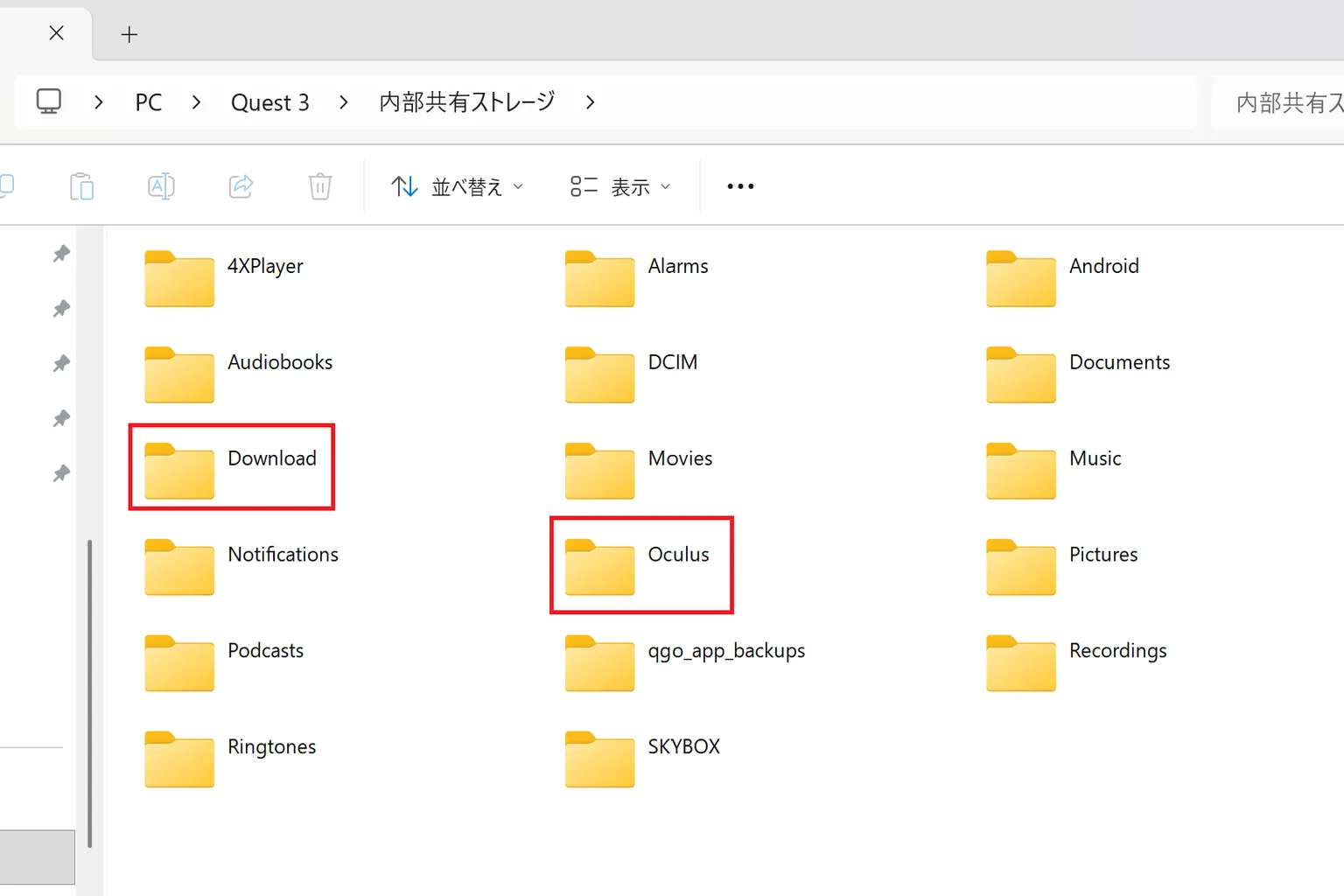
中にあるOculusフォルダには、録画動画やスクリーンショットが保存されている。
Downloadフォルダには、ヘッドセット内のブラウザからダウンロードしたファイルが入っているよ。
APKファイルをインストールしたい場合も、この方法でDownloadフォルダにコピーしておけばOK。
APKインストーラー
これは、SideQuestを使わずにAndroidのAPKを直接インストールできる機能だよ。
「クイックツールバー」からAPKを選ぶと、インストール画面に入れる。
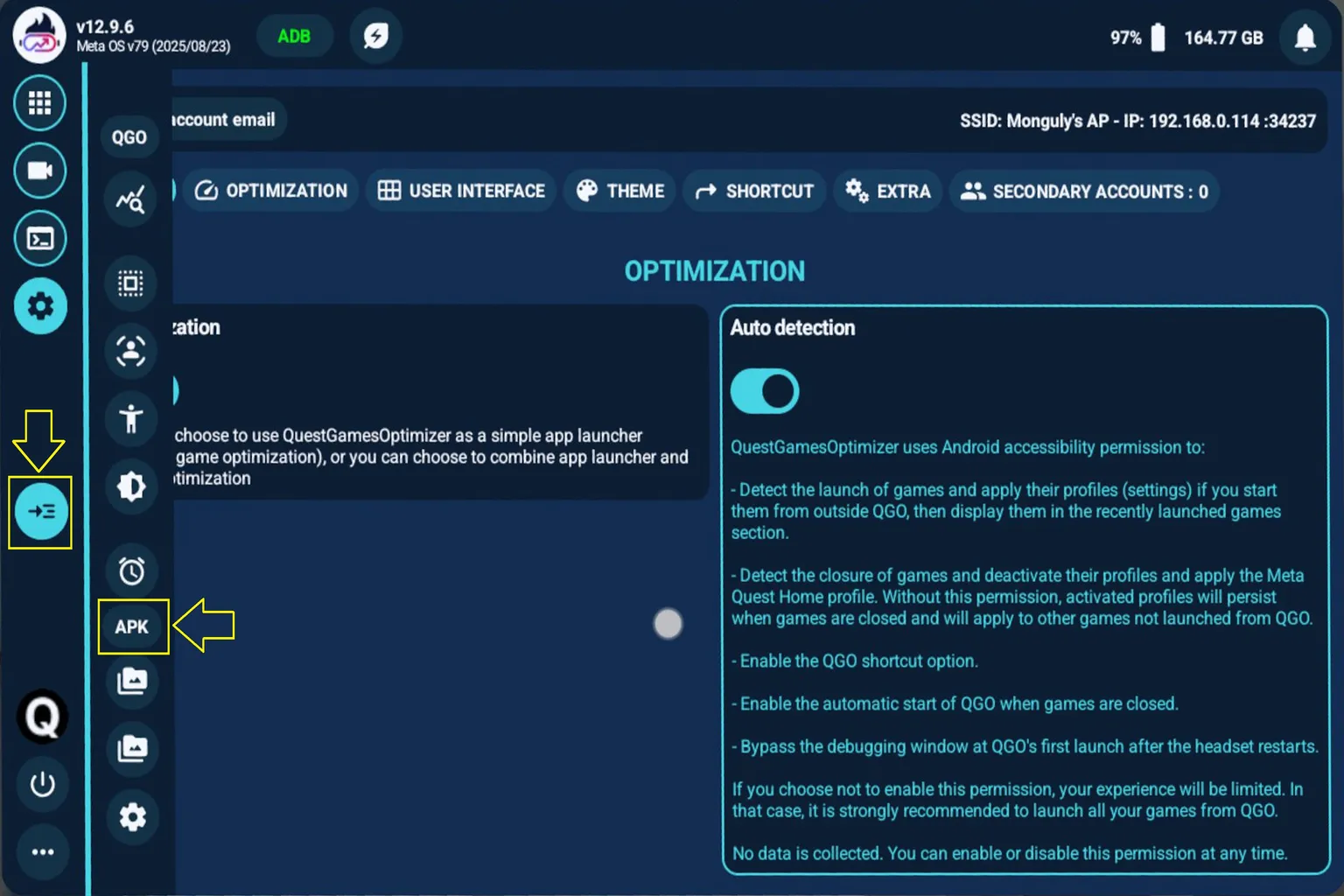
さらにAPKを押すと、インストールしたいアプリを選ぶ画面が開く。
あとはファイルを指定すれば、そのままヘッドセットにインストールできるよ。
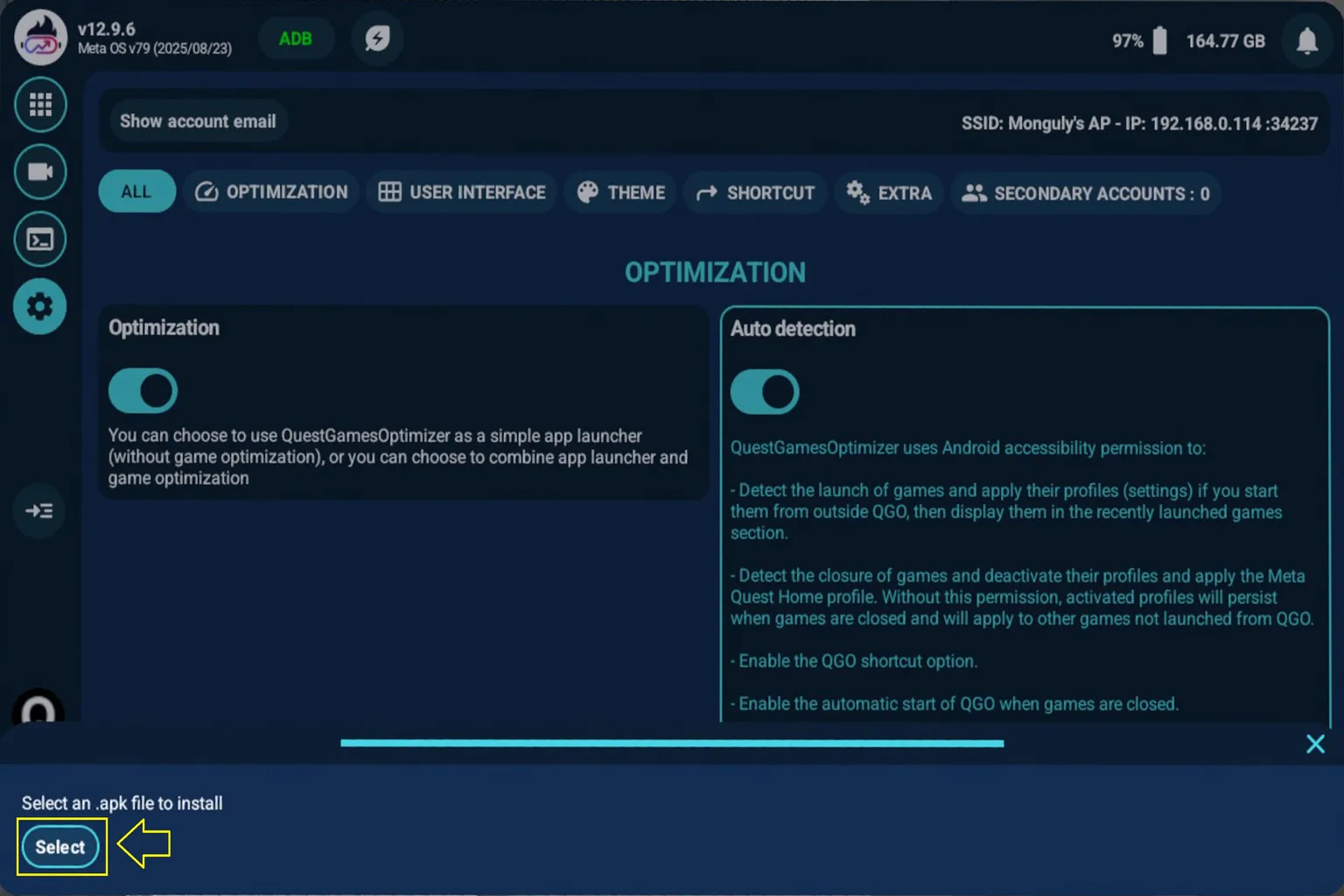
ここから、ヘッドセット内にあるAPKファイルをそのままインストールできる。
ただし、APKPureなどで配布されている.xapk形式には対応していない。
そのため、.xapkファイルはここからインストールできないよ。
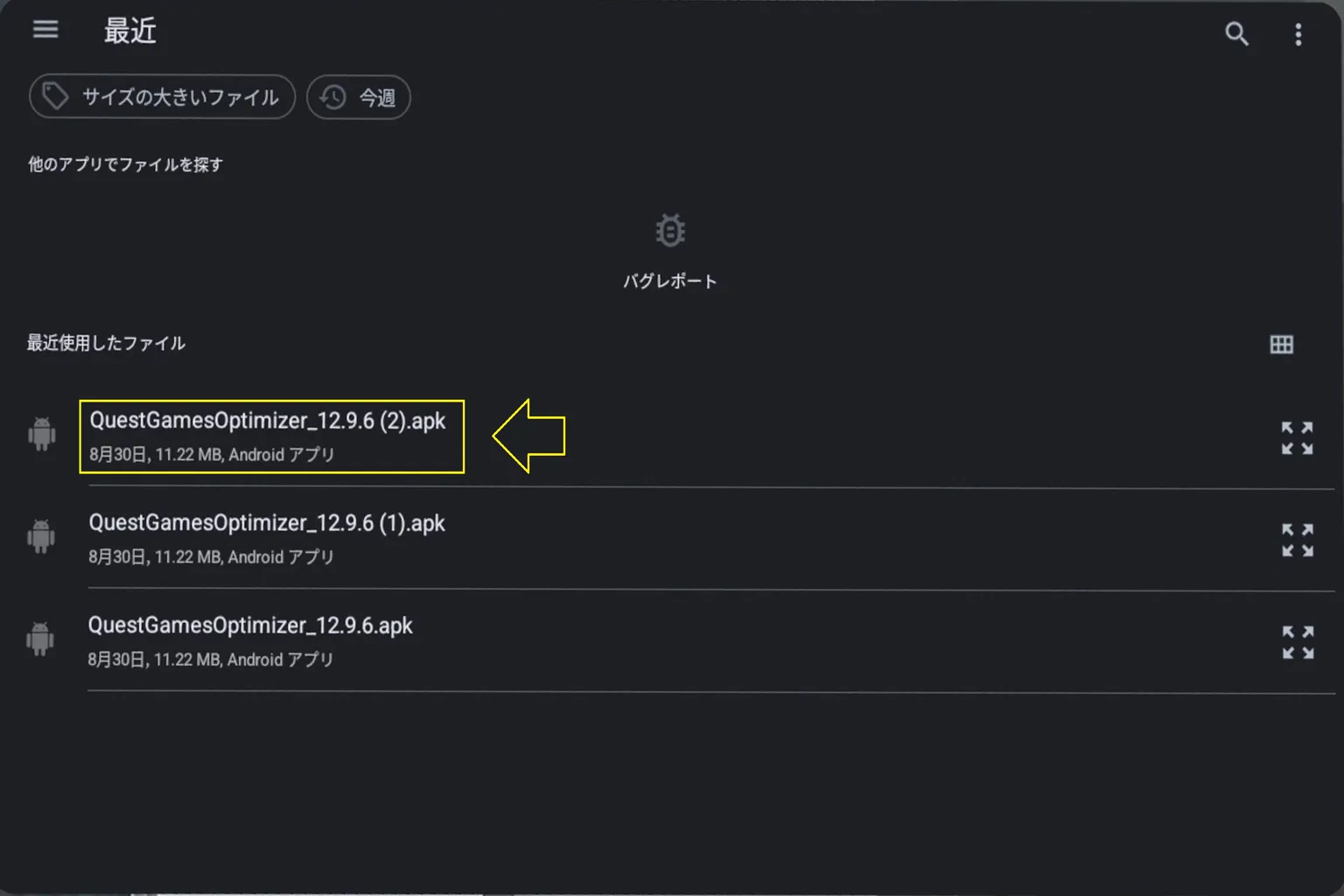
OVRパフォーマンスモニター
この機能は、一度試して「こういうものもあるんだ」と分かっておけば十分だと思う。
VRゲーム中にずっと表示していると、没入感がかなり落ちるので、常用はあまりおすすめしない。
表示される内容は、PCゲームのベンチマークでよく見るCPU / GPUの負荷やFPSみたいな情報だね。
ステップ1:OVRをインストールして有効化する
設定メニューの「OVR Metrics Tool」で「Download」を選んで、このツールをインストールする。
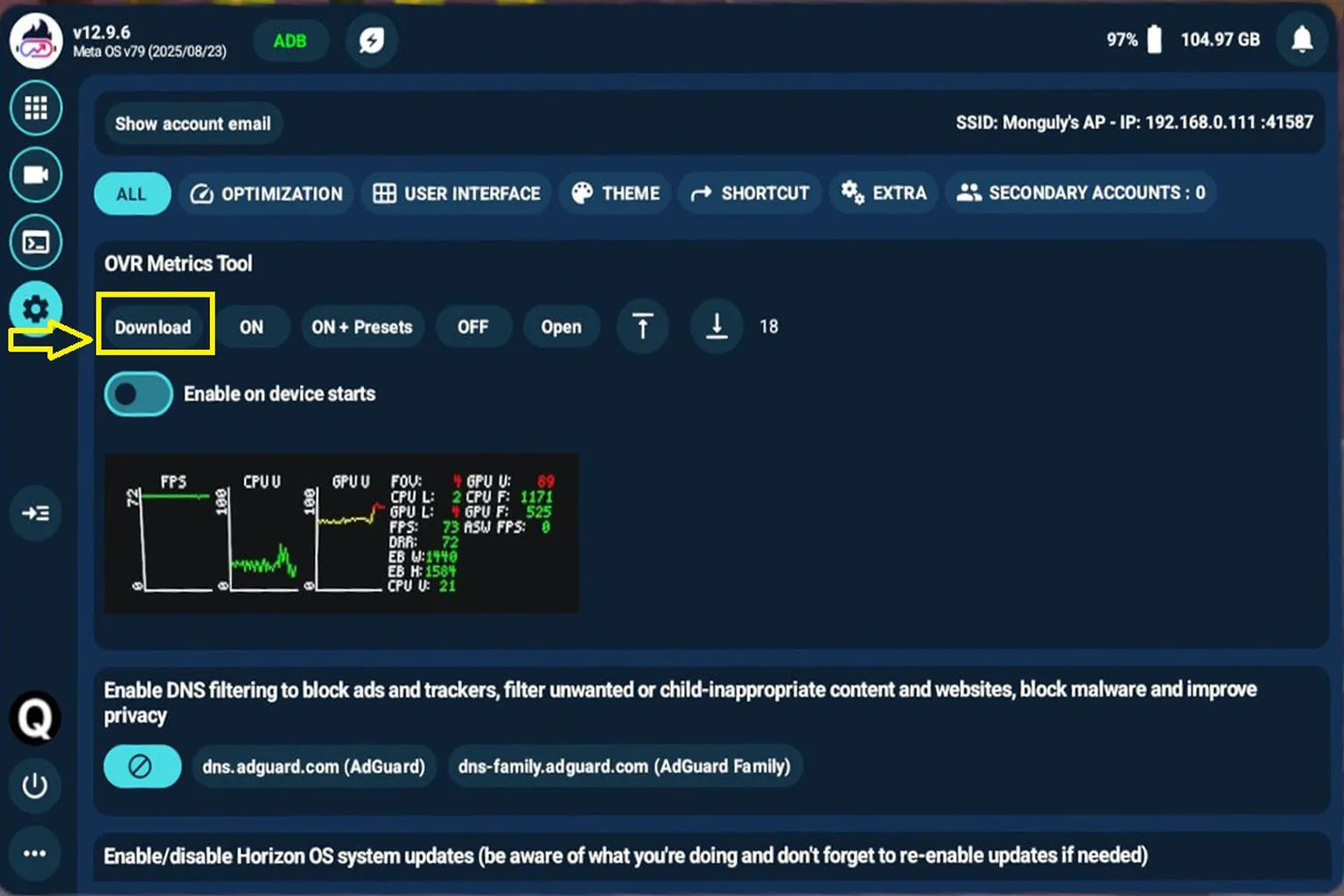
インストールが終わったら、クイックツールバーから📈を選んで、OVR機能をオンにする。
これでVR内に、CPU / GPUの負荷やFPSなどの情報が表示されるようになるよ。
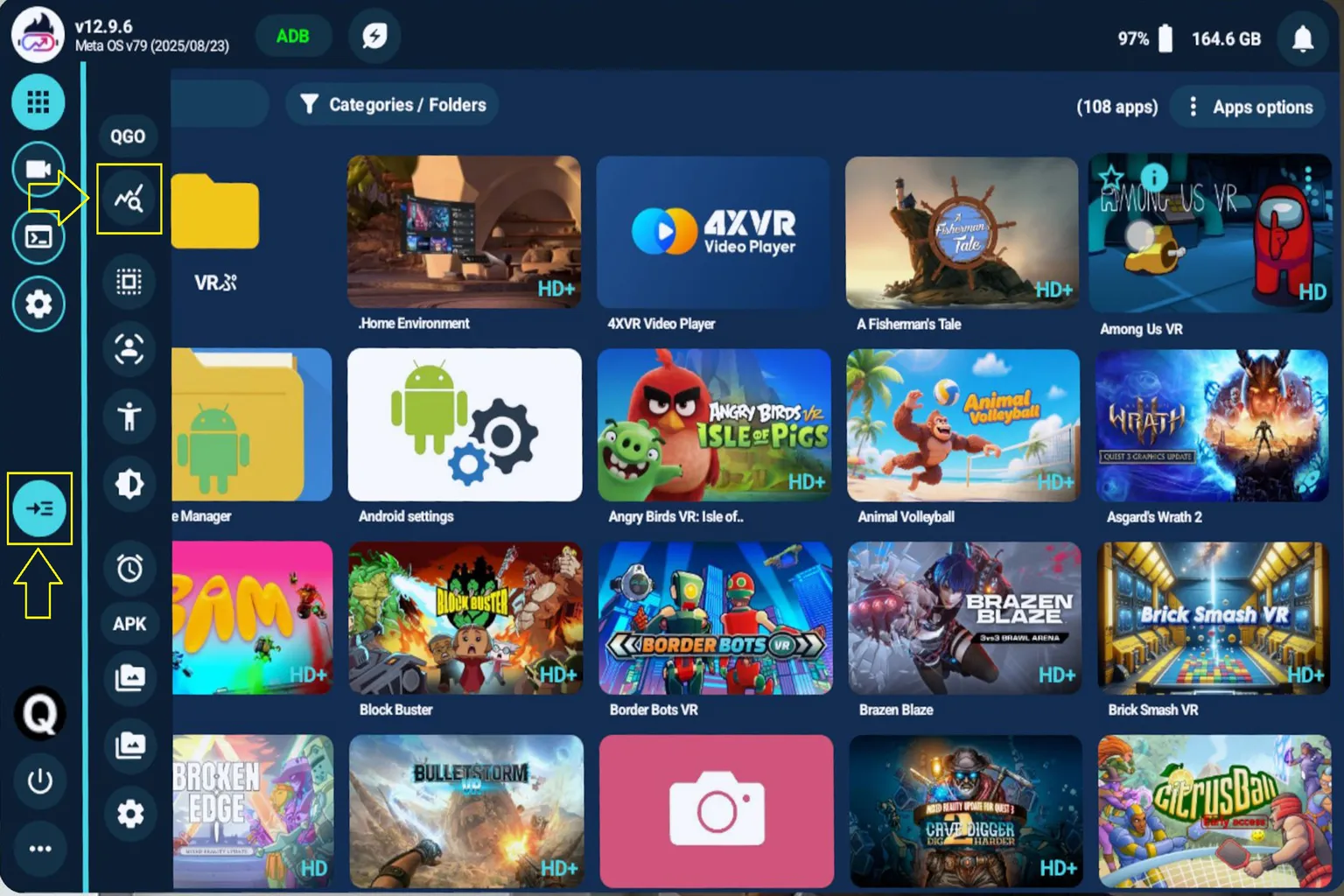
有効にすると、画面の端にいろいろなデータが表示される。
ただ正直、一度見れば十分かな。
本気で遊ぶときはかなり邪魔になるので、常用はあまりおすすめしない。
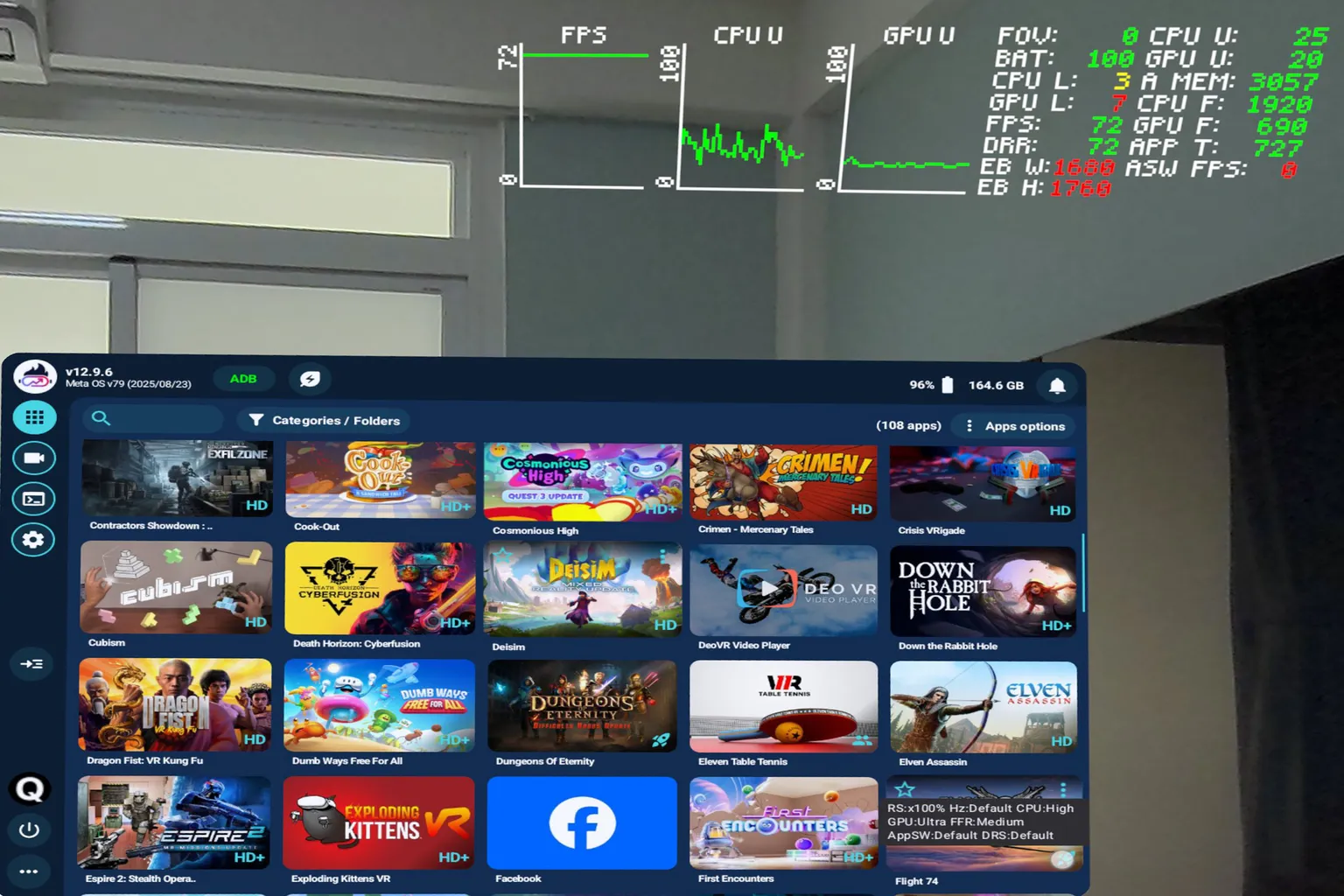
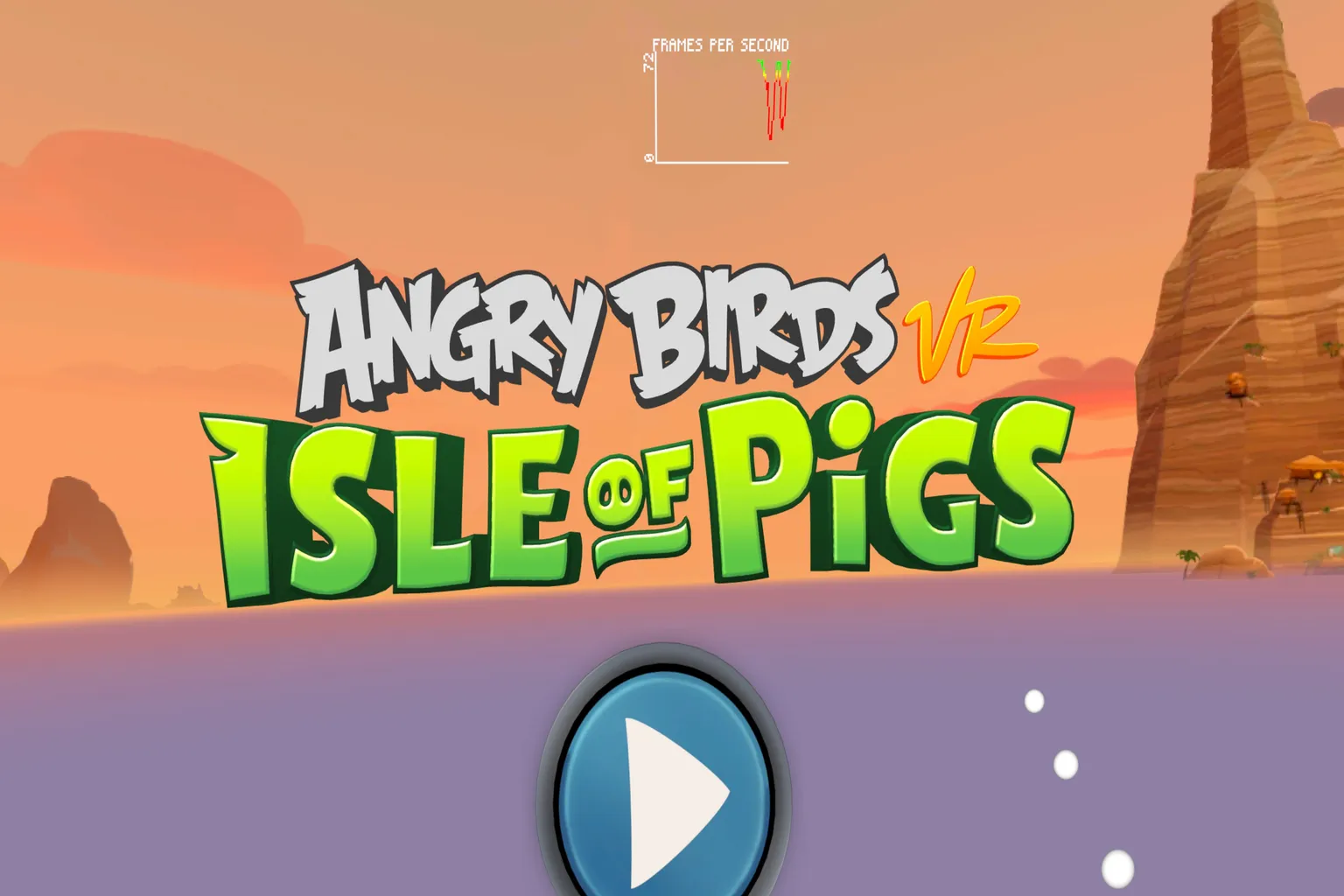
ゲーム中は、画面上部にフローティングウィンドウが表示される。
そこにCPU / GPUの使用率やFPSがリアルタイムで出る仕組みだね。
僕みたいに、FPSだけ表示する設定にしておいてもいいと思う。
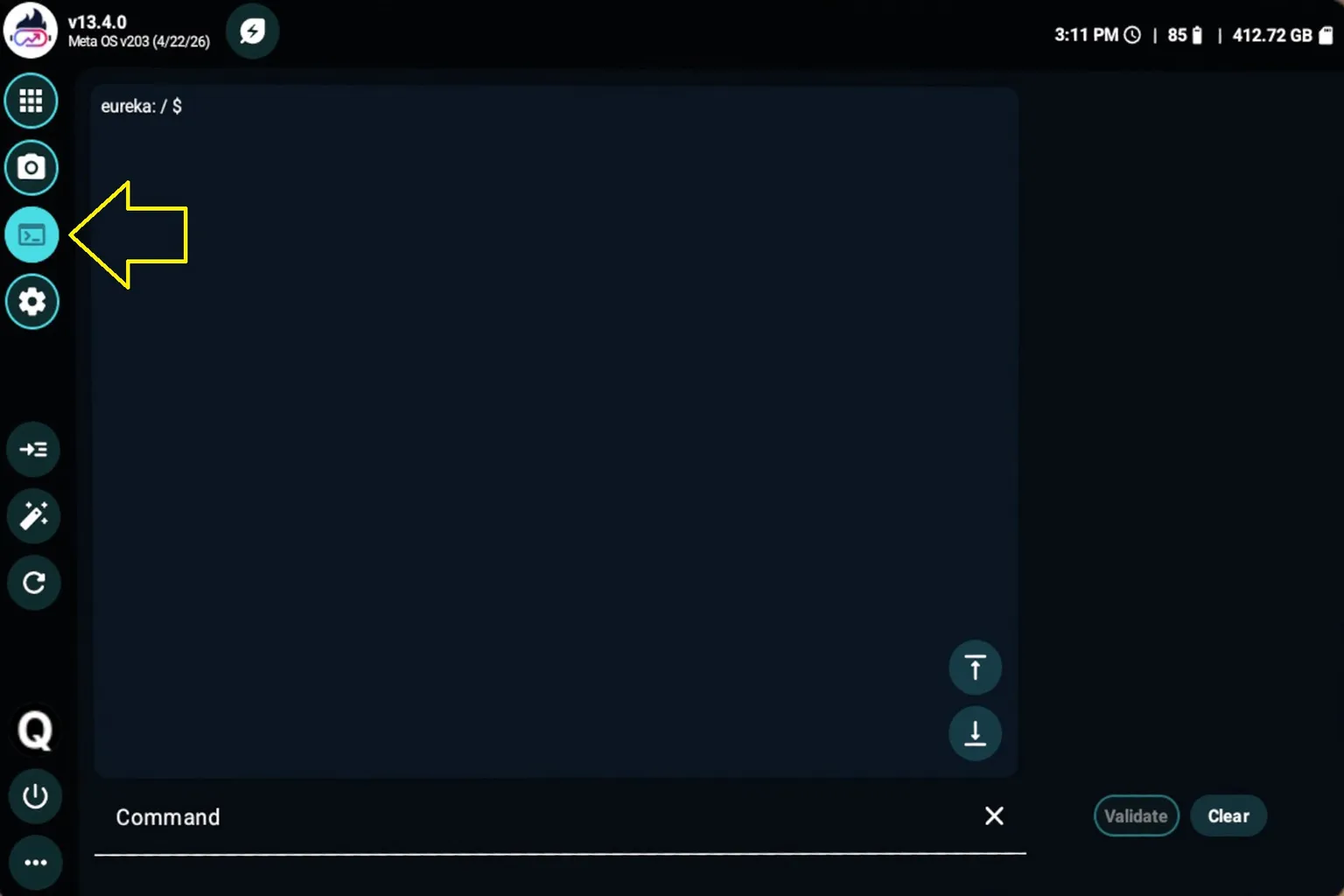
上で紹介した機能以外にも、QGOにはADB機能が入っていて、自分でコマンドを打ってデバイスを操作できる。
……とはいえ、これは普通のユーザーが気軽に触るような機能ではないし、正直、僕自身も使い方はよく分かってない。
なので、この部分の説明は省くね。
最適化機能を有効にする
QGO V14以降、映像関連の設定は「最適化を有効にする」メニューにまとめられている。
ここではFidelityFX CASやMeta Quest Super Resolutionなどを有効にできる。映像出力を強化し、PCVRゲームや一部の動画プレイヤーで画面をよりくっきり表示できる。
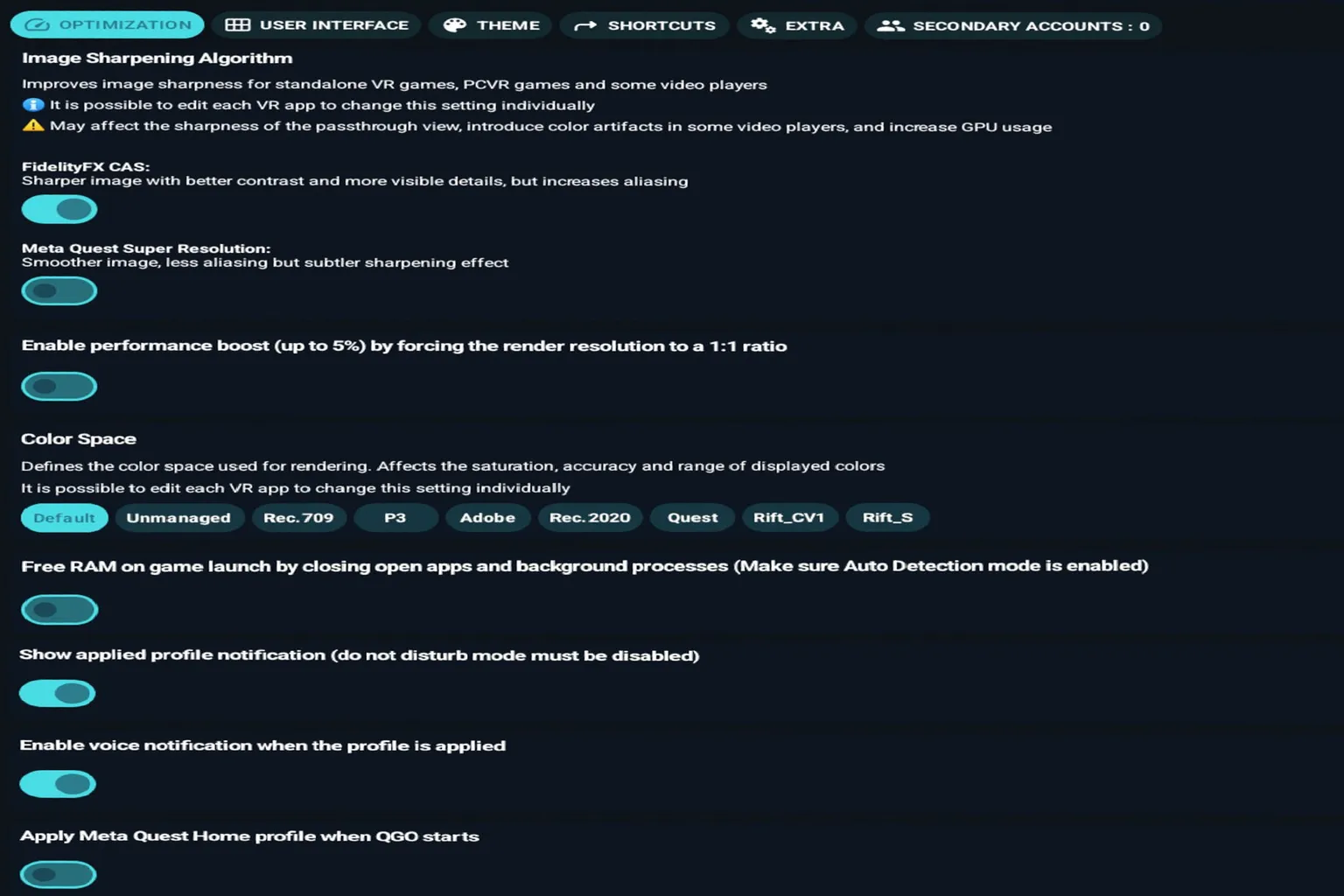
FidelityFX CAS:AMD FidelityFX CASのシャープ化技術を使い、物の輪郭や質感、画面のコントラストを強化する。シャープ化の効果は比較的強く、細かい部分がより見やすくなる。
Meta Quest Super Resolution:Meta Questのシステムが提供する超解像技術を使って画面を改善する。シャープ化は比較的自然で、画面がきつく見えにくい。そのぶん、細部の強調はFidelityFX CASほど強くない。
PCのグラフィック性能が足りず、PCVRのレンダリング解像度をあまり上げられない場合は、こうした映像強化機能を有効にすると、画面を少しくっきり見せられる。
すでに高性能なグラフィックボードを使っているなら、PCVRのレンダリング解像度を直接上げるだけで十分なことが多い。追加でシャープ化機能を有効にする必要はないかもしれない。
QGO公式サイトによると、これらの機能は一般的な動画プレイヤーにも対応している。僕はMoon VR Playerを使い、1080Pの『天空の城ラピュタ』を再生して、15分付近の同じ場面を比べてみた。
ただ、FidelityFX CASの標準モード、Meta Quest Super Resolutionを切り替えても、動画の見え方に大きな違いは感じられなかった。
映像強化なし

FidelityFX CASによる映像強化を有効化

Meta Quest Super Resolutionによる映像強化を有効化

そのほかの設定は、基本的に初期設定のままで問題ない。
- Enable performance boost (up to 5%) by forcing the render resolution to a 1:1 ratio:ゲームのレンダリング解像度を1:1に固定し、余分な拡大・縮小処理を減らす。
- Color Space:Questが映像を表示するときに使う色の基準を設定する。色の鮮やかさや正確さ、表示できる色の範囲に影響するため、「Default」のままがおすすめだ。
- Free RAM on game launch by closing open apps and background processes:ゲームを起動するとき、開いている一部のアプリやバックグラウンド処理を自動で終了し、ゲームに使えるメモリを増やす。基本的にはオフのままでいい。
- Show applied profile notification:QGOがゲームを検出してプロファイルを適用すると、画面に通知が表示される。
- Enable voice notification when the profile is applied:ゲームを起動してQGOのゲームプロファイルが適用されると、音声で知らせてくれる。画面通知と同じ内容を音で確認できるので、ヘッドセットを装着したままでも設定が正しく適用されたか判断しやすい。
- Apply Meta Quest Home profile when QGO starts:QGOを起動するたびに、専用プロファイルをMeta Quest Homeの画面へ自動で適用する。
以上がQuest Games Optimizerの紹介だ。
ここまで多くの機能を見て、少し気になってきたんじゃないかな?
Meta Questをより高画質で表示し、便利な機能も追加したいなら、QGOは一度試してみる価値のある強化ツールだよ。
FAQ よくある質問
QGOをインストールすると、アカウント停止されることはある?
QGOはサードパーティ製のツールだよ。
画質改善、録画、ライブラリ管理みたいな機能だけに使うなら、アカウント停止のリスクはかなり低いと思う。
どの機種でQGOを使える?
QGOはQuest 2、Quest Pro、Quest 3、Quest 3Sなど、主要なスタンドアロン型Meta Questヘッドセットに対応している。
ただし、正確な対応状況はファームウェアのバージョンやQGOのアップデート状況によって変わることがある。
QGOとSideQuestは何が違う?
QGOは、性能調整、ゲーム管理、4K録画みたいな「プレイ体験を良くする機能」に強い。
一方でSideQuestは、開発中のアプリやストア外で配布されているアプリを入れるための、「コンテンツ追加」寄りのツールだね。
QGOを使うと本体は熱くなる?
なることがある。
負荷の高いプロファイルを使うと、発熱が増えたり、バッテリーの減りが早くなったりする。
長時間遊ぶなら、バッテリー付きヘッドストラップや外付けバッテリーがあるとかなり楽だよ。
QGOで本当に画質は良くなる?
良くなる。
この記事内でも、いくつかのゲームでQGOを使う前と使った後の比較画像を載せている。
解像度が上がったり、ジャギー、つまり輪郭のギザギザが減ったりして、目で見て分かるレベルで変わる。
APKインストーラーでは何をインストールできる?壊れる心配はある?
対応しているのは.apk形式だけだよ。
APKPureなどで配布されている.xapk形式には対応していない。
基本的にシステムを壊すようなものではないけど、入れるアプリは信頼できる配布元のものだけにしておいたほうがいい。
動画視聴でもQGOで画質は良くなる?
QGO V14以降は、映像強化機能を使って動画の画質も上げられる。ただ、僕がMoon VR Playerで宮崎駿の『天空の城ラピュタ』を再生して試したところ、はっきり分かるほどの違いは感じられなかった。
PCとつないで遊ぶVRゲームでも画質は良くなる?
基本的には良くならない。
PCからストリーミングするときは、映像はPC側のGPUで描画される。
ヘッドセットはほぼディスプレイとして動いているだけなので、QGOの効果は基本的に出ない。