SKYBOX VR Playerは、Meta Questで一番人気といっていい動画再生アプリのひとつだよ。
たった990円で、本体保存の動画再生はもちろん、
Samba(SMB)やWebDAVクラウドドライブ、AirScreenでのストリーミング、
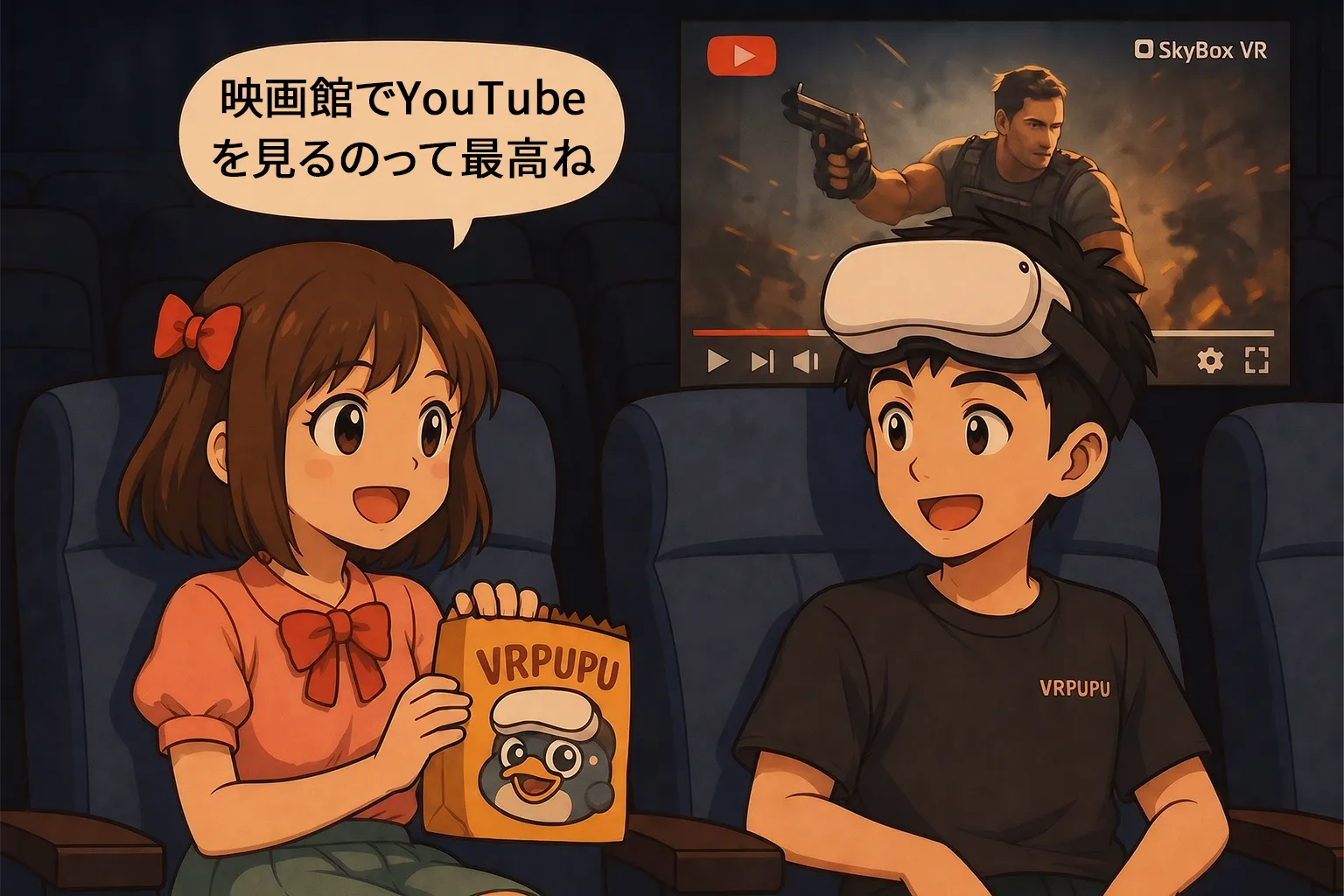
さらにYouTubeをシアター級で楽しめる機能まで全部解放できるんだ。
この記事では80枚以上の画像と一緒に、各再生ソースの設定方法を手取り足取り解説するよ。
例えば──
AirScreenでPC画面をミラーリングしたり、
ネットワークドライブから動画を再生したり、
ちょっと人には見られたくない動画を隠しフォルダに入れる方法まで細かくカバー。
さらにSkybox専用のYouTubeモードと公式アプリとの違いも深掘りして比べてみた。
自分だけの快適なVRシアターを作りたいなら、この解説を見ながらやれば間違いなし。
もし「Questで動画プレイヤー買おうかな」と考えてるなら、正直メーカーの説明書より役に立つはずだよ。
Skybox VR Player紹介
Meta Questで動画を見るとき、標準で付いてくるプレイヤーは対応している動画形式が少ないし、
クラウドやSambaみたいなネットワーク経由の再生にも対応してないんだ。
だから本気でVRのドデカいスクリーンで映画や動画を楽しみたいなら、
やっぱり専用のプレイヤーを買うのが一番。
Meta Horizon Storeでよく見かける有名な動画プレイヤーは、
例えばこんな感じだよ:
MOON VR Player
画質が一番きれいなプレイヤー
価格:🌟🌟🌟
NEXt-Gen Video Player
Apple風のデザインで、価格も一番安い
価格:🌟🌟🌟
4XVR Video Player Premium
音質が一番よく、操作も一番スムーズ
価格:🌟
SKYBOX VR Player
機能は一番多いけど、バグも一番多いも多い。
価格:🌟🌟

HereSphere
設定がかなり面倒で、操作画面もかなり使いにくい
価格:🌟
今回紹介するのは、VR動画プレイヤーの中でもトップクラスに売れている「Skybox VR Player」だよ。
再生機能はいろいろあるけど、太字で書いたところはSkyboxだけの専用機能で、
他のプレイヤーにはまず無いんだ。
大きく分けると、Skyboxでできることはこんな感じだ。
- ローカル再生:ヘッドセット本体やUSBメモリに入ってる動画を再生
- ネットワーク再生:Samba(ネットワーク共有)やWebDAVに対応
- AirScreen(Skybox専用):PC内の動画再生やPC画面そのものをミラー表示
- YouTube:Skybox内でYouTubeを視聴可能、さらにPlexも見られるようになったぞ。
- 隠しフォルダ:他のユーザーに見られたくない動画や画像を隠せる
- 部屋:友達を招いて一緒に動画を楽しめるんだ。
- その他:動画の画質補正など細かい便利機能
こうして見ると、ただの動画再生アプリじゃなくて、
VRで動画を楽しむための“フルパッケージ”って感じだよな。
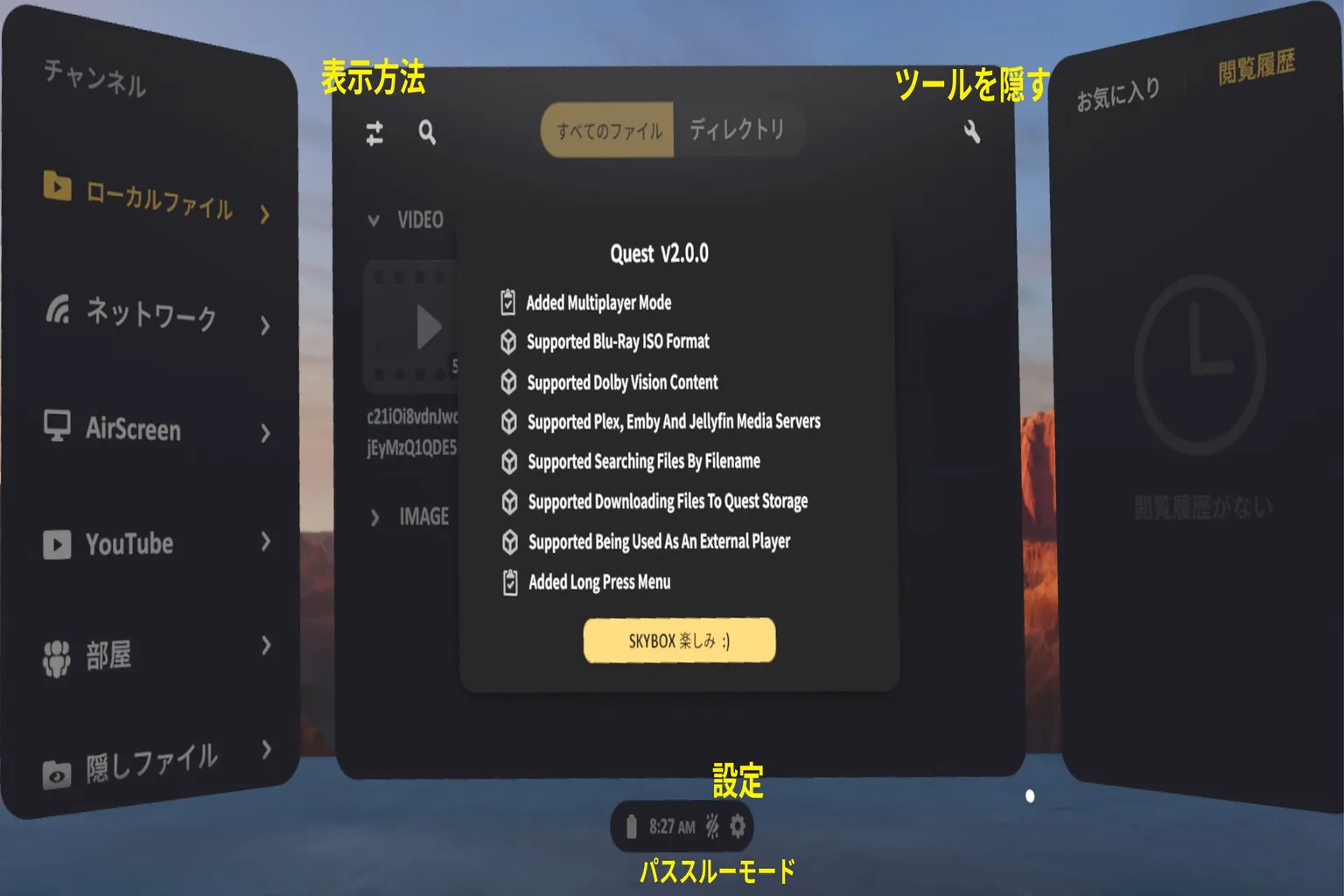
そして本次の2.0バージョン更新では、作者さんがこんな新機能を追加したって話してるよ:
- ネットワーク再生に PLEX対応 を追加
- 友達と同じ動画を同時に楽しめる 同時視聴機能
- Dolby Vision のサポート
- ブルーレイISO対応
Skybox VR Playerは、
正直「なんでこれが990円で買えるの!?」って思うくらい機能モリモリなんだ。
ここからは、その使い方を項目ごとに分けてじっくり説明していくよ。
決済時に「VRPUPU」を入力すると 10%オフ。
使い方
ここではSkybox VR Playerでの各種動画再生の設定や接続方法を説明するよ。
主な接続方法は次の4種類+隠しファイル機能で、
どれもメインメニュー左側のチャンネル一覧から選べるんだ:
- ローカルファイル
- ネットワーク
- AirScreen
- YouTube
- 部屋
- 隠しファイル
ローカルファイル
この方法では、ヘッドセット本体に入っている動画ファイルを直接読み込むか、USBメモリ内の動画を再生できるよ。
まずはメインメニューから「ローカルファイル」を選ぼう。
ステップ1:ファイルにアクセス
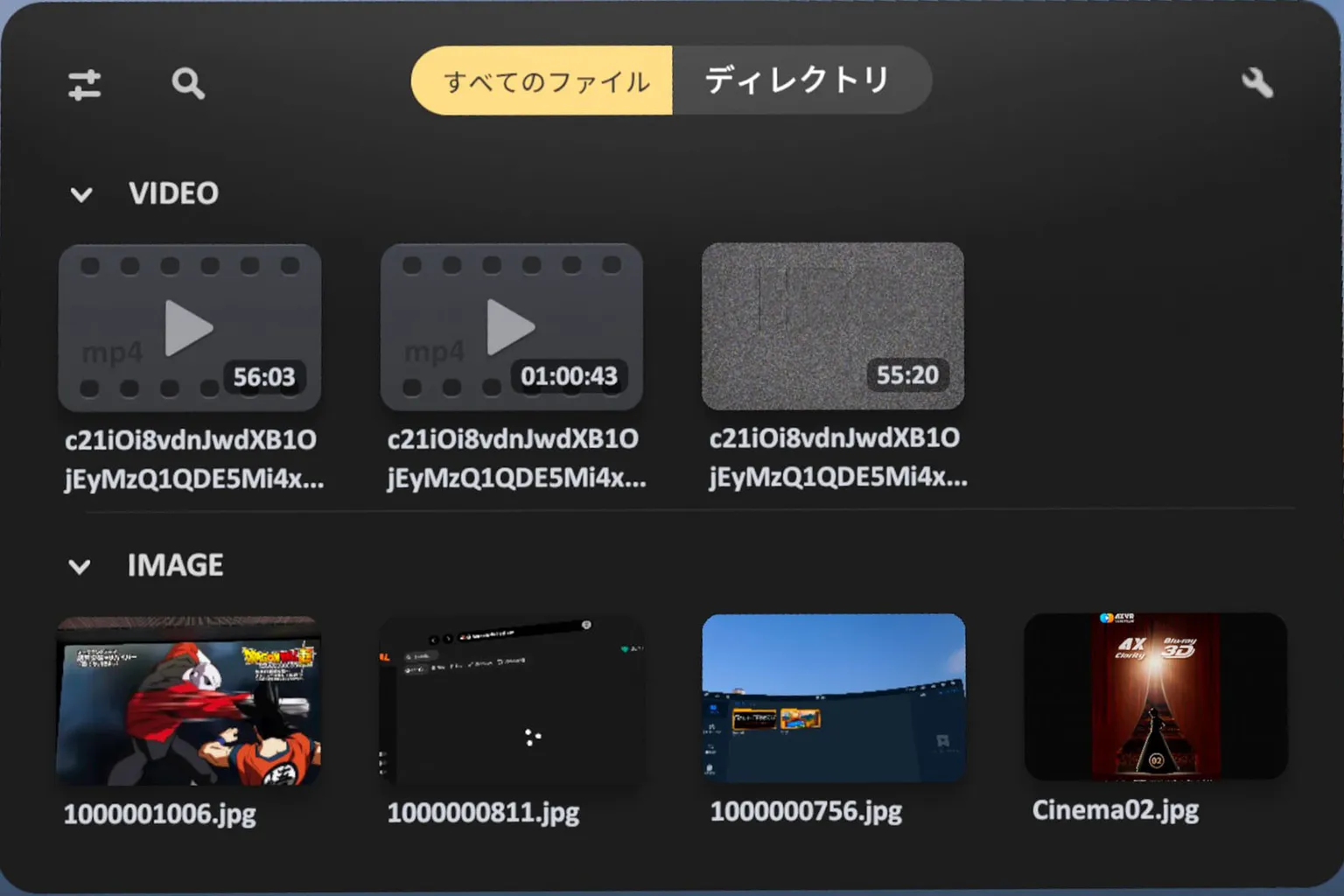
ローカルファイルに入ると、ヘッドセット本体に保存されている動画を一覧で読み込めるんだ。
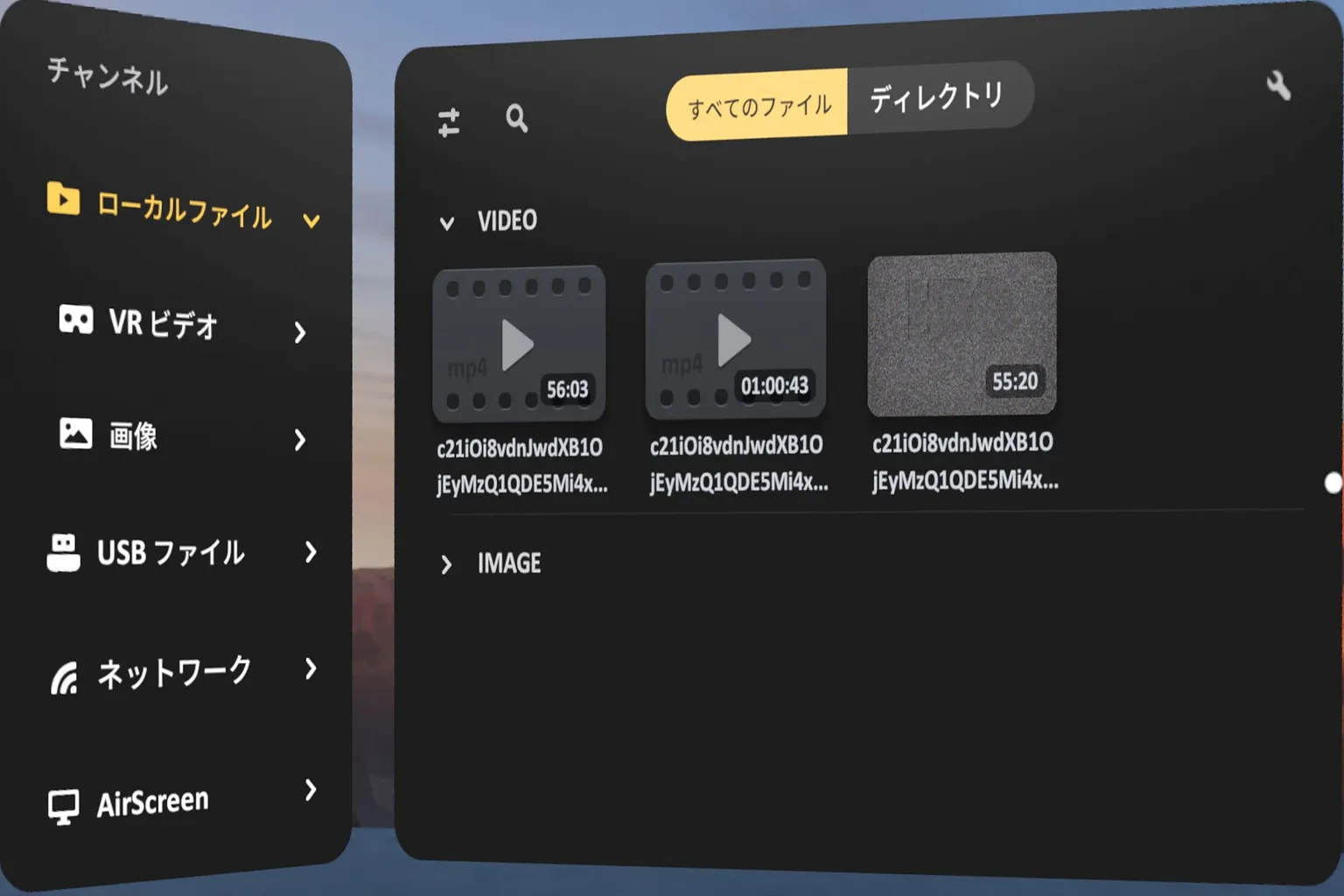
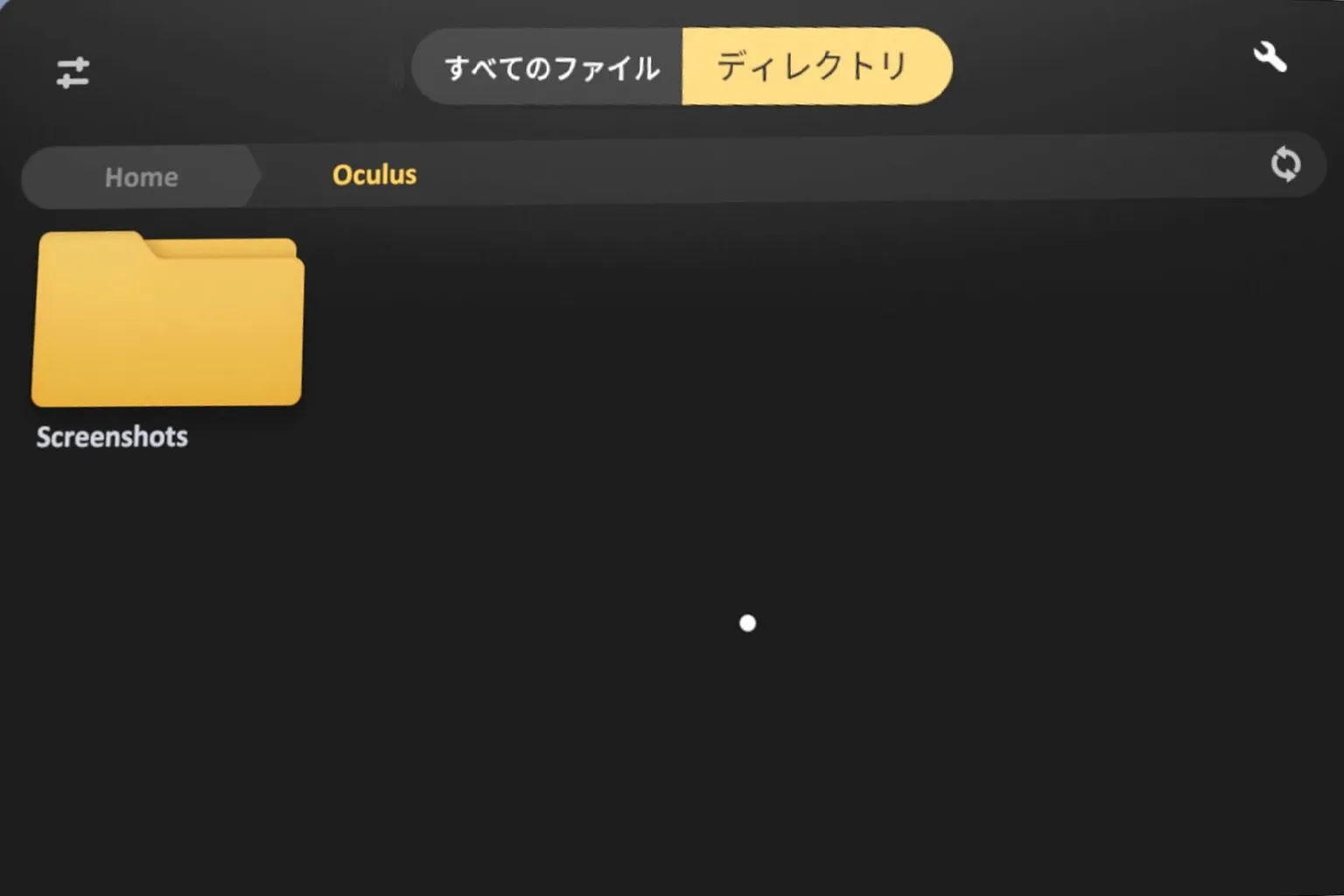
まだ動画を入れてないけど、ヘッドセットで撮った録画を見たい場合は、「Oculus」フォルダを開こう。
その中にヘッドセットで録画した動画やスクリーンショットが入っているよ。
ステップ2:USBメモリ内の動画を読み込む
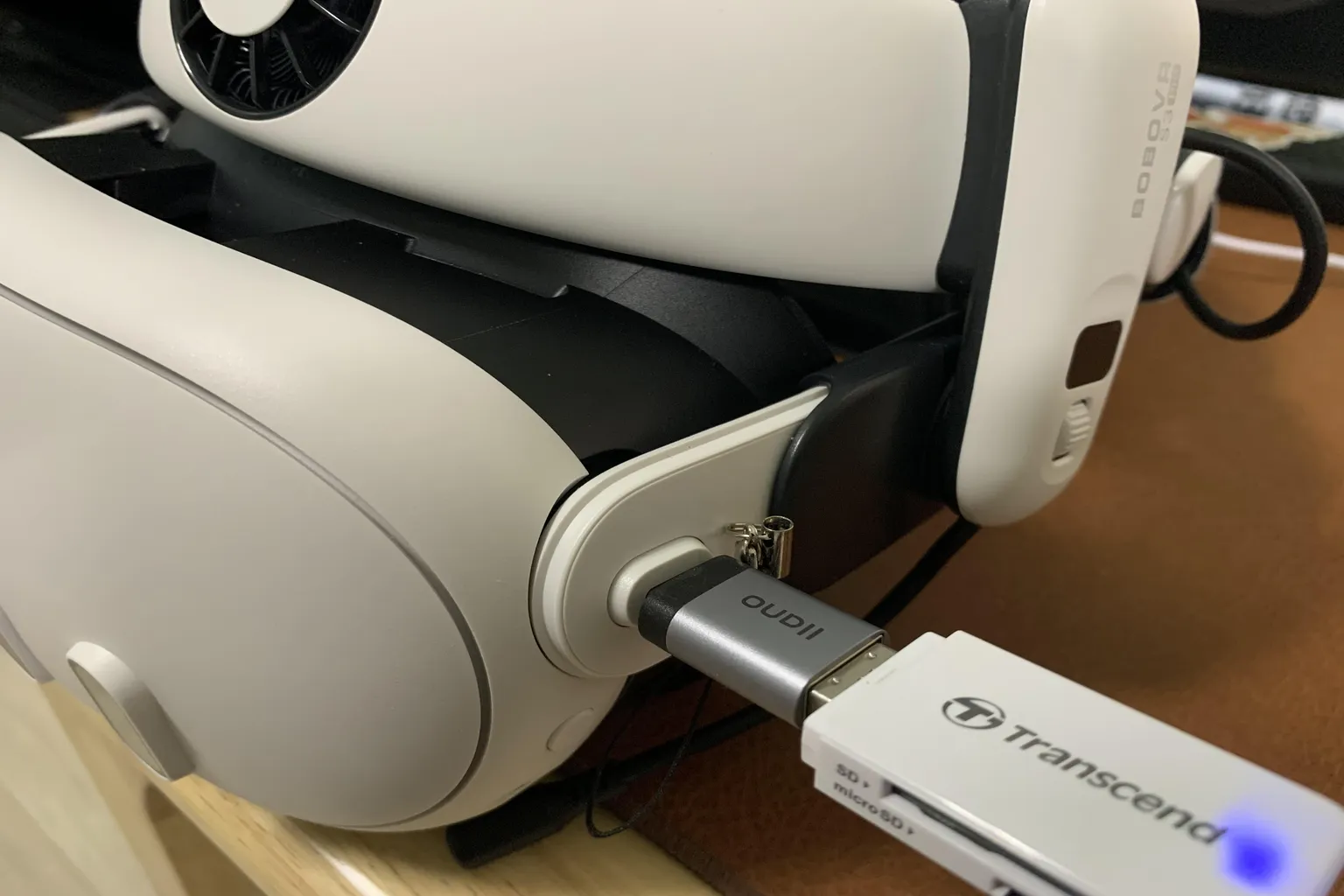
Meta QuestのUSB-Cポートはけっこうデリケートで、
USBメモリを挿すときにちょっとでも力を入れすぎると傷める可能性があるんだ。
だから正直、この方法で動画を見るのはあまりおすすめしないよ。
それでも使いたい場合は、動画が入ったUSBメモリを本体のUSB-Cポートに差し込めばOKだ。
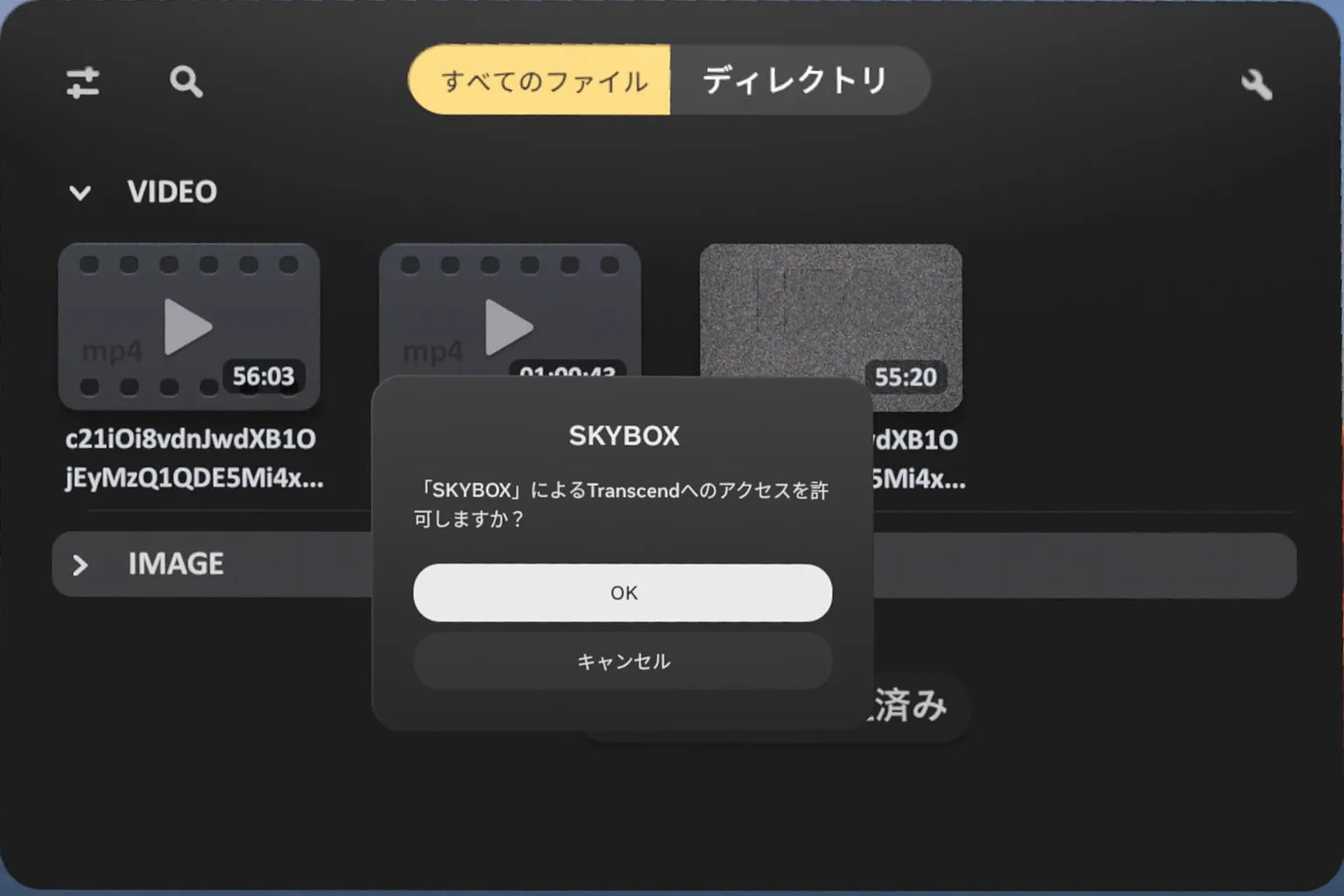
そして、ヘッドセット側で「アクセスを許可しますか」っていう確認が出たら、同意すれば読み込みが始まるよ。
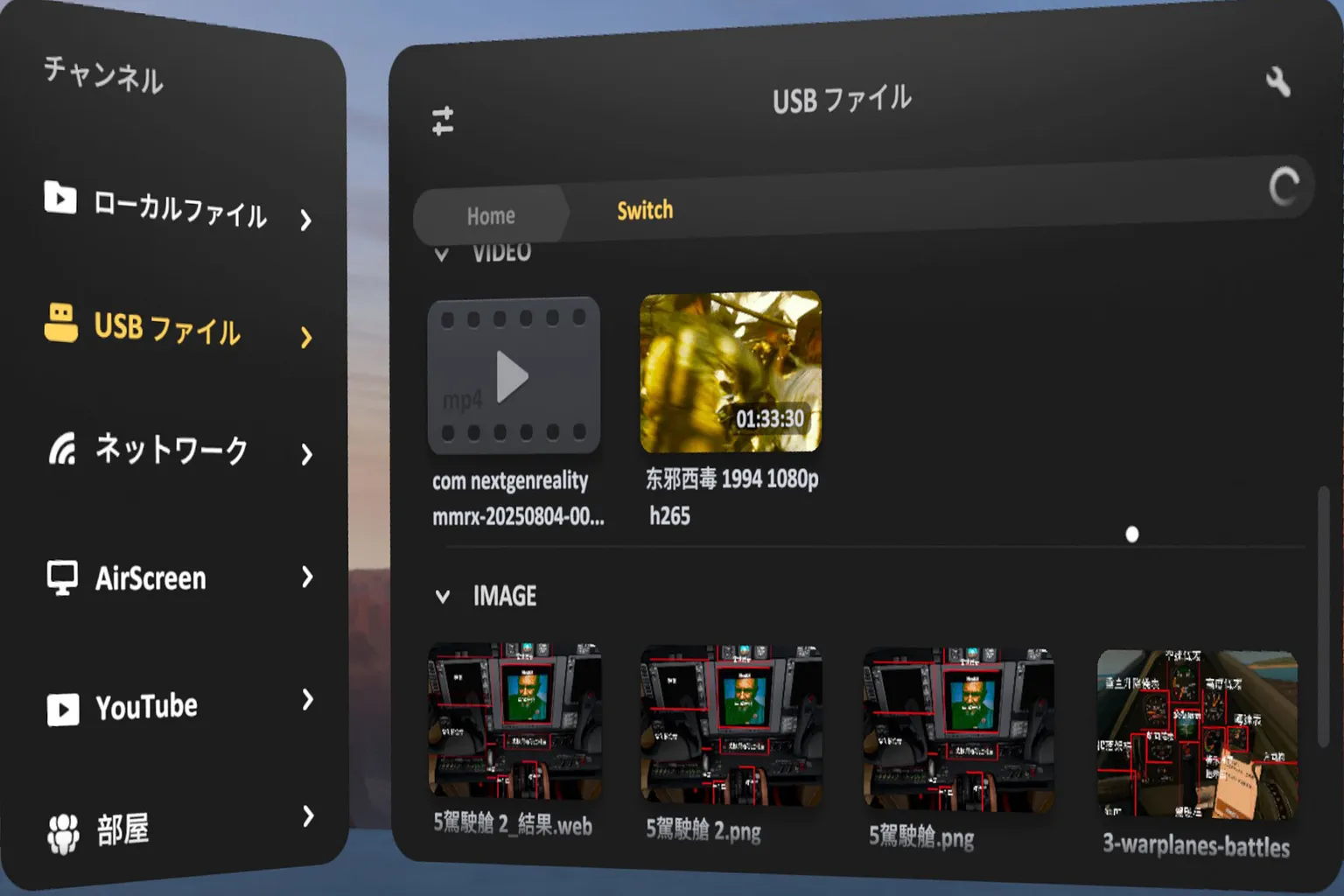
許可すると、USBメモリ内の動画一覧が表示されるから、見たいファイルを選べばそのまま再生が始まるよ。
ネットワーク
ネットワーク再生には3つの方法があって、
ネットワーク共有(SMB)、クラウド再生(WebDAV)、それに加えてPlex、Emby、Jellyfinにも対応してるんだ。
使うときは、メインメニューから「ネットワーク」を選ぼう。
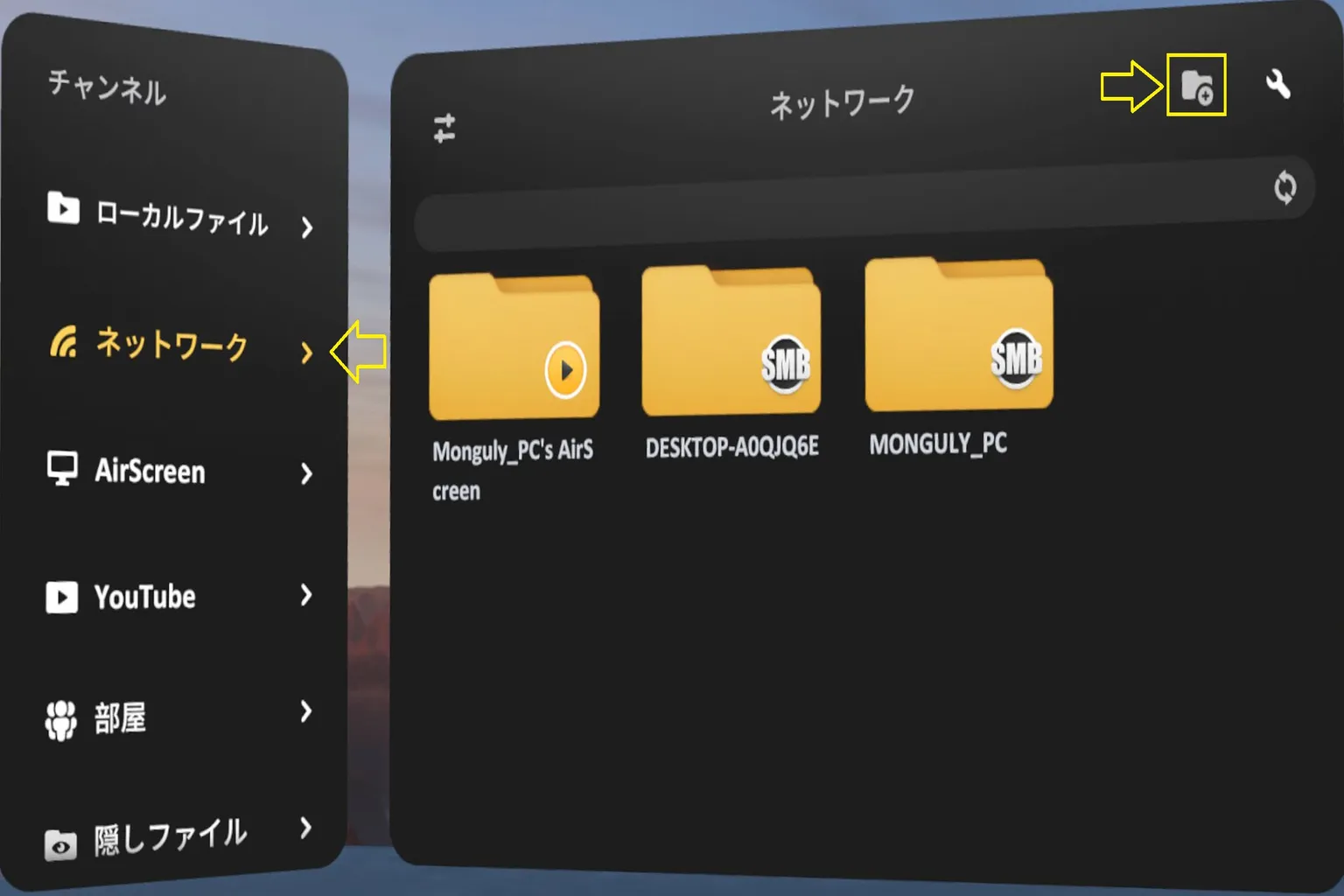
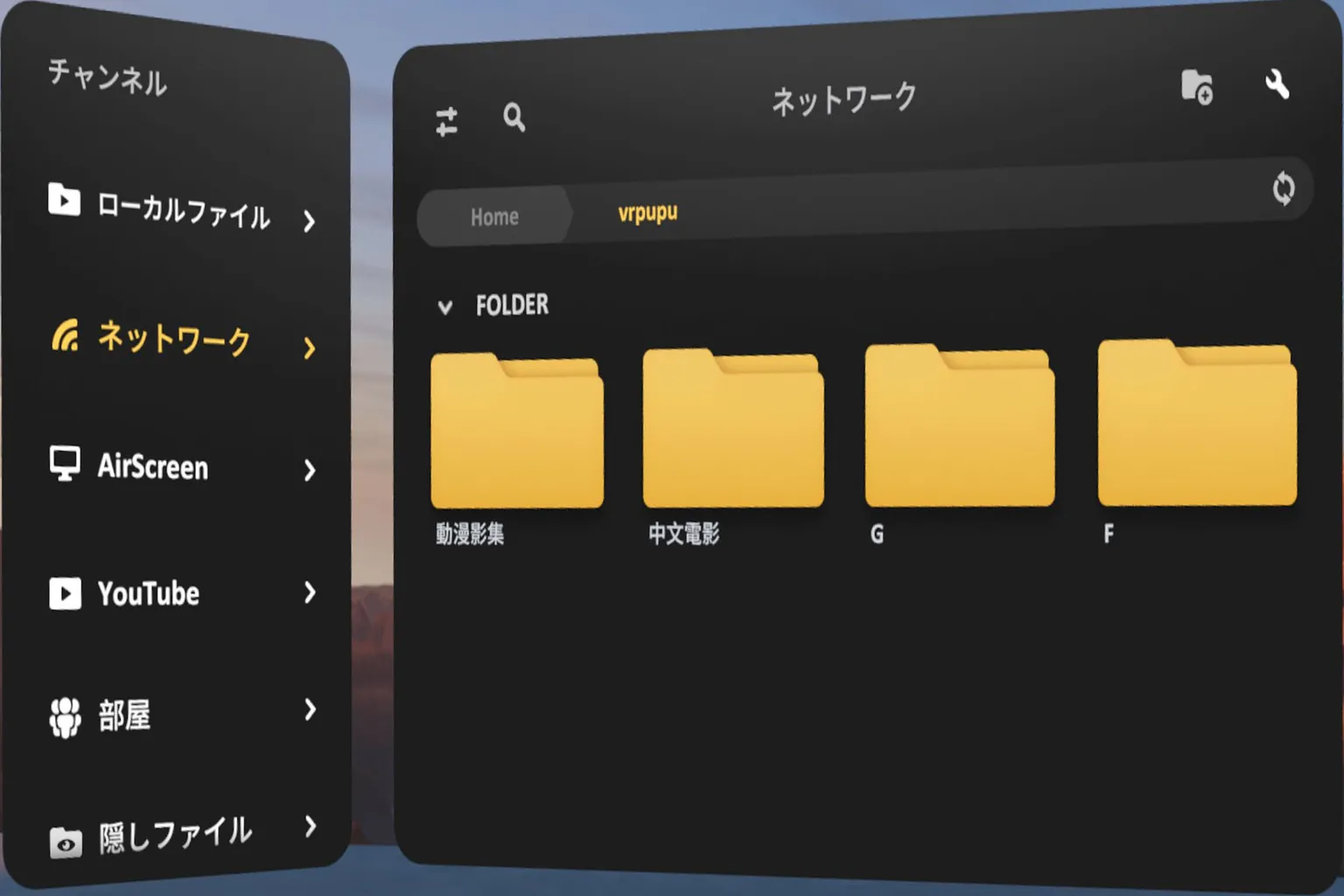
そして、画面右上のフォルダアイコンから「SMBを追加」または「WebDAVを追加」を選択しよう。
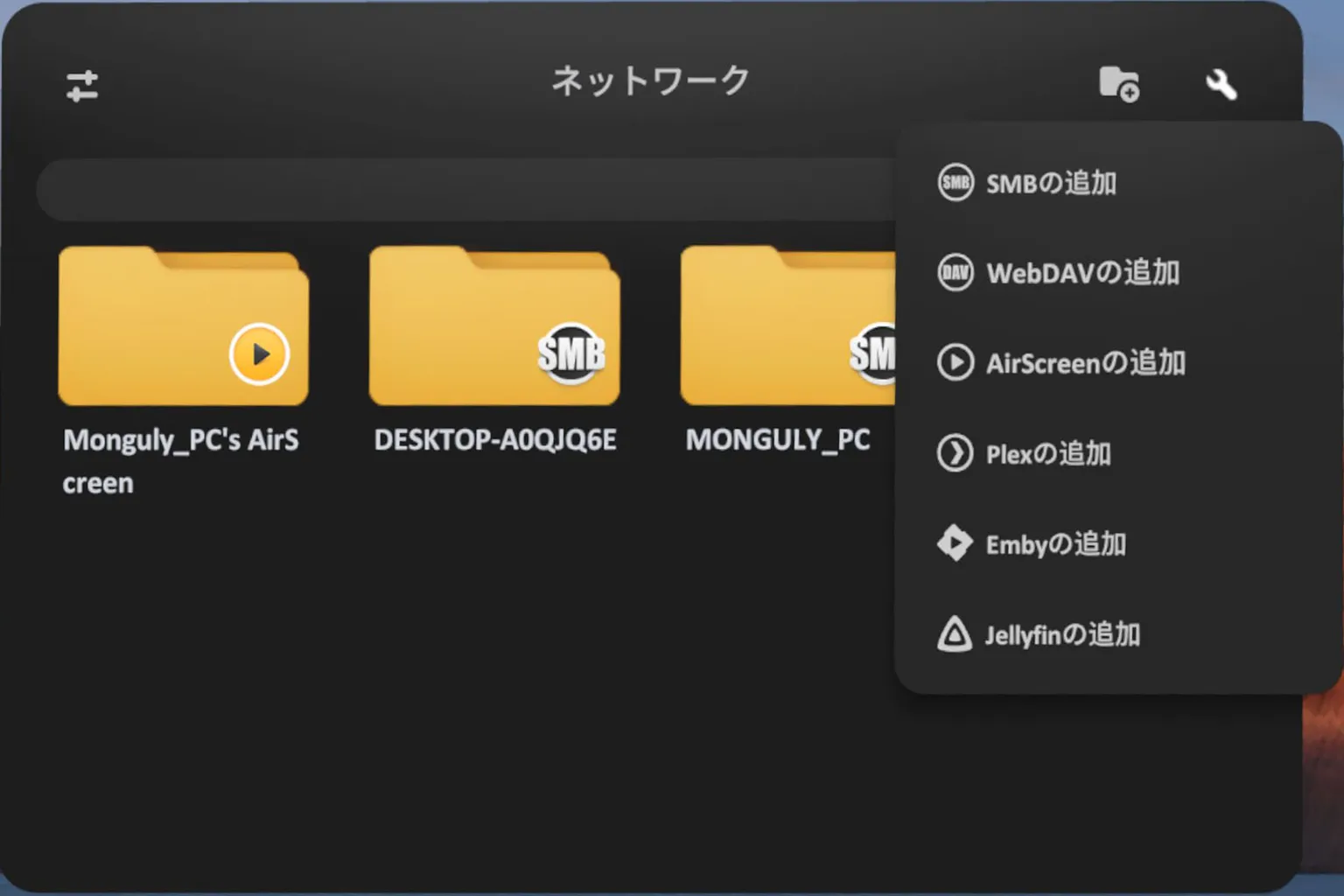
SMBの追加
SMB(Samba)は、Windowsで使われているファイル共有の仕組みで、
日本語だと「ネットワーク共有」みたいな感じだね。
この機能を使うには、まずPC側で共有フォルダを作っておく必要があるよ。
PCでの設定方法については、この解説記事を参考にしてみてね。
PC側の設定が終わったら、次は以下の手順で操作してみよう。
ステップ1:PCのIPアドレスを確認
SkyboxのSMB機能は近くのPCを自動検索してくれないから、自分でPCのIPアドレスを入力する必要があるんだ。
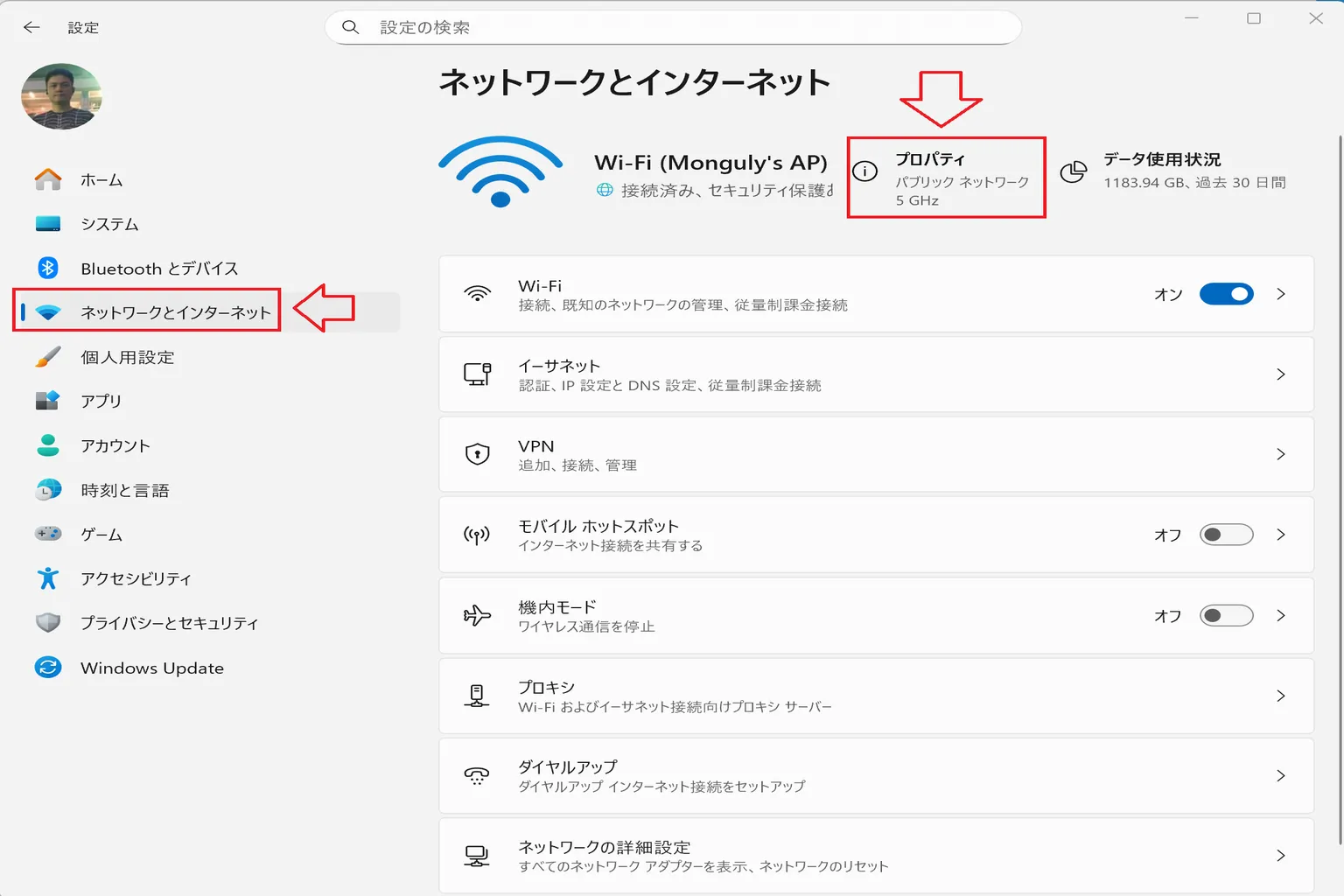
IPを調べるには、Windowsパソコンで画面の「Win」ボタンを押して「設定」を開こう。
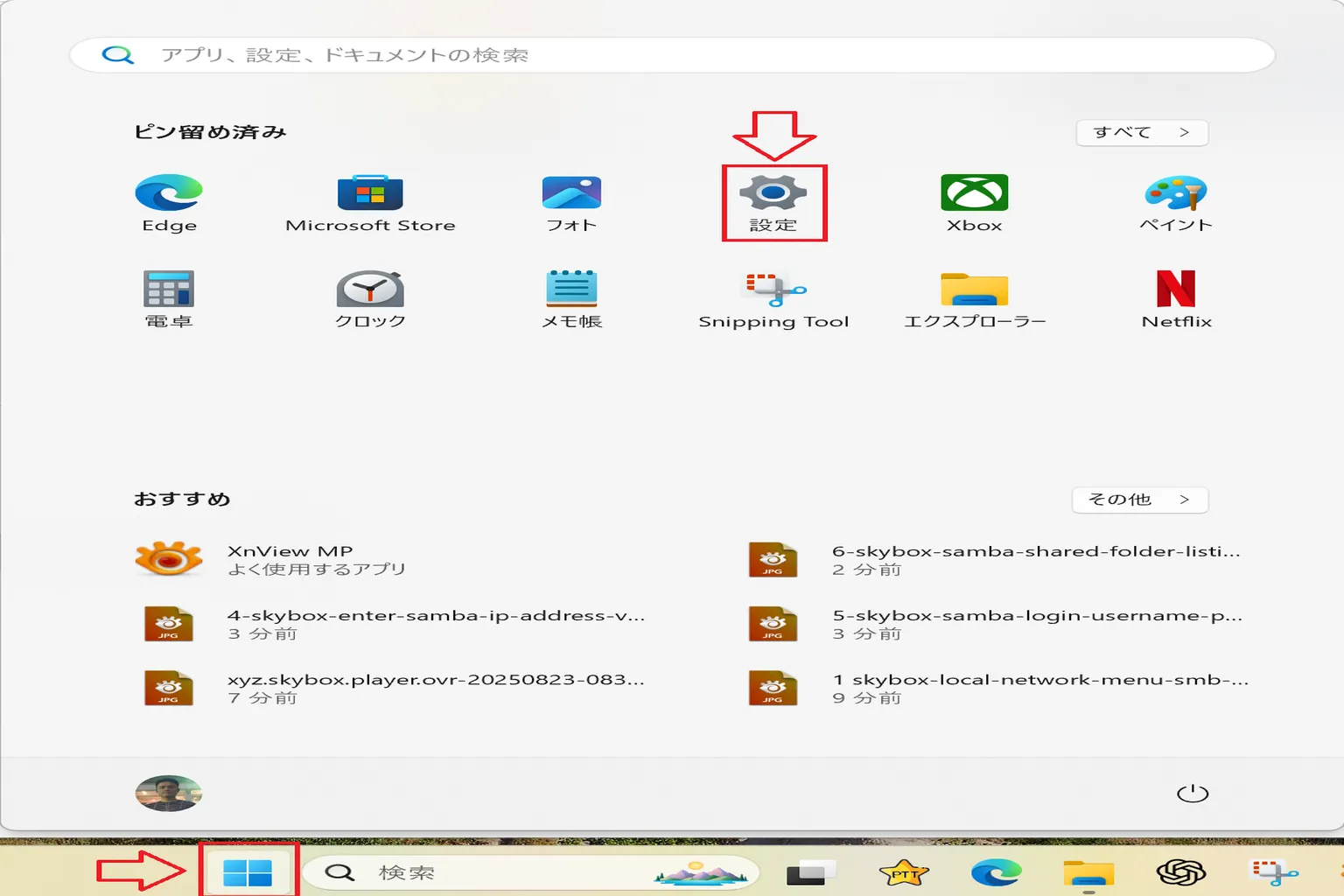
そのあと「ネットワークとインターネット」を開いて、
「詳細情報(またはプロパティ)」をクリックしよう。
ステップ2:PCのIPアドレスを取得
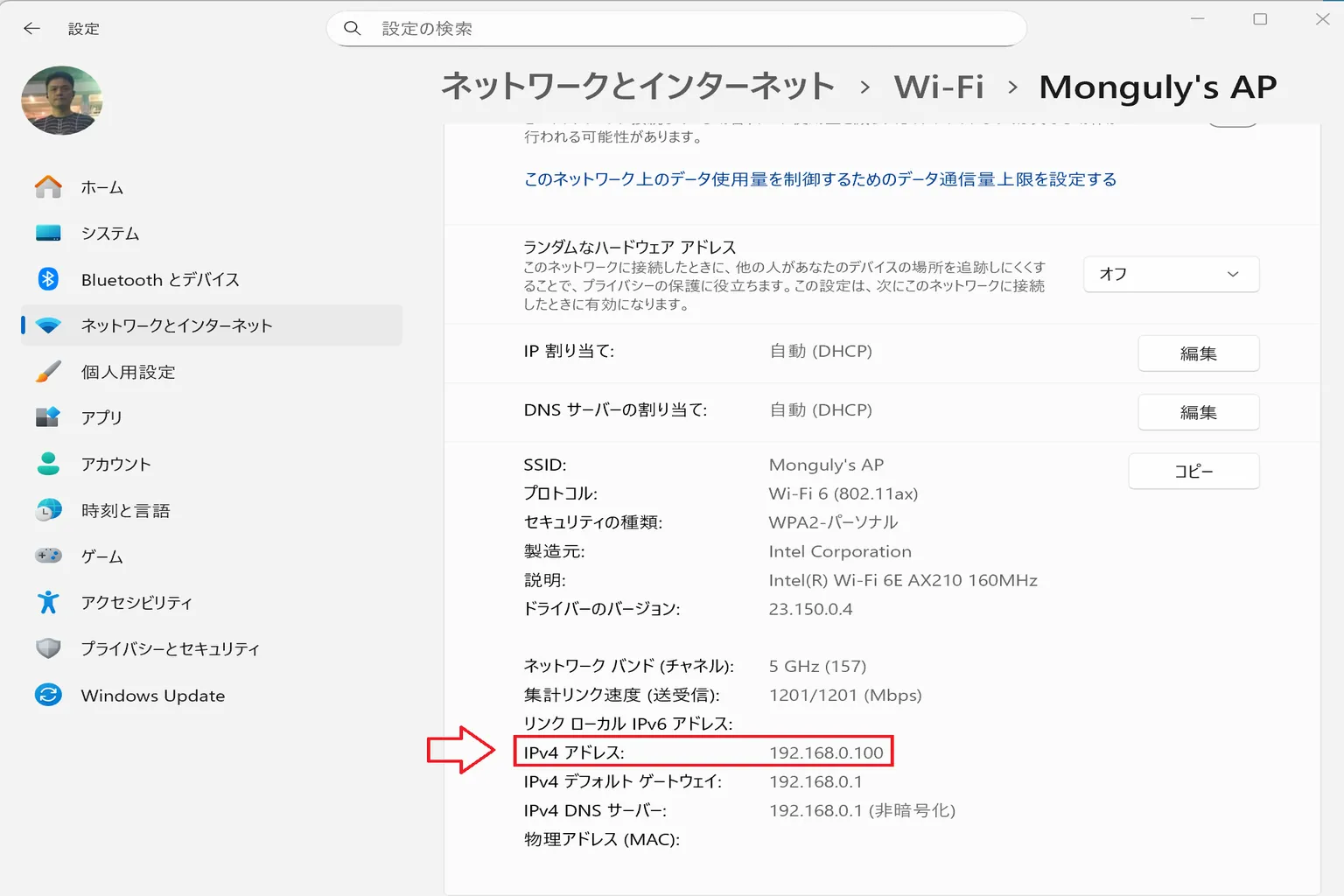
ここで表示される IPv4アドレス が、あなたのPCのIPだよ。
この数値をメモしておこう。
ステップ3:PCに接続
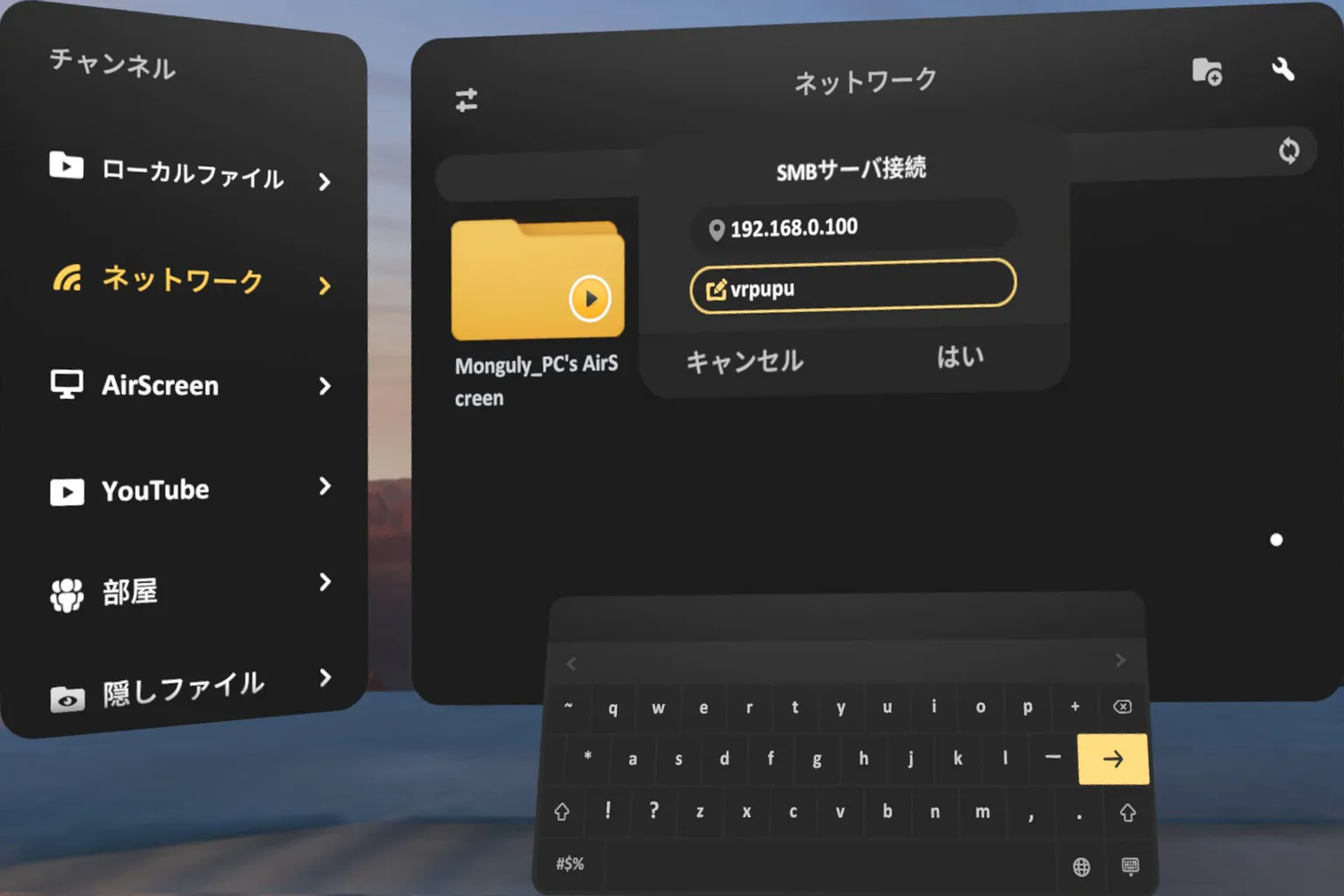
ネットワークの「SMBを追加」に進んで、
さっきメモしたPCのIPアドレスと、
自分がわかりやすい好きなサーバー名を入力しよう。
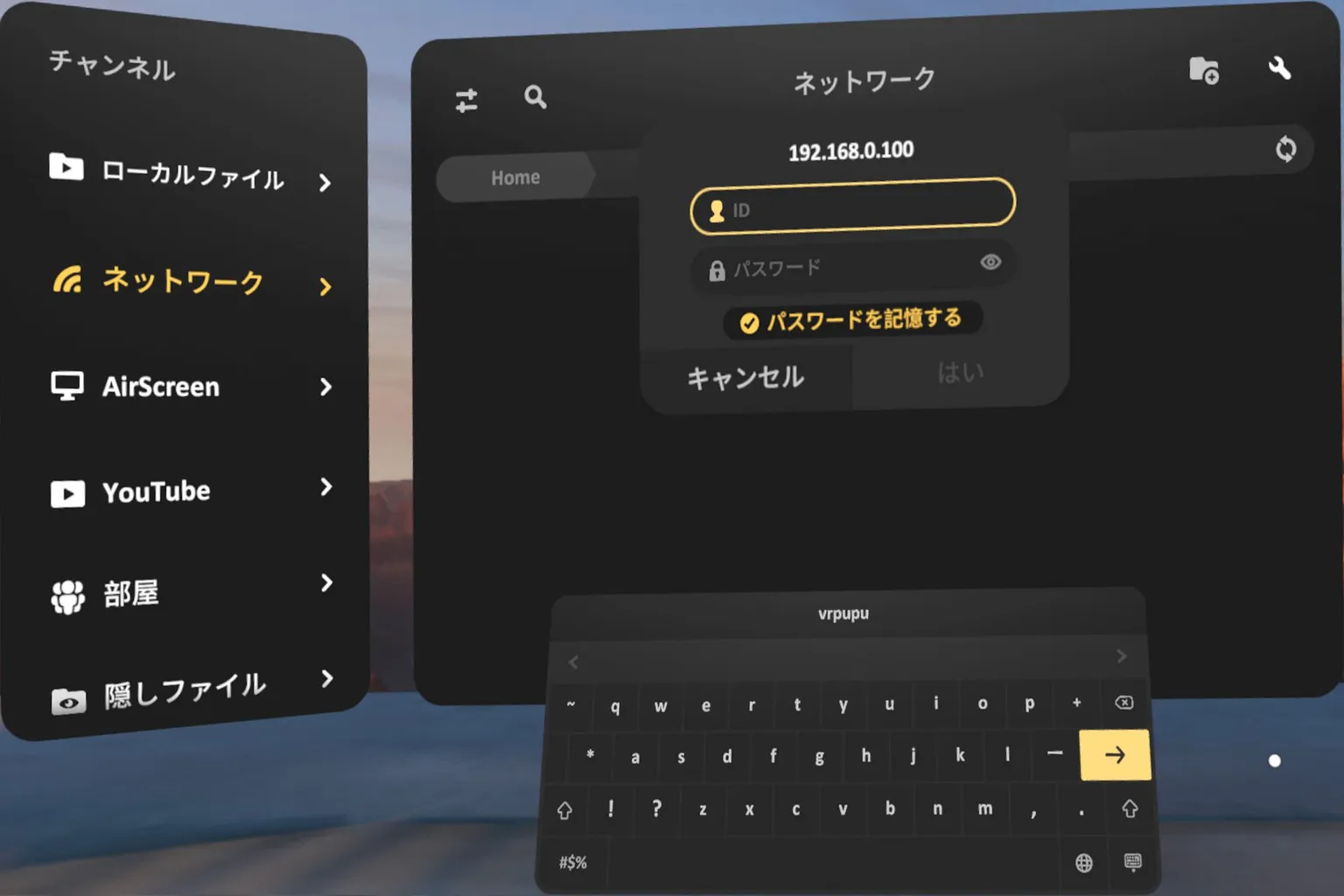
そして、PCにアクセスできるユーザー名とパスワードを入力すれば、これでPCとの接続が完了だよ。
ステップ4:動画を再生する
接続が成功すると、共有フォルダが表示されるよ。
その中から共有した動画を見つけて選べば、そのまま再生できるんだ。
WebDAVの追加
この機能はクラウドを使って、
WebDAV対応のオンラインストレージ内の動画を再生する方法だよ。
VRコミュニティでは「Pikpak」というサービスがよくおすすめされていて、
ここではPikpakのクラウドをSkybox VR Playerで使う方法を説明するね。
もしまだアカウントを作っていないなら、こちらからPikpakに登録できるよ。
ただし、WebDAV機能を使うには有料会員になる必要があるから注意してね。
リンクから登録すると、5日間の会員トライアルが利用できて、
その間にちょうどWebDAV機能をテストできますよ。
もしiPhoneやiPadを使用する場合は、招待コード「44502139」を入力しないと試用資格を受け取れません。
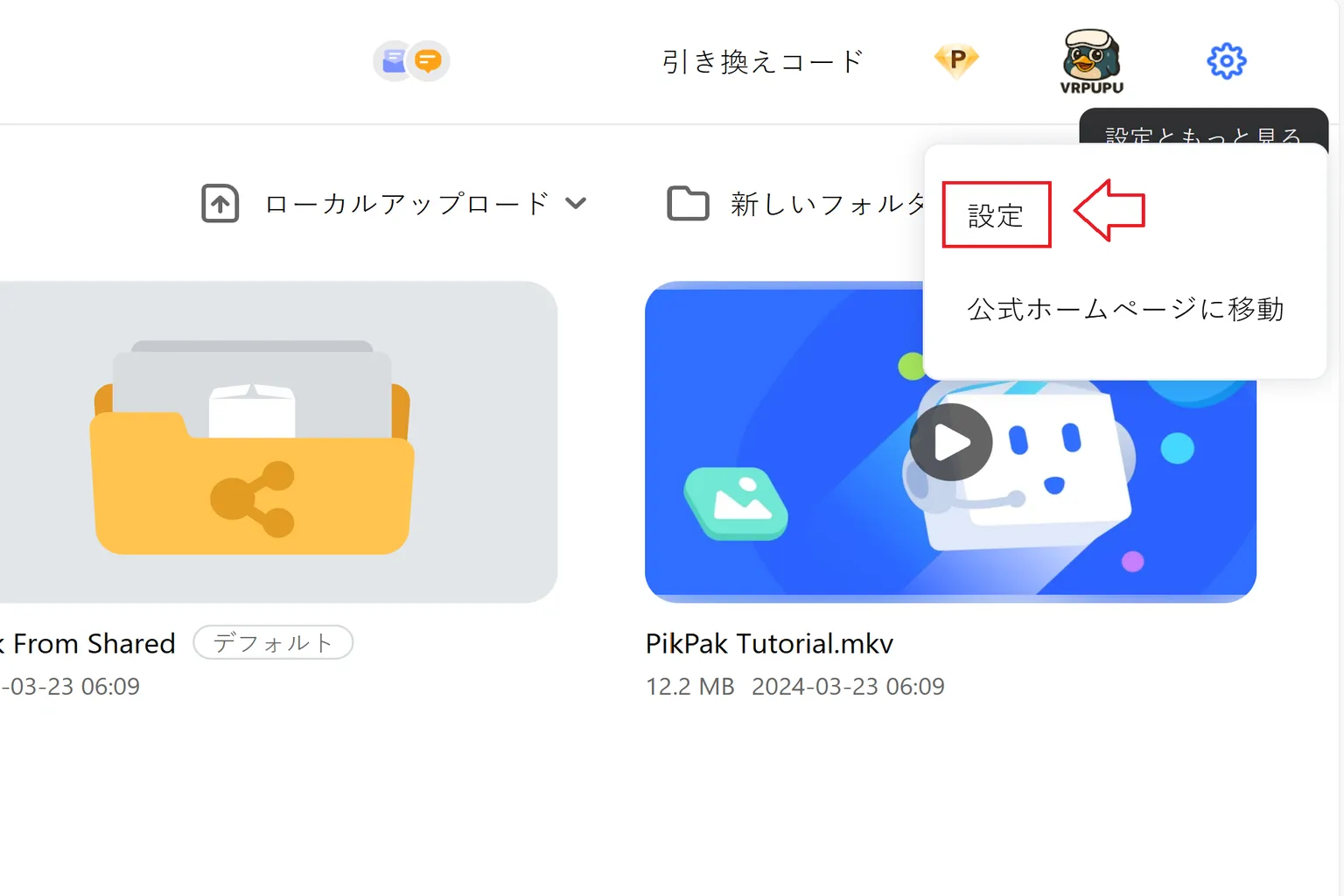
ステップ1:設定画面に入る
右上の歯車アイコンをクリックして、「設定」を選ぼう。
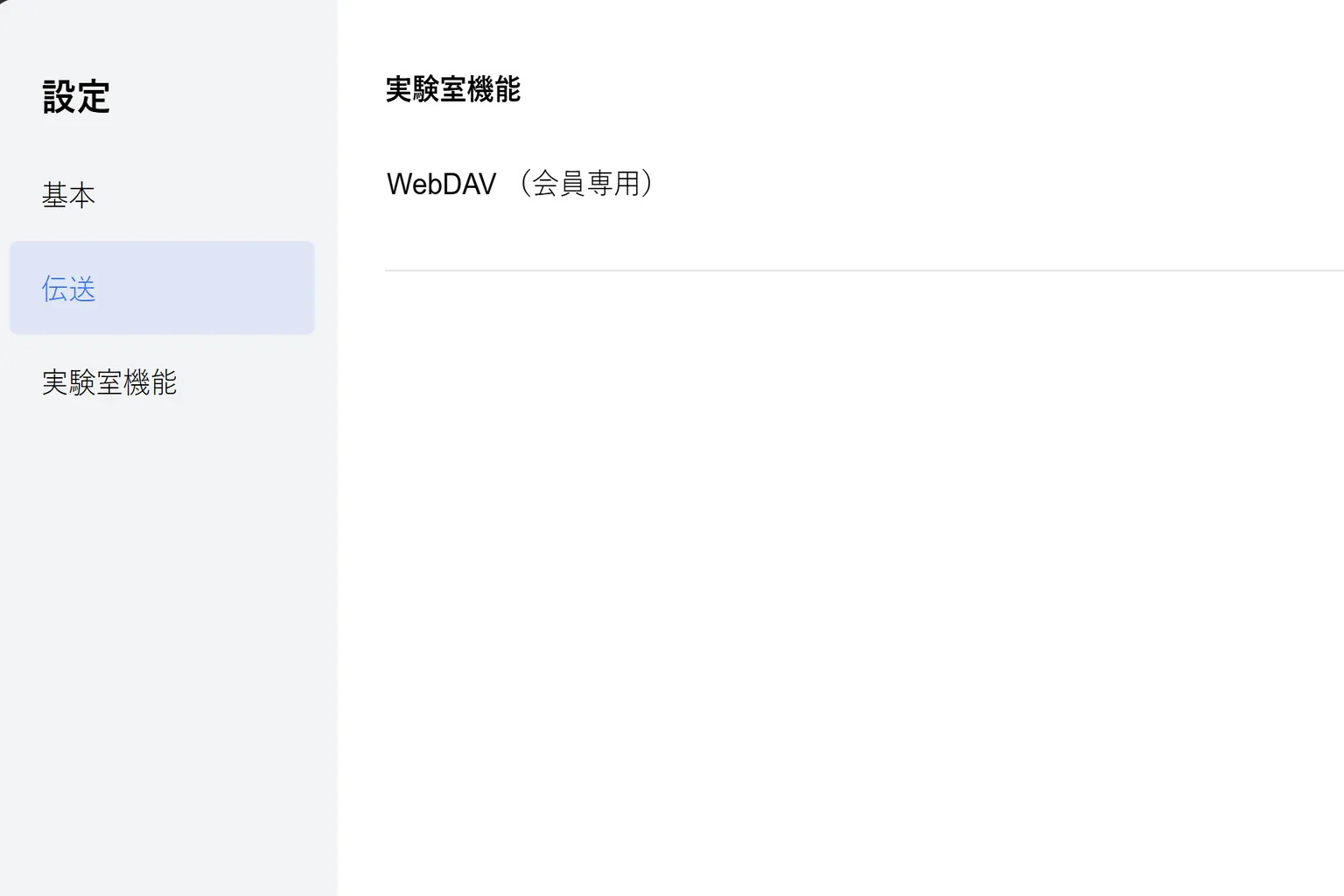
ステップ2:ラボ機能に入る
ラボ機能の中に「WebDAV(会員専用)」という項目があるから、そこに入れば接続用のURL、ユーザー名、パスワードが確認できるよ。
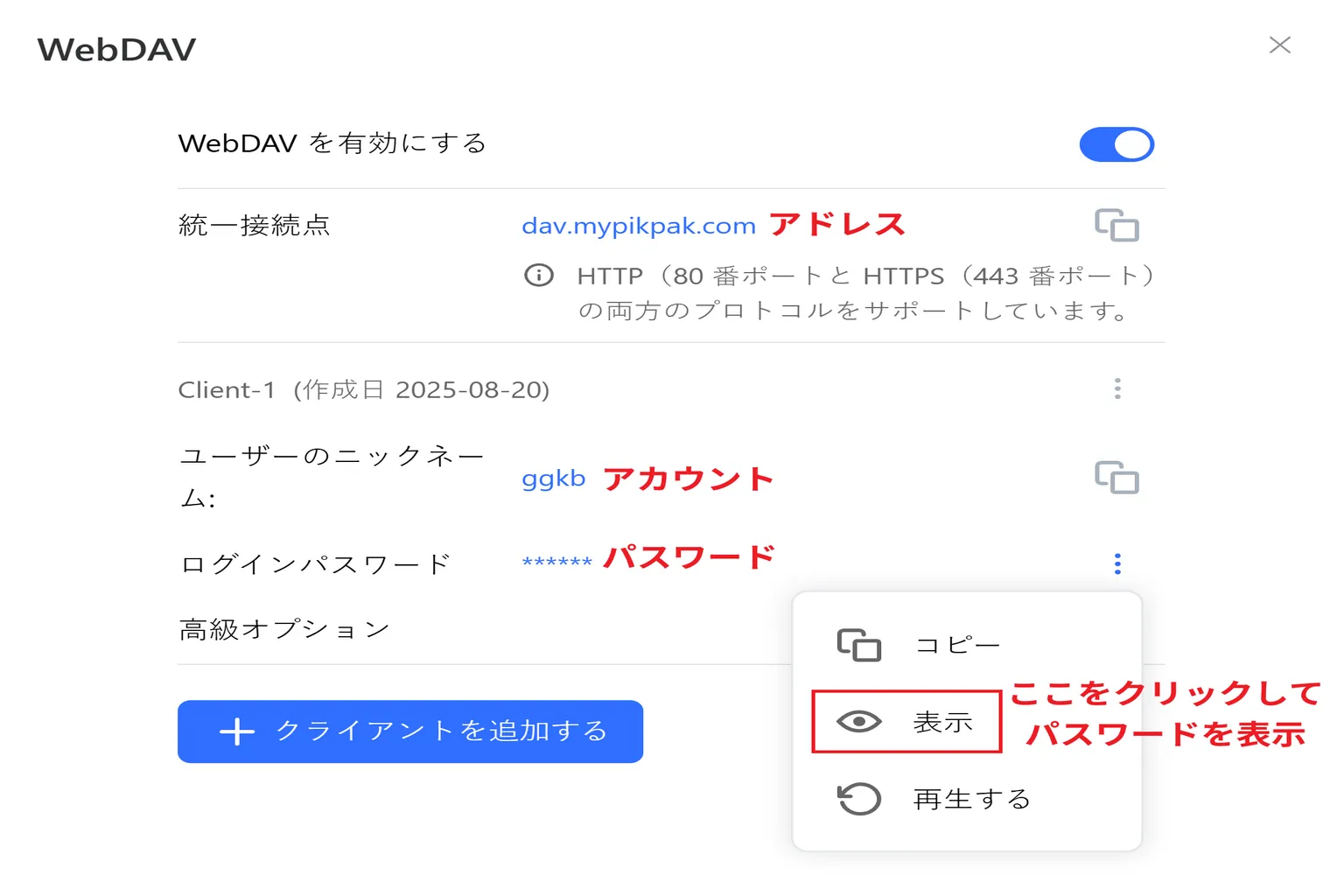
ステップ3:WebDAVのアカウント情報を取得
WebDAVを有効化すると、エンドポイントURL(接続先アドレス)、ユーザー名、パスワード の3つが表示されるよ。
パスワードは初期状態だと隠れているから、「⋮」をタップして表示させてからメモしよう。
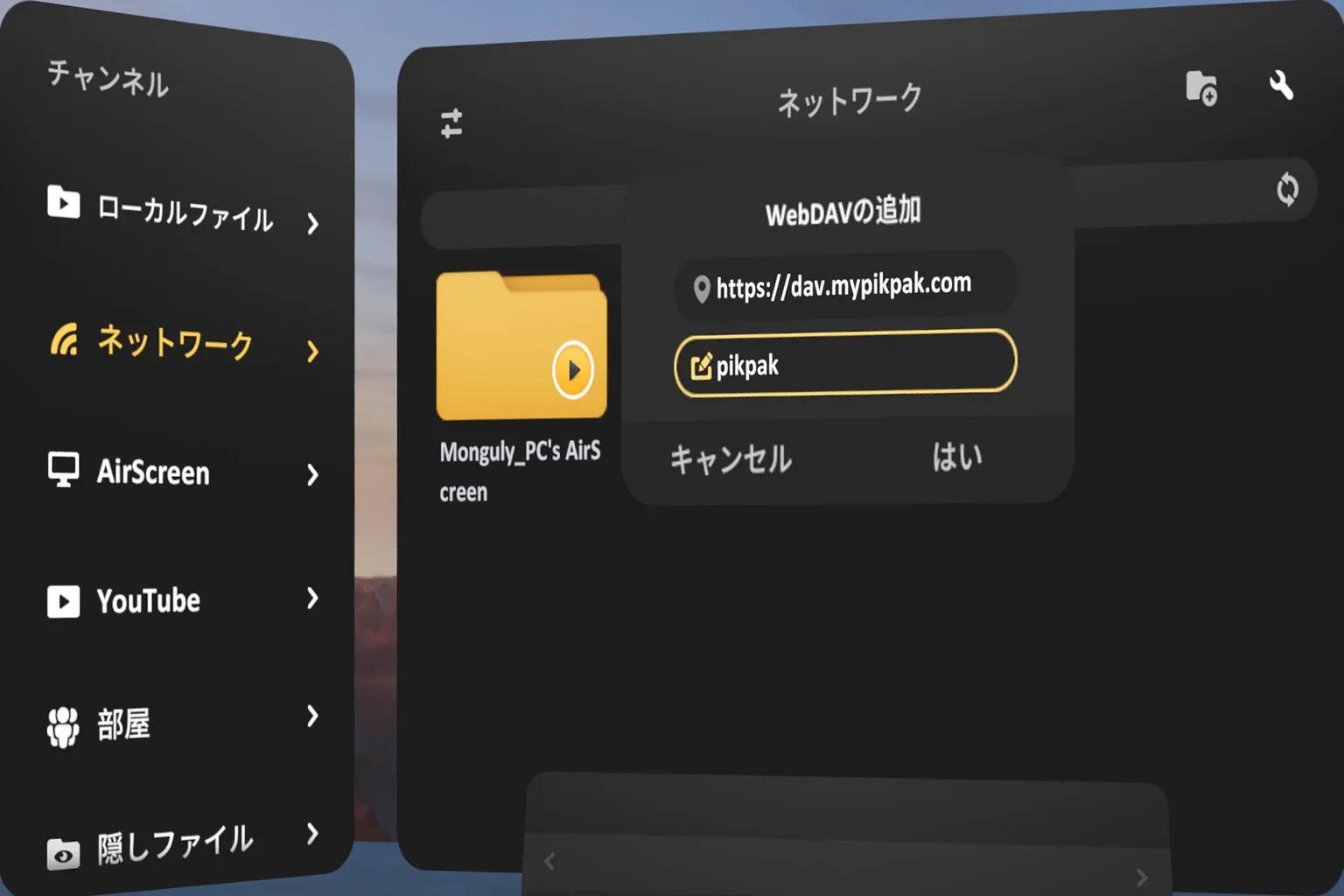
ステップ4:WebDAVストレージに接続
ローカルネットワークの「WebDAVを追加」に進み、さっき取得したWebDAVのURLと、
自分がわかりやすい好きなサーバー名を入力しよう。
ここで注意したいのは、URLは必ず「http://」から始めて入力しないと正常に接続できないってことだよ。
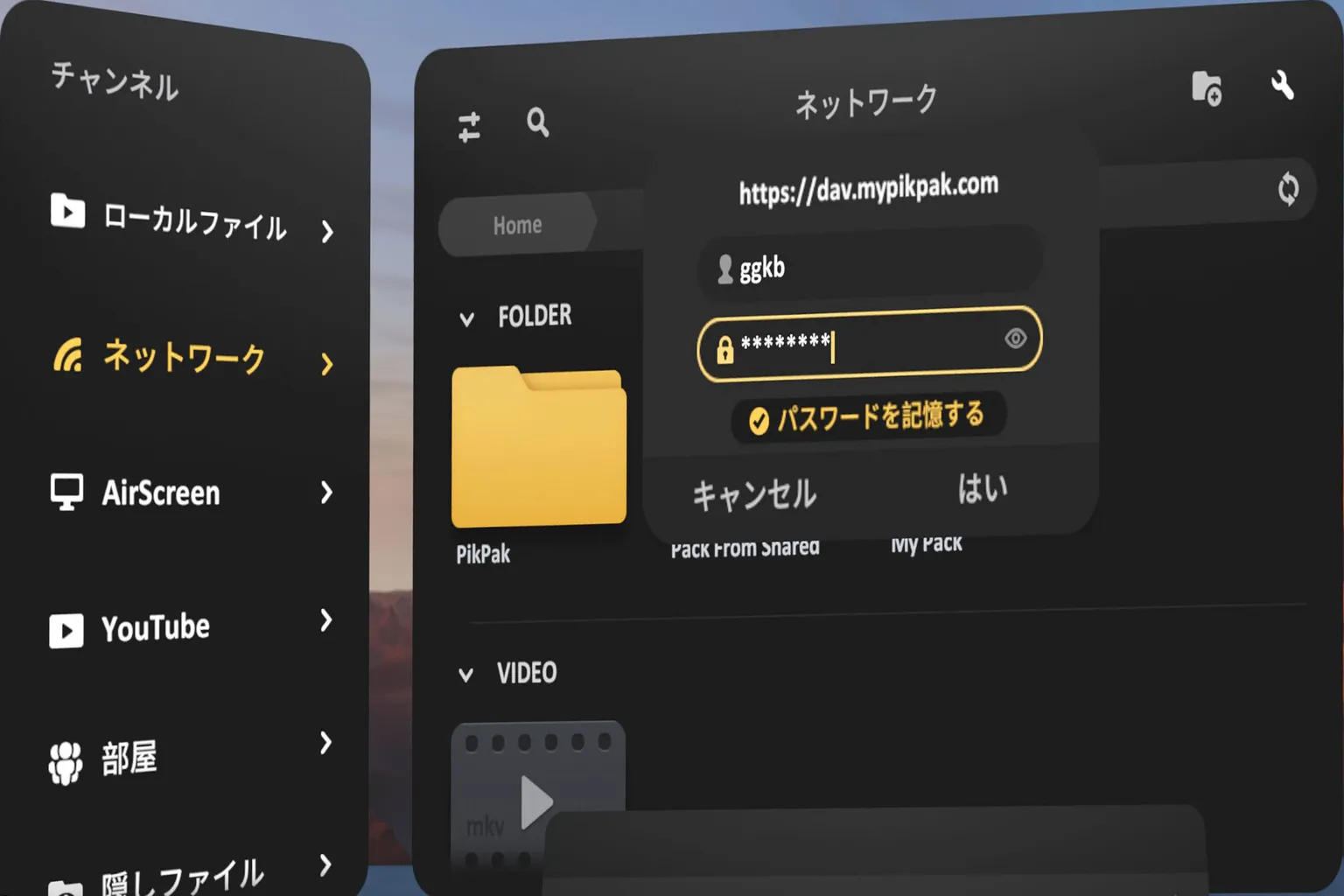
そして、ユーザー名とパスワードも入力すれば、これで接続完了だよ。
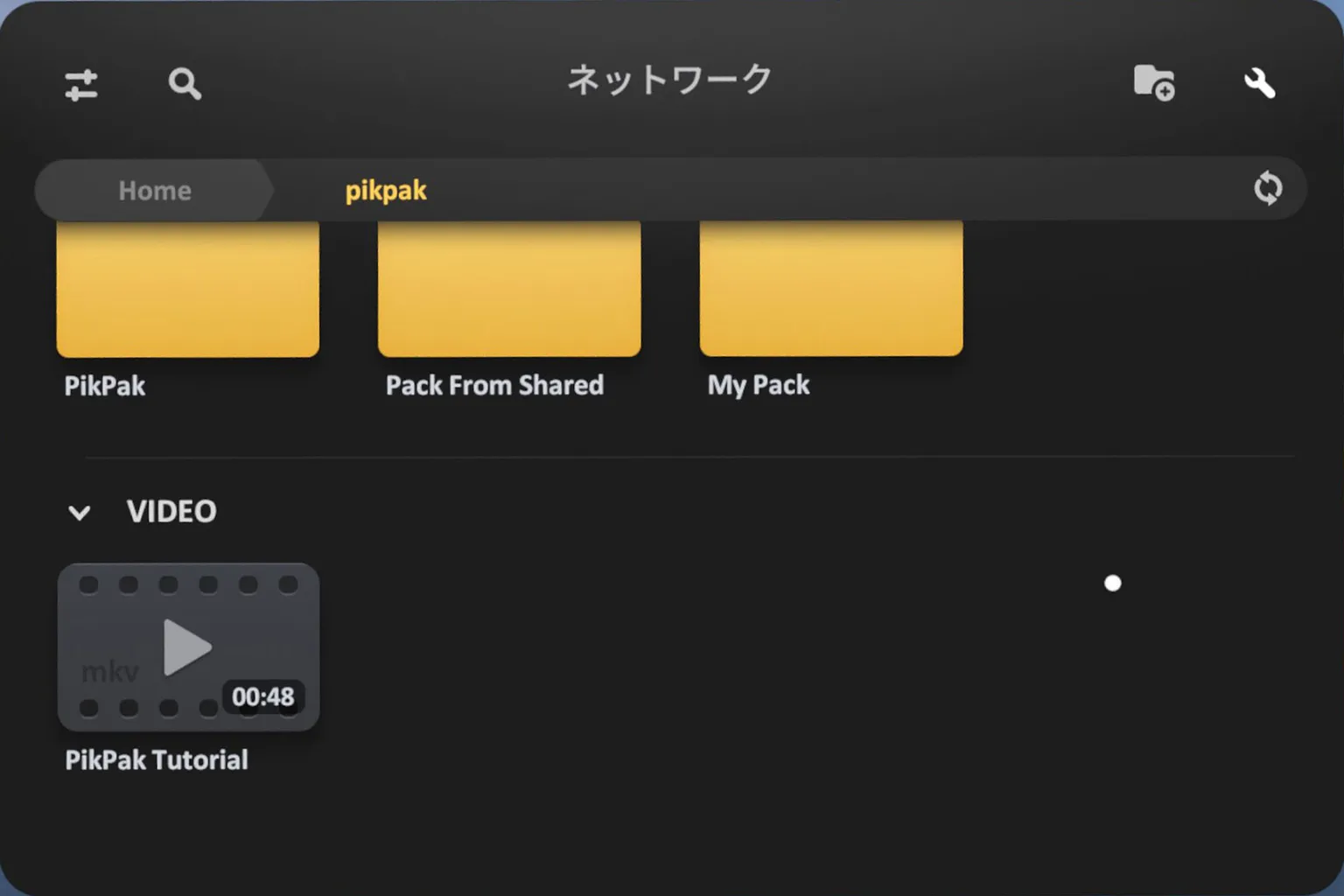
ステップ5:WebDAVストレージを利用する
接続が完了すると、ローカルネットワーク内に自分のクラウドフォルダが表示されるよ。
あとは見たいファイルをクリックすれば、そのまま再生できるんだ。
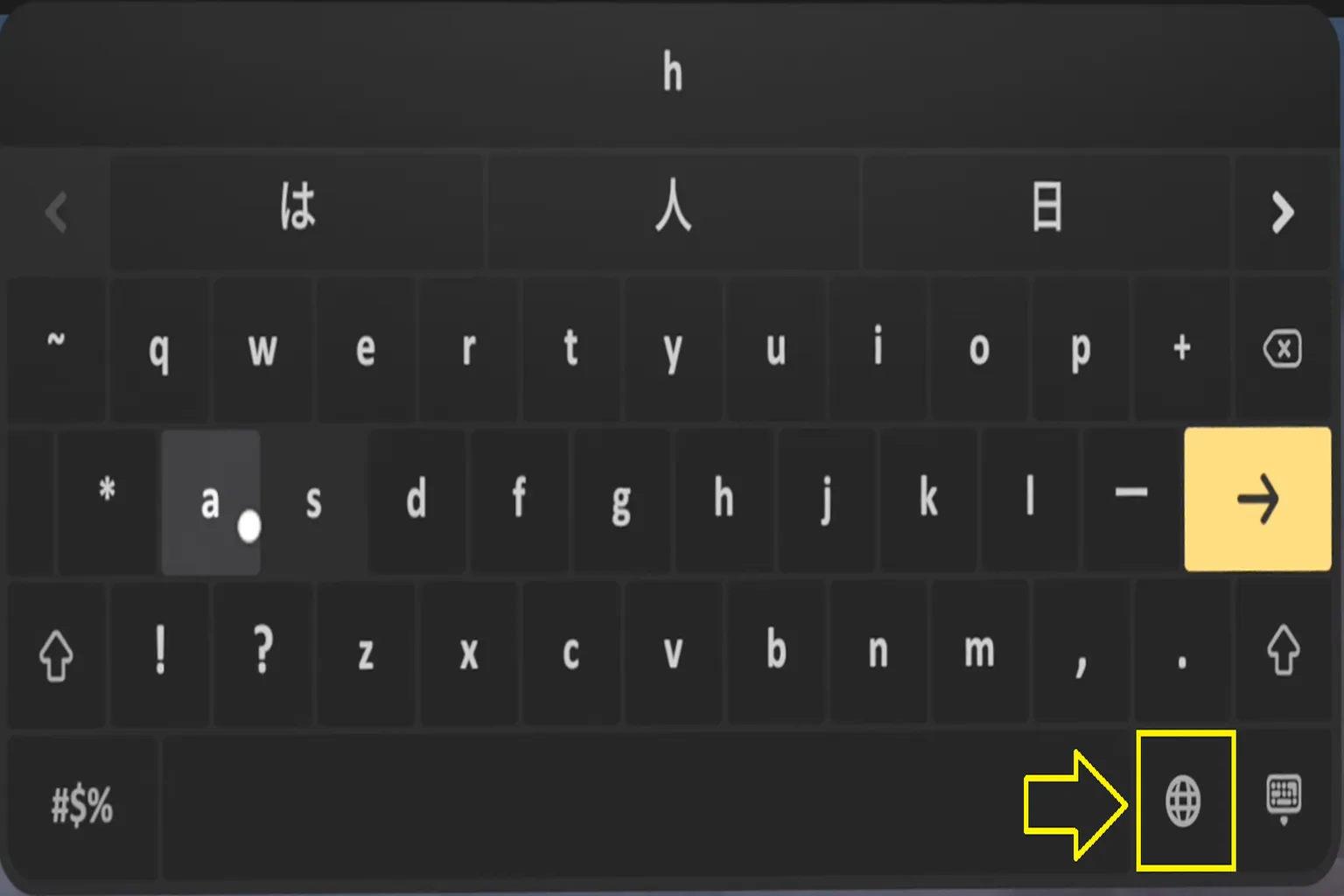
エラー例:英語が入力できない
Skyboxの日本語では、デフォルトで「日本語入力法」になっているんだ。
だから英語のURLを入力しようとしても、こんな変な画面になってしまって、
このままでは接続できないよ。
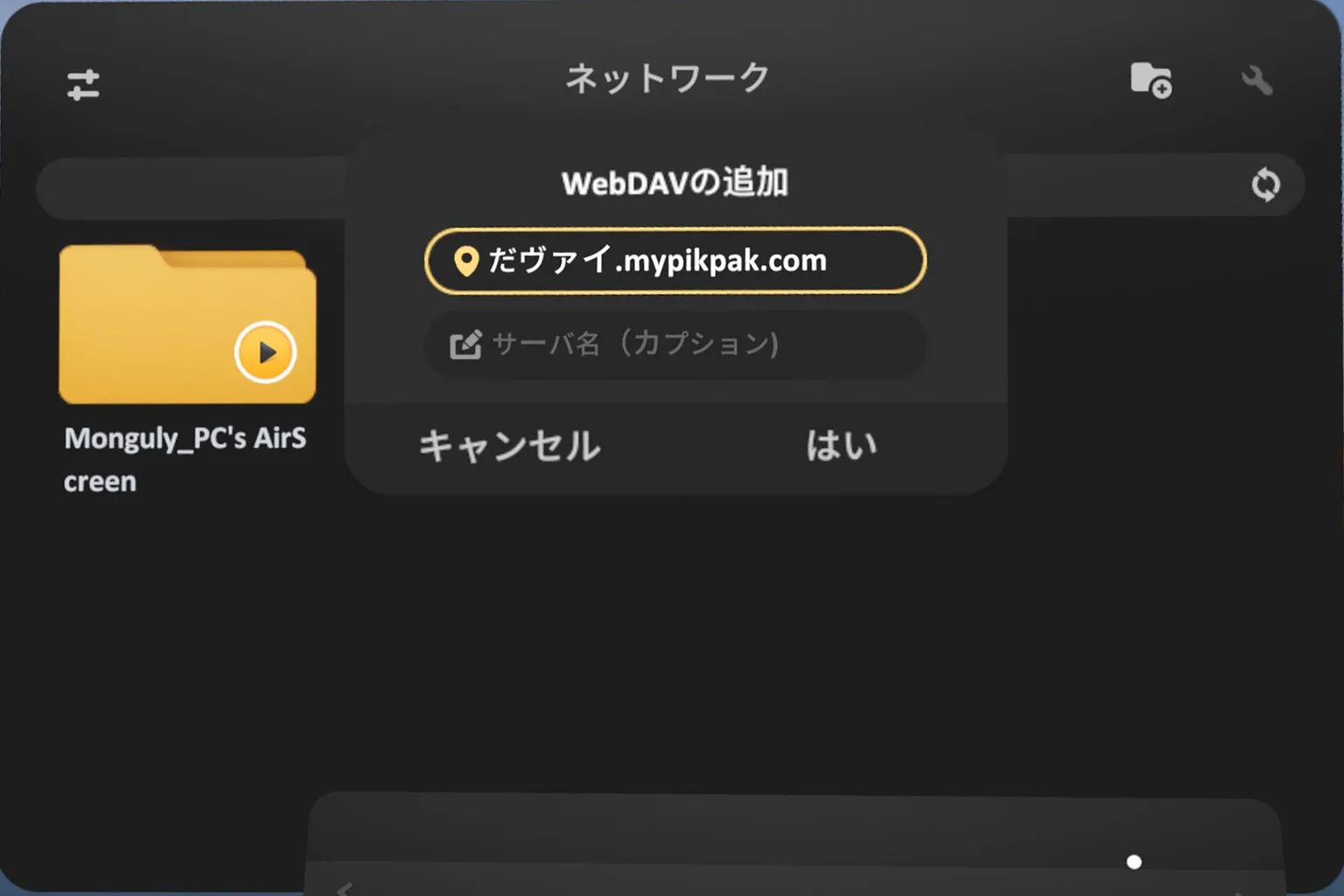
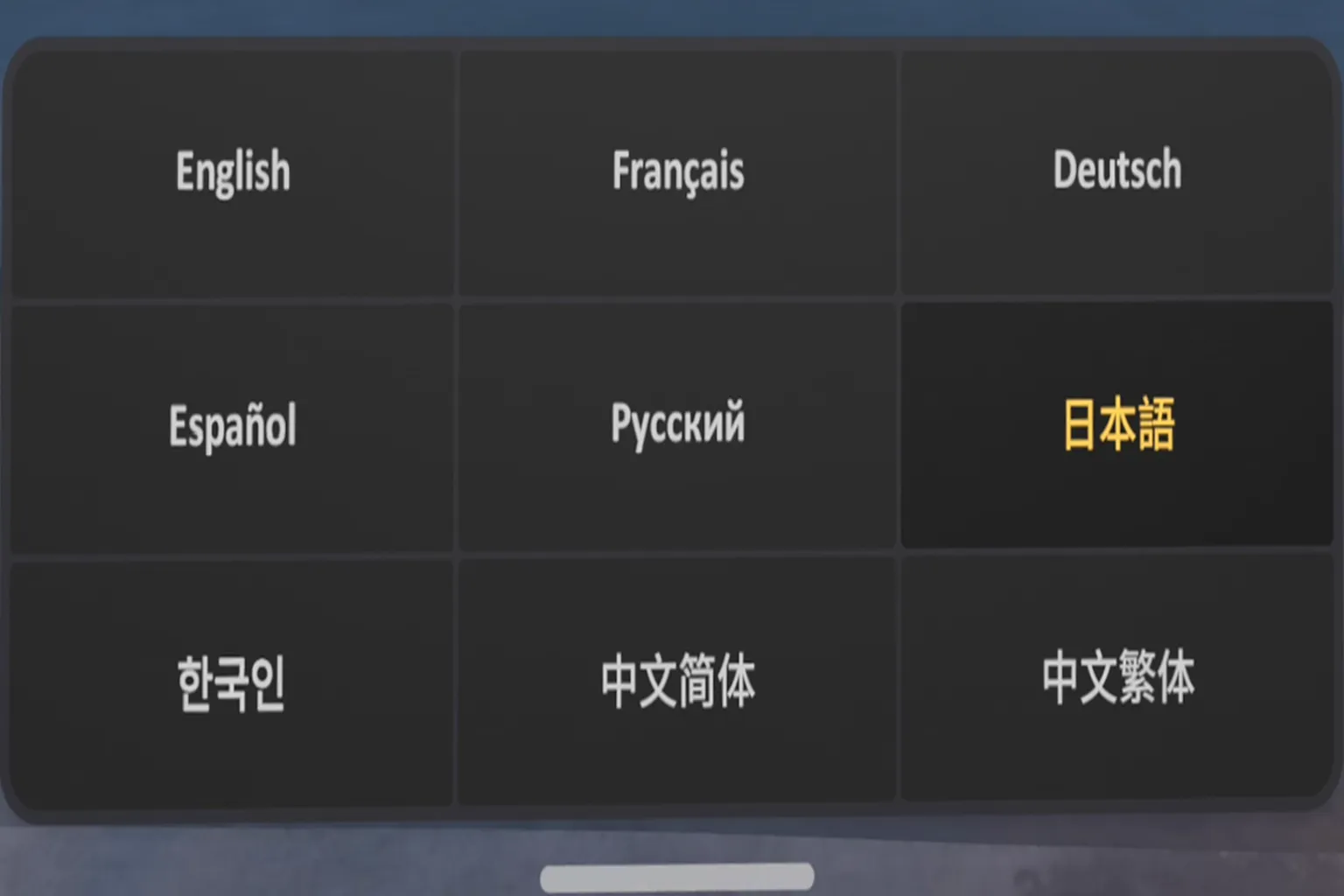
こんな状況になったら、キーボード上の「🌐」キーをタップしよう。
言語を「English」に切り替えれば、URLを正常に入力できるようになるよ。
Plex
Plexは2.0バージョンで新しく追加された機能で、
ログイン方法は3つ用意されてる。
Google、Apple、それからEmailだな。
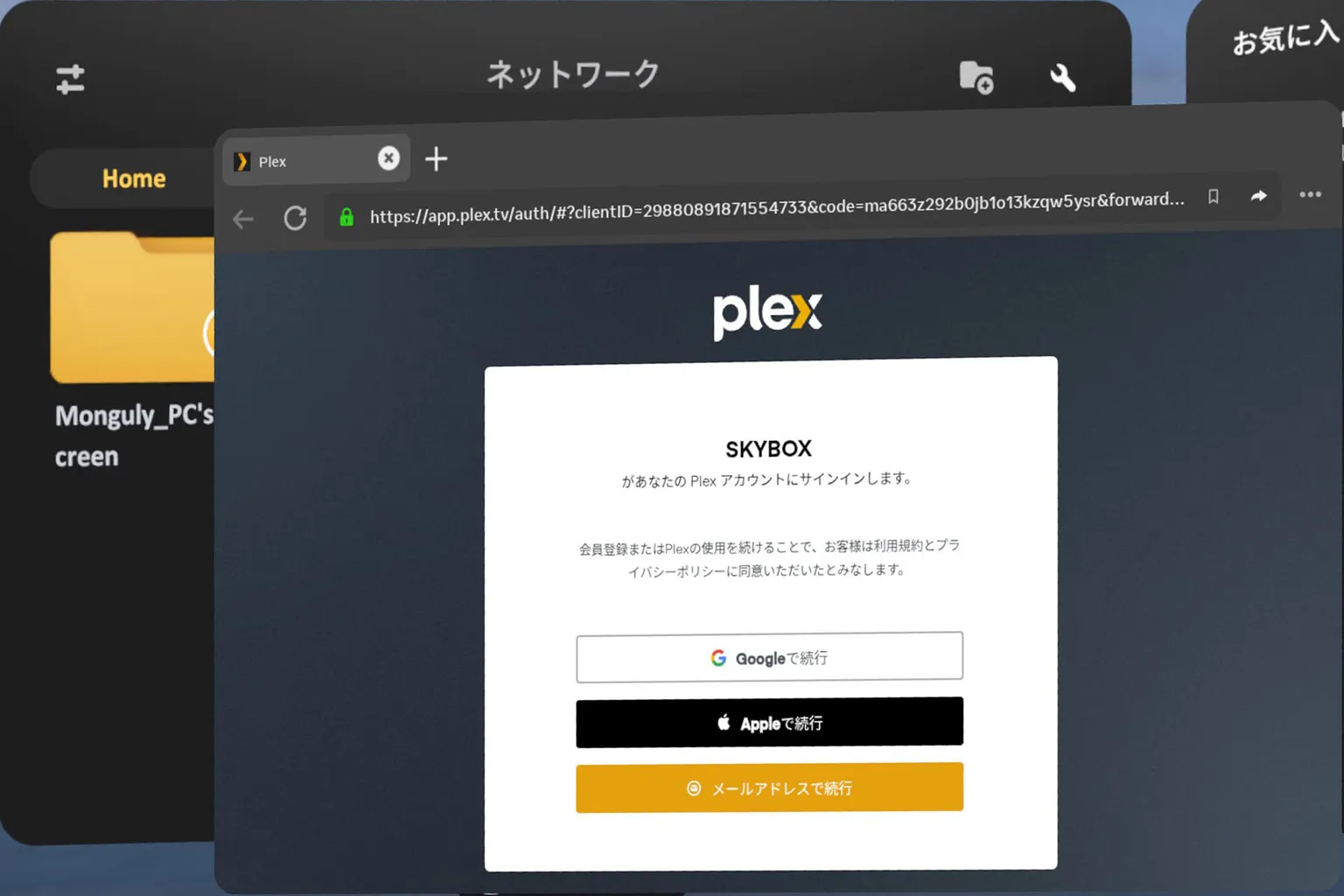
でもな、Googleでのログインはまったく使えないんだよ。
しかもAppleで入っても、結局もう一回EmailかGoogleでのログインを求められちまうんだ。
で、Email認証もな、パスワード入れても結局ログインできないんだよ。
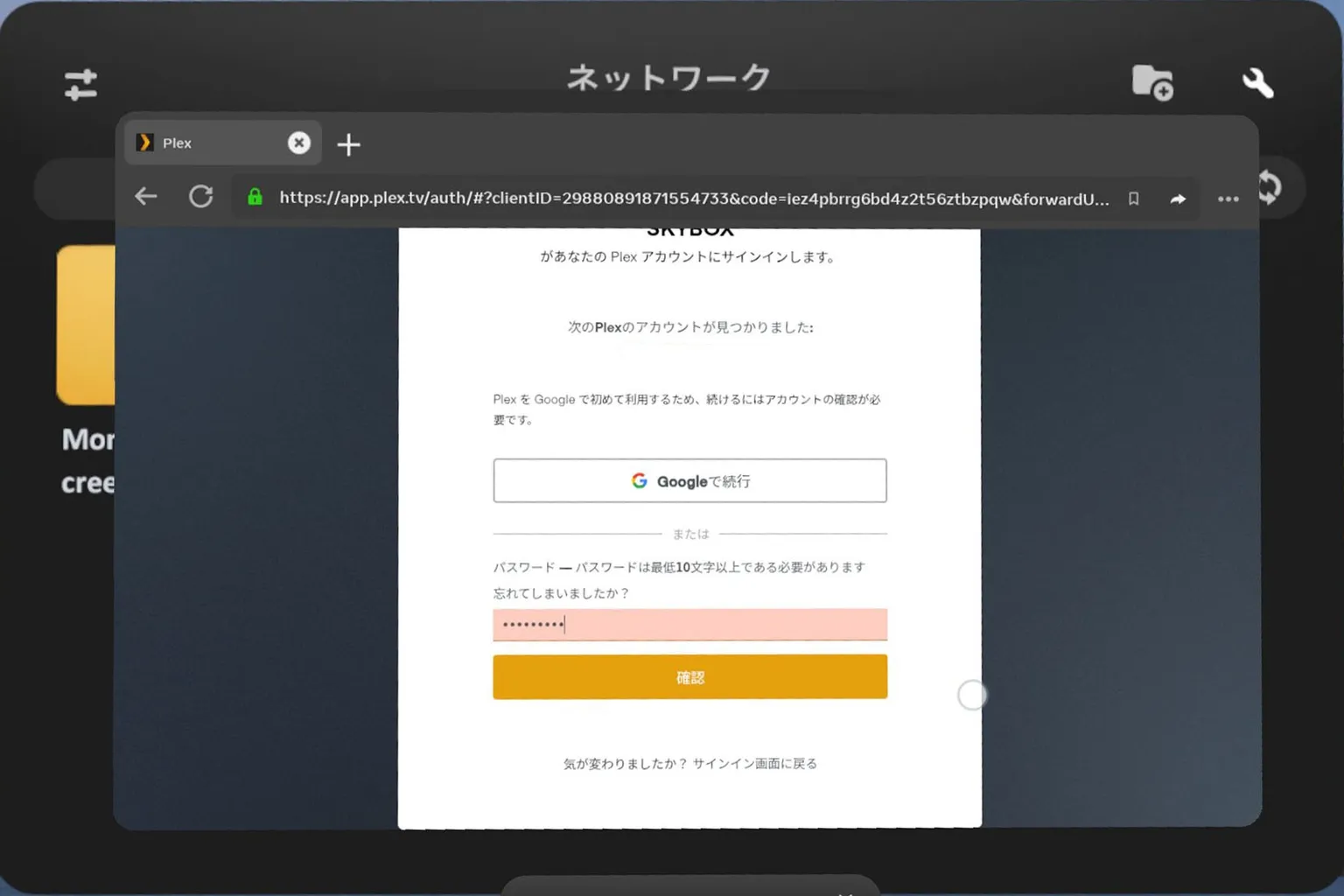
つまりさ、GoogleもAppleもEmailも全部ダメで、
今はPlexのログイン自体がまともに使えない状態なんだよ。
次のアップデートを待ったほうがいいな。
AirScreen
ほとんどの動画プレイヤーには、自社製のストリーミングツールがあって、
PCとつなぎやすくしてくれるんだ。
でもSkyboxのAirScreenはちょっと違って、
動画のストリーミング再生だけじゃなく、PC画面そのものをVR内に映すこともできるんだよ。
使う前に、まずPCにAirScreenのソフトをインストールして、
共有フォルダを設定しておこう。
AirScreenで動画を再生する
ステップ1:公式サイトにアクセス
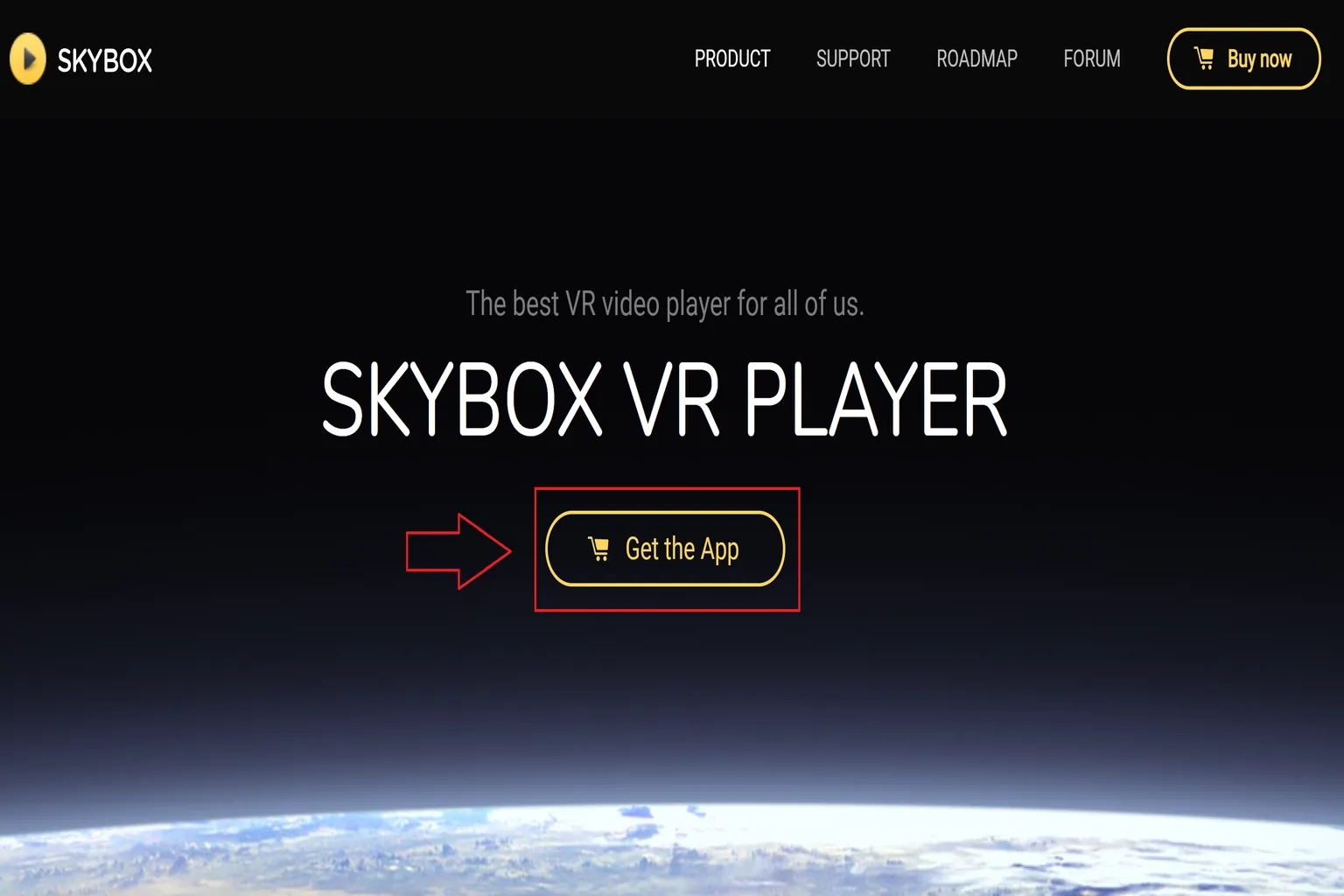
このソフトをインストールするには、まずSkyboxの公式サイトからダウンロードする必要があるよ。
公式サイトに入ったら、中央にある「Get the App」をクリックしよう。
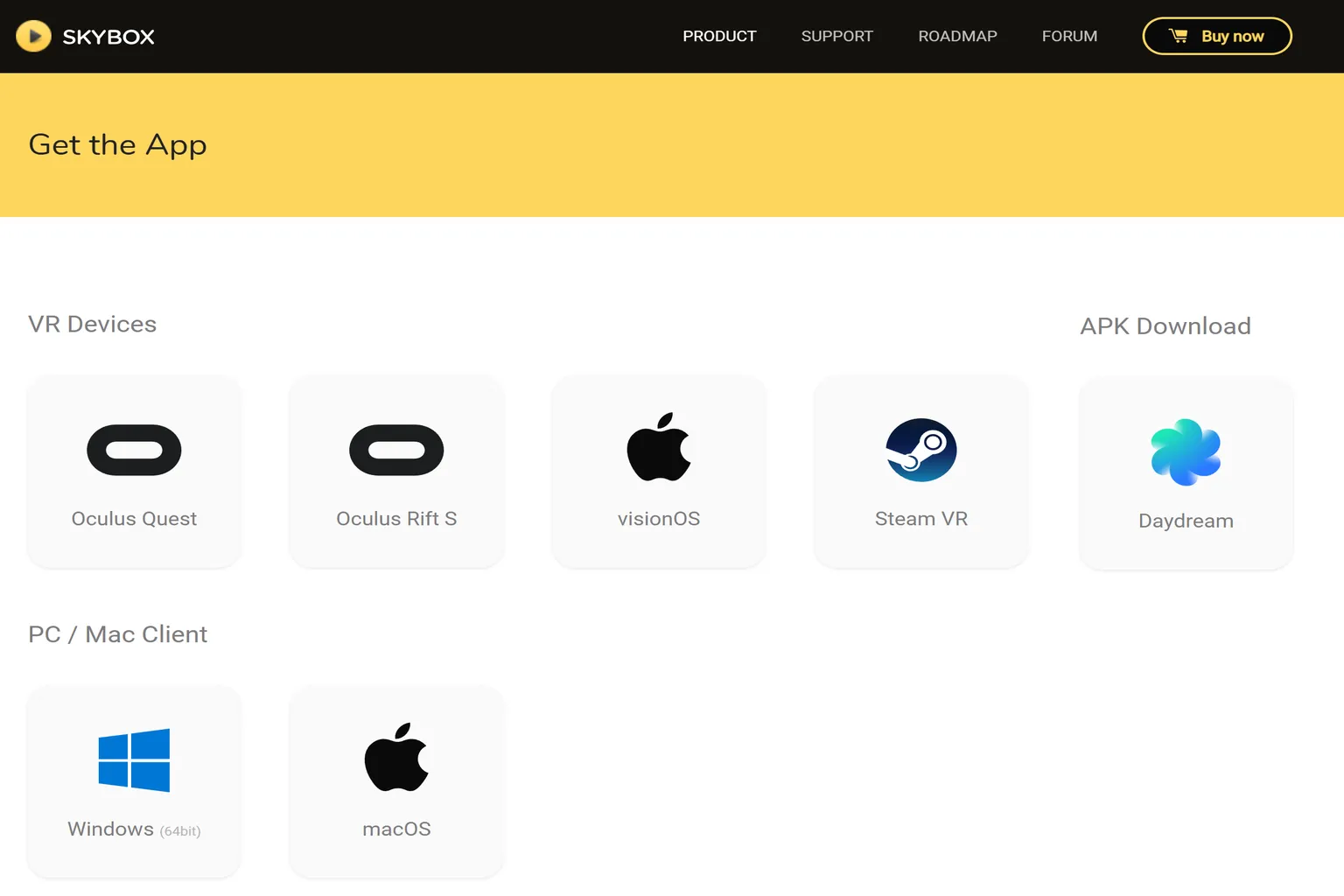
下の方にある「Windows」または「MacOS」を選んで、
対応するソフトをダウンロードしよう。
ステップ2:ソフトをインストールして起動
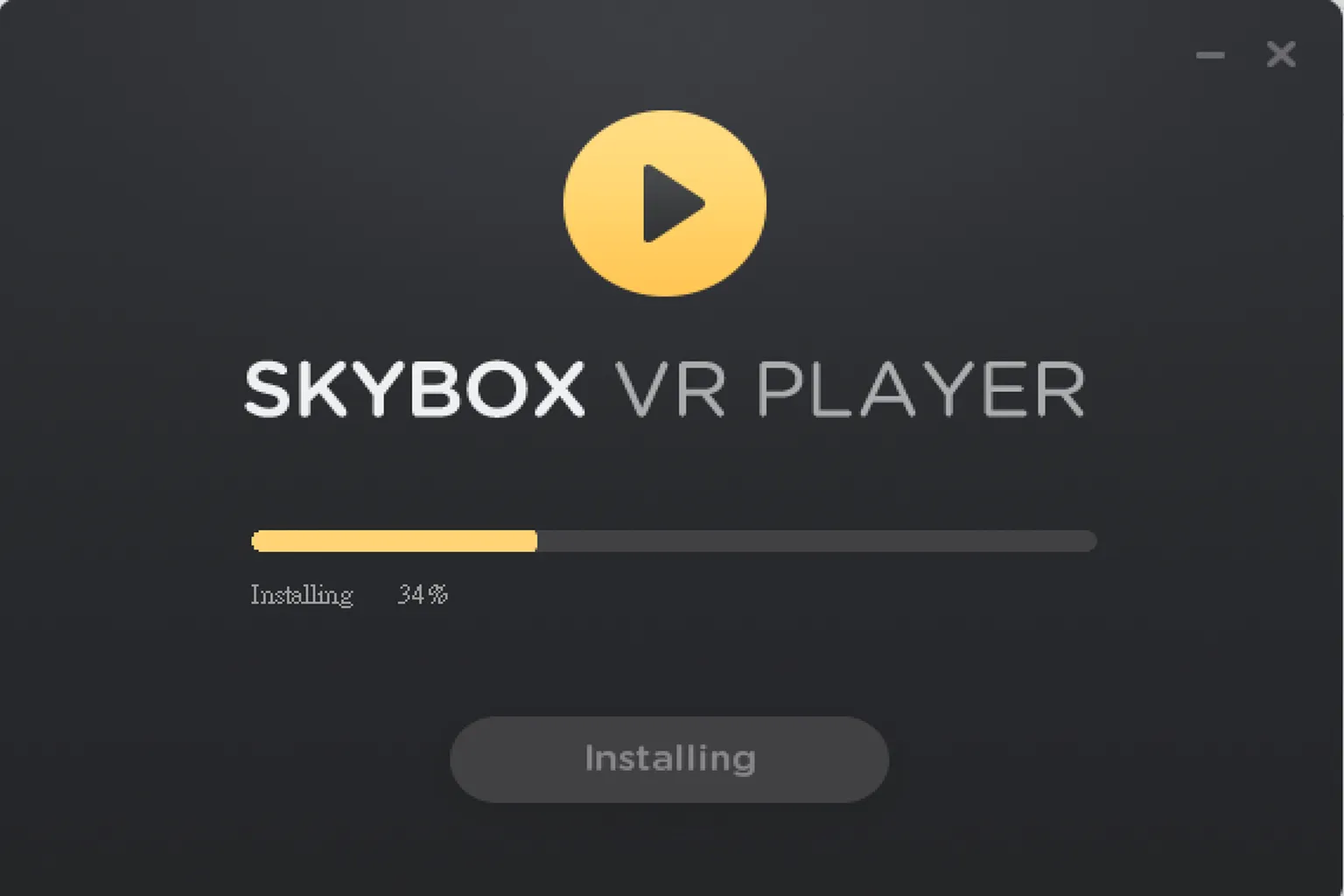
PCにダウンロードしたソフトをインストールし、完了したらそのまま起動しよう。
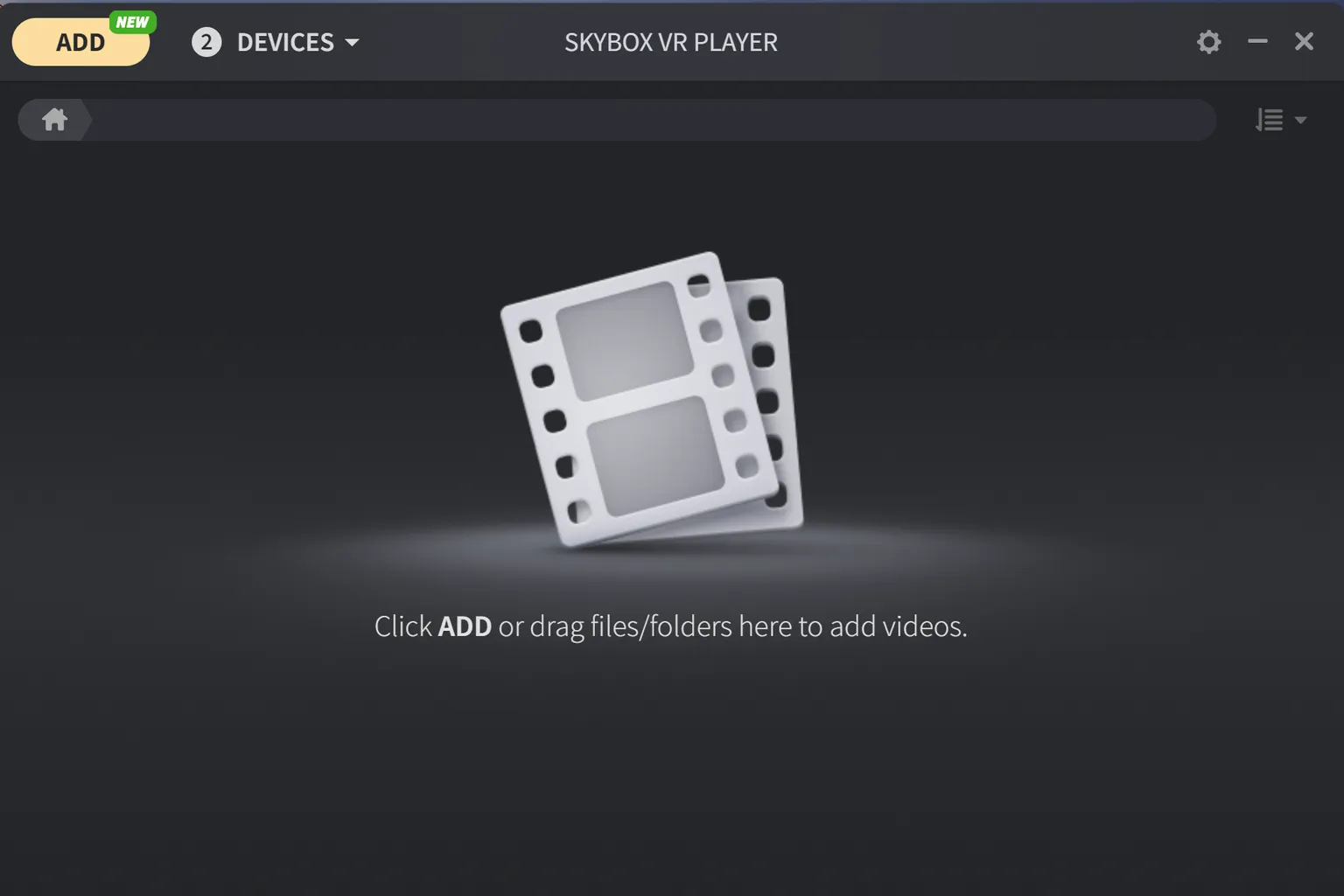
すると、Skybox VR PlayerのPC版画面が表示されるよ。
左上の「ADD」ボタンを押せば、共有したいファイルを追加できるんだ。
ステップ3:共有するコンテンツを追加
画面左上の「ADD」をクリックすると、次の4種類のコンテンツを追加できるよ。
- ADD Folder:フォルダごと追加
- ADD File:単体の動画ファイルを追加
- ADD URL:ネット上の動画URLを追加
- ADD YouTube Account:YouTubeアカウントを追加
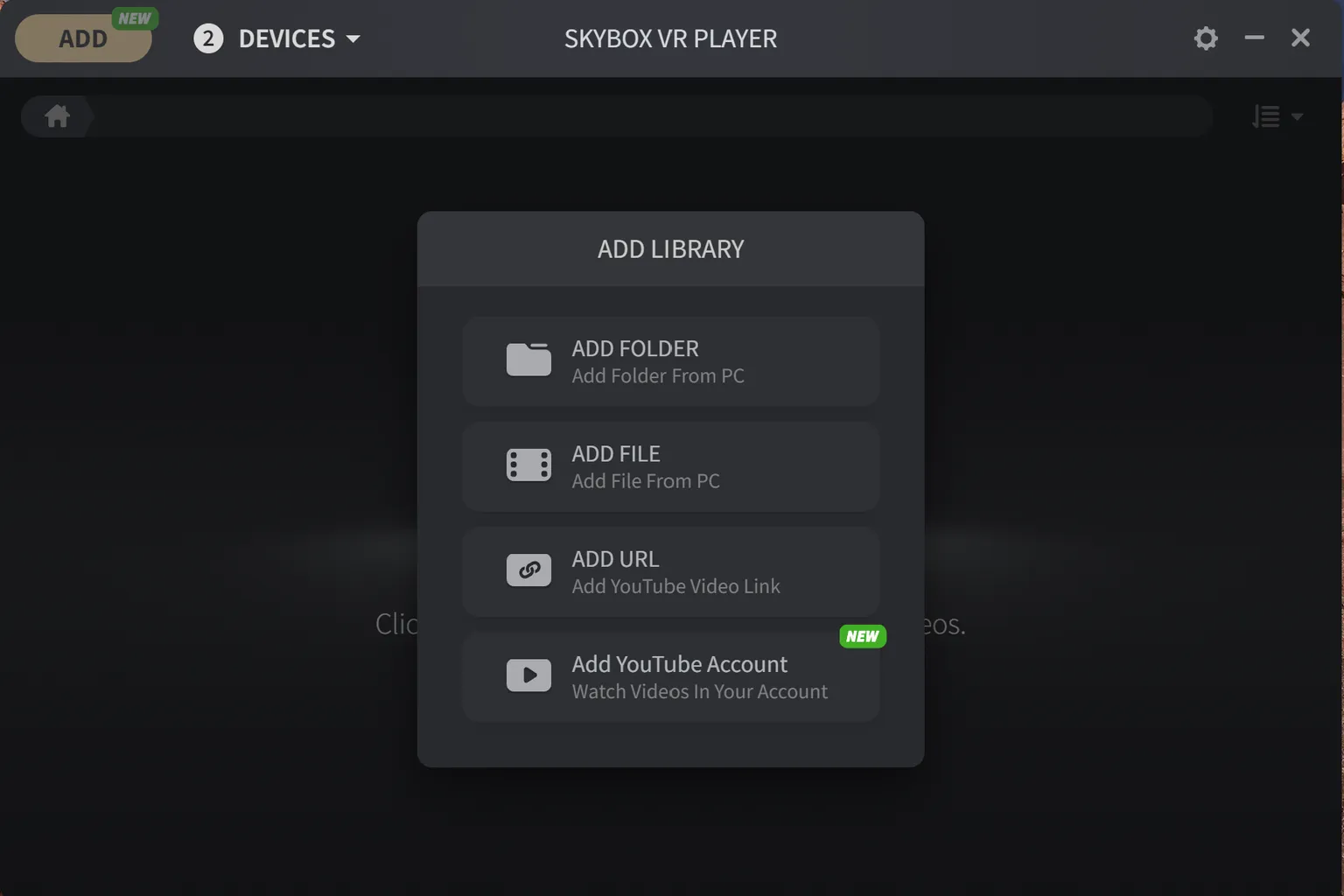
一番よく使うのはフォルダ追加の機能だね。
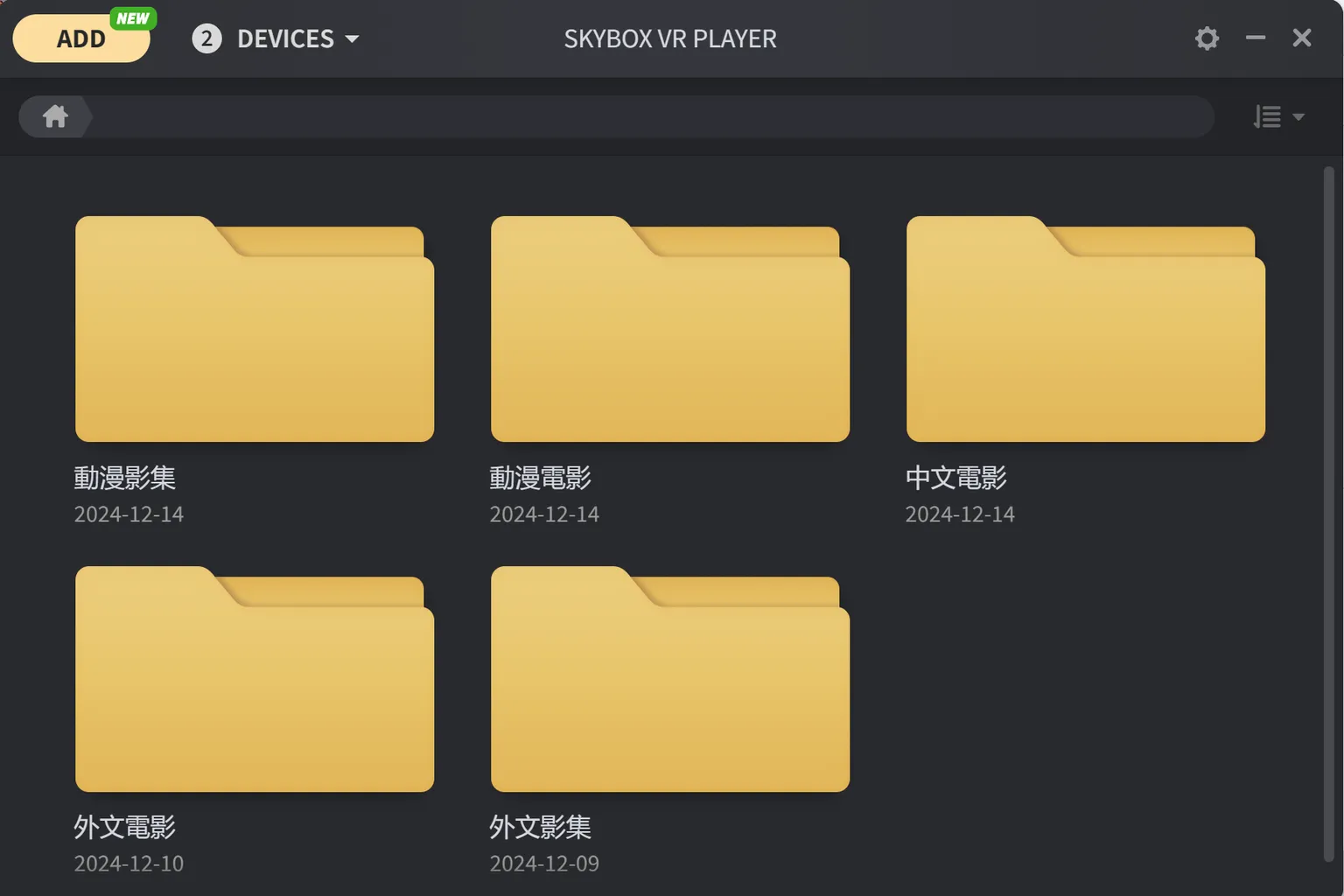
共有したいフォルダを選べば、
Skyboxのメインメニューにその項目が表示されるようになるよ。
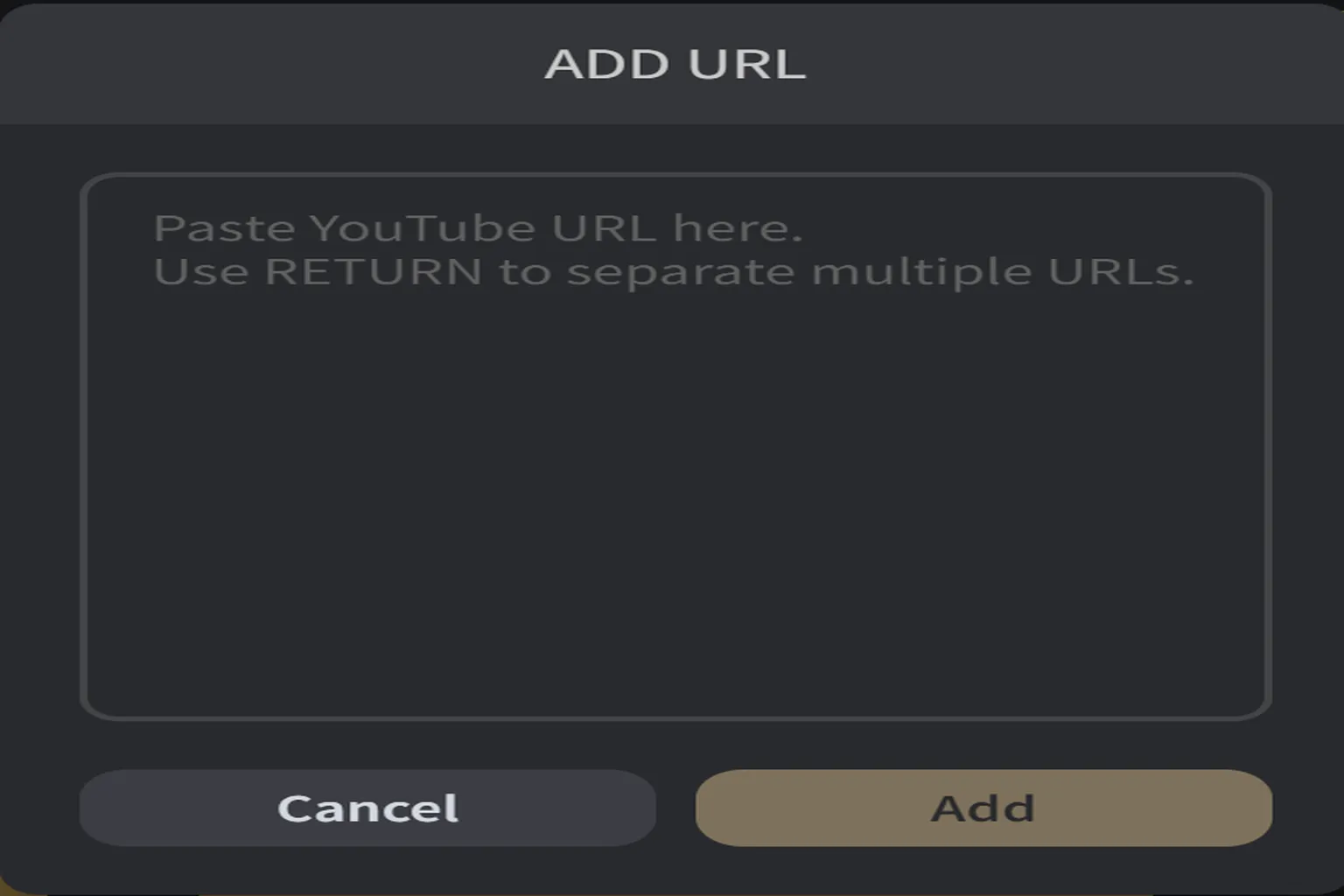
補足:URLの追加
もし共有したいのがネット上の動画URL(たとえばGoogle DriveやMicrosoft OneDriveなど)なら、そのURLを貼り付ければOK。
複数URLをまとめて貼ることもできて、
入力が終わったら「ADD」を押せば共有リストに追加されるよ
ステップ4:AirScreenで再生する
ヘッドセットのメインメニューに戻って「AirScreen」を選び、右側に表示されている接続済みのPCを選択しよう。
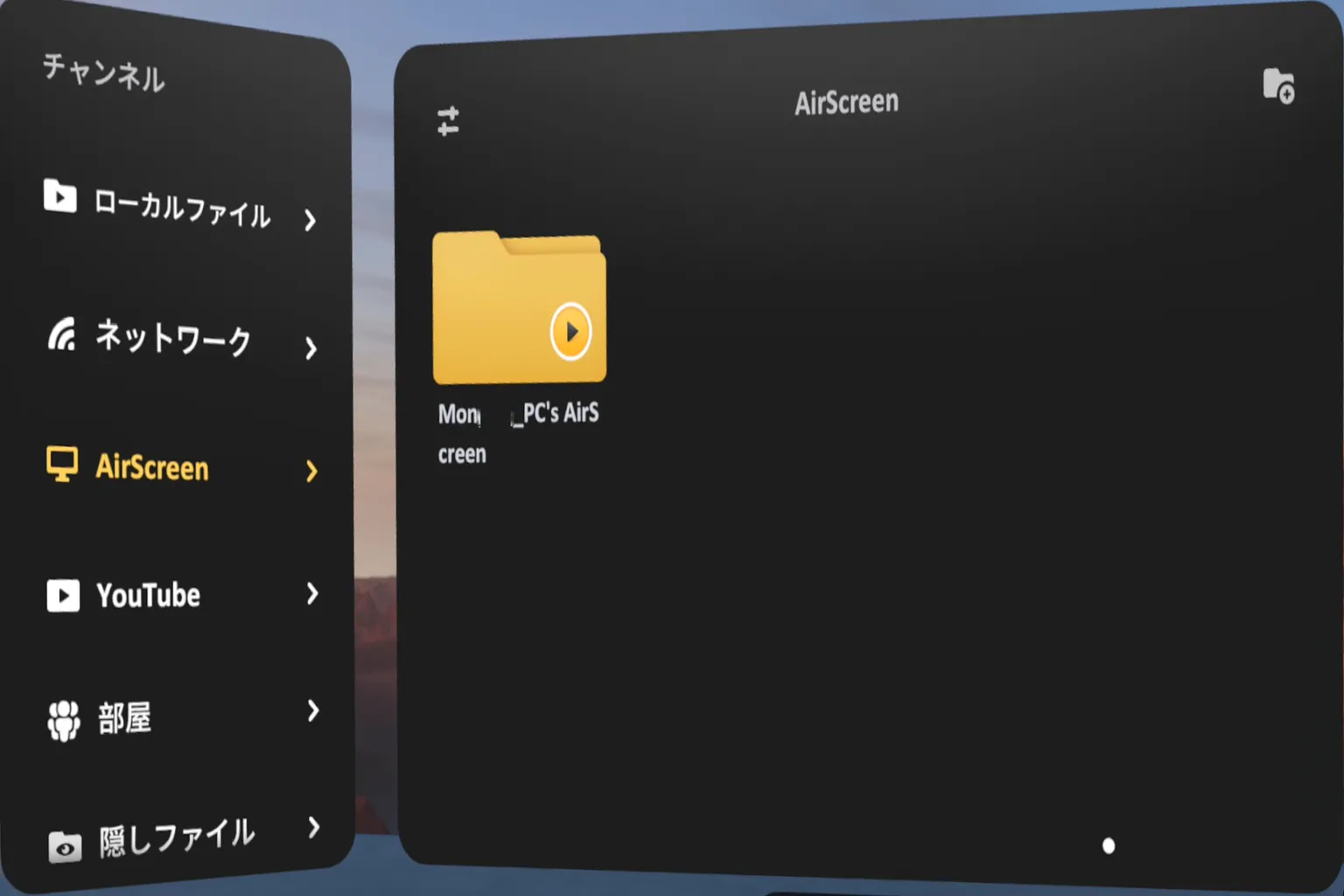
PCに接続したら、左側メニューの「ファイル」を選択しよう。
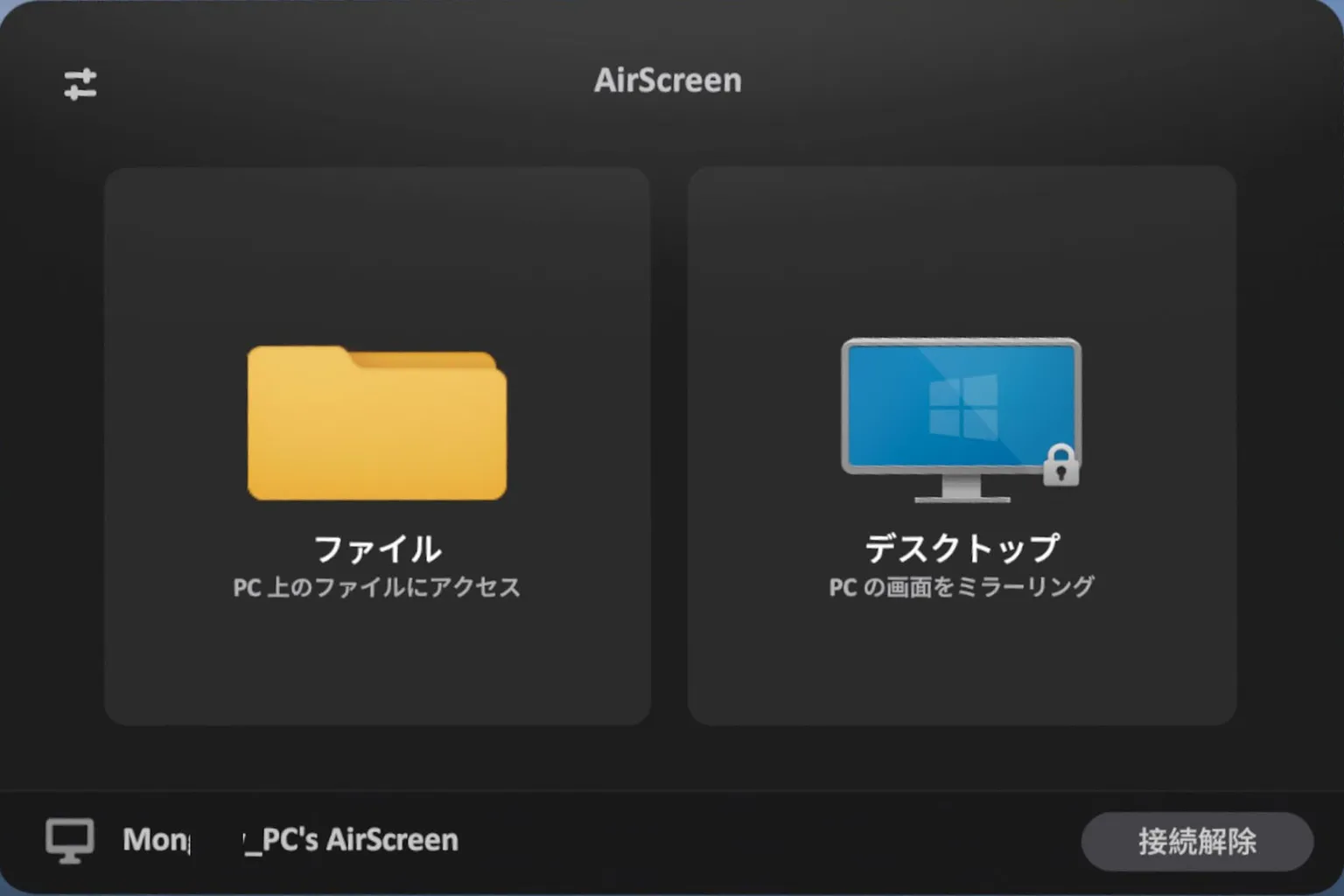
ステップ5:動画を再生する
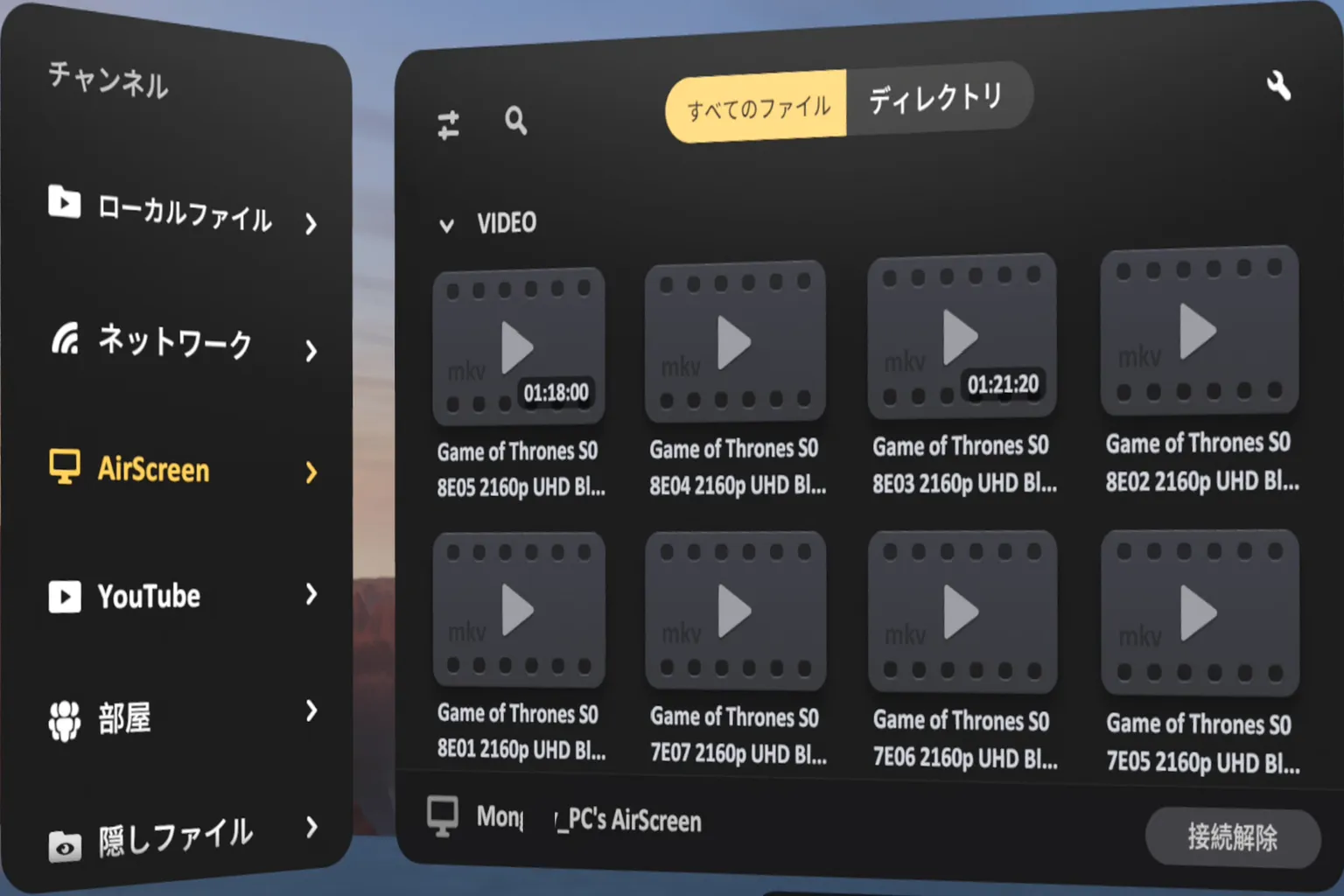
PCに接続すると、共有した動画が一覧で表示されるよ。
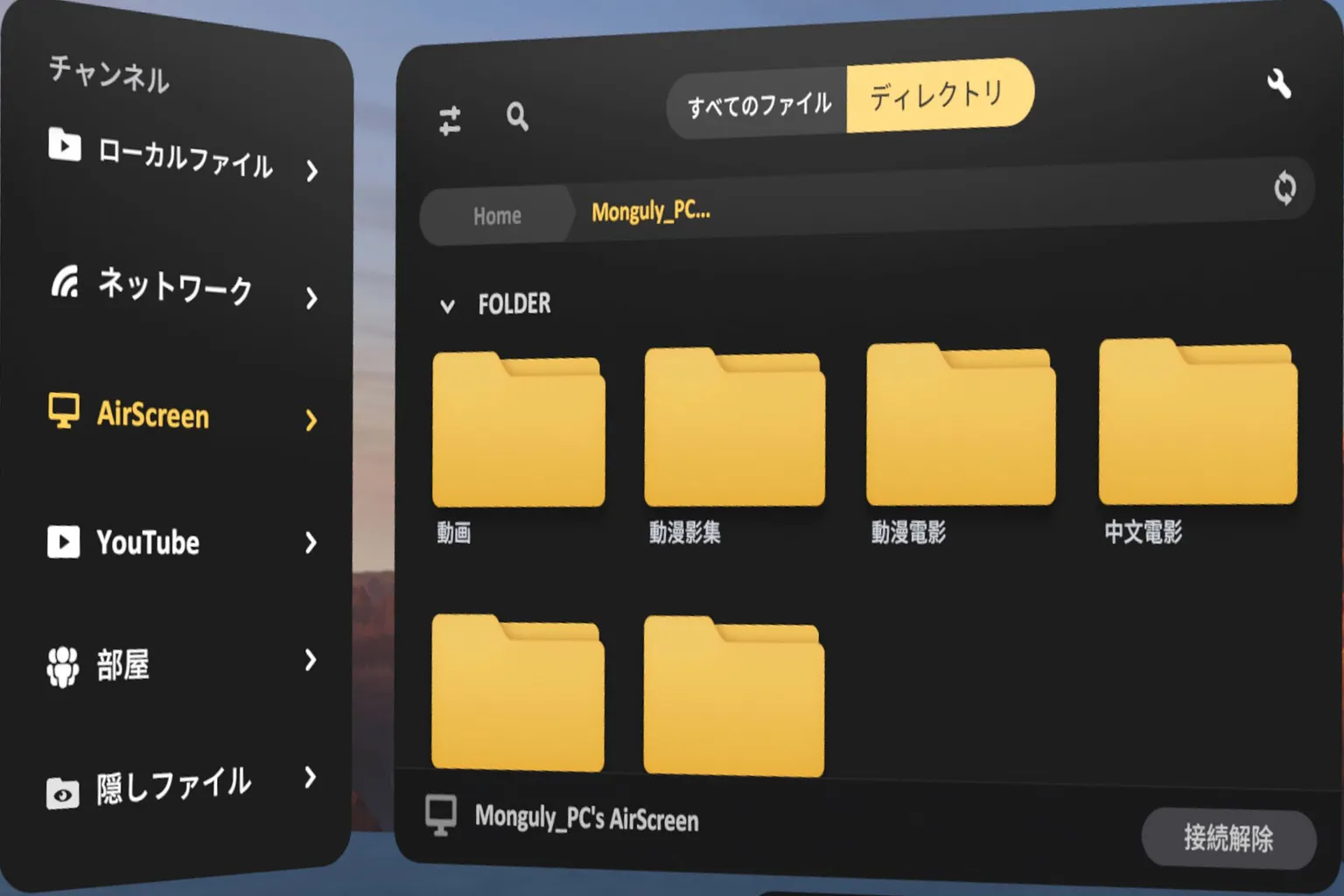
ここには2つの表示モードがあって──
すべてのファイル
共有した動画ファイルを全部まとめて表示
ディレクトリ
共有したフォルダごとに分類して表示
AirScreen デスクトップミラー(PC画面のストリーミング)
AirScreenには、もっと面白い機能としてPC画面をそのままVR内に映す「デスクトップミラー」があるんだ。
ヘッドセットをまるでPCモニターみたいに使えるから、動画以外の作業にも活用できるよ。
ステップ1:デスクトップに入る
ヘッドセットでAirScreenを開き、右側にある「デスクトップ」を選択しよう。
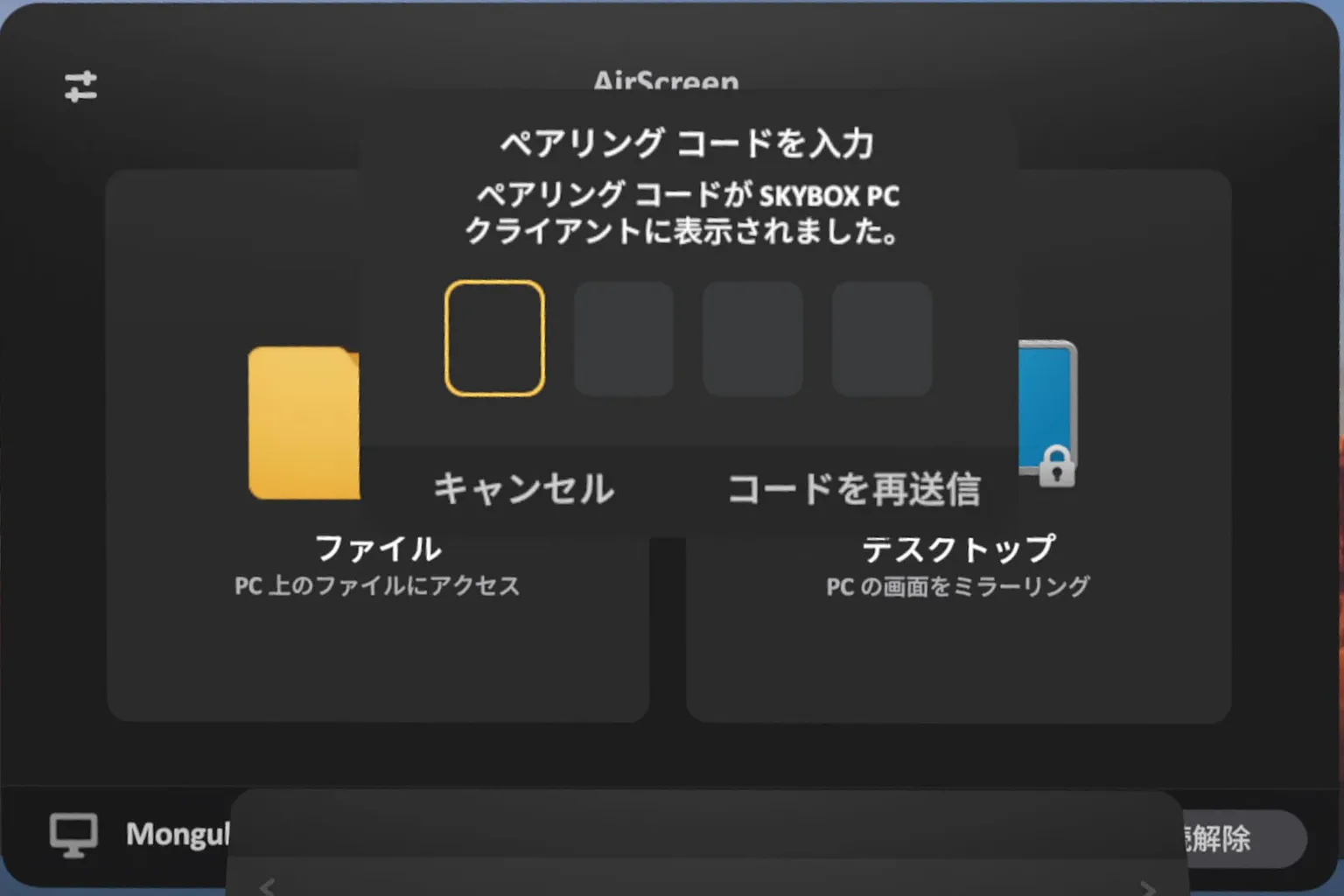
ステップ2:ヘッドセットをペアリングする
初めて使うときはペアリングが必要だよ。
ヘッドセット側でペアリングコードの入力を求められるから、PC版AirScreenに表示される4桁のコードを入力しよう。
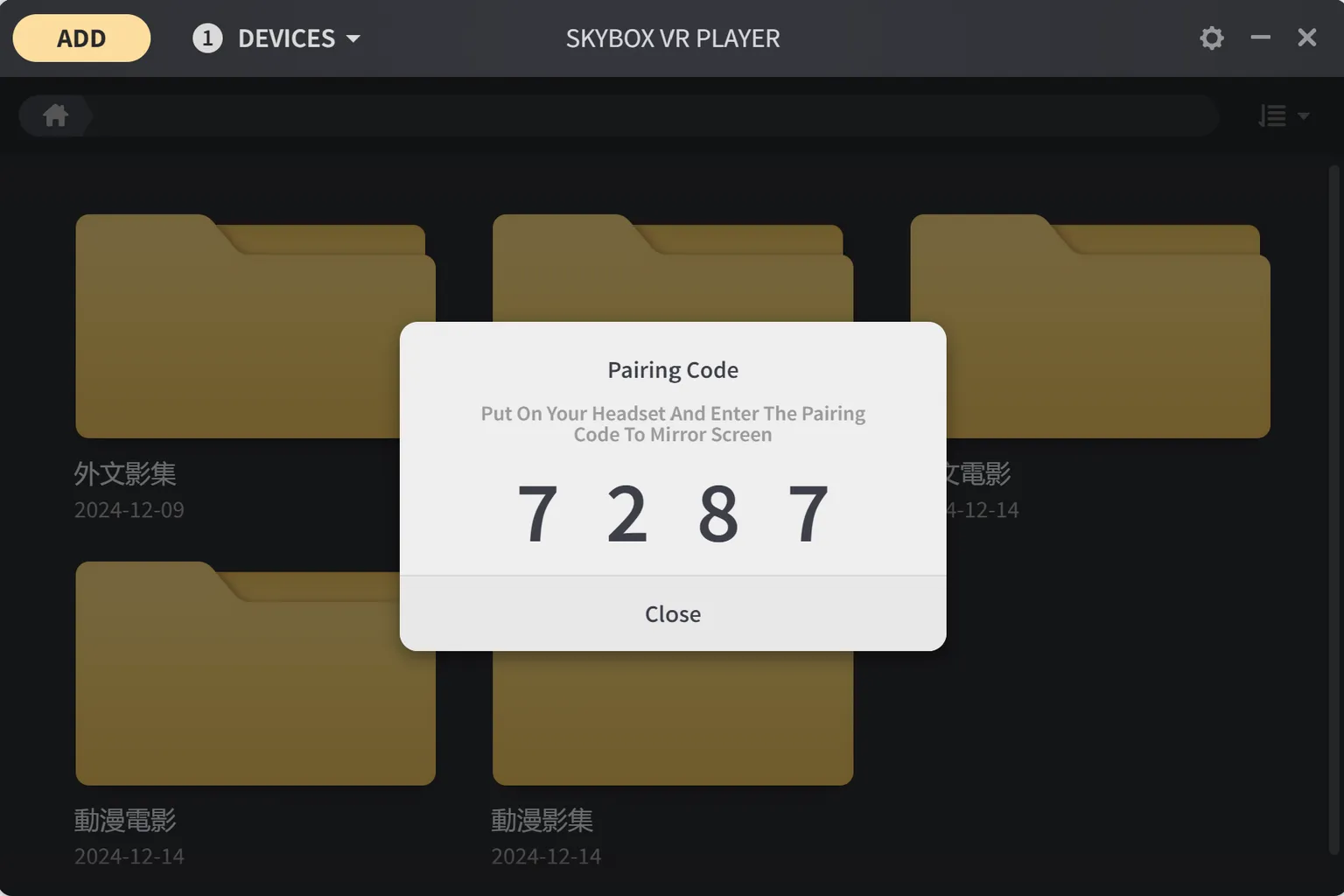
PCに表示された4桁のペアリングコードをヘッドセットで入力すれば、ペアリング完了だよ。
ステップ3:操作メニューの説明
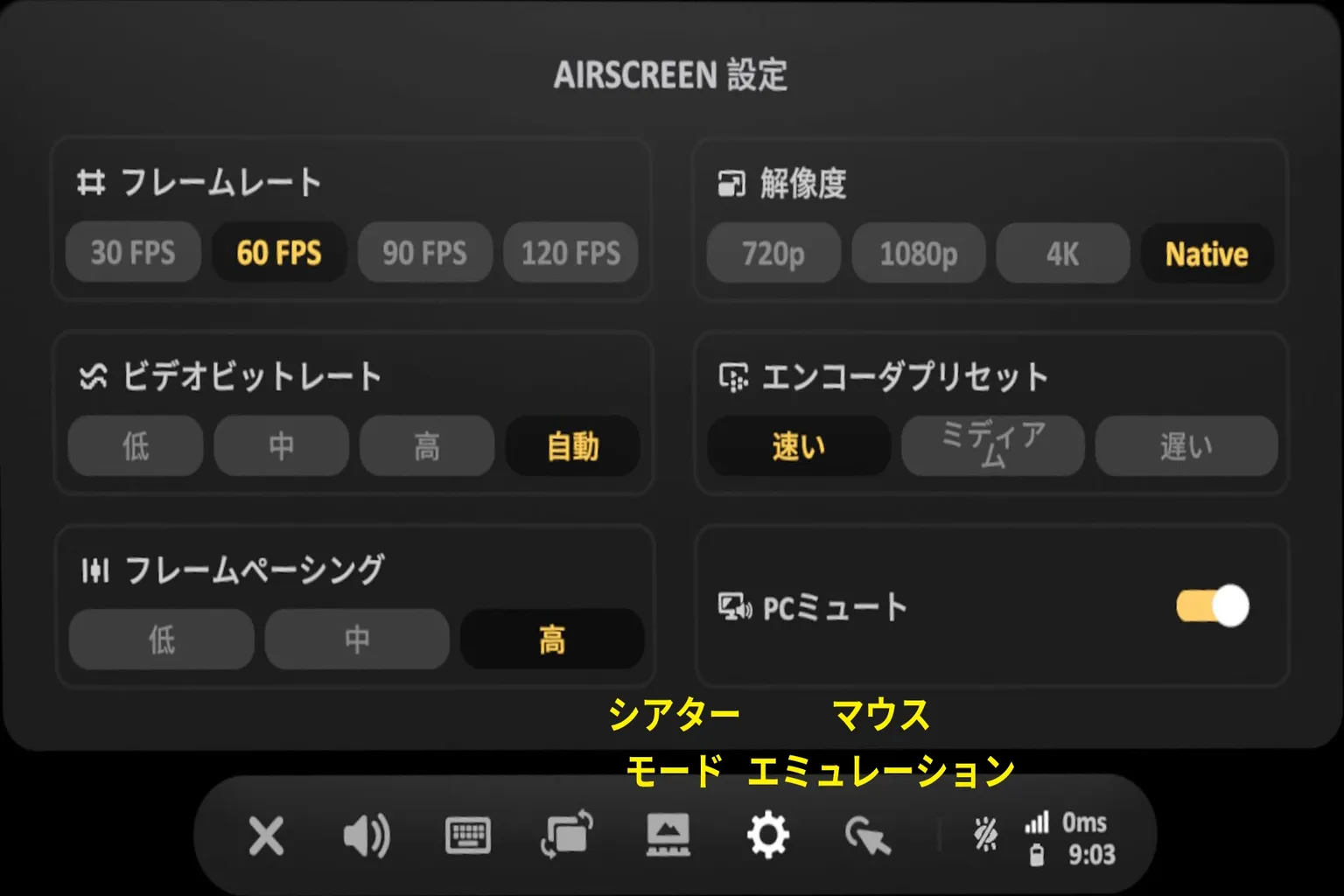
PCとの接続が成功すると、画面下に操作メニューが出てくるよ。
左から順に機能はこうなってる:
- ❌:接続モードを終了
- 🔊:音量調整
- ⌨️:キーボードを開く
- 🔄:画面の縦・横切り替え
- 🖥️:シアターモードの変更(映画館や宇宙空間などのシーンに切り替え可能)
- ⚙️:設定(フレームレートや解像度など、画面のように細かく調整できる)
- 🖱️:マウスエミュレーション(正直これかなり使いづらくて、アイコン1つクリックするのも大変。)
※ PC接続するときは実物のマウスを使うのがおすすめ
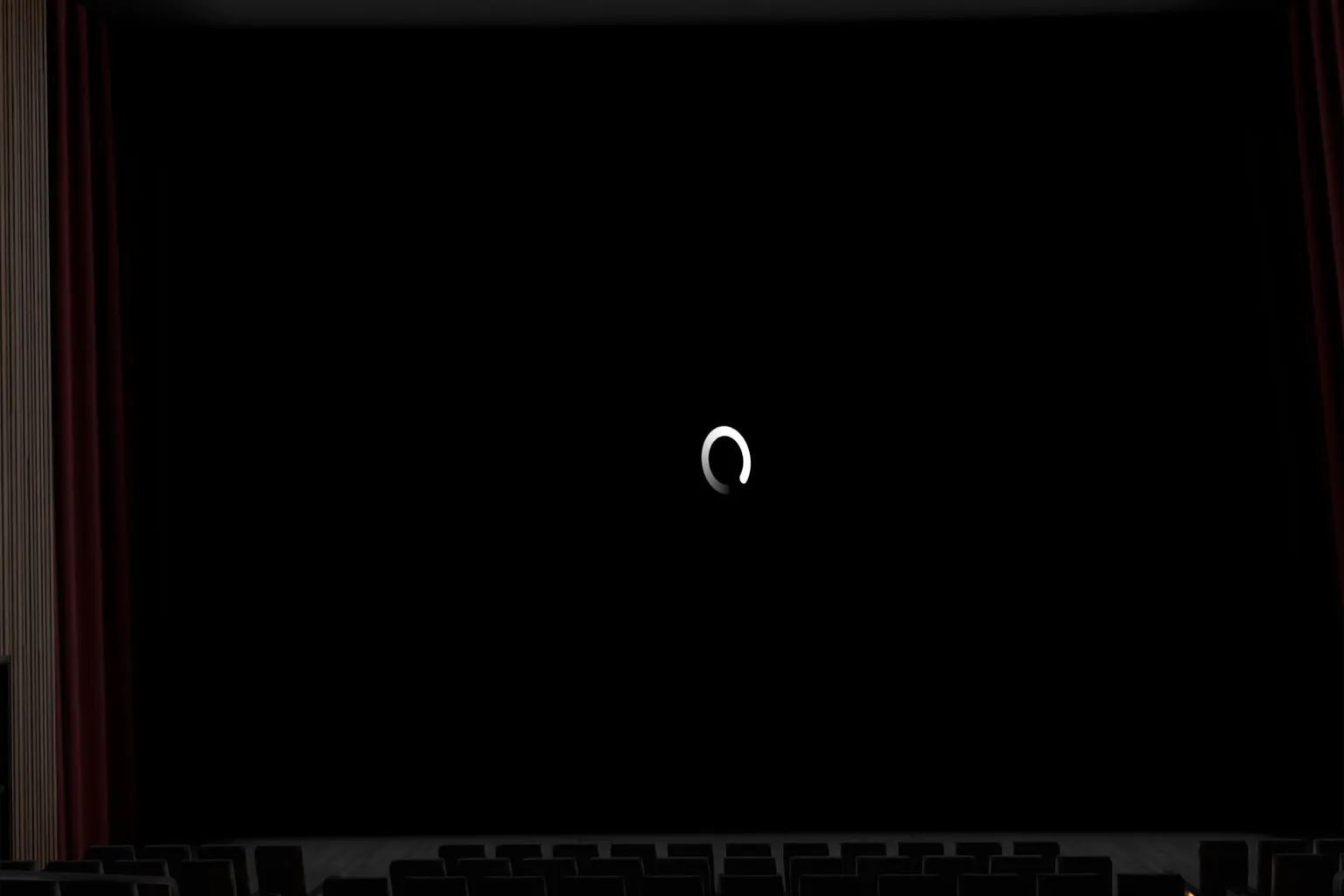
2.0バージョンにアップデートしてから、PCとの接続がやたら時間かかるようになったんだよ。
接続成功まで10〜20秒は待たされるし、遅延もひどくて正直まともに使えないレベルになっちまってる。
接続がいつまでも終わらない場合は、SKYBOXのPCソフト内にある設定からリセットを実行する方法もあるよ。
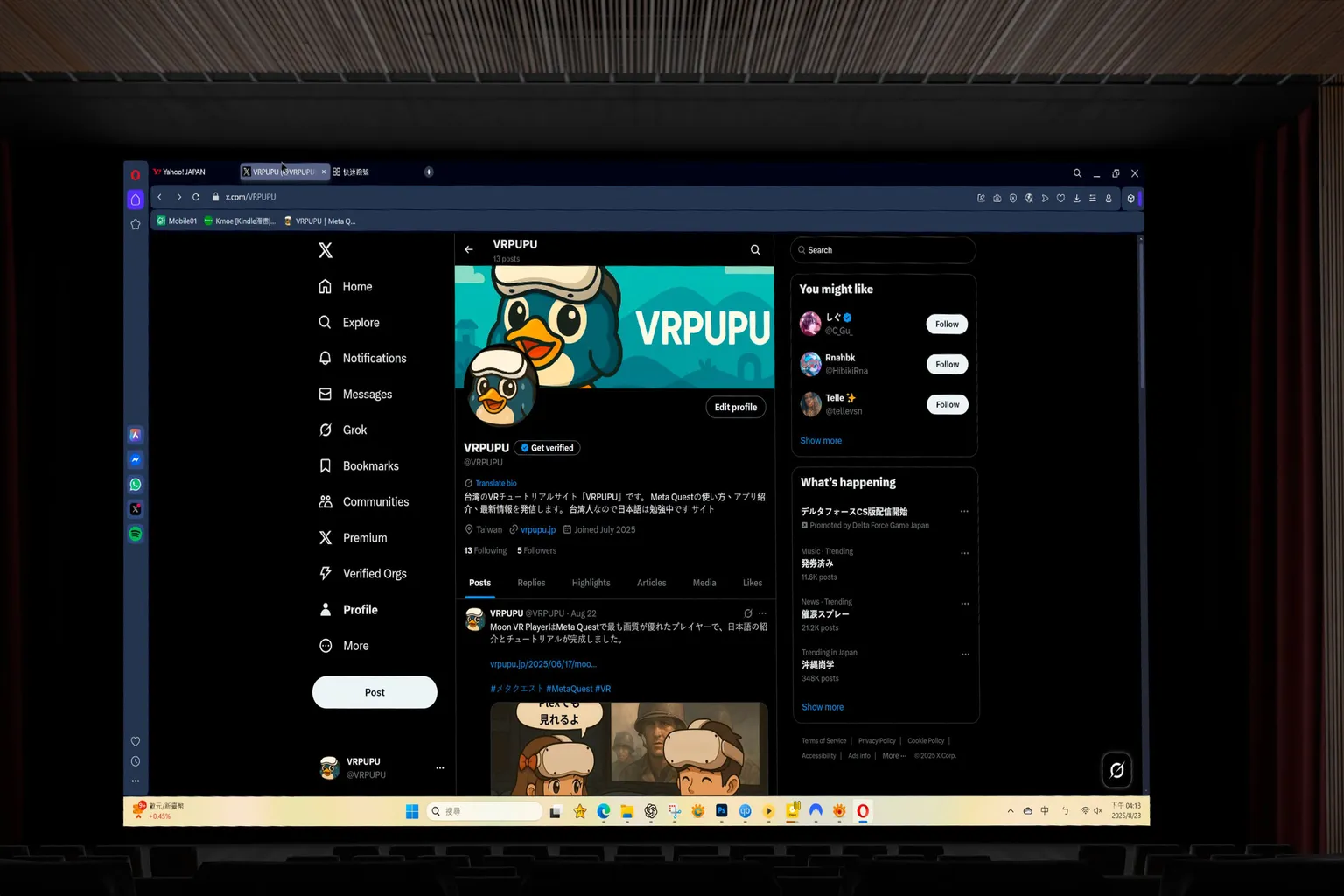
ステップ4:画面をストリーミングする
設定が終わったら、巨大なシアタースクリーンの中でYahooやTwitterを見たり、
ちょっとゲームをしたりと、かなり快適な体験ができるよ。
巨大スクリーンで見るYahooは、ほんと別格だね。

映画館のスクリーンみたいな大画面でTwitterを見ると、ほんと圧巻だよな。
YouTube
いろんな動画プレイヤーがある中で、
YouTube再生に対応しているのはSkyboxだけなんだ。
Meta Questのヘッドセットにも標準でYouTubeアプリはあるけど、
あれは雰囲気的に言うと「屋外シアター」みたいな感じ。
それがSkyboxのYouTube機能を使うと、一気に「映画館を貸し切り」レベルの没入感になるよ。
ステップ1:認証コードを取得
メインメニューで「YouTube」を選ぶと、最初からおすすめチャンネルが並んでいて、
そのままアカウントにログインしなくても視聴できる。
でも自分のチャンネル登録やお気に入り動画を使いたいなら、画面中央上部または右上の「アバター(アイコン)」をクリックしよう。
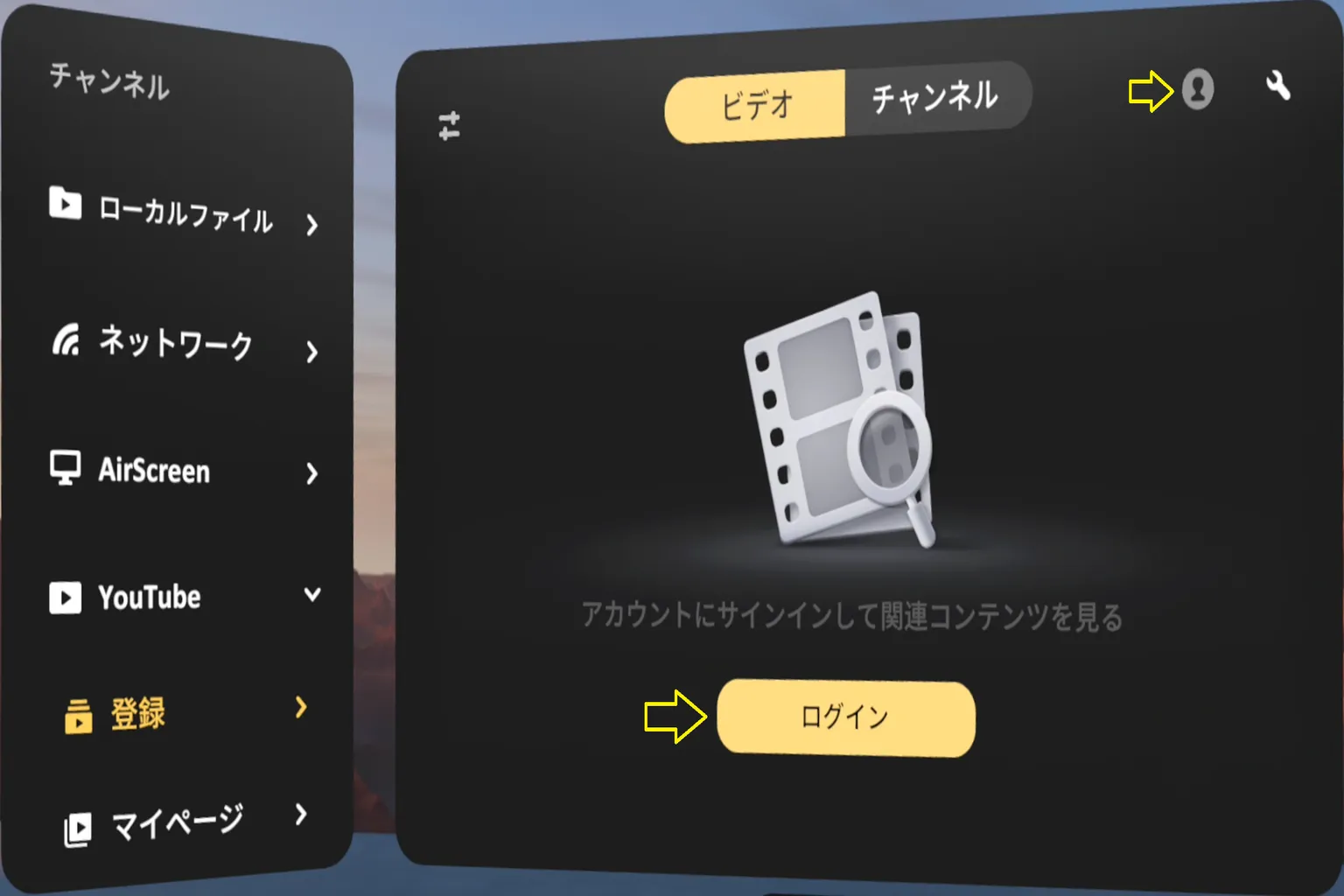
するとメニューが表示されて、認証コードとログイン用リンクが出てくるよ。
このコードとリンクはコピーできるから、ヘッドセット内のブラウザで直接ログインしてもいいし、
PCやスマホから設定してもOKだ。
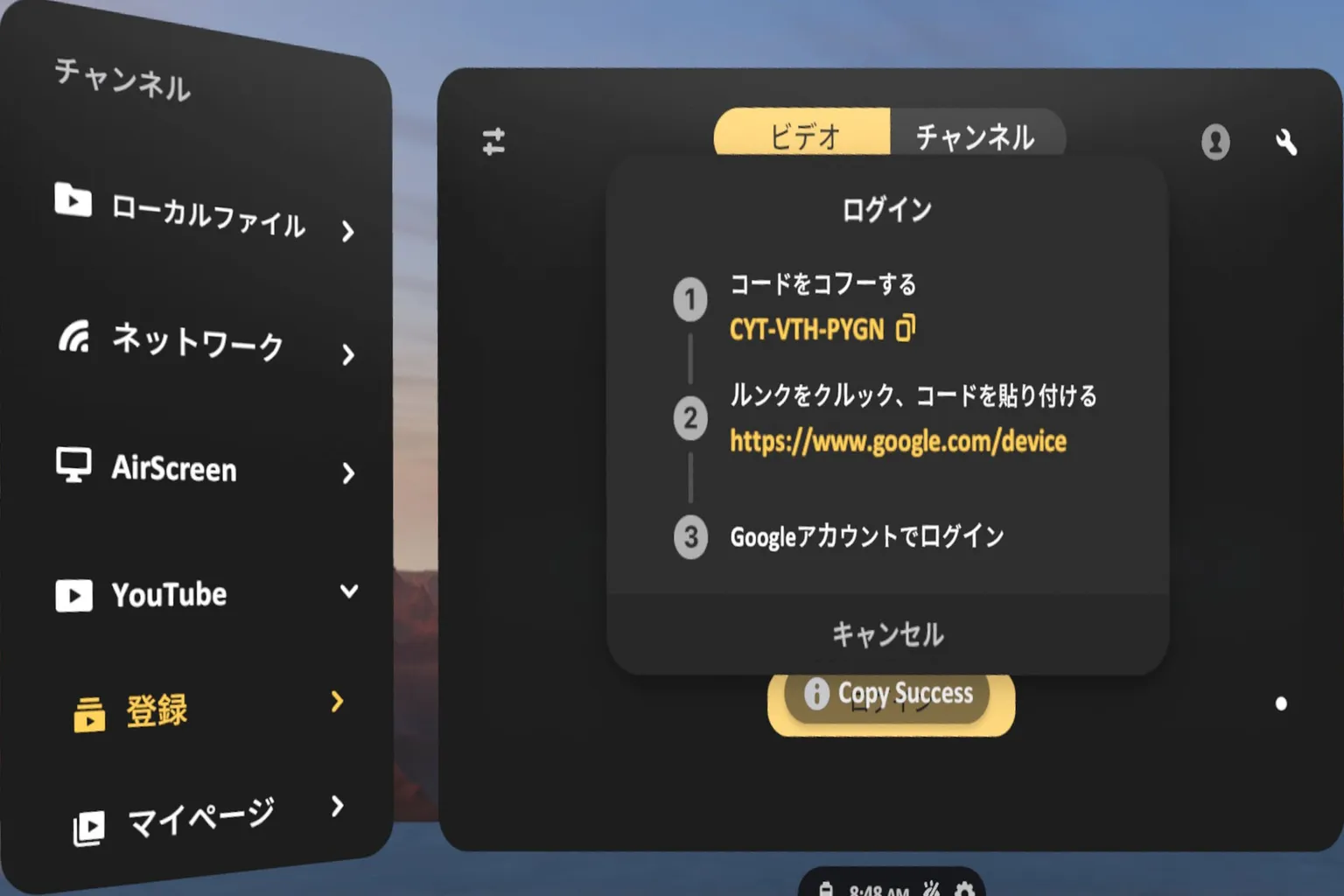
ステップ2:アカウントをリンクする
ブラウザで https://www.google.com/device にアクセスして、
表示された認証コードを入力しよう。
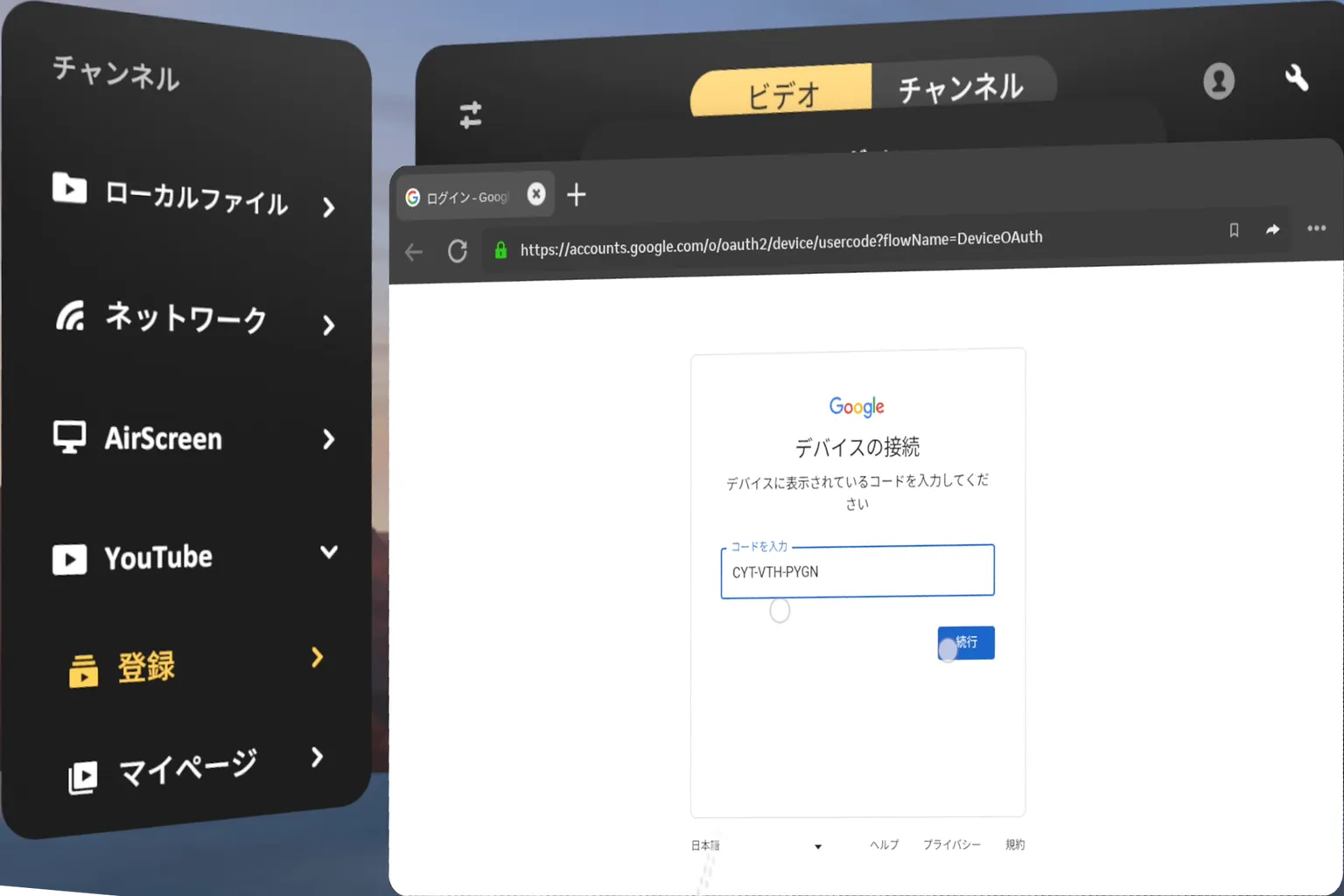
入力が終わったら、自分のGoogleアカウントを選択しよう。
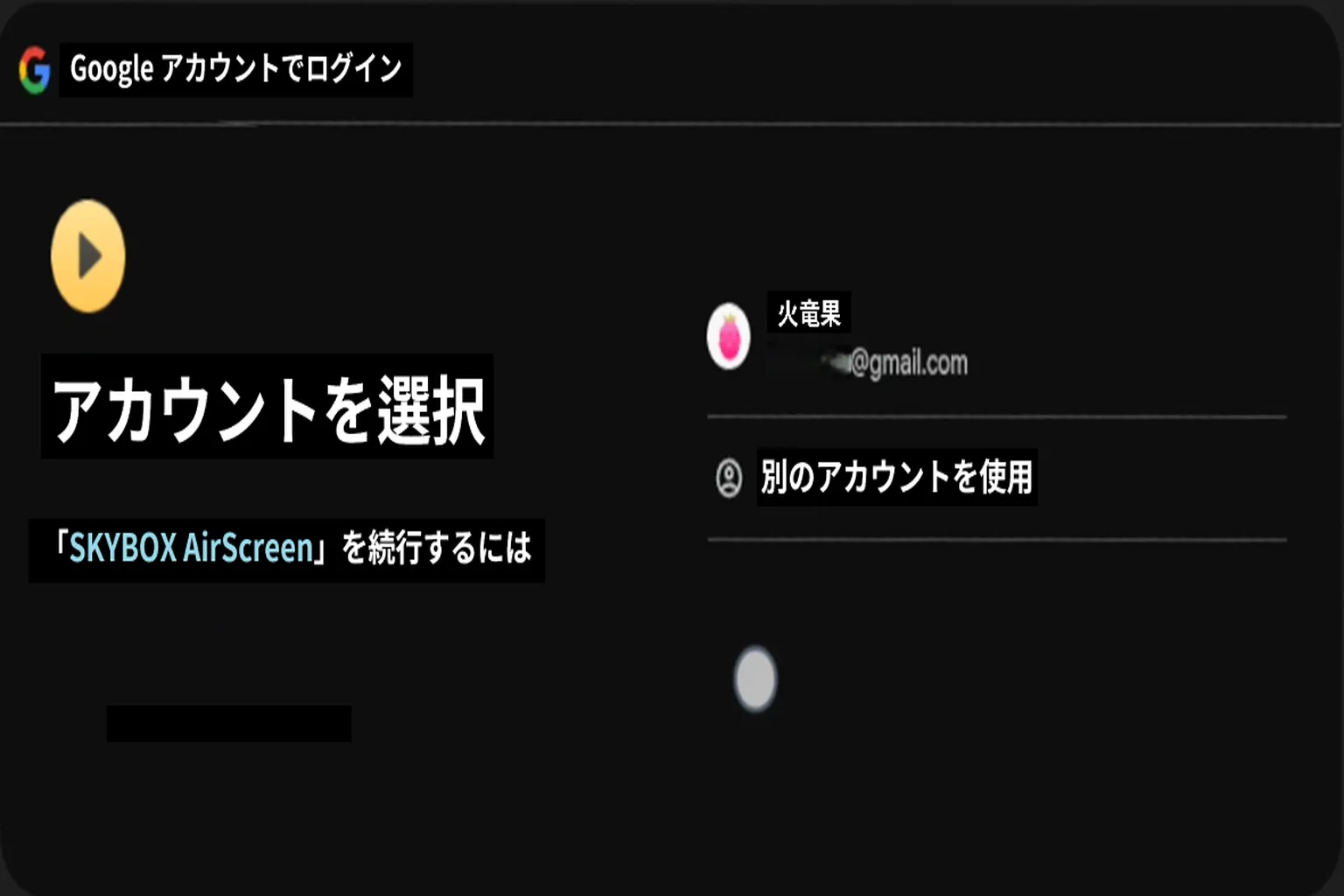
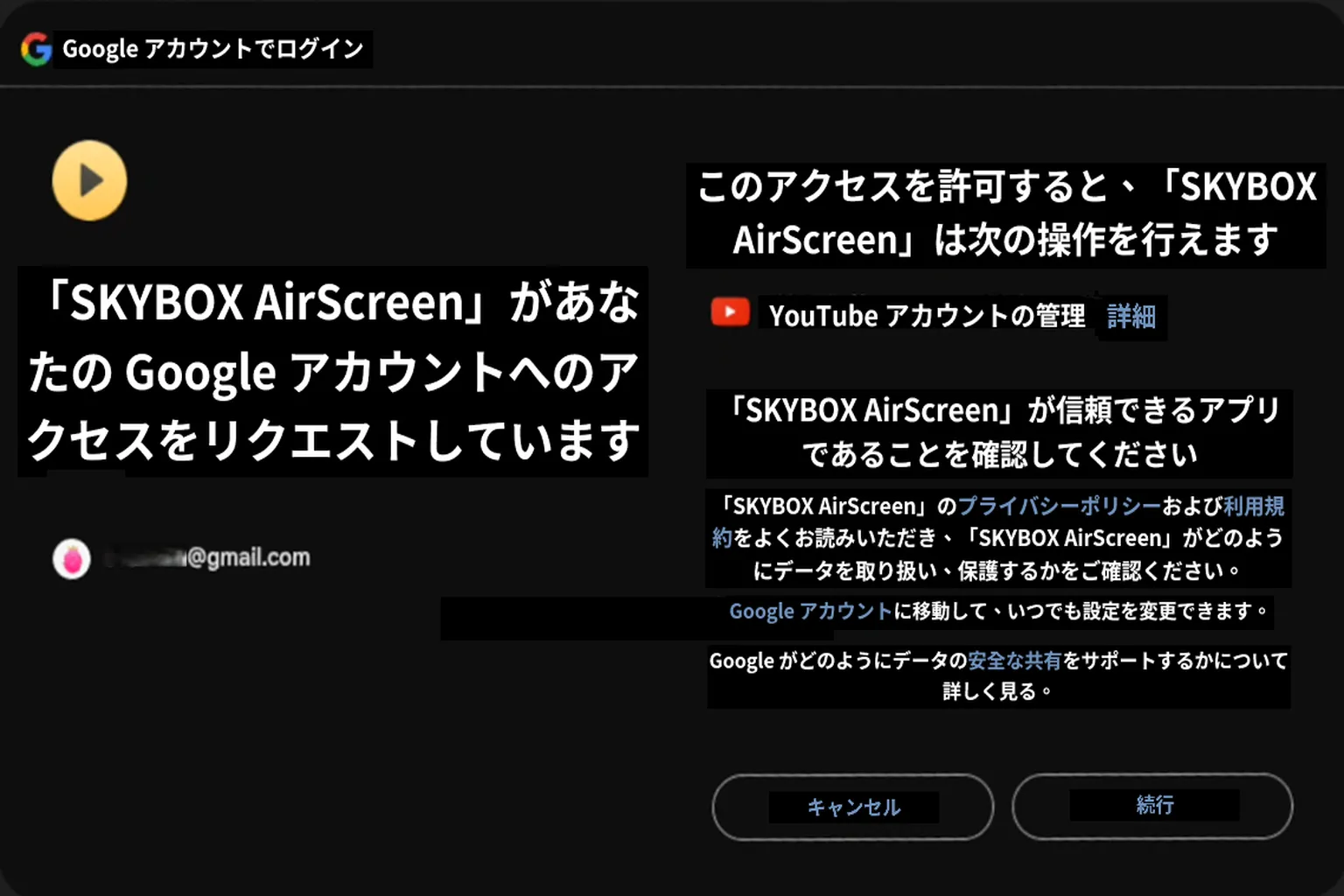
ステップ3:承認して利用開始
Googleアカウントを選んだら、SkyboxがYouTubeデータにアクセスするための許可を求められるよ。
「続行」を押して承認すれば、すぐに使えるようになるんだ。
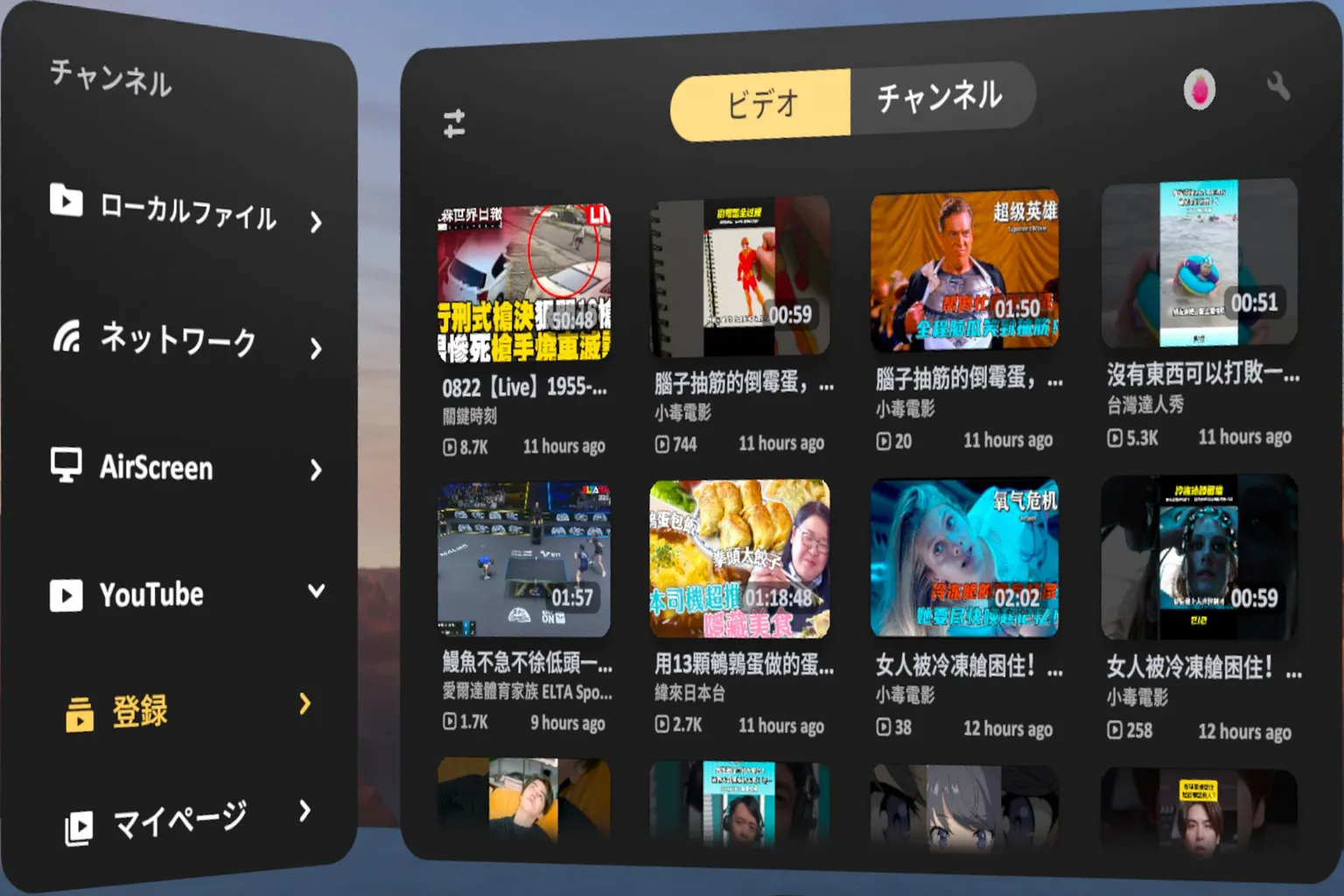
設定が完了したら、ヘッドセットに戻れば、
自分が登録しているチャンネルや自分のYouTube動画がそのまま見られるようになるよ。
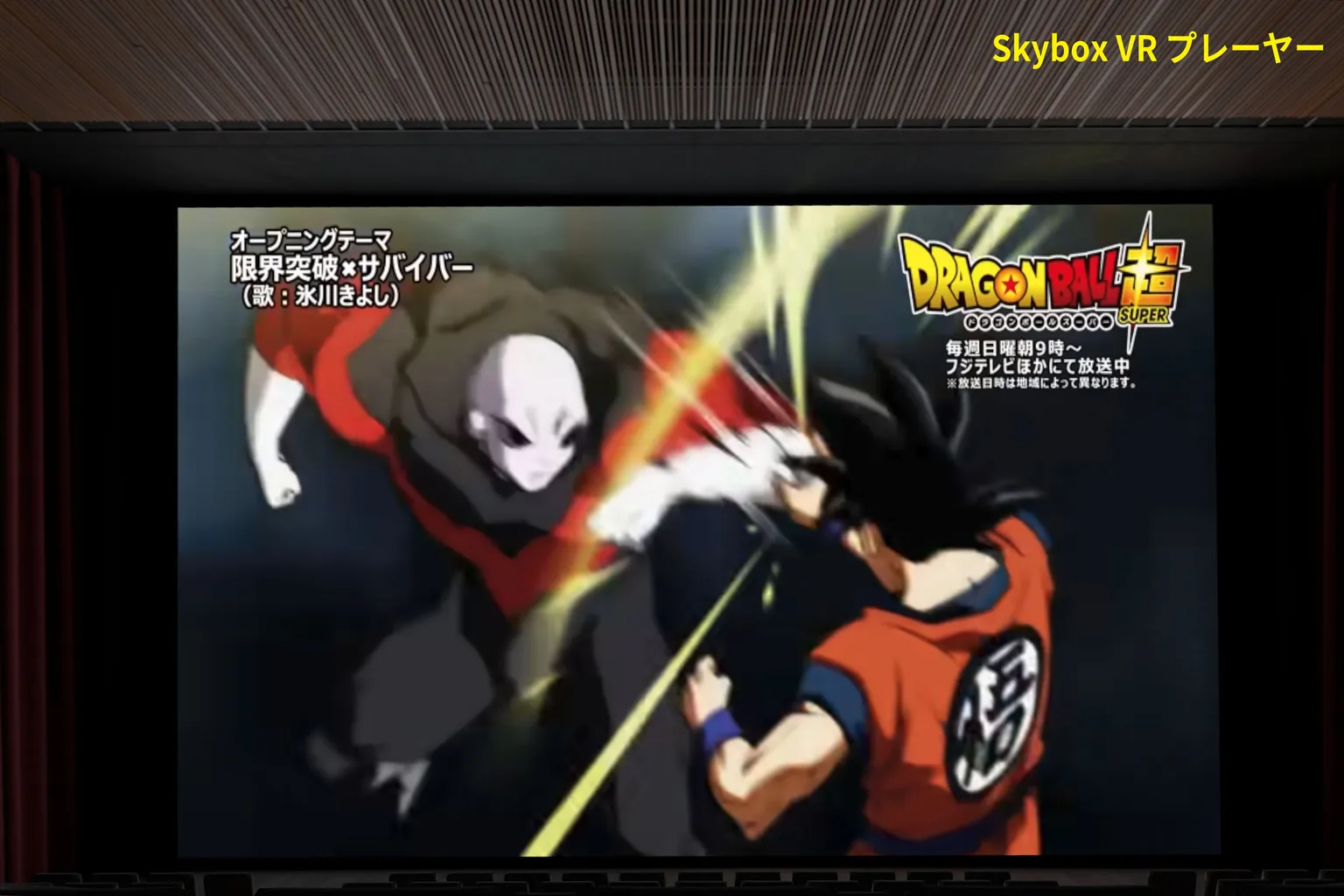
補足:Meta Quest標準のYouTubeアプリとの違い
1枚目の画像がSkybox VR Playerでの視聴画面だよ。
まるで映画館を貸し切ってYouTubeを見ているような感覚になるんだ。
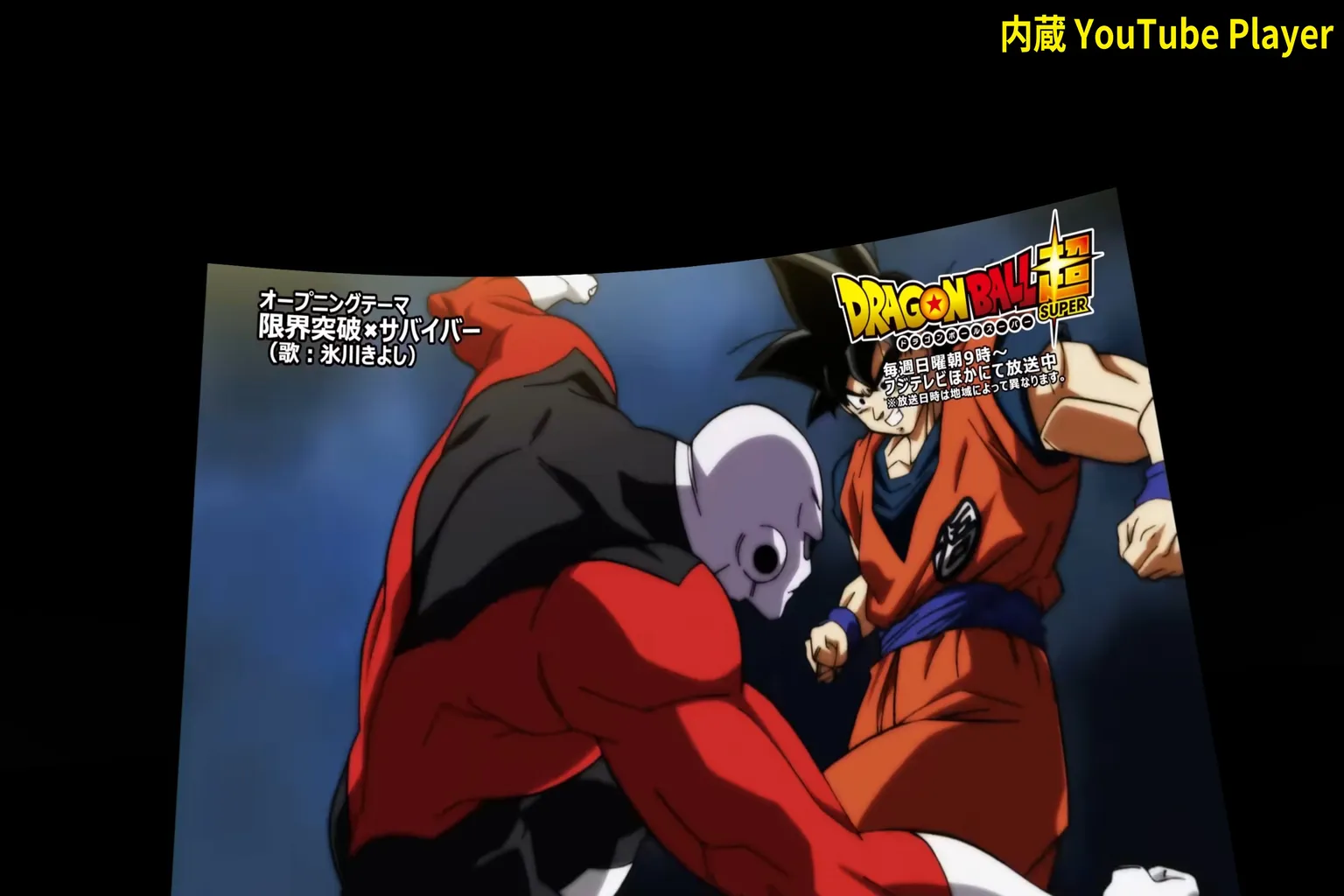
2枚目の画像はMeta Quest標準のYouTubeアプリでの画面だよ。
正直ちょっと物足りなくて、「ちょっと大きめの画面」程度の感覚なんだ。
もしVRヘッドセットでYouTubeを見ることが多いなら、この機能だけでもSkyboxを買う価値は十分あると思うよ。
部屋
これは2.0バージョンで追加された新機能で、友達を招いて一緒に動画を見られるんだ。
こういう機能は今まで「Bigscreen」でしか見かけなかったけど、
今回ついにSkyboxにも入ったってわけだな。
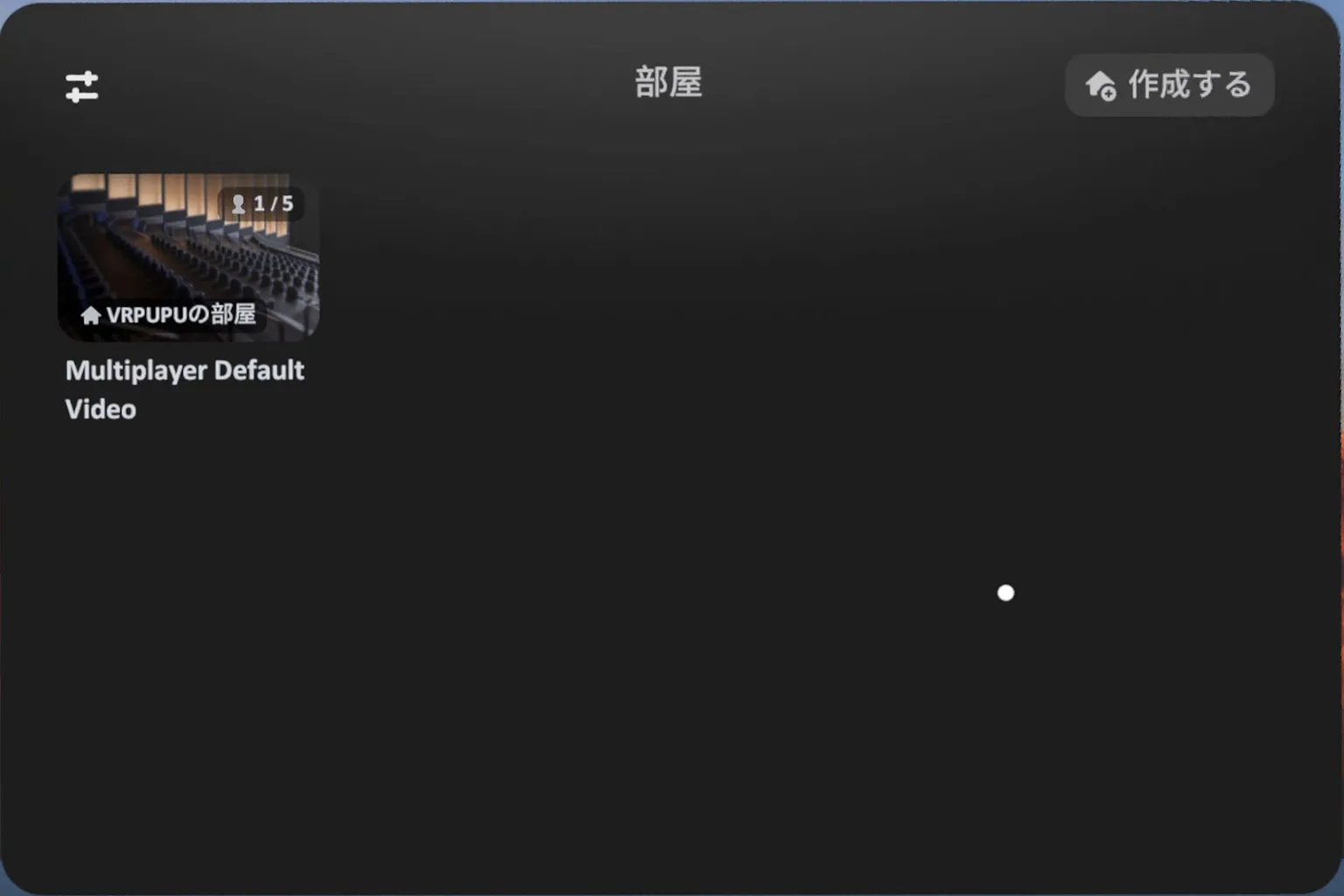
使うときは「部屋」タブを選んでくれ。
ただし、この機能を使う前に自分のアバターをちゃんと作っておかないと、
部屋を作ることも他人の部屋に入ることもできないから注意な。
それから、もしもうアバターを作ってるのに部屋が作れない場合はな、
一度見た目を変えて保存してみてくれ。
そうするとちゃんとアバターありって判定されるんだ
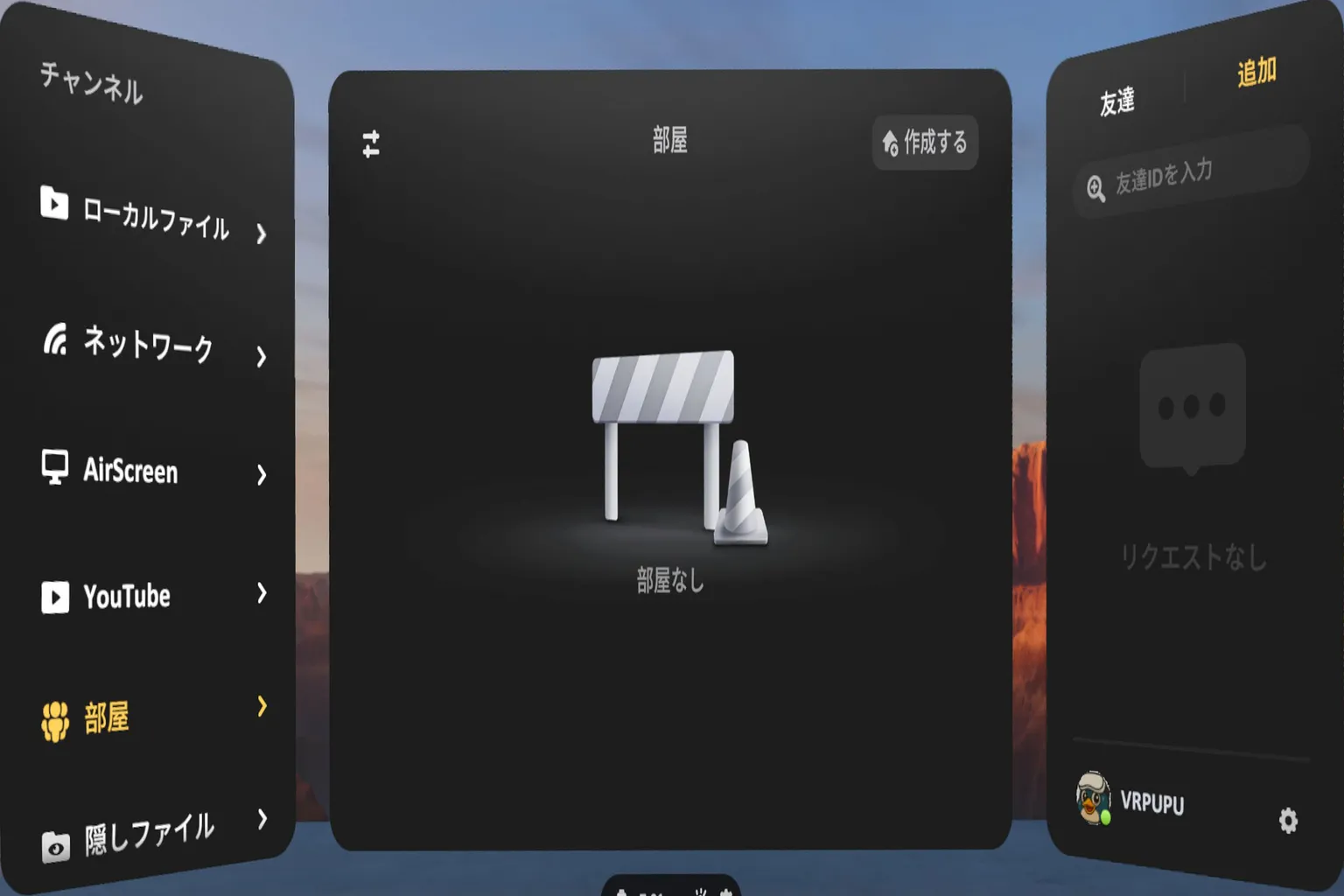
ユーザーごとに専用の番号が割り振られてるんだ。
右下の「⚙️」を押すと、画面に表示されるUser IDが自分の番号になる。
友達の番号がわかってるなら、画面右上の「追加」を押せばフレンド追加できるぞ
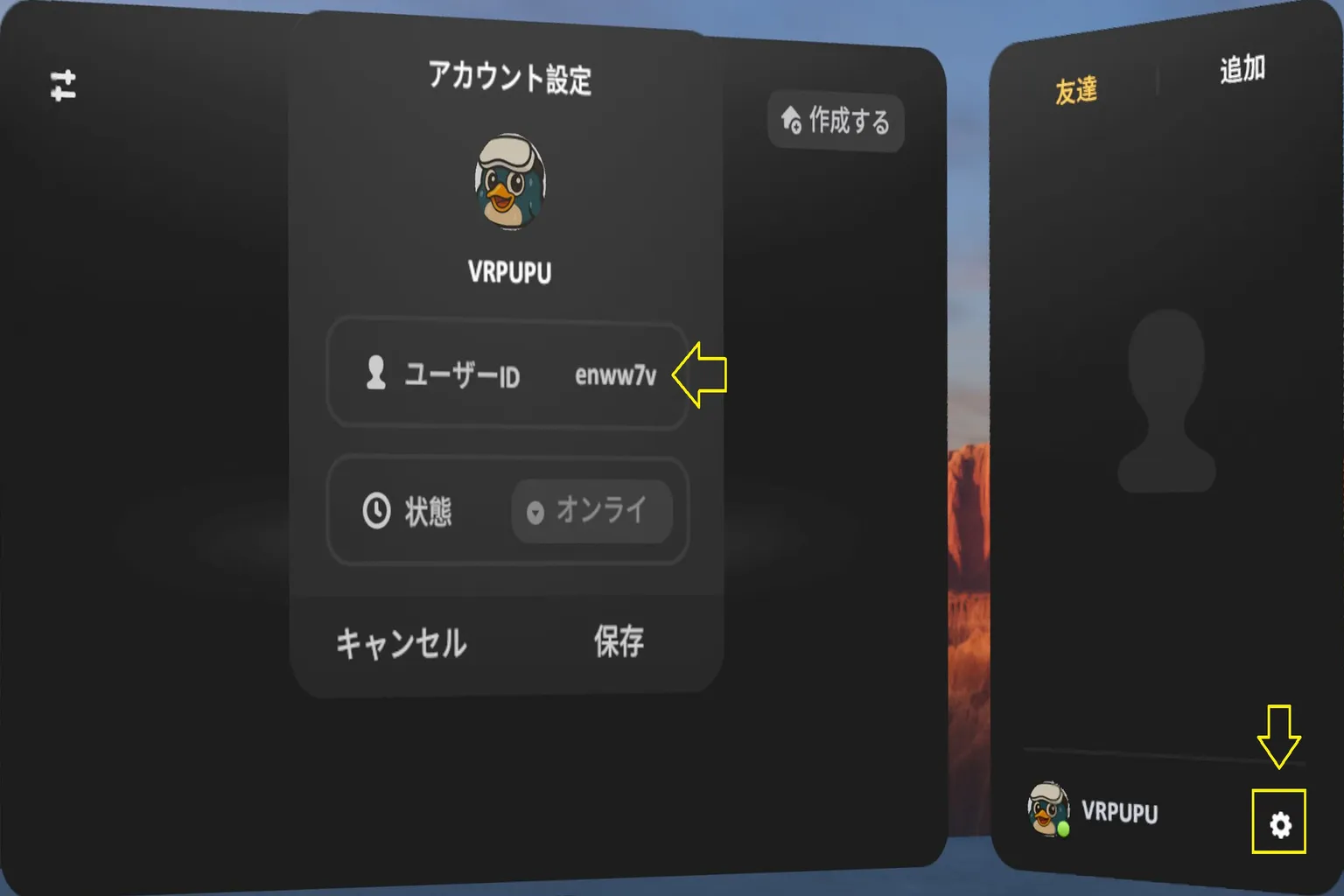
画面にある「作成する」を押せば自分の部屋を立てられるんだ。
その時に「プライバシー」設定で、
友達に公開するか、招待制にするかを選べる。
動画の選択も設定できて、
「自分だけが切り替えられる」ようにするか、
「みんなで自由に切り替えられる」ようにするかを選べるんだ。
あと、シーンによって収容人数が違ってな。
映画館のシーンなら最大5人まで入れるけど、それ以外のシーンは3人までなんだよ。
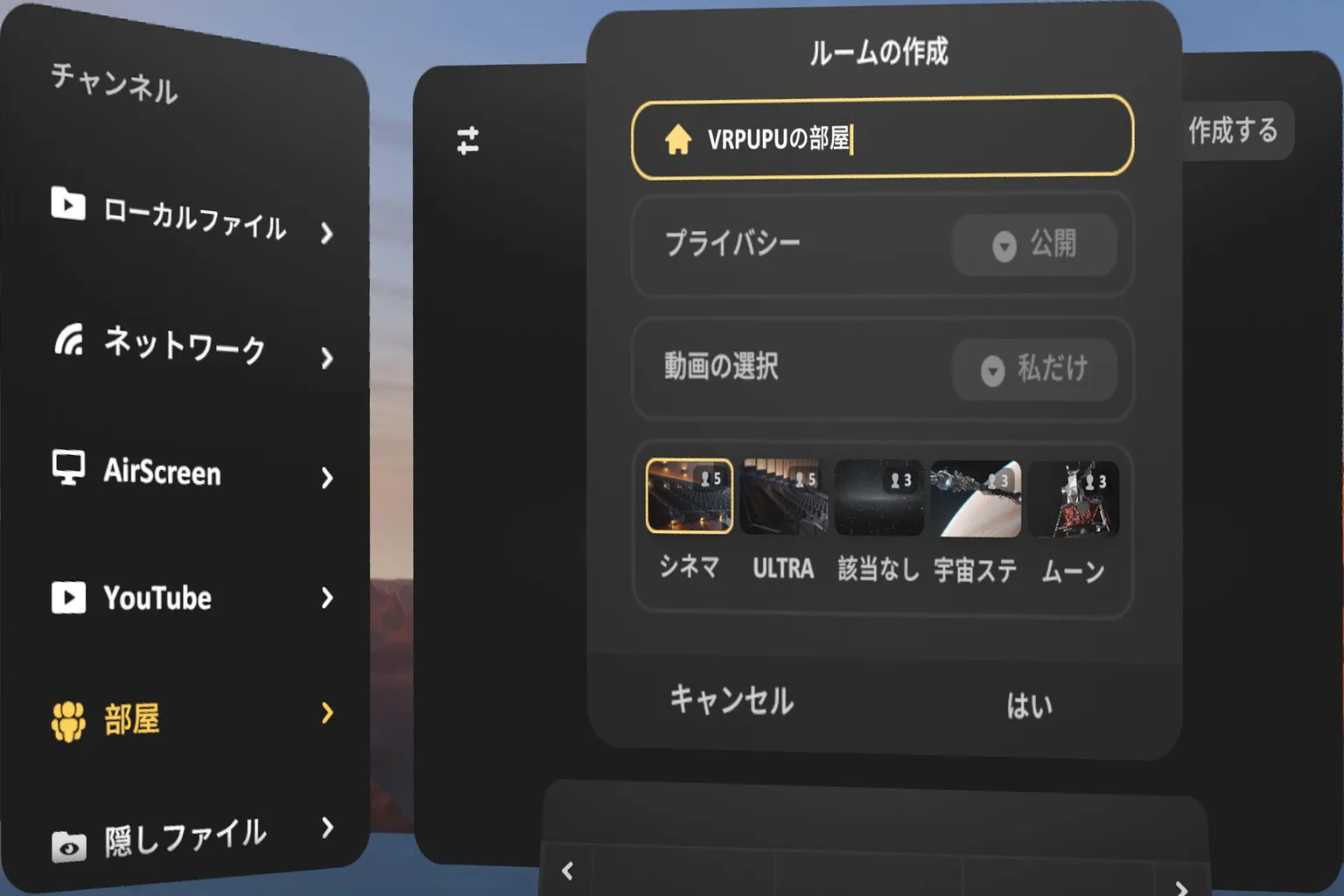
初めてシーンを作るときにはマイクの使用許可を求められるんだ。
これは映画を見ながらそのまま会話できて、
まるで友達が隣にいるみたいに楽しめる仕組みだな。
ここでは「同意」を選んでくれよ。
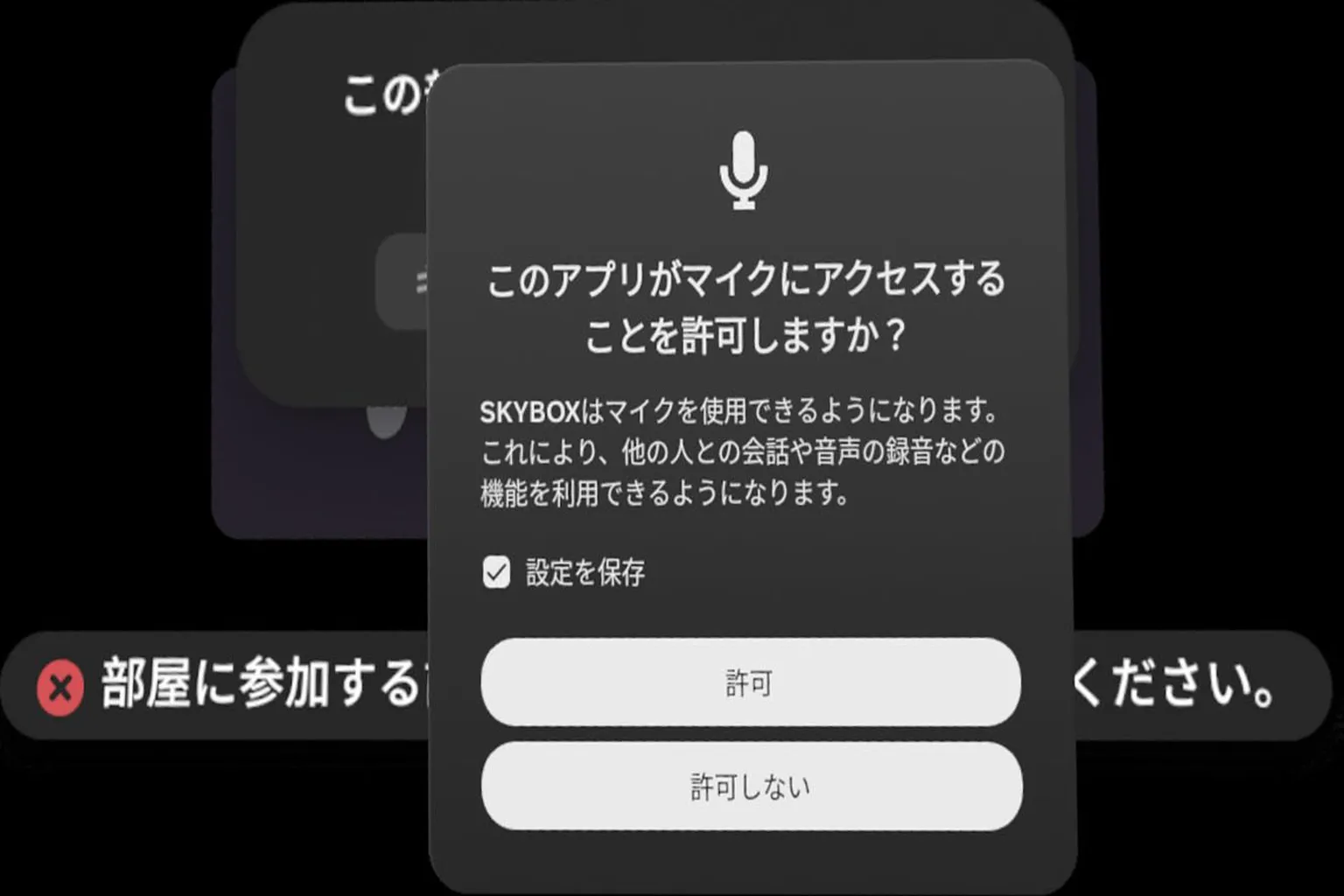
部屋を作ったら、友達の画面にもその部屋が表示されるようになる。
あとは友達がクリックして入ってくれば、一緒に動画を楽しめるってわけだ。
隠しファイル
ヘッドセット内のファイルは、基本的に誰でも見られる状態なんだ。
だから大事に取っておきたいプライベートな動画が、
友達や子どもにヘッドセットを貸したときに見られちゃうとちょっとマズいよね。
Skyboxにはそんなときに便利な「隠しフォルダ」機能があって、
ヘッドセット内の動画や画像を非表示にできるんだ。
これを使えば、他の人がSkyboxで動画を見るときに、そのフォルダ自体が見えなくなる。
ただし、別の動画プレイヤーアプリを入れていれば普通に見られてしまうから、複数のプレイヤーを入れないようにしておくのが安全だよ。
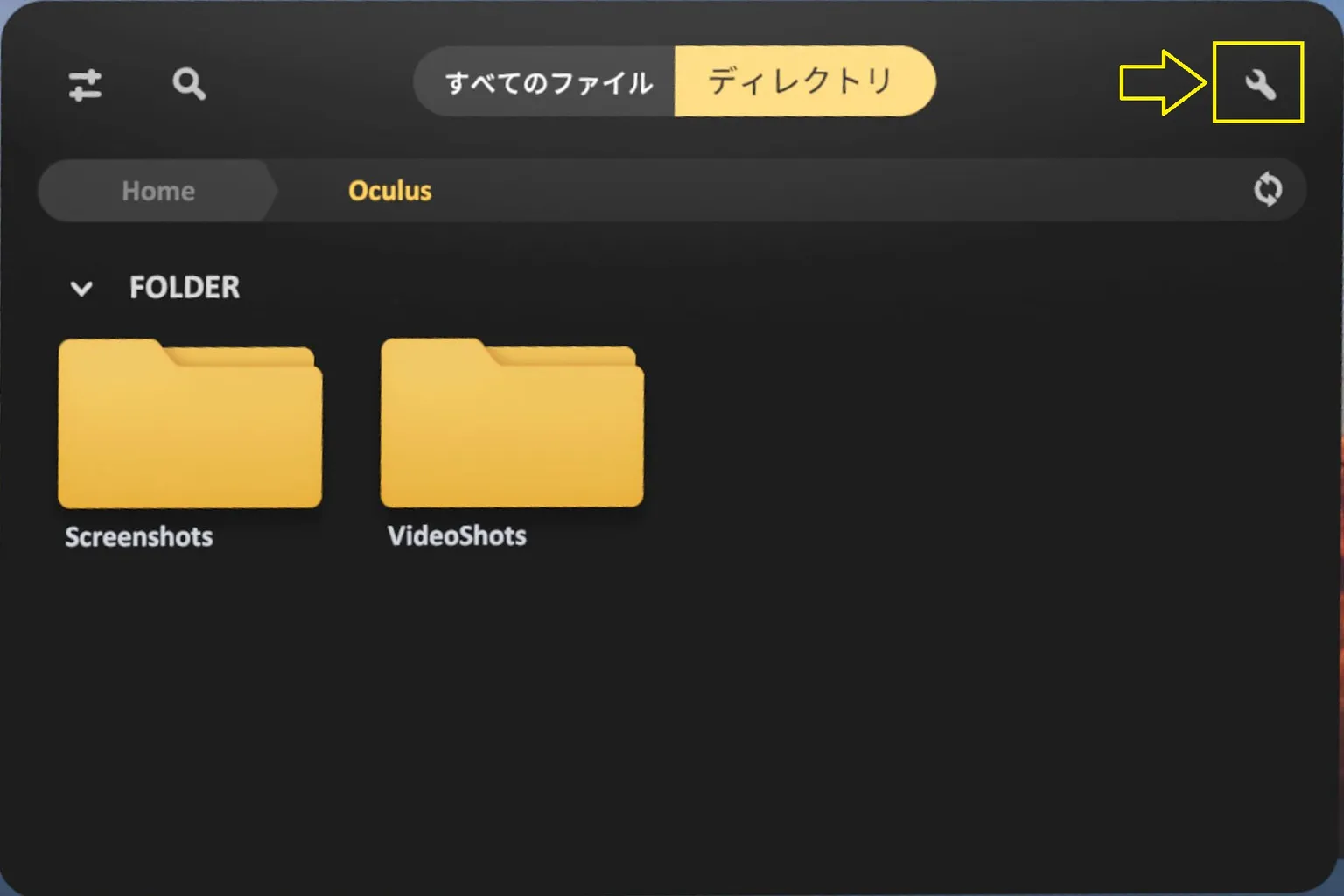
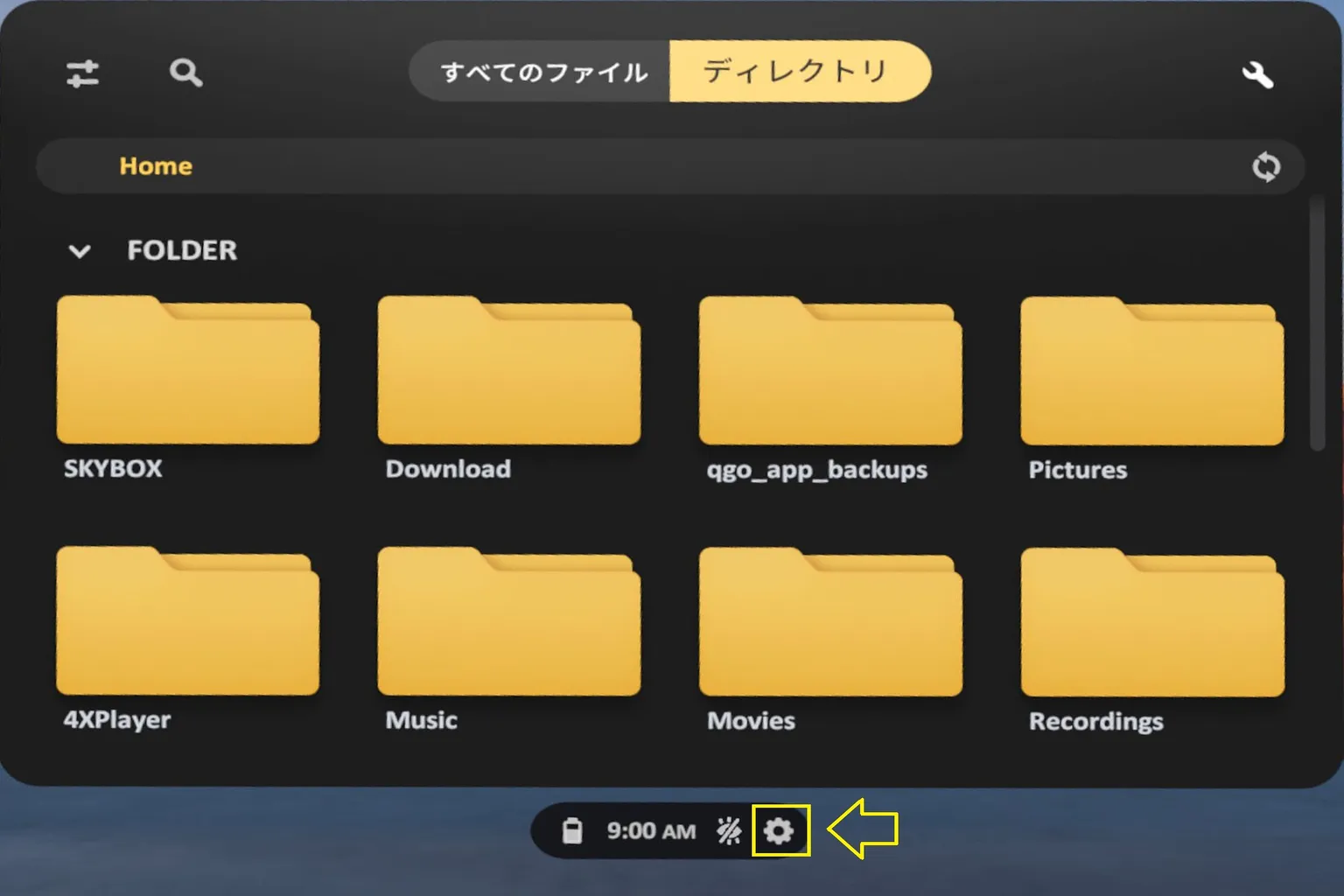
ステップ1:隠したいフォルダを設定
ローカルファイル内で、
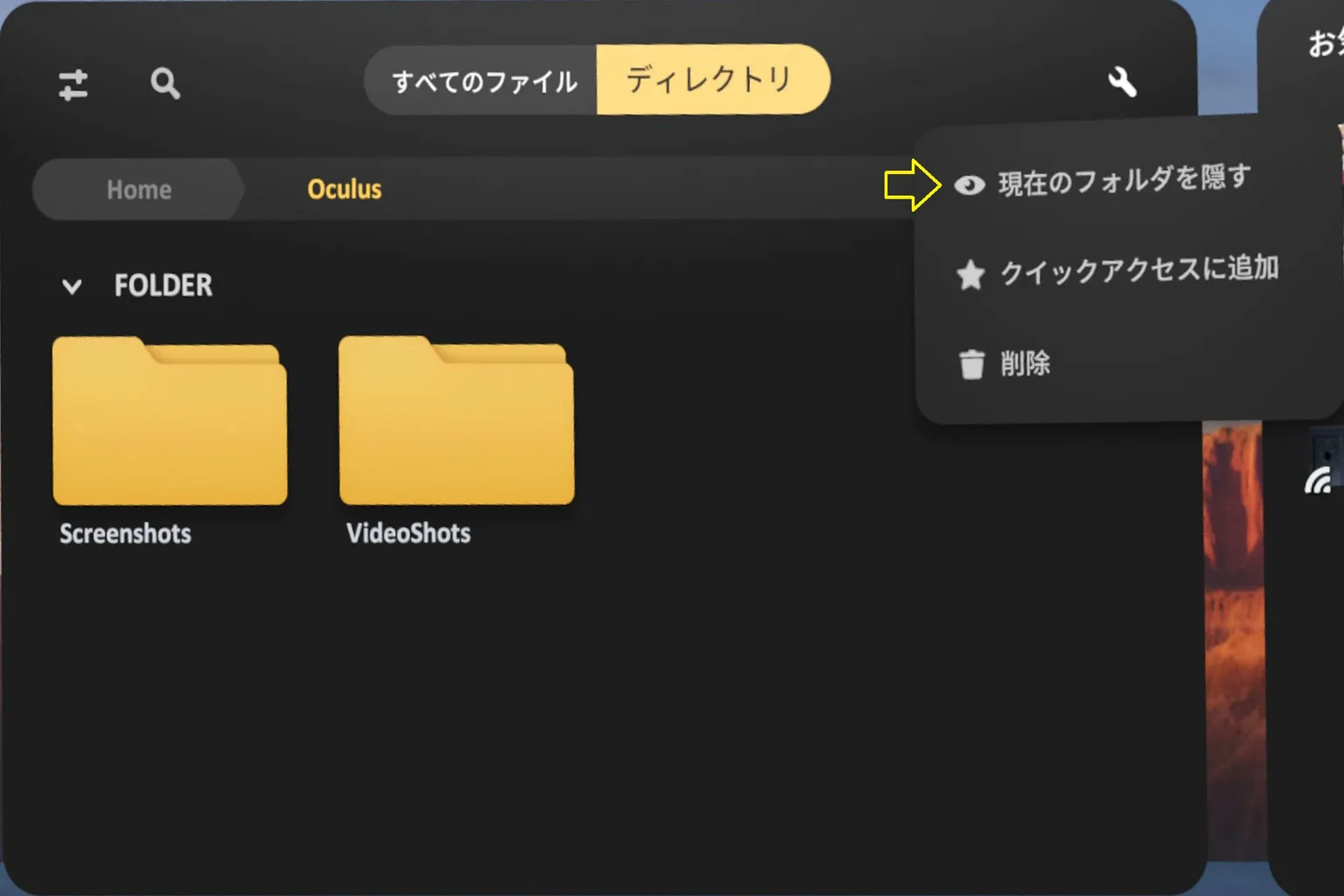
非表示にしたいフォルダに入ったら、右上の「🔧」アイコンを押そう。
そして「現在のフォルダを隠す」を選択しよう。
ステップ2:隠しファイルエリアに移動
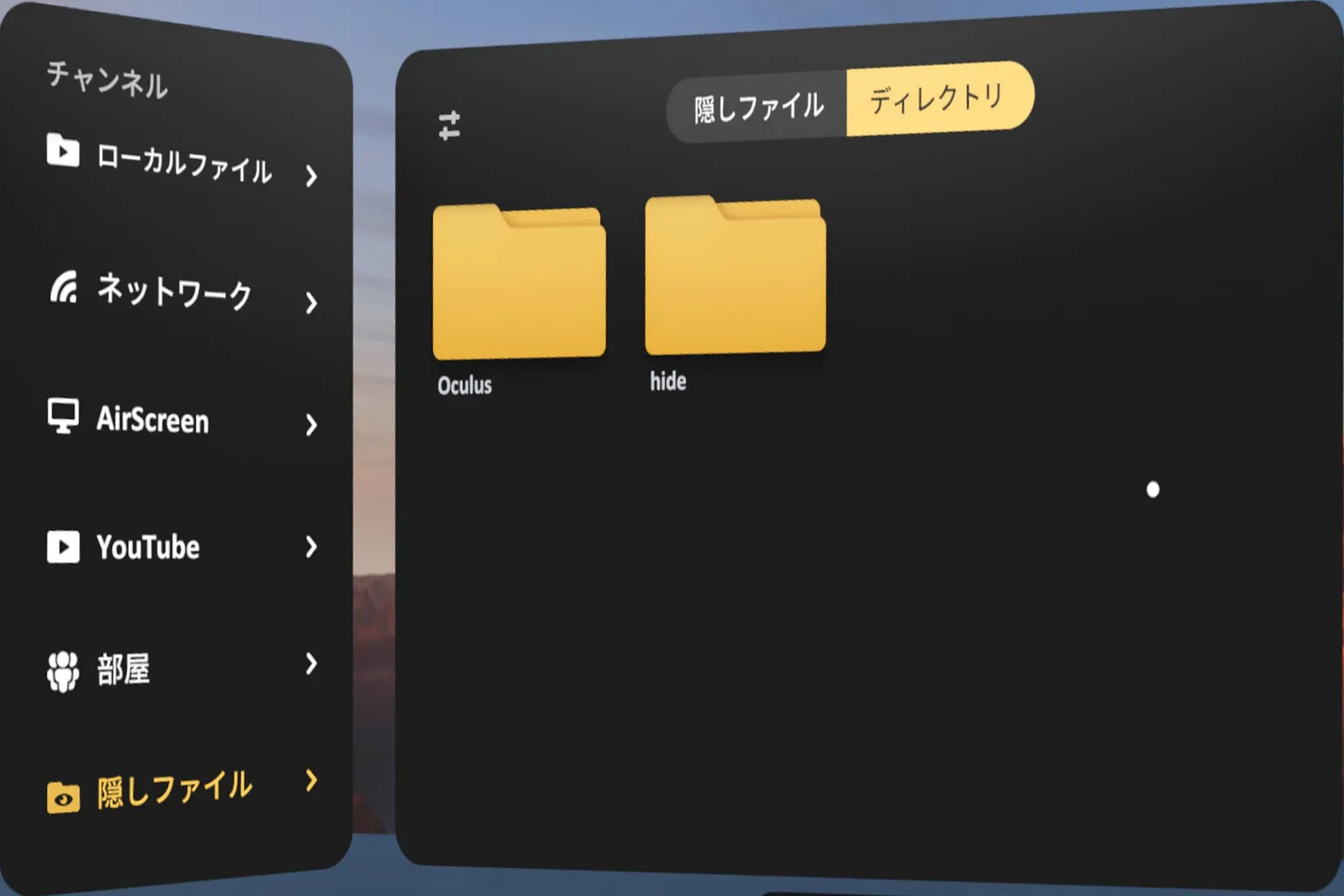
チャンネル一覧の「隠しファイル」を開くと、
さっき非表示にしたフォルダが表示されているよ。
一度隠したファイルやフォルダは、全部ここに集まるんだ。
ステップ3:フォルダを非表示にする
メインメニューの下部にある「⚙️」を選択しよう。
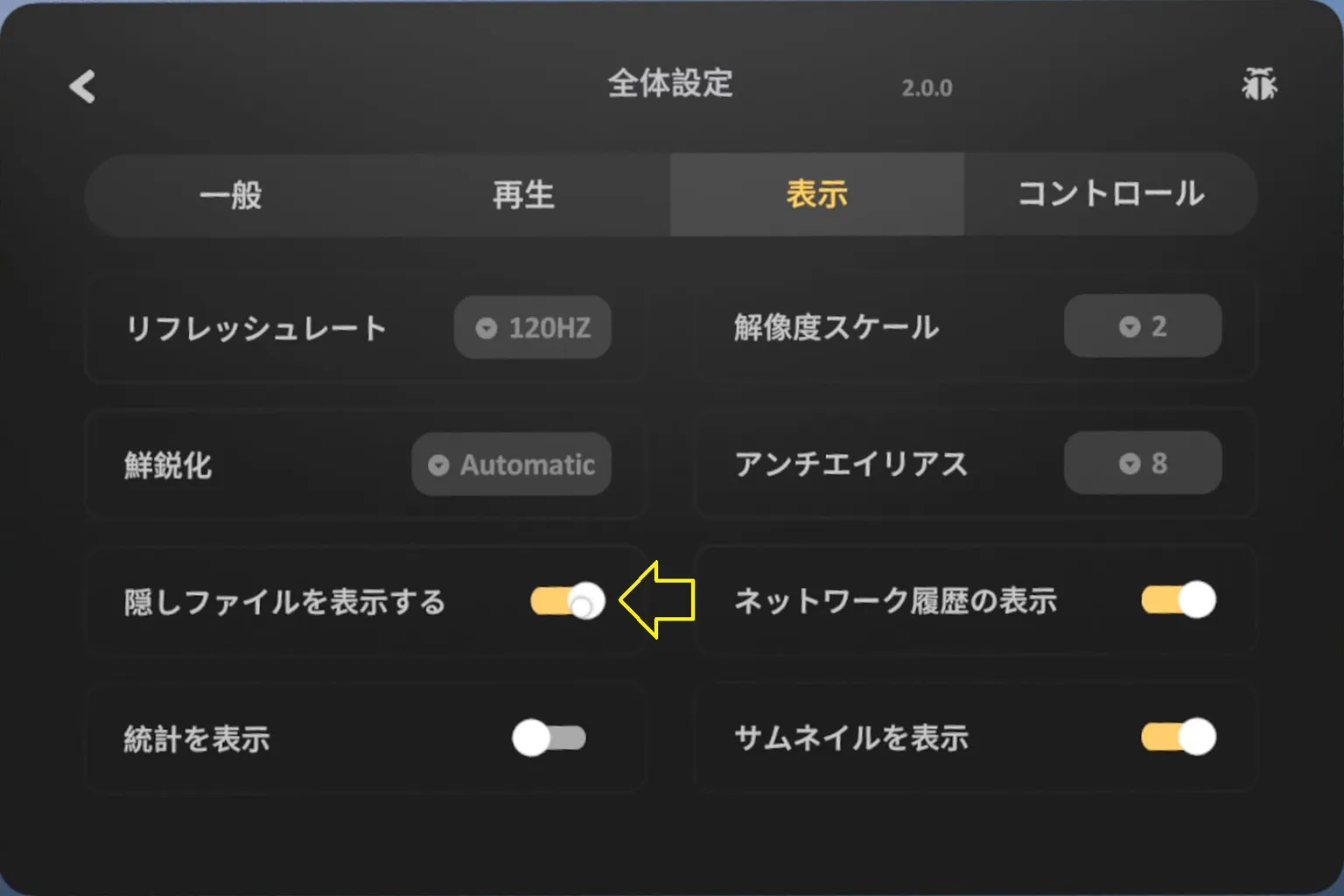
表示設定の画面で「隠しフォルダを表示」をオフにしよう。
ステップ4:パスコードを設定して完全非表示にする
このタイミングで、システムから4桁のセキュリティコードを設定するよう求められるよ。
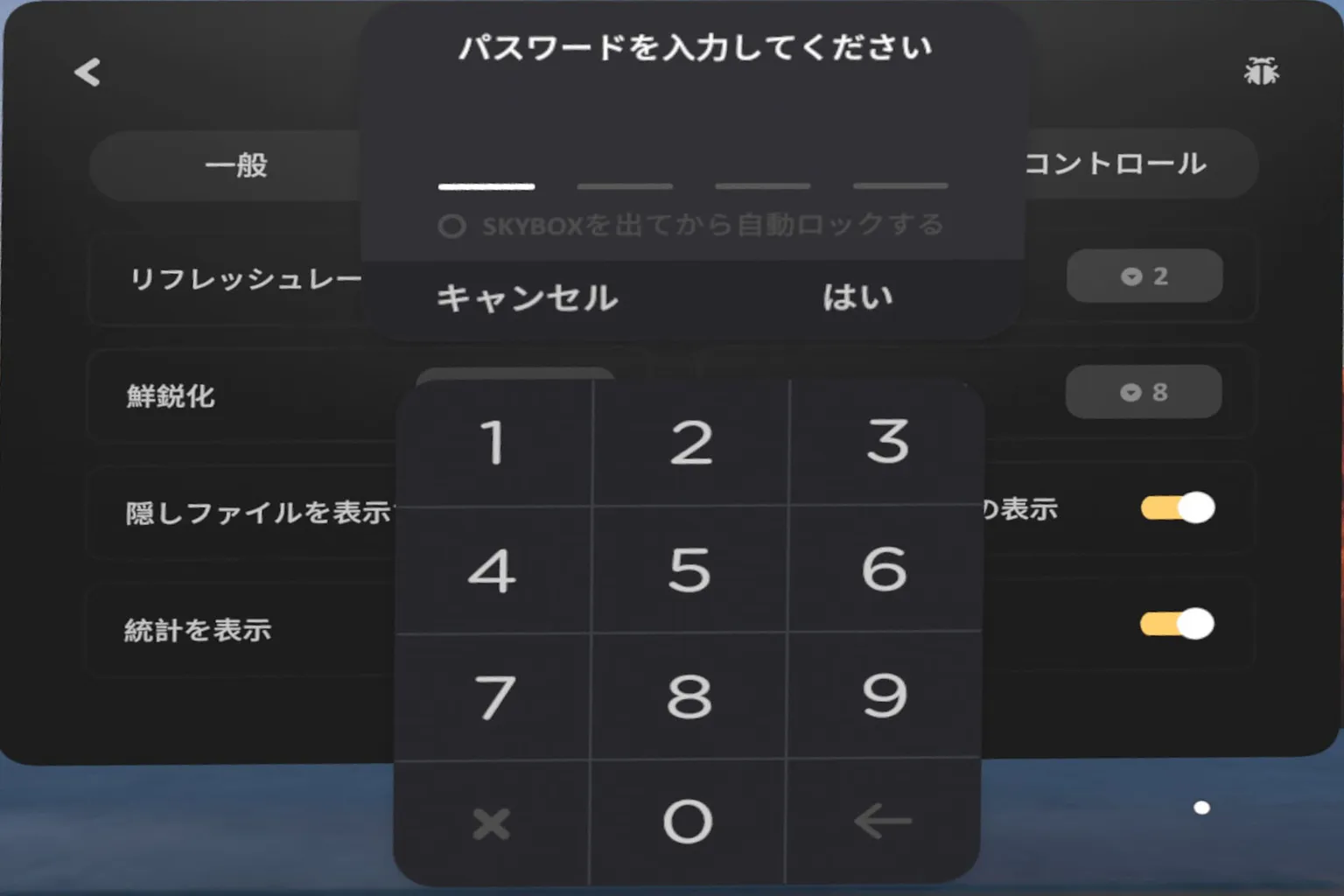
設定が終わると、
ホーム画面やローカルファイル一覧から、非表示にしたフォルダが完全に見えなくなるよ。
あとで元に戻したいときは、
同じ場所でパスコードを入力して「隠しフォルダを表示」をオンにすればOKだ。
システム設定
ここではSkyboxの各種パフォーマンスや動作を調整できるよ。
メインメニュー下部の「⚙️」を選ぶと、
4つの設定メニューが表示されるんだ。
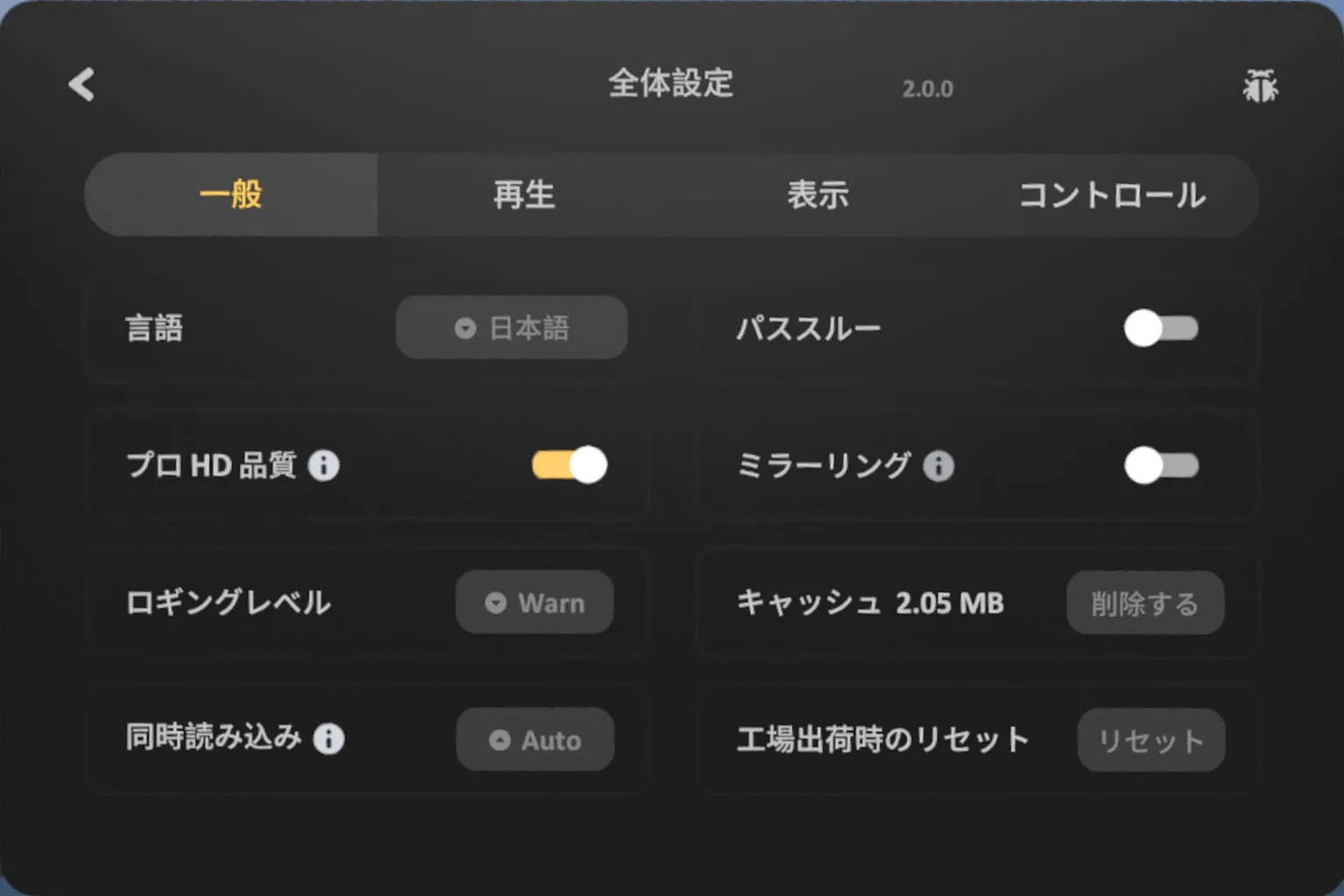
一般
言語の設定、
パススルーモードの使用、
ビデオHDモード(動画を強制的にフルHD解像度にアップスケール)などが設定できるよ。
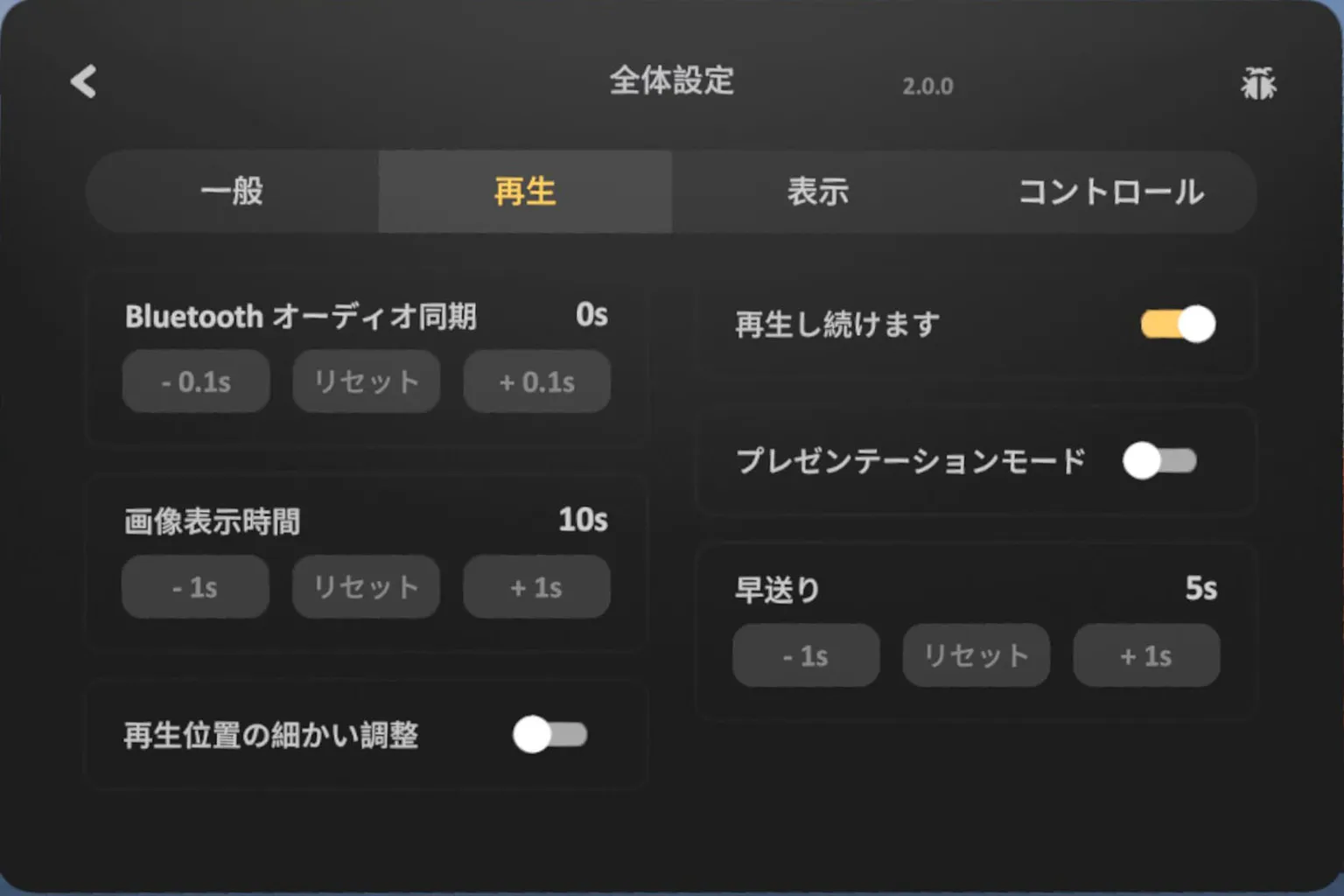
再生
ヘッドフォンの音声遅延など、動画再生時の細かい項目を調整できるよ。
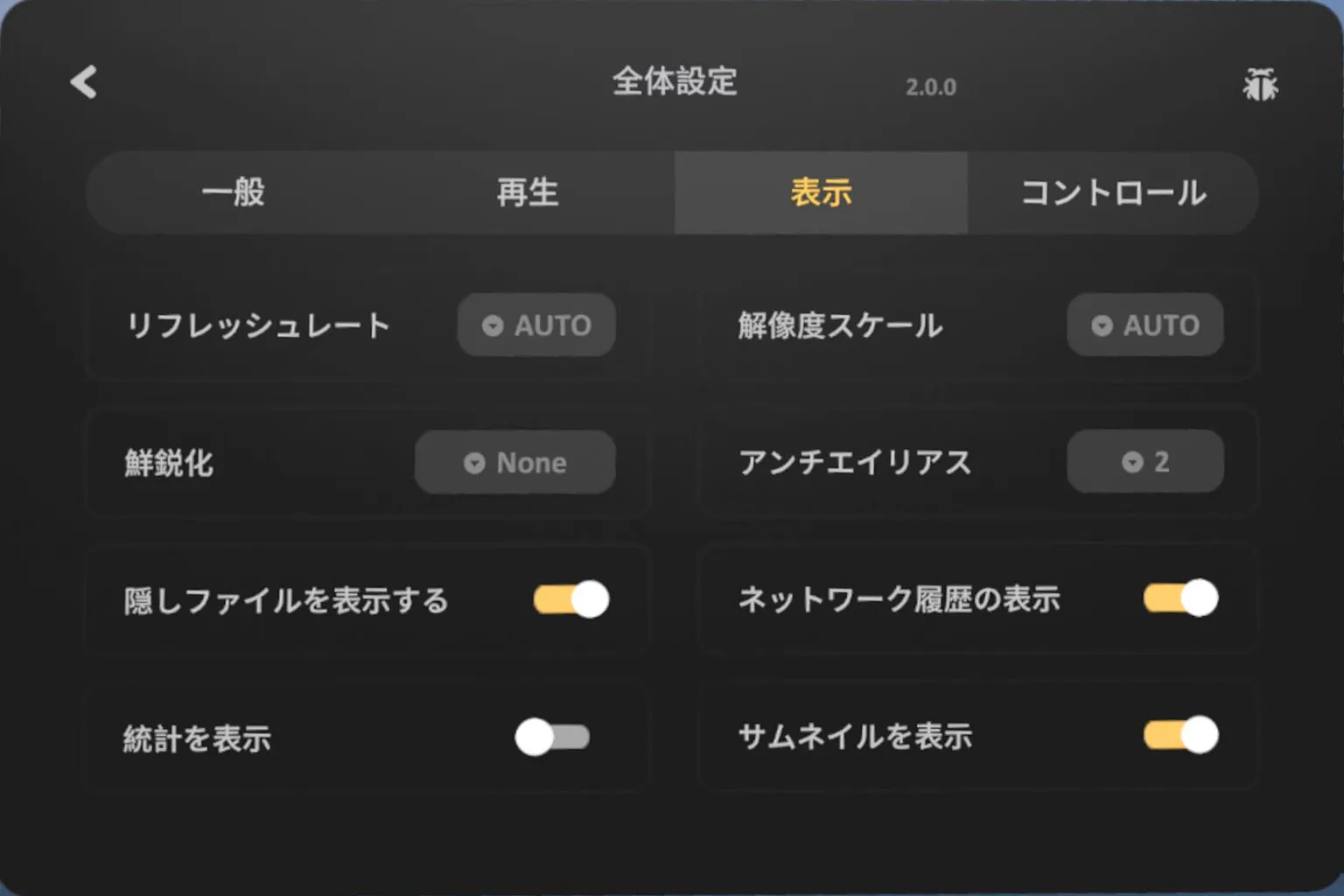
表示
ヘッドセットのフレームレート変更、
画像のシャープ化、解像度アップ、
アンチエイリアス、隠しフォルダ表示の切り替えなどができるよ。
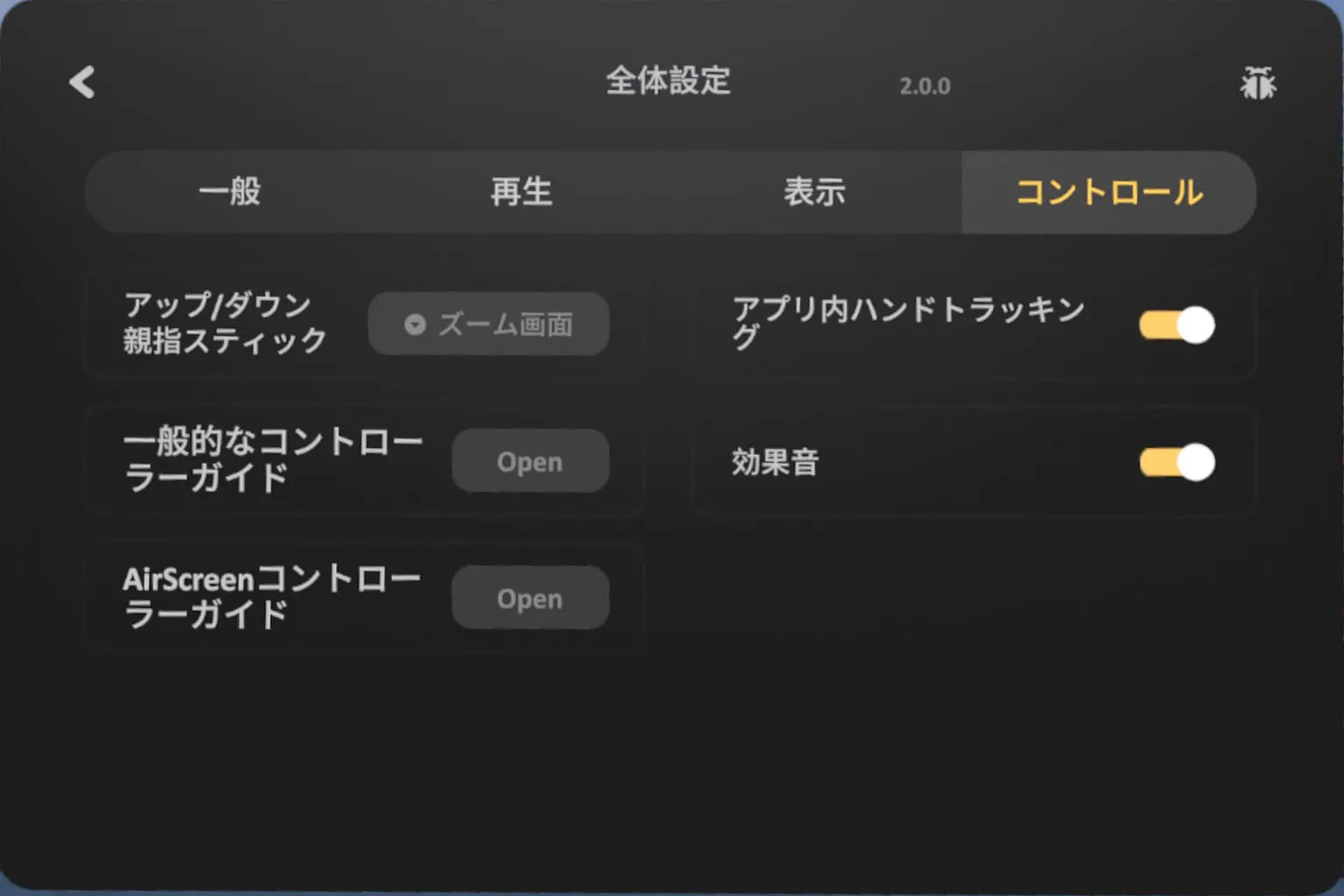
コントロール
効果音のオン/オフや、ハンドトラッキングの有効・無効などを設定できるよ。
リフレッシュレートはヘッドセットを120Hzに設定できて、その分だけ映像の滑らかさが増すよ。
アンチエイリアスや解像度スケーリングの数値を上げれば、理論上は画質が良くなるはずなんだけど…
僕が試しに解像度スケールを2倍、アンチエイリアスを×2・×4・×8にしてみても、
正直肉眼では大きな違いは感じなかったな。
再生操作
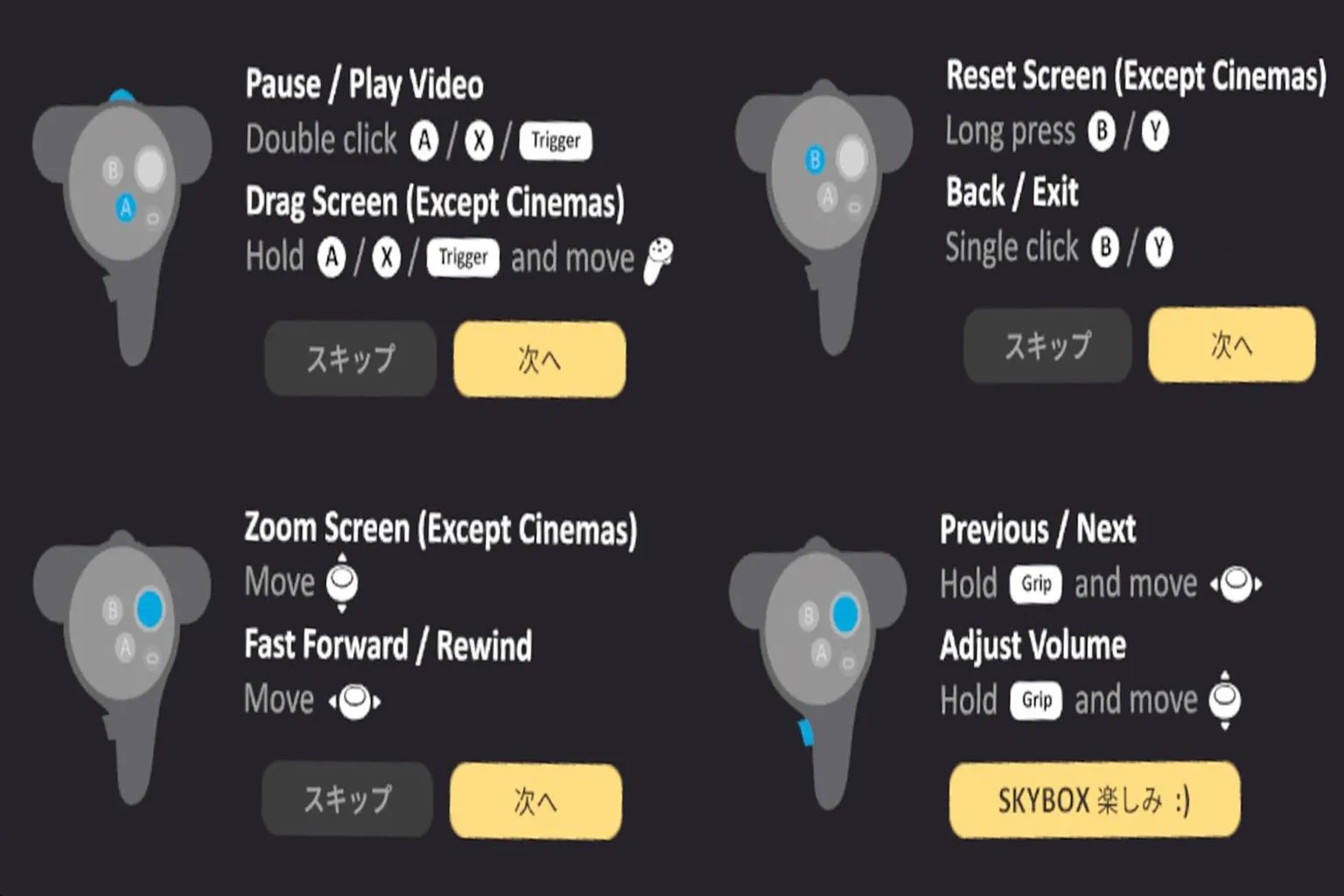
動画を再生すると、最初にコントローラー操作の簡単なチュートリアルが表示されるよ。
操作方法はこんな感じ:
- A / X / トリガーのいずれかをダブルクリック:一時停止 / 再生
- A / X / トリガーのいずれかを長押し:画面ウィンドウをドラッグ移動
- B / Y を長押し:画面をリセット
- スティック上下:画面サイズを調整
- スティック左右:動画の早送り / 巻き戻し
- 中指ボタンを押しながらスティック左右:次の動画 / 前の動画へ移動
- 中指ボタンを押しながらスティック上下:音量調整
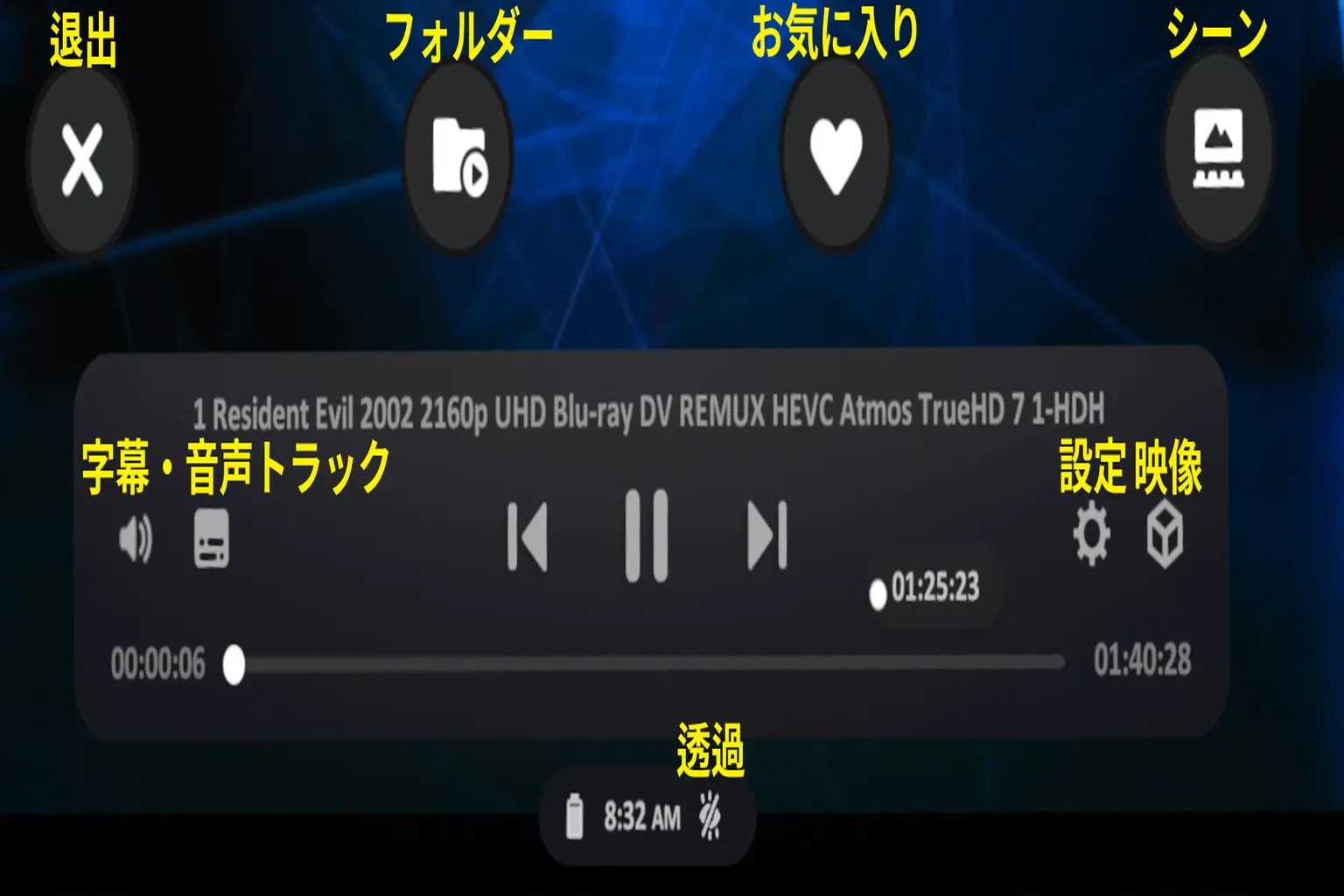
空いている場所でAボタンやトリガーを押すと、コントロールパネルを呼び出して操作できるよ。
この方が直感的で使いやすいんだ。
コントロールパネルの各機能は下の図のとおりで、
細かい説明は次の通りだよ。
字幕と音声トラック
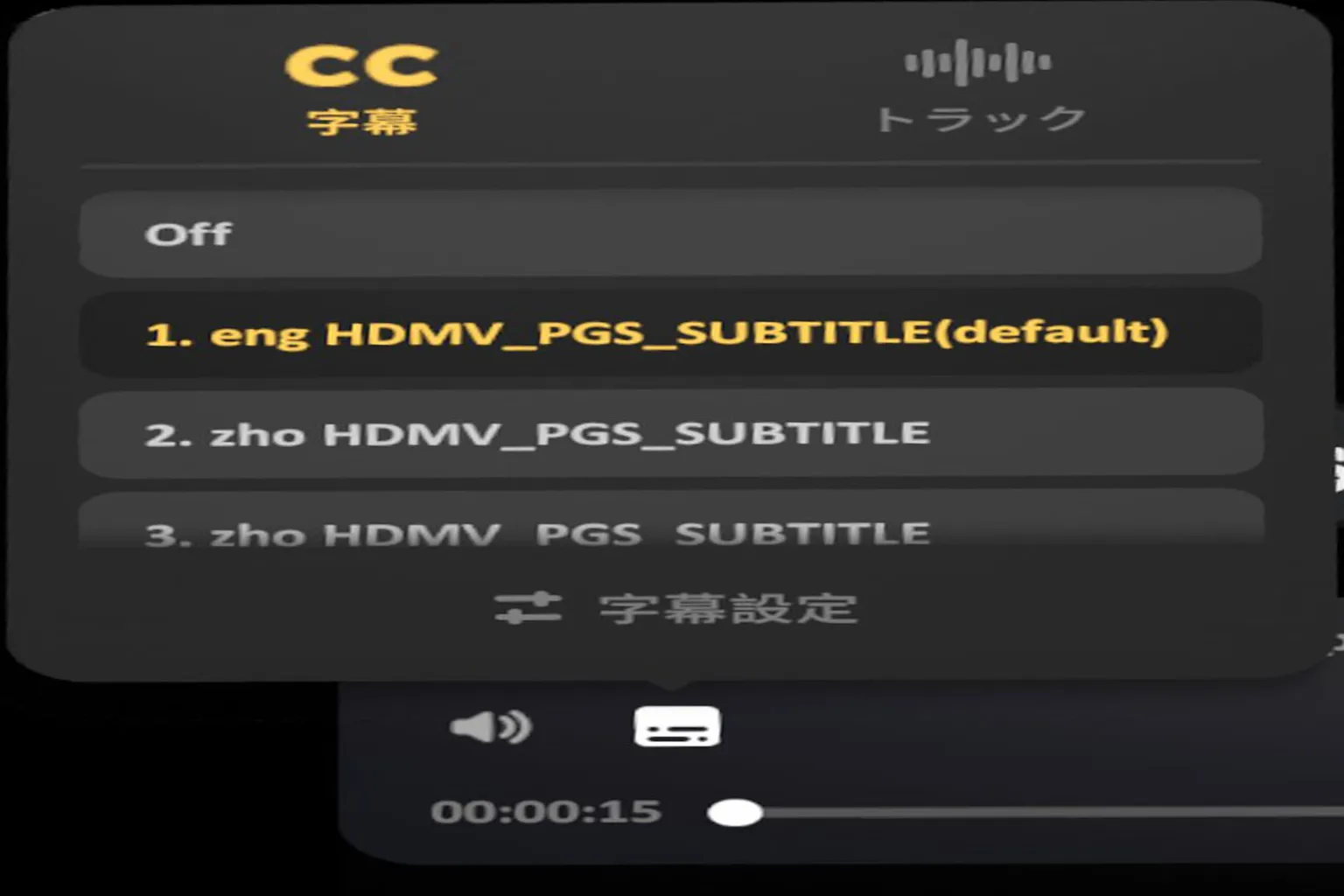
字幕
動画再生で欠かせないのが字幕だね。
「CC字幕」を選べば、字幕をオフにしたり、動画に内蔵されているさまざまな種類の字幕を切り替えられるよ。
Skybox VR Playerは外部字幕ファイルにも対応していて、
ファイル名を動画と同じにしておけば自動で読み込んでくれるんだ。
ただし、内蔵字幕でも外部字幕でも、字幕の位置・フォント・色は変更できないから、その点は注意だよ。
音声トラック
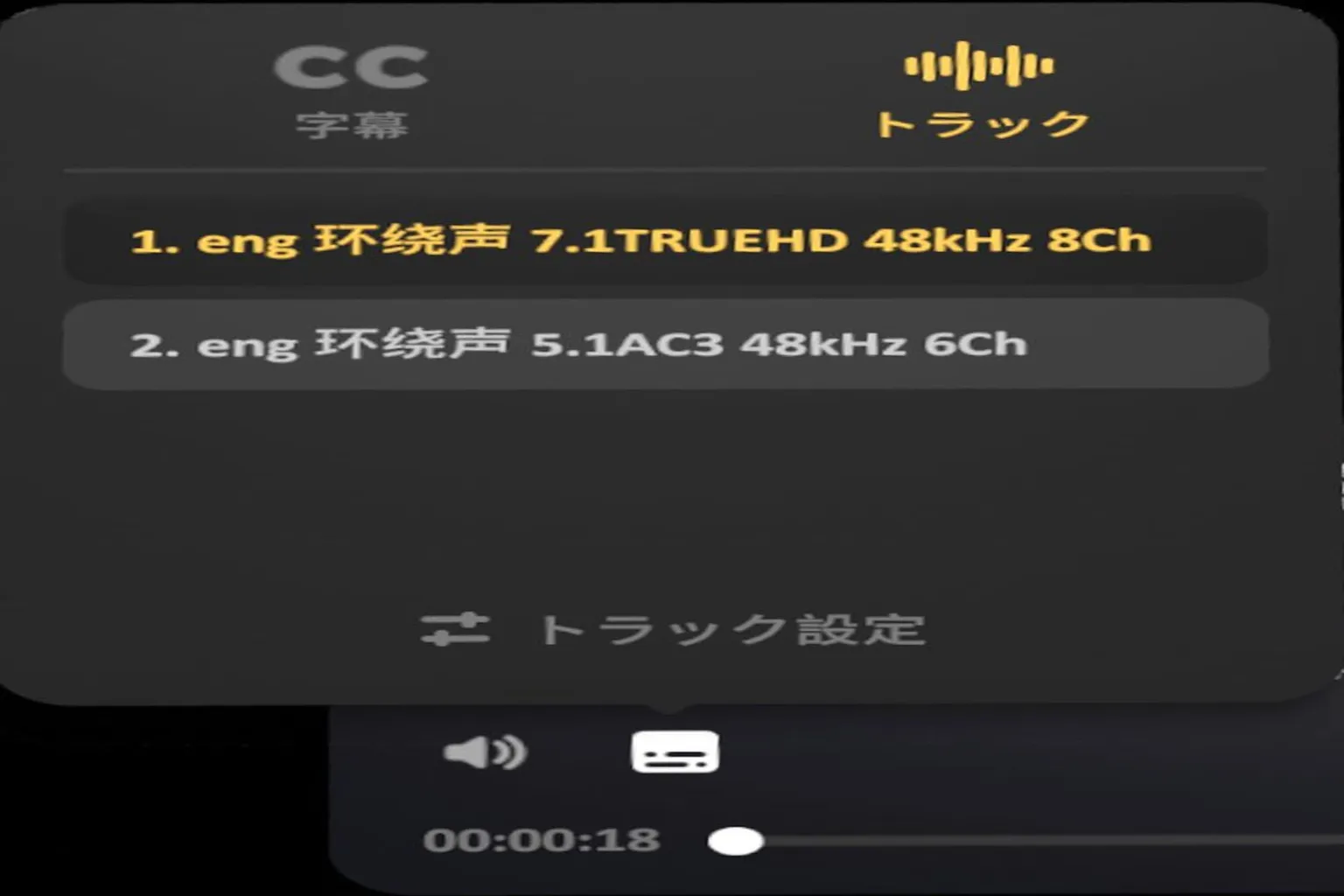
さまざまな音声チャンネルに対応していて、
Dolby TrueHD や DTS Master も問題なく再生できるよ。
設定
設定メニューは画面の見え方を調整するための機能だけど、
その中でも僕が「これはいいな」と思ったのはカーブスクリーン表示だね。
他のパラメータは基本的にデフォルトのままで十分だと思う。
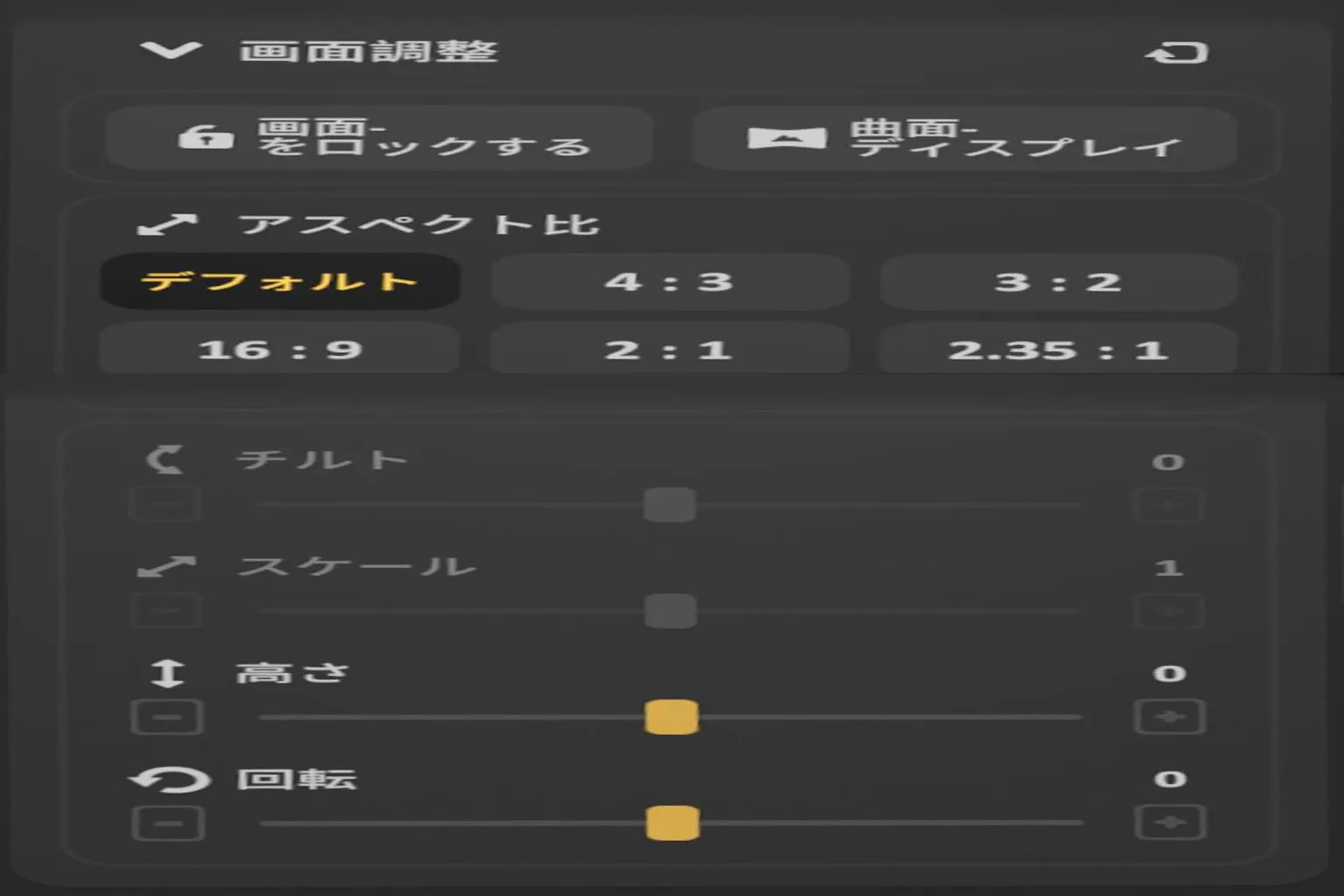
画面調整
画面の表示方法を調整できて、
スクリーンを目の前に固定することも、
曲面スクリーンとして表示することもできる。
視点固定っていうのは、スクリーンが常に目の前に固定されていて、
頭を動かしても位置が変わらない設定。
個人的にはあまり好みじゃなくて、
デフォルトのほうが映画館で観てる感じがあって好きかな。
曲面ディスプレイは、スクリーンに少し湾曲をつけられる機能で、これが意外と良い。
湾曲させると映像の迫力が増して、見た目もぐっと映えるよ。
アスペクト比
画面サイズを変える機能。
アスペクト比を変えて画面を伸ばしたり、
手動でサイズ調整もできるけど、
基本はデフォルト比率が見やすくておすすめ。
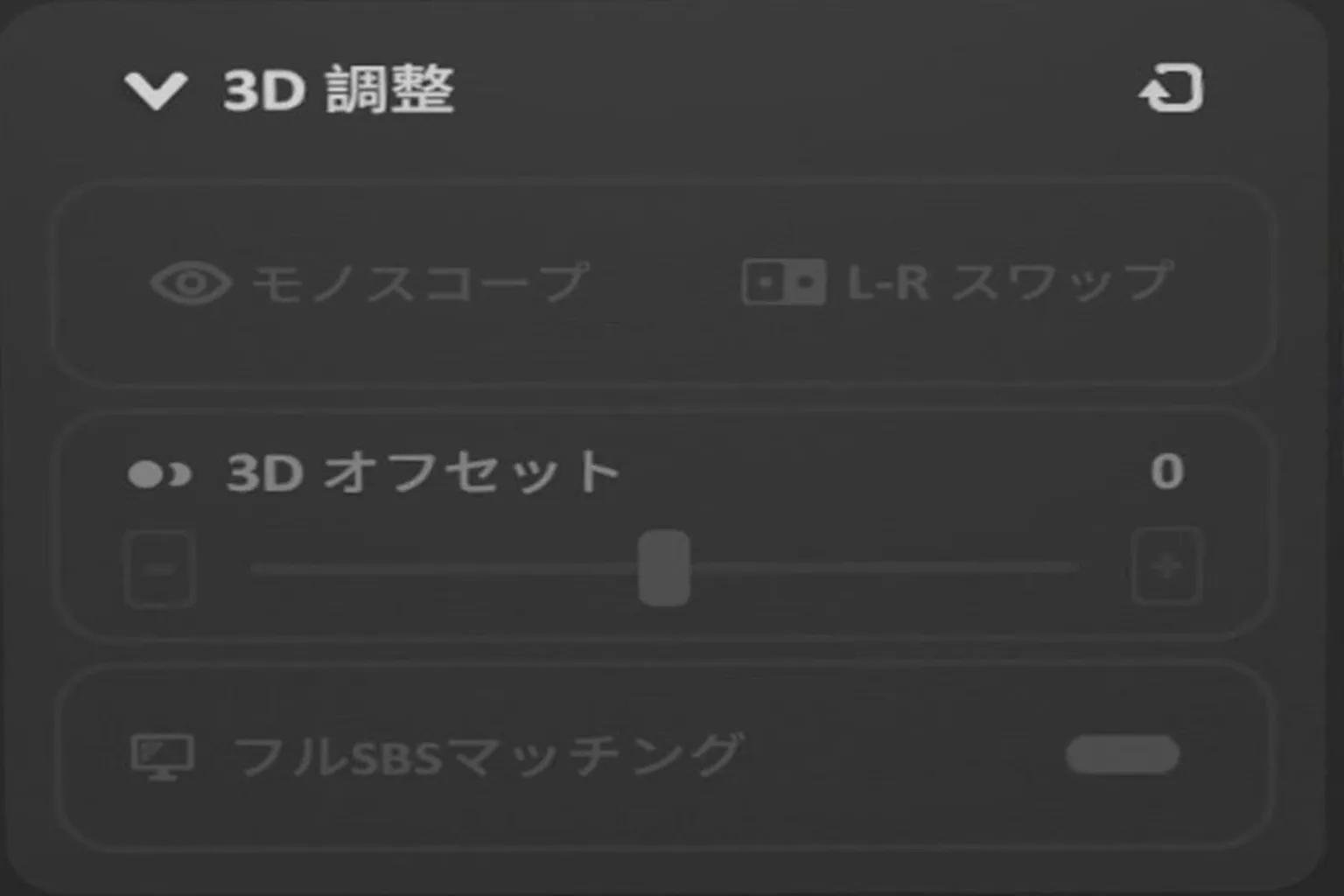
3D調整
モノスコープ(単眼)モードで3D映像を普通の2D映像として表示したり、
左右の映像を入れ替えたりできる(正直、僕は違いがよく分からなかった)。
ほかにも、3D映像の目の間隔を調整する機能があるよ。
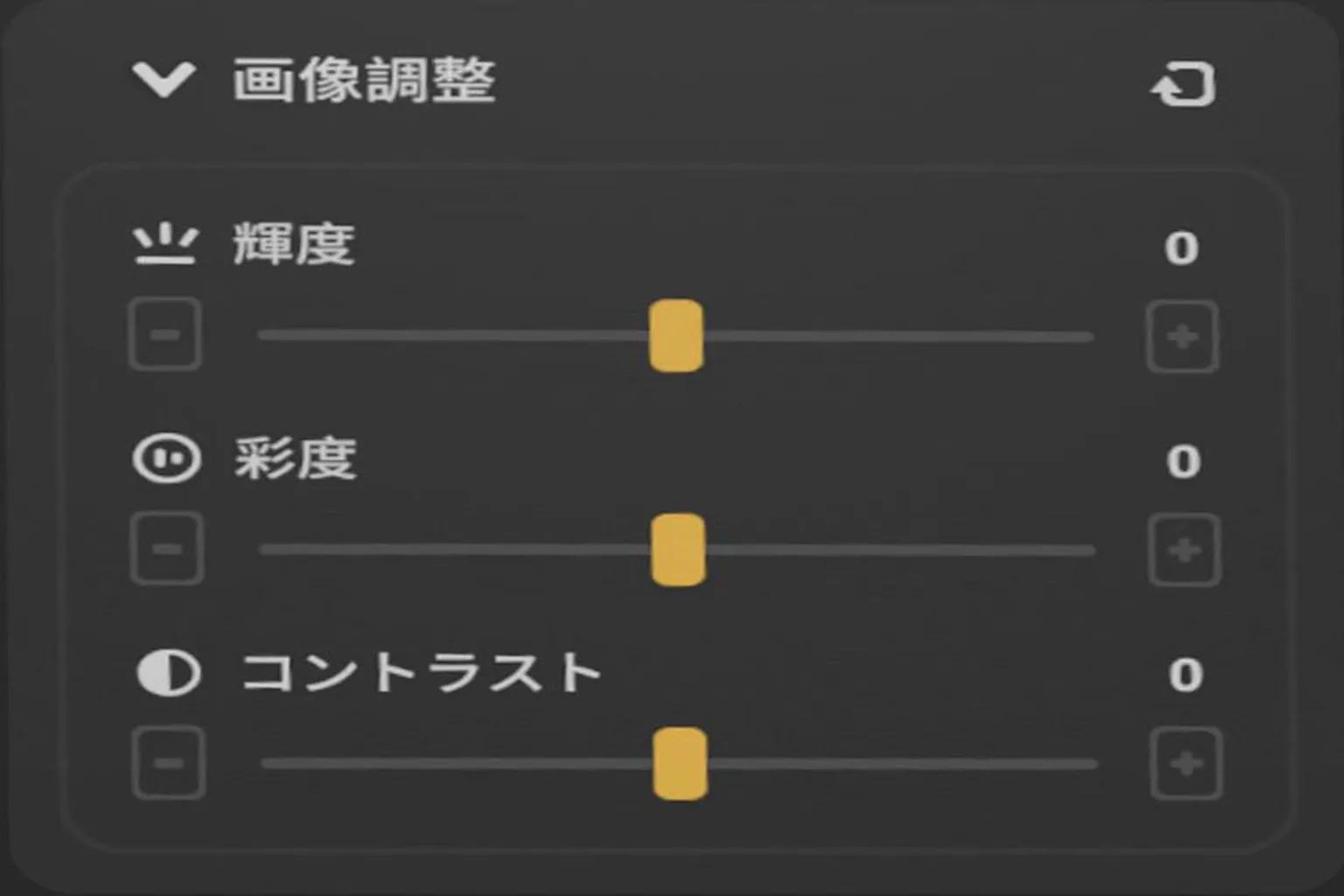
画像調整
輝度・彩度・コントラストを調整できるけど、
基本はデフォルト設定のままで十分だよ。
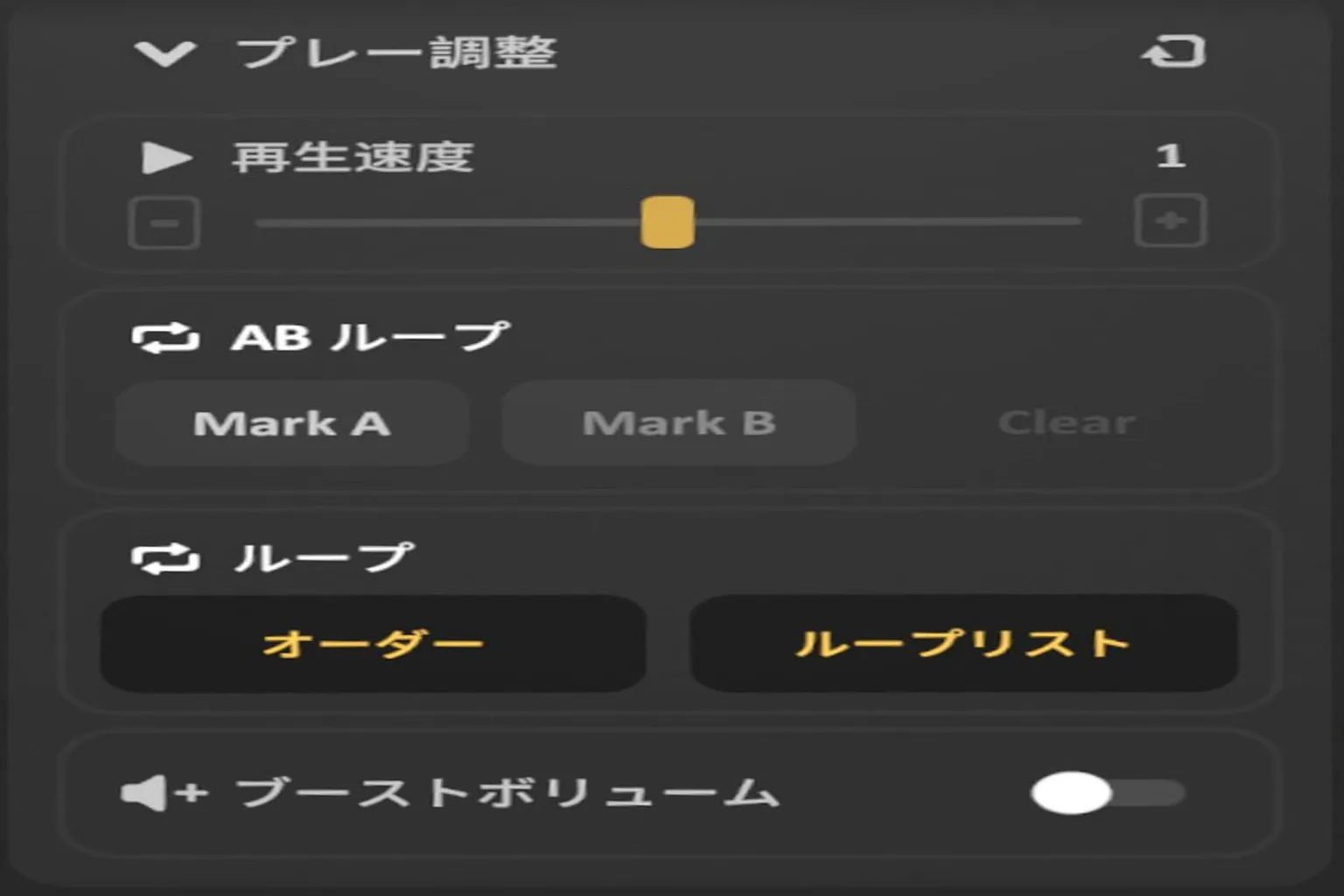
プレー調整
動画の再生速度を変えられて、
例えば1.5倍速で観ることもできるし、
ABリピートを設定して特定の区間だけを繰り返し再生することもできるよ。
映像
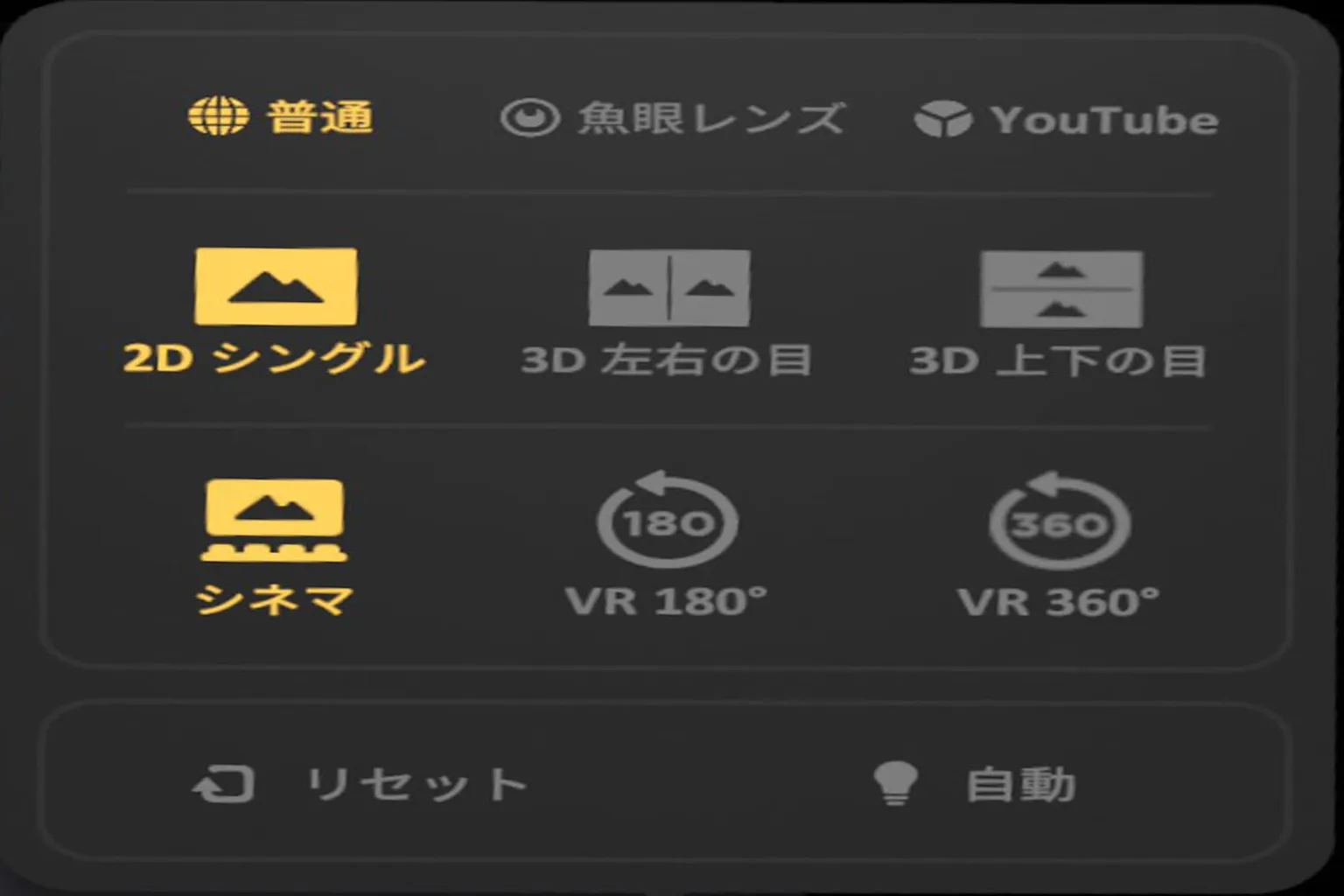
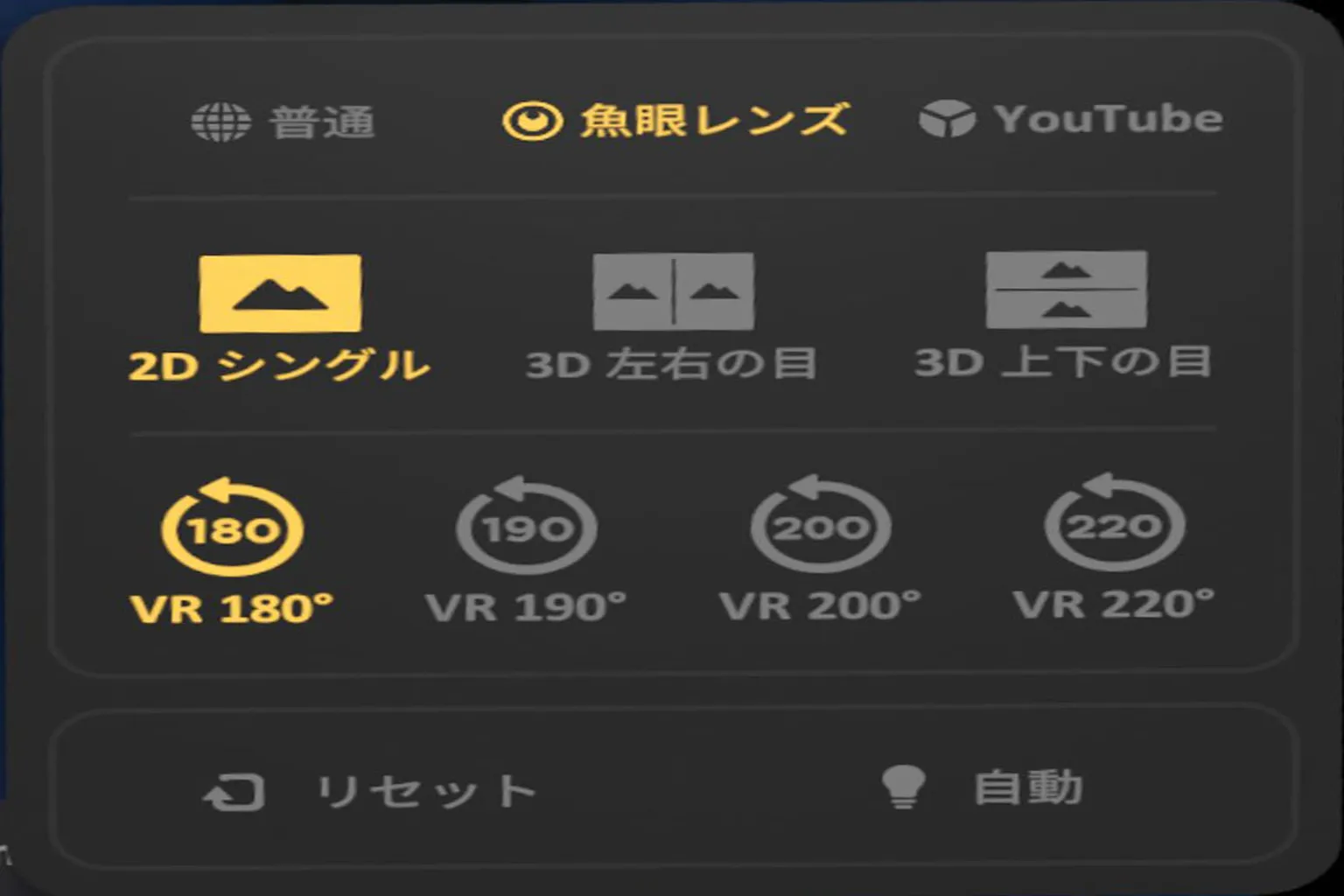
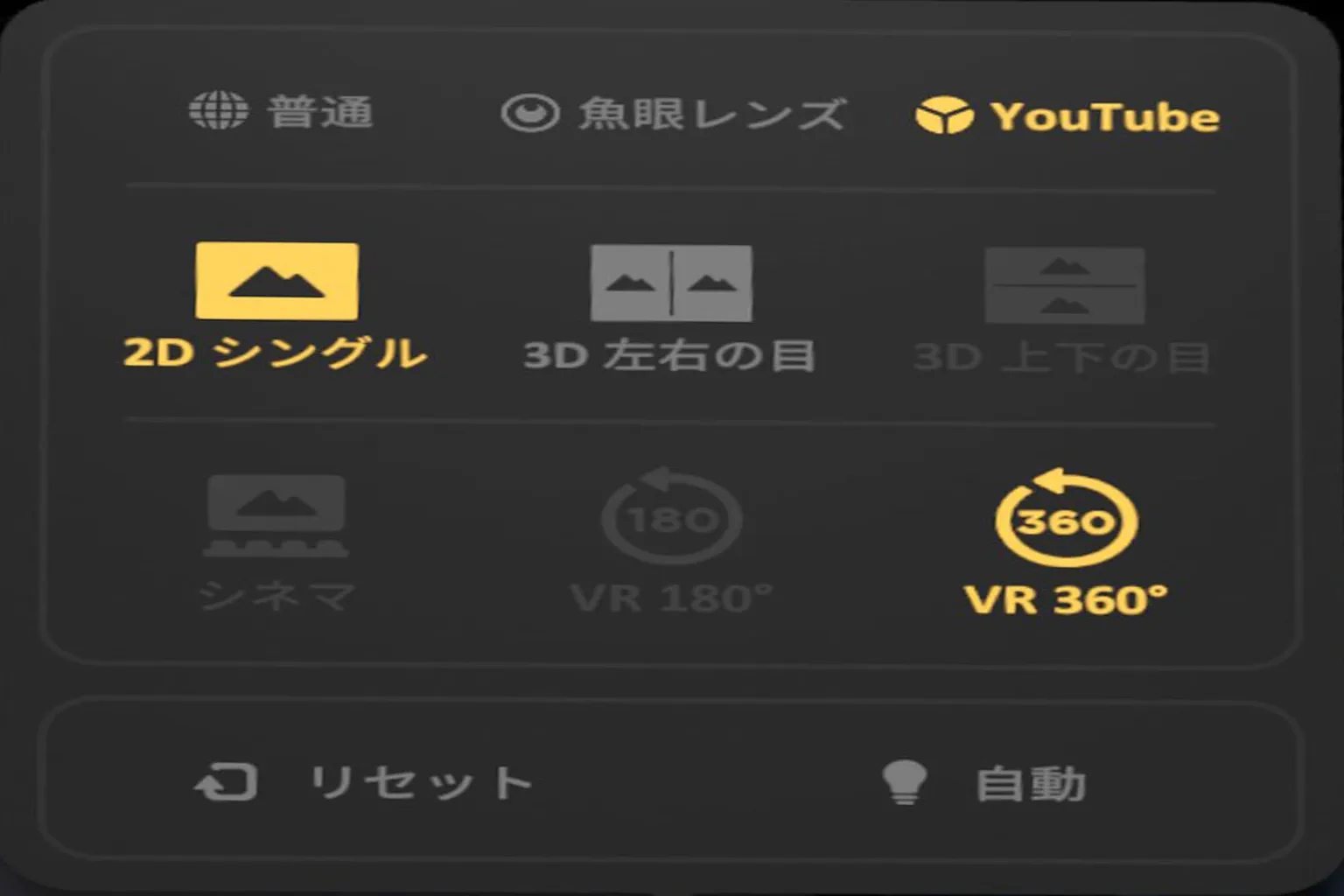
この機能では、画面の表示形式を「普通モード」、「魚眼レンズモード」、「YouTubeモード」から選べるよ。
普通モード
一般的な動画や3D動画を観るときに使うモードで、
ほとんどの場合ここを使うことになる。
右下の電球アイコンを押すと、
自動で最適な表示モードを判別してくれるし、
手動で左右分割や上下分割の3D形式に切り替えることもできるよ。
魚眼レンズモード
画面全体を魚眼レンズ風にして、
広角+凸レンズっぽい見え方になるモード。
正直おすすめしないかな
…有効にすると見づらくて、長時間の視聴には向かないよ。
YouTubeモード
天井・床・壁の全てがスクリーンになって、
自分が映像の中に閉じ込められたような状態になるモード。
映像は分割されて歪んで見えるから、正直まともに動画は観られない。
理論上は没入感が高そうだけど、
実際は魂を裁かれてるみたいな感覚で、
個人的にはまったくおすすめしないよ。
シーン
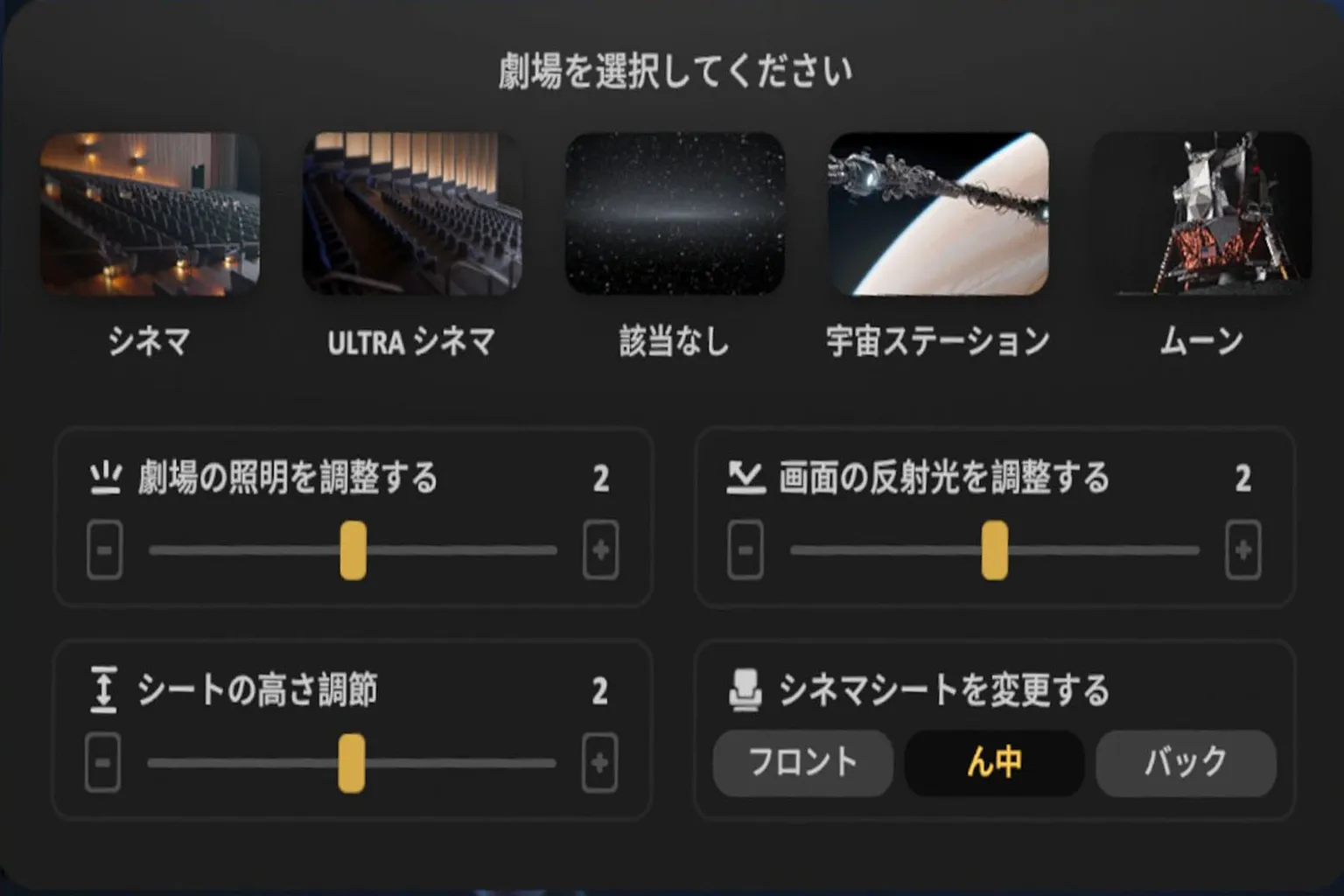
Skybox VR Playerには、
シネマ・ULTRA シネマ・虚空・宇宙ステーション・ムーンの5種類のシーンが用意されていて、
座席の高さや位置も調整できるよ。
Skybox のUIでは「該当なし」と表示されているけど、
正直なところ、なぜそう表記されているのかはよく分からない。
見た目は完全に宇宙空間なので、ここでは便宜的に「虚空」と呼ぶことにするね。
僕は特に「ULTRA シネマ」がお気に入りで、
雰囲気的にはTOHOシネマズのプレミアムスクリーンに近い感じなんだ。
座席設定は、
前列だと体感的に映画館の7列目あたり、
中央は10〜11列目くらい、
後列は18〜20列目くらいの距離感になるよ。
使用レビュー
今回紹介したのはSkybox 2.0バージョンだけど、
このバージョンでは特にバグも見当たらず、再生もスムーズで、
機能もシンプルかつ操作しやすかったよ。
他の動画プレイヤーにはないYouTube再生、隠しフォルダ、
PC画面ストリーミングといった機能がありながら、価格はお手頃な990円を維持している。
もしMeta Quest用のVR動画プレイヤーを1本だけ選ぶなら、Skybox VR Playerはかなり有力な選択肢だね。
ただ、同じような機能を持つMoon VR Playerは、
VRPUPU読者限定で20% OFFのクーポンがあって、
購入時に VRPU-3A6442 を入力すれば、792円で高機能かつ高品質なプレイヤーが手に入る。
こっちも検討してみる価値は十分あると思うよ。
ただし、プレイヤー本体には動画コンテンツは付いてこないんだ。
もし自分で動画を探すのが面倒だと思うなら、DeoVRの機能もチェックしてみるといいよ。
FAQ よくある質問
Skybox VR Playerは無料ですか?
いいえ、Skybox VR Playerは有料アプリで、価格は990円だよ。
ただ、他のプレイヤーと比べても機能が揃っていてコスパはかなり高い。
Skyboxはどんな動画形式に対応していますか?
Skyboxは MP4、MKV、AVI、MOV、WMV、WEBM、TS、FLV、3GP、M4V など主要な動画形式に対応していて、
H.264 / H.265(HEVC)デコーダーを内蔵しているよ。
さらに2D、3D、180°、360°など、さまざまな形式の映像を再生できるんだ。
外部字幕ファイルは読み込めますか?
SRT や ASS などの外部字幕ファイルには対応しているけど、
字幕のサイズや色を細かく変更することはできないんだ。
SkyboxはAirPlayやChromecastに対応していますか?
いいえ。
Skyboxのストリーミング機能は独自開発のAirScreenシステムを使っていて、
AppleのAirPlayやGoogleのChromecast規格には対応していないよ。
AirScreenって何?音声も送れますか?
AirScreenはSkybox独自のストリーミング機能で、
PCの動画や画面全体をVRヘッドセットに転送できるんだ。
音声の同期にも対応しているよ。
使うには、まずPCに公式のAirScreenソフトをインストールする必要があるんだ。
Skyboxは音声操作やジェスチャー操作に対応していますか?
現時点では音声操作には対応していないけど、
画面のドラッグやバーチャルキーボード入力といった基本的なジェスチャー操作はできるよ。
とはいえ、ほとんどの操作はコントローラーがメインになるね。
ストリーミングだと映像が遅れたりカクついたりしますか?
USB-Cでのローカル再生ならほぼ遅延はゼロだよ。
AirScreenストリーミングの場合はWi-Fiの品質に左右されるから、Wi-Fi 6ルーターの使用をおすすめするし、
2.4GHz帯は避けたほうがいいね。
アバターは作ってあるのに、なぜか部屋を作れません。
一度アバターの見た目を変更してから保存してみてください。
そうするとシステムがアバターを認識して、部屋を作れるようになります。