DeoVRは、Meta Quest向けに作られたオンライン専用のVRプレイヤーだよ。
180°/360°のパノラマ動画に対応していて、わざわざダウンロードしなくても高画質で没入感バツグンのコンテンツをそのまま再生できるんだ。
他のプレイヤーと違ってローカル動画の再生には対応してないけど、そのぶんオンライン視聴とリアルタイムのインタラクションに特化してるのが特徴だね。
今回の記事は、DeoVRの使い方シリーズ第2弾。
画質設定、早送り秒数、UIの自動センタリング、パススルー背景モード、オートフォーカス(Autofocus)、6DOFによる疑似被写界深度、字幕設定、背景環境の切り替え…といった全てのシステム・再生オプションをまとめて解説するよ。
それぞれの項目ごとに「どういう機能なのか」と「おすすめの設定ポイント」を簡潔に紹介していくから、初めて触る人でもサクッと理解できるし、慣れてきた人は細かくチューニングして自分好みの体験を作れるはず。
DeoVRをこれから使ってみようって人も、「メニューに何があるのか全部把握したい!」って人も、この1本読めば設定周りはバッチリだよ。
今回は主に「システム設定」と「再生設定」の2つの機能をじっくり解説していくよ。
もし先にこのソフトの機能や操作方法、VR動画をDeoVRにアップロードするやり方、まずは以下の2つの記事をチェックしてみてね:
システム設定
システム設定のエリアは、DeoVR全体の機能をコントロールする部分だよ。場所はDeoVRのメイン画面の下側にあるんだけど…正直ここはあんまり面白いところじゃないから、基本的にはいじらなくてもOK。
もしSLRを見るだけなら、URLだけ変えておけば十分。それ以外はデフォルトのままで快適に使えるよ。
設定画面に入るには、まず「⚙️」アイコンを押せばOKだ。
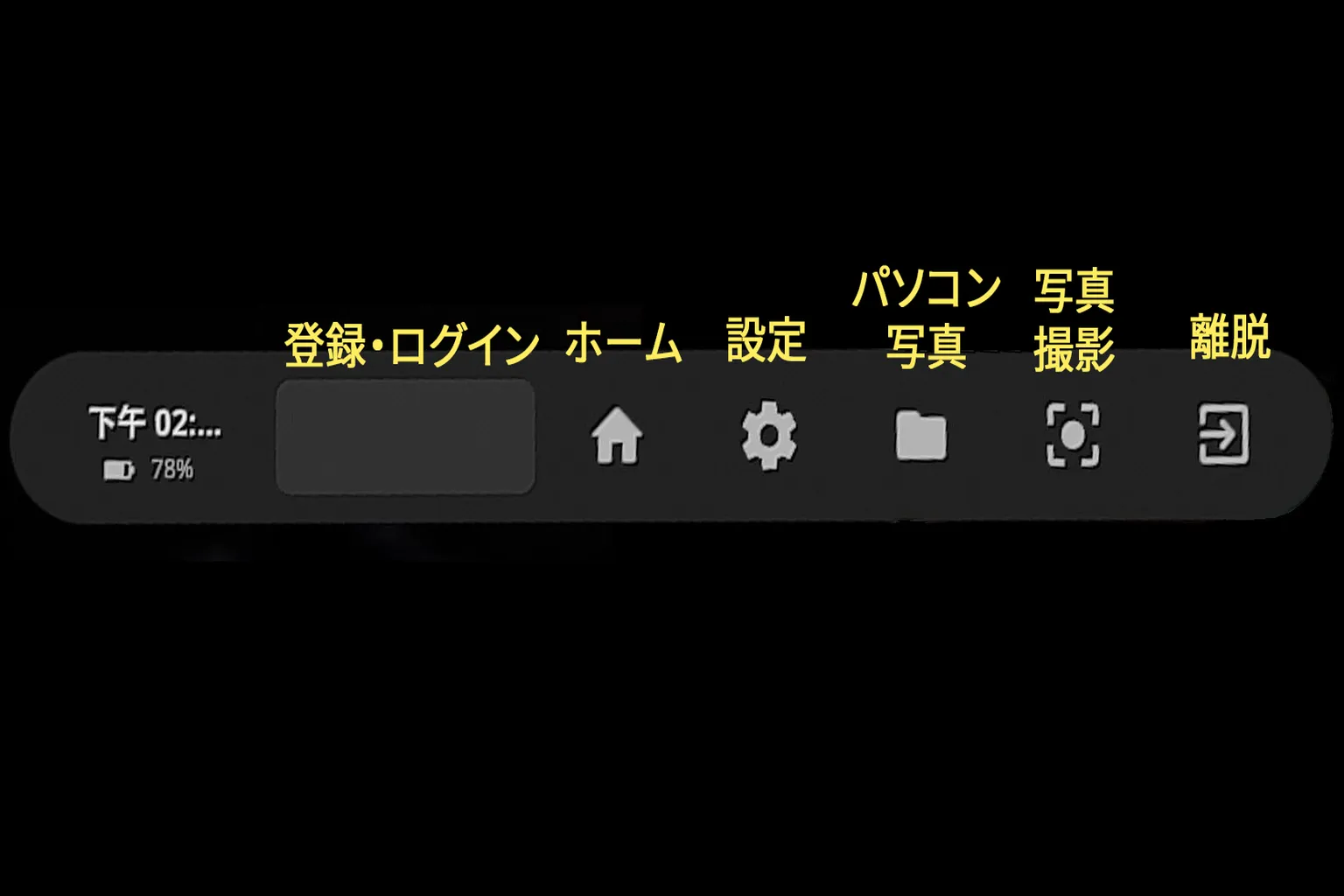
設定メニューは大きく分けてこんな感じの項目があるよ:
- Player:プレイヤー設定。動画の再生ロジック、バイブレーションのオン/オフ、デフォルトURLの設定など、よく使う機能をまとめたところ。
- Controller:コントローラー設定。各ボタンの役割を説明してくれて、しかも全部カスタマイズ可能。
- Privacy:プライバシー設定。キャッシュ削除やパスワードロックができる。
- Developer:開発者向け機能。リモート操作やチャンネルロックに対応。
- Personalize:パーソナライズ設定。視聴時間の分布グラフを表示できて、動画のどこが盛り上がっているか一目でわかる。
- Bug report:バグ報告。再生や機能に関する不具合を直接送信できる。
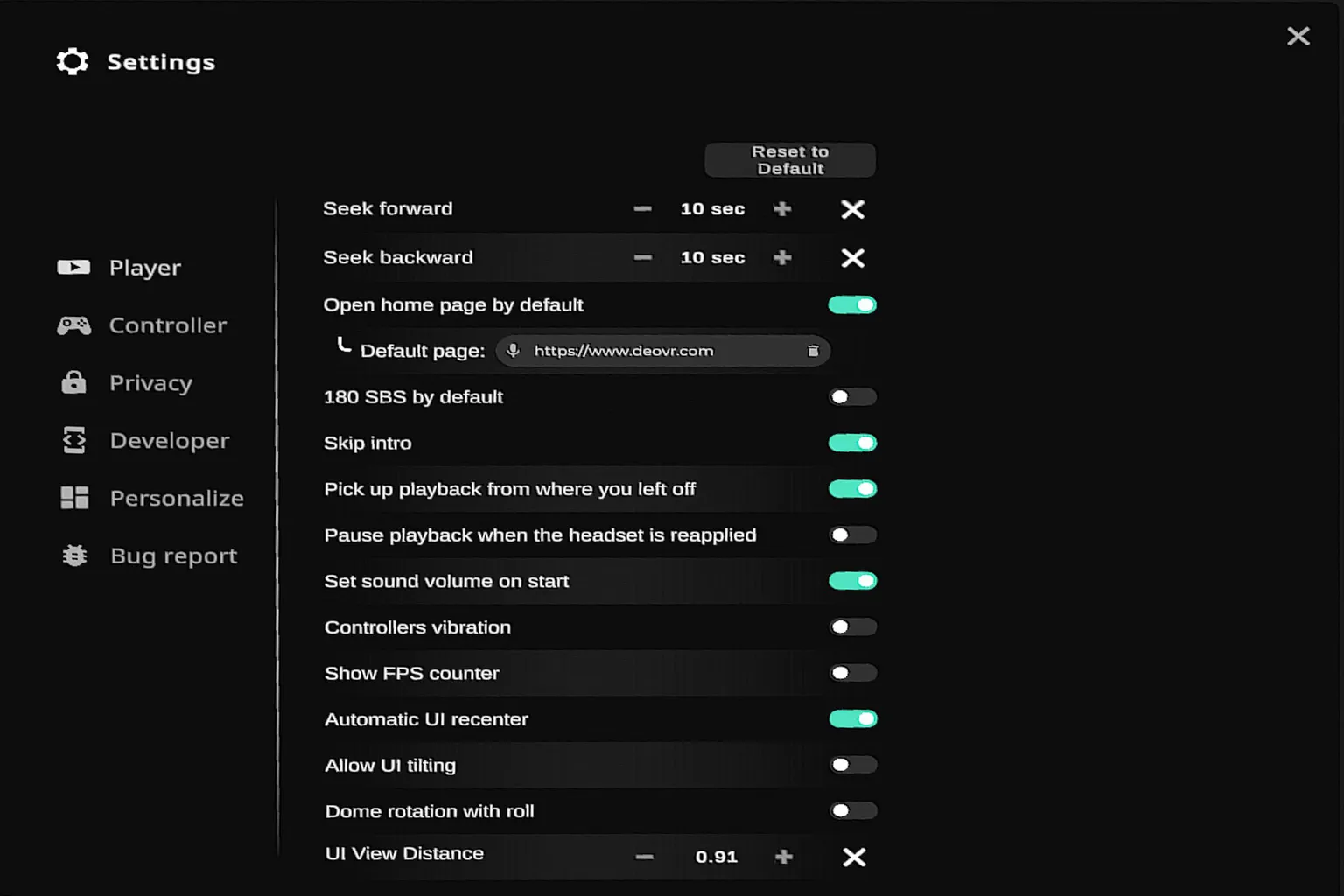
Player(プレイヤー設定)
プレイヤーの基礎設定はだいたいここにまとまってるよ。よく使う項目とオススメの設定を説明していくね。
- Seek forward / backward:早送り/巻き戻し。左右キーを1回押したときにスキップする秒数(デフォルトは10秒)。
- Open home page by default:DEO起動時のホームページ設定。SLRユーザーでそれだけ使うなら、上の画像みたいに設定すればOK。
- 180 SBS by default:動画フォーマットをデフォルトで180°横並び(SBS)に設定。ほとんどのVR動画がこの形式。今のDEOはヘッドセットやPC内のローカル動画を再生できないから、DEOやSLRで見る分にはオン/オフどっちでも差はない。
- Skip intro:自動でオープニングをスキップ。毎回冒頭を飛ばしてくれるのでオン推奨。
- Pick up playback from where you left off:前回の再生位置から自動再開。中断した場所から見られるのでオン推奨。
- Pause playback when the headset is reapplied:ヘッドセットをかぶったときに再生を止めるかどうか。オンにすると、外したら一時停止、かぶり直すと再開。オン推奨。
- Set sound volume on start:動画開始時に音量を固定。音が急に大きくなったり小さくなったりするのを防げるのでオン推奨。
- Controllers vibration:コントローラーの振動。対応しているインタラクション再生時に振動してくれるのでオン推奨。
- Show FPS counter:画面のFPS(フレームレート)を表示。再生の滑らかさチェック用なので、普段はオフ推奨。
- Automatic UI recenter:UIを自動でセンタリング。操作画面が斜めにならないようにするのでオン推奨。
- Allow UI tilting:UIの傾きを許可。寝ながら動画を見るときに便利。
- Dome rotation with roll:頭を左右に傾けると、映像もドーム状に回転。プラネタリウムみたいな空間感を楽しめる。
- UI View Distance:UIと目の距離を調整。数値が小さいほど近く、大きいほど遠くなる。
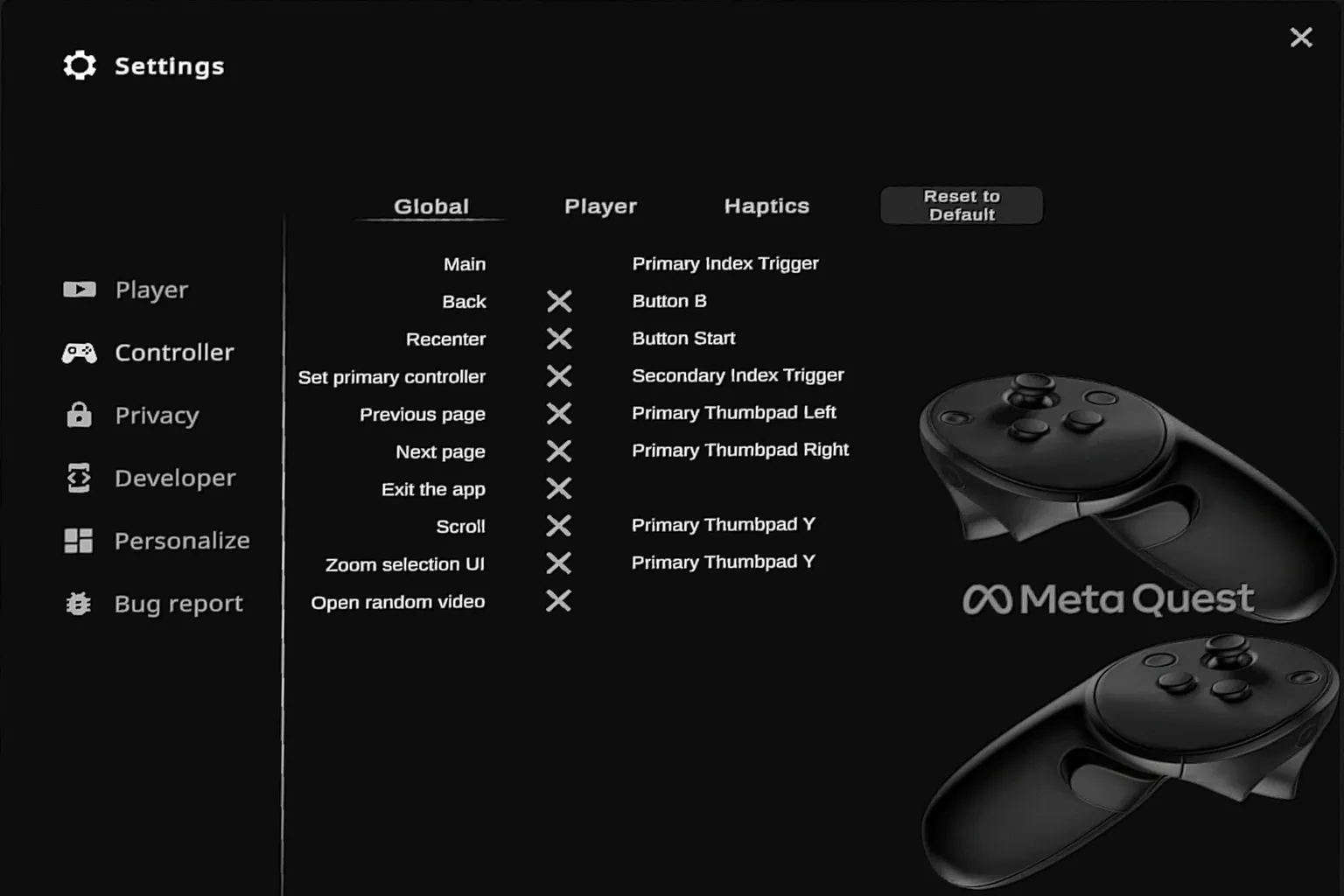
Controller(コントローラー設定)
ここは大きく3つのカテゴリに分かれていて、コントローラーのショートカットは正直けっこう複雑なんだけど、実際はトリガーさえ押せればほとんどの操作は完結するよ。
Haptics(ハプティクス)はDEO本体の動画ではあまり使う場面がなくて、基本的にはSLR向けに用意された機能だね。
- Global:グローバル操作(全体UIやメニューの共通操作)
- Player:動画再生専用の操作
- Haptics:振動フィードバック機能
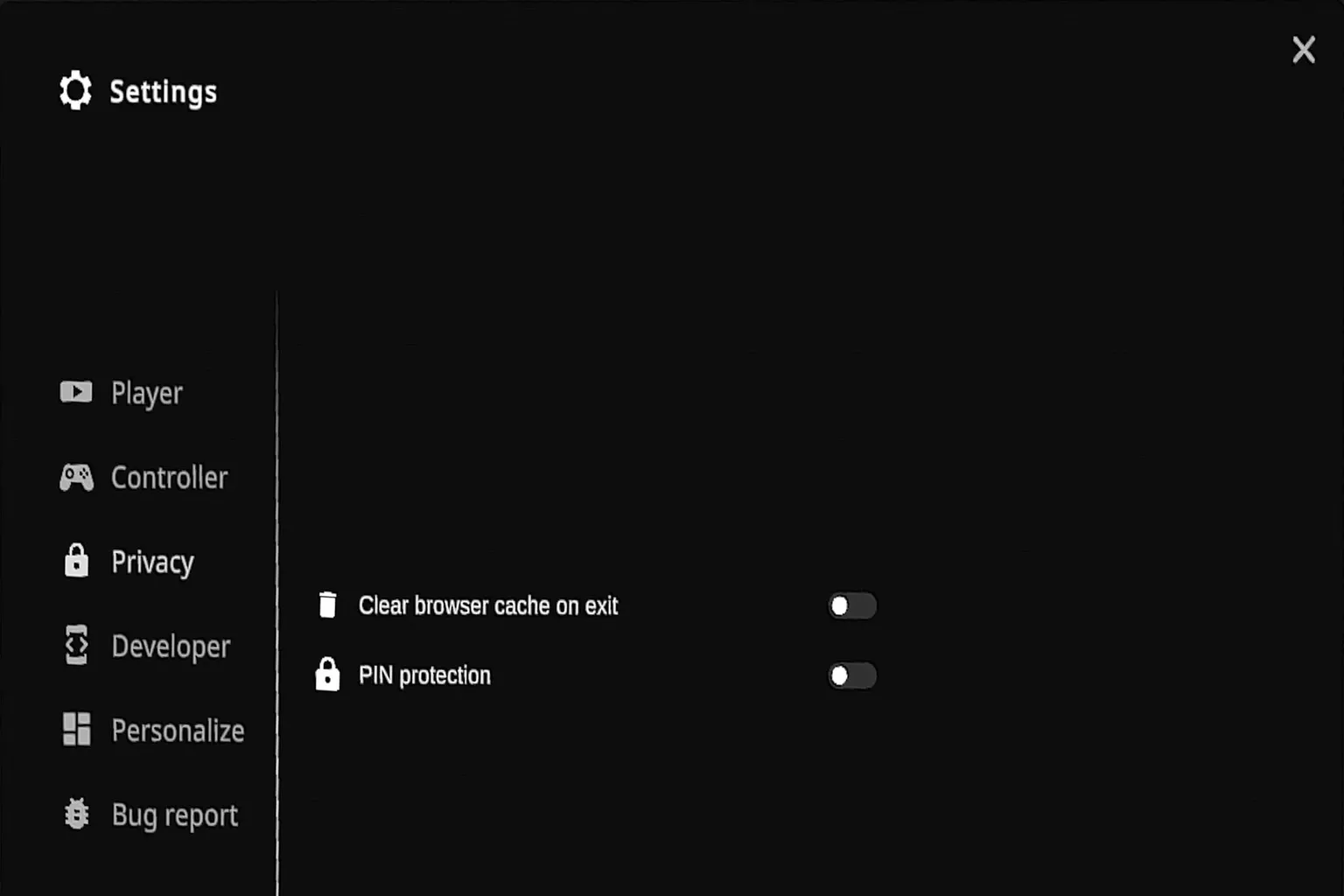
Privacy(プライバシー設定)
プライバシー設定には2つの項目があるよ。
- Clear browser cache on exit:DeoVRを終了するたびに、内蔵ブラウザのキャッシュ(画像や動画の一時データ)を自動削除。ストレージの無駄な消費や利用履歴を残さないために有効。
- PIN protection:オンにすると、アダルトコンテンツやプライバシー設定などの一部機能に入るときにPINコード入力が必要になる。子どもに見られたくない場合に便利。
Personalize(パーソナライズ設定)
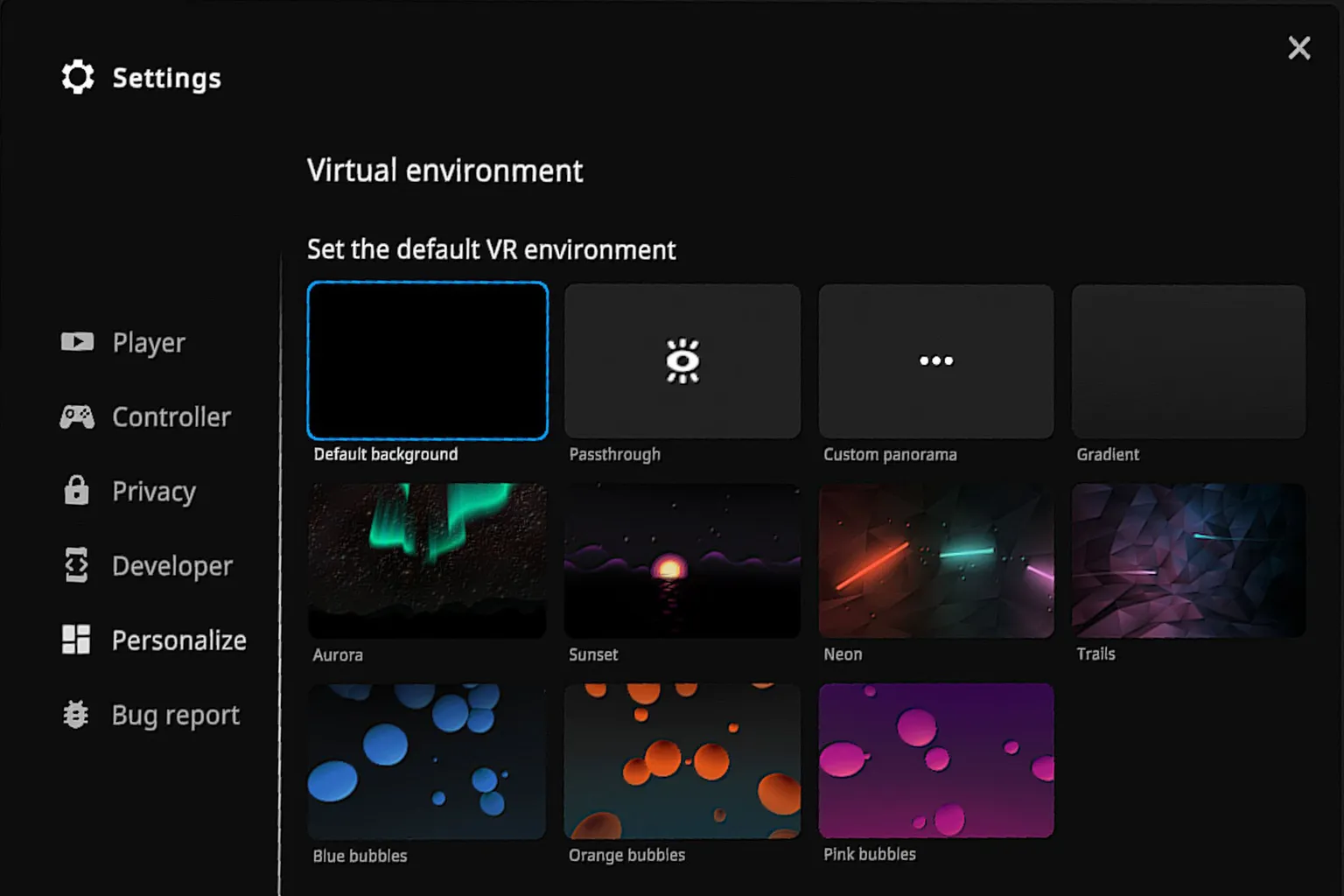
ここでは、DEOを使うときの背景環境を自由に選べるよ。
僕は個人的にオーロラとかオレンジのバブル背景が好きだけど、好みに合わせて変えてみよう。
- Default background:デフォルト背景。シンプルな黒背景で、映像にしっかり集中したいときに最適。
- Passthrough:パススルーモード。ヘッドセットのカメラで現実の部屋を映す。外界の状況を把握しながら視聴したいときに便利。
- Custom panorama:カスタムパノラマ。自分で選んだ360°画像を背景にできる。
- Gradient:グラデーション背景。すっきりした配色で、視聴の邪魔をしない。
- Aurora:オーロラ背景。夜空にアニメーションの極光が揺らめく幻想的な雰囲気。
- Sunset:サンセット背景。海に沈む夕日と柔らかい光の演出で落ち着いた空気感。
- Neon:ネオン背景。光のトンネル風で、サイバーでクールな印象。
- Trails:トレイル背景。濃い紫の幾何学模様と光の軌跡っぽい動き。
- Blue bubbles:青いバブル背景。ポップで爽やかな雰囲気。
- Orange bubbles:オレンジのバブル背景。元気で動きのある印象。
- Pink bubbles:ピンクのバブル背景。ふんわり夢かわいい雰囲気で、ガーリー好きにおすすめ。
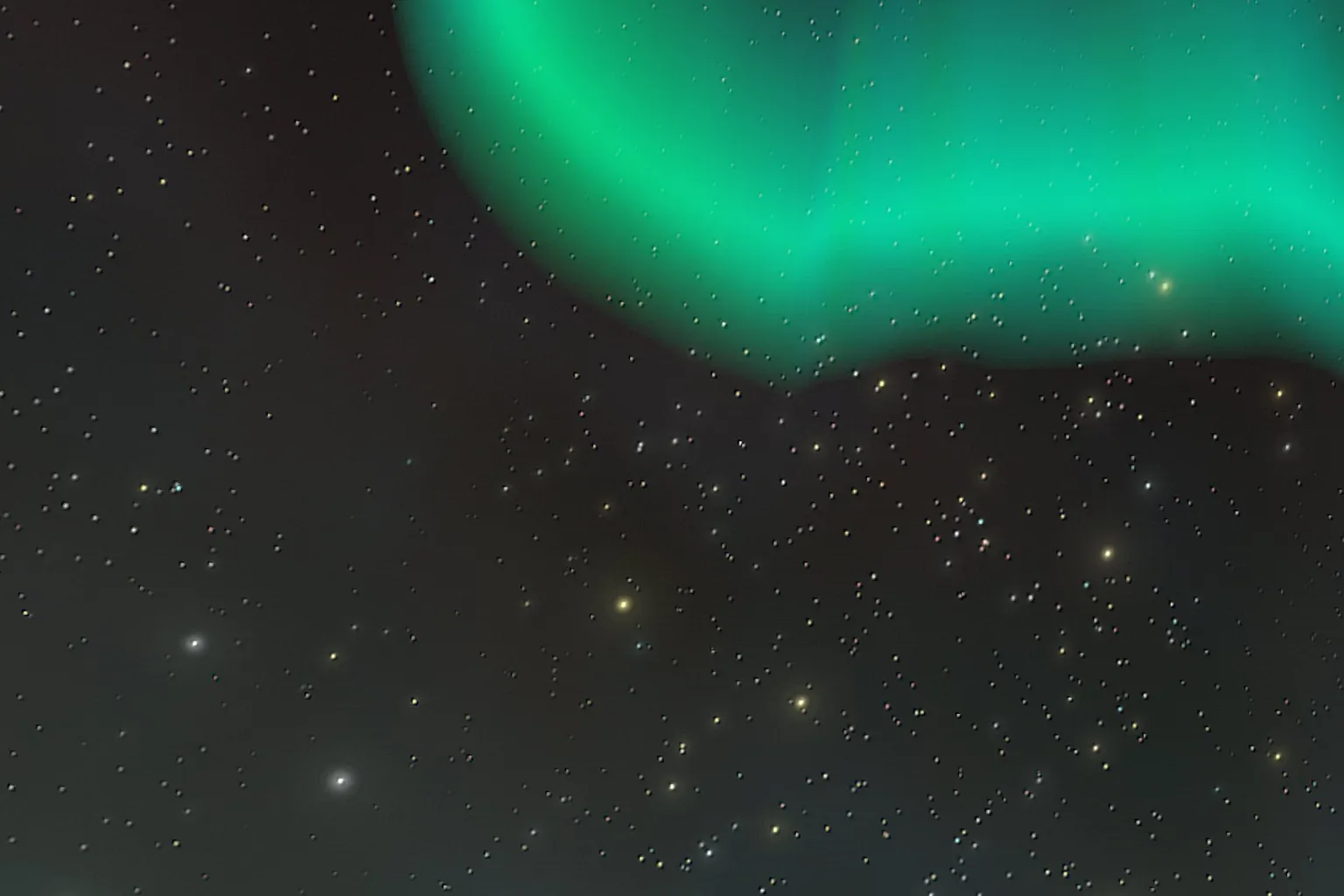
Aurora(オーロラ)
夜空に揺れる幻想的な極光が広がる背景だよ。
ゆっくり動くアニメーションが入っていて、静かに映像を楽しみたいときや、ちょっと特別な雰囲気を出したいときにぴったり。
Sunset(サンセット)
海に沈む夕日を背景にしたシーンだよ。
柔らかい光と影が広がって、落ち着いた穏やかな雰囲気で映像を楽しめる。

Orange bubbles(オレンジバブル)
オレンジ色のバブルがふわふわ漂う背景だよ。
明るくて元気な雰囲気だから、ポップな映像や楽しい気分で見たいときに合う。
再生設定(Playback Settings)
ここでは、DeoVRプレイヤーの中でも実用性の高い機能が並んでるよ。
動画再生中に設定を変えたいときは、画面右側にある「設定」アイコンを押せば、このメニューに入れる。
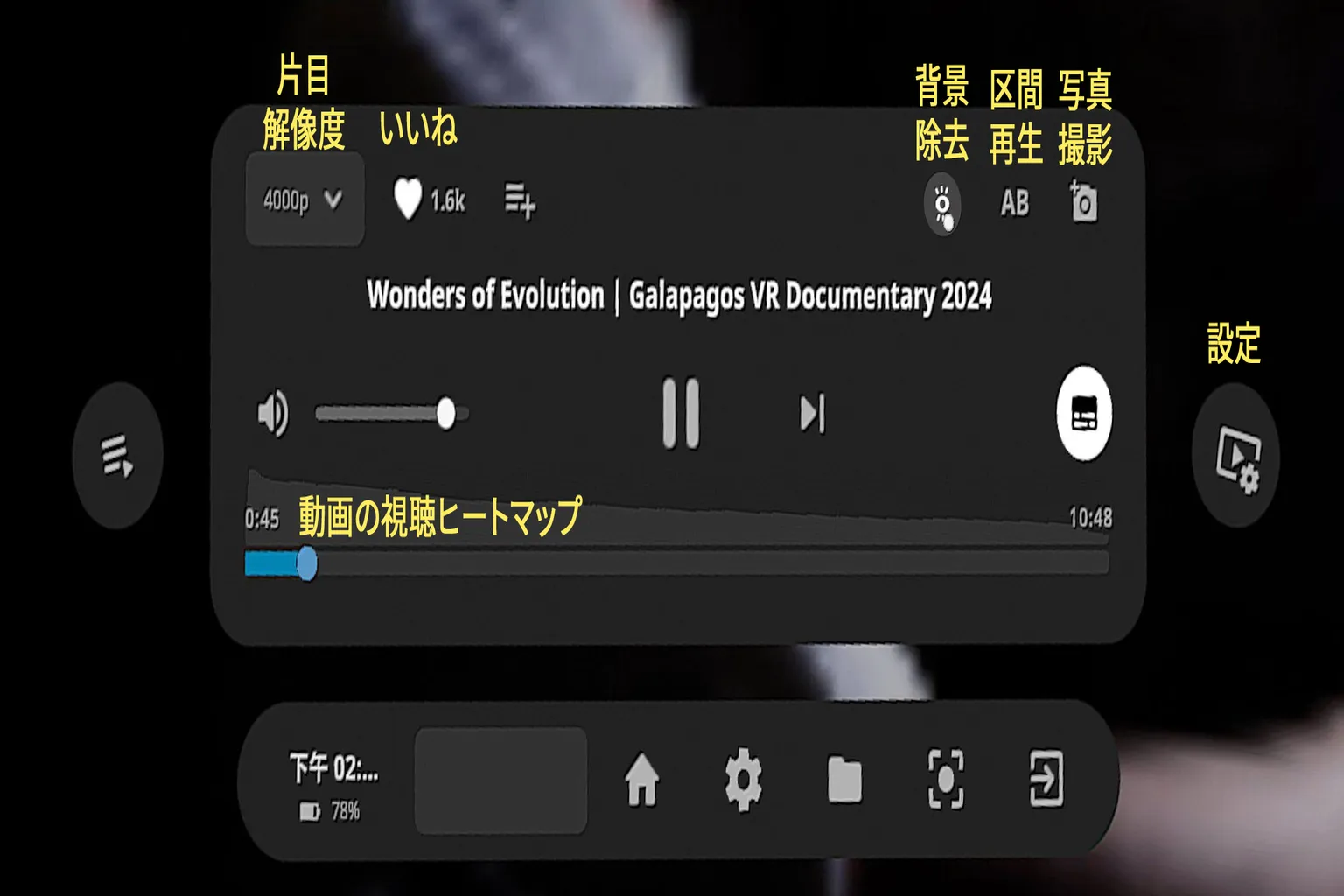
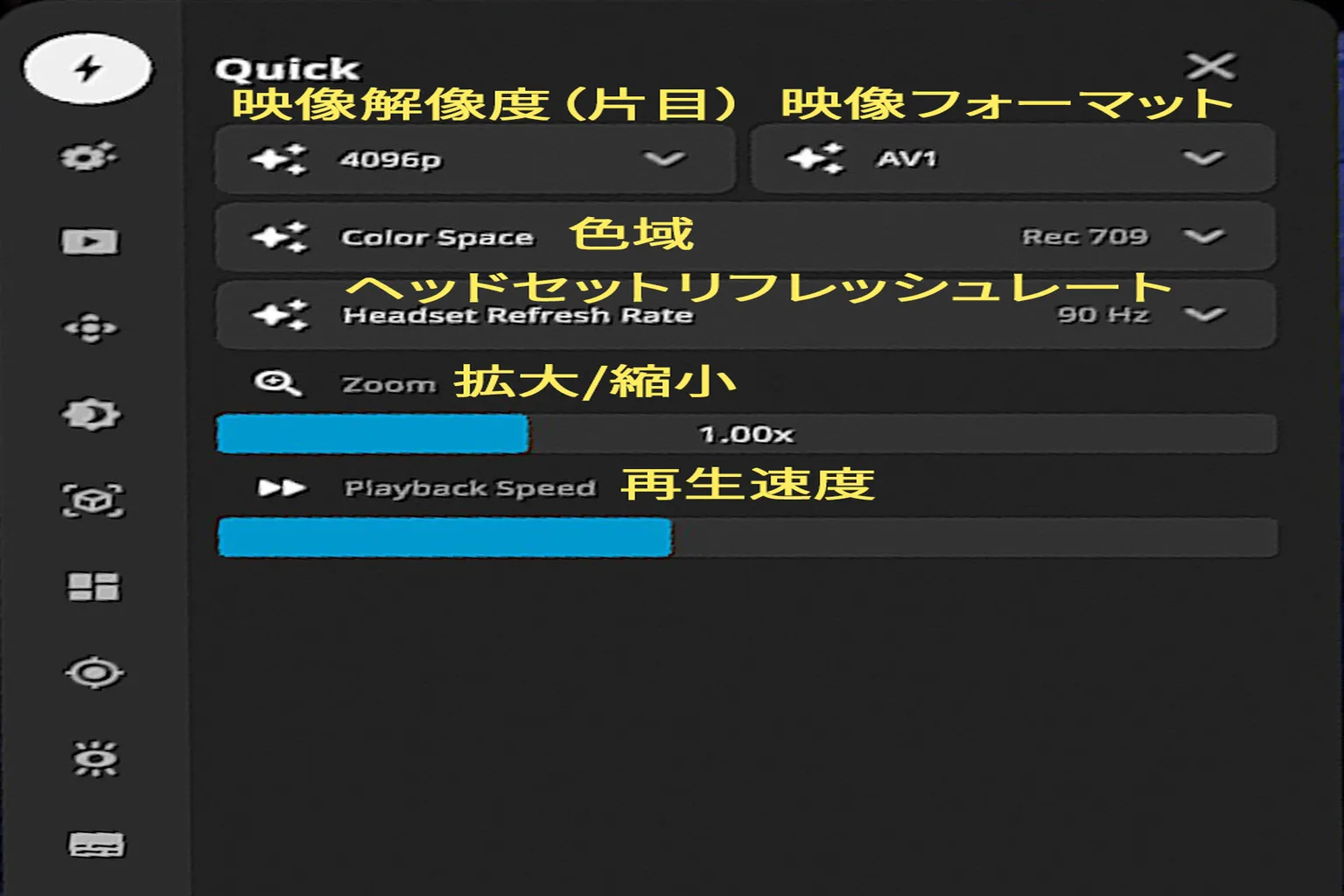
Quick(クイック設定)
再生設定メニューの左側は10種類の機能に分かれていて、その1つ目がこの「クイック設定」だよ。
よく使う項目がまとまっていて便利だけど、ヘッドセットのリフレッシュレート以外は基本的に触らなくてもOK。
ここで設定できる内容はこんな感じ:
- 解像度:4320p:8K(7680×4320)の再生解像度を意味するよ。
- 動画コーデック:AV1やH.265(HEVC)で動画を再生。圧縮効率が高く画質も良いので、H.264よりも4K/8K再生に向いてる。
- 色域:デフォルトは「Unmanaged」で、特定の色空間管理を適用せずに元の設定のまま再生(動画によってはBT.709やBT.2020も選べる)。
- ヘッドセットのリフレッシュレート:高いほど映像が滑らかで、VR酔いしにくくなる。(ここは最高値推奨)
- ズーム(拡大/縮小):映像の表示倍率を調整。見やすいサイズに拡大・縮小できる。
- 再生速度:デフォルトは1.0x。1.5xで早送り再生したり、0.5xでスロー再生したりもできる。
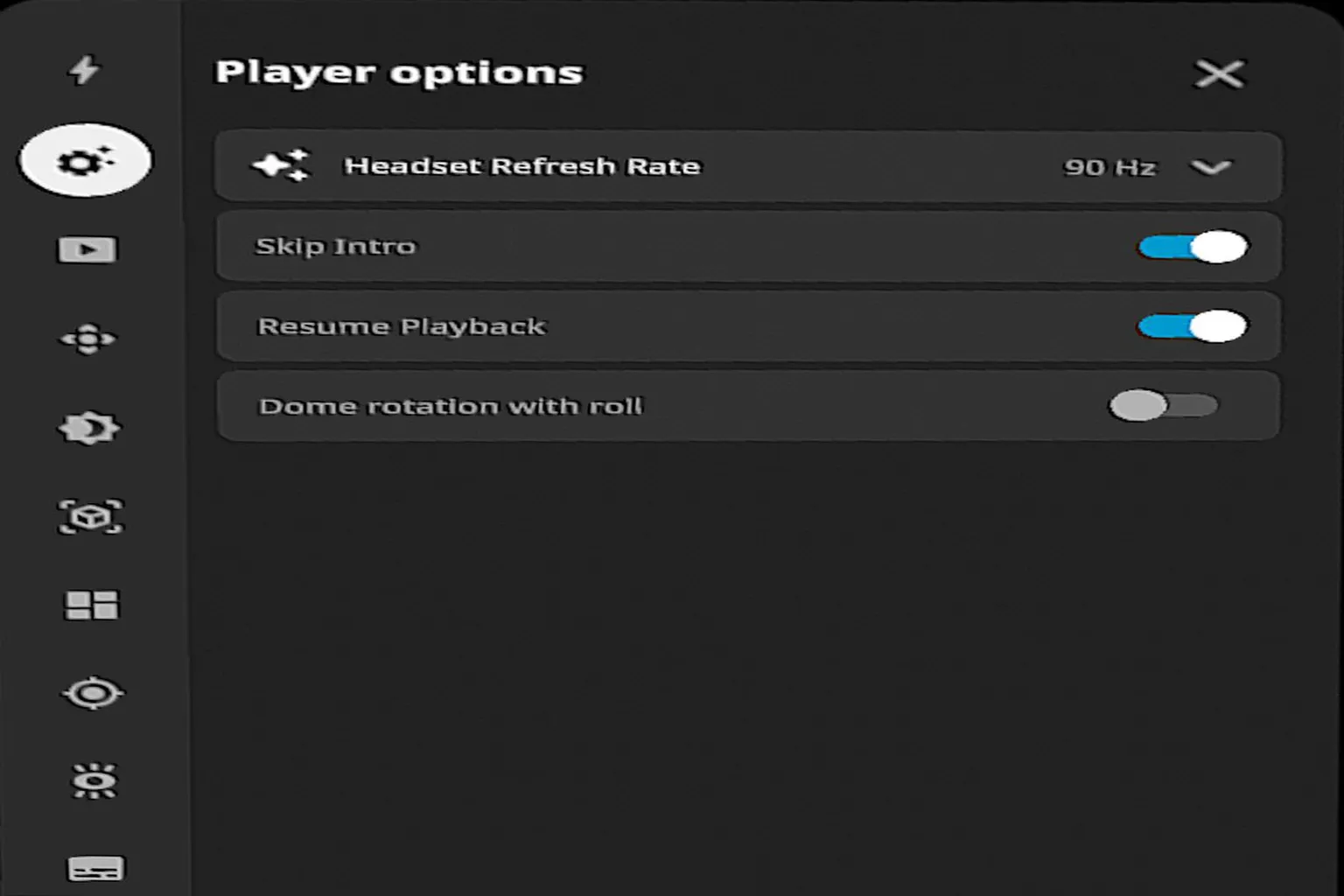
Player options(プレイヤーオプション)
ここは、動画の再生に関する基本的な挙動を調整するエリアだよ。(基本的にはデフォルト設定のままでOK)
- Headset Refresh Rate(ヘッドセットのリフレッシュレート):値が高いほど映像が滑らかになって、VR酔いしにくくなる。
- Skip Intro(イントロスキップ):動画の冒頭(ロゴやオープニングアニメなど)を自動で飛ばしてくれる。待ち時間を減らせて便利。
- Resume Playback(再生再開):前回途中で閉じた動画を、次回はその位置から自動で再生してくれる。
- Dome rotation with roll(ロール連動ドーム回転):頭を傾けると映像や環境も一緒に回転する機能。リアルな360°感を出せるけど、酔いやすいのでオフ推奨。
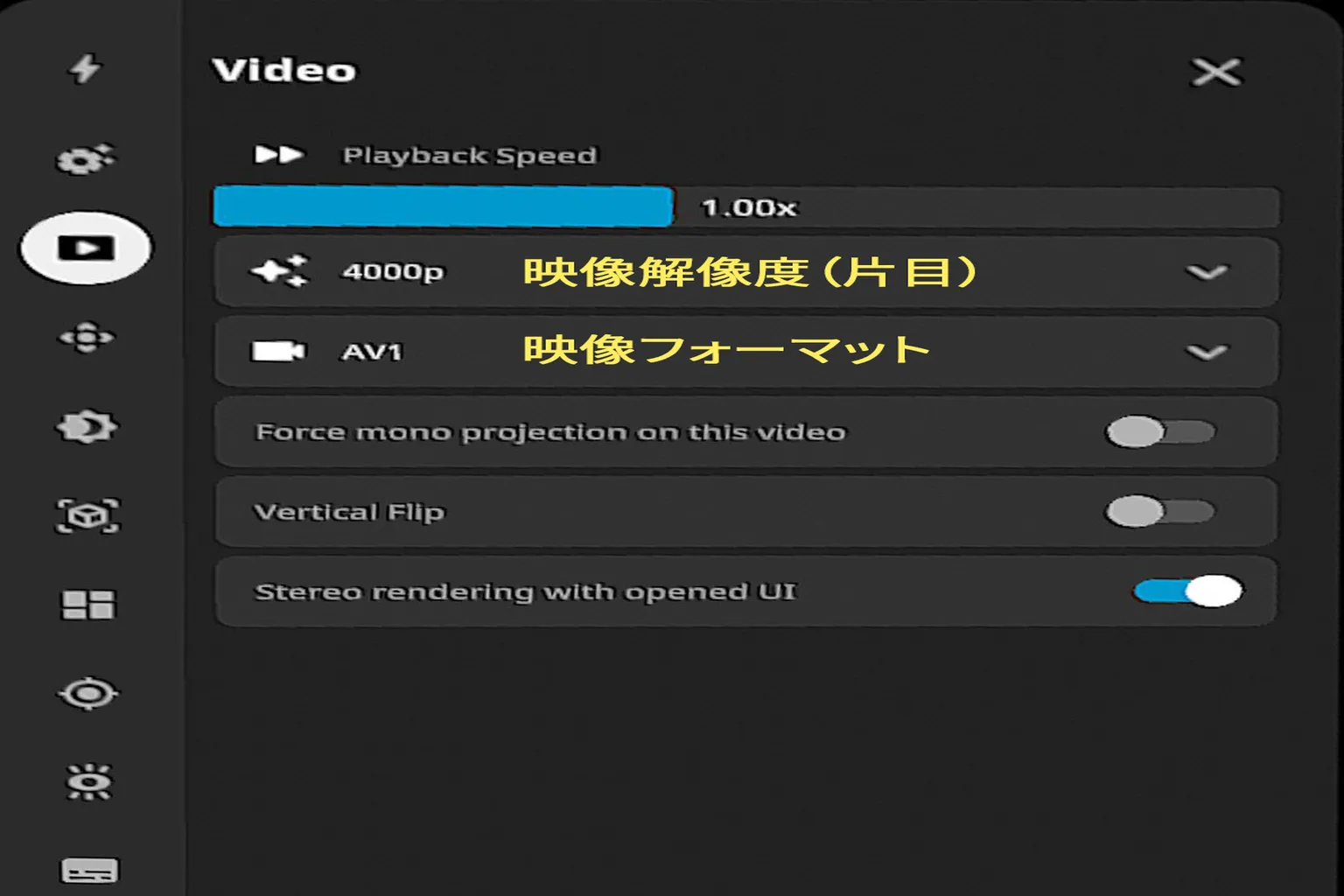
Video(ビデオ設定)
ここでは動画の解像度やフォーマット、再生速度などを調整できるけど、基本的には触らなくてOK。
項目はこんな感じ:
- Playback Speed(再生速度):動画の再生スピードを変更(デフォルトは1.00x)。
- 解像度:1920p:4K(3840×2160)の再生解像度を意味するよ。
- 動画コーデック:動画で使われているエンコード形式を表示。AV1、H.264、H.265などが選べる。
- Force mono projection on this video(強制モノ表示): 映像を片目表示モードに切り替える機能(VR表示を解除したいときに使用)。
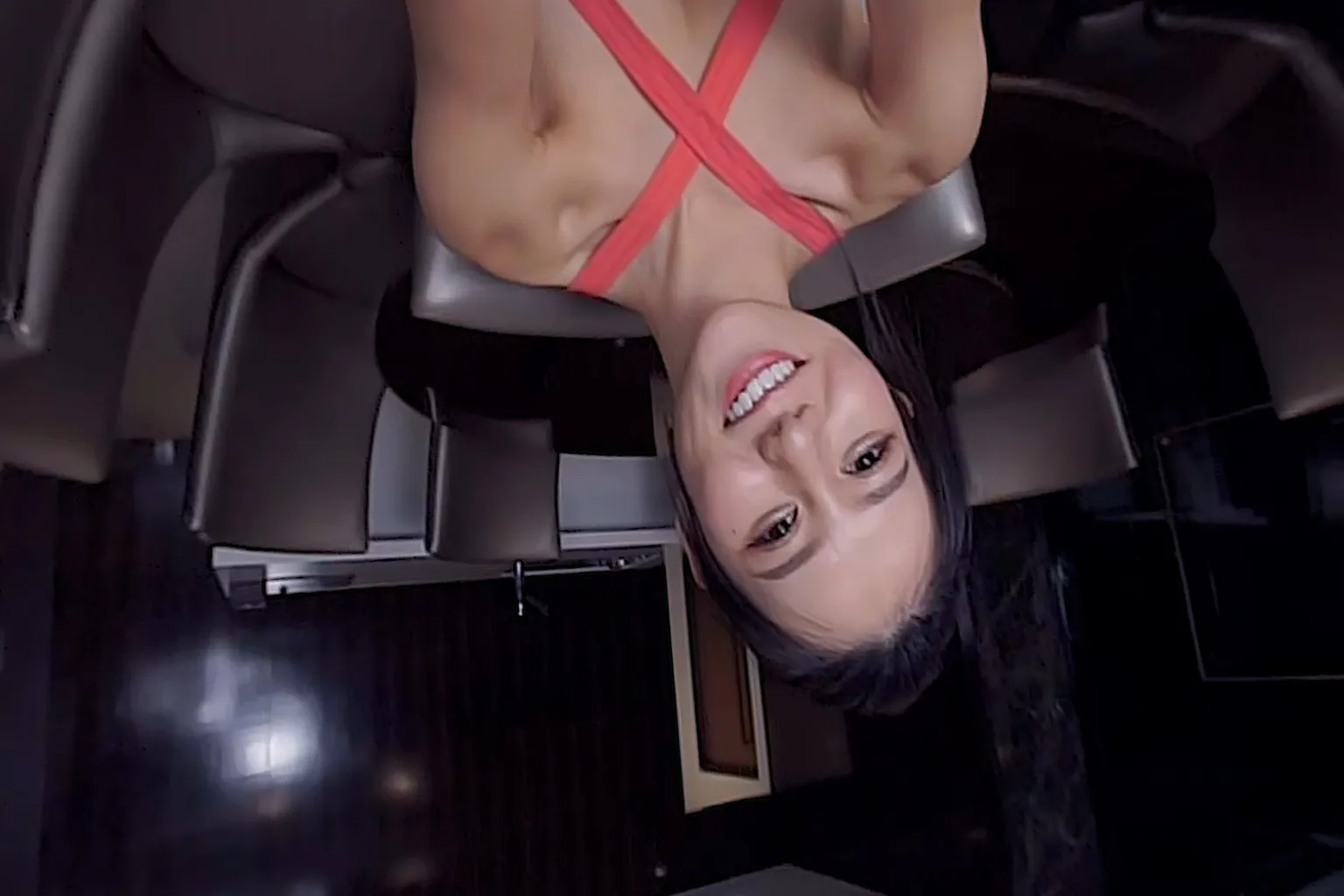
- Vertical Flip(垂直反転):映像を上下逆にする。撮影方向が逆になっている動画を直すときに便利。
- Stereo rendering with opened UI(UI表示中の立体描画):UIを開いている間も両目の立体表示を維持するかどうかを設定。
もし Vertical Flip(垂直反転)をオンにすると、画面が上下ひっくり返ってこんな感じになるよ。
正直、普通に動画を見るときにこの機能を使う場面はほぼないと思う。
せいぜい撮影やエンコードのミスで上下が逆になってる動画を修正するときくらいかな。
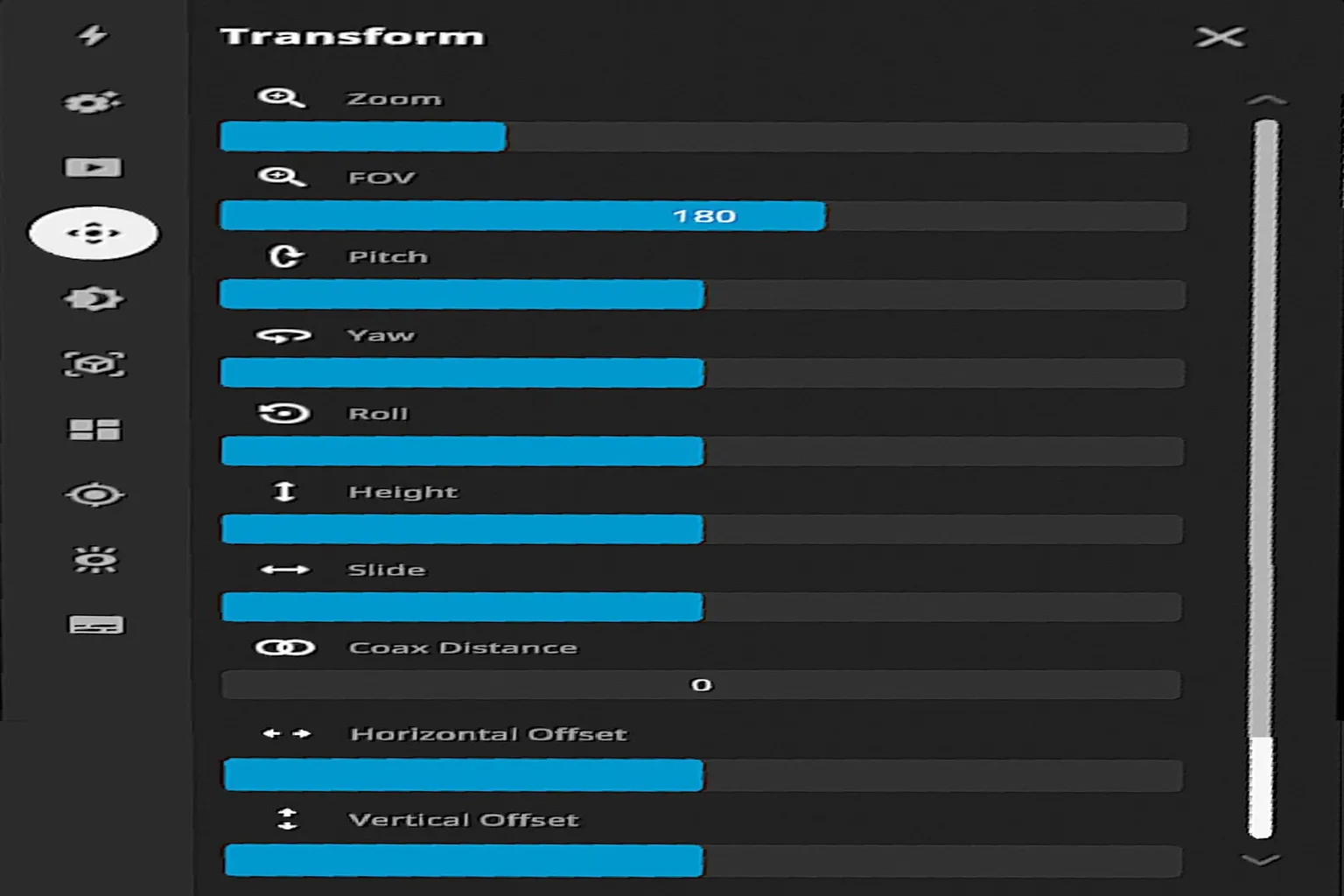
Transform(トランスフォーム設定)
映像の歪みや位置を細かくいじれるエリアだけど、正直ここは全部デフォルト推奨。
僕たちは動画を楽しむだけだから、ピッチとかヨーとかロールなんて、こういう設定を使うのは、正直PlayStation 4の「エースコンバット 7」みたいな空戦ゲームぐらいだし、それも上級者向けの操作でしか触らないレベルだよ。
試しにいじってみてもいいけど、まず普段の動画視聴で必要になることはないと思う。
- Zoom(ズーム):映像の表示サイズを調整。画面を近づけたり遠ざけたりできる。
- FOV(視野角):水平視野の広さを設定。数値を上げるとより広い範囲が見える。
- Pitch(ピッチ/俯仰角):映像を上下に傾ける。見上げ・見下ろし方向を補正するのに使う。
- Yaw(ヨー/偏航角):映像を左右に回転させる。横方向のズレを直すときに使う。
- Roll(ロール/翻転角):映像を左右に傾ける。水平が崩れているときに修正する。
- Height(高さ):映像の上下位置を調整。目線の高さに合わせるときに便利。
- Slide(スライド):映像を左右に平行移動させる。
- Coax Distance(両眼距離):立体映像で左右の目の間隔を調整。Questでは大抵自動で最適化されてるので、下手にいじると映像が分離してVR感がなくなる。
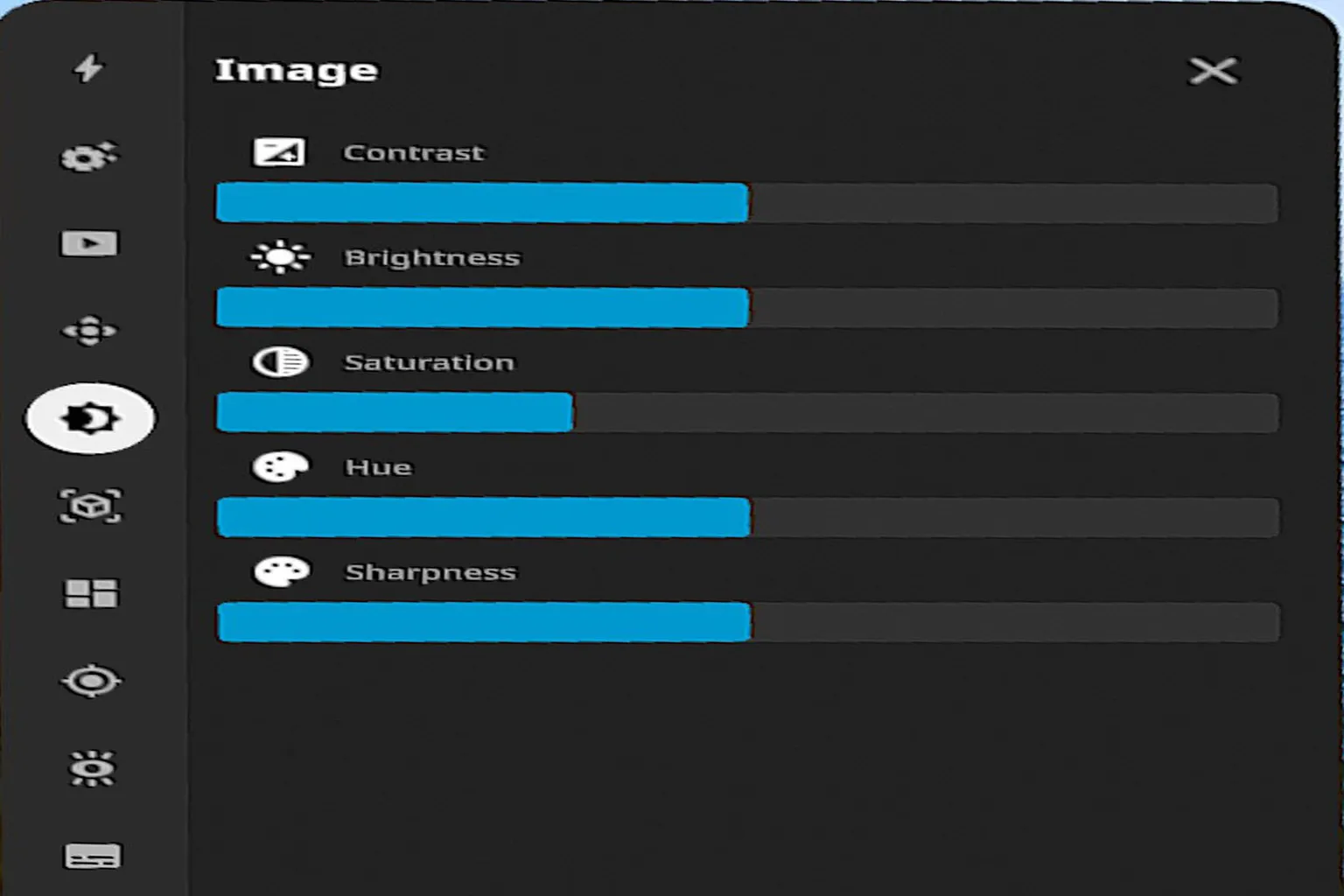
Image(映像設定)
ここは動画の色味をコントロールするエリアだよ。
特に使えるのは「明るさ(Brightness)」と「彩度(Saturation)」。
例えば暗すぎる動画は明るさを上げたり、色が薄い動画は彩度を上げて本来の色味に近づけられる。
SLRのJVR-Pornみたいに色補正が欲しい映像ではかなり役立つ機能だね。
- Contrast(コントラスト):画面の明暗差を調整。数値を上げると白黒がくっきり、下げると全体が灰色っぽくなる。
- Brightness(明るさ):画面全体の明るさを調整。暗すぎる映像や白飛びを抑えたいときに使う。
- Saturation(彩度):色の濃さを調整。上げると鮮やかに、下げるとモノクロ寄りになる。
- Hue(色相):全体の色調を変える。赤み寄り、青み寄りなどに調整可能。
- Sharpness(シャープネス):映像の輪郭をくっきりさせる。上げすぎると油絵っぽくなって不自然になることもある。
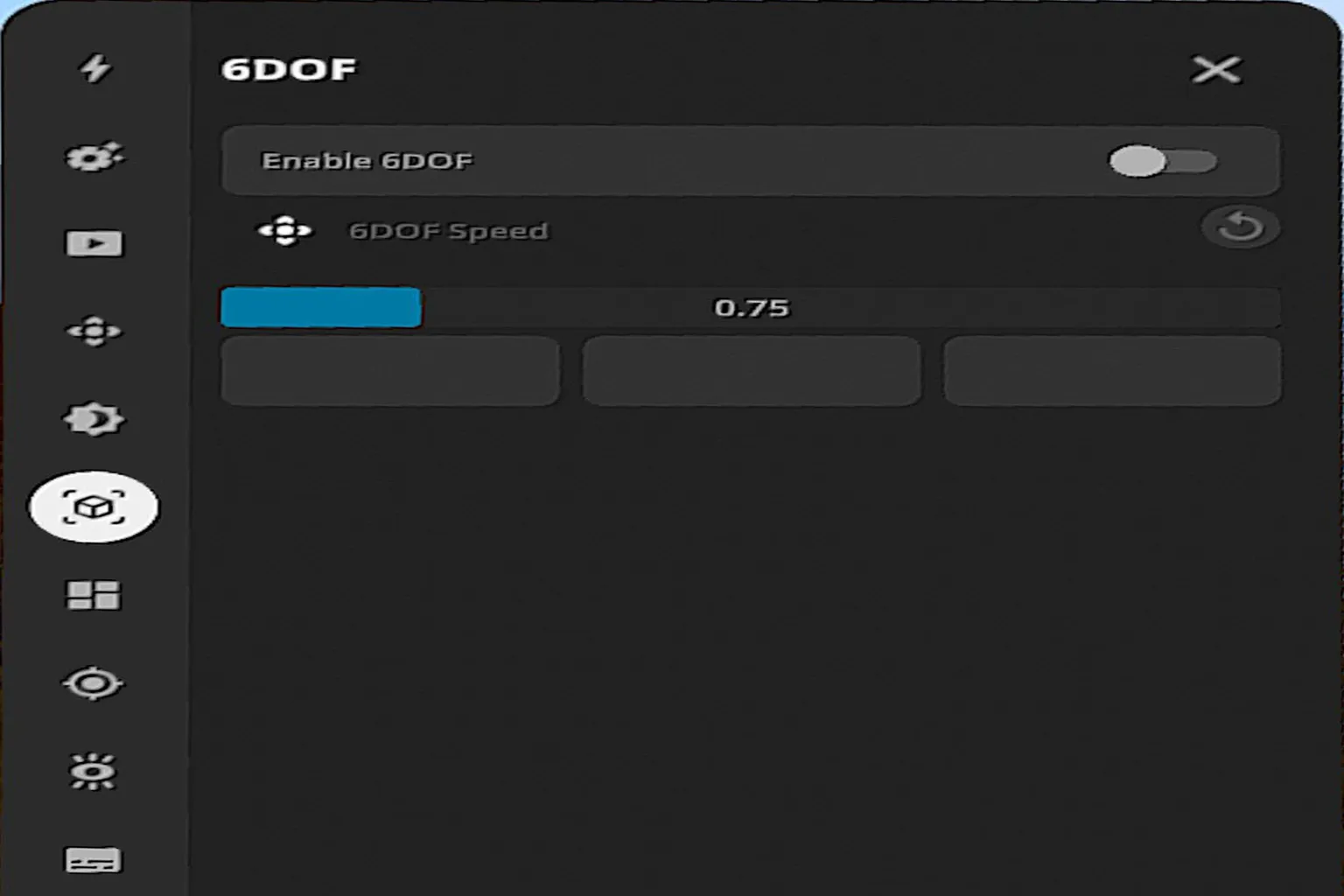
6DOF(6自由度)
これはVRヘッドセットでもあまり見かけない機能で、頭を動かしたときに、その方向の映像を拡大してくれるんだ。
視線を向けた部分にズームしてフォーカスするような感じで、ちょっと視覚集中モードっぽい効果が得られるよ。
ここでいう6DOFは、VR用語としての「6自由度移動」ではなく、視線方向の映像を自動拡大してくれる特殊モードのことだよ。
言葉だけだとピンと来ないかもしれないから、まずは下のサンプル画像を見てみよう。
頭を通常の位置に置いているときは、6DOFをオンにしてもオフにしても、見える映像はほぼ同じだよ。
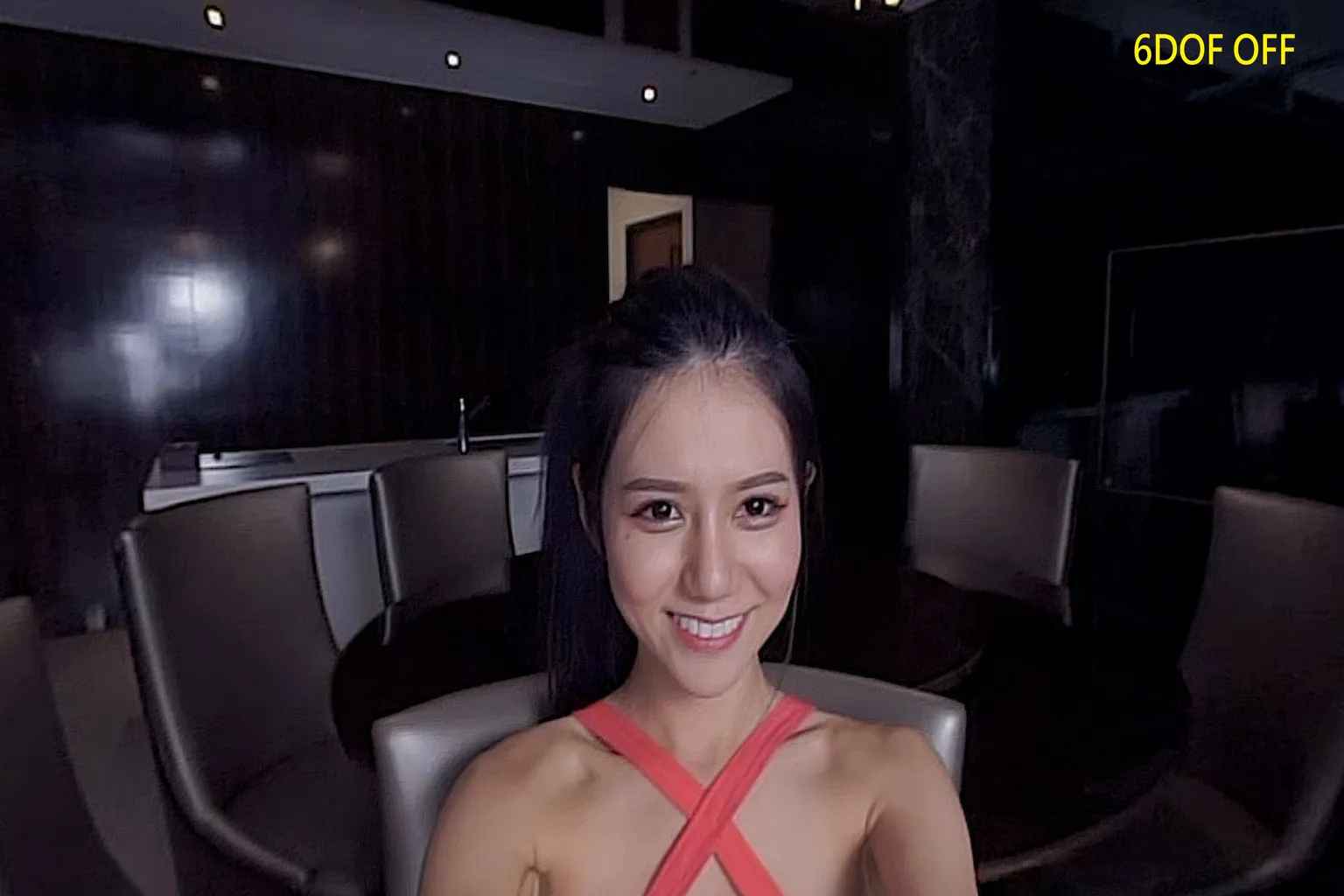
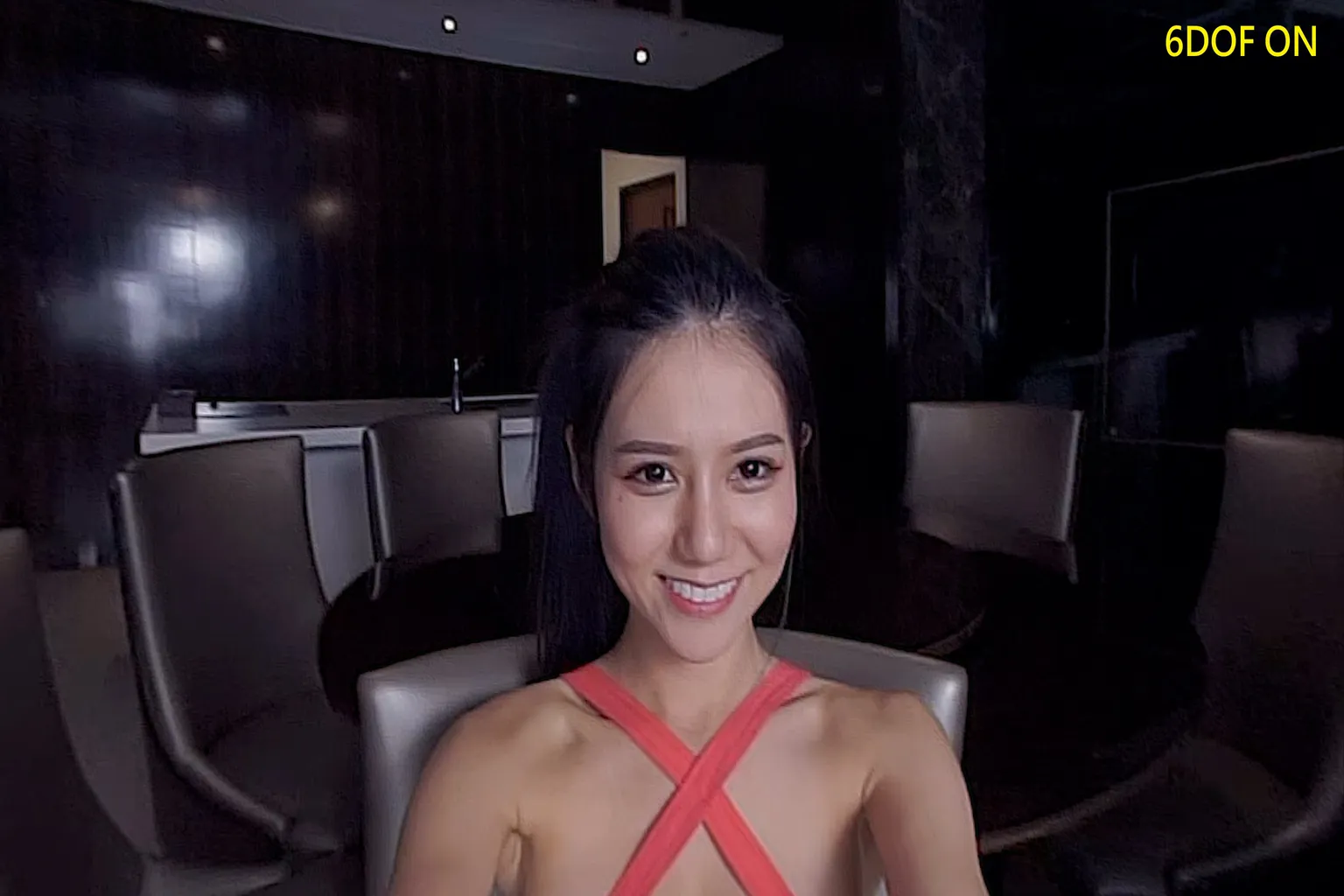
でも、例えば女の子の体を見ようと下を向いたとき、6DOFをオフにしている場合は、普通の視点のまま映像が表示されるんだ。
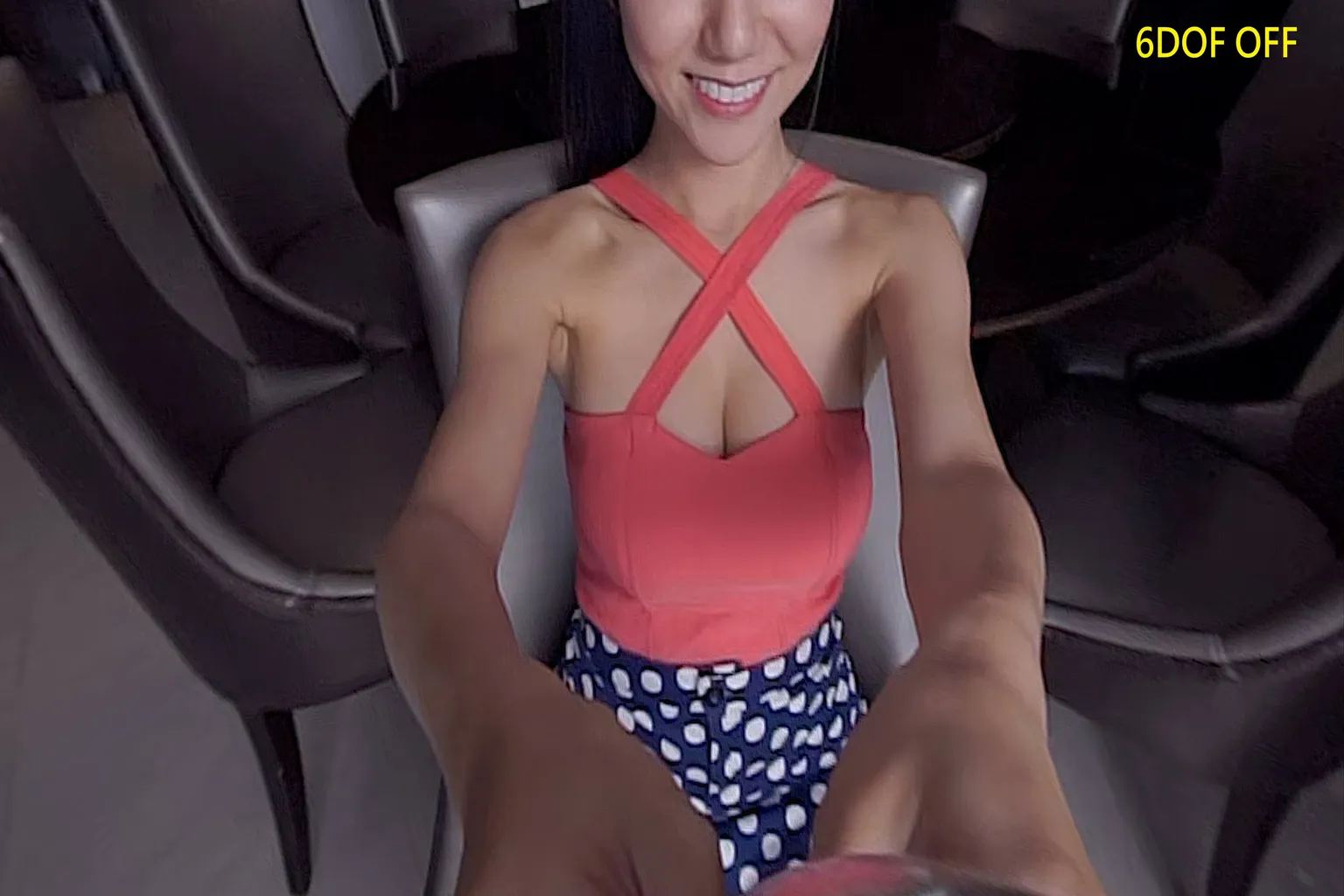
6DOFをオンにすると、まるで目に虫眼鏡を付けたみたいに、見たい部分をグッと拡大して表示してくれるんだ。
この見え方の違いを体験すれば、この機能の用途がすぐにわかるはず。
…例えるなら、「シティーハンター」で冴羽獠が犽子の胸を見るときに、ズームアップされるあの感じと同じだよ。
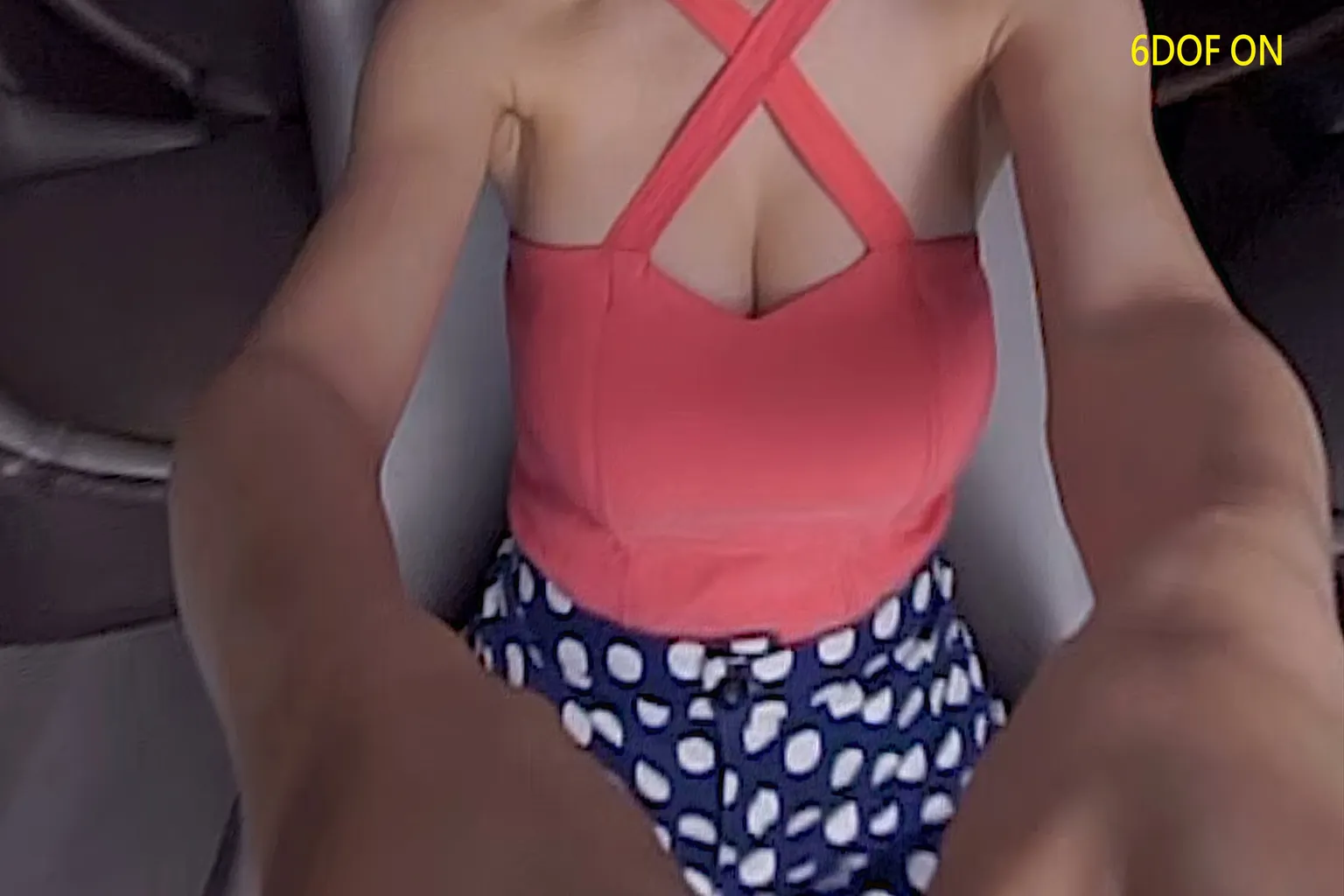
さらに下を向くと、拡大率がさらに上がって、より大きく見えるようになるんだ。

この機能は見た目は派手で面白いんだけど、人間の自然な視覚感覚とはちょっと違うからね。
一度体験してみる分にはいいけど、普段はオフにして視聴したほうが快適だよ。
Personalize(パーソナライズ)
ここには1つだけ機能があって、「視聴時間グラフ(波形チャート)」をオンにできるんだ。
これを有効にすると、動画のどの場面が再生回数や視聴時間が多いのかが一目でわかって、みんながよく見ているシーンに直接ジャンプできるよ。
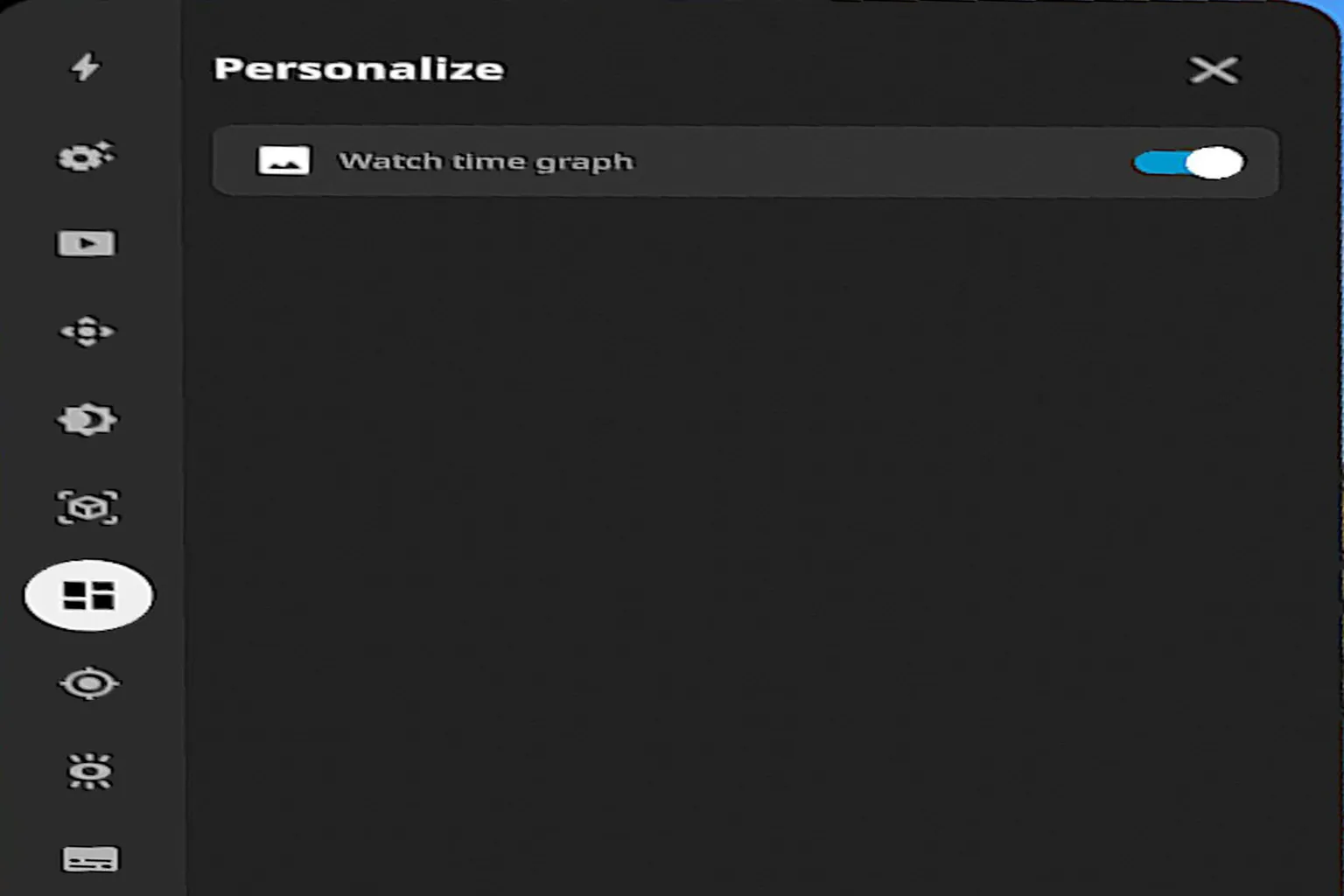
下の画像が、この機能をオンにしたときの動画の視聴データの例だよ。
グラフの山が高い部分ほど、多くの人が集中して見ているシーンってことだね。
AutoFocus(オートフォーカス)
これはまた派手で面白い機能で、視線の中心位置に合わせて自動でそこを一番クッキリ見えるようにしてくれるんだ。
Autofocus自体はオン推奨だけど、それ以外の細かい設定は特にいじらなくてもOK。
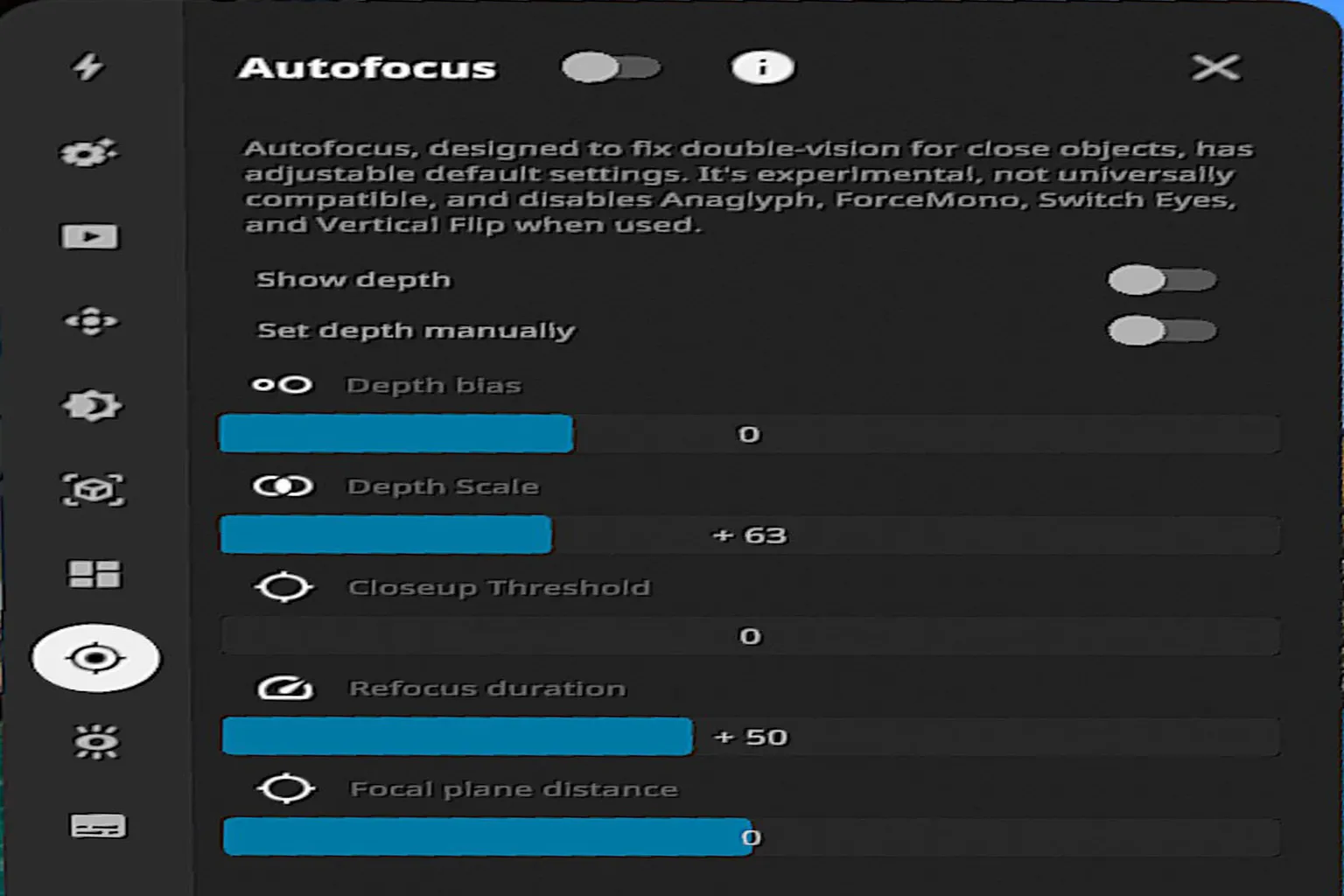
各項目の説明はこんな感じ:
- Autofocus:自動フォーカス機能のメインスイッチ。オンにすると近距離の被写体の二重像を修正してくれる。ただし、Anaglyph(赤青3D)、ForceMono(片目表示)、Switch Eyes(左右切替)、Vertical Flip(上下反転)は同時に使えなくなる。
- Show depth:被写体までの距離(被写界深度)を表示。調整の目安になる。
- Set depth manually:景深を手動で設定。オンにすると焦点位置を自分で決められ、自動フォーカスは無効になる。
- Depth bias:景深のオフセット。焦点距離を微調整して全体的なピント位置をずらす。
- Depth scale:景深の強さ。数値が高いほどピントの前後差がはっきり出る。
- Closeup threshold:近距離判定のしきい値。どれくらい近い物体で再フォーカスをかけるかを設定。
- Refocus duration:再フォーカスの所要時間。数値が高いほど切り替えがゆっくりになる。
- Focal plane distance:焦平面距離。手動でピントの合う距離を指定し、その範囲をくっきり表示できる。
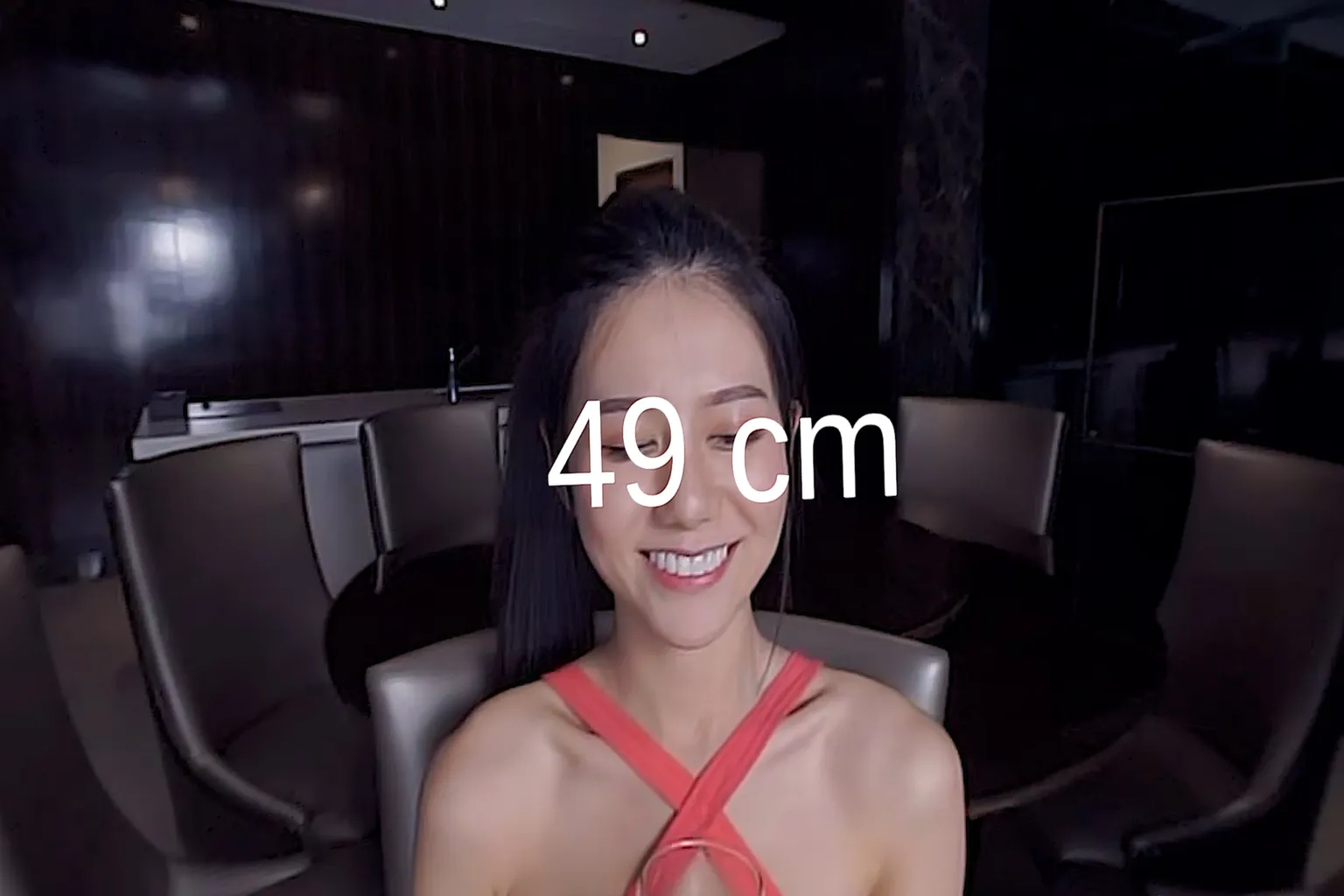
オートフォーカスをオンにすると、近距離(49cm)の女の子の顔を見たとき、その顔がとても鮮明に映るよ。
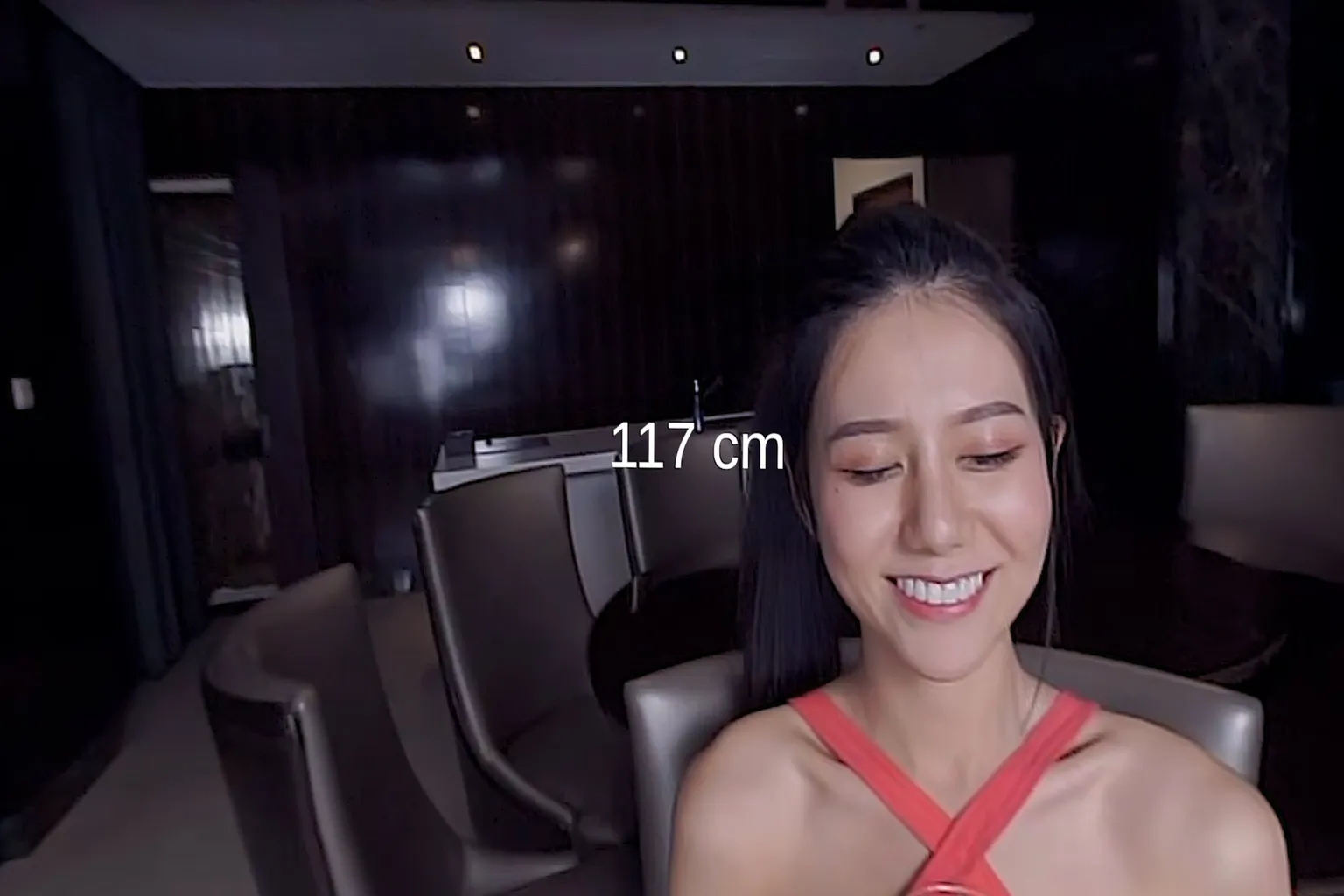
視線を後ろの117cm先にある椅子に向けると、椅子の方が少しだけはっきり見えるようになる。
でも正直、この機能があっても画質の差はそこまで大きくないから、一度試してみるくらいで十分だよ。
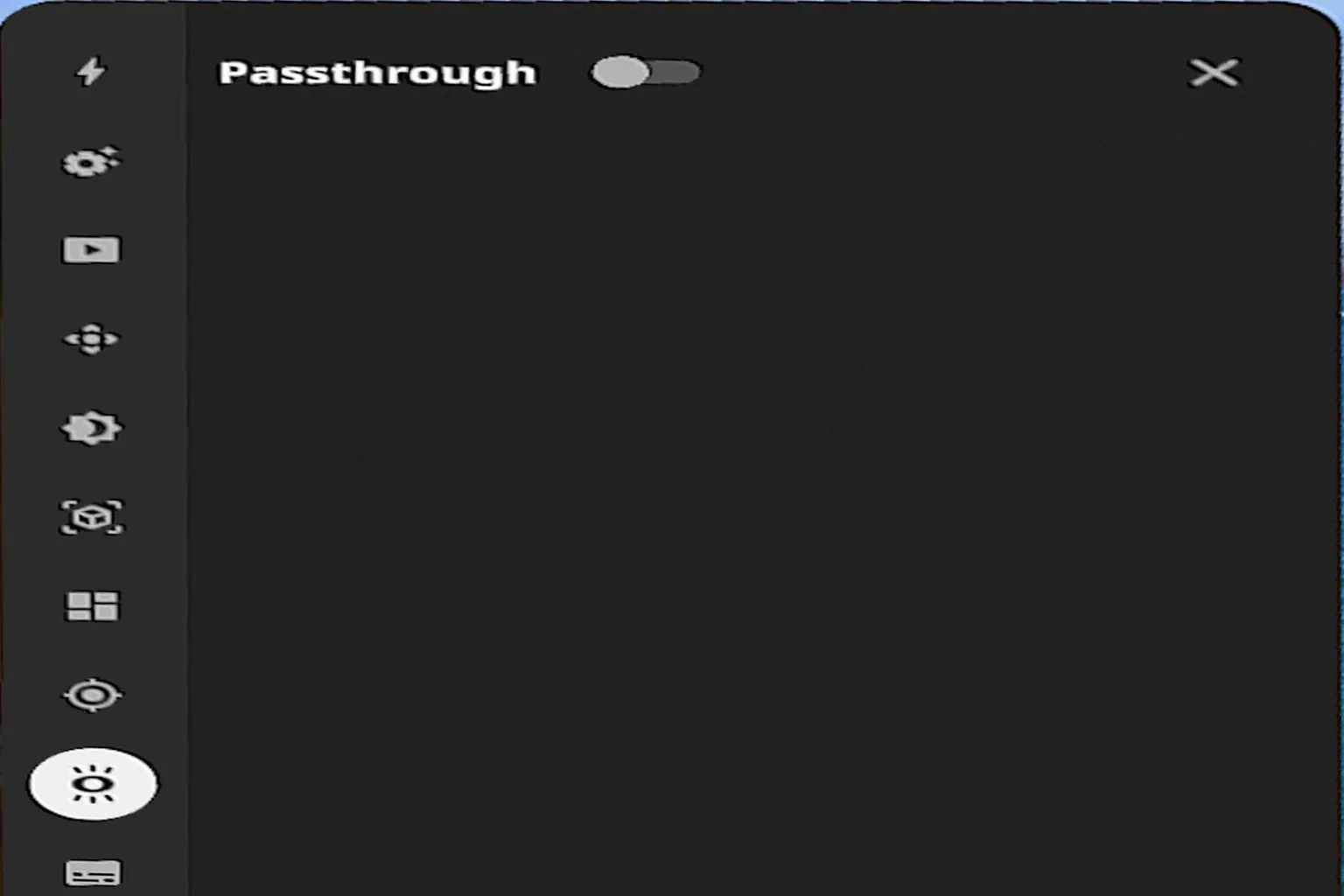
Passthrough(パススルー)
パススルーモードをオンにすると、ヘッドセットのカメラ映像を通して現実世界が見えるようになるんだ。
これを使えばVRコンテンツを見ながら周囲の様子も確認できて、歩き回るときに物にぶつかるのを防げる。
ただし映像に現実の景色が重なって、画面がちょっと不自然に感じやすいから、普段はオフにしておくのがおすすめだよ。
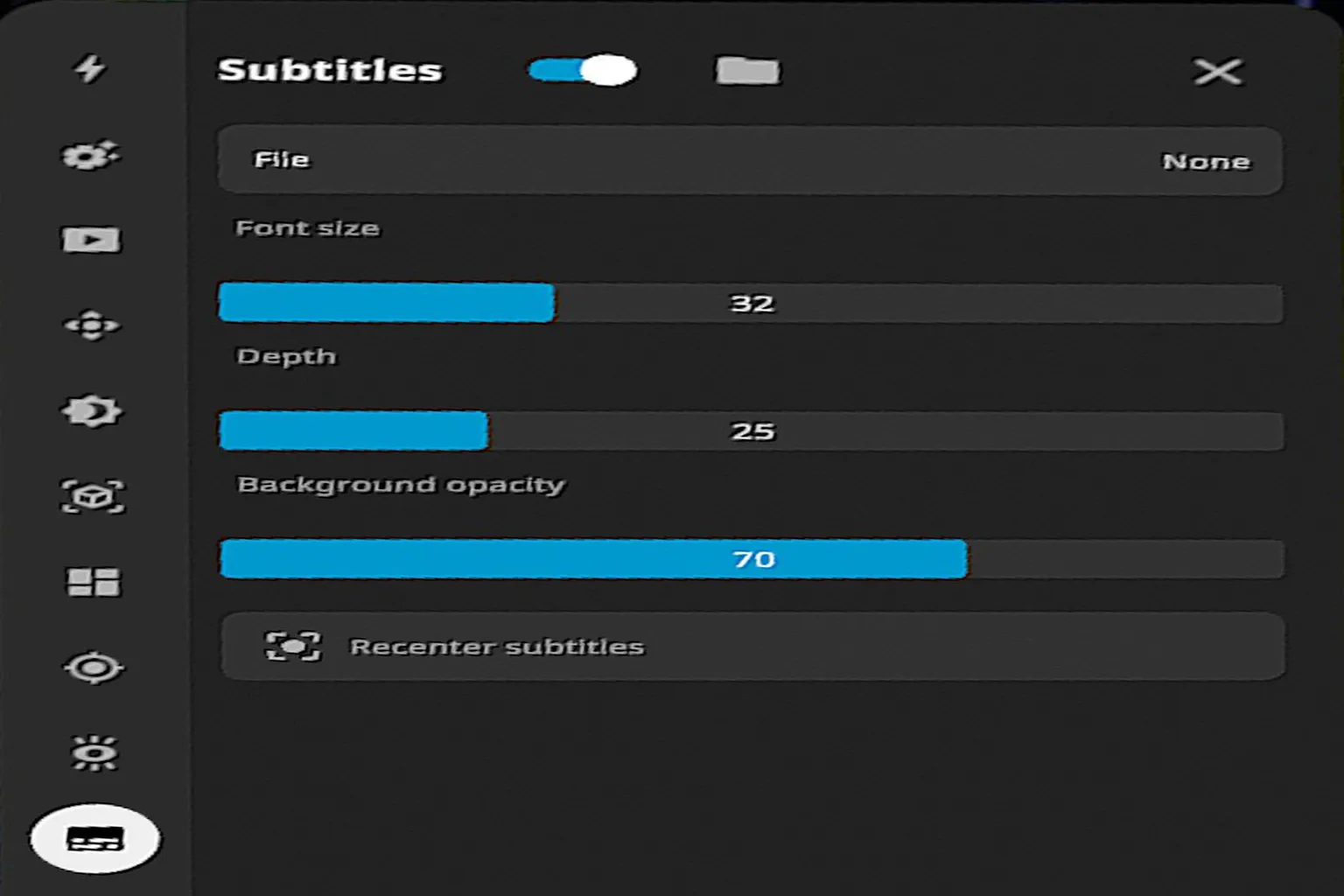
Subtitles(字幕設定)
字幕ファイルを読み込んで表示できる機能だよ。
ただし、DeoVRは自分のローカル動画を再生できないから、この字幕機能はほぼ出番がないのが正直なところ。
- Subtitles:字幕のオン/オフ。オンにすると字幕ファイルが表示される。
- File:字幕ファイルの選択(.srt形式に対応)。
- Font size:字幕の文字サイズを調整。
- Depth:字幕までの距離を調整。数値を上げると字幕が目の前に近づく。
- Background opacity:字幕の背景マスクの透明度を調整。
- Recenter subtitles:字幕を再センタリングして、画面中央に戻す。
以上がDeoVRの設定機能の紹介だよ。
正直、実際に使える機能はそれほど多くないから、視聴時に設定画面をあれこれ研究する必要はなし。デフォルトのままで十分楽しく見られるよ。
それに、今のDEOはローカル動画や自分のPC・クラウド上の動画再生には対応していないんだ。
もしそういった機能が欲しいなら、以下の記事もチェックして、自分に合ったプレイヤーを選んでみてね。
Moon VR Playerの使い方ガイド
SMB・WebDAV・PCストリーミング・DLC拡張まとめガイド
Meta Quest動画ならコレ!Skybox VR Playerガイド
ローカル+AirScreen解説

Meta Quest動画再生ならコレ!4XVRガイド
USB・ローカル・クラウド・PC対応
FAQ よくある質問
DeoVRでローカル動画やUSBデバイスの映像は再生できますか?
いいえ。DeoVRは現時点ではオンライン配信動画のみに対応していて、ローカルファイルの再生や外部ストレージ接続には対応していないよ。
DeoVRを普通に使うには、どの設定を変えればいいですか?
ほとんどの項目はデフォルトのままで問題なく使えるよ。
変えると便利なのは、ホームページURLの設定とイントロスキップくらいの基本機能だけでOK。
DeoVRの6DOF機能って何ですか?
6DOFは、頭の動きに合わせて疑似的に被写界深度を変化させ、見ている部分を拡大表示する機能だよ。
ただし人間の自然な視覚感覚とは少し違うので、一度試してみて、合わなければオフにするのがおすすめ。
字幕機能で自分の字幕ファイルは使えますか?
使えるよ。ただし現在はオンライン動画のみ対応しているため、字幕を使う場面はほとんどなく、実用性は低めだね。
なぜオートフォーカス(Autofocus)を有効にするのですか?
有効にすると、視線の中心に合わせて自動で被写界深度の焦点を調整し、二重像を補正してくれるんだ。効果は限定的だけど、一部の動画では鮮明さが少し向上することがあるよ。