Moon VR Player は Questで一番安いのに、機能がめっちゃ充実してるVR動画プレイヤーなんだ。
この記事ではSMBやWebDAVの設定から、ストレージ接続やMoon Linkを使ったパソコンからのストリーミングまで、全部詳しく教えるよ。
実際に試した結果から、それぞれの機能の違いやどんな人に向いてるかも解説するね。
最新バージョンのアップデート情報もあって、ウォーターマークの修正や再生トラブルの改善もされてるよ。
さらに3つのDLCの実用性や買う価値についても深掘りしてるから、これを読めばMoonに792円を払う価値があるかどうか自分で判断できるはずだ
Moon VR Playerの紹介
Questに最初から入ってるプレイヤーって、対応できる動画フォーマットが少なくて、画面もちっちゃいんだよね。
NetflixやYouTubeをVRで見ると、まあ150インチくらいの大画面野外シアターって感じのクオリティかな。
でもMetaのストアで専用のVR動画プレイヤーを買うと、まるでIMAXシアターを貸し切ったみたいな迫力が味わえるんだ。
Meta Questでよく使われてる動画プレイヤーは、こんな感じだよ。
MOON VR Player
画質が一番きれいなプレイヤー
価格:🌟🌟🌟
NEXt-Gen Video Player
Apple風のデザインで、価格も一番安い
価格:🌟🌟🌟
4XVR Video Player Premium
音質が一番よく、操作も一番スムーズ
価格:🌟
SKYBOX VR Player
機能は一番多いけど、バグも一番多いも多い。
価格:🌟🌟

HereSphere
設定がかなり面倒で、操作画面もかなり使いにくい
価格:🌟
Moon VR Playerは、コスパ抜群のソフトで、よく使われる動画形式(X264やX265のMKV、MP4など)はもちろん、VR動画も再生できるんだ。
操作もすごくシンプルで、いろんな再生方法に対応してるよ。
- ネットワーク共有(SMB)
- クラウドストレージ(WebDAV、百度クラウド、アリババクラウド)
- ローカルディスク
- そしてPC 用 MOON ソフトを使って共有した動画
このプレイヤーは、普通に動画を楽しみたいユーザーのニーズをしっかり満たしてくれるから、これから使い方を詳しく教えていくね。
動画の接続設定
Metaストアでこのソフトを買って起動すると、高層ビルの豪邸にいるみたいな空間に入るんだ。
周りはガラス張りで星空が見えて、内装はすごくモダン。だけど、暖炉はちょっと作り物っぽい感じで、そこが逆に味があるんだよね。
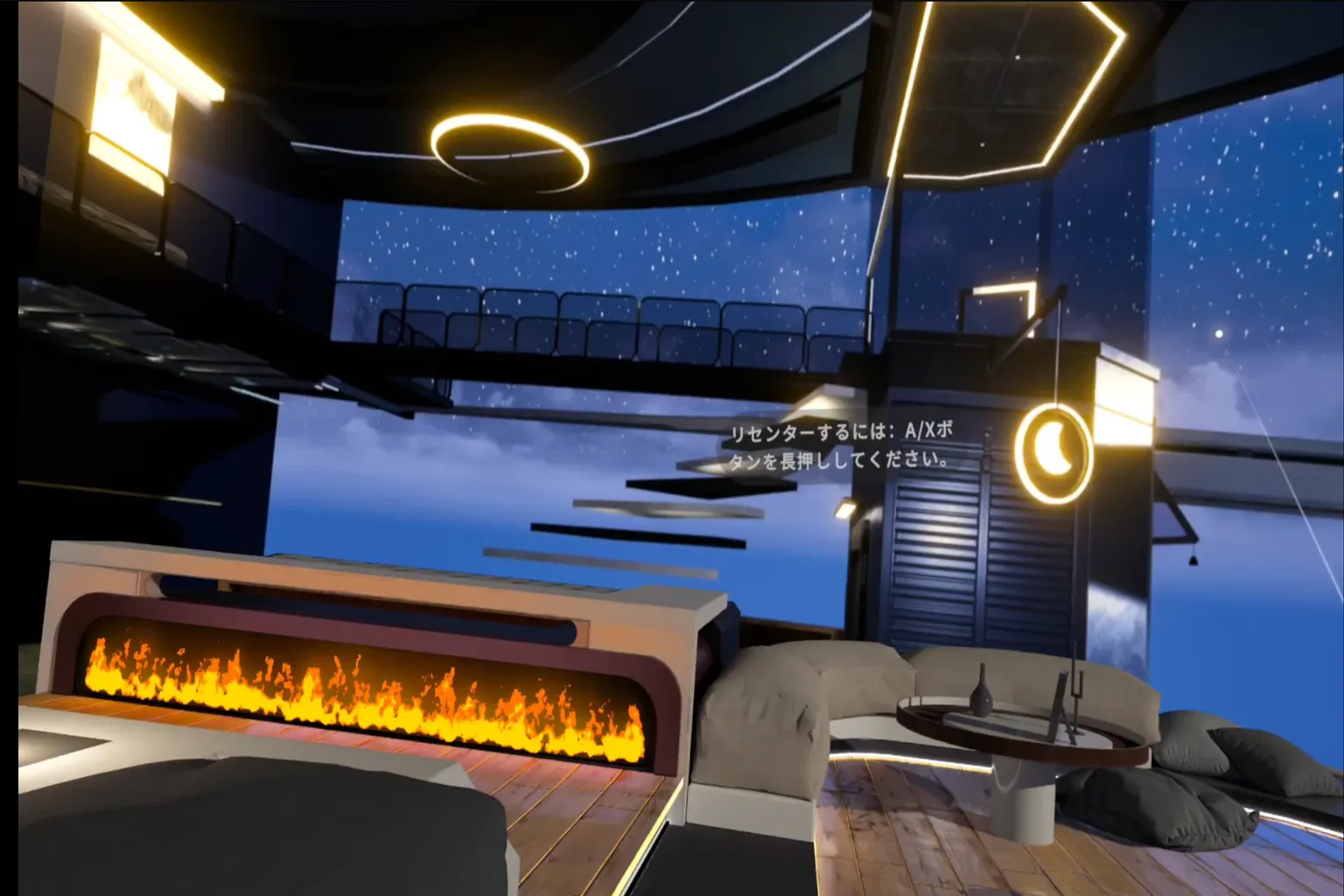
初めて入ると、最近のアップデート内容がポップアップで出るよ。
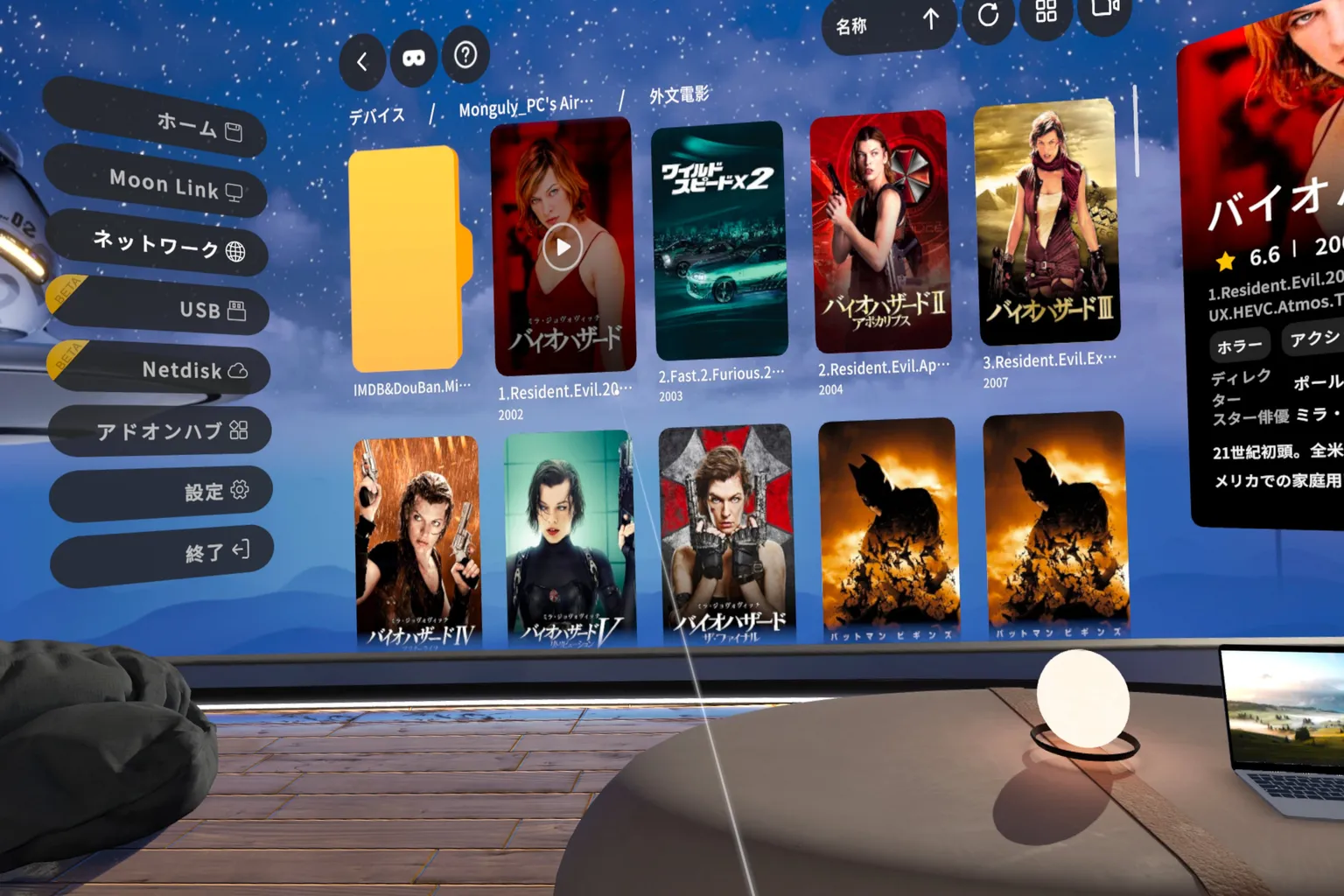
画面の左側にはメニューがあって、それぞれの機能はこんな感じだよ:
- ホーム:この豪邸の空間に戻る
- Moon Link:パソコンのMoon Link機能を使う
- ネットワーク:ネットワーク共有(SMB)を使う
- USB:ヘッドセット内やUSB-C接続のファイルを使う
- Netdisk:WebDAV、百度クラウド、アリババクラウドを使う
- アドオンハブ:DLCダウンロード領域
- 設定:各種機能の設定
- 終了:このソフトを終了する
こんな感じで操作するんだよ。
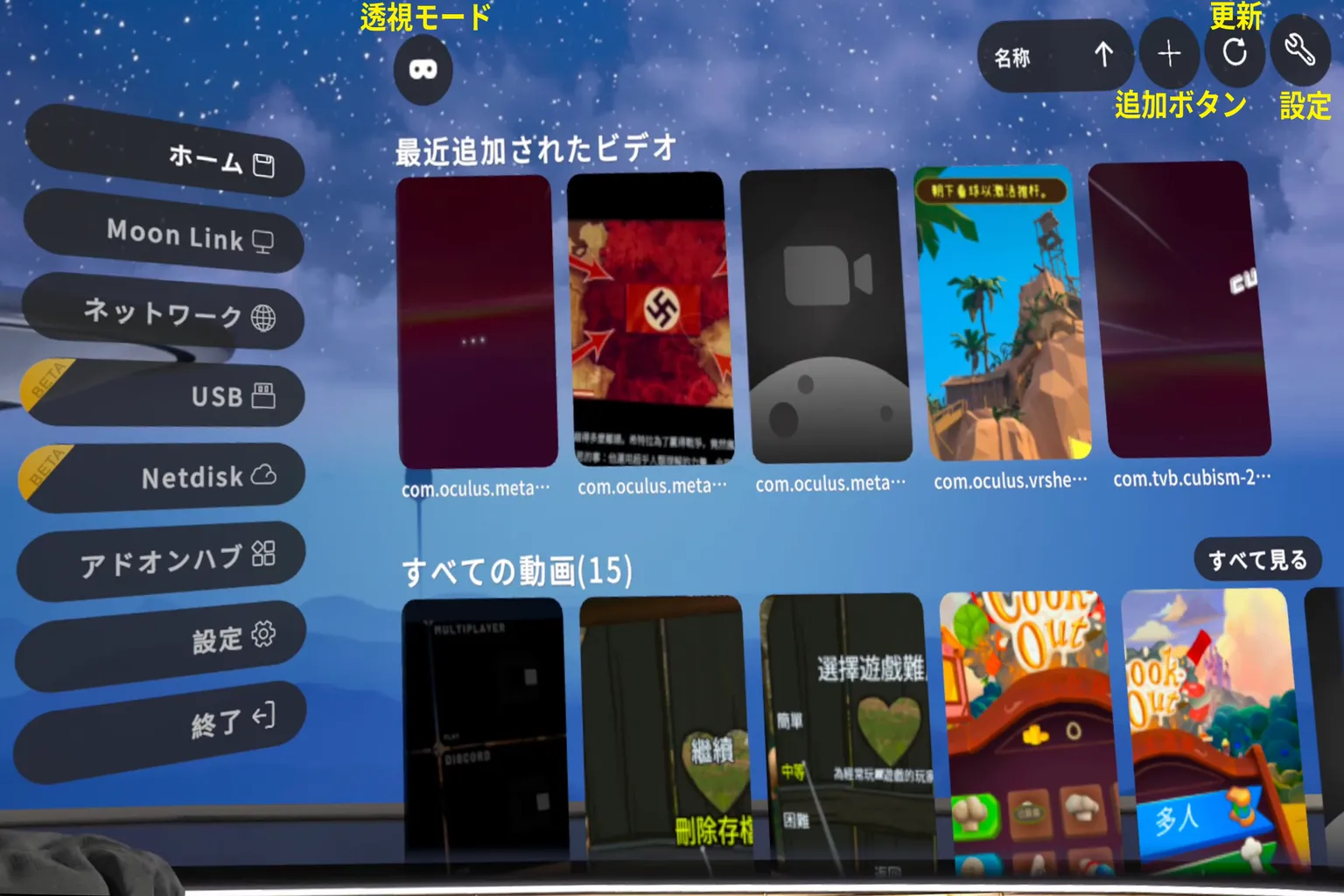
画面の上の方にはいくつかボタンがあるよ:
- 🕶️透視モード:背景を自分の部屋の映像に切り替えられる
- ✚追加ボタン:ファイルをホーム画面に追加する
- 🔄更新ボタン:ホーム画面のファイルを再スキャンする
- 🔧設定ボタン:スキャン時にシステムのコアファイルを含めるかどうかの設定(ここは触らないのがおすすめだよ)
じゃあ、これからひとつひとつ機能を丁寧に説明していくね。
初心者でも迷わないように、わかりやすく教えるから安心して!
Moon Link
これはパソコンと簡単に繋げるための機能で、パソコンに専用ソフトを入れれば、面倒な設定なしでパソコン内の動画をすぐに読めるんだ。
ただし、ヘッドセットとパソコンは同じWi-Fiルーターに繋がっている必要があるよ。
使い方はこんな感じ:
ステップ1:Moon Linkクライアントソフトをダウンロードする
Moonの公式サイトに行って、「ダウンロード」ボタンを押してMoon Linkクライアントソフトを入手しよう。
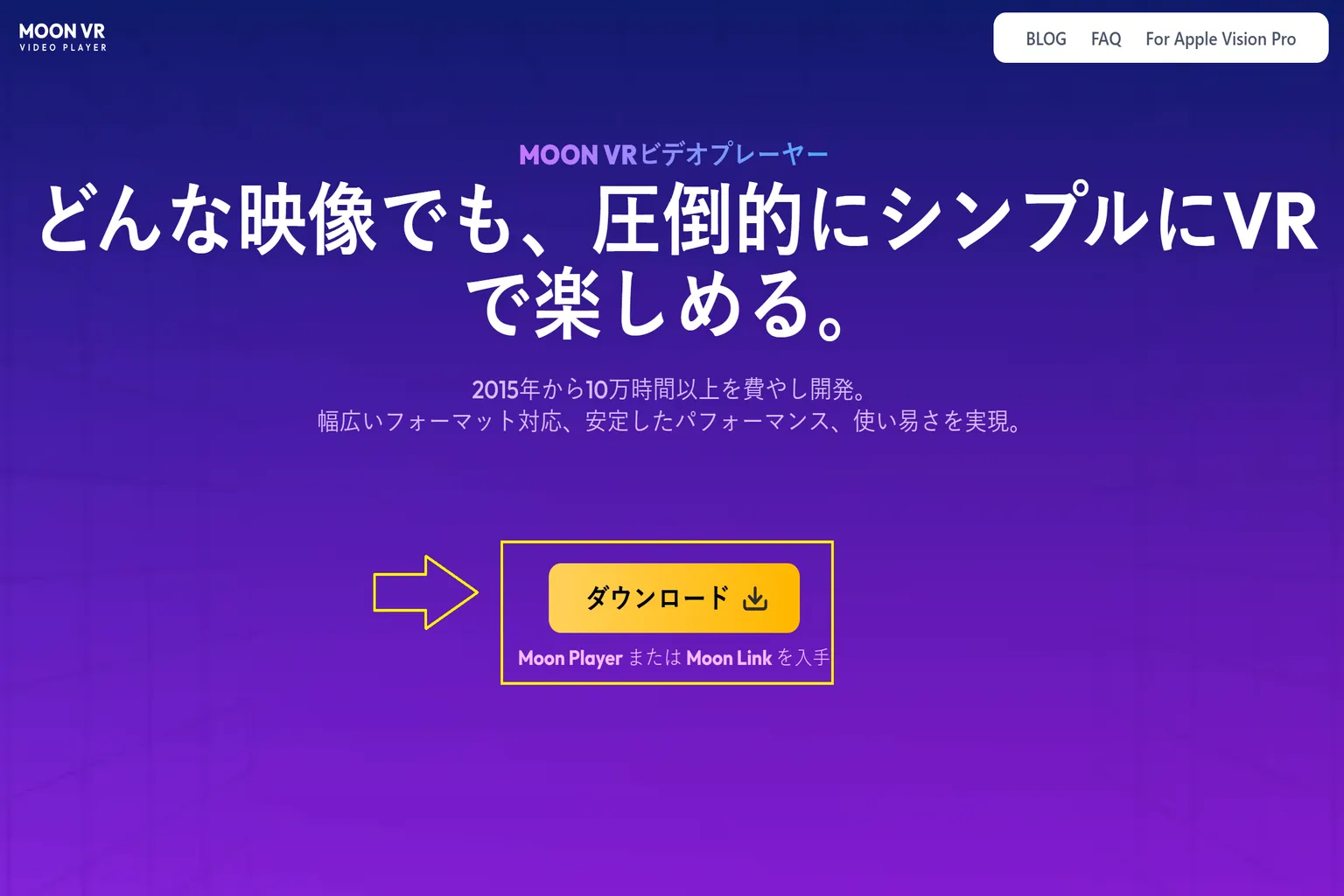
Moon Linkクライアントのダウンロードページで、自分のパソコンの種類に合わせてWindowsかMacを選んでダウンロードしよう。
ダウンロードが終わったら、そのままインストールすればOKだよ。
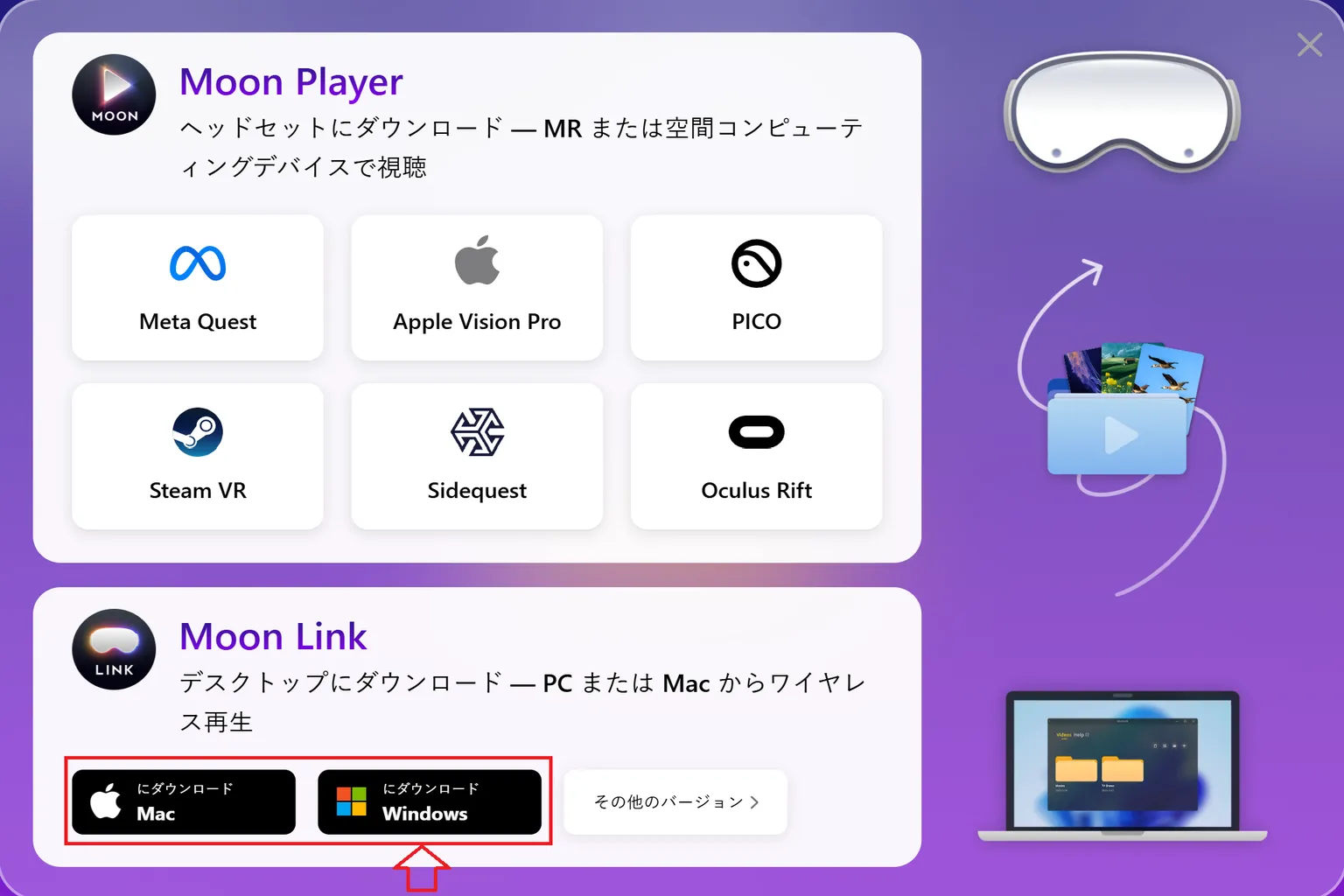
ステップ2:共有したい動画を設定するよ。
インストールが終わったらソフトを起動して、最初に許可を求められるから「同意」を選んでね。
ソフトが開いたら、右上の「+」ボタンを押して、共有したい動画ファイルや動画フォルダを追加しよう。
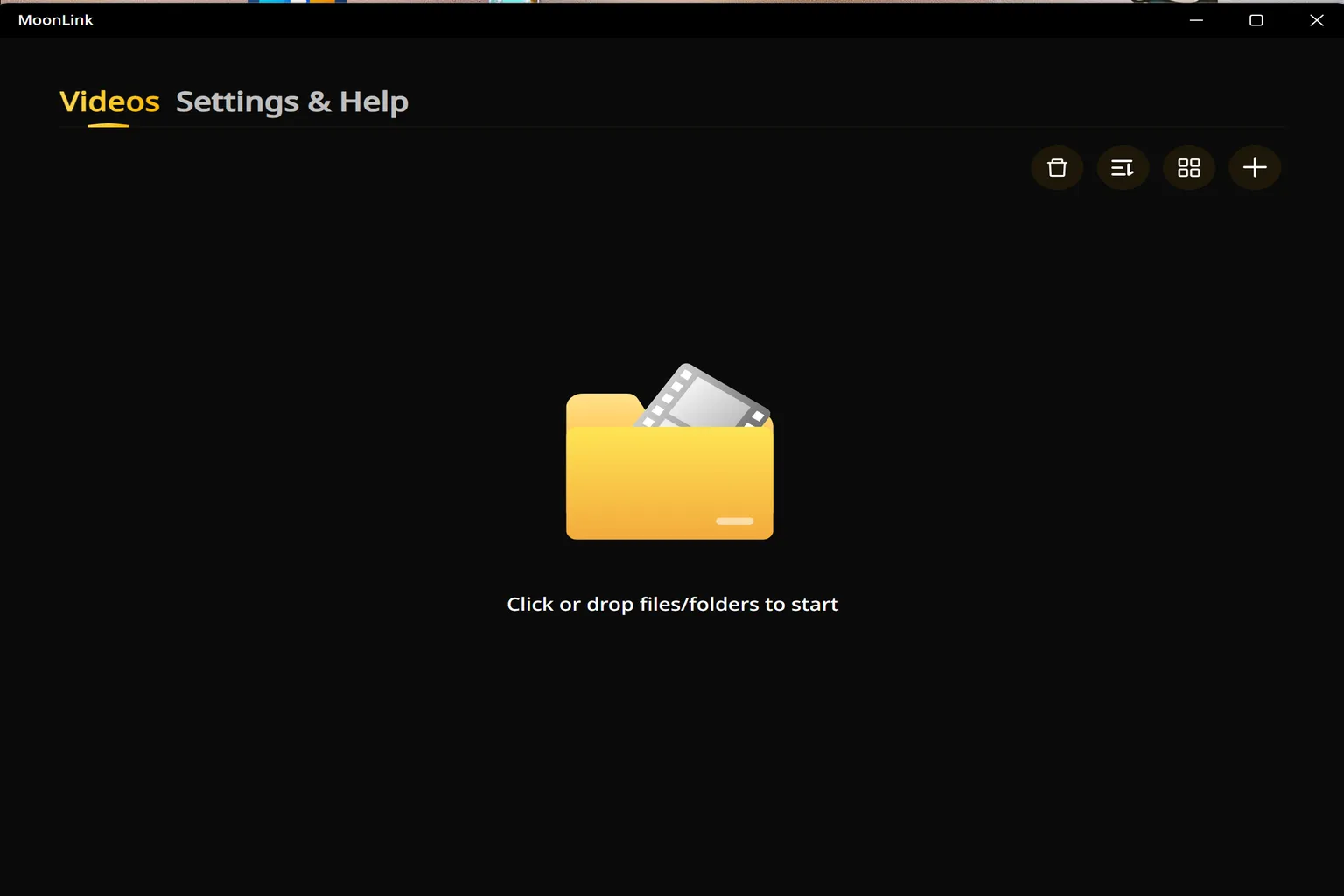
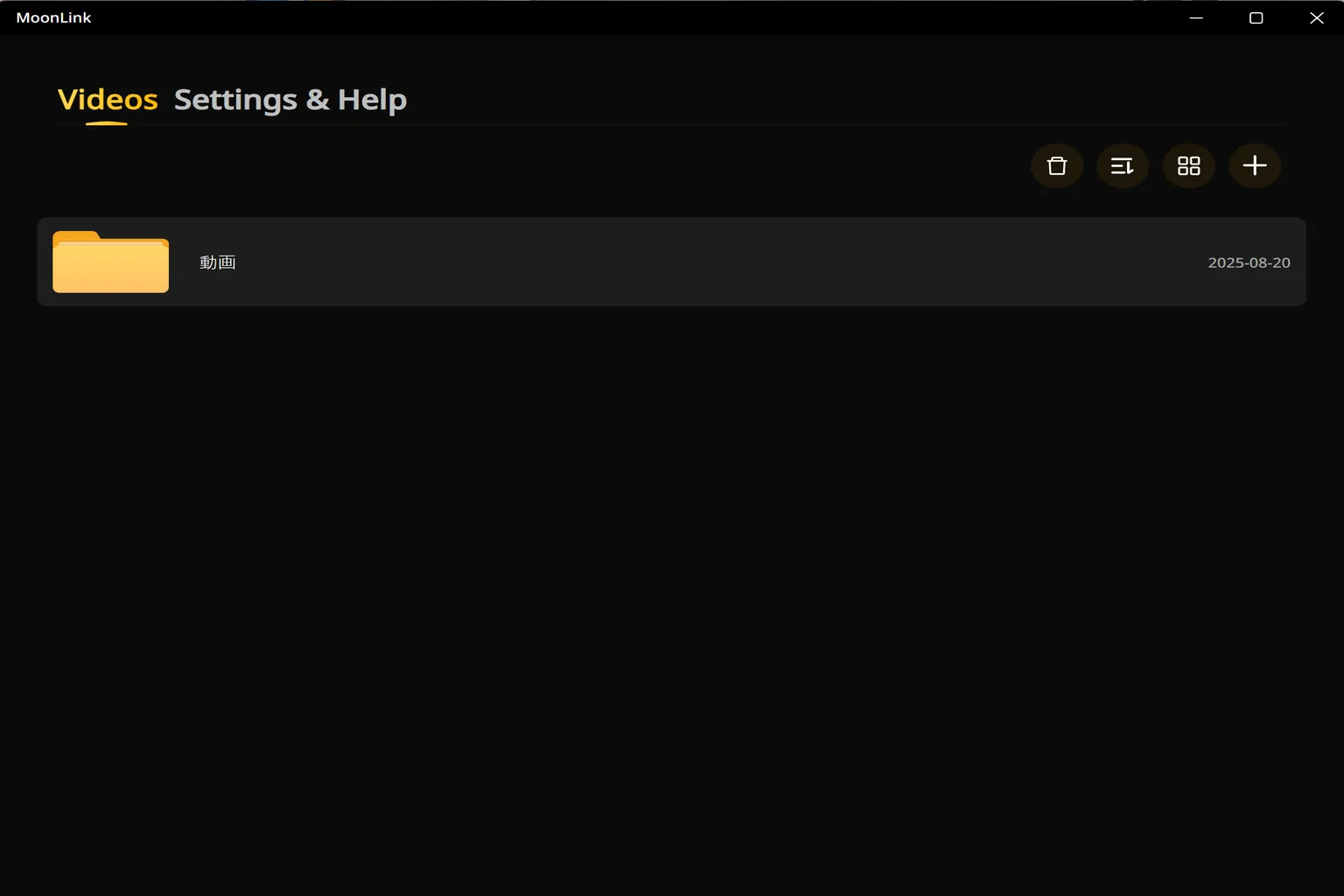
追加すると、動画がソフトの共有リストにちゃんと表示されるから、ここで確認できるよ。
ステップ3:Moon Linkを起動しよう。
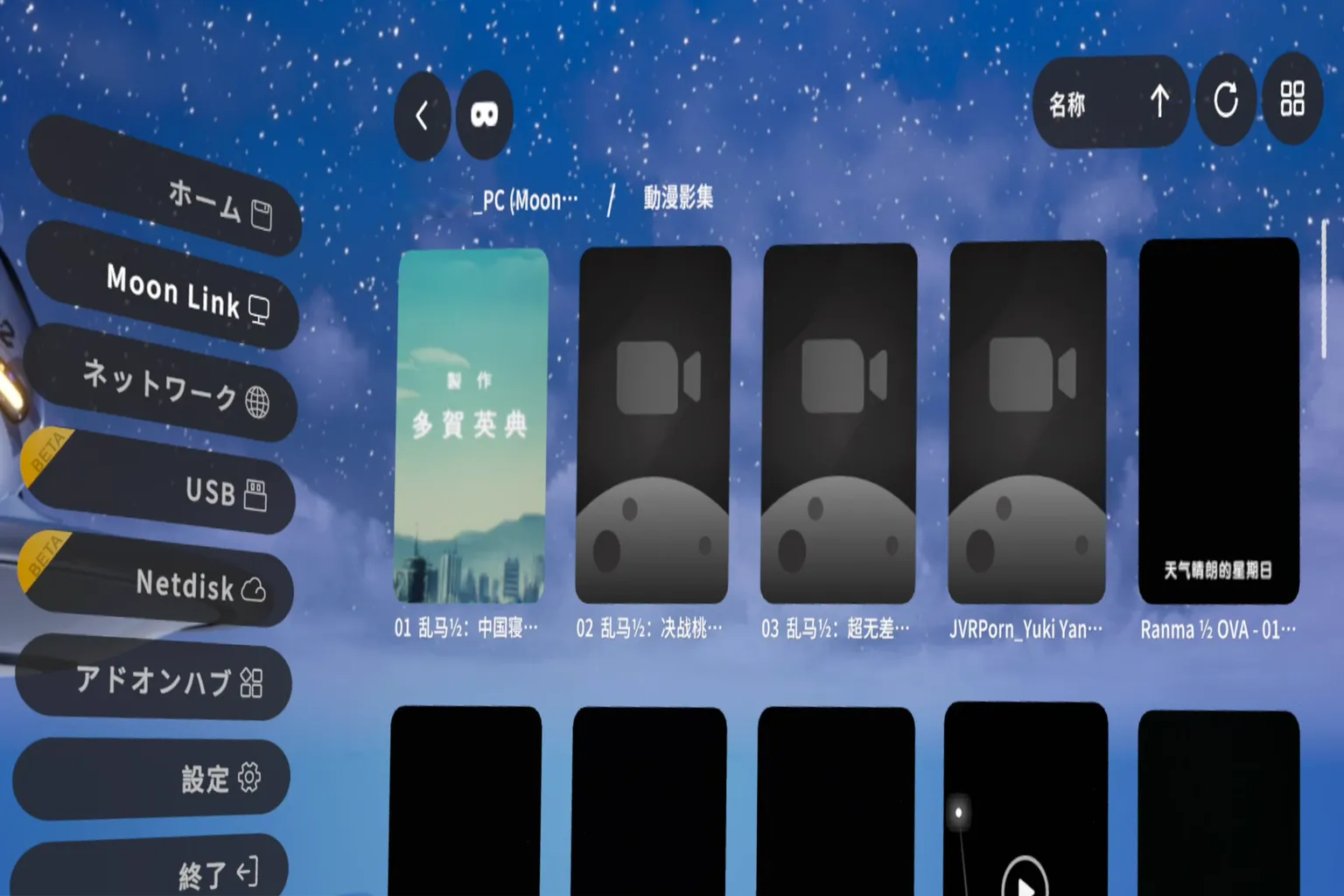
ヘッドセットに戻って、メインメニューから「Moon Link」を選ぶと、パソコンと接続が始まるよ。
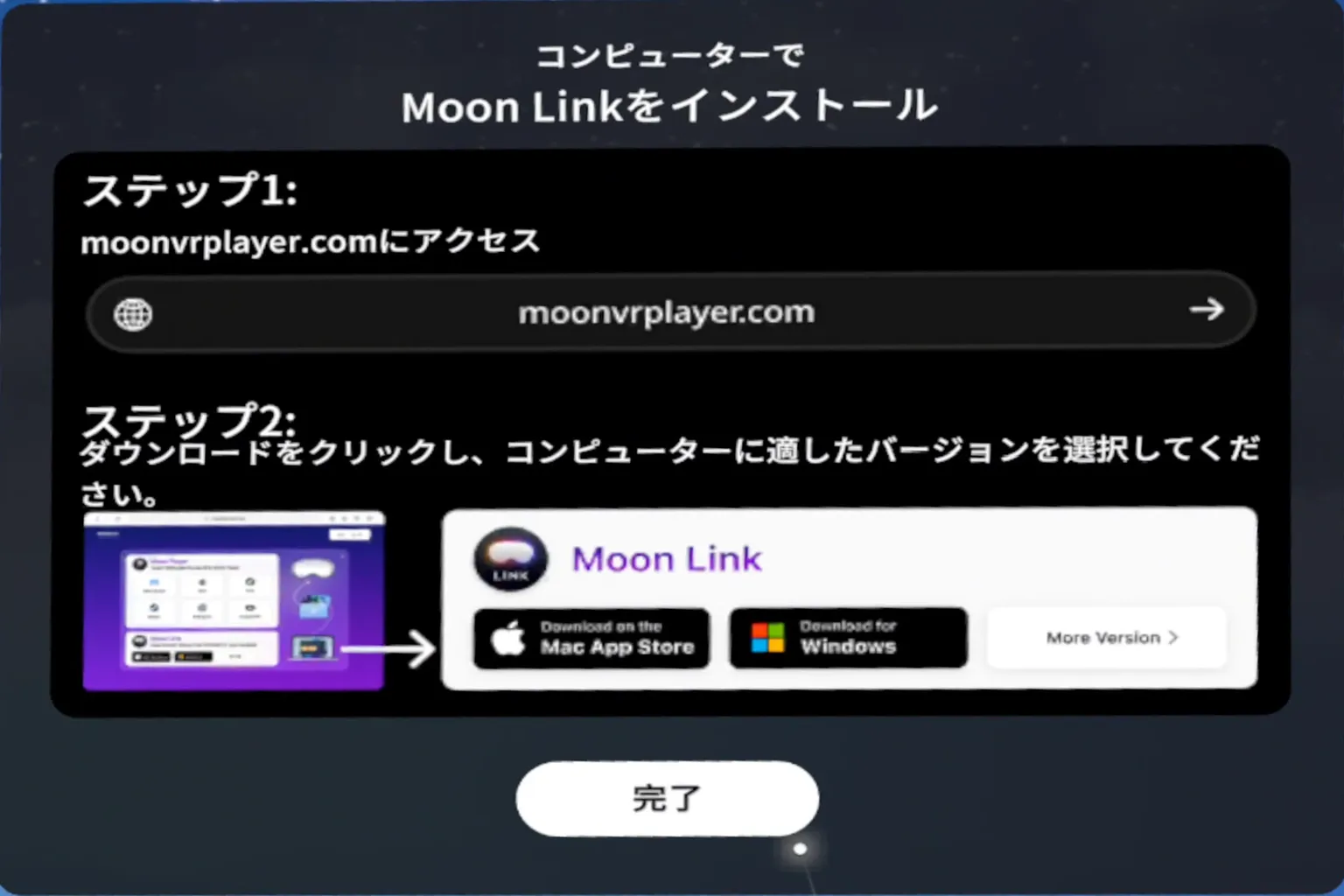
ステップ4:動画を再生するよ。
初期設定では、共有している動画のサムネイルが表示されて、そこから好きな動画を選んで再生できるんだ。
ネットワーク
これはネットワーク共有(Samba、通称SMB)を使ってパソコンに繋ぐ方法だよ。
使うには、ヘッドセットとパソコンが同じルーターに繋がっていて、パソコン側でアカウントログインと共有フォルダの設定がされている必要があるんだ。
パソコン側のネットワーク共有設定のやり方は、この記事の説明を参考にしてみてね。
ステップ1:ネットワーク接続を開く
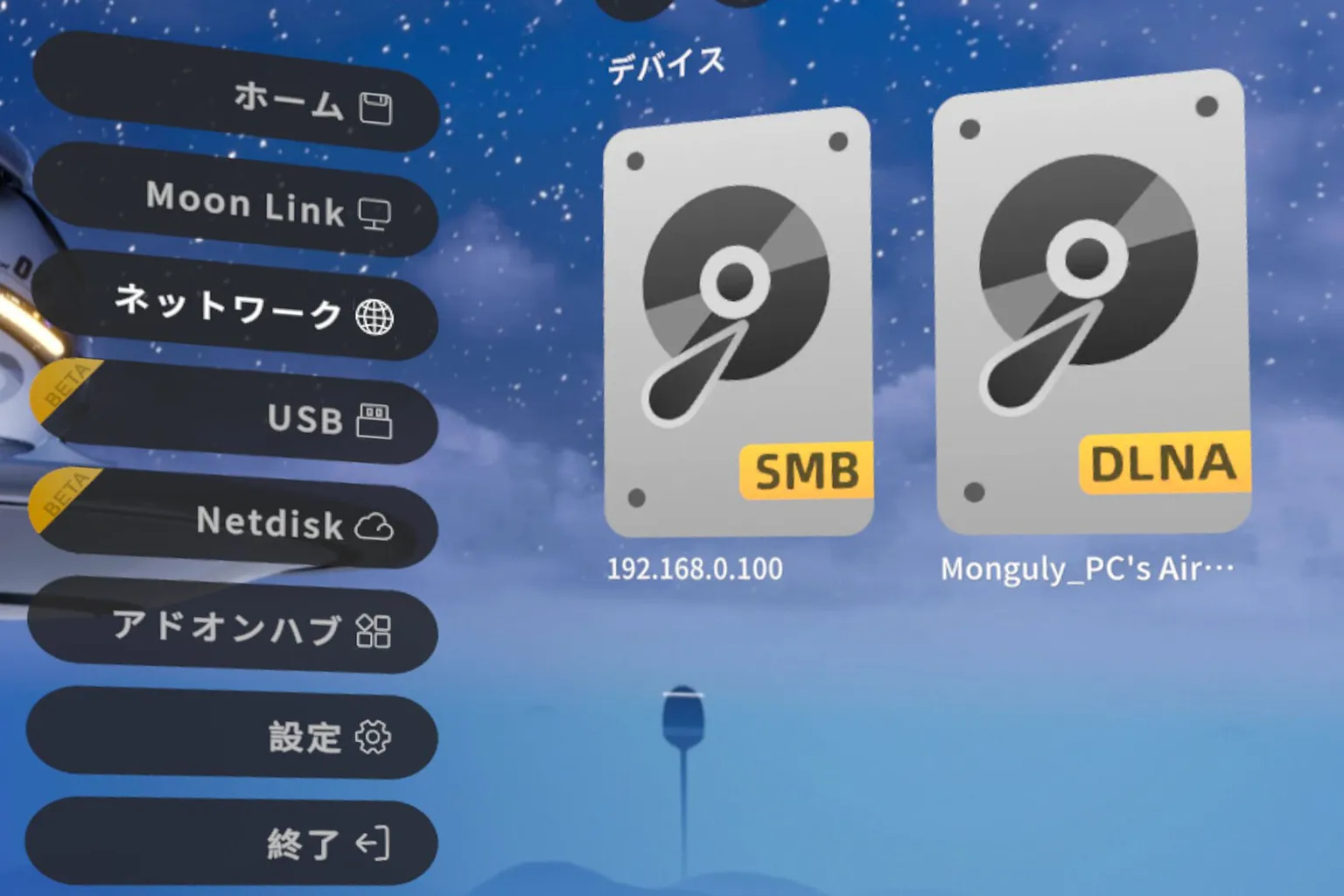
メインメニューの左側にある「ネットワーク」を選んでね。
同じネットワーク内でSMB共有をしているパソコンを自動で探してくれるよ。
自分のパソコンが見つかったら、それを選んで中に入ろう。
ステップ2:設定と利用方法だよ。
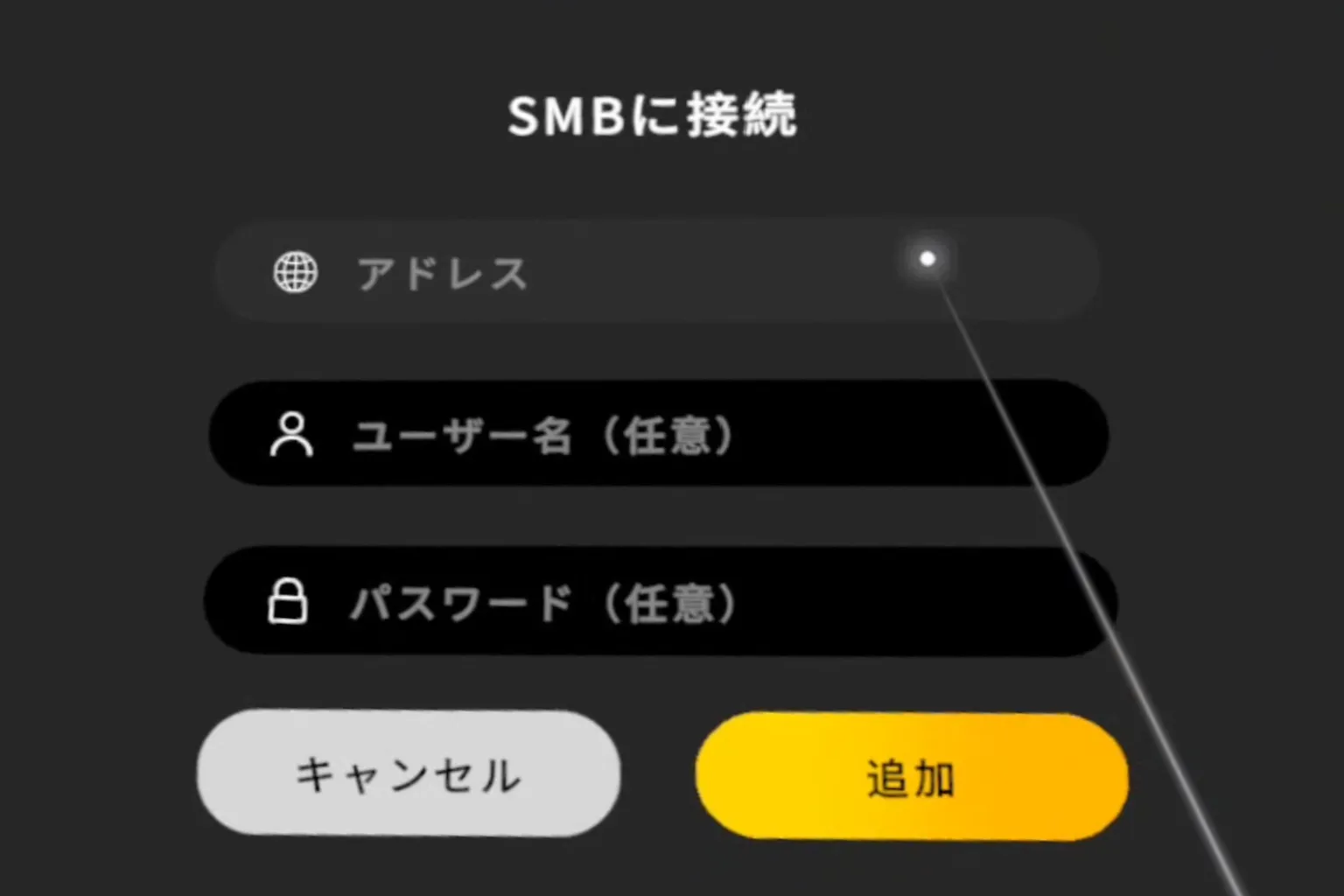
パソコンのユーザー名とパスワードを入力して、終わったら「追加」を押してね。
これでパソコンの共有フォルダが見えるようになるから、フォルダを開いて好きな動画を再生できるよ。
ディスク
この機能は、Meta Questのヘッドセット内や、USB-C接続した外付けドライブ内の動画を再生できるんだ。
でも、USBをヘッドセットに差し込むときに引っかかったりすると、USB-Cポートが壊れるリスクがあるから気をつけてね。
個人的にはあまりおすすめしないけど、どうしても使うなら十分注意して扱ってほしいよ。
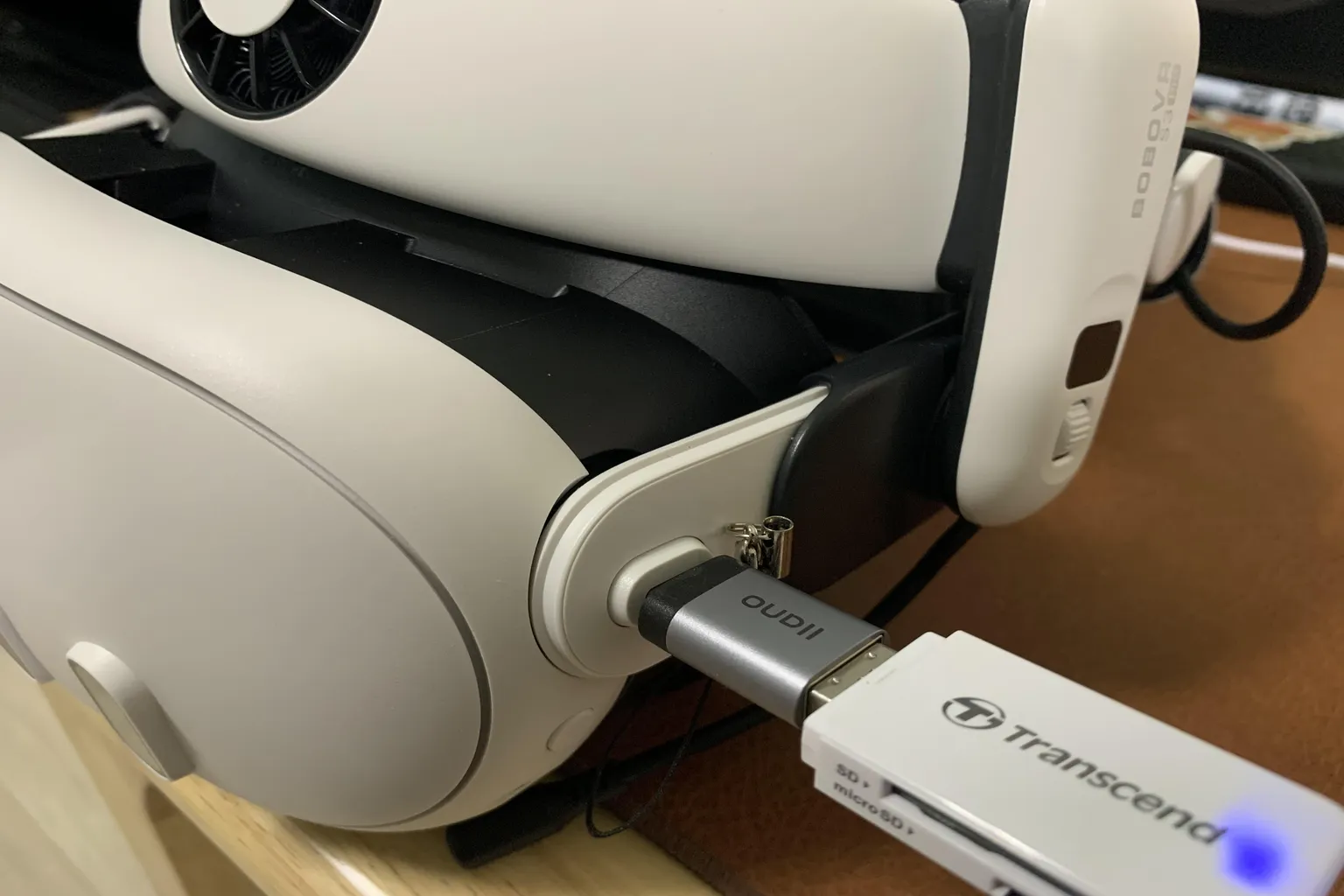
ステップ1:ディスク機能を使う方法だよ。
USBメモリをヘッドセットのUSB-Cポートに差し込んで、メインメニューから「ディスク」を選ぼう。
アクセス許可を求めるメッセージが出るから、「OK」を選んでね。
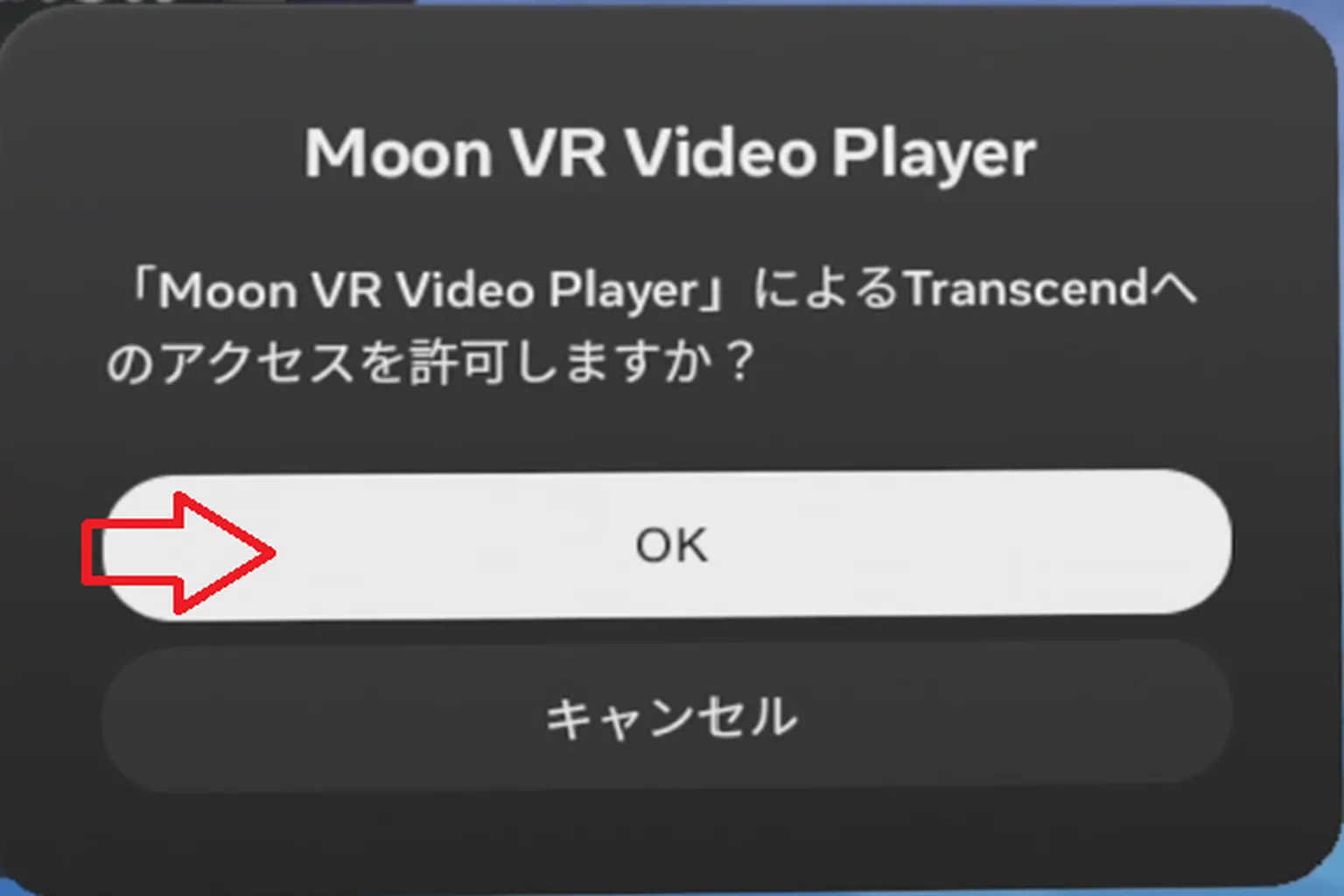
ステップ2:動画を使うよ。
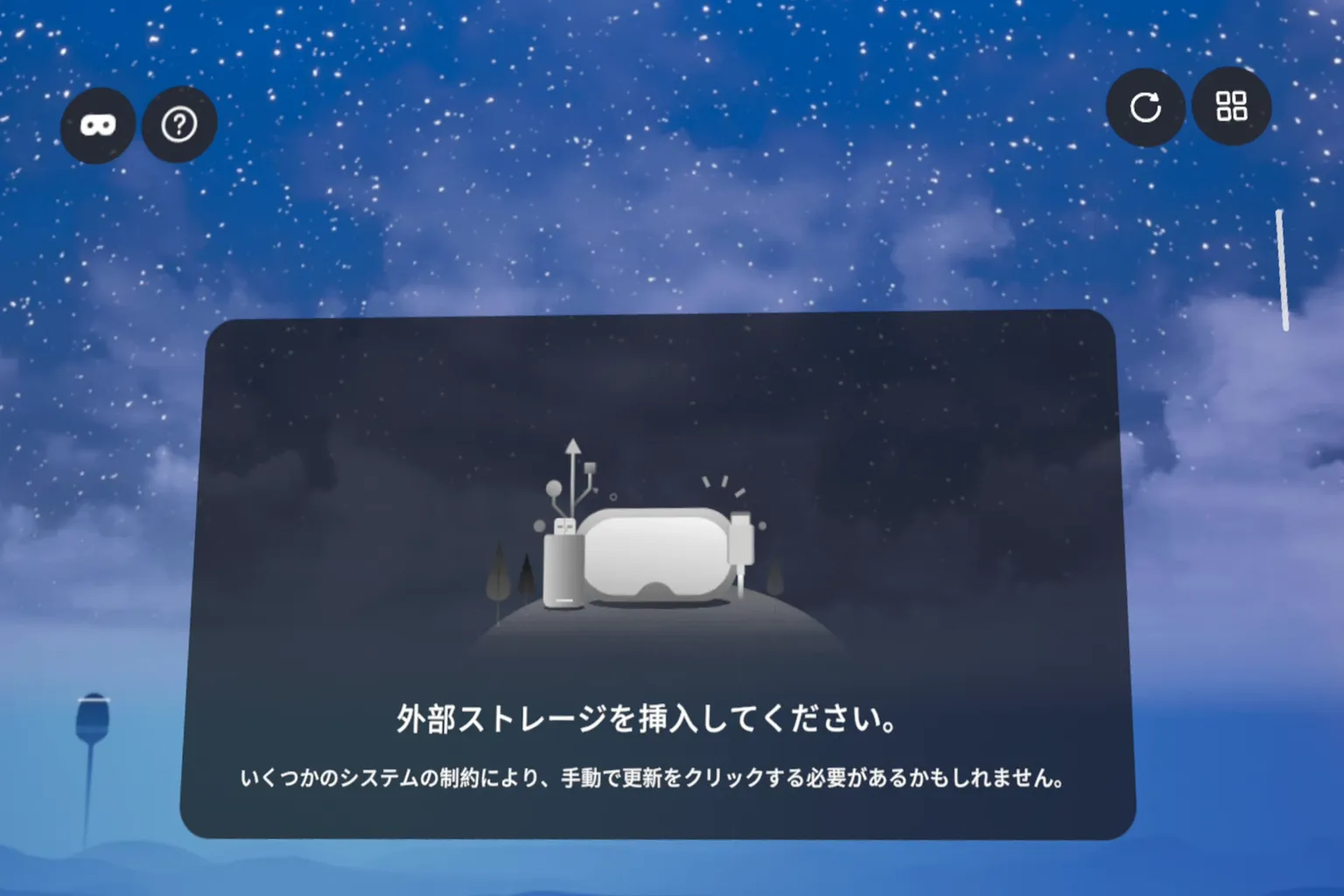
ディスク機能を初めて使うときは、画面にある🔄ボタンを押して、ディスクを再スキャンしよう。
スキャンが終わると、動画が画面に表示されるから、そのまま選んで再生できるよ。
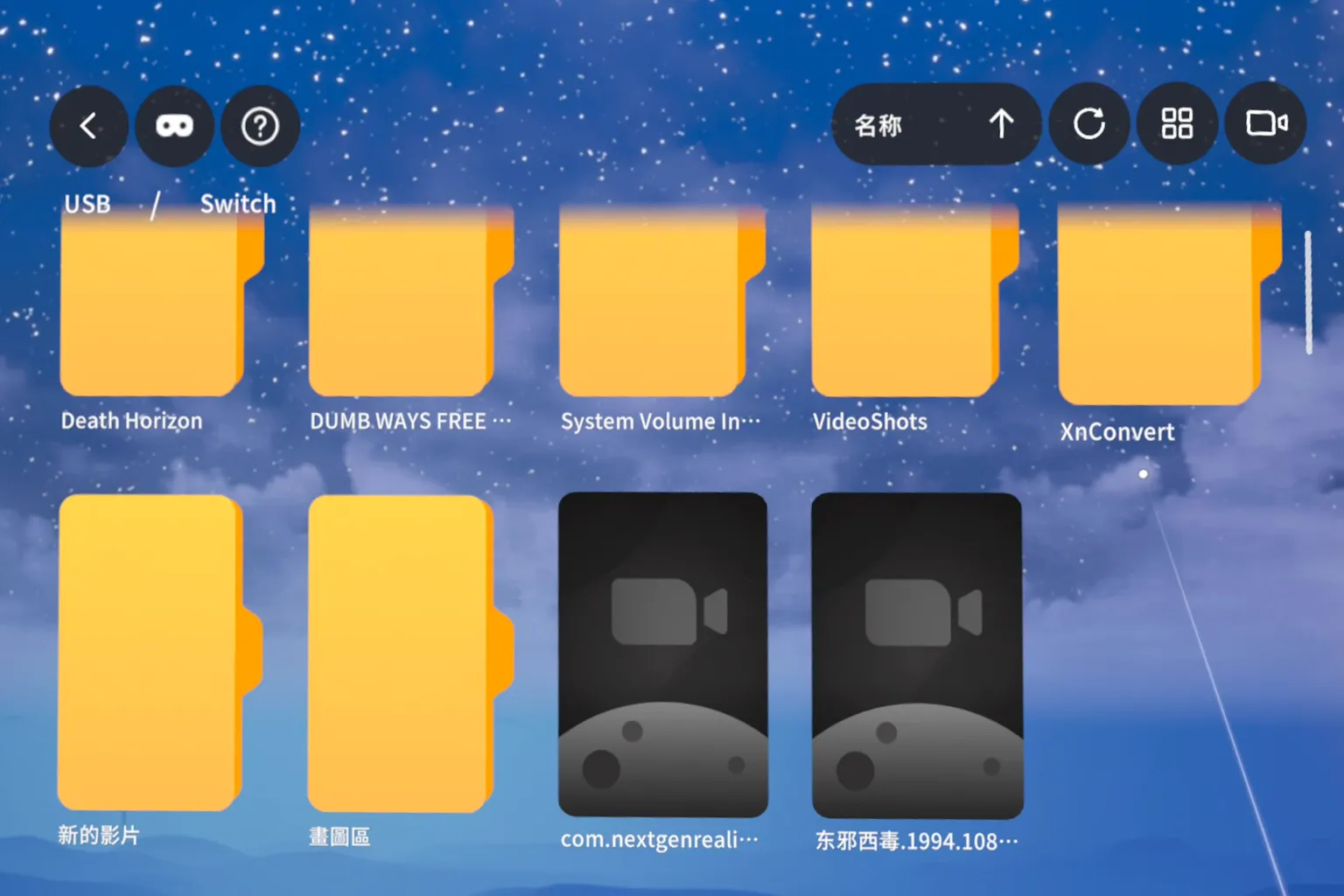
昔のMoon VR Playerのバージョンだと、ディスク再生中に画面に白いウォーターマークが出てきて、ちょっと邪魔だったんだよね。
それで動画を見る気分が少し下がっちゃう感じ。
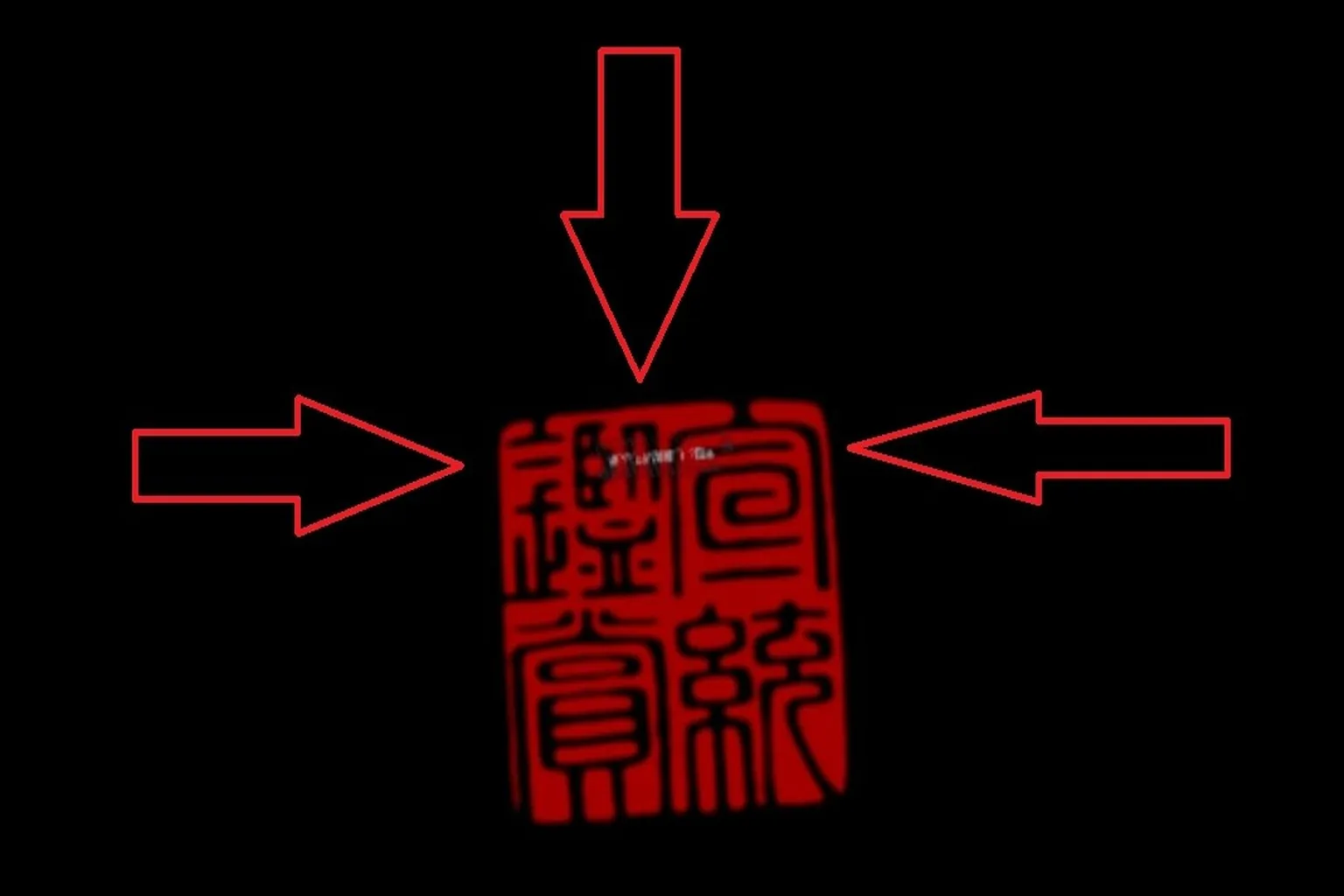
2025年8月リリースの最新版、Moon VR Player 29.11.1では、この問題がちゃんと直ってるんだ。
あの白いウォーターマークはなくなって、画面がすごくスッキリ綺麗になったよ。

クラウドストレージ
この機能は、以下の3つのクラウドサービス内の動画を再生できるんだ:
- WebDAV(例えばPikpak)
- 百度クラウド(Baidu Netdisk)
- アリババクラウド(Aliyun)
百度とアリババは、VIP会員にならないと快適に使いづらいけど、PikpakはVRコミュニティでよく推奨されている方法だよ。
これからPikpakのアカウント作成からMoon VR Playerでの設定方法を説明するね。
まだアカウントを持ってないなら、ここからPikpakに登録できるよ。
ただしWebDAV機能を使うには有料会員になる必要があるから気をつけてね。
リンクから登録すると、5日間の会員トライアルが利用できて、その間にちょうどWebDAV機能をテストできますよ。 もしiPhoneやiPadを使用する場合は、招待コード「44502139」を入力しないと試用資格を受け取れません。
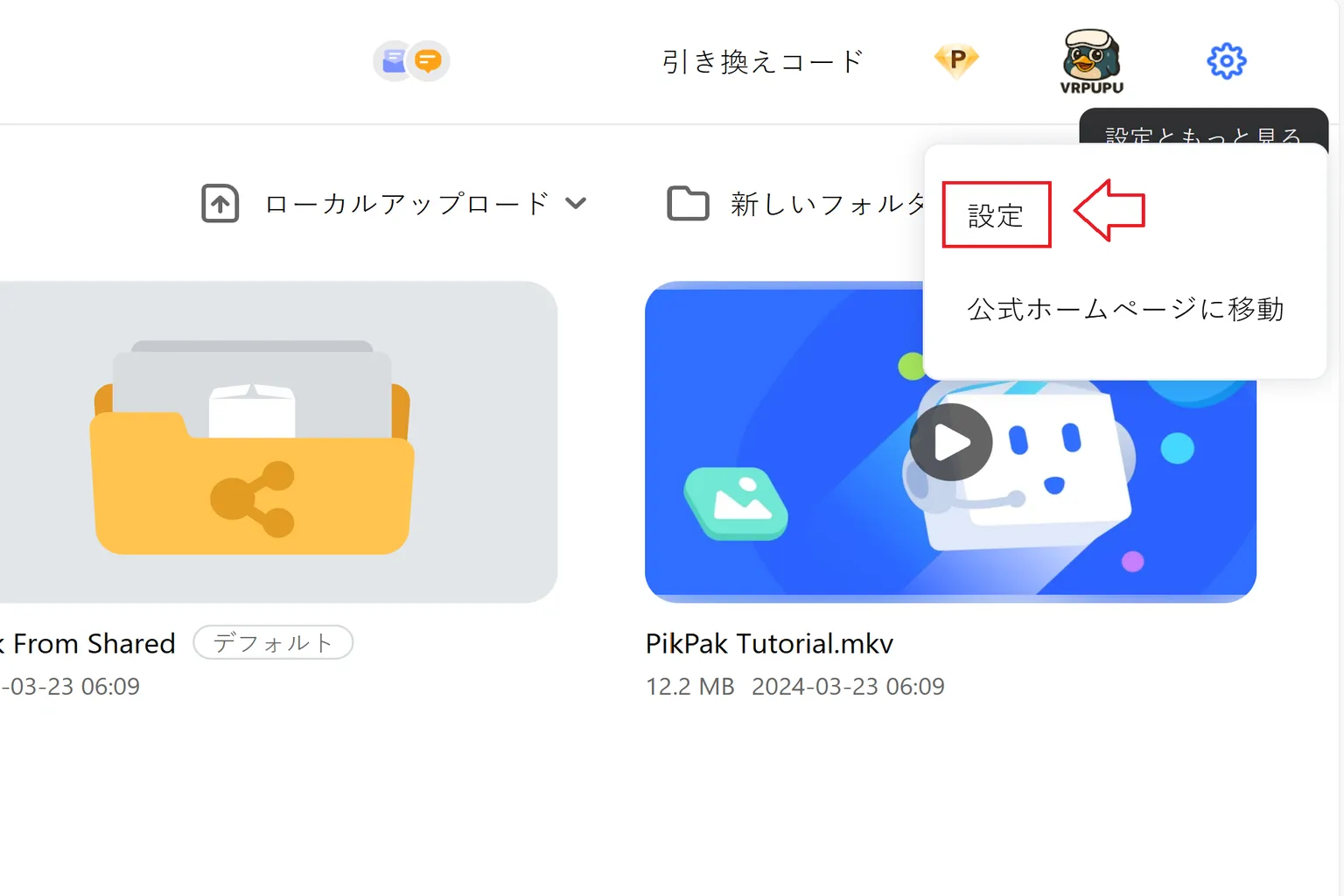
ステップ1:設定画面に入ろう。
画面右上の歯車アイコンをタップして、「設定」を選んでね。
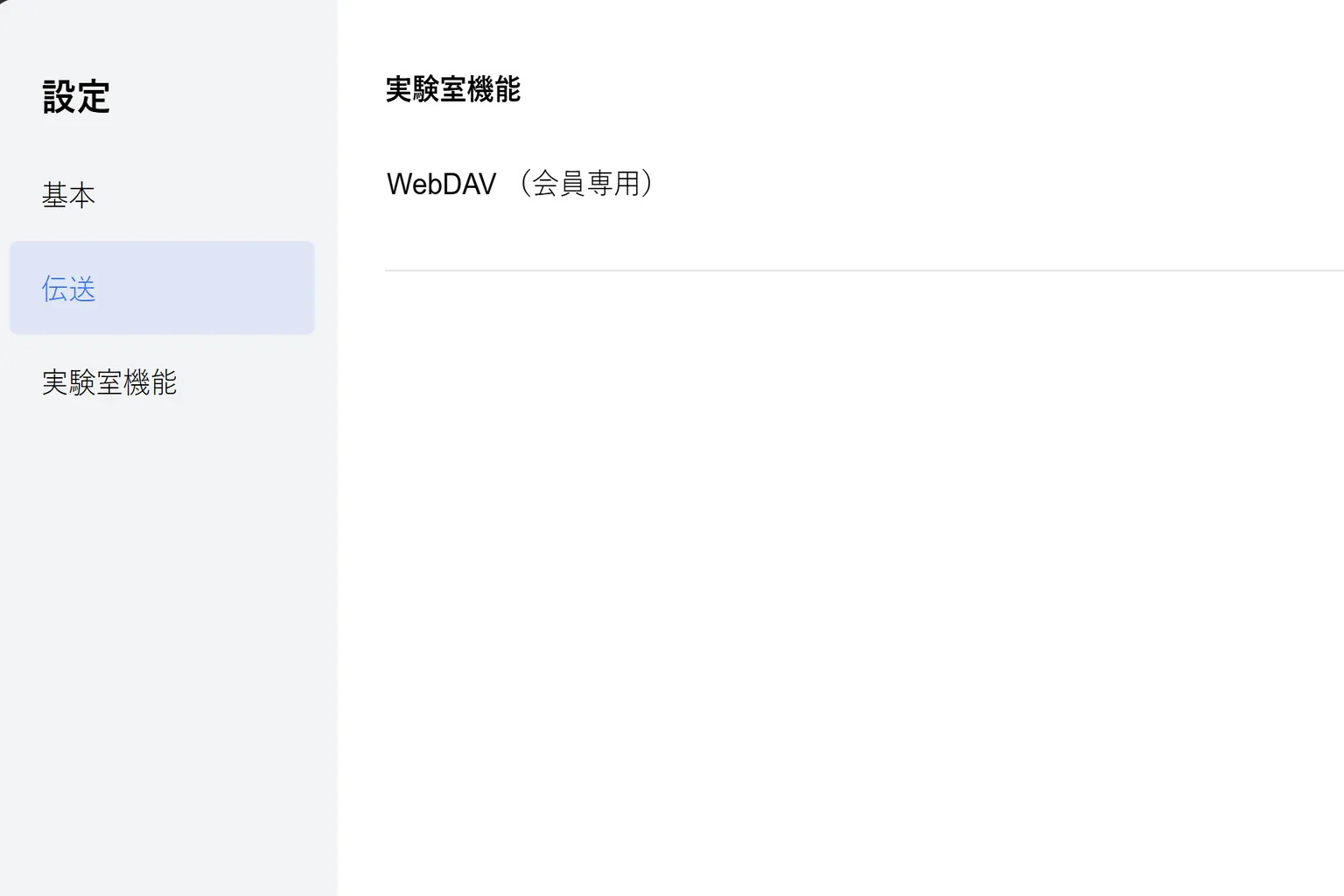
ステップ2:実験的な機能に進むよ。
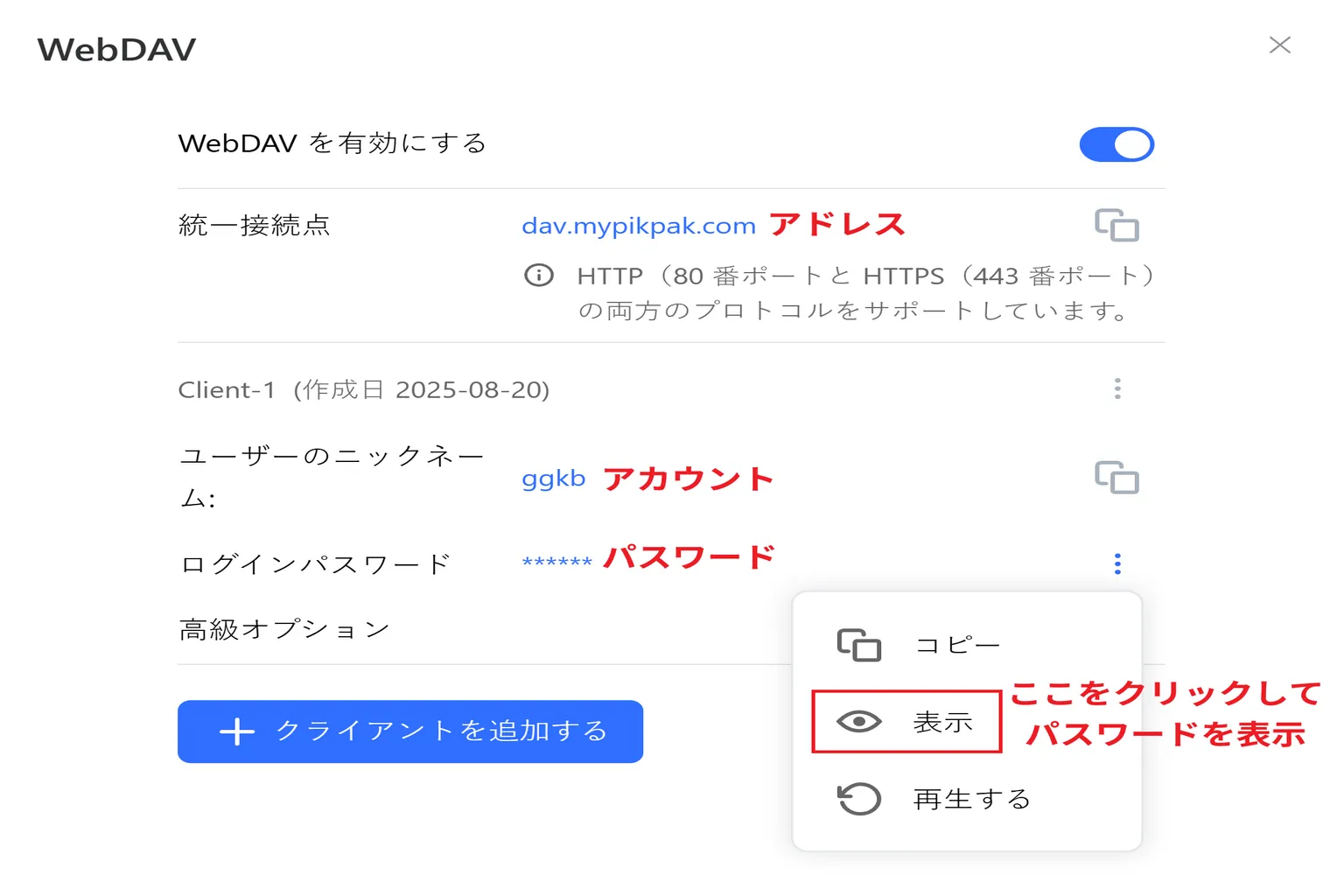
「実験室機能」(ラボ機能)の中に「WebDAV(会員専用)」って項目があるから、そこを開くとURLやアカウント、パスワードが確認できるよ。
ステップ3:WebDAVのアカウント情報を取得しよう。
WebDAVを有効にしたら、「統一接続ポイント」(URL)、ユーザー名、パスワードの3つをメモしておいてね。
パスワードは初め隠れているから、「⋮」ボタンを押して「表示」を選ばないと見えないから注意してね。
ステップ4:WebDAVクラウドにアクセスしよう。
ホーム画面の左側メニューから「Netdisk」を選んでね。
そして「WebDAV」を選択して進もう。

ステップ5:WebDAVクラウドに接続しよう。
ステップ3でメモしたURL、ユーザー名、パスワードを入力して、「追加」を選んでね。

これでクラウドの中身が見えるようになるよ。好きな動画を選んで再生できるんだ。

もし百度クラウドやアリババクラウドを使う場合は、アカウントとパスワードを入力して接続する必要があるよ。
動画の再生はデータ量が多いから、快適に見るにはVIP会員になっておくのがおすすめだね。

設定について説明
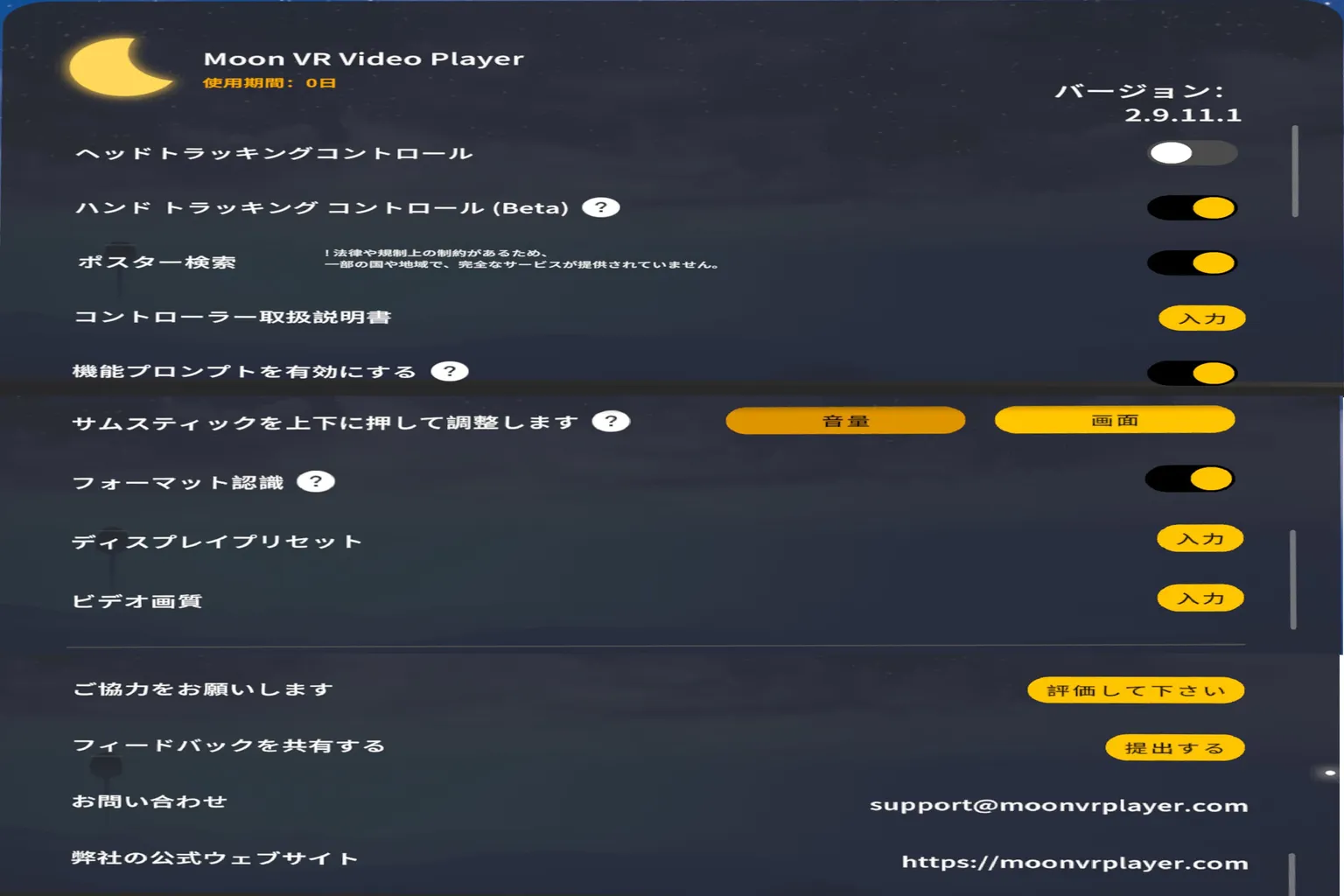
Moonの設定は、正直ほとんどの項目はいじらなくて大丈夫。
唯一よく使うのは「ヘッドトラッキングコントロール」だけだよ。
これを使うと、画面に小さなポイントが出て、それを見て選択できるから操作がラクになるんだ。
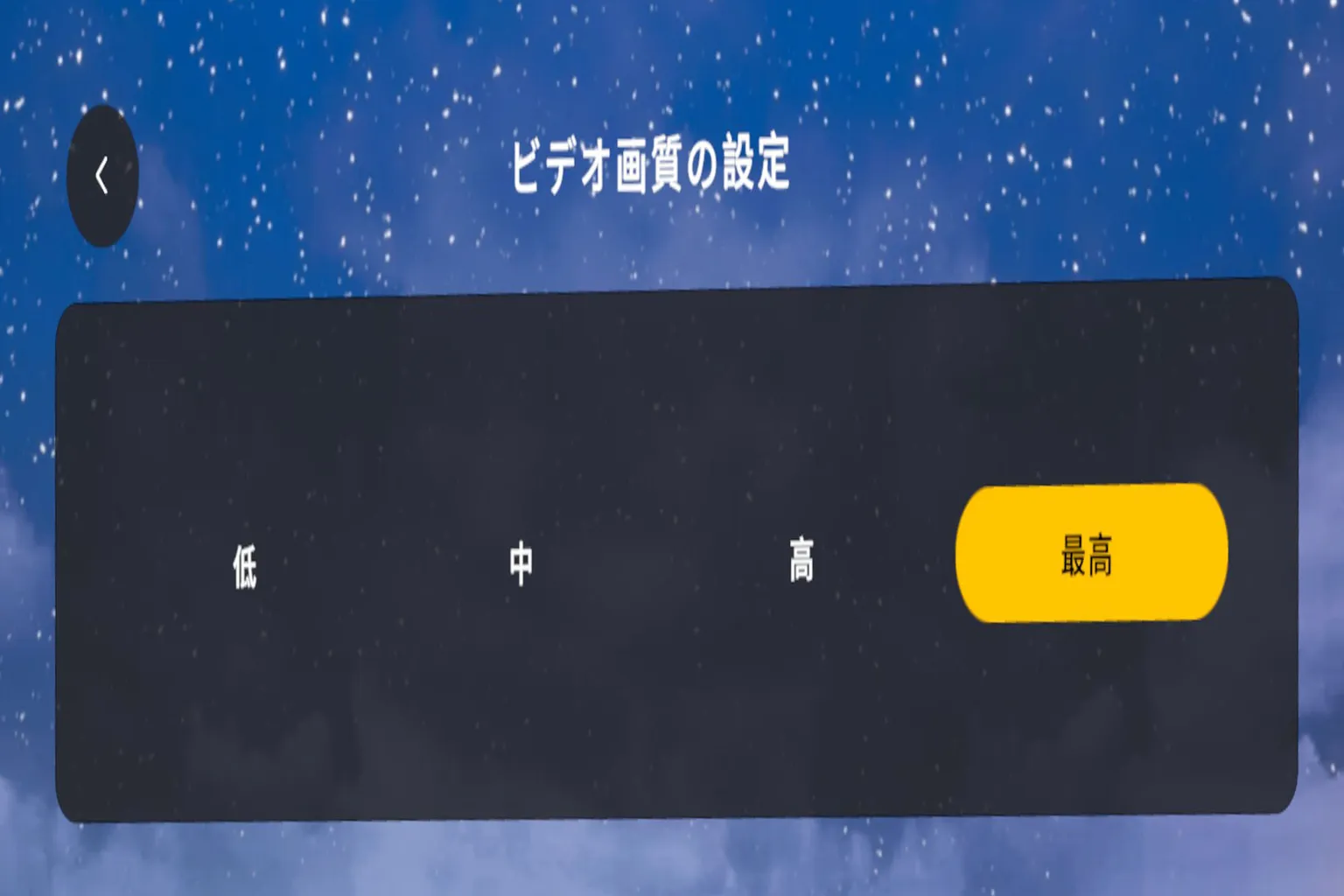
画面設定のデフォルトは「最高」になってるよ。
基本的にここは触らなくて大丈夫だから、そのままでOKだよ。
動画再生機能
動画が再生されると、画面の下にコントロールメニューが出てくるよ。
そこでは音声トラックの切り替えや字幕設定、再生環境の選択、3D映像の調整など、細かい部分をいじれるんだ。
これからひとつずつ詳しく説明していくね。

音声トラックと字幕
動画によってはここが一番重要なポイントだよ。
複数の音声トラックがあれば、好きな言語や5.1ch、7.1chサラウンドなどに切り替えられるし、
字幕もどの種類かちゃんと表示されるから、見たい字幕を選べるんだ。
この機能をうまく使えば、より快適に動画を楽しめるよ。

シーン
標準バージョンでは、以下の5つのシーンが使えるよ:
- プライベートシアター
- MoonMax
- 賞月別荘(しょうげつべっそう)
- ダークモード
- 透視モード
アーティストシーンなどの特別なシーンは、別途DLCで購入が必要になるんだ。
個人的には「MoonMax」が一番居心地が良くて、まるで自分だけの貸切映画館みたいな感覚でおすすめだよ。

立体視
ここではVR動画を見るときの表示モードを選べるんだけど、Moon VRの動画認識機能はかなり優秀で、デフォルトのモードでだいたい問題なく再生できるよ。
3つのモードがあって:
- Youtubeモード
- 通常モード
- 魚眼モード(映像がまるで凸レンズみたいに広がる感じ)
このYouTubeモードがちょっと変わってて、小さな部屋の中で床も天井も四方の壁も全部スクリーンになって動画が流れるイメージなんだ。
平面の動画が部屋中にぐるっと包まれる感じで、閉所恐怖症や密集恐怖症の克服練習に使えるかもね
でも正直、動画鑑賞用としては一度使えば十分な機能だと思うよ。

動画設定
設定画面は3つのタブに分かれていて、
- 右側は透視モードの設定だよ
- 左側は画面の色味や明るさの調整
- 真ん中は画面のアスペクト比やHDRのオンオフ
この中で使うのは主にHDR機能だけで、他の設定はあまり触らないほうが無難だね。
あと、右側の「背景除去」機能があるけど、これで人物だけを切り抜いて部屋に表示できるか試したら、めちゃくちゃコントラストが強くて真っ黒な世界になるだけだったから、正直あんまりおすすめしないよ。

HDR機能はちゃんと使えるよ。
オンにすると画面のコントラストがぐっと良くなって、映像がよりハッキリ見える感じになるからおすすめだよ。


全体的な評価
以前のMoon VR Playerにはいくつかバグがあって、例えば:
- USB再生時にウォーターマークが出てしまう
- Dolby Vision動画が再生できない
- 音声トラックで5.1や7.1サラウンドが正しく認識されない
こういった問題があったんだ。
でも、Moon VRの開発チームはこの記事を見てくれて、最新のバージョン29.11.1で全部修正してくれたよ。
今はウォーターマークもなくなって、Dolby Vision動画もちゃんと再生できるし、とても快適に使えるプレイヤーになってるんだ。
アップデート前はDolby Vision動画がずっと読み込み状態で再生できなかったから、かなり大きな改善だよね。
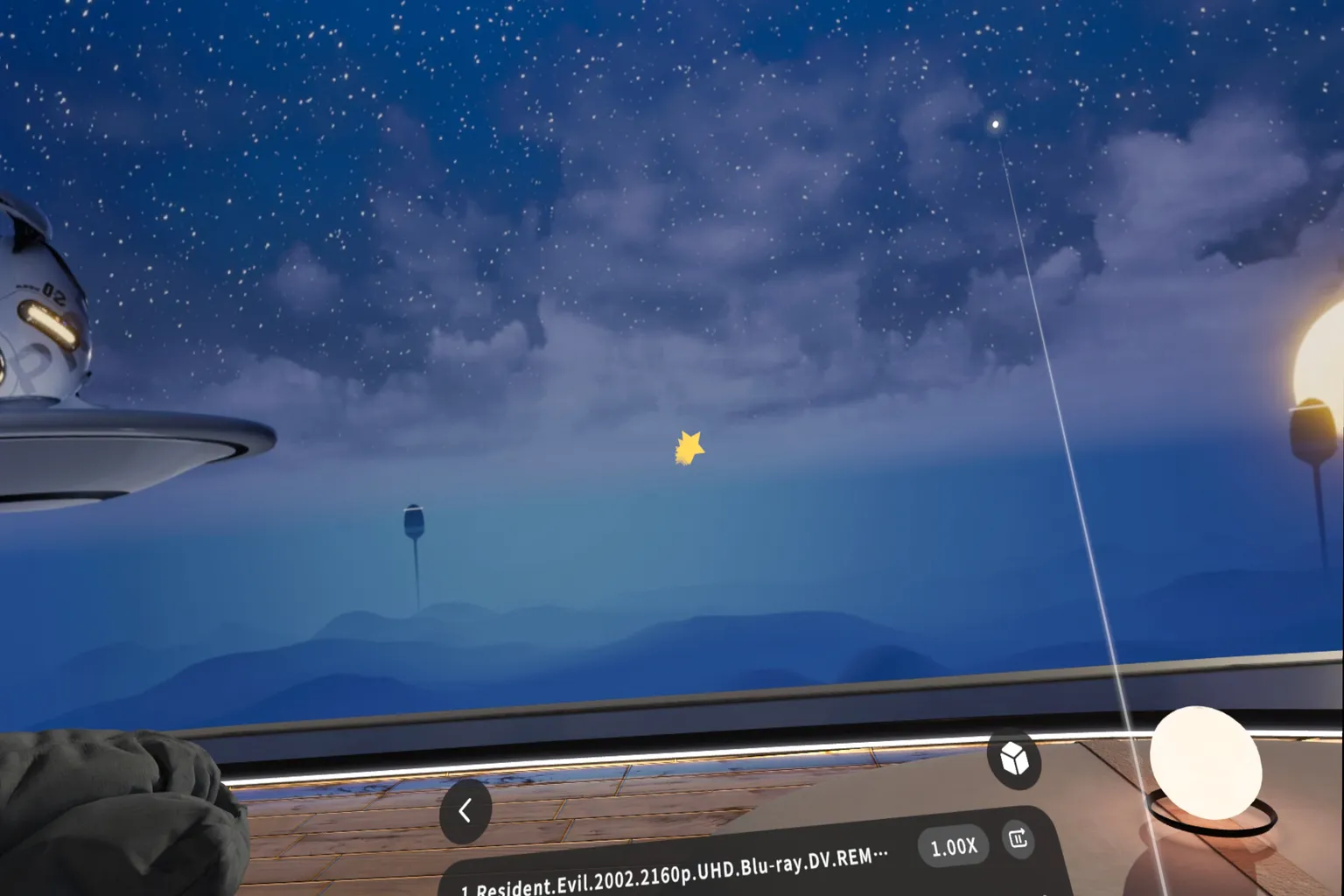
あの時、Moon VRを谷谷と盟盟が使ってみた感想はこんな感じだったよ。

アップデート後は、Dolby Vision動画がスムーズに再生できるようになって、使い心地がガラッと変わったんだよね。
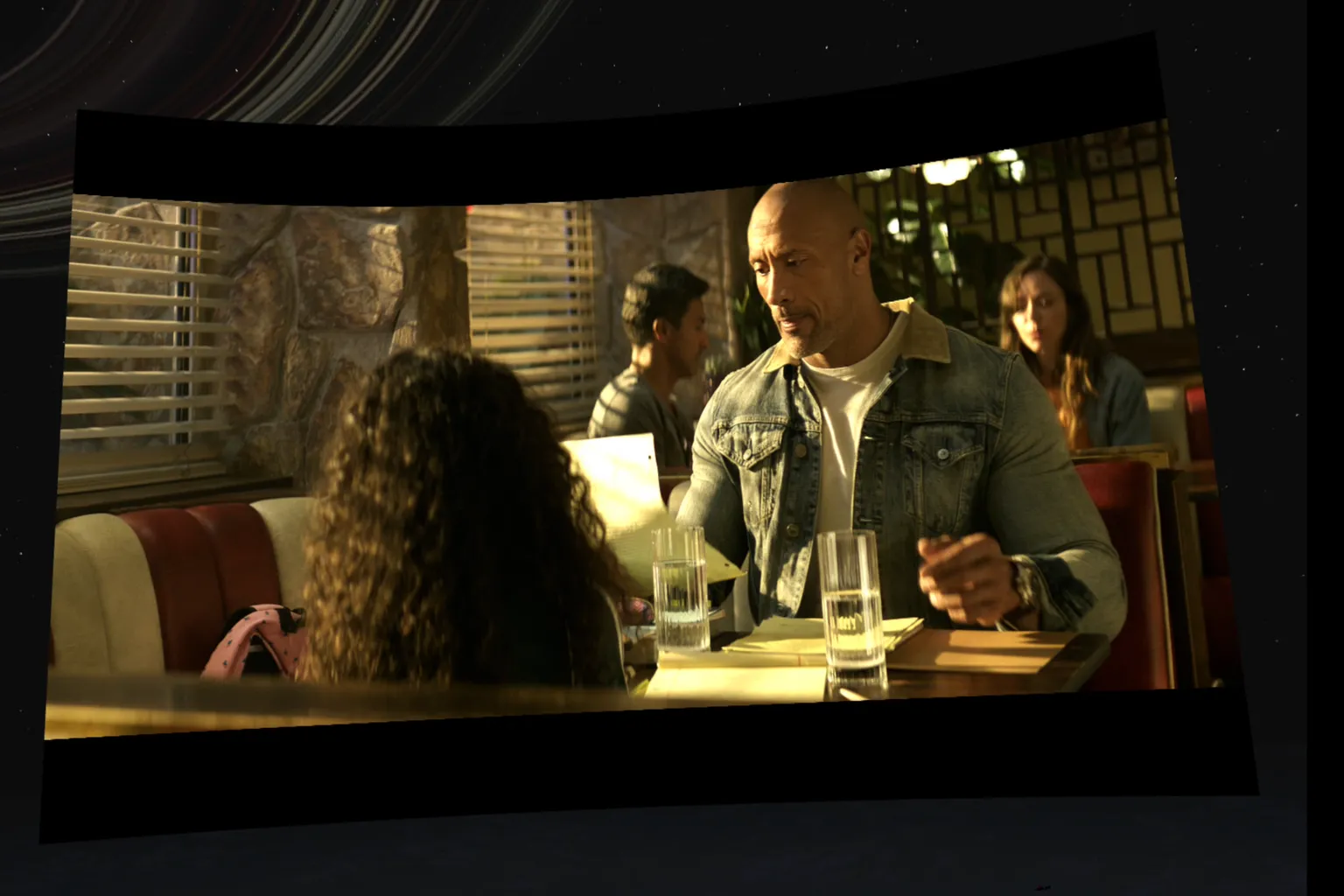
谷谷と盟盟は、まずは楽しそうに動画鑑賞タイムを満喫してたよ。

Moon VR Playerは今回のアップデートで、あらゆる動画の再生がとてもスムーズになって、操作もすごく簡単で使いやすくなったよ。
標準価格は990円で、Skybox Playerと同じだね。
この記事を読んでMoon VRの開発チームがソフトの弱点に気づいてくれて、アップデートで改善してくれたんだ。
その感謝の気持ちとして、VRPUPUの読者限定で特別割引コードを用意してくれたよ!
このコードを使うと20%オフの792円で買えるんだ。
Metaストアでこれだけ安くて、しかも機能が充実したプレイヤーは他にないから、めっちゃお得だよ。
DLC機能の紹介
Moon VR PlayerはMeta Horizonストアで、3つのDLCが売られているんだ:
- 星途城-トップフロアアパート(700円、再生シーン追加)
- スペースステーション(990円、再生シーン追加)
- ウェブシアター(700円)
それぞれシーンを増やしたり、視聴体験を広げる内容になってるよ。
最新版のMoon VR Playerのホーム画面には、「拡張センター」というメニューが追加されていて、そこからDLCのダウンロードページにアクセスできるよ。

拡張センターには、シーン追加の「星途城-トップフロアアパート」と「スペースステーション」があって、ツールエリアには「ウェブシアター」があるよ。
ただし、DLCを買うなら、Meta Horizonアプリから購入する方が手軽でおすすめだよ。
ウェブシアター、星途城-トップフロアアパート、スペースステーションも割引対象です。
割引コード VRPU-3A6442 を入力すると、すべて20%OFFで購入できます。
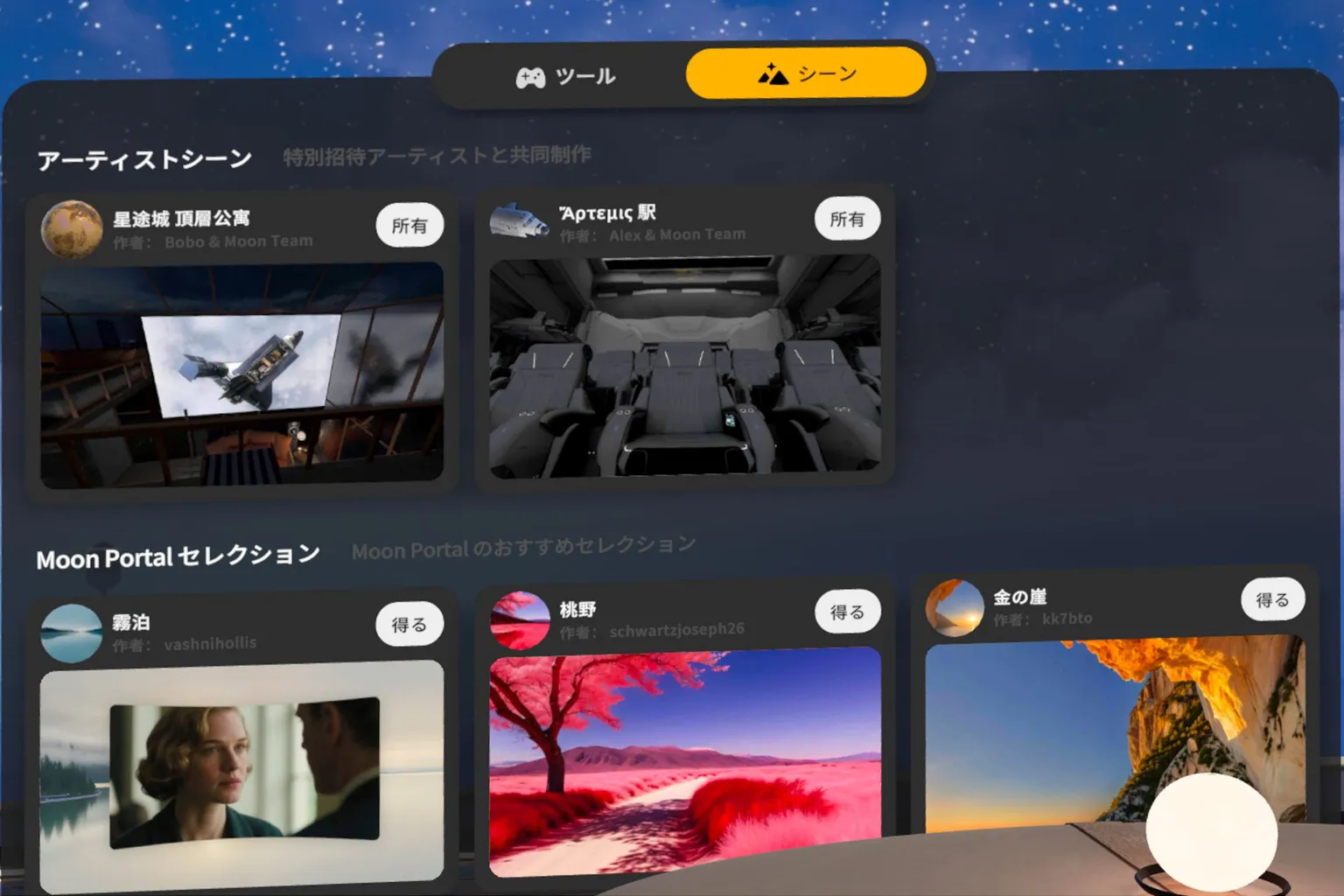
星途城-トップフロアアパート
このDLCを使うと、まるで豪華な高級マンションの中で150インチの大画面テレビを見ているような感覚になるよ。
周りの雰囲気もすごく落ち着いていて、棚の上には猫が寝ているのが見えるんだ。
まったり動画鑑賞したい人にぴったりのシーンだよ。
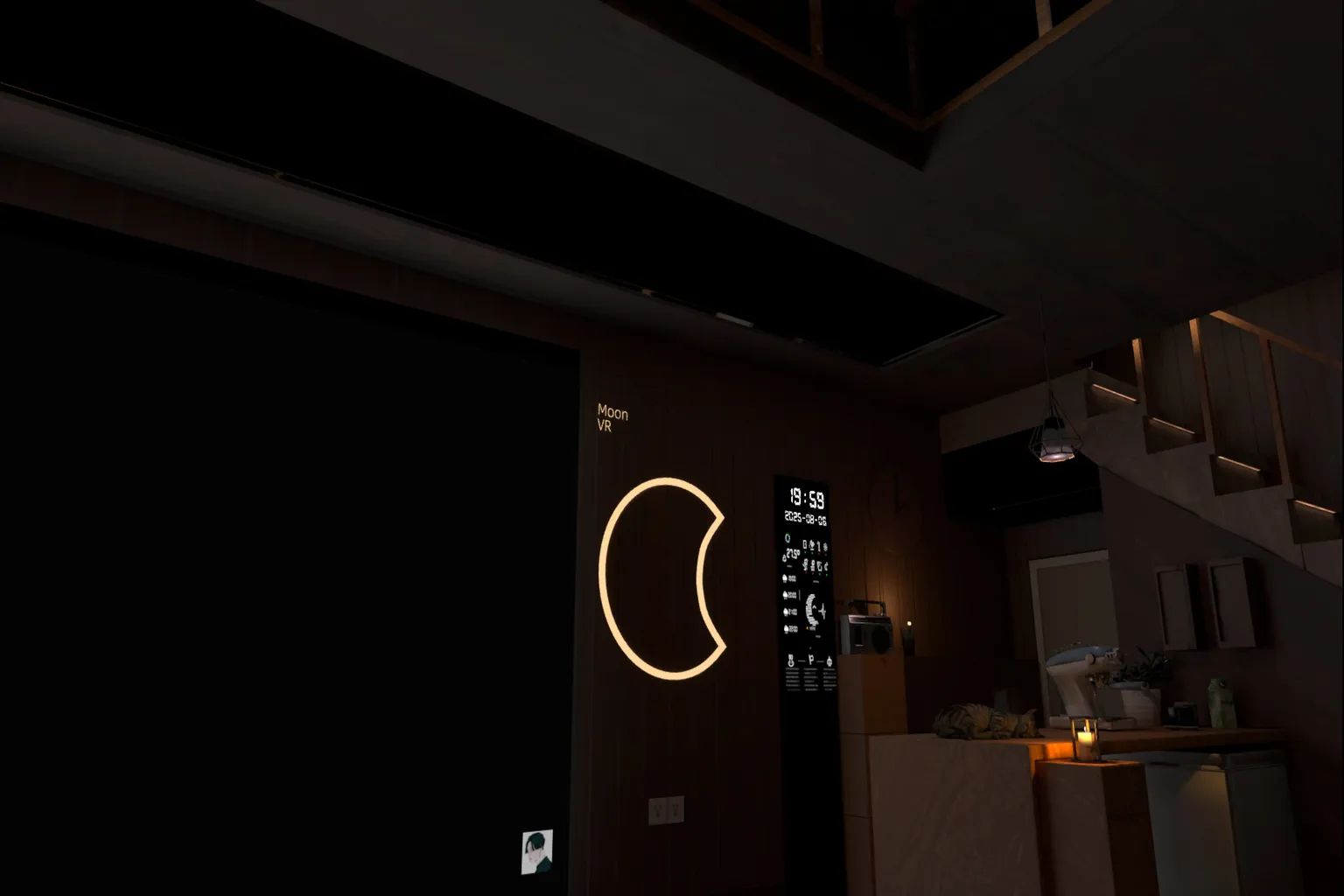
鑑賞の雰囲気はなかなか良い感じだよ。価格は800円、好きな人は買ってみてもいいと思う。
ただ、個人的には標準搭載のMoon Maxシアターのほうが居心地が良くておすすめだね。

スペースステーション
このDLCは、広大な宇宙空間で映画を観るような体験ができるんだ。
まるでMoon Maxシアターの背景が宇宙に変わったイメージだよ。

スペースステーションの鑑賞体験は、とても快適で壮大な感じだよ。
背景には小さな宇宙船がゆっくり動いているのも見えて、臨場感バツグン。
ただし値段は990円でちょっと高めだから、気に入ったらセールや割引があるときに買うのがおすすめだよ。

ウェブシアター
Meta Questストアの動画再生機能は、自分のパソコンやWebDAVクラウドから動画を再生するのが基本なんだけど、YouTube、Disney+、Netflix、Plexみたいなサービスは、もう僕たちが毎日使ってるお馴染みのエンタメツールだよね。
最近の動画プレイヤーはオンライン再生機能を増やしていて、たとえばSkyboxはYouTube対応してるし、今後はPlexも対応予定だよ。
その中で一番積極的に対応しているのがMoon VR Playerの「ウェブシアター」機能で、Netflixを除くほとんどの国際的なオンライン配信サービスをまとめて利用できるんだ。
使い方はこんな感じ:
ウェブシアターを購入すると、画面の机の上にノートパソコンが置かれるよ。

ノートパソコンをクリックすると、使えるストリーミングアプリが表示されるよ。
デフォルトで入っているのはYouTubeとPrime Videoだね。
画面にあるPlexは、僕がテスト用に追加したものなんだ。

世界的に人気のあるストリーミングサービスには、Disney Plus、Apple TV、Plex、Spotify、Twitchなどがあるよ。主なラインナップはこんな感じだね:
- Disney+:ディズニー、マーベル、ピクサー、スター・ウォーズなどの人気シリーズや映画が見られる。
- Max(旧HBO Max):HBOのドラマやワーナー映画、自社制作のシリーズを配信。
- Hulu:主にアメリカのドラマ配信プラットフォームで、一部Disney+と重なるコンテンツもあるよ。
- Paramount+:CBS、MTV、ニコロデオン、パラマウント映画などのコンテンツが揃ってる。
- Apple TV+:Appleのオリジナルドラマや映画を配信。Apple製品購入時に3ヶ月無料体験が付くこともあるよ。
- Twitch:ゲーム実況やライブ配信プラットフォーム。
- Tubi:無料だけど広告多めのストリーミングで、昔の映画やドラマがたくさんある。
- Red Bull TV:レッドブルのスポーツやエクストリームイベント専用チャンネル。
- IMAX:主に予告編を楽しむためのコンテンツ。
- Spotify:みんなおなじみの音楽とポッドキャスト配信サービスだよ。
- YouTube Music:YouTubeの音楽チャンネル。
こういうのがウェブシアターでまとめて使えるのは便利だよね。

あとは中国でよく使われているサイトもあるよ。例えば:
- Bilibili(ビリビリ):中国の大手動画・アニメプラットフォームで、アニメやクリエイター作品が多い。中国版YouTubeみたいな感じだね。
- iQIYI(アイチーイー):たくさんのドラマやバラエティ、映画を配信している。
- Tencent Video(テンセントビデオ):テレビドラマや映画、バラエティを中心に提供。
- Youku(優酷):中国の映像作品やバラエティ番組に特化しているよ。
こういった中国系サービスもMoon VR Playerのウェブシアターで利用できるから、興味があればぜひ試してみてね。

この対応サービスの数は、主要なVR動画プレイヤーの中でも最も多いんだ。
だけど、残念ながらユーザー数が最も多いNetflixは、今のところどのプレイヤーも公式に対応してなくて、Metaのブラウザで見るしかないんだよね。
ウェブシアターでは、画面が2つあって、正面の大きなスクリーンが視聴用、近くにある小さいスクリーンが操作用になっているよ。
この仕組みは、おそらく内蔵のウェブプレイヤーで動画を再生しつつ、その映像を大画面にミラーリングしているんだと思う。
ただ、2画面で操作するのはちょっと面倒に感じることもあるよね。
もし大きなスクリーン上で直接操作できるようになれば、もっと快適に使えると思うんだ。
YouTubeの再生
YouTubeを使う前には、自分のアカウントにログインするのがおすすめだよ。
そうすると、登録しているチャンネルがすぐに見られて便利だからね。
ログイン方法は、まずGoogleアカウントのメールアドレスを入力して、「次へ」を押すだけだよ。

星途城-トップフロアアパートのシーンでYouTubeを見ると、画面がすごく大きくて居心地がいいんだ。
まるで贅沢なプライベートシアターにいるみたいな気分になるよ。

スペースステーションのシーンでYouTubeを見ると、大きなスクリーンでさらに迫力があっていい感じだよ。
宇宙空間の雰囲気も相まって、より没入感のある視聴体験になるんだ。

Plexの再生
Plexは僕がすごく気に入ってるストリーミングソフトで、自分のパソコン内の動画を家庭内ネットワークや外出先でもストリーミングできるんだ。
動画のサムネイルや出演者情報、あらすじなどが自動で表示されて、自分の動画ライブラリをNetflixみたいにかっこよく整理できるよ。
Plexを使う前には、まずアカウントにログインする必要があるから、画面の「ログイン」ボタンを押して、自分のユーザー名とパスワードを入力しよう。
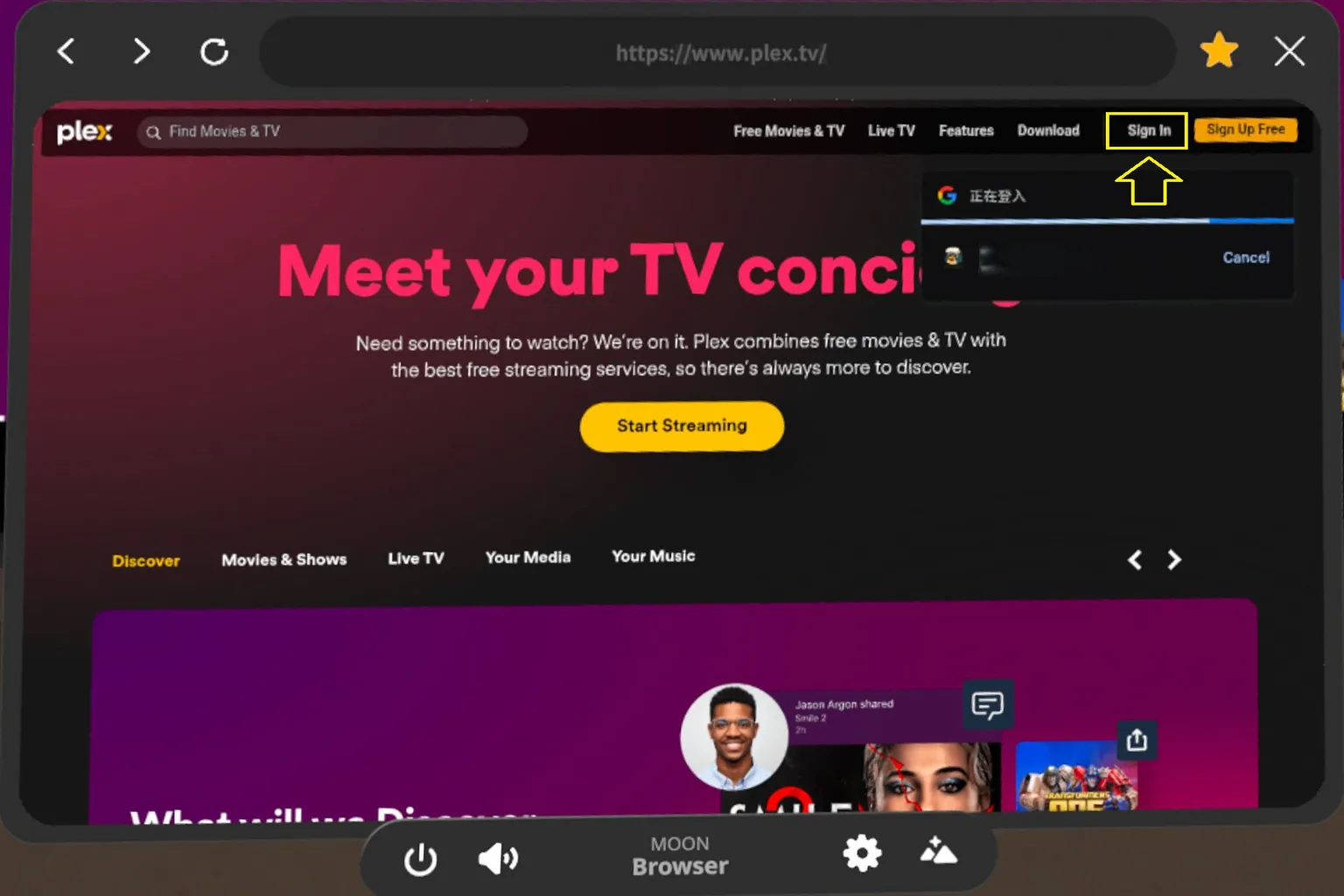
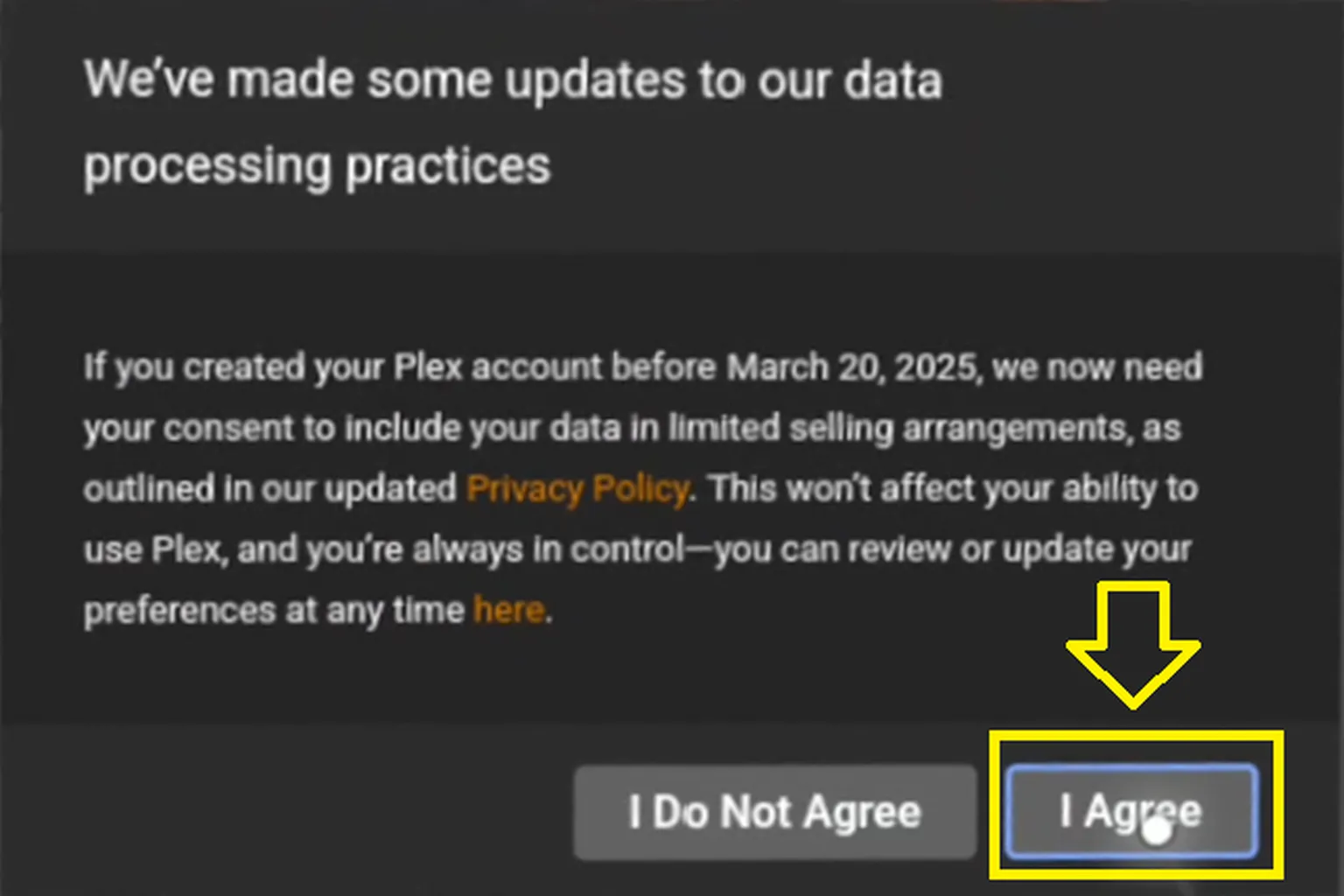
初めてログインするときは、Plexのプライバシーポリシーに同意する必要があるよ。 「I Agree」を押せばOK。
これで自分の動画ライブラリが使えるようになるんだ。
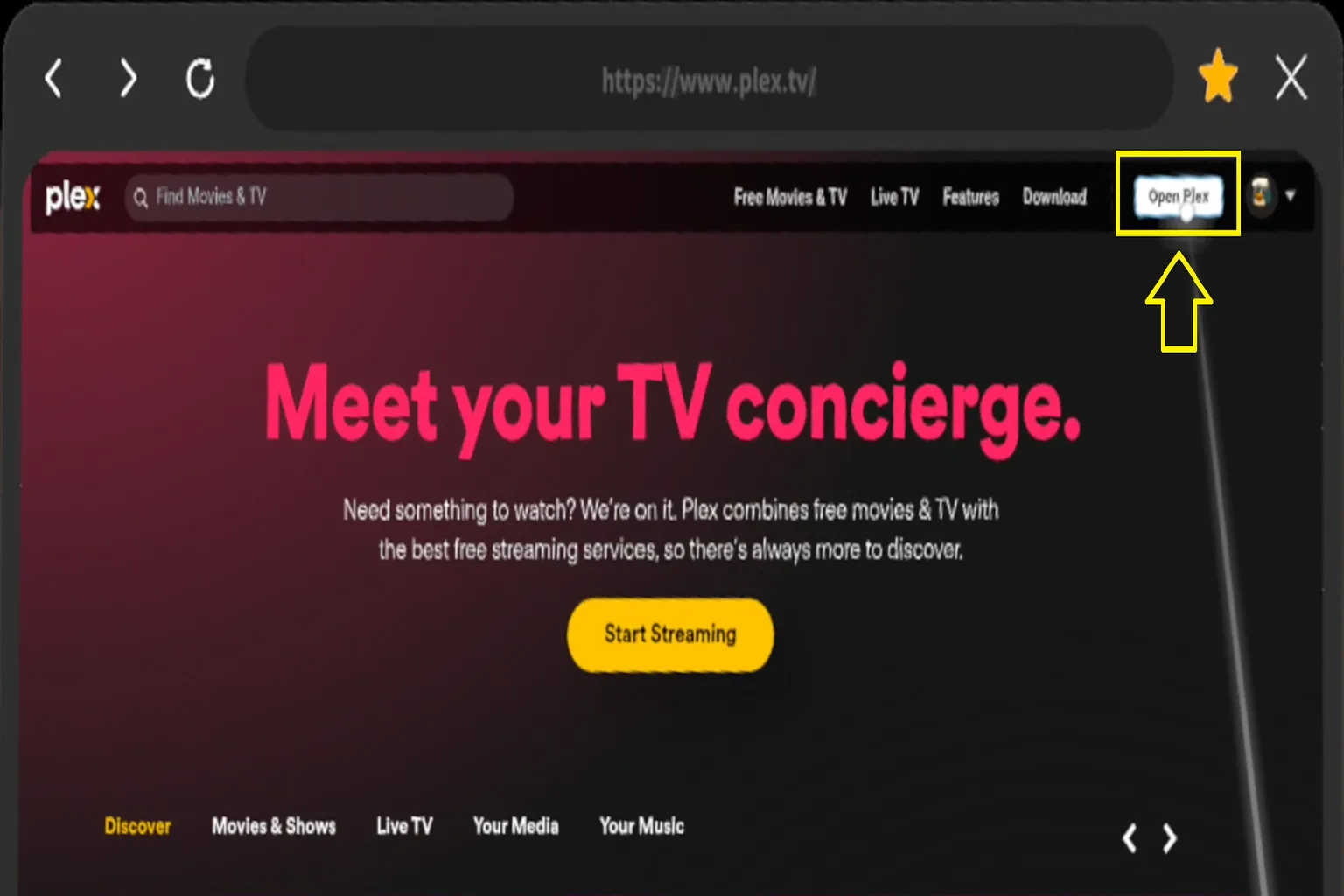
2回目以降は、画面右上の黄色い「Open Plex」ボタンを押せば、すぐに動画ライブラリに入れるよ。
Plexの再生はとってもスムーズで、音質も映像もすごく良い感じだよ。
ストリーミングの快適さがちゃんと感じられるから、安心して使えるプレイヤーだね。
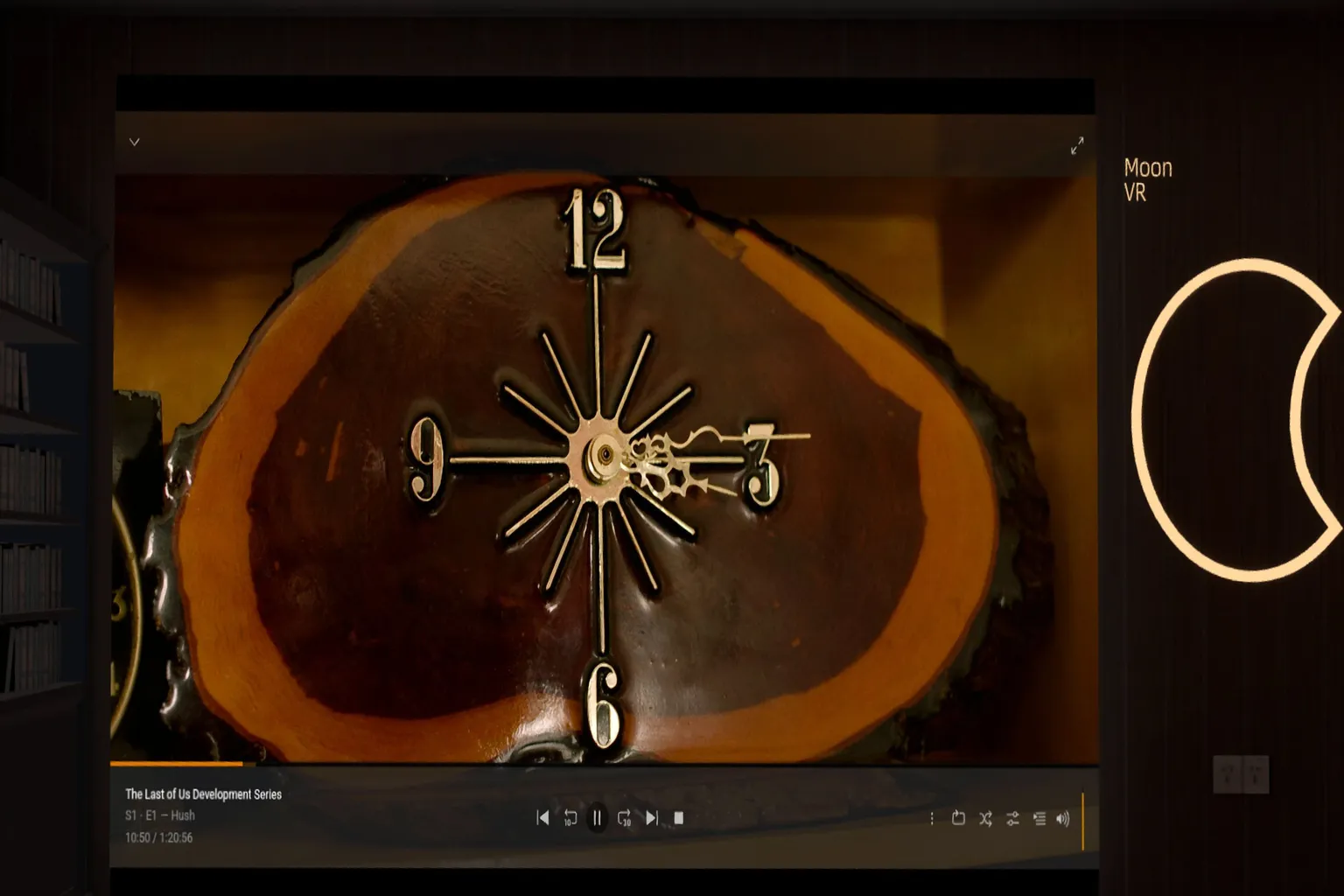
ただ、Plexにはちょっとした弱点もあって、画面下に出るナビゲーションバーが消せなくて、動画の邪魔になることがあるんだよね。
これがちょっと見づらく感じる人もいるから、改善してほしいポイントだよ。

Moon VR Playerとウェブシアターの組み合わせは、再生機能でSkyboxを超えてるよ。
VRPUPU読者向けの割引コードを使うと、本体+ウェブシアターの価格はSkyboxより362円高くなるけど、使えるストリーミング機能はずっと多いんだ。
どのプレイヤーを買うか迷っている人は、ぜひ選択肢に入れてみてほしいね。
他のプレイヤーを参考にしたいなら、下のほうにいくつか別の解説記事もあるよ。
それと、VR動画のダウンロードが面倒に感じるなら、DeoVRみたいなオンラインストリーミングソフトもおすすめ。こちらも快適な体験ができるからチェックしてみてね。
FAQ よくある質問
Moon VR Playerはどんな動画フォーマットに対応してる?
mkv、ogg、avi、av1、MTS、M2TS、TS、mov、wmv、rm、rmvb、mp4、mpgなど、よく使われるフォーマットはほとんど再生できるよ。
もちろん180度や360度のVR動画もOK。
Moon VR Playerってパソコン内の動画も再生できる?
できるよ。Moon LinkクライアントかSMBネットワーク共有機能を使えば、パソコンの動画をストリーミング再生できる。
ただし、パソコンとヘッドセットは同じルーターに繋いでおくのがオススメだよ。
Moon VR PlayerでUSBメモリから再生できる?
できるよ。ただし、USB-Cポートに差し込んでアクセス許可をちゃんと与える必要があるから気をつけてね。
WebDAVでPikpakのクラウド動画を再生できる?
できるよ。PikpakのWebDAV機能をオンにして、アカウント情報(ユーザー名・パスワード)と接続URLを取得すれば、Moon VR Playerに登録して再生できるんだ。
Moon VR Playerと4XVR、Skyboxの違いは?
Moonは機能が充実していて、画質もどのプレイヤーも大きな差はないんだ。だけど、Moon VR Playerとウェブシアターを組み合わせると、ストリーミング機能は他より頭一つ抜けてるよ。
ただ、プレイヤー本体だけを買うなら、Skyboxのほうが対応サービスが多くておすすめだね。
どうやってアップデートで問題が直ったってわかったの?
Moon VR Playerの開発チームがこの記事を見て連絡をくれて、ウォーターマーク問題は解決済みと説明してくれたよ。
僕自身もテストしてみて、Dolby Visionの再生など以前指摘した不具合がちゃんと直っているのを確認できたんだ。