Meta QuestのVR動画プレイヤーはどう選ぶ? Skybox、4XVR、Moon、NEXにはそれぞれ長所と短所があるけど、どれが自分に一番合うのだろうか。
この記事では、人気のVR動画プレイヤー5本をまとめて比較する。操作のわかりやすさ、再生の安定性、画質や音質、WebDAVへの対応、PCとの接続方法、価格の違いまで紹介。
Meta Questを買ったばかりの初心者でも、画質や機能にこだわりたいベテランでも、自分の使い方に合うプレイヤーが見つかるはずだ。
Meta Quest VR動画プレイヤー紹介
Meta Questをかぶれば、目の前がすぐに巨大な映画館へ変わる。150インチ級の迫力で、家にいながらいつでも映画を楽しめる。
視聴環境も映画館や宇宙空間など、いろいろなシーンに切り替えられる。好みに合わせて選べるよ。
それ以上に驚いたのが、音の方向や細かな音までしっかり聞き取れることだ。実際に使ってみると、うちにある20万円クラスのホームシアターよりも、簡単に上だと感じるほどだった。
普通の映画を見る場合でも、VR動画を見る場合でも、使いやすい動画プレイヤーは欠かせない。
ここからは、僕が実際によく使っていて、話題にもなっているプレイヤーをいくつか紹介していく。
MOON VR Player
画質が一番きれいなプレイヤー
価格:🌟🌟🌟
NEXt-Gen Video Player
Apple風のデザインで、価格も一番安い
価格:🌟🌟🌟
4XVR Video Player Premium
音質が一番よく、操作も一番スムーズ
価格:🌟
SKYBOX VR Player
機能は一番多いけど、バグも一番多いも多い。
価格:🌟🌟

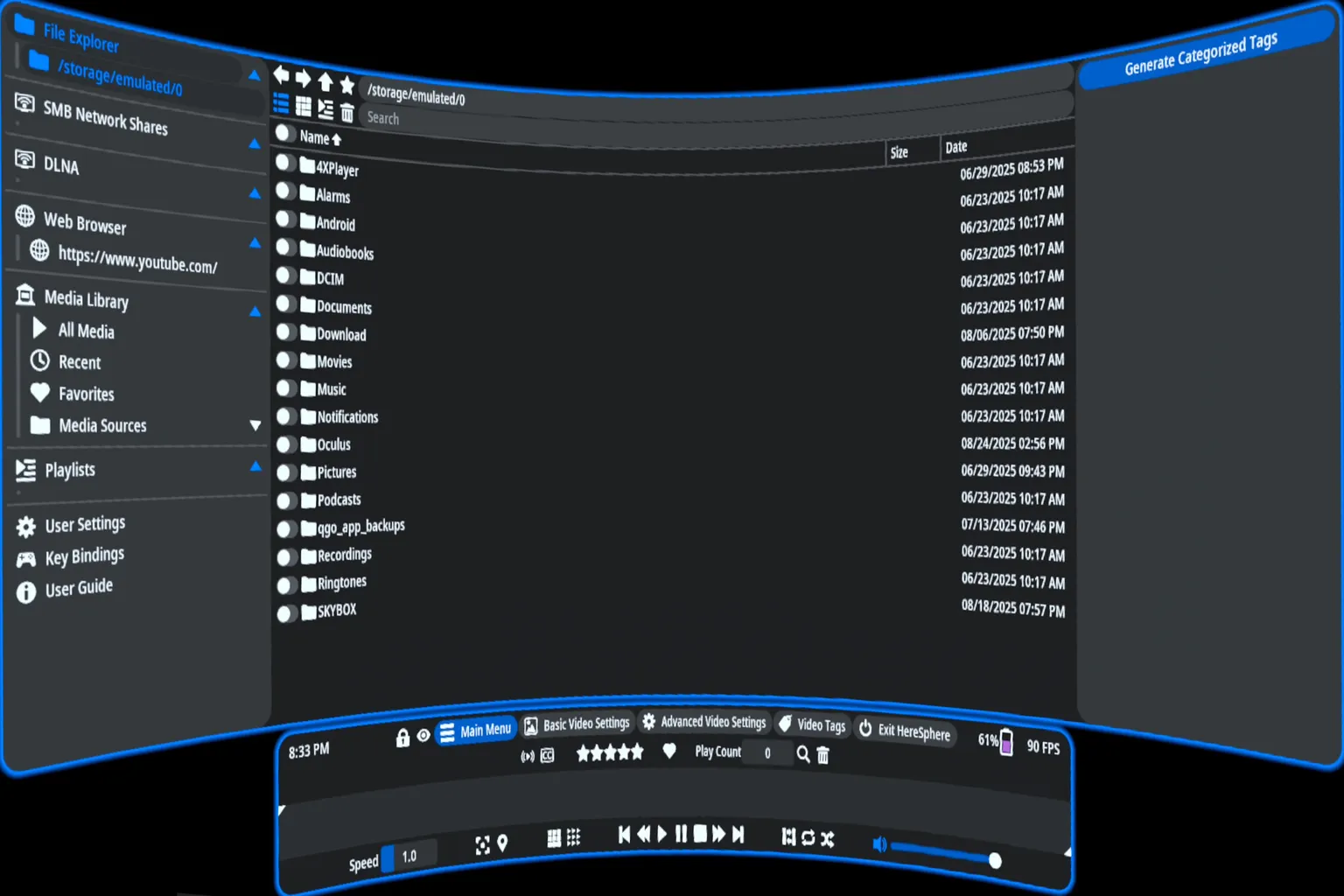
HereSphere
設定がかなり面倒で、操作画面もかなり使いにくい
価格:🌟
動画プレイヤーで普通の映像を見るなら、1080pでも十分きれいに楽しめる。
ただ、VR動画、特に180度映像を見る場合は、没入感をしっかり味わうためにも最低8Kは欲しいところだね。解像度が低いと画面が作り物っぽく見えやすく、本当にその場にいるような感覚が弱くなってしまう。
ここからは、各動画プレイヤーを順番に紹介していく。
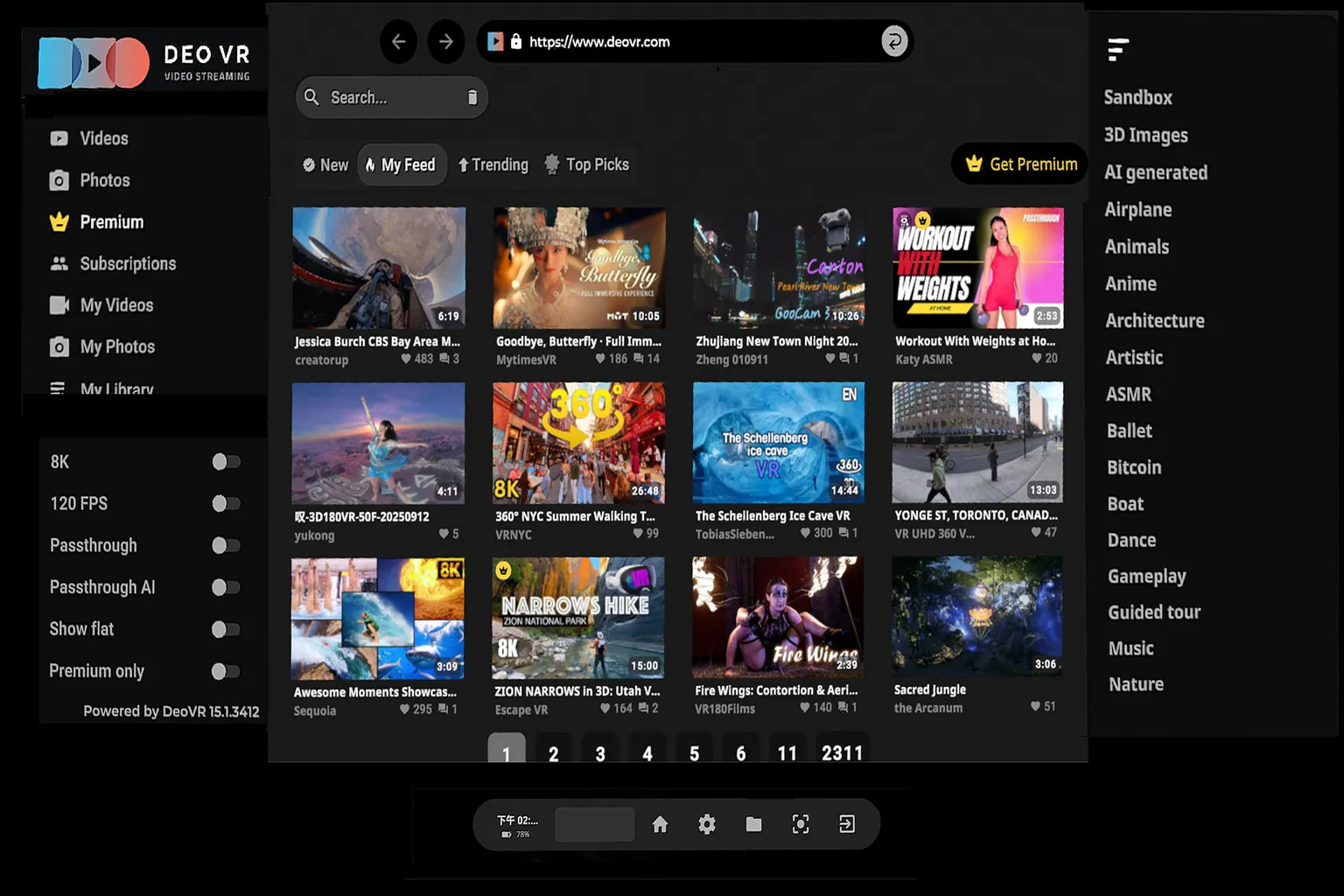
DeoVR Player
有名なSLRの専用プレイヤーで、VR機器を買う大きな理由のひとつになっている人も多い。
SLRを使っていなくても、DeoVRでは高解像度のVR作品をたくさん見られる。家族で楽しめる内容も多く、Meta Questを買ったあとによく入れられている無料プレイヤーのひとつだ。
本体に保存した3D写真も見られるが、DeoVRの主な使い方は、プラットフォーム上のストリーミングVR動画を見ることだね。
内容は旅行や人物のパフォーマンスなどが中心で、VR版のYouTubeやTikTokと考えるとわかりやすい。
ほとんどの動画は無料で見られるが、高解像度の映像を見るには有料プランへの加入が必要になる。
DeoVRで特に強いのがパススルー機能だ。女性ダンスグループを丸ごと自宅へ連れてきて、目の前で踊ってもらうような体験ができる。
詳しい機能や操作方法は、以下の記事を参考にしてほしい。
DeoVRの操作画面
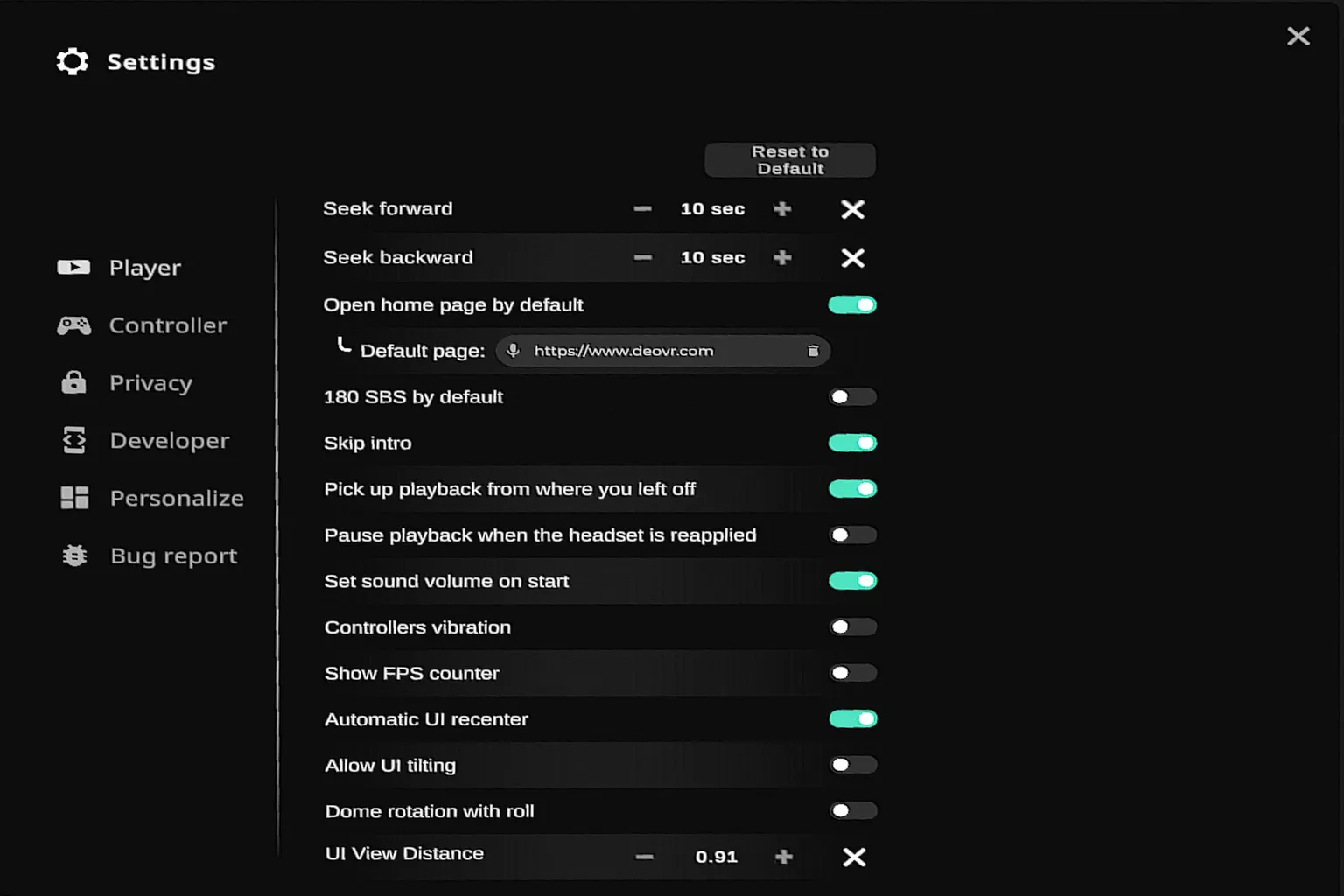
設定画面
Skybox VR Player
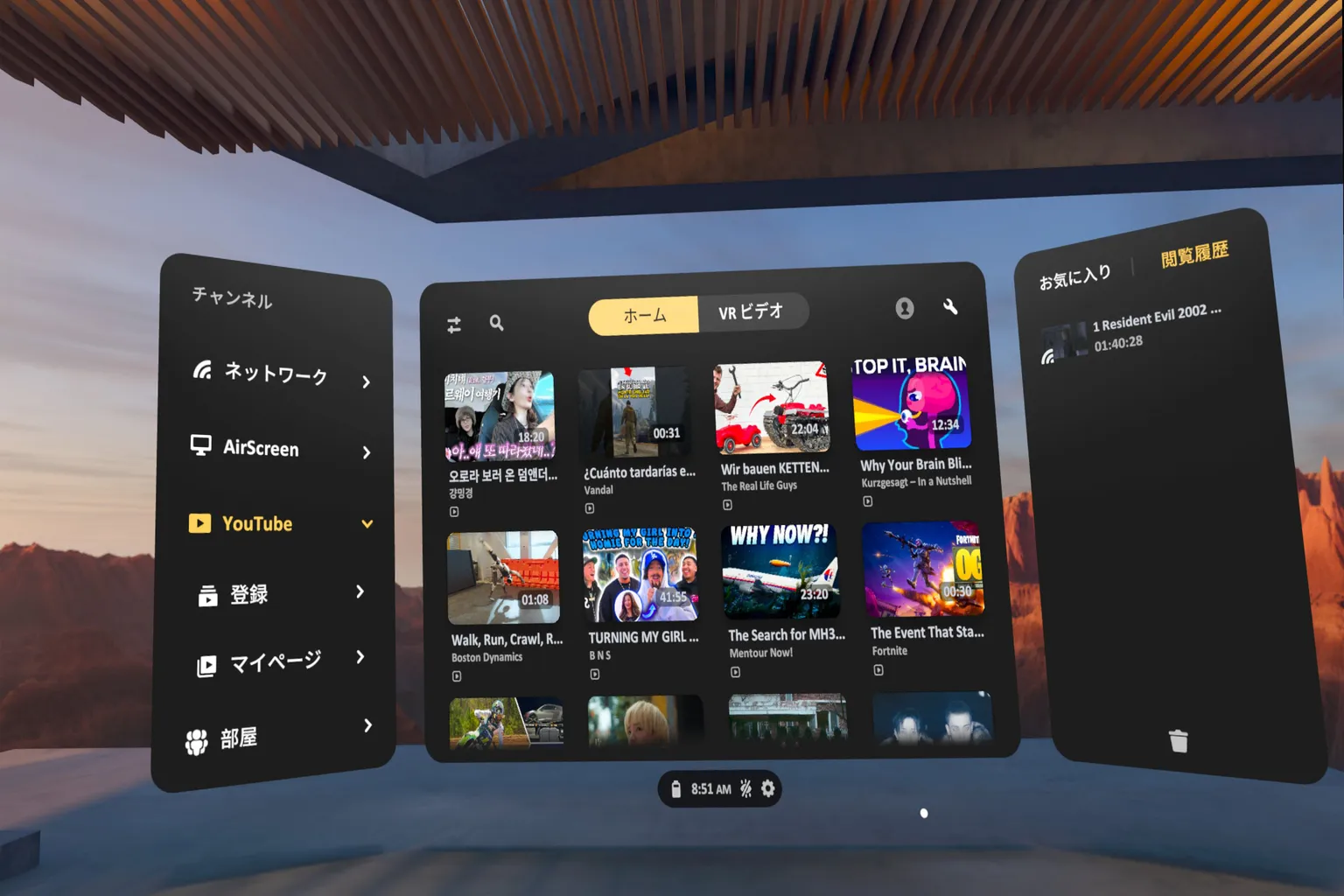
SkyboxはMeta Questで最も売れている動画プレイヤーだ。操作が簡単で、ほとんど設定しなくても、起動してすぐに使える。画面もかなりわかりやすい。
再生の仕上がりもよく、VR動画の形式を自動で見分ける機能も優秀だ。2025年のアップデートではWebDAVにも対応し、かなり使いやすくなった。
Skyboxには、ほかのプレイヤーにはない機能もある。PC画面をストリーミングしてヘッドセットをモニター代わりに使ったり、内蔵のYouTube再生モードを使ったりできる。
V2.0以降は、Plex、PC画面のストリーミング、友達と一緒に動画を見る機能も追加された。
ただし、新しいバージョンはバグもかなり多い。Plexにはまったく接続できず、画面ストリーミングもよく真っ黒になる。半年たっても、こうした問題はまだ直っていない。
PCとの接続方法:SMB(ネットワーク共有)、DLNA(ストリーミング)、WebDAV、AirScreen
詳しい機能紹介と4XVRとの比較は、以下の2本の記事を参考にしてほしい。
Meta Quest動画ならコレ!Skybox VR Playerガイド
ローカル+AirScreen解説
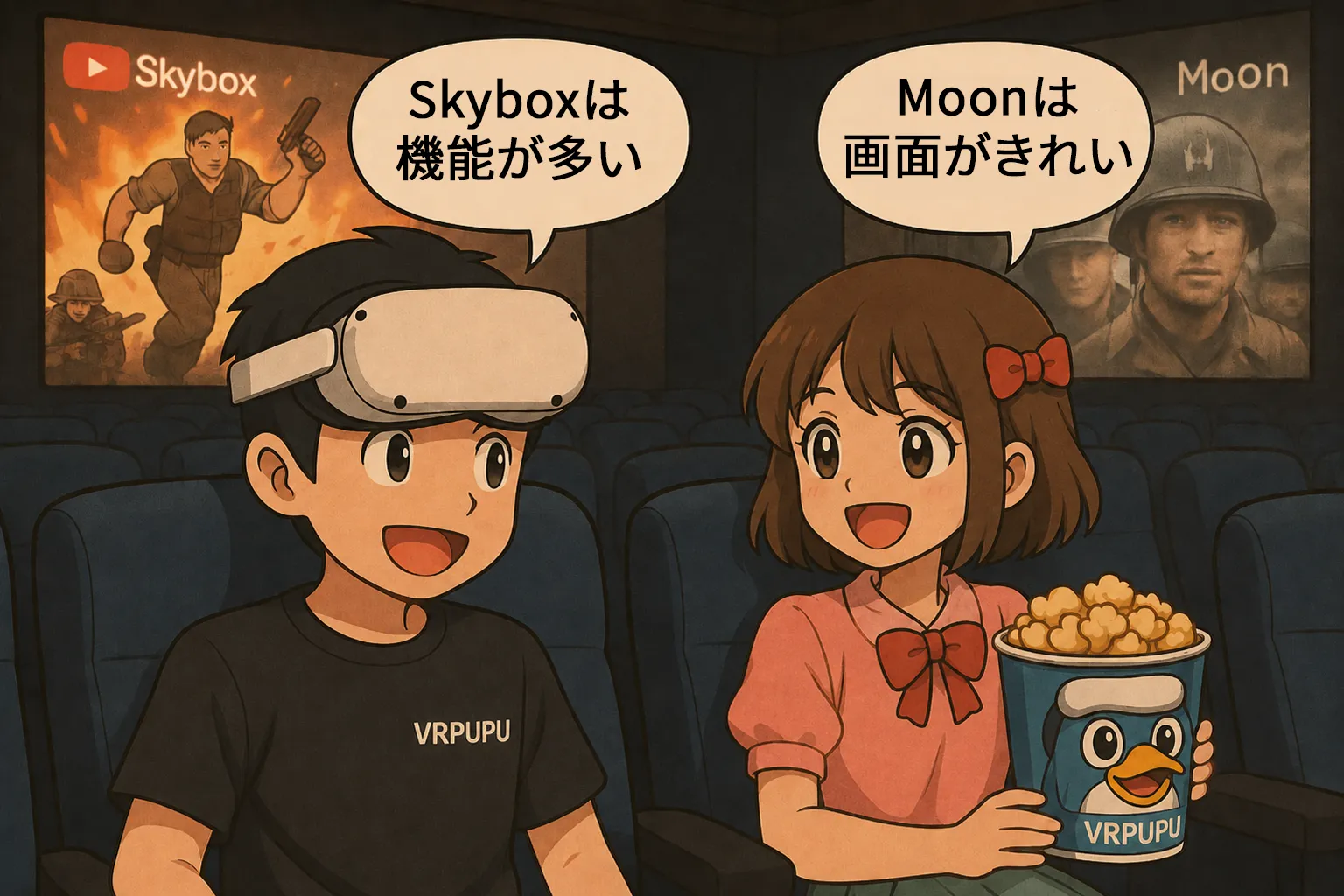
Skybox vs Moon VR Player
画質・ストリーミング・機能を徹底比較してみたよ
Skybox vs 4XVR 画質実測
Dolby Vision・HDR・180VR 再生効果を徹底比較
Skybox VR Playerの操作画面
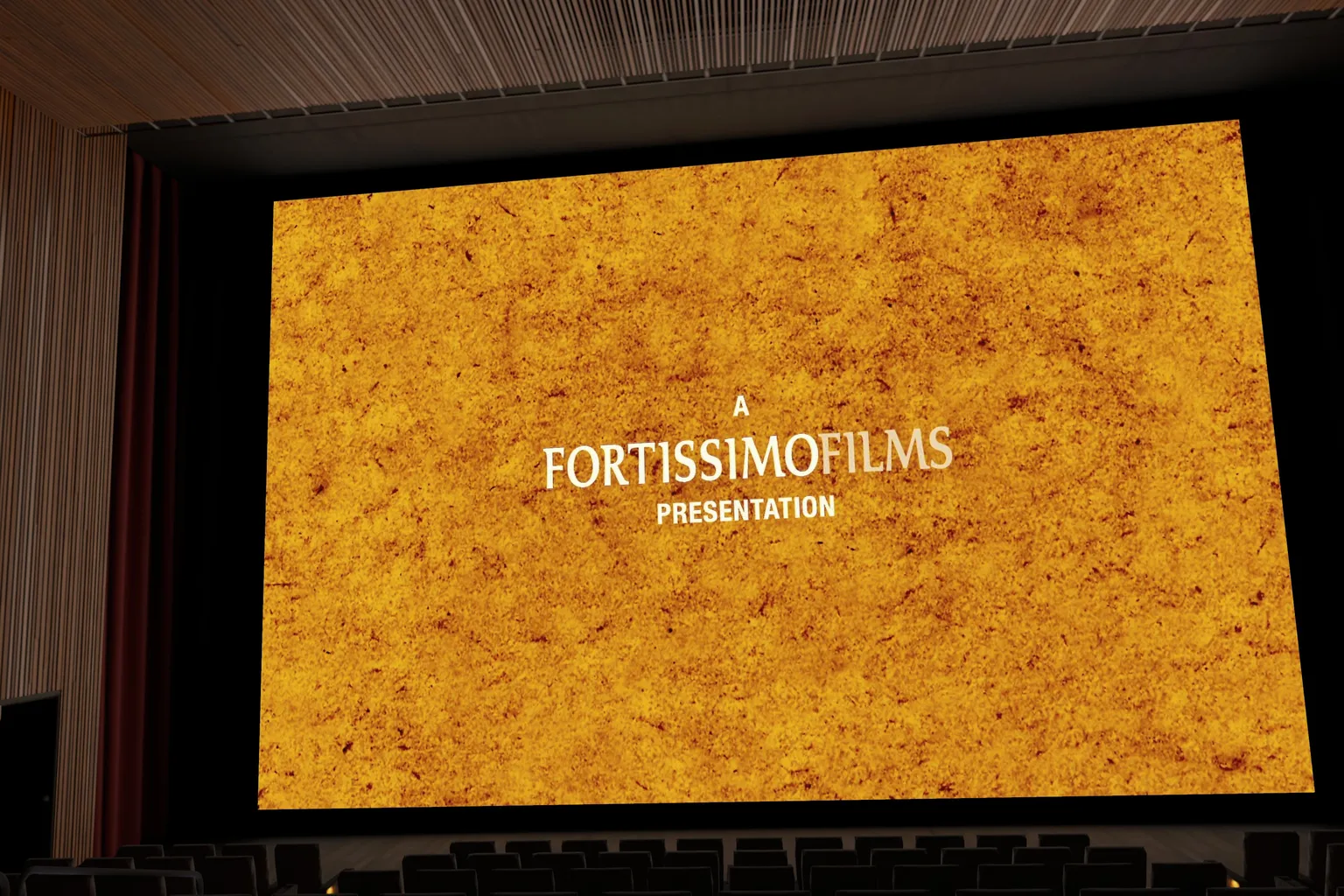
再生画面
Moon VR Player
画面がすっきりしていて、操作も簡単。映像の見え方も、各プレイヤーの中では一番きれいだと感じる。価格が安く、機能もそろっているので、ほとんどの動画視聴には十分対応できる。
ほかのプレイヤーにはない機能もあり、そのひとつが自動フォーカスだ。ただ、実際に使ってみても、僕にはそれほど大きな違いは感じられなかった。
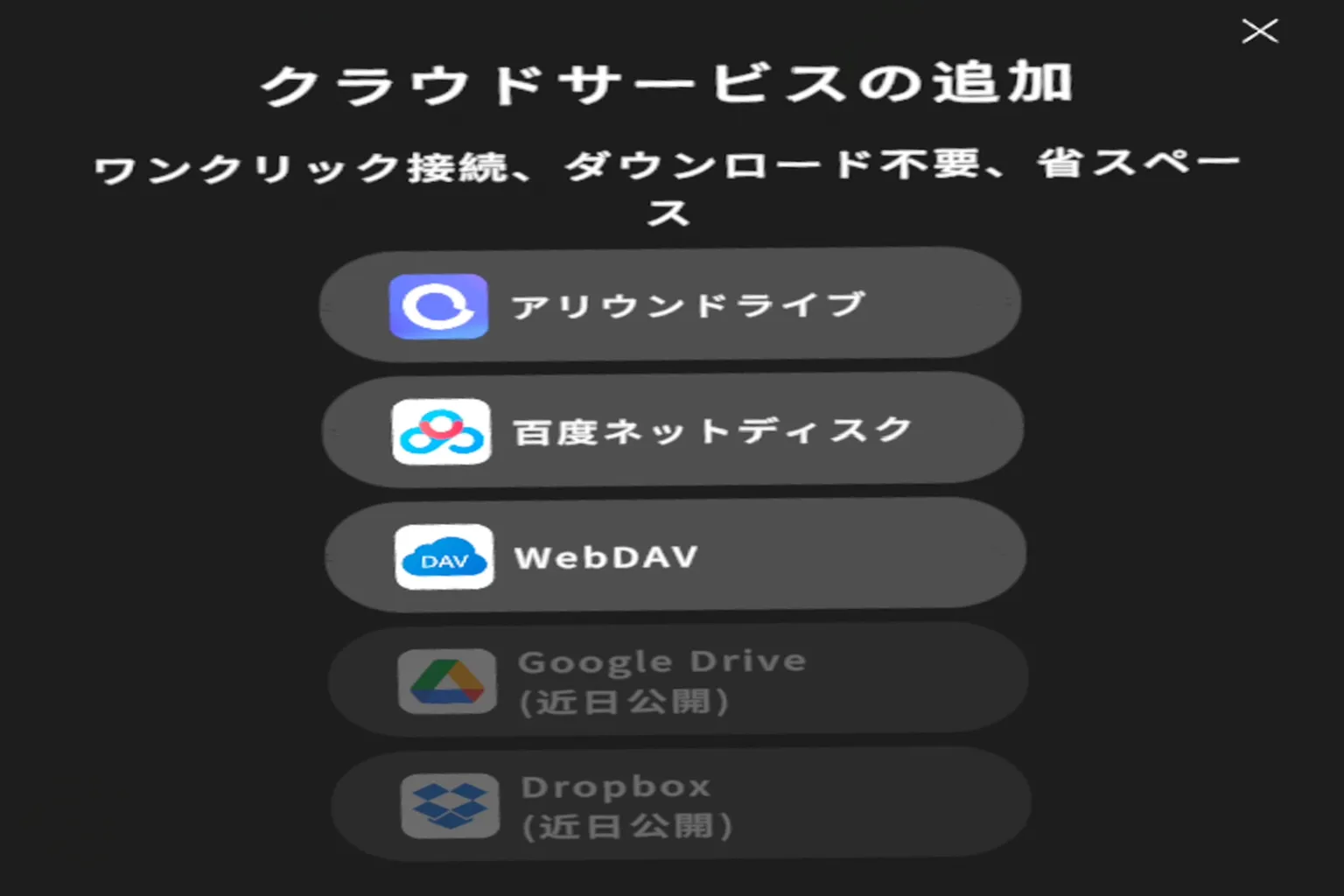
Moon VR Playerは、百度ネットディスクとアリウンドライブに対応している唯一のプレイヤーだ。新しく追加されたDLCではYouTubeやPlexも再生でき、全体的にかなり機能が充実している。
購入時に割引コード「VRPU-3A6442」を使えば、価格は792円。今のところ、安くて使いやすいVR動画プレイヤーのひとつだ。
DLCにも割引が適用されます。
ウェブシアター、星途城頂層公寓、Ἄρτεμιςステーションは、割引コード「VRPU-3A6442」を入力すると、すべて20%OFFで購入できます。
PCとの接続方法:SMB(ネットワーク共有)、WebDAV、Moon Link
ユーザーが欲しくなりそうな機能は、ほぼ一通りそろっている。
詳しい設定方法は、以下の記事を参考にしてほしい。

Moon VR Playerの操作画面
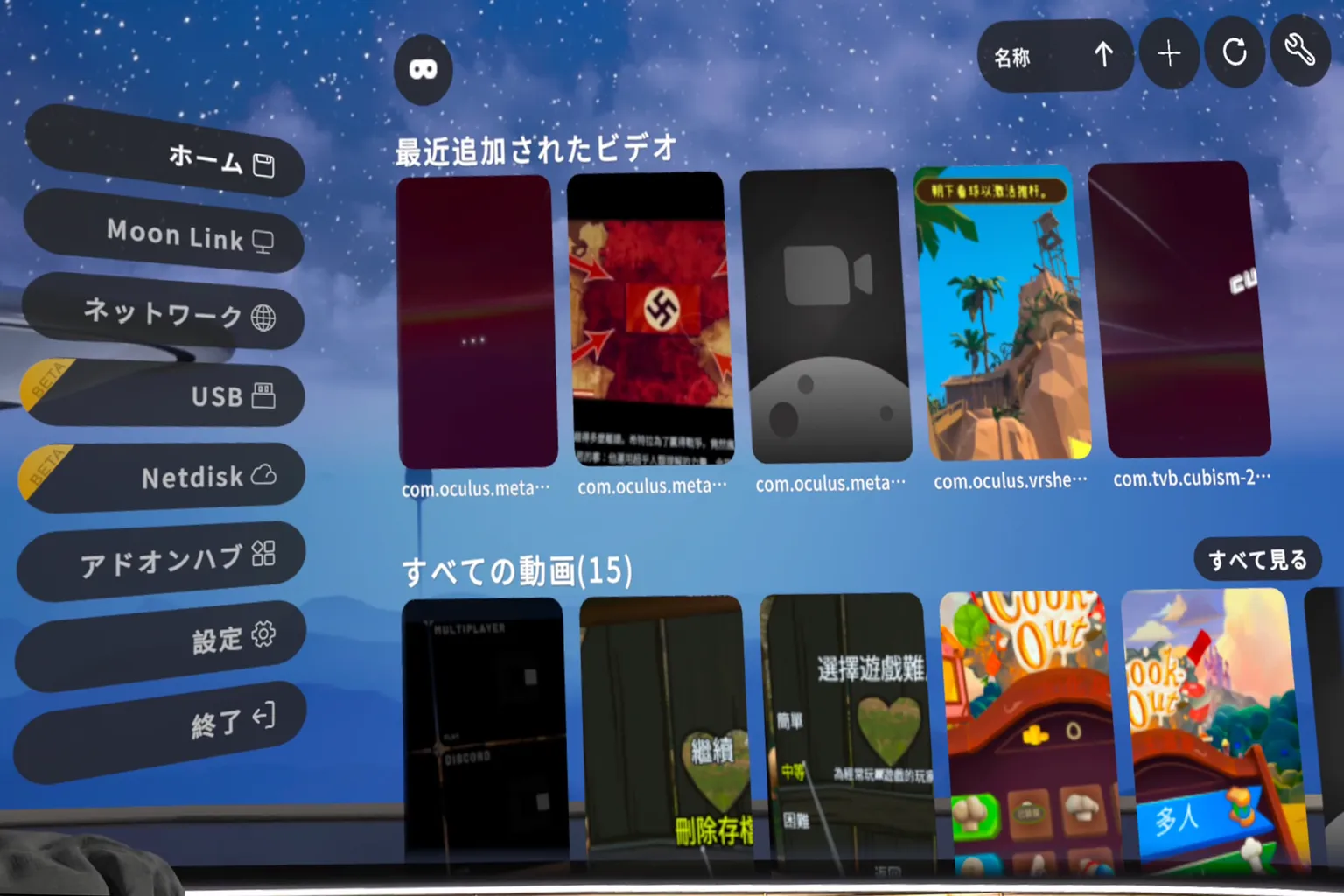
対応しているクラウドストレージの種類
4XVR Video Player Premium
画面はシンプルで、操作もそれほど難しくない。視聴環境の豪華さは、すべてのプレイヤーの中でもトップクラスだ。
4XVRの強みは音だ。同じ映画を再生して比べると、4XVRが一番迫力のある音を楽しめる。
Metaストアには体験版も用意されているが、正直あまり良心的とは言えない。1か月間試せるものの、1回につき5分しか使えない。
通常価格もやや高く、2,990円。ただし、VRPUPUのクリエイターリンクから購入すれば1,495円になり、この価格ならかなり納得しやすい。
4XVRは、Blu-rayのISOファイルを直接読み込める唯一のプレイヤーだ。機能の多さは求めないけど、画質や全体の高級感にこだわりたいプレイヤーにおすすめしたい。
PCとの接続方法:SMB(ネットワーク共有)、DLNA(ストリーミング)、WebDAV、4X Link
関連する使い方:

Meta Quest動画再生ならコレ!4XVRガイド
USB・ローカル・クラウド・PC対応
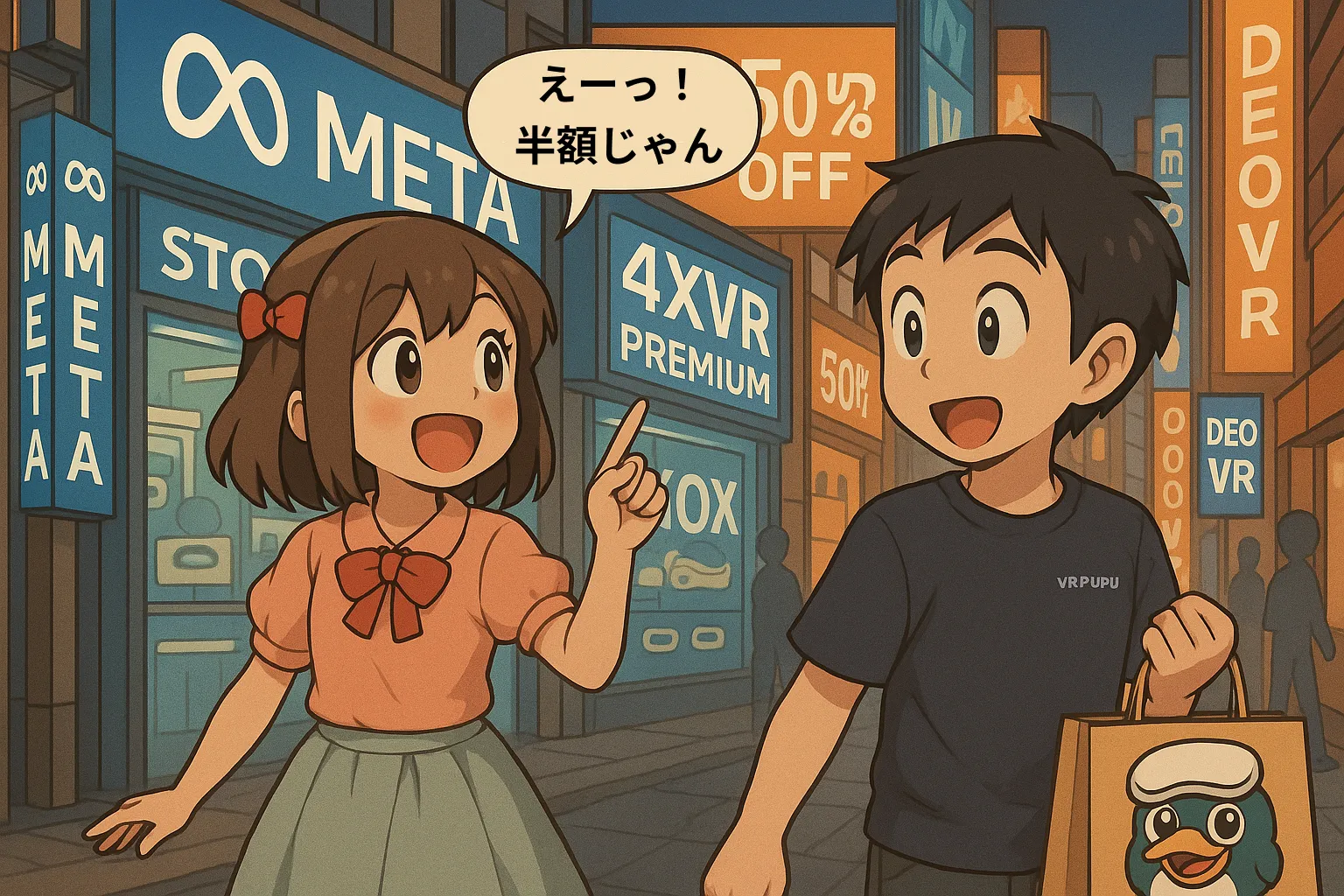
4XVR Video Player Premiumが初の半額セール!
Meta Quest用神プレイヤーをお得にゲットする方法
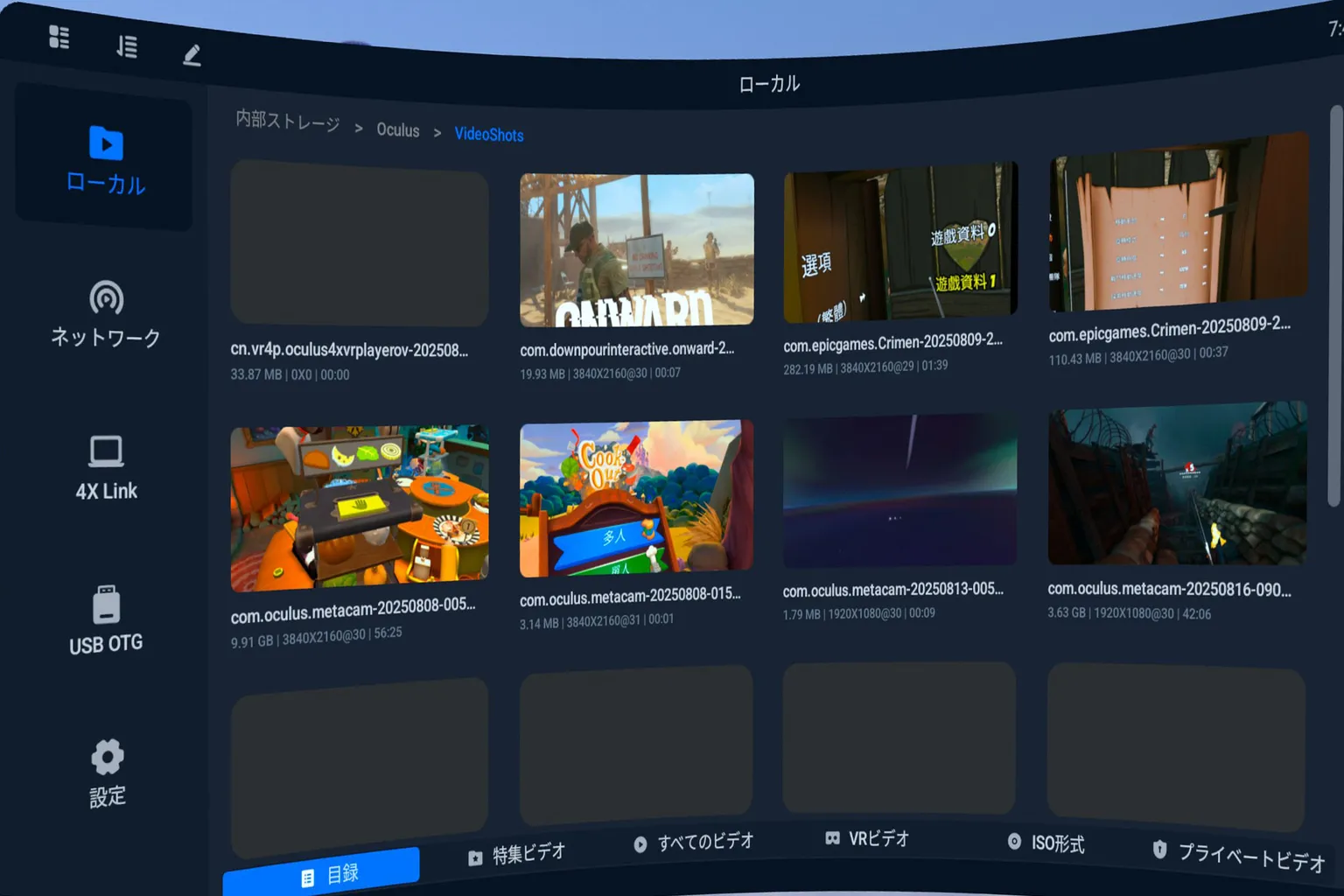
4XVR VR Player Premiumの操作画面
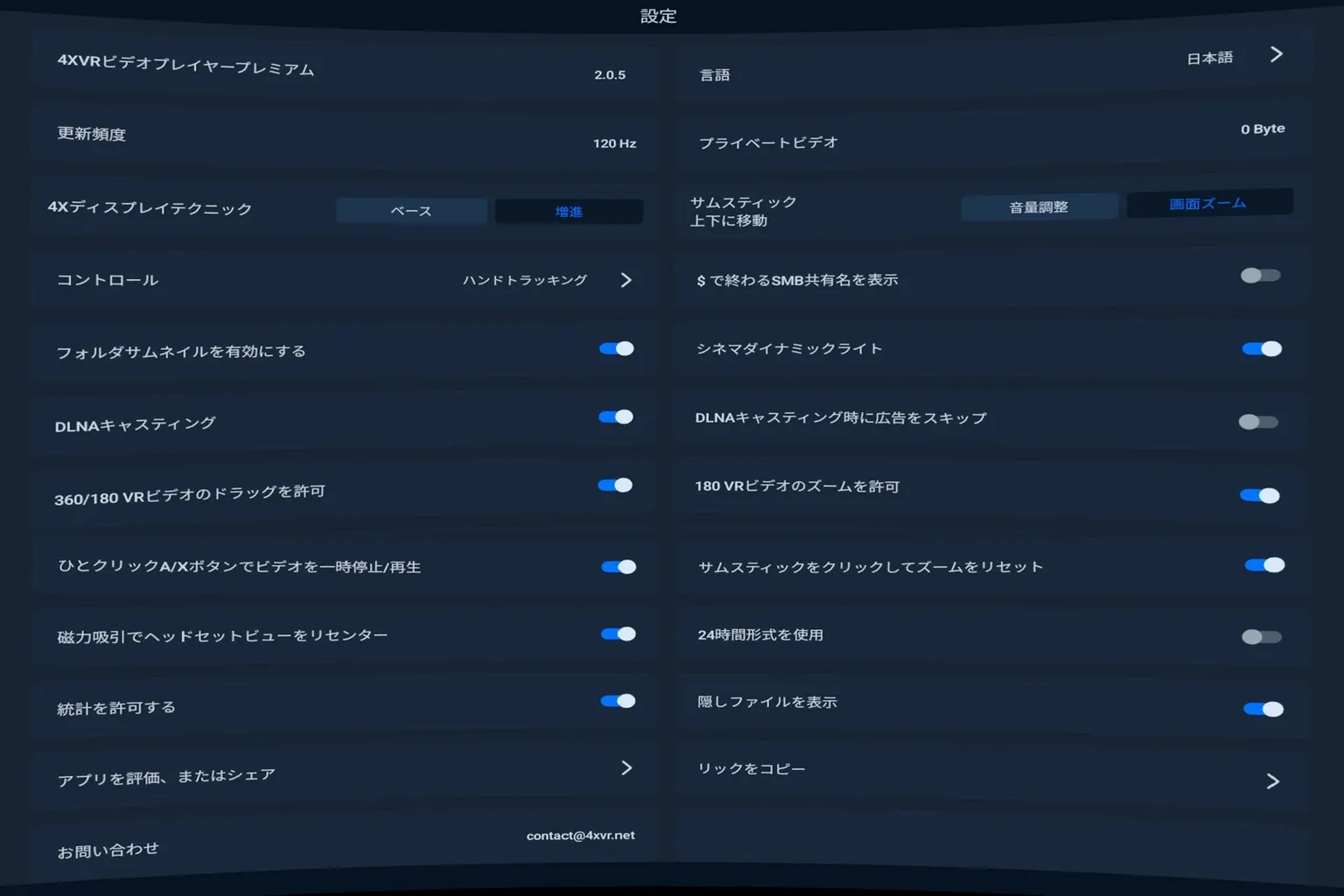
設定画面
NEXt-Gen Video Player
正式名称はNEXt-Gen Video Playerで、略してNEX Video Playerと呼ばれている。2026年に発売された新しいVR動画プレイヤーだ。
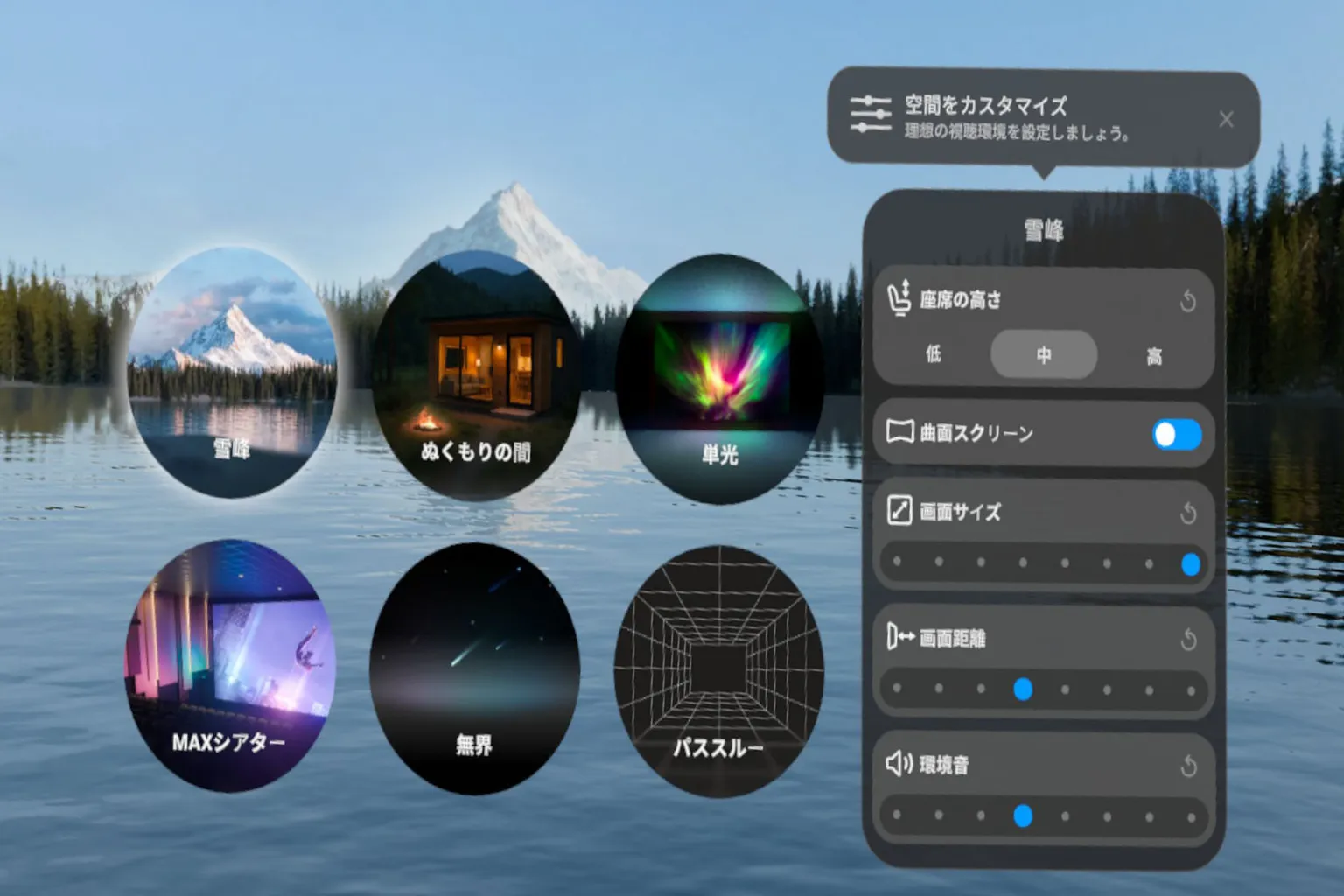
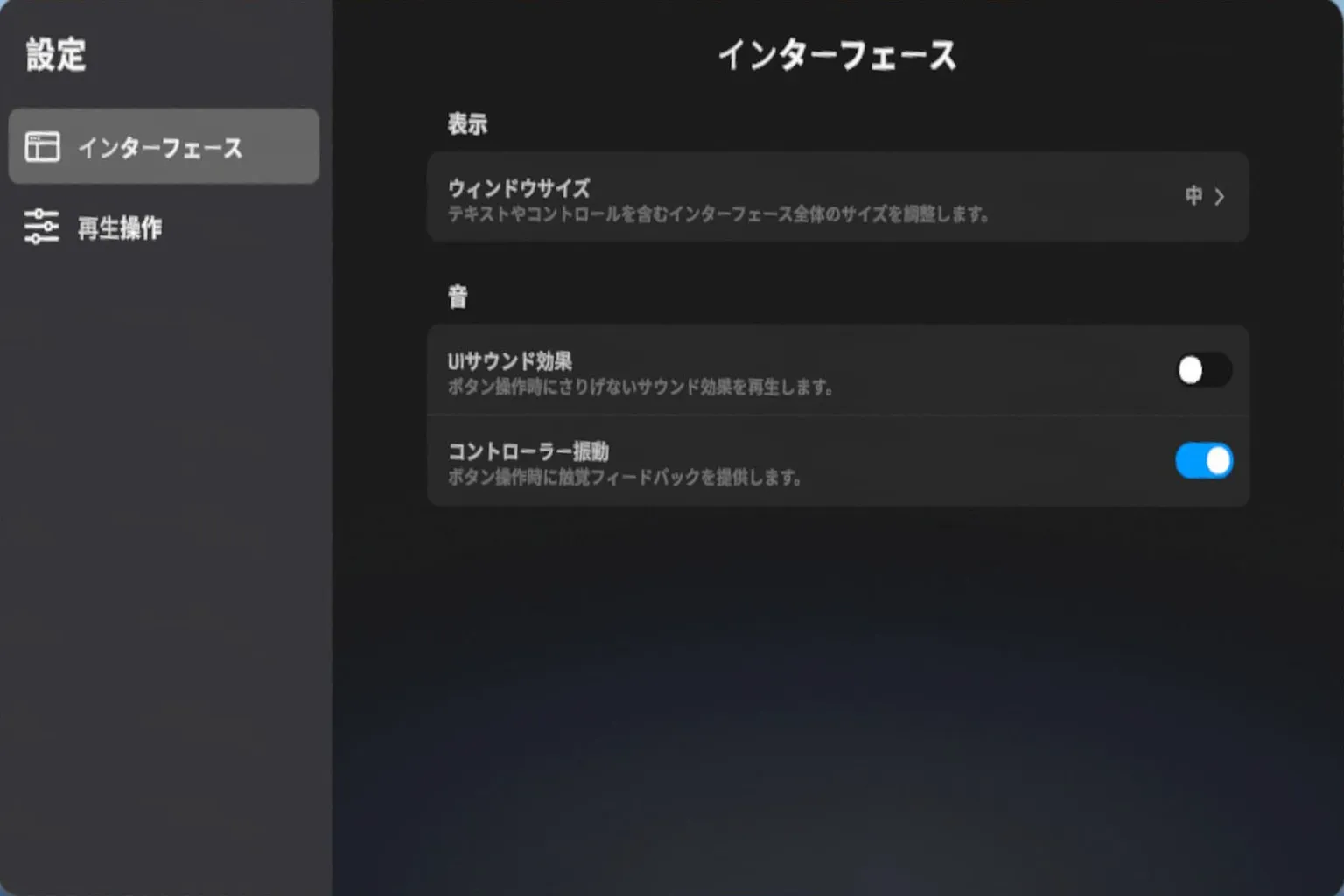
特徴は、インターフェースがかなりシンプルなこと。ユーザー側で細かく設定する部分はほとんどない。
操作はかなり簡単だけど、必要な機能はしっかりそろっている。
プレイヤーを開くと、氷山に囲まれたような空間で動画を見られる。全体の雰囲気はかなり幻想的だね。
NEX Video Playerの一番大きな特徴は、平面動画を3D化できることだ。
ここで言う3D化は、VR動画に変換するという意味ではない。『アバター』のように、画面の中に奥行きがある3D映像に近いイメージだ。
ただ、この機能は現時点ではまだ実用性が高いとは言いにくい。
1時間の動画をPCで変換するのに2時間近くかかり、実際の3D効果もそこまで分かりやすくなかった。
備考:変換に使ったPCは、Intel Core i7-13700K、NVIDIA GeForce RTX 3090、メモリ32GBの環境だ。
PCとの接続方法:SMB(ネットワーク共有)、WebDAV、NEX Link
よく使われるPCとの接続方法にはほぼ対応しており、ユーザーが欲しくなりそうな機能もかなりそろっている。
無料版は1日5分まで試せる。製品版は1,600円で、それほど高くない。
ただし、VRPUPUのクリエイターリンクから購入すれば50%オフになり、価格は800円。現在もっとも安い動画プレイヤーだ。
NEX Video Playerのホーム画面
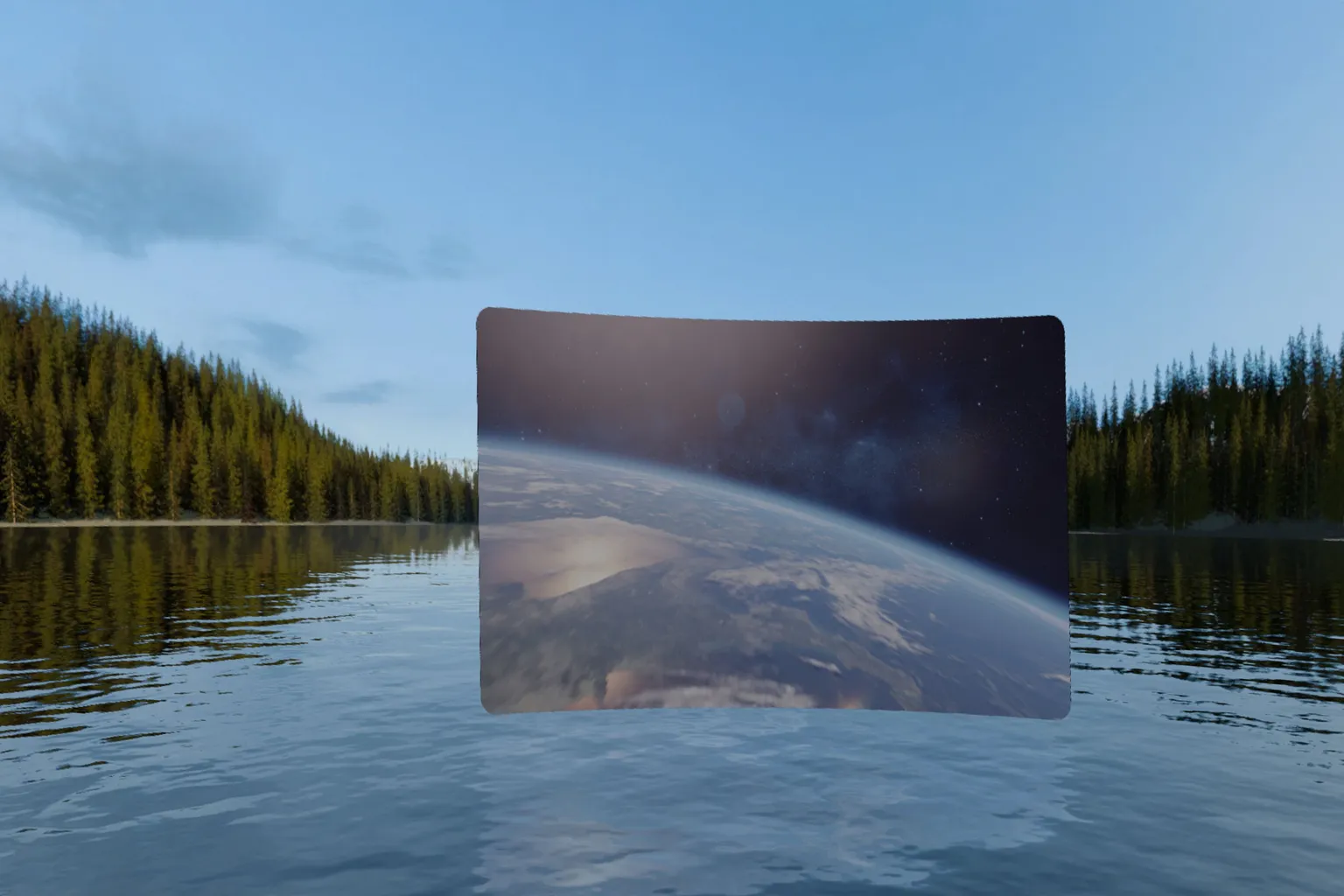
NEX Video Playerの視聴環境
NEX Video Playerの設定画面
HereSphere VR Video Player
このソフトは設定がとにかく面倒で、画面もかなり使いにくい。どれだけ高機能でも、初心者がすんなり使うのは難しいと思う。
大量の項目を調整して、自分にとって一番見やすい映像にできるのが売りらしい。ただ実際には、インストールしてから動画を1本再生できるようになるまでの時点で、もう十分につらい。
価格は2,990円。安くもないし、僕は正直おすすめしない。
ただ映画を見てゆっくりしたいだけなのに、どうして工場の設備より複雑な画面にする必要があるのだろうか。
PCとの接続方法:SMB、DLNA、WebDAV、内蔵Webストリーミング(Netflixには非対応)
HereSphere VR Playerの設定画面
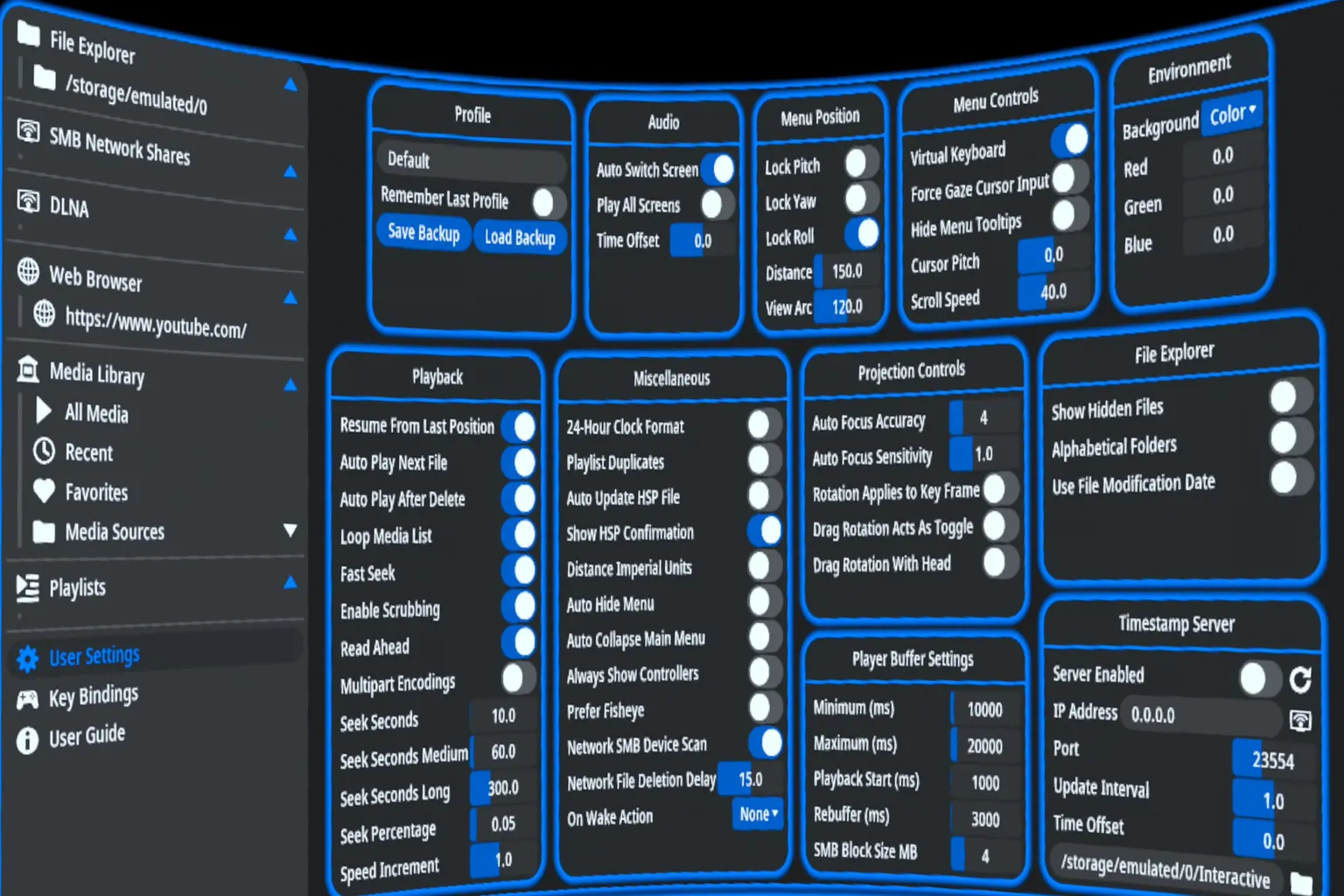
操作画面
プレイヤー機能比較
ここまで見てきたように、性能面ではどのプレイヤーもかなり近く、そこまで大きな違いはない。
そこでここからは、実際に使って比較した結果をもとに、それぞれのメリット・デメリットを見ていこう。
HDD・USBメモリの互換性
どのプレイヤーも外付けHDDやUSBメモリに対応しているけど、実際に試してみると、HDDのメーカーや機種によって相性問題が起きることがある。
今のところ、実際に試した中で一番互換性が高かったのは、4XVR PlayerのAndroid読み込み機能だ。
- 4XVR 方法1: USBから直接データを読み込む。ほとんどのUSBメモリやカードリーダーは、この方法で問題なく読み込める。
- 4XVR 方法2: Android経由でデータを読み込む。Android側の仕組みを使うことで、通常では認識できないHDDでも読み込める場合が多い。
以下は、各種USBメモリ・HDDを実際にテストした結果だ。
| モデル・方法 | 4XVR 方法1 | 4XVR 方法2 | Moon | Skybox | NEX |
| Transcendカードリーダー + MicroSD | 読み込み可 | 読み込み可 | 読み込み可 | 読み込み可 | 読み込み可 |
| Logitec LMD-SPE050UAC | 読み込み可 | 読み込み可 | 読み込み可 | 読み込み可 | 読み込み可 |
| Kingston XS1000 2TB | 読み込み可 | 読み込み可 | 読み込み不可 | 読み込み可 | 読み込み不可 |
| IO-DATA SSPS-US1GR 1TB | 読み込み不可 | 読み込み可 | 読み込み不可 | 読み込み不可 | 読み込み不可 |
| Crucial SSD 2.5インチ 275GB | 読み込み不可 | 読み込み可 | 読み込み不可 | 読み込み不可 | 読み込み不可 |
クラウド再生への対応
2025年以降、各プレイヤーが順次クラウドストレージやクラウド再生に対応するようになってきた。
以下に、各プレイヤーの対応状況をまとめる。
| クラウドサービス | 4XVR | Moon | Moon + ウェブシアター | Skybox | NEX |
| SMB | 対応 | 対応 | 対応 | 対応 | 対応 |
| FTP | 対応 | 非対応 | 非対応 | 非対応 | 非対応 |
| WebDAV | 対応 | 対応 | 対応 | 対応 | 対応 |
| Youtube | 非対応 | 非対応 | 対応 | 対応 | 非対応 |
| 百度ネットディスク | 対応 | 対応 | 対応 | 非対応 | 非対応 |
| アリウンドライブ | 非対応 | 対応 | 対応 | 非対応 | 非対応 |
| Dropbox | 対応 | 非対応 | 非対応 | 非対応 | 非対応 |
| Box | 対応 | 非対応 | 非対応 | 非対応 | 非対応 |
| OneDrive | 対応 | 非対応 | 非対応 | 非対応 | 非対応 |
| Jellyfin | 対応 | 非対応 | 非対応 | 対応 | 非対応 |
| Emby | 対応 | 非対応 | 非対応 | 対応 | 非対応 |
| Plex | 対応 | 非対応 | 対応 | 対応 | 非対応 |
| Netflix | 非対応 | 非対応 | 非対応 | 非対応 | 非対応 |
| Disney+ | 非対応 | 非対応 | 対応 | 非対応 | 非対応 |
| Max | 非対応 | 非対応 | 対応 | 非対応 | 非対応 |
| Hulu | 非対応 | 非対応 | 対応 | 非対応 | 非対応 |
| Paramount+ | 非対応 | 非対応 | 対応 | 非対応 | 非対応 |
| Apple TV+ | 非対応 | 非対応 | 対応 | 非対応 | 非対応 |
| Twitch | 非対応 | 非対応 | 対応 | 非対応 | 非対応 |
| Tubi | 非対応 | 非対応 | 対応 | 非対応 | 非対応 |
| Red Bull TV | 非対応 | 非対応 | 対応 | 非対応 | 非対応 |
| IMAX | 非対応 | 非対応 | 対応 | 非対応 | 非対応 |
| Spotify | 非対応 | 非対応 | 対応 | 非対応 | 非対応 |
| YouTube Music | 非対応 | 非対応 | 対応 | 非対応 | 非対応 |
| Bilibili | 非対応 | 非対応 | 対応 | 非対応 | 非対応 |
| iQIYI | 非対応 | 非対応 | 対応 | 非対応 | 非対応 |
| Tencent Video | 非対応 | 非対応 | 対応 | 非対応 | 非対応 |
| Youku | 非対応 | 非対応 | 対応 | 非対応 | 非対応 |
※ SkyboxはPlexに対応しているが、僕が試したときはまったく接続できなかった。
総合評価と割引方法
全体的に見ると、
価格が一番安い:NEX Video Player
機能が一番充実:Skybox VR Player
画質が一番きれい:Moon VR Player
音が一番迫力ある:4XVR Video Player Premium
細かい調整を楽しみたい:HereSphere VR Player
| DeoVR | 4XVR | Moon | Skybox | NEX | HereSphere | |
| 價格 | 無料 | 2,990円 | 990円 | 990円 | 1600円 | 2,990円 |
| セール | – | 1,495円 | 792円 | 891円 | 800円 | 2,691円 |
| 画質 | ◎ | ○ | ◎ | ○ | ○ | ○ |
| 音質 | ○ | ◎ | ○ | ○ | ○ | ○ |
| 機能 | ◎ | ○ | ○ | ◎ | ◎ | ○ |
| 操作 | ◎ | ◎ | ◎ | ◎ | ◎ | X |
◎ = 最良 ○ = 普通 X = 良くない
備考:Metaストアでセール中の場合、割引コードは使えない。
割引コードを使えるのは、通常価格に戻ってからになる。
迷いたくないなら、NEX Video PlayerかMoon VR Playerを選べば大丈夫。安くて使いやすい。
補足すると、Meta公式サイトでヘッドセットを購入するときに「VRPUPU」を入力すれば、3,000円分の特典を追加でもらえる。
また、セール対象外の動画プレイヤーやゲーム、一部のDLCやセット商品を購入するときにも、「VRPUPU」を入力すれば10%オフになる。
動画プレイヤーを買ったら、次はゆっくり動画を楽しみたいところだね。
ただ、見たい動画を購入してダウンロードし、さらにヘッドセットへ転送してから見るとなると、意外と時間がかかる。
オンラインでそのままストリーミング再生できれば、かなり楽になる。続いてDeoVRのようなオンラインストリーミングサービスも見てみよう。起動してすぐ再生できるので、本当に便利だ。
FAQ よくある質問
動画プレイヤーを買わないと、PCにつないで動画を見られない?
そんなことはない。Meta Questに標準搭載されているQuest Linkを使えば、PCにつないで再生できる。ただし、全体的な見え方は少し落ちる。
SAMBAでPCに接続するには?
このサイトに、WindowsでSAMBAを有効にする方法を紹介した記事があるので、参考にしてほしい。
Netflixのようなストリーミングサービスを見るなら、どのプレイヤーを買えばいい?
どれも買う必要はない。Meta QuestでNetflixを見る場合は、標準ブラウザを使うしかない。
PCに接続しない場合でも、動画プレイヤーは必要?
PikPakのようなクラウドストレージを使わないなら、必ずしも必要ではない。
ほかに注目したい機能はある?
NEX、Skybox、Moon、4XVRはHDRに対応。4XVRはISOとMK3Dにも対応している。MoonとHereSphereにはオートフォーカス機能がある。