Meta QuestでPCの動画を見たい?
Skyboxや4XVR、MoonといったVRプレイヤーは、
みんなSMB(Samba)接続に対応してるんだけど…意外と知られてないのが、
まずWindows側で「フォルダ共有機能」をオンにしないとちゃんと使えないってことなんだ。
このガイドでは、ローカルアカウントの作成から共有フォルダの設定まで、順番にわかりやすく説明するよ。
「プレイヤーがPCの動画を全然見つけてくれない!」っていうトラブルも、
ここで紹介する手順をやればスッキリ解決。
使うプレイヤーがどれでもOK。
設定さえ済ませれば、PCの動画をVRヘッドセットにサクッとストリーミングできて、
あなただけの没入型ホームシアターが完成するぞ!
ネットワーク共有(ネットワーク ネイバーフッド)の有効化方法
Meta Questで使えるVR動画プレイヤー、例えば下の4つみたいな定番アプリには、PCに入ってる動画を再生する機能があるんだ。
でも、その機能を使うには、まずPC側の「ネットワーク共有(ネットワーク ネイバーフッド)」をオンにしておく必要があるんだよ。

MOON VR Player
画質が一番きれいなプレイヤー
価格:🌟🌟🌟
NEXt-Gen Video Player
Apple風のデザインで、価格も一番安い
価格:🌟🌟🌟

4XVR Video Player Premium
音質が一番よく、操作も一番スムーズ
価格:🌟
SKYBOX VR Player
機能は一番多いけど、バグも一番多いも多い。
価格:🌟🌟

HereSphere
設定がかなり面倒で、操作画面もかなり使いにくい
価格:🌟
ネットワーク共有(SMB)でヘッドセットとつなぐプレイヤーを使う方法は、大きく分けて2通りあるよ。
- NASのSamba機能を使う方法
- WindowsのSamba機能を使う方法
NAS側は基本操作もシンプルだし、接続トラブルもほとんどないから、ここでは詳しい説明は省くね。
一方で、Windows側はちょっと設定が複雑になる。
これからPCの共有機能を有効化する手順を教えるけど、作業を始める前にまずこれらを用意しておこう。
- Windows搭載のパソコン
- Meta Quest本体
- Wi-Fi無線ネットワーク
そして大事なポイント!
PCとMeta Questは、必ず同じWi-Fiルーター(アクセスポイント)に接続しておくこと。これを忘れると、どんなに設定しても繋がらないぞ。
WindowsのSamba機能を使う方法
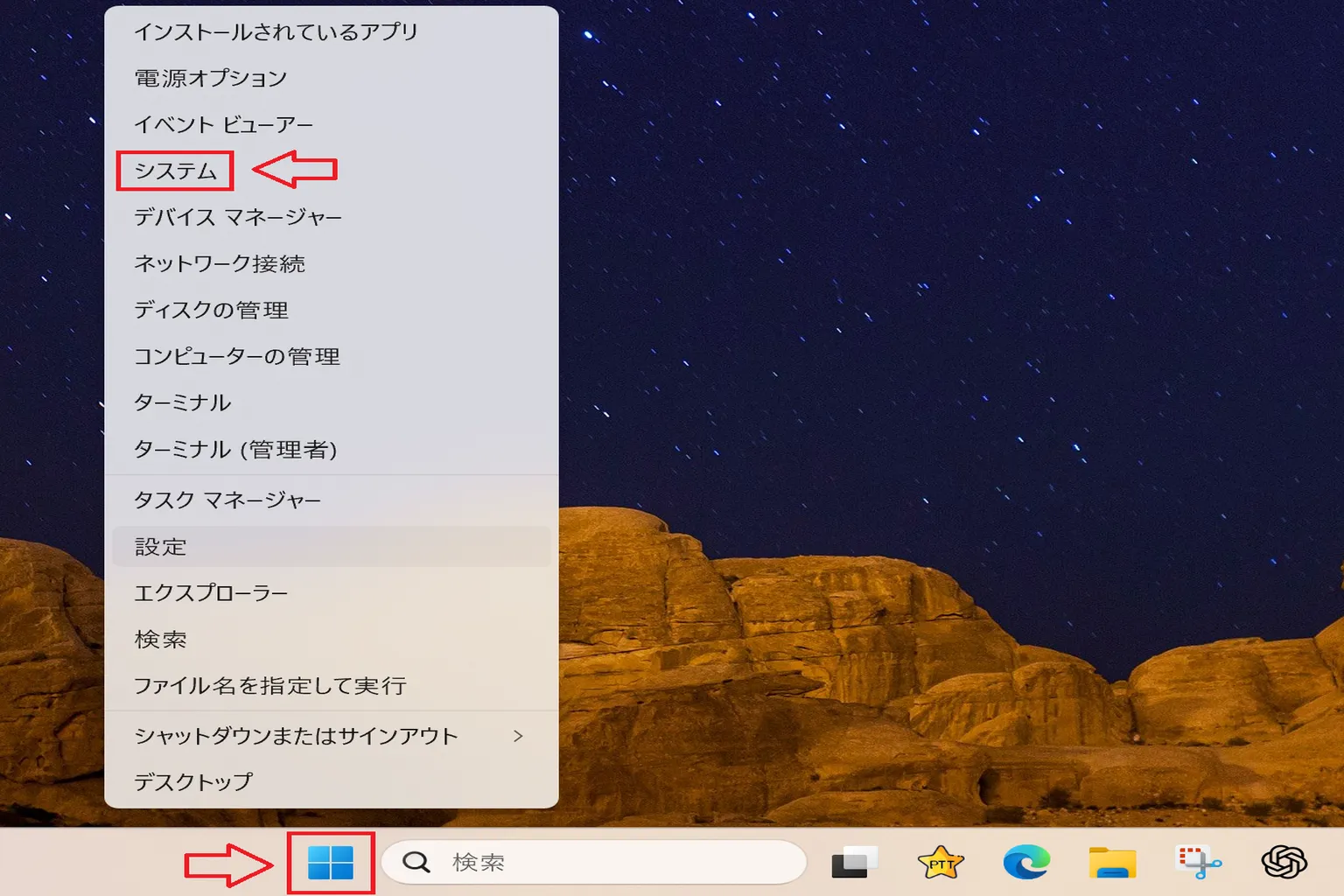
ステップ1:システム画面を開く
Windowsのスタートボタンを右クリックして、表示されたメニューから「システム」を選択しよう。
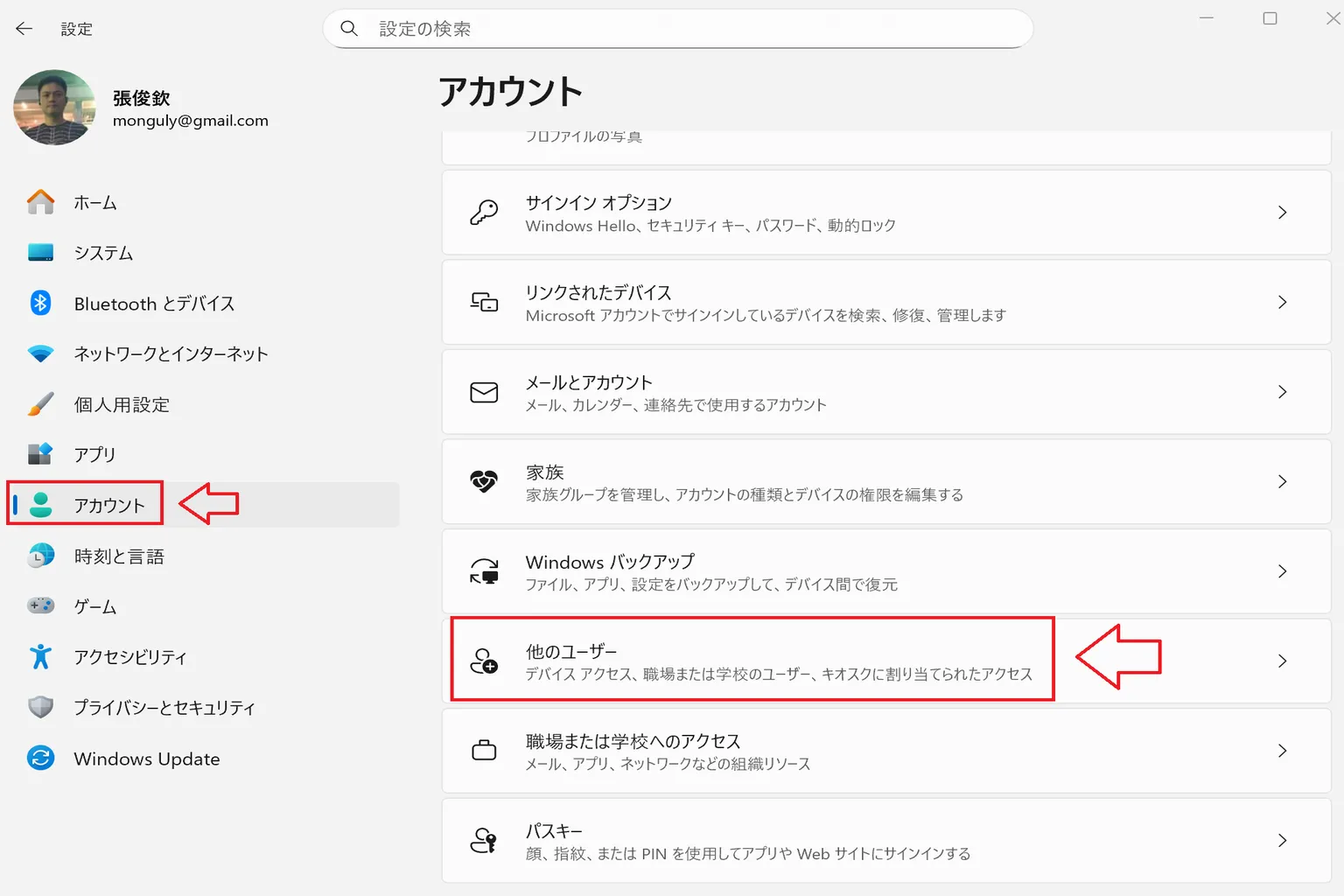
ステップ2:新しいユーザーを作成する
画面左側のメニューから「アカウント」を選び、「その他のユーザー」をクリックしよう。
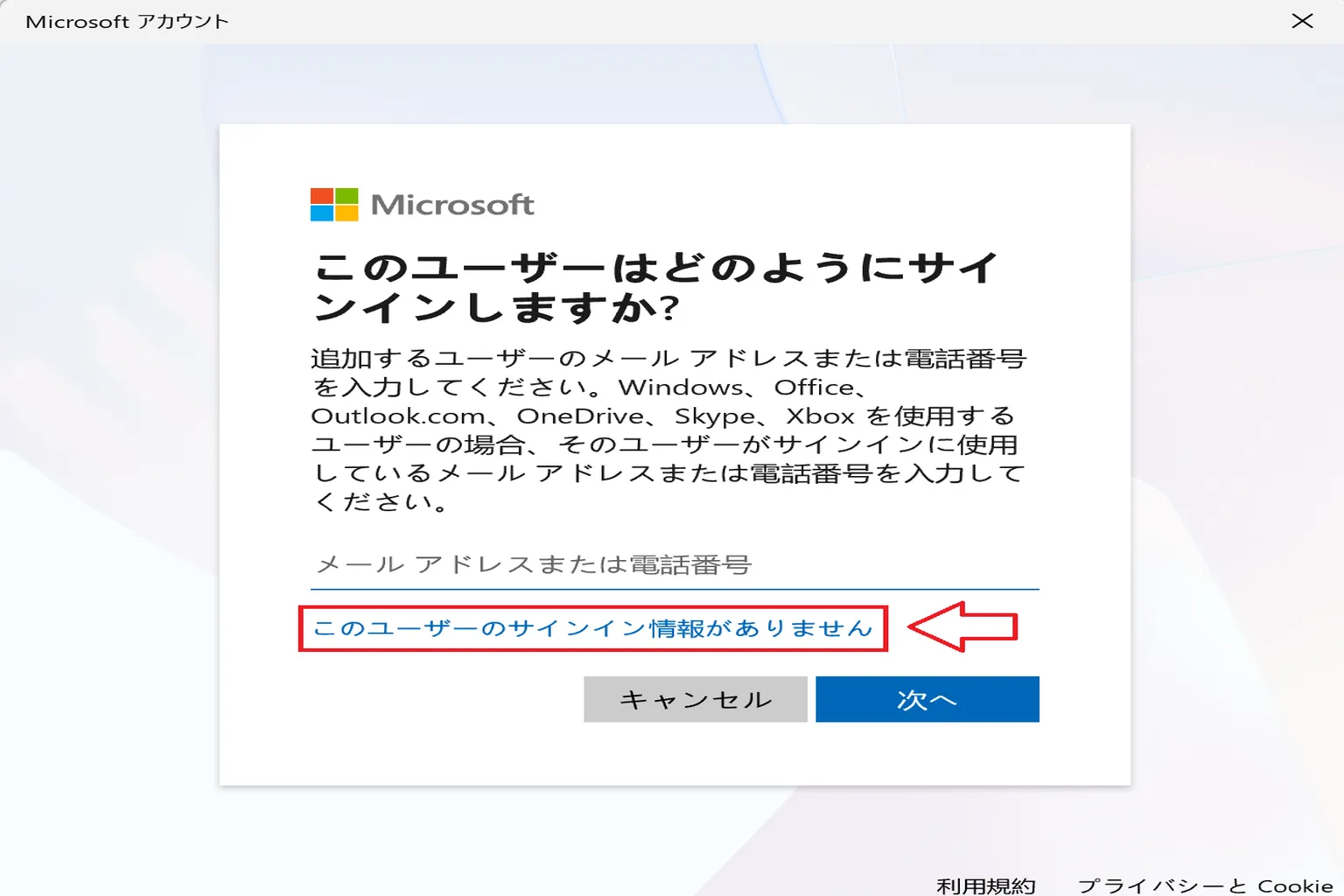
ステップ3:ユーザーのサインイン方法を選択
メールアドレスではない方法でサインインするために、「このユーザーのサインイン情報がありません」を選択しよう。
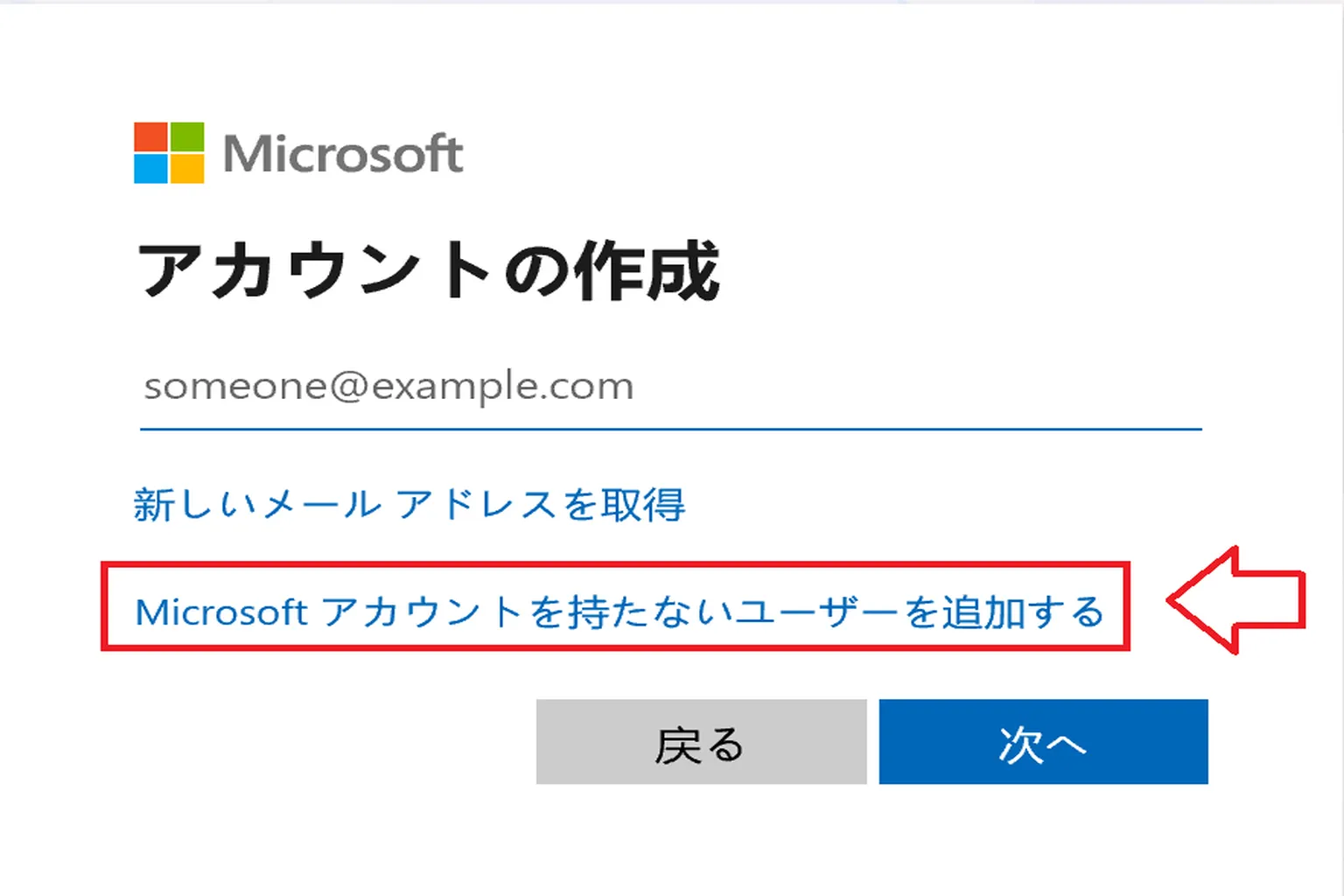
ステップ4:ユーザーを作成する
「Microsoftアカウントを持たないユーザーを追加」をクリックしよう。
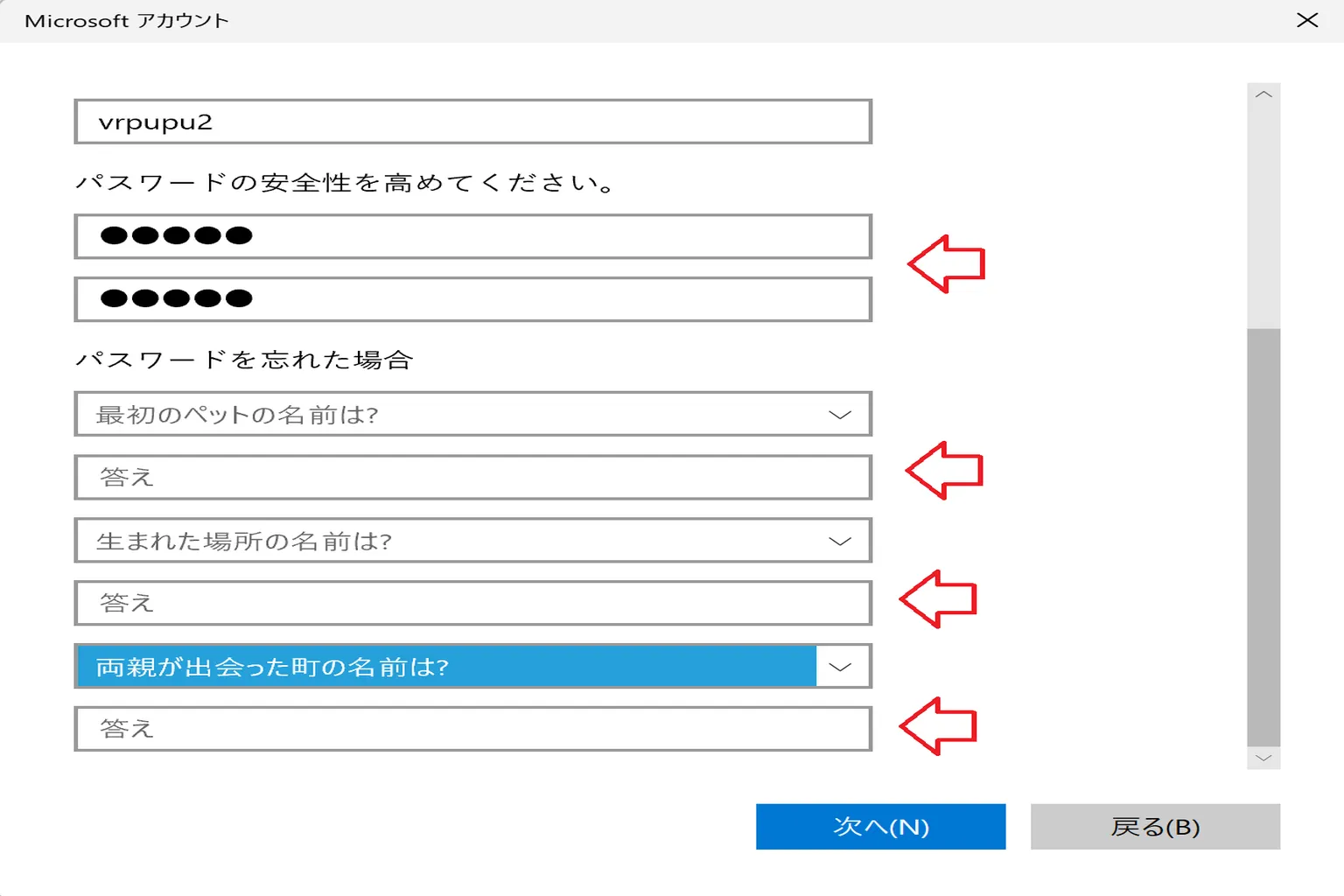
ステップ5:ユーザー情報を入力する
それぞれの欄に次の内容を入力しよう。
- このPCを使うのは誰ですか?:アカウント名を入力
- 安全なパスワードを作成してください:パスワードを入力
- パスワードを忘れたときのために:3つの秘密の質問と答えを入力
パスワードの秘密の質問は、自分の状況に合わせて答えればOK。
例えば「子どもの頃に住んでいた街は?」「最初に飼ったペットの名前は?」みたいな感じだよ。
設定が終われば、これでPCにログインできるローカルアカウントが作成されるよ。
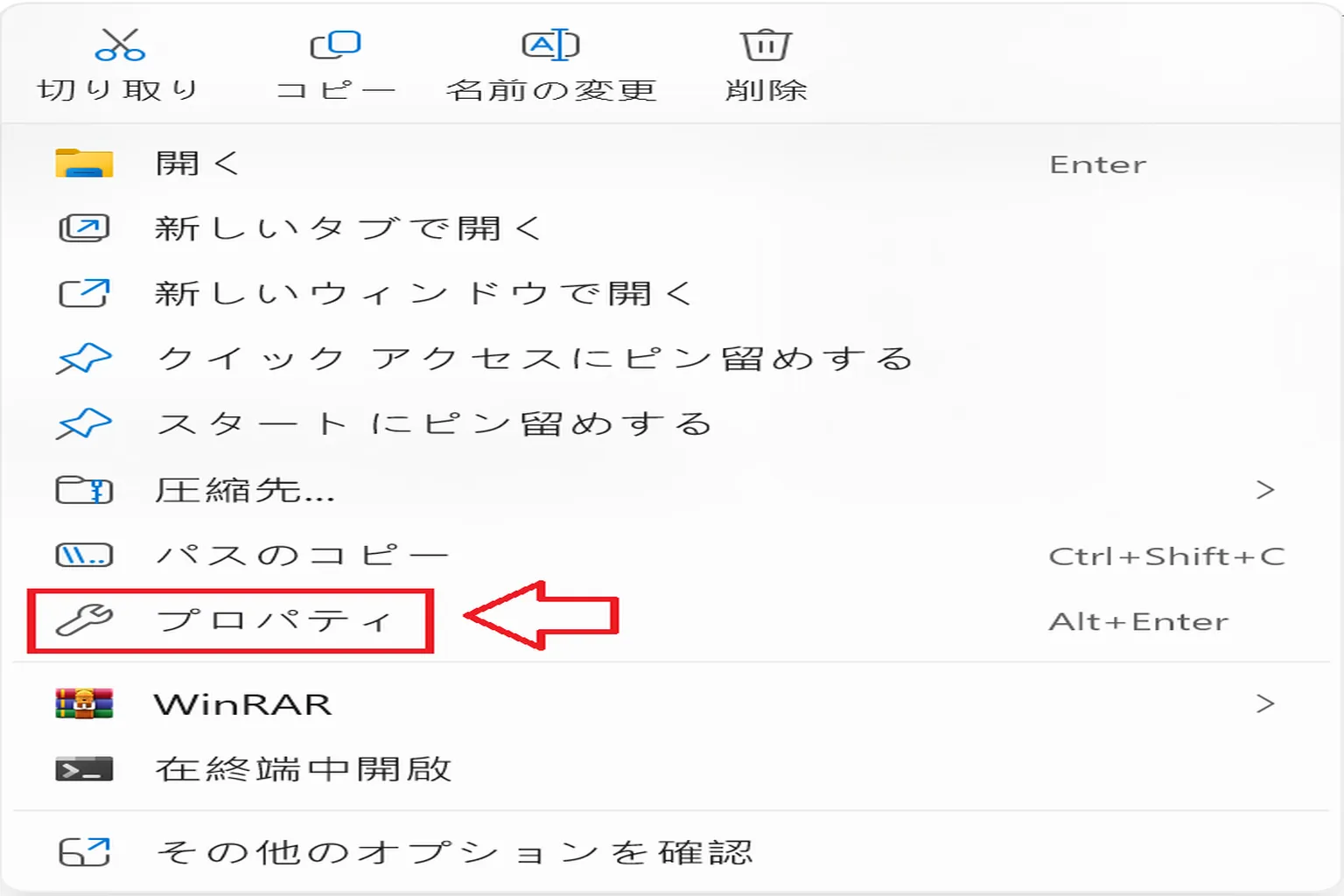
ステップ6:共有フォルダを作成する
共有したいフォルダを右クリックして、「プロパティ」を選択しよう。
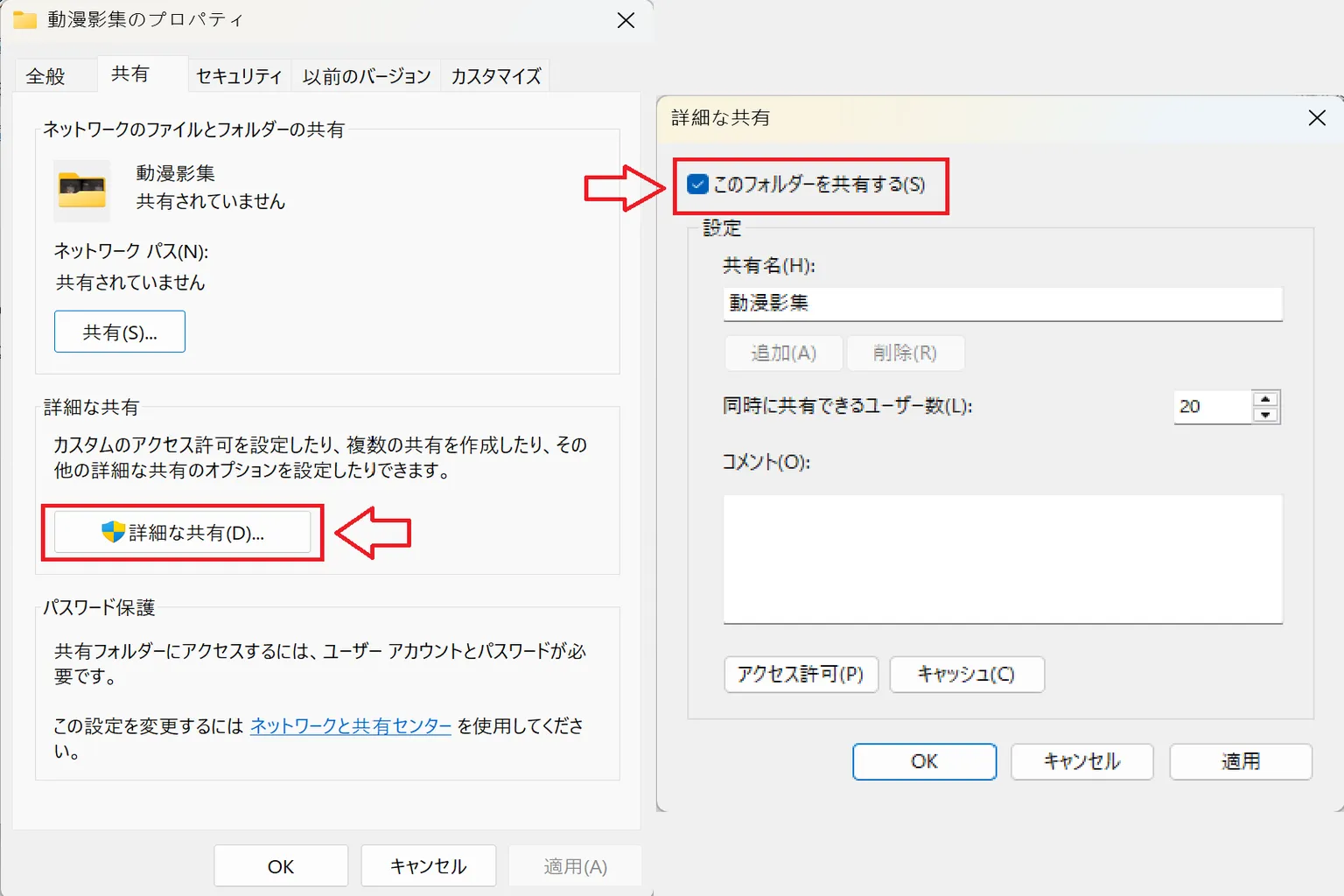
ステップ7:このフォルダを共有する
「共有」タブを開いて「詳細な共有」に進み、「このフォルダーを共有する」にチェックを入れよう。
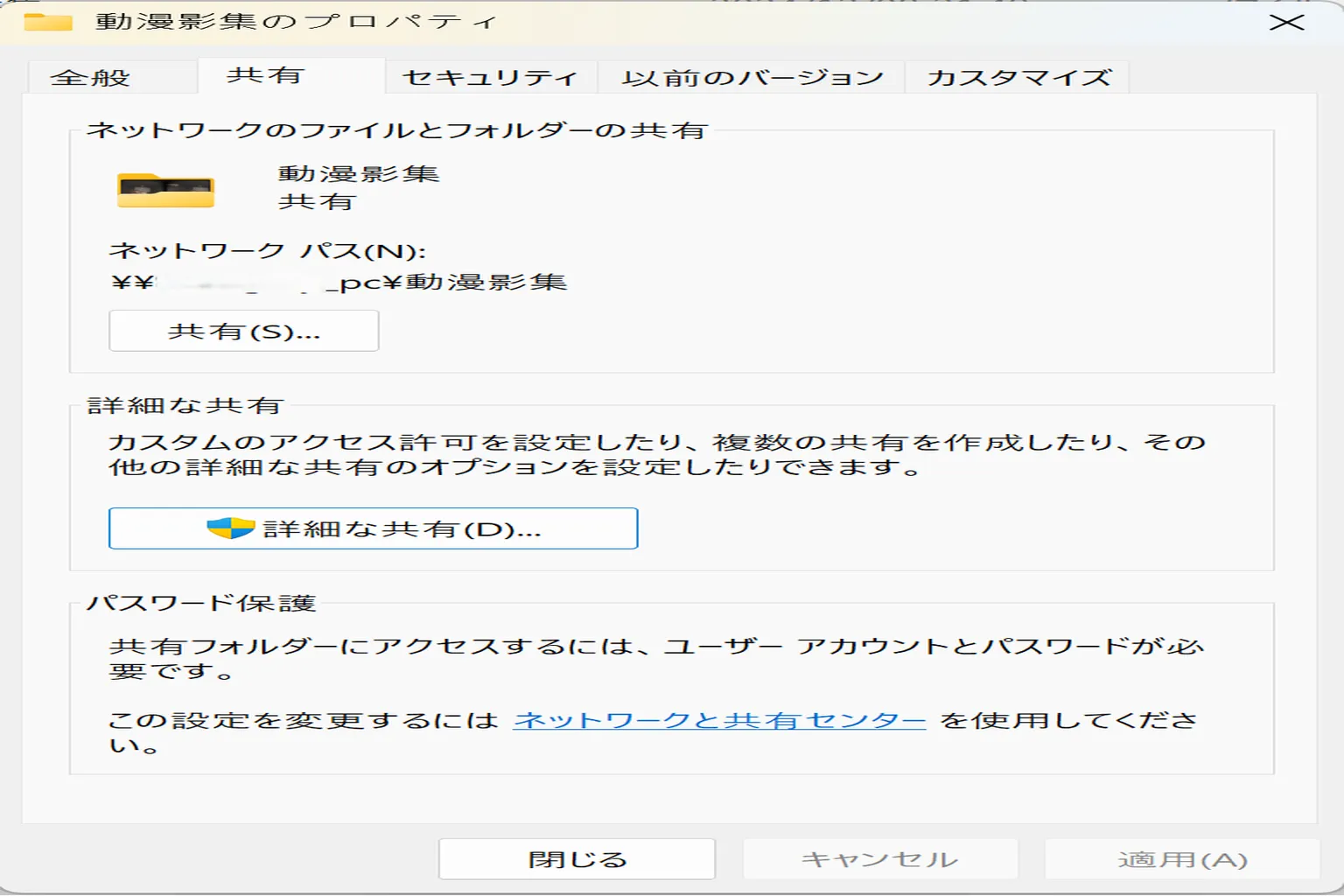
ステップ8:共有完了!
設定が終わったら共有は完了。あとはVRプレイヤーに戻れば、自分のPCと共有フォルダがちゃんと見つかるはずだよ。
もしPCがすでにMicrosoftアカウントでログインできる状態なら、基本的にはステップ6から始めればOK。
実際、Microsoftはアカウント利用を推奨していて、最近のWindowsはほとんどこの方法でログインするようになってるんだ。
ただし、Meta Questの各種プレイヤーでは、このMicrosoftアカウントでSMB接続がうまくいかないことが多い。逆に、小規模のローカルアカウントならすんなりログインできるんだよね。
だからもし、プレイヤーでローカルネットワークのSMB機能がどうしても使えないときは、この方法を試してみてほしい。
さて、これでSMBの設定はバッチリ。あとは動画を見るだけだ!
ここではMeta Questでよく使われている5つの再生ソフトを紹介しているし、Moon VR Playerの操作方法もまとめてあるから、合わせてチェックしてみるといいよ。
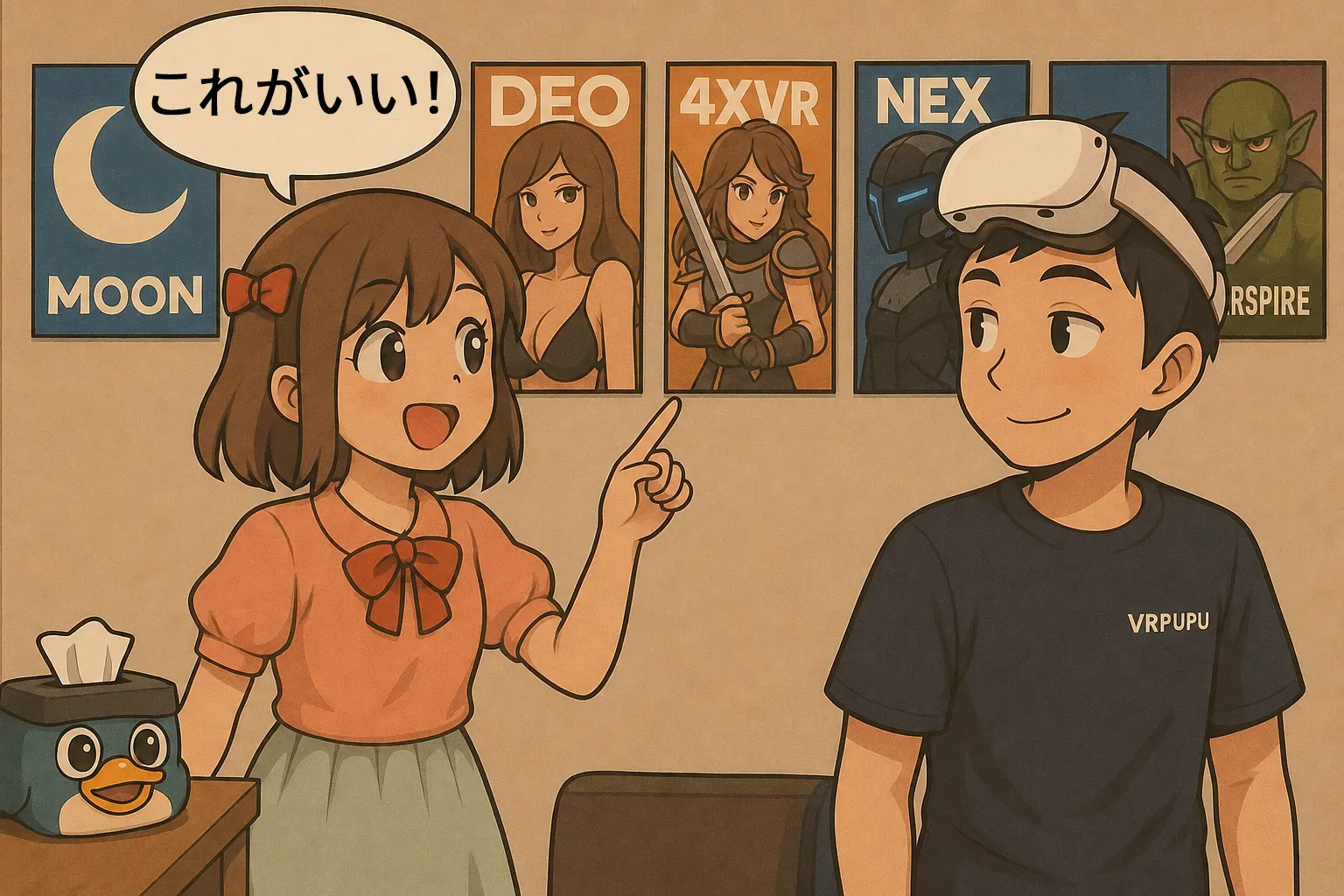
Meta Quest VR動画プレイヤーおすすめ5選
NEX・Moon・Skybox・4XVR・HereSphereを比較
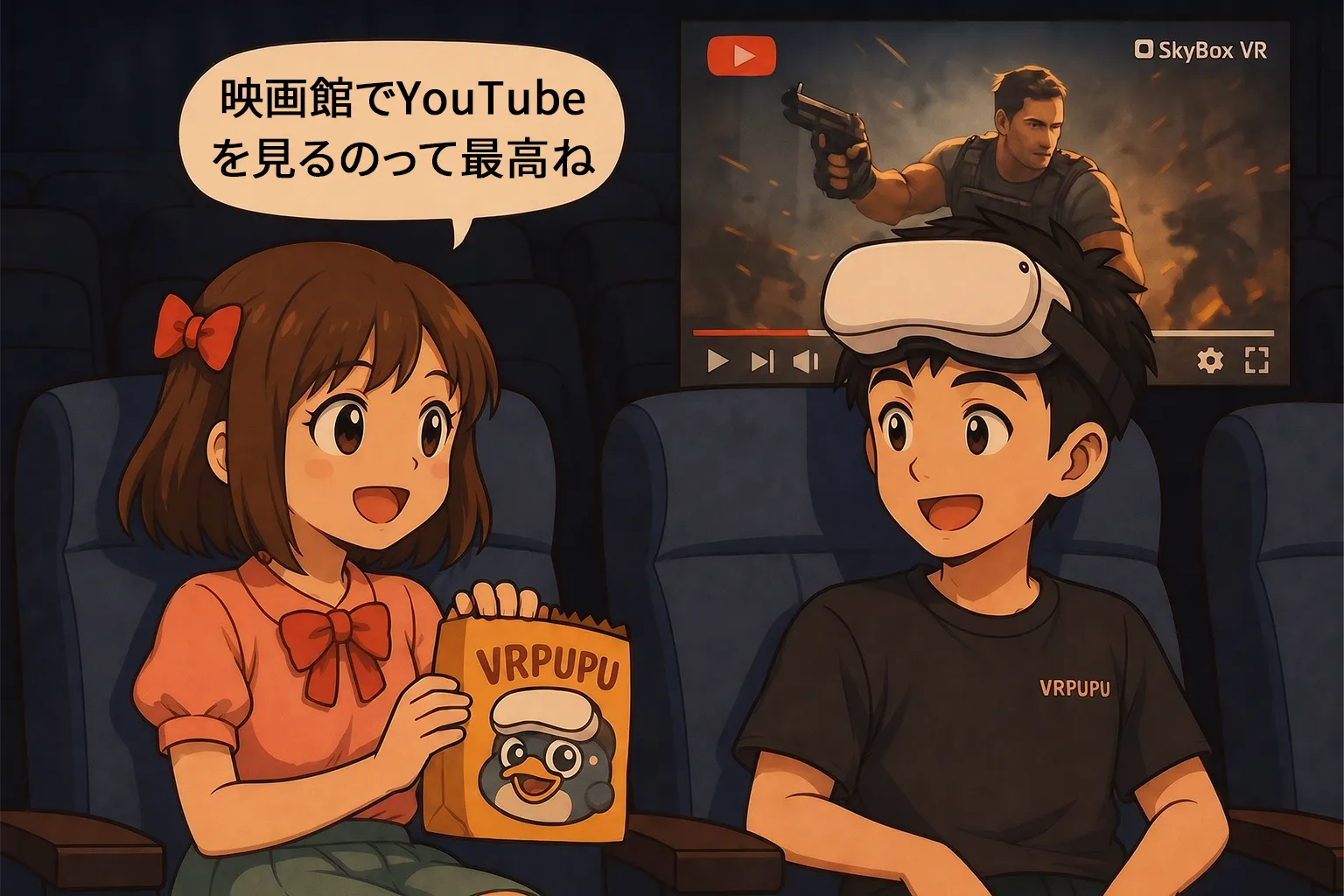
Meta Quest動画ならコレ!Skybox VR Playerガイド
ローカル+AirScreen解説
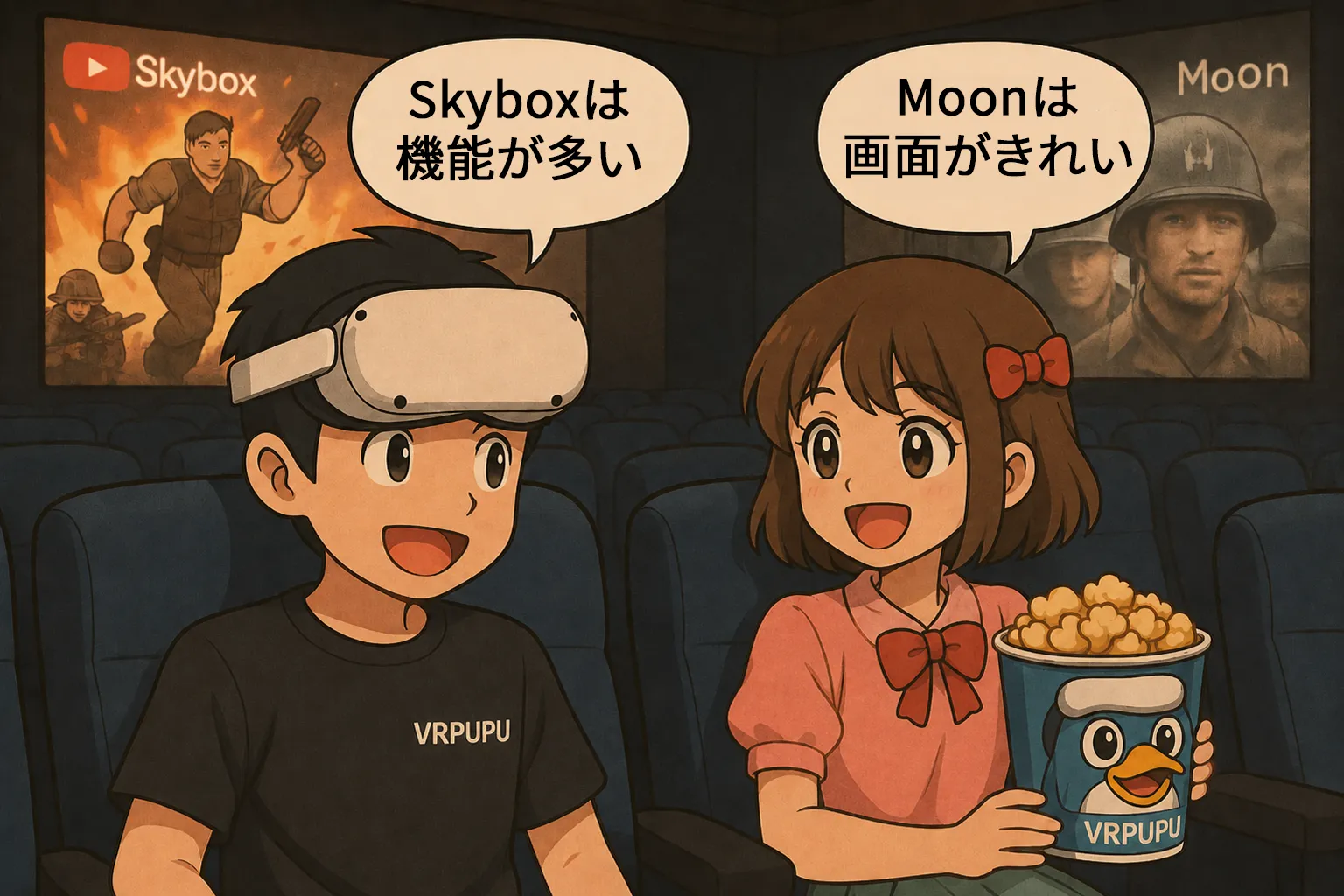
Skybox vs Moon VR Player
画質・ストリーミング・機能を徹底比較してみたよ
FAQ よくある質問
Samba(SMB)って何?なんで設定が必要なの?
Samba(別名SMB)は、異なるデバイス同士がローカルネットワーク経由でフォルダを共有できるプロトコルのことだよ。
Meta QuestのVRプレイヤー(Skyboxや4XVRなど)は、このプロトコルを使ってPC内の動画ファイルを読み込むんだ。
もし有効にしていなければ、プレイヤーからPCの動画フォルダが見つからなくなっちゃうよ。
元々のMicrosoftアカウントでログインして動画を読み込める?
理論上は可能だけど、多くのVRプレイヤーはMicrosoftアカウントとの相性があまり良くなく、ログイン失敗やフォルダが見つからないトラブルがよく起きるんだ。
一番安定する方法は、新しく「ローカルアカウント」を作ってパスワードを設定すること。そうすると成功率がぐっと上がるよ。
Samba共有を設定すると、PCのプレイ時の注意点は下がらない?
パスワードを設定して、Cドライブ全体を共有しないようにし、さらにネットワークが自宅環境(公共Wi-Fiではない)であれば基本的に安全だよ。
再生したい動画フォルダだけを共有対象にして、特定のアカウントにだけアクセス権を与えるのがおすすめだ。
4XVR、Skybox、Moon、HereSphereの中でどのプレイヤーがおすすめ?
予算に余裕があるなら、音質が一番優れている4XVR。
機能の豊富さなら、人気No.1のコスパプレイヤーSkybox。
高画質かつ低価格を求めるならMoonが最適。
そしてHereSphereは超高機能だけど操作ハードルがかなり高いので、技術派プレイヤー向けだよ。
もっと簡単にPCの動画を再生する方法はある?
ほとんどのVRプレイヤーには、それぞれ専用のPC接続アプリが用意されているよ。
例えばMoon VR playerなら「Moon Link」などを使えば、簡単にPCとつないで再生できるんだ。