De plus en plus de jeux PC peuvent désormais être joués en réalité virtuelle grâce aux mods VR. Il suffit d’enfiler son casque pour plonger directement dans l’univers du jeu ! De Final Fantasy à Resident Evil en passant par Spider-Man, de nombreux jeux AAA bien connus disposent déjà de mods VR créés par la communauté. Certains permettent même de manier les armes avec les deux mains, pour une expérience proche de celle d’un véritable jeu VR natif.
Dans ce guide, je vais présenter les principaux types de mods VR, leurs fonctionnalités et les jeux compatibles. Je t’expliquerai également comment utiliser PCVR Central pour rechercher un jeu, comparer la qualité des mods disponibles, vérifier leur difficulté d’installation et retrouver les liens de téléchargement des créateurs d’origine.
Enfin, je prendrai trois mods VR différents pour montrer concrètement comment les télécharger, les installer et les lancer. De quoi redécouvrir en réalité virtuelle des jeux PC auxquels tu ne pouvais jusque-là jouer que sur un écran.
Les différents types de jeux PCVR
Tu savais que de plus en plus de jeux PC peuvent désormais être joués en VR grâce aux mods ? Avec un Meta Quest 3 ou 3S sur la tête, tu peux plonger directement dans leur univers ! De nombreux jeux AAA célèbres, comme Final Fantasy VII, Cyberpunk 2077, la série Resident Evil, Onimusha: Way of the Sword ou encore Spider-Man, disposent déjà de mods VR créés par des développeurs. Certains prennent même en charge les manettes VR, ce qui permet de tenir une arme à deux mains et de recharger manuellement, presque comme dans un véritable jeu VR natif.
La plupart de ces mods VR sont disponibles gratuitement. Il suffit de posséder le jeu PC correspondant pour pouvoir y jouer en réalité virtuelle et redécouvrir son univers. Mais il existe de nombreux types de mods VR : certains sont compatibles avec un grand nombre de jeux, tandis que d’autres sont conçus pour un seul titre. Et leurs fichiers sont dispersés sur les sites des différents créateurs, un peu partout dans le monde.
Dans ce guide, je vais donc présenter les différents types de mods VR, expliquer où trouver les fichiers à télécharger, comment les installer et comment lancer les jeux en VR avec un Meta Quest !
Selon la manière dont les fonctionnalités VR sont développées, on peut distinguer trois grandes catégories de jeux PCVR.
Jeux PCVR natifs
Des titres comme Half-Life: Alyx de Valve ou Asgard’s Wrath de Meta ont été spécialement conçus et commercialisés pour la réalité virtuelle. Ils intègrent toutes les fonctionnalités VR nécessaires et ne demandent donc aucun mod tiers pour fonctionner.
Cependant, ces dernières années, les jeux VR se concentrent de plus en plus sur les casques autonomes. Les sorties de jeux exclusivement PCVR se font plus rares, et les grosses productions sont devenues particulièrement difficiles à trouver.

Mods VR compatibles avec plusieurs jeux
La plupart des studios utilisent Unreal Engine ou Unity pour développer leurs jeux PC en 3D. Certains disposent également de leur propre moteur de jeu.
- Unreal Engine : particulièrement adapté aux graphismes 3D de haute qualité et aux grosses productions. Exemples : Final Fantasy VII Remake, Hogwarts Legacy : L’Héritage de Poudlard, Ace Combat 7: Skies Unknown.
- Unity : largement utilisé pour développer des jeux en 2D comme en 3D. Exemples : Genshin Impact, Subnautica, Outer Wilds.
- RE Engine : moteur 3D développé par Capcom. Parmi les jeux qui l’utilisent : la série Resident Evil, Onimusha: Way of the Sword et Devil May Cry 5.
- RAGE : moteur 3D propriétaire de Rockstar Games, utilisé notamment pour Grand Theft Auto V et Red Dead Redemption 2.
- REDengine : moteur 3D développé par CD Projekt RED pour les jeux en monde ouvert. Exemples : The Witcher 3: Wild Hunt et Cyberpunk 2077.
Les mods VR compatibles avec plusieurs jeux exploitent l’architecture commune d’un moteur de jeu pour permettre à un même outil de fonctionner avec différents titres utilisant ce moteur.
Parmi les plus connus, on trouve UEVR, REFramework et UUVR, chacun étant conçu pour un moteur de jeu différent.
| Mod VR | Moteur de jeu compatible | Disponibilité des mods VR |
|---|---|---|
| UEVR | Unreal Engine 4 / 5 | O |
| REFramework | Capcom RE Engine | O |
| UUVR | Unity | ▲ |
O : de nombreux jeux sont déjà compatibles ; ▲ : peu de jeux sont compatibles pour le moment, et plusieurs problèmes subsistent.
Passons maintenant à la présentation de ces trois mods VR.
UEVR : les jeux Unreal Engine
Développé par Praydog, UEVR est principalement conçu pour les jeux utilisant Unreal Engine 4 ou 5. Il permet de jouer en VR à un grand nombre de titres compatibles.
Une fois le mod lancé, c’est comme si tu entrais directement dans l’univers du jeu, mais avec les mains qui restent à l’extérieur. Dans la plupart des cas, il faut donc continuer à jouer avec une manette classique.

Cependant, pour certains jeux, d’autres créateurs proposent des profils de configuration et des plugins spécifiques permettant d’utiliser les manettes VR, parfois avec une expérience proche de celle d’un jeu VR natif.
Par exemple, pour Hogwarts Legacy, un créateur a développé un profil de configuration des manettes VR qui permet d’agiter sa baguette magique, de viser des cibles et de lancer des sorts directement avec les manettes VR.
Pour découvrir comment installer et utiliser UEVR, consulte mon guide complet.

Guide complet d’UEVR
Transforme tes jeux PC en VR en un clic, et d’un coup, Tifa est juste devant toi !

Guide des réglages avancés UEVR
À quoi servent ces options et faut-il les activer ?

UEVR 6DOF Window
Le Portal Mode pour les jeux PCVR
REFramework : les jeux Capcom sous RE Engine
Également développé par Praydog, ce mod est principalement destiné au RE Engine, le moteur de jeu propriétaire de Capcom. Et les jeux créés avec ce moteur sont vraiment excellents ! On y trouve notamment les remakes de Resident Evil 2, 3 et 4, Resident Evil 7 à 9, Onimusha: Way of the Sword ou encore Monster Hunter Rise.
REFramework ne se limite pas à la VR : c’est aussi un framework permettant de charger des mods et d’exécuter des scripts. Il apporte la compatibilité VR à plusieurs jeux utilisant le RE Engine. Parmi eux, les remakes de Resident Evil 2 et 3, ainsi que Resident Evil 7 et 8, prennent également en charge les mouvements des manettes VR.
Mais attention ! Jouer à Resident Evil sur un écran et y jouer avec un casque VR, ce sont deux expériences complètement différentes.
Prenons Resident Evil 7, par exemple. Au début, il n’y a ni zombies ni hordes d’ennemis. Pourtant, quand j’ai aperçu la première maison, je ne me demandais même plus comment jouer. Je me demandais si j’allais vraiment oser pousser cette porte.
En VR, ce jeu te donne l’impression d’être capturé par un tueur psychopathe et de te faire massacrer. La peur envahit complètement ton esprit. Des tronçonneuses et des couteaux s’agitent juste devant tes yeux. Tu vois ce psychopathe t’enfoncer une tronçonneuse dans le ventre, tout en te parlant d’une voix douce…
Quand le père Jack a essayé de m’enfoncer son couteau dans la bouche, pendant la scène du repas, j’ai vraiment eu envie de vomir. Impossible de continuer à jouer !
UUVR : les jeux Unity
UUVR est un mod VR universel développé par Raicuparta pour les jeux utilisant Unity. Il permet d’ajouter un affichage en VR et le suivi des mouvements de la tête à certains jeux.
Le mod peut être téléchargé sur le site du créateur. Raicuparta a également développé un outil appelé Rai Pal, qui permet d’installer les mods plus rapidement.
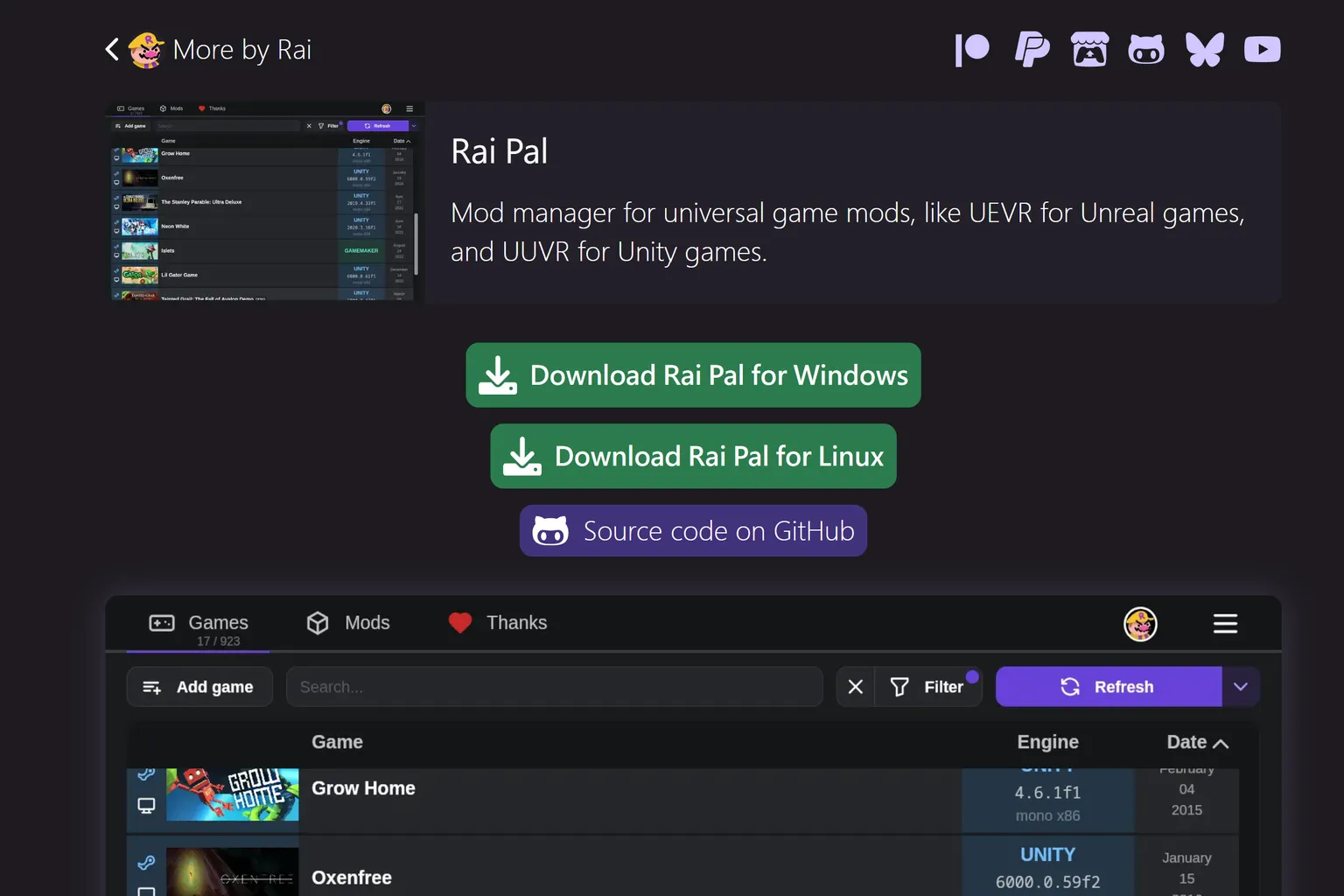
Ce mod en est encore à un stade précoce de développement, et très peu de jeux fonctionnent correctement. J’ai testé UUVR avec plusieurs de mes jeux Unity, mais la plupart n’arrivent même pas jusqu’à l’écran d’accueil du jeu. Par exemple, Two Point Hospital reste bloqué sur l’écran de démarrage, tandis qu’il n’existe pas de version d’UUVR compatible avec Dragon Quest Builders.
Mods VR personnalisés
Avec ce type de mod VR, les développeurs choisissent eux-mêmes les jeux qu’ils souhaitent prendre en charge, puis créent des réglages et des fonctionnalités spécifiques à chaque titre.
Certains outils sont compatibles avec plusieurs dizaines de jeux, tandis que d’autres sont développés pour un seul titre. Certains vont même jusqu’à repenser entièrement les commandes des manettes VR, pour offrir une expérience proche de celle d’un jeu VR natif.
Mods VR personnalisés pour plusieurs jeux
Ces mods VR ne sont pas limités à un seul moteur de jeu. Leurs créateurs sélectionnent les titres qu’ils souhaitent prendre en charge, puis développent une prise en charge VR adaptée à chacun.
Parmi les outils les plus connus, on trouve R.E.A.L. VR et vorpX, qui proposent deux modèles de tarification différents.
| Nom du mod | Jeux compatibles | Prix |
|---|---|---|
| R.E.A.L. VR | Plusieurs dizaines de jeux PC connus, avec une prise en charge VR développée individuellement par le créateur | Version publique gratuite ; accès anticipé aux nouveaux jeux et aux dernières fonctionnalités via Patreon, à 9 € par mois |
| vorpX | Un grand nombre de jeux PC de différentes époques, utilisant différents moteurs de jeu | 39 €, achat unique |
R.E.A.L. VR
Développé par Luke Ross, R.E.A.L. VR permet de jouer en réalité virtuelle à de nombreux jeux PC connus. Il prend actuellement en charge plusieurs dizaines de titres populaires, comme Elden Ring, Ghost of Tsushima, Dark Souls, Marvel’s Spider-Man, Watch Dogs ou encore The Last of Us. De nombreux jeux PlayStation portés sur PC figurent également dans la liste des mods VR gratuits. D’autres titres, comme Grand Theft Auto V Enhanced et Death Stranding 2, sont accessibles en avant-première avec un abonnement.
Ce mod propose un affichage VR en 3D stéréoscopique et le suivi des mouvements de la tête, pour plonger directement dans l’univers de ces jeux. En revanche, les commandes se font toujours avec une manette classique. La version publique du mod est gratuite pour la plupart des jeux compatibles. Le créateur propose également un accès anticipé payant, qui permet aux abonnés de profiter des nouveaux jeux pris en charge avant leur ajout à la version publique du mod. La liste complète des jeux compatibles est disponible sur son site.
vorpX
Développé par Ralf Ostertag, vorpX permet de jouer en VR à de nombreux jeux PC de différentes époques, utilisant des moteurs de jeu variés. Il prend actuellement en charge plus de 250 jeux 3D, dont The Witcher 3, Batman: Arkham Knight, Battlefield V et Tomb Raider.
vorpX propose un affichage VR en 3D stéréoscopique et le suivi des mouvements de la tête. Il permet également de jouer en mode écran immersif (« Immersive Screen »), tout en continuant à utiliser une manette classique. Contrairement aux mods gratuits, vorpX est un logiciel payant, vendu 39 €. Tu peux consulter la liste des jeux compatibles sur son site officiel.
Installation :
- Achète et télécharge le logiciel depuis le site officiel, puis termine l’installation et l’activation.
- Lance
vorpX Control, puis démarre un jeu PC compatible. vorpX chargera automatiquement le profil VR correspondant.
Mods VR conçus pour un seul jeu
Certains développeurs créent des mods VR spécialement pour un jeu précis. Comme ils n’ont pas à se soucier de la compatibilité avec d’autres titres, ils peuvent modifier en profondeur la caméra, les armes, les animations des personnages et les interactions. Certains de ces mods offrent même une expérience presque identique à celle d’un jeu VR natif.
Par exemple :
- Titanfall 2 : ce mod VR créé par CircuitLord propose, dès le lancement, une étape de calibrage où il faut tendre les bras, comme dans le jeu VR Underdogs. Il permet également de manier les armes à deux mains, de recharger manuellement et de piloter des Titans.
- R.E.P.O. : le mod RepoXR prend en charge les manettes VR. Tu peux directement saisir les objets du jeu avec tes mains, les transporter et les faire pivoter.
- Big Walk : Big Walk VR permet d’attraper et de lancer des objets avec les deux mains, ainsi que de jouer en coopération à plusieurs.
La plupart de ces mods VR sont proposés gratuitement par leurs créateurs. Certains disposent même de leur propre programme d’installation. Une fois le mod installé, on peut directement jouer avec les manettes VR.
En revanche, chaque jeu a son propre créateur de mod, son site de téléchargement et sa méthode d’installation. Les fichiers sont dispersés entre GitHub, Thunderstore, Patreon et d’autres plateformes. Autant dire que trouver le bon mod VR pour un jeu précis peut vite devenir compliqué.
PCVR Central : rechercher, comparer et télécharger des mods VR
Les outils présentés précédemment, UEVR, REFramework, UUVR, R.E.A.L. VR et vorpX, disposent tous d’un site officiel clairement identifié. Mais pour les autres mods VR, c’est beaucoup moins simple ! Certains créateurs publient leurs mods sur GitHub, d’autres passent par Patreon, et de nombreux mods personnalisés sont dispersés sur Nexus Mods, Thunderstore ou les sites personnels de leurs auteurs.
| Jeu | Mod VR | Site de téléchargement |
|---|---|---|
| Titanfall 2 | Titanfall 2 VR | CircuitLord / GitHub |
| Lethal Company | LCVR | DaXcess / Thunderstore |
| R.E.P.O. | RepoXR | DaXcess / Thunderstore |
| Big Walk | Big Walk VR | CircuitLord / GitHub |
| Half-Life 2 | Half-Life 2: VR Mod | Téléchargement gratuit sur Steam |
Avec tous ces mods VR dispersés un peu partout sur Internet, comment savoir si un jeu que je possède dispose d’un mod VR ? Devoir chercher sur Google à chaque fois, puis fouiller dans les résultats pour trouver le bon lien, c’est franchement pénible.
C’est là qu’intervient PCVR Central, un site spécialisé dans le référencement des jeux PCVR et des mods VR. Il regroupe les mods créés par différents développeurs et fournit des informations sur leur qualité, leur difficulté d’installation, leur gratuité ou leur prix, ainsi que les liens de téléchargement vers les sites des créateurs d’origine.
Il suffit de saisir le nom d’un jeu pour découvrir les mods VR actuellement disponibles. Je vais prendre comme exemple l’excellent mod VR de Titanfall 2 et te montrer comment le retrouver.
Étape 1 : Rechercher un jeu
Rends-toi sur PCVR Central, saisis le nom anglais du jeu dans la barre de recherche, puis clique sur « Search » pour trouver le jeu correspondant.

Étape 2 : Choisir un mod VR
Sur la page du jeu, tu trouveras en haut une présentation du titre et son prix sur Steam. Plus bas, la section « VR conversions » affiche les différents mods VR disponibles.
Un même jeu peut parfois proposer plusieurs solutions pour jouer en VR, comme des profils de configuration UEVR ou d’autres outils de conversion VR.
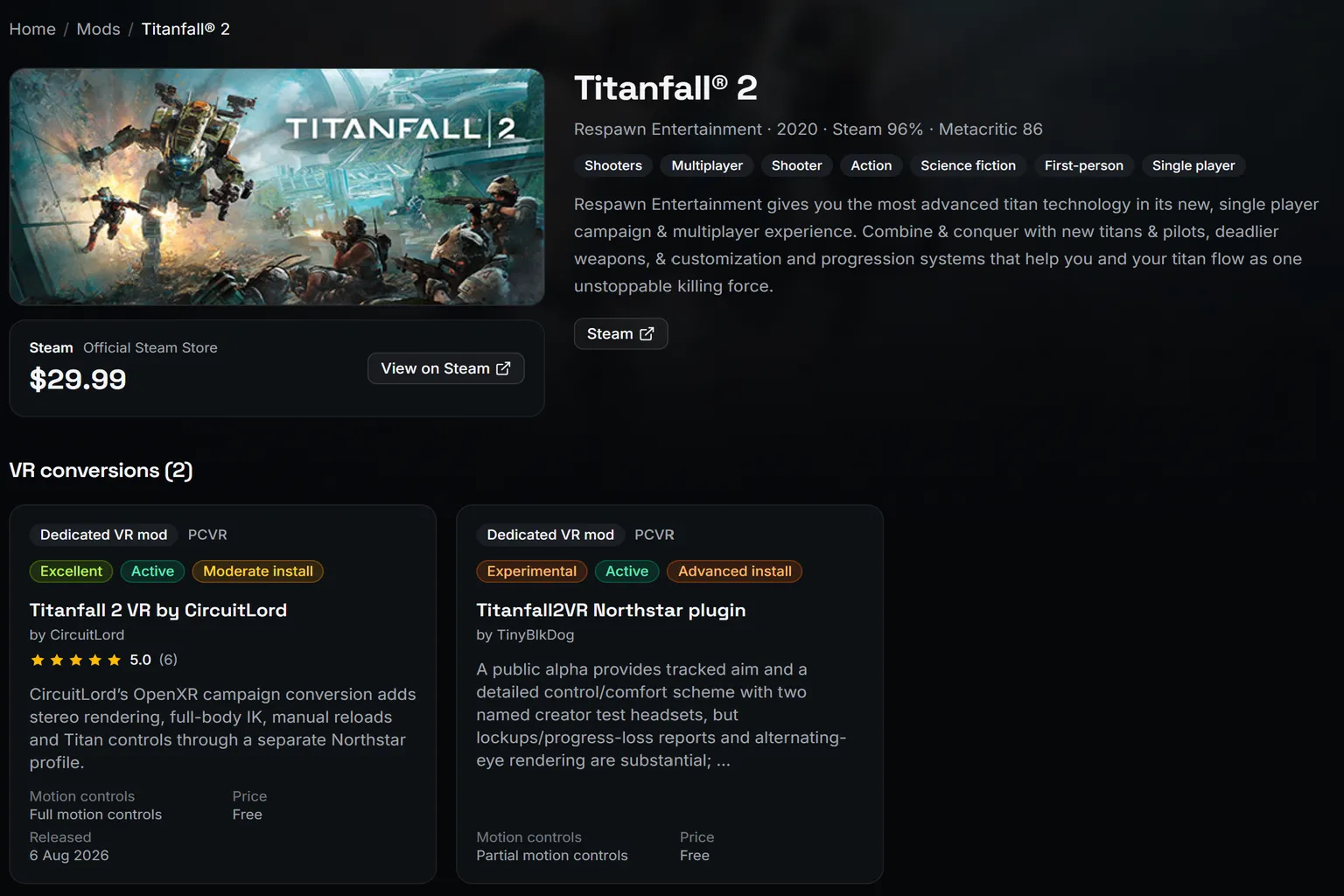
Voici les informations disponibles. Ces critères de sélection rapide permettent de trouver plus facilement un mod VR adapté à tes besoins :
- Type de mod : UEVR, UUVR, REFramework, R.E.A.L. VR, vorpX ou Dedicated VR mod (mod VR conçu pour un jeu précis).
- Qualité du mod (critère important) :
- Native-like (proche d’un jeu VR natif) : les commandes et l’expérience de jeu sont presque identiques à celles d’un véritable jeu VR natif. Exemples : Resident Evil 2 et 3, Resident Evil 7 et 8, Half-Life 2.
- Excellent : l’expérience VR est très bonne, même s’il reste quelques petits défauts au niveau des commandes ou de l’affichage. Exemples : Black Myth: Wukong, Marvel’s Spider-Man, Grand Theft Auto V.
- Playable (jouable) : le jeu fonctionne correctement, mais certaines commandes ou certains éléments visuels ne sont pas encore totalement adaptés à la VR. Par exemple, dans Resident Evil 4, les mouvements de caméra sont assez prononcés, ce qui peut facilement provoquer le mal des transports en VR.
- Experimental (expérimental) : les fonctionnalités sont encore incomplètes et l’expérience est généralement peu confortable. Je déconseille de choisir ces mods.
- Difficulté d’installation : personnellement, je trouve que les niveaux « Easy install » et « Moderate install » sont assez similaires. Dans les deux cas, il suffit généralement d’installer un logiciel ou de copier quelques fichiers.
- Easy install (installation facile) : il suffit de lancer un programme spécifique ou de copier les fichiers du mod dans le dossier du jeu. UEVR et REFramework entrent généralement dans cette catégorie.
- Moderate install (installation intermédiaire) : nécessite l’installation d’un gestionnaire de mods ou d’un autre logiciel. R.E.A.L. VR, vorpX et les mods conçus pour un seul jeu qui disposent de leur propre programme d’installation entrent généralement dans cette catégorie.
- Advanced install (installation avancée) : les étapes sont plus complexes et peuvent nécessiter plusieurs mods, la modification manuelle de fichiers de configuration ou la résolution de problèmes de compatibilité.
- Motion controls (prise en charge des manettes VR) :
- Full motion controls (contrôle complet des mouvements) : permet d’utiliser les manettes VR pour viser, manipuler les armes et interagir avec le jeu.
- Partial motion controls (contrôle partiel des mouvements) : seules certaines interactions avec les mains sont prises en charge. D’autres actions peuvent encore nécessiter des commandes classiques.
- Gamepad only (manette classique uniquement) : le jeu se contrôle avec une manette classique, sans suivi des mouvements des deux mains en VR.
- None (aucun contrôle des mouvements) : aucune fonction de contrôle des mouvements en VR.
- Price (prix du mod) :
- Free (gratuit) : la grande majorité des mods VR sont disponibles gratuitement.
- Paid (payant) : le mod est payant. Cela concerne généralement les solutions R.E.A.L. VR et vorpX.
Je te conseille de privilégier les mods classés « Native-like » ou « Excellent ». L’expérience VR sera nettement plus fluide et agréable.

Étape 3 : Télécharger le mod
Clique sur « Open mod page » pour accéder au site du créateur. Tu y trouveras généralement les fichiers du mod à télécharger ainsi que les instructions pour l’utiliser.

Si tu arrives sur une page GitHub, clique sur « Releases » à droite de la page.

Tu trouveras alors les liens de téléchargement dans la section « Assets ».

Comment installer et utiliser un mod VR ?
Une fois que tu as trouvé un mod VR qui t’intéresse, il ne reste plus qu’à l’installer ! La plupart des mods VR sont assez simples à installer. Pour certains, il suffit de décompresser les fichiers dans le dossier du jeu. D’autres nécessitent un gestionnaire de mods, tandis que certains créateurs proposent directement leur propre programme d’installation.
Je vais prendre trois mods VR gratuits différents comme exemples pour montrer comment les installer et les lancer.
Préparer son PC avant l’installation
Pour commencer, le jeu doit être installé sur ton PC et fonctionner correctement. Il faut ensuite connecter ton Meta Quest 3 ou 3S à l’ordinateur, généralement avec Steam Link ou Virtual Desktop.
Sur la page de présentation d’un mod dans PCVR Central, la section « Full details » permet de consulter les informations sur son environnement d’exécution.
Tous les mods VR n’utilisent pas le même environnement d’exécution. Certains fonctionnent avec OpenVR, d’autres avec OpenXR. SteamVR prend en charge les deux. Si un mod est compatible avec OpenXR, il est généralement possible d’utiliser le mode VDXR de Virtual Desktop pour le lancer sans passer par SteamVR.
Pour installer et configurer SteamVR et Virtual Desktop, consulte ces deux guides :
Comment jouer à SteamVR sur Meta Quest
installation et meilleurs réglages
Guide ultime de Virtual Desktop
meilleurs réglages PCVR pour Meta Quest
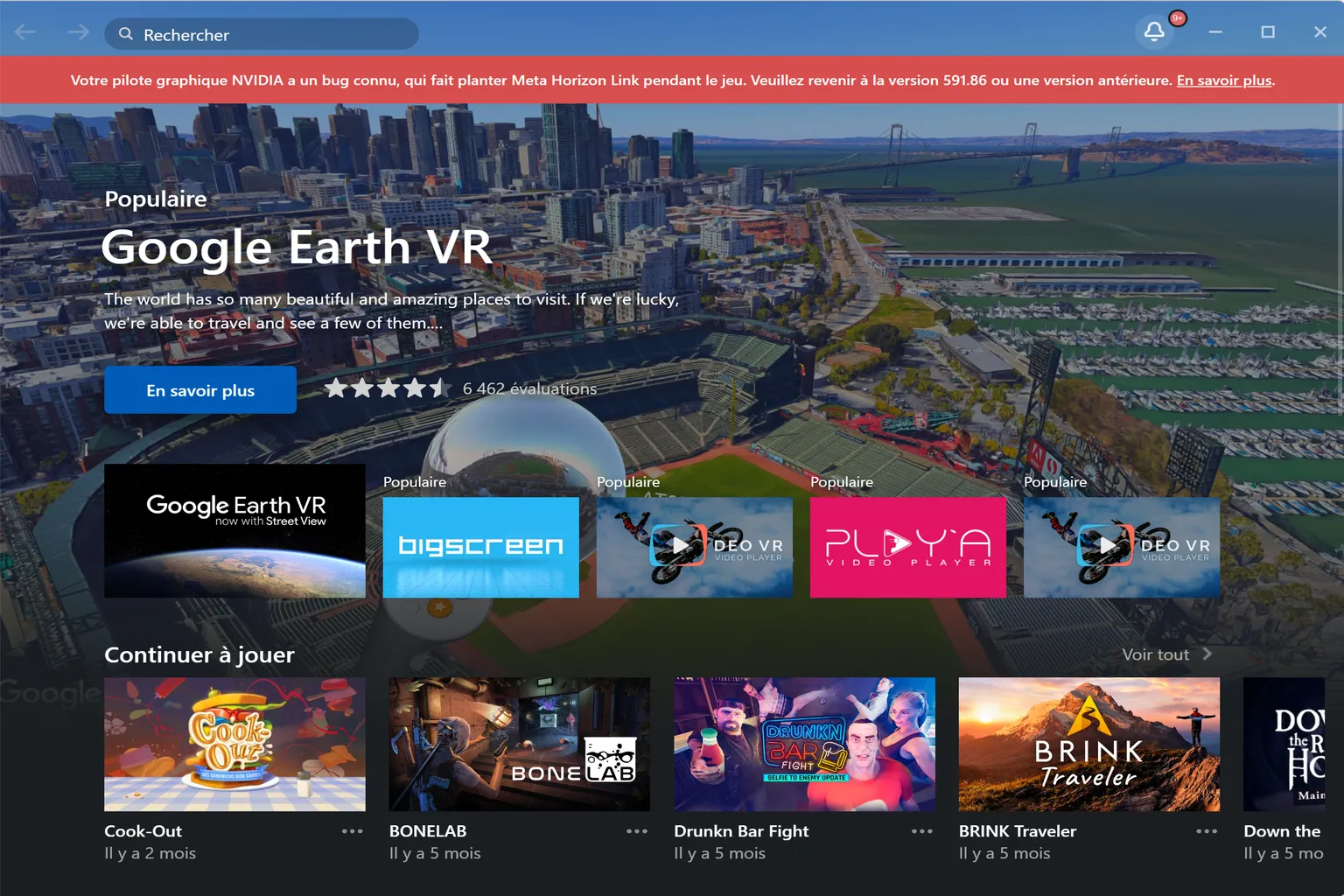
Je déconseille plutôt d’utiliser Meta Horizon Link pour jouer en PCVR. Ce logiciel présente pas mal de bugs et entre souvent en conflit avec les pilotes des cartes graphiques NVIDIA.
REFramework : installation manuelle d’un mod VR
C’est la méthode d’installation la plus courante : il suffit de télécharger les fichiers ZIP fournis par le créateur, puis de les décompresser dans le dossier du jeu.
Prenons l’exemple de REFramework, utilisé notamment pour la série Resident Evil.
Étape 1 : Trouver le dossier d’installation du jeu
Dans ta bibliothèque Steam, fais un clic droit sur le jeu, puis sélectionne « Gérer » → « Parcourir les fichiers locaux » pour accéder à son dossier d’installation.

Étape 2 : Télécharger et installer le mod VR
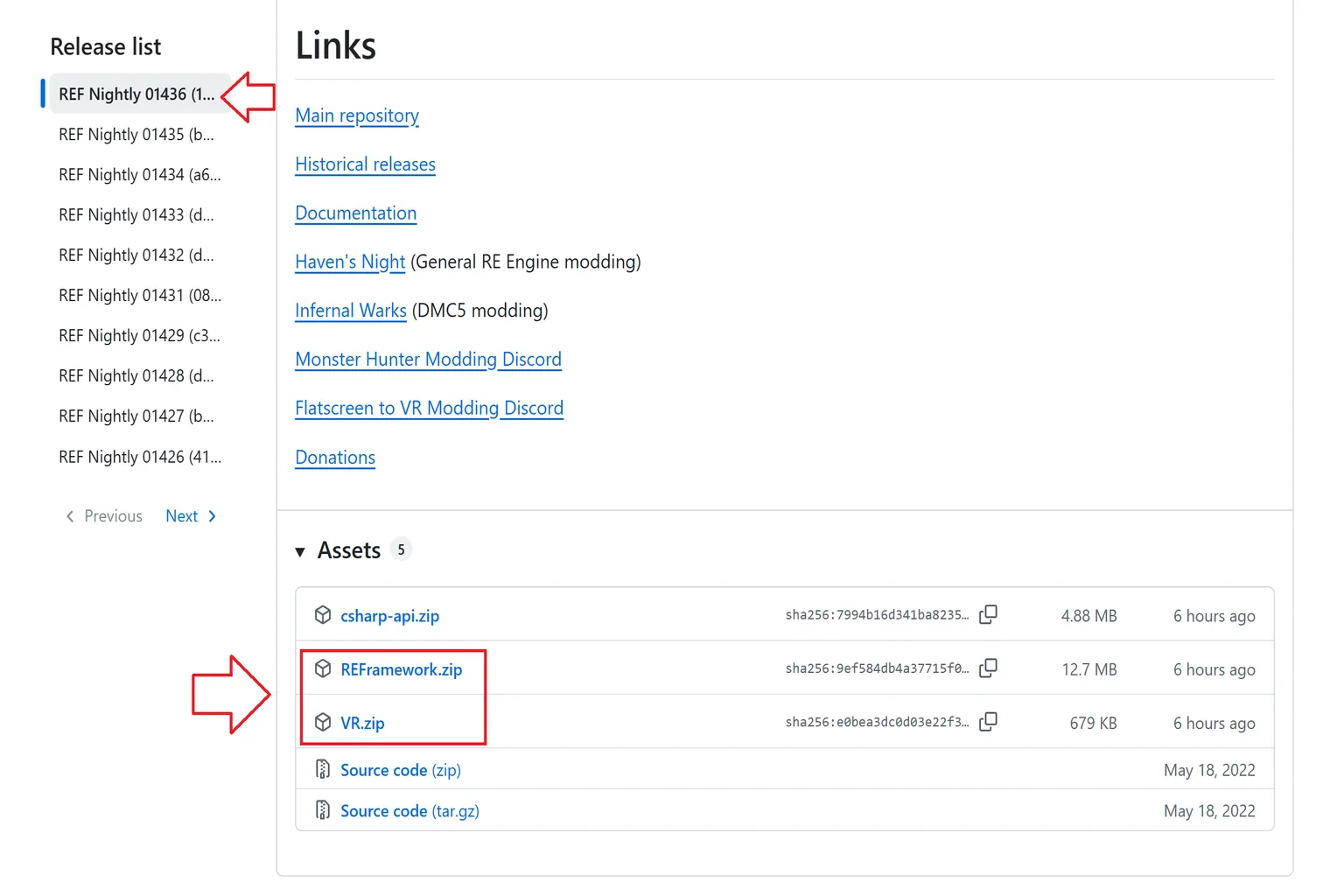
Rends-toi sur la page GitHub du créateur de REFramework. Dans la section « Releases », télécharge les dernières versions de REFramework.zip et VR.zip, puis décompresse le contenu des deux fichiers ZIP dans le dossier contenant l’exécutable du jeu.
Étape 3 : Lancer le jeu en VR
Connecte ton Meta Quest au PC, lance SteamVR, puis démarre le jeu depuis Steam. Une fois le jeu lancé, tu pourras plonger directement dans son univers avec ton casque VR.
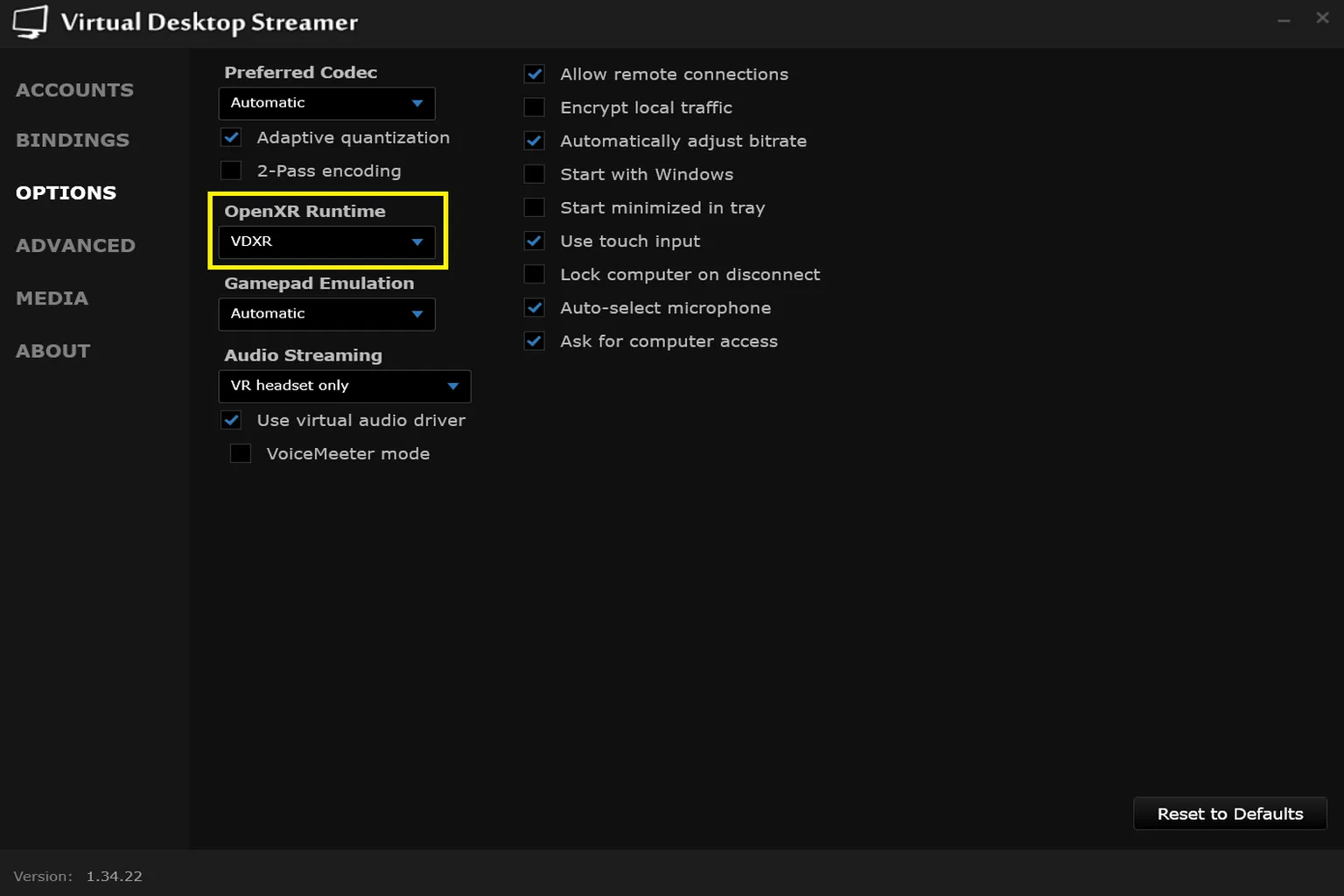
Si tu préfères jouer avec Virtual Desktop, supprime le fichier openvr_api.dll extrait de VR.zip, puis règle « OpenXR Runtime » sur « VDXR » dans Virtual Desktop Streamer. Tu pourras ainsi lancer le jeu directement, sans passer par SteamVR, pour une expérience plus fluide.
Tu peux également appuyer sur la touche Insert de ton clavier pour ouvrir le menu de configuration de REFramework et ajuster les paramètres VR. Il s’agit toutefois de réglages avancés que je te conseille de laisser tels quels.
R.E.A.L. VR : installer la version gratuite du mod
R.E.A.L. VR propose désormais une version publique gratuite qui permet de jouer en VR à plusieurs jeux PC bien connus. L’installation est très simple : il suffit de télécharger un fichier ZIP, puis de le décompresser dans le dossier du jeu.
Voici comment installer et lancer la version gratuite.
Étape 1 : Télécharger le mod VR gratuit
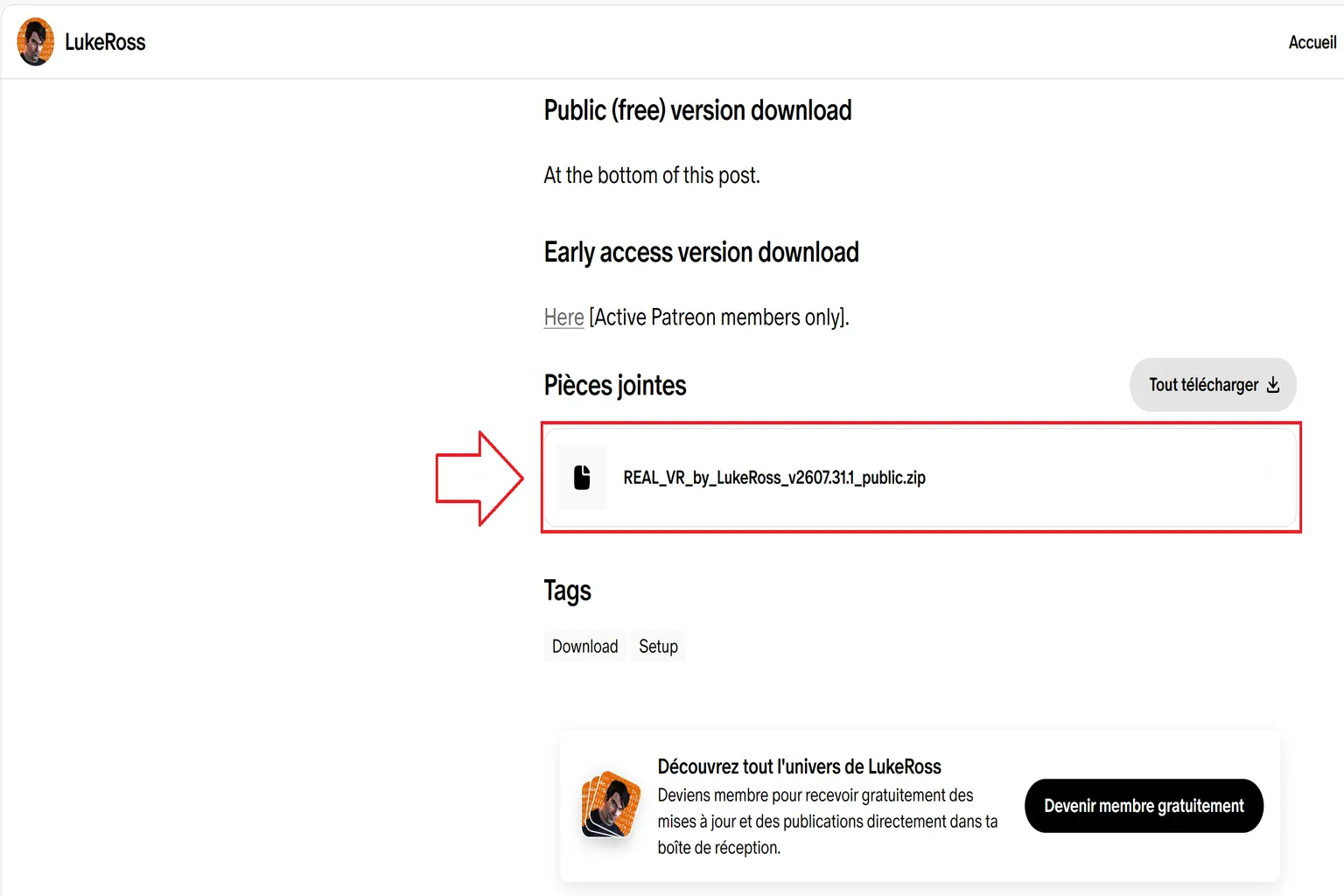
Rends-toi sur la page officielle de téléchargement de Luke Ross. Tout en bas de l’article, dans la section des pièces jointes, télécharge le fichier REAL_VR_by_LukeRoss_v2607.31.1_public.zip.
Si une nouvelle version est disponible, le nom du fichier peut changer, mais tu le trouveras au même endroit.
Étape 2 : Installer le mod VR
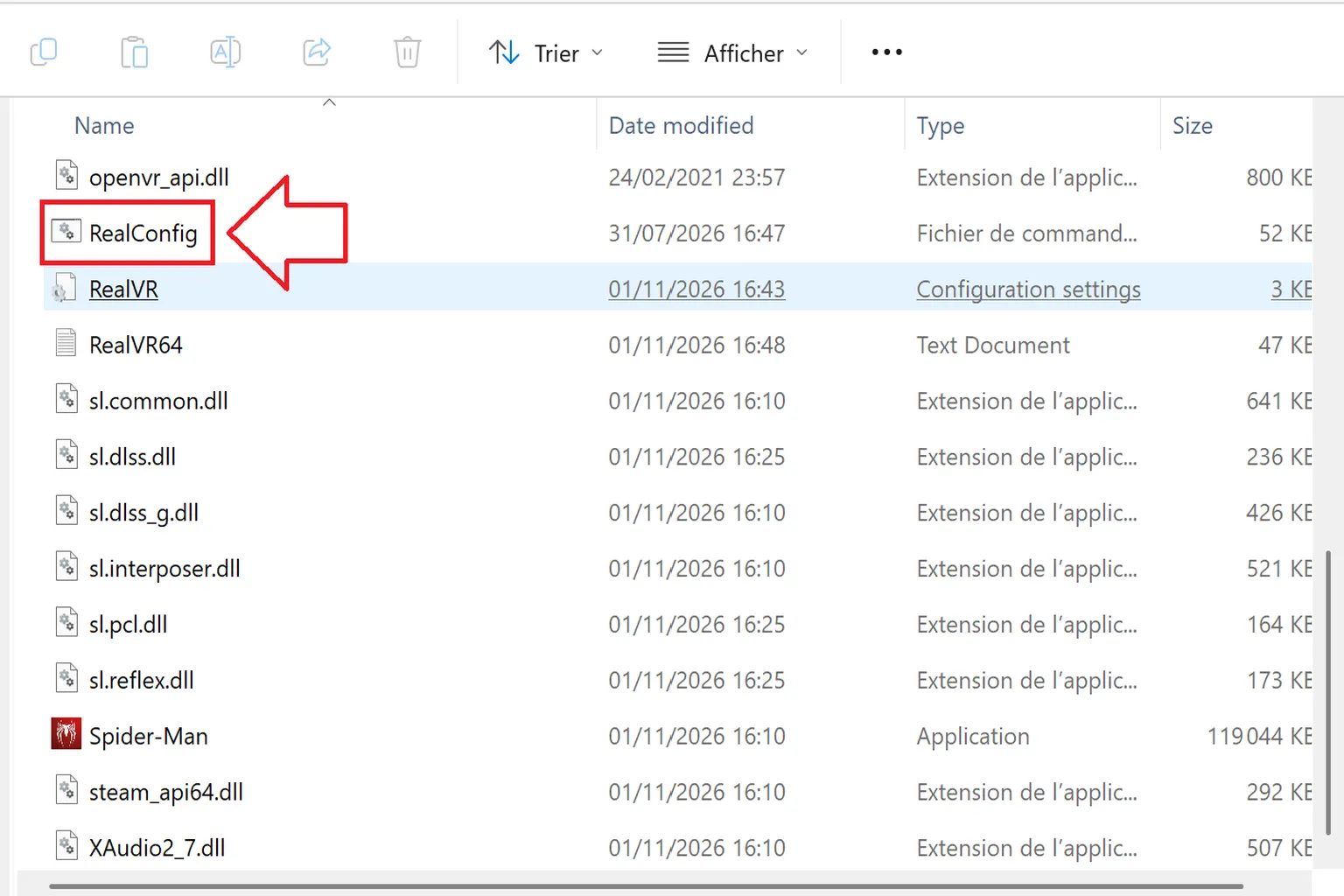
Commence par lancer une fois le jeu PC auquel tu souhaites jouer, pour vérifier qu’il fonctionne correctement. Ensuite, décompresse le fichier ZIP téléchargé et copie tous les fichiers qu’il contient dans le dossier où se trouve l’exécutable du jeu.
Puis lance RealConfig.bat.
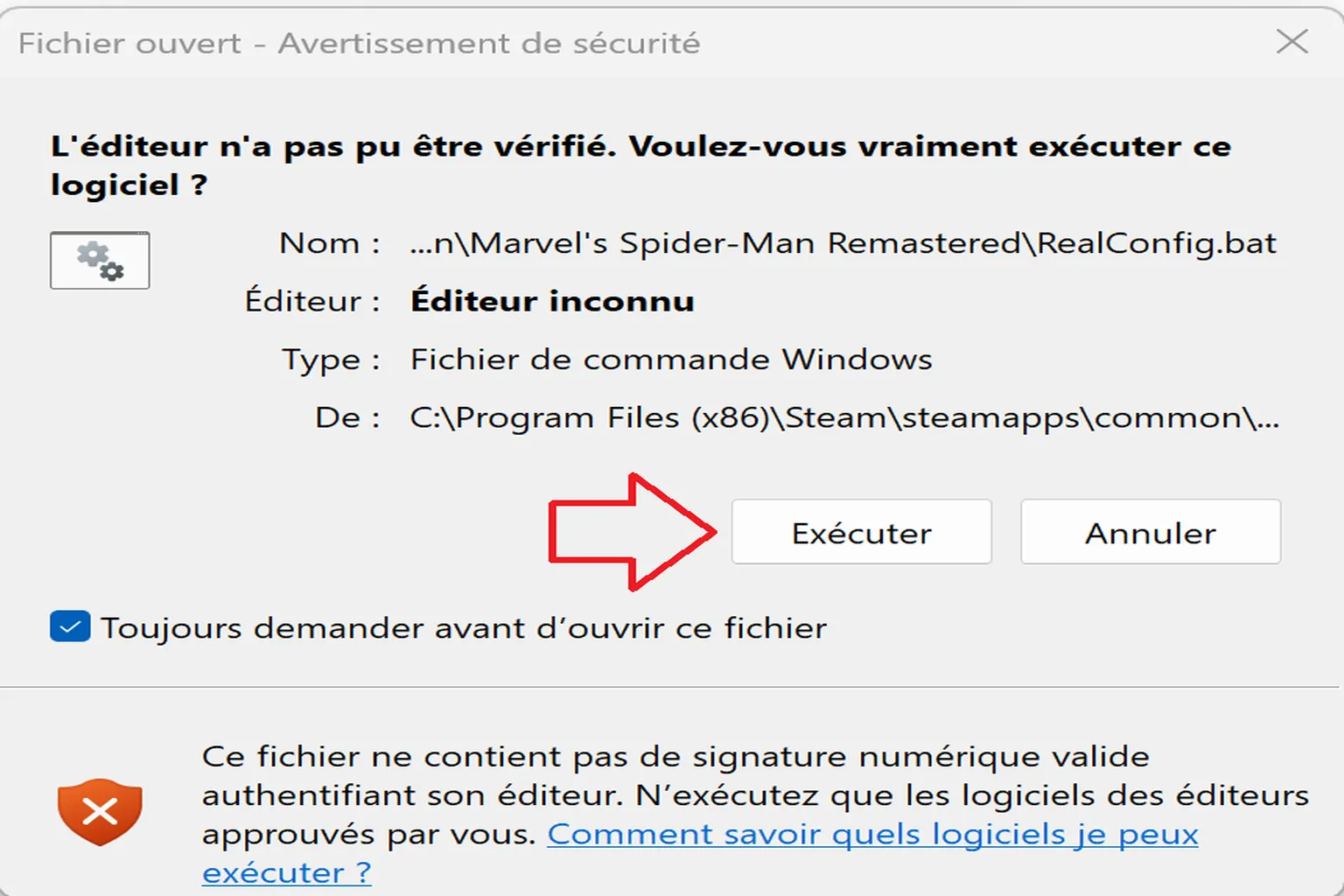
Un avertissement indiquant que l’éditeur n’a pas pu être vérifié apparaît. Clique simplement sur « Exécuter » pour terminer la configuration.
Étape 3 : Lancer le jeu en VR
Commence par connecter ton Meta Quest au PC, puis lance le jeu comme d’habitude. R.E.A.L. VR activera automatiquement le mode VR.
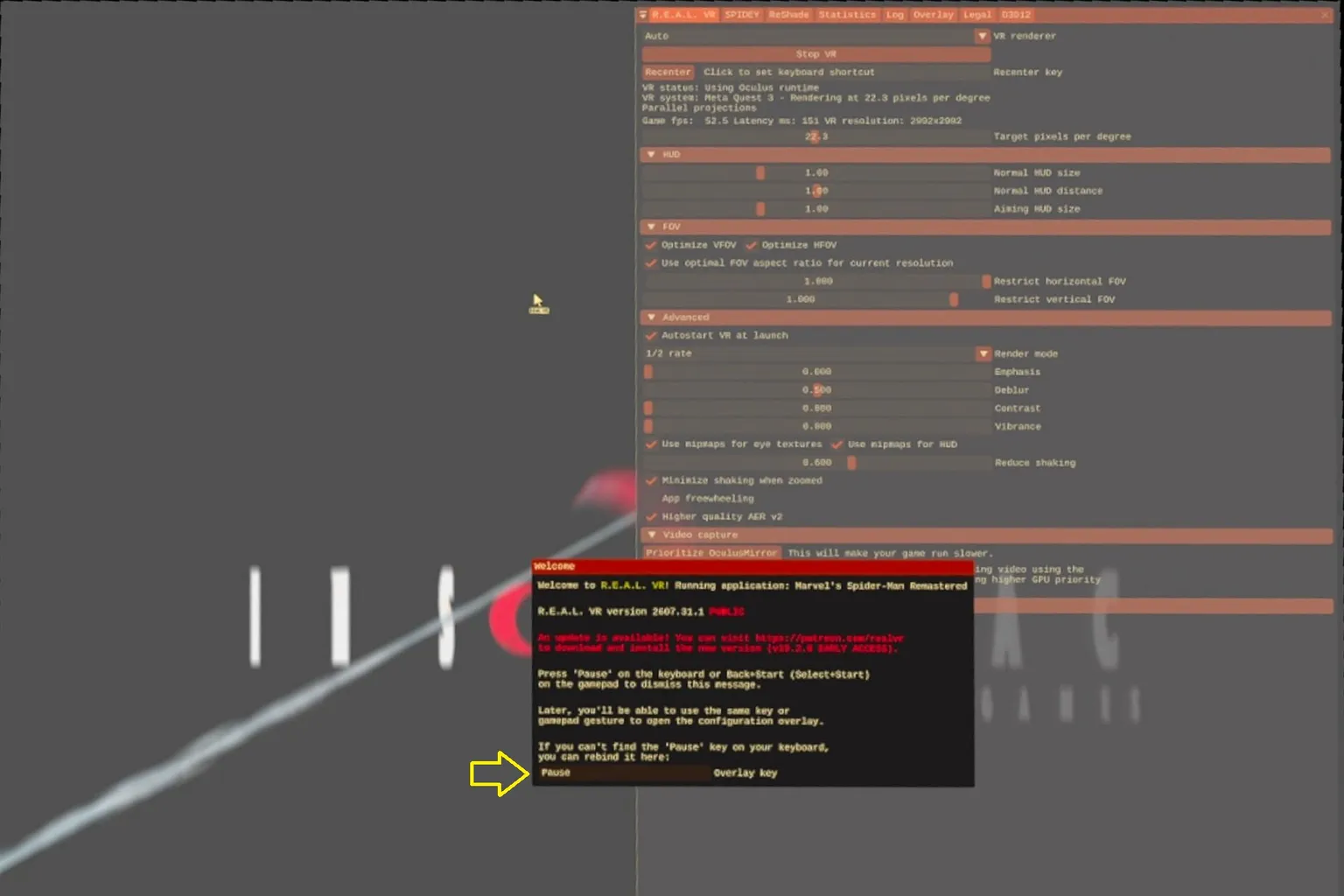
Mais au démarrage, l’interface VR Overlay du mod reste affichée devant le jeu. Il faut appuyer sur la touche Pause du clavier pour la fermer. Comme j’utilise un clavier compact à 80 %, j’ai cherché partout cette touche… avant de réaliser qu’elle n’existait tout simplement pas sur mon clavier !
Il faut alors cliquer sur la petite case indiquée par la flèche pour remplacer la touche Pause par une autre. Tu pourras ensuite fermer l’interface Overlay avec la nouvelle touche.
R.E.A.L. VR se joue principalement avec une manette classique. Le casque VR permet de profiter d’un affichage en 3D stéréoscopique et de tourner librement la tête pour regarder autour de soi.
Par exemple, dans Marvel’s Spider-Man, on peut observer la chambre de Peter Parker de près, au point de distinguer clairement les plans des lance-toiles posés sur son bureau.

Titanfall 2 VR : installation avec un programme dédié
Certains créateurs développent directement leur propre programme d’installation pour leurs mods VR. Plus besoin de chercher le dossier du jeu ni de copier les fichiers manuellement. C’est notamment le cas du mod VR de Titanfall 2, pour lequel CircuitLord propose un installateur dédié.
Étape 1 : Télécharger le programme d’installation du mod VR
Rends-toi sur la page GitHub de CircuitLord, puis télécharge CircuitLordVRModInstaller.exe dans la section « Assets » de la dernière version.
Comme ce programme est encore peu téléchargé, Microsoft Edge affiche des demandes de confirmation de confiance assez contraignantes. Je te conseille de passer par Chrome ou un autre navigateur pour le télécharger et éviter ce problème.
Étape 2 : Installer Titanfall 2 VR
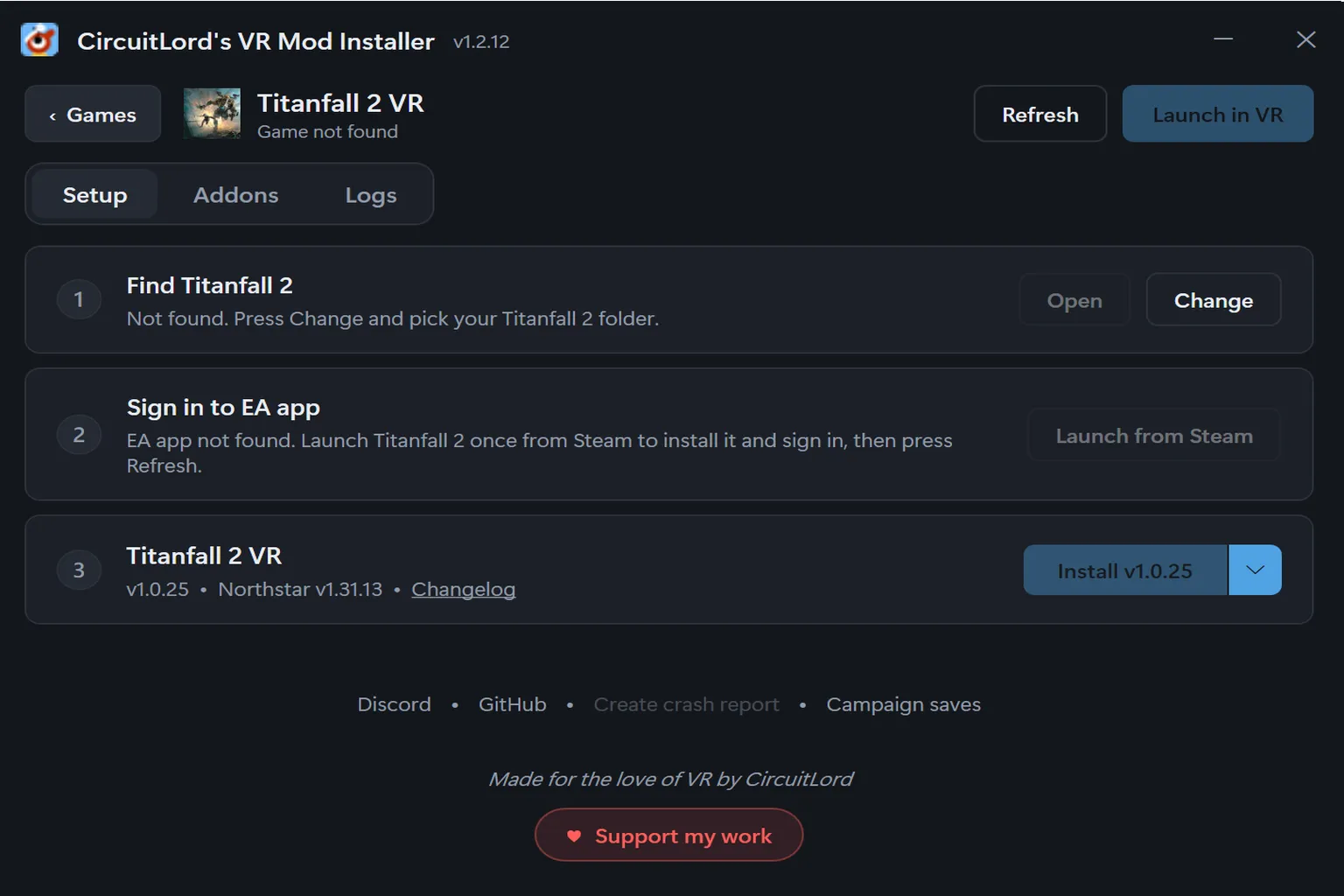
Lance CircuitLordVRModInstaller.exe, puis sélectionne « Titanfall 2 VR ». Le programme d’installation recherchera automatiquement Titanfall 2 sur ton PC.

Si le programme ne trouve pas le jeu, clique sur « Change » dans la section « Find Titanfall 2 » pour indiquer manuellement son emplacement.
Ensuite, clique sur « Sign in EA App » pour te connecter à l’application EA, puis sur « Titanfall 2 VR Install ». Le mod s’installera automatiquement.
Étape 3 : Lancer le jeu en VR
Connecte ton Meta Quest au PC, lance SteamVR ou Virtual Desktop, puis ouvre CircuitLord VR Mod Installer et clique sur Launch in VR en haut à droite.
Une fois le jeu lancé, tu pourras y jouer en VR.
Attention, pour jouer à Titanfall 2 en VR, il faut obligatoirement passer par le bouton Launch in VR du programme d’installation. Si tu lances Titanfall 2 directement depuis Steam, le jeu démarrera dans sa version classique sur écran.
Ce mod VR permet de manier les armes avec les deux mains et de piloter des Titans. Les commandes sont très proches de celles d’un véritable jeu VR natif.

Les autres mods VR s’installent à peu près de la même manière. Pour certains, il suffit de décompresser un fichier ZIP dans le dossier du jeu. Pour d’autres, l’installation se fait à l’aide d’un gestionnaire de mods ou d’un programme dédié. Avant de télécharger un mod, tu peux consulter les instructions fournies par son créateur, puis lancer le jeu avec l’environnement VR correspondant.
Avant, pour jouer en VR sur PC, il fallait forcément choisir parmi les jeux conçus spécialement pour la réalité virtuelle. Aujourd’hui, on dispose de mods VR développés pour des moteurs de jeu spécifiques, comme UEVR, UUVR et REFramework, mais aussi d’outils compatibles avec plusieurs jeux, comme R.E.A.L. VR et vorpX, sans oublier les mods VR conçus pour un seul titre, de plus en plus nombreux.
Beaucoup de jeux populaires qui n’existaient qu’en version classique peuvent désormais être redécouverts en VR. Alors, va faire un tour dans l’univers de ces grands jeux AAA ! Les regarder sur un écran et avoir l’impression d’être réellement à l’intérieur, ce sont deux expériences complètement différentes !
Questions fréquentes
Tous les jeux PC peuvent-ils être convertis en VR avec un mod ?
Non, tous les jeux PC ne disposent pas d’un mod VR. Pour les jeux développés avec Unreal Engine 4 ou 5, tu peux commencer par essayer UEVR. Pour ceux qui utilisent le RE Engine de Capcom, tu peux te tourner vers REFramework. Pour les autres jeux, PCVR Central permet de rechercher si un créateur a développé un mod VR spécifique.
Peut-on utiliser des mods VR de jeux PC sur Meta Quest 2, 3 ou 3S ?
Oui. Il suffit d’avoir un PC capable de faire tourner le jeu concerné et de connecter le Meta Quest à l’ordinateur via Steam Link, Virtual Desktop ou une autre solution de connexion PCVR. Tu pourras ensuite jouer en VR avec un mod compatible.
Tous les mods VR sont-ils gratuits ?
La plupart des mods VR sont gratuits, notamment UEVR, REFramework et de nombreux mods conçus pour un seul jeu. R.E.A.L. VR propose également une version publique gratuite, mais un abonnement payant est nécessaire pour accéder en avant-première aux nouveaux jeux pris en charge. Quant à vorpX, c’est un logiciel payant qui s’achète en une seule fois.
Peut-on jouer avec les manettes Meta Quest en utilisant un mod VR ?
Cela dépend des fonctionnalités prises en charge par le mod. Certains proposent uniquement un affichage en 3D stéréoscopique et le suivi des mouvements de la tête : il faut donc continuer à utiliser une manette classique. D’autres prennent en charge les mouvements des manettes VR et permettent de viser avec les deux mains, de manipuler des armes ou de saisir des objets. Tu peux vérifier ces fonctionnalités dans la rubrique « Motion controls » sur PCVR Central.
Comment trouver le dossier d’installation d’un jeu après avoir téléchargé un mod VR ?
Pour un jeu Steam, fais un clic droit sur le jeu dans ta bibliothèque, puis sélectionne « Gérer » → « Parcourir les fichiers locaux ». La plupart des mods VR à installer manuellement nécessitent de copier les fichiers téléchargés dans le dossier contenant l’exécutable du jeu. Certains proposent aussi un programme d’installation dédié, capable de retrouver automatiquement l’emplacement du jeu.