
N’attends plus les portages VR officiels. Apprends à utiliser l’outil gratuit UEVR pour transformer tes jeux PC Unreal Engine préférés en expériences VR complètes et immersives, en quelques minutes. De la configuration de base à la correction des conflits de mods sur des jeux comme FF7 Rebirth et DBZ Kakarot, ce guide pas à pas t’accompagne du début à la fin.
Aperçu des fonctionnalités
Le monde du jeu PC est d’une richesse folle. Ferme les yeux une seconde et imagine.
- Qu’est-ce que ça ferait de lancer un Kamehameha droit sur Freezer dans Dragon Ball ?
- À quel point ce bref instant serait intense quand un Gluant de métal te file sous le nez dans l’univers de Dragon Quest ?
- Ou dans FF7, placer Tifa à ta gauche et Aerith à ta droite, faire une pose en forme de cœur ensemble pour une capture d’écran… rien que de l’imaginer, ça fait déjà plaisir.
Mais dans la réalité, ces jeux VR de rêve qui donnent envie de dire « tais-toi et prends ma carte bancaire » n’existent pas. Ni sur le Meta Quest Store, ni sur SteamVR.
Les jeux PC et les jeux VR sur Meta Quest reposent pourtant sur la même idée de base. Dans les deux cas, un espace 3D est créé par modélisation logicielle, puis on se déplace, on regarde autour de soi et on joue à l’intérieur de cet espace.
Alors, si le principe de départ est le même, pourquoi les jeux PC ne peuvent-ils pas simplement tourner en VR tels quels ? Il y a deux grandes raisons.
L’affichage. Un jeu PC classique génère une seule image plate. Il n’est pas conçu pour produire les deux images légèrement différentes, une pour l’œil gauche et une pour l’œil droit, dont la VR a besoin.
Les méthodes de contrôle. Les jeux PC sont pensés pour le clavier, la souris ou la manette. La VR demande un suivi en temps réel de la tête et des deux mains.
Si on arrive à résoudre ces deux problèmes, un jeu PC peut basculer en VR presque instantanément. Et il y a quelques années, un développeur talentueux nommé Praydog a sorti quelque chose d’assez fou : UEVR, un outil capable de transformer les jeux Unreal Engine en VR à la volée, presque comme par magie.
Les jeux développés avec Unreal Engine sont partout. Rien qu’avec les exemples cités plus haut…
- Dragon Quest XI : Les Combattants de la destinée
- Final Fantasy VII Remake
- Dragon Ball Z : Kakarot
- Dead by Daylight
…et un très grand nombre de gros titres présents dans tes bibliothèques Steam et Epic sont eux aussi compatibles.
UEVR est un logiciel entièrement gratuit. Si tu finis par vraiment l’apprécier, tu peux envisager de faire un don à son créateur, Praydog. Dès son installation, une bonne partie de tes bibliothèques Steam et Epic devient en quelque sorte prête pour la VR. À partir d’ici, je vais te montrer comment installer UEVR et comment l’utiliser, étape par étape.
Une fois la configuration terminée… et si on allait rendre visite à Freezer ce soir pour le voir de près ?
Méthode d’installation
L’installation d’UEVR est très simple. Pour commencer, rends-toi sur le site officiel.
Étape 1 : aller sur GitHub
Au centre du site officiel d’UEVR, tu verras trois options :
Download : version stable. C’est la version stable. Elle a été testée, reste plus fiable et risque moins de rencontrer de gros problèmes.
Nightly : version de test. Elle inclut les dernières fonctionnalités et corrections, mais elle peut aussi être instable.
Donate : une option pour soutenir les développeurs.
Si c’est ta première utilisation, mieux vaut choisir la version stable.
Clique simplement sur Download.

Étape 2 : télécharger UEVR
GitHub est une plateforme où des développeurs du monde entier publient leurs logiciels, et où l’on peut même consulter le code source.
Sur la page, tu verras la version d’UEVR indiquée. La version 1.05 est utilisée depuis 2024 et, en 2026, c’est toujours la plus récente.

Ce dont tu as besoin côté joueur, c’est le fichier exécutable. Fais donc défiler la page vers le bas.
Dans la section Assets, tu trouveras UEVR.zip. C’est la version stable d’UEVR : il suffit de la télécharger sur ton PC.

Si tu veux jouer à des jeux plus récents, essayer la version Nightly peut aussi être une option. Pour les jeux sortis depuis plus de six mois, la version Stable suffit généralement.
Personnellement, je trouve qu’il vaut mieux installer les deux. Utilise Stable au quotidien, puis passe sur Nightly quand tu veux tester des fonctionnalités plus récentes.
Une fois ton choix fait, clique sur uevr.zip et passe à la page de téléchargement.

Étape 3 : extraire les fichiers
Extrais uevr.zip avec WinRAR ou n’importe quel autre outil de décompression. Tu obtiendras un dossier nommé UEVR. À l’intérieur, tu trouveras UEVRInjector, qui est le fichier exécutable principal. Double-clique dessus pour le lancer.

Si Microsoft .NET 6.0 n’est pas installé sur ton système, UEVR ne se lancera pas. Dans ce cas, il te demandera automatiquement si tu veux le télécharger. Choisis simplement Yes et laisse l’installation se faire.

Étape 4 : installer Microsoft .NET 6.0
Tu seras redirigé vers le site officiel de Microsoft, et le téléchargement devrait démarrer automatiquement. Si ce n’est pas le cas, fais défiler la page jusqu’en bas et clique manuellement sur le lien de téléchargement.

Le fichier que tu télécharges est Microsoft Windows Desktop Runtime. Clique sur le bouton Install en bas de la fenêtre d’installation, puis continue.

Une fois l’installation terminée, UEVR devrait se lancer normalement.

Comment l’utiliser
Pour commencer à jouer en VR, il faut d’abord vérifier que ton PC et ton casque VR sont correctement connectés.
UEVR transforme les jeux PC en jeux VR qui passent par SteamVR. L’utilisation de SteamVR est donc la configuration la plus recommandée. Pour l’installation de SteamVR et son fonctionnement de base, consulte le guide associé indiqué ici.

Avant d’utiliser UEVR, assure-toi que les éléments suivants sont prêts :
- Casque Meta Quest
- PC : une carte graphique dédiée est nécessaire, et une RTX 2070 ou supérieure est recommandée.
- Routeur Wi-Fi : utilise un routeur rapide compatible Wi-Fi 5 (802.11ac) ou mieux, et connecte ton Meta Quest et ton PC au même routeur.
- Accès administrateur sur ton PC : tu dois utiliser un compte administrateur et pouvoir lancer les applications avec les privilèges administrateur.
- SteamVR lancé et connecté : ton casque doit être connecté au PC, et SteamVR doit fonctionner correctement.
Étape 1 : lancer le programme UEVR
Clique sur le programme principal appelé UEVRInjector, et l’écran principal d’UEVR apparaîtra.
À ce stade, tu ne peux pas encore l’utiliser. Clique sur Restart as Administrator pour relancer UEVR avec les privilèges administrateur.

Si Virtual Desktop est installé sur ton PC, UEVR peut afficher un avertissement te recommandant d’utiliser OpenXR. Quand cela arrive, coche Hide future warnings puis clique sur OK. Le message ne s’affichera plus la prochaine fois.

Une fois le démarrage terminé, le bouton Inject apparaîtra. Cela veut dire qu’UEVR est prêt.
Il y a quelques points importants à garder en tête.
- OpenXR est recommandé. Si tu utilises SteamVR, c’est ce qui offre la meilleure compatibilité.
- Impossible d’injecter si le jeu n’est pas lancé. Le jeu cible doit déjà être ouvert.
- Il vaut mieux ne pas toucher aux paramètres en bas de l’écran. Ils sont déjà réglés par l’équipe d’UEVR, et les modifier peut nuire à la stabilité.
Passons maintenant aux principales fonctions de l’écran principal.
Panneau de gauche (fichiers et liens)
- ❓ Help : ouvre les tutoriels officiels et les liens de don.
- Open Global Dir : ouvre le dossier mod d’UEVR.
- Export Config : sauvegarde les réglages actuels du jeu pour les conserver ou les partager.
- Import Config : charge des réglages sauvegardés, qu’ils viennent de toi ou d’autres utilisateurs.
- Icône de chat (GitHub) : renvoie vers la page GitHub officielle d’UEVR.
- Point rouge (don) : ouvre la page Patreon de Praydog si tu veux soutenir le créateur.
- Discord : ouvre la communauté Flatscreen. Si tu bloques quelque part, c’est un bon endroit pour demander de l’aide.
Panneau central (lancement VR et options principales)
- ▼ Choisir le jeu : affiche les programmes actuellement lancés. Sélectionne ici le jeu que tu veux convertir en VR.
- Inject VR : injecte le module VR dans le jeu et le fait passer en mode VR.
Sélection OpenVR/OpenXR : choisit le runtime VR. OpenXR est recommandé et fonctionne le mieux avec Virtual Desktop et SteamVR. - Nullify VR Plugins : désactive les plugins VR natifs intégrés à certains jeux, qui peuvent entrer en conflit avec UEVR. Normalement, cette option reste désactivée.
- Focus game on injection : remet automatiquement le focus sur la fenêtre du jeu après l’injection. Si cette option est désactivée, il faudra faire Alt+Tab manuellement, donc il est recommandé de la laisser activée.
Pour la plupart des joueurs, utiliser ces réglages tels quels fonctionnera très bien. La section Game Settings située en dessous s’adresse aux utilisateurs avancés et n’a généralement pas besoin d’être modifiée.
- VR_Compatibility_SkipPostInitPr : saute une partie de l’initialisation du jeu. À essayer seulement en cas de problème de compatibilité. En temps normal, laisse cette option désactivée.
- VR_RenderingMethod (méthode de rendu)
- Native Stereo : la méthode de rendu idéale pour la VR. Il n’est pas recommandé de la modifier.
- Alternating/AFR : mode plus léger qui alterne le rendu entre l’œil gauche et l’œil droit, mais la qualité d’image baisse.
- Synced Sequential : rend chaque œil séparément tout en essayant de les synchroniser. Utile pour certains jeux problématiques, mais rarement nécessaire.
- VR_SyncedSequentialMethod (détails de synchronisation et de rendu)
- Skip Tick : réduit la charge CPU, mais peut donner une sensation de gameplay moins réactive.
- Skip Draw : réduit la charge GPU. Comme la plupart des jeux sont limités par le GPU, cette option est généralement préférable.
- VR_UncapFramerate : retire la limite de fréquence d’images pour un rendu plus fluide, mais augmente la charge GPU. Recommandé seulement si tu as une carte graphique puissante.
Tu peux expérimenter avec ces options si nécessaire, mais garder les réglages par défaut reste l’approche la plus sûre.

Astuce supplémentaire
Si devoir relancer UEVR en administrateur à chaque fois devient pénible, il existe une méthode plus simple.
Fais un clic droit sur l’icône UEVRInjector et choisis Propriétés.

Ouvre l’onglet Compatibilité, coche Exécuter ce programme en tant qu’administrateur, puis clique sur OK.
À partir de maintenant, UEVR se lancera toujours automatiquement avec les privilèges administrateur.

Étape 2 : lancer le jeu
Lance le jeu auquel tu veux jouer depuis ta plateforme habituelle, comme Steam, Epic ou GOG. Garde simplement en tête qu’UEVR fonctionne uniquement avec les jeux développés sous Unreal Engine. Si le logo Unreal Engine n’apparaît pas au démarrage, ça ne marchera pas.

Étape 3 : revenir sur UEVR et injecter le module VR
Une fois les vidéos de lancement ou les animations d’introduction terminées, et le menu principal affiché, il est temps de faire l’injection.
Maintiens Alt, puis appuie sur Tab pour revenir à la fenêtre d’UEVR.
Clique sur le bouton ▼ à droite et sélectionne le jeu que tu es en train de lancer. Dans l’image d’exemple, Ghostwire: Tokyo est sélectionné. Quand tout est prêt, clique sur Inject pour convertir le jeu en VR.
Si l’injection réussit, un menu de réglages apparaîtra dans le jeu. Clique sur le bouton X en haut à droite pour le fermer.

Si le jeu n’a pas été développé sous Unreal Engine, UEVR affichera un message d’erreur pendant l’injection et n’ira pas plus loin.

Étape 4 : commencer à jouer
Remets ton casque VR. Tu devrais maintenant voir le jeu tourner en VR.
Prenons Ghostwire: Tokyo comme exemple. Sur un écran, il ressemble à un jeu classique. En VR, on a vraiment l’impression de marcher dans les rues de Tokyo.

La qualité de modélisation des jeux PC dépasse souvent de très loin celle de la plupart des jeux VR natifs. En VR, on peut même voir de tout petits détails, comme du ruban adhésif transparent collé sur des cartons.

En passant à un autre jeu comme Ghostrunner, la netteté et la vitesse du gameplay sautent vraiment aux yeux. C’est rapide, propre, presque comme si on devenait un ninja des temps modernes.

Cela dit, même si les graphismes PC sont incroyablement détaillés et que l’univers du jeu peut sembler presque réel, ils peuvent aussi donner très facilement le mal des transports une fois qu’on commence vraiment à jouer.

Voilà le fonctionnement de base d’UEVR. Comme il s’agit d’un outil externe, et non d’une prise en charge VR officielle, rien ne garantit que tous les jeux fonctionneront parfaitement. Il est aussi assez courant qu’un jeu cesse de fonctionner après une mise à jour.
Par exemple, Sifu fonctionnait bien avec UEVR jusqu’en 2023, mais la version la plus récente ne fonctionne plus. Si un jeu tourne de manière stable chez toi, mieux vaut éviter de le mettre à jour avant de l’avoir terminé.

Dépannage et corrections
Voyons les problèmes les plus courants du type « ça ne marche pas » que tu peux rencontrer en jouant avec UEVR, et comment les gérer.
Pour plonger dans le monde VR de tes rêves avec UEVR, il y a deux cas de problème assez fréquents à connaître.
Jeux qui nécessitent un remplacement de mod
Exemple : Final Fantasy VII Rebirth
Dans ce cas, une injection normale ne fonctionnera pas correctement. La VR ne devient possible qu’après avoir remplacé certains fichiers mod précis. Il faut donc trouver à l’avance un mod compatible et l’installer avant d’essayer l’injection.
Jeux avec conflits de dossier VR
Exemple : Dragon Ball Z Kakarot
Ces jeux incluent déjà des plugins VR intégrés, et ceux-ci peuvent entrer en conflit avec UEVR. Dans la plupart des cas, supprimer ou renommer le dossier ou le plugin en conflit permet de régler le problème.
Conflit de dossier VR
Pour cet exemple, j’ai utilisé Dragon Ball Z: Kakarot. Honnêtement, ce jeu a quelque chose de spécial. Quand je suis arrivé au Kamehameha père-fils de l’arc Cell, j’ai dû faire une pause un instant. Voir Gohan concentrer son énergie avec la présence de Goku à ses côtés, puis les regarder achever Cell ensemble… oui, ça m’a vraiment touché. En y jouant sur Steam, j’étais sérieusement à deux doigts d’avoir les larmes aux yeux. Ce n’était pas juste une scène cool : c’était comme replonger directement dans l’excitation que je ressentais enfant en découvrant Dragon Ball pour la première fois.
Dragon Ball Z Kakarot peut être injecté facilement avec la version Stable d’UEVR, mais pendant l’injection, tu peux voir une erreur comme celle-ci :
« Un plugin VR a été détecté dans le dossier d’installation du jeu. Il peut entrer en conflit avec les modules d’UEVR et doit être supprimé ou renommé. »
Si cela arrive, supprime ou renomme le plugin VR détecté, puis réessaie.

Dans le cas de Dragon Ball Z: Kakarot, il y a un dossier Oculus dans le répertoire du jeu, et c’est lui qui provoque le conflit.

Il suffit de supprimer ce dossier ou de le renommer pour le désactiver. Cela suffit à résoudre le conflit avec UEVR et à permettre à l’injection de fonctionner correctement.

Relance UEVR une nouvelle fois, et tu pourras transformer Dragon Ball Z: Kakarot en VR. Dès qu’on entre vraiment dans l’univers de Dragon Ball, l’échelle et la nostalgie frappent fort. On a l’impression que les souvenirs de cette époque d’enfance à laquelle Akira Toriyama a donné vie sont de nouveau juste devant nous.

Une fois Kakarot en VR, ce n’est plus seulement un jeu où l’on contrôle Goku.
On a plutôt l’impression d’être debout à côté de lui et de partir à l’aventure avec lui. Tu peux déplacer librement ton point de vue et observer le monde sous n’importe quel angle : c’est une expérience qui va bien au-delà de ce qu’un jeu PC classique peut offrir.

Dans la saga des Saiyans, on ne se contente plus de regarder trois personnages discuter à travers un écran.
On a vraiment l’impression d’être là, comme l’un des combattants —
ou, pour être honnête, plutôt comme un Saibaman, planté sur le champ de bataille en attendant d’être appelé. La planète elle-même paraît brutale. La lave coule partout, des débris brisés jonchent le sol, et tout l’endroit dégage une sensation dure et hostile.

Séquence de gameplay VR de Dragon Ball Z Kakarot

Jeux qui nécessitent un remplacement de mod
Le jeu que j’utilise ici comme exemple est Final Fantasy VII Rebirth. Je l’avais d’abord fait sur PS5, et honnêtement, ce mois-là est passé dans le flou. J’étais complètement accroché.
Le charme espiègle d’Aerith, la gentillesse de Tifa et son attention constante envers les gens autour d’elle… chaque personnage finit par t’embarquer. Je perdais la notion du temps sans même m’en rendre compte. Il y a beaucoup de mini-jeux, c’est vrai, mais l’histoire principale comme le contenu secondaire sont incroyablement bien travaillés. Toute l’expérience donne l’impression d’avoir été soignée du début à la fin.
Commence par essayer de convertir le jeu en VR avec la version Stable d’UEVR.

Le jeu se lance bien en VR, mais une fois à l’intérieur, l’échelle de l’écran est complètement fausse. L’image donne l’impression d’être cassée, et dans cet état, c’est pratiquement injouable.
Quand cela arrive, cela signifie que le jeu ne fonctionne pas correctement avec la configuration par défaut d’UEVR. Il faudra utiliser un mod personnalisé pour corriger le problème. Voici comment faire.
Étape 1 : aller sur le site de Praydog
Sur la page du développeur, clique sur Repositories.

Étape 2 : trouver le jeu que tu cherches
Sur cette page, tu verras une liste de mods spéciaux que le développeur a déjà réglés pour certains jeux précis. Tu peux retrouver directement des titres comme Final Fantasy VII Rebirth, Final Fantasy VII Remake et Silent Hill 2 par leur nom.
Les jeux Capcom sont un peu différents. Beaucoup d’entre eux sont développés avec le RE Engine, donc le développeur propose les modules VR sur une page séparée appelée REFramework. Avec ça, tu peux lancer la VR sur des titres connus comme Resident Evil, Monster Hunter et Street Fighter.
Pour utiliser ces mods personnalisés, il te faudra la version Nightly d’UEVR. Assure-toi donc de l’avoir déjà téléchargée sur ton PC.
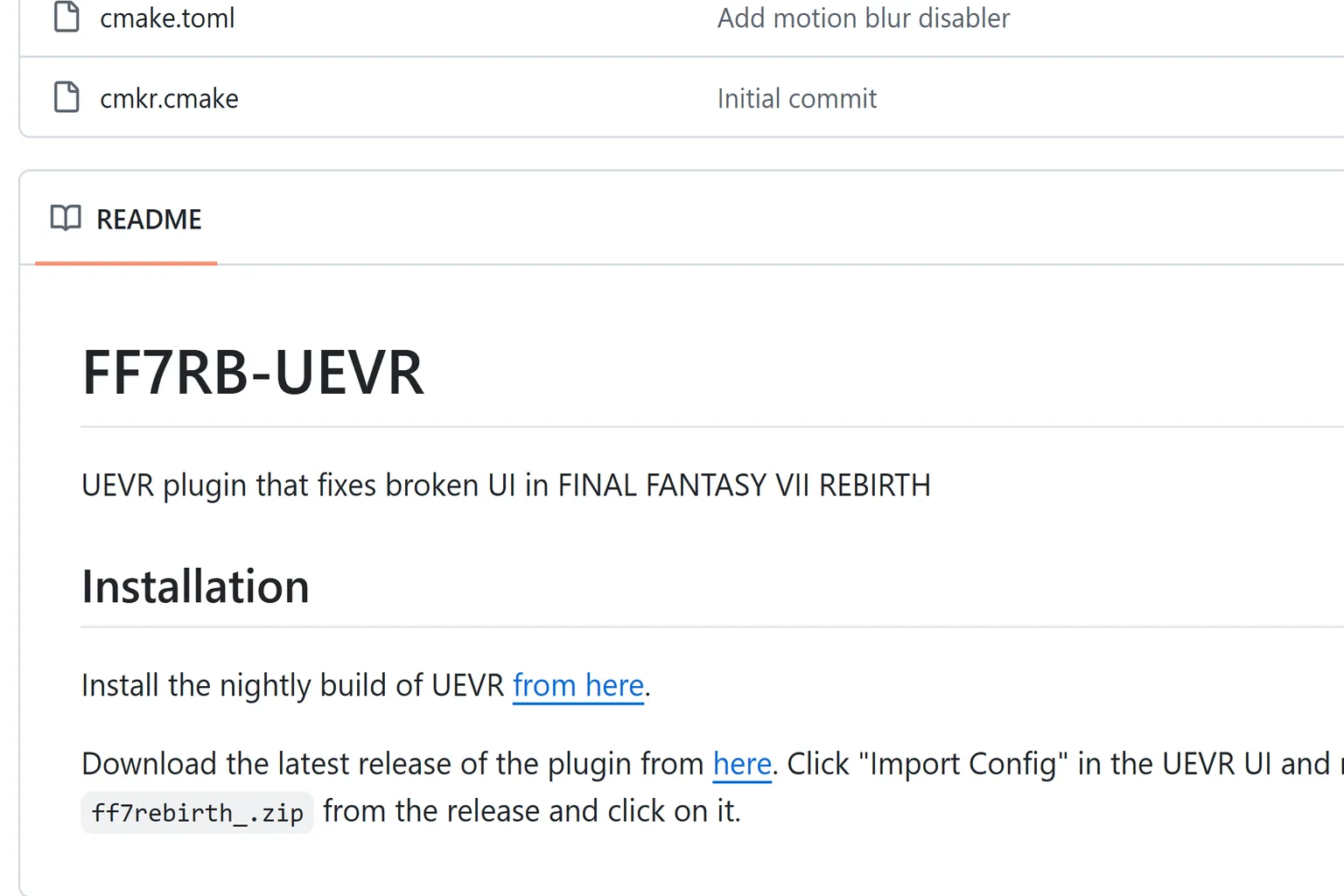
Clique sur FF7RB-UEVR pour ouvrir la page du mod.

Étape 3 : télécharger le mod
Fais défiler la page tout en bas. Tu verras le texte « Download the latest release of the plugin from here. »
Clique sur Here pour accéder à la page de téléchargement.
Étape 4 : télécharger le fichier
Fais défiler la page tout en bas et cherche la section Assets. À l’intérieur, tu trouveras un fichier nommé ff7rebirth.zip. Télécharge ce fichier sur ton PC.

Étape 5 : activer le mod
Lance la version Nightly d’UEVR, puis clique sur Import Config dans le menu de gauche. Sélectionne le fichier mod que tu viens de télécharger et importe-le.
Choisis simplement ff7rebirth.zip et confirme. Le mod sera chargé et activé.

Lors de l’importation du mod, un avertissement apparaîtra avec un message du genre : « Veuillez confirmer que ce fichier a été téléchargé depuis une source de confiance. »
Comme ce fichier vient du site officiel du développeur, tu peux cliquer sur Yes en toute sécurité et continuer.

Étape 6 : lancer le jeu
Comme avant, lance d’abord le jeu, puis clique sur Inject.
Tu te retrouves alors pleinement dans l’univers de Final Fantasy. Ton point de vue n’est plus verrouillé, et tu peux regarder librement dans toutes les directions.
Dans la scène d’ouverture, Tifa apparaît. Quand on joue sur PC, on se contente en réalité de la regarder de loin, sur un écran.

En VR, c’est complètement différent. Si tu baisses simplement les yeux, tu peux voir ses abdos bien dessinés. Incline la tête encore un tout petit peu, et —
la sensation de présence devient réelle d’une manière impossible à ressentir sur un simple écran plat.

Dans la scène où Zack sauve Aerith, tu as vraiment l’impression d’être juste à côté d’eux. Le monde de Final Fantasy t’entoure à 360 degrés, bien au-delà de ce qu’un écran classique peut transmettre.

De près, tu seras sans doute surpris par le niveau de détail de la tenue d’Aerith. Tu pourrais même te surprendre à penser : « Ah… son collier a la forme d’une petite fleur. » Ce genre de découverte arrive tout naturellement en VR.

En VR, tu peux regarder où tu veux.
Baisse légèrement les yeux, et les longues jambes d’Aerith sont juste là, devant toi. Change encore un peu d’angle, et —
tu ressens sa présence à une distance qui serait impossible dans le monde réel.

Cette scène culte, le rendez-vous sur la grande roue avec Aerith. À ton avis, qu’est-ce que ça ferait de la vivre ensemble en VR ?
Tu te surprendrais sans doute à sourire sans même t’en rendre compte.

Séquence de gameplay

Voilà pour cette introduction à UEVR. Avec cet outil, tu peux transformer une grande variété de jeux PC en VR et entrer toi-même dans ces univers de jeu célèbres et inoubliables.
Si tu veux aller plus loin et vraiment maîtriser UEVR, pense aussi à consulter le guide avancé détaillé consacré à UEVR.
FAQ – Questions fréquentes
Qu’est-ce qu’UEVR ?
UEVR est un outil VR gratuit et open source qui convertit les jeux PC basés sur Unreal Engine en expériences VR jouables avec des casques comme le Meta Quest. Il prend en charge le suivi de la tête en 6DoF ainsi que l’affichage stéréoscopique.
Quels jeux sont compatibles avec UEVR ?
Les jeux développés avec Unreal Engine 4.8 à 5.4 peuvent être compatibles. Parmi les exemples, on trouve Dragon Ball Z: Kakarot, Final Fantasy VII Rebirth, Ghostwire: Tokyo et Dead by Daylight.
Quel matériel faut-il ?
Un PC avec une carte graphique dédiée est nécessaire, avec une RTX 2070 ou supérieure recommandée. À associer avec un casque Meta Quest 2, 3 ou Pro. Pour une connexion stable, utilise SteamVR et un routeur Wi-Fi 5 (802.11ac) ou supérieur.
Quelle est la différence entre les versions Stable et Nightly ?
La version Stable privilégie la fiabilité et convient surtout aux jeux sortis depuis six mois ou plus. La version Nightly inclut les dernières fonctionnalités et corrections. Elle peut être instable, mais elle est plus adaptée aux jeux récents ou aux cas particuliers.
Que faire si une erreur « VR Plugin Conflict » apparaît au lancement ?
Cela signifie que le jeu contient déjà des modules VR intégrés. Cherche dans le répertoire du jeu des dossiers nommés Oculus, SteamVR, VR ou XR, puis supprime-les ou renomme-les pour résoudre le conflit.
Que faire si l’image se casse ou s’affiche mal, comme dans FF7 Rebirth ?
Ce type de problème nécessite un mod personnalisé. Télécharge et importe le mod dédié depuis GitHub comme expliqué dans l’article, puis lance le jeu avec la version Nightly d’UEVR.
UEVR fonctionne-t-il avec tous les jeux Unreal Engine ?
Pas forcément. Certains titres ont une compatibilité limitée, et les mises à jour d’un jeu peuvent casser la prise en charge par UEVR. Il vaut mieux consulter les retours de la communauté et, si tout fonctionne correctement, éviter de mettre le jeu à jour avant de l’avoir terminé.
Faut-il configurer les manettes ou les réglages clavier ?
Dans la plupart des cas, non. UEVR applique automatiquement le schéma de commandes par défaut de SteamVR. Si un jeu précis nécessite des entrées personnalisées, tu peux utiliser la fonction de configuration des touches d’UEVR pour définir les raccourcis nécessaires.