Jouer à des jeux Steam sur Meta Quest n’a jamais été aussi simple grâce à l’application gratuite Steam Link. En revanche, les innombrables réglages PC de SteamVR peuvent vite devenir un vrai casse-tête. Ce guide complet t’explique comment configurer la connexion sans fil et décrypte les options les plus déroutantes, comme OpenXR et la résolution de rendu, afin d’obtenir les meilleures performances sans te compliquer la vie.
Présentation des fonctionnalités
Steam est la plateforme la plus utilisée pour acheter des jeux PC. On y trouve aussi bien des jeux classiques que des titres en VR.
Auparavant, pour jouer à des jeux VR achetés sur Steam, il fallait passer par un logiciel comme Meta Air Link ou Virtual Desktop. Désormais, grâce à l’application gratuite Steam Link installée sur le casque et à SteamVR installé sur le PC, on peut jouer sans fil aux jeux VR de Steam, mais aussi accéder aux jeux classiques et aux applications du bureau sur un écran virtuel.
Cela ne concerne toutefois que les jeux VR achetés sur Steam. Pour les jeux achetés sur d’autres boutiques, comme le Meta PC Store ou l’Epic Games Store, il faut encore utiliser Meta Air Link ou acheter Virtual Desktop (VD) pour se connecter et y jouer.
Voici quelques-uns des outils de connexion PC-VR les plus utilisés par les possesseurs de Meta Quest.
| Méthode | Prix | Description |
| Meta Link / Air Link | Gratuit | Compatible avec le streaming sans fil et filaire. Suffisant pour une utilisation occasionnelle, mais la stabilité peut varier. Convient surtout si tu ne l’utilises que de temps en temps. |
| Steam Link | Gratuit | Streaming sans fil réservé à SteamVR. La connexion est stable, mais les fonctionnalités restent limitées. |
| Virtual Desktop | 24,99 € | Streaming sans fil très stable avec de nombreuses fonctionnalités. En plus des jeux VR, il permet aussi de contrôler entièrement le bureau du PC et de lire des vidéos. |
Comme il s’agit d’un logiciel conçu spécifiquement pour Steam, ses fonctions principales se concentrent surtout sur trois usages : jouer, consulter des contenus multimédias et utiliser le bureau virtuel. Il propose peu de fonctions supplémentaires.
Grâce à cette conception simple, il convient surtout à un usage clairement centré sur le jeu.
Guide complet d’Air Link
Configuration et utilisation pour jouer en PC VR sans fil sur Meta Quest
Guide ultime de Virtual Desktop
meilleurs réglages PCVR pour Meta Quest
Guide d’installation
Pour utiliser SteamVR avec un Meta Quest, il faut installer SteamVR sur le PC et Steam Link sur le casque. Voici comment procéder.
Étape 1 : installer Steam Link sur le casque
Ouvre le Meta Horizon Store et télécharge gratuitement Steam Link. L’application s’installera directement sur le casque.
Étape 2 : installer SteamVR sur le PC
Ouvre le client Steam sur le PC et saisis « SteamVR » dans la barre de recherche. Tu verras apparaître « SteamVR – Gratuit ». Clique dessus pour ouvrir sa page de présentation.

Étape 3 : installer SteamVR sur le PC (suite)
Clique sur « Ajouter à la bibliothèque » en bas de la page, puis lance l’installation. Une fois celle-ci terminée, une icône SteamVR apparaîtra sur le bureau du PC.

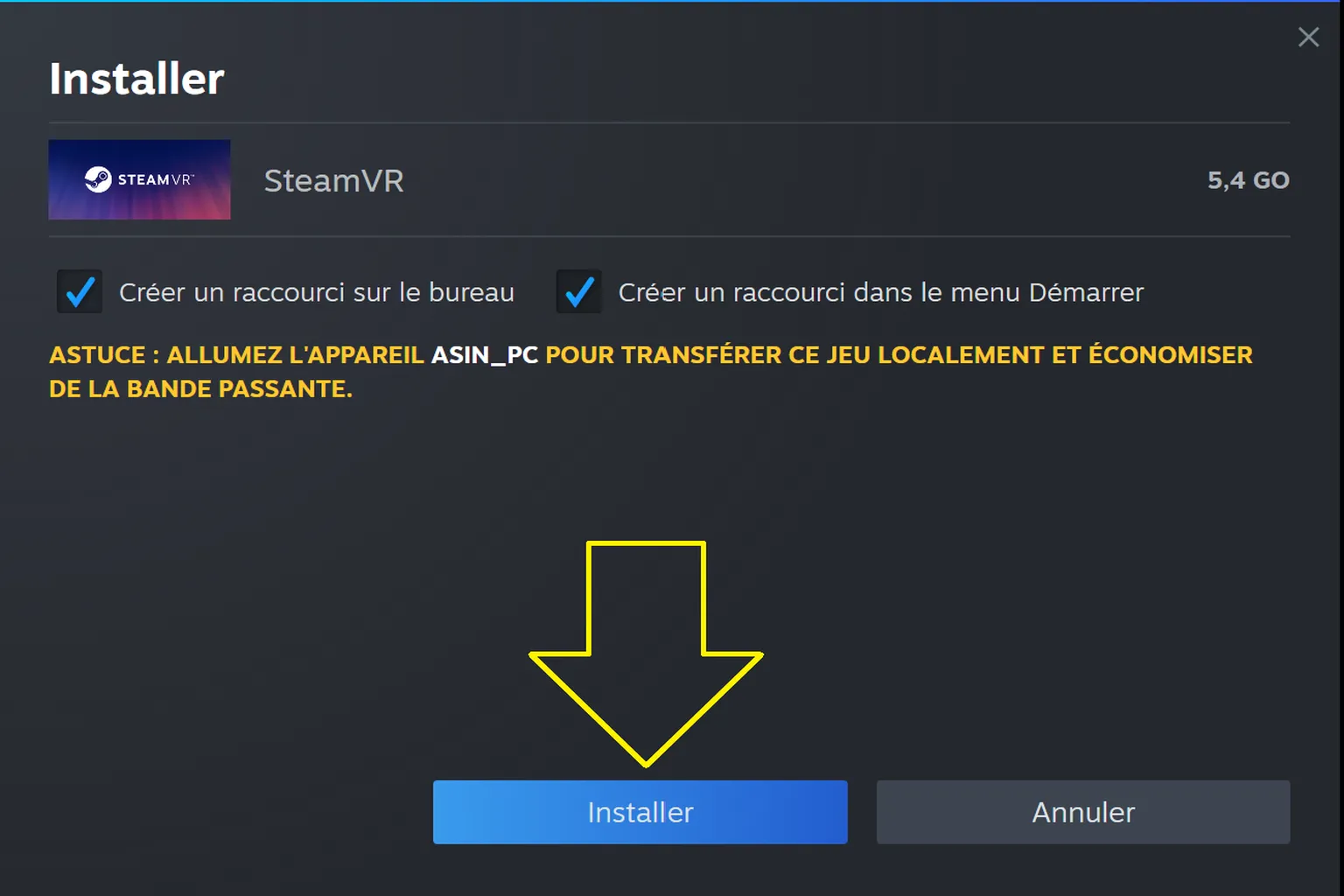
Clique sur « Installer » pour lancer l’installation de SteamVR.
Connexion du casque
Une fois Steam Link installé sur le casque et SteamVR installé sur le PC, tout est prêt pour les connecter. Ici, nous prendrons l’exemple d’une connexion sans fil. Avant de commencer, vérifie que tu disposes des éléments suivants :
- PC : connecté au routeur par câble Ethernet
- Meta Quest : connecté au même routeur
- Routeur compatible Wi-Fi 5 ou version ultérieure (Wi-Fi 6 recommandé)
Suis ensuite les étapes ci-dessous. Avant de commencer, vérifie que SteamVR est déjà lancé sur le PC.
Étape 1 : accorder les autorisations
Lance Steam Link sur le casque. L’application demandera l’autorisation d’utiliser le Wi-Fi et le Bluetooth. Sélectionne « Autoriser » pour accorder l’accès.

Étape 2 : sélectionner le PC auquel se connecter
Le système détectera automatiquement les PC connectés au même réseau. Repère le nom de ton PC dans la liste, puis sélectionne-le.
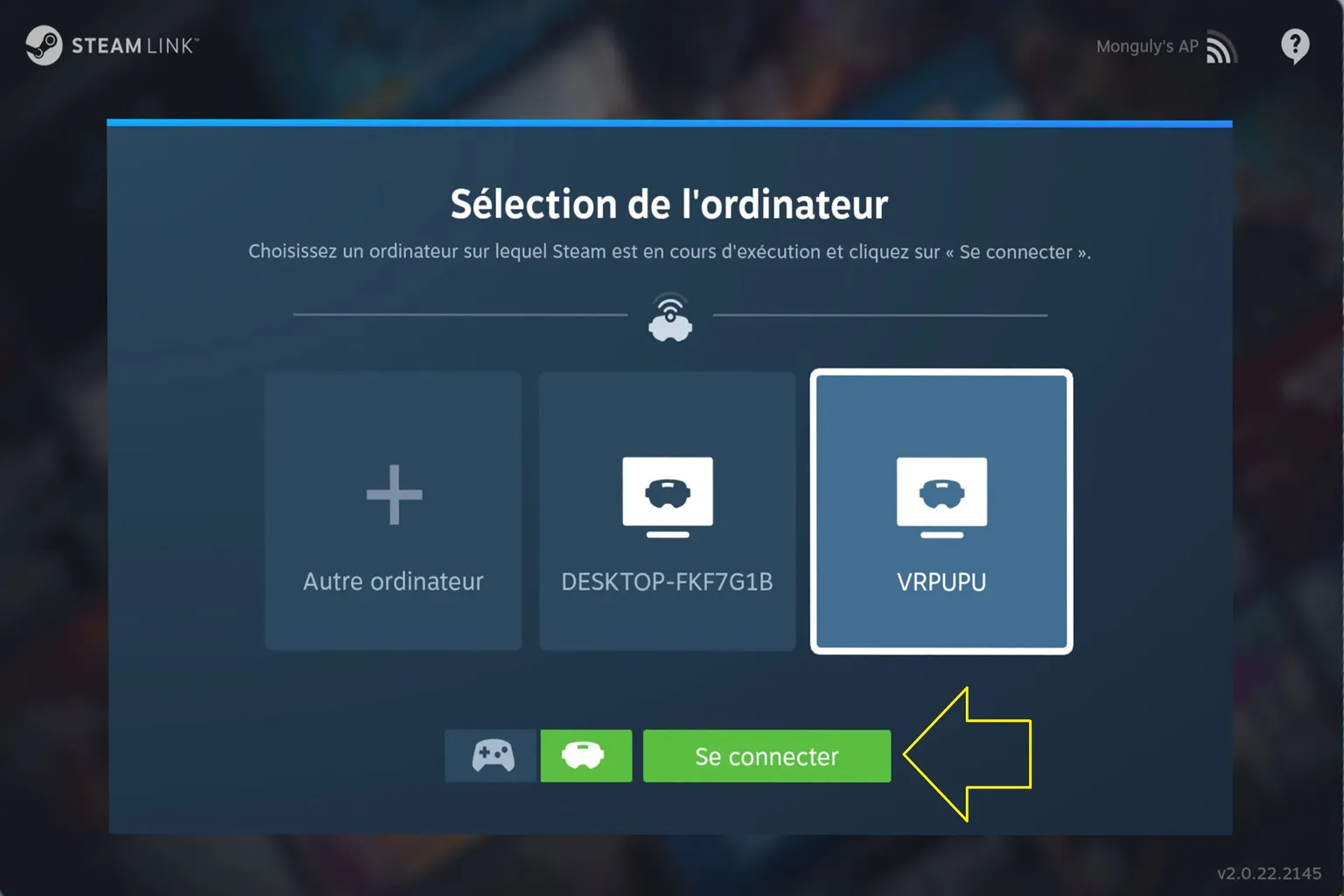
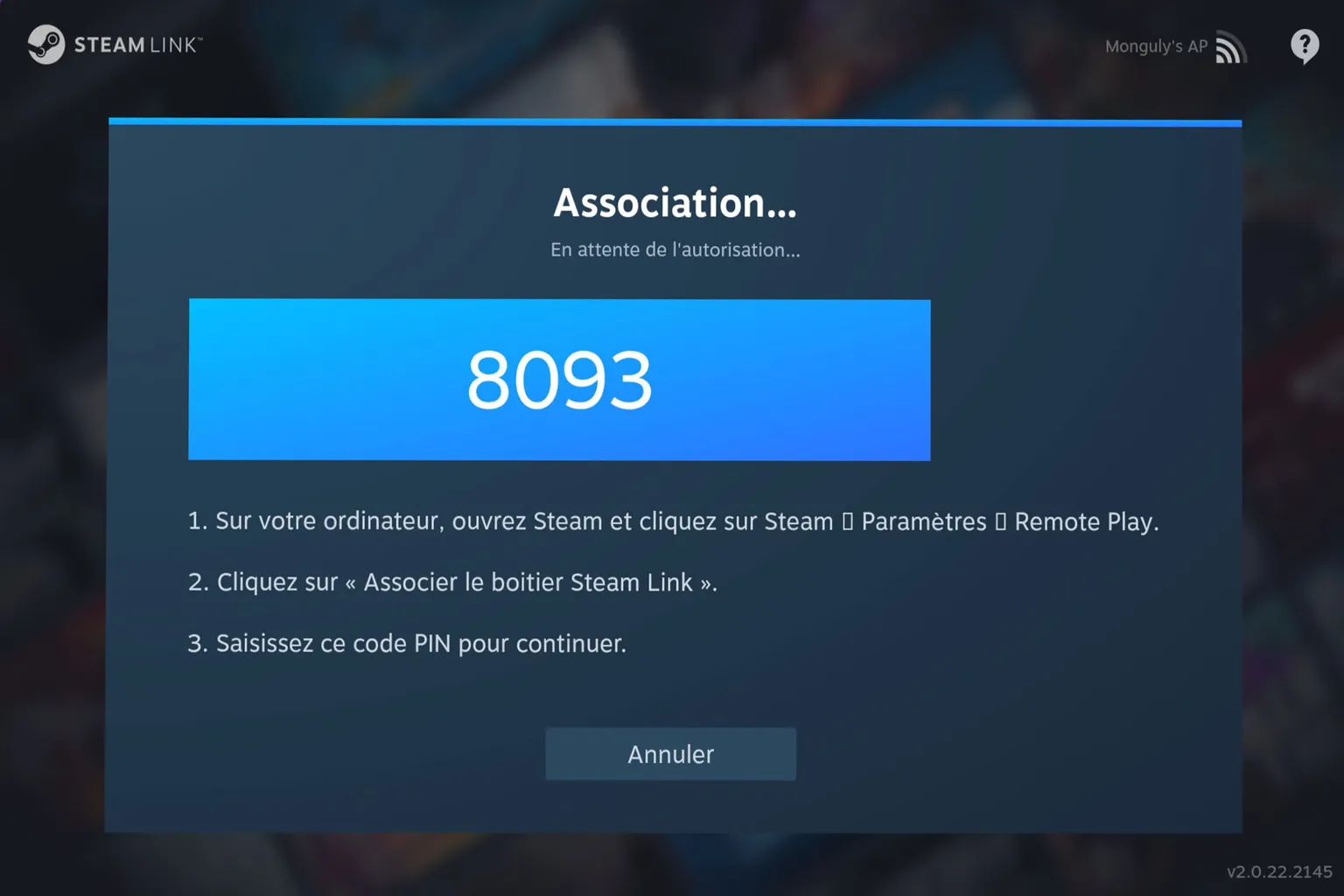
Étape 3 : effectuer la première association
Un code à 4 chiffres s’affichera sur l’écran du casque. Saisis ce code dans SteamVR sur le PC pour terminer la première association.
Étape 4 : établir la connexion
Retourne dans Steam Link sur le casque, puis sélectionne le PC auquel tu veux te connecter. Appuie sur le bouton vert « Se connecter » pour établir la connexion.
Paramètres côté PC
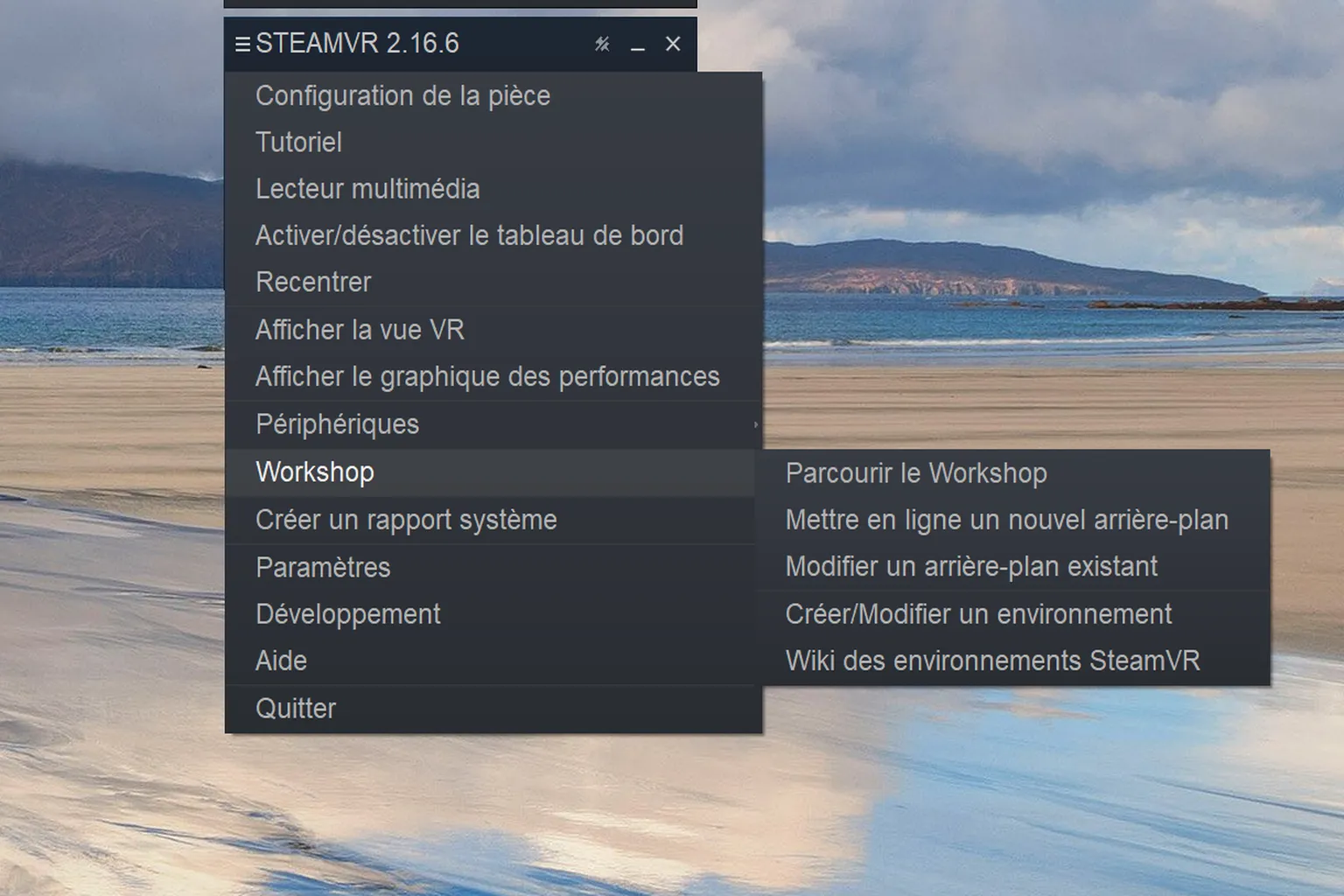
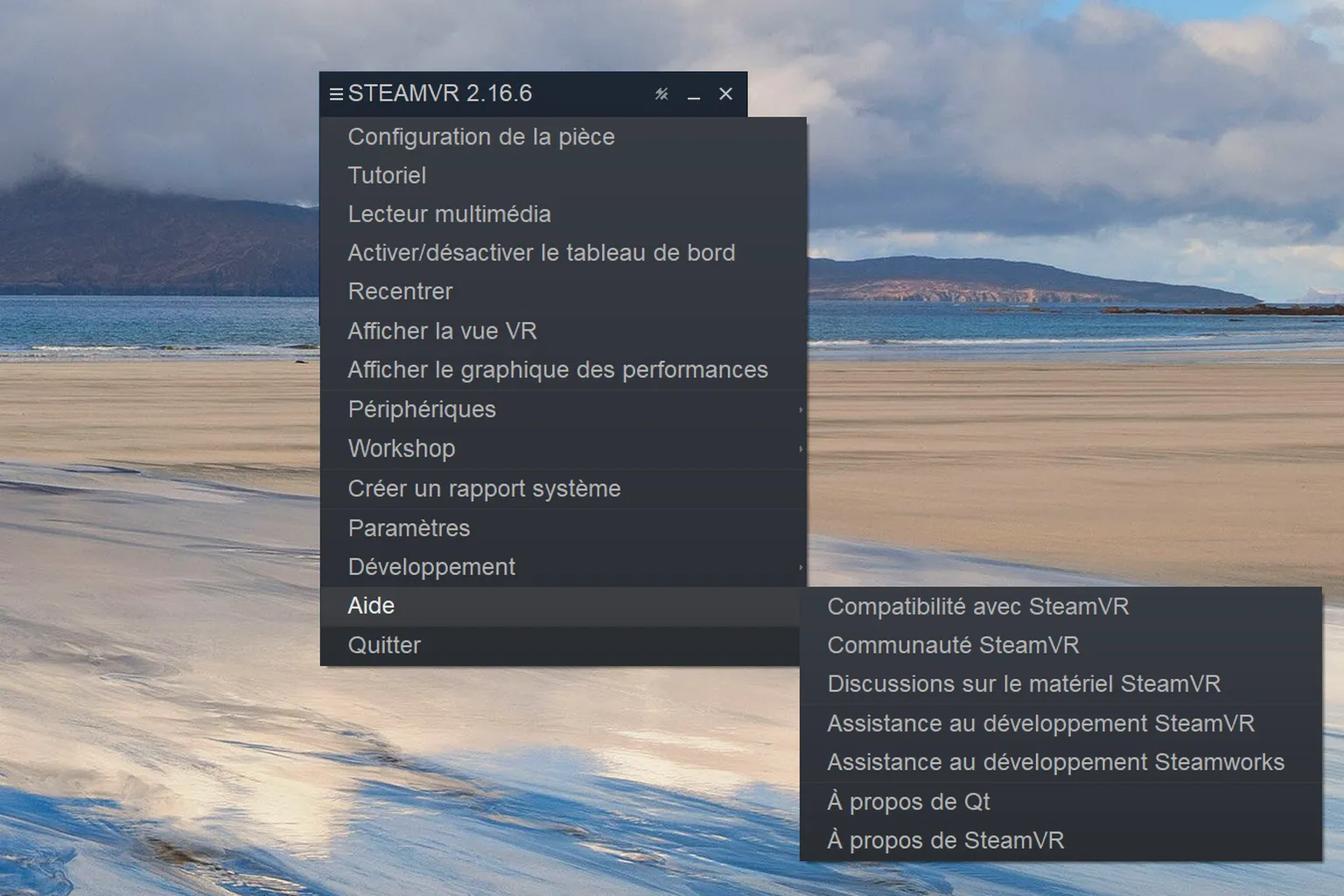
Après avoir installé SteamVR, les paramètres côté PC se présentent un peu différemment de l’interface Steam classique. Lance SteamVR, puis clique sur l’icône ☰ située à gauche de l’écran pour ouvrir le menu. Voici les options disponibles :
- Configuration de la pièce : définir la taille de l’espace de jeu en VR
- Tutoriel : ouvrir le guide d’utilisation officiel
- Lecteur multimédia : lancer le lecteur multimédia intégré à SteamVR
- Activer/désactiver le tableau de bord : afficher ou masquer le tableau de bord SteamVR
- Recentrer : redéfinir le centre de l’espace VR à partir de ta position actuelle
- Afficher la vue VR : afficher sur le moniteur une petite fenêtre montrant la vue à la première personne de l’utilisateur en VR
- Afficher le graphique des performances : afficher les FPS, la latence et les performances actuelles du système
- Périphériques : vérifier et gérer les casques, manettes et stations de base connectés
- Workshop : accéder au Steam Workshop pour télécharger des scènes et des extensions créées par les utilisateurs
- Créer un rapport système : exporter des informations détaillées sur le matériel et les pilotes
- Paramètres : ouvrir les paramètres avancés de SteamVR
- Développement : accéder aux outils destinés aux développeurs
- Aide : ouvrir la page d’aide officielle de SteamVR
- Quitter : fermer SteamVR

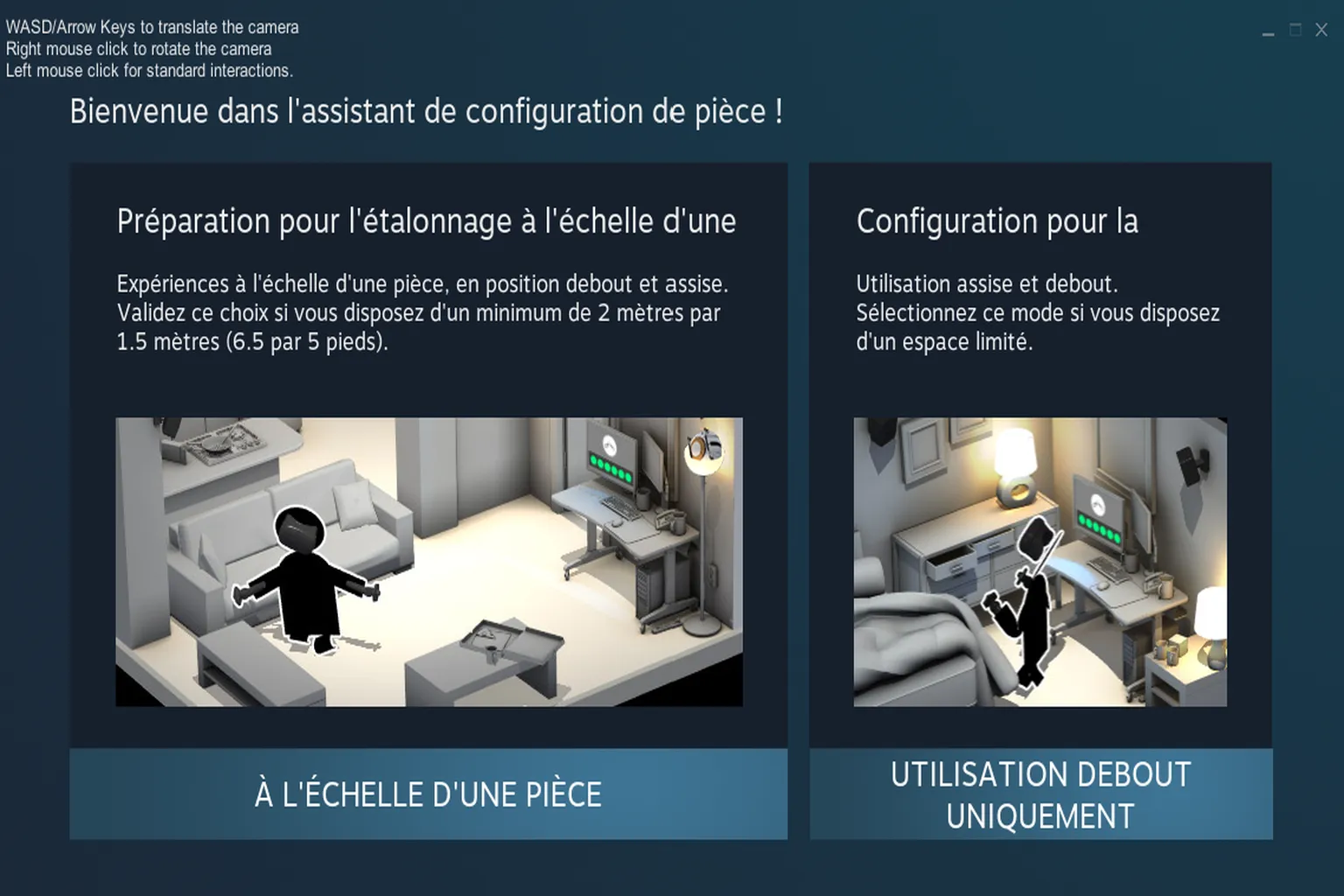
Configuration de la pièce
Cette étape permet d’indiquer à SteamVR la taille de ton espace de jeu. Une configuration correcte améliore la précision du suivi et des commandes. Deux modes sont disponibles :
- Mode à l’échelle d’une pièce : choisis ce mode si tu disposes d’un espace d’au moins 2 m × 1,5 m et que tu souhaites te déplacer pendant que tu joues
- Mode debout uniquement : choisis ce mode si tu comptes utiliser la VR debout sur place ou en position assise
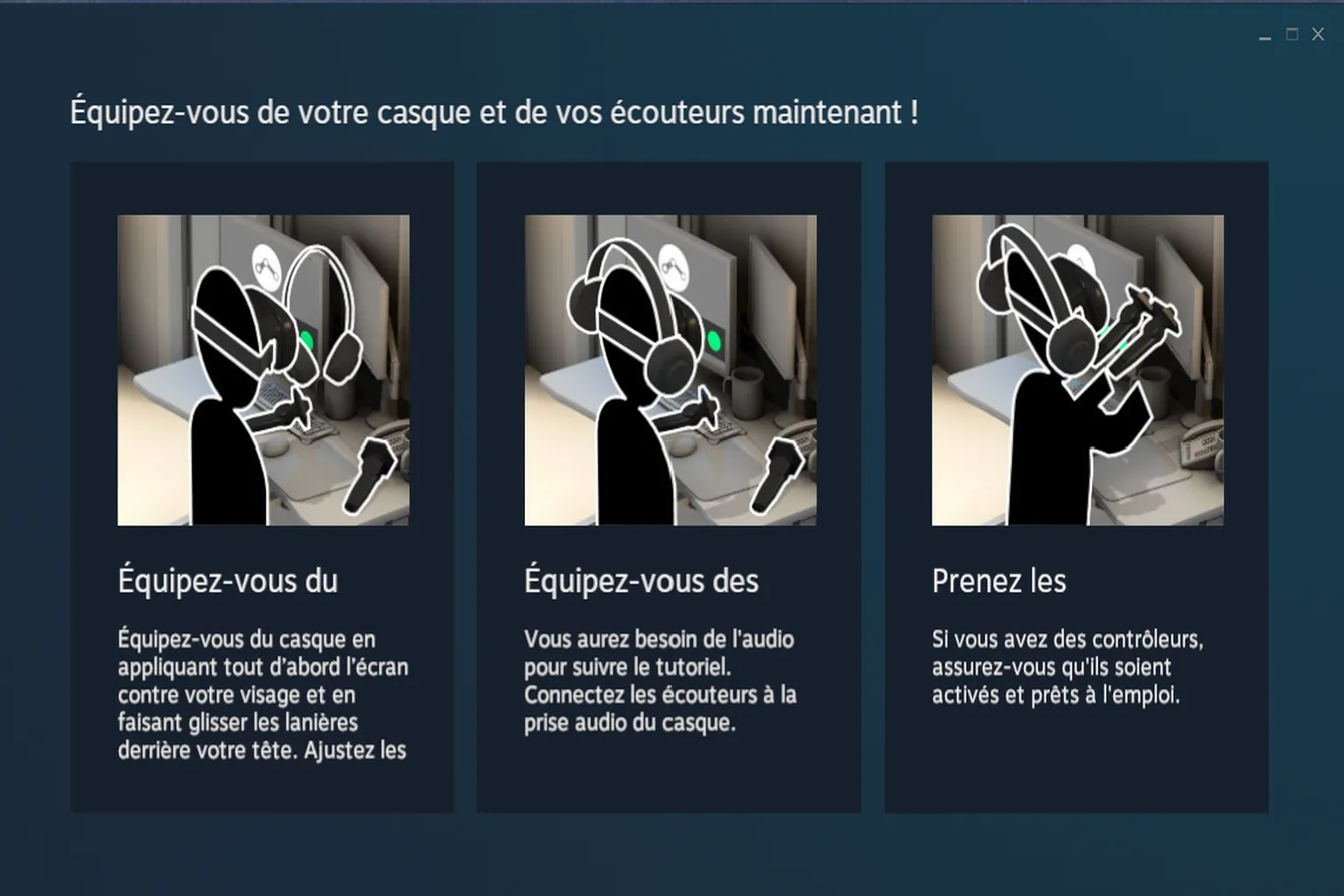
Tutoriel
Avant de passer aux commandes complètes, SteamVR présente trois actions de base : mettre le casque, enfiler les écouteurs et prendre les manettes en main.
Avec un Meta Quest, il suffit de porter le casque et de tenir les manettes pour lancer le tutoriel. Si tu connais déjà bien la VR, tu peux généralement l’ignorer sans difficulté.
Lecteur multimédia
SteamVR intègre un lecteur multimédia qui permet d’afficher, dans un espace virtuel, les fichiers stockés sur le PC. Il ne prend toutefois en charge que les photos VR et les photos classiques. Les vidéos VR et les vidéos classiques ne sont pas compatibles.
Selon le format du fichier, plusieurs modes d’affichage sont disponibles :
- Mono : affichage pour un seul œil (photos classiques)
- Left | Right : affichage stéréoscopique côte à côte
- Top | Bottom : affichage stéréoscopique superposé
- Anaglyph : affichage stéréoscopique rouge et bleu
- Screen : affichage sur écran plat (mode par défaut)
- 180°/360°/Fisheye : images panoramiques et sphériques que l’on peut explorer en bougeant la tête
L’option « Half Wide » permet de corriger le décalage de l’image qui peut apparaître avec certains formats.
Le curseur « Screen Size » permet de régler librement la distance et la taille de l’écran.
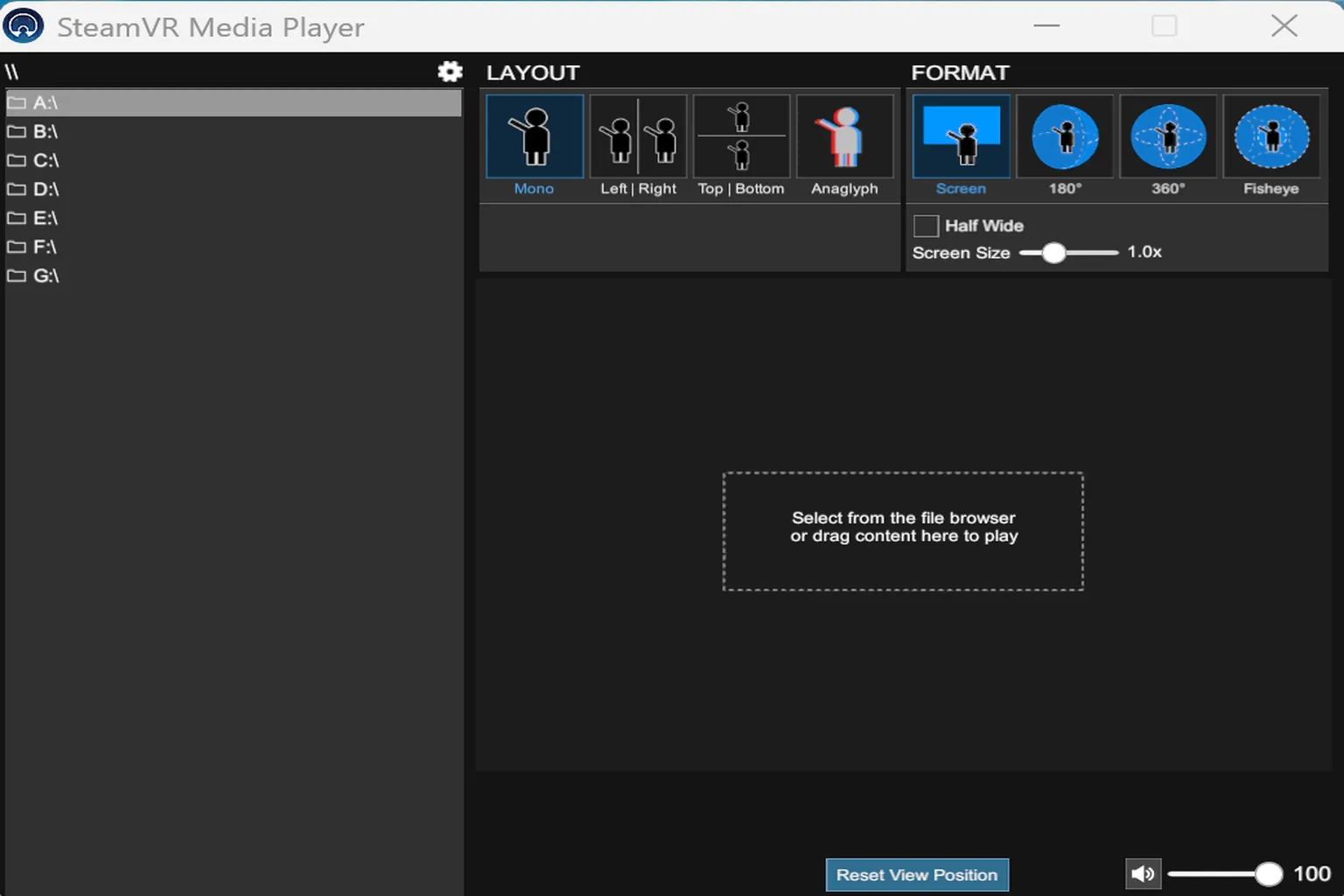
Sélectionne la photo à afficher, puis choisis le mode de présentation approprié.
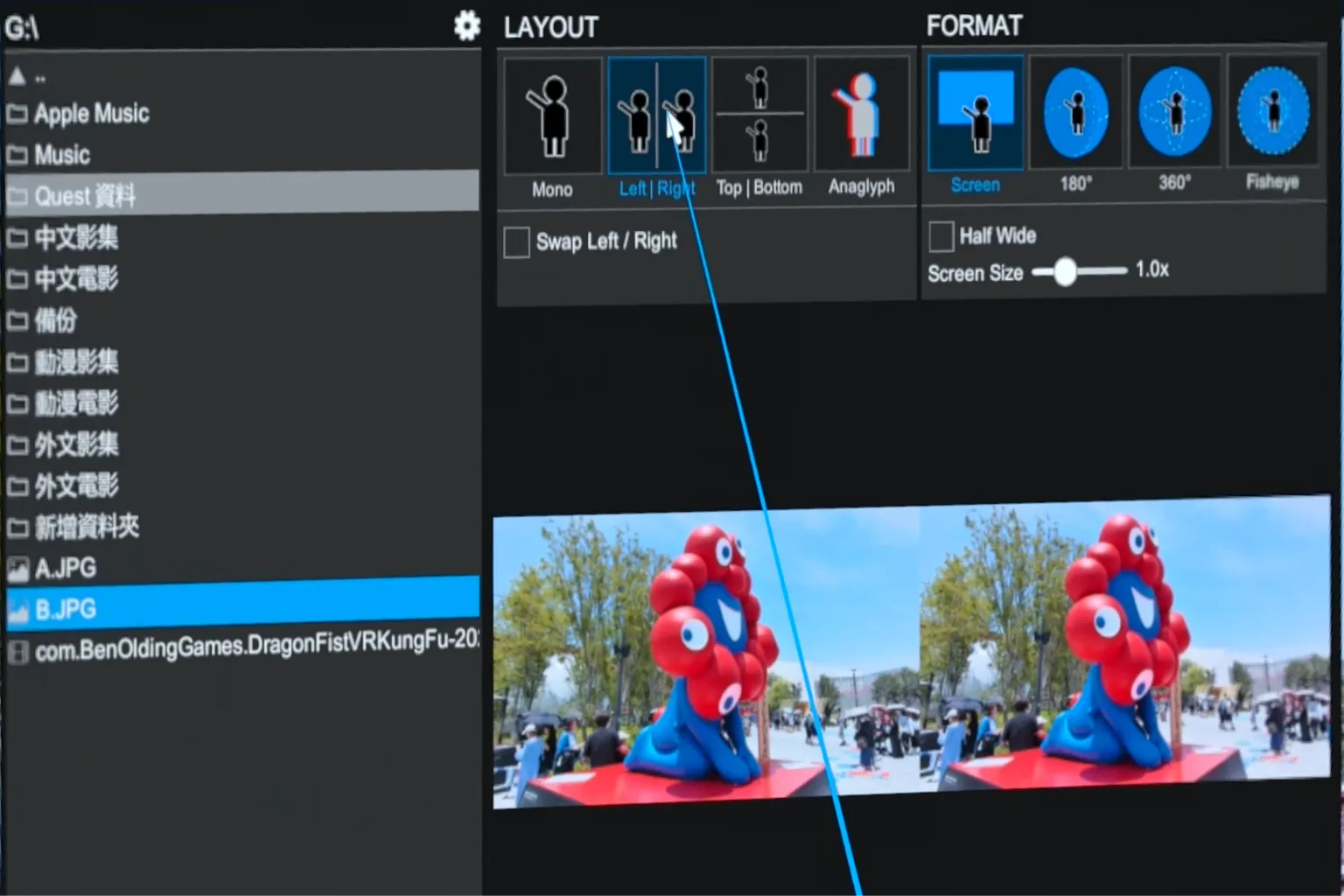
La photo s’affichera alors dans le casque sous forme d’image VR stéréoscopique.

Périphériques
Cette section permet de gérer les casques, les manettes et les dispositifs de suivi. À moins d’utiliser des trackers externes, les utilisateurs de Meta Quest auront rarement besoin d’y toucher.
- Mettre à jour le périphérique : rechercher les mises à jour du firmware du casque et des manettes
- Associer un contrôleur : réassocier manuellement les manettes si l’association automatique échoue
- Paramètres du contrôleur : modifier l’attribution des boutons et les commandes gestuelles
- Paramètres Bluetooth : activer le Bluetooth, vérifier l’état de l’association ou connecter de nouveaux appareils
- Paramètres des stations de base : vérifier la connexion et l’alimentation des stations de base, puis gérer certaines options comme les canaux et la mise en veille
- Gérer les capteurs : gérer des trackers externes comme les Vive Trackers, notamment leur association, leur position sur le corps, leur état de connexion et leur niveau de batterie
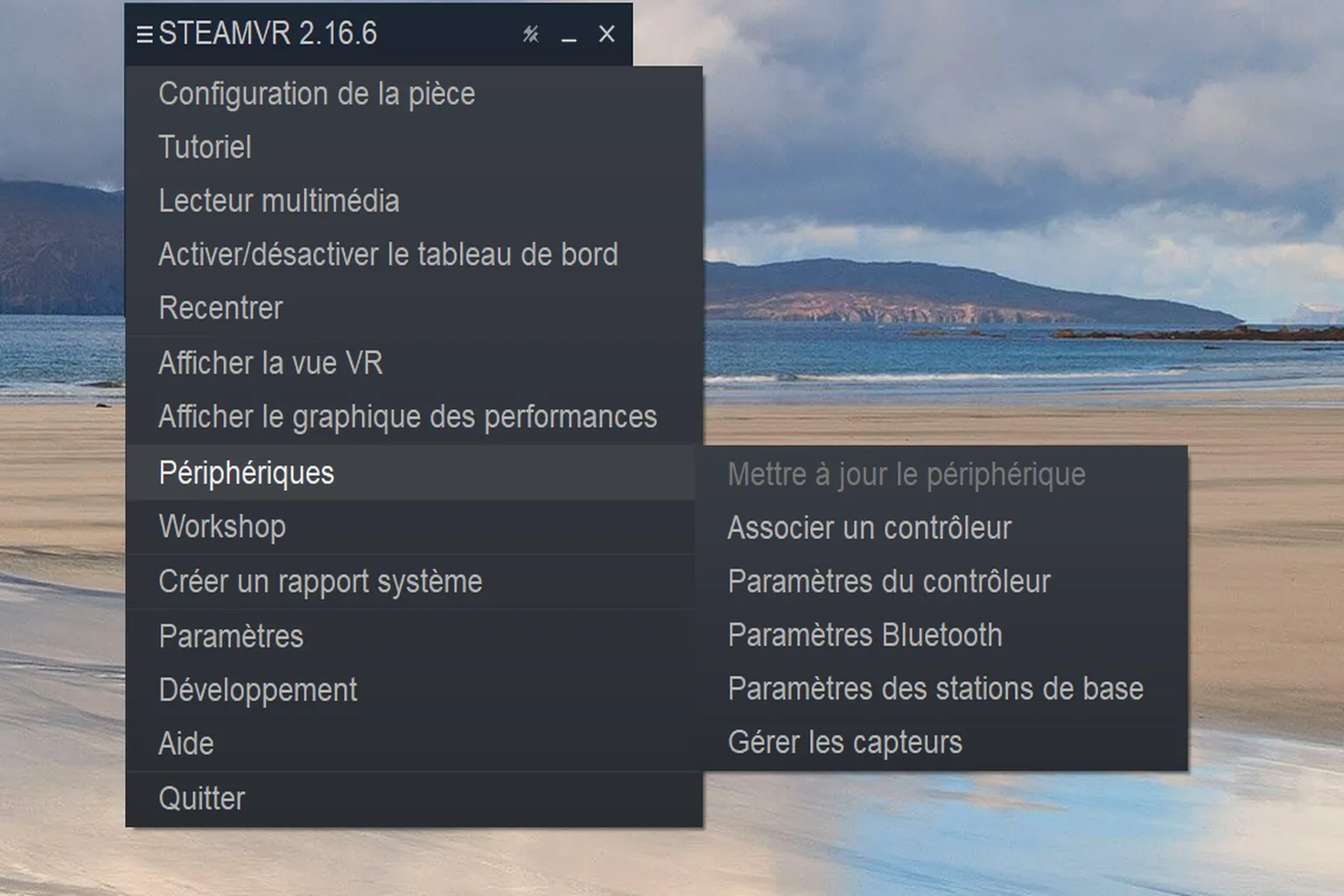
Workshop
Cette fonction permet de personnaliser ta « pièce » en VR, autrement dit ton environnement d’accueil. Depuis le Steam Workshop, tu peux télécharger des décors créés par d’autres utilisateurs ou partager tes propres environnements.
Sans modification, l’environnement SteamVR Home affiché par défaut dans le casque prend la forme d’une villa à la montagne.
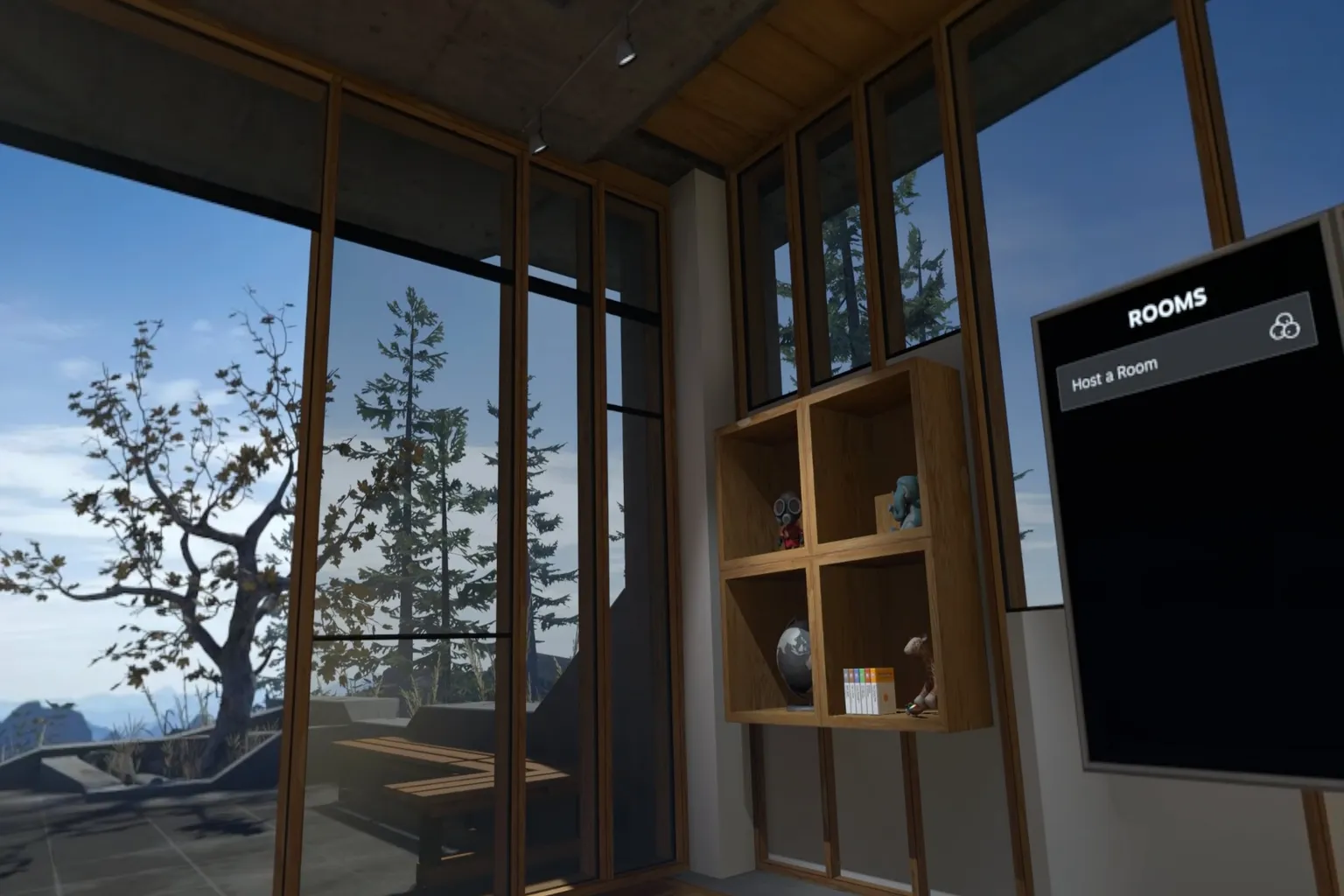
Voici les cinq sous-sections disponibles dans Workshop :
- Parcourir le Workshop : ouvre la page du Workshop SteamVR dans Steam
- Mettre en ligne un nouvel arrière-plan : publier une scène que tu as créée afin de la partager avec les autres utilisateurs
- Modifier un arrière-plan existant : ouvrir et modifier la scène actuellement utilisée
- Créer/Modifier un environnement : créer une toute nouvelle scène à partir de zéro ou mettre à jour une scène existante
- Wiki des environnements SteamVR : accéder à la documentation officielle et aux pages de tutoriel
Créer un rapport système
Cette fonction exporte un rapport complet sur les paramètres du PC et du casque. Elle est utile pour vérifier les caractéristiques du système ou transmettre des informations détaillées lors du dépannage d’un problème.

Paramètres
Il s’agit de la section la plus importante côté PC. Ces réglages ont un impact direct sur les performances et la fluidité. SteamVR propose au total 11 onglets, de « Général » à « Steam Link ». Voici un aperçu de chaque section.
Général
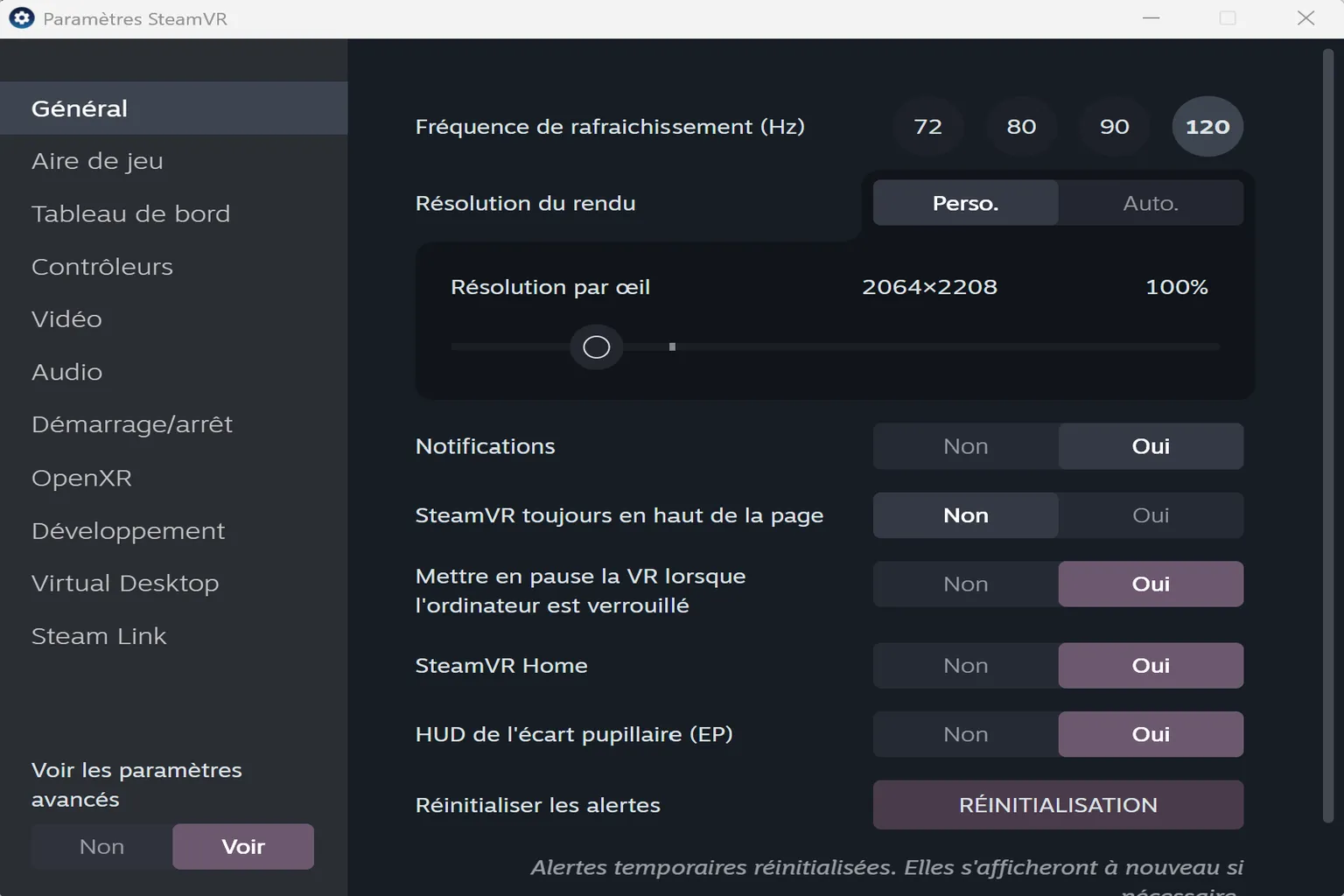
L’onglet « Général » regroupe les réglages de base de SteamVR. Il permet notamment de gérer la fréquence de rafraîchissement et les notifications.
- Fréquence de rafraîchissement (Hz) : fréquence d’affichage de l’écran. Une valeur plus élevée rend l’image plus fluide. Un réglage à 120 Hz est recommandé pour les Meta Quest 2, 3S et 3.
- Résolution du rendu : règle la résolution et la qualité de l’image. Le mode automatique est recommandé.
- Résolution par œil : indique la résolution actuellement utilisée pour chaque œil et permet de la modifier à l’aide du curseur. Une valeur plus élevée améliore la netteté de l’image, mais sollicite davantage le système.
- Notifications : active ou désactive les notifications en VR. Il vaut mieux les désactiver pendant un enregistrement afin d’éviter les interruptions.
- SteamVR toujours en haut de la page : maintient la fenêtre SteamVR au premier plan. Il est généralement préférable de laisser cette option désactivée.
- Mettre en pause la VR lorsque l’ordinateur est verrouillé : met la VR en pause lorsque Windows est verrouillé. Cette option est activée par défaut.
- SteamVR Home : lance automatiquement SteamVR Home au démarrage. Cette option est activée par défaut.
- HUD de l’écart pupillaire (EP) : affiche dans le casque la valeur actuelle de l’IPD, c’est-à-dire l’écart entre les yeux.
- Réinitialiser les alertes : réactive les messages d’avertissement précédemment désactivés.
Aire de jeu
Cette section permet de régler l’aire de jeu, les lignes de délimitation, les murs de sécurité et l’arrière-plan en VR. Ces options servent principalement à éviter les collisions et à améliorer la sécurité. Les réglages disponibles sont les suivants :
- Taille configurée : dimensions actuelles de l’aire de jeu
- Style Chaperone : choisir l’apparence des murs de délimitation
- Couleur : couleur des lignes de délimitation
- Toujours afficher les limites au sol : afficher en permanence les limites au sol
- Hauteur du mur (en mètres) : hauteur des murs virtuels
- Distance d’activation (en mètres) : distance à partir de laquelle les murs apparaissent. Une valeur d’environ 0,5 m est idéale
- Couleur du sol de l’aire de jeu : couleur du sol virtuel
- Arrière-plan : image d’arrière-plan de l’environnement VR
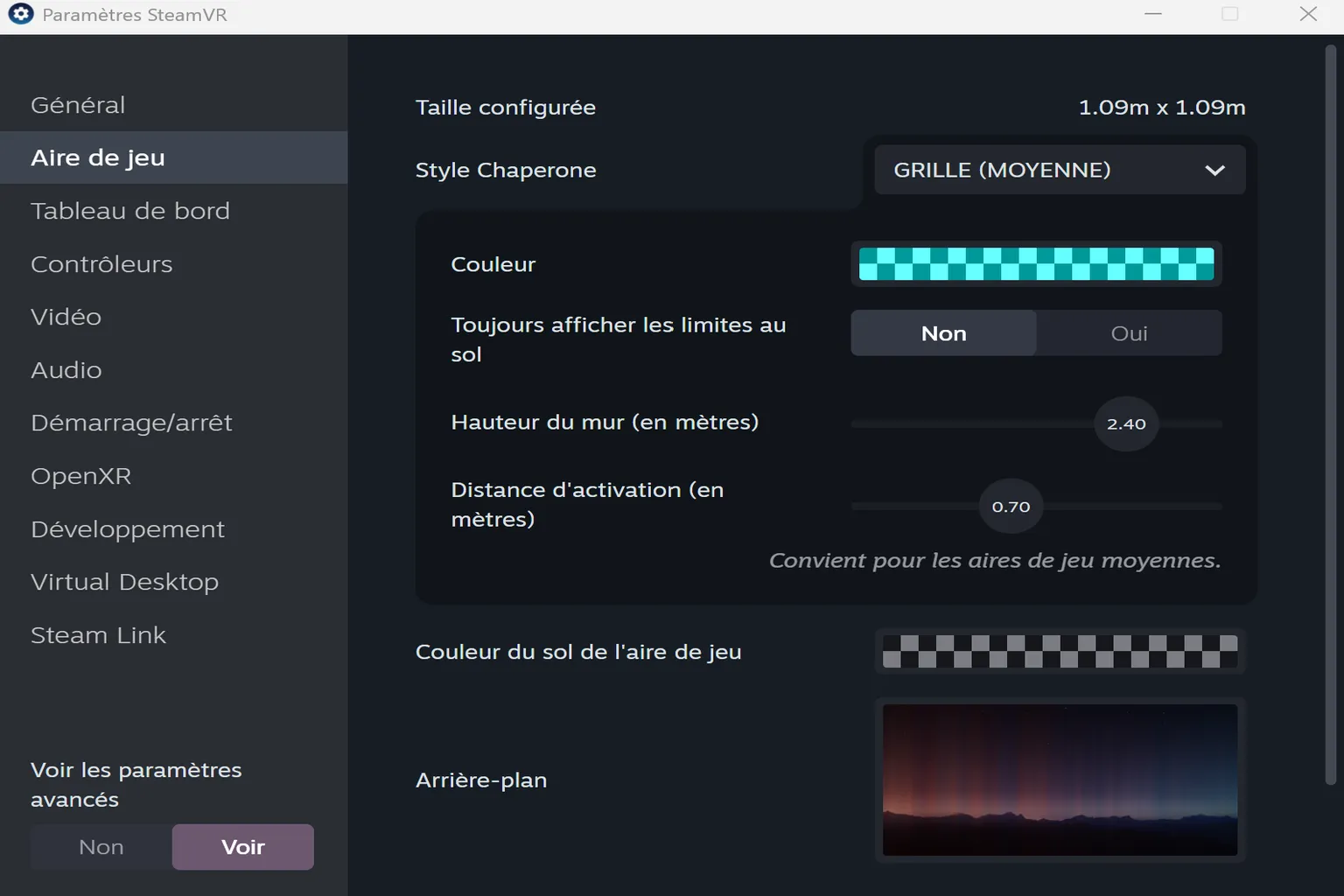
Tableau de bord
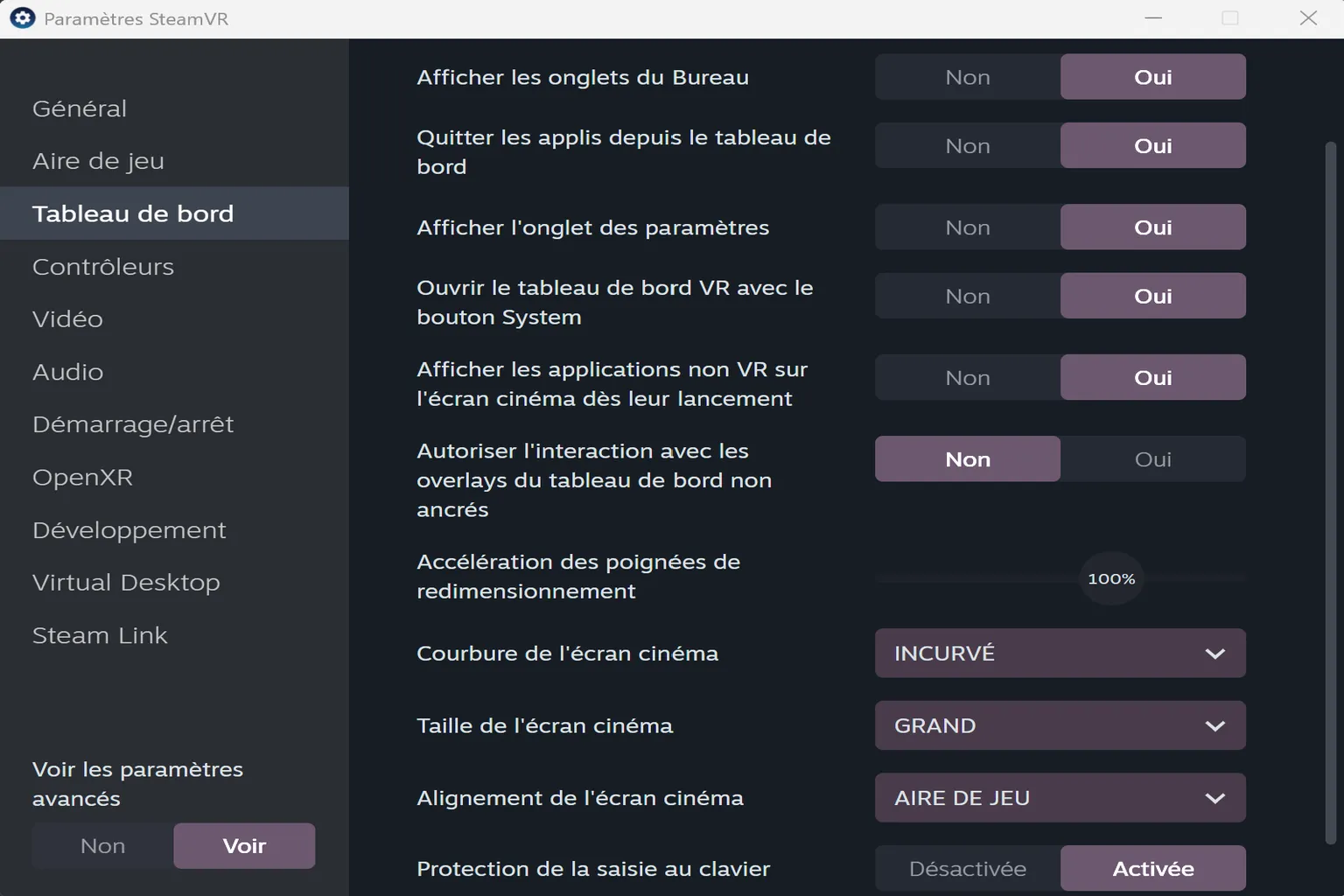
Cette section permet de régler le tableau de bord SteamVR, c’est-à-dire le menu qui s’affiche lorsque tu appuies sur le bouton système gauche « ☰ ». La plupart de ces options peuvent conserver leurs valeurs par défaut.
- Afficher les options d’alimentation : ajoute des boutons permettant d’éteindre ou de redémarrer le système
- Afficher les onglets du Bureau : permet d’accéder au bureau du PC depuis le tableau de bord
- Quitter les applis depuis le tableau de bord : permet de fermer directement les applications depuis le tableau de bord
- Afficher l’onglet des paramètres : affiche ou masque les paramètres dans le tableau de bord
- Ouvrir le tableau de bord VR avec le bouton System : ouvre le tableau de bord à chaque pression sur le bouton système
- Afficher les applications non VR sur l’écran cinéma dès leur lancement : affiche les programmes non VR sur un écran de cinéma virtuel
- Autoriser l’interaction avec les overlays du tableau de bord non ancrés : permet d’interagir avec les éléments d’interface flottants
- Accélération des poignées de redimensionnement : règle la vitesse de défilement lors du déplacement des éléments de l’interface
- Courbure de l’écran cinéma : choisit un affichage plat ou incurvé
- Taille de l’écran cinéma : une taille plus importante renforce l’immersion
- Alignement de l’écran cinéma : définit la position de l’écran, par exemple centrée, décalée ou alignée sur l’aire de jeu
- Protection de la saisie au clavier : masque les informations saisies afin qu’elles ne soient pas visibles par les autres
Contrôleurs
Cette section permet de gérer le comportement des manettes VR et l’attribution des boutons. Pour la plupart des utilisateurs, les réglages par défaut suffisent.
- Afficher la configuration des contrôleurs en VR : affiche directement dans l’environnement VR l’attribution des boutons et leurs fonctions
- Gérer les configurations des contrôleurs : permet de choisir, pour chaque jeu, une configuration officielle, créée par la communauté ou personnalisée
- Afficher l’interface de configuration : permet de réattribuer manuellement les boutons de manière globale
- Modifier les paramètres du stick analogique : règle le type de déplacement et la sensibilité
- Tester le contrôleur : vérifie les entrées des boutons et des sticks
- Gérer les capteurs : permet de connecter des trackers externes comme les Vive Trackers, de leur attribuer une position sur le corps et de vérifier leur suivi

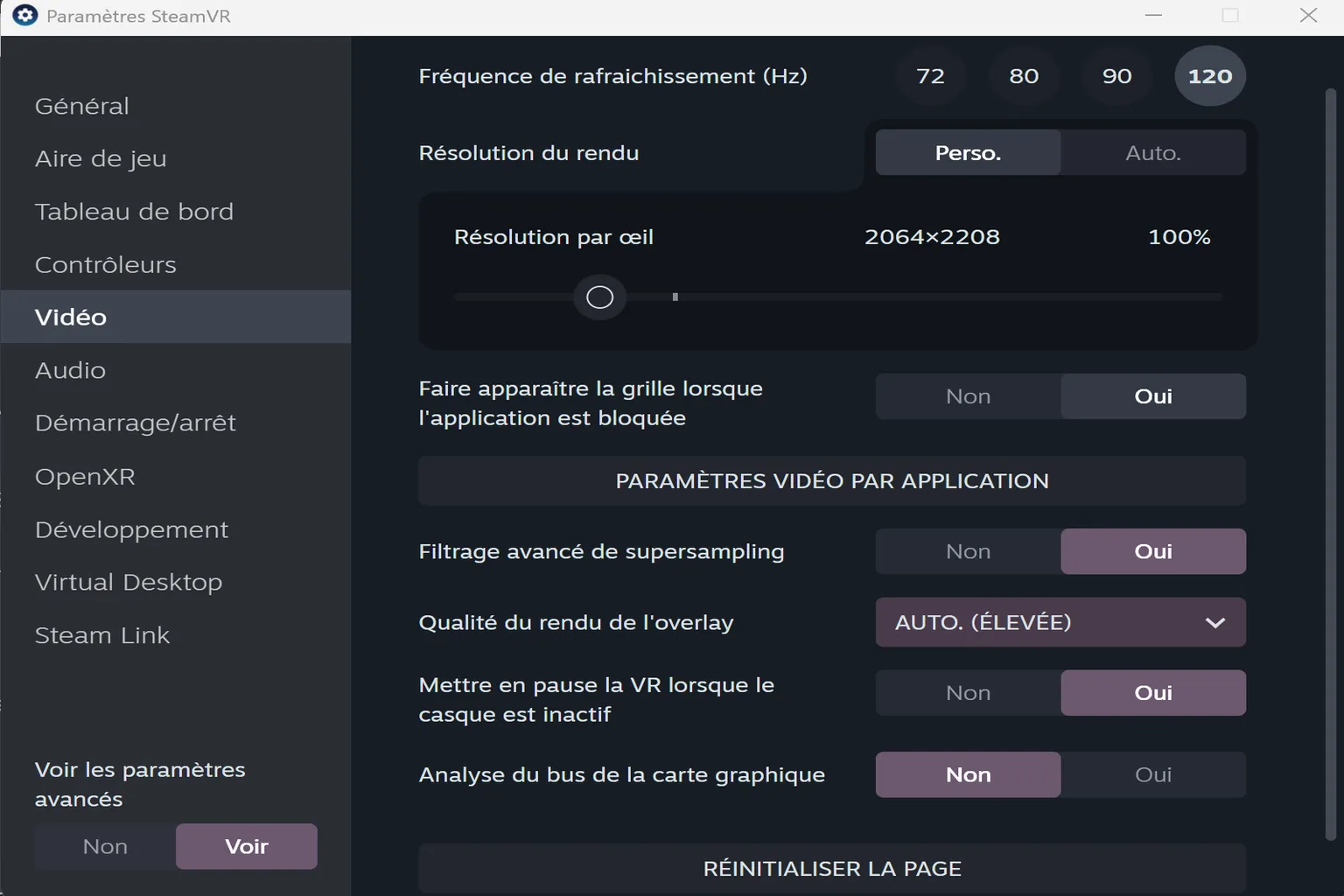
Vidéo
Cette section permet de régler la qualité de l’image et la fréquence de rafraîchissement en VR. C’est principalement ici que l’on détermine si l’affichage sera fluide ou net.
- Fréquence de rafraîchissement (Hz) : une valeur plus élevée rend l’affichage plus fluide. Un réglage à 120 Hz est recommandé pour les casques Quest.
- Résolution du rendu : détermine la netteté et la précision de l’image. Le mode automatique est recommandé.
- Résolution par œil : indique la résolution actuellement utilisée pour chaque œil et permet de la modifier à l’aide du curseur. Une valeur plus élevée améliore la netteté de l’image, mais sollicite davantage le système.
- Faire apparaître la grille lorsque l’application est bloquée : affiche une grille lorsqu’une application ne répond plus.
- Paramètres vidéo par application : permet de régler séparément les options d’affichage de chaque jeu.
- Filtrage avancé de supersampling : améliore le niveau de détail de l’image. Active cette option si la carte graphique est suffisamment performante.
- Qualité du rendu de l’overlay : règle la qualité d’affichage de l’interface. Le mode automatique suffit généralement.
- Mettre en pause la VR lorsque le casque est inactif : économise les ressources lorsque le casque ne bouge pas.
- Analyse du bus de la carte graphique : outil d’analyse des performances. Il est généralement préférable de laisser cette option désactivée.
Audio
Cette section permet de gérer les haut-parleurs et le microphone en VR. Les réglages par défaut conviennent généralement.
- Périphérique de sortie audio : utilise par défaut le système audio intégré du casque Quest.
- Périphérique d’entrée audio : utilise par défaut le microphone du casque Quest.
- Dupliquer l’audio : diffuse également le son sur les haut-parleurs du PC.

Démarrage/arrêt
Cette section permet de régler le comportement de SteamVR au démarrage et à l’arrêt. Dans la plupart des cas, les paramètres par défaut peuvent être conservés.
- Choisir les applications présentes dans l’overlay au démarrage : sélectionner les outils VR qui se lanceront automatiquement
- Gérer les extensions : activer ou désactiver les extensions installées
- Ignorer le mode de gestion de l’alimentation de Windows : remplace les paramètres d’alimentation de Windows pendant l’utilisation de SteamVR
- Éteindre les écrans après : définir le délai avant l’extinction de l’écran
- Éteindre les contrôleurs après : définir le délai avant l’arrêt automatique des manettes
- Éteindre les contrôleurs en quittant SteamVR : éteindre les manettes à la fermeture de SteamVR
- Quitter SteamVR après : fermer automatiquement SteamVR après une durée d’inactivité définie

OpenXR
Cette section concerne le système sous-jacent utilisé pour exécuter les jeux VR. En règle générale, il vaut mieux ne rien modifier ici.
- Environnement d’exécution OpenXR actuel : indique la plateforme actuellement utilisée comme runtime OpenXR, par exemple SteamVR ou Meta. Même en modifiant ce réglage, il n’est pas possible de lancer avec SteamVR les jeux PC achetés sur le Meta Store.
- Gérer les couches de l’API OpenXR (1 active) : permet de vérifier et de gérer les plugins externes intégrés au système OpenXR.
- Compatibilité avec le plugin de Meta : lorsqu’elle est activée, cette option permet à SteamVR de prendre en charge certaines fonctions propres à Meta, comme le suivi des mains ou le mode passthrough. Il est généralement préférable de la laisser activée.

Développement
Cette section s’adresse principalement aux développeurs. Modifier ces réglages peut provoquer des comportements inattendus. Il vaut mieux ne rien changer si tu ne sais pas précisément à quoi ils servent.
- Activer les options de débogage pour l’interface de configuration : ajoute des options supplémentaires pour personnaliser les commandes. Cette fonction est destinée aux utilisateurs avancés et aux tests.
- Activer les entrées globales depuis les overlays (expérimental) : permet aux overlays et aux outils de transmettre directement des commandes aux jeux.
- Mode arcade : masque les paramètres et les fenêtres contextuelles pour n’afficher que le jeu. Ce mode est prévu pour les démonstrations et les salles d’arcade.
- Calibrage rapide : recentre l’aire de jeu à partir de ta position actuelle.
- Espace moyen : taille standard de l’aire de jeu. Elle suffit généralement.
- Enregistrer les infos de suivi : lance l’enregistrement des données de suivi.
- Afficher le graphique des performances du GPU dans le casque : affiche directement l’utilisation du GPU dans le casque.
- Sauvegarde automatique des informations temporelles à la fermeture : enregistre automatiquement les données de performances lorsque SteamVR se ferme.

- Permettre la sauvegarde des infos temporelles : autorise l’enregistrement des données de performances. Cette option doit être utilisée avec la sauvegarde automatique des informations temporelles.
- Sauvegarde fréq. affichage : enregistre dans un fichier les données de performances liées à la fréquence d’affichage. Cette fonction sert principalement au diagnostic détaillé des problèmes.
- Intervalle de vérification de l’état : définit la fréquence à laquelle SteamVR vérifie l’état des périphériques. La valeur par défaut est d’une vérification par seconde.
- Actualiser l’état : vérifie immédiatement à nouveau l’état de tous les périphériques. Cette option est utile lorsqu’un appareil ne fonctionne pas correctement et que tu souhaites forcer une actualisation.
- Rechercher Steam : vérifie si Steam est bien en cours d’exécution. Si Steam n’est pas lancé, certaines fonctions VR risquent de ne pas fonctionner.
- Répertoire des journaux / Répertoire de configuration : indique l’emplacement des fichiers journaux et des fichiers de configuration. Tu peux ouvrir manuellement ces dossiers pour consulter ou modifier les fichiers.

- Retirer tous les périph. USB SteamVR : déconnecte et supprime tous les périphériques USB associés à SteamVR. À utiliser uniquement en cas de problème de suivi ou de casque.
- Désactiver la gestion de l’alimentation : empêche Windows de couper les connexions USB ou sans fil pour économiser de l’énergie. Cette option peut être utile en cas de déconnexions fréquentes.
- Réinitialiser le casque : redémarre les pilotes du casque. Cette option peut résoudre les problèmes d’affichage ou de suivi.
- Activer le mode direct / Désactiver le mode direct
- Activer : le casque est géré directement par SteamVR au lieu d’être reconnu comme un écran Windows classique. C’est le mode recommandé.
- Désactiver : le casque peut être reconnu comme un écran classique par Windows. Cette option sert principalement au dépannage.

Virtual Desktop
Cette section permet de régler le comportement du suivi des mains et des manettes dans le bureau virtuel.
Je ne sais pas pourquoi, mais les options de cette page sont uniquement en anglais. Il n’y a ni français ni allemand. Les ingénieurs de Steam ont peut-être tout simplement oublié de les traduire.
- Hand Tracking Menu : active ou désactive le menu du suivi des mains.
- Hand Tracking Loss Debounce Time : définit le délai pendant lequel le système attend avant de considérer une brève perte du suivi des mains comme une interruption.
- Always show Touch Controllers : affiche les manettes Touch en permanence, même lorsque le suivi des mains est activé.
- Override Controller Priority : force la priorité des manettes sur le suivi des mains.

Steam Link
Cette section permet de régler le comportement du streaming dans SteamVR. Dans la plupart des cas, les paramètres par défaut peuvent être conservés.
- Bande passante souhaitée : quantité de données transmise au casque. Une valeur plus élevée améliore la qualité de l’image. Le mode automatique est recommandé.
- Taille de la vidéo encodée : résolution de la vidéo diffusée en streaming. Là encore, le mode automatique est recommandé.
- Chiffrement : chiffre le flux de données afin d’empêcher son interception. En pratique, cette option est rarement nécessaire et peut réduire les performances.
- Sortir de SteamVR après déconnexion : définit le délai au terme duquel SteamVR se ferme automatiquement après la déconnexion du casque.
- Activer le routage du suivi des mains : transmet les données du suivi des mains à SteamVR.
- Afficher le graphique de débogage : affiche des informations de diagnostic destinées au développement et aux tests.
- Contrôler le volume du casque et couper le son depuis SteamVR : permet de régler directement le volume du casque et de couper le son depuis SteamVR.
- Activer la qualité de service : active la gestion QoS du streaming.
- Autoriser plusieurs associations : permet d’associer plusieurs casques ou appareils utilisant Steam Link au même PC.

Développement
Le menu « Développement » comprend cinq options, principalement destinées au débogage. Il vaut mieux ne pas y toucher.
- Console Web : ouvre des outils en ligne de commande dans un navigateur. Cette fonction est destinée aux développeurs.
- Fréq. d’affichage avancée : affiche le temps de traitement détaillé de chaque image, ce qui permet d’analyser plus facilement l’origine d’un problème de latence.
- Visualisation de l’overlay : permet d’examiner les écrans internes de SteamVR et la disposition des éléments de l’interface. Cette fonction sert au débogage.
- Visionneuse de rapports système : ouvre le rapport système afin de pouvoir le consulter.
- Commandes de debug : ouvre une fenêtre de ligne de commande dans laquelle il est possible de saisir manuellement des commandes pour contrôler SteamVR. Réservé au développement.

Aide
Cette section regroupe des liens vers les ressources d’assistance officielles. Elle n’est vraiment utile que pour les développeurs ou en cas de bug.
Paramètres du casque et utilisation de base
Lorsque tu arrives dans l’environnement d’accueil du casque, le logo Steam se trouve devant toi. L’écran principal est juste en face, avec le menu de commande à gauche et le menu des fonctions en bas.

Accueil
Il s’agit de l’écran principal de SteamVR.
En haut, tu trouveras les jeux récemment installés ou lancés. En bas, Steam affiche des promotions et des publicités pour certains jeux.

Bibliothèque
Tous les jeux que tu as achetés et installés apparaissent ici.
En haut de l’écran, tu trouveras la liste de tes jeux VR et de tes jeux classiques. Il est également possible d’installer des jeux directement depuis cette page.

Tu peux également lancer les jeux directement depuis cette section.
S’il s’agit d’un jeu VR acheté sur Steam, il démarrera directement en mode VR.

Boutique
La boutique n’est pas accessible depuis le casque.
Pour acheter des jeux, il faut passer par le Steam Store sur le PC.

Amis et chat
Tu peux consulter ta liste d’amis Steam et discuter avec ceux qui sont en ligne.
À noter toutefois que le clavier intégré au casque ne permet de saisir du texte qu’en anglais.

Médias
Cette section permet de consulter les captures d’écran et les extraits vidéo enregistrés pendant tes parties.

Téléchargements
Cette section affiche les éléments récemment téléchargés ainsi que la progression des téléchargements en cours.

Paramètres Steam
Il s’agit des paramètres généraux de Steam pour les jeux, notamment le comportement des manettes et les options système.
Si tu dois modifier quelque chose, il est plus simple de le faire depuis la version PC. Comme ces réglages concernent surtout les jeux non VR et ont peu d’effet sur la VR, je n’entrerai pas dans les détails ici.

Paramètres VR
Il s’agit de la section des réglages des jeux VR dans Steam Link. Les options sont presque identiques à celles des paramètres côté PC présentés plus haut.
Comme il est beaucoup plus simple de les modifier sur le PC, c’est la méthode recommandée.

Menu des fonctions en bas de l’écran
Le menu des fonctions est divisé en trois zones principales :
- En bas à gauche : quitter la VR, régler l’environnement et contrôler le volume
- Au centre : afficher le bureau virtuel, ouvrir le clavier et passer en mode cinéma
- À droite : afficher le niveau de la batterie et l’heure
Virtual Desktop
Cette fonction permet d’afficher l’écran du PC dans le casque afin de naviguer sur le Web ou d’utiliser n’importe quelle application PC en VR.

Accueil SteamVR
Cette section ouvre la page d’accueil de SteamVR. Elle permet d’accéder rapidement aux fonctions principales et de modifier les réglages.

Mode standard / Mode cinéma
Lors de l’affichage d’un contenu, tu peux choisir entre deux modes : le mode standard et le mode cinéma.
Le mode cinéma convient particulièrement aux jeux et aux films, en donnant l’impression de tout regarder sur un grand écran.
Vue en mode standard

Vue en mode cinéma

SteamVR Home
L’environnement par défaut de SteamVR Home est un chalet au sommet d’une montagne. Tu peux utiliser les manettes pour sortir et te déplacer à l’extérieur. Le paysage est magnifique et très reposant.
Le panneau placé devant toi affiche les jeux auxquels tu as joué récemment ainsi que le statut de tes amis.

Les panneaux latéraux mettent en avant les titres récemment populaires dans la rubrique « Top SteamVR Apps ».

Tu peux également parcourir ici les nouvelles scènes créées dans le Workshop. Si tu en télécharges une depuis le Workshop, tu peux remplacer ton environnement par celui créé par un autre utilisateur.

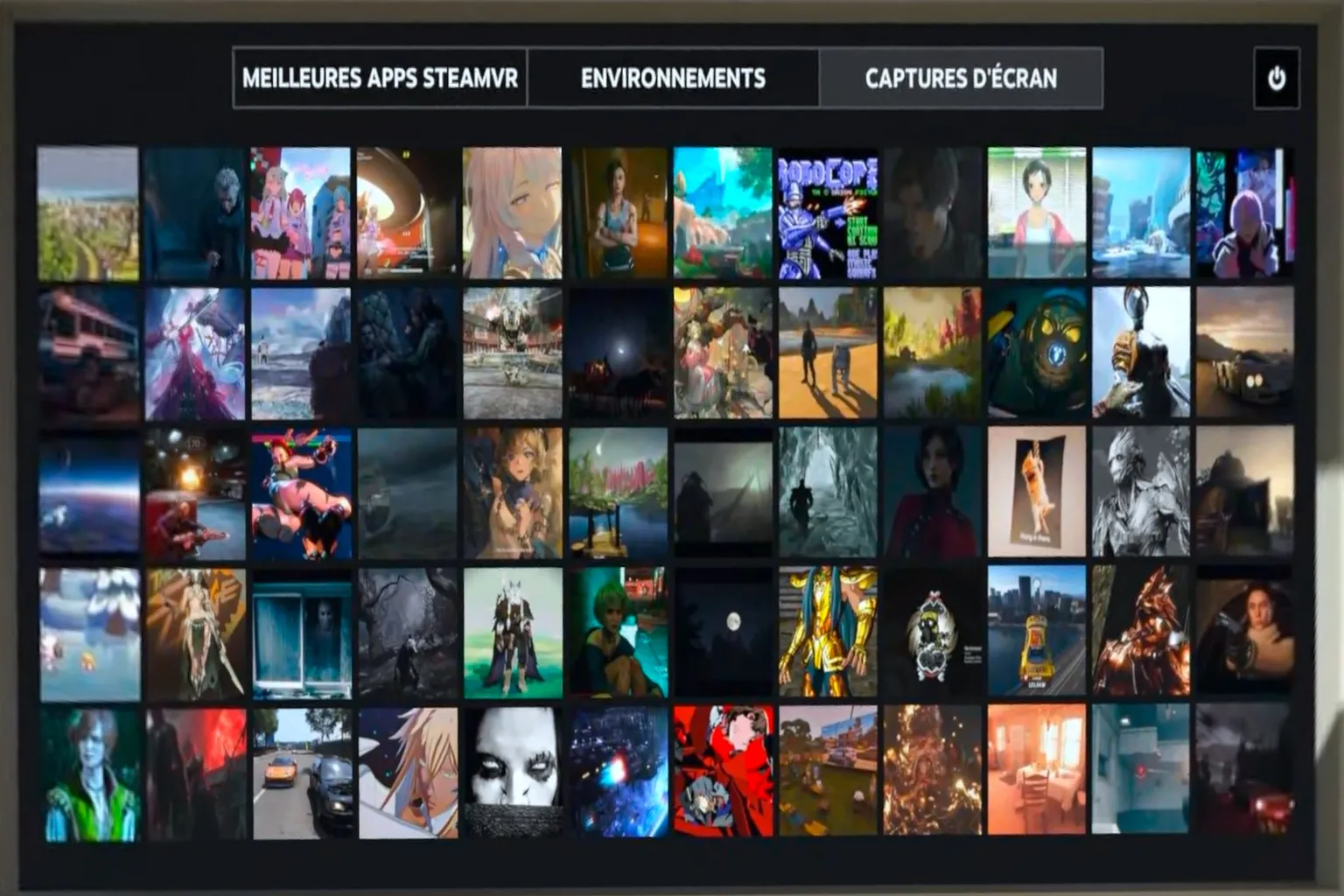
L’image tout à droite montre des captures d’écran réalisées en jeu par d’autres joueurs.
Voilà pour cette présentation de SteamVR. Il s’agit d’un outil dédié, conçu spécialement pour les jeux Steam, avec une connexion stable et une image nette. Son principal défaut est qu’il ne fonctionne qu’avec les jeux VR achetés sur Steam. Si tu possèdes des jeux sur plusieurs plateformes et que tu ne veux pas changer constamment d’outil, Virtual Desktop reste la solution la plus simple et la plus flexible.
SteamVR ne permet pas de lire directement des vidéos dans son lecteur multimédia intégré. Pour afficher une vidéo, il faut passer par le bureau virtuel, ce qui n’équivaut pas à un véritable mode de lecture vidéo VR. Si tu regardes souvent des vidéos, mieux vaut utiliser un lecteur dédié.
Guide ultime de Virtual Desktop
meilleurs réglages PCVR pour Meta Quest

Guide complet SexLikeReal
Parrainage, abonnement, code promo et comment regarder en VR
Guide complet de DeoVR
Vidéos VR, contenus variés et fonctions IA
FAQ – Questions fréquentes
Qu’est-ce que SteamVR, et quelle est la différence avec Steam ?
Steam est une boutique de jeux PC, tandis que SteamVR est l’outil utilisé pour faire fonctionner les jeux VR sur un PC. Même lorsqu’un jeu VR est acheté sur Steam, il passe par SteamVR au moment de jouer.
Quel est le rapport entre SteamVR et Meta Quest Air Link ?
SteamVR est la plateforme qui fait fonctionner les jeux VR, tandis qu’Air Link est la fonction de streaming de Meta qui transmet l’affichage du PC vers un casque Quest. Les deux peuvent être utilisés ensemble, mais il est également possible de se connecter avec d’autres solutions, comme Virtual Desktop.
Que faut-il installer pour commencer à utiliser SteamVR ?
Commence par installer Steam et SteamVR sur le PC, puis télécharge Steam Link sur le casque. Lance ensuite Steam Link pour établir la connexion sans fil. Meta Air Link, Virtual Desktop et Link par câble restent des solutions alternatives.
SteamVR propose énormément de réglages. Comment faut-il les configurer ?
Cet article explique le rôle de chaque paramètre, notamment le runtime OpenXR, le mode direct, le suivi des mains et les plugins Meta, avec les réglages recommandés. Il suffit de suivre les étapes dans l’ordre pour éviter les problèmes.
Pourquoi SteamVR ne fonctionne-t-il pas correctement au lancement ?
Les paramètres OpenXR sont peut-être incorrects, ou les pilotes et le firmware ne sont peut-être pas à jour. Ce guide présente également plusieurs solutions de dépannage, comme changer le runtime OpenXR ou réinitialiser les paramètres.
Peut-on jouer dans SteamVR à des jeux du Meta PC Store comme Asgard’s Wrath ?
Malheureusement, non. Asgard’s Wrath utilise l’environnement d’exécution Meta et ne se lance pas directement avec SteamVR. Pour y jouer, utilise plutôt Meta Link, Air Link ou Virtual Desktop.