Il existe plusieurs façons de connecter un Meta Quest à un PC pour jouer en VR, mais Virtual Desktop (VD) se démarque par son bon équilibre entre stabilité, qualité d’image et fonctions disponibles.
Ce guide couvre toute la configuration, depuis l’achat et l’installation jusqu’aux réglages importants côté PC, comme les codecs et OpenXR, pour obtenir de meilleures performances. Il explique aussi comment gérer les saccades et profiter d’une expérience PCVR plus fluide dans l’ensemble.
Aperçu des fonctions
Il existe trois grandes façons de connecter ton Meta Quest à un PC.
Meta Air Link (gratuit)
C’est l’option la plus simple, intégrée directement au Quest par défaut. La connexion est assez stable, mais pendant les longues sessions ou les jeux très gourmands, elle peut devenir instable. Pour une utilisation occasionnelle, ça fait le travail.
Steam Link (gratuit)
Cette méthode est conçue spécialement pour les jeux SteamVR. La stabilité est correcte, mais elle ne fonctionne qu’avec les titres Steam, et il n’y a pas beaucoup de réglages avancés ni de fonctions supplémentaires.
Virtual Desktop (24,99 €)
C’est la solution qui offre le plus de fonctions et la meilleure stabilité. Tu peux streamer des jeux VR, afficher tout ton PC comme un bureau virtuel, et même l’utiliser pour regarder des vidéos. Si tu comptes utiliser le streaming PC régulièrement, c’est clairement l’option à choisir.
Encore une chose : si tu achètes un jeu ou une app sur le Meta Store qui n’est pas en promo, tu peux saisir « VRPUPU » au moment du paiement pour obtenir 10 % de réduction. Cela fonctionne aussi sur certains DLC et achats en bundle.
À savoir aussi : depuis la V85, Meta Air Link a des problèmes et n’arrive pas toujours à lancer correctement les jeux venant de plateformes autres que Meta. De son côté, Steam Link ne fonctionne qu’avec les jeux du Steam Store.
Donc si tu veux jouer à des jeux PCVR qui ne viennent ni de Steam ni de Meta, la seule vraie option pour l’instant est de passer par Virtual Desktop.
Guide complet d’Air Link
Configuration et utilisation pour jouer en PC VR sans fil sur Meta Quest

Comment jouer à SteamVR sur Meta Quest
installation et meilleurs réglages
Quand tu utilises Air Link en jeu, la connexion devient souvent instable ou se coupe en pleine session. En plus, quand tu passes par Air Link pour lancer des jeux SteamVR, tu peux te retrouver avec la couche Meta Link et SteamVR en même temps, ce qui peut ajouter de la charge et réduire les performances.
Virtual Desktop est payant, mais une fois ton PC allumé, il est prêt à l’emploi tout de suite, et l’ensemble fonctionne beaucoup plus proprement. Franchement, c’est une solution que je recommande vraiment. Point important à noter : si tu utilises un Meta Quest, achète bien Virtual Desktop depuis le Meta Horizon App Store. L’acheter ailleurs peut compliquer l’installation ou empêcher l’app de fonctionner correctement.
Virtual Desktop est une app de streaming tierce, mais c’est aussi l’une des apps les plus vendues et les plus populaires sur Meta Horizon. Ses fonctions principales incluent :
- Streaming PC : jouer à des jeux PC classiques et à des jeux VR
- Bureau virtuel : utiliser ton casque comme écran de PC
- Lecture vidéo : compatible avec les vidéos classiques et les vidéos VR
Achat et installation
Tu peux acheter Virtual Desktop sur le Meta Horizon Store. Son prix normal est de 24,99 €, mais avec une réduction créateur, il descend parfois autour de 22,49 €. Après l’achat, l’app se télécharge automatiquement sur ton casque, mais tu devras installer toi-même l’app côté PC.
Voici comment télécharger et installer le logiciel PC :
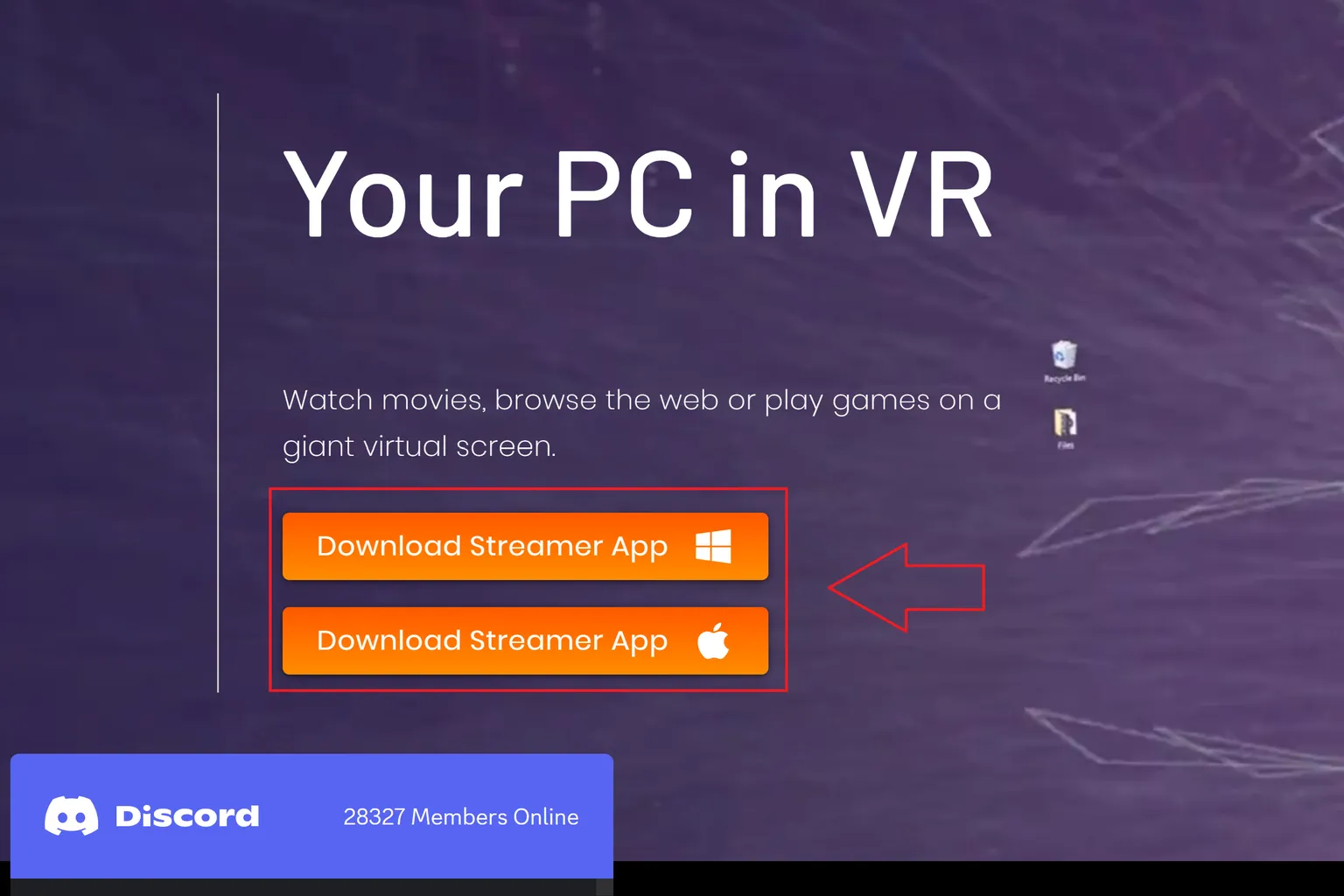
Étape 1 : télécharger l’app depuis le site officiel
Va sur le site officiel de Virtual Desktop et télécharge l’app de connexion qui correspond à ta configuration. Il existe des versions pour Windows et macOS, donc choisis celle qui correspond à ton PC.
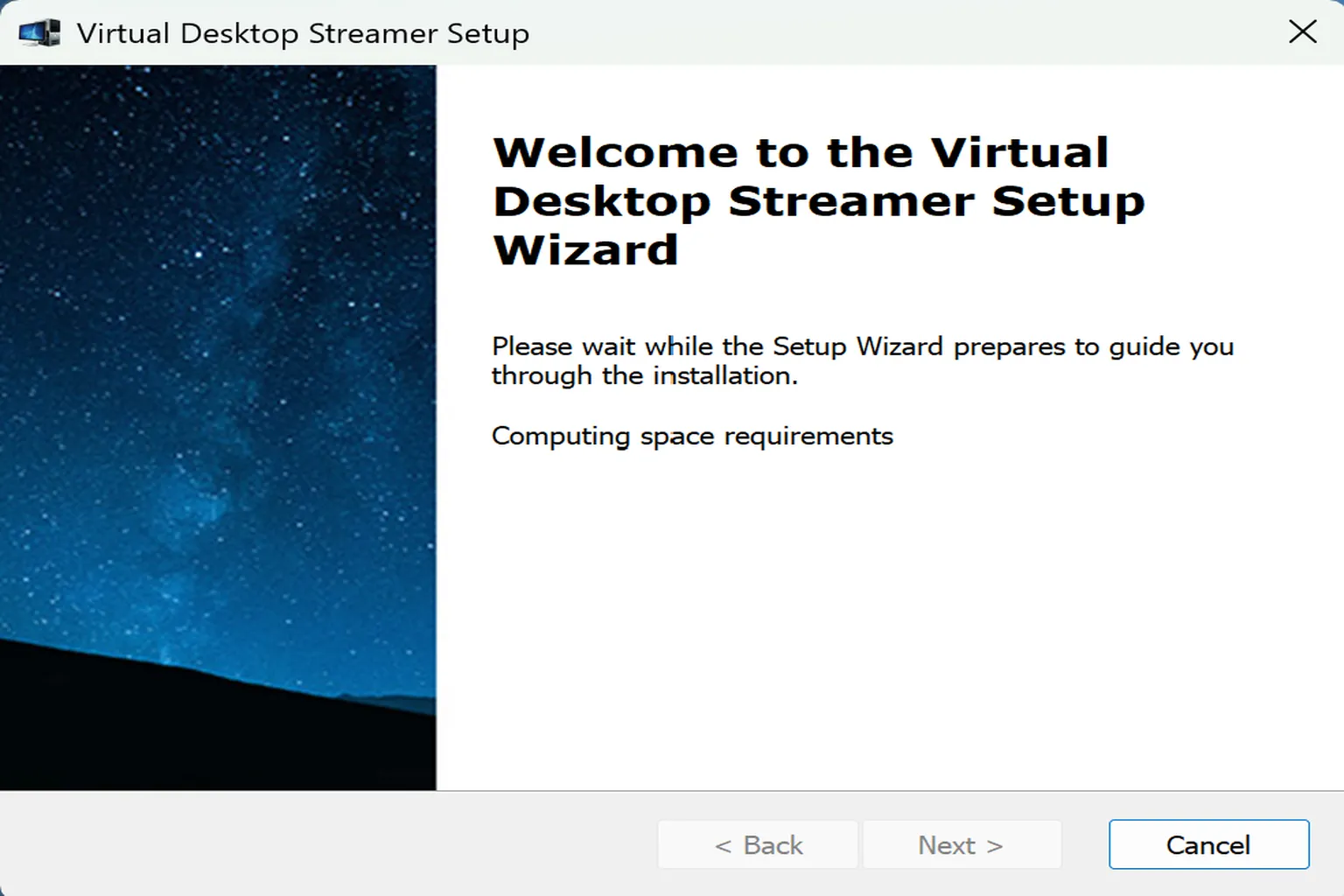
Étape 2 : installer le logiciel
Ouvre le fichier téléchargé, puis suis les instructions affichées à l’écran pour l’installer. Une fois l’installation terminée, il est prêt à l’emploi.
Configuration côté PC
Avant de commencer, vérifie que tu as bien les éléments suivants.
- Un PC avec Virtual Desktop installé, équipé d’une carte graphique dédiée
- Le PC et ton casque Meta Quest connectés au même routeur Wi-Fi
- Un routeur compatible au minimum avec le Wi-Fi 5, avec le Wi-Fi 6 ou plus récent recommandé
Si tout est en place, tu auras un environnement de streaming stable.
L’écran des réglages est organisé en plusieurs sections principales.
- ACCOUNTS : page où tu peux vérifier et gérer le compte de l’appareil VR connecté.
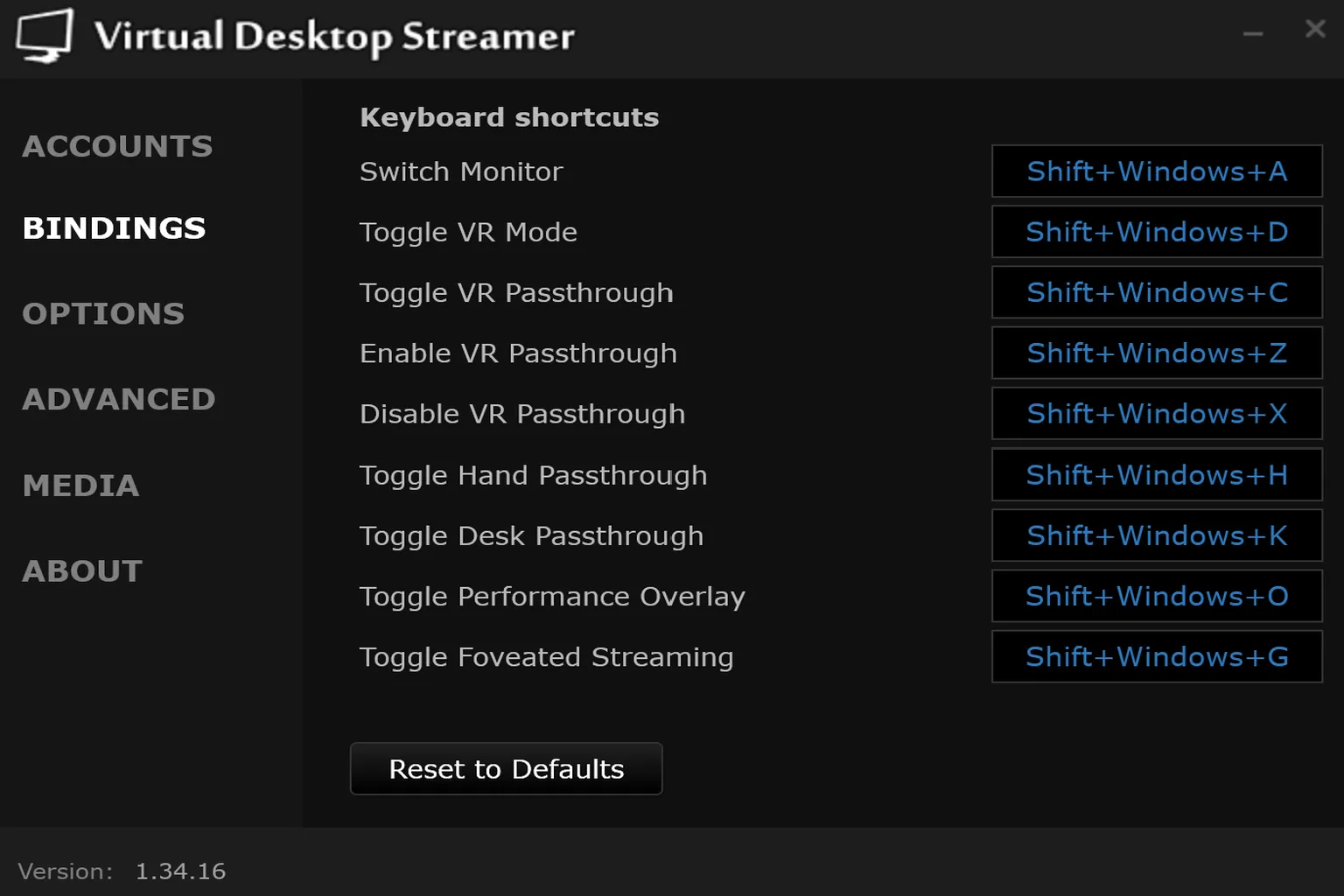
- BINDINGS : page permettant de configurer des raccourcis clavier pour passer rapidement du mode bureau au mode VR.
- OPTIONS : page permettant d’ajuster le codec vidéo, la sortie audio VR et le runtime OpenXR à utiliser.
- ADVANCED : réglages avancés. Sauf raison précise, mieux vaut éviter d’y toucher.
- MEDIA : page permettant de définir l’emplacement d’enregistrement des fichiers vidéo et des captures d’écran.
- ABOUT : page permettant de vérifier les informations système et la version.
Voici un aperçu rapide de chaque section :
Accounts
Cette section sert à associer ton casque au PC. Pour cette raison, le compte utilisé côté casque et celui utilisé côté PC doivent correspondre.
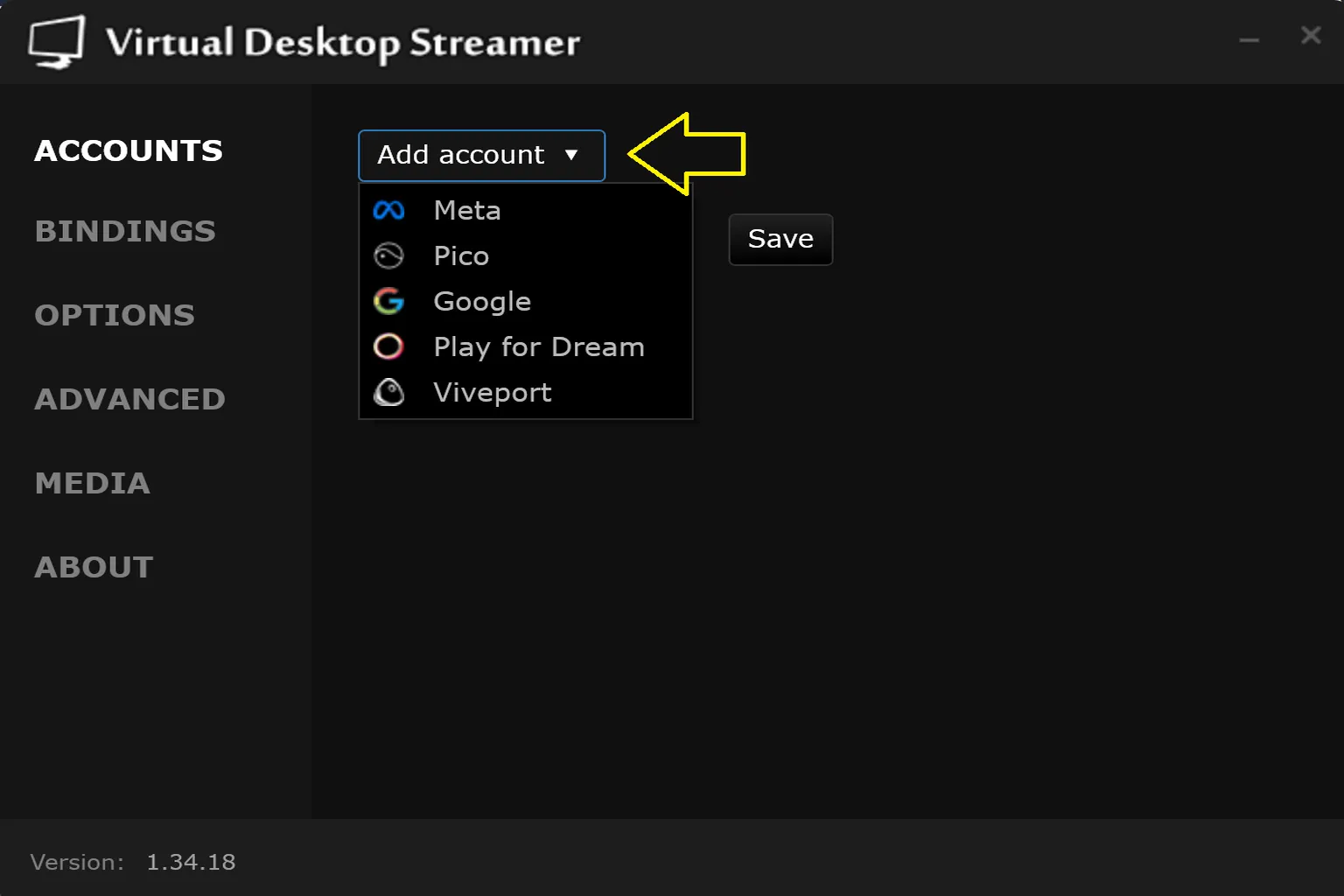
Étape 1 : configurer le compte de connexion
Appuie sur Add account à l’écran, puis sélectionne Meta.
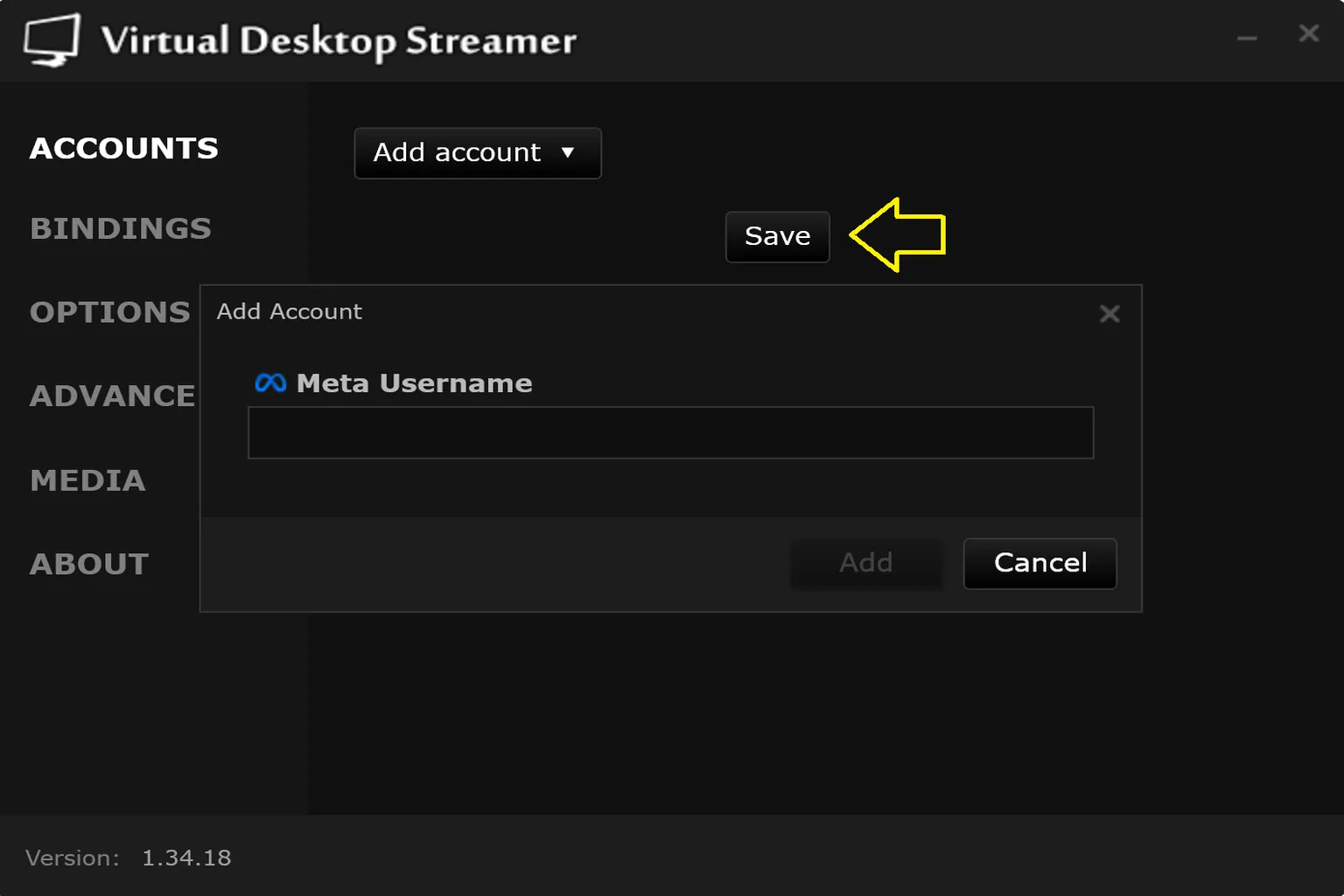
Étape 2 : saisir ton compte
Saisis le compte de connexion correspondant à l’appareil que tu utilises, c’est-à-dire ton compte Meta. Tu peux enregistrer jusqu’à quatre comptes sur un même PC. Une fois terminé, clique sur Save. Après ça, ton casque pourra trouver le PC et s’y connecter.
Bindings
C’est ici que tu règles les raccourcis clavier côté PC. Franchement, la plupart des utilisateurs classiques n’ont pas vraiment besoin de toucher à cette section.
- Switch Monitor : passer d’un écran connecté à un autre
- Toggle VR Mode : basculer entre le mode VR et le mode bureau classique
- Toggle VR Passthrough : activer ou désactiver rapidement le mode passthrough
- Enable VR Passthrough : forcer l’activation du mode passthrough
- Disable VR Passthrough : forcer la désactivation du mode passthrough
- Toggle Hand Passthrough : activer ou désactiver le passthrough des mains. Seules tes mains sont affichées avec l’image des caméras du monde réel.
- Toggle Desk Passthrough : activer ou désactiver le passthrough autour de ton bureau. Cela permet de mieux voir où se trouvent ton vrai bureau et ton clavier.
- Toggle Performance Overlay : activer ou désactiver l’affichage des performances. Tu peux vérifier la latence, la fréquence d’image et l’état général du streaming.
- Toggle Foveated Streaming : activer ou désactiver le streaming fovéal sur les casques compatibles, notamment ceux qui disposent du suivi oculaire. Le centre de l’image reste en haute qualité, tandis que les zones périphériques sont allégées pour améliorer les performances globales.
Options
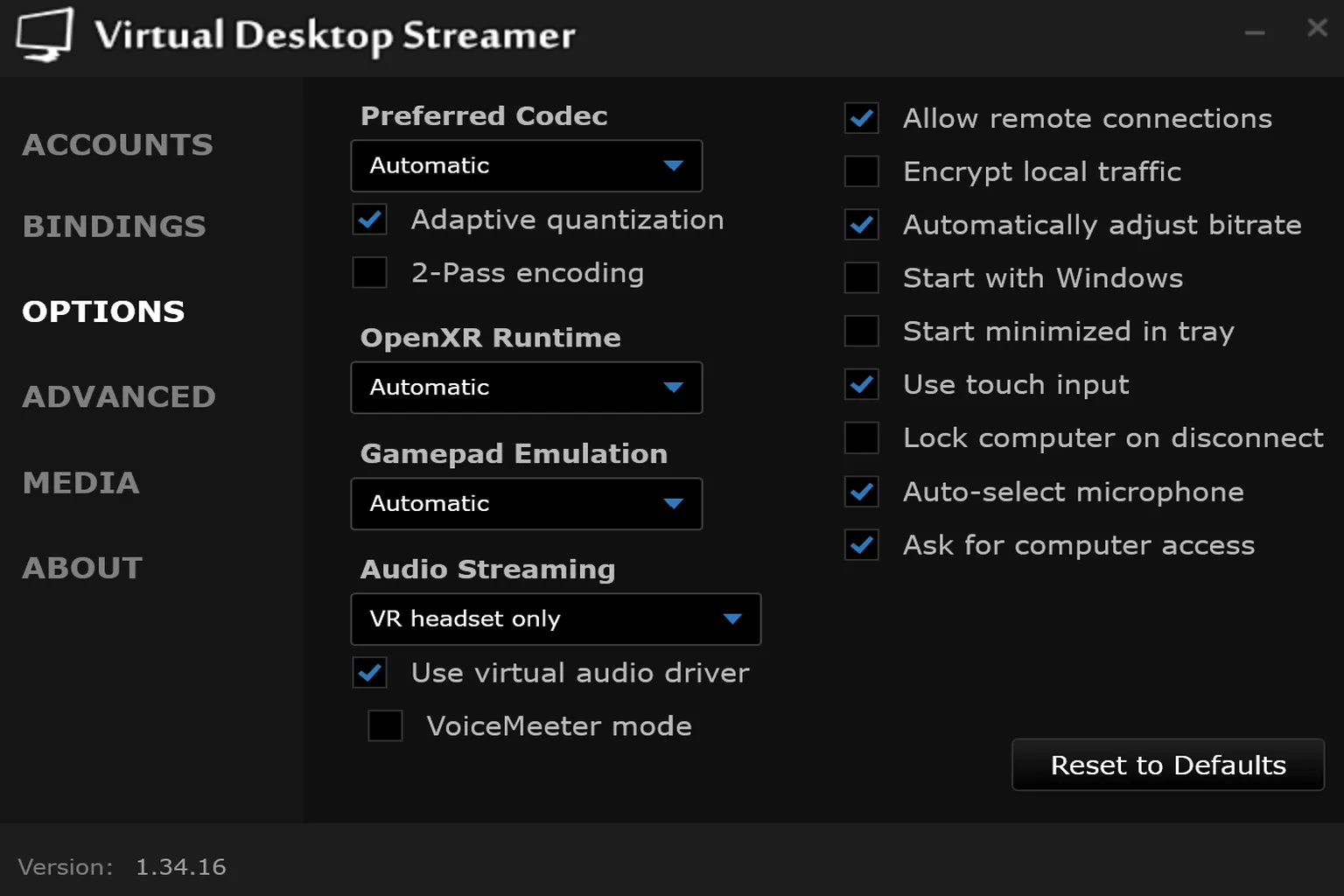
C’est la zone de réglages la plus importante côté PC. Les réglages de qualité du streaming, le runtime OpenXR, la sortie audio, le comportement des manettes et la gestion du réseau se trouvent tous ici. Le confort général avec Virtual Desktop dépend en grande partie de cette section.
Ensuite, je vais passer chaque option en détail.
Preferred Codec
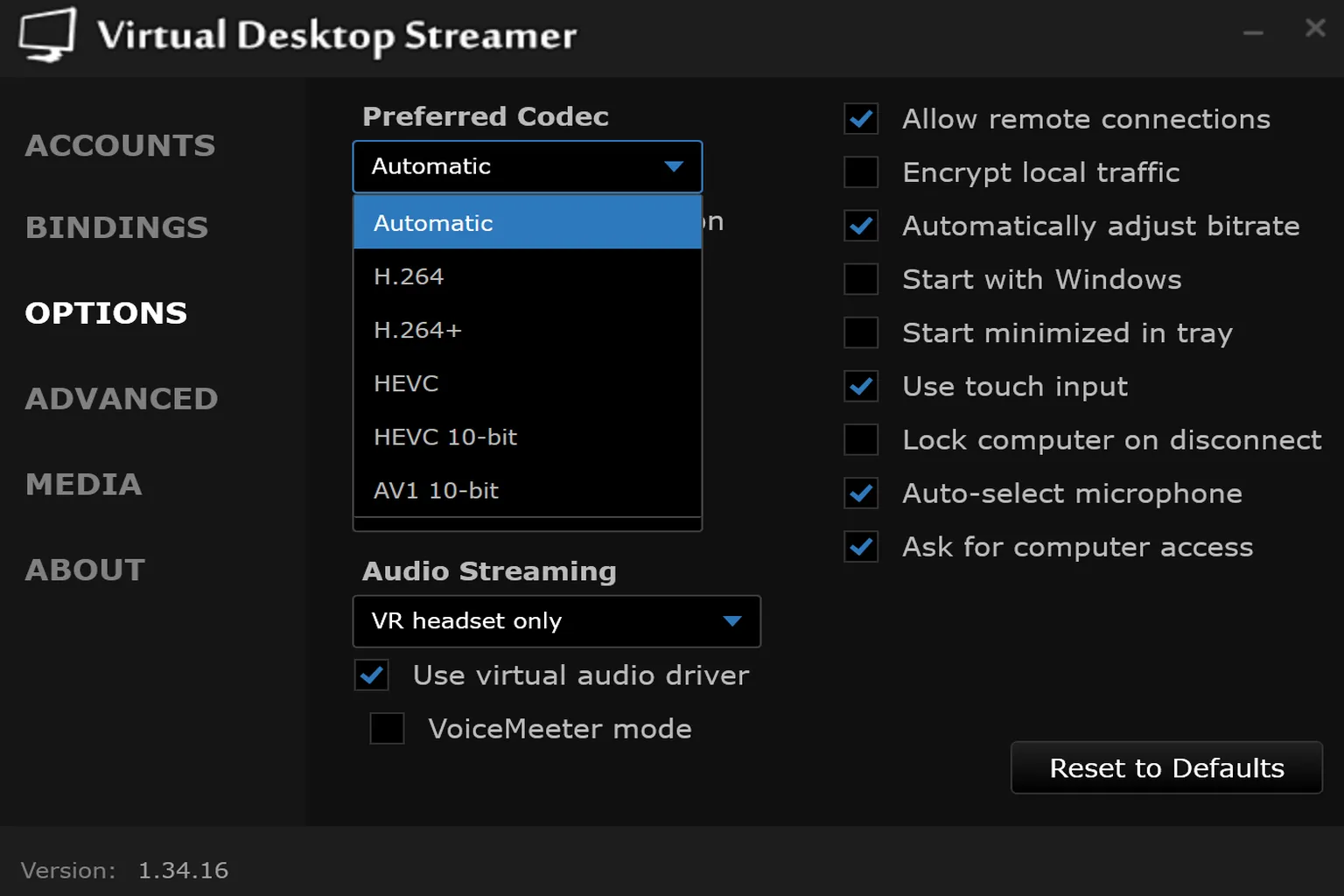
Le codec est un élément important, car il influence à la fois la fluidité et la qualité d’image. Les options disponibles vont du H.264, plus léger, jusqu’à l’AV1 10-bit, qui offre la meilleure qualité.
Cela dit, le meilleur choix dépend vraiment de la combinaison entre ta carte graphique et ton casque. Ici, je vais donc plutôt passer en revue les réglages recommandés.
| GPU PC | Casque | Réglage recommandé |
| GPU intégré, NVIDIA GTX 10xx, AMD Vega | Quest 2, Quest 3S, Quest 3 | Automatic |
| NVIDIA RTX 20xx/30xx, AMD RX 6000–8000 | Quest 2, Quest 3S, Quest 3 | HEVC-10Bit |
| NVIDIA RTX 40xx/50xx, AMD RX 9000 | Quest 2, Quest 3S | HEVC-10Bit |
| NVIDIA RTX 40xx/50xx, AMD RX 9000 | Quest 3 | AV1 10-bit (Quest 3) |
- Adaptive Quantization : cette fonction donne la priorité aux ressources d’encodage GPU pour les parties de l’image qui ressortent le plus. Les zones importantes, comme les contours des personnages ou des objets, ainsi que le centre de l’écran, restent plus nettes. Les zones moins visibles, comme les bords de l’image, sont un peu plus compressées pour améliorer l’efficacité générale.
- 2-Pass Encoding : avec cette méthode, l’encodeur fait d’abord une analyse rapide de l’image, puis s’occupe de la compression réelle. Cela aide à garder une qualité d’image plus régulière dans les scènes rapides ou les zones avec beaucoup de détails visuels, ce qui limite le flou et le bruit de compression. En contrepartie, la charge GPU augmente légèrement, avec un peu plus de latence. Comme c’est assez lourd, je pense qu’il vaut mieux le laisser désactivé dans la plupart des cas.
OpenXR Runtime
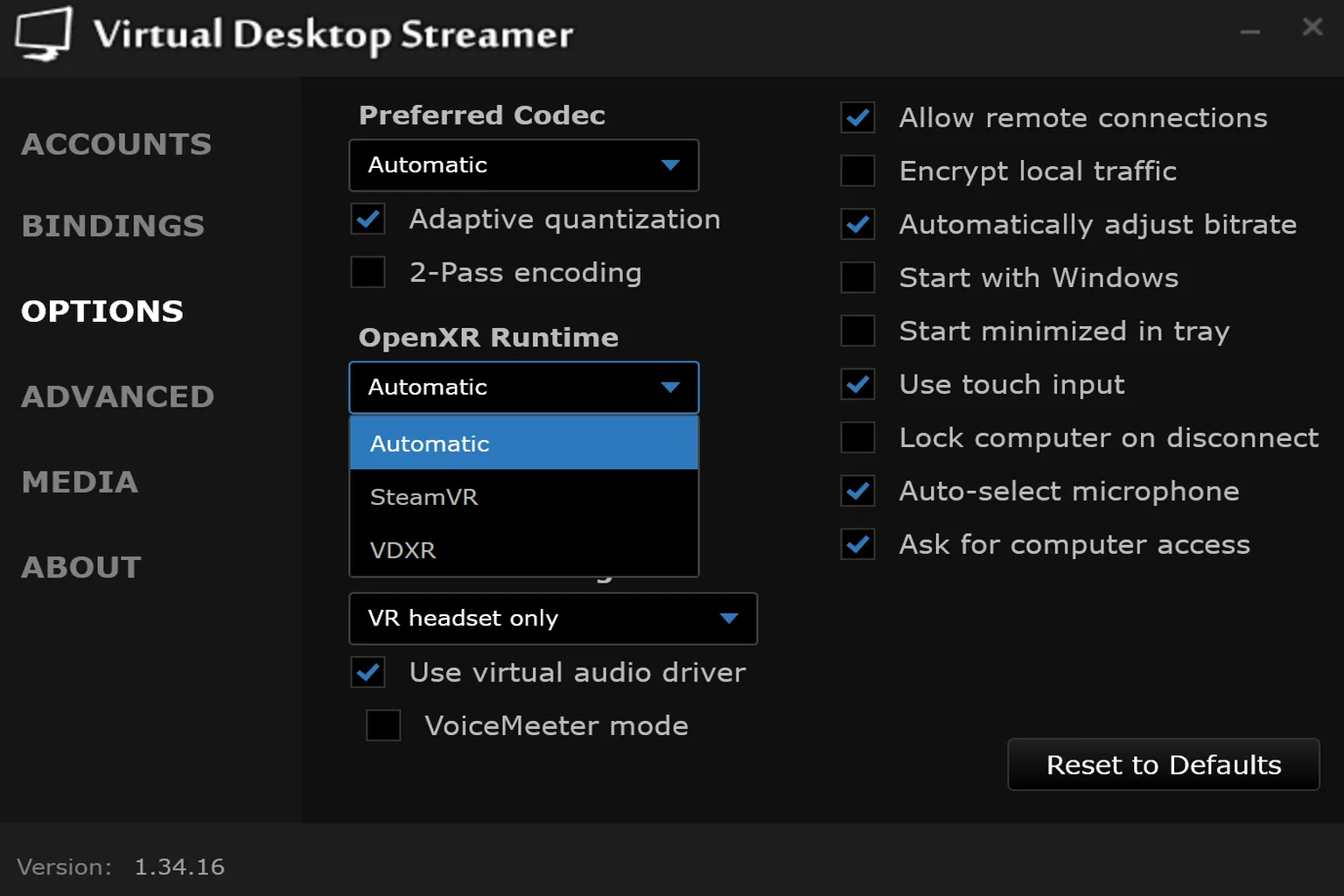
OpenXR est une partie centrale du fonctionnement de la VR. Il récupère les commandes VR envoyées par les jeux et les traduit pour qu’elles fonctionnent correctement sur le casque que tu utilises. L’implémentation exacte peut varier légèrement selon la plateforme et l’environnement.
- Automatic : utilise la sélection automatique. Virtual Desktop choisira lui-même le meilleur runtime OpenXR pour ta configuration actuelle. Dans la plupart des cas, tu peux simplement le laisser sur ce réglage et ne pas y toucher.
- SteamVR : utilise le runtime OpenXR de SteamVR. Il offre une large compatibilité, et les jeux ou outils VR conçus à l’origine autour de SteamVR ont tendance à fonctionner de façon plus fiable avec lui. Si un jeu ne se lance pas, si les manettes se comportent bizarrement, ou si VDXR provoque un comportement étrange, repasse sur cette option et réessaie.
- VDXR : le runtime OpenXR propre à Virtual Desktop. Comme il ne passe pas par SteamVR, le chemin de traitement est plus direct, ce qui peut améliorer la latence et les performances dans certains jeux. Cela dit, la compatibilité dépend du titre, donc si quelque chose ne fonctionne pas correctement, SteamVR peut rester l’option la plus stable.
Pour faire simple, SteamVR est la voie la plus stable, pensée d’abord pour la compatibilité, tandis que VDXR est le chemin direct de Virtual Desktop, conçu pour tirer de meilleures performances.
Pour un usage normal, laisse simplement ce réglage sur Automatic. Si tu rencontres des problèmes de compatibilité ou si quelque chose semble bizarre, là ça vaut le coup de passer en manuel et de tester les autres options.
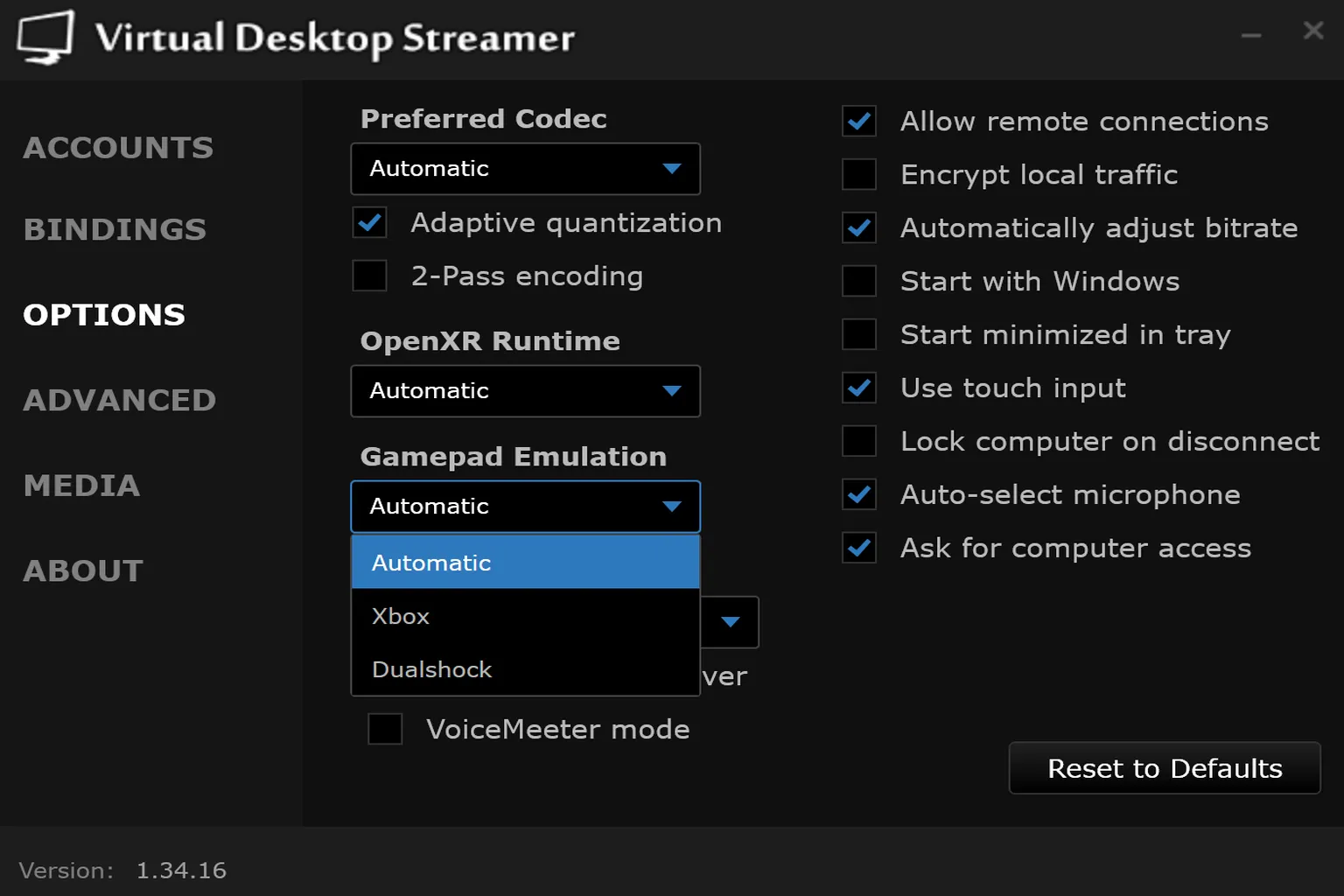
Gamepad Emulation
Cette option permet d’utiliser les manettes VR comme une manette classique quand tu joues à des jeux non-VR. Tu peux choisir entre Microsoft Xbox et PS4 DualShock. En général, Xbox offre une meilleure compatibilité, donc c’est le choix le plus sûr.
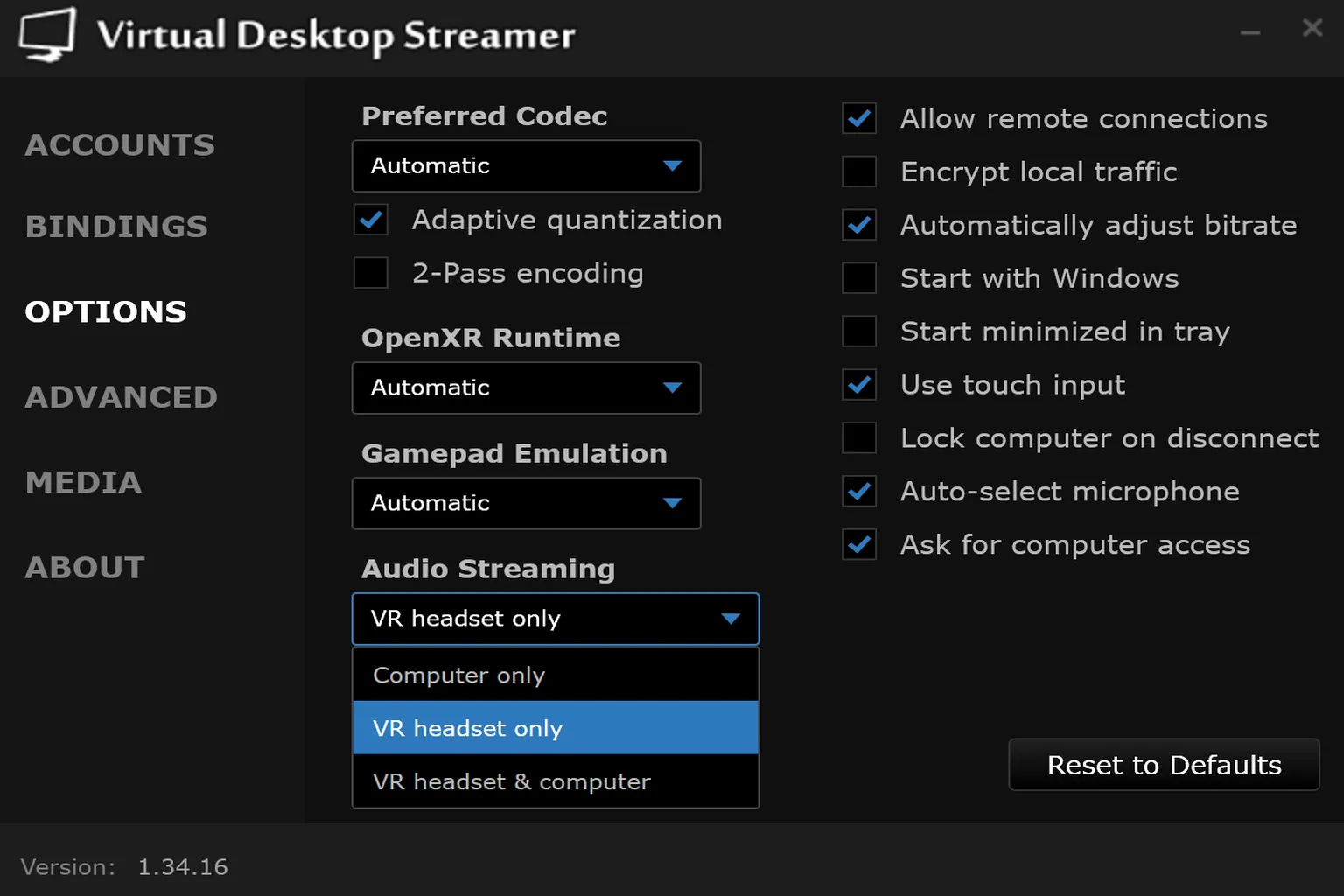
Audio Streaming
Ce réglage contrôle la sortie audio. Tu peux le changer selon que tu regardes des vidéos, que tu joues ou que tu fais du streaming. Il existe trois modes :
- Computer only : le son sort uniquement des haut-parleurs du PC.
- VR headset only : le son sort uniquement du casque ou des écouteurs du casque VR. C’est l’option la plus recommandée.
- VR headset & computer : le son sort à la fois des haut-parleurs du PC et du casque VR.
Autres réglages
Cases à cocher à droite
- Allow remote connections : active cette option si tu veux pouvoir te connecter à ton PC depuis un autre réseau. Si tu utilises Virtual Desktop uniquement chez toi, sur le même routeur, ce réglage n’est généralement pas indispensable.
- Encrypt local traffic : activer cette option ajoute un peu de charge et augmente légèrement la latence. Sauf si tu es sur un réseau où la sécurité est importante, comme un Wi-Fi public ou un réseau d’entreprise, tu peux la laisser désactivée.
- Automatically adjust bitrate : quand ta connexion est instable, cette option baisse automatiquement la qualité d’image pour éviter les saccades. L’inconvénient, c’est que la qualité peut varier. Si tu es sur un Wi-Fi 6 stable ou une connexion filaire, la désactiver et utiliser un bitrate fixe donnera une image plus régulière.
- Start with Windows : si tu utilises ce PC surtout pour la VR, tu peux l’activer. Si c’est ton PC de tous les jours, l’app tournera juste en arrière-plan et utilisera des ressources, donc mieux vaut la laisser désactivée.
- Start minimized in tray : cette option s’utilise généralement avec le démarrage automatique. Toute seule, tu ne verras probablement pas une grande différence.
- Use touch input : peut être utile pour contrôler la souris avec des gestes, même sans écran tactile, mais la plupart des gens ne s’en serviront pas très souvent.
- Lock computer on disconnect : verrouille automatiquement ton PC quand tu te déconnectes de Virtual Desktop. C’est surtout pratique dans un espace partagé, comme un salon, car ça évite que quelqu’un voie ton écran au moment où tu retires le casque. Par exemple, même si un contenu adulte était ouvert, il ne restera pas simplement visible.
- Auto-select microphone : utile si tu as plusieurs périphériques d’entrée, comme un micro USB, un casque ou des périphériques virtuels. Sans cette option, on peut facilement se retrouver avec la mauvaise entrée audio.
- Ask for computer access : demande une autorisation à chaque connexion. Si tu es le seul à utiliser le casque, tu peux la désactiver. Dans un environnement partagé, mieux vaut la laisser activée.
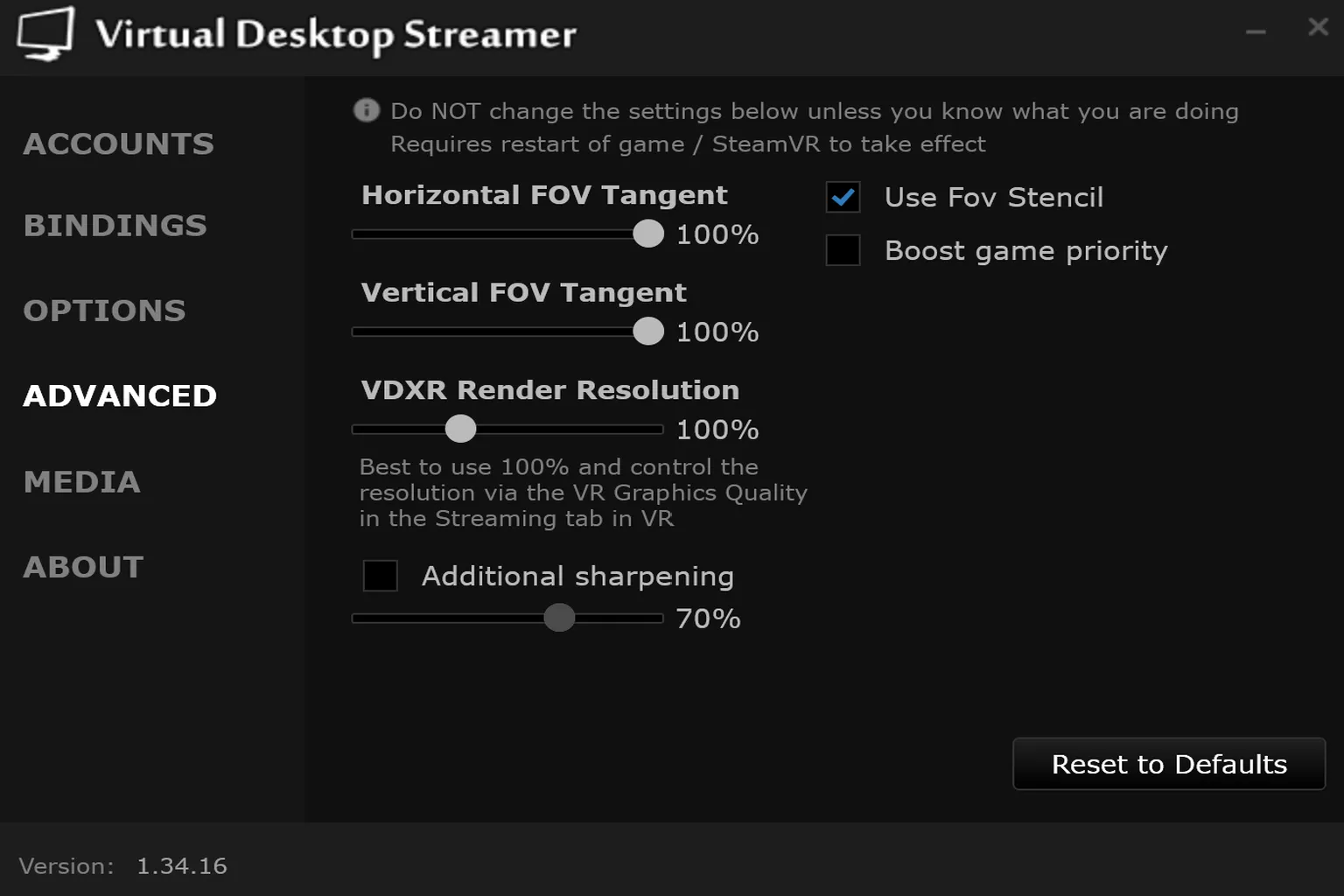
Advanced
Cette page s’adresse aux utilisateurs avancés et contient des paramètres assez fins. Franchement, la plupart des utilisateurs devraient éviter d’y toucher. Les modifier peut vite affecter le rendu et les performances.
- Horizontal FOV Tangent : contrôle le champ de vision horizontal. Le réduire diminue la zone rendue à gauche et à droite, ce qui allège la charge GPU. Si tu le baisses trop, tu risques de voir des bords noirs ou d’avoir l’impression que l’image est coupée.
- Vertical FOV Tangent : contrôle le champ de vision vertical. Le principe est le même que pour l’horizontal : le réduire diminue légèrement la charge. Mais si tu vas trop bas, le haut et le bas de ton champ de vision peuvent sembler rognés.
- VDXR Render Resolution : ajuste l’échelle de résolution de rendu pour VDXR. L’augmenter améliore la qualité d’image, tandis que la réduire allège la charge GPU. Cela dit, comme indiqué dans Virtual Desktop, il vaut généralement mieux laisser ce réglage à 100 % et ajuster la résolution depuis les réglages Streaming à la place. Avec une carte graphique du niveau d’une RTX 4070 ou 5070, ou au-dessus, là ça peut avoir du sens d’envisager de l’augmenter.
- Additional sharpening : ajoute de la netteté supplémentaire à l’image. Cela peut rendre le texte et les contours plus clairs, surtout si l’image paraît un peu floue. Mais si tu pousses trop le réglage, les contours peuvent devenir trop lumineux ou bruités, et le rendu commence à sembler artificiel. C’est un peu comme le réglage de netteté d’une TV, donc en général, tu n’as pas besoin d’y toucher.
- Use FOV Stencil : rend uniquement la zone que tu peux réellement voir, et évite de traiter les parties hors des lentilles où rien n’est visible. Il n’y a pratiquement pas d’inconvénient, et cela peut réduire légèrement la charge GPU, donc il est recommandé de laisser cette option activée.
- Boost game priority : augmente la priorité du jeu dans Windows pour qu’il reçoive les ressources en premier. Si tu fais tourner en arrière-plan des logiciels d’enregistrement, des outils de monitoring ou des apps vocales, cela peut aider un peu. Mais ce n’est pas le genre de réglage qui augmente fortement les FPS à lui seul : c’est plutôt fait pour éviter que les autres apps se mettent en travers du chemin.
Media
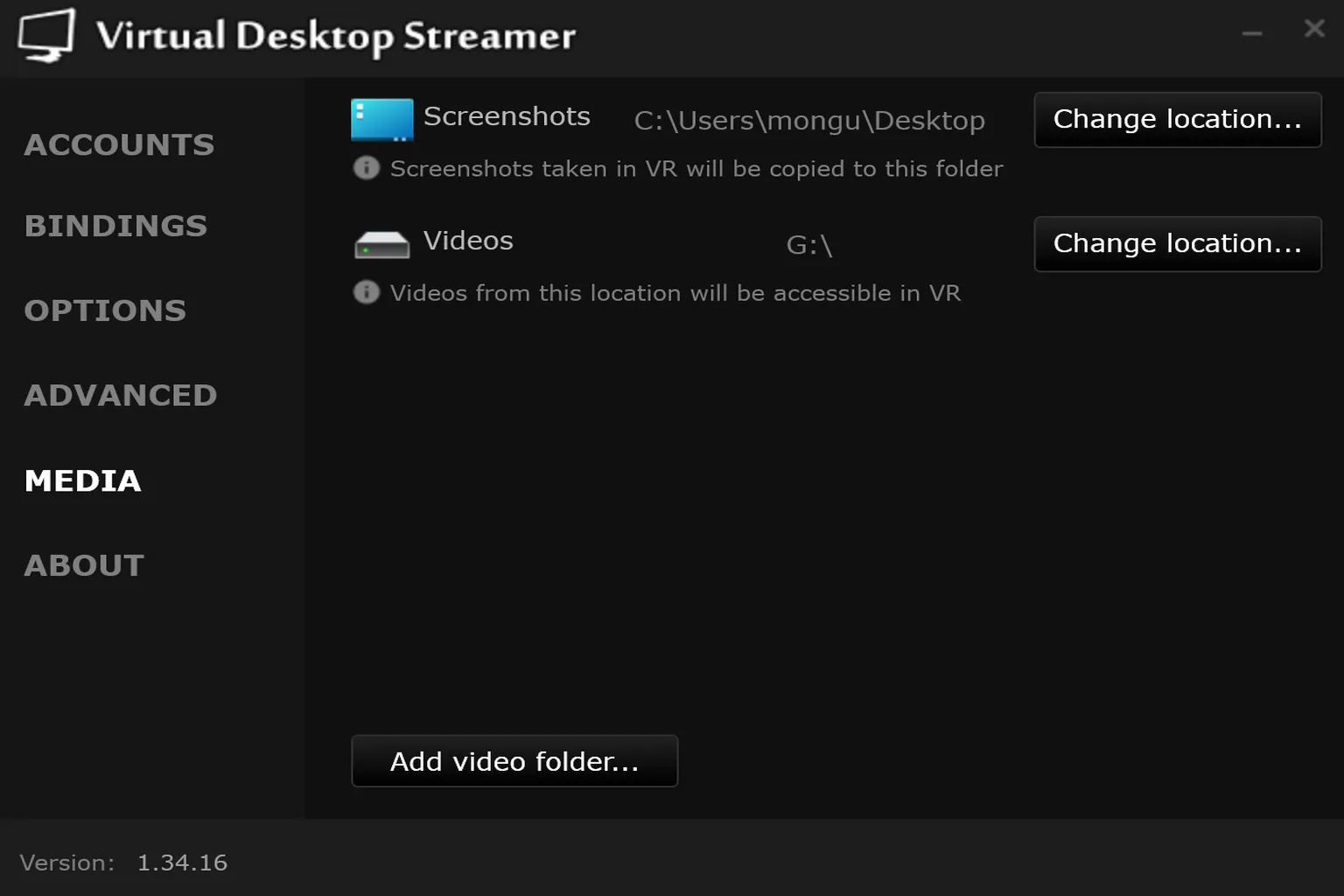
C’est ici que tu définis l’emplacement d’enregistrement des captures d’écran et que tu choisis les dossiers vidéo de ton PC qui peuvent être lus directement depuis Virtual Desktop. Tu peux modifier ça en cliquant sur Change Location….
Je ne recommande pas de placer le dossier Screenshots sur le bureau comme je l’ai fait. Après seulement quelques captures, ça devient vite le bazar. Mieux vaut créer un dossier dédié dès le départ pour garder les choses bien organisées ensuite.
About
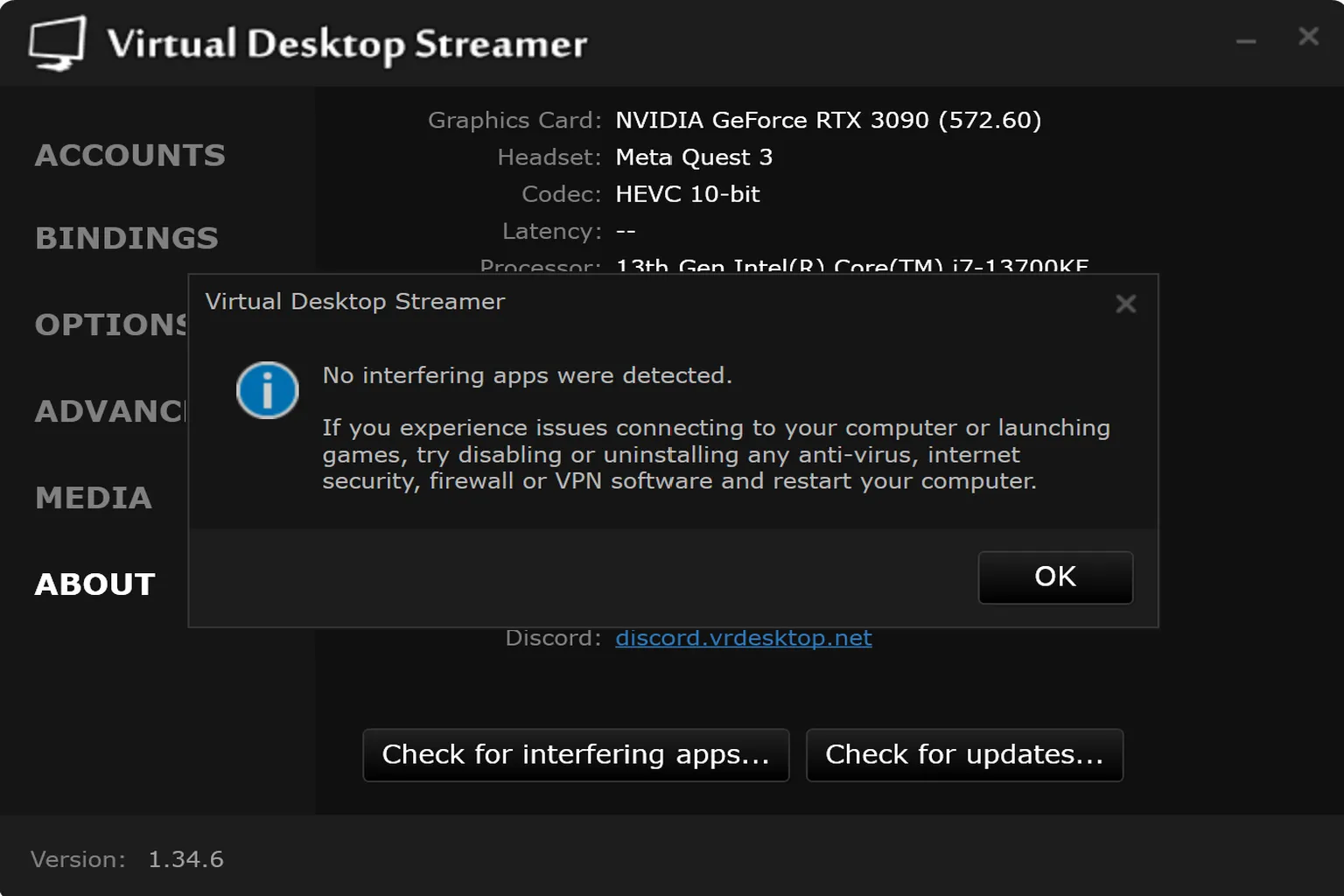
Cette section affiche la configuration matérielle de ton PC. Chaque installation est différente. Les deux options en bas servent à ceci :
- Check for interfering apps… : vérifie les erreurs ou les problèmes potentiels.
- Check for updates : vérifie les mises à jour de la version PC de Virtual Desktop et permet d’installer la dernière version.
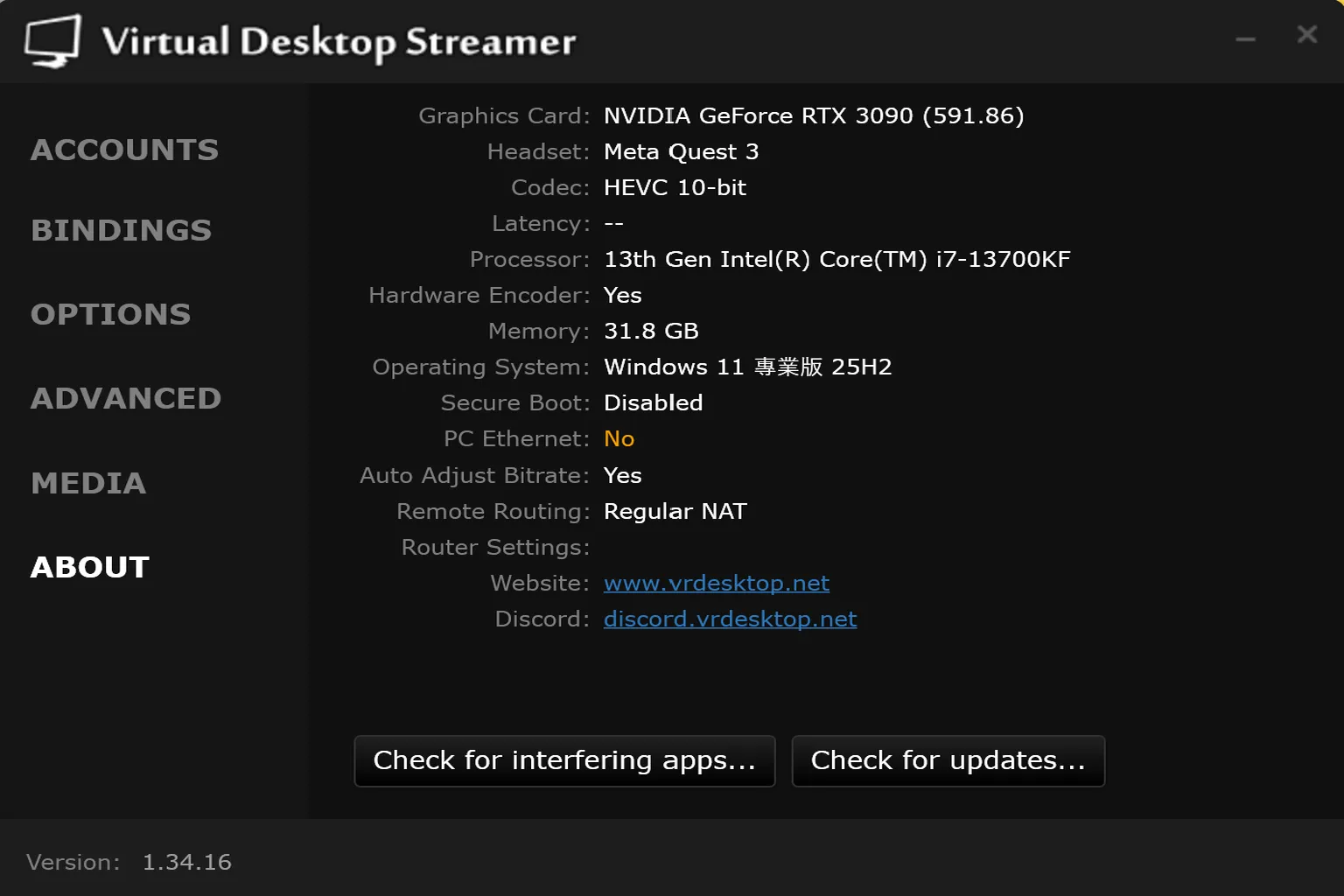
La vérification des erreurs et avertissements est une fonction que tu utiliseras souvent juste après l’installation. Au début, il est assez courant de voir un ou deux avertissements. Par exemple, sur mon PC, j’ai vu ceux-ci :
- Network Profile : l’app recommandait d’éviter un réseau public pour améliorer la stabilité.
- Nvidia In-Game Overlay : l’app suggérait de désactiver cette option pour éviter les baisses de performances.
Une icône « ! » jaune correspond simplement à un avertissement ou à une suggestion. Dans la plupart des cas, tu peux continuer à utiliser l’app sans problème. En revanche, une icône « ! » rouge peut entraîner des soucis si tu l’ignores, donc mieux vaut s’en occuper assez vite.
Si tu ne veux pas voir ces avertissements à chaque lancement, coche « Don’t warn me on launch » à droite. Ils ne s’afficheront plus au démarrage de l’app.
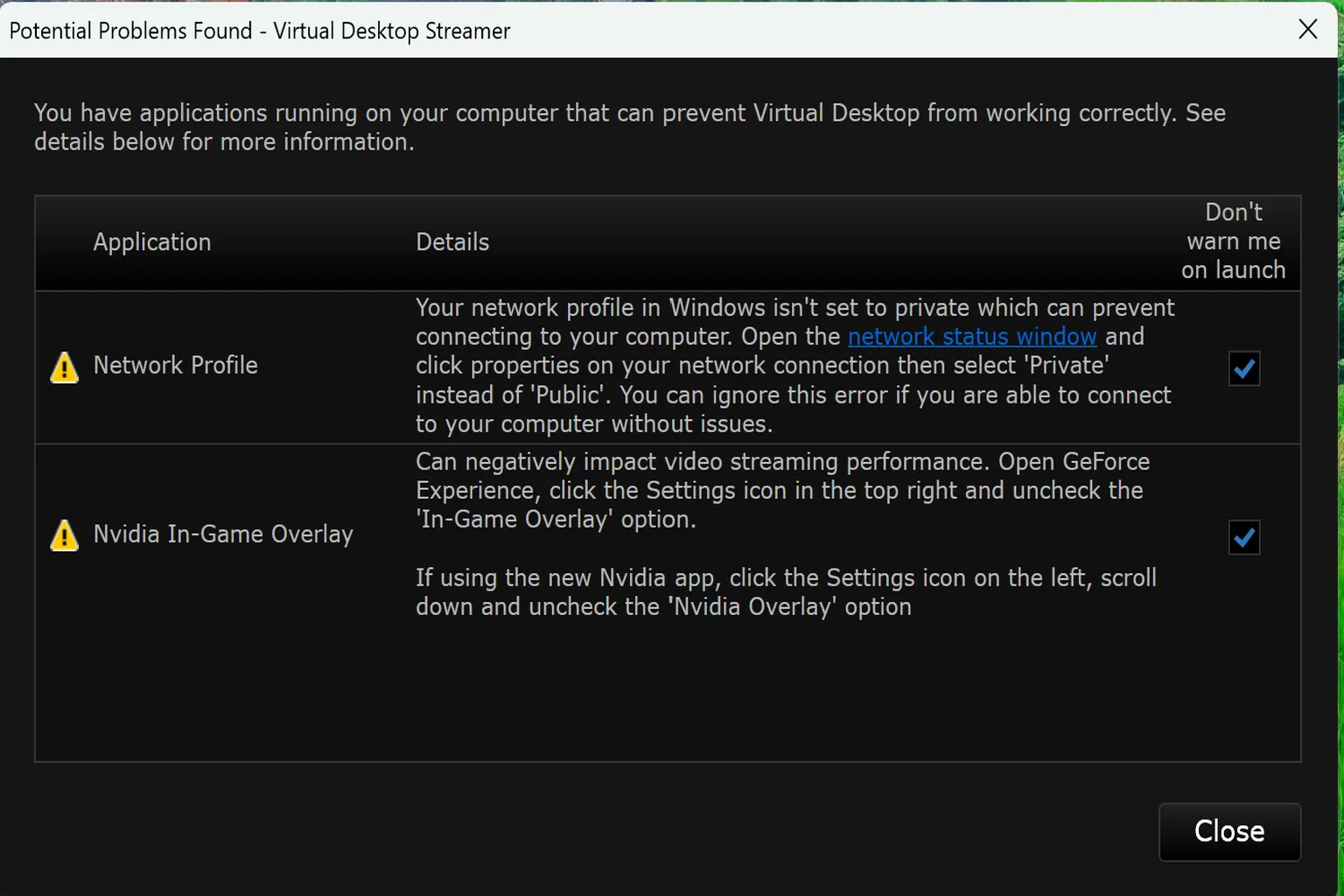
Si tu veux faire disparaître ces deux avertissements, suis simplement les étapes ci-dessous.
Network Profile
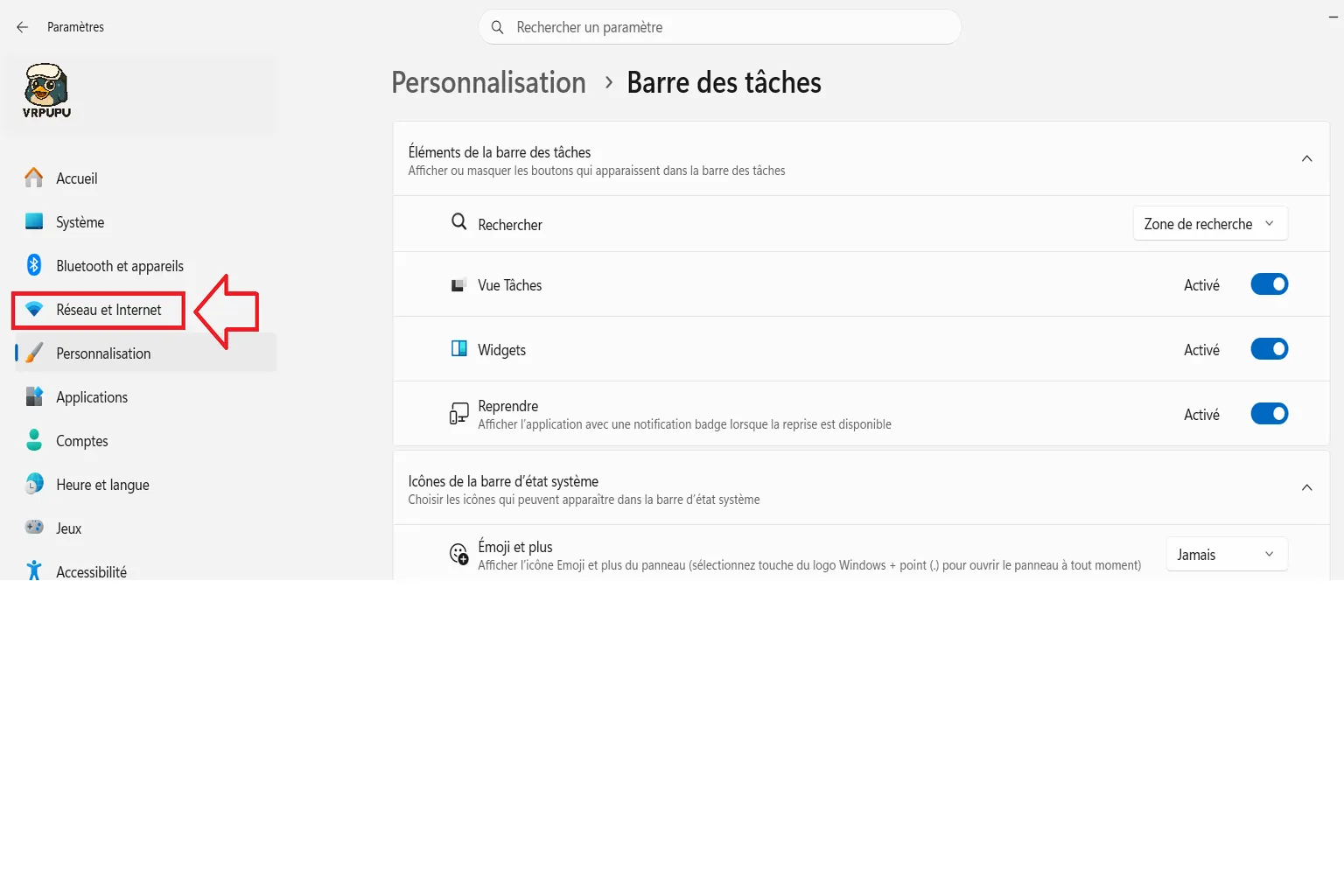
Étape 1 : ouvre les paramètres de ton PC, puis va dans Réseau et Internet.
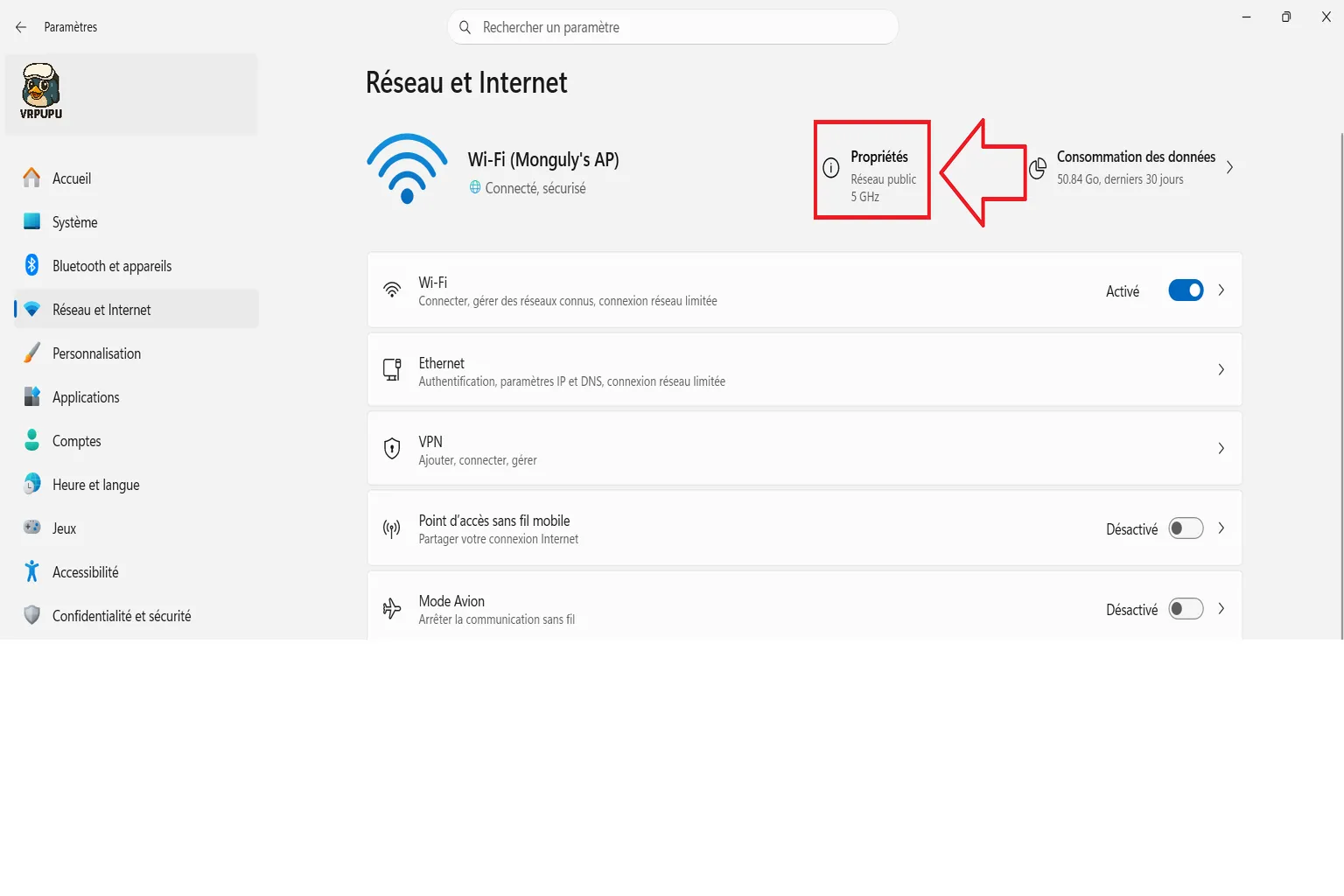
Étape 2 : cliquer sur Propriétés
Trouve Propriétés près du haut de l’écran, puis clique dessus.
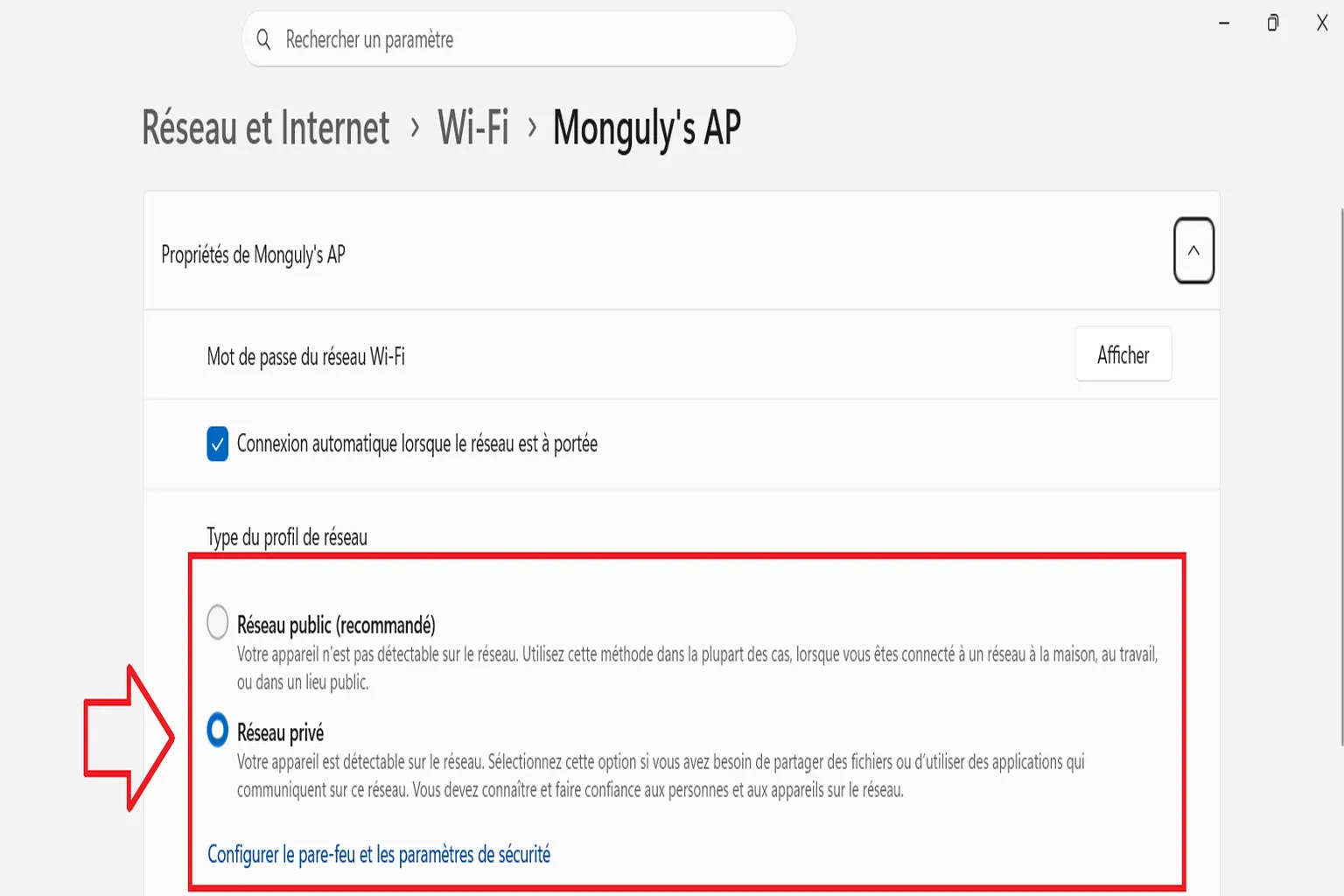
Étape 3 : changer le mode du réseau
Tu verras les options Réseau public et Réseau privé.
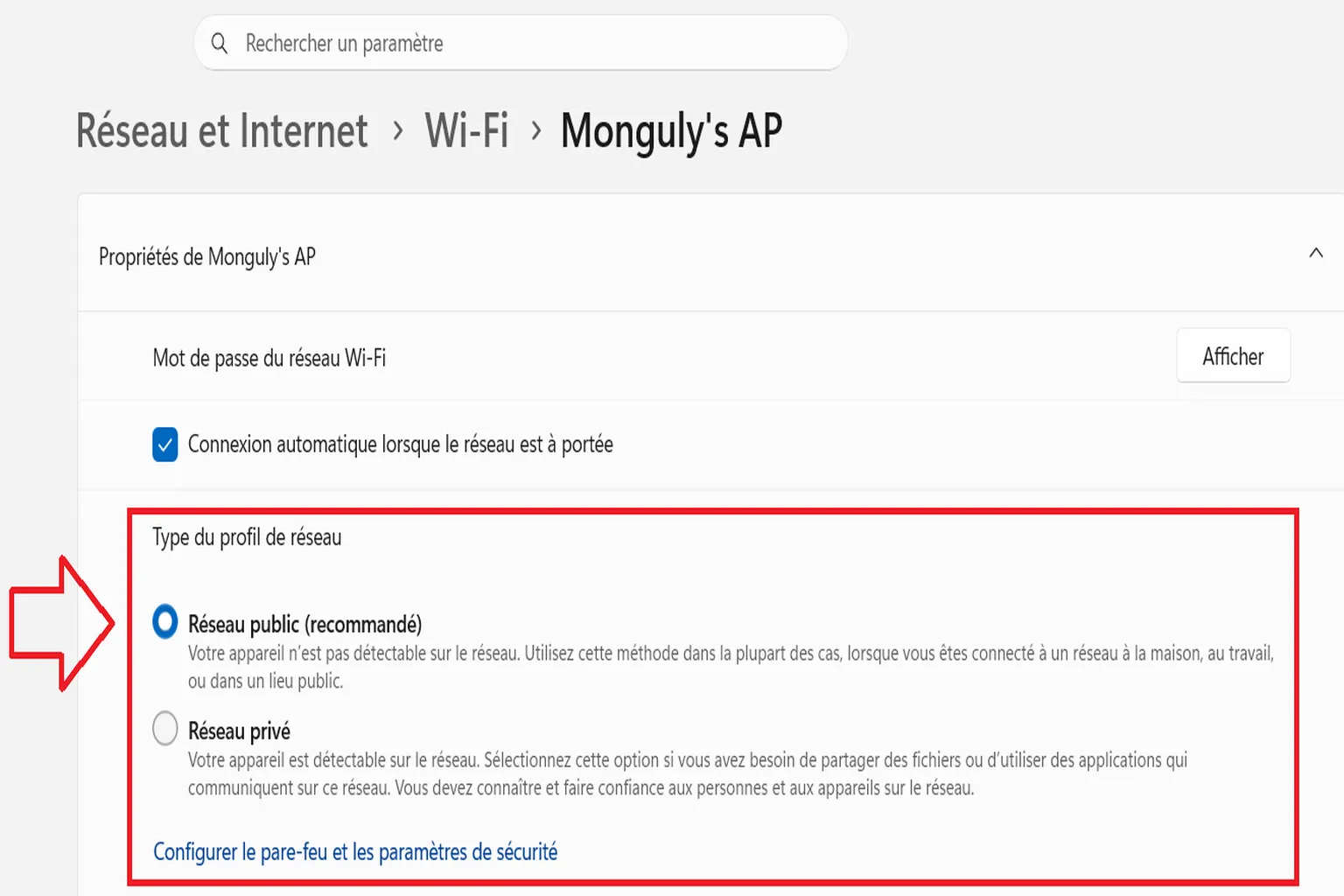
Passe-le sur Réseau privé, et c’est terminé.
Nvidia In-Game Overlay
Ouvre le dernier pilote NVIDIA, puis clique sur Paramètres. Une petite fenêtre NVIDIA apparaîtra sur le côté droit.
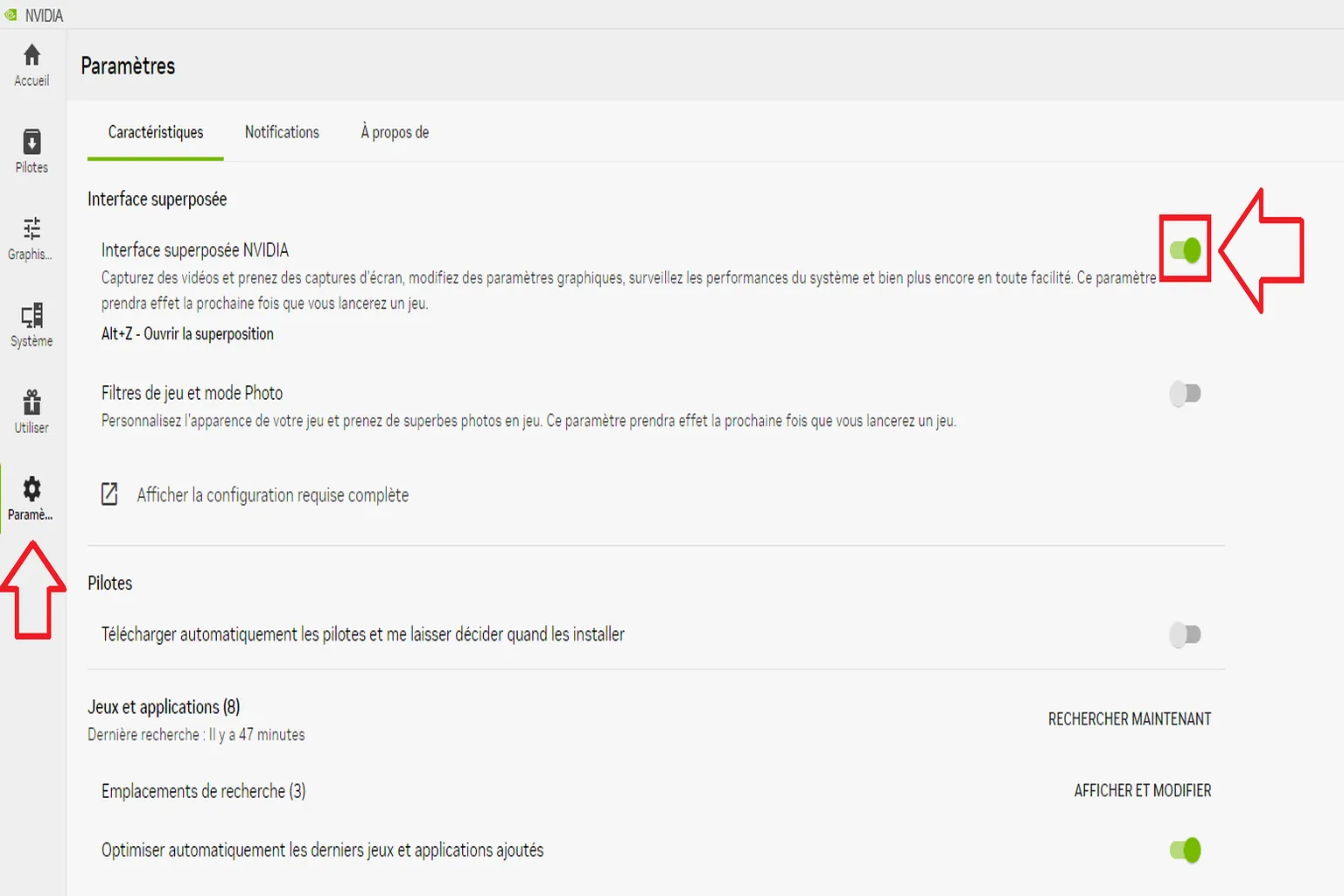
Désactive l’option d’interface superposée dans cette fenêtre, et c’est terminé.
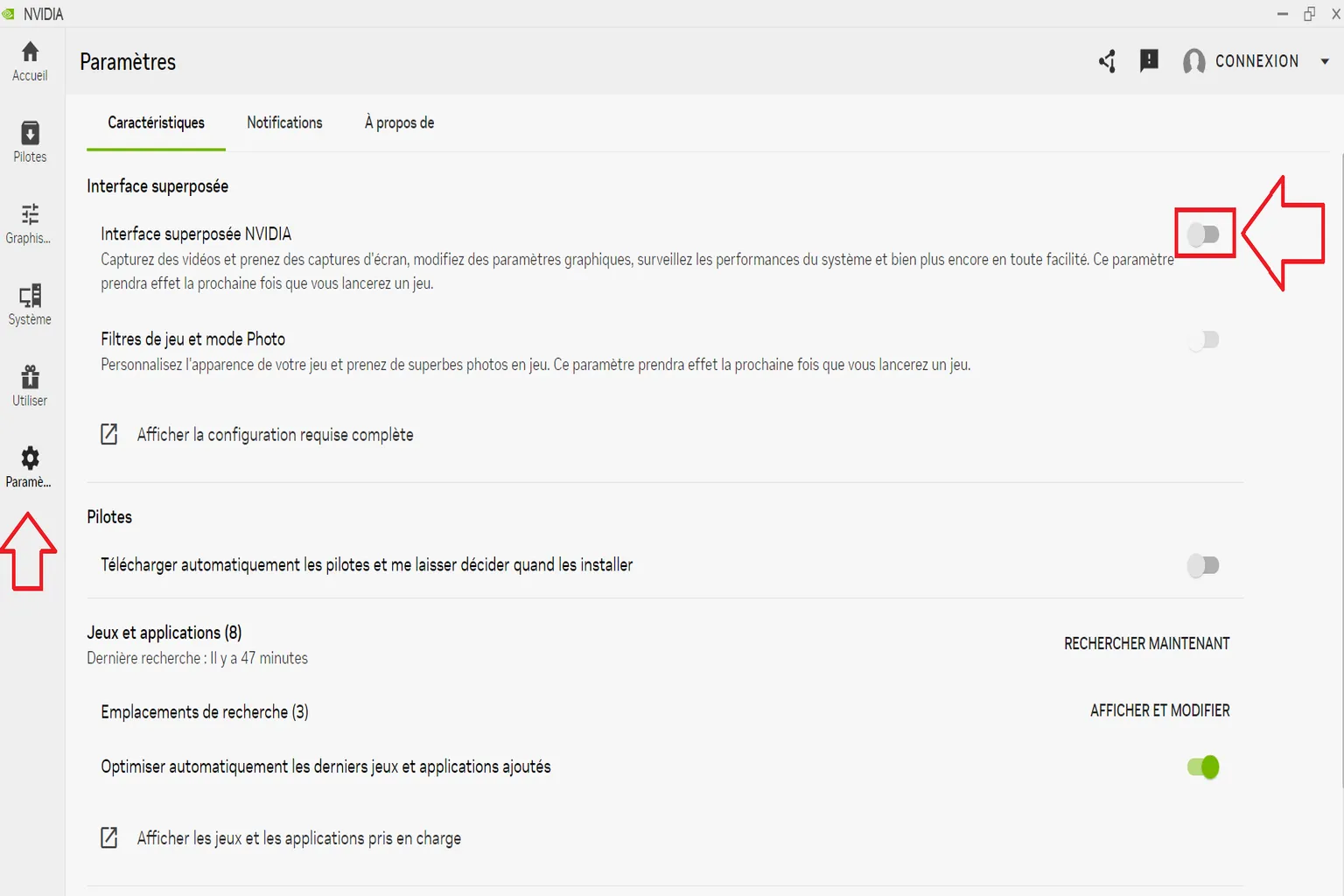
Une fois ces deux réglages terminés, les messages d’avertissement de Virtual Desktop disparaîtront et ne s’afficheront plus.
Réglages côté casque et utilisation
Une fois la configuration côté PC terminée, mets ton casque et lance Virtual Desktop. La première chose que tu verras est le menu principal, qui contient les sept sections suivantes.
- Computers : affiche la liste des PC auxquels tu peux actuellement te connecter
- Environments : permet de changer l’environnement d’arrière-plan
- Games : affiche les jeux SteamVR et Oculus VR installés sur ton PC
- Input : configure les entrées souris, clavier et manettes
- Settings : réglages généraux permettant d’ajuster la sortie audio et les effets visuels
- Streaming : réglages liés au streaming, dont la qualité d’image et les codecs
- Videos : lecture vidéo
Computers
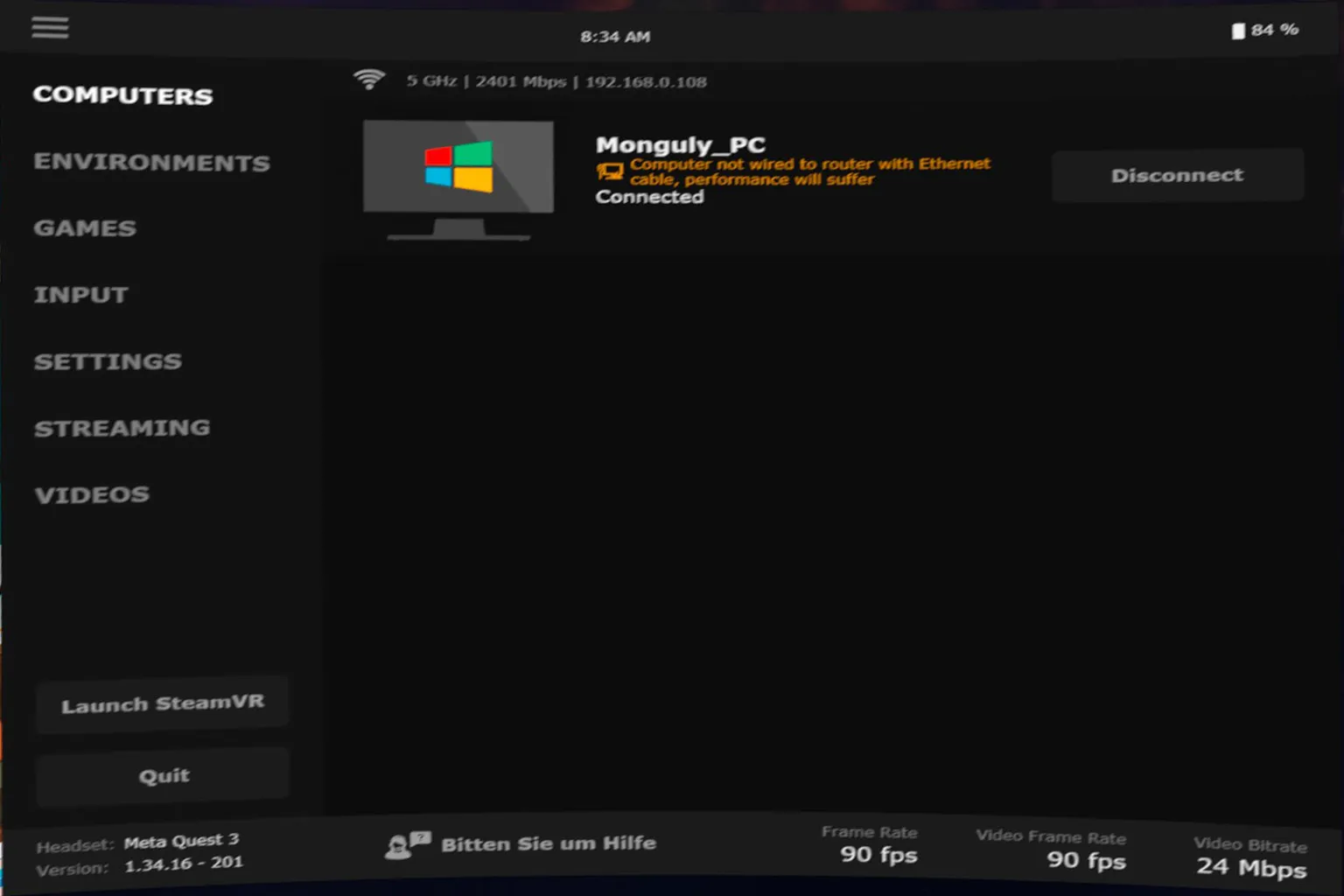
Cet écran affiche le nom du PC auquel tu peux te connecter, avec la vitesse Wi-Fi et les informations d’adresse IP. Si tu appuies sur Disconnect, la connexion avec ce PC sera interrompue.
Environments
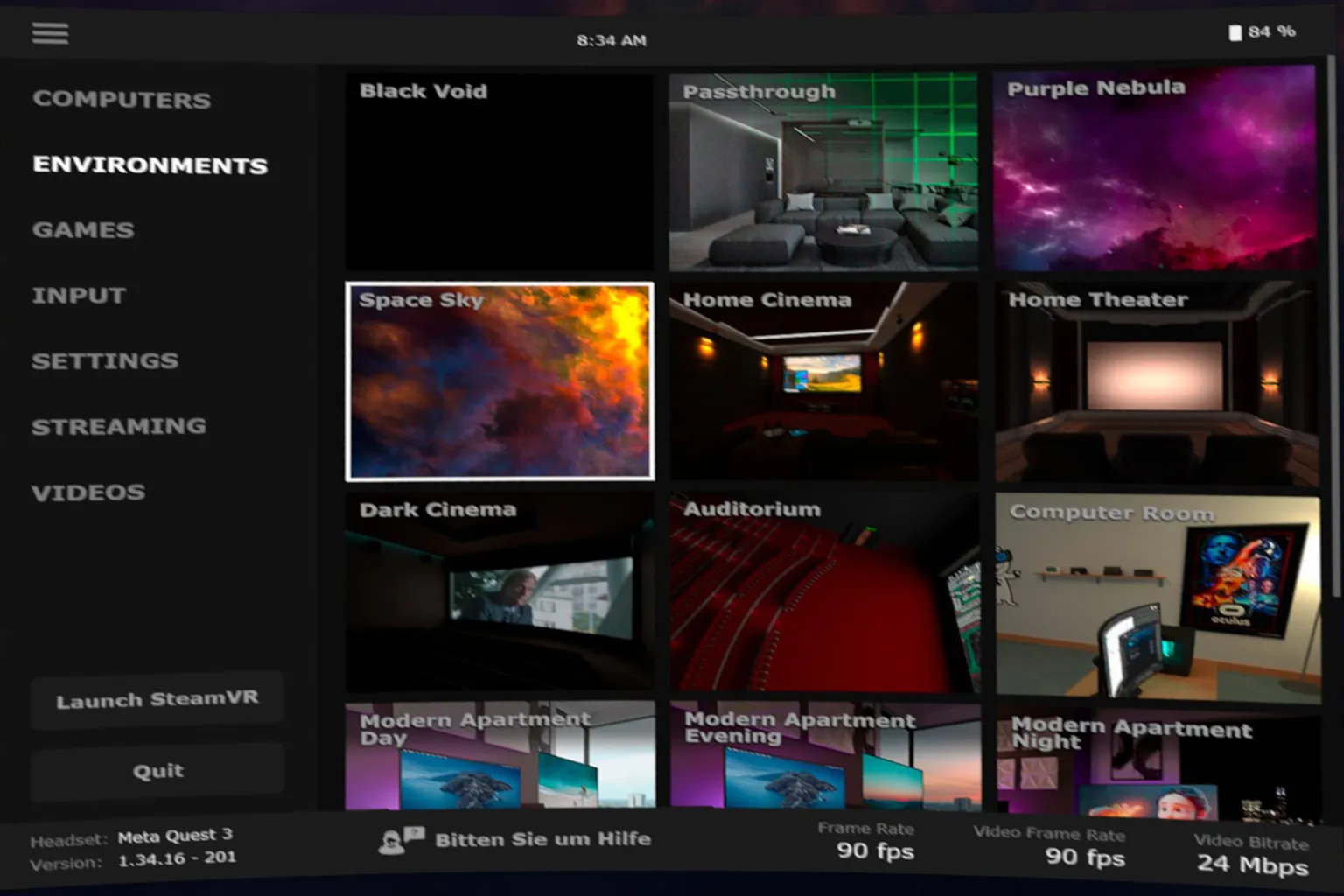
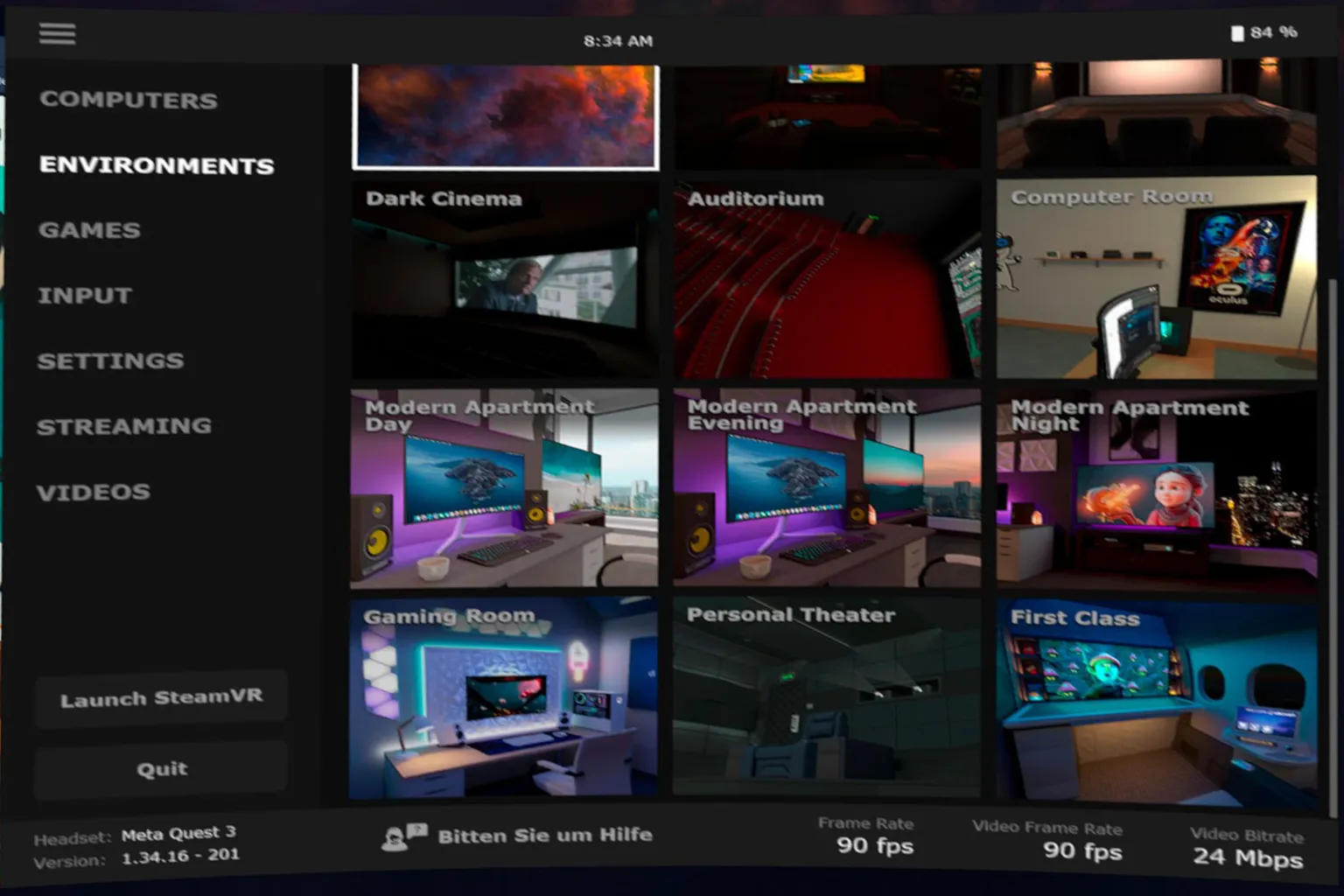
Ici, tu peux changer la scène d’arrière-plan utilisée. Il y a 15 environnements au total, dont un décor au-dessus des nuages, une mer de nuages, un home cinéma, une salle de gaming, un salon et une cabine d’avion en première classe. Tu peux choisir la scène qui te plaît selon que tu joues ou que tu regardes des vidéos.
Voici la première page de l’écran de sélection des environnements.
Voici la deuxième page de l’écran de sélection des environnements.
Maintenant, je vais te montrer quelques scènes que j’aime bien personnellement.
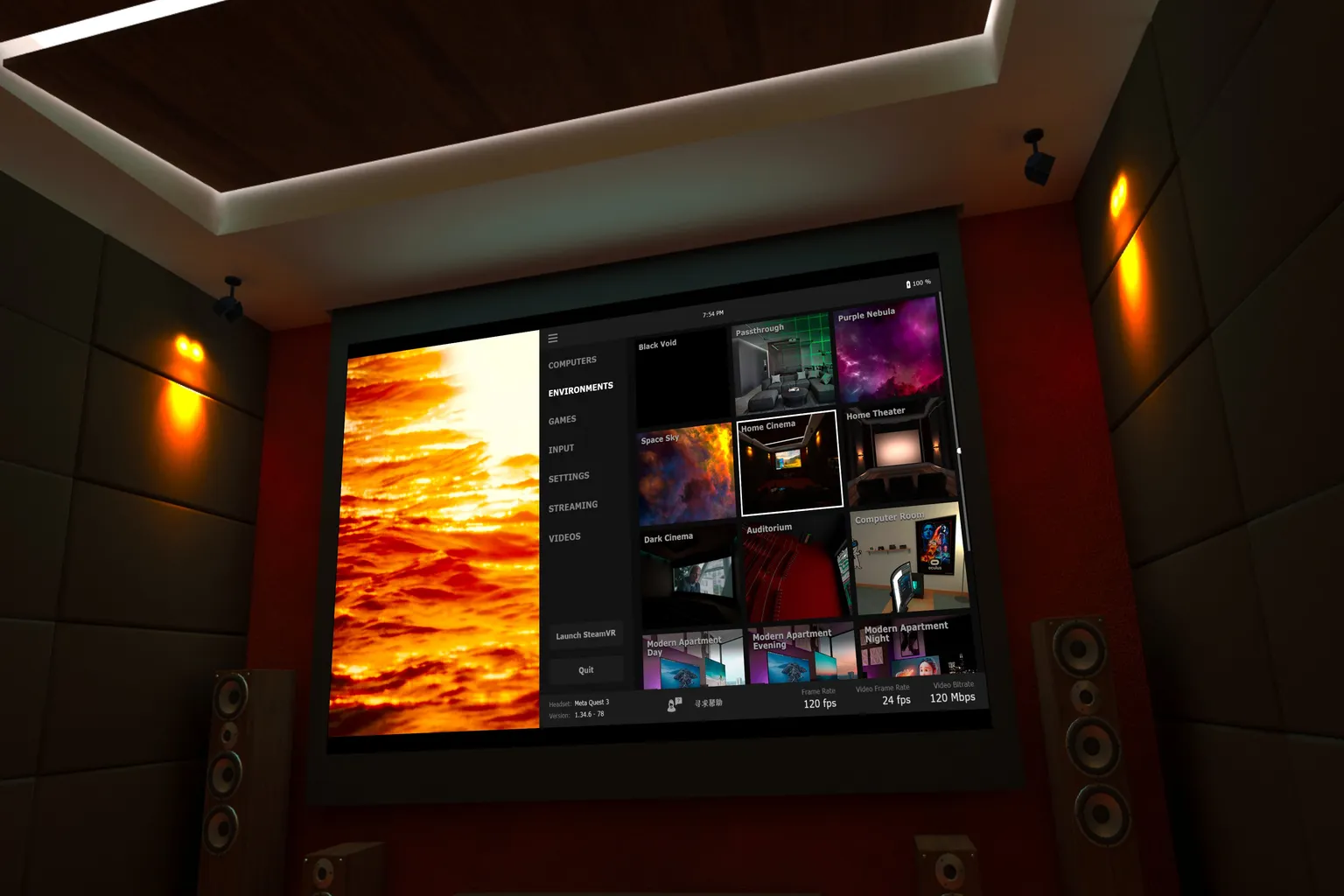
Home Cinema
On a vraiment l’impression d’être assis devant un énorme écran de projection, bien installé dans un canapé en cuir moelleux pour regarder un film. L’ambiance calme en fait un très bon environnement pour regarder des vidéos.
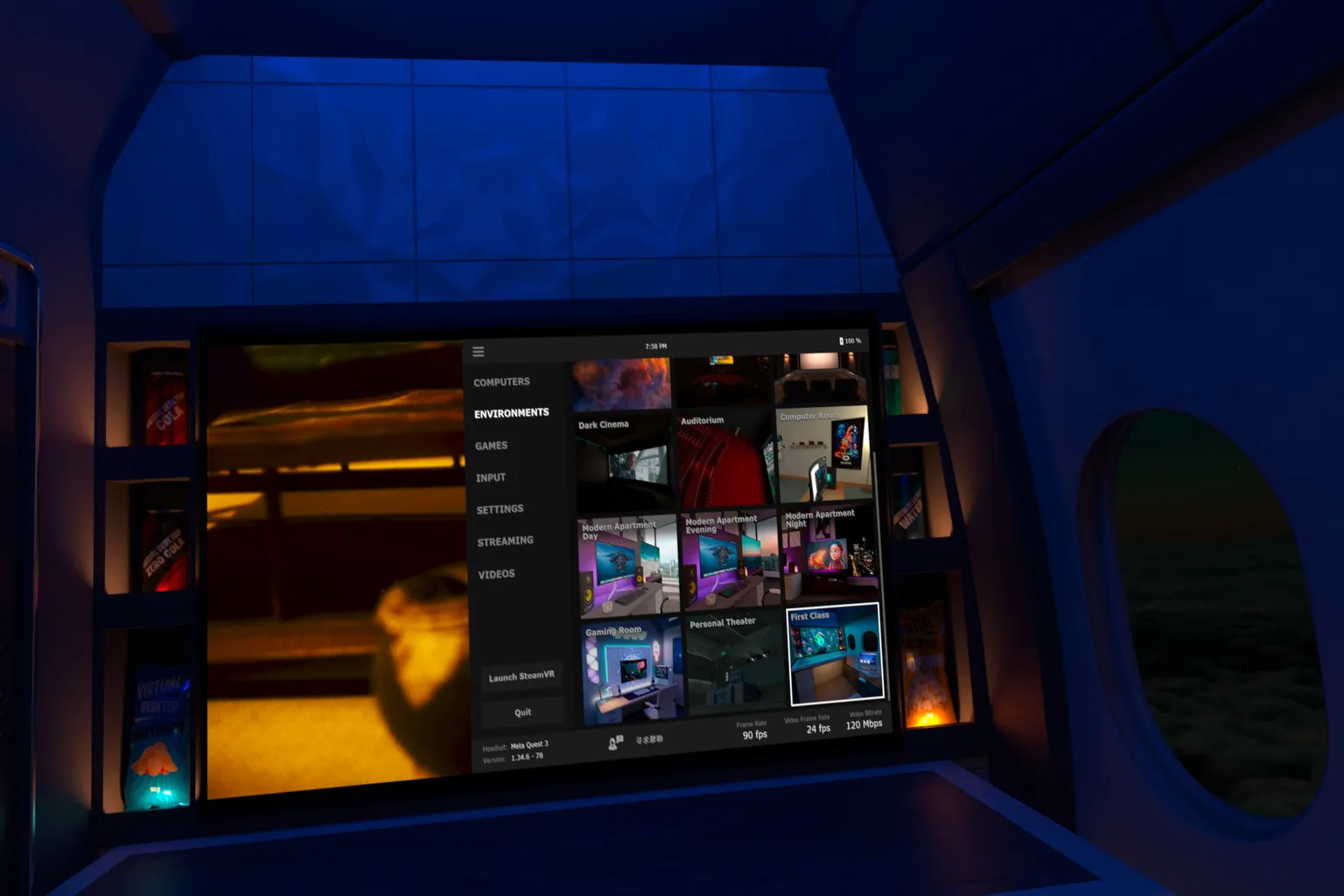
First Class
On a l’impression d’avoir son propre espace privé au-dessus des nuages. Tu es installé dans un siège d’avion en première classe, avec la vue dehors, et tu profites tranquillement de tes jeux ou de tes vidéos.
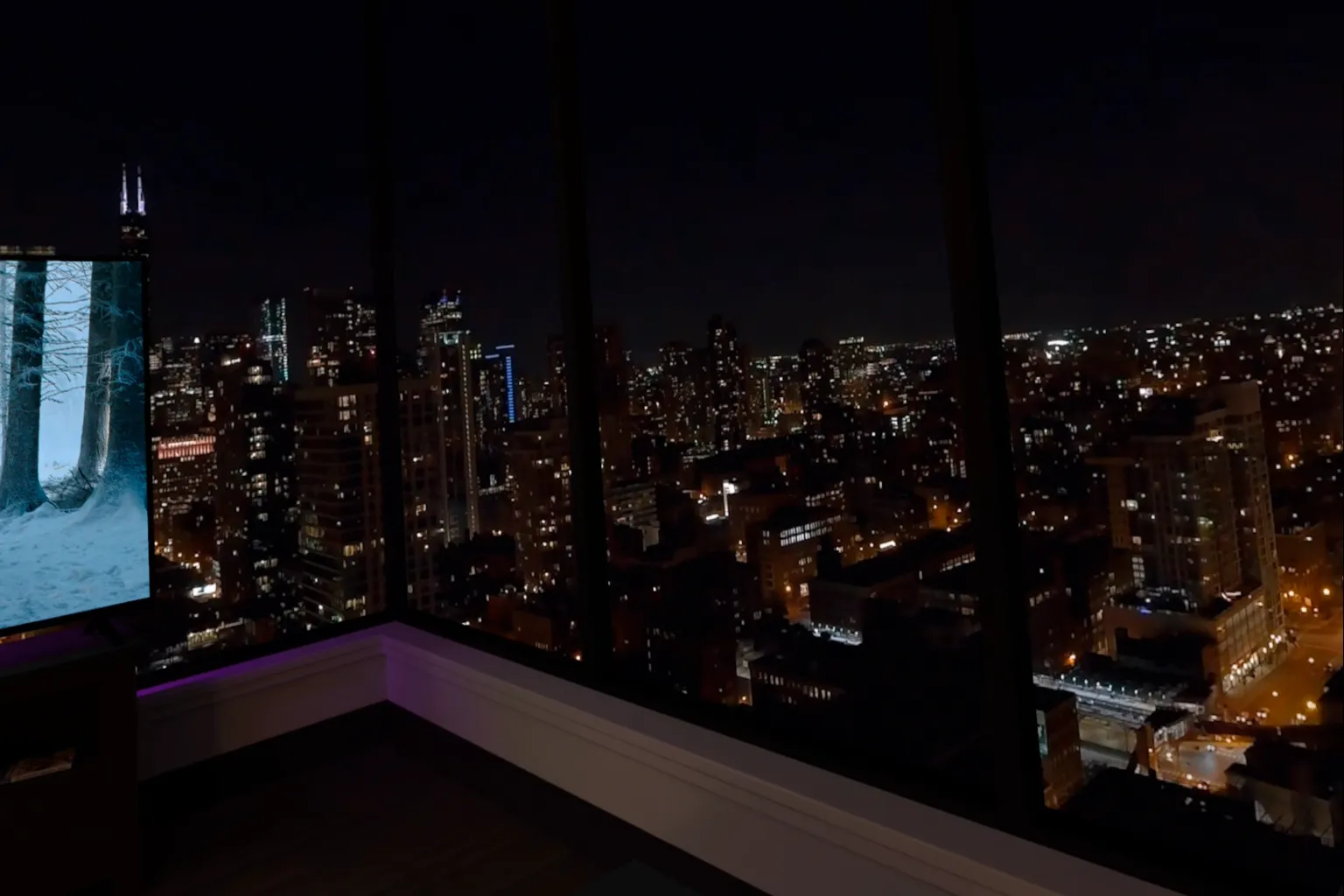
Modern Apartment Night
Regarder un film avec un verre à la main… celui-ci a vraiment cette ambiance haut de gamme, un peu business class. Les grandes fenêtres avec vue sur la ville de nuit et l’intérieur soigné créent une atmosphère mature et élégante.
Games
Cette section affiche la liste des jeux Oculus et Steam installés sur ton PC. Tu peux les lancer directement depuis ici, sans ouvrir séparément les apps Steam ou Oculus, et commencer à jouer tout de suite.
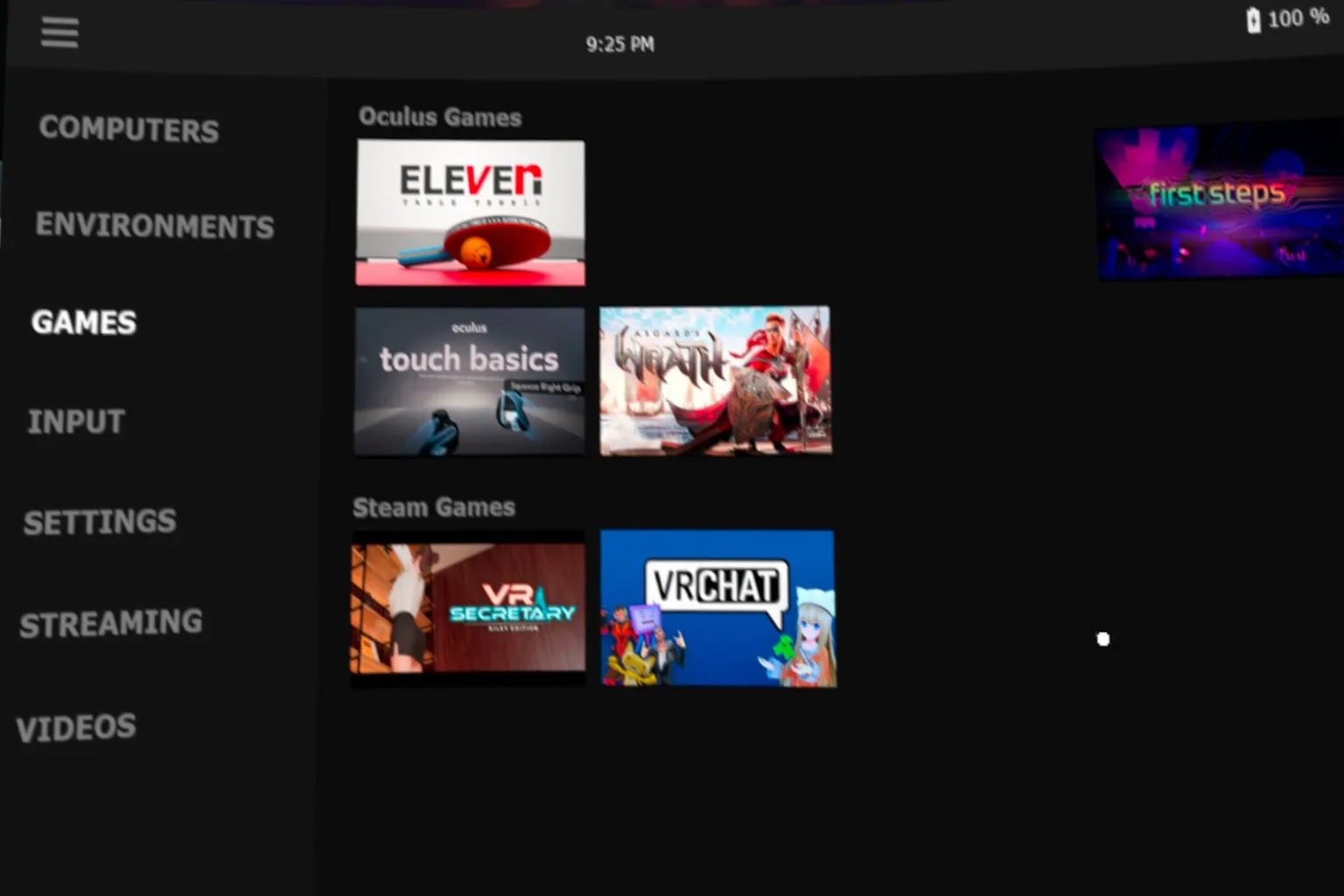
Quand tu sélectionnes un jeu, il se lance directement, et si c’est un jeu VR, Virtual Desktop bascule automatiquement en mode VR. L’ensemble du processus est vraiment fluide.
Même si ce n’est pas un jeu Meta ou Steam, tu peux simplement cliquer sur l’icône du bureau depuis Virtual Desktop pour le lancer. Ça fonctionne comme si tu ouvrais un jeu depuis un raccourci sur ton PC.
Input
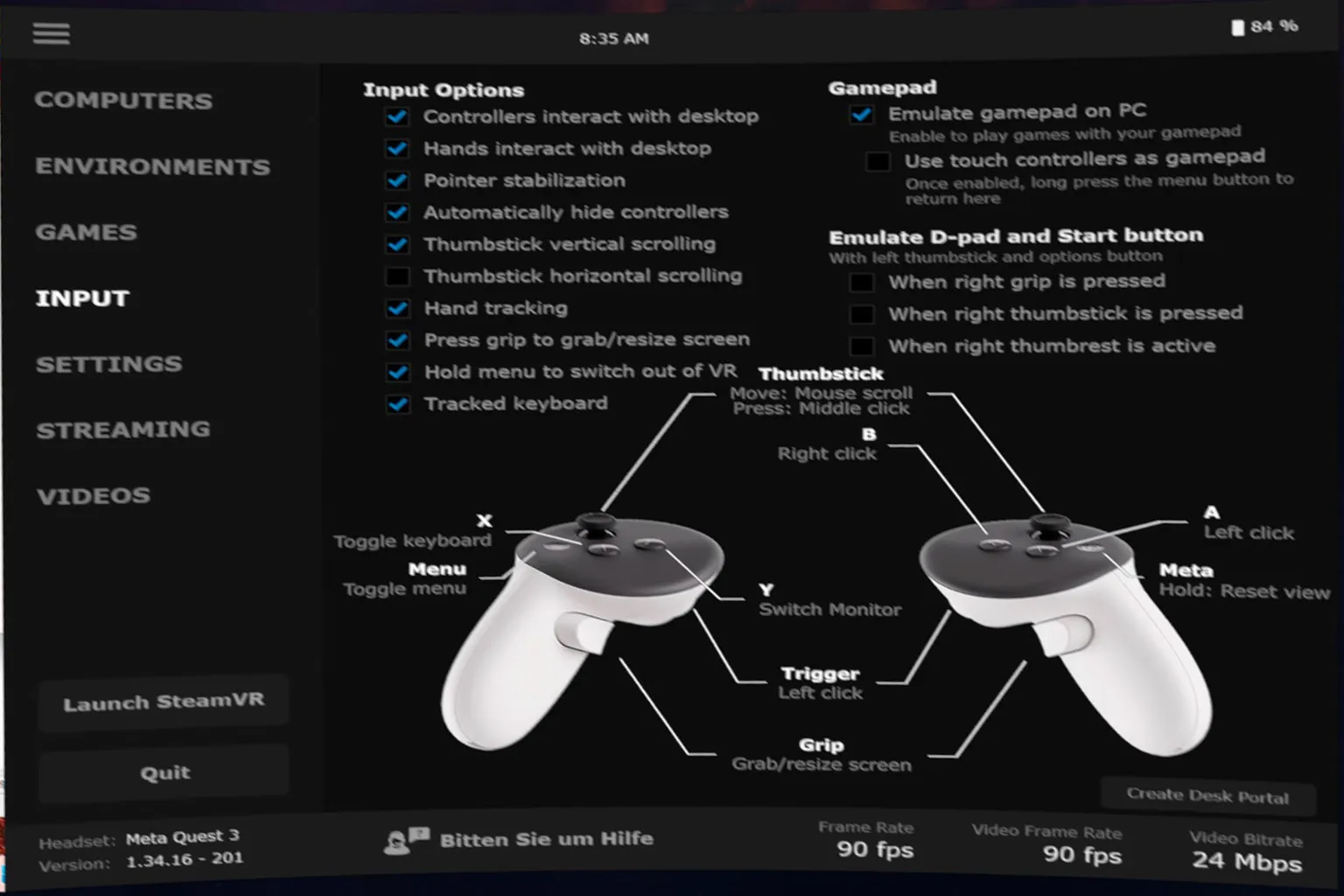
C’est la section dédiée aux manettes et aux réglages d’entrée. Il y a beaucoup d’options ici, mais franchement, la plupart peuvent rester sur leurs valeurs par défaut. Pour un usage normal, tu n’auras pas grand-chose à modifier.
- Controllers interact with desktop : permet d’utiliser les manettes comme une souris pour contrôler le bureau. Tu peux cliquer sur des boutons et déplacer des éléments.
- Hands interact with desktop : permet aussi de contrôler le bureau avec le suivi des mains. Si le hand tracking est activé, tu peux utiliser des gestes de la main sans avoir besoin des manettes.
- Pointer stabilization : réduit les tremblements du pointeur. Le curseur devient plus stable avec les manettes, ce qui rend les boutons plus faciles à cliquer.
- Automatically hide controllers : masque automatiquement les manettes après une période d’inactivité. Cela garde l’écran plus propre quand tu regardes des vidéos ou que tu utilises simplement le bureau.
- Thumbstick vertical scrolling : permet de faire défiler vers le haut et le bas avec le joystick. Pratique pour les navigateurs et les écrans de réglages.
- Thumbstick horizontal scrolling : permet de faire défiler horizontalement avec le joystick. Tu ne l’utiliseras pas souvent, car ça sert surtout sur certains écrans précis.
- Hand tracking : active le suivi des mains. Tu peux contrôler certaines choses uniquement avec les mains, mais les manettes restent globalement plus fiables.
- Press grip to grab/resize screen : permet de saisir et redimensionner l’écran avec le bouton grip. Tu peux le rapprocher ou l’éloigner, et ajuster sa position et sa taille plus naturellement.
- Hold menu to switch out of VR : permet de quitter rapidement le mode VR en maintenant le bouton Menu. Pratique quand tu veux changer de mode.
- Tracked keyboard : affiche un clavier compatible dans la VR. Comme il s’aligne avec la position du vrai clavier, la saisie devient plus simple.
- Emulate gamepad on PC : fait fonctionner les manettes Quest comme une manette Windows. Cela permet de contrôler les jeux PC compatibles avec les manettes. Cette option est importante, donc je recommande de la laisser activée.
- Use touch controllers as gamepad : utilise les manettes Touch comme une manette de jeu. Au lieu des contrôles de bureau, les boutons passent sur une disposition pensée pour le jeu.
- Emulate D-pad and Start button : ajoute des entrées virtuelles pour la croix directionnelle et le bouton Start. Cela sert à remplacer les commandes qu’on trouve normalement sur une manette classique.
- When right grip is pressed : quand tu maintiens le bouton grip droit, certains boutons passent temporairement en entrées D-pad et Start.
- When right thumbstick is pressed : appuyer sur le joystick droit active l’émulation du D-pad et du bouton Start.
- When right thumbrest is active : poser le pouce droit sur la zone de capteur indiquée active les entrées D-pad et Start.
Sur le bureau Windows, A sert de clic gauche et B sert de clic droit. Si tu retiens déjà ça, ça suffit pour l’instant.
Settings
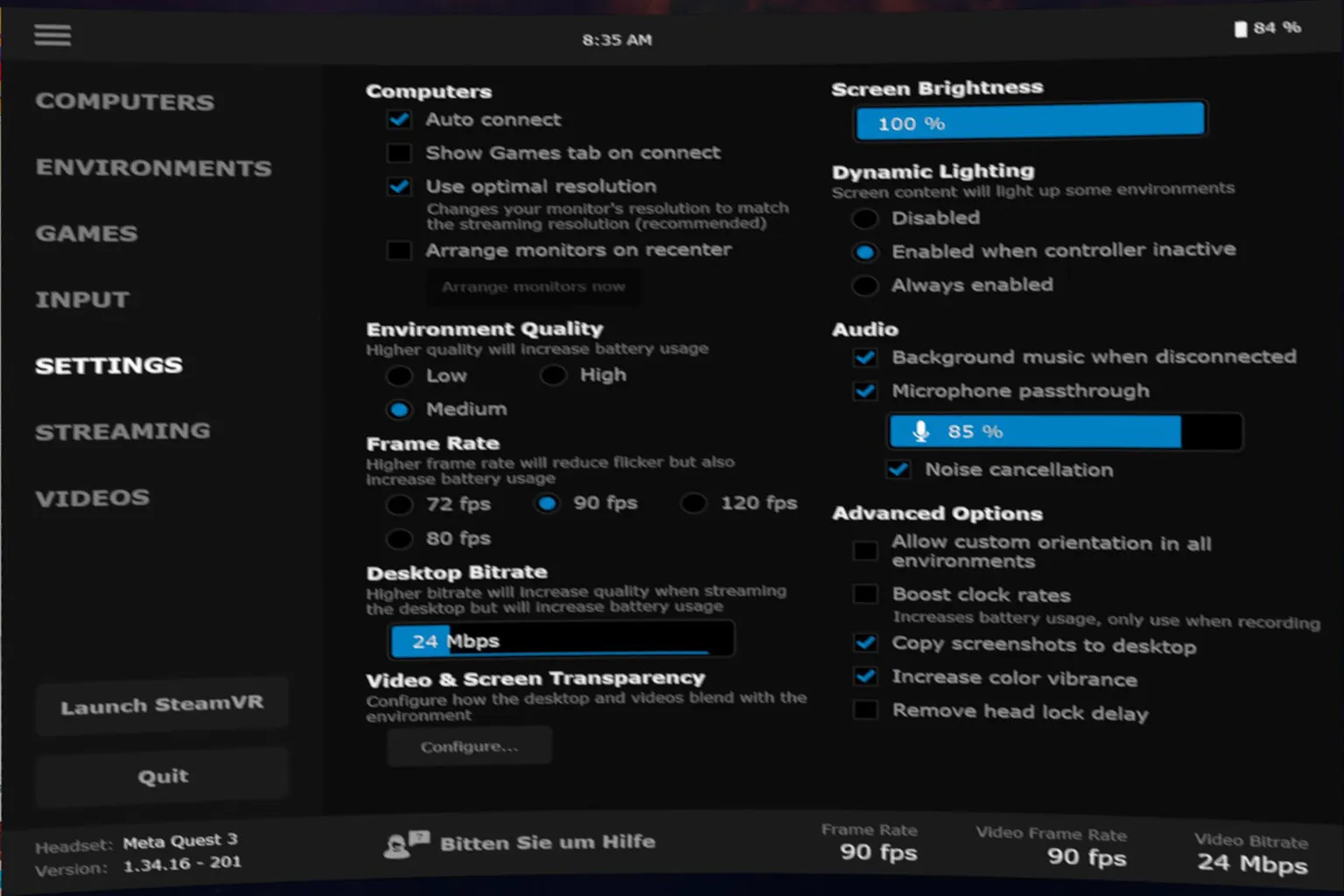
Ici, tu peux ajuster les éléments qui influencent directement la qualité du streaming et les performances, comme la luminosité, l’audio, la fréquence d’image et la qualité d’image. Dans la plupart des cas, tu n’as besoin d’ajuster que ces trois réglages selon les performances de ton PC : Frame Rate, Environment Quality et Desktop Bitrate. Le reste peut généralement rester tel quel.
- Computers
- Auto connect : se connecte automatiquement au dernier PC utilisé. Tu n’as pas besoin de le sélectionner manuellement à chaque lancement de Virtual Desktop, donc il vaut mieux laisser cette option activée.
- Show Games tab on connect : ouvre l’onglet Games juste après la connexion. Si tu lances presque toujours un jeu directement, l’activer est plus pratique. Si tu passes souvent d’abord par le bureau Windows, tu peux la laisser désactivée.
- Use optimal resolution : règle automatiquement la meilleure résolution pour le streaming. Cette option ajuste aussi la résolution du PC, ce qui aide à éviter les problèmes d’affichage. Il est recommandé de la laisser activée.
- Arrange monitors on recenter : réorganise la disposition des écrans quand tu recentres ta vue. Utile si tu utilises plusieurs moniteurs. Avec un seul écran, ça ne changera pas grand-chose.
- Environment Quality : ajuste la qualité visuelle de l’environnement d’arrière-plan dans Virtual Desktop. Cela n’affecte pas les graphismes en jeu.
Medium, le réglage par défaut, est déjà largement suffisant, mais si tu utilises une carte du niveau d’une RTX 3060 ou mieux, tu peux passer sur High.
L’arrière-plan sera un peu plus joli, mais la consommation augmentera légèrement. - Frame Rate : tu peux choisir entre 72/80/90/120 fps.
Plus la valeur est élevée, plus les mouvements sont fluides, mais cela utilise aussi davantage le GPU, la bande passante réseau et la batterie du casque.
90 fps suffit généralement. Si tu as une RTX 3070 ou mieux, avec une connexion stable, tu peux viser 120 fps. Si ça semble trop lourd, baisse simplement la valeur. - Desktop Bitrate : contrôle la qualité d’image du streaming du bureau. Plus la valeur est élevée, plus les textes, les fenêtres et les vidéos sont nets, mais la charge réseau augmente aussi.
Si tu es sur un Wi-Fi 6/6E stable, tu peux le régler plus haut. Si tu remarques des saccades, baisse-le un peu. - Video & Screen Transparency : ajuste la transparence de l’écran et de l’arrière-plan. C’est purement visuel et cela n’affecte pas vraiment les performances ni l’utilisation. Tu peux laisser ce réglage tel quel.
- Screen Brightness : contrôle la luminosité. Le réglage par défaut à 100 % convient très bien. Ajuste-le seulement si l’image te paraît trop claire ou trop sombre.
- Dynamic Lighting : modifie la luminosité de l’environnement selon ce qui est affiché à l’écran.
- Disabled : désactivé
- Enabled when controller inactive : actif uniquement quand tu n’utilises pas les manettes. Bon équilibre entre rendu visuel et confort d’utilisation
- Always enabled : toujours actif, même pendant les interactions
- Audio
- Background music when disconnected : joue une musique d’ambiance quand le casque est déconnecté. C’est surtout une fonction de notification, donc active-la ou non selon ta préférence.
- Microphone passthrough : envoie le son du micro du casque vers ton PC. Nécessaire si tu utilises Discord ou le chat vocal en jeu.
- Noise cancellation : ajuste le niveau du micro envoyé au PC. Trop haut, il peut capter du bruit ; trop bas, ta voix sera difficile à entendre.
- Advanced Options (réglages avancés — tu n’as généralement pas besoin d’y toucher)
- Allow custom orientation in all environments : enregistre les réglages d’orientation pour chaque environnement. C’est surtout une question de préférence personnelle et l’impact reste limité.
- Boost clock rates : augmente les fréquences du casque. Cela peut améliorer la réactivité, mais augmente aussi la chaleur et la consommation. Mieux vaut laisser cette option désactivée, sauf besoin précis, par exemple pour l’enregistrement.
- Copy screenshots to desktop : enregistre aussi les captures d’écran sur ton PC. Elles seront plus faciles à retrouver ensuite, donc c’est pratique de garder cette option activée.
- Increase color vibrance : augmente la saturation des couleurs. L’image peut paraître plus vive, mais si tu pousses trop, le rendu peut devenir artificiel. À régler selon tes goûts.
- Remove head lock delay : réduit le délai du suivi de tête. La sensation devient plus réactive, mais cela peut légèrement réduire la fluidité. Ici, c’est surtout une question de préférence personnelle.
Streaming
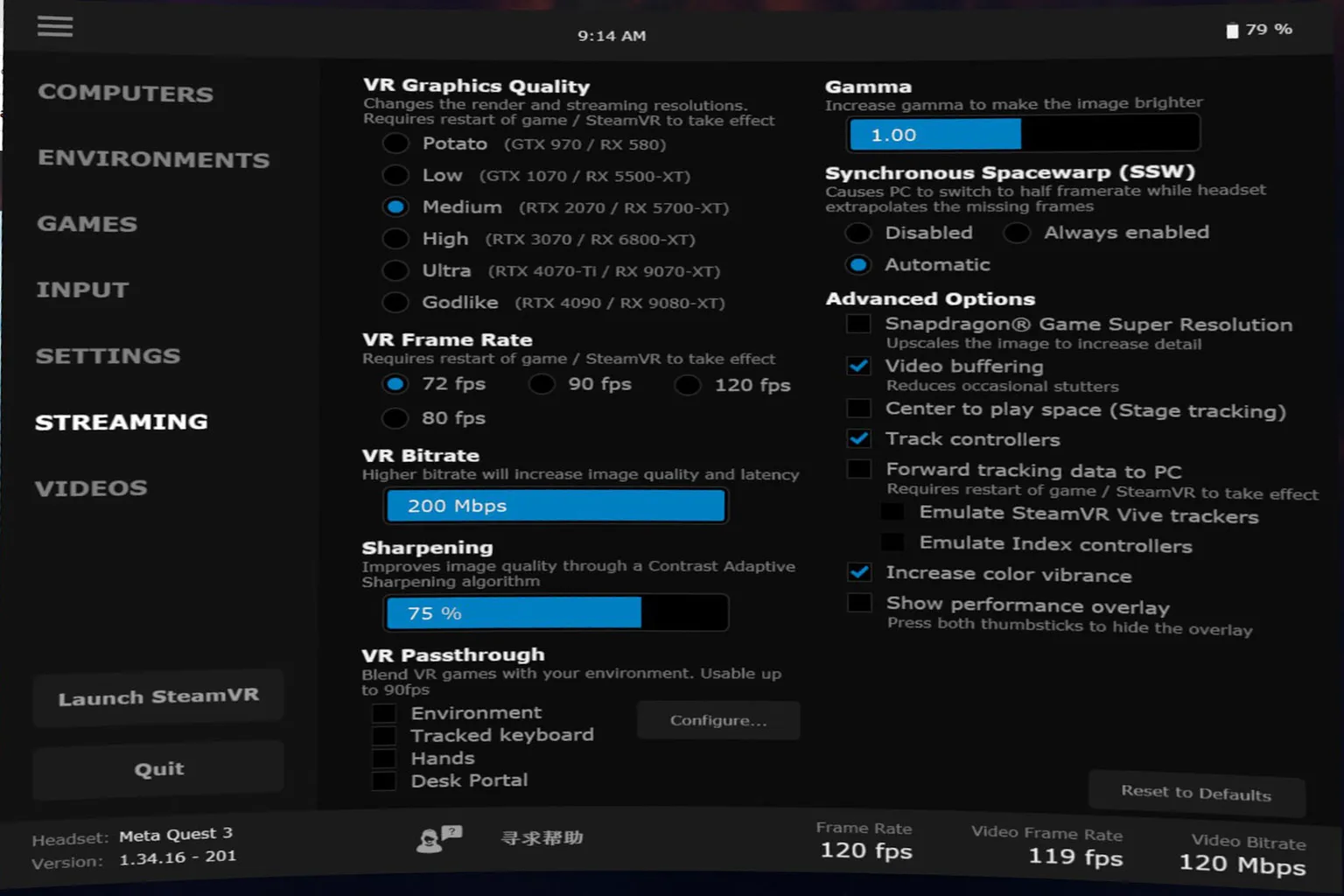
C’est la page de réglages la plus importante côté casque, car elle influence directement la qualité d’image des jeux VR, la fréquence d’image, la latence et la stabilité générale.
- VR Graphics Quality : choisis la qualité d’image selon les performances de ton GPU. Les options vont de Potato (GTX 970) jusqu’à Godlike (RTX 4090).
Ce réglage affecte à la fois la résolution de rendu et la résolution du streaming. En l’augmentant, l’image devient plus belle, mais la charge GPU monte aussi beaucoup. - VR Frame Rate : c’est le réglage de la fréquence d’image. Plus la valeur est élevée, plus les mouvements sont fluides, mais cela demande aussi plus de puissance GPU et une connexion plus stable.
Commence par l’augmenter selon ton GPU, puis si tu remarques des saccades, des chutes d’image ou de la latence, baisse-la un peu.
Avec une carte du niveau d’une RTX 3070 ou mieux, 120 fps passe souvent bien. - VR Bitrate : un bitrate plus élevé réduit la compression et améliore la qualité d’image, mais il augmente aussi la latence et la charge réseau.
Avec du Wi-Fi 6/6E, on peut souvent monter autour de 150 à 200 Mbps. Si tu commences à avoir des saccades ou de la latence, baisse la valeur et ajuste à partir de là. - Sharpening : ajoute de la netteté aux contours et aux petits détails. Le réglage par défaut suffit généralement, et si tu le pousses trop haut, les contours peuvent devenir trop lumineux et artificiels.
- VR Passthrough : superpose l’image des caméras du monde réel à l’image VR. C’est utile quand tu veux voir ton clavier ou vérifier ce qu’il y a autour de toi. C’est surtout une fonction de confort et de sécurité, avec un impact limité sur les performances, donc tu peux généralement la laisser telle quelle.
- Gamma : ajuste la luminosité générale. Une valeur plus élevée rend l’image plus claire. Si rien ne te paraît anormal, le réglage par défaut convient très bien.
- Synchronous Spacewarp (SSW) : fonction d’interpolation d’images de Meta. Quand ton GPU n’arrive pas à atteindre la fréquence d’image cible, elle génère des images intermédiaires pour rendre les mouvements plus fluides.
- Automatic : s’active automatiquement quand c’est nécessaire. C’est généralement le meilleur choix.
- Always enabled : reste toujours activé. Cela peut parfois ajouter de la latence ou provoquer des déformations visuelles.
- Disabled : complètement désactivé. Ton GPU doit alors maintenir la fréquence d’image tout seul.
- Advanced Options (réglages avancés : mieux vaut généralement les laisser tranquilles)
- Snapdragon Game Super Resolution : améliore l’image côté casque en l’agrandissant et en ajoutant des détails. Cela peut améliorer le rendu des résolutions plus basses, mais augmente aussi la charge du casque et la consommation. L’effet dépend beaucoup du jeu.
- Video buffering : augmente le tampon vidéo pour réduire les saccades soudaines ou les corruptions d’image. En échange, la latence augmente légèrement. Cela peut aider si ta connexion est instable, mais si tu privilégies surtout une faible latence, tu peux aussi le laisser désactivé.
- Center to play space : aligne le centre de l’espace virtuel avec ta vraie zone de jeu. Utile pour les jeux debout, mais ça n’a pas beaucoup d’importance si tu joues surtout assis.
- Track controllers : suivi des manettes. Cette option est nécessaire, et si tu la désactives, tu ne pourras plus rien contrôler.
- Forward tracking data to PC : envoie les données de suivi du casque et des manettes vers le PC. Certaines apps, dont SteamVR, peuvent en avoir besoin.
- Emulate SteamVR Vive trackers : simule des Vive Trackers. C’est surtout destiné au suivi du corps complet, par exemple dans VRChat, et ce n’est pas nécessaire pour jouer normalement.
- Emulate Index controllers : émule les manettes Valve Index. Cette option sert à améliorer la compatibilité avec certains jeux pris en charge.
- Show performance overlay : affiche en temps réel les FPS, la latence, l’état de l’encodeur et d’autres données de performance. C’est utile pour les réglages et le dépannage, mais tu peux le laisser désactivé en usage normal.
Videos
Toutes les vidéos que tu ajoutes sur ton PC, qu’il s’agisse de vidéos 2D classiques ou de vidéos VR, peuvent être lues directement depuis l’onglet Videos. Tu n’as pas besoin d’ouvrir une app séparée, ce qui rend l’utilisation vraiment pratique.
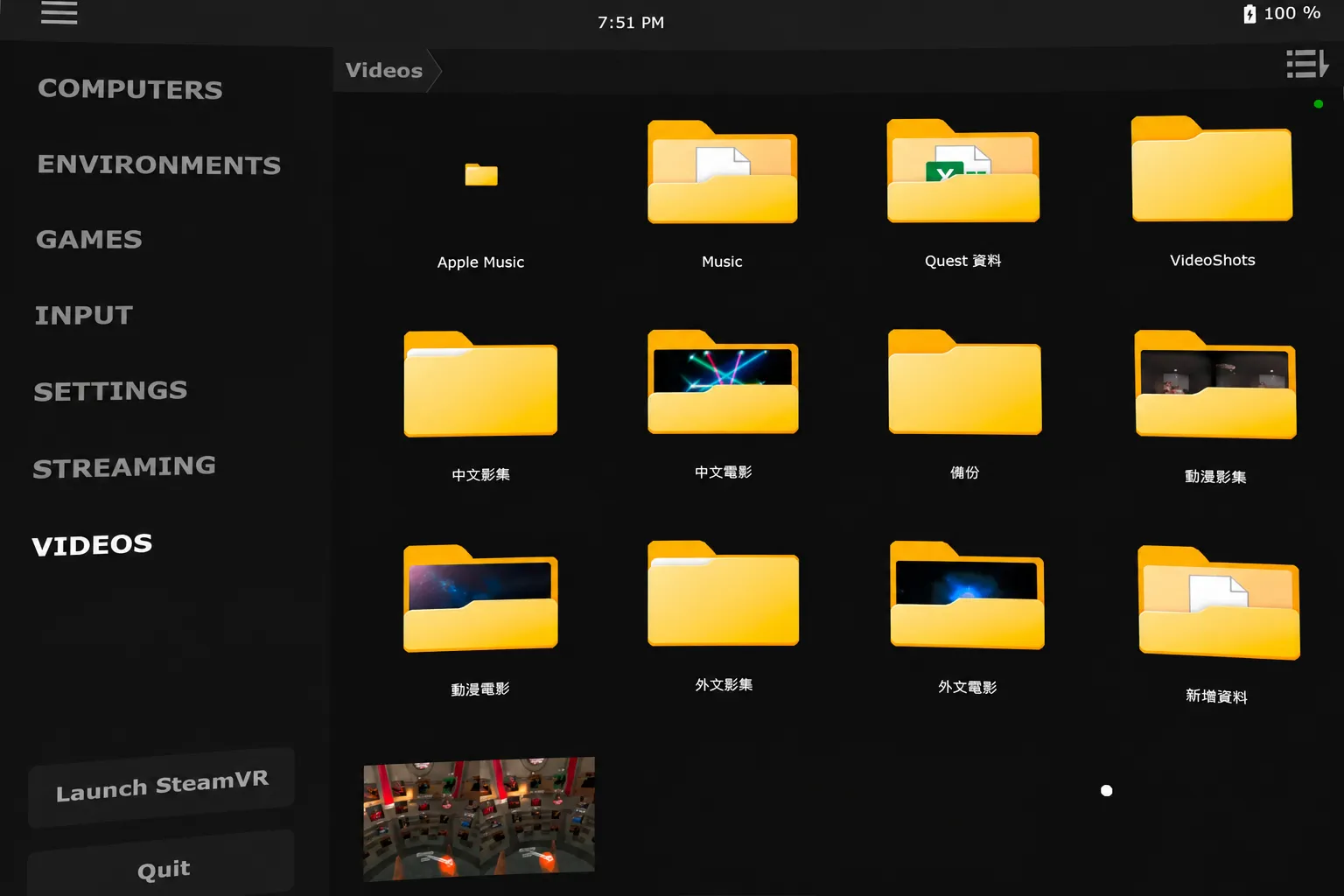
Les vidéos classiques se lisent normalement, et tu peux changer le format audio depuis le menu. Un point à garder en tête : les sous-titres et les fichiers de sous-titres externes ne sont pas pris en charge.
Pour les vidéos VR, tu peux régler le format vidéo depuis la partie gauche du panneau de contrôle, par exemple 180° ou 360°, haut/bas, ou côte à côte.
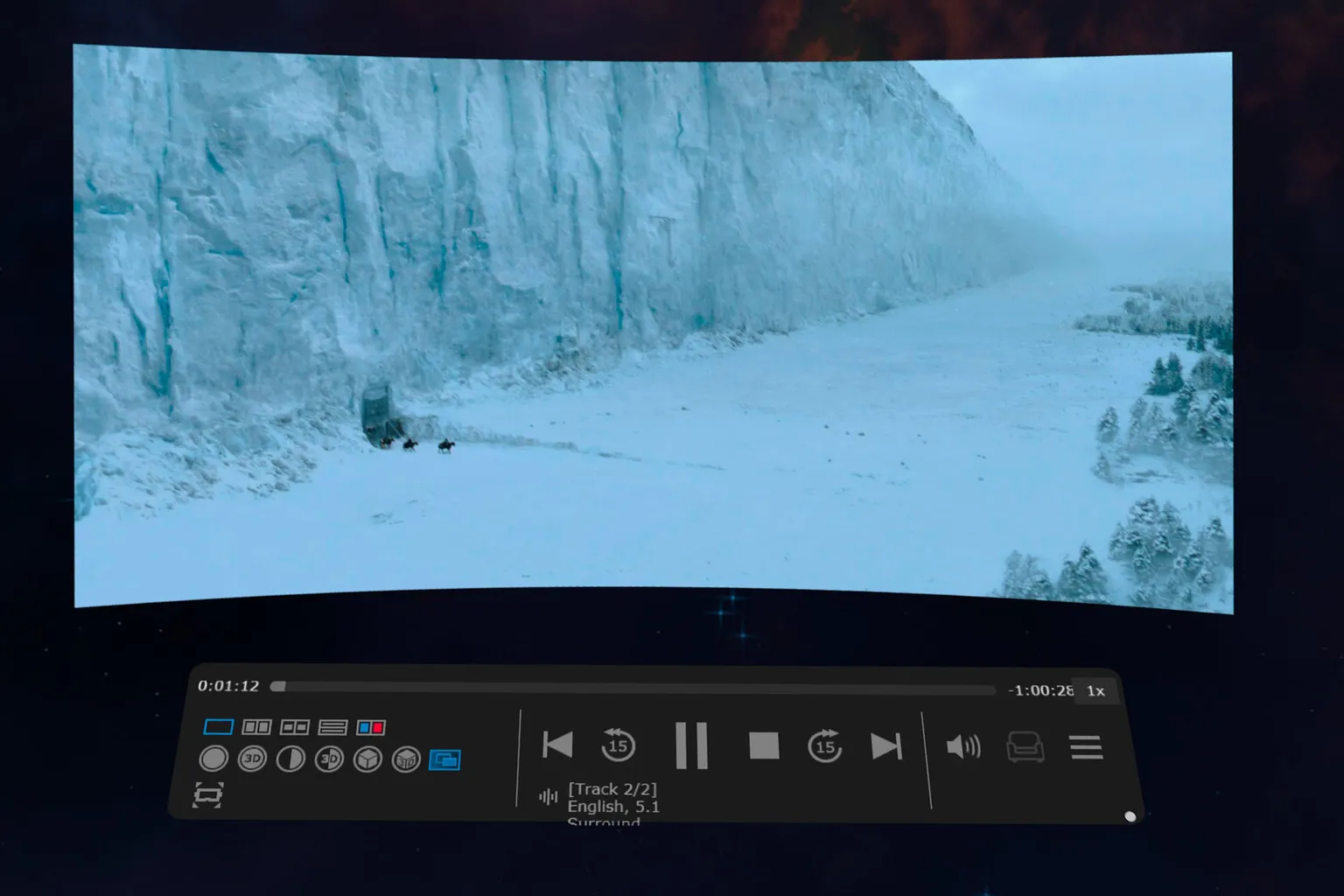
Par exemple, ici, c’est une vidéo VR enregistrée depuis I Am Cat. Quand tu la lis, l’image enregistrée pour chaque œil s’affiche côte à côte.
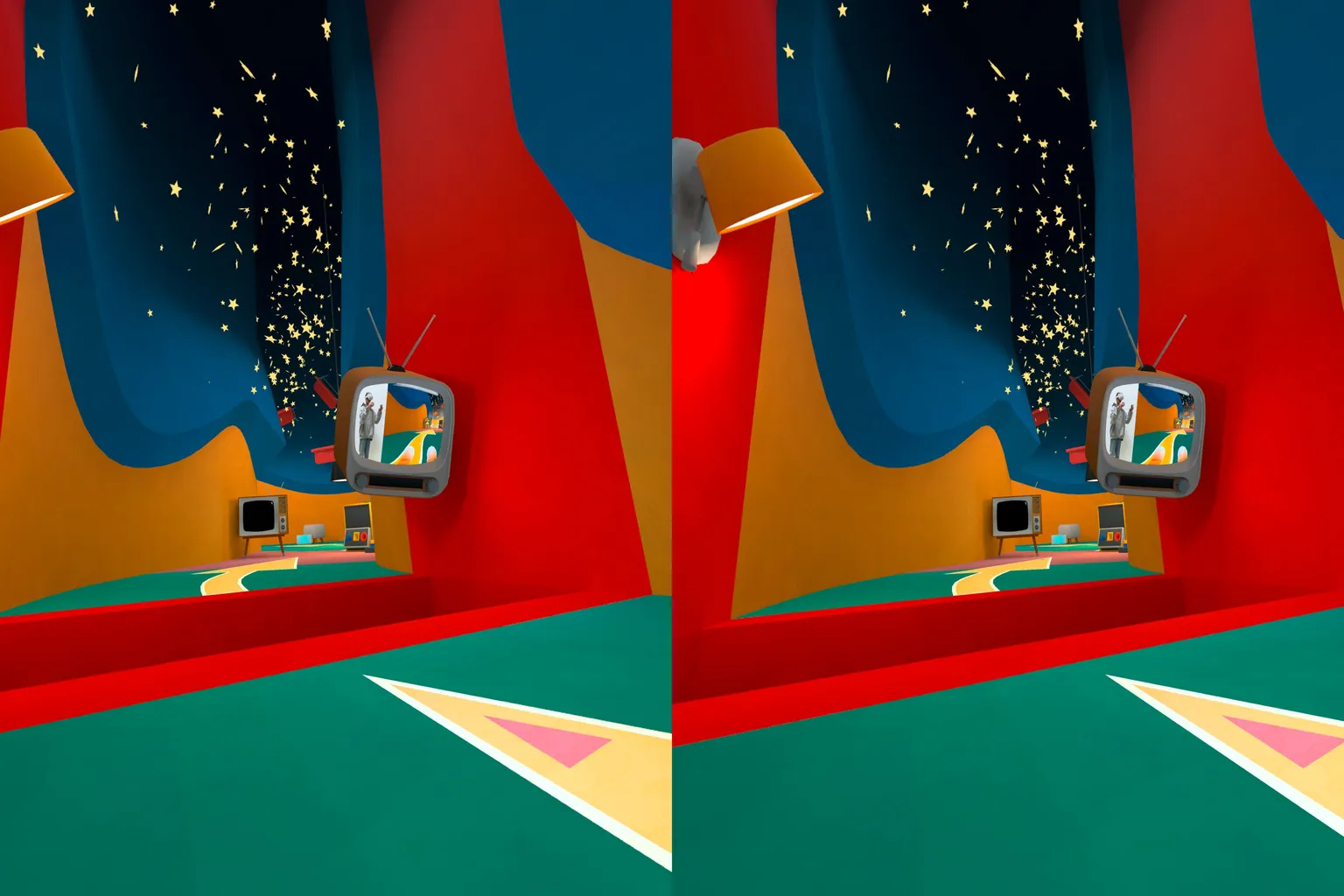
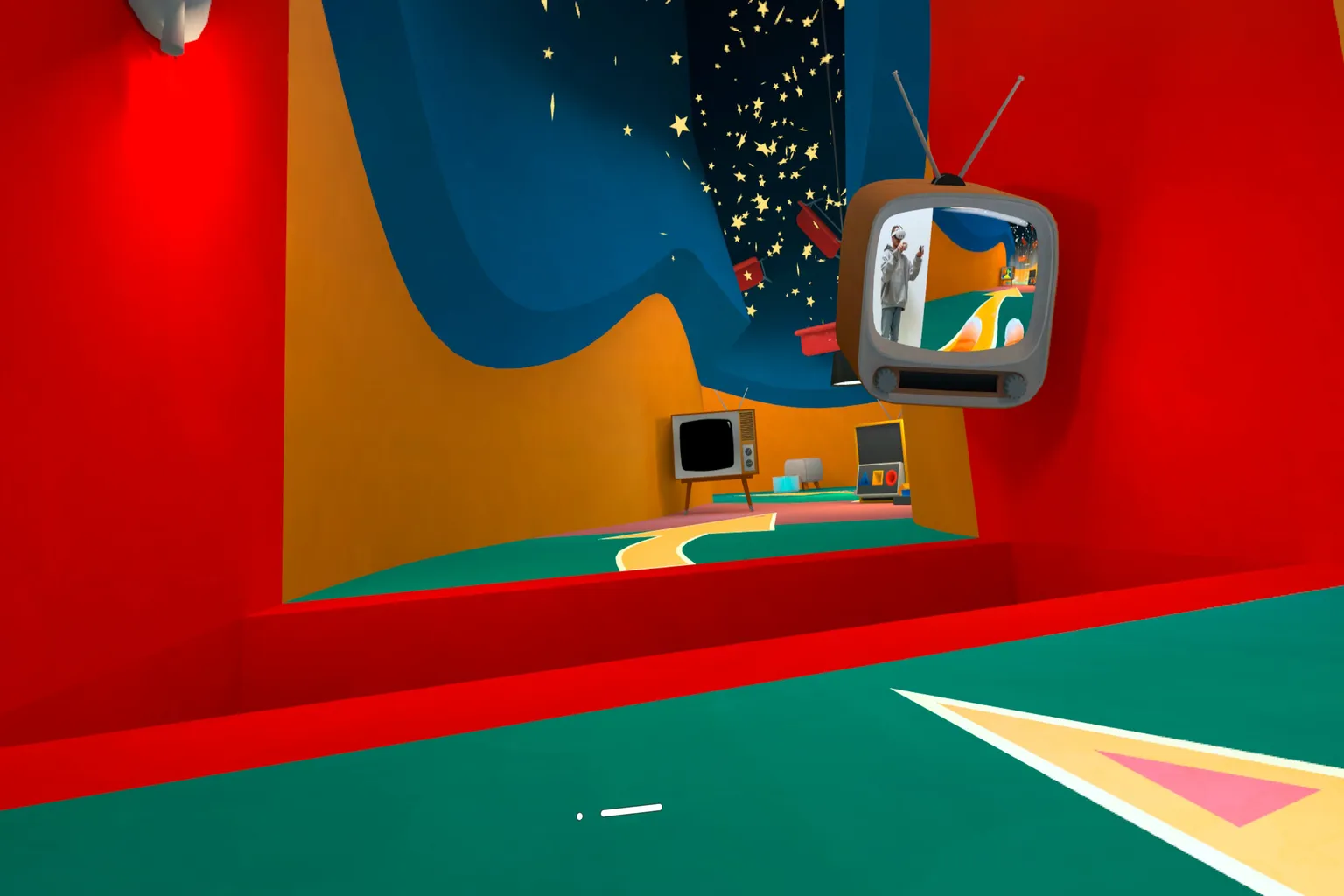
En réglant la lecture en mode VR côte à côte, la vidéo est lue comme une vraie séquence stéréoscopique, exactement comme elle a été enregistrée en jeu. On a vraiment l’impression de retourner dans le jeu et de revoir la scène avec ses propres yeux.
Menu supérieur
Pendant que tu utilises Virtual Desktop, pointe ta manette vers le haut de l’écran et sept options de menu apparaîtront. Voici à quoi sert chacune d’elles :

- Head Lock : l’écran virtuel suit les mouvements de ta tête et reste fixé devant ton champ de vision. C’est pratique quand tu te déplaces.
- Transparency : ajuste la transparence de l’écran du bureau.
- Reset View : réinitialise ta position de vue.
- Height : ajuste la position verticale de l’écran.
- Distance : ajuste la distance entre l’écran et toi. Plus il est proche, plus il paraît grand ; plus il est loin, plus il paraît petit.
- Curve : ajuste la courbure de l’écran.
- Size : modifie la taille générale de l’écran.
Menu inférieur
Pointe ta manette vers le bas de l’écran pour accéder aux réglages rapides. À gauche, les options comme Half SBS et Full SBS permettent de changer le format vidéo pendant la lecture de vidéos VR.

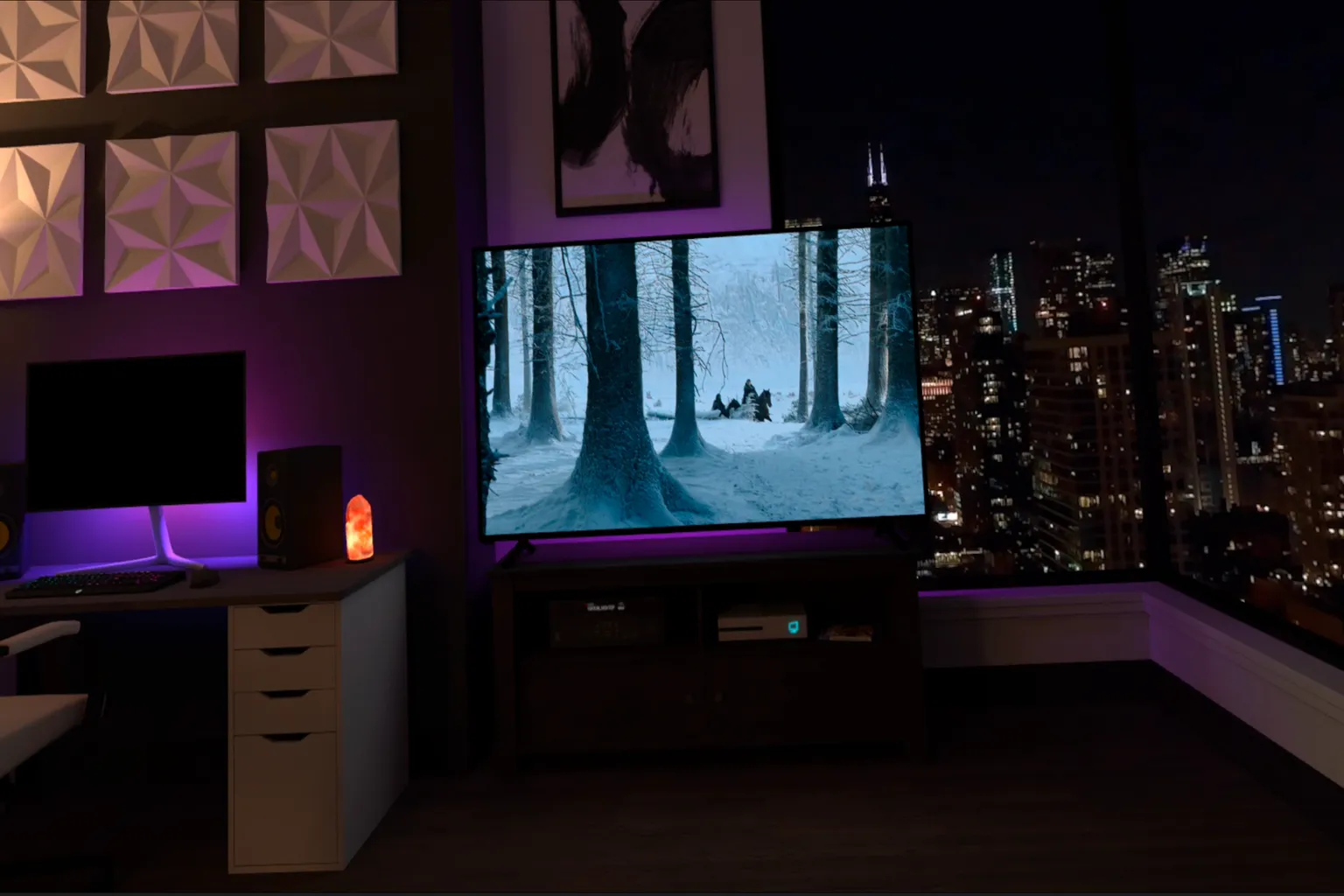
Au centre, le changement de mode d’affichage permet de modifier ta position assise dans certains environnements. Par exemple, dans la scène Modern Apartment, tu peux passer du canapé au bureau PC, ce qui convient mieux pour une lecture plus immersive ou un travail plus concentré.
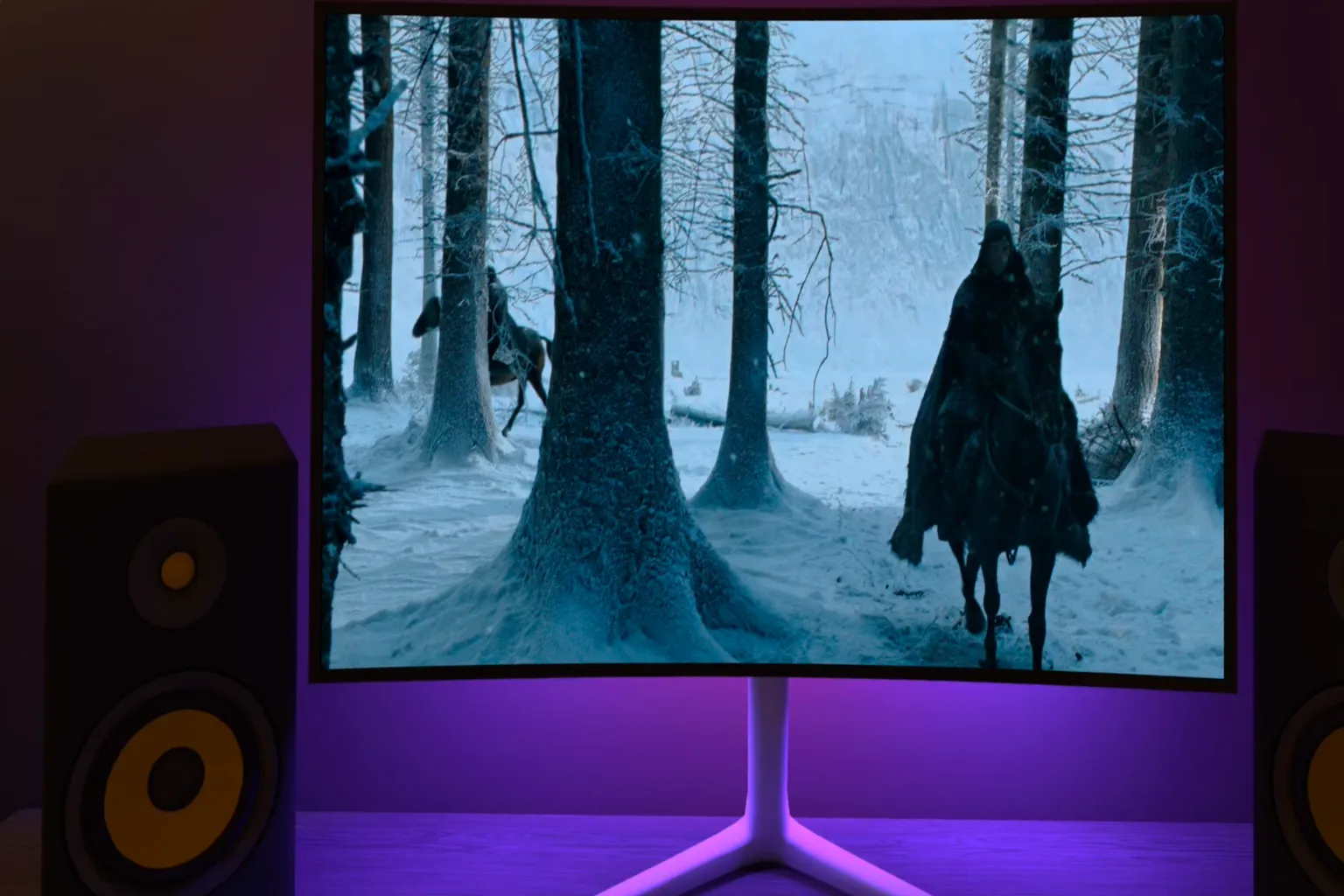
Tu peux aussi rester assis devant le canapé. Si tu veux simplement te détendre et regarder des films ou des vidéos, c’est la position la plus confortable.
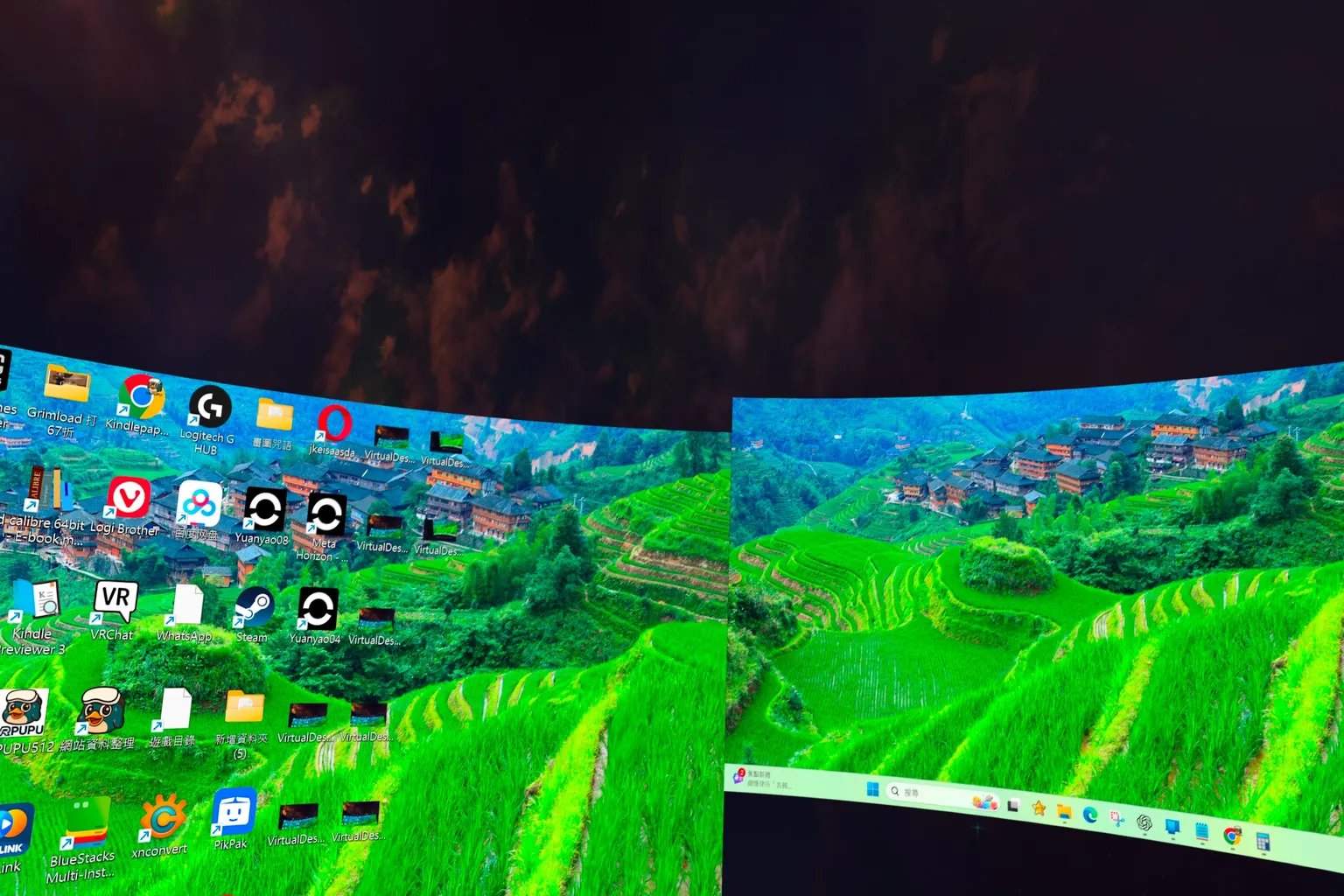
Avec la fonction multi-écran, tu peux augmenter ou réduire le nombre d’écrans affichés. Tu peux placer jusqu’à trois écrans en même temps, ce qui permet de les séparer facilement pour le travail, les vidéos et les jeux.
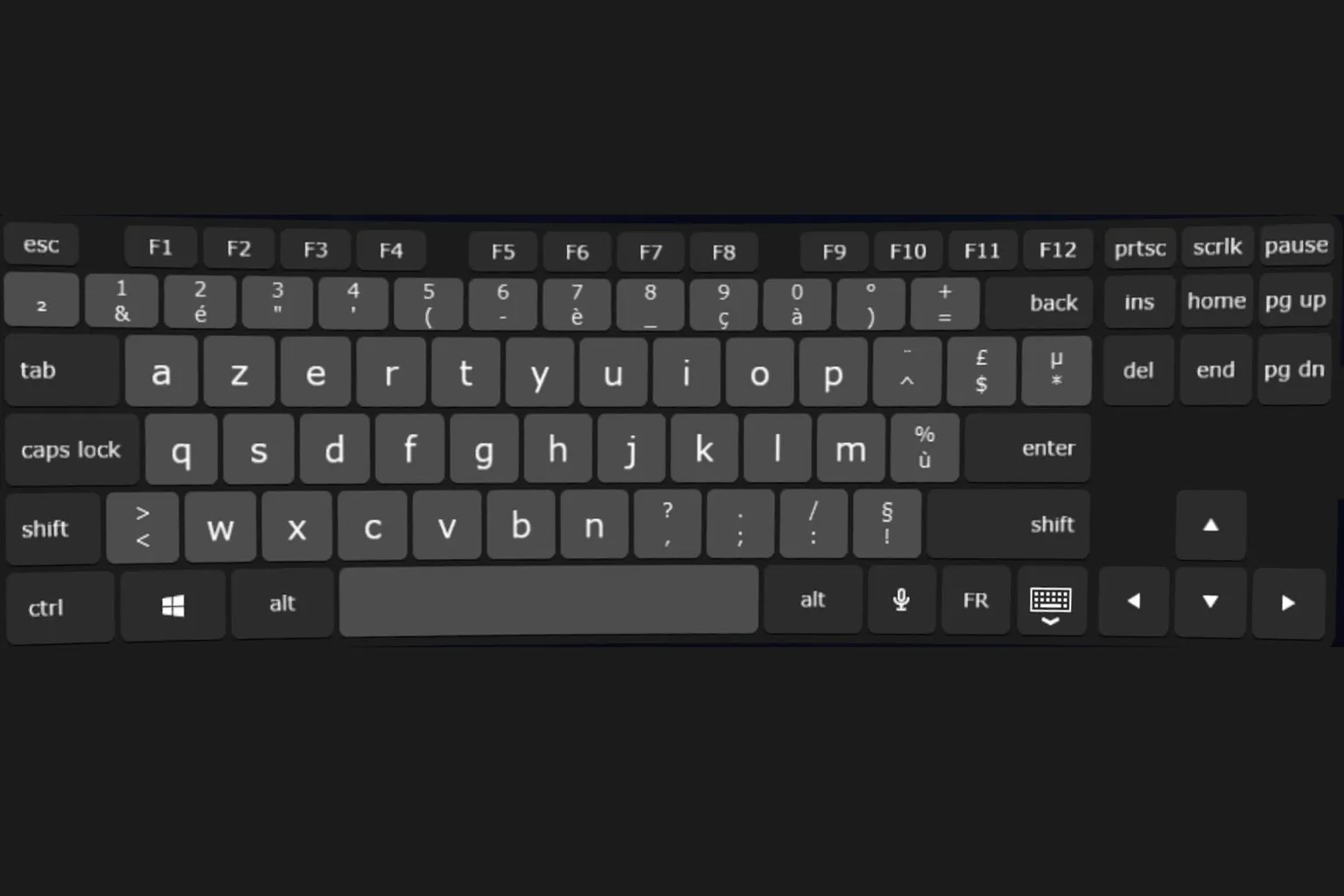
Une fois la fonction clavier activée, tu peux utiliser le clavier intégré dans Virtual Desktop.
Depuis la version 1.34.16 sortie en 2026, il prend aussi en charge les claviers français, japonais, allemands et d’autres langues, ce qui rend la navigation beaucoup plus simple.
Voilà pour le tour complet de Virtual Desktop. Au premier regard, il peut donner l’impression d’avoir beaucoup de fonctions et de réglages compliqués, mais en réalité, les réglages par défaut sont déjà largement suffisants pour une expérience fluide et stable.
Virtual Desktop intègre bien une fonction de lecture vidéo, mais honnêtement, elle reste assez basique. Si tu veux vraiment profiter correctement de films ou de vidéos, tu seras sans doute mieux avec une app de lecture vidéo dédiée ou un service de streaming en ligne.

Guide complet SexLikeReal
Parrainage, abonnement, code promo et comment regarder en VR
Meilleurs lecteurs vidéo VR pour Meta Quest
Comparatif NEX, Moon, Skybox, 4XVR et HereSphere
Guide complet de DeoVR
Vidéos VR, contenus variés et fonctions IA
FAQ – Questions fréquentes
Quelle est la différence entre Virtual Desktop et Air Link ? Lequel choisir ?
Air Link est une fonction gratuite intégrée par Meta. Elle est simple et facile à utiliser. Virtual Desktop, de son côté, offre des réglages d’image plus fins, une meilleure stabilité en streaming, et davantage de fonctions comme l’accès au bureau à distance, la lecture vidéo et les réglages avancés PCVR.
Si tu joues seulement de temps en temps à des jeux Steam, Air Link suffit généralement. Si tu accordes plus d’importance à la qualité d’image et à la stabilité, Virtual Desktop est le meilleur choix.
Que faire si la vidéo saccade ou si la latence semble élevée ?
Assure-toi d’utiliser une bande Wi-Fi 5 GHz et de rester proche du routeur
Vérifie que VR Graphics Quality dans Virtual Desktop n’est pas réglé trop haut
Assure-toi que le Bitrate ne dépasse pas ce que ton réseau peut supporter. Essayer autour de 100 à 150 Mbps est recommandé
Les manettes ne répondent pas dans SteamVR
Retourne sur la page de réglages INPUT dans Virtual Desktop et vérifie les points suivants.
Emulate gamepad on PC est activé
Track controllers est activé
Ces options doivent être activées avant de lancer SteamVR, sinon l’émulation des manettes risque de ne pas fonctionner correctement.
L’image est floue. Comment la rendre plus nette ?
Va sur la page Streaming et ajuste ces deux réglages.
- Augmente le Bitrate. 100 à 200 Mbps est recommandé
- Règle VR Graphics Quality au moins sur High. Si ton GPU a encore de la marge, essaie Ultra
En général, cela rend l’image beaucoup plus nette.
L’écran n’est pas centré pendant le jeu
Appuie sur Reset View dans Virtual Desktop, ou active Center to play space dans les réglages. Cela replace l’écran au centre de ta vraie zone de jeu.