Tu ne trouves pas tes chansons préférées dans Beat Saber ? La communauté a déjà créé plus de 120 000 maps personnalisées ! Dans ce guide, je vais te montrer comment utiliser ModsBeforeFriday (MBF) pour installer des mods sur ton Meta Quest, rechercher et télécharger des chansons personnalisées. Tu découvriras aussi comment utiliser beatmapai pour générer automatiquement tes propres beatmaps avec l’IA, sur cinq niveaux de difficulté, du niveau Easy au niveau Expert+. Pas besoin d’apprendre à créer des beatmaps manuellement : il suffit de suivre les étapes que j’ai testées pour y arriver.
Les mods pour ajouter des chansons personnalisées à Beat Saber
Beat Saber est l’un des jeux phares du Meta Quest, avec un vaste catalogue de chansons à acheter. La plupart sont très sympas, mais il manque justement celles que j’aimerais jouer. Par exemple, j’adorerais jouer sur Despacito de Luis Fonsi ou Cha-La Head-Cha-La de Dragon Ball Z, mais aucun de ces morceaux ne figure dans le catalogue officiel. Cela fait huit ans que Beat Saber est sorti, et franchement, je doute que ces chansons arrivent un jour si elles ne sont toujours pas disponibles.
En réalité, de nombreux joueurs créent leurs propres maps pour Beat Saber. Des communautés comme Beat Saber Modding Group (BSMG), BeatSaver et BeastSaber permettent non seulement de partager des maps créées par les joueurs, mais aussi de découvrir toutes sortes de mods et de recommandations de chansons. Musiques d’anime japonais, musique pop, EDM ou bandes originales de jeux vidéo cultes : tu peux rechercher tout ça dans cet immense catalogue.
Au moment où j’écris cet article, la base de données affichée par BetterSongSearch compte déjà plus de 120 000 maps personnalisées, soit largement plus que le nombre de morceaux proposés officiellement par Beat Saber.

Mais il existe aujourd’hui une possibilité encore plus intéressante : il suffit de donner un morceau de musique à une IA pour qu’elle crée automatiquement une map Beat Saber. Plus besoin d’apprendre à utiliser un éditeur de beatmaps. Tu n’as qu’à choisir si tu veux ajouter des murs et des bombes, et l’IA se charge de créer une map amusante en suivant le rythme de la musique.
Je vais d’abord te montrer comment installer les mods nécessaires pour jouer à des chansons personnalisées sur Meta Quest, puis comment utiliser l’IA pour créer tes propres maps.
Installer des mods et télécharger des chansons personnalisées
Autrefois, installer des chansons personnalisées sur Beat Saber était assez compliqué. Il fallait utiliser une version précise du jeu et passer par des outils comme BMBF. Même le transfert des fichiers demandait pas mal de manipulations. Aujourd’hui, sur la version autonome de Beat Saber pour Meta Quest, ModsBeforeFriday (MBF) permet de faire presque tout en un ou deux clics. C’est devenu vraiment très simple.
La procédure n’est toutefois pas la même sur Meta Quest et sur PC. Je vais donc commencer par expliquer comment installer des chansons personnalisées sur la version autonome. Avant de commencer, prépare le matériel suivant :
- Meta Quest 2 / 3 / 3S / Pro
- Beat Saber installé sur le casque
- Un ordinateur Windows ou Mac
- Un câble USB-C compatible avec le transfert de données
- Un Quest avec le mode développeur activé
Étape 1 : activer le mode développeur
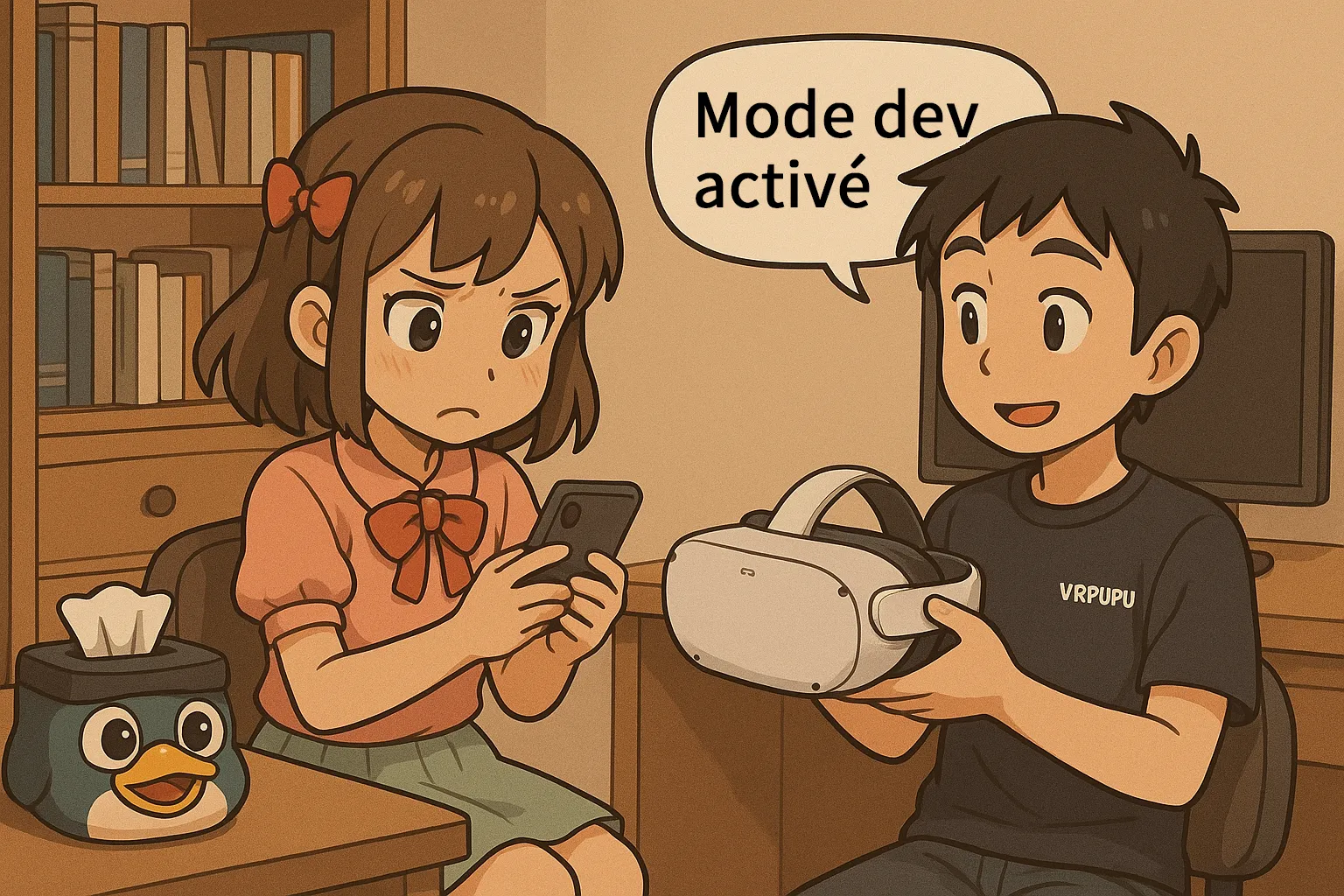
Le mode développeur doit être activé sur ton Quest pour permettre à MBF de se connecter au casque par USB. Si ce n’est pas encore fait, consulte ce guide consacré à l’activation du mode développeur.
Étape 2 : connecter le Meta Quest à MBF
Sur ton ordinateur, rends-toi sur le site officiel de ModsBeforeFriday, puis connecte ton Quest à l’ordinateur à l’aide d’un câble USB-C. Clique ensuite sur Connect To Quest.
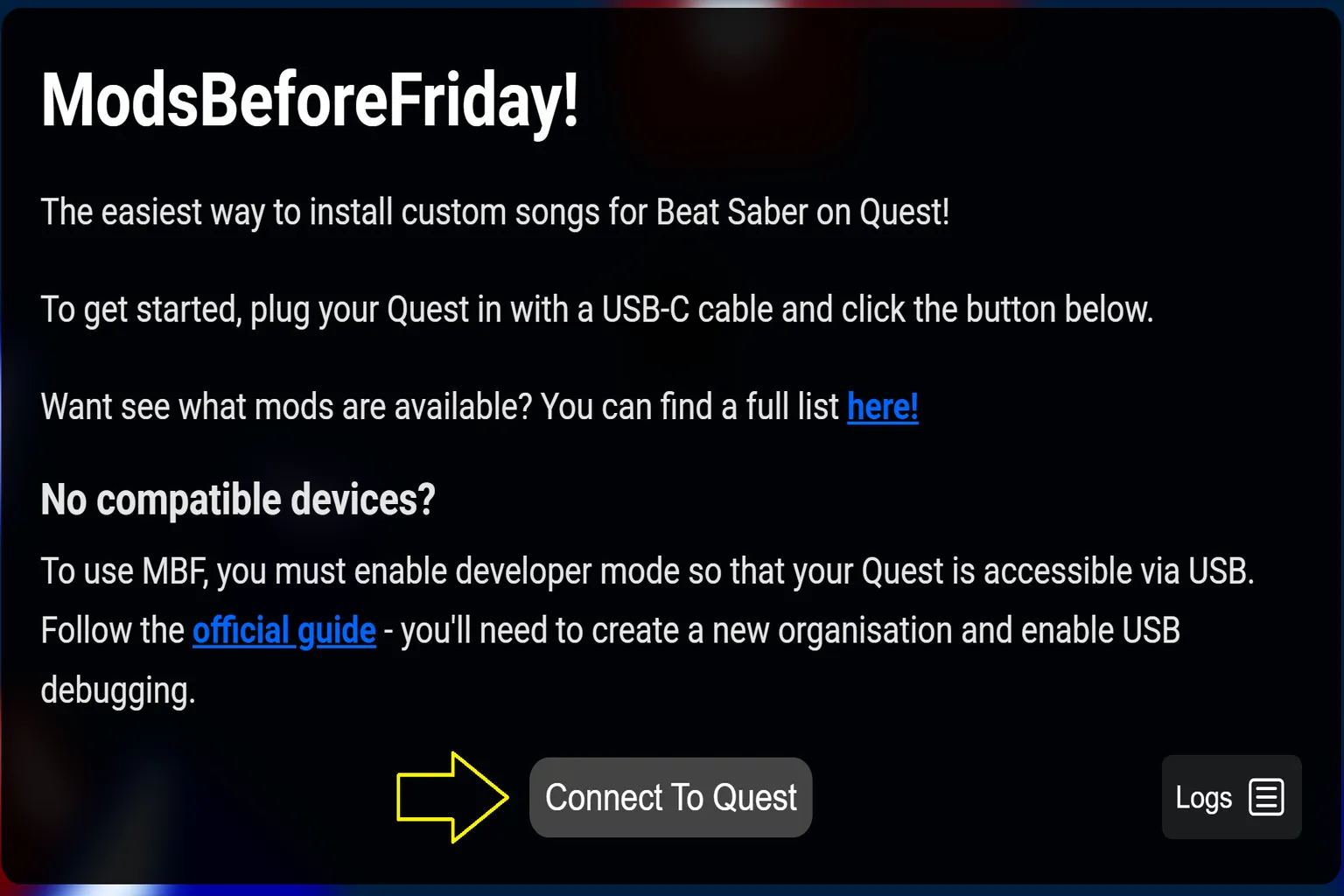
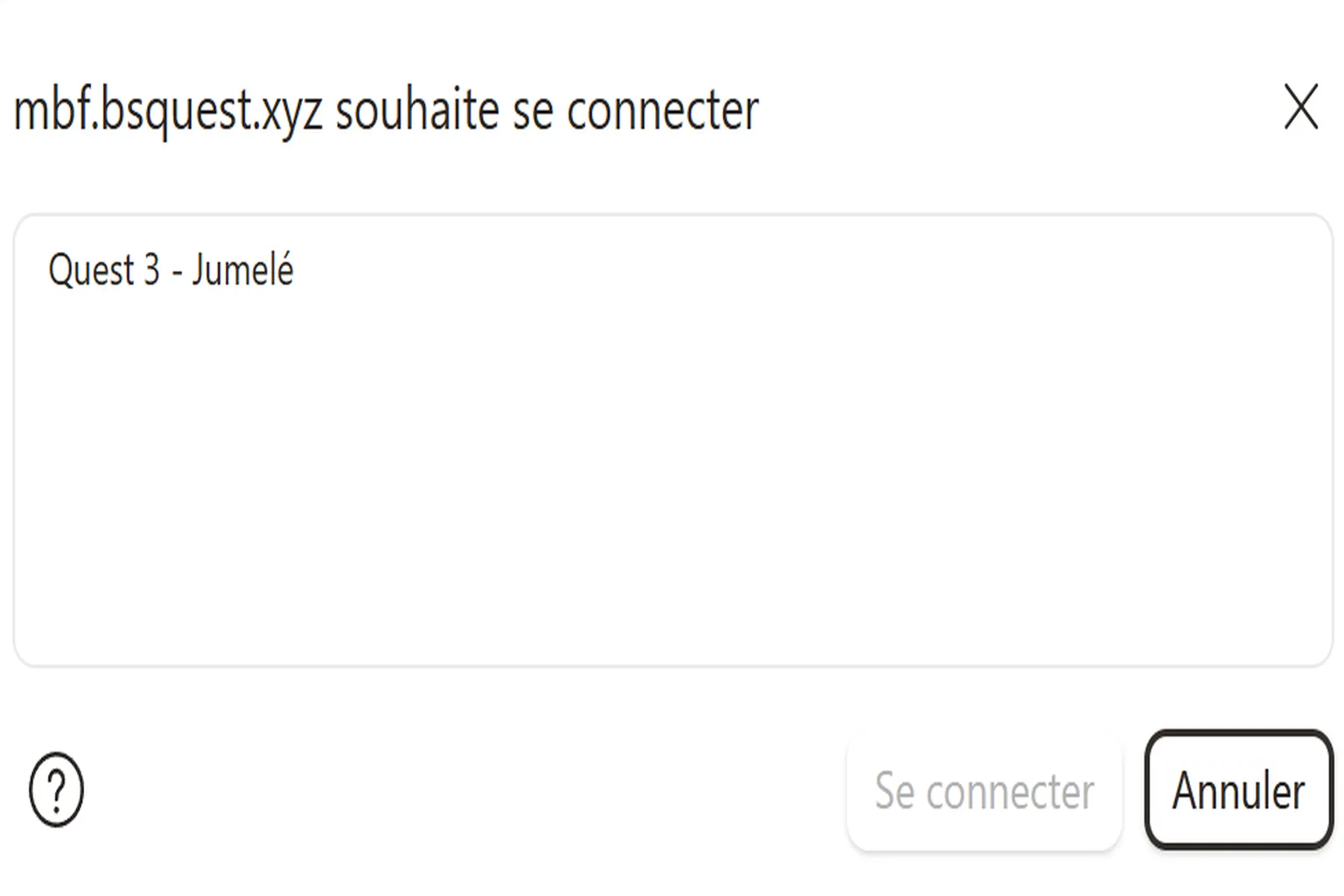
Le navigateur affiche une petite fenêtre indiquant que « mbf.bsquest.xyz souhaite se connecter ». Sélectionne ton casque Quest, puis clique sur « Connecter ».
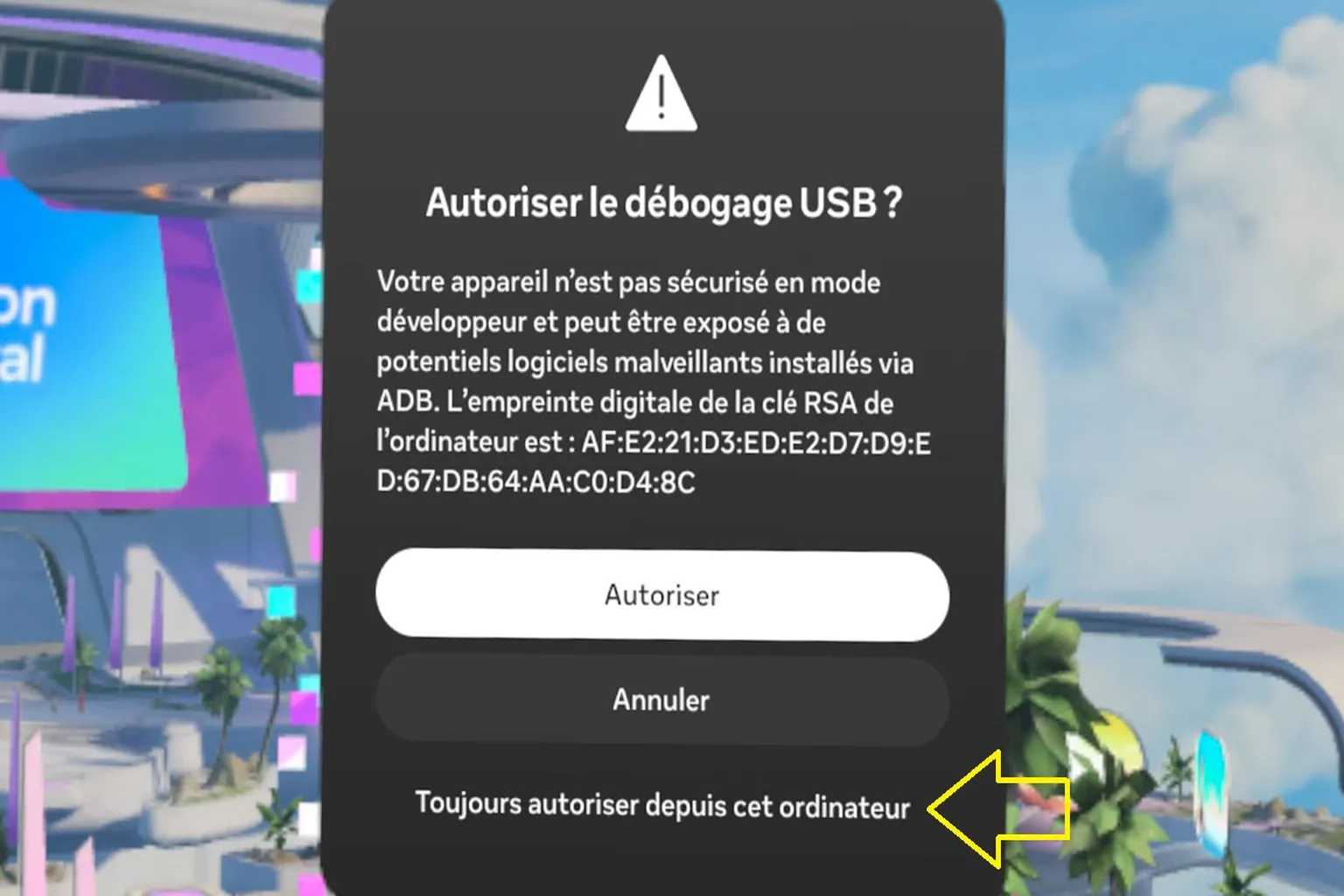
Mets ton casque, puis autorise le débogage USB en appuyant sur Autoriser. Je te conseille de cocher « Toujours autoriser depuis cet ordinateur » pour ne pas avoir à donner cette autorisation à chaque connexion.
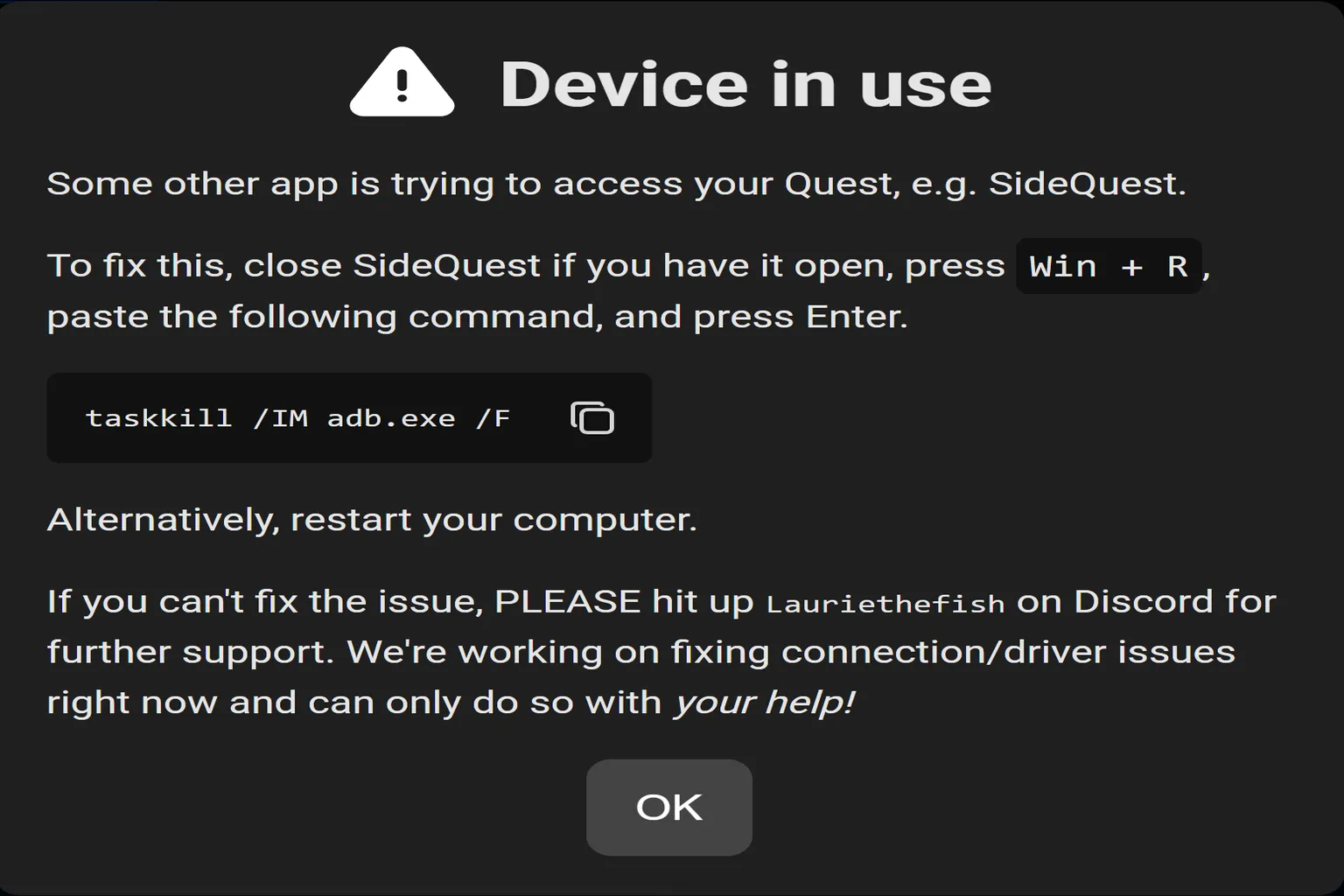
Si d’autres applications utilisent ADB sur ton ordinateur, comme SideQuest, elles peuvent empêcher MBF de se connecter au Quest. Dans ce cas, appuie sur Win + R, puis saisis taskkill /IM adb.exe /F dans la fenêtre Exécuter pour forcer l’arrêt des processus ADB en cours d’utilisation.
Personnellement, j’ai simplement redémarré mon ordinateur, et cela a suffi à régler le problème.
Étape 3 : installer les mods de Beat Saber
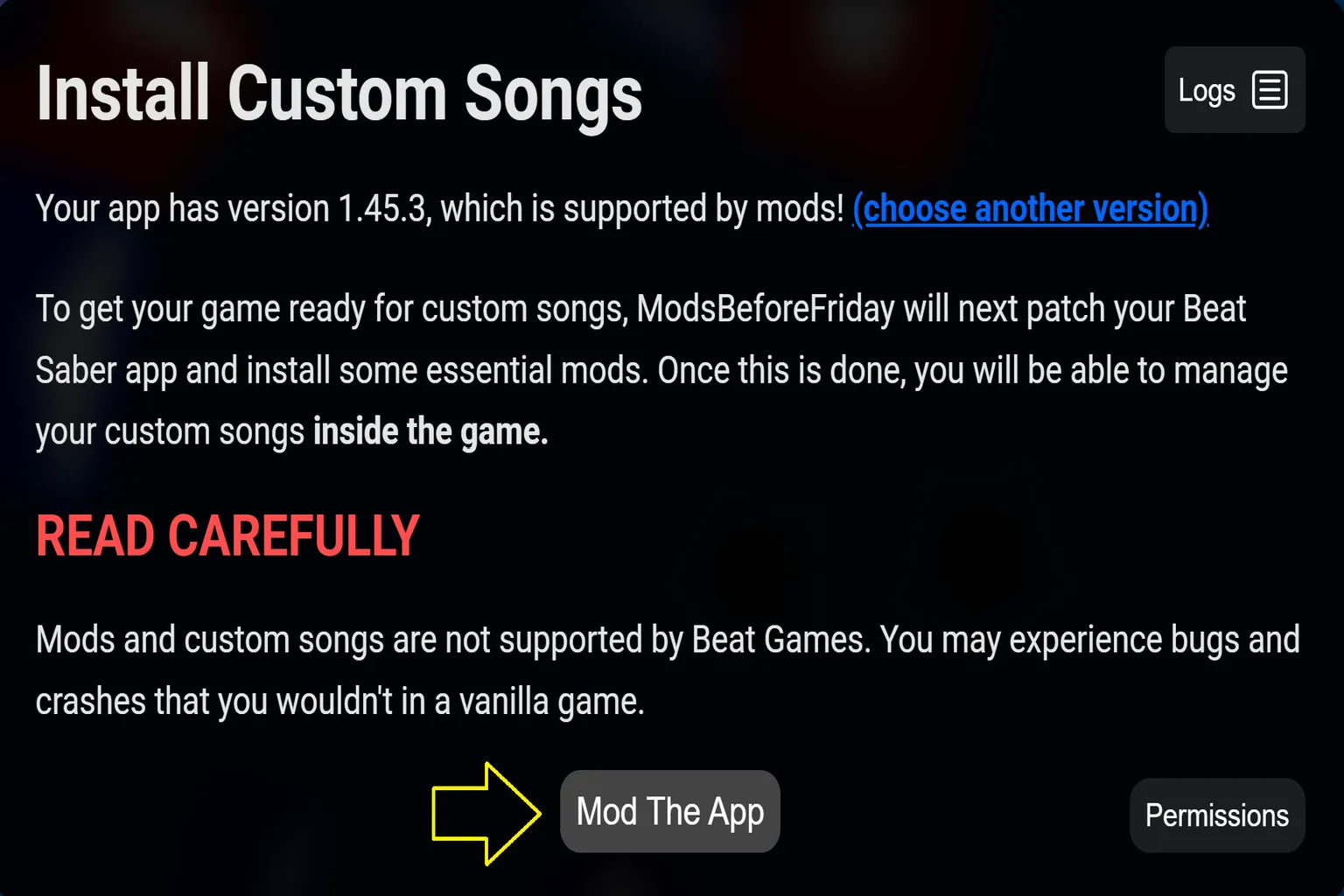
Une fois la connexion établie, MBF vérifie automatiquement la version de Beat Saber. Après cette vérification, clique sur Mod The App pour lancer l’installation des mods. Pour ce test, j’ai utilisé Beat Saber 1.45.3, et MBF m’a indiqué que je pouvais installer les mods directement, sans avoir à revenir manuellement à une ancienne version du jeu.
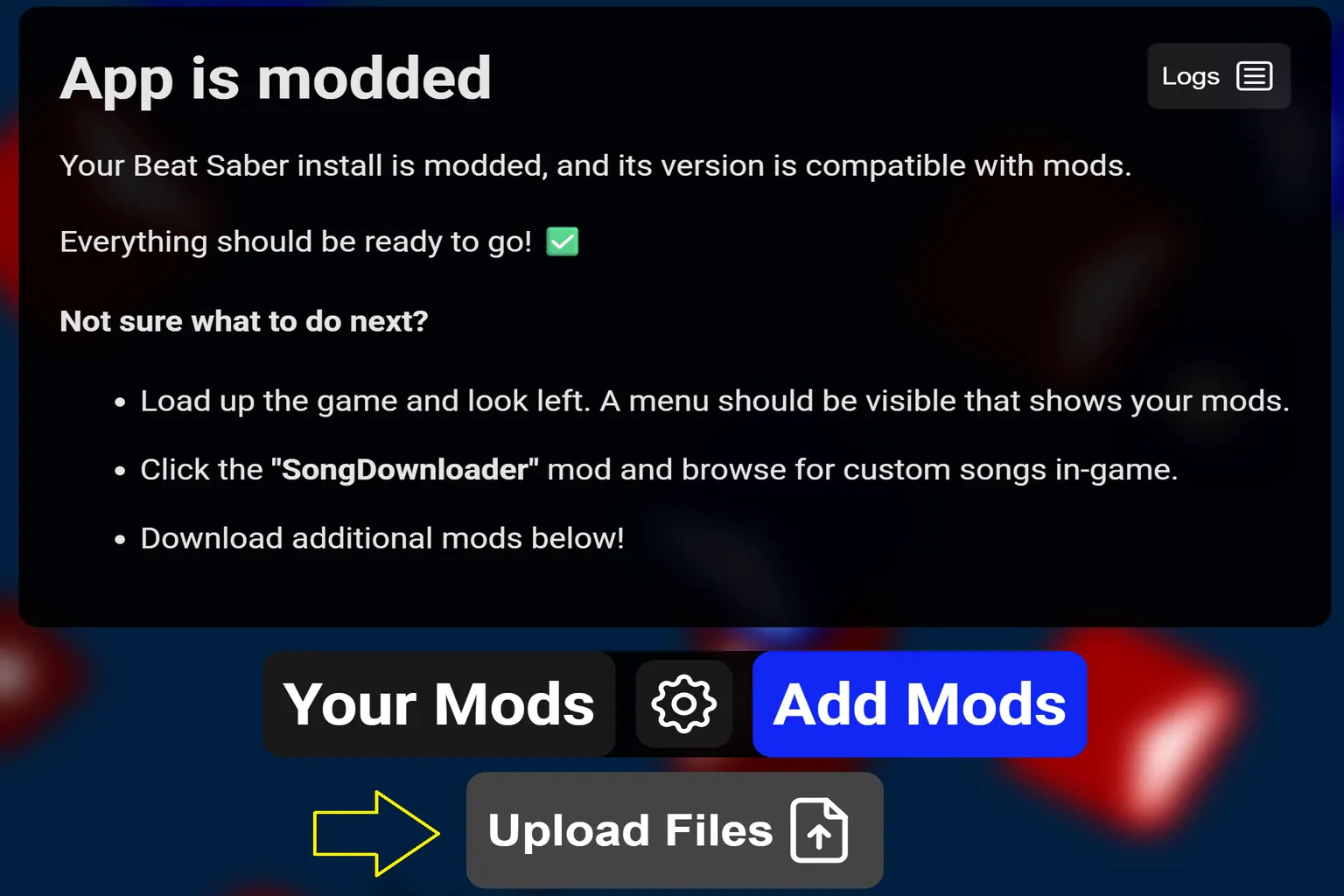
MBF modifie automatiquement Beat Saber et installe les mods de base nécessaires pour utiliser des chansons personnalisées. Lorsque le message App is modded apparaît à l’écran, l’installation est terminée. Tu peux alors rechercher des chansons directement depuis ton casque et commencer à jouer.
Trois boutons sont disponibles en dessous :
- Your Mods : consulter les mods déjà installés.
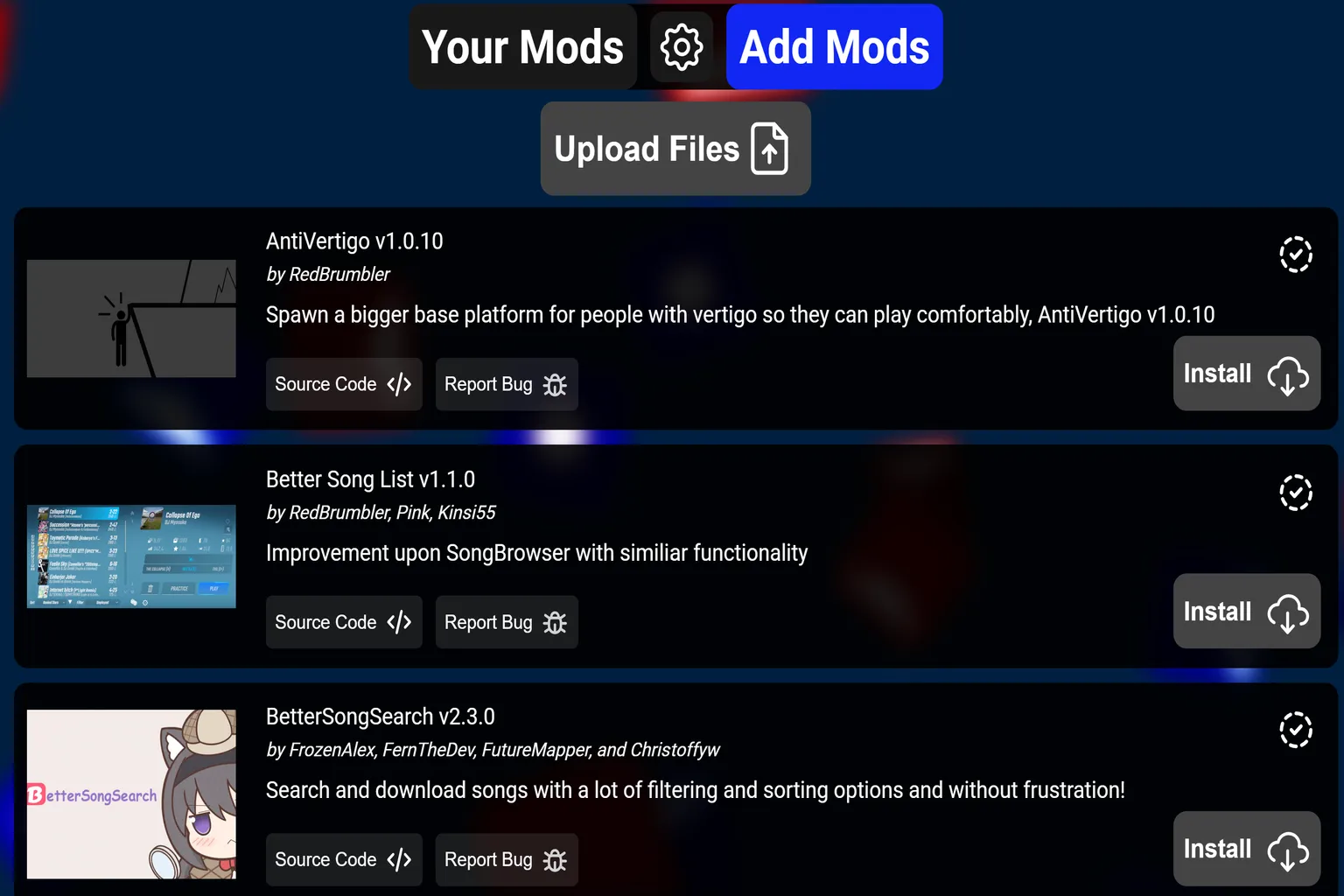
- Add Mods : parcourir et installer d’autres mods.
- Upload Files : transférer des maps personnalisées sur le casque.

Si tu veux ajouter d’autres fonctionnalités, clique sur Add Mods. Tous les mods proposés ici sont facultatifs, tu n’es donc pas obligé de les installer. J’ai installé BetterSongSearch, mais j’utilise généralement le SongDownloader intégré pour rechercher des chansons.
Voici à quoi servent les mods disponibles dans Add Mods :
- AntiVertigo : agrandit la plateforme sous les pieds du joueur pour offrir un meilleur repère au sol et atténuer la sensation de hauteur et les vertiges.
- Better Song List : améliore la liste des chansons dans le jeu en ajoutant des options de filtrage et de tri, pour faciliter la gestion d’une grande collection de chansons personnalisées.
- BetterSongSearch : améliore la recherche de chansons en ligne avec plusieurs critères de filtrage, des options de tri, la préécoute et le téléchargement.
- BTS Yeeter : supprime les animations des personnages de dessin animé qui apparaissent dans les maps des chansons de BTS.
- DlcSorter : classe les packs de chansons DLC officiels par ordre alphabétique pour les retrouver plus facilement.
- Faster Scroll : accélère le défilement de la liste des chansons pour trouver plus rapidement les morceaux auxquels tu veux jouer.
- GraphicsTweaks : débloque certains paramètres graphiques de la version PC normalement indisponibles sur Quest, comme l’effet de halo lumineux Bloom.
- ModList : affiche la liste des mods installés directement dans le jeu et signale ceux qui n’ont pas réussi à se charger.
- NoPromo : masque les bannières promotionnelles du menu principal pour rendre l’interface plus épurée.
- Nya : récupère des images sur une API en ligne consacrée aux anime et les affiche dans le jeu.
- SkillIssueCrasher : fait volontairement planter le jeu lorsque tu rates une note, effectues une mauvaise coupe ou touches une bombe. C’est un mod conçu pour plaisanter.
- Smoothed Controller : rend les mouvements du pointeur des manettes plus fluides dans les menus, réduit les tremblements du curseur et améliore la précision des commandes.
Étape 4 : rechercher et télécharger des chansons dans Beat Saber
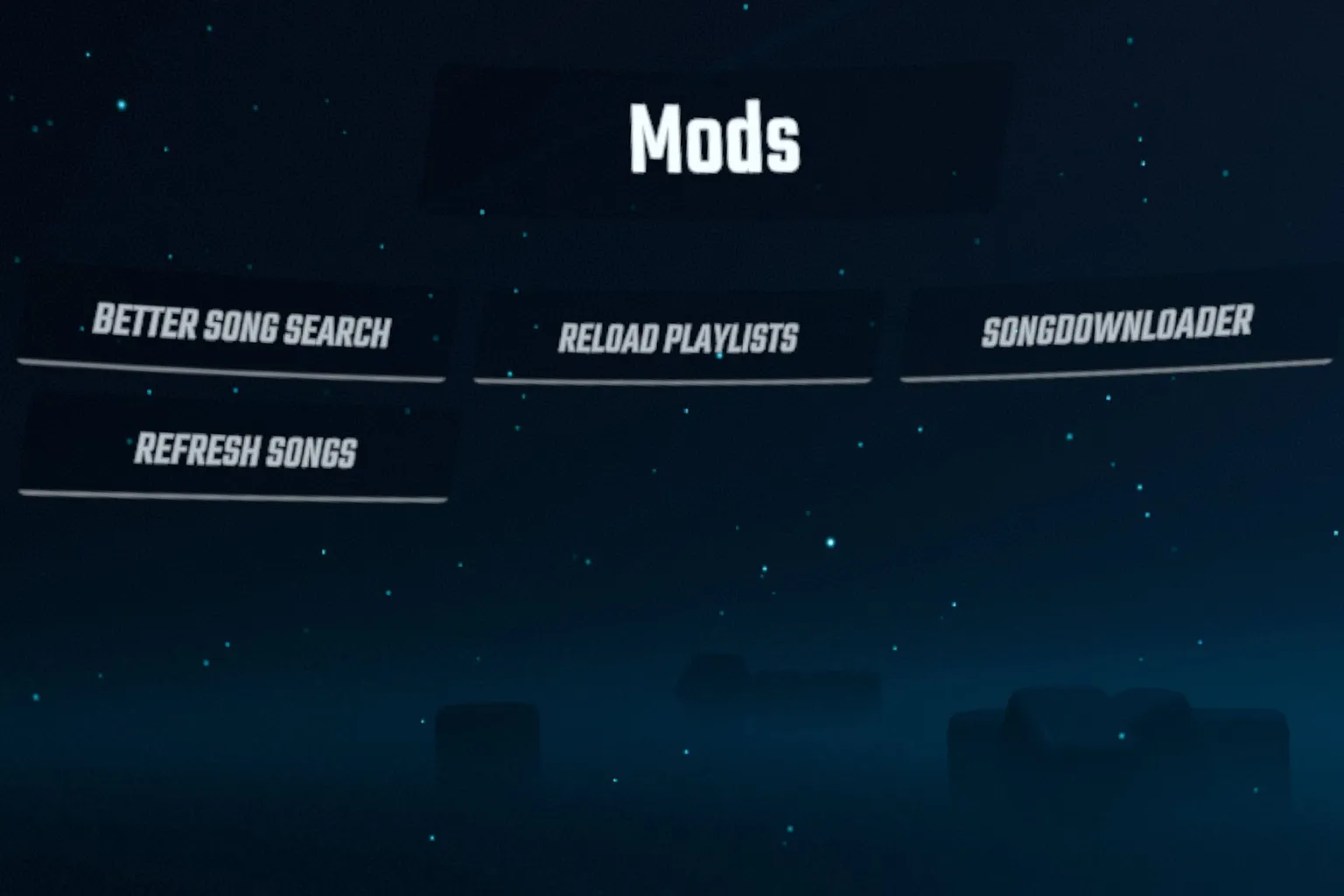
Débranche le câble USB-C, mets ton Quest et lance Beat Saber. Une fois dans le jeu, regarde sur ta gauche : tu verras un nouveau menu Mods. Tu y trouveras SongDownloader, qui permet de se connecter directement à BeatSaver pour rechercher et télécharger des maps créées par d’autres joueurs.
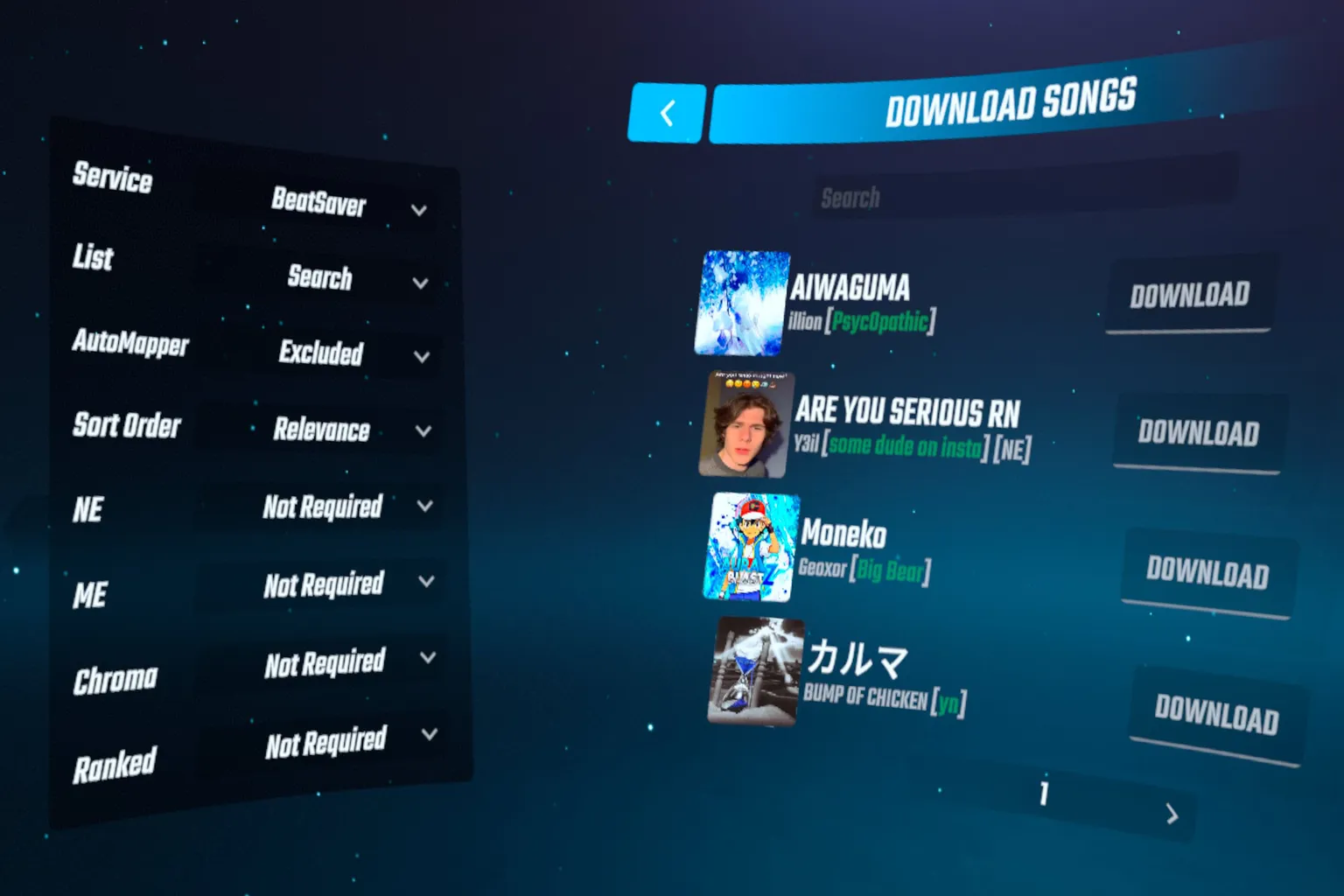
Une fois dans SongDownloader, saisis le nom d’une chanson dans la barre de recherche. Lorsque tu trouves une map qui t’intéresse, clique sur Download pour la télécharger.
Sur la gauche, plusieurs options permettent d’affiner la recherche :
- Service : permet de choisir la source des chansons, par exemple le catalogue BeatSaver ou les maps compétitives répertoriées sur ScoreSaber.
- List : permet de choisir le mode de recherche parmi Key (identifiant unique d’une map), Search (nom de la chanson) et User (créateur de la map). Je te conseille de conserver l’option Search sélectionnée par défaut.
- AutoMapper : permet de filtrer les maps générées automatiquement. Excluded exclut les maps créées par une IA ou un programme, tandis que Required affiche uniquement les maps générées automatiquement.
- Sort Order : définit l’ordre de tri des résultats. Relevance classe les résultats selon leur pertinence par rapport à ta recherche.
- NE (Noodle Extensions) : permet de filtrer les maps utilisant des mouvements de notes particuliers, des animations et des effets visuels spéciaux.
- ME (Mapping Extensions) : permet de filtrer les maps utilisant des possibilités étendues de placement des notes et des obstacles.
- Chroma : permet de filtrer les maps intégrant des effets avancés d’éclairage, de couleurs et d’environnement.
- Ranked : permet de filtrer les maps homologuées pour les classements compétitifs, comme les beatmaps Ranked de ScoreSaber ou BeatLeader.
Si tu as installé BetterSongSearch, tu peux affiner davantage les résultats en fonction de la durée des chansons, du niveau de difficulté, des évaluations et du classement.

Étape 5 : commencer à jouer
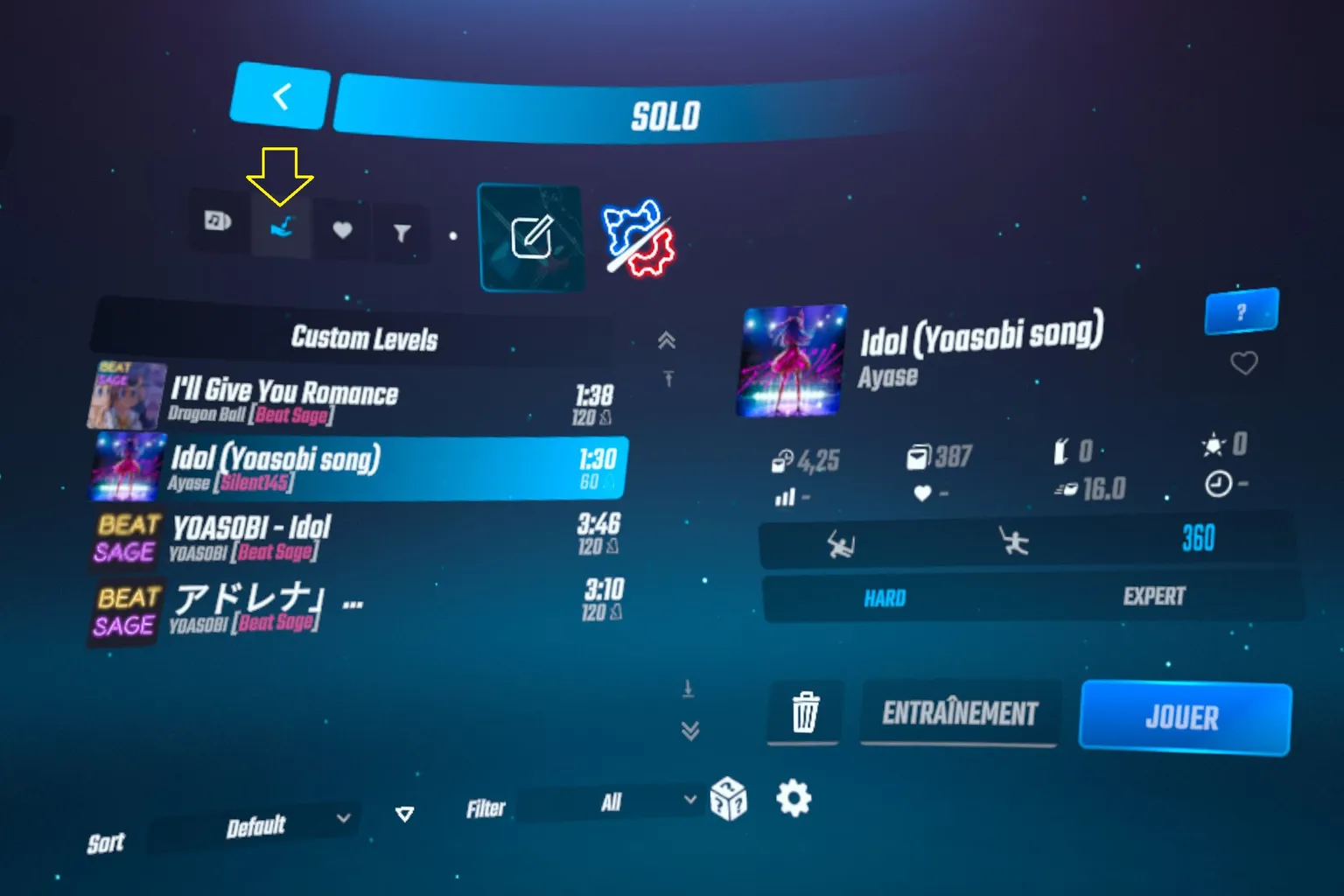
Une fois le téléchargement terminé, retourne dans le mode Solo de Beat Saber, puis sélectionne Custom Levels. Tu y retrouveras les chansons que tu viens de télécharger. Choisis la map à laquelle tu veux jouer, puis appuie sur JOUER pour lancer la partie.
Tu peux aussi jouer avec des chansons personnalisées sur la version PC
Beat Saber est compatible avec le Cross-Buy : si tu achètes la version autonome sur Quest, Meta t’offre également la version PCVR. Inutile donc de repasser à la caisse sur Steam ! Si tu n’as pas encore récupéré ta version PC de Beat Saber, consulte ce guide pour l’ajouter à ta bibliothèque.

La version PC de Beat Saber prend en charge les chansons personnalisées nativement. Pas besoin d’installer MBF, la procédure est encore plus simple. Il suffit de décompresser les maps téléchargées et de placer leurs dossiers dans le répertoire suivant, à l’intérieur du dossier d’installation de Beat Saber :
Beat Saber_Data\CustomLevels
Chemin d’installation par défaut sur Meta Horizon :
C:\Program Files\Meta Horizon\Software\Software\hyperbolic-magnetism-beat-saber
Chemin d’installation par défaut sur Steam :
C:\Program Files (x86)\Steam\steamapps\common\Beat Saber
Redémarre ensuite le jeu : tu retrouveras les nouvelles chansons dans Custom Levels.

Créer ses propres maps Beat Saber avec l’IA
Même si la communauté a déjà créé plus de 120 000 maps, beaucoup de bonnes chansons ne sont disponibles qu’en Hard, Expert ou Expert+. Et à quel point ces niveaux sont-ils difficiles ?
Sur Despacito de Luis Fonsi, en mode Hard, je n’arrive même pas à dépasser la cinquième phrase, « Diridiri, dirididi Daddy. ». En mode Expert, la partie est déjà terminée avant même la fin de la troisième phrase ! Moi, j’ai besoin des niveaux Easy et Normal !
Traditionnellement, créer une map pour Beat Saber demande d’utiliser un éditeur de beatmaps spécialisé pour placer les notes une par une, définir le sens des coups de sabre et ajouter les obstacles. C’est un travail qui prend énormément de temps. Mais il existe désormais un nouvel outil d’IA appelé beatmapai : il suffit d’importer un morceau de musique pour générer automatiquement une map complète de Beat Saber, avec une procédure vraiment très simple.
Étape 1 : créer un compte beatmapai
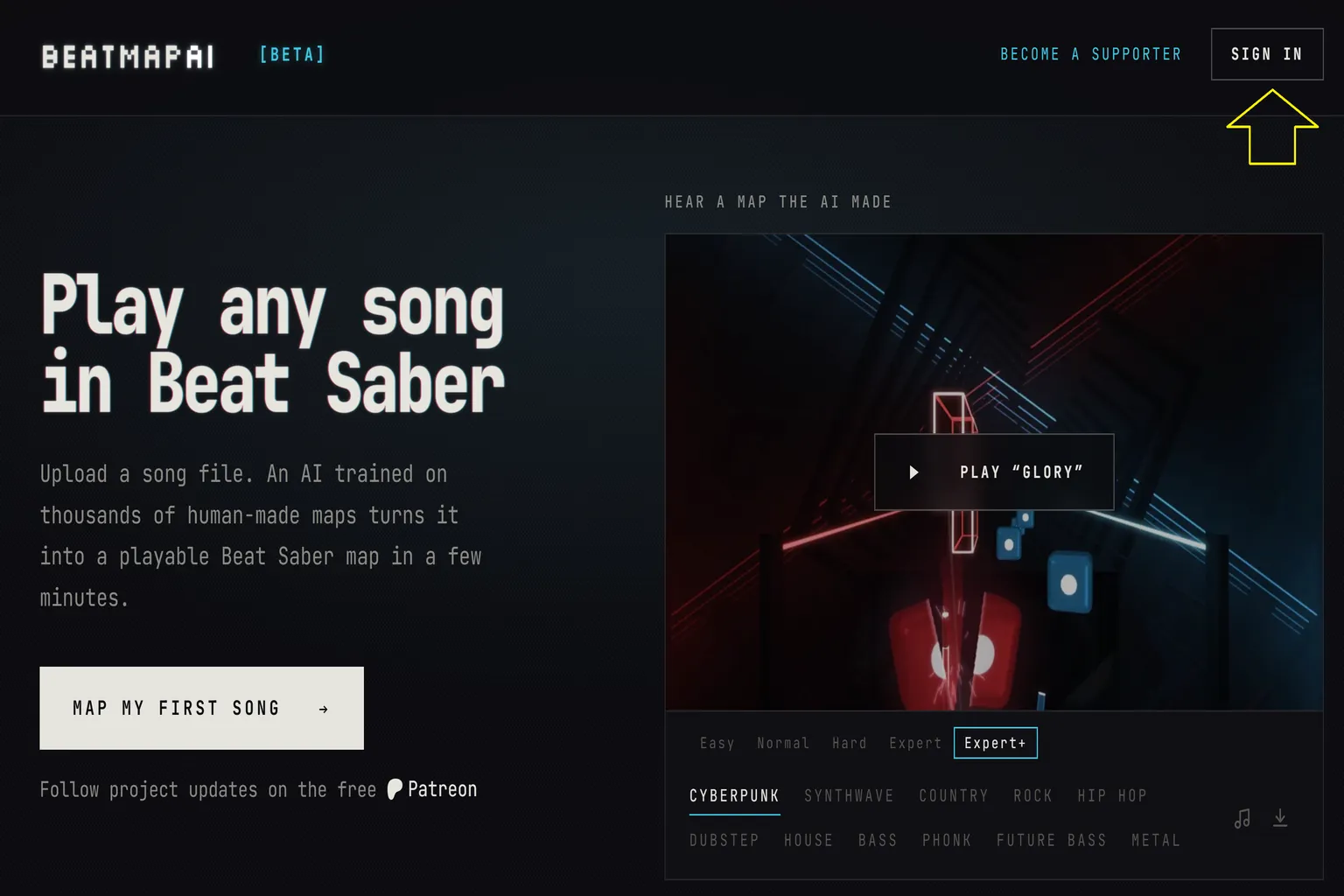
Rends-toi sur le site officiel de beatmapai, clique sur Sign In en haut à droite, puis connecte-toi avec ton compte Google.
Étape 2 : créer une map personnalisée
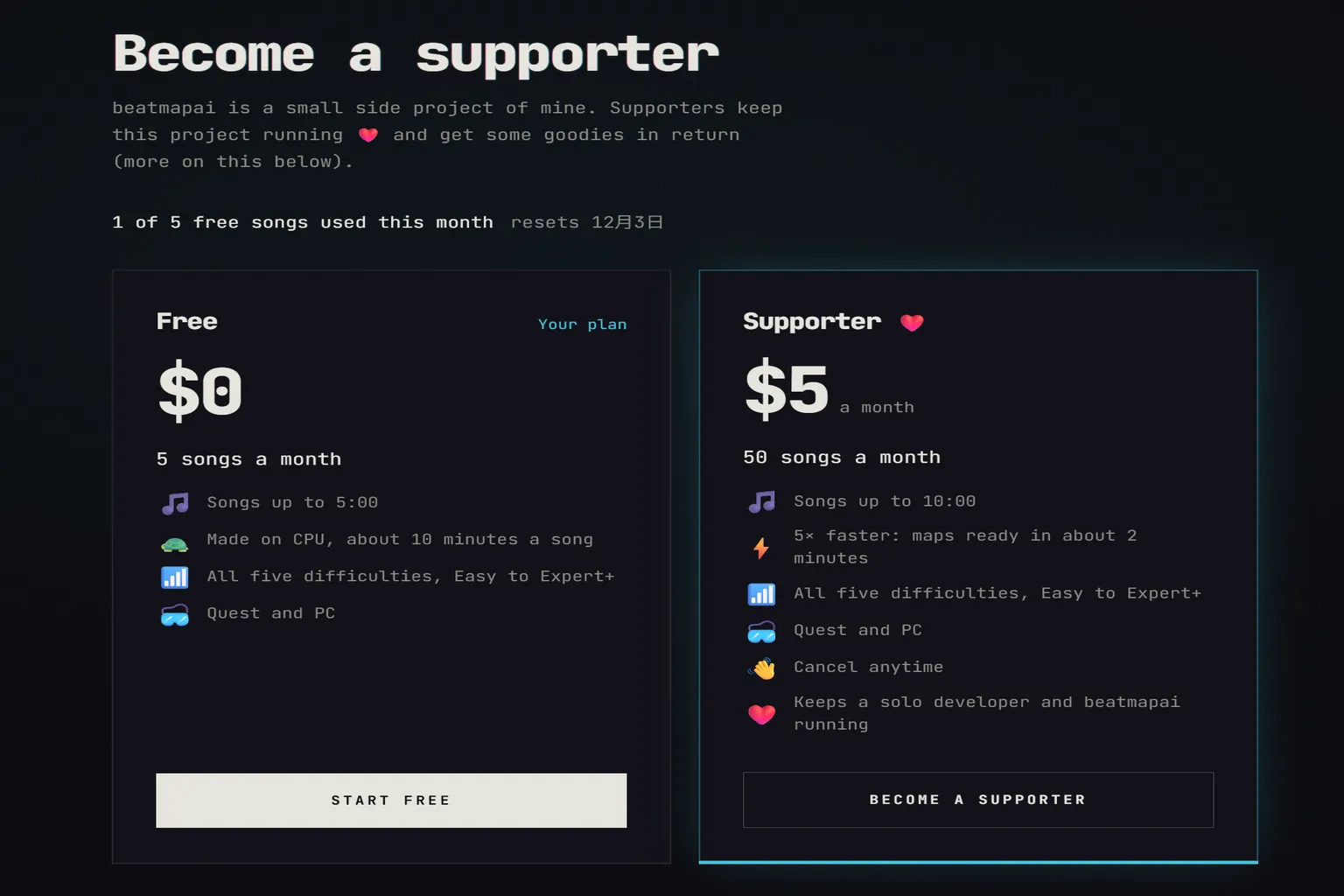
Rends-toi dans MY MAPS, puis clique sur Generate your first map en bas de la page pour commencer à créer ta map. La version gratuite permet de générer jusqu’à cinq maps par mois, avec une durée maximale de cinq minutes par chanson.

Si tu veux créer des maps pour des chansons plus longues ou en générer davantage, tu peux envisager un abonnement payant. Pour seulement 5 $ par mois, tu peux créer jusqu’à 50 maps pour des chansons de 10 minutes maximum, avec une génération par IA également plus rapide.
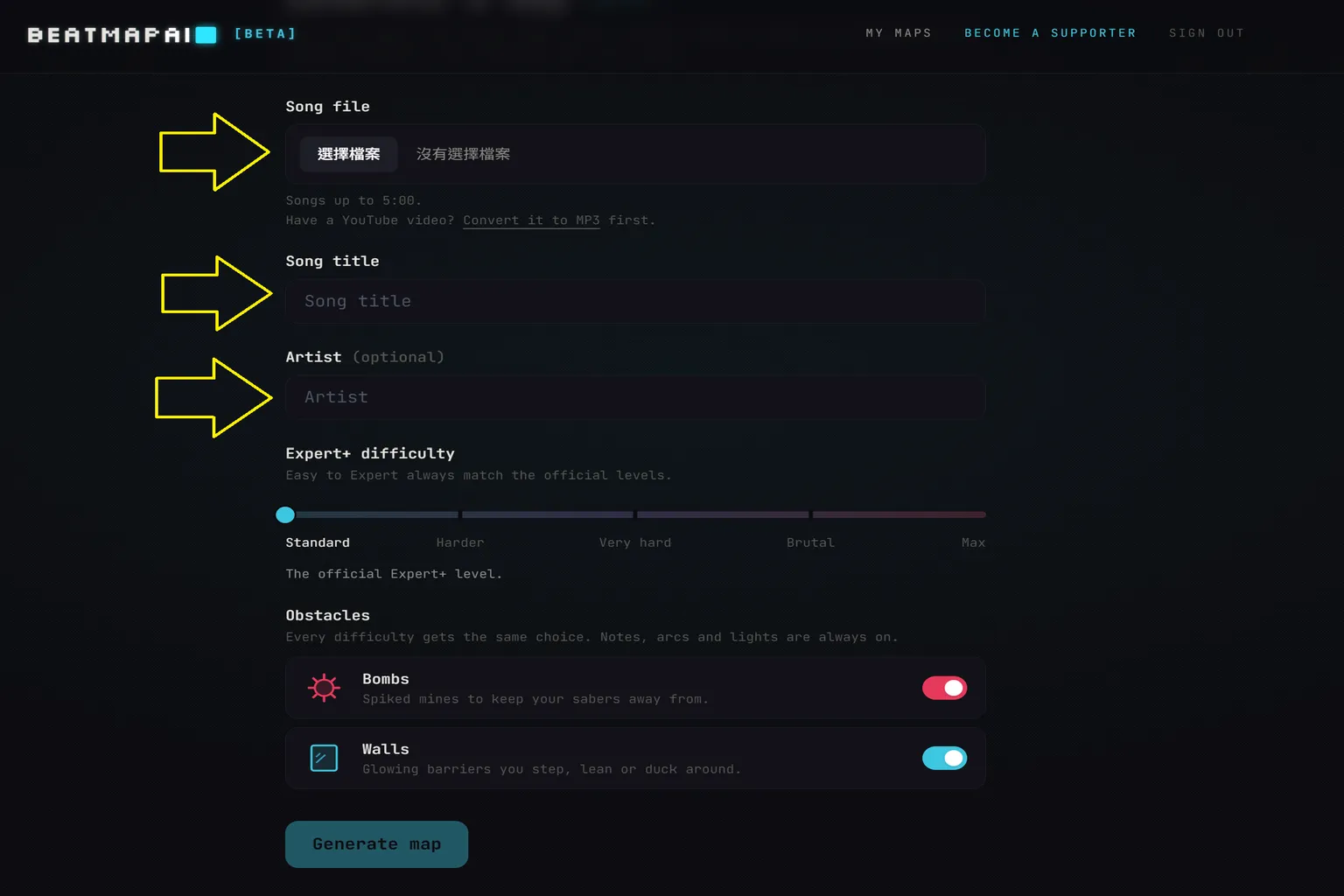
Une fois sur l’écran de création, tu dois renseigner les paramètres suivants :
- Song file : sélectionne le fichier musical à utiliser. Les formats MP3, WAV, OGG et FLAC sont notamment pris en charge.
- Song title : saisis le titre de la chanson.
- Artist : indique le nom de l’artiste. Ce champ est facultatif.
- Expert+ difficulty : règle le niveau de difficulté Expert+. Plus la valeur est élevée, plus la map sera redoutable.
- Bombs : choisis si tu veux ajouter des bombes.
- Walls : choisis si tu veux ajouter des murs comme obstacles.
Une fois tous les paramètres définis, clique sur Generate map pour lancer la création de la map.
Le site estime que la génération d’une map prend environ dix minutes. Pour mon test, j’ai utilisé un morceau de 54 secondes, et la map était prête en deux minutes environ.

Étape 3 : télécharger la map et la transférer sur le casque
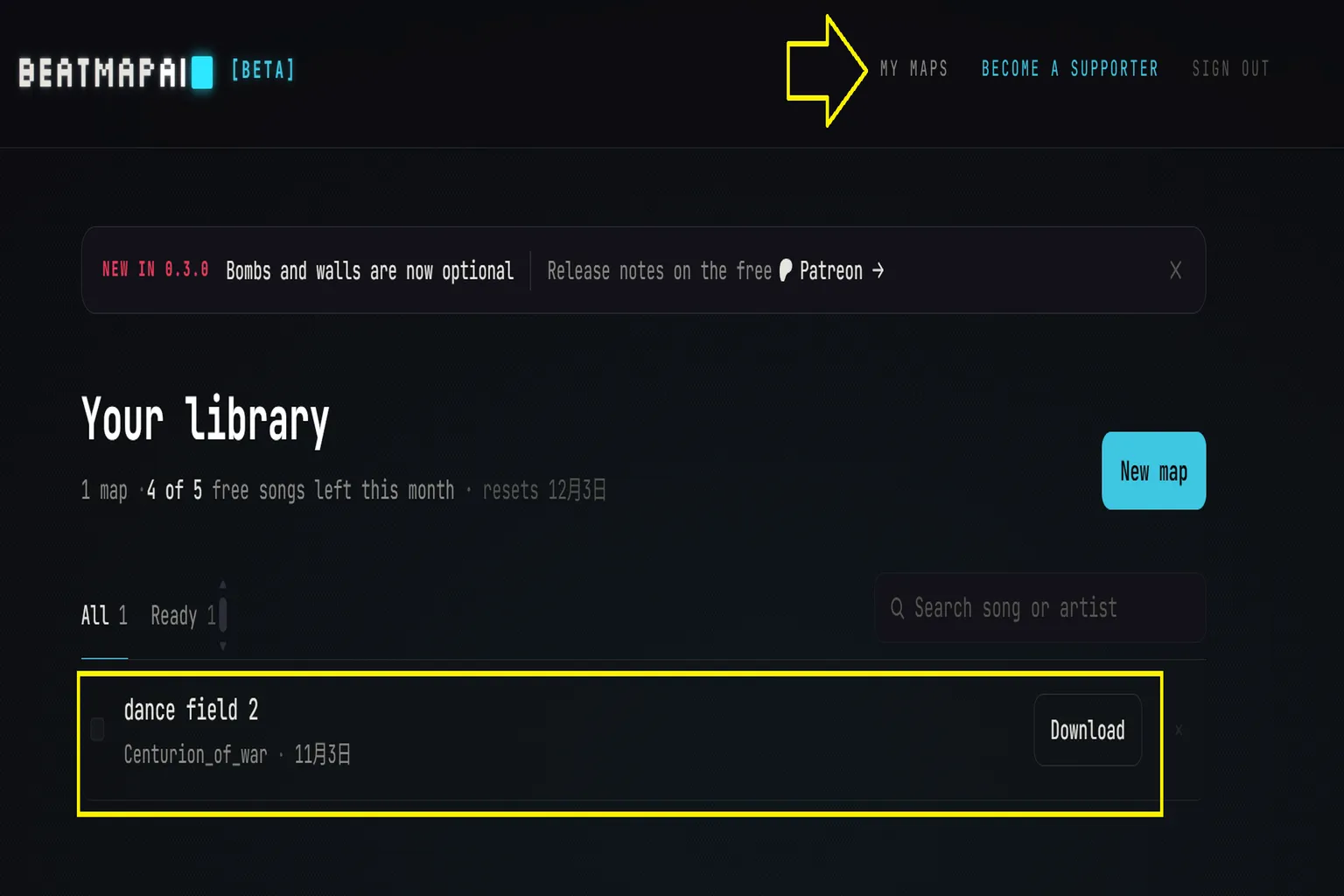
Une fois la map générée, clique sur My Maps en haut du site pour retrouver la map que tu viens de créer.
Clique ensuite sur Download pour télécharger la map sur ton ordinateur. Le fichier téléchargé est une archive ZIP.
Rends-toi sur le site officiel de ModsBeforeFriday, connecte ton Quest à l’ordinateur à l’aide d’un câble USB-C, puis clique sur Connect To Quest. Une fois la connexion établie, tu retrouveras l’écran App is modded affiché précédemment.
Clique sur Upload Files en bas de la page, puis transfère sur ton casque le fichier ZIP que tu viens de télécharger.
Étape 4 : commencer à jouer
Mets ton Quest, lance Beat Saber et accède au mode Solo. Sélectionne ensuite Custom Levels pour retrouver la map dance field 2 que tu viens de créer.
L’IA a généré les cinq niveaux de difficulté d’un seul coup : Easy, Normal, Hard, Expert et Expert+. Choisis le niveau qui te convient, puis appuie sur JOUER pour commencer à jouer.
Quel bonheur de voir enfin un niveau Easy ! Je vais enfin pouvoir jouer une chanson jusqu’au bout !

Questions fréquentes
Peut-on installer des chansons personnalisées sur Beat Saber avec un Meta Quest 3 ou 3S ?
Oui. ModsBeforeFriday (MBF) permet d’installer les mods nécessaires pour jouer à des chansons personnalisées sur Quest 2, Quest 3, Quest 3S et Quest Pro. Une fois l’installation terminée, tu peux utiliser SongDownloader directement dans le jeu pour rechercher, télécharger et jouer aux maps créées par d’autres joueurs.
Faut-il revenir à une ancienne version de Beat Saber pour installer des chansons personnalisées ?
Pas forcément. J’ai testé Beat Saber 1.45.3 et j’ai pu installer les mods directement avec MBF, sans avoir à revenir manuellement à une ancienne version du jeu. Si tu utilises une autre version, MBF vérifie sa compatibilité. Il suffit ensuite de suivre les instructions affichées à l’écran.
Où télécharger des chansons personnalisées pour Beat Saber ?
Tu peux utiliser SongDownloader directement dans le jeu pour rechercher et télécharger les maps disponibles sur BeatSaver. Si tu veux des options de recherche plus avancées, tu peux aussi installer BetterSongSearch pour filtrer les maps selon la durée des chansons, le niveau de difficulté, les évaluations et le classement.
Peut-on utiliser l’IA pour transformer ses propres chansons en maps Beat Saber ?
Oui. Avec beatmapai, il suffit d’importer un fichier musical au format MP3, WAV, OGG ou FLAC pour que l’IA génère automatiquement une map avec cinq niveaux de difficulté : Easy, Normal, Hard, Expert et Expert+. La version gratuite permet de créer cinq maps par mois. Une fois la génération terminée, télécharge le fichier ZIP, puis importe-le sur ton Quest à l’aide de MBF pour commencer à jouer.
La version PC de Beat Saber sur Meta Horizon prend-elle aussi en charge les chansons personnalisées ?
Oui, et tu n’as même pas besoin d’installer MBF. Beat Saber est compatible avec le Cross-Buy entre les versions Meta Quest et PCVR : si tu achètes la version autonome, tu peux également récupérer la version PC correspondante. Il suffit ensuite de décompresser les maps personnalisées dans le dossier Beat Saber_Data\CustomLevels, puis de redémarrer le jeu pour y accéder.