NEX 3D Video Player est un lecteur vidéo VR pour Meta Quest qui propose de magnifiques salles de cinéma virtuelles. Il permet aussi de convertir les vidéos 2D classiques en 3D en temps réel, pour retrouver l’effet de profondeur d’un véritable film en 3D.
Dans ce guide complet, je vais te montrer comment utiliser NEX 3D Video Player : lire des vidéos stockées sur ton casque, accéder aux fichiers via SMB, WebDAV ou DLNA, utiliser une clé USB et connecter ton ordinateur avec NEX Link pour regarder des vidéos en streaming ou convertir des vidéos 2D en 3D. Je t’expliquerai également comment profiter du navigateur intégré pour regarder YouTube, Disney+ et d’autres plateformes vidéo, avec une comparaison des résultats obtenus grâce à AI 3D et à la conversion 3D sur PC.
De l’installation aux réglages avancés, en passant par la lecture des vidéos, tu trouveras des captures d’écran détaillées et mes impressions après test pour prendre facilement en main NEX 3D Video Player.
Présentation de NEX 3D Video Player
Quand tu regardes une vidéo avec un casque VR Meta Quest, ce n’est plus un simple écran que tu as devant les yeux, mais une salle de cinéma entière. Et cette fois, elle est entièrement à toi ! Pas de couple qui bavarde à côté, ni de spectateur juste devant toi qui sort son téléphone en douce pour te gâcher la séance.

Sur le Meta Horizon Store, plusieurs lecteurs vidéo VR sont disponibles, chacun avec ses propres points forts. Par exemple, Moon VR Player se distingue par sa qualité d’image, 4XVR Video Player offre le meilleur rendu sonore, tandis que Skybox VR Player propose une multitude de fonctionnalités.
MOON VR Player
Le lecteur avec la meilleure qualité d’image
Prix : 🌟🌟🌟
NEXt-Gen Video Player
Design façon Apple au prix le plus bas
Prix : 🌟🌟🌟
4XVR Video Player Premium
La meilleure qualité sonore et les commandes les plus fluides
Prix : 🌟🌟
SKYBOX VR Player
Le plus de fonctionnalités, mais aussi le plus de bugs
Prix : 🌟🌟
HereSphere
Une vraie galère à configurer, avec une interface assez lourde
Prix : 🌟
NEX 3D Video Player est un nouveau lecteur vidéo VR sorti en 2026, qui se distingue par trois fonctionnalités :
- La conversion des vidéos 2D en 3D en temps réel.
- Un navigateur intégré pour regarder des vidéos en streaming sur YouTube, Disney+, Prime Video et d’autres plateformes.
- Des environnements de visionnage particulièrement réussis.
Il propose également la connexion via SMB et WebDAV, la lecture depuis une clé USB, ainsi que NEX Link, un logiciel permettant de se connecter à un ordinateur.
Une version d’essai gratuite est disponible sur le Meta Horizon Store, mais elle est limitée à cinq minutes. La version complète coûte normalement 13,99 €. Si tu n’as encore jamais téléchargé l’application, tu peux profiter de l’offre créateur VRPUPU pour l’obtenir à seulement 7 € (50 % de réduction). C’est l’un des lecteurs vidéo VR les moins chers de tout le Meta Horizon Store !
Si tu as déjà essayé NEX 3D Video Player, tu ne peux plus bénéficier de l’offre créateur. En revanche, tu peux utiliser le code promo BFVRPUPU-DA6859 pour l’acheter à 8,39 € (40 % de réduction).
Voyons maintenant comment utiliser ce lecteur vidéo.
Écran d’accueil et environnements de visionnage
Au lancement de NEX 3D Video Player, tu découvres une interface très épurée, avec les sources vidéo sur la gauche et une barre de fonctionnalités en bas de l’écran. Les quatre icônes situées à gauche correspondent, de haut en bas, aux options suivantes :
- Sur l’appareil : lire les vidéos stockées directement sur ton Meta Quest.
- NEX Link : connecter ton ordinateur pour regarder ses vidéos en streaming sur ton casque.
- Serveurs médias : accéder aux vidéos stockées sur un ordinateur ou un espace de stockage réseau via SMB, WebDAV ou DLNA.
- Clé USB : lire les vidéos stockées sur un périphérique USB externe.
La barre inférieure donne accès à la Bibliothèque multimédia, aux Environnements, au Navigateur intégré et aux Paramètres.

L’un des plus grands atouts de NEX 3D Video Player, ce sont ses magnifiques environnements de visionnage. En sélectionnant Environnements dans la barre inférieure, tu peux passer d’un décor à l’autre : Sommet glacé, Refuge chaleureux (intérieur et extérieur), Mono Lux, Cinéma MAX, Sans limite et Passthrough. Au total, six environnements sont disponibles, chacun avec son propre style.

Moi, mon préféré, c’est le Cinéma MAX. Quelle classe ! Voici une présentation des différents environnements.
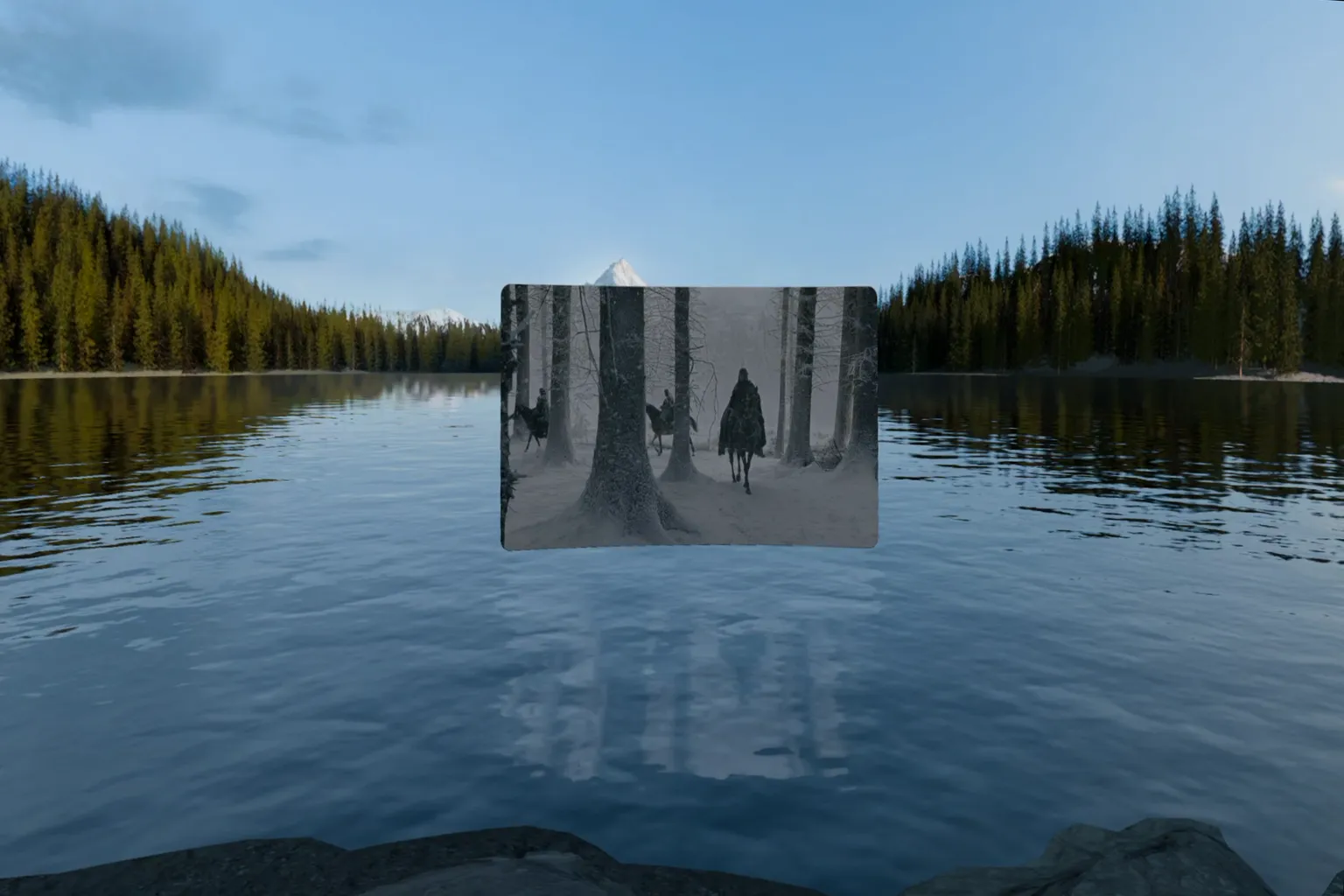
Un magnifique décor de montagnes enneigées, avec le reflet de l’écran qui se dessine à la surface du lac.
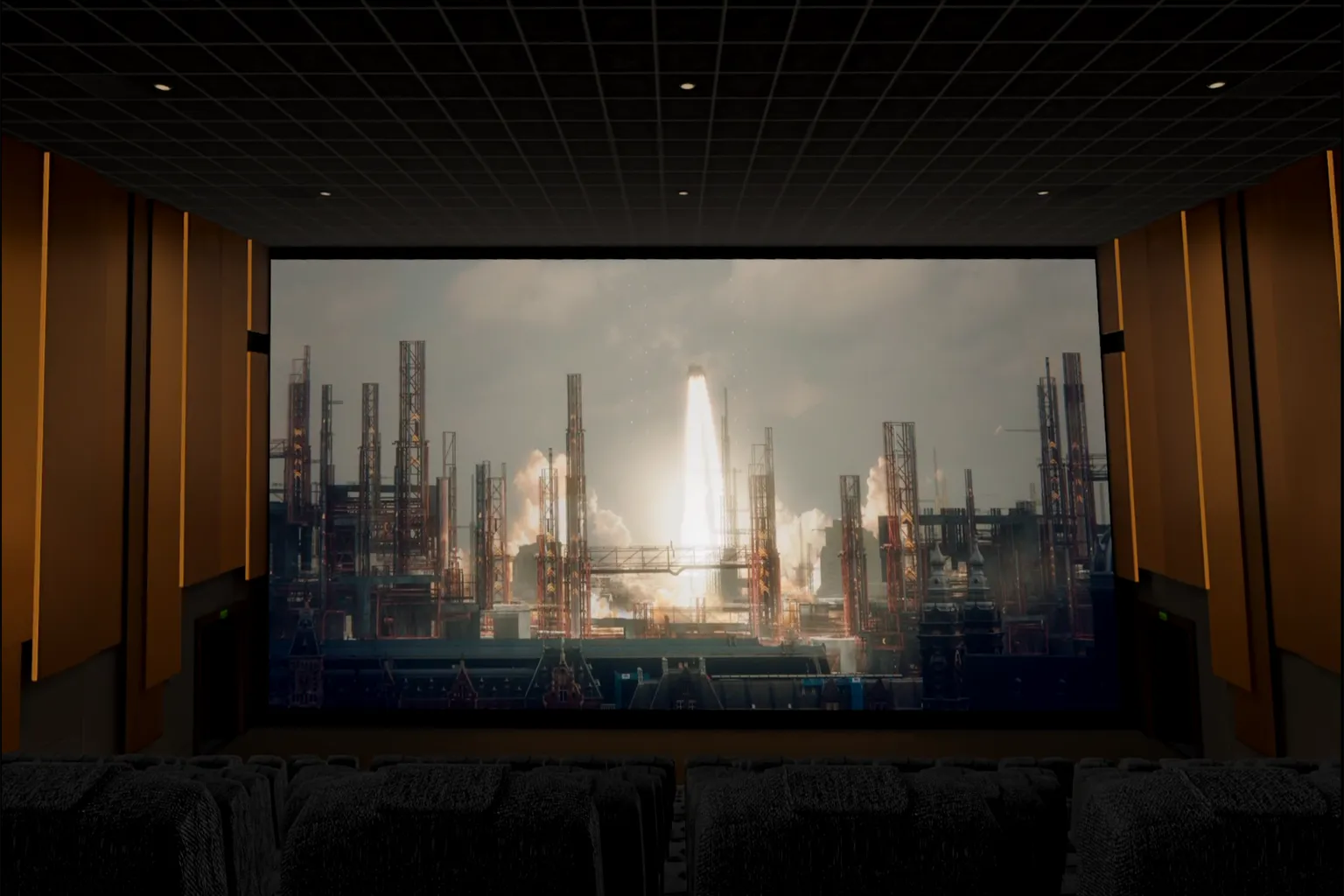
Une salle de cinéma entière rien que pour toi ! Profite d’une séance comme au cinéma IMAX, dans une ambiance digne d’une salle privée.
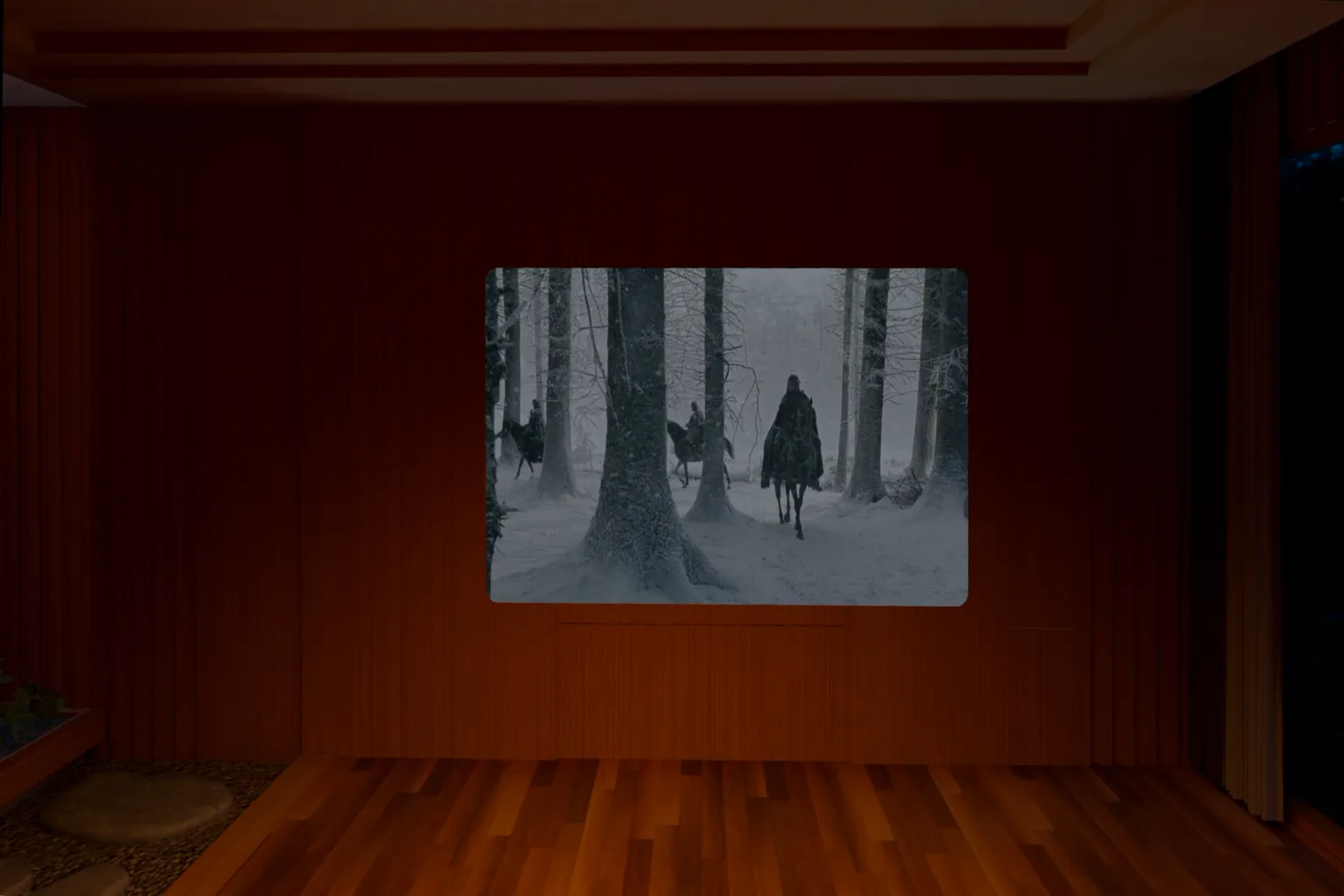
Un chalet chaleureux et confortable, comme si tu passais des vacances à la montagne, dans une ambiance paisible et détendue.

Une soirée de camping en pleine nature, sous un ciel rempli d’étoiles, avec un feu de camp chaleureux à tes côtés.

Une immense salle d’exposition déserte, idéale pour s’offrir un petit moment de divertissement après le travail.
Les réglages disponibles varient selon l’environnement choisi. Par exemple, le Cinéma MAX ne permet pas d’utiliser l’option Écran incurvé, ce qui est un peu dommage. Les décors extérieurs proposent généralement des sons d’ambiance, comme le chant des oiseaux et des insectes. Si tu trouves ces bruits gênants pendant un film, tu peux aussi les désactiver ici.
| Environnement | Écran incurvé | Hauteur du siège | Position du siège | Son ambiant | Éclairage |
|---|---|---|---|---|---|
| Sommet glacé | ✓ | ✓ | ✗ | ✓ | ✗ |
| Cinéma MAX | ✗ | ✗ | ✓ | ✗ | ✓ |
| Refuge chaleureux (intérieur) | ✗ | ✓ | ✗ | ✓ | ✓ |
| Refuge chaleureux (extérieur) | ✗ | ✓ | ✗ | ✓ | ✓ |
| Sans limite | ✓ | ✗ | ✗ | ✗ | ✓ |
| Mono Lux | ✗ | ✓ | ✓ | ✗ | ✗ |
| Passthrough | ✓ | ✗ | ✗ | ✗ | ✗ |
✓ : Disponible et réglable ; ✗ : Non disponible ou non réglable.
Lecture des vidéos
NEX 3D Video Player prend en charge plusieurs sources vidéo, notamment les fichiers stockés sur le Meta Quest, les dossiers partagés sur un ordinateur via SMB, la lecture depuis le cloud avec WebDAV et les clés USB.
Sur l’appareil
Si tes vidéos sont déjà stockées sur ton Meta Quest, sélectionne Sur l’appareil dans le menu de gauche de l’écran d’accueil. Tu verras alors les vidéos et les dossiers présents sur ton casque. Il suffit de choisir une vidéo pour lancer directement la lecture.
NEX 3D Video Player affiche la liste des vidéos disponibles. Lors de mes tests, j’ai placé des fichiers dans les dossiers Movie, Oculus et Download, et le lecteur les a tous détectés. Tu peux également passer en mode d’affichage par dossiers, ce qui est bien plus pratique pour retrouver tes vidéos lorsque tu en as beaucoup.

Serveurs média
La section Serveurs média propose trois méthodes pour accéder à tes vidéos : DLNA, SMB et WebDAV. Pour utiliser DLNA, il suffit d’activer le streaming multimédia sur ton ordinateur et de partager la bibliothèque multimédia contenant tes vidéos. Tu pourras ensuite les regarder directement depuis ton casque. En revanche, SMB et WebDAV nécessitent une configuration sur le Quest.
Clique sur « + Ajouter » en haut à droite, puis sélectionne SMB ou WebDAV.

Lors de l’ajout d’un serveur SMB, renseigne l’adresse IP de ton ordinateur dans le champ Adresse, puis saisis le Nom, le Nom d’utilisateur et le Mot de passe. Clique ensuite sur Connecter.

Lors de l’ajout d’un serveur WebDAV, sélectionne d’abord HTTP ou HTTPS, puis renseigne l’Adresse du serveur (URL ou adresse IP), le Nom, le Nom d’utilisateur et le Mot de passe. Clique ensuite sur Connecter.

Une fois la configuration terminée, les serveurs SMB ou WebDAV que tu viens d’ajouter apparaissent dans la liste des Serveurs média.

Une fois dans le dossier, il suffit de sélectionner une vidéo pour lancer la lecture.

Clé USB
Cette méthode permet de lire directement les fichiers stockés sur une clé USB. C’est simple et pratique. Avant de commencer, prépare les éléments suivants :
- Une clé USB ou un disque dur externe avec un connecteur USB-C ou un adaptateur USB-C.
- Un support de stockage formaté en FAT32, exFAT ou NTFS.
- Des vidéos déjà copiées sur la clé USB ou le disque dur.
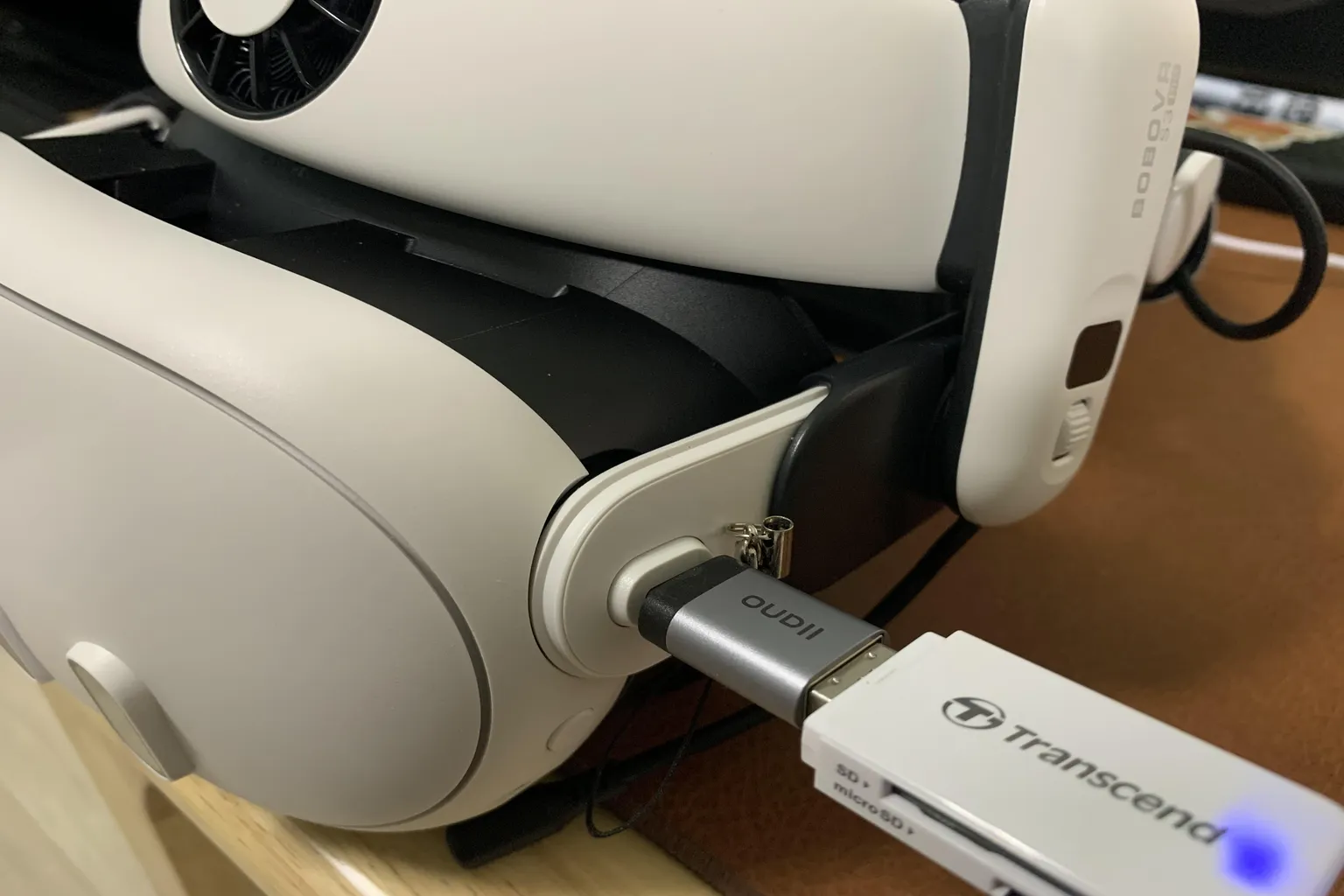
Étape 1 : brancher la clé USB sur le port de charge du Quest
Le port USB-C est assez fragile. Fais bien attention à ne pas exercer de pression sur la clé USB lorsqu’elle est branchée, car cela pourrait facilement endommager le connecteur.
Étape 2 : lire les vidéos
Dans le menu Clé USB, tu retrouveras les vidéos stockées sur ton périphérique. Cependant, certains disques durs externes ou SSD peuvent ne pas être reconnus.
Par exemple, lors de mes tests, le lecteur de cartes Transcend avec une carte microSD et le Logitec LMD-SPE050UAC ont fonctionné sans problème. En revanche, les SSD portables haute vitesse Kingston XS1000 de 1 To et 2 To, ainsi que le SSD portable IO-DATA SSPS-US1GR de 1 To, n’ont pas été détectés.
Si tu comptes regarder des vidéos depuis un périphérique de stockage externe, je te conseille donc de vérifier sa compatibilité au préalable.

NEX Link
NEX Link est un logiciel à installer sur ton ordinateur qui permet à ton Meta Quest d’accéder directement aux vidéos stockées sur celui-ci. En plus de lire des vidéos, il peut convertir les vidéos 2D classiques en 3D et même afficher l’ensemble de ton bureau Windows dans un environnement VR.
Voici comment l’utiliser :
Étape 1 : télécharger et installer NEX Link
Commence par te rendre sur le site officiel de NEX pour télécharger NEX Link. Le logiciel est disponible sur Windows, macOS et Ubuntu, ainsi que sur iPhone et iPad.
Pour la suite de ce guide, je vais te montrer comment l’utiliser sur un PC Windows.

Lors de l’installation, NEX Link te demande si tu souhaites installer le moteur 3D, qui permet à ton ordinateur de convertir les vidéos 2D en 3D.

VB-Cable permet de transmettre le son de ton ordinateur à ton casque VR lorsque tu diffuses l’écran du PC en streaming.

Étape 2 : partager des fichiers et des dossiers
Une fois l’installation terminée, clique sur Ajouter en haut à droite de l’écran d’accueil pour ajouter les vidéos que tu souhaites lire dans NEX Link.

Tu peux ajouter un fichier individuel ou directement un dossier entier.

Ton ordinateur et ton Meta Quest doivent être connectés au même réseau local. Ensuite, dans ton casque, sélectionne NEX Link, repère ton ordinateur et connecte-toi. Tu retrouveras alors les vidéos et les dossiers que tu viens d’ajouter.

Complément : diffusion de l’écran du PC
Clique sur Diffusion en direct dans NEX Link pour transmettre l’image et le son de ton ordinateur à ton casque VR. La qualité d’image et de son est très bonne.
Malheureusement, tu peux voir l’écran de ton ordinateur, mais pas le curseur de la souris. Si tu veux cliquer sur un lien ou contrôler la lecture d’une vidéo sur ton PC, tu dois retirer ton casque pour regarder l’écran de l’ordinateur et effectuer les manipulations. Personnellement, je trouve cette fonction assez peu pratique.

Étape 3 : convertir une vidéo 2D en 3D
Sur PC, NEX Link permet de transformer une vidéo 2D classique en vidéo 3D stéréoscopique, avec un effet de relief comme dans les films en 3D, à l’image d’Avatar. Deux modes de conversion sont disponibles : Rapide et Haute qualité. Les vidéos converties peuvent uniquement être regardées dans NEX 3D Video Player et ne peuvent pas être exportées pour être utilisées avec d’autres lecteurs.
Avant de lancer la conversion, ouvre l’onglet Tâche, puis sélectionne le mode Rapide ou Haute qualité.

Ensuite, dans l’onglet Vidéos, fais un clic droit sur la vidéo que tu souhaites convertir, puis sélectionne Convertir en 3D.

NEX Link ne permet pas de reprendre une conversion interrompue. Pendant la conversion, ton ordinateur ne doit donc pas être éteint ni passer en veille : il faut convertir toute la vidéo en une seule fois.
La vitesse de conversion dépend des performances de la carte graphique. Sur mon PC, convertir une vidéo 4K d’une heure prend 29 minutes en mode Rapide, contre 6 h 30 en mode Haute qualité.
Voici la configuration de mon PC :
- Processeur : Intel Core i7-13700K
- Carte graphique : NVIDIA RTX 3090
- Mémoire vive : 32 Go
- Stockage : SSD PCIe Gen4 de 2 To

Les vidéos en cours de conversion et celles dont la conversion est terminée sont identifiées par des icônes différentes.

Une fois la conversion terminée, la vidéo sera lue en mode NEX Link 3D dans ton casque.

La conversion en mode Haute qualité prend plus de dix fois plus de temps qu’en mode Rapide, mais la différence de rendu entre les deux reste assez faible. Je te conseille donc d’utiliser le mode Rapide.
Autre chose que j’ai remarquée : même après la fin de la conversion, ma carte graphique continuait de fonctionner à pleine charge. Ce n’est qu’après avoir fermé manuellement NEX Link que le GPU est revenu au repos. Je te conseille donc de vérifier l’utilisation du GPU une fois la conversion terminée, ou tout simplement de fermer NEX Link.

Navigateur
NEX 3D Video Player dispose d’un navigateur web intégré, avec des raccourcis vers les principales plateformes de streaming vidéo. Il suffit de sélectionner un raccourci pour accéder directement au site et regarder des contenus sur YouTube, Disney+, Prime Video et d’autres services.
Voici les sites actuellement intégrés :
- Films et séries : Prime Video, Disney+, Max, Hulu, Paramount+, Apple TV+, Tubi
- Vidéos et streaming en direct : YouTube, Twitch, Red Bull TV, IMAX
- Bibliothèque multimédia personnelle : Plex

- Plateformes vidéo chinoises : Bilibili, iQIYI, Tencent Video, Youku
- Plateformes musicales : Spotify, YouTube Music

En plus des raccourcis proposés par défaut, tu peux saisir une adresse URL ou des mots-clés dans la barre de recherche en haut pour accéder à d’autres sites. Par exemple, tu peux aller sur TikTok pour regarder toutes sortes de vidéos courtes. Et grâce à la fonction AI 3D, tu peux même les convertir en 3D en temps réel pendant leur lecture en streaming !
En revanche, Netflix ne fonctionne pas dans ce navigateur en raison de sa protection DRM.
Lorsque tu lances une vidéo, deux écrans apparaissent, l’un devant l’autre. Il suffit de sélectionner l’écran situé à l’arrière avec le pointeur pour faire disparaître celui de devant.

Regarder YouTube ou TikTok sur un écran aussi grand, c’est vraiment agréable !

Paramètres de lecture et AI 3D en temps réel
L’interface de lecture de NEX 3D Video Player est très épurée. Elle permet de régler les Sous-titres et audio, le mode d’affichage 3D et panorama et d’autres options. Mais sa fonctionnalité la plus intéressante reste la possibilité de convertir les vidéos 2D en 3D en temps réel.

Sous-titres et audio
Clique sur l’icône CC dans l’interface de lecture pour choisir les sous-titres intégrés à la vidéo et sélectionner les différentes pistes audio. Tu peux également régler la taille des sous-titres en bas à droite du menu.

3D et panorama
L’icône hexagonale, située à droite de l’interface de lecture, permet de choisir le format d’affichage de la vidéo. À gauche, tu trouveras les différents modes d’affichage : Normal, 180°, 360°, Fisheye (œil-de-poisson) et YouTube. À droite, les options disponibles varient selon le format sélectionné.
Le mode YouTube replie l’image pour former une sorte de boîte cubique, avec toi au centre et des images tout autour. C’est particulièrement immersif pour regarder des vidéos de galaxies ou de fonds marins, par exemple. En revanche, ce mode n’est pas très agréable pour les vidéos classiques.
NEX 3D Video Player ne détecte pas automatiquement le format des vidéos VR. Lorsque tu regardes une vidéo VR, tu dois donc sélectionner manuellement le mode 180° ou 360°, puis choisir le format 3D côte à côte (SBS) ou 3D haut/bas (Top/Bottom) selon la vidéo.
Dans le mode Normal, la fonction AI 3D permet de convertir une vidéo 2D en 3D en temps réel. Pour donner une idée du résultat, si une vraie vidéo 3D produite professionnellement par un studio de cinéma mérite 10/10, et que la conversion 3D intégrée aux téléviseurs 3D populaires vers 2010 vaut 3/10, je donnerais environ 5/10 à la conversion AI 3D en temps réel, contre 6 à 7/10 à NEX Link 3D, qui effectue la conversion sur ordinateur.

Commandes personnalisées
Clique sur les trois points (•••) en bas à droite pour personnaliser les commandes affichées dans l’interface de lecture, comme le format d’image ou la vitesse de lecture des vidéos.

Sélectionne les fonctions que tu utilises le plus souvent pour les ajouter à l’interface de lecture et pouvoir les régler facilement à tout moment.

Paramètres
Les options des paramètres système sont assez peu nombreuses. Elles permettent principalement de régler les Effets sonores de l’interface, la Vibration du contrôleur et quelques autres options.

Dans Commandes, tu peux configurer les raccourcis ou activer le Contrôle par gestes de la main (Bêta).

Conclusion et recommandations
NEX 3D Video Player propose un ensemble de fonctionnalités très complet. Ce que je préfère, ce sont ses magnifiques environnements de visionnage, en particulier le Cinéma MAX, qui donne vraiment l’impression d’avoir une salle de cinéma entière rien que pour soi.
La conversion 2D en 3D n’atteint pas la qualité d’un film 3D réalisé par des professionnels, mais l’effet de profondeur est déjà très convaincant. Avec son navigateur intégré et la diffusion depuis un ordinateur via NEX Link, ce lecteur est vraiment polyvalent.
À 13,99 €, NEX 3D Video Player est déjà très compétitif. Mais si tu peux profiter de l’offre créateur pour l’obtenir à seulement 7 €, je trouve que c’est une excellente affaire !
Si tu as déjà essayé NEX 3D Video Player et que tu ne peux plus bénéficier de l’offre créateur, tu peux également utiliser le code promo BFVRPUPU-DA6859 pour l’acheter à 8,39 € (40 % de réduction).
Questions fréquentes
NEX 3D Video Player peut-il convertir un film 2D classique en 3D ?
Oui. NEX 3D Video Player propose une fonction AI 3D qui permet de convertir une vidéo 2D classique en 3D en temps réel, directement pendant sa lecture sur Meta Quest. Tu peux aussi utiliser NEX Link sur ordinateur pour convertir la vidéo à l’avance et obtenir un meilleur effet de profondeur.
NEX 3D Video Player peut-il lire directement les vidéos stockées sur mon ordinateur ?
Oui. NEX prend en charge SMB, DLNA et WebDAV. Tu peux également installer NEX Link sur ton ordinateur pour diffuser directement tes vidéos vers Meta Quest, sans avoir à les copier au préalable dans le casque.
Combien de temps faut-il pour convertir une vidéo 2D en 3D avec NEX Link ?
La durée de conversion dépend de la carte graphique de ton ordinateur et de la longueur de la vidéo. Avec une NVIDIA RTX 3090, la conversion d’une vidéo 4K d’une heure prend environ 29 minutes en mode Rapide, contre 6 h 30 en mode Haute qualité. Comme la différence de rendu 3D entre les deux modes est assez faible, je te conseille d’utiliser le mode Rapide.
Peut-on regarder YouTube, Netflix et d’autres plateformes de streaming avec NEX 3D Video Player ?
NEX dispose d’un navigateur web intégré qui permet de regarder YouTube, avec des raccourcis vers Disney+, Prime Video, Max, Bilibili et d’autres plateformes vidéo. Les vidéos en streaming peuvent également être converties en 3D en temps réel grâce à la fonction AI 3D. En revanche, Netflix ne peut pas être lu directement dans le navigateur de NEX en raison de sa protection DRM.
NEX 3D Video Player est-il payant ? Existe-t-il des réductions ?
NEX 3D Video Player propose un essai gratuit de cinq minutes. La version complète coûte 13,99 €. Si tu n’as jamais téléchargé l’application, tu peux profiter de l’offre créateur VRPUPU pour l’acheter à 7 € (50 % de réduction).
Si tu as déjà essayé l’application, tu peux également utiliser le code promo BFVRPUPU-DA6859 pour l’obtenir à 8,39 € (40 % de réduction).