Fatigué de regarder des films sur un minuscule écran de navigateur virtuel ? Avec 4XVR Video Player Premium sur Meta Quest, tu peux transformer ton casque en véritable cinéma personnel façon IMAX, avec un audio spatial 7.1 difficile à égaler. Dans ce guide complet de configuration, on passe en revue chaque méthode de lecture étape par étape. Tu vas voir comment streamer des films directement depuis ton PC avec l’application 4X Link et le partage réseau SMB, lire de gros fichiers depuis une clé USB, et te connecter à un stockage cloud via WebDAV. On te montre même comment obtenir cette application Premium avec 50 % de réduction. Arrête de te battre avec des réglages réseau compliqués : suis le guide pour maîtriser ton cinéma VR à la maison.
Présentation de 4XVR
Si tu regardes Netflix ou YouTube dans le navigateur du Quest, tu as généralement l’impression d’être devant un bon petit cinéma en plein air, avec un écran d’environ 150 pouces au mieux.
Mais avec un lecteur vidéo dédié, la lecture de films donne une sensation complètement différente. C’est plutôt comme s’installer dans un siège premium et profiter d’une salle IMAX rien que pour soi.
Sur Meta Quest, les lecteurs vidéo couramment utilisés incluent notamment ceux-ci :

MOON VR Player
Le lecteur avec la meilleure qualité d’image
Prix : 🌟🌟🌟
NEXt-Gen Video Player
Design façon Apple au prix le plus bas
Prix : 🌟🌟🌟

4XVR Video Player Premium
La meilleure qualité sonore et les commandes les plus fluides
Prix : 🌟

SKYBOX VR Player
Le plus de fonctionnalités, mais aussi le plus de bugs
Prix : 🌟🌟

HereSphere
Une vraie galère à configurer, avec une interface assez lourde
Prix : 🌟
4XVR est un lecteur vidéo qui offre une qualité d’image et de son haut de gamme, tout en restant très simple à utiliser. Que tu débutes en VR ou que tu sois déjà un utilisateur expérimenté, tu peux rapidement prendre tes repères et commencer à regarder des vidéos.
Cependant, même si une période d’essai gratuite d’un mois est proposée, chaque session de lecture est limitée à seulement cinq minutes. Après quelques minutes, la lecture s’arrête automatiquement.
La version complète coûte 29,99 €, ce qui n’est pas vraiment donné. Mais grâce à la promotion Creator de Meta, tu peux l’obtenir avec 50 % de réduction, soit seulement 15 €.

Je vais découper ça en trois parties.
On va voir comment se connecter à un PC, comment configurer l’accès cloud, et comment contrôler la lecture pendant le visionnage.
Lecture vidéo
Les commandes de base dans 4XVR sont vraiment simples. Un laser rouge sort de la manette, et il suffit d’appuyer sur la gâchette pour sélectionner ou confirmer.
Il y a quatre principales options de lecture dans le menu vidéo :
- Local : lire les vidéos stockées directement sur le casque Quest.
- Réseau : Lire des vidéos depuis ton PC ou ton stockage cloud.
- 4X Link : application PC compagnon qui rend la connexion au réseau local plus rapide et plus simple.
- USB OTG : lire directement les vidéos depuis une clé USB connectée en USB-C.
Local
Cette option permet de lire les vidéos stockées directement sur le casque Quest. Il y a un point important à retenir : Le plus simple est de placer tes fichiers vidéo dans un dossier facile à retrouver, par exemple le dossier Oculus. Dans 4XVR, tu peux ensuite passer par Local Files / Directory pour accéder aux fichiers stockés dans le casque.

Une fois les fichiers placés dans le bon dossier, il suffit d’ouvrir le menu Local et de sélectionner une vidéo pour lancer la lecture.

Réseau
C’est vraiment la fonction centrale de 4XVR. Elle permet de lire des vidéos stockées sur ton PC ou dans le cloud.
Plusieurs types de connexion sont pris en charge, dont SMB, WebDAV, FTP et SFTP. Ici, je vais surtout me concentrer sur les deux options les plus utilisées : SMB et WebDAV.
À partir de la version 2.0, 4XVR permet également de connecter des services de stockage cloud depuis la section « Réseau ».
Pour commencer, sélectionne Réseau depuis l’écran d’accueil. Ensuite, appuie sur l’icône + en haut de l’écran. Plusieurs options de connexion vont apparaître, et je vais expliquer ensuite comment utiliser chacune d’elles, étape par étape.

SMB
SMB correspond au partage réseau standard de Windows. À l’époque, on parlait de Voisinage réseau, et aujourd’hui c’est simplement Réseau. C’est l’une des méthodes les plus courantes pour se connecter à un PC.
Avant de commencer, vérifie que ces trois éléments sont prêts :
Ton casque Meta Quest et ton PC sont connectés au même routeur Wi-Fi
Tu connais les identifiants de connexion de ton PC, c’est-à-dire le nom d’utilisateur et le mot de passe
Tu as créé un dossier partagé sur ton PC
Une fois tout ça en place, tu peux y aller. Suis simplement les étapes ci-dessous.
Pour les instructions détaillées sur la configuration du partage réseau SMB côté PC, tu peux consulter le guide indiqué sur cette page.

Étape 1 : ouvrir SMB
Appuie sur l’icône + en haut de l’écran d’accueil, puis sélectionne SMB.
Étape 2 : entrer le nom d’hôte
Ici, entre le nom que tu veux donner à l’hôte, ainsi que l’adresse IP de ton PC.
Fais attention pendant la saisie : le point (.) se trouve sous le chiffre 9 sur le clavier, donc évite d’appuyer sur la mauvaise touche.

Étape 3 : définir le mot de passe de connexion
Appuie sur l’icône ⋮ à droite du serveur que tu viens d’ajouter, puis sélectionne Définir un mot de passe.

Étape 4 : entrer le compte et le mot de passe
Là encore, fais bien attention pendant la saisie, surtout pour les points (.).
Une fois terminé, appuie sur D’acc pour continuer.

Étape 5 : essayer de lire une vidéo
Si la connexion fonctionne, tu verras les dossiers et fichiers partagés depuis ton PC.
Il suffit de sélectionner le fichier que tu veux regarder, puis de cliquer dessus pour lancer la lecture.

Webdav
WebDAV permet de streamer des vidéos directement depuis le cloud.
Ici, je vais prendre le service de stockage cloud PikPak comme exemple. Si tu as déjà les informations de compte WebDAV d’un autre service, tu peux passer directement à l’étape 4.
Avant de commencer, vérifie que tu as bien ceci :
- Un compte PikPak payant
Si tu t’inscris via le lien, tu obtiendras un essai de 5 jours, ce qui est parfait pour tester la fonction WebDAV.
Si tu utilises un iPhone ou un iPad, tu devras entrer le code d’invitation « 44502139 » pour obtenir l’éligibilité à l’essai.
Étape 1 : ouvrir l’écran des paramètres
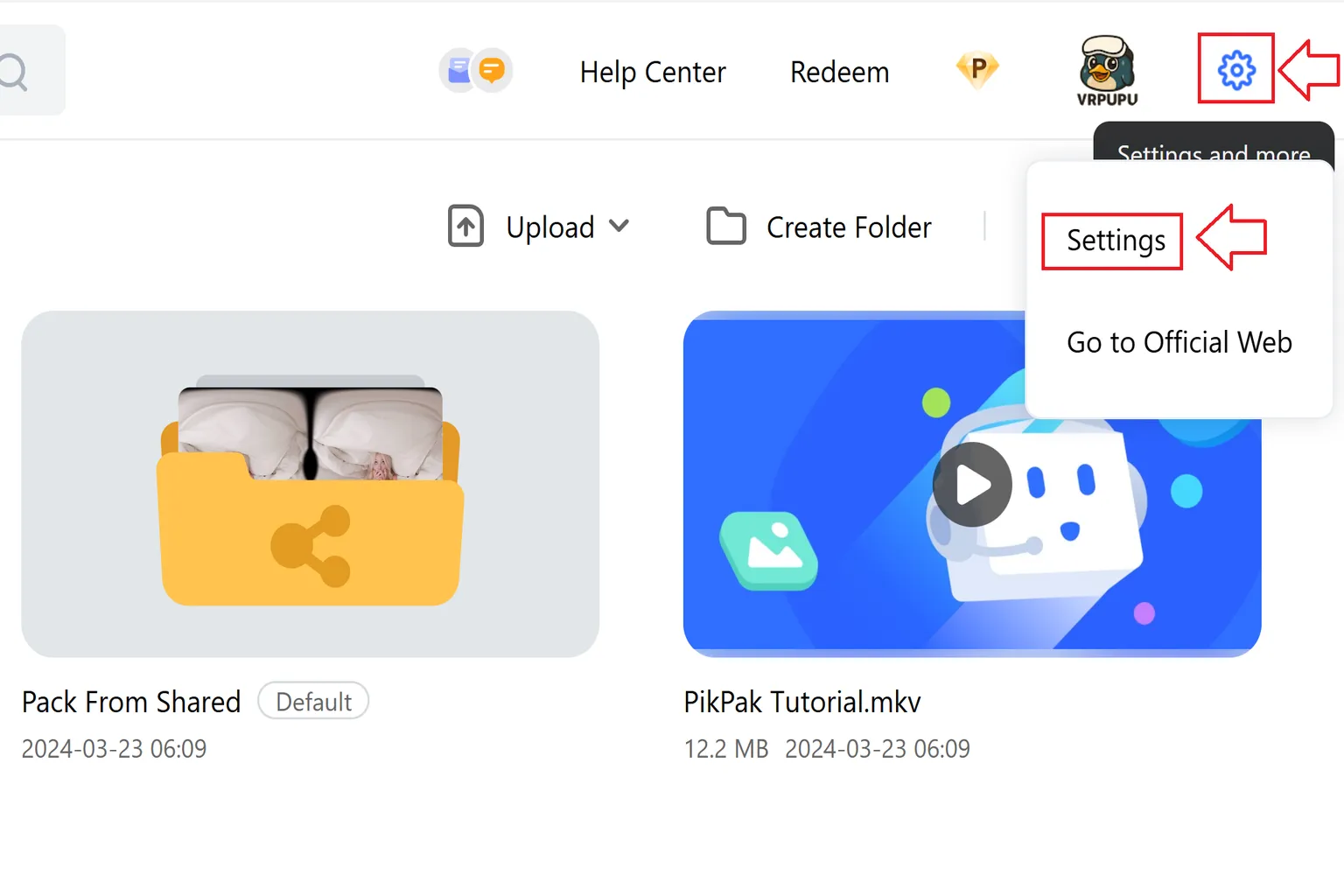
Appuie sur l’icône en forme d’engrenage en haut à droite, puis sélectionne Settings.
Étape 2 : aller dans les fonctions Labs
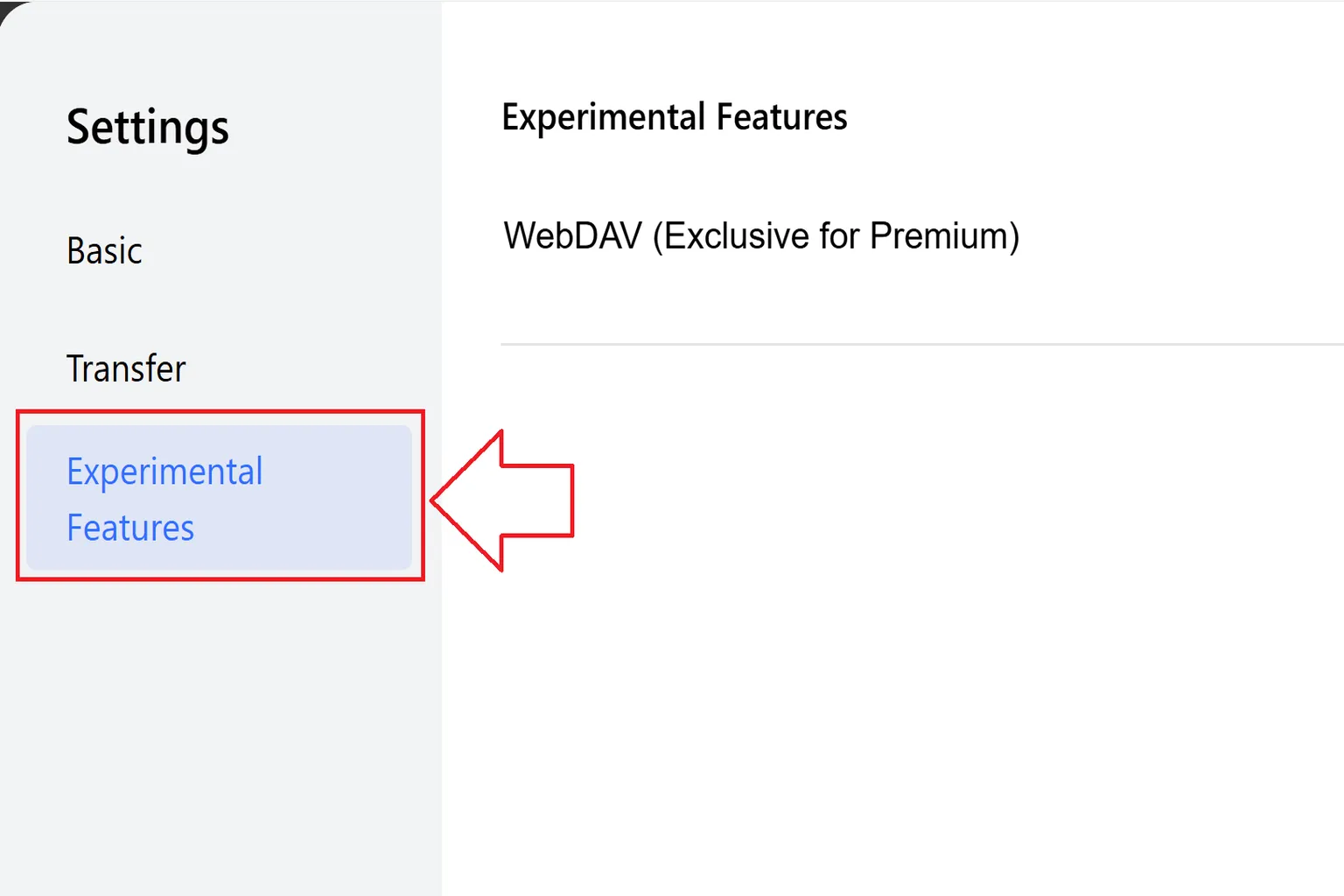
Dans la section Labs, tu trouveras WebDAV (Members Only). Ouvre-le pour afficher l’URL, le nom de compte et le mot de passe.
Étape 3 : récupérer tes informations de compte WebDAV
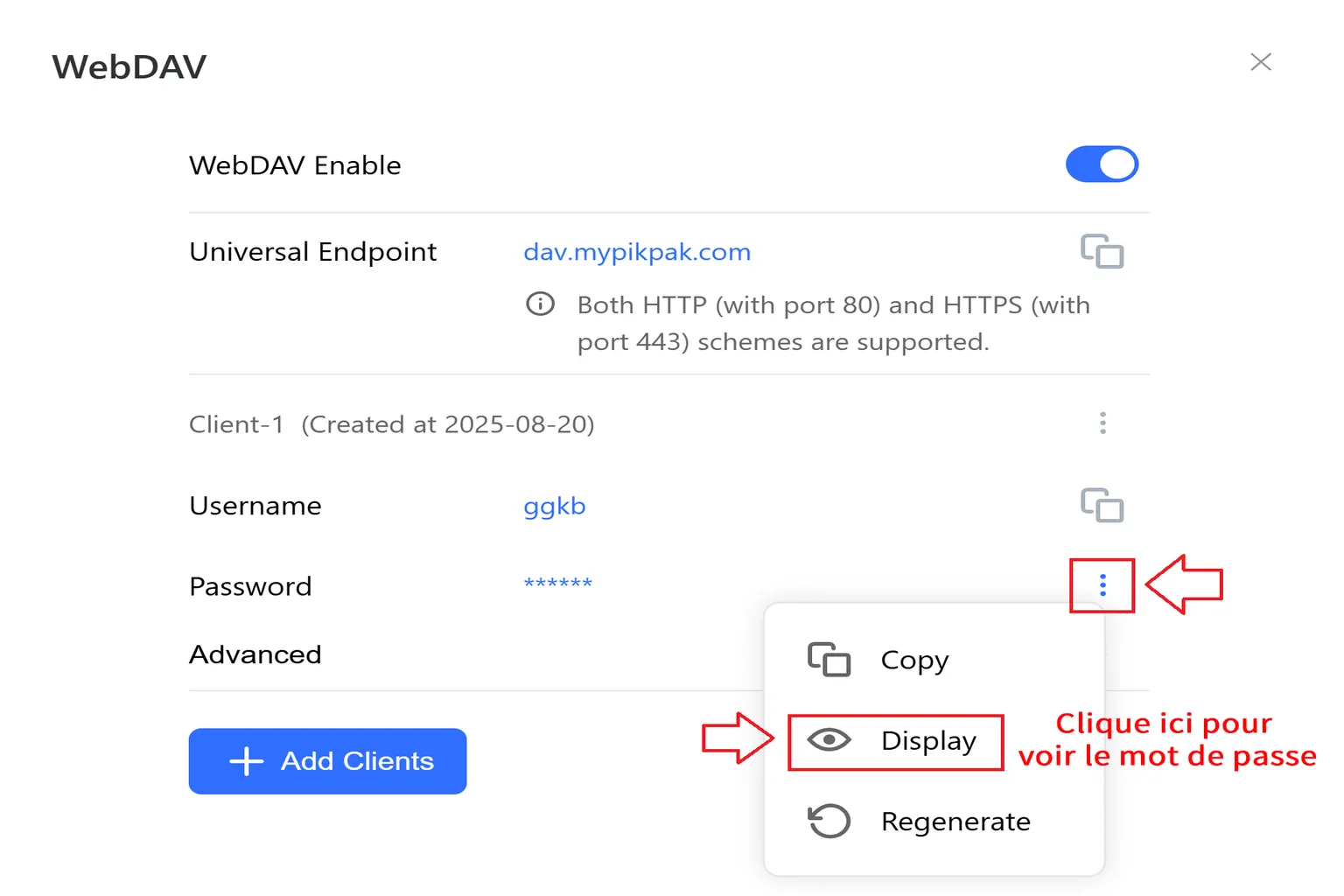
Après avoir activé WebDAV, note ces trois éléments : l’Endpoint (URL), le Username et le Password.
Le mot de passe est masqué par défaut, donc appuie sur l’icône ⋮ pour l’afficher avant de le copier.
Étape 4 : ouvrir WebDAV dans 4XVR
Depuis l’écran d’accueil, appuie sur l’icône + en haut, puis sélectionne WebDAV.

Étape 5 : entrer le nom d’hôte
Entre le nom d’hôte de ton choix, puis colle l’URL WebDAV que tu as copiée plus tôt.

Étape 6 : définir le mot de passe du compte
Appuie sur l’icône ⋮ à côté de l’entrée du serveur PikPak, puis sélectionne Définir un mot de passe.

Étape 7 : entrer les informations du compte
Entre le nom d’utilisateur et le mot de passe, puis appuie sur Confirmer.
Une fois terminé, tu seras bien connecté au lecteur réseau WebDAV.

Une fois terminé, tu peux voir les vidéos du serveur WebDAV.

Stockage cloud
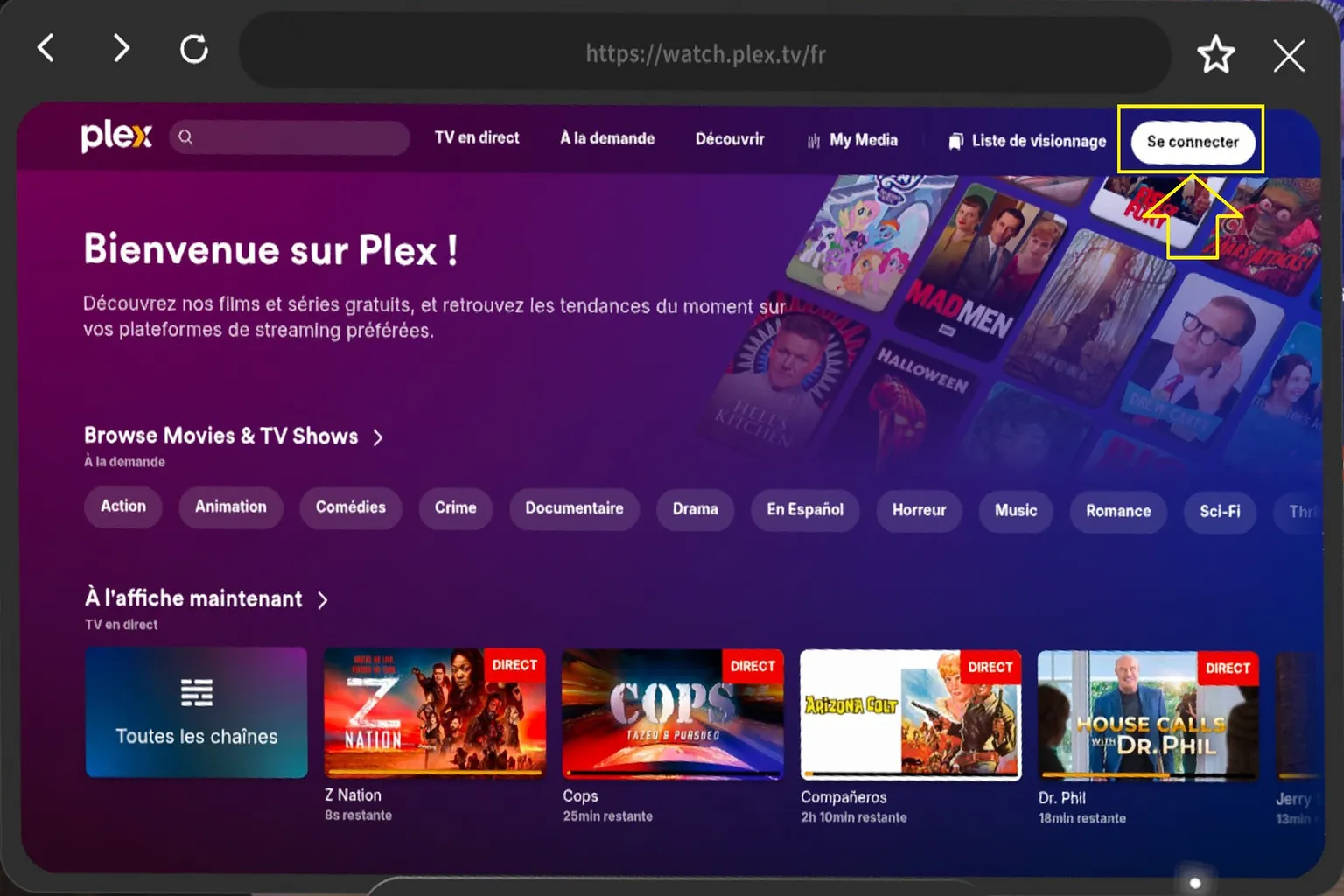
Depuis 2025, les versions Quest de Skybox VR Player et de Moon VR Player ont progressivement ajouté la prise en charge du stockage cloud. Les deux utilisent une méthode de connexion via le Web.
Comme le montre l’image ci-dessous, le service s’utilise à travers un navigateur virtuel affiché sur un grand écran.
L’avantage est que tu peux utiliser directement l’interface d’origine du service cloud. En revanche, si tu veux simplement lire des vidéos, l’utilisation peut sembler un peu fastidieuse.
Écran Plex de Moon VR Player
En 2026, 4XVR Player est passé à la version 2.0 et a ajouté la prise en charge du stockage cloud.
Il prend actuellement en charge sept services : Baidu Netdisk, Dropbox, Box, OneDrive, Jellyfin, Emby et Plex. Voici comment les utiliser.
Étape 1 : choisir un service de stockage cloud
Va dans Réseau, puis sélectionne l’icône ➕ en haut à gauche. Les sept services de stockage cloud compatibles s’affichent.
Sélectionne le service que tu souhaites connecter.

Ici, je vais prendre Plex comme exemple. Après avoir sélectionné Plex, trois méthodes de connexion s’affichent.
Parmi elles, Se connecter avec le navigateur système est la plus simple. Il suffit de saisir les identifiants et le mot de passe de ton compte Plex pour te connecter.

Étape 2 : se connecter au service de stockage cloud
Après avoir sélectionné un service de stockage cloud, tu dois d’abord définir un nom pour la connexion.
C’est ce nom qui sera ensuite affiché dans 4XVR.

Si tu sélectionnes Se connecter avec le navigateur système, la page de connexion du service de stockage cloud s’ouvre.
Saisis les identifiants de ton compte et ton mot de passe, puis connecte-toi.
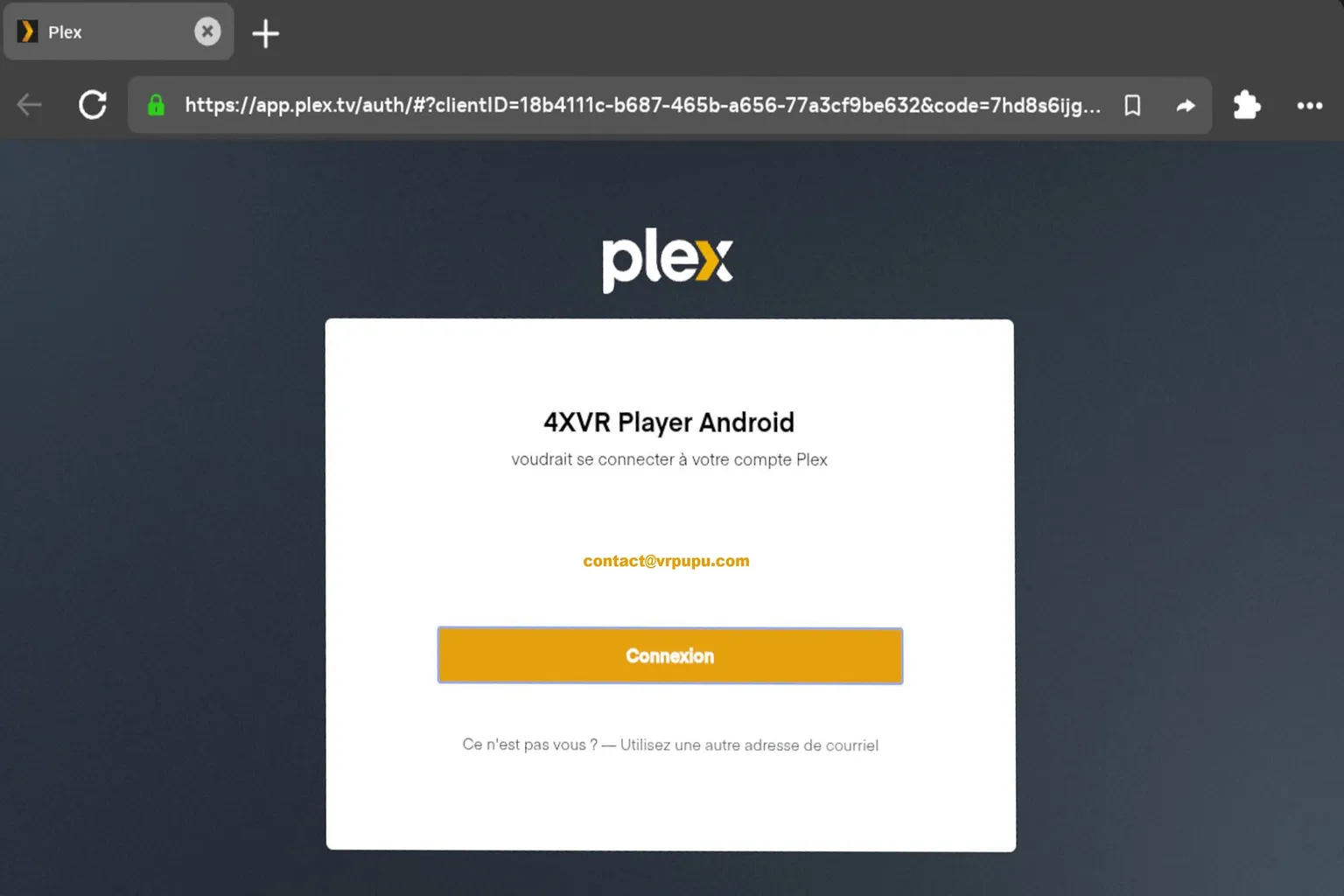
Une fois la connexion terminée, ferme le navigateur et retourne dans 4XVR Player.

Dans 4XVR Player, sélectionne le serveur que tu souhaites ajouter.

Une fois la connexion établie, le service de stockage cloud apparaîtra dans Réseau, sous Serveurs ajoutés manuellement.

Étape 3 : lire des vidéos
Une fois connecté, tu peux lire les vidéos du service de stockage cloud comme des vidéos locales. Aucun réglage particulier n’est nécessaire, et la lecture est très fluide.

4X Link
La méthode de partage réseau (SMB) dont on a parlé plus haut n’est franchement pas très fluide, non ?
Il y a pas mal d’étapes avant de réussir à se connecter, et ça peut vite devenir un peu pénible.
C’est exactement pour ça que les développeurs ont créé une fonction dédiée, Streaming Link, qui permet de connecter rapidement et facilement ton PC au Quest.
Pour l’utiliser, tu dois d’abord installer une application PC appelée 4X Link.
Tu peux la télécharger depuis le site officiel de 4XVR. Les versions Windows et Mac sont disponibles, donc choisis simplement celle qui correspond à ta configuration.
Tu trouveras le lien de téléchargement de 4X Link tout en bas du site officiel.
À partir de la version 2.0, 4XVR prend également en charge les NAS. Tu peux installer le logiciel sur un NAS Synology ou QNAP et l’utiliser avec 4XVR.

Une fois 4X Link installé, tu peux choisir parmi trois options de connexion :
- Local Videos : accéder aux dossiers et fichiers stockés directement sur ton PC
- URL : lire des fichiers depuis une URL connue, comme un lien Google Drive partagé
- Server : se connecter via SMB, WebDAV ou FTP
Le fonctionnement général est presque identique à ce qu’on a vu plus haut. Ici, je vais donc me concentrer uniquement sur l’ajout de fichiers côté PC.
Étape 1 : ajouter une connexion
Sélectionne Add au-dessus de Local Videos.

Étape 2 : ajouter des fichiers
Choisis si tu veux ajouter un seul fichier ou un dossier entier, avec tout ce qu’il contient.
Tout ce que tu ajoutes apparaîtra directement dans la liste Local Videos.

Étape 3 : connecter le Quest
Tant que ton Meta Quest et ton PC sont connectés au même routeur Wi-Fi, ils se connecteront automatiquement.

Étape 4 : lire les vidéos sur Quest
Retourne sur ton Quest et ouvre 4X Link. Tu verras les vidéos que tu viens d’ajouter, et tu pourras les lancer directement.

Note : URL
Si tu entres une URL directe réellement lisible vers un fichier vidéo, le lecteur peut la charger et lancer la lecture.
Attention : une simple page de partage Google Drive ne fonctionne pas toujours comme un vrai lien direct vers un fichier vidéo.

USB OTG
Cette méthode permet de lire les fichiers directement depuis une clé USB. C’est simple et rapide, mais personnellement, ce n’est pas l’option que je préfère.
Voici ce qu’il te faut :
- Une clé USB-C
- Une clé formatée en FAT32, exFAT ou NTFS
- Tes fichiers vidéo copiés sur la clé USB
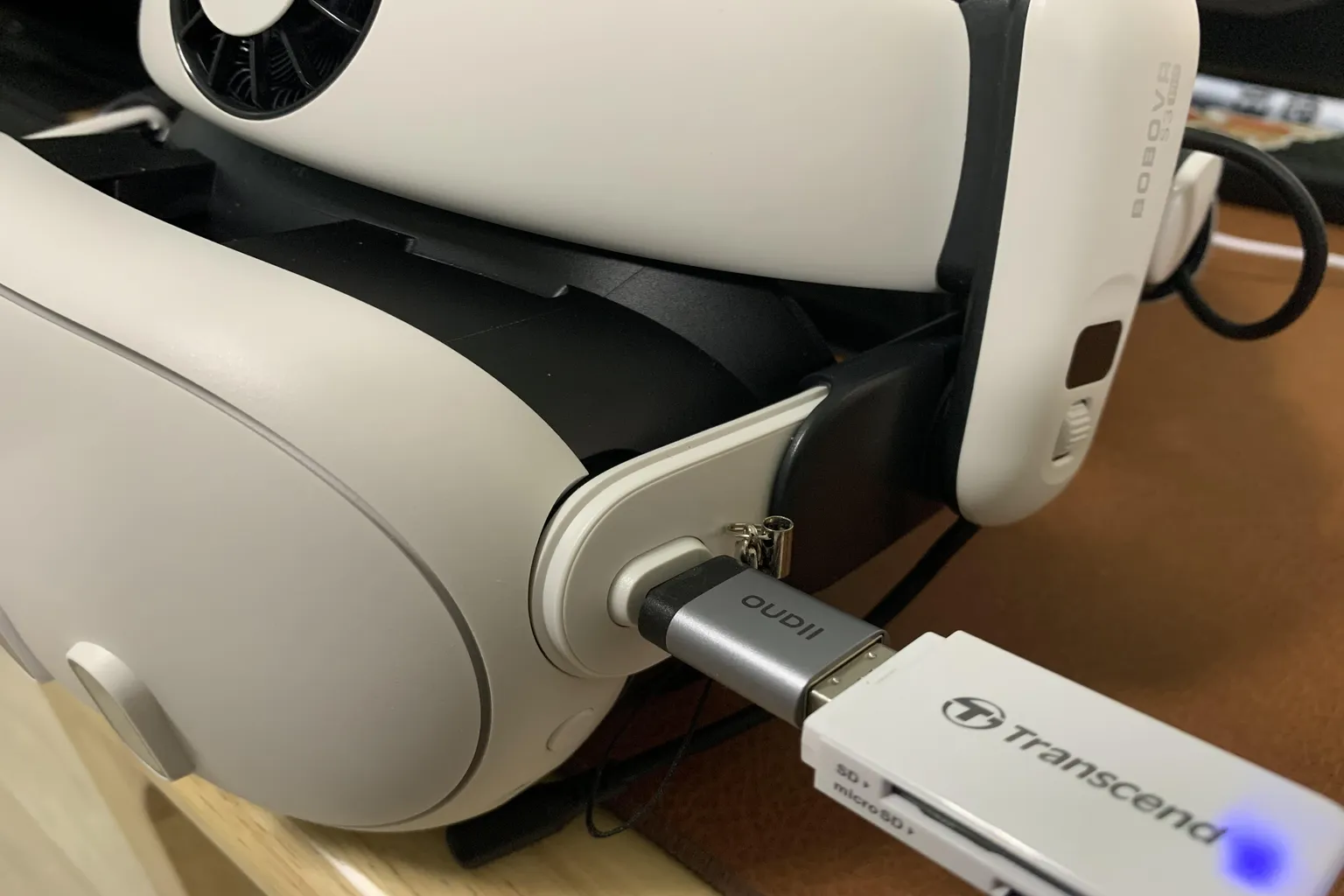
Étape 1 : brancher la clé USB sur le port de charge du Quest
Un point à surveiller : ce port USB est assez fragile. Évite de pousser ou de plier la clé pendant qu’elle est connectée, sinon tu risques d’endommager le port.
Étape 2 : choisir une méthode de connexion
Deux méthodes de connexion sont proposées ici. Parmi elles, Lire les données via Android est une fonction propre à 4XVR Player qui permet de résoudre de nombreux cas où un HDD externe n’est pas détecté.
- Méthode 1 : lire les données directement depuis l’USB : la plupart des clés USB et des lecteurs de cartes peuvent être lus sans problème avec cette méthode.
- Méthode 2 : lire les données via Android : en passant par Android, 4XVR peut souvent accéder à des HDD qui ne sont normalement pas détectés.
Voici les résultats de mes tests avec différents modèles de clés USB et de HDD.
| Modèle / Méthode | Méthode 1 de 4XVR | Méthode 2 de 4XVR | Moon | Skybox | NEX |
| Lecteur de cartes Transcend + MicroSD | Compatible | Compatible | Compatible | Compatible | Compatible |
| Logitec LMD-SPE050UAC | Compatible | Compatible | Compatible | Compatible | Compatible |
| Kingston XS1000 2 To | Compatible | Compatible | Non compatible | Compatible | Non compatible |
| IO-DATA SSPS-US1GR 1 To | Non compatible | Compatible | Non compatible | Non compatible | Non compatible |
| SSD Crucial 2,5 pouces 275 Go | Non compatible | Compatible | Non compatible | Non compatible | Non compatible |

Étape 3 : autoriser l’accès USB
La première fois que tu l’utilises, une demande d’autorisation d’accès au stockage USB s’affichera.
Sélectionne OK.

Étape 4 : lire la vidéo
Une fois l’accès autorisé, tes vidéos apparaîtront dans USB OTG, et tu pourras les lire directement.

Réglages de lecture
Pendant la lecture d’une vidéo, tu peux ajuster pas mal de paramètres.
J’ai indiqué toutes les parties importantes sur l’image ci-dessous, donc je vais les expliquer une par une.

Piste audio
Ici, tu peux changer de piste audio et ajuster la Synchronisation audio. Pour une lecture normale, il n’y a presque aucun décalage perceptible, donc le mieux est généralement de ne pas y toucher.
Cela dit, le son surround de 4XVR est vraiment impressionnant. Sur Quest 3, l’audio 7.1 canaux donne honnêtement une sensation plus puissante que mon propre home cinéma.

Sous-titres
Tu peux choisir entre Sous-titres internes et Sous-titres externes.
Le style de police et la Couleur peuvent être ajustés, mais même les réglages par défaut des sous-titres sont déjà clairs et agréables à lire.

Scène
Cette option permet de choisir l’environnement de visionnage. Tu peux regarder avec Caméra réelle, MAX Cinéma, Espace externe, Montgolfière, et d’autres scènes. Chaque réglage donne une ambiance différente.
Tu peux aussi choisir différents types de Siège.
Personnellement, MAX Cinéma me semble le plus naturel, mais ça dépend vraiment des préférences de chacun.

En plus du MAX Cinéma par défaut, tu peux même regarder un film en flottant dans une montgolfière, ce qui change l’ambiance de façon assez sympa.

Si tu choisis le canapé en cuir de veau espagnol comme siège, l’expérience donne franchement une impression plus premium.

HDR : ajuster les réglages HDR
Tu peux affiner la Luminosité, la Saturation et le Contraste ici.
Cela dit, les réglages HDR par défaut rendent déjà très bien. Sauf si tu es vraiment exigeant, tu peux laisser cette partie telle quelle.
Si tu augmentes l’Écrêtage des couleurs, par exemple de 700 nits à 1600 nits, l’image de base peut au contraire paraître un peu plus sombre.
Mais la différence n’est pas très marquée. Sans regarder attentivement, on remarque à peine le changement.

Type de vidéo : sélection manuelle du format VR
Les vidéos VR existent dans beaucoup de formats, mais la Reconnaissance intelligente de 4XVR est très précise. La plupart du temps, tu peux donc la laisser en automatique.
Un cas assez courant, ce sont les vidéos VR à 180 degrés. Comme le champ de vision est limité à 180°, on voit souvent des bords noirs pendant la lecture, ce qui casse un peu l’immersion.
En passant au format Fisheye, le champ de vision s’élargit jusqu’à environ 220°, et ces bords noirs disparaissent en grande partie. Pour certaines vidéos VR, la différence peut être vraiment nette.

Courbure écran
Cette option permet de choisir si l’écran devant toi est plat ou incurvé. Tu peux ajuster le niveau de courbure de l’écran.

C’est particulièrement utile pour les films classiques. Ajouter une légère courbure donne souvent une sensation plus naturelle aux yeux et rend les longues sessions de visionnage plus confortables.
Je conseille donc de l’activer.

Réglages vidéo : ratio d’aspect et vitesse de lecture
Sauf si tu as une raison précise de les modifier, tu peux laisser ces réglages tels quels. Les paramètres par défaut fonctionnent déjà très bien.

Paramètres
Depuis le menu Paramètres situé à gauche de l’écran d’accueil, tu peux ajuster quelques options. Mais honnêtement, il n’y a pas vraiment besoin de modifier quoi que ce soit. Les réglages par défaut sont presque parfaits.
Cela dit, il vaut quand même la peine de noter que la prise en charge de la sortie 120 Hz est indiquée ici. Pour les vidéos avec beaucoup de mouvement, cela peut rendre le visionnage un peu plus confortable.

Voilà pour la présentation complète de 4XVR. Après avoir lu tout ça, est-ce que ce lecteur te semble correspondre à ce que tu cherches ?
Le plus gros avantage de 4XVR, c’est sa prise en main très simple, ainsi que son environnement de lecture assez luxueux et impressionnant. Si tu n’as pas besoin d’une tonne de fonctions, ce lecteur est un excellent choix.
Il existe aussi plusieurs autres lecteurs vidéo sur Meta Quest.
Trois autres lecteurs populaires méritent notamment d’être mentionnés : Skybox, Moon et NEX.
Si tu veux les comparer avant de décider, tu peux aussi consulter l’article indiqué ici.

Meilleurs lecteurs vidéo VR pour Meta Quest
Comparatif NEX, Moon, Skybox, 4XVR et HereSphere

Guide complet de Moon VR Player
PC Streaming, WebDAV & Web Theater DLC

Guide ultime de Skybox VR Player
Configurer AirScreen, SMB et YouTube VR
FAQ – Questions fréquentes
Quelles méthodes de lecture 4XVR prend-il en charge ?
4XVR prend en charge de nombreuses méthodes de lecture, notamment les vidéos locales, le stockage USB, le SMB (réseau local), WebDAV (lecture depuis le cloud), le stockage cloud et 4X Link (logiciel de connexion au PC). Tu peux ainsi choisir la méthode qui correspond le mieux à tes besoins.
Comment lire des vidéos depuis mon PC avec 4X Link ?
Commence par télécharger et installer le logiciel 4X Link depuis le site officiel de 4XVR. Connecte ton PC et ton Quest au même réseau Wi-Fi, ajoute tes vidéos ou dossiers dans 4X Link, puis sélectionne 4X Link dans 4XVR sur ton Quest pour lire les vidéos directement.
Quelles sont les limites de la version d’essai de 4XVR ?
La version d’essai de 4XVR ne permet d’utiliser les fonctions importantes que pendant cinq minutes. En pratique, c’est beaucoup trop court pour tester correctement un film, une connexion SMB, une lecture USB ou une lecture 3D.
Pour vérifier rapidement si l’application se lance, ça suffit. Mais pour regarder une vraie vidéo ou tester sérieusement les fonctions principales, la version d’essai n’est pas vraiment utilisable. Il faut acheter la version Premium.
Comment lire des vidéos cloud avec WebDAV ?
En prenant PikPak comme exemple, il faut d’abord avoir un compte payant et activer WebDAV pour obtenir l’URL de connexion, le nom d’utilisateur et le mot de passe. Ensuite, ajoute un nouveau serveur WebDAV dans 4XVR et entre ces informations pour streamer les vidéos depuis le cloud.
Quels réglages de lecture peut-on personnaliser dans 4XVR ?
Tu peux ajuster la Piste audio, les Sous-titres, les environnements de Scène comme MAX Cinéma, Espace externe ou Montgolfière, les réglages HDR, le Type de vidéo avec Reconnaissance intelligente, ainsi que la Courbure écran pour obtenir une configuration de visionnage plus confortable.
Je n’ai pas de PC. Est-ce que ce lecteur vaut quand même le coup ?
Même sans PC, 4XVR peut encore valoir le coup si tu utilises une clé USB-C, des fichiers locaux dans le casque ou un stockage cloud via WebDAV. En revanche, si tu ne regardes que des vidéos en streaming dans le navigateur, l’intérêt de payer pour 4XVR sera beaucoup plus limité.
Qu’est-ce qui rend 4XVR différent ?
Il est extrêmement simple à utiliser, prend en charge presque toutes les méthodes de lecture, et offre une excellente qualité audio.