
Tu cherches le meilleur lecteur vidéo pas cher pour Meta Quest ? Moon VR Player offre un très bon rapport qualité-prix, pour une fraction du prix de certains concurrents. Ce guide complet passe en revue chaque fonction étape par étape, de la configuration du partage réseau SMB et du stockage cloud WebDAV jusqu’au streaming de vidéos PC avec Moon Link. On regarde aussi en détail ses DLC exclusifs, dont Web Theater, qui permet de regarder Plex, Disney+ et YouTube directement dans un immense cinéma virtuel. Lis la suite pour voir si cette appli abordable est le bon choix pour ton casque.
Présentation du lecteur vidéo Moon VR
Le lecteur vidéo fourni d’origine avec Quest prend en charge assez peu de formats, et l’écran paraît petit. Quand tu regardes Netflix ou YouTube en VR, l’expérience ressemble plutôt à un grand cinéma en plein air, avec un écran d’environ 150 pouces. C’est correct, mais rien de spécial. Une fois que tu achètes un vrai lecteur vidéo VR sur le Meta Store, la différence saute aux yeux. On se rapproche beaucoup plus d’une salle IMAX privée juste devant toi.
Sur Meta Quest, les lecteurs vidéo VR les plus utilisés se regroupent généralement autour de quelques options bien connues.
MOON VR Player
Le lecteur avec la meilleure qualité d’image
Prix : 🌟🌟🌟
NEXt-Gen Video Player
Design façon Apple au prix le plus bas
Prix : 🌟🌟🌟
4XVR Video Player Premium
La meilleure qualité sonore et les commandes les plus fluides
Prix : 🌟
SKYBOX VR Player
Le plus de fonctionnalités, mais aussi le plus de bugs
Prix : 🌟🌟

HereSphere
Une vraie galère à configurer, avec une interface assez lourde
Prix : 🌟
Moon VR Player se distingue comme un très bon choix côté rapport qualité-prix. Il prend en charge les formats vidéo courants comme MKV et MP4, avec encodage x264 et x265, et il gère aussi les vidéos VR sans problème. Les commandes sont simples, et il propose plusieurs façons de lire ton contenu :
- Partage réseau (SMB)
- Stockage cloud (WebDAV, Baidu Cloud, Alibaba Cloud)
- Stockage local
- Et les vidéos partagées avec le logiciel Moon Link
Comme il couvre ce que la plupart des gens veulent vraiment pour regarder des vidéos au quotidien, ce lecteur répond déjà très bien aux besoins de base. À partir d’ici, je vais détailler le fonctionnement de chaque partie.
Configuration de la connexion vidéo
Après avoir acheté cette appli sur le Meta Store et l’avoir lancée, tu arrives dans un espace qui ressemble à un penthouse luxueux au sommet d’un immeuble. Les murs sont presque entièrement vitrés, ce qui permet de voir le ciel étoilé à l’extérieur, et l’intérieur a un style très moderne. La cheminée, par contre, fait un peu artificielle — et d’une certaine façon, ça ajoute même à l’ambiance.
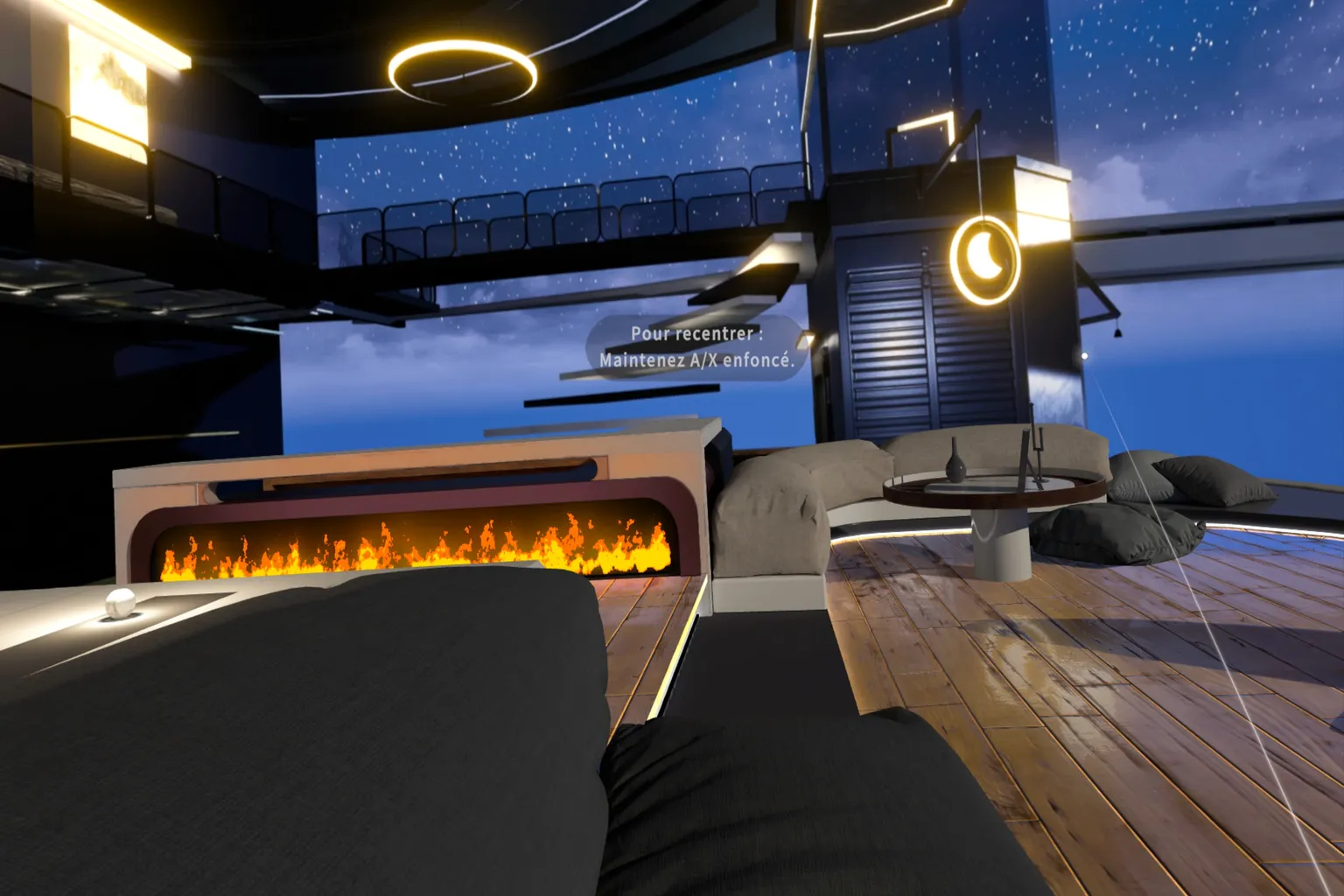
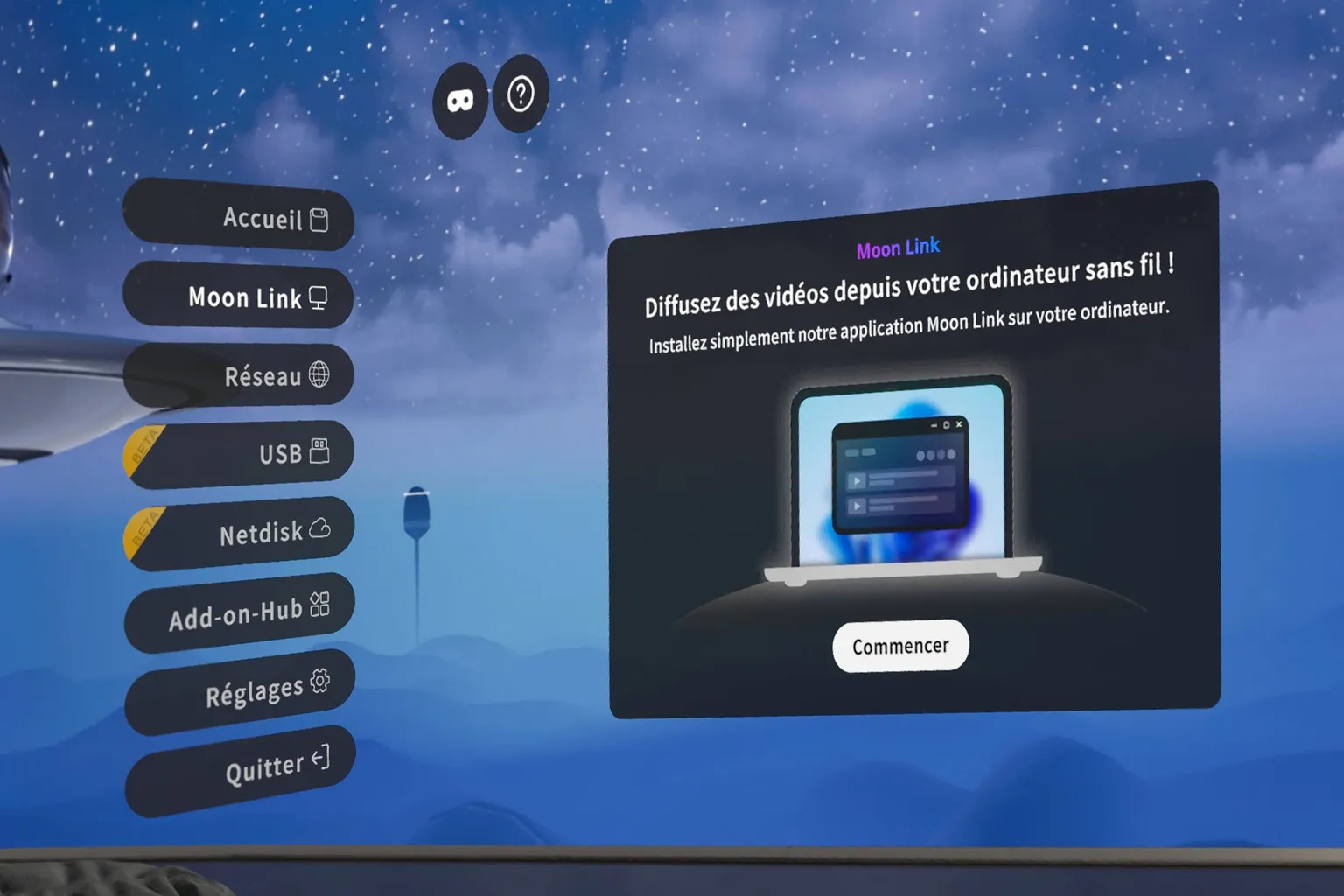
Quand tu entres pour la première fois, une fenêtre pop-up affiche les nouveautés de la dernière mise à jour. À gauche de l’écran, tu verras un menu. Voici à quoi sert chaque section :
- Accueil : revenir à l’espace principal du penthouse
- Moon Link : utiliser la fonction Moon Link depuis ton PC
- Réseau : utiliser le partage réseau SMB
- USB : accéder aux fichiers du casque ou d’un appareil branché en USB-C
- Netdisk : utiliser WebDAV, Baidu Cloud ou Alibaba Cloud
- Add-on-Hub : zone de téléchargement des DLC
- Réglages : ajuster les paramètres de l’appli
- Quitter : fermer l’appli
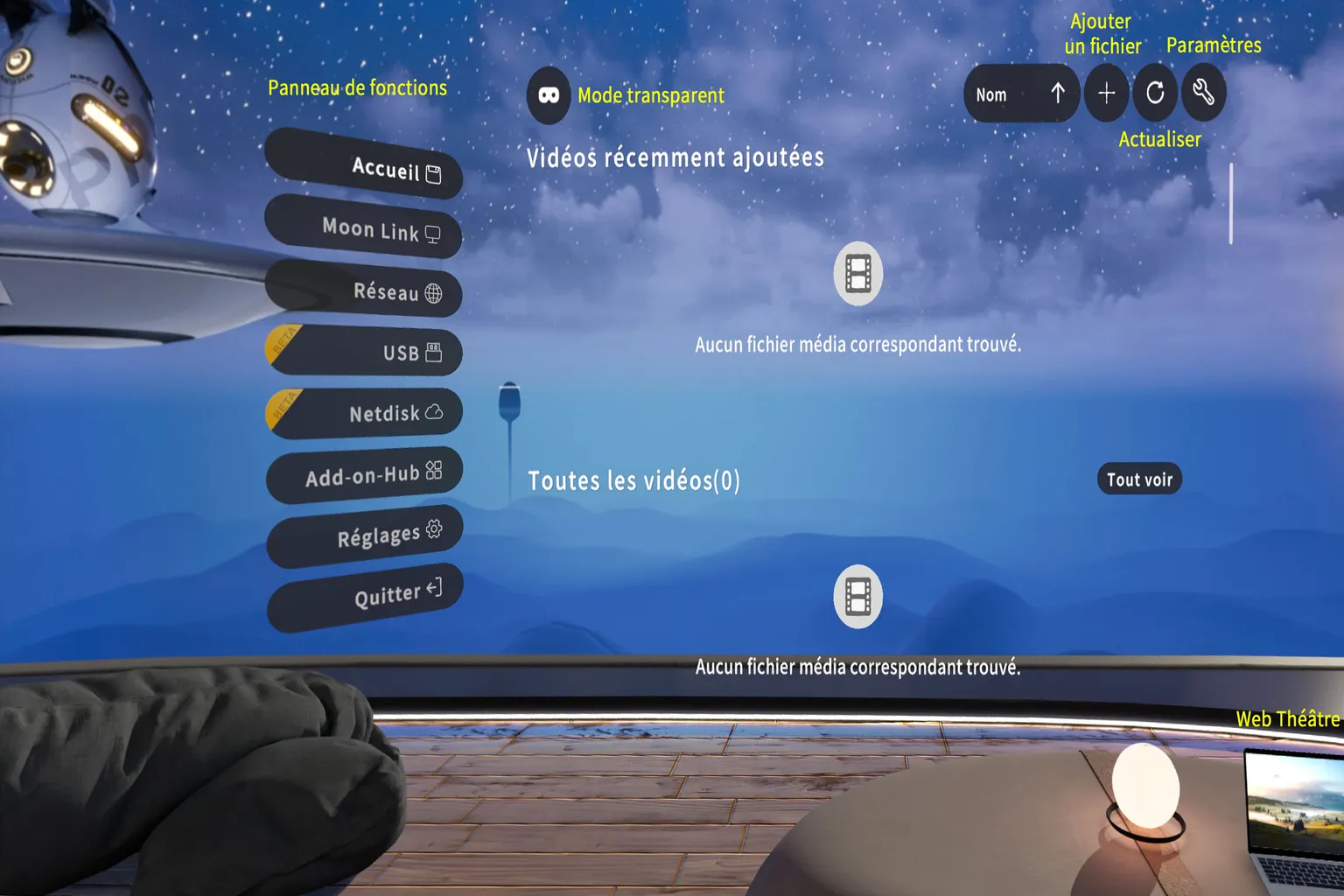
Voilà la base pour te repérer dans l’interface.
Près du haut de l’écran, tu verras aussi quelques boutons :
- 🕶️ Mode transparent : remplacer l’arrière-plan par la vue de ta vraie pièce
- ✚ Ajouter un fichier : ajouter des fichiers à l’écran d’accueil
- 🔄 Actualiser : relancer l’analyse des fichiers sur l’écran d’accueil
- 🔧 Paramètres : choisir si les fichiers système de base doivent être inclus pendant l’analyse. Je conseille de ne pas toucher à ça.
À partir d’ici, je vais passer en revue chaque fonction une par une. Je vais rester simple et clair, comme ça même si tu découvres l’appli, tu ne devrais pas te perdre.
Moon Link
Cette fonction permet de connecter facilement Moon VR Player à ton PC. Une fois le logiciel dédié installé sur ton ordinateur, tu peux accéder directement aux vidéos stockées sur ton PC, sans passer par une configuration compliquée. La seule condition, c’est que le casque et le PC soient connectés au même routeur Wi-Fi.
Voilà comment ça fonctionne.
Étape 1 : télécharger le client Moon Link
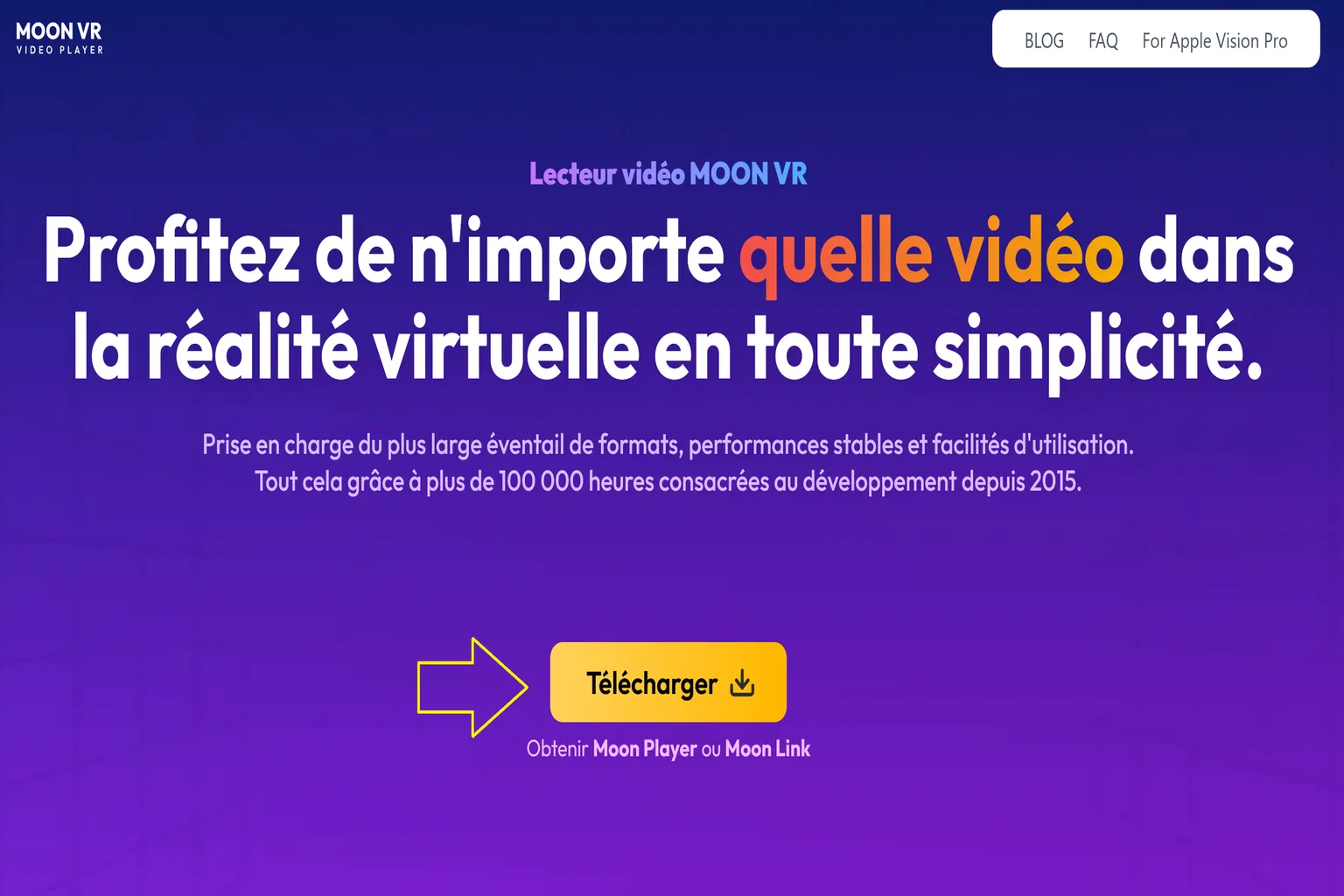
Va sur le site officiel de Moon, puis clique sur le bouton Télécharger pour récupérer le logiciel client Moon Link.
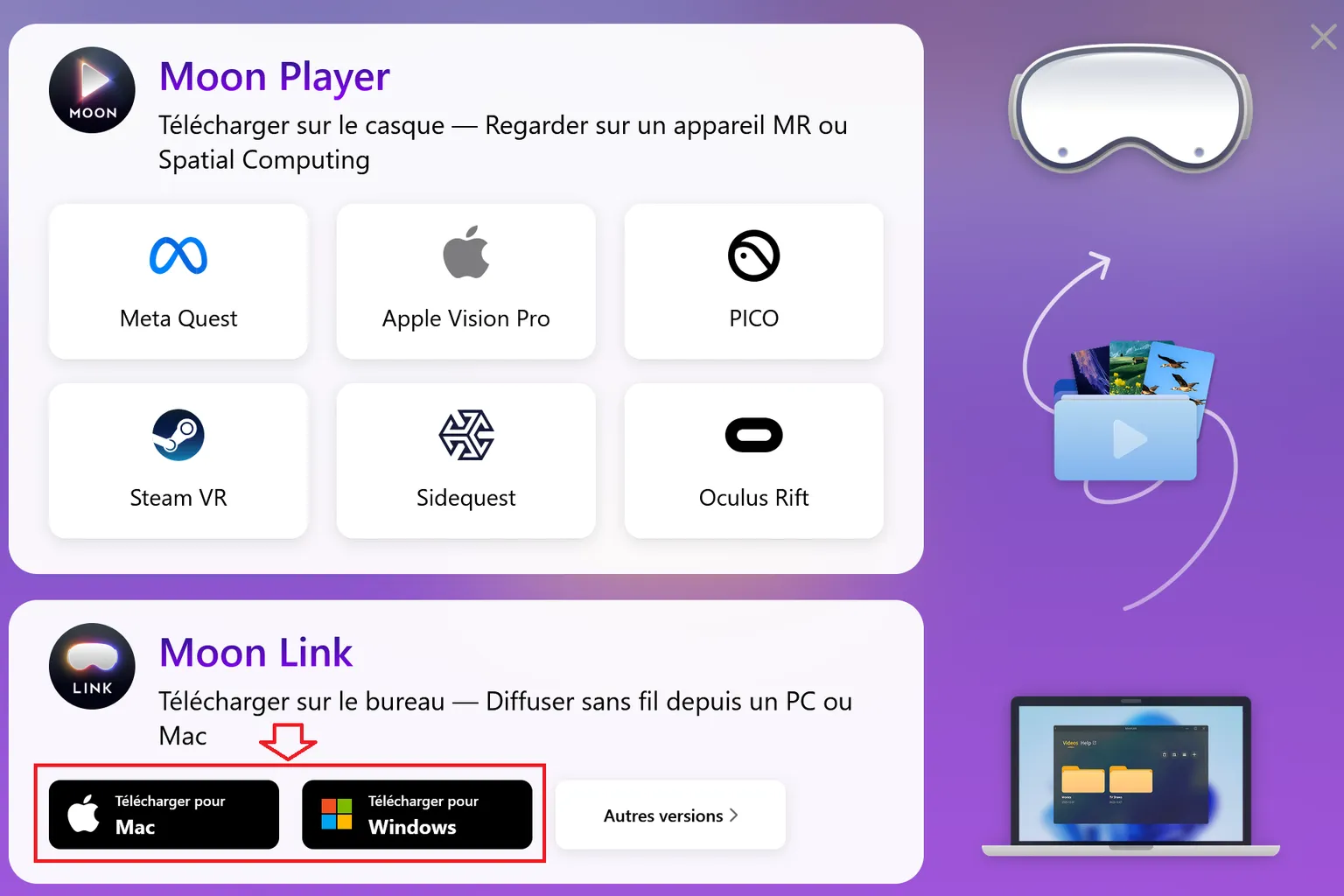
Sur la page de téléchargement, choisis Windows ou Mac selon ton ordinateur, puis télécharge et installe le logiciel.
Étape 2 : configurer les vidéos à partager
Après l’installation, lance le logiciel. Au premier démarrage, une demande d’autorisation s’affiche, donc sélectionne Agree.
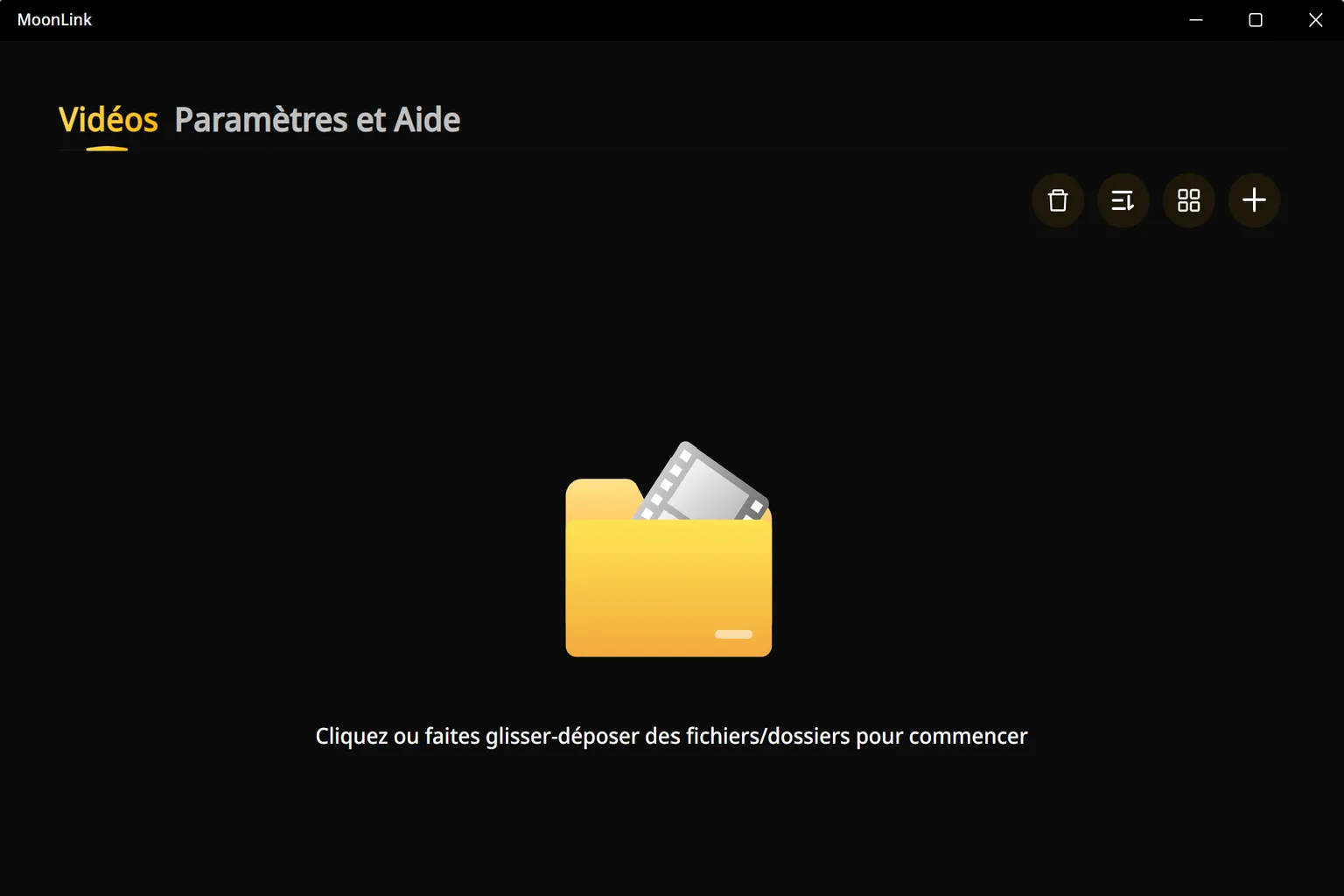
Une fois l’application ouverte, clique sur le bouton + en haut à droite, puis ajoute les fichiers vidéo ou les dossiers que tu veux partager.
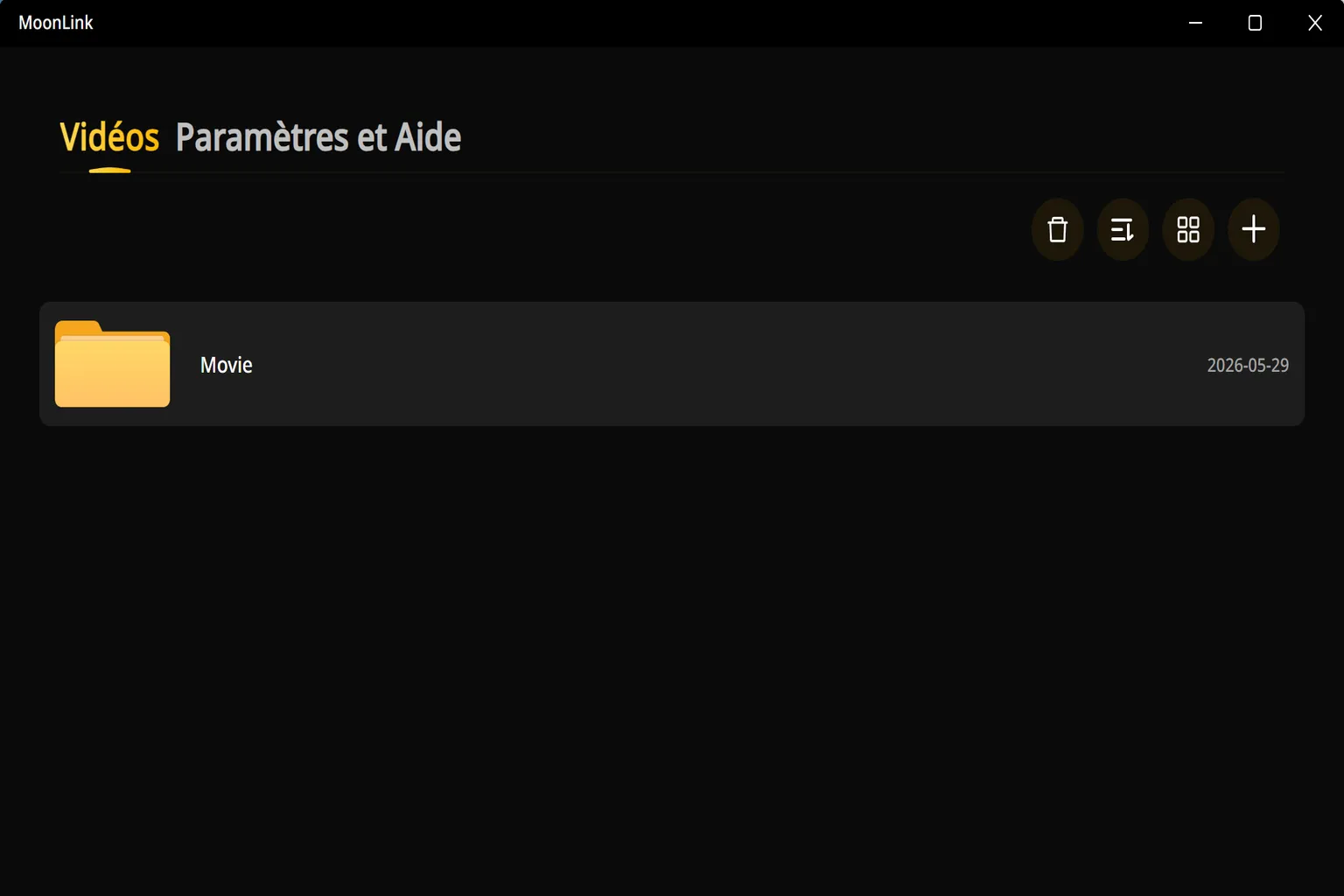
Après les avoir ajoutées, elles apparaissent dans la liste de partage. Tu peux donc vérifier que tout est bien là.
Étape 3 : lancer Moon Link
Remets le casque, puis sélectionne Moon Link dans le menu principal. Le casque commencera automatiquement à se connecter à ton PC.
Étape 4 : lire tes vidéos
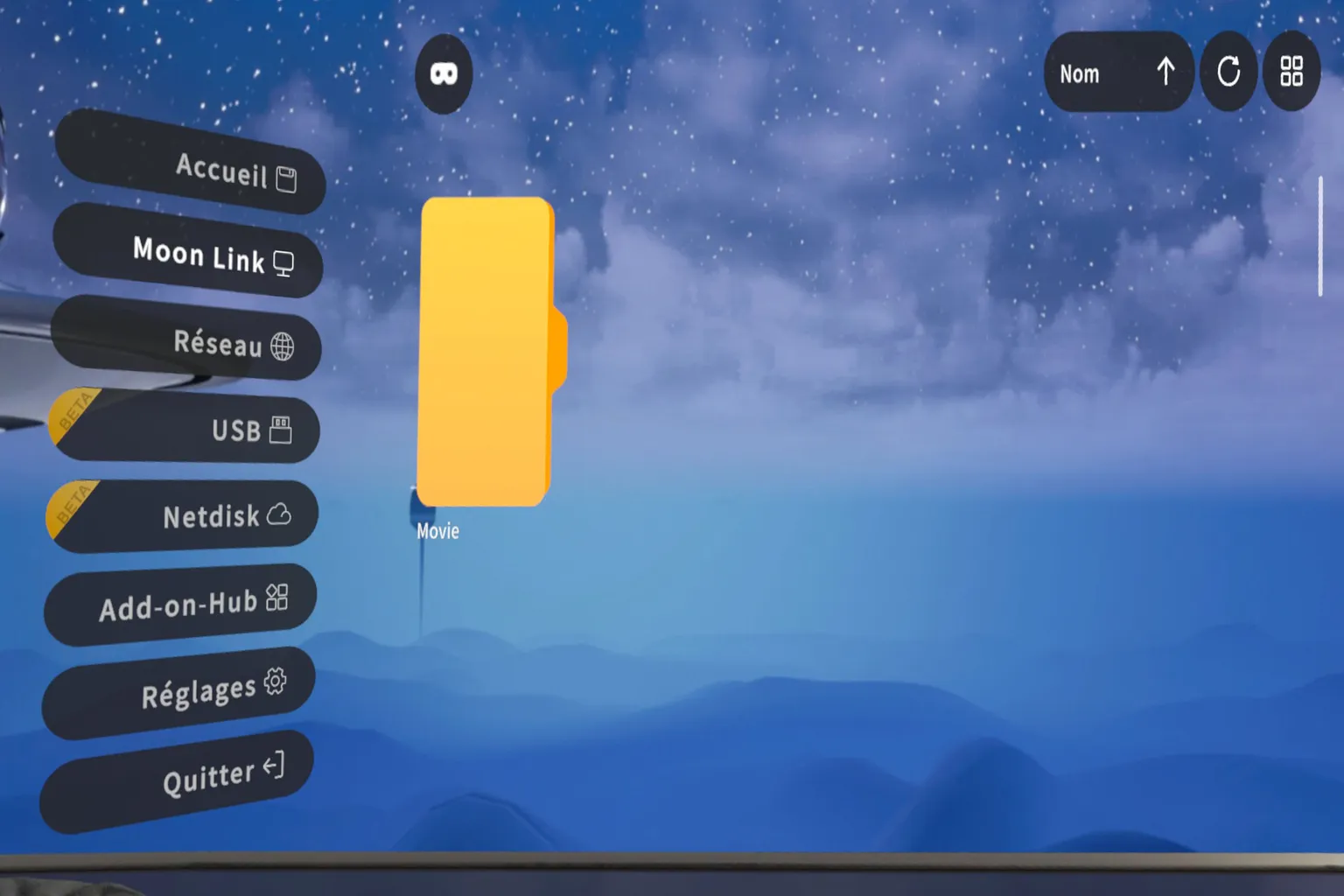
Avec les réglages par défaut, les miniatures des vidéos partagées vont s’afficher. Il suffit de choisir celle que tu veux regarder, et la lecture démarre.
Partage réseau
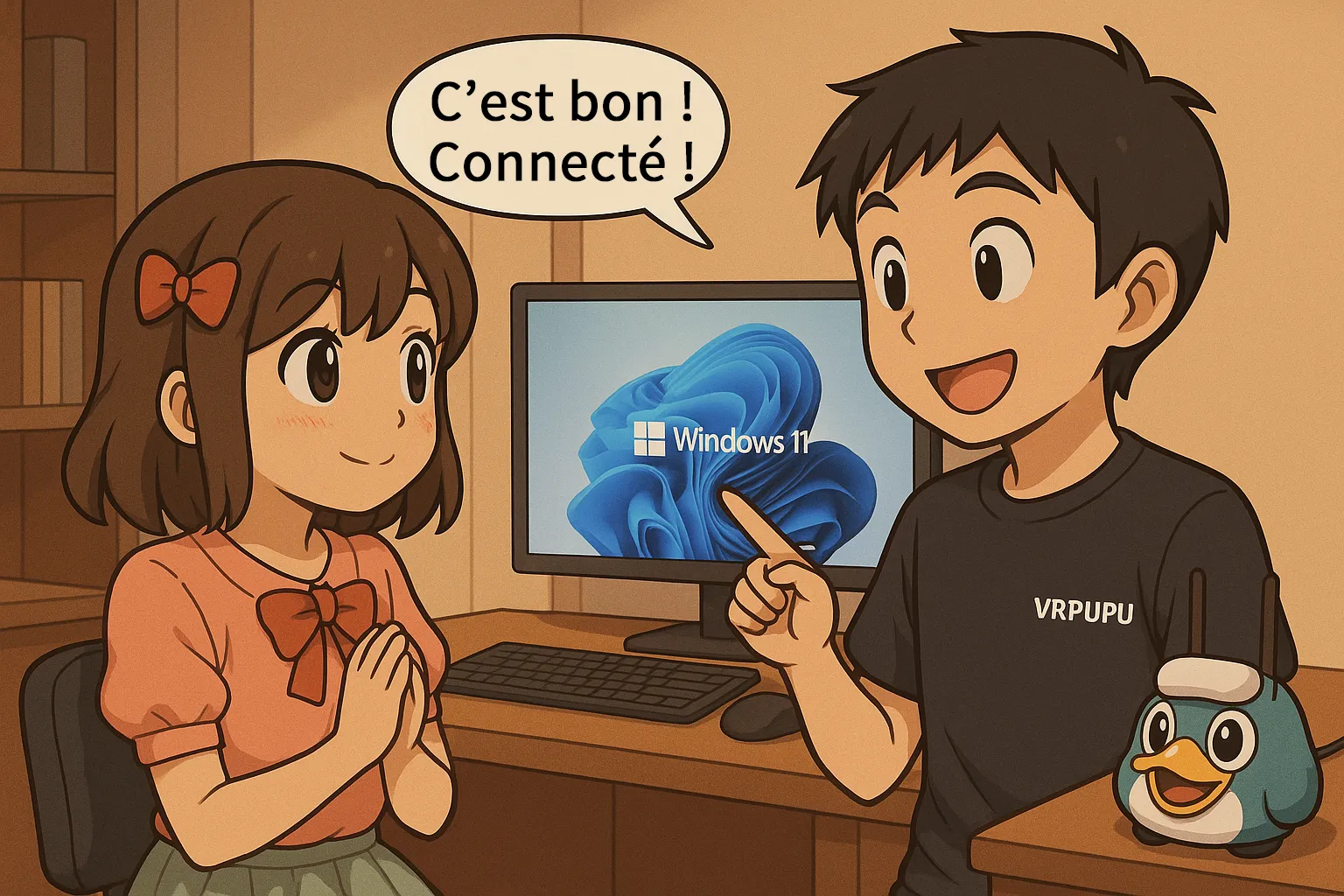
Cette méthode utilise SMB, le protocole de partage réseau courant sous Windows, pour se connecter à ton PC. Pour l’utiliser, ton casque et ton ordinateur doivent être connectés au même routeur, et ton PC doit déjà avoir un compte utilisateur et des dossiers partagés configurés.
Pour configurer le partage réseau côté PC, suis les étapes expliquées dans l’article associé.
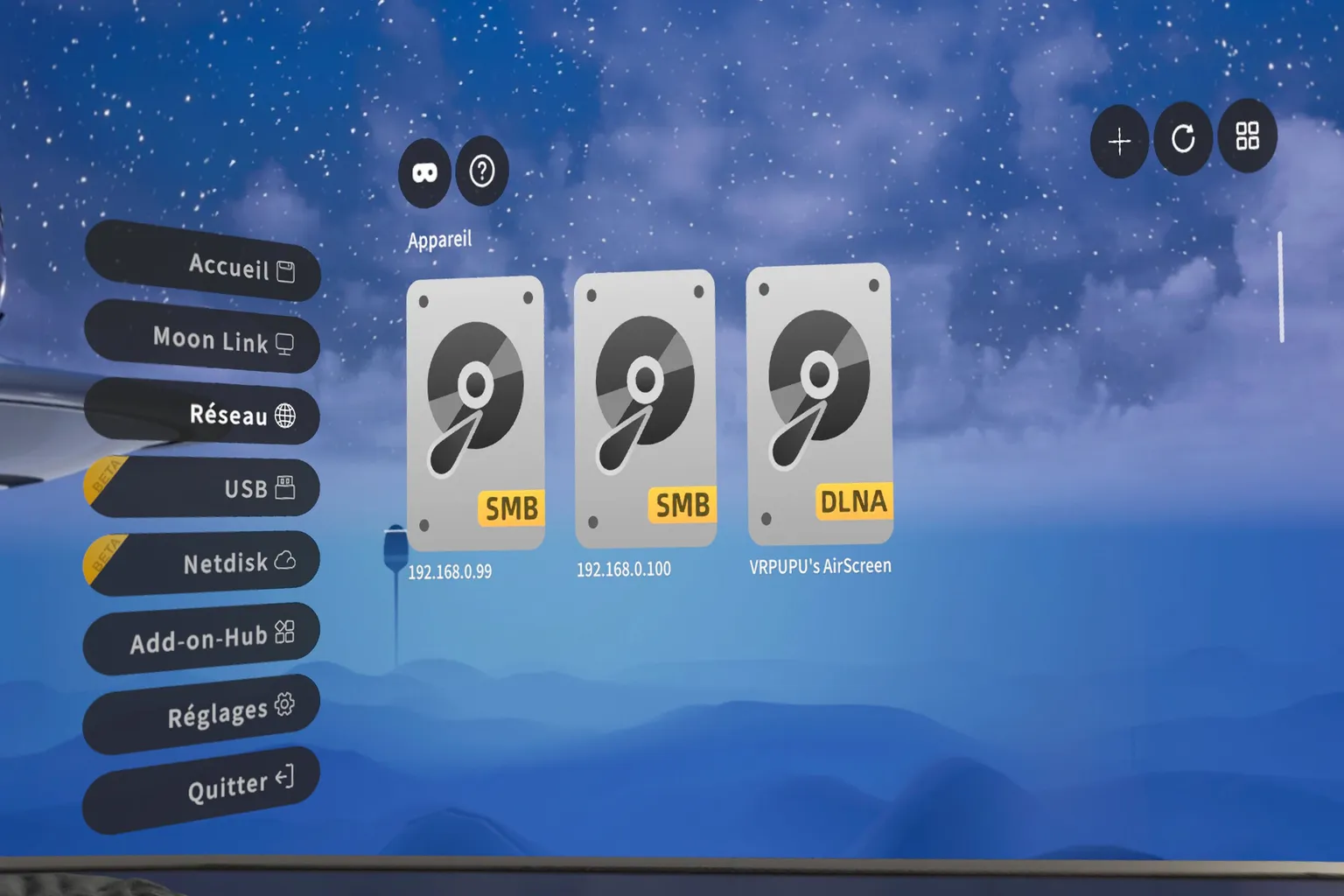
Étape 1 : ouvrir Réseau
Dans le menu principal, sélectionne Réseau dans la colonne de gauche.
Moon VR Player va automatiquement rechercher les PC du même réseau sur lesquels le partage SMB est activé. Quand ton PC apparaît, sélectionne-le pour entrer dedans.
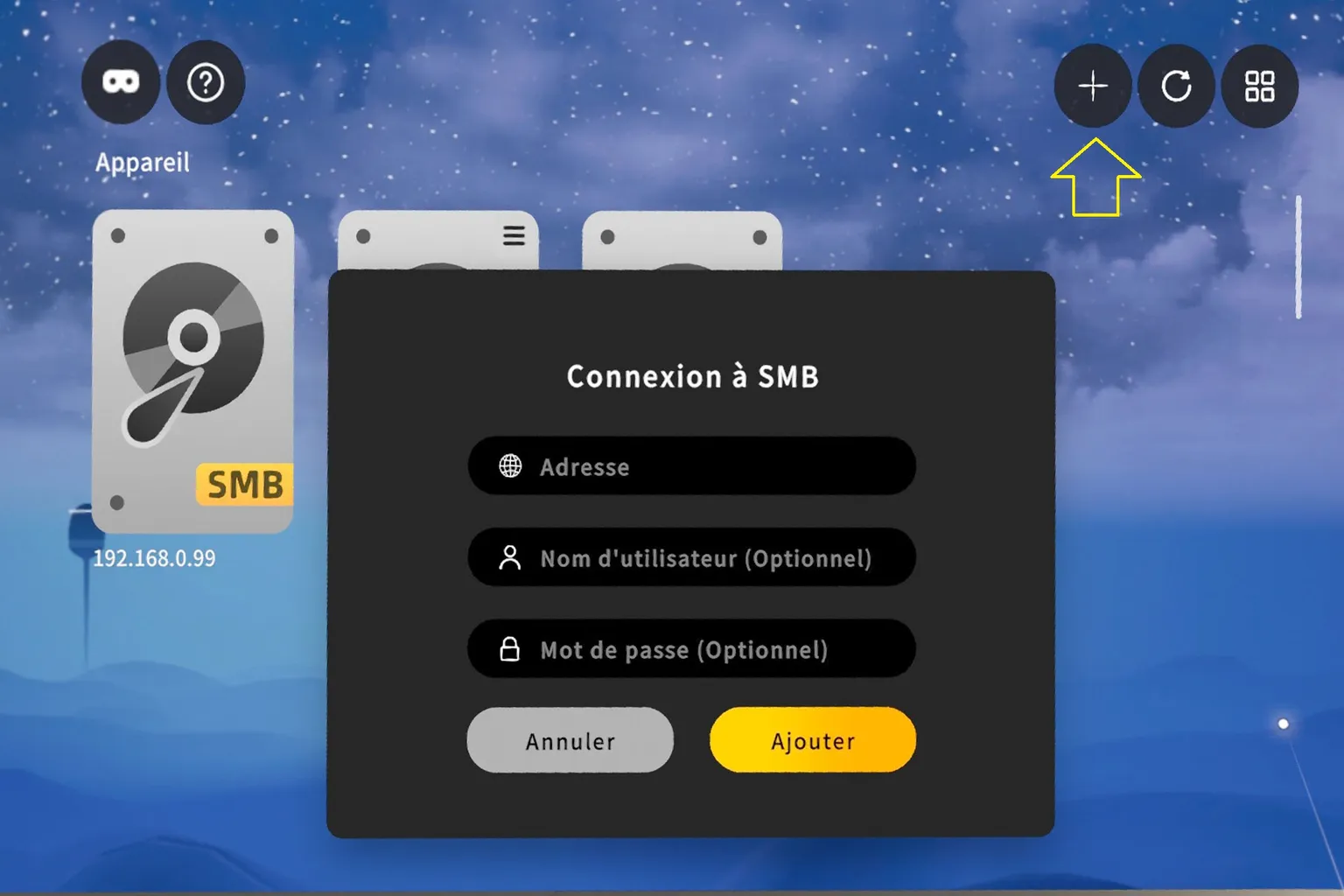
Étape 2 : configurer la connexion et commencer à l’utiliser
Saisis le nom d’utilisateur et le mot de passe de ton PC, puis appuie sur Ajouter.
Si ton ordinateur n’apparaît pas dans la détection automatique, tu peux aussi appuyer sur le bouton + en haut à droite de l’écran. Dans ce cas, en plus du nom d’utilisateur et du mot de passe, il faut aussi saisir l’adresse IP de ton PC dans le champ Adresse.
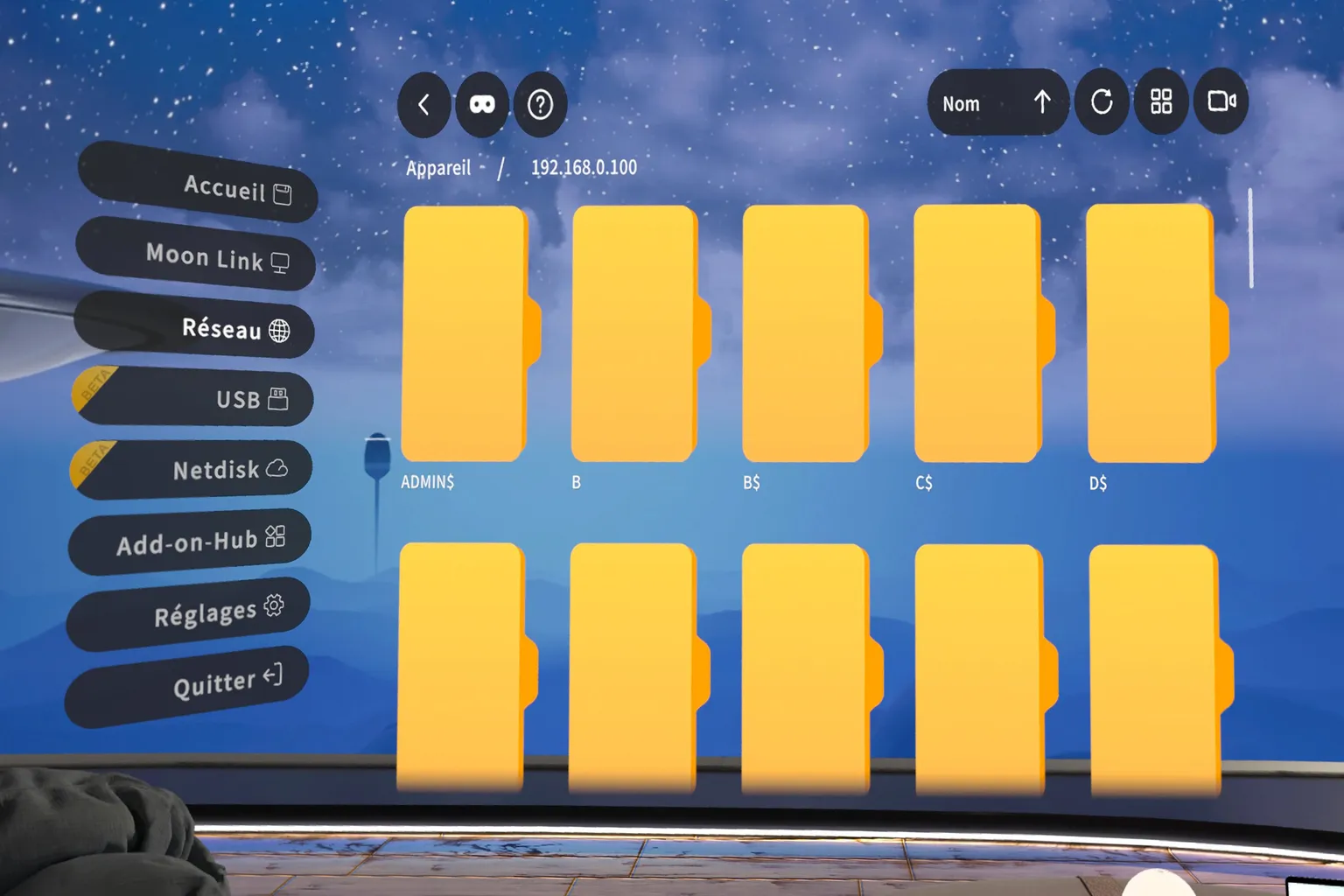
Une fois cette étape terminée, tu verras tes dossiers partagés. Ouvre simplement un dossier, puis lance la vidéo que tu veux regarder.
Lecture depuis un disque USB
Cette fonction permet de lire les vidéos stockées directement sur le casque Meta Quest, ou sur un support externe branché en USB-C.
Cela dit, si le câble USB s’accroche quelque part ou se fait tirer pendant qu’il est branché, il y a un vrai risque d’abîmer le port USB-C. Je ne recommande pas vraiment cette méthode, mais si tu l’utilises quand même, fais attention en le manipulant.
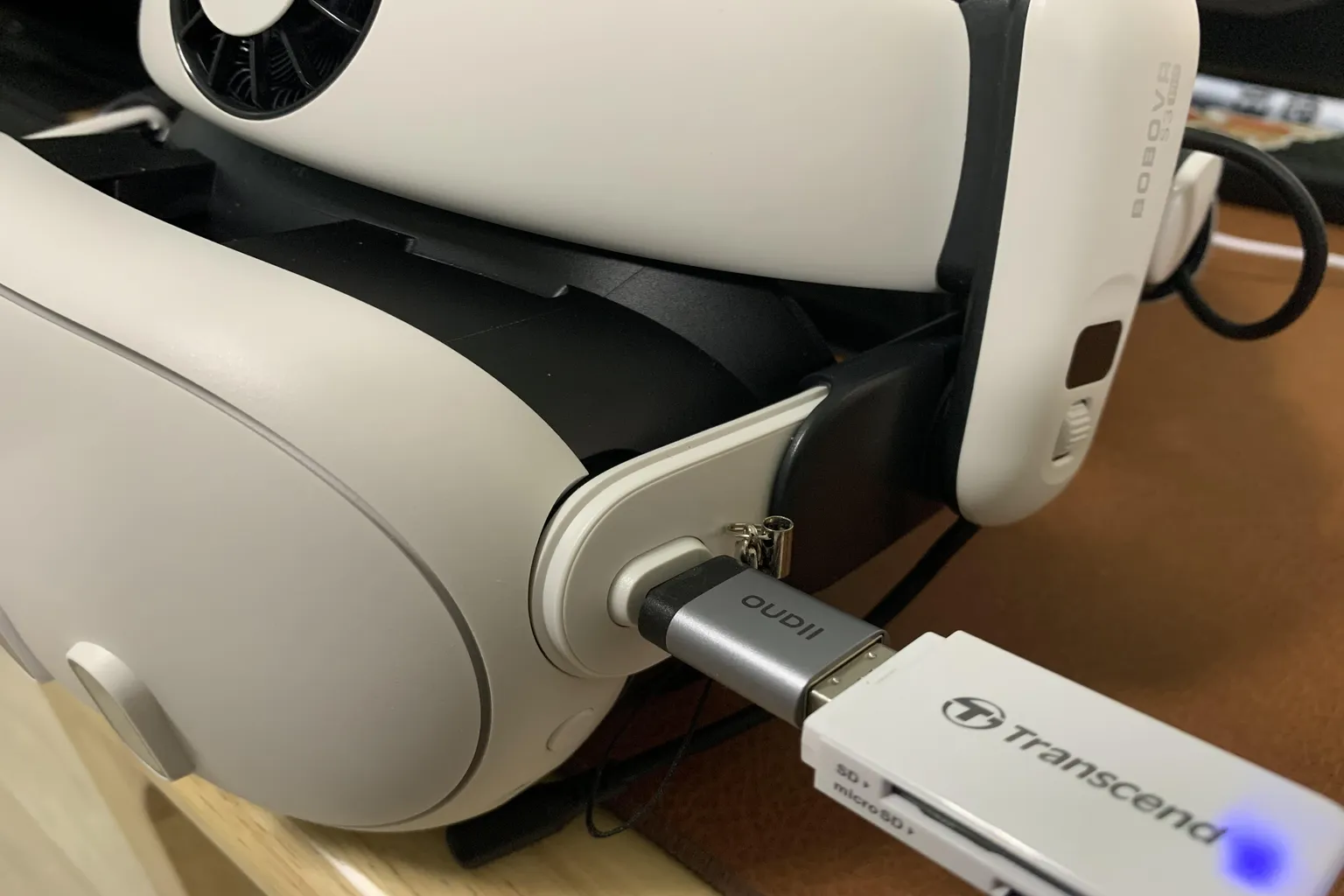
Étape 1 : utiliser la fonction USB
Branche une clé USB sur le port USB-C du casque, puis sélectionne USB dans le menu principal.
Une demande d’autorisation s’affiche. Sélectionne OK pour continuer.
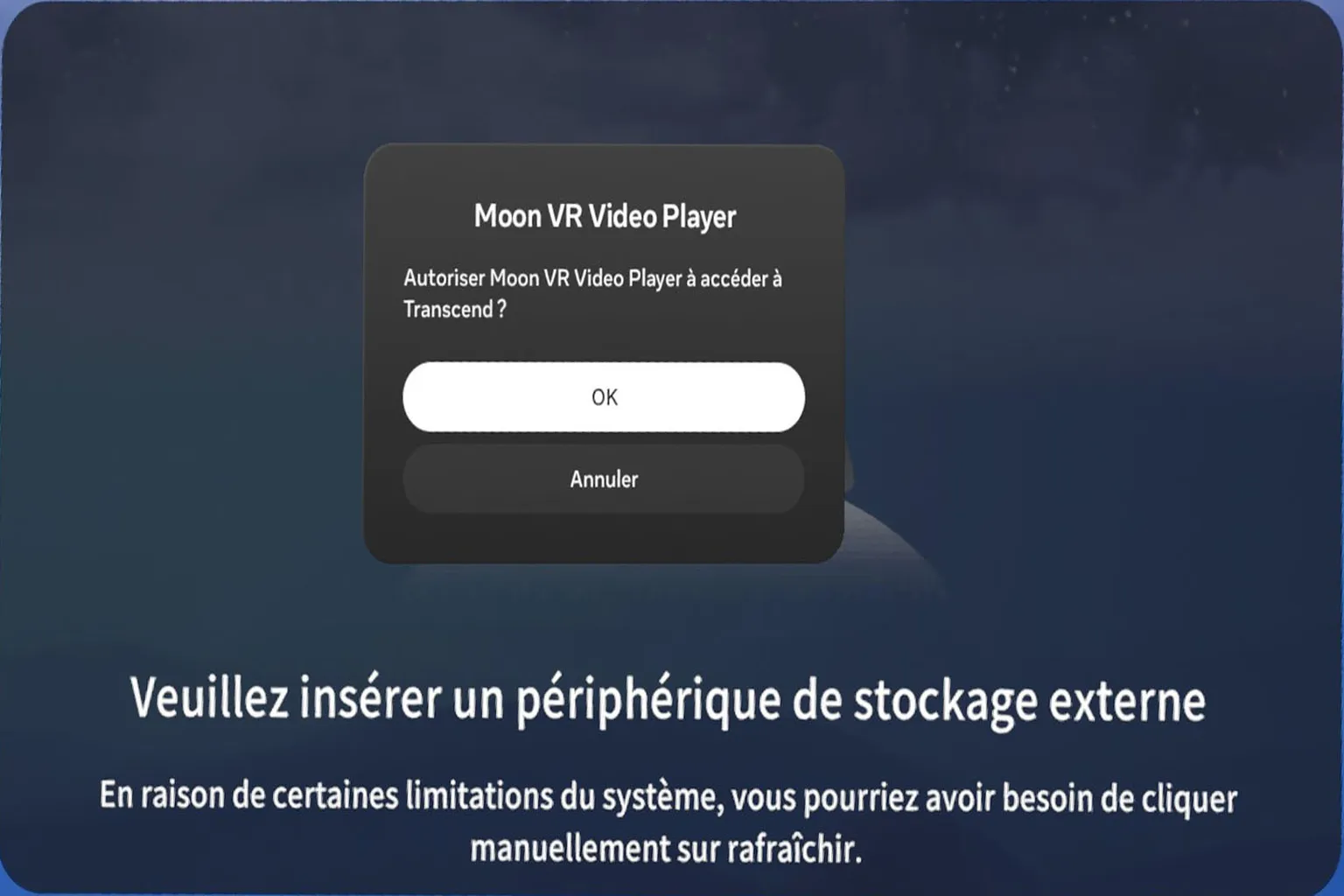
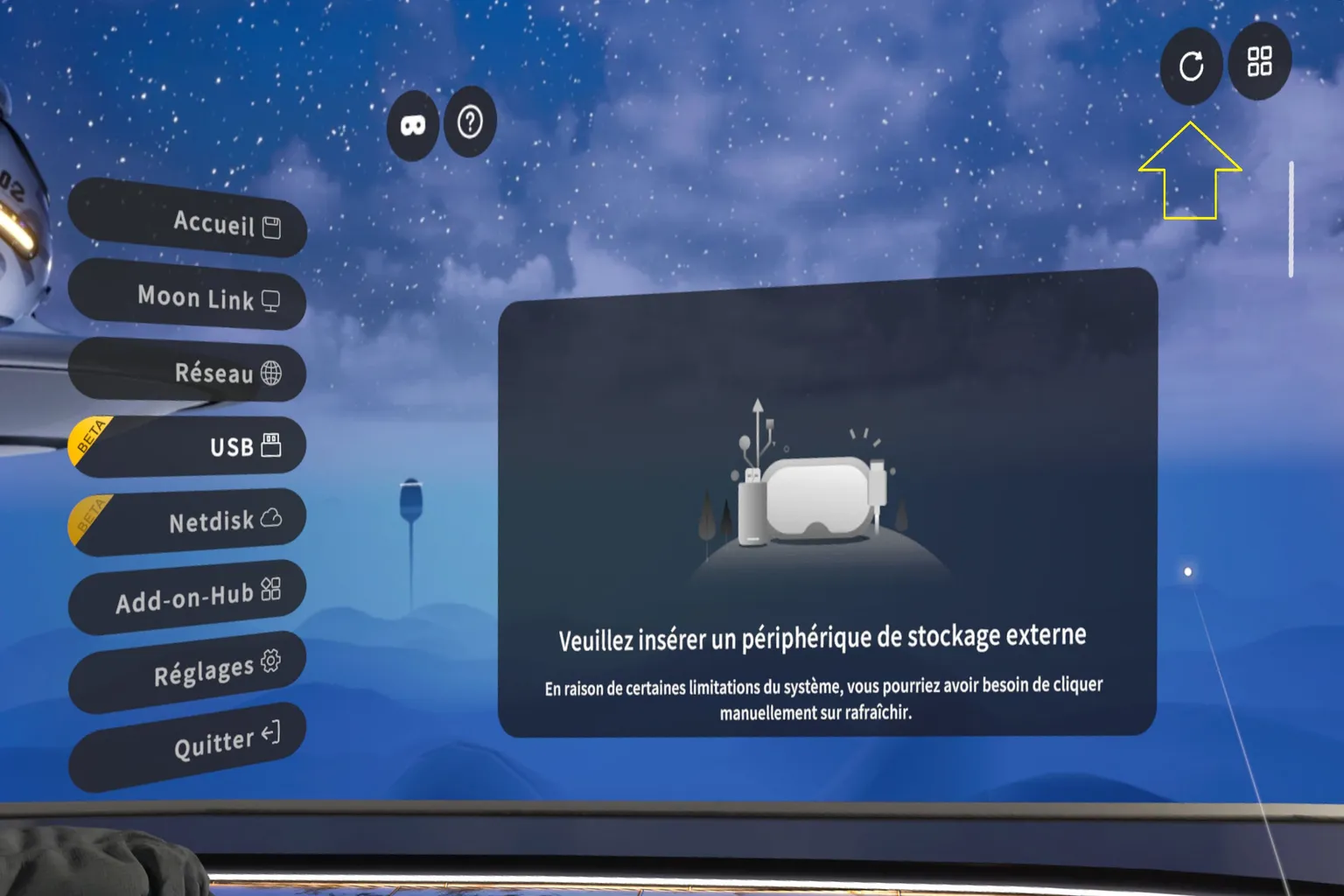
Étape 2 : lire les vidéos
La première fois que tu utilises la fonction Disque, appuie sur le bouton 🔄 à l’écran pour relancer l’analyse du disque.
Une fois l’analyse terminée, tes vidéos apparaissent à l’écran. Il suffit d’en sélectionner une pour lancer la lecture.
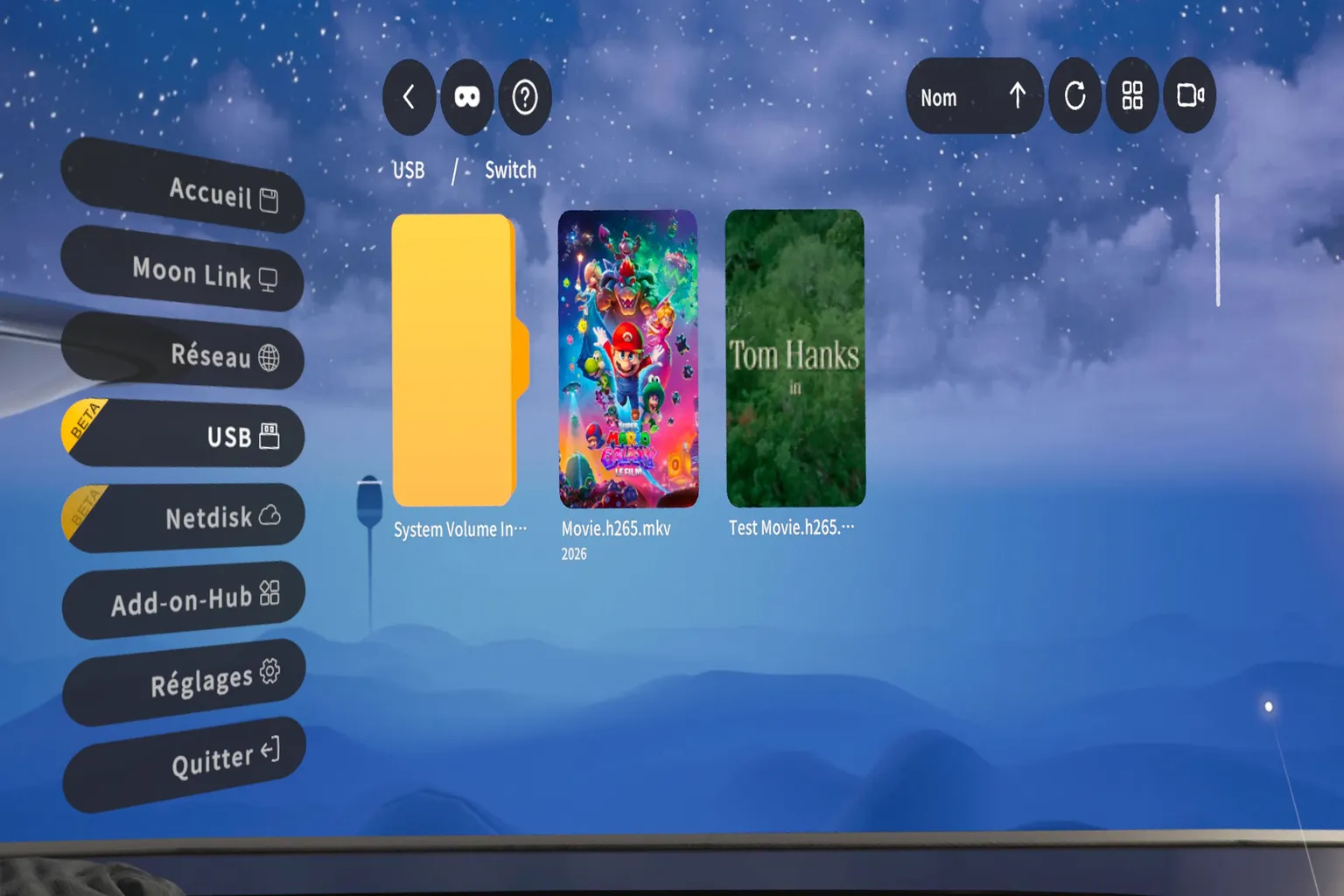
Netdisk (stockage cloud)
Cette fonction te permet de lire des vidéos stockées sur les trois services cloud suivants :
- WebDAV (par exemple, PikPak)
- Baidu Netdisk (Baidu Cloud)
- Aliyun Drive (Alibaba Cloud)
Baidu Netdisk et Aliyun Drive sont des services de stockage cloud très utilisés en Chine, mais ils restent assez peu courants en Europe. En plus, sans abonnement VIP, la vitesse est souvent très lente, ce qui les rend difficiles à utiliser pour regarder des vidéos en streaming.
WebDAV, lui, est une méthode de transfert réseau beaucoup plus universelle. Si tu as un NAS, c’est clairement une option que je recommande, surtout pour partager facilement des vidéos avec des amis.
On peut aussi créer un serveur WebDAV directement sur un PC, mais laisser l’ordinateur allumé en permanence consomme plus d’électricité. Le WebDAV cloud de PikPak fonctionne autrement : il utilise un service de stockage en ligne comme base pour WebDAV.
PikPak est donc la méthode que je recommande ici. Je vais expliquer ci-dessous comment créer un compte PikPak et comment le configurer dans Moon VR Player. Si tu n’as pas encore de compte, tu peux t’inscrire à PikPak depuis le lien. Il faut juste savoir que la fonction WebDAV demande un abonnement payant. En passant par ce lien, tu obtiens un essai de 5 jours, ce qui suffit pour tester WebDAV correctement. Si tu utilises un iPhone ou un iPad, il faut entrer le code d’invitation « 44502139 » pour obtenir l’accès à l’essai.
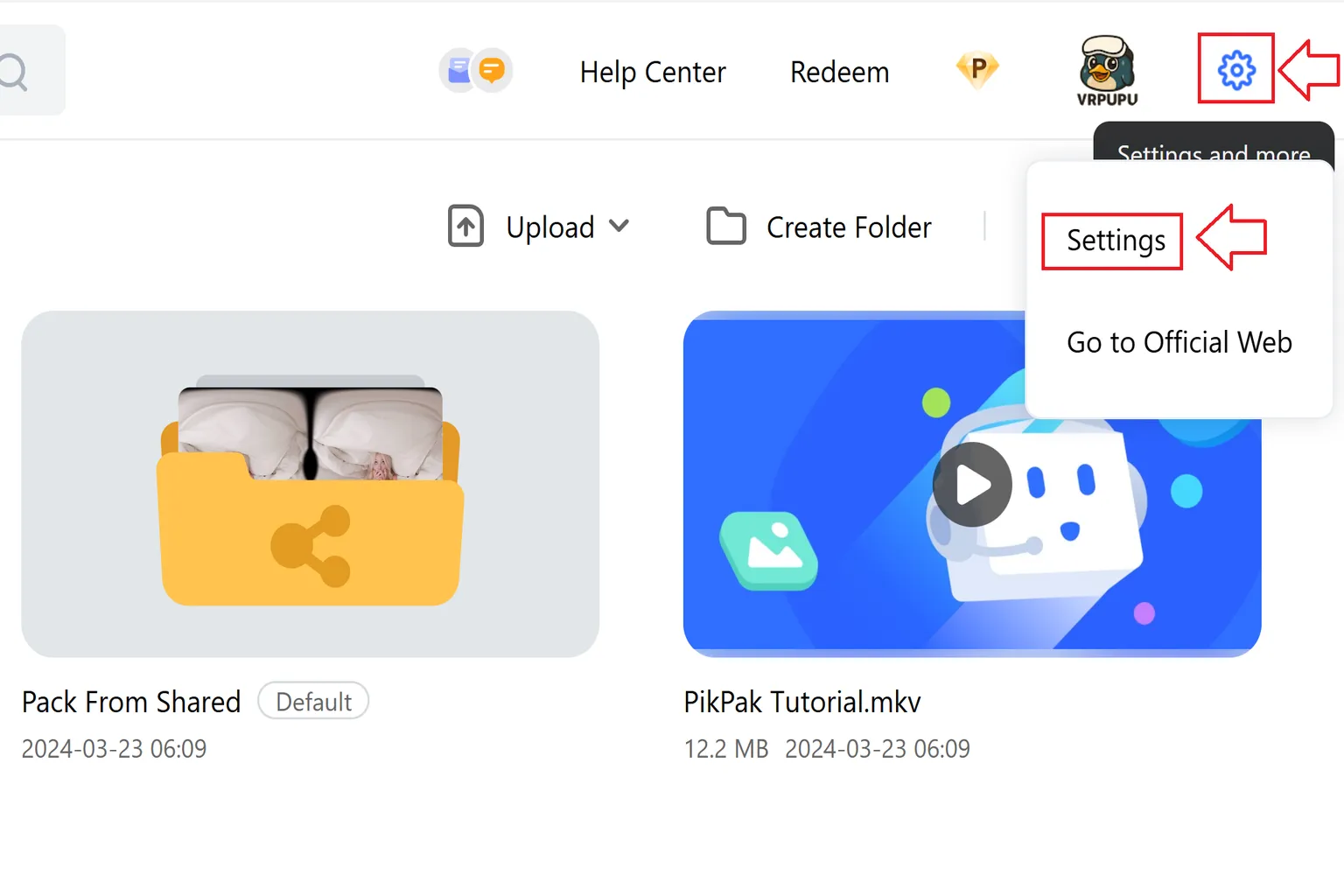
Étape 1 : ouvrir les paramètres
Appuie sur l’icône en forme d’engrenage en haut à droite de l’écran, puis sélectionne Paramètres.
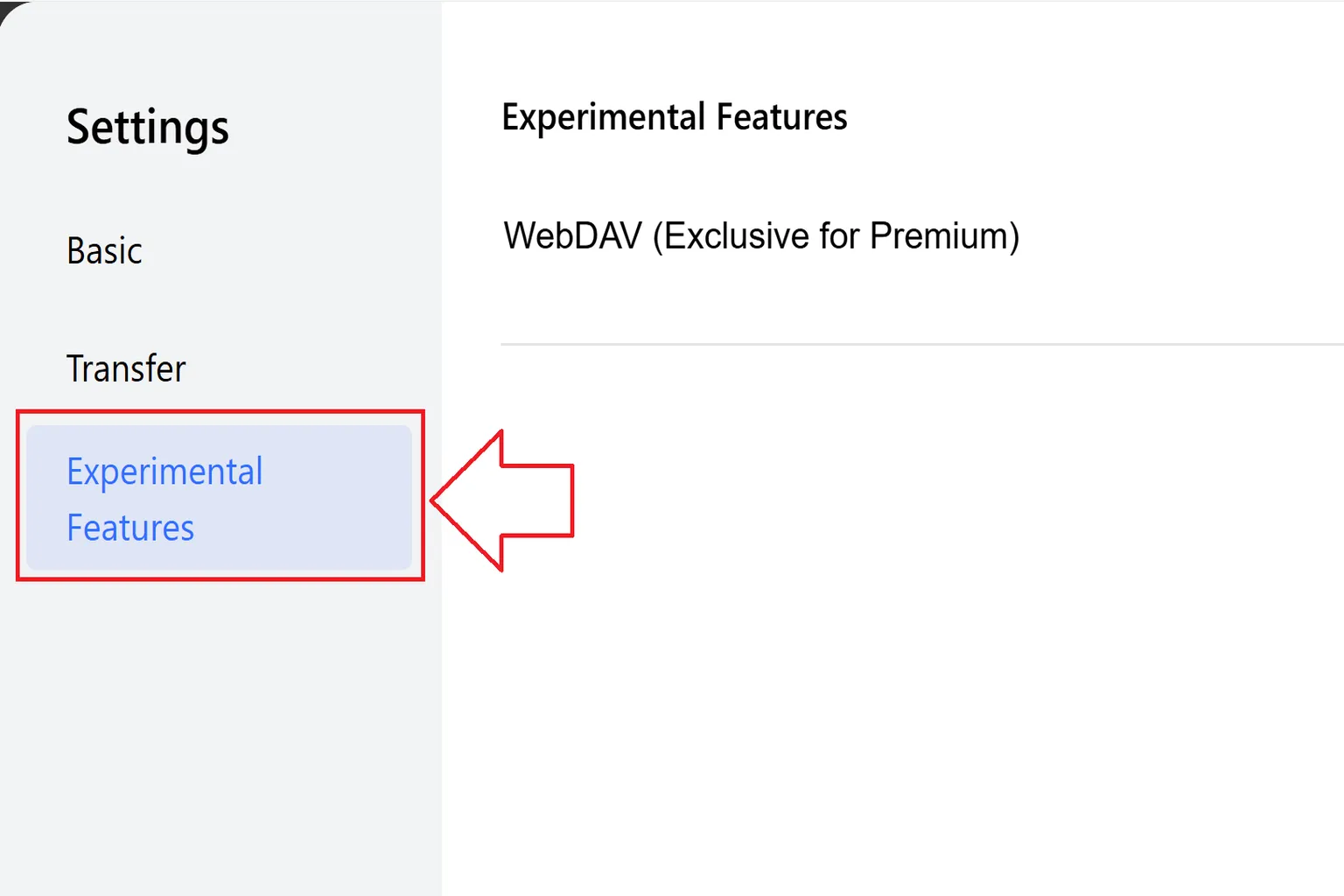
Étape 2 : aller dans les fonctions expérimentales
Dans Lab Features, cherche WebDAV (Members Only) et ouvre-le. Tu y verras l’URL, le nom de compte et le mot de passe.
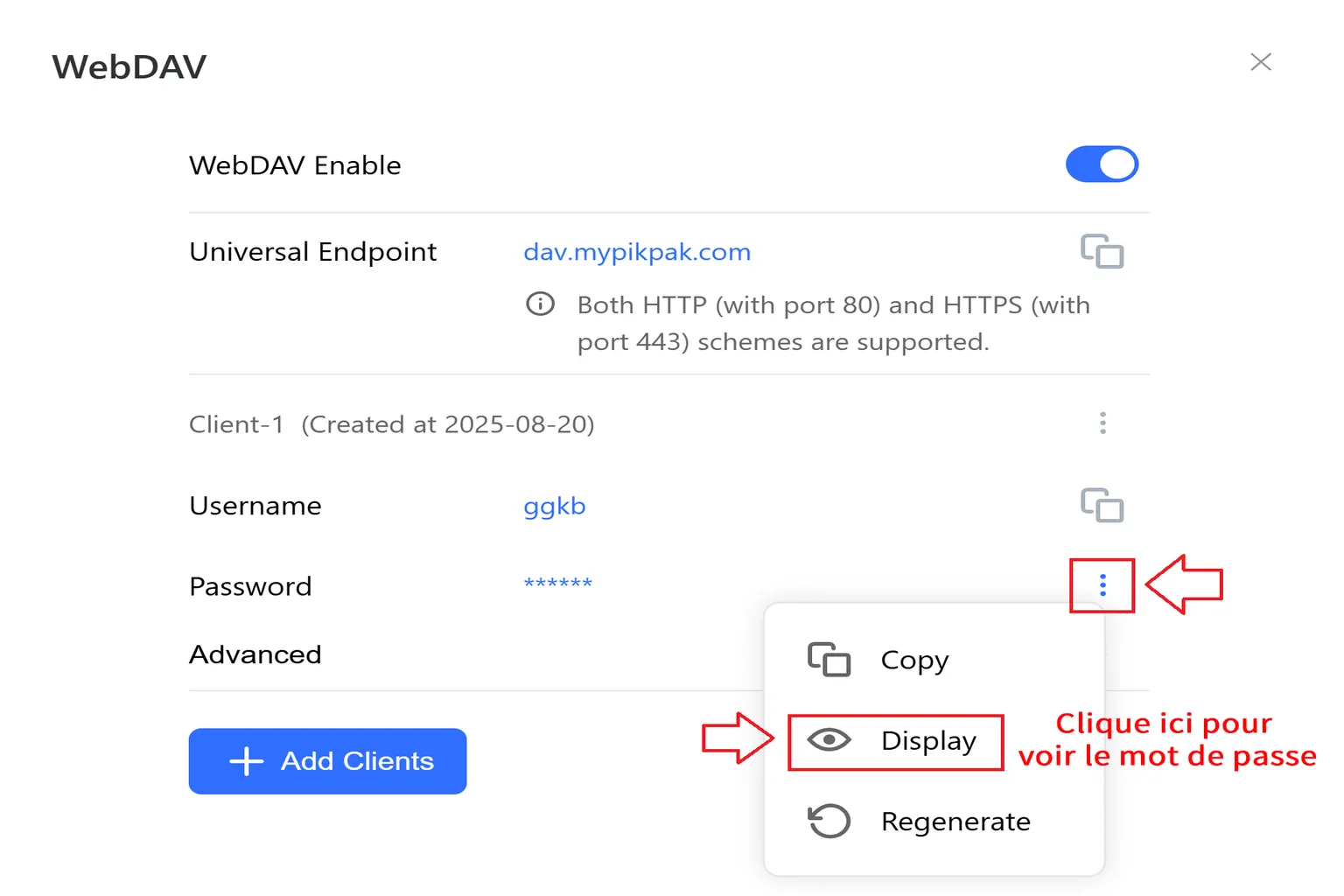
Étape 3 : récupérer tes informations de compte WebDAV
Une fois WebDAV activé, note trois éléments : l’endpoint unifié (URL), le nom d’utilisateur et le mot de passe.
Le mot de passe est masqué par défaut, donc appuie sur le bouton ⋮, puis choisis Afficher pour le faire apparaître.
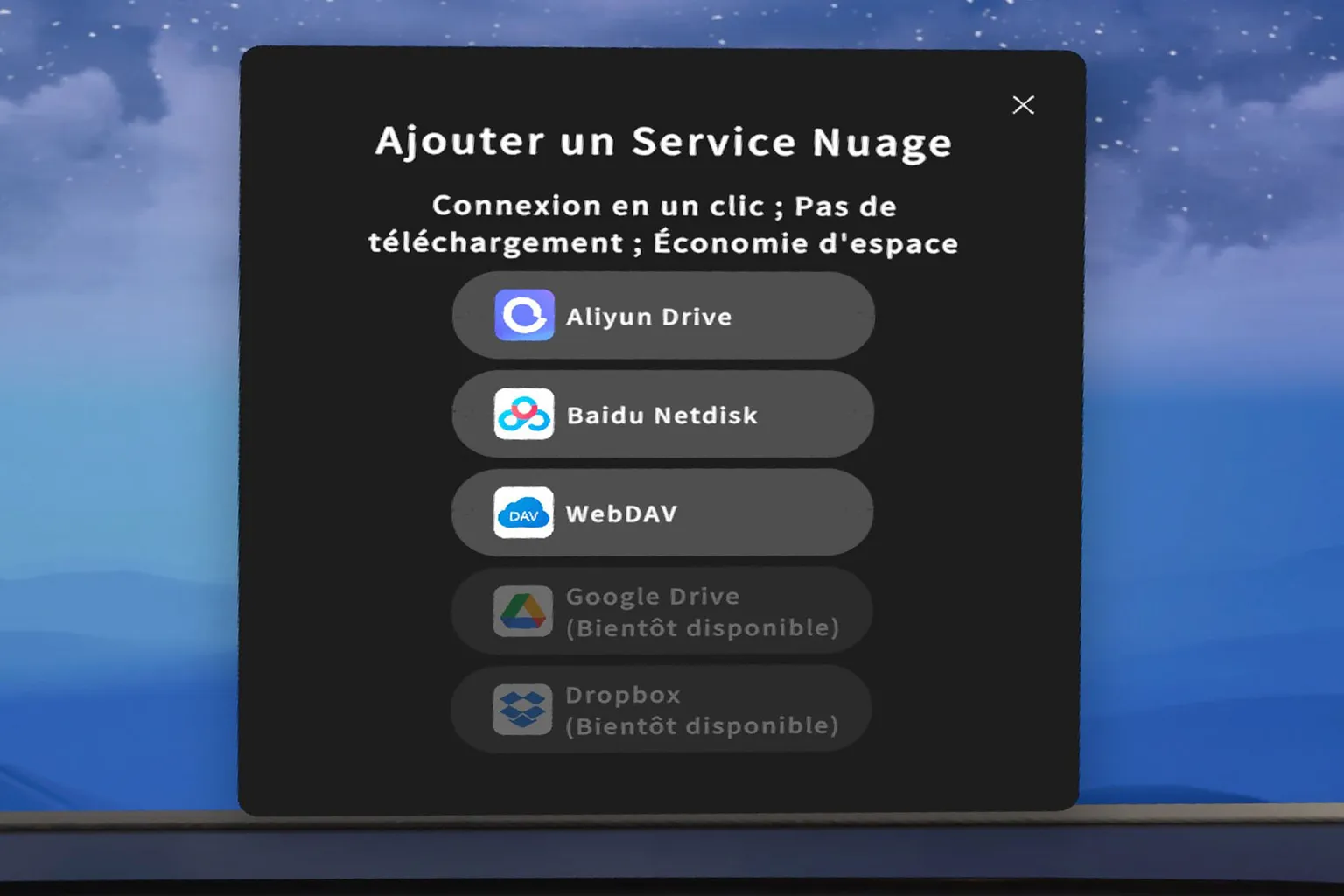
Étape 4 : accéder au stockage cloud WebDAV
Depuis le menu de gauche sur l’écran d’accueil, sélectionne Netdisk, puis choisis WebDAV.
Étape 5 : se connecter à WebDAV
Entre l’URL, le nom d’utilisateur et le mot de passe que tu as notés à l’étape 3, puis sélectionne Ajouter.
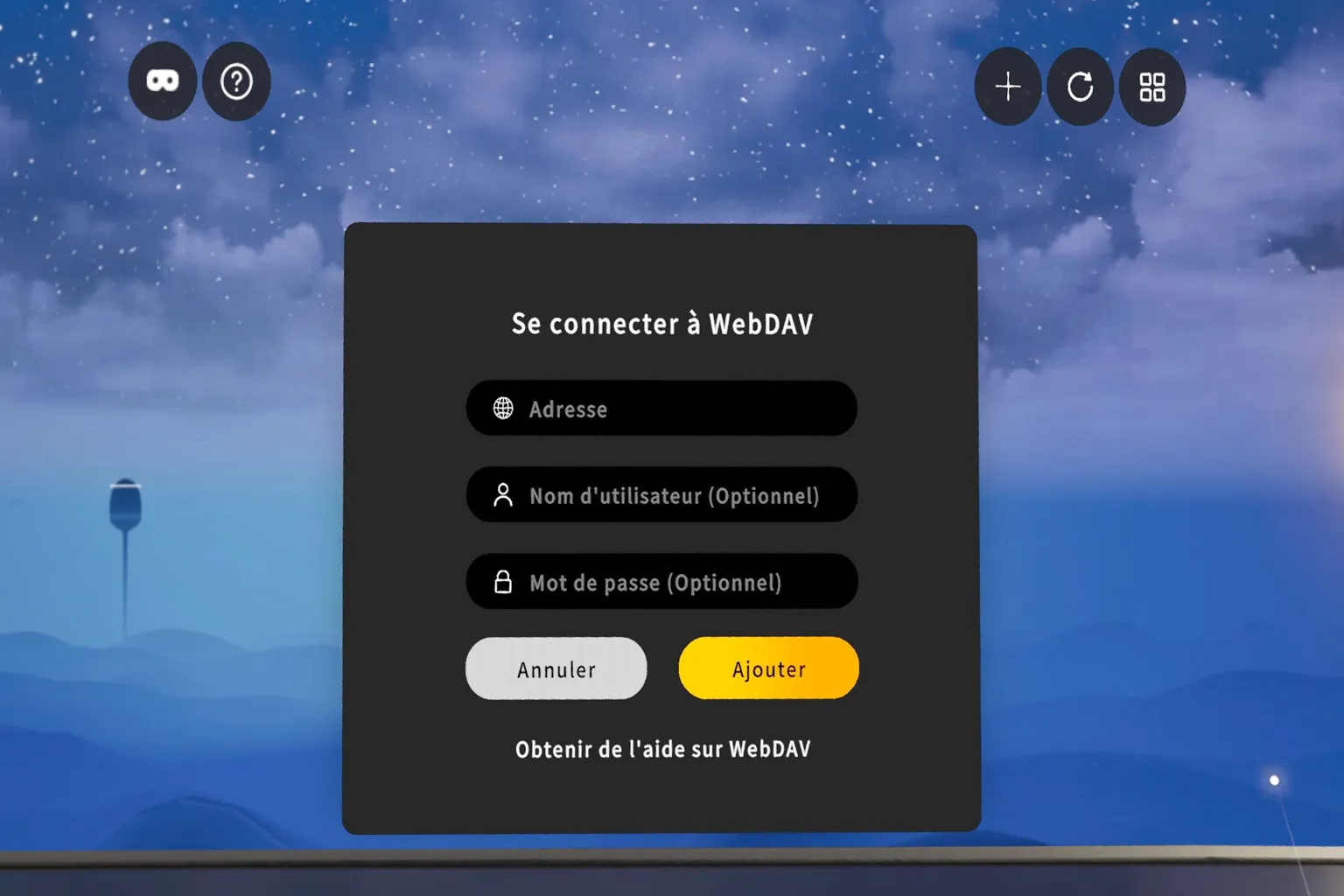
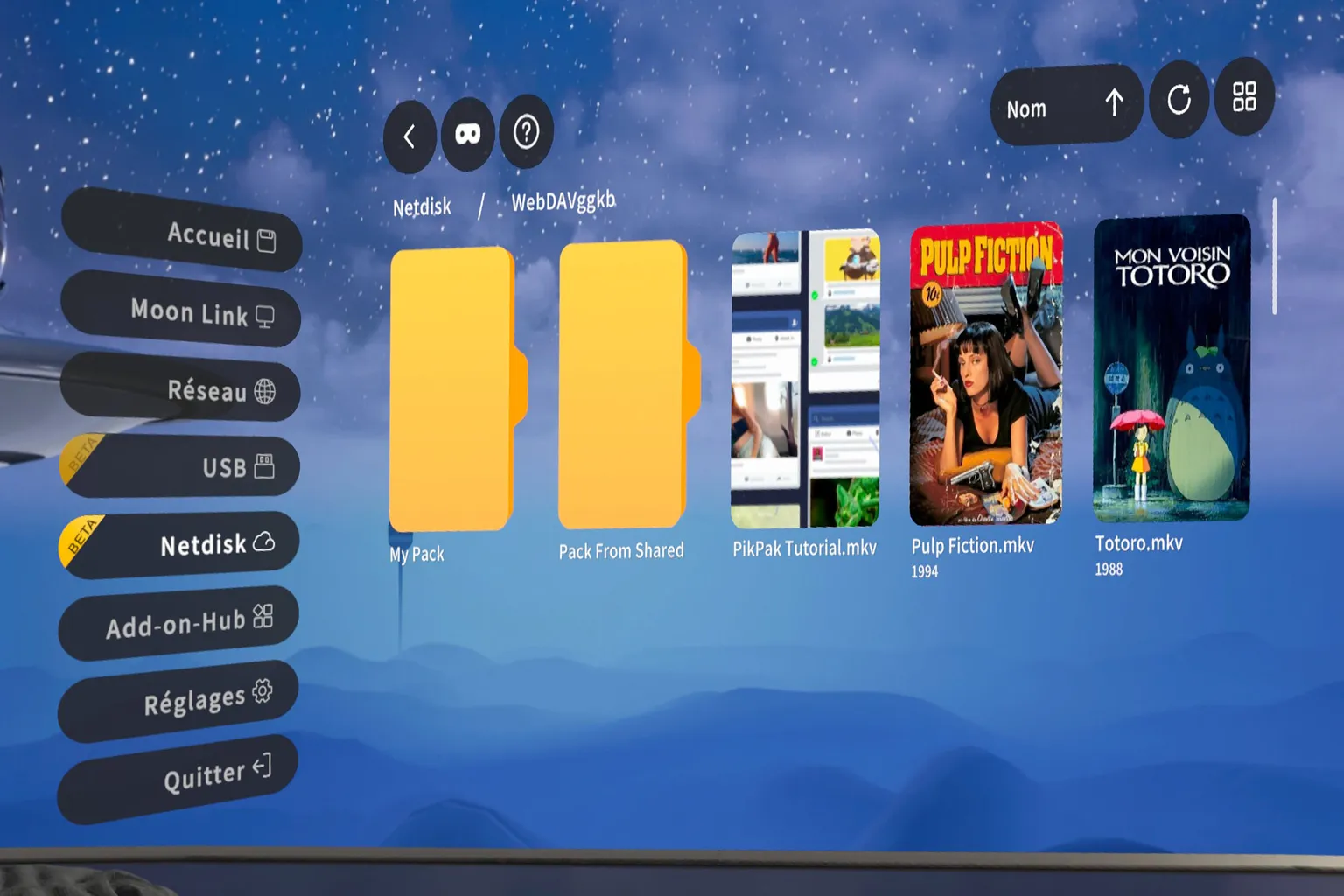
Ensuite, tu pourras voir tout le contenu de ton stockage cloud. Il suffit de choisir une vidéo pour lancer la lecture.
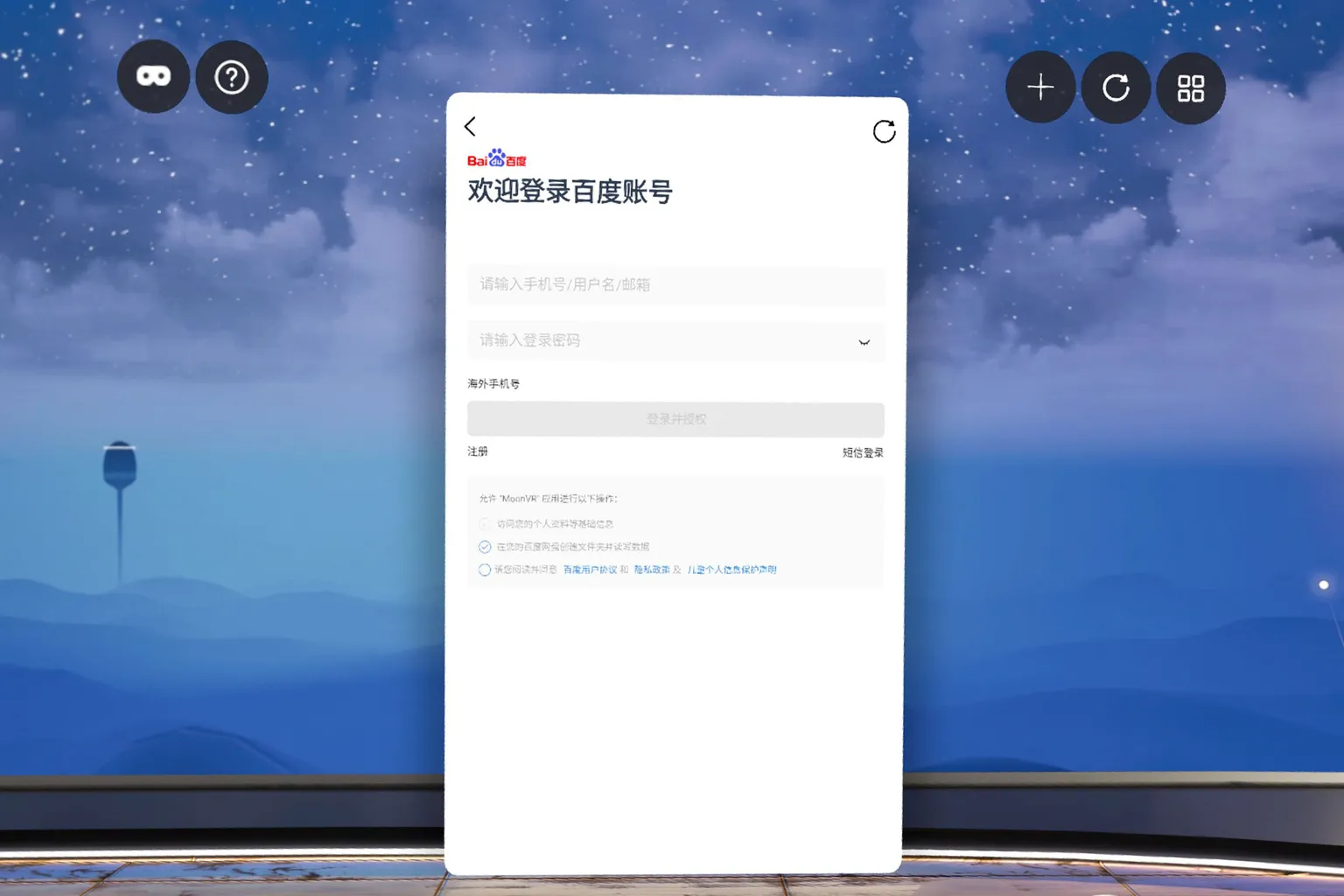
Si tu utilises plutôt Baidu Cloud ou Alibaba Cloud, il faudra aussi te connecter avec ton compte et ton mot de passe.
Comme le streaming vidéo consomme beaucoup de données, un abonnement VIP est recommandé si tu veux une lecture fluide.
Après connexion, Baidu Cloud et Alibaba Cloud affichent uniquement une interface en chinois.
Voici le sens des champs à l’écran :
- Veuillez saisir votre numéro de téléphone, nom d’utilisateur ou adresse e-mail
- Veuillez saisir votre mot de passe de connexion.
Paramètres
Franchement, tu peux laisser la plupart des réglages de Moon tels quels. Celui que j’utilise le plus, c’est Commande de suivi de tête. Quand tu l’actives, un petit pointeur apparaît à l’écran, et tu peux sélectionner les éléments simplement en les regardant, ce qui rend la navigation beaucoup plus facile.
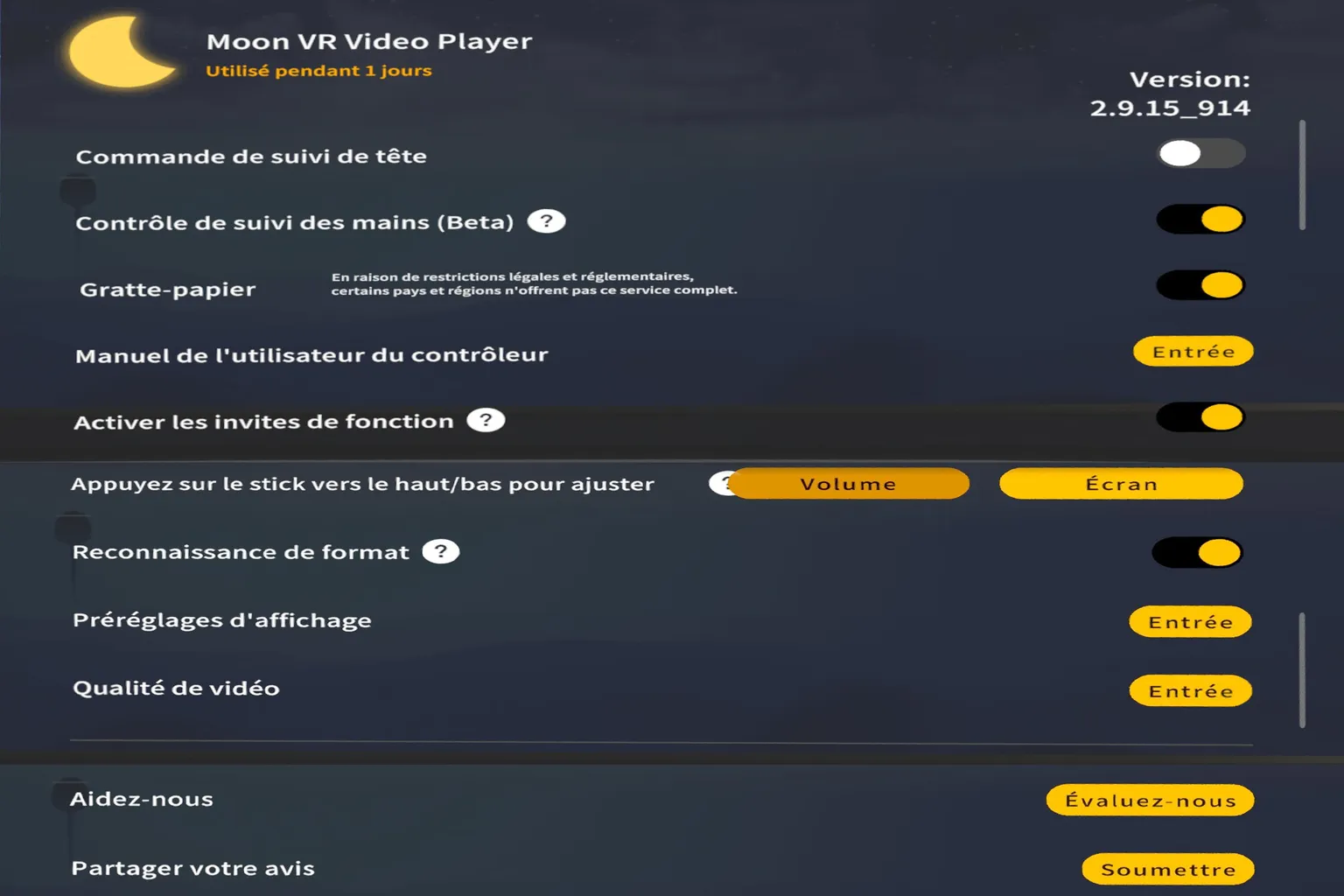
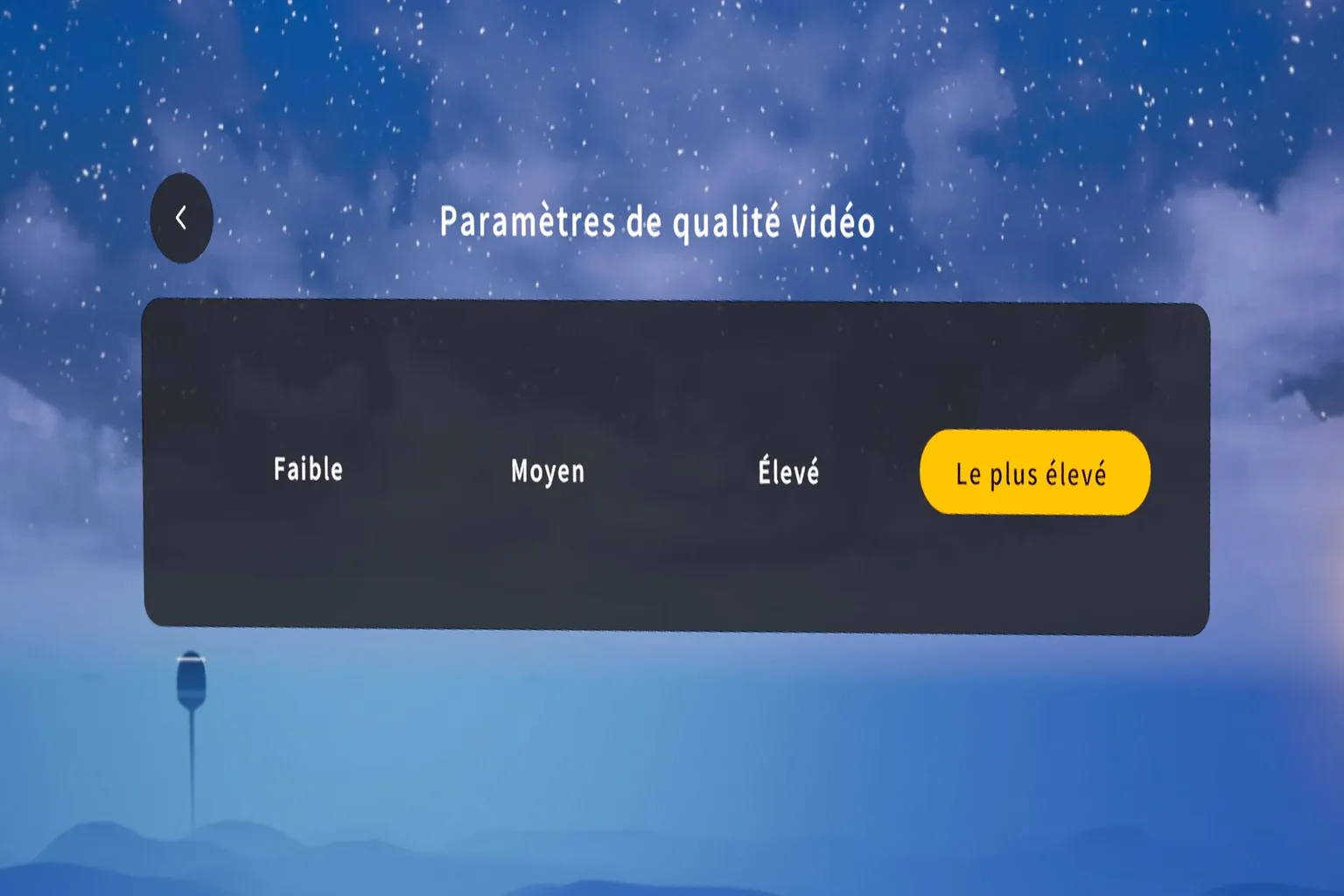
Par défaut, la qualité d’affichage est réglée sur Le plus élevé. En général, tu n’as pas besoin de modifier ce réglage non plus. Tu peux simplement le laisser tel quel.
Fonctions de lecture vidéo
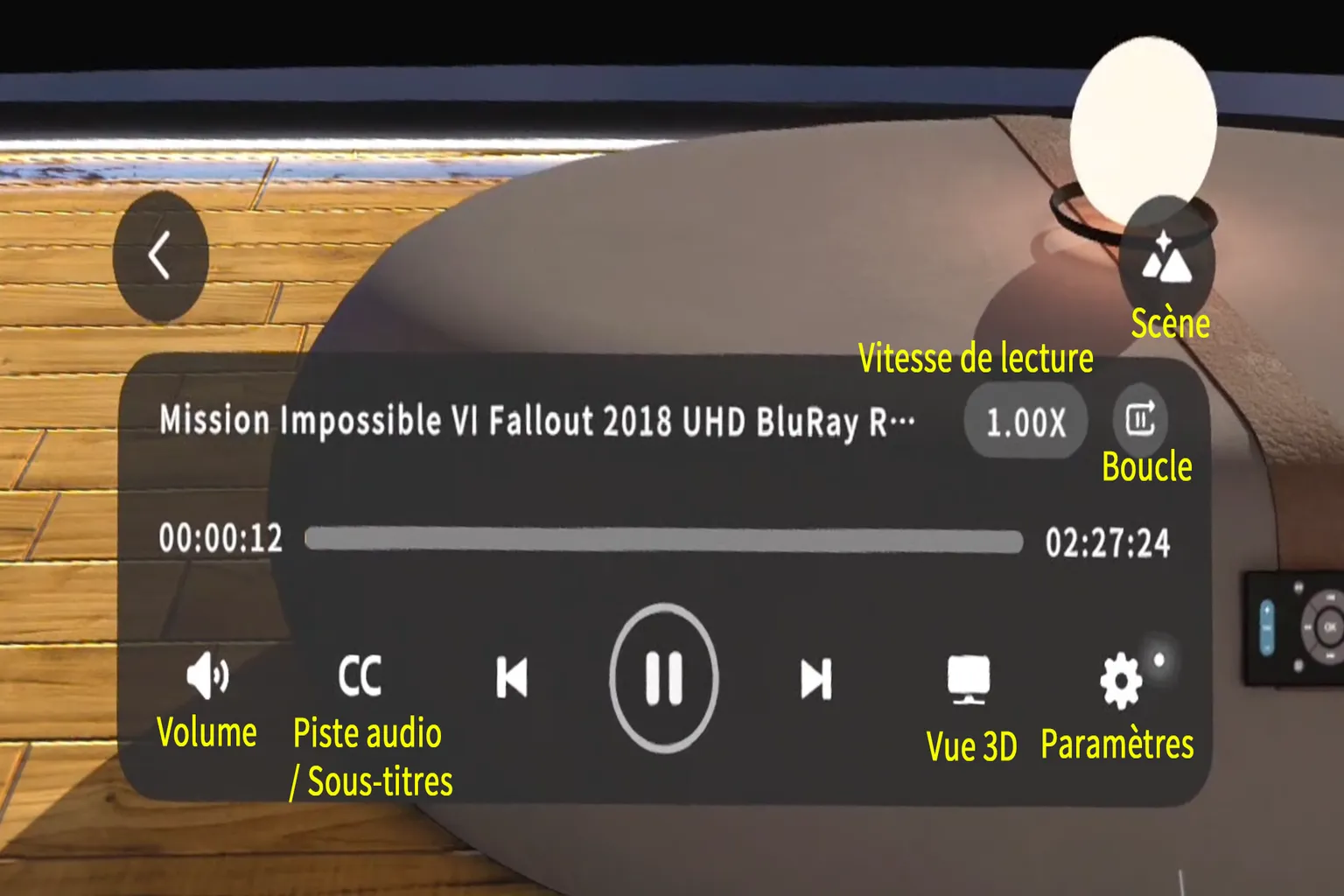
Une fois la vidéo lancée, un menu de contrôle apparaît en bas de l’écran. Depuis ce menu, tu peux changer de piste audio, régler les sous-titres, choisir ton environnement de visionnage et ajuster les options vidéo 3D.
Je vais maintenant les passer en revue une par une.
Pistes audio et sous-titres
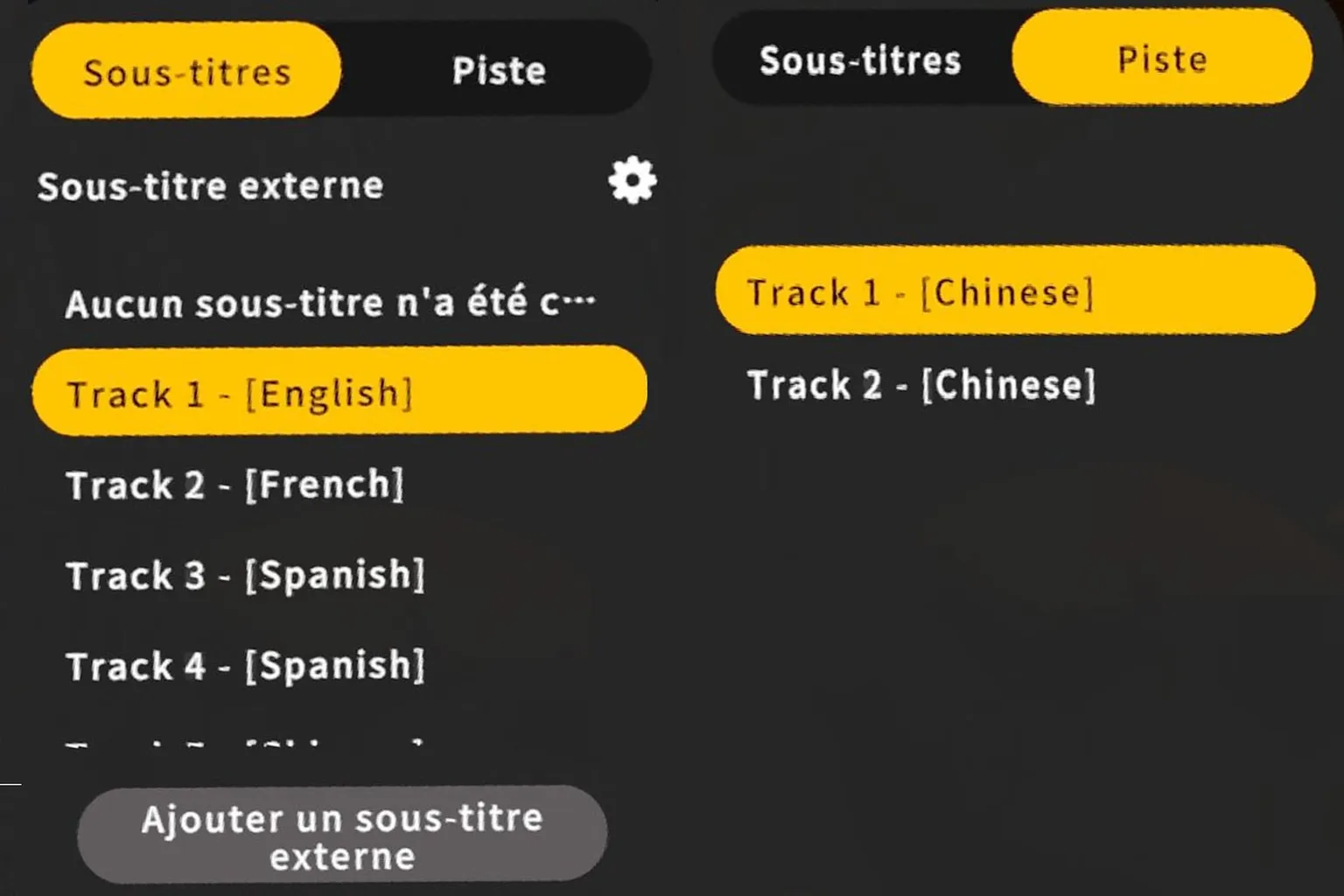
Selon la vidéo, cette partie peut être la plus importante. Si un fichier contient plusieurs pistes audio, tu peux passer à la langue que tu veux, ou choisir un format comme le son surround 5.1ch ou 7.1ch. Les pistes de sous-titres sont aussi listées clairement, ce qui permet de choisir facilement celle que tu veux vraiment utiliser pendant le visionnage.
Bien utiliser cette fonction change beaucoup le confort général de lecture.
Scènes
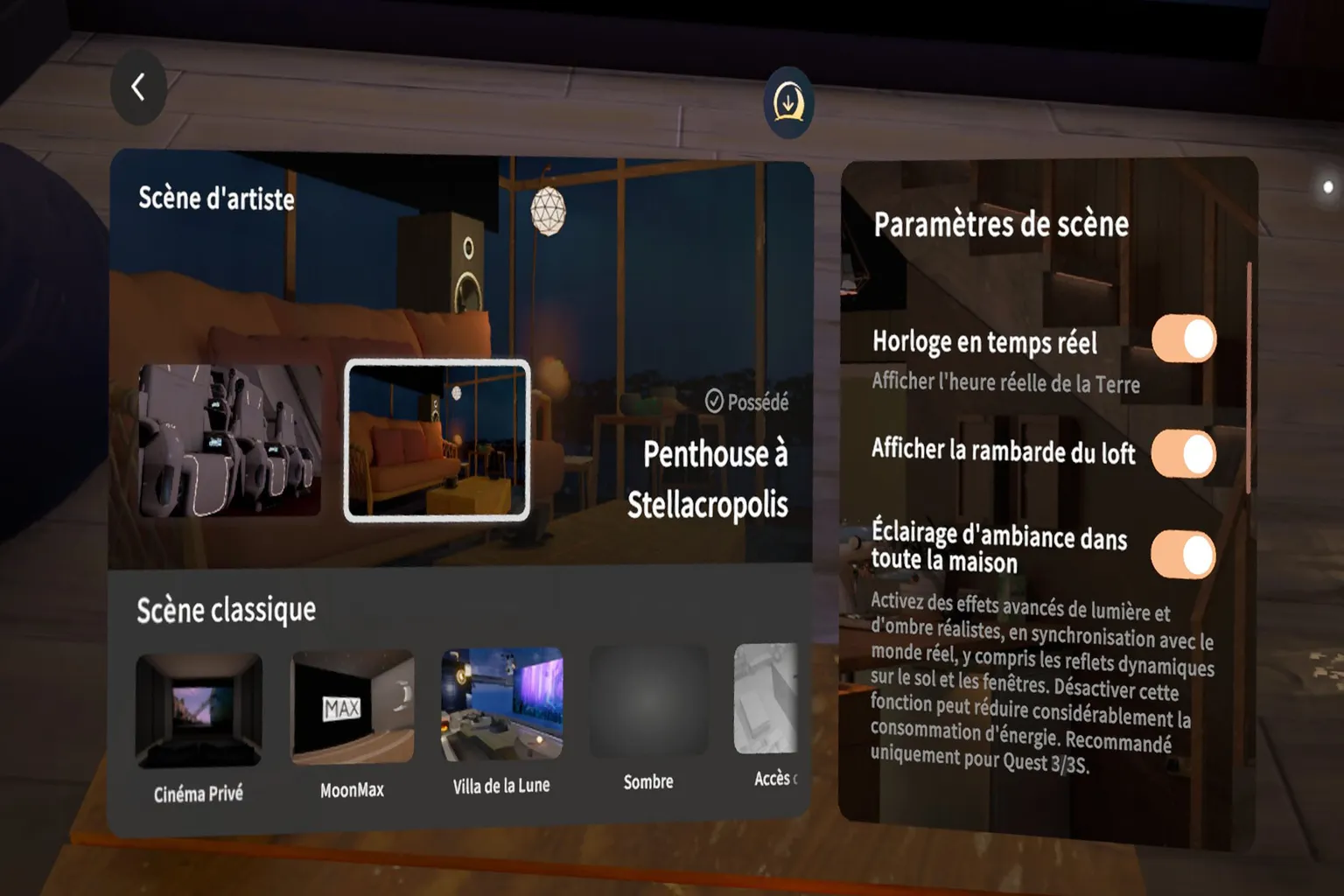
Dans la version standard, tu as accès à ces cinq scènes :
- Cinéma privé
- MoonMax
- Villa Moon
- Mode sombre
- Mode passthrough
Les scènes spéciales, comme les environnements créés par des artistes, doivent être achetées séparément en DLC. Personnellement, MoonMax est celle que je trouve la plus confortable. Elle donne vraiment l’impression d’avoir une salle de cinéma privée réservée rien que pour toi.
Le menu affiché à droite correspond aux fonctions disponibles uniquement avec le DLC de scène Penthouse à Stellacropolis, que j’ai acheté.
Vue 3D
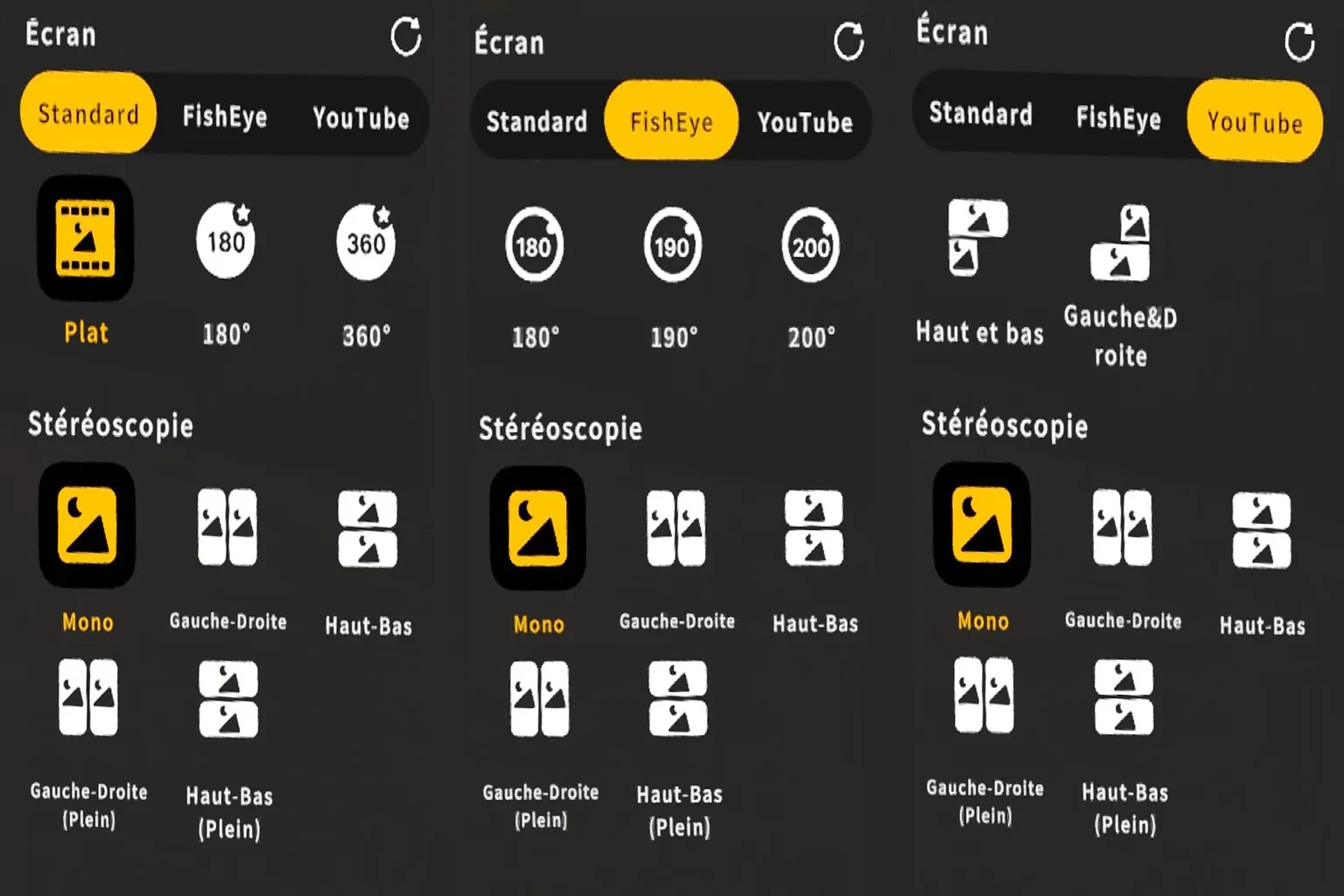
C’est ici que tu choisis comment les vidéos VR sont affichées. La détection vidéo de Moon VR est plutôt solide, donc dans la plupart des cas, le mode par défaut fonctionne très bien sans rien modifier.
Trois modes sont disponibles :
- Mode YouTube
- Mode normal
- Mode fisheye, où l’image s’étire vers l’extérieur comme avec une lentille convexe
Le mode YouTube est assez particulier. On a l’impression d’être dans une petite pièce où le sol, le plafond et les quatre murs deviennent des écrans qui diffusent la vidéo. Une vidéo plate vient t’entourer de tous les côtés, presque comme si elle refermait l’espace autour de toi. Franchement, ça peut même servir d’entraînement si tu veux t’habituer aux espaces fermés et que ce genre de sensation te gêne.
Réglages vidéo
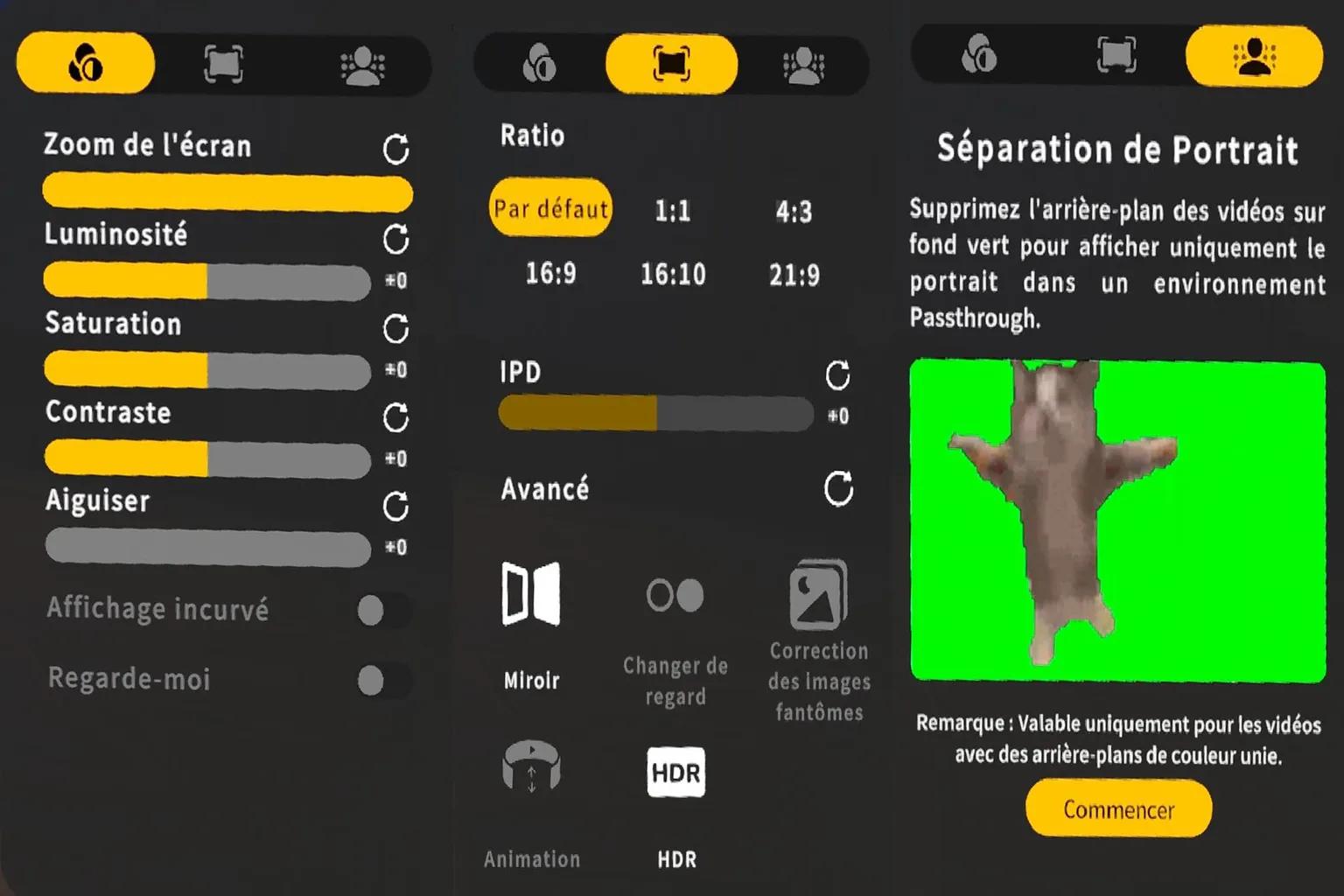
L’écran des réglages vidéo est divisé en trois onglets.
- La partie de droite sert aux réglages passthrough.
- La partie de gauche permet d’ajuster la teinte, la luminosité, la saturation et le contraste.
- La partie centrale regroupe les options comme le ratio d’image, la correction des images fantômes et l’activation ou la désactivation du HDR.
Dans tout ça, le réglage que tu utiliseras vraiment, c’est surtout le HDR. Pour les autres options, dans la plupart des cas, mieux vaut les laisser telles quelles.
Il y a aussi une option de suppression de l’arrière-plan à droite. J’ai essayé de l’utiliser pour découper uniquement la personne et l’afficher dans la pièce, mais le résultat était assez approximatif. Franchement, ça fait plus gadget qu’autre chose.
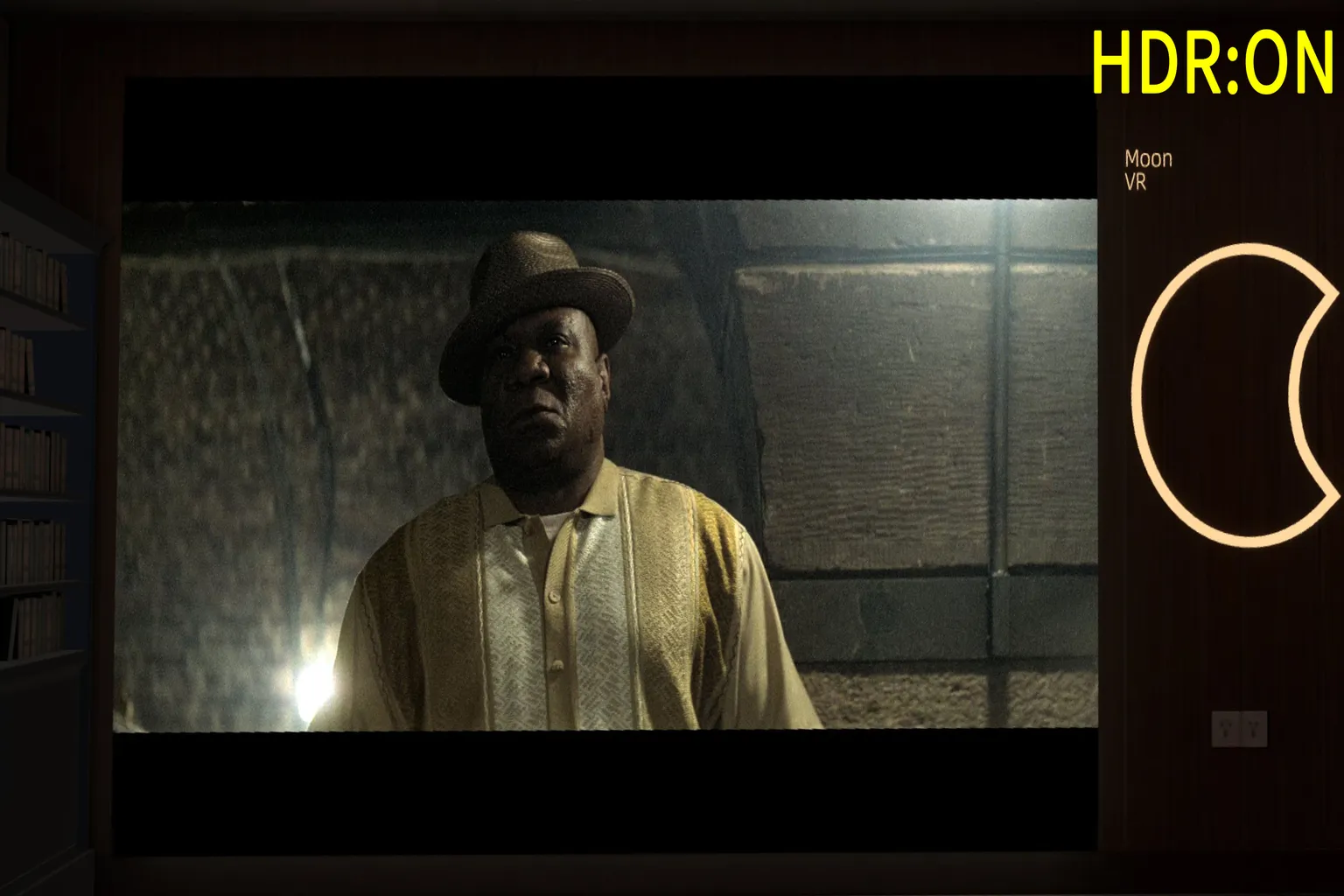
En revanche, le HDR fonctionne vraiment bien. Quand tu l’actives, le contraste s’améliore nettement et l’image paraît beaucoup plus claire dans l’ensemble. C’est donc un réglage que je recommande d’utiliser.
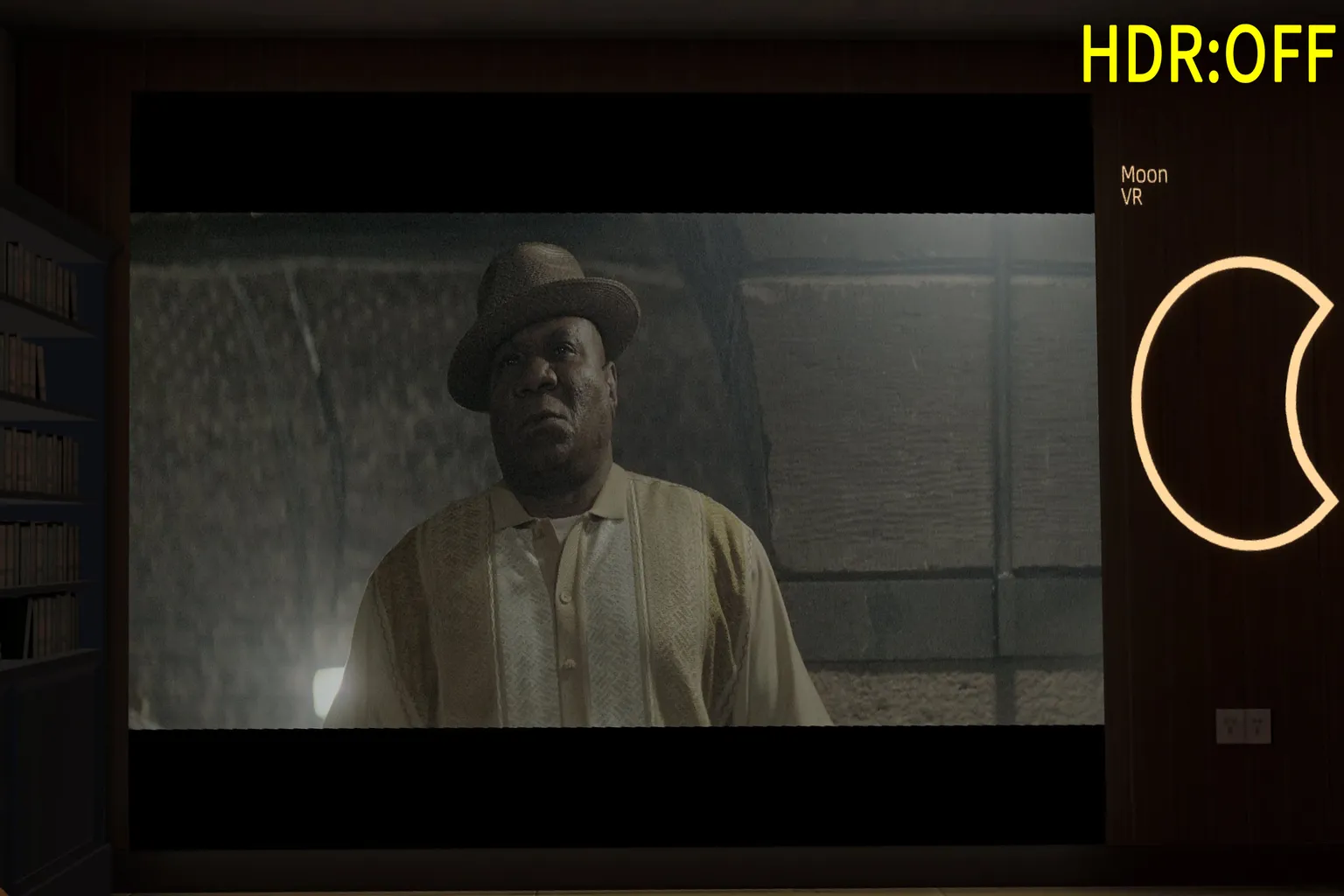
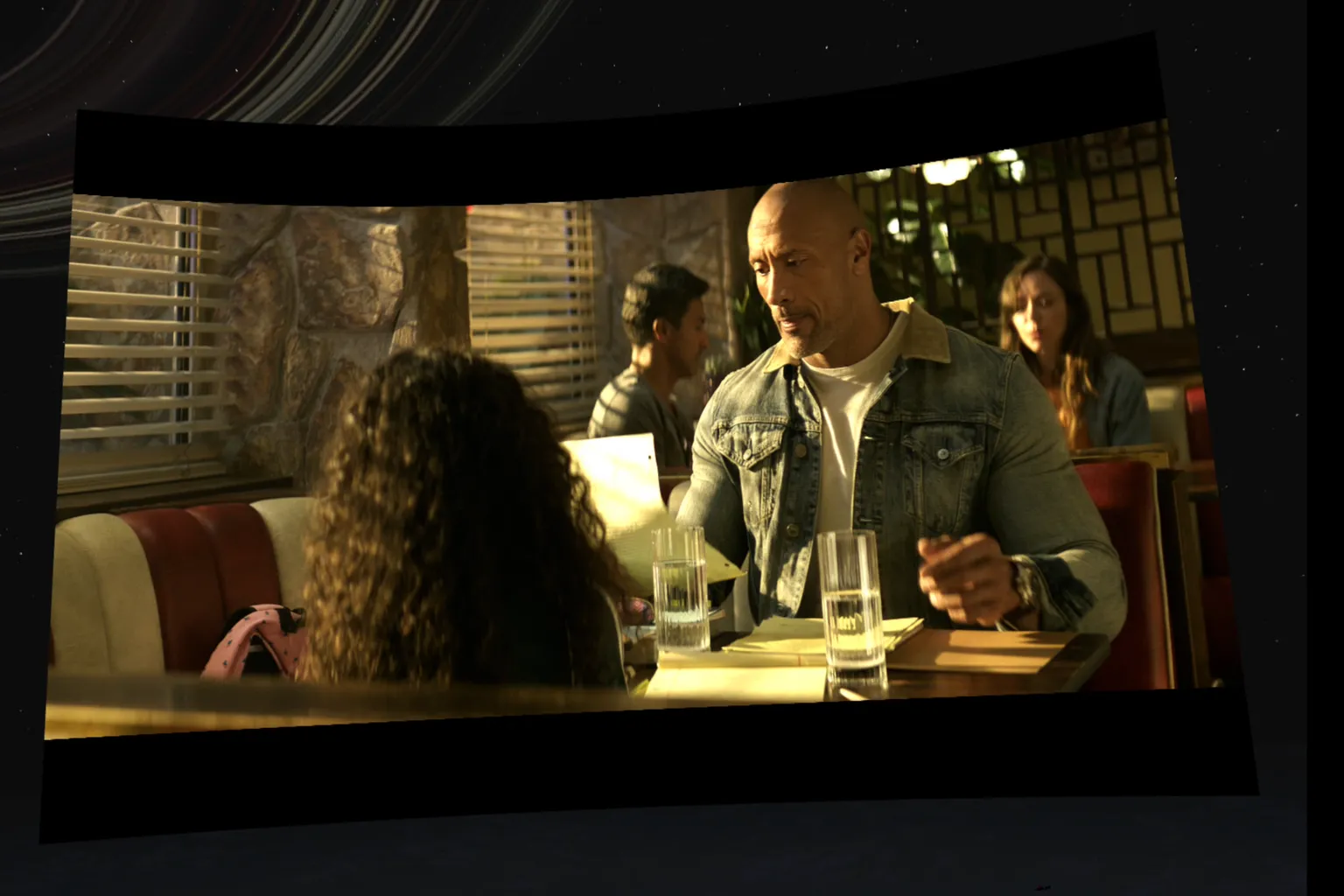
Oui, la différence se voit assez clairement. Avant d’activer le HDR, les vêtements du personnage paraissent ternes, avec un jaune un peu grisâtre. Une fois le HDR activé, le contraste ressort mieux et cette même couleur devient beaucoup plus lumineuse, presque dorée. L’image gagne aussi en relief, surtout dans les zones éclairées.
Avis général
La version standard de Moon VR Player est abordable, et ses différentes fonctions de lecture sont simples et fluides.
Après l’avoir utilisé, ce que j’apprécie le plus, c’est surtout son mode HDR. Il améliore clairement le ressenti quand on regarde une vidéo.
Moon VR Player gère maintenant toutes sortes de lectures vidéo de manière fluide, avec des commandes simples et faciles à utiliser. Son prix standard est de 9,99 €, comme Skybox Player.
Après avoir lu cet article, l’équipe de Moon a décidé d’offrir un code de réduction aux lecteurs de VRPUPU.
Avec ce code, tu peux l’acheter à 7,99 €, soit 20 % de réduction. À ce prix-là, il est difficile de trouver sur le Meta Store un autre lecteur aussi abordable et aussi complet.
Fonctions DLC
Moon VR Player propose trois DLC sur le Meta Horizon Store :
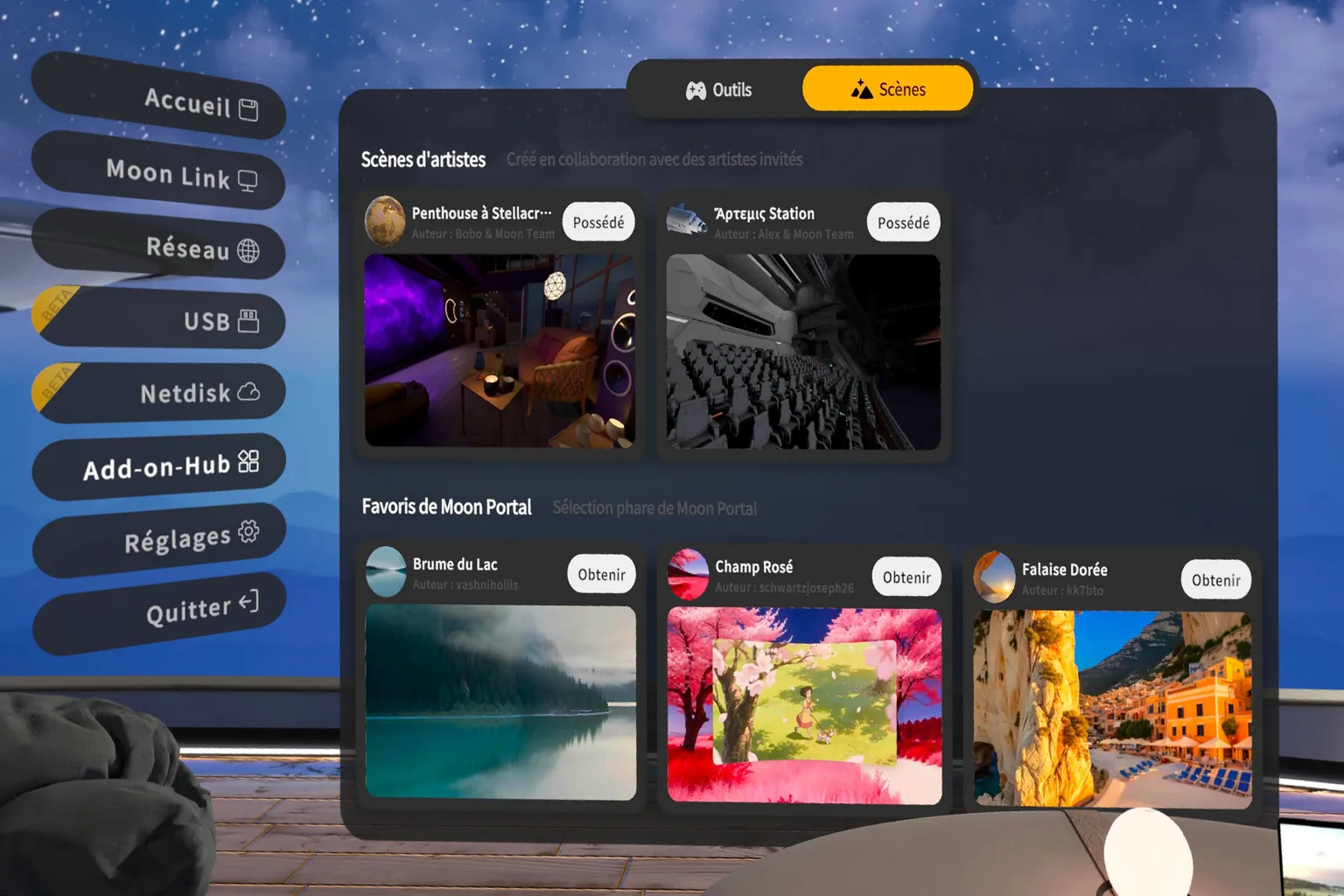
- Penthouse à Stellacropolis (3,99 €, ajoute une nouvelle scène)
- Ἄρτεμις Station (Artemis Station, 9,99 €, ajoute une nouvelle scène)
- Web Théâtre (3,99 €)
Dans la dernière version de Moon VR Player, un nouveau menu appelé Add-on-Hub a été ajouté à l’écran d’accueil. Depuis ce menu, tu peux accéder directement aux pages de téléchargement des DLC.
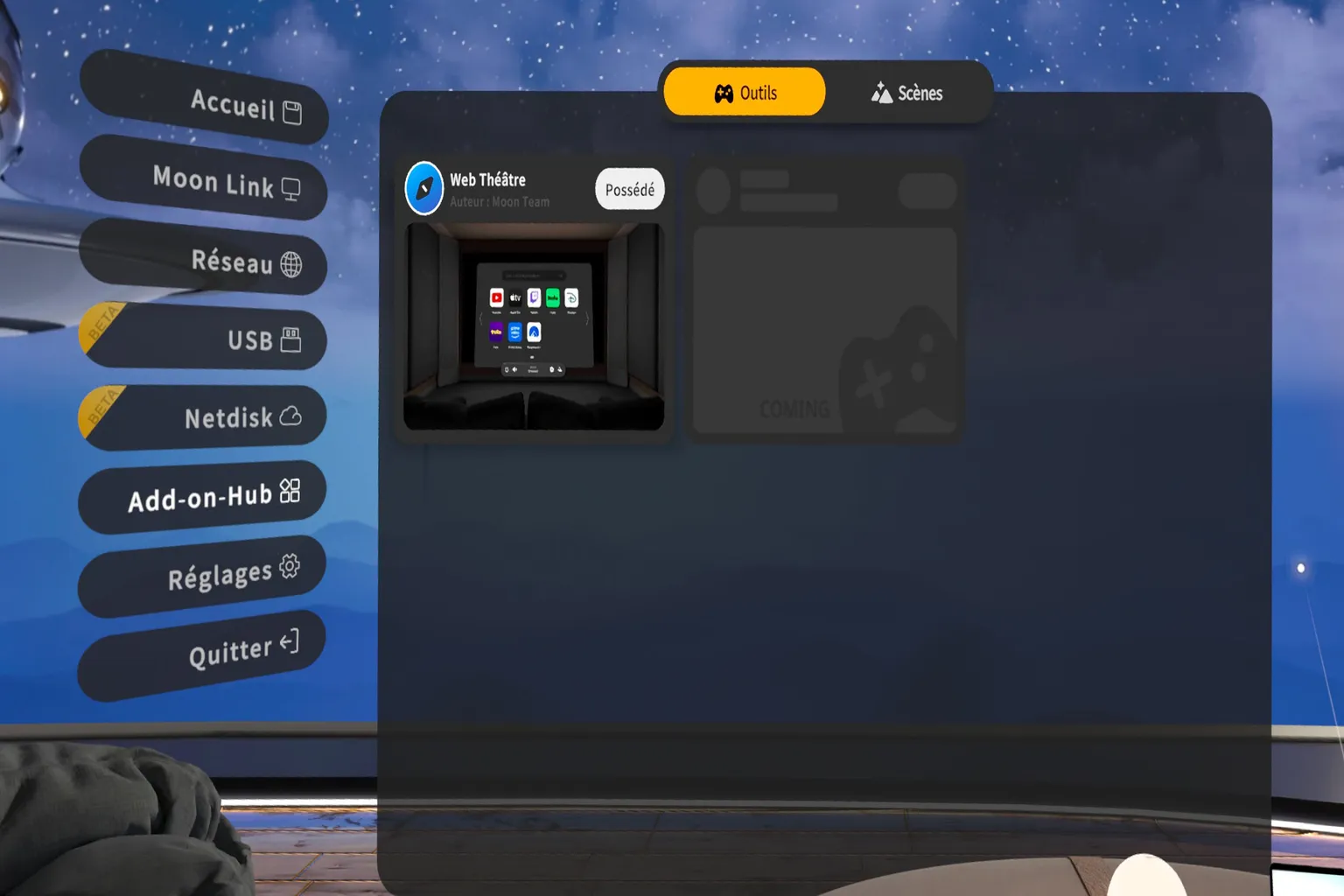
Chaque DLC sert soit à ajouter de nouvelles scènes, soit à élargir les façons de regarder du contenu.
Dans l’Add-on-Hub, les deux DLC de scène, Penthouse à Stellacropolis et Ἄρτεμις Station, se trouvent dans la section Scènes. Web Théâtre apparaît de son côté dans la section Outils.
Cela dit, si tu prévois d’acheter un DLC, le plus simple reste de le faire directement depuis l’app Meta Horizon.
Web Théâtre, Penthouse à Stellacropolis et Gare d’Artémis bénéficient également de la réduction.
Saisissez le code promo « VRPU-3A6442 » pour acheter les trois avec une réduction de 20 %.
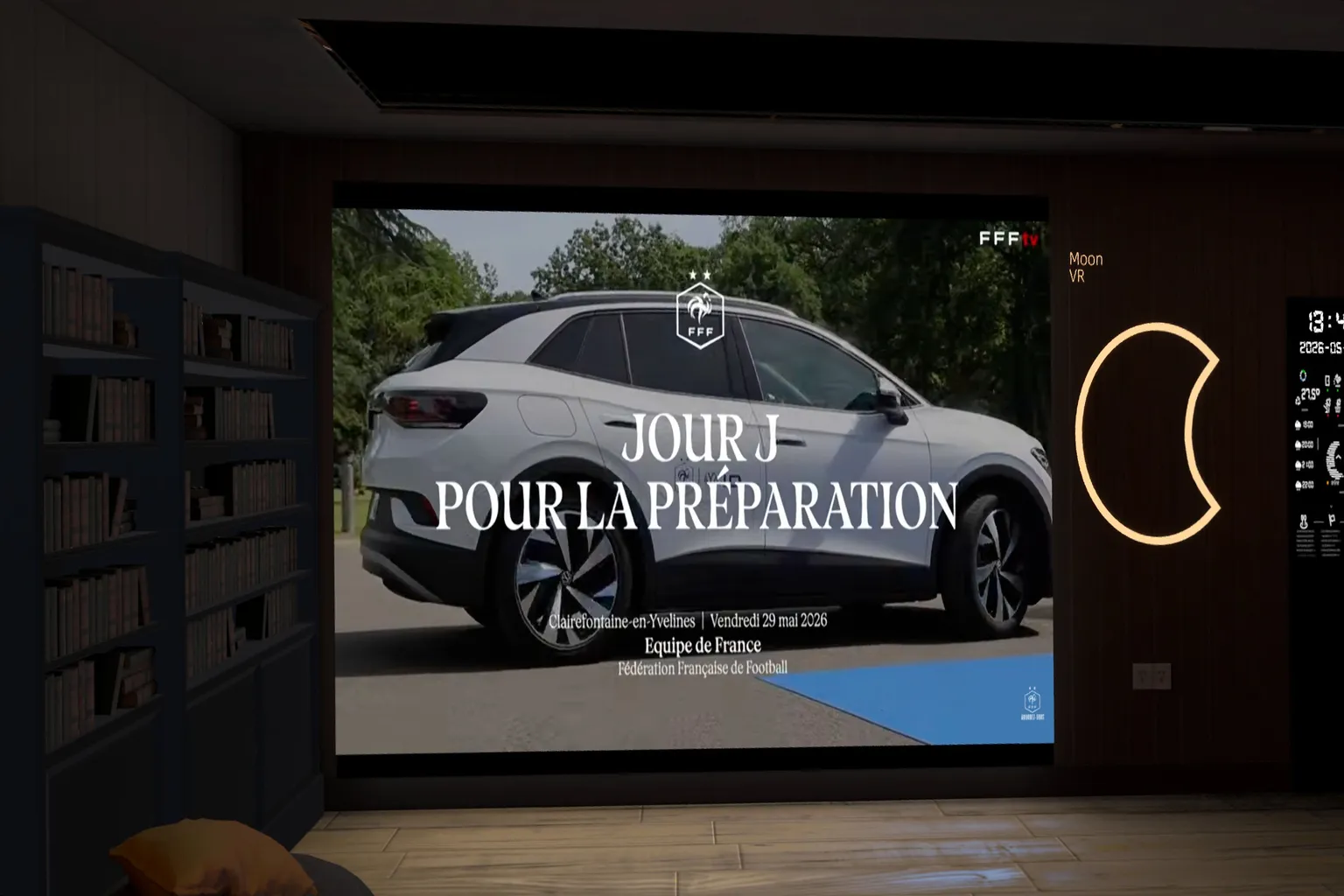
DLC Penthouse à Stellacropolis
Avec ce DLC, on a l’impression de regarder une télé de 150 pouces dans un appartement de luxe en hauteur. L’ambiance est calme et détendue, et si tu regardes autour de toi, tu peux même apercevoir un chat qui dort sur une étagère.
C’est une très bonne scène pour ceux qui veulent juste se poser tranquillement et profiter de leurs vidéos à un rythme lent et confortable.
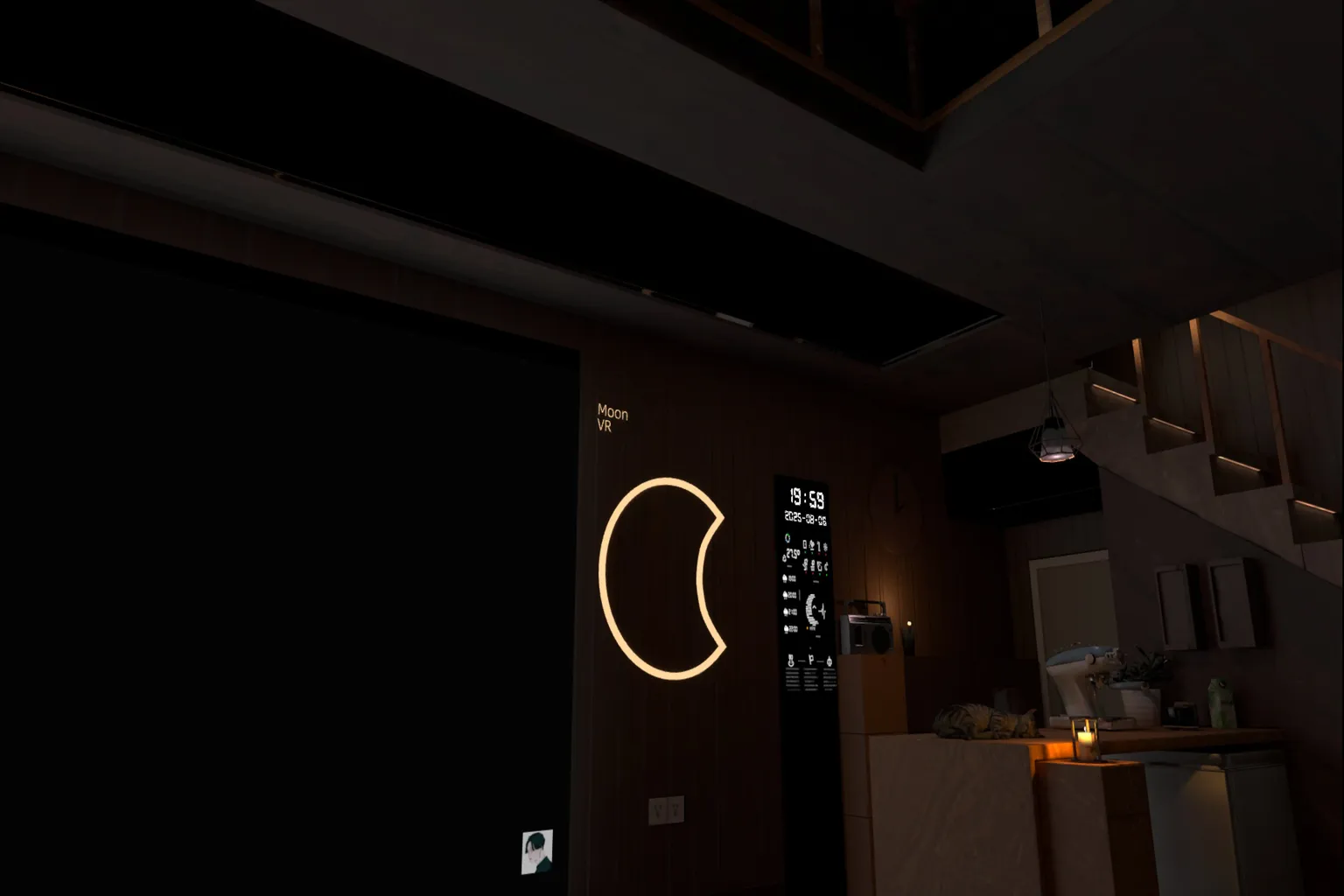
L’ambiance de visionnage est plutôt agréable dans l’ensemble. Le DLC est vendu 3,99 €, donc si ce genre de décor te plaît, ça peut s’envisager.
Cela dit, personnellement, je trouve quand même la salle Moon Max intégrée plus confortable et plus facile à adopter.
Au passage, cette scène a aussi un deuxième étage où tu peux monter. L’ambiance y est différente, donc ça vaut le coup d’aller y jeter un œil.
DLC Ἄρτεμις Station (Artemis Station)
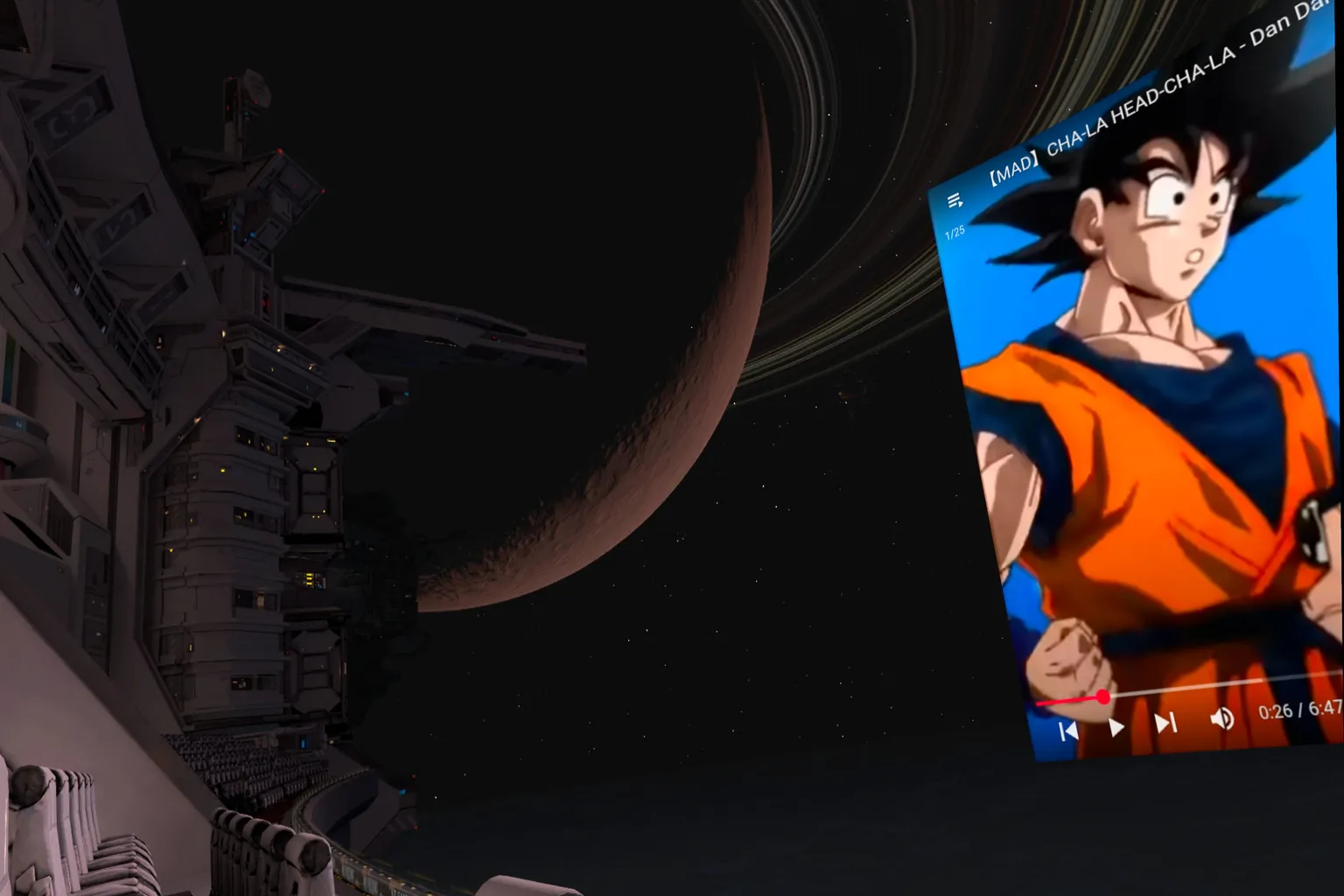
Ce DLC te permet de regarder des films dans un vaste décor spatial. Tu peux le voir comme la salle Moon Max, mais avec l’arrière-plan remplacé par l’espace.
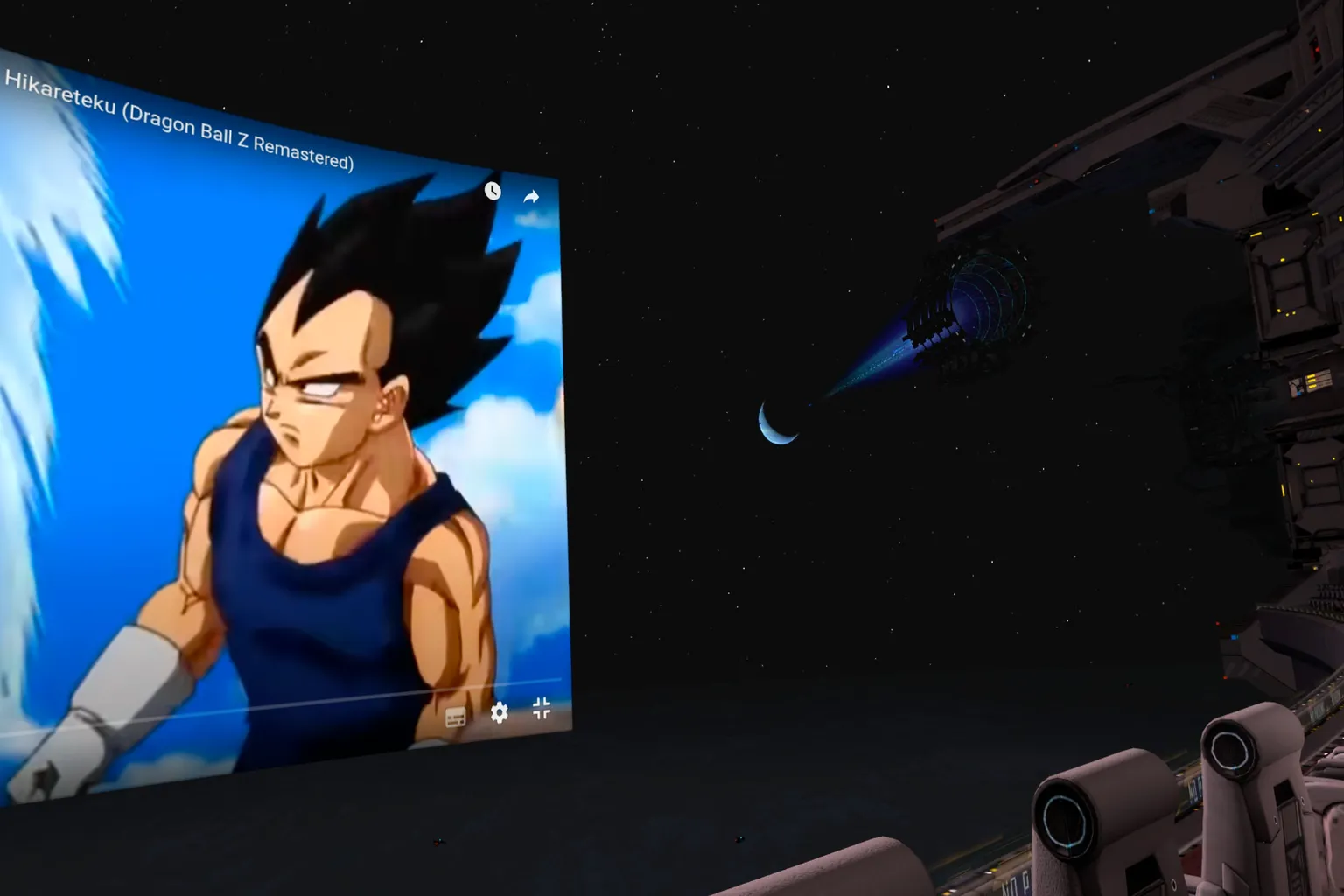
L’expérience de visionnage dans la scène Ἄρτεμις Station est à la fois confortable et grandiose. En arrière-plan, on voit de petits vaisseaux se déplacer lentement, ce qui renforce vraiment l’immersion.
Cela dit, le DLC coûte 9,99 €, ce qui reste assez élevé. S’il te plaît vraiment, mieux vaut l’acheter pendant une promo ou avec une réduction.
Web Théâtre
Sur le Meta Quest Store, la lecture vidéo tourne généralement autour des fichiers stockés sur ton PC ou dans un stockage cloud WebDAV. Mais des services comme YouTube, Disney+, Netflix et Plex font déjà partie de notre usage quotidien pour le divertissement.
Depuis quelque temps, de plus en plus de lecteurs vidéo VR ajoutent la prise en charge du streaming en ligne. Par exemple, Skybox prend en charge YouTube et a ajouté Plex dans la version 2.0, même si, dans mon test, cette fonction n’est pas encore vraiment stable.
Parmi eux, l’approche la plus ambitieuse vient de la fonction Web Theater de Moon VR Player. À part Netflix, elle permet d’accéder à la plupart des grands services de streaming internationaux depuis un seul endroit.
Voilà comment ça fonctionne.
Après l’achat de Web Theater, un ordinateur portable apparaît sur le bureau devant toi.
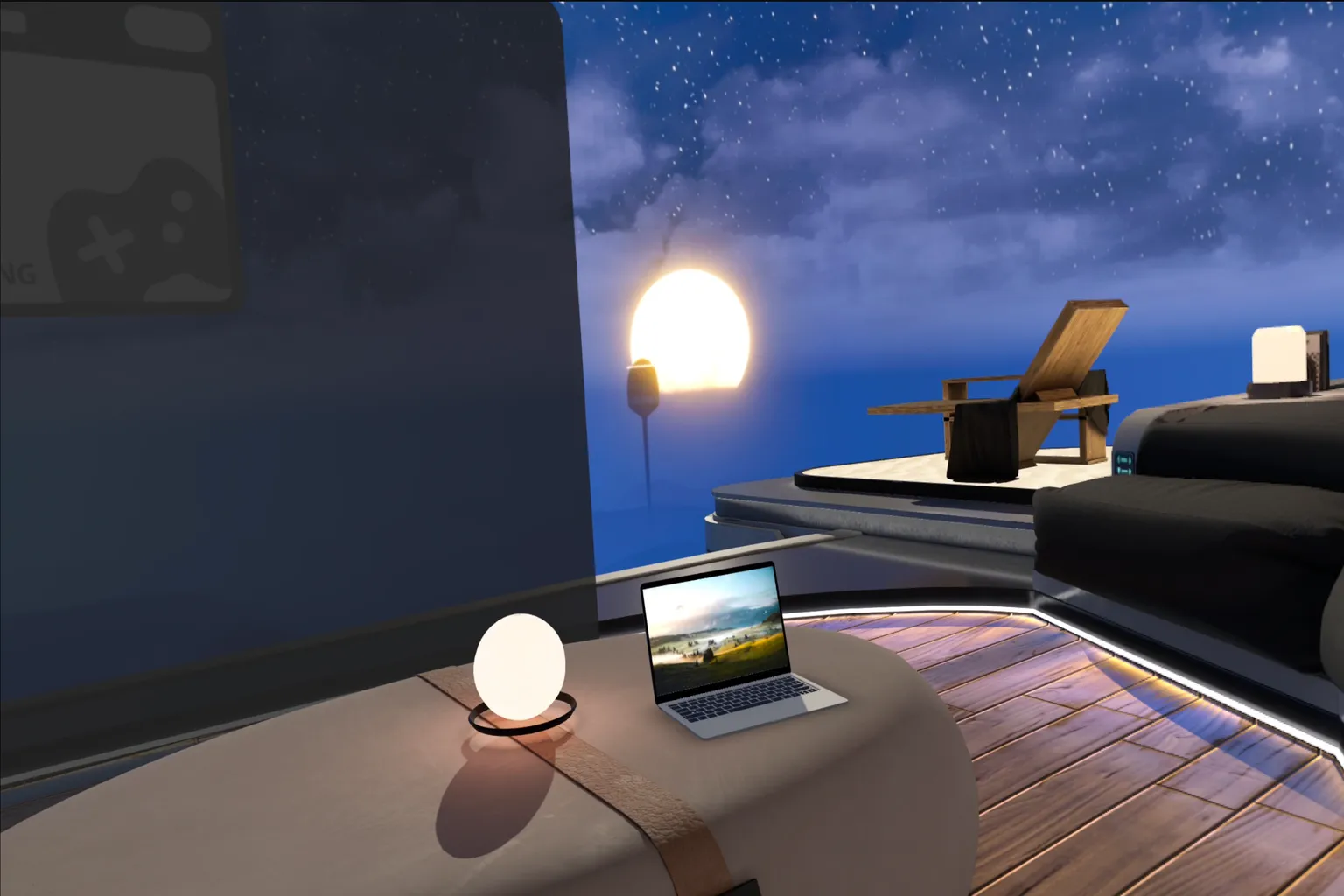
Clique sur l’ordinateur portable, et tu verras la liste des applications de streaming disponibles. Par défaut, YouTube et Prime Video sont inclus.
Plex apparaît ici parce que je l’ai ajouté moi-même pour faire un test.
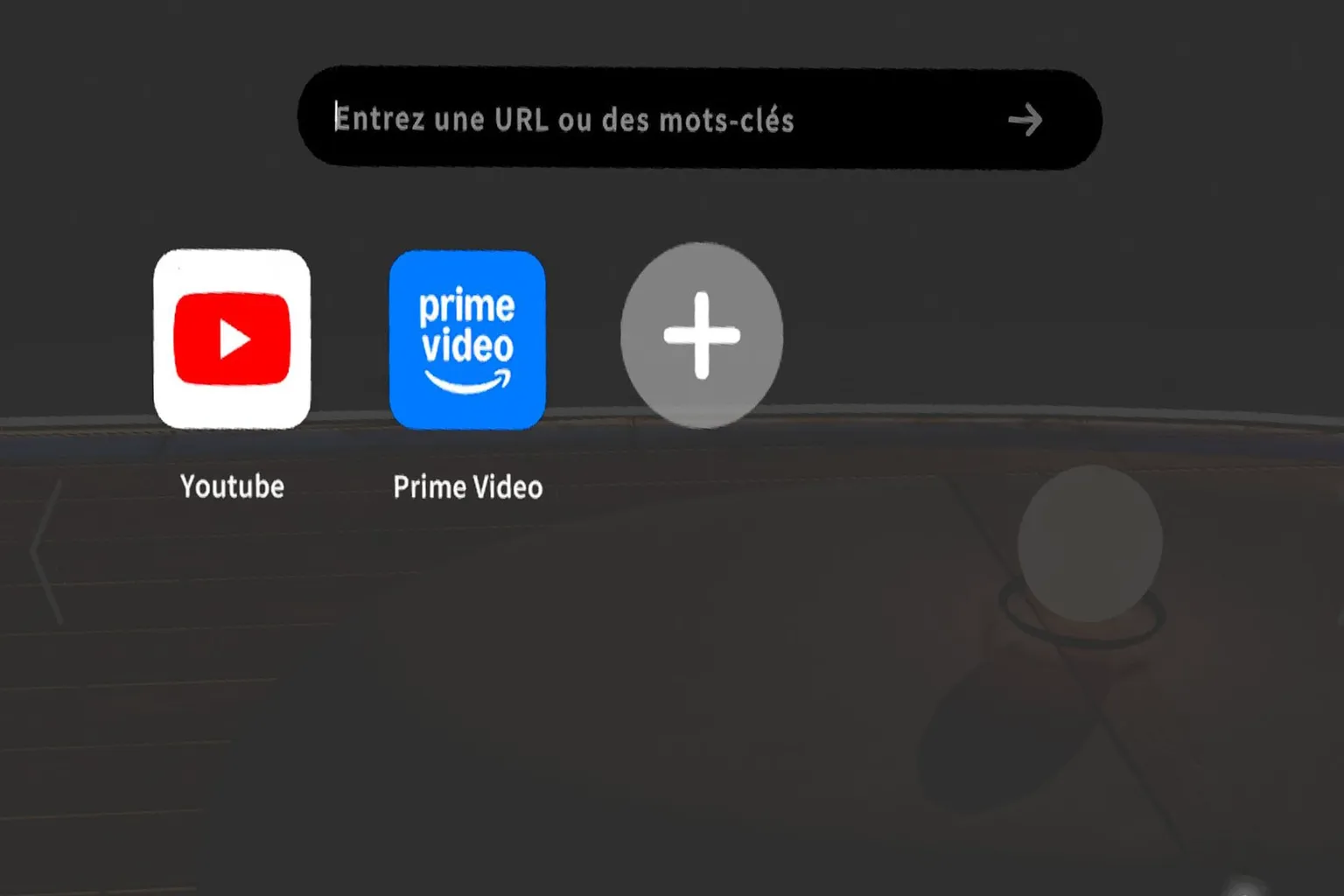
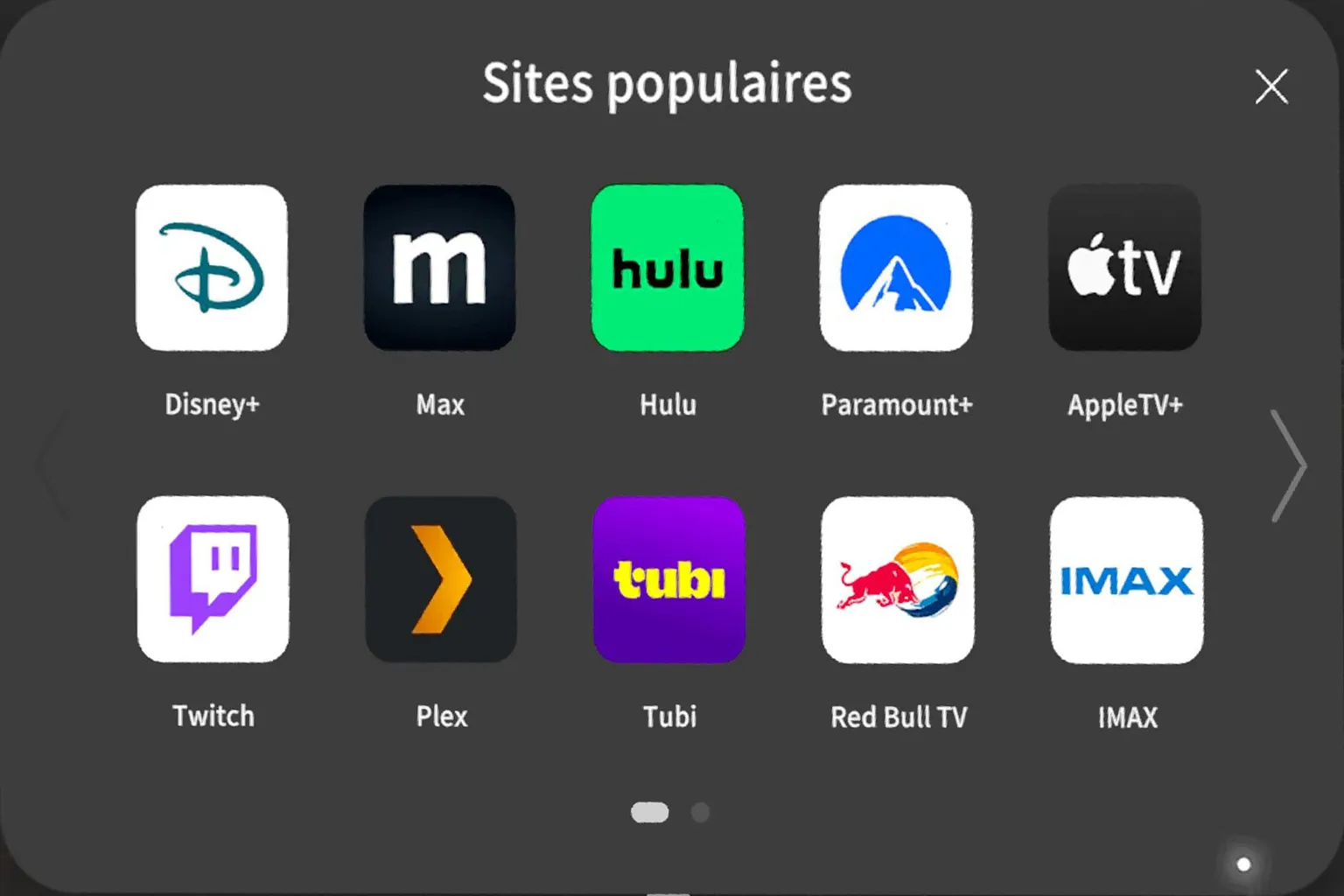
Voici quelques services de streaming couramment pris en charge :
- Disney+ : films et séries populaires de Disney, Marvel, Pixar et Star Wars.
- Max, anciennement HBO Max : séries HBO, films Warner Bros. et productions originales.
- Hulu : grande plateforme de streaming TV surtout centrée sur les États-Unis, avec certains contenus qui recoupent Disney+.
- Paramount+ : contenus de CBS, MTV, Nickelodeon, ainsi que des films Paramount.
- Apple TV+ : séries et films originaux d’Apple. Peut parfois inclure un essai gratuit de 3 mois lors de l’achat d’un appareil Apple.
- Twitch : plateforme de streaming en direct, surtout axée sur le jeu vidéo et les diffusions live.
- Tubi : service de streaming gratuit avec publicité, proposant un grand catalogue d’anciens films et séries TV.
- Red Bull TV : contenus sportifs et événements extrêmes produits par Red Bull.
- IMAX : surtout utile pour regarder des bandes-annonces.
- Spotify : service de streaming musical et de podcasts.
- YouTube Music : version de YouTube centrée sur la musique.
Pouvoir accéder à tout ça depuis Web Theater, au même endroit, est plutôt pratique.
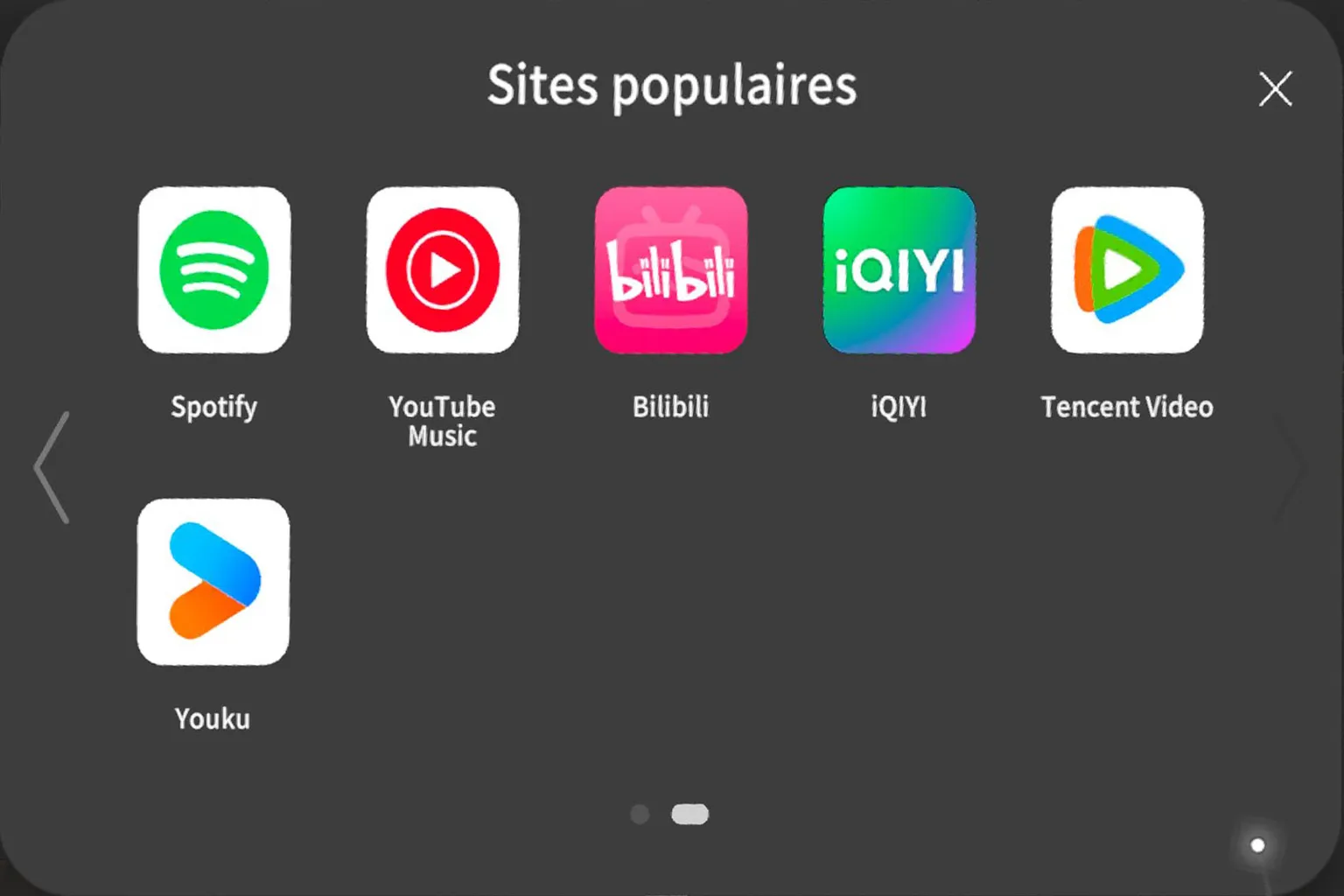
Il y a aussi plusieurs sites très utilisés en Chine. Par exemple :
- Bilibili : l’une des plus grandes plateformes vidéo et anime en Chine, avec beaucoup d’animation et de contenus créés par les utilisateurs. On peut la voir comme une sorte de YouTube chinois.
- iQIYI : propose un large choix de dramas, d’émissions de variété et de films.
- Tencent Video : se concentre surtout sur les séries TV, les films et les programmes de variété.
- Youku : spécialisé dans les vidéos chinoises et les émissions de variété.
Tous ces services de streaming chinois sont aussi accessibles depuis Web Theater dans Moon VR Player. Donc si l’un d’eux t’intéresse, ça vaut clairement le coup d’y jeter un œil.
C’est actuellement la liste de services pris en charge la plus large parmi les principaux lecteurs vidéo VR. Malheureusement, Netflix, qui a pourtant la plus grande base d’utilisateurs, n’est toujours officiellement pris en charge par aucun lecteur. La seule option reste donc de le regarder avec le navigateur intégré de Meta.
Dans Web Theater, tu remarqueras qu’il y a deux écrans. Le grand écran devant toi sert à regarder les vidéos, tandis que le petit écran à côté sert aux commandes. On dirait que la vidéo est lue via un lecteur web interne, puis reflétée sur le grand écran.
Cela dit, contrôler la lecture avec deux écrans peut parfois sembler un peu maladroit. Si on pouvait contrôler directement depuis le grand écran, l’expérience serait beaucoup plus fluide.
Regarder YouTube
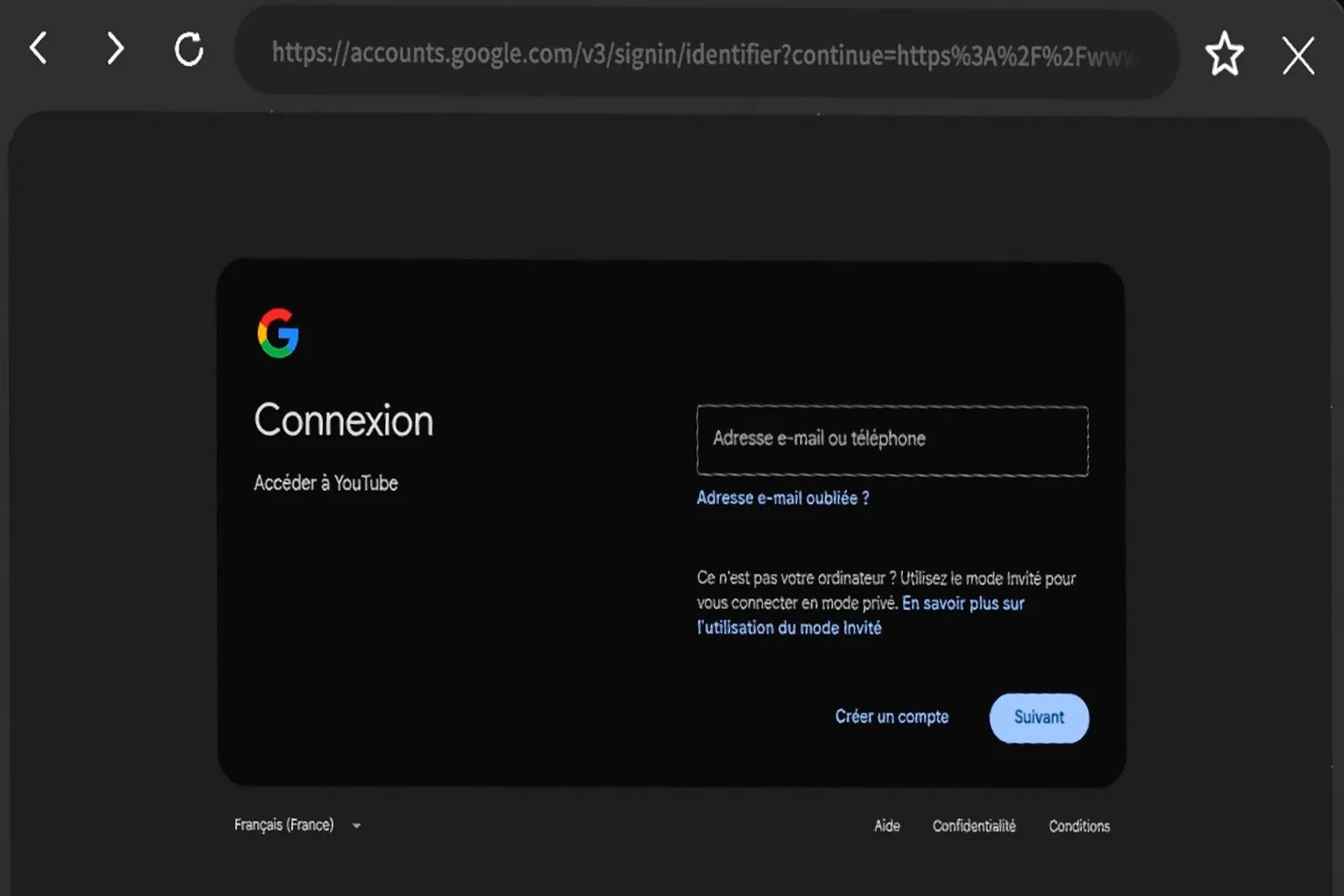
Avant d’utiliser YouTube, il vaut mieux te connecter à ton compte. Comme ça, tu peux accéder rapidement à tes chaînes suivies, ce qui rend l’utilisation plus pratique.
Pour te connecter, entre simplement l’adresse e-mail de ton compte Google, puis appuie sur Suivant.
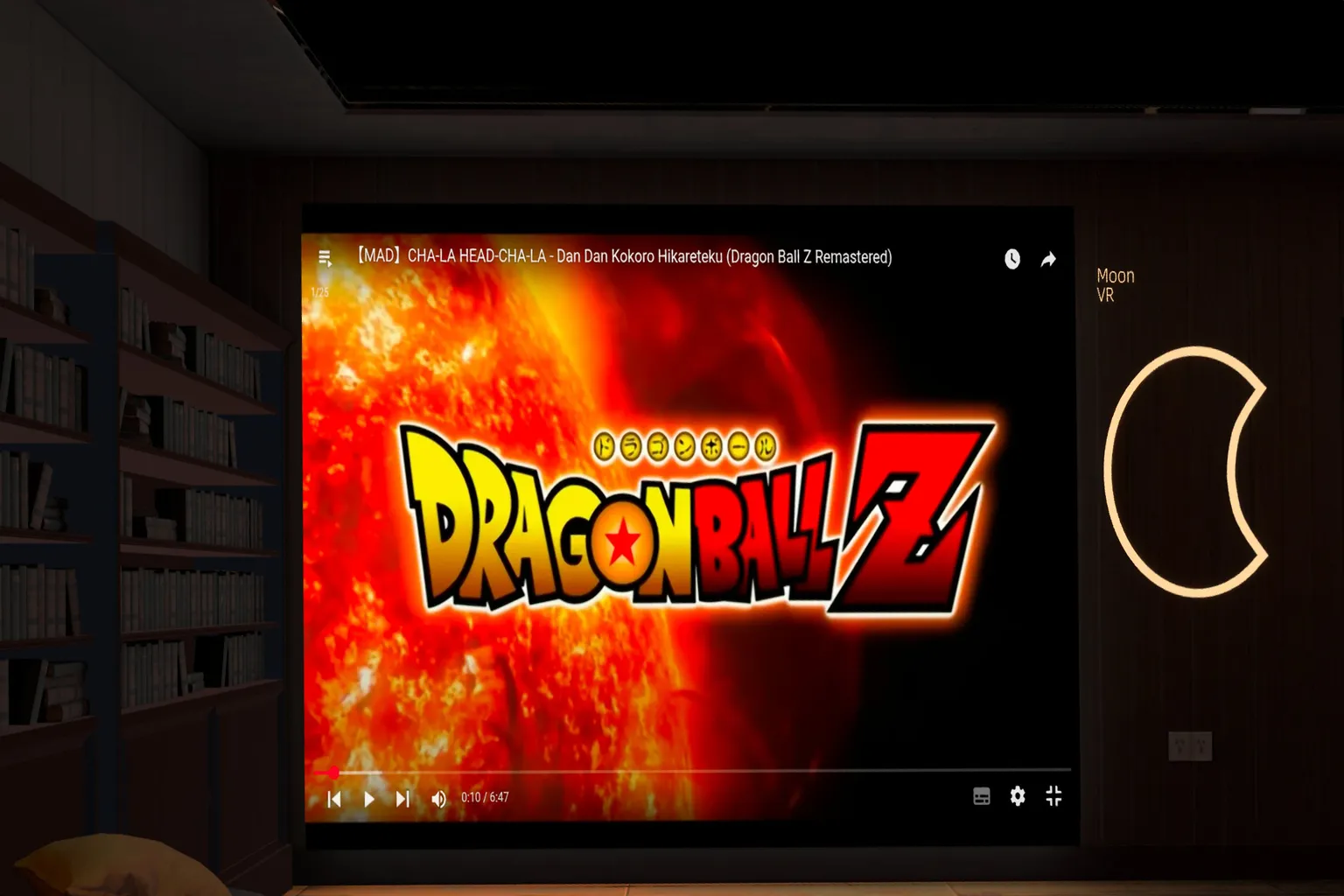
Regarder YouTube dans la scène Penthouse à Stellacropolis est particulièrement confortable. L’écran est immense, et ça donne vraiment l’impression d’avoir une salle de cinéma privée de luxe.
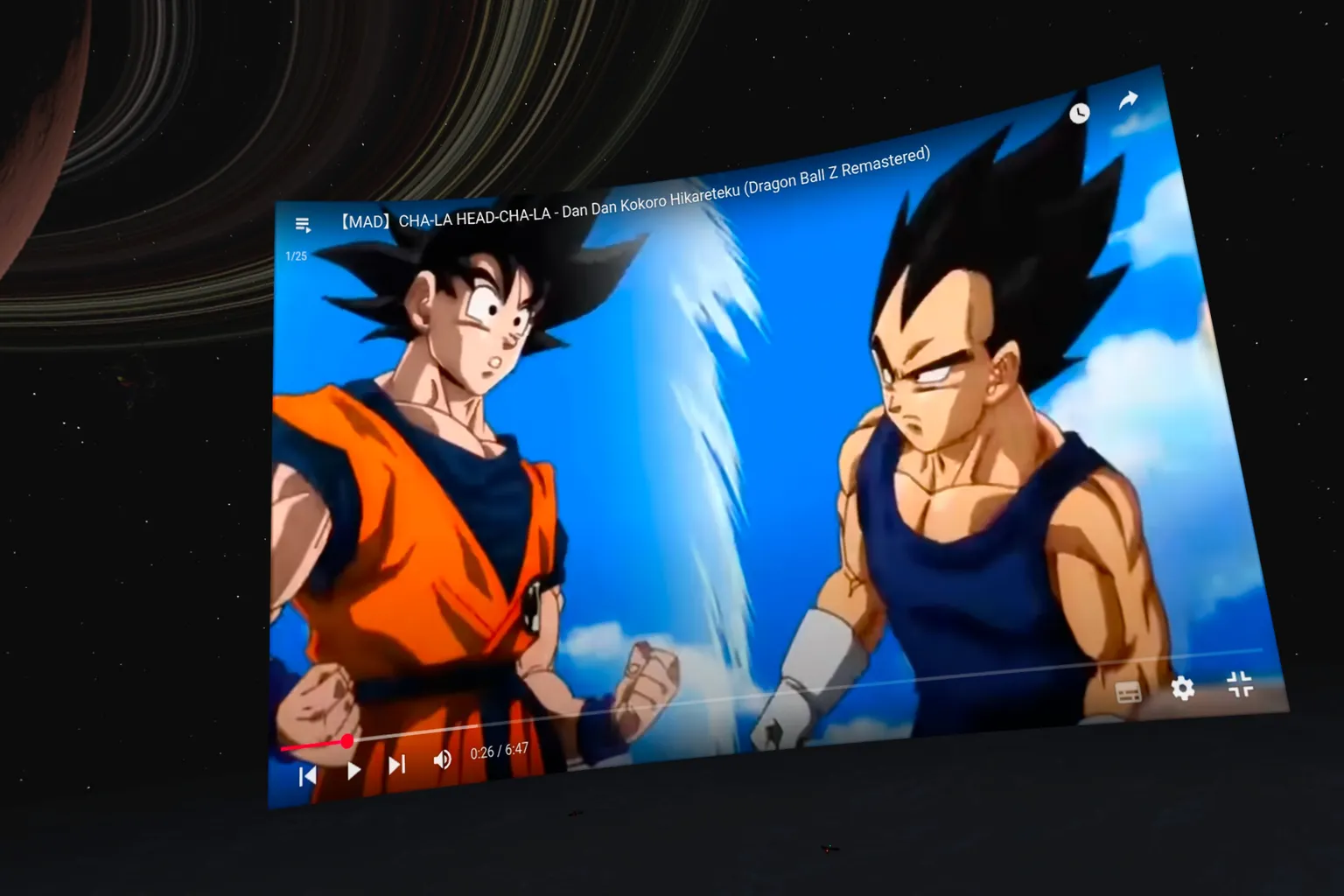
Dans la scène Ἄρτεμις Station, YouTube paraît encore plus impressionnant. L’immense écran, combiné à l’arrière-plan spatial, crée une expérience de visionnage beaucoup plus immersive.
Lecture avec Plex
Plex est une appli de streaming que j’aime beaucoup personnellement. Elle te permet de diffuser les vidéos stockées sur ton propre PC via ton réseau domestique, et même quand tu n’es pas chez toi. Plex affiche automatiquement les miniatures, les infos de casting et les résumés, donc ta vidéothèque personnelle devient propre et bien organisée, presque comme Netflix.
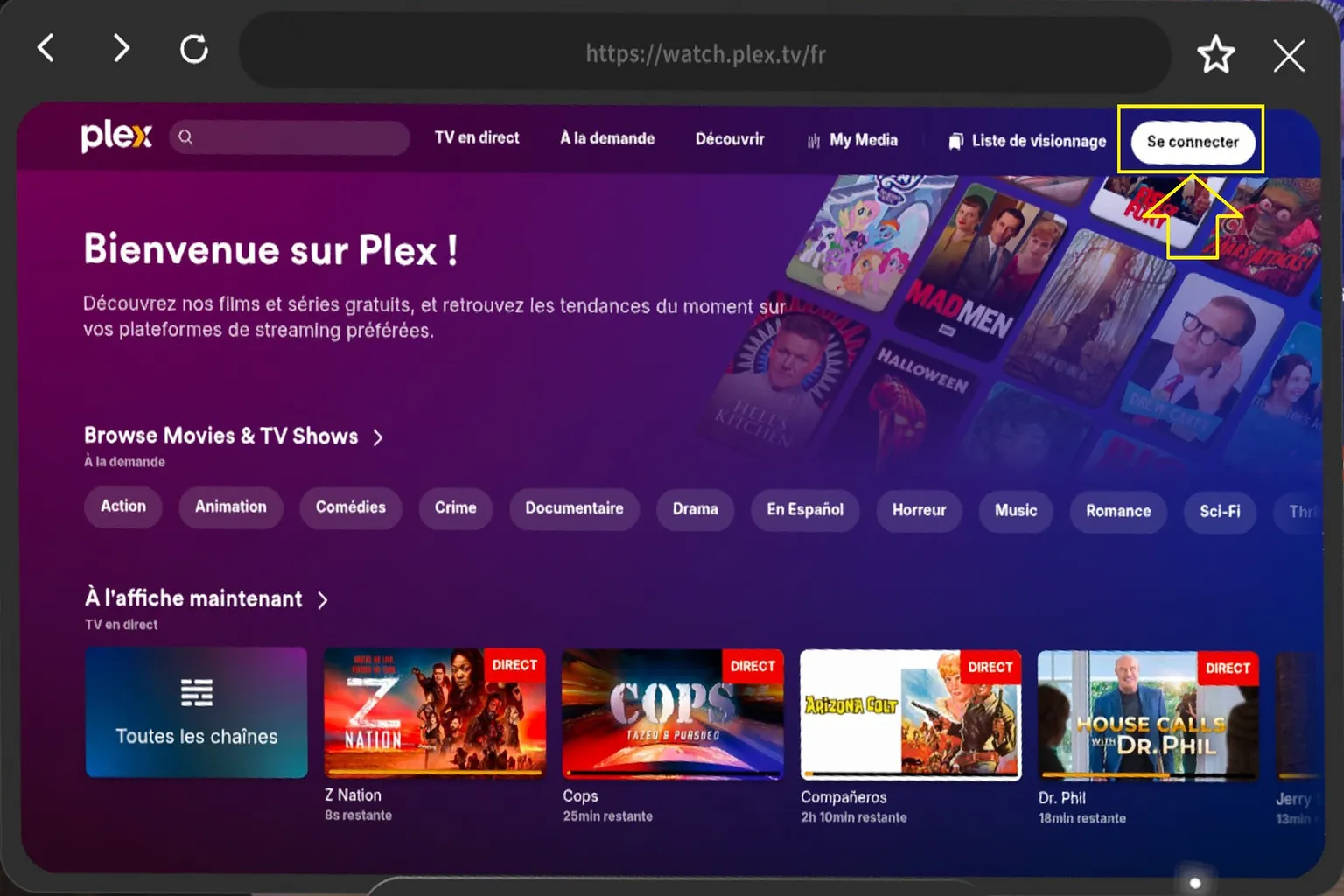
Avant d’utiliser Plex, tu dois te connecter à ton compte. Appuie simplement sur le bouton Se connecter à l’écran, puis entre ton identifiant et ton mot de passe.
Ensuite, clique sur My Media en haut de l’écran pour accéder à ta propre médiathèque.
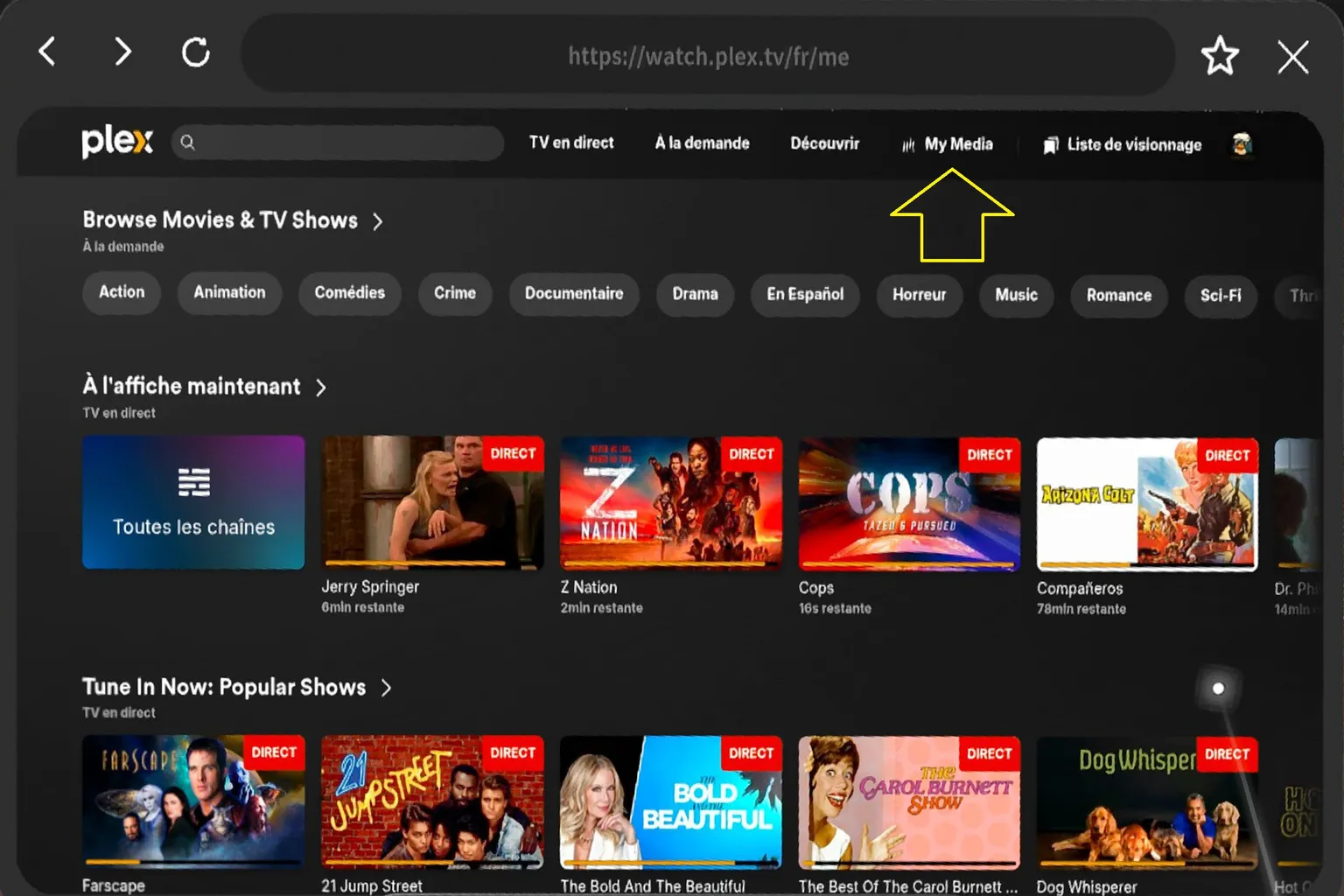
Si comme moi tu n’as pas d’abonnement Plex Pro, tu verras quelques publicités à cet endroit. Clique sur Open App en haut à droite de l’écran, juste à côté de ton avatar, et tu arriveras dans ta médiathèque.
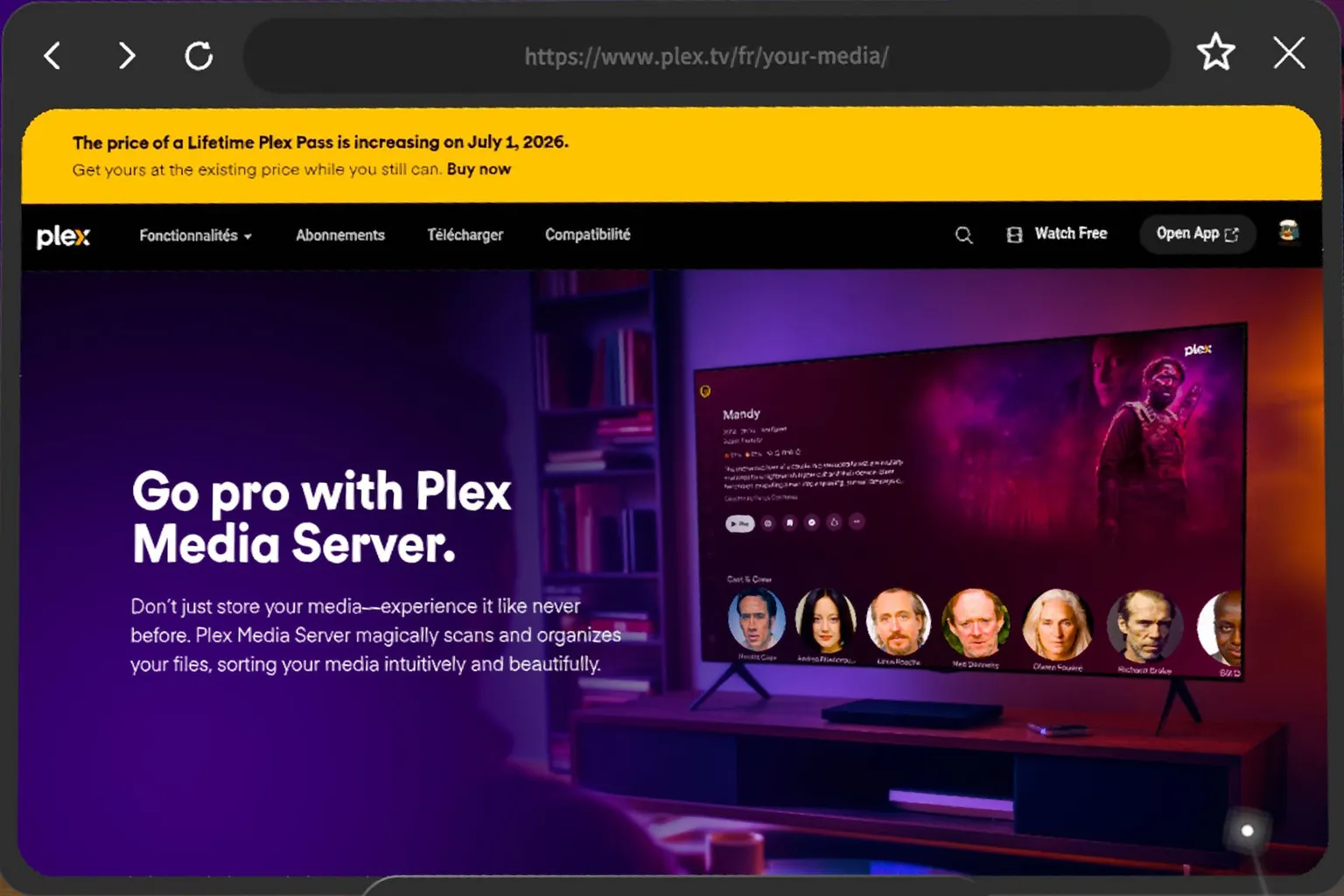
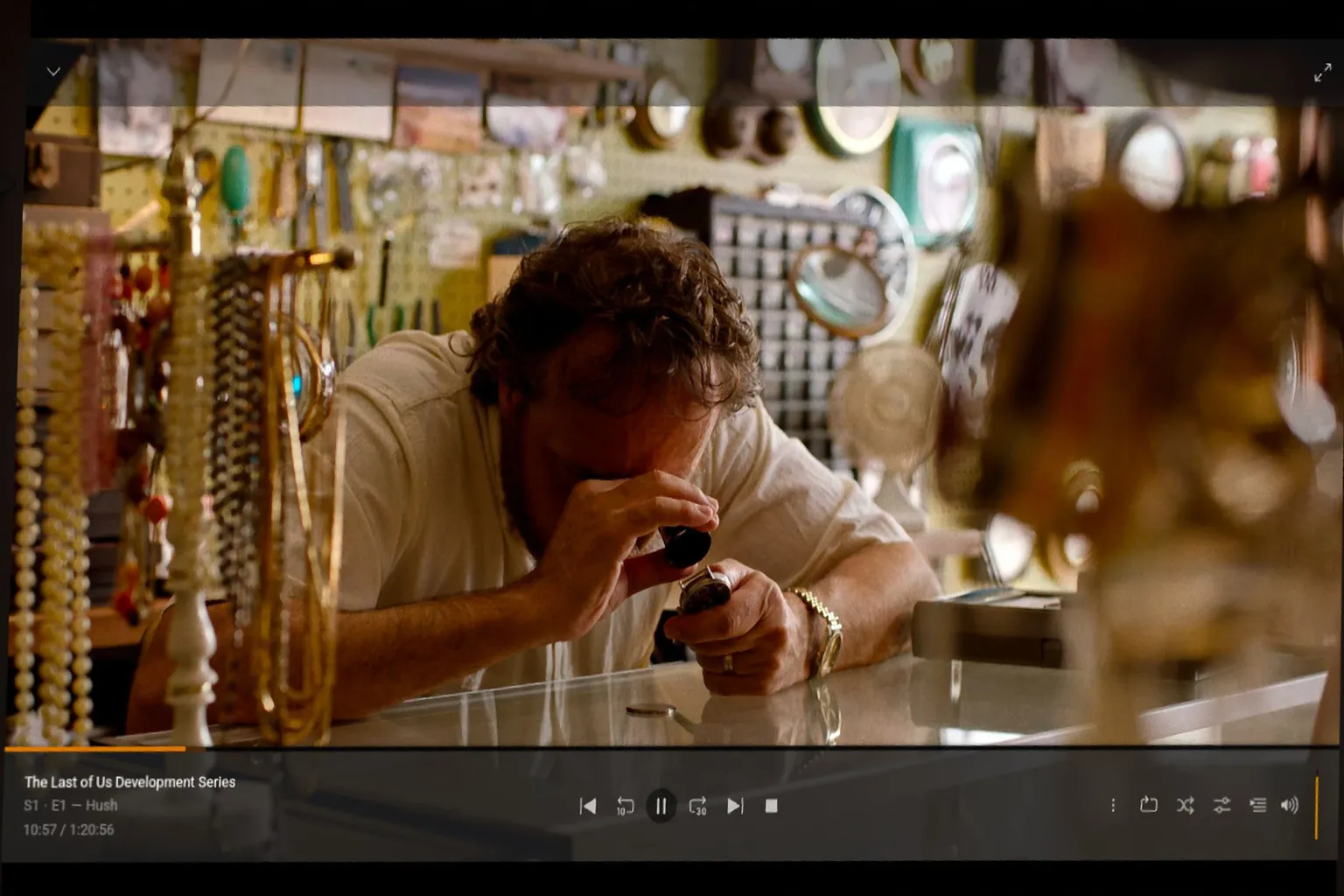
La lecture avec Plex est très fluide, et la qualité audio comme vidéo est solide. On sent vraiment que le streaming est stable, ce qui en fait un lecteur qu’on peut utiliser en toute confiance.
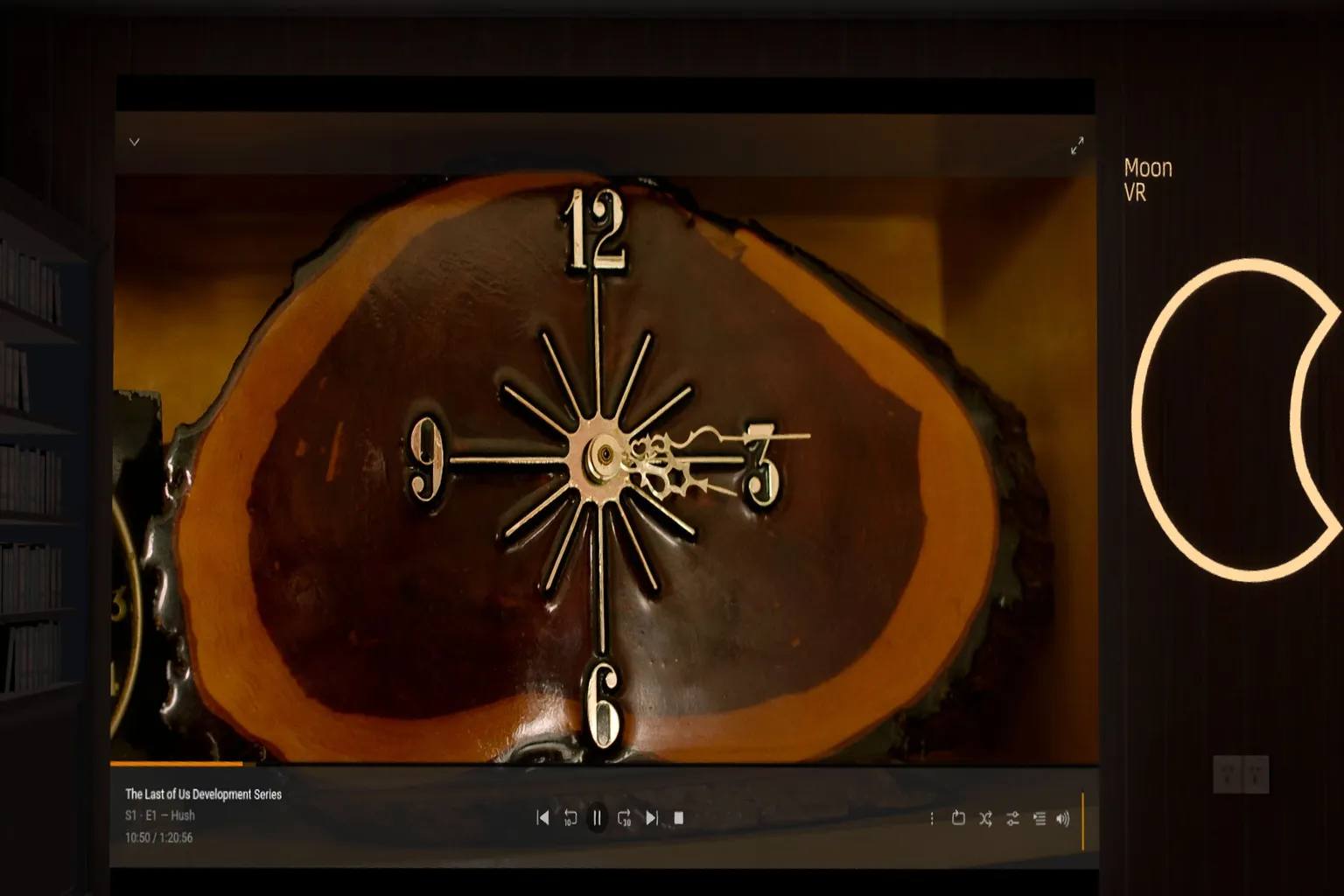
Cela dit, Plex a quand même un petit défaut. La barre de navigation en bas de l’écran ne peut pas être masquée, et elle gêne parfois la vidéo. Certaines personnes peuvent trouver ça distrayant, donc c’est clairement un point qui pourrait être amélioré.
Dans l’ensemble, l’association de Moon VR Player et Web Theater va en fait plus loin que Skybox en matière de fonctions de lecture. Si tu utilises le code de réduction réservé aux lecteurs de VRPUPU, le prix total de l’application de base plus Web Theater revient à environ 1 € de plus que Skybox. Mais en échange, tu as accès à beaucoup plus d’options de streaming. Si tu hésites encore sur le lecteur à acheter, celui-ci mérite clairement d’être pris en compte.
Si tu veux comparer avec d’autres lecteurs, tu trouveras plus bas sur cette page quelques guides plus détaillés. Et si télécharger des vidéos VR te semble pénible, les applications de streaming en ligne comme SLR ou DeoVR sont aussi de bonnes alternatives. Elles offrent également une expérience fluide, donc elles valent le coup d’œil.
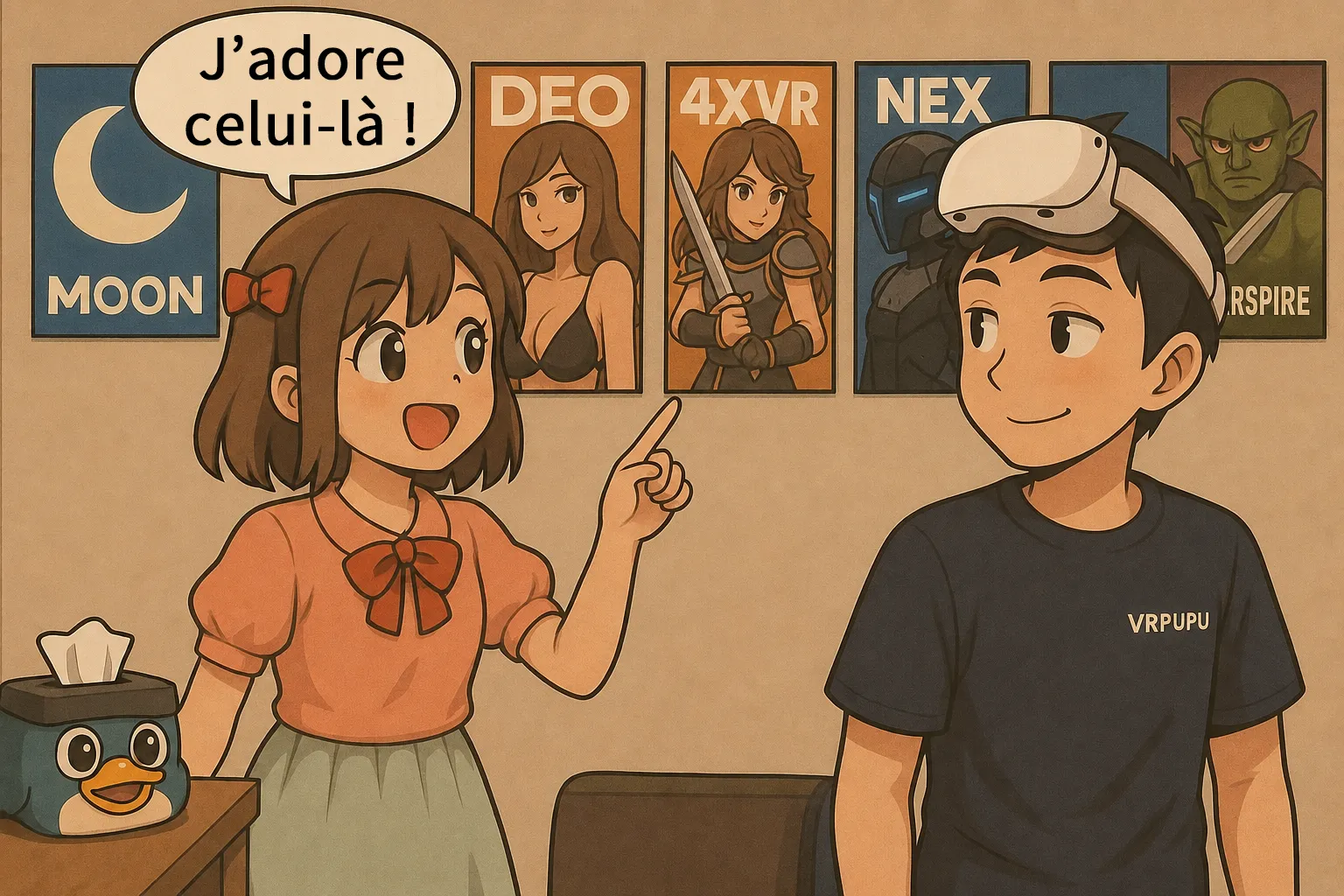
Meilleurs lecteurs vidéo VR pour Meta Quest
Comparatif NEX, Moon, Skybox, 4XVR et HereSphere

Guide complet SexLikeReal
Parrainage, abonnement, code promo et comment regarder en VR
Guide complet de DeoVR
Vidéos VR, contenus variés et fonctions IA
FAQ – Questions fréquentes
Quels formats vidéo Moon VR Player prend-il en charge ?
Il prend en charge la plupart des formats courants, dont mkv, ogg, avi, av1, MTS, M2TS, TS, mov, wmv, rm, rmvb, mp4 et mpg. Bien sûr, les vidéos VR à 180 degrés et 360 degrés sont aussi prises en charge.
Moon VR Player peut-il lire des vidéos stockées sur un PC ?
Oui. Tu peux streamer des vidéos depuis ton PC avec le client Moon Link ou le partage réseau SMB. Il est recommandé de connecter ton PC et ton casque au même routeur.
Moon VR Player peut-il lire des vidéos depuis une clé USB ?
Oui. Tu peux lire des vidéos depuis une clé USB, mais il faut la brancher au port USB-C et autoriser l’accès demandé.
Puis-je lire des vidéos cloud PikPak via WebDAV ?
Oui. Si tu actives la fonction WebDAV de PikPak et récupères les informations de compte, c’est-à-dire le nom d’utilisateur, le mot de passe et l’URL de connexion, tu peux l’ajouter dans Moon VR Player et lire tes vidéos cloud.
Quelle est la différence entre Moon VR Player, 4XVR et Skybox ?
Moon propose un ensemble de fonctions très complet, et la qualité d’image est à peu près similaire entre ces lecteurs. En revanche, quand tu combines Moon VR Player avec Web Theater, ses fonctions de streaming ressortent clairement. Si tu achètes seulement le lecteur de base, Skybox VR Player reste recommandé, car il prend en charge plus de services. 4XVR Player, lui, se concentre davantage sur les fonctions audio avancées.
Comment sais-tu que les problèmes ont été corrigés par des mises à jour ?
L’équipe de développement de Moon VR Player m’a contacté après avoir lu cet article, et m’a expliqué que le problème de filigrane avait été corrigé. J’ai aussi testé moi-même, et j’ai confirmé que les problèmes signalés auparavant, comme la lecture Dolby Vision, avaient bien été résolus.