
Envie de profiter de la meilleure expérience home cinéma sur ton Meta Quest ? Ce guide Skybox VR Player t’aide à faire la configuration sans te perdre dans les réglages. Tu verras comment configurer AirScreen, diffuser tes vidéos via SMB ou WebDAV, et faire fonctionner YouTube VR correctement en quelques minutes.
Présentation de Skybox VR Player
Quand on regarde des vidéos sur Meta Quest, le lecteur intégré par défaut ne prend en charge qu’un nombre limité de formats et ne gère pas vraiment la lecture en réseau, comme le stockage cloud ou les partages SMB. Donc si tu veux vraiment profiter de films et de vidéos sur un immense écran VR, acheter un lecteur vidéo dédié reste franchement la meilleure option.
Dans le Meta Horizon Store, les lecteurs vidéo les plus connus que l’on croise souvent sont les suivants :

MOON VR Player
Le lecteur avec la meilleure qualité d’image
Prix : 🌟🌟🌟

NEXt-Gen Video Player
Design façon Apple au prix le plus bas
Prix : 🌟🌟🌟

4XVR Video Player Premium
La meilleure qualité sonore et les commandes les plus fluides
Prix : 🌟

SKYBOX VR Player
Le plus de fonctionnalités, mais aussi le plus de bugs
Prix : 🌟🌟

HereSphere
Une vraie galère à configurer, avec une interface assez lourde
Prix : 🌟
Cette fois, je te présente Skybox VR Player, l’un des lecteurs vidéo VR les plus vendus. Il prend en charge beaucoup de fonctions de lecture, dont certaines sont propres à Skybox et se voient rarement dans les autres lecteurs.
- Fichiers Locaux : lire des vidéos stockées directement sur le casque ou sur une clé USB.
- Réseau : prend en charge SMB, c’est-à-dire le partage réseau, ainsi que WebDAV.
- AirScreen : lire des vidéos stockées sur ton PC ou afficher tout l’écran de ton PC dans la VR.
- YouTube : regarder YouTube directement dans Skybox.
- Fichiers Cachés : masquer les vidéos ou les images que tu ne veux pas laisser voir aux autres utilisateurs.
- CHAMBRES : inviter des amis et regarder des vidéos ensemble.
- Autres fonctions : réglages fins de l’image et plusieurs petites options de lecture pratiques.
Vu comme ça, on comprend vite que Skybox est plus qu’un simple lecteur vidéo.
Dans cette dernière mise à jour 2.0, le développeur indique avoir ajouté ces nouvelles fonctions :
- Prise en charge de Plex pour la lecture en réseau (testée, mais elle ne fonctionne pas correctement)
- Mode de visionnage à plusieurs, pour regarder la même vidéo en même temps avec des amis
- Prise en charge de Dolby Vision
- Prise en charge des ISO Blu-ray
Franchement, Skybox VR Player est tellement rempli de fonctions qu’on se demande presque : « Comment ça peut ne coûter que 9,99 € ? »
À partir d’ici, je vais reprendre les choses dans l’ordre et expliquer pas à pas comment utiliser chaque fonction.
Utilise le code promo « VRPUPU » au moment du paiement pour obtenir 10 % de réduction.
Comment l’utiliser
Ici, on va voir comment configurer et utiliser les différentes options de lecture dans Skybox VR Player.
Il y a quatre méthodes de connexion principales, avec aussi la fonction de fichiers cachés. Tu peux toutes les retrouver dans la liste des chaînes, sur le côté gauche du menu principal :
- Fichiers Locaux
- Réseau
- AirScreen
- YouTube
- CHAMBRES
- Fichiers Cachés

Fichiers Locaux
Avec cette méthode, tu peux lire des vidéos stockées directement sur le casque, ou des vidéos enregistrées sur une clé USB.
Commence par sélectionner Fichiers Locaux dans le menu principal.
Étape 1 : accéder aux fichiers
Quand tu entres dans Fichiers Locaux, tu verras la liste des vidéos stockées sur le casque.

Si tu n’as pas encore transféré de vidéos, mais que tu veux regarder des enregistrements faits avec le casque, ouvre le dossier Oculus.
(Meta utilise encore ce nom pour assurer la compatibilité avec les anciens systèmes.)
Ce dossier contient les vidéos et les captures d’écran enregistrées directement sur le casque.

Étape 2 : lire des vidéos depuis une clé USB
Le port USB-C du Meta Quest est assez fragile. Si tu forces trop en insérant une clé USB, tu risques d’endommager le port. C’est pour cette raison que cette méthode n’est pas vraiment recommandée.
Si tu veux quand même l’utiliser, il suffit d’insérer une clé USB contenant des vidéos dans le port USB-C du casque, et les fichiers seront disponibles pour la lecture.
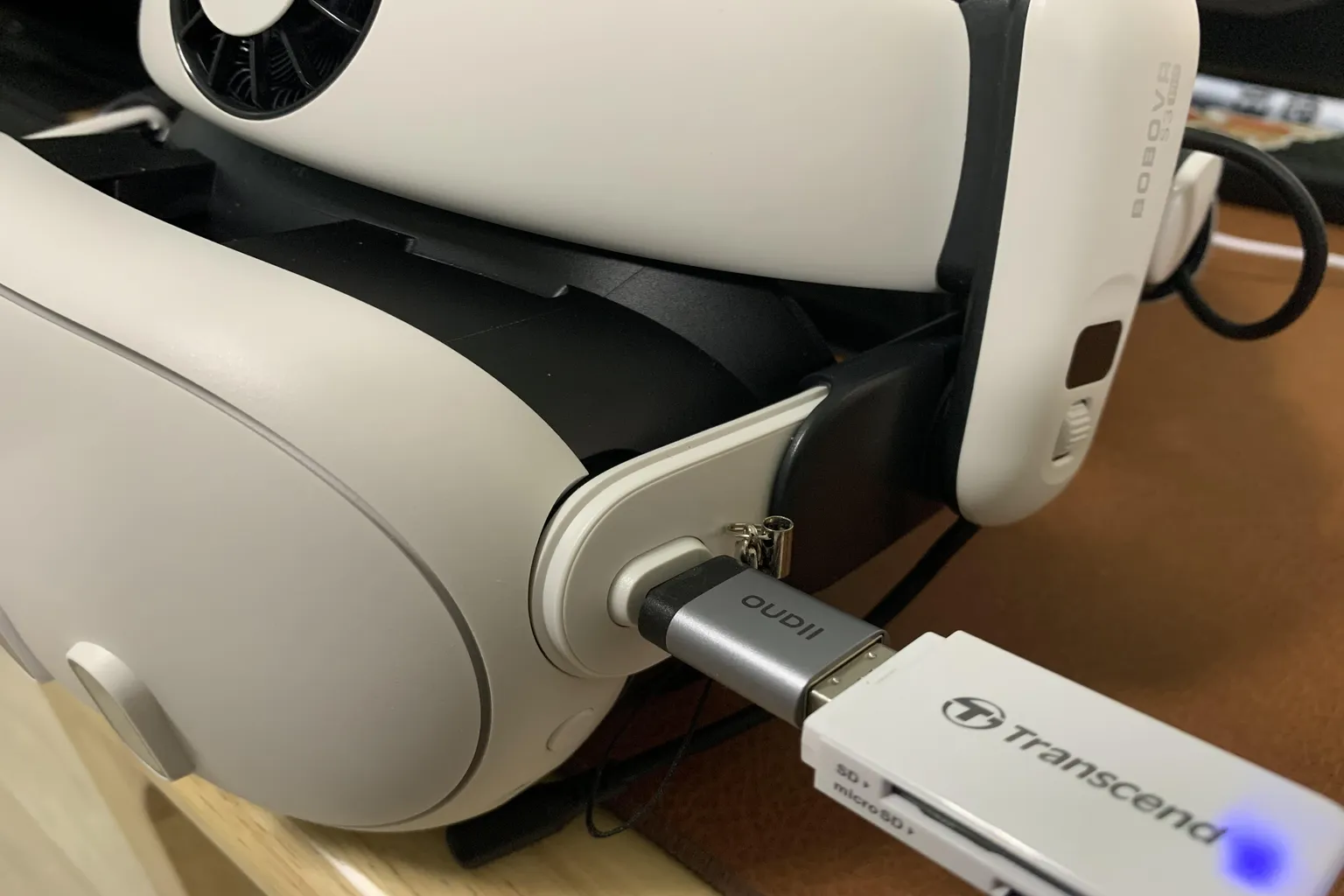
Quand une fenêtre de confirmation apparaît dans le casque avec le message « Autoriser SKYBOX à accéder à Transcend ? », valide simplement avec OK, et le chargement commence.

Une fois l’accès autorisé, tu verras la liste des vidéos stockées sur la clé USB. Sélectionne le fichier que tu veux regarder, et la lecture démarre directement.

Réseau
Skybox prend en charge trois grandes méthodes de lecture en réseau : le partage réseau (SMB), la lecture via le cloud (WebDAV), et les serveurs multimédias comme Plex, Emby et Jellyfin.
Pour utiliser l’une de ces méthodes, sélectionne Réseau dans le menu principal.

Ensuite, appuie sur l’icône de dossier en haut à droite, puis choisis Ajouter SMB ou Ajouter WebDAV, selon la méthode de connexion que tu veux utiliser.
Depuis la version 2.0, trois options ont aussi été ajoutées : Ajouter Plex, Ajouter Emby et Ajouter Jellyfin.

SMB
SMB est le protocole de partage de fichiers couramment utilisé sous Windows. Samba est plutôt le nom qu’on retrouve souvent côté NAS, Linux ou certains serveurs. En gros, c’est ce qu’on appelle souvent le « partage réseau ».
Pour utiliser SMB dans Skybox, il faut d’abord configurer un dossier partagé sur ton PC.
Pour les instructions détaillées sur la configuration du partage côté PC, consulte le guide de configuration indiqué ici.
Une fois la configuration côté PC terminée, suis ces étapes :
Étape 1 : vérifier l’adresse IP de ton PC
La fonction SMB de Skybox ne détecte pas automatiquement les PC à proximité. Il faut donc saisir l’adresse IP manuellement.
Sur un PC Windows, appuie sur la touche Windows, ouvre Paramètres, puis va dans Réseau et Internet.

Clique sur Propriétés (ou Paramètres réseau avancés).

Étape 2 : récupérer l’adresse IP
Cherche l’adresse IPv4 affichée à cet endroit. Ce numéro correspond à l’adresse IP de ton PC.
Note-la quelque part.

Étape 3 : se connecter au PC
Dans Skybox, va dans Ajouter SMB.
Saisis l’adresse IP du PC que tu as notée juste avant, puis ajoute le nom de serveur que tu veux.

Enfin, saisis le nom d’utilisateur et le mot de passe du compte PC qui a accès au dossier partagé.
Une fois cette étape terminée, la connexion à ton PC est prête.

Étape 4 : lancer une vidéo
Si la connexion fonctionne, les dossiers partagés apparaîtront.
Il suffit de trouver la vidéo que tu as partagée, de la sélectionner, et la lecture démarre tout de suite.

WebDAV
Cette méthode permet de diffuser des vidéos depuis un service cloud compatible avec WebDAV.
Si tu as un NAS, cette fonction est vraiment pratique, parce qu’elle permet aussi à tes amis de regarder tes vidéos.
Par contre, si tu mets en place un serveur WebDAV sur un PC, même une fois la configuration terminée, il faut laisser l’ordinateur allumé en permanence, ce qui consomme de l’électricité pour rien.
PikPak est souvent recommandé. Ici, on va donc l’utiliser comme exemple et voir comment utiliser le stockage cloud PikPak avec Skybox VR Player.
Si tu n’as pas encore de compte, tu peux d’abord t’inscrire sur PikPak. Note simplement que WebDAV nécessite un abonnement payant.
En t’inscrivant via le lien, tu peux obtenir un essai de 5 jours, ce qui est parfait pour tester la fonction WebDAV.
Si tu utilises un iPhone ou un iPad, il faudra saisir le code d’invitation 44502139 pour recevoir l’éligibilité à l’essai.
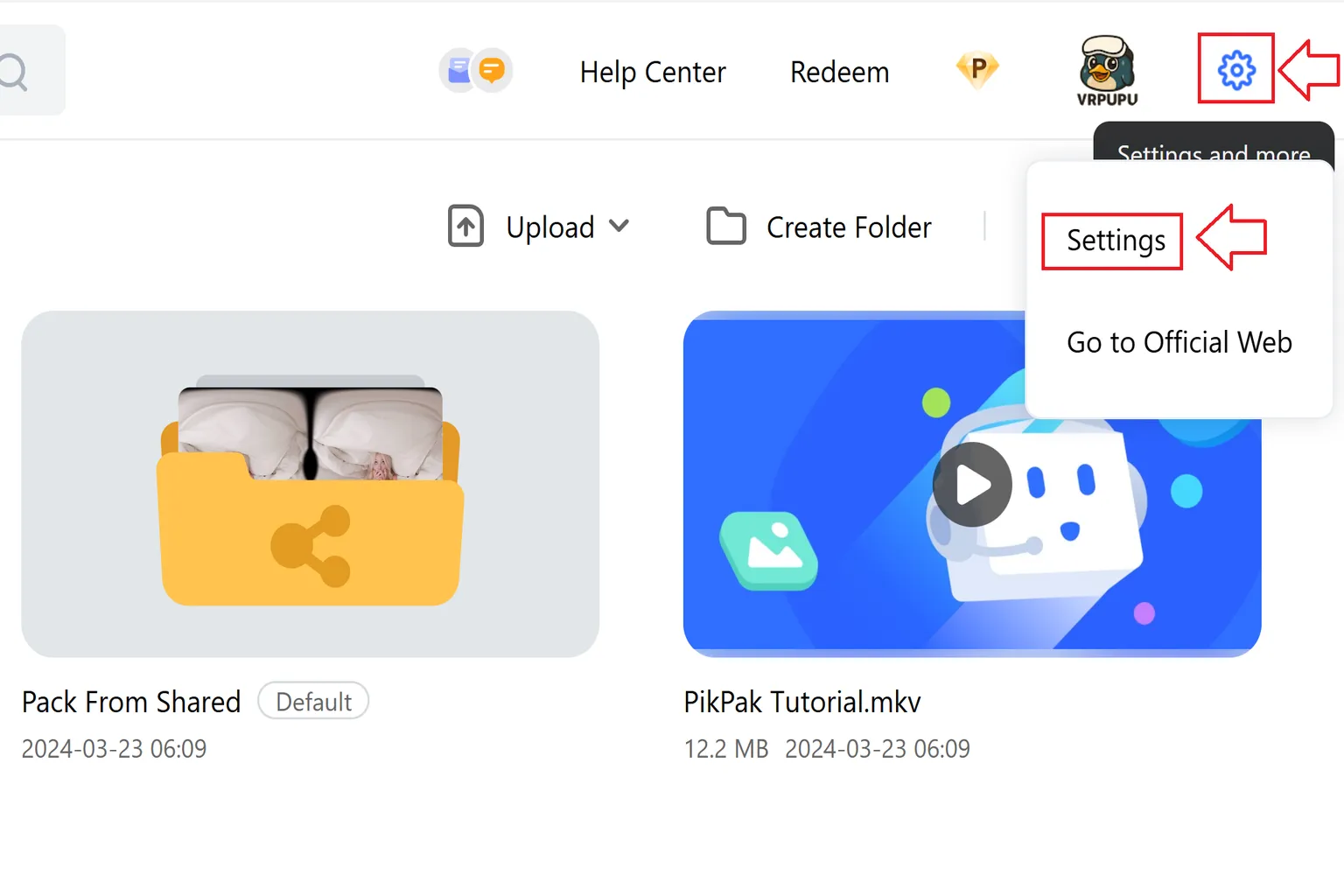
Étape 1 : ouvrir les Paramètres
Clique sur l’icône d’engrenage en haut à droite, puis sélectionne Paramètres.
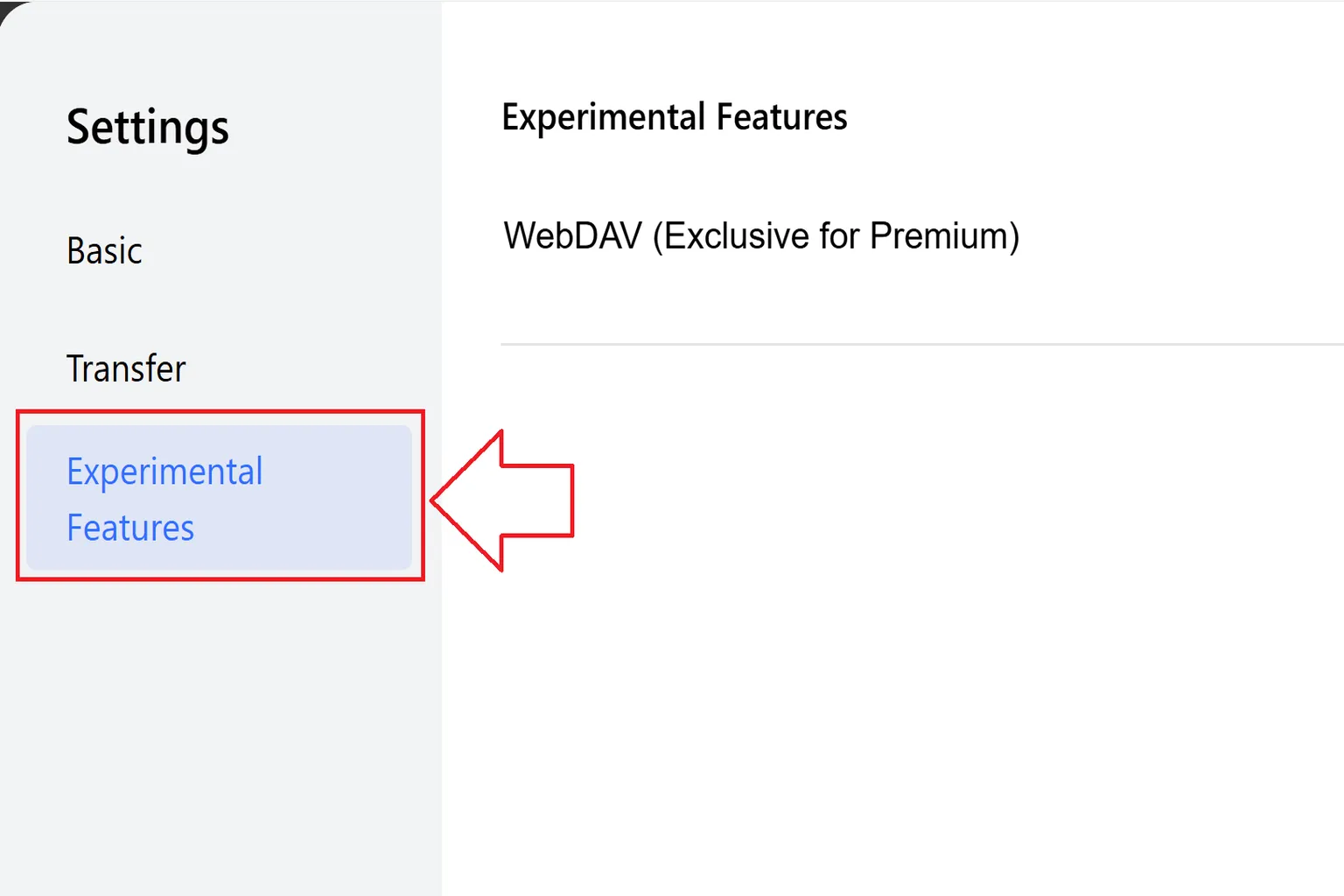
Étape 2 : aller dans Lab Features
Dans la section Lab, trouve WebDAV (Members Only).
Ici, tu peux vérifier l’URL de connexion, le nom d’utilisateur et le mot de passe.
Étape 3 : récupérer tes identifiants WebDAV
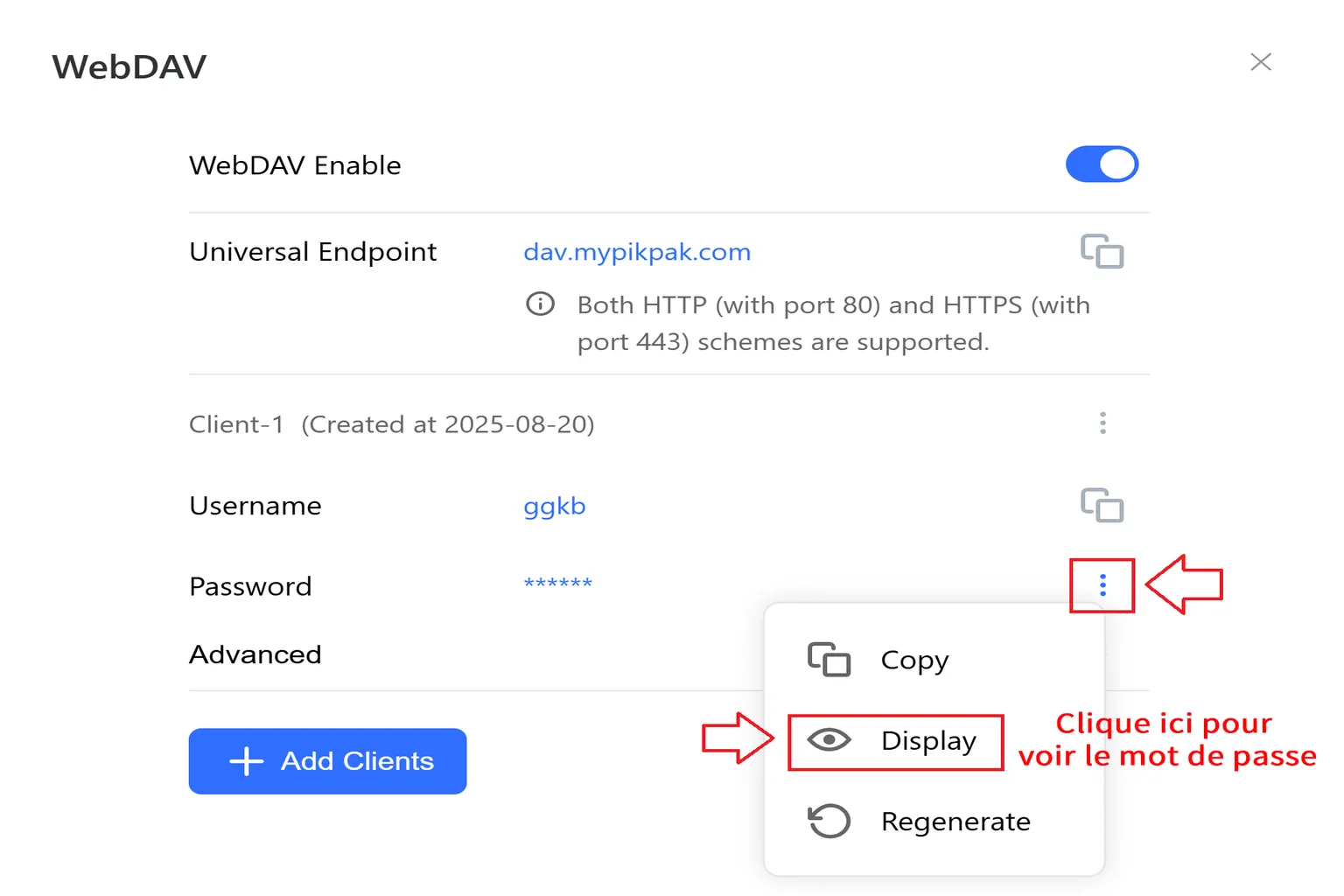
Après avoir activé WebDAV, tu verras trois éléments : l’URL de connexion, le nom d’utilisateur et le mot de passe.
Le mot de passe est masqué par défaut. Appuie sur l’icône ⋮, puis choisis Display pour l’afficher et note-le quelque part.
Étape 4 : se connecter au stockage WebDAV
Va dans Réseau → Ajouter WebDAV, puis saisis l’URL WebDAV que tu as copiée et un nom de serveur facile à reconnaître.
Depuis la mise à jour 2.0, dans la plupart des cas, il suffit d’entrer directement l’adresse. Le système la reconnaît automatiquement.
Mais si la connexion ne fonctionne pas sur ton installation, il est conseillé d’ajouter http:// pour WebDAV, ou https:// pour WebDAVs.

Saisis le nom d’utilisateur et le mot de passe, et la connexion sera établie.

Étape 5 : utiliser le stockage WebDAV
Une fois la connexion établie, tes dossiers cloud apparaîtront dans Réseau.
Il suffit de sélectionner un fichier, et la lecture démarre immédiatement.

Plex
Plex a été ajouté avec la version 2.0. Sur le papier, il prend en charge trois méthodes de connexion : Google, Apple et Email.

Mais franchement… aucune ne fonctionne vraiment correctement pour le moment.
- La connexion avec Google ne marche tout simplement pas. Le bouton ne réagit pas, même quand on appuie dessus plusieurs fois.
- La connexion avec Apple permet d’entrer au début, mais ensuite Skybox te redemande quand même de te connecter avec Email ou Google.
- La connexion avec Email est encore pire : on peut bien se connecter, mais une fois entré, on tombe seulement sur un écran d’erreur de connexion.
Donc oui, Google, Apple, Email : tout est cassé.
Pour le moment, la connexion Plex est quasiment inutilisable dans Skybox.
Ce problème existe depuis la version 2.0 et n’a toujours pas été corrigé en version 2.0.2. Ça fait déjà plus de six mois, et rien n’a changé. Je ne conseillerais donc pas de trop compter sur une correction rapide de cette fonction.
Si tu veux utiliser Plex, Moon VR Player permet de le faire de manière stable.

AirScreen
La plupart des lecteurs vidéo ont leur propre outil de streaming pour faciliter la connexion à un PC.
AirScreen de Skybox est un peu différent : il ne se contente pas de diffuser des vidéos, il peut aussi afficher tout le bureau de ton PC directement dans la VR.
Avant de l’utiliser, installe le client AirScreen sur ton PC et configure les dossiers que tu veux partager.
Étape 1 : aller sur le site officiel
Pour utiliser AirScreen, tu dois d’abord le télécharger depuis le site officiel de Skybox.
Une fois sur le site, clique sur Get the App au centre de la page.

Fais défiler la page vers le bas et choisis Windows ou macOS, puis télécharge la version qui correspond à ton système.

Étape 2 : installer et lancer le logiciel
Installe le logiciel téléchargé sur ton PC. Une fois l’installation terminée, lance-le.

Tu verras l’interface PC de Skybox VR Player.
Clique sur le bouton ADD en haut à gauche pour ajouter les fichiers que tu veux partager.

Étape 3 : ajouter le contenu à partager
Clique sur ADD en haut à gauche de l’écran, et tu verras quatre types de contenus que tu peux ajouter :
- ADD Folder : ajouter un dossier entier
- ADD File : ajouter un seul fichier vidéo

L’option la plus utilisée est ADD Folder.
Une fois le dossier à partager sélectionné, il apparaîtra directement dans le menu principal de Skybox.

Étape 4 : lire via AirScreen
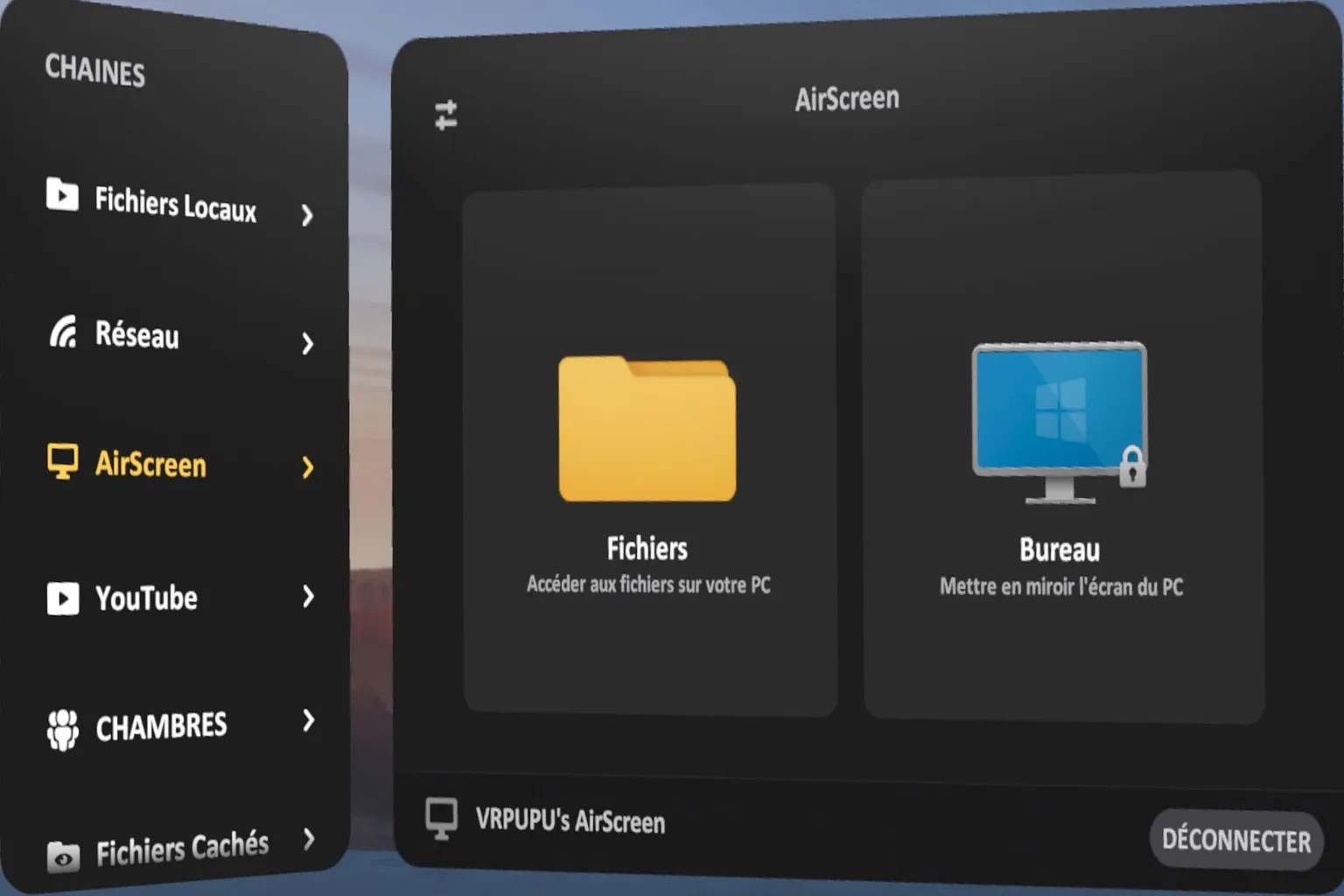
Retourne au menu principal du casque et sélectionne AirScreen, puis choisis le PC connecté affiché à droite.

Une fois connecté au PC, sélectionne Fichiers dans le menu de gauche.
Étape 5 : lancer une vidéo
Une fois la connexion établie, tu verras la liste des vidéos partagées.
Il y a deux modes d’affichage :
- TOUS LES FICHIERS : affiche tous les fichiers vidéo partagés dans une seule liste

- RÉPERTOIRE : affiche les vidéos organisées selon leurs dossiers d’origine

AirScreen Bureau en miroir (streaming de l’écran du PC)
AirScreen propose aussi une fonction plus intéressante appelée Bureau en miroir, qui permet d’afficher tout l’écran de ton PC directement dans la VR.
Tu peux utiliser le casque comme un écran PC virtuel, ce qui le rend utile pour autre chose que simplement regarder des vidéos.
Étape 1 : ouvrir le mode Bureau
Ouvre AirScreen dans le casque, puis sélectionne Bureau dans les options à droite.
Étape 2 : appairer le casque
La première fois que tu utilises cette fonction, un appairage est nécessaire.
Le casque te demandera un code d’appairage. Saisis alors le code à 4 chiffres affiché dans la version PC d’AirScreen.

Une fois le code à 4 chiffres affiché sur ton PC saisi, l’appairage est terminé.

Étape 3 : aperçu du menu de contrôle
Une fois la connexion au PC réussie, un menu de contrôle apparaît en bas de l’écran. De gauche à droite, voici à quoi sert chaque icône :
- ❌ : quitter le mode de connexion actuel
- 🔊 : régler le volume
- ⌨️ : ouvrir le clavier virtuel
- 🔄 : changer l’orientation de l’écran (portrait/paysage)
- 🖥️ : changer le mode cinéma (changer de scène, comme cinéma, espace, etc.)
- ⚙️ : Paramètres (régler plus finement des éléments comme la fréquence d’images et la résolution, comme affiché à l’écran)
- 🖱️ : émulation de la souris
Franchement, cette fonction est assez pénible à utiliser. Même cliquer sur une simple icône demande des efforts. Si tu te connectes à un PC, il vaut mieux utiliser une vraie souris.
À mon avis, cette fonction sert surtout à faire une démonstration sympa, mais elle est bien moins pratique en usage réel. Elle fonctionne, oui, mais elle n’est pas agréable à utiliser.
Si tu veux vraiment contrôler ton PC dans le casque, le plus recommandé reste d’utiliser un logiciel de bureau à distance comme Virtual Desktop.

Depuis la mise à jour en version 2.0, les connexions au PC sont devenues nettement plus lentes.
Il faut maintenant environ 10 à 20 secondes rien que pour se connecter, et la latence est assez mauvaise. À ce niveau-là, franchement, ce n’est plus vraiment utilisable.
Et le pire, c’est que lors de la première utilisation, il peut ne pas réussir à se connecter à ton PC même après trois minutes.
Tu restes simplement bloqué sur cet écran avec le cercle de chargement.

Si ça reste bloqué et que la connexion ne se fait pas, tu peux réinitialiser directement depuis les paramètres du client PC SKYBOX.
Mais même après une réinitialisation, je ne peux pas garantir que la connexion revienne à 100 %.
D’après mes propres tests, il y a environ 30 à 50 % de chances que la connexion revienne. Parfois, il faut réinitialiser plusieurs fois avant d’arriver à se connecter.

Étape 4 : diffuser ton écran
Une fois tout configuré, tu peux parcourir Amazon sur un immense écran de type cinéma. C’est étonnamment confortable.

Consulter le site VRPUPU sur un écran à l’échelle d’une salle de cinéma, c’est déjà assez fou. Et lire des BD sur un écran aussi grand ? Oui… là, c’est juste du pur plaisir.

YouTube
Parmi les lecteurs vidéo VR que j’ai testés, Skybox fait partie de ceux qui proposent l’une des expériences YouTube les plus simples et les plus confortables.
Meta Quest propose bien une application YouTube par défaut, oui, mais l’ambiance ressemble plutôt à un « cinéma en plein air ».
Avec la fonction YouTube de Skybox, on a tout de suite l’impression d’avoir réservé une vraie salle de cinéma rien que pour soi.
Étape 1 : se connecter à YouTube
Sélectionne YouTube pour entrer dans le mode YouTube façon salle de cinéma de Skybox.

Étape 2 : associer ton compte
Connecte-toi avec le compte Google et le mot de passe que tu utilises pour YouTube.

Étape 3 : autoriser et commencer à regarder
Termine l’étape de vérification en confirmant le message envoyé sur ton téléphone ou par e-mail.

Une fois cette étape terminée, retourne dans le casque. Tes chaînes suivies et tes propres vidéos YouTube s’afficheront alors, prêtes à être regardées.

Note complémentaire : en quoi c’est différent de l’application YouTube par défaut du Meta Quest
La première image montre YouTube lancé dans Skybox VR Player.
Franchement, on a vraiment l’impression d’avoir réservé toute une salle de cinéma juste pour regarder YouTube.

La deuxième image montre l’application YouTube standard du Meta Quest.
Pour être franc, le résultat est assez timide. On a plutôt l’impression d’avoir juste un « écran un peu plus grand », rien de plus.
Si tu regardes souvent YouTube en VR, cette fonction à elle seule rend déjà Skybox intéressant à acheter.

CHAMBRES
C’est une nouvelle fonction ajoutée avec la version 2.0. Elle permet d’inviter des amis et de regarder des vidéos ensemble.
Jusqu’ici, ce genre de fonction était quasiment réservé à Bigscreen, mais Skybox l’a enfin ajoutée aussi.
Pour l’utiliser, sélectionne l’onglet CHAMBRES.
Il y a toutefois un point important : tu dois d’abord créer ton avatar Meta. Si tu n’as pas d’avatar, tu ne pourras ni créer une chambre, ni rejoindre celle de quelqu’un d’autre.
Et il y a un petit piège.
Si tu as déjà créé un avatar mais que tu n’arrives toujours pas à créer une chambre, essaie de modifier une fois l’apparence de ton avatar, puis enregistre-le à nouveau. En général, ça permet au système de reconnaître que ton avatar existe bien.

Chaque utilisateur se voit attribuer un ID unique.
Appuie sur l’icône ⚙️ en bas à droite, et ton ID de l’utilisateur s’affichera à l’écran.
Si tu connais l’ID de ton ami, appuie sur AJOUTER en haut à droite pour l’ajouter en ami.

À ce moment-là, tu peux choisir le réglage de confidentialité : rendre la chambre visible pour tes amis, ou la garder uniquement sur invitation.
Tu peux aussi gérer les permissions de vidéo :
- Seul l’hôte peut changer de vidéo
- Tout le monde dans la chambre peut changer la vidéo en cours
La capacité dépend de la scène choisie.
La scène CINÉMA peut accueillir jusqu’à 5 personnes, tandis que les autres scènes sont limitées à 3.

Quand tu crées une chambre pour la première fois, Skybox te demandera l’autorisation d’accéder au micro.
Cela permet de discuter pendant le visionnage, un peu comme si tes amis étaient assis juste à côté de toi.
Sélectionne simplement Autoriser, et c’est bon.

Une fois la chambre créée, elle apparaîtra aussi sur l’écran de tes amis.
Il leur suffit de la sélectionner pour rejoindre la chambre. Ensuite, vous pouvez commencer à regarder des vidéos ensemble.

Fichiers Cachés
Par défaut, les fichiers stockés sur le casque sont visibles par toutes les personnes qui l’utilisent.
Donc si tu as des vidéos privées que tu ne veux vraiment pas voir apparaître sous les yeux d’amis ou d’enfants quand tu leur prêtes le casque… oui, ça peut vite devenir un problème.
Skybox propose justement une fonction Fichiers Cachés très pratique pour ce genre de situation. Elle permet de masquer certains dossiers contenant des vidéos ou des images, afin qu’ils n’apparaissent même pas quand quelqu’un parcourt Skybox.
Garde simplement en tête une chose : si tu installes une autre application de lecteur vidéo, ces fichiers peuvent encore être visibles dedans. Si la confidentialité est vraiment importante, le plus sûr est de ne pas installer plusieurs lecteurs.
Étape 1 : choisir le dossier à masquer
Va dans Fichiers Locaux, ouvre le dossier que tu veux masquer, puis appuie sur l’icône 🔧 en haut à droite.

Choisis ensuite Masquer le dossier.

Étape 2 : aller dans Fichiers Cachés
Ouvre Fichiers Cachés depuis la liste des chaînes, et tu verras le dossier que tu viens de masquer.
Tous les fichiers ou dossiers que tu masques seront regroupés ici.

Étape 3 : verrouiller le dossier caché
Depuis le bas du menu principal, sélectionne l’icône ⚙️.
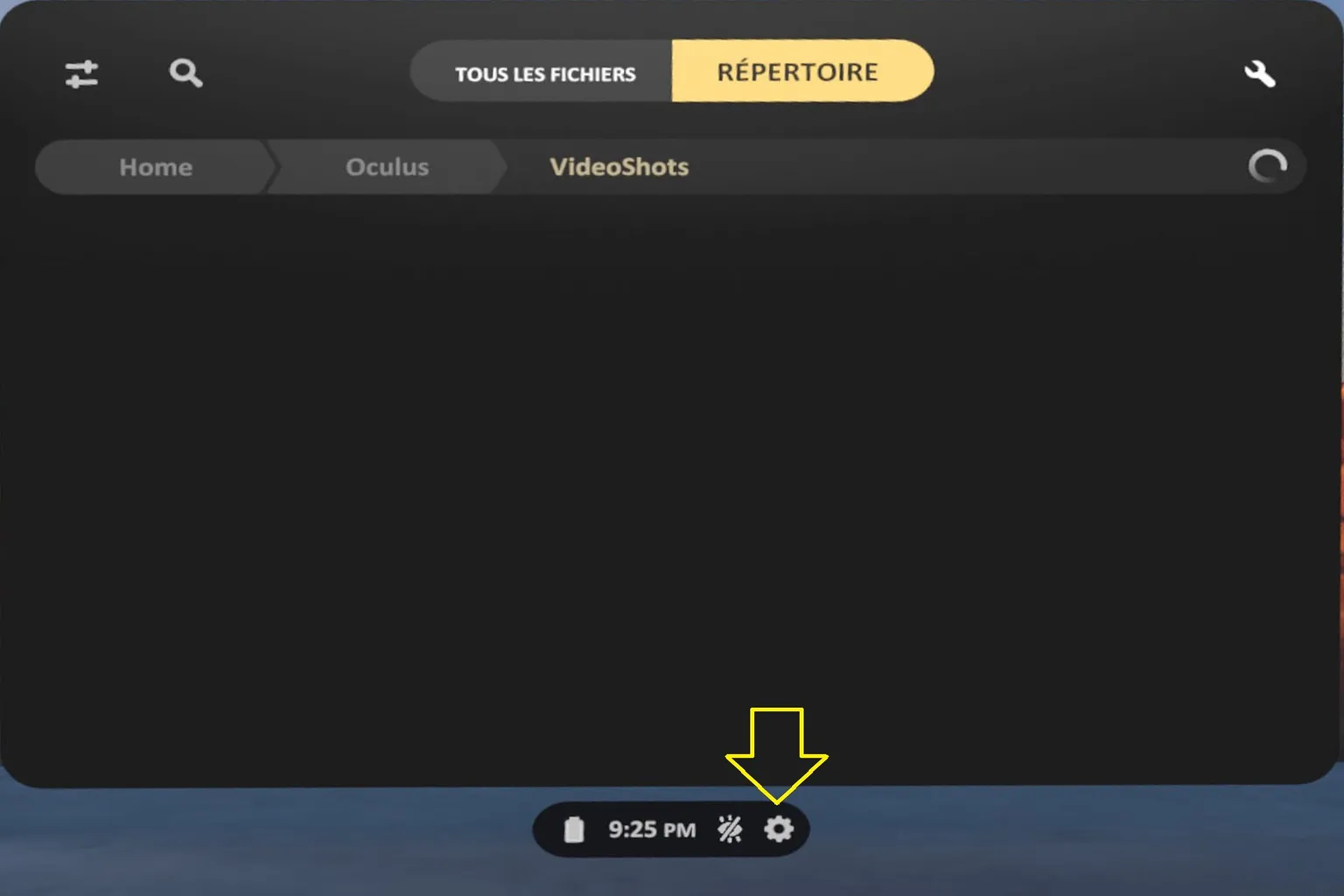
Dans l’écran des paramètres d’affichage, désactive Afficher les fichiers cachés.

Étape 4 : définir un code pour le masquer complètement
À ce moment-là, le système te demandera de définir un code de sécurité à 4 chiffres.

Une fois cette étape terminée, le dossier caché disparaîtra complètement de l’écran d’accueil et de la liste des Fichiers Locaux.
Si tu veux le faire réapparaître plus tard, retourne simplement dans les mêmes paramètres, saisis le code, puis réactive Afficher les fichiers cachés.

Paramètres système
C’est ici que tu peux ajuster plus finement les performances et le comportement de Skybox.
Appuie sur l’icône ⚙️ en bas du menu principal, et tu verras quatre catégories de paramètres.
Général
Régler la langue, activer Caméra réelle (mode passthrough), et activer La Qualité Pro-HD, qui améliore l’affichage des vidéos en meilleure qualité.

Lecture
Régler plus finement les détails de lecture, comme le décalage audio pour les écouteurs et d’autres options liées à la lecture vidéo.

Affichage
Modifier le taux de rafraîchissement du casque, activer la netteté de l’image, augmenter l’échelle de résolution, régler l’anticrénelage et choisir si les fichiers cachés doivent être affichés.

Contrôle
Ici, tu peux activer ou désactiver des éléments comme les effets sonores, ainsi que le suivi des mains.

Tu peux aussi régler le taux de rafraîchissement du casque jusqu’à 120 Hz, ce qui rend les mouvements un peu plus fluides.
Pour l’anticrénelage et l’échelle de résolution, oui, en théorie, les pousser plus haut devrait améliorer la qualité d’image. Mais franchement ? J’ai essayé de doubler l’échelle de résolution, puis de tester l’anticrénelage en ×2, ×4 et ×8, et à l’œil nu, je n’ai pas vraiment vu de grosse différence.
Commandes de lecture
Quand tu lances une vidéo, un petit tutoriel des commandes apparaît. Les contrôles fonctionnent comme ceci :
- Double-clic sur A/X/Gâchette : lecture/pause
- Maintenir A/X/Gâchette : saisir et déplacer l’écran
- Maintenir B/Y : réinitialiser la position de l’écran
- Joystick vers le haut/bas : ajuster la taille de l’écran
- Joystick vers la gauche/droite : avance rapide/retour arrière
- Maintenir Grip + joystick gauche/droite : vidéo précédente/suivante
- Maintenir Grip + joystick haut/bas : augmenter/baisser le volume

Tu peux aussi appuyer sur A ou sur la gâchette dans une zone vide pour afficher le panneau de contrôle et tout gérer depuis là.
Franchement, cette méthode est plus intuitive et beaucoup plus simple à utiliser.
Chaque fonction du panneau de contrôle est indiquée dans le schéma ci-dessous, et je vais ensuite les expliquer une par une.

Sous-titres et pistes audio
Sous-titres
Les sous-titres, c’est quand même assez essentiel quand on regarde des vidéos, non ?
Si tu sélectionnes CC Subtitles, tu peux activer ou désactiver les sous-titres, ou passer d’une piste de sous-titres intégrée à une autre dans la vidéo.
Skybox VR Player prend aussi en charge les fichiers de sous-titres externes. Tant que le fichier de sous-titres porte le même nom que la vidéo, il sera chargé automatiquement.
Il y a tout de même une chose à garder en tête : que ce soit avec des sous-titres intégrés ou externes, tu ne peux pas modifier leur position, leur police ou leur couleur. Cette partie est fixe.

Pistes audio
Skybox prend en charge plusieurs pistes audio, et les formats comme Dolby TrueHD et DTS Master Audio se lisent sans problème. La qualité audio est solide dans l’ensemble.

Paramètres
Le menu des paramètres sert surtout à ajuster l’apparence de l’écran.
Parmi toutes les options, celle qui ressort vraiment à mon avis, c’est le mode d’écran incurvé. Pour le reste, franchement, les réglages par défaut font très bien l’affaire.
Verrouiller l’écran
Cette option garde l’écran fixé juste devant tes yeux, même quand tu bouges la tête.
Ce n’est pas vraiment mon truc. Je préfère le comportement par défaut, parce que ça donne plus l’impression d’être assis dans une vraie salle de cinéma.
Écran incurvé
Ajoute une légère courbure à l’écran, et franchement, le rendu est très bon. L’image paraît plus immersive, et l’ensemble est simplement plus agréable à regarder.
Il y a encore quatre réglages ici, dont :
Réglage de l’écran
Permet de modifier la taille de l’écran et le ratio d’affichage. Tu peux étirer l’image ou la redimensionner manuellement, mais dans la plupart des cas, le ratio par défaut reste le plus confortable pour les yeux et fonctionne le mieux.

Réglage 3D
Ici, tu peux passer une vidéo 3D en mode mono, c’est-à-dire en affichage sur un seul œil, pour la lire comme une vidéo 2D normale. Tu peux aussi inverser les images gauche et droite.
Franchement, je n’ai pas vraiment senti de grande différence.
Il y a aussi une option pour ajuster l’écart entre les deux yeux sur les vidéos 3D, au cas où l’image te paraît décalée ou inconfortable pendant le visionnage.

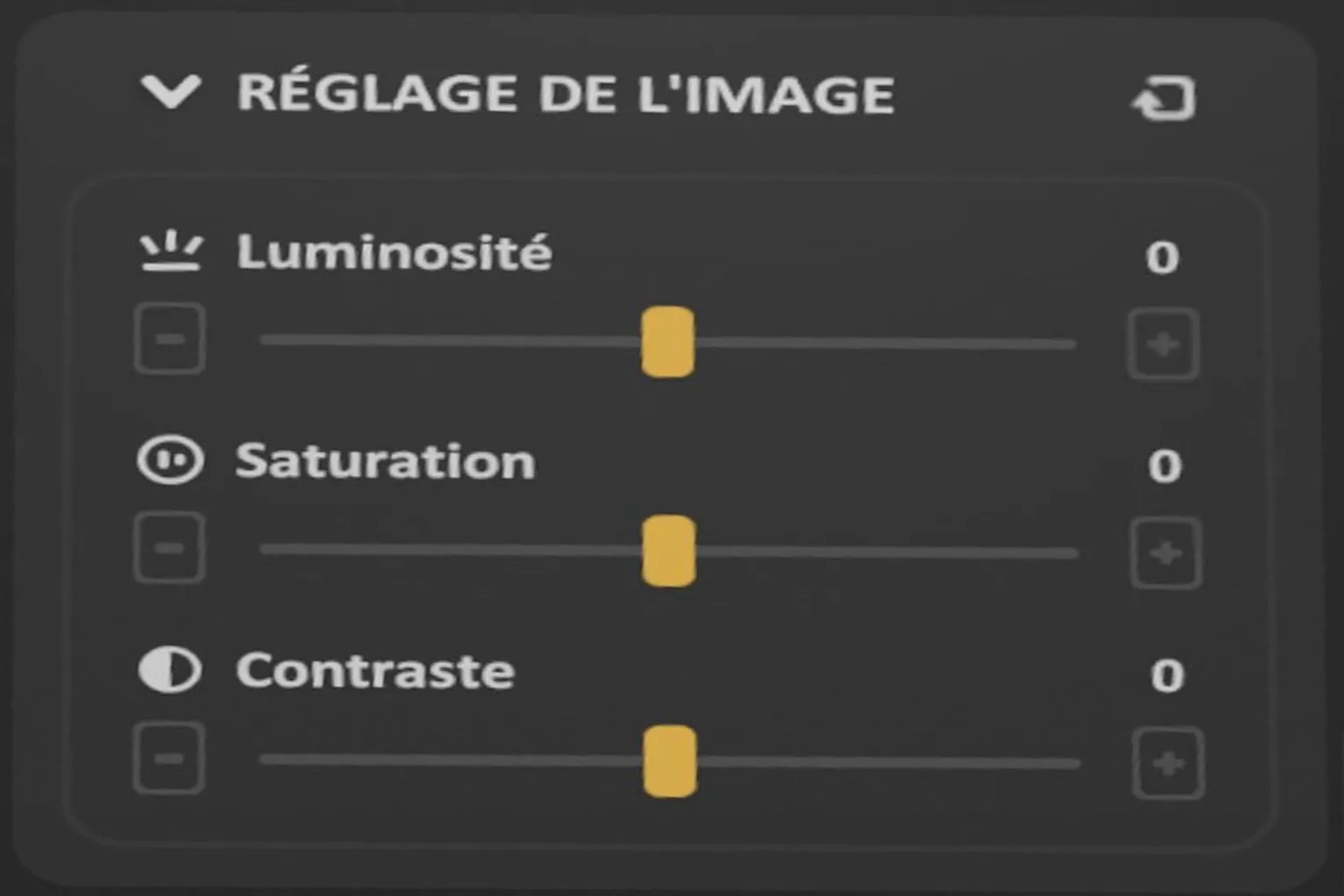
Réglage de l’image
Ici, tu peux ajuster la luminosité, la saturation et le contraste.
Mais franchement, les réglages par défaut suffisent déjà pour la plupart des gens.
Réglage de lecture
Ici, tu peux ajuster la vitesse de lecture, par exemple en 1,5× si tu veux.
Tu peux aussi utiliser la boucle AB pour répéter une partie précise de la vidéo.

Vidéo
Cette section permet de choisir la façon dont la vidéo s’affiche : mode Ordinaire, Fisheye ou YouTube.
Mode Ordinaire
C’est le mode par défaut pour la plupart des vidéos classiques et 3D, et honnêtement, c’est celui que tu utiliseras le plus souvent.
Appuie sur l’icône en forme d’ampoule en bas à droite, et Skybox détectera automatiquement le meilleur format d’affichage.
Si besoin, tu peux aussi changer manuellement entre les formats 3D, comme côte à côte ou haut/bas.

Mode Fisheye
Ce mode déforme tout l’écran en vue fisheye, avec un effet grand angle assez bombé.
Honnêtement, je ne le recommande pas trop. Une fois activé, l’image devient vite difficile à regarder, et ce n’est pas confortable pour une longue session.

Mode YouTube
Dans ce mode, le plafond, le sol et les murs deviennent tous des écrans, comme si tu étais coincé à l’intérieur de la vidéo.
L’image est découpée et très déformée, donc regarder une vidéo correctement devient pratiquement impossible.
Sur le papier, ça paraît ultra immersif, mais en vrai, on a plutôt l’impression que ton âme passe en jugement. Personnellement, je ne le recommande pas du tout.

Scènes
Skybox VR Player propose cinq scènes différentes : Cinéma, Cinéma Ultra, Vide, Station spatiale et Lune. Tu peux aussi régler la hauteur du siège et sa position pour ajuster la vue.
Personnellement, ma scène préférée est Cinéma Ultra. L’ambiance rappelle une grande salle de cinéma française assez moderne, du genre Pathé, UGC ou CGR, avec un très grand écran, un large champ de vision et cette impression d’être bien placé au centre de la salle.
Pour la distance perçue par rapport à l’écran :
- Avant : donne l’impression d’être vers les rangs 6–7 dans une vraie salle
- Milieu : correspond à la zone la plus confortable, autour des rangs 11–12
- Arrière : ressemble plutôt aux rangs 18–20, plus détendu et moins fatigant pour le cou
Tu peux donc ajuster selon que tu veux un effet grand écran très immersif, ou plutôt une séance plus tranquille comme dans une salle de cinéma classique.

Avis utilisateur
Cet avis est basé sur Skybox version 2.0. Dans cette version, je n’ai pas rencontré de bug vraiment gênant : la lecture est fluide, et les fonctions sont simples et faciles à utiliser.
Skybox propose aussi des choses qu’on ne trouve pas souvent dans les autres lecteurs vidéo, comme la lecture YouTube intégrée, les fichiers cachés et le streaming du bureau PC, tout en gardant un prix abordable de 9,99 €.
Si tu dois choisir un seul lecteur vidéo VR pour Meta Quest, Skybox VR Player est un candidat très solide.
Mais garde en tête que le lecteur lui-même ne contient aucune vidéo. Si tu trouves que chercher du contenu est pénible, tu peux plutôt regarder les fonctions proposées par DeoVR et SLR.

Guide complet SexLikeReal
Parrainage, abonnement, code promo et comment regarder en VR

Guide complet de Moon VR Player
Streaming PC, WebDAV et DLC Web Theater
Guide complet de DeoVR
Vidéos VR, contenus variés et fonctions IA
FAQ – Questions fréquentes
Skybox VR Player est-il gratuit ?
Non. Skybox VR Player est une application payante, vendue 9,99 €. Cela dit, comparé aux autres lecteurs, il propose beaucoup de fonctions pour son prix et offre un très bon rapport qualité-prix.
Quels formats vidéo Skybox prend-il en charge ?
Skybox prend en charge la plupart des grands formats, notamment MP4, MKV, AVI, MOV, WMV, WEBM, TS, FLV, 3GP et M4V. Il intègre des décodeurs H.264 et H.265 (HEVC), et peut lire des vidéos 2D, 3D, 180° et 360°.
Skybox peut-il charger des fichiers de sous-titres externes ?
Oui. Skybox prend en charge les fichiers de sous-titres externes comme .srt, .ass et .ssa, à condition qu’ils portent le même nom que le fichier vidéo.
Skybox prend-il en charge AirPlay ou Chromecast ?
Non. Skybox utilise son propre système de streaming appelé AirScreen, et ne prend pas en charge Apple AirPlay ni Google Chromecast.
Qu’est-ce qu’AirScreen ? Prend-il en charge l’audio ?
AirScreen est la fonction de streaming propriétaire de Skybox. Elle permet de diffuser des vidéos ou d’afficher tout le bureau de ton PC dans le casque VR, avec prise en charge de la synchronisation audio. Pour l’utiliser, il faut installer le client officiel AirScreen sur ton PC.
Skybox prend-il en charge les commandes vocales ou les gestes ?
Skybox ne prend pas en charge les commandes vocales pour le moment. Certains gestes de base sont disponibles, comme déplacer l’écran ou utiliser le clavier virtuel, mais la plupart des opérations sont pensées pour être faites avec les manettes.
Y a-t-il de la latence ou des saccades pendant le streaming ?
Lors de la lecture de vidéos en local via USB-C, la latence est quasiment nulle. Avec le streaming AirScreen, les performances dépendent beaucoup de la qualité de ton Wi-Fi. Un routeur Wi-Fi 6 est recommandé, et il vaut mieux éviter la bande 2,4 GHz.
J’ai déjà créé un avatar, mais je ne peux toujours pas créer de chambre. Pourquoi ?
Essaie de modifier légèrement l’apparence de ton avatar, puis de l’enregistrer à nouveau. En général, cela force le système à réenregistrer correctement l’avatar, après quoi la fonction de chambre devrait devenir disponible.