Air Link est intégré d’origine au Meta Quest et permet de jouer gratuitement aux jeux PC VR sans fil. Pour une connexion filaire, il faut utiliser Link avec un câble USB. Cela dit, ses fonctions restent assez simples et son interface est parfois un peu confuse.
Dans cette page, on va reprendre toute la configuration d’Air Link depuis le début, puis expliquer le rôle de chaque menu et la manière de l’utiliser.
On verra également comment ajouter des jeux SteamVR, ainsi que les solutions à essayer lorsqu’un jeu refuse de se lancer.
Enfin, je comparerai Air Link aux autres méthodes, avec mon avis sur son intérêt et quelques solutions alternatives comme Virtual Desktop. Cela devrait t’aider si tu hésites encore à l’utiliser.
Attention : depuis la mise à jour de Meta Horizon Link de février 2026, l’erreur OVR53744741 peut apparaître lorsqu’on essaie d’ajouter un jeu qui ne vient pas de Meta. La section « Comment jouer à des jeux PC qui ne viennent pas de Meta » explique comment résoudre ce problème.
Présentation des fonctionnalités
Air Link est la fonction intégrée au Meta Quest pour jouer sans fil, tandis que Meta Horizon Link est l’application à installer sur le PC. Air Link est déjà intégré au casque, et Meta Horizon Link peut être téléchargé gratuitement sur PC. Les jeux PC VR Meta compatibles peuvent être lancés directement et, avec un peu de configuration, il est également possible d’utiliser des jeux SteamVR ou des titres provenant d’autres plateformes. Cette facilité d’accès constitue son principal avantage.
Cela dit, les fonctionnalités restent très limitées. En dehors du lancement de jeux VR, l’application ne sert pratiquement à rien d’autre.
Pour rappel, il existe trois méthodes principales pour connecter un Meta Quest à un PC.
| Méthode | Prix | Description |
| Meta Link / Air Link | Gratuit | Compatible avec le streaming sans fil et filaire. Suffisant pour une utilisation occasionnelle, mais la stabilité peut varier. Convient surtout si tu ne l’utilises que de temps en temps. |
| Steam Link | Gratuit | Streaming sans fil réservé à SteamVR. La connexion est stable, mais les fonctionnalités restent limitées. |
| Virtual Desktop | 24,99 € | Streaming sans fil très stable avec de nombreuses fonctionnalités. En plus des jeux VR, il permet aussi de contrôler entièrement le bureau du PC et de lire des vidéos. |

Comment jouer à SteamVR sur Meta Quest
installation et meilleurs réglages
Guide ultime de Virtual Desktop
meilleurs réglages PCVR pour Meta Quest
La solution officielle de Meta est franchement un peu trop basique sur certains points, mais elle a deux grands avantages : Air Link est gratuit et déjà intégré au casque.
Voyons maintenant comment l’utiliser. Avant de commencer, il faut installer l’application Meta Horizon Link sur le PC, puis la connecter au casque. Si la connexion n’a pas encore été configurée ou activée, consulte d’abord le guide indiqué en lien et termine l’installation ainsi que la configuration initiale avant de poursuivre.
Comment utiliser Meta Air Link
Une fois la configuration terminée sur le PC et le casque, ouvre le menu Air Link dans le casque, puis sélectionne « Lancer » pour te connecter au PC choisi.
Si tu comptes enregistrer une vidéo de gameplay, pense à démarrer l’enregistrement avant de lancer Air Link. Une fois dans l’environnement d’accueil d’Air Link, il n’est plus possible d’activer l’enregistrement depuis cet écran. Cette étape est donc importante.

Pendant la connexion, le logo Meta s’affiche à l’écran. Après environ cinq secondes, tu arrives dans l’environnement d’accueil d’Air Link.

Sur l’écran principal d’Air Link, la partie supérieure correspond à la zone d’affichage des fonctions, tandis qu’un panneau de commandes incurvé se trouve en dessous. Il comprend les dix éléments suivants :
- Air Link : régler le débit du streaming ou quitter la connexion
- Explorer : revenir à l’écran d’accueil de l’interface PC
- Bibliothèque : afficher les jeux PC VR Meta Quest installés
- Boutique : ouvrir la boutique Meta dédiée aux jeux PC VR
- Social : consulter la liste d’amis et envoyer des invitations de groupe
- Notifications : afficher les messages système et les alertes
- Paramètres : régler les différentes options du mode Air Link
- Bureau : afficher le bureau Windows
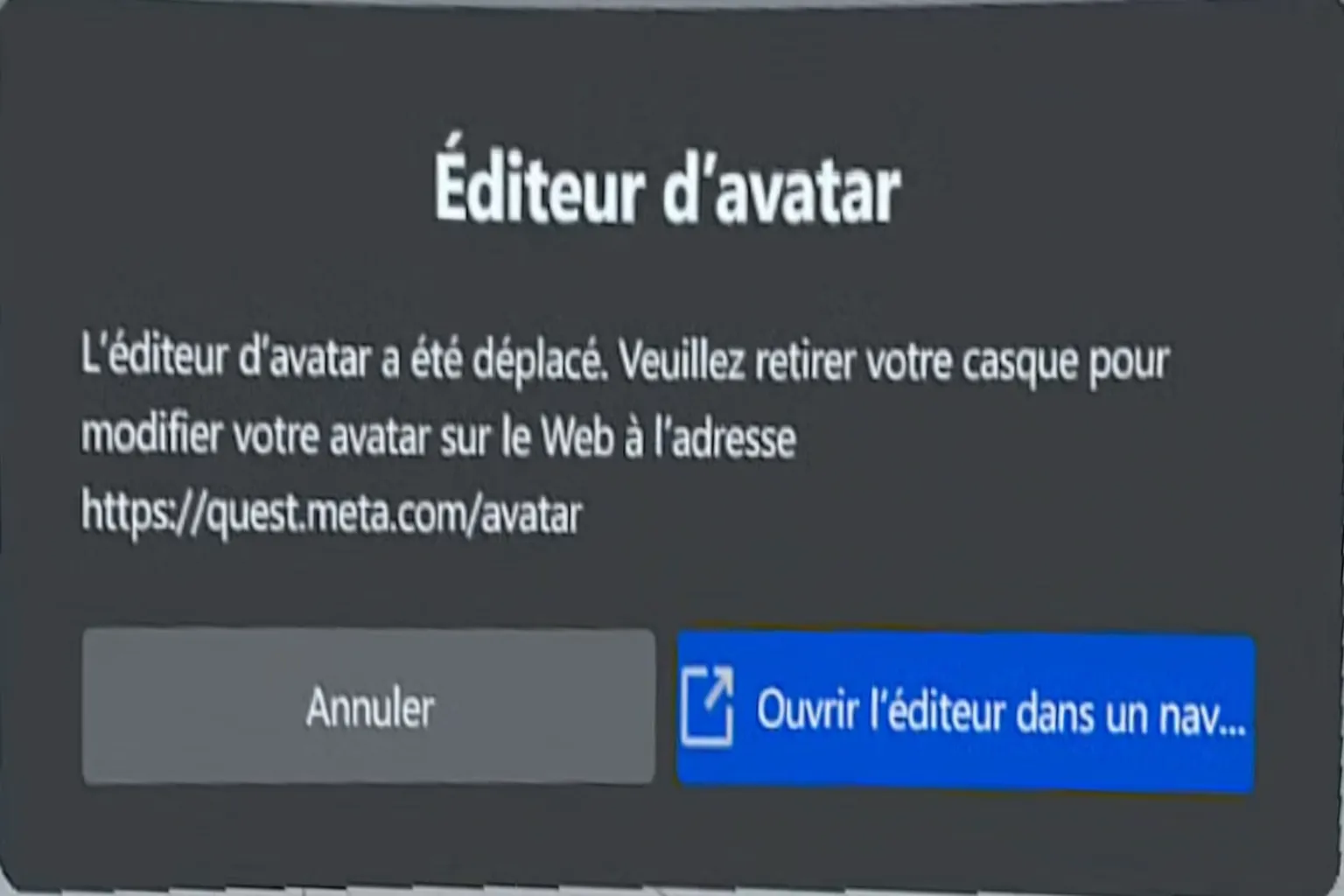
- Éditeur d’avatar : modifier l’apparence de l’avatar (actuellement indisponible)
- Ajouter un panneau : ajouter des applications PC sous forme de raccourcis dans le panneau de commandes

Air Link
Dans le menu Air Link, tu peux régler le débit du streaming. Plus la valeur est élevée, meilleure sera la qualité d’image. Si ton routeur prend en charge le Wi-Fi 6 ou une norme plus récente, tu peux généralement utiliser un débit fixe de 200 Mbit/s sans problème.
Deux modes de débit sont disponibles :
- Dynamique : ajuste automatiquement le débit selon l’état du réseau. Ce mode limite davantage les ralentissements lorsque la connexion est instable, mais la qualité d’image peut varier.
- Fixe : maintient le streaming au débit choisi. La qualité d’image reste plus constante, mais une connexion instable peut provoquer des ralentissements ou des saccades.
En sélectionnant « Quitter », tu reviens à l’écran d’accueil du Meta Quest.
Remarque : la dernière version d’Air Link présente un bug lors du réglage du débit.
Si tu essaies de passer directement de la valeur par défaut de 100 Mbit/s à 200 Mbit/s, le réglage ne réagit pas.
Pour atteindre correctement 200 Mbit/s, il faut augmenter la valeur progressivement : 100 Mbit/s → 150 Mbit/s → 195 Mbit/s → 200 Mbit/s.

Une fois le débit modifié et le résultat satisfaisant, sélectionne « Conserver les modifications » pour appliquer les réglages.

Explorer
En sélectionnant « Explorer », tu accèdes à l’écran d’accueil PC. Depuis cet espace, tu peux parcourir et découvrir les différents jeux et applications sociales disponibles sur la plateforme PC.

Bibliothèque
Tous les jeux PC VR Meta Quest installés sur ton ordinateur sont répertoriés ici.

Il suffit de sélectionner un jeu pour le lancer directement en mode VR.

Pour les jeux PC Meta Quest, aucune configuration particulière n’est nécessaire : dès que tu lances le jeu, il démarre automatiquement en VR.

Boutique (Store)
Cela dit, il est franchement plus simple et plus confortable de faire ses achats sur un PC plutôt que depuis le casque.

Social
Cette section permet de consulter les événements, de voir les contacts et d’envoyer des invitations de groupe.

Notifications
Les messages de tes amis et les notifications système apparaissent ici.
Sélectionne « Effacer tout » pour supprimer toutes les notifications affichées en une seule fois.

Paramètres
Tu peux régler ici les options liées au casque, mais, honnêtement, il y a très peu de choses utiles à modifier. Dans la plupart des cas, mieux vaut conserver les réglages par défaut.
Casque
Permet de changer les périphériques d’entrée et de sortie audio. Tu peux utiliser le casque Quest lui-même ou les haut-parleurs du PC.

Guardian
C’est ici que tu définis les limites de la zone de jeu en VR. Trois types sont disponibles :
- Limite stationnaire pour jouer debout
- Limite à l’échelle de la pièce, avec une zone définie
- Limite créée en scannant la pièce
Sélectionne « Ajuster Guardian » pour accéder à l’écran de configuration.

Graphismes
Des options sont prévues pour l’anti-aliasing et le rendu de haute qualité des calques VR, mais, en pratique, il est impossible de modifier ces réglages ou de les désactiver.

Tableau de bord
L’activation du mode « Ne pas déranger » masque les notifications.
En activant l’option « Appui long sur le bouton Oculus/Meta », il faut maintenir le bouton Meta de la manette droite enfoncé pendant environ une seconde avant qu’il ne réagisse, ce qui permet d’éviter les pressions accidentelles.

Expériences
Tu peux masquer ici les boutons de commande du panneau, mais, honnêtement, cette option n’est pas très utile.
Lorsqu’elle est désactivée, les boutons d’épinglage et de réduction apparaissent en bas du panneau.

Lorsque l’option « Masquer les commandes du panneau » est activée, les boutons d’épinglage et de réduction disparaissent du bas du panneau.

Social
Aucun réglage n’est disponible ici. Ces options sont uniquement accessibles depuis le PC.

Bureau
Cette fonction permet d’afficher et de contrôler le bureau du PC, mais, franchement, ce n’est pas très agréable à utiliser.
La navigation web manque de fluidité et l’angle de vue paraît peu naturel. Il y a donc rarement une bonne raison de s’en servir.

Éditeur d’avatar
Cette fonction avait été conçue pour permettre de modifier son avatar directement depuis le casque. Mais après plusieurs mises à jour, elle ne fonctionne plus correctement dans le casque. Il est donc préférable de créer ou de personnaliser son avatar depuis un téléphone ou un ordinateur.
Ajouter un panneau
Tu peux ajouter des applications Windows au panneau de commandes afin de les lancer rapidement en un seul clic.

Par exemple, si tu ajoutes Chrome comme raccourci, tu peux l’ouvrir directement depuis le panneau de commandes.
Cela dit, la navigation web avec Air Link offre un angle de vue assez peu naturel. Cette fonction n’est donc pas vraiment recommandée.
Pour supprimer un raccourci, lance simplement l’application concernée, puis sélectionne le bouton « × » en haut à droite.

Zone d’accès rapide
Dans la zone d’accès rapide située à droite du panneau de commandes, tu peux vérifier le niveau de batterie du casque et des manettes, ainsi que régler le volume.
Trois actions rapides se trouvent juste en dessous :
Bouton de gauche : réinitialiser la vue. Cette option recentre ton champ de vision vers l’avant.

Bouton du milieu : faire une capture d’écran. Un délai de cinq secondes s’écoule après avoir appuyé dessus, ce qui rend cette fonction assez peu pratique.
Pour prendre des images en jeu, je conseille de lancer l’enregistrement vidéo avant d’entrer dans Air Link, puis d’extraire ensuite les captures souhaitées de la vidéo.

Bouton de droite : signaler un problème. Cette option permet d’envoyer un rapport à Meta et, si nécessaire, d’y joindre un enregistrement vidéo.

Comment jouer à des jeux PC qui ne viennent pas de Meta
Par défaut, la bibliothèque Air Link affiche principalement les jeux PC VR Meta installés sur ton ordinateur. Mais, en pratique, la plupart des joueurs achètent plutôt leurs jeux sur Steam, non ?
Voici donc comment utiliser Air Link pour lancer des jeux provenant d’autres plateformes.
Pour que ces jeux apparaissent directement dans la bibliothèque Air Link, il faut les ajouter manuellement à la bibliothèque de Meta Horizon Link. Sans cette étape, tu peux toujours les lancer via SteamVR ou depuis le bureau du PC. Voici comment procéder, en prenant Steam comme exemple :
Remarque : depuis la mise à jour de Meta Horizon Link de février 2026, l’ajout d’un jeu qui ne vient pas de Meta peut déclencher l’erreur OVR53744741.

Pour résoudre ce problème, mets à jour Meta Horizon Link sur le PC vers la version 205.0.0.103.543 ou une version ultérieure.
Cette version est toutefois encore proposée par l’intermédiaire du canal de test public.
Pour l’installer, ouvre « Paramètres », puis « Général », et active l’option « Canal de testing public ». Tu pourras alors télécharger cette version de Meta Horizon Link.

Étape 1 : ouvrir la bibliothèque de jeux
Dans ta bibliothèque Steam, sélectionne le jeu que tu souhaites ajouter à Air Link, puis clique sur l’icône ⚙️ (Paramètres) à droite.

Étape 2 : ouvrir le dossier du jeu
Dans le menu « Gérer », sélectionne « Parcourir les fichiers locaux ».

Étape 3 : repérer le fichier exécutable du jeu
Dans le dossier du jeu qui vient de s’ouvrir, repère le fichier exécutable (.exe), puis note son nom et son emplacement.

Étape 4 : ajouter le jeu
Retourne dans Meta Horizon Link sur le PC, puis clique sur le bouton « + » en haut à droite de la Bibliothèque.

Clique ensuite sur « Ajoutez-la ici » pour ajouter le jeu à la bibliothèque.

Étape 5 : sélectionner le fichier exécutable
Ouvre le dossier repéré précédemment dans Steam, puis sélectionne le fichier exécutable (.exe) à utiliser.

Le jeu que tu viens d’ajouter apparaît désormais dans ta bibliothèque. Ouvre le menu « ⋯ », puis sélectionne « Modifier » pour changer son image de couverture ou le renommer.

Tu peux utiliser n’importe quelle image enregistrée sur ton PC comme image de couverture personnalisée.

Étape 6 : lancer le jeu
Les jeux Steam ou provenant d’autres plateformes que tu as ajoutés apparaissent désormais dans la bibliothèque Air Link.
Il suffit de sélectionner un jeu pour le lancer.

Si le jeu met anormalement longtemps à se charger ou ne démarre pas, retourne sur le PC pour vérifier son état.

Dans cet exemple, le PC affiche le message « Casque non connecté ». Cela peut arriver lorsque le runtime OpenXR actif ne correspond pas à celui attendu par le jeu, ce qui empêche parfois celui-ci de détecter correctement le casque.

Pour résoudre ce problème, ouvre Meta Horizon Link sur le PC, puis va dans Paramètres → Général et sélectionne « Configurer Meta Horizon Link comme exécution OpenXR active ».
Le runtime OpenXR utilisé peut varier selon la plateforme et le logiciel de connexion. Si OpenXR n’est pas correctement configuré, le lancement d’un jeu Steam depuis l’environnement Meta, ou l’inverse, peut donc échouer.
Les applications tierces comme Virtual Desktop gèrent automatiquement le choix du runtime. Si tu ne veux pas modifier les réglages à chaque fois, acheter Virtual Desktop reste la solution la plus rapide. Si tu ne veux pas modifier les réglages à chaque fois, acheter Virtual Desktop reste la solution la plus rapide.

Étape 7 : relancer le jeu
Après avoir défini Meta Horizon Link comme exécution OpenXR active, retourne dans le casque et relance le jeu.
Cette fois, il devrait démarrer normalement et passer en mode VR sans problème.

Voilà pour ce guide complet de configuration d’Air Link. Comme tu l’as sans doute remarqué, Air Link accumule les choix d’interface inutiles et les fonctions qui n’apportent pas grand-chose. Si tu l’utilises uniquement pour jouer, le seul réglage vraiment important consiste à définir Meta Horizon Link comme exécution OpenXR active. Tu peux laisser presque tout le reste de côté.
Après l’avoir essayé, si tu te dis « Oui… ce n’est vraiment pas terrible », Virtual Desktop mérite clairement d’être envisagé.
Le lancement des jeux est plus fluide, le streaming du PC bien plus agréable et, dans l’ensemble, l’expérience est nettement plus aboutie.
FAQ – Questions fréquentes
Quelle est la différence entre Air Link, Steam Link et Virtual Desktop ?
En résumé :
- Air Link : intégré au casque et gratuit. Les fonctionnalités sont simples et la compatibilité reste moyenne.
- Steam Link : conçu spécialement pour SteamVR. Très stable, mais avec peu de fonctionnalités.
- Virtual Desktop : payant. La qualité d’image est stable, les réglages sont plus flexibles et il prend aussi en charge la lecture de vidéos ainsi que le contrôle du bureau. Dans l’ensemble, c’est celui qui offre la meilleure expérience.
Comment ajouter des jeux Steam à Air Link ?
Depuis la version PC de Meta Horizon Link, ajoute manuellement le fichier exécutable du jeu Steam. Une fois le jeu ajouté, tu peux le lancer depuis la bibliothèque du casque comme un raccourci. Pour plus de détails, consulte le guide illustré en sept étapes dans l’article principal.
Pourquoi mon jeu ne démarre-t-il pas après l’avoir ajouté ?
Dans la plupart des cas, Meta Horizon Link n’est pas défini comme exécution OpenXR active. Ouvre Meta Horizon Link sur le PC, puis va dans Paramètres → Général et définis Meta Horizon Link comme exécution OpenXR active. Cela permet au jeu d’utiliser le runtime OpenXR de Meta et de détecter correctement le casque.
Que faire si la qualité d’image est instable ou si la latence est élevée ?
Règle le débit d’Air Link sur une valeur fixe de 200 Mbit/s et utilise un routeur Wi-Fi 6 sur la bande des 5 GHz ou supérieure. Si les performances restent insuffisantes, passer à Virtual Desktop permet généralement d’obtenir une expérience plus fluide.
Les fonctions Bureau, Boutique et Éditeur d’avatar d’Air Link sont-elles vraiment utilisables ?
Techniquement, oui, mais l’expérience n’est pas très convaincante. Par exemple, l’éditeur d’avatar te renvoie simplement vers l’application Horizon, tandis que le contrôle du bureau souffre d’une latence perceptible. En pratique, tu peux ignorer ces fonctions : la seule partie réellement utile reste le lancement des jeux depuis la Bibliothèque.