Cette page t’explique tout ce qu’il faut savoir pour connecter ton Meta Quest à un PC.
Elle présente les différences entre Link en filaire et Air Link en sans-fil, le test de vitesse du câble USB, les paramètres système et ceux de l’appareil dans Meta Horizon Link, ainsi que les solutions aux problèmes de connexion filaire qui peuvent encore survenir.
Elle aborde aussi les problèmes courants de latence, de Wi-Fi, d’OpenXR, de qualité vidéo et de son, afin de régler toute la configuration et la connexion PCVR depuis un seul endroit.
Comment se connecter à un PC
La puissance du Meta Quest reste assez limitée. En l’utilisant uniquement en mode autonome, on peut donc vite se sentir un peu à l’étroit.
Une fois connecté à un PC, il offre de meilleurs graphismes et donne accès à un choix de jeux bien plus large.
Il n’est pas non plus nécessaire d’acheter une application supplémentaire. Le Quest peut se connecter à un PC de deux façons :
- Connexion filaire : il faut un câble USB 3.0 haut débit. Comme le casque reste branché pendant le jeu, les mouvements sont forcément plus limités.
- Connexion sans fil : il y a un peu de latence, mais elle ne pose pas de problème dans des conditions de jeu normales. Cette méthode est plus simple à utiliser au quotidien, c’est donc celle que choisissent la plupart des joueurs.
Connexion sans fil
Plus de liberté, sans aucun câble
Latence : 30 à 60 ms
Prix : environ 100 €
Connexion filaire
Une latence très faible, mais avec un câble
Prix : 10 à 40 €
Comment se connecter avec Link en filaire
Avant de commencer, il faut un câble qui respecte réellement les caractéristiques requises.
Beaucoup de câbles de recharge vendus dans le commerce annoncent une puissance de 20 W ou 100 W, mais leur débit de transfert de données est souvent insuffisant.
Voici les résultats des tests de vitesse réalisés avec des câbles que j’ai réellement achetés et essayés. Un câble USB 3.0 de 3 mètres est généralement facile à utiliser, mais à partir de 5 mètres, le choix de la marque devient vraiment important.
| Source | Port PC | Longueur | Débit mesuré | Utilisable en VR |
| Câble VR Amazon | USB-A | 3 m | 2,8 Gbit/s | Oui |
| Câble VR sans marque | USB-C | 5 m | Impossible à mesurer | Non |
| Câble fourni avec le Quest 3 | USB-C | 1 m | 362 Mbit/s | Non |
Voyons maintenant comment tester le débit de ton câble. Avant de commencer, vérifie que tu as bien tout ce qu’il faut :
Ce qu’il te faut :
- Un PC sous Windows 10 ou 11 avec un port USB 3.0 ou USB-C. La plupart des PC en sont équipés.
- Le câble que tu souhaites tester
- Télécharge Horizon Link depuis le site officiel de Meta, puis installe-le sur ton PC.
Une fois l’installation terminée, suis les étapes suivantes sur ton PC pour effectuer la configuration.
Étape 1 : sélectionner ton appareil dans Horizon Link
Une fois le casque connecté à l’aide d’un câble USB, une invite de configuration apparaît à l’écran. Il suffit de cliquer sur « Configurer » pour continuer.

Étape 2 : connecter l’appareil
Pour une connexion filaire, sélectionne simplement « Link ».
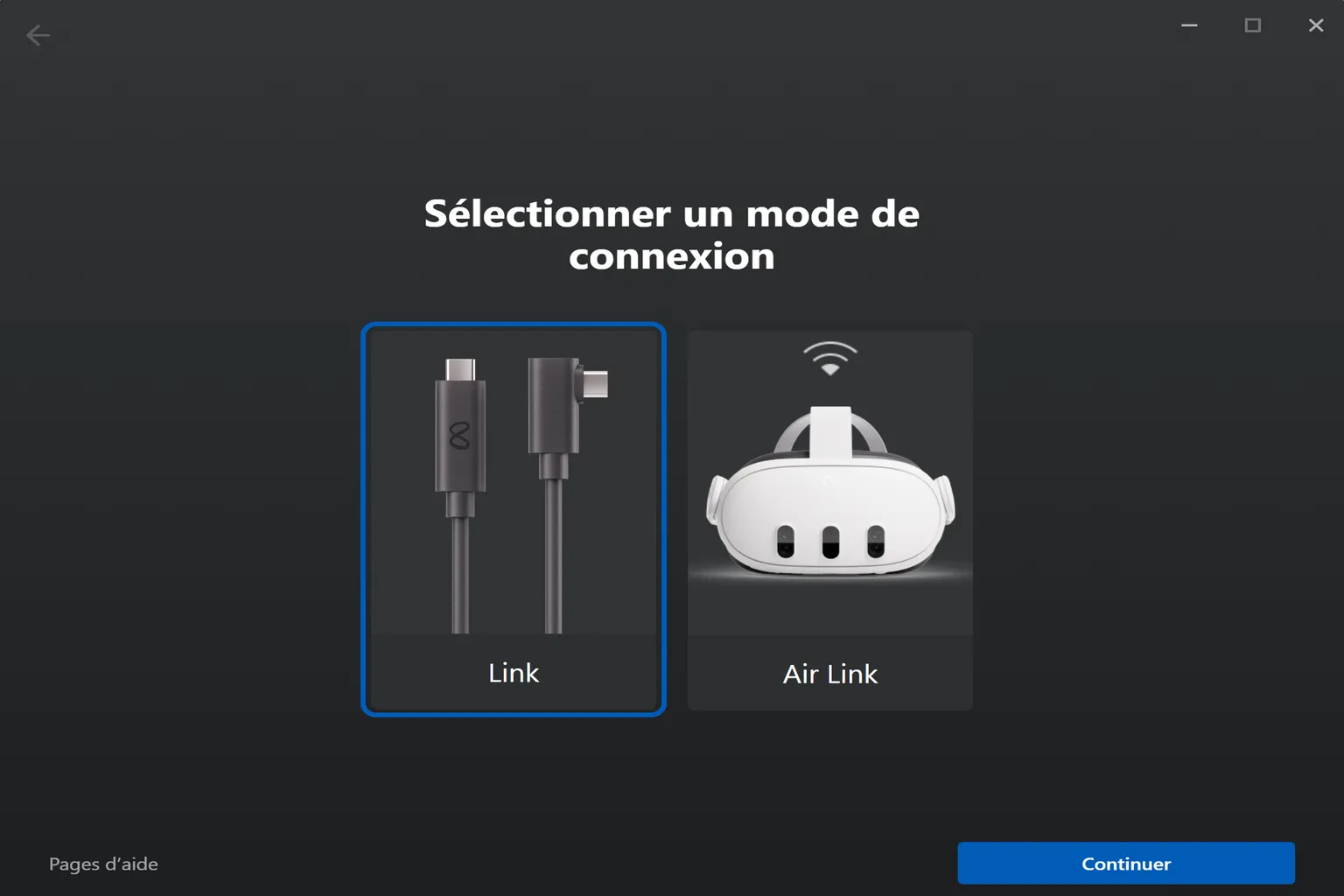
Lorsque tu relies ton PC et ton Quest avec un câble USB, un indicateur vert apparaît à l’écran pour signaler que la connexion est prête.
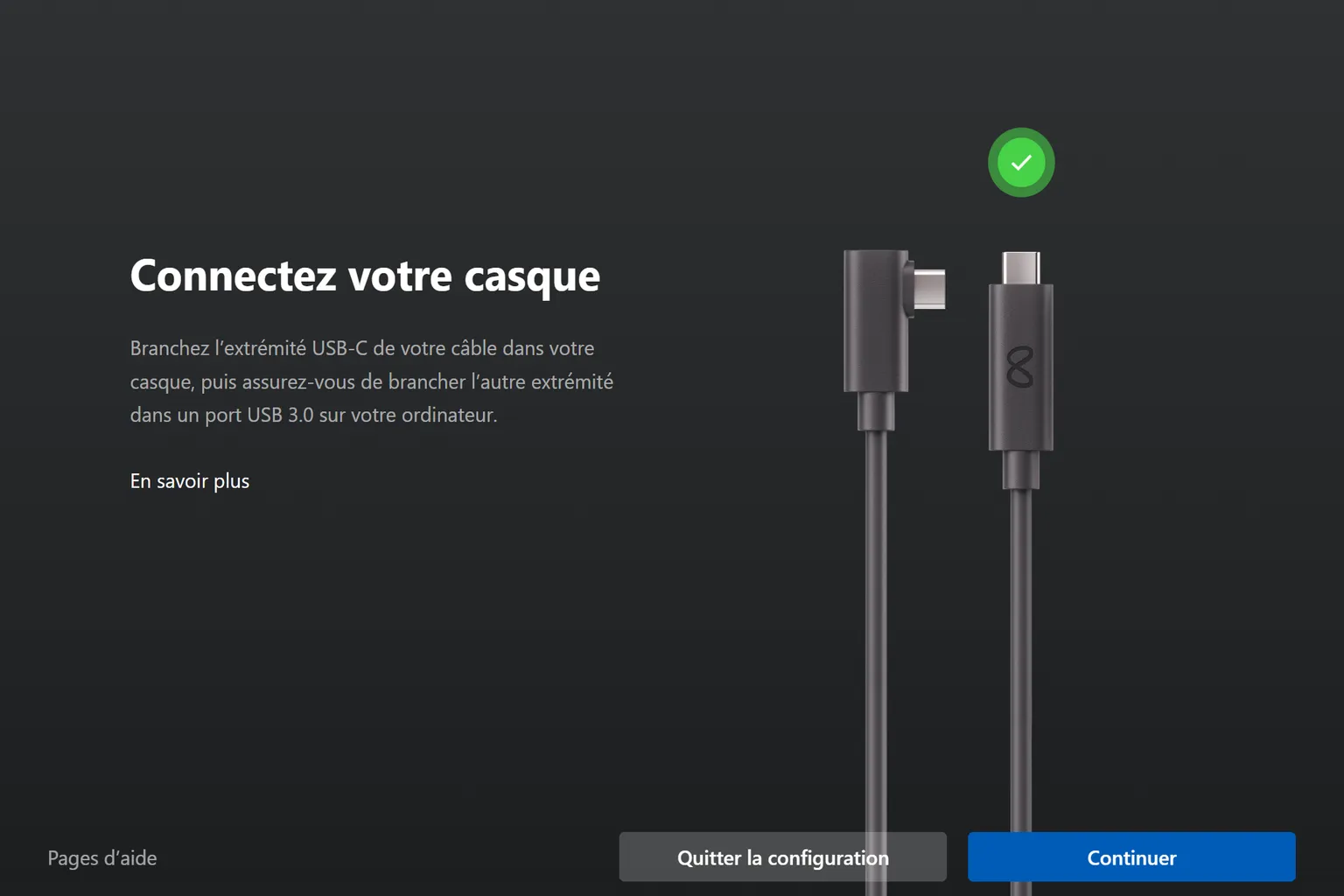
Étape 3 : tester le débit du câble
Clique sur « Tester la connexion » : le test de débit démarre immédiatement.

Étape 4 : vérifier les résultats du test
Si la mention « Connexion compatible » s’affiche, tu peux utiliser le câble tel quel.
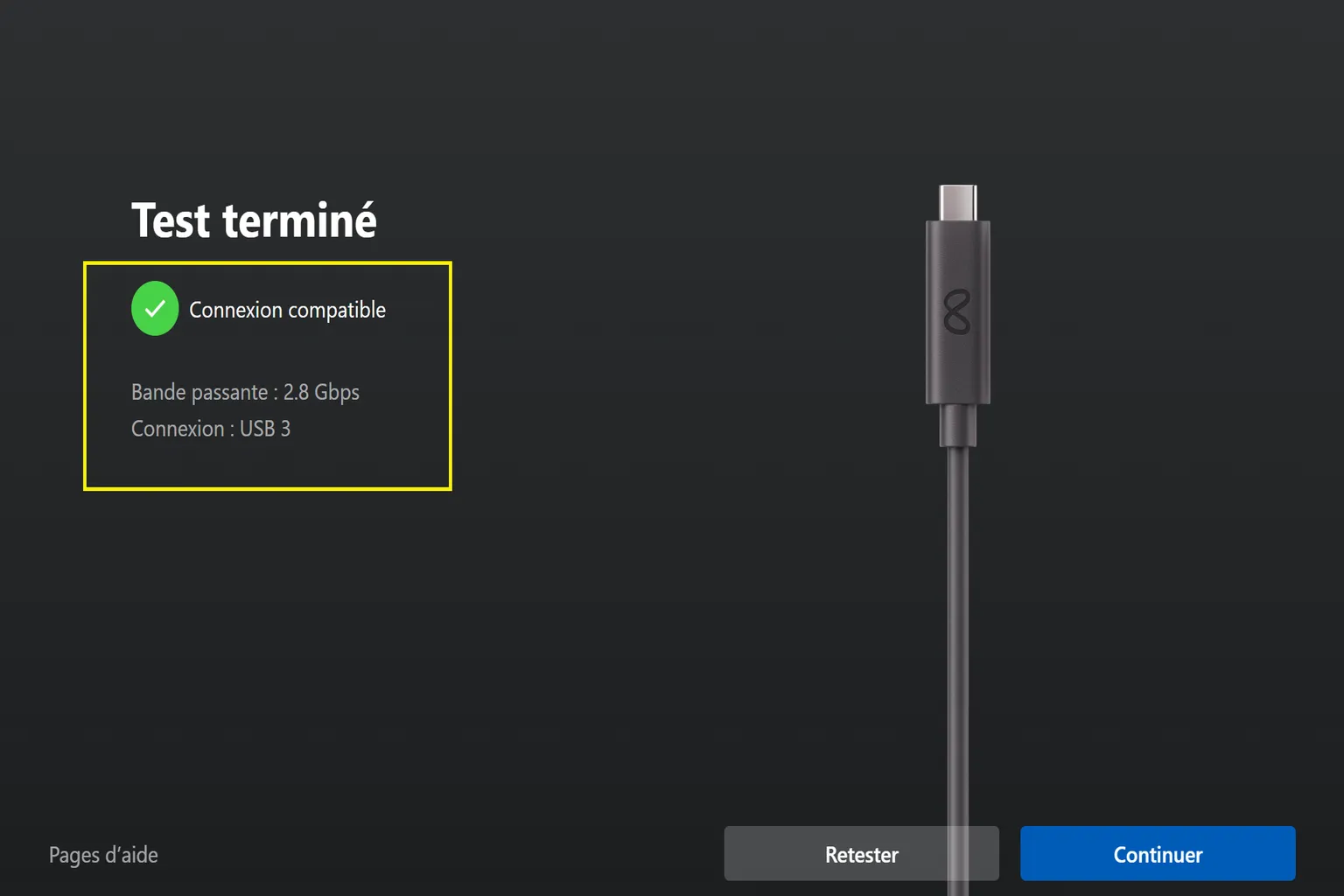
Si la mention « Connexion USB 3.0 recommandée » s’affiche, ou si le test échoue, ce câble ne conviendra pas.

Une fois le test sur PC terminé et si tout est en ordre, tu peux passer aux réglages du casque.
Étape 1 : utiliser Link
Ouvre l’écran des paramètres dans ton casque, puis sélectionne « Link ».

Étape 2 : se connecter au PC
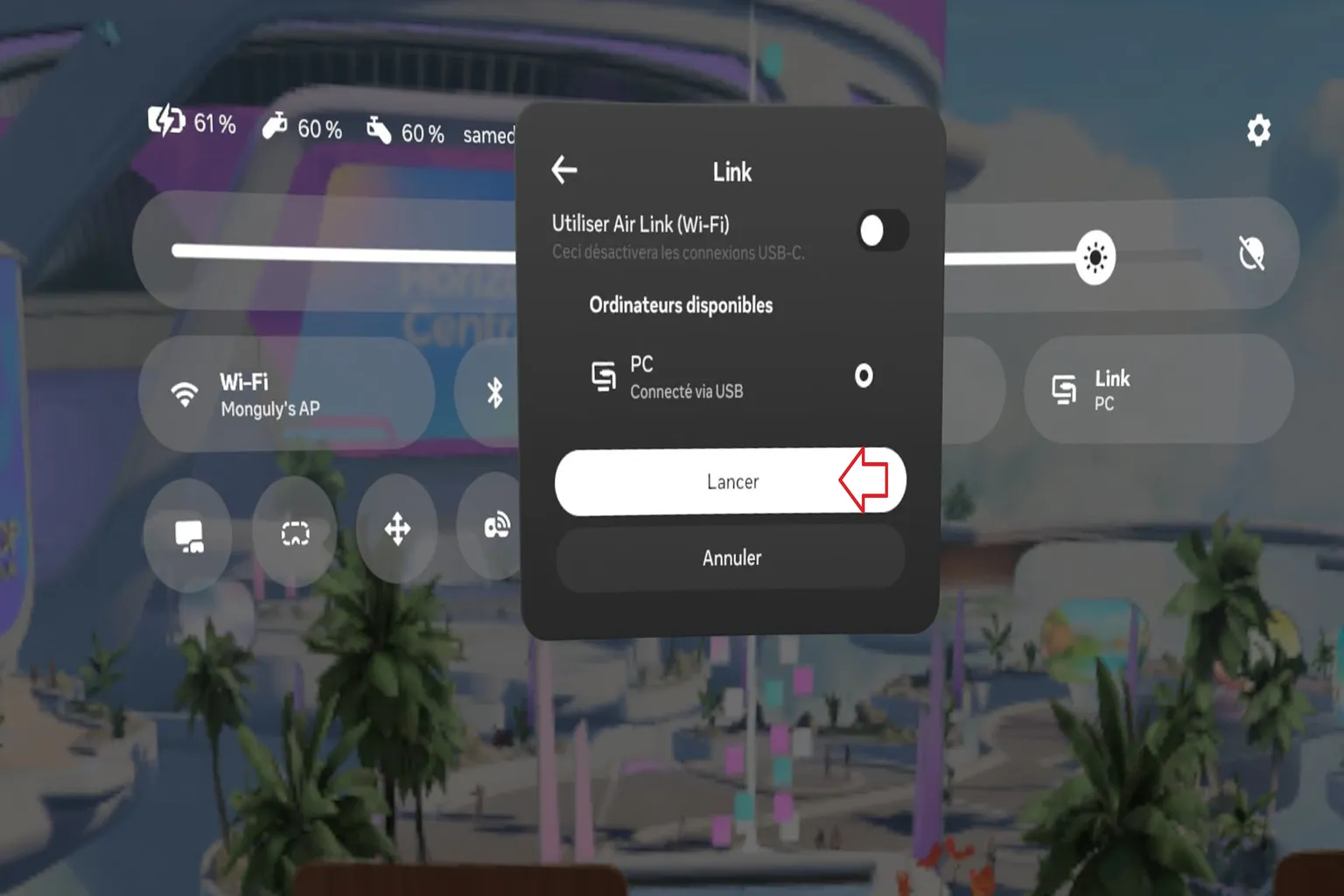
Ici, tu peux voir que le PC et le casque sont connectés en USB. Appuie sur « Lancer » pour terminer la connexion.
Attention : avec une connexion filaire, vérifie que l’option « Utiliser Air Link (Wi-Fi) » est bien désactivée.
Comment se connecter sans fil
Avant de commencer, vérifie que tu as bien tout ce qu’il faut :
- Un routeur Wi-Fi (le Wi-Fi 6 ou une norme plus récente est recommandé)
- Un PC sous Windows 10 ou 11, connecté au même réseau local que ton Quest, idéalement par câble Ethernet
- Ton casque Quest, connecté au Wi-Fi du même routeur que ton PC
- Télécharge Horizon Link depuis le site officiel de Meta, puis installe-le sur ton PC
- Vérifie que tu es déjà connecté à Horizon Link avec ton compte Meta Quest
Étape 1 : lancer la connexion sans fil
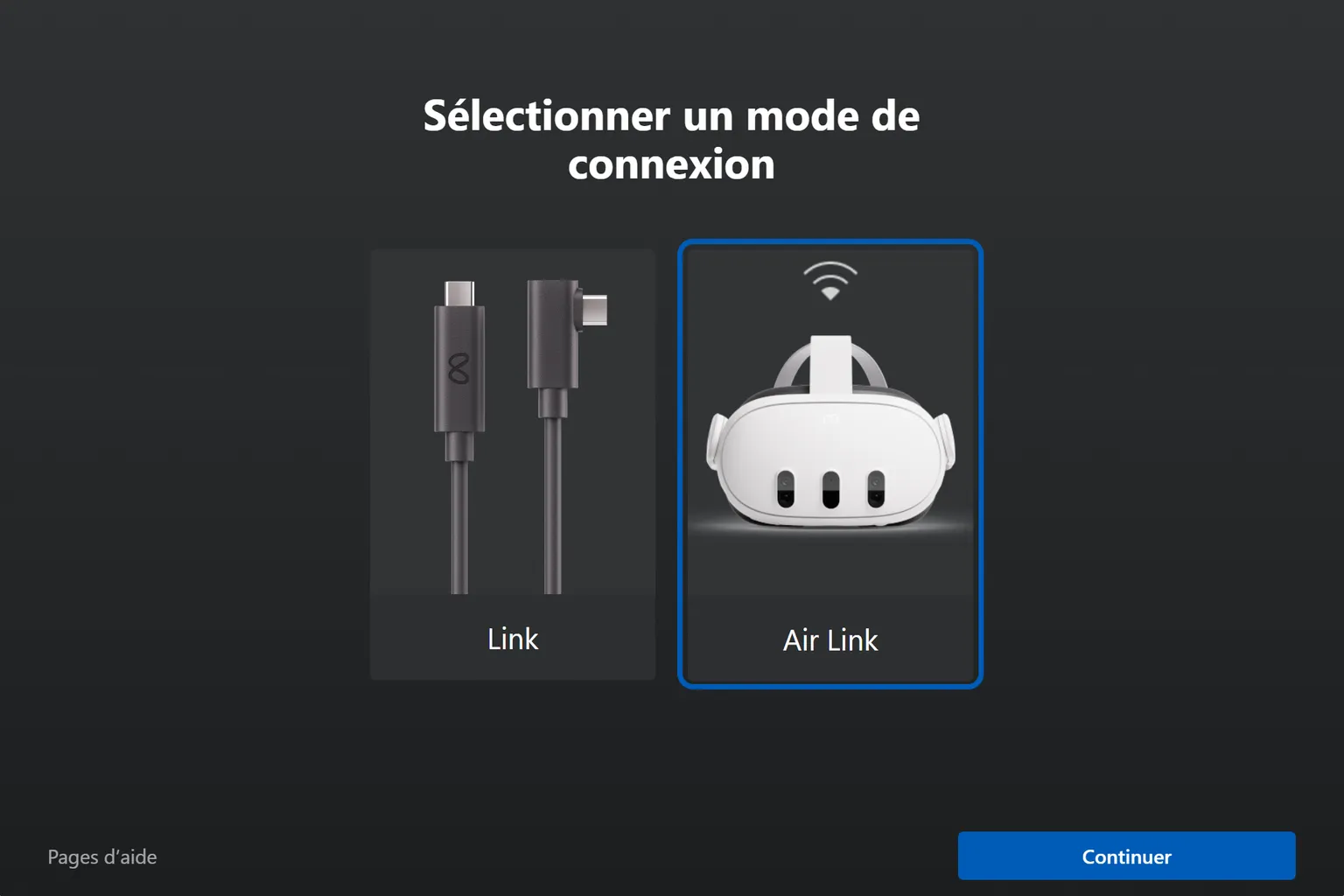
La procédure est presque identique à celle de la connexion filaire. Une fois le logiciel installé, sélectionne simplement « Air Link » sur la droite.
Étape 2 : activer Air Link
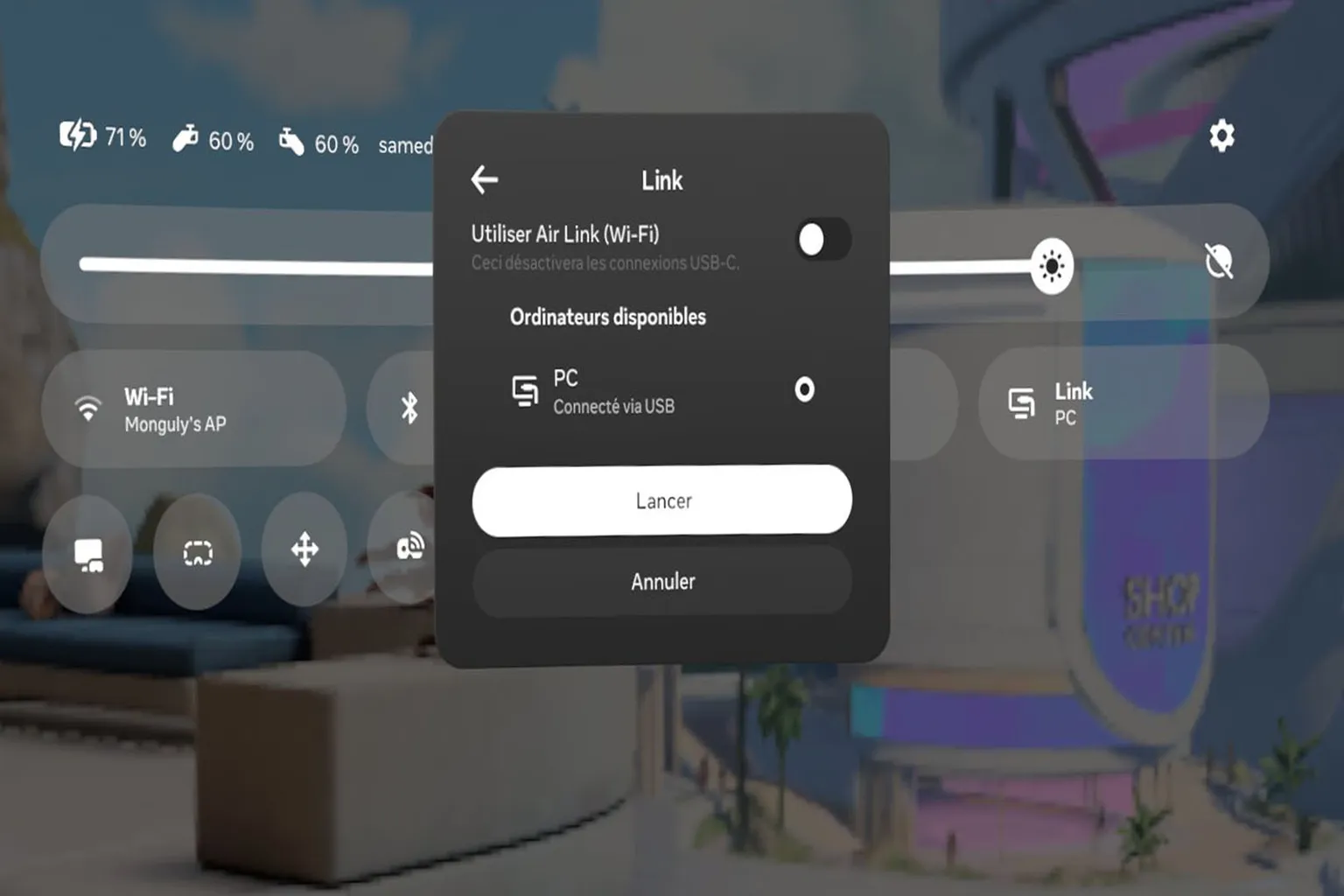
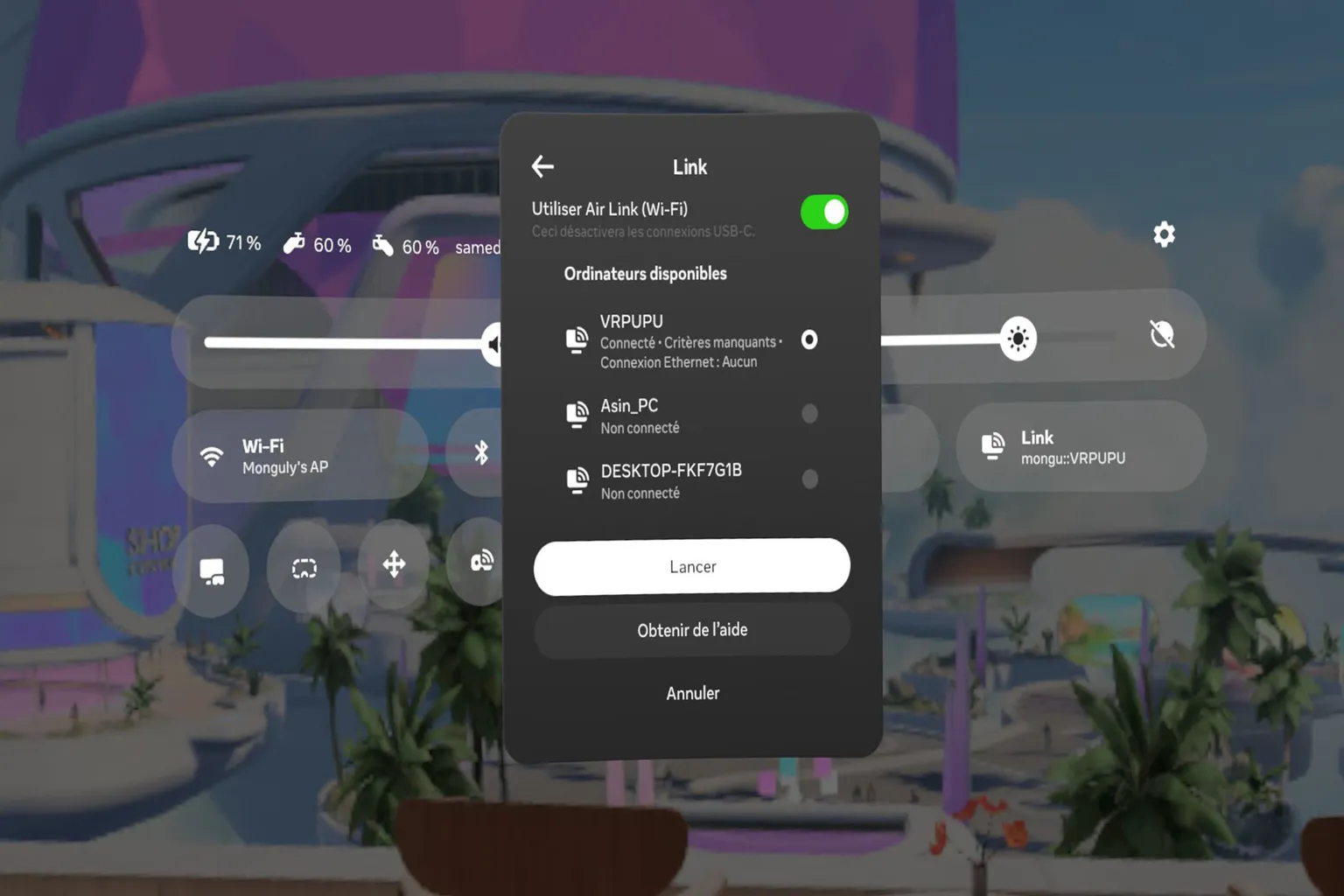
Ouvre l’écran des paramètres dans ton casque, puis sélectionne « Link ».
Appuie sur le bouton pour activer Air Link.
Étape 3 : se connecter au PC
Une fois Air Link activé, ton PC apparaît dans la liste. Sélectionne-le, puis appuie sur « Appairer ».

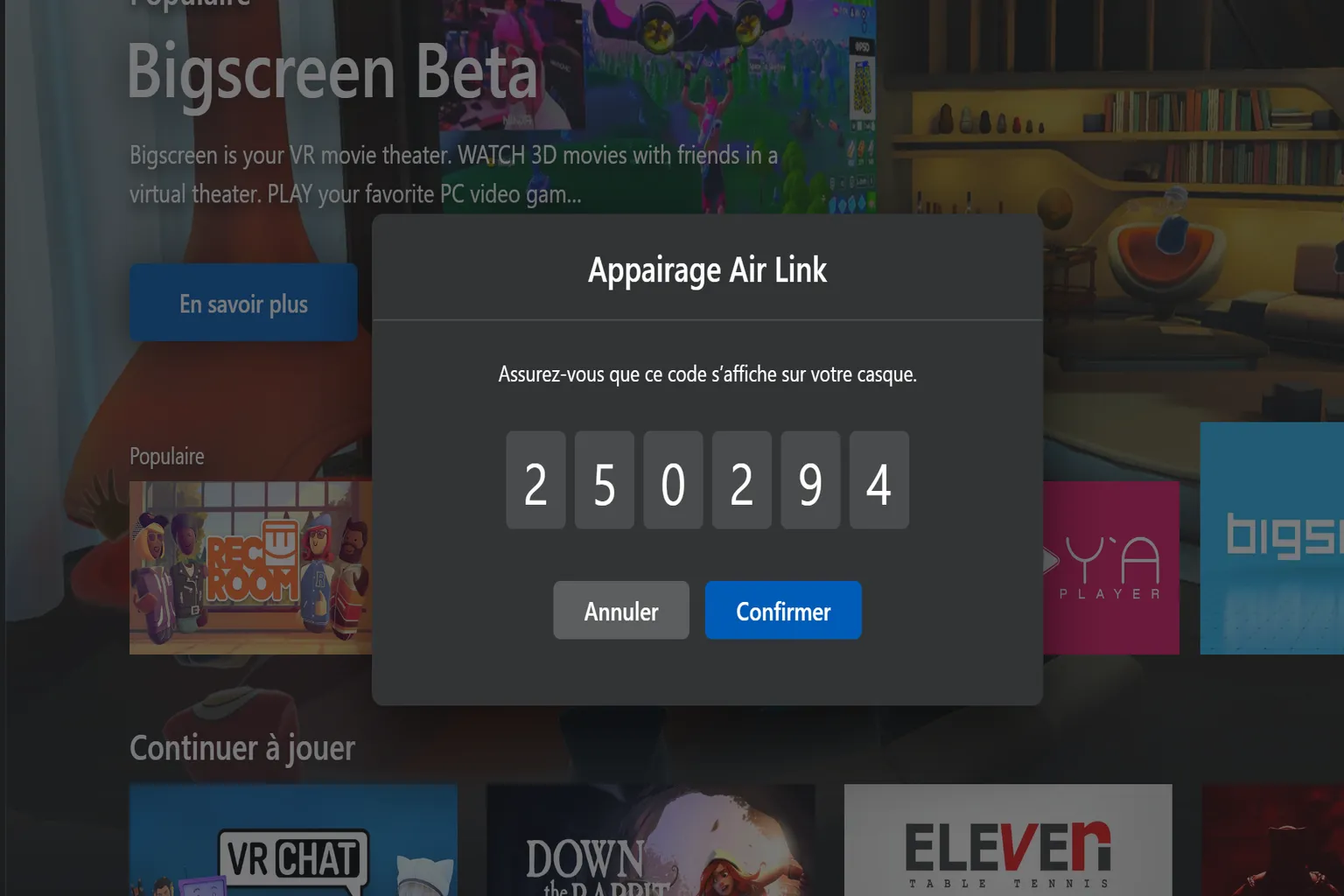
À ce stade, un code d’appairage s’affiche dans le casque. Retourne sur ton PC.
Si le code affiché sur ton PC est identique, appuie simplement sur « Confirmer ».
Retourne dans le casque, puis appuie sur « Continuer ».

Ton PC et ton casque sont maintenant connectés sans fil via Air Link.
Appuie sur « Lancer » pour accéder à l’écran d’accueil d’Air Link.
Dépannage : la connexion filaire ne fonctionne pas
Un bug assez étrange peut empêcher la connexion filaire de s’établir.
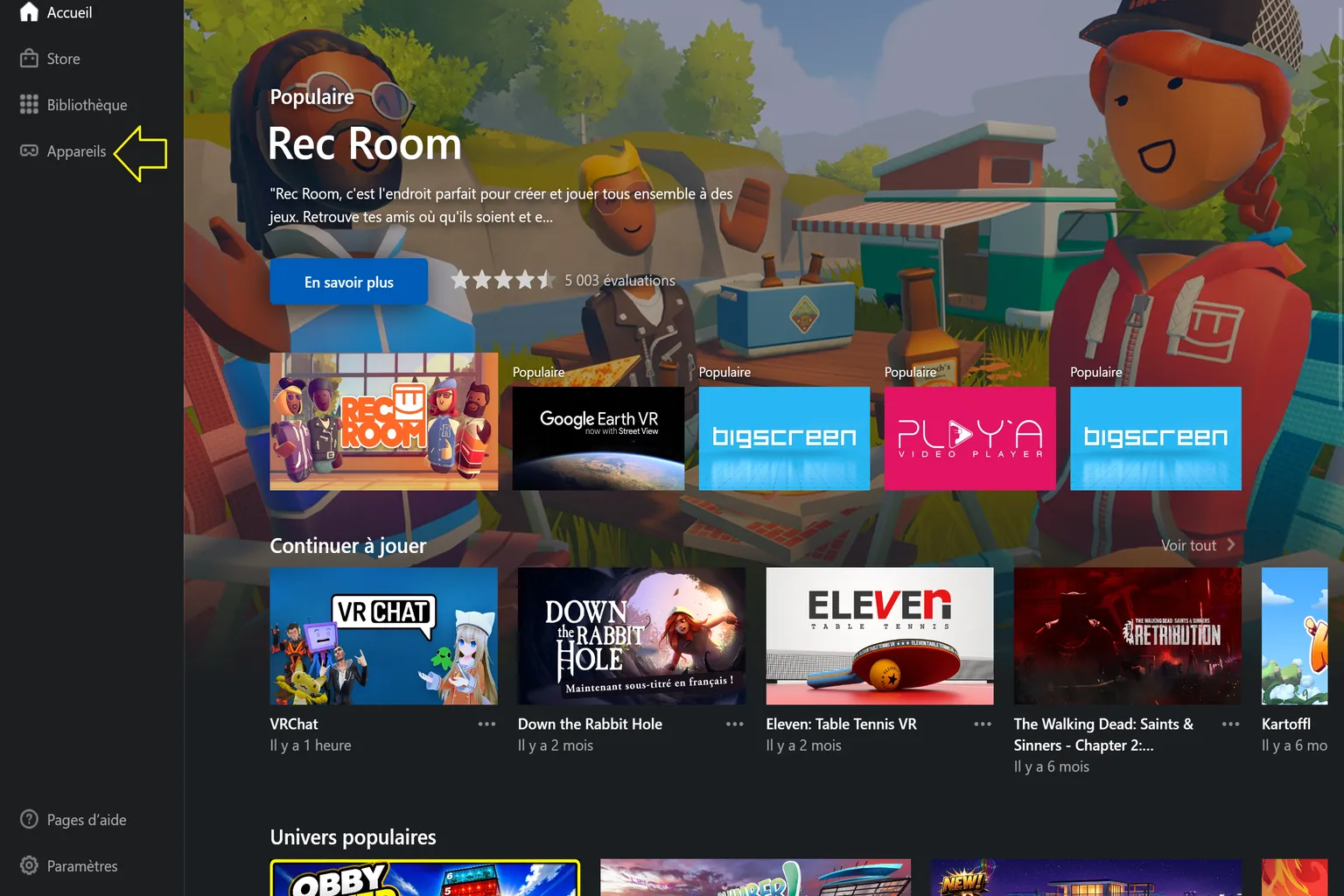
Le bouton « Appareils » se trouve dans le menu de gauche et, en principe, c’est depuis cet écran qu’on lance la connexion. Mais dans cette version d’Horizon Link, il ne fonctionne pas correctement : cliquer dessus ne permet pas d’accéder à la configuration.
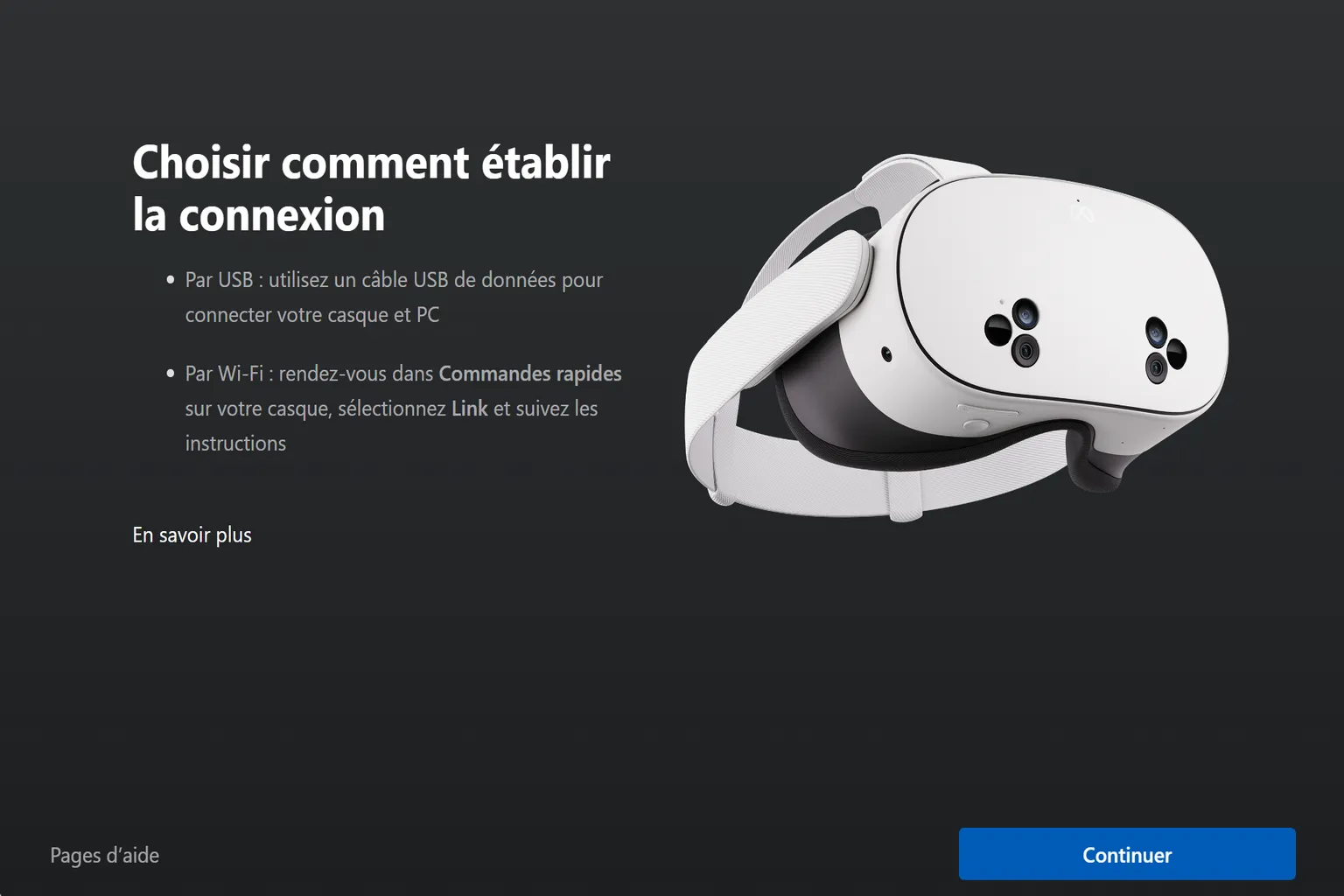
Lorsque tu sélectionnes un appareil, cet écran de configuration s’affiche pour te permettre de choisir le mode de connexion.
Mais lorsque tu cliques sur « Continuer », l’application te renvoie simplement à l’écran précédent. Il est donc impossible de poursuivre la configuration de cette manière.
Ce problème est apparu avec la version V83 et reste souvent présent dans les mises à jour plus récentes, comme la V205.
Dans la plupart des cas, certaines données du compte restent bloquées dans le système. Se déconnecter puis se reconnecter suffit généralement à résoudre le problème.
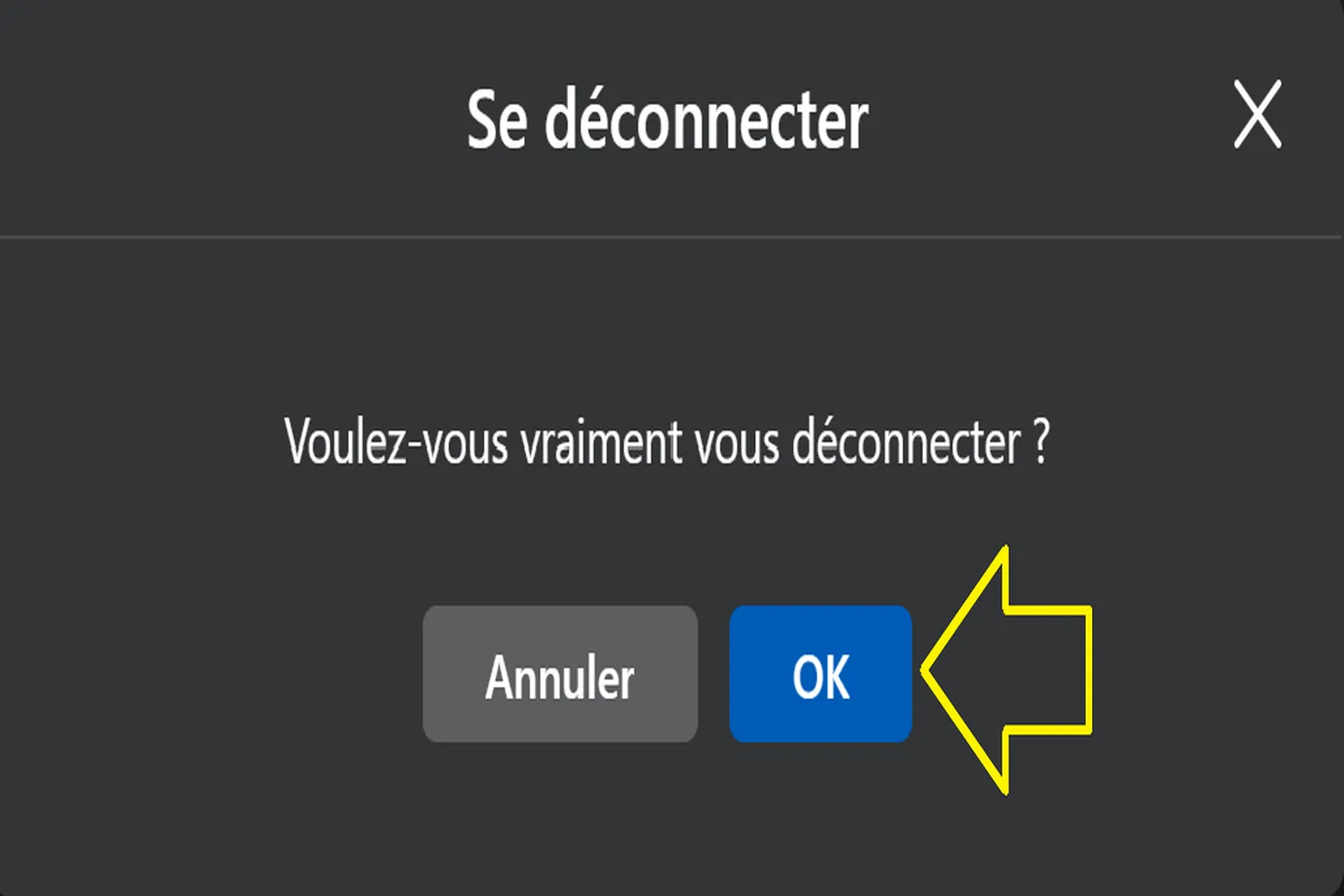
Ouvre « Paramètres », accède à la section du compte, puis sélectionne « Se déconnecter » en bas de l’écran.
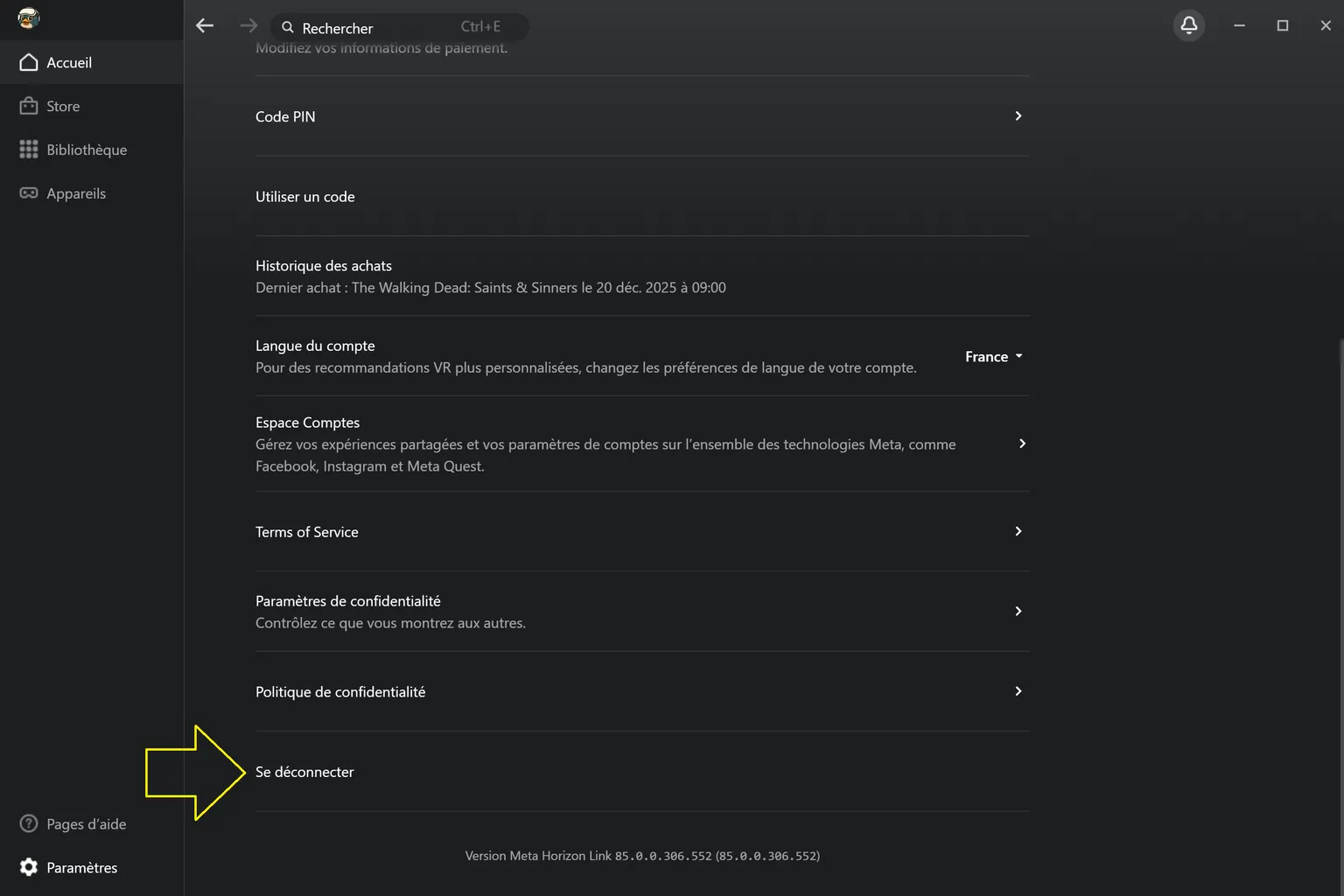
Une fenêtre de confirmation de déconnexion s’affiche. Appuie simplement sur « OK ».
Ensuite, reconnecte-toi avec ton compte Meta.
Appuie simplement sur « Se connecter/Créer un compte ».

Après t’être reconnecté, relie ton casque au PC avec un câble USB. Le PC reconnaît automatiquement le modèle de ton casque.
Clique ensuite sur « Configurer » pour poursuivre la connexion.
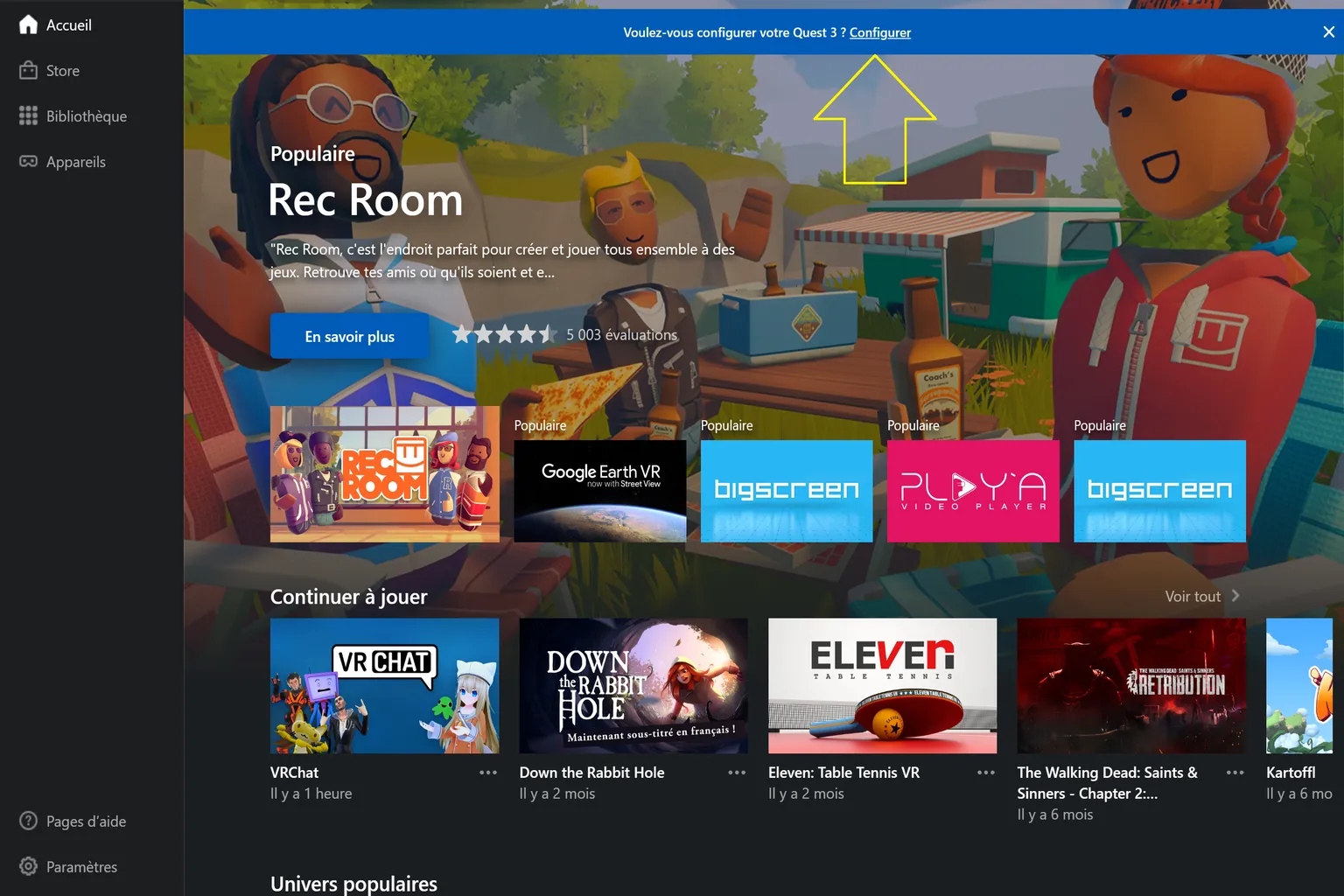
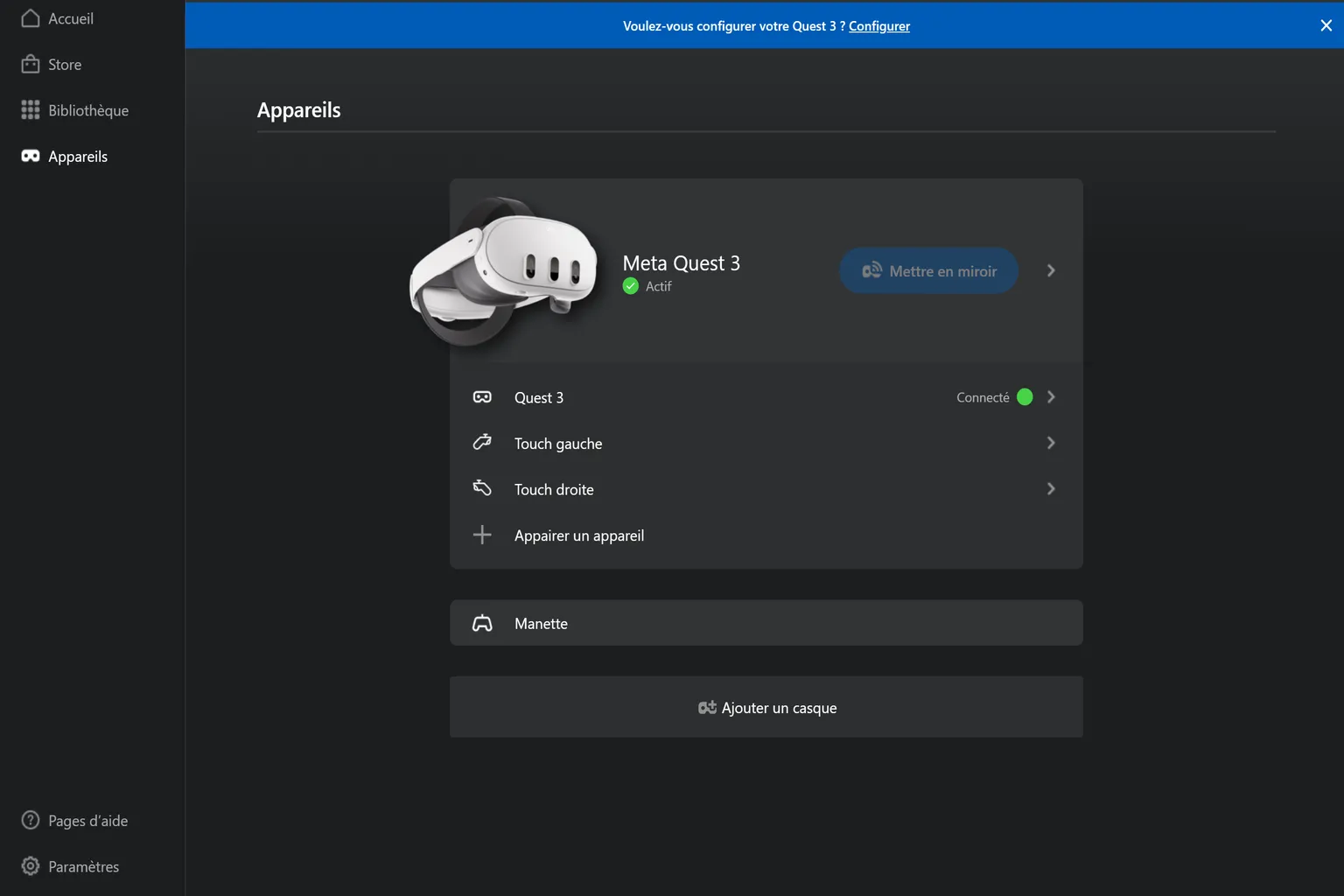
Ensuite, suis simplement les mêmes étapes que pour la connexion filaire présentée plus haut.
Clique sur « Configurer », puis poursuis la procédure.
Présentation des paramètres
Meta Horizon Link comporte deux écrans de réglages distincts : les paramètres système et les paramètres de l’appareil.
Les paramètres système permettent de gérer le compte, les options d’affichage et les réglages liés au mode développeur. Les paramètres de l’appareil servent notamment à régler le taux de rafraîchissement du casque, la résolution et le son.
Nous allons maintenant les parcourir un par un, étape par étape.
Paramètres système
Tu peux y accéder depuis Paramètres, en bas à gauche de l’écran d’accueil. Cette page est divisée en trois sections principales :
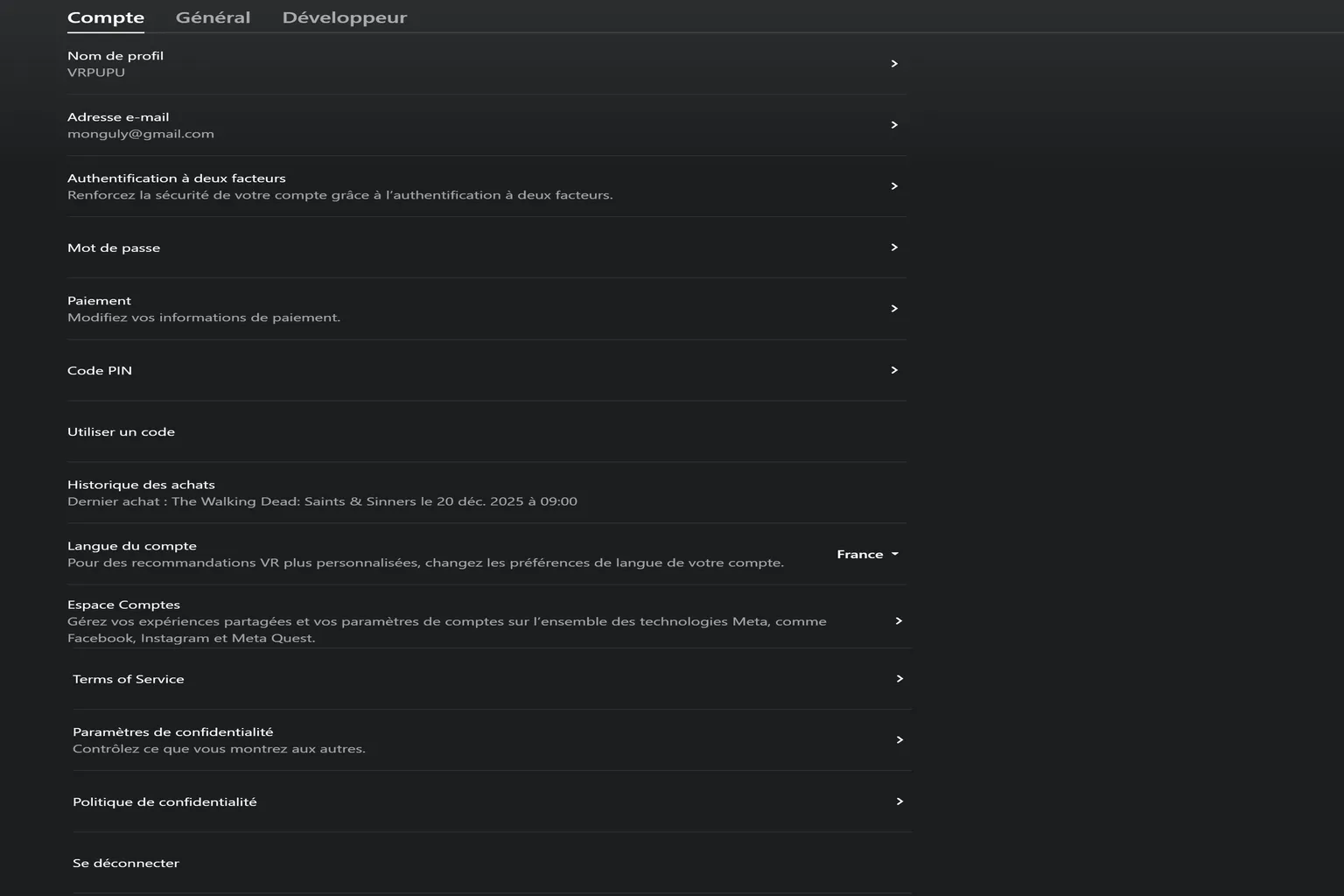
- Compte : cette section permet de gérer ton compte Meta. Tu peux consulter et modifier ton nom d’utilisateur, ton adresse e-mail, l’authentification à deux facteurs, tes moyens de paiement, ton code PIN, ton historique d’achats et tes paramètres de confidentialité. Toutes les informations liées au compte sont regroupées au même endroit.
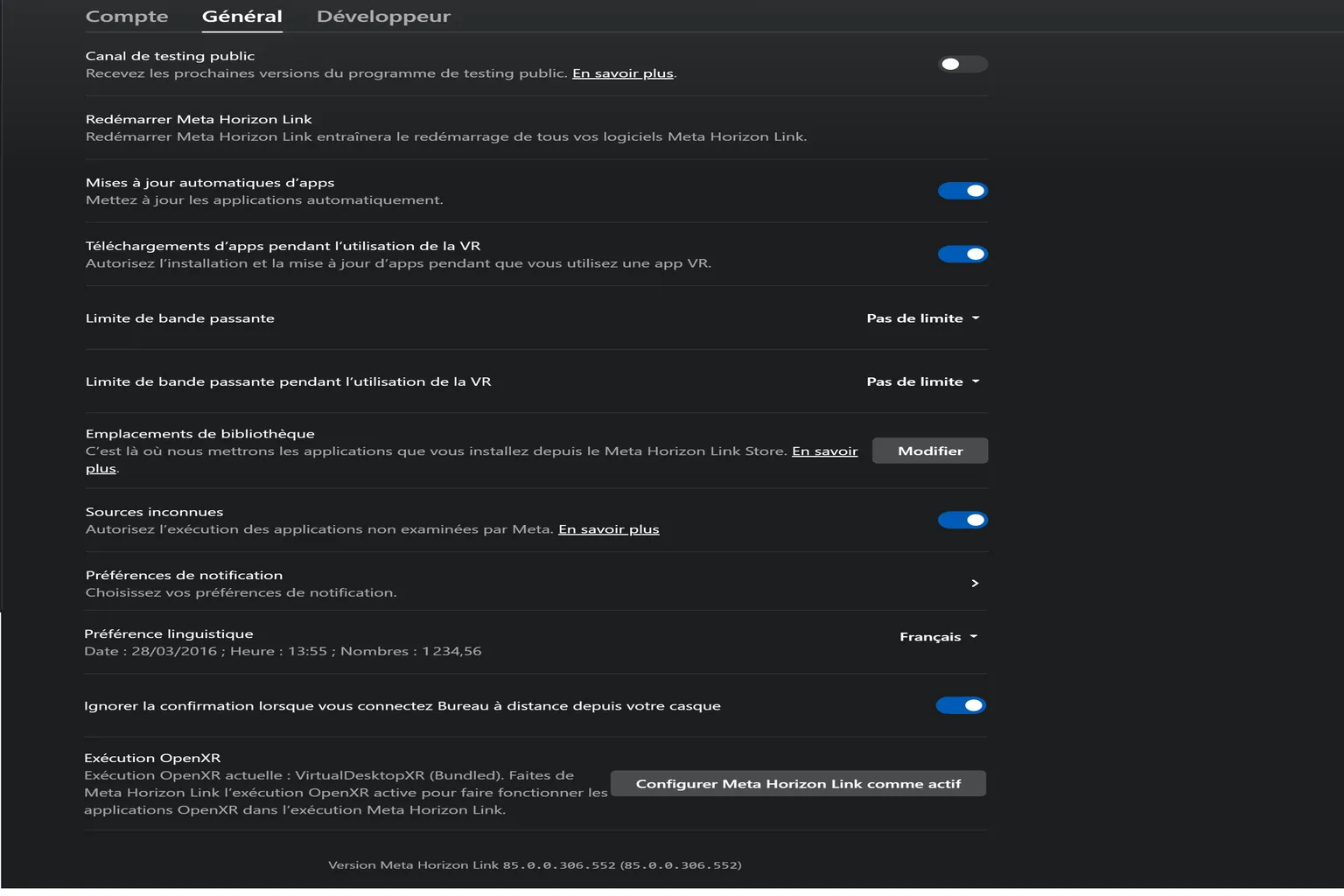
- Général : cette section regroupe les réglages de base d’Horizon Link. Tu y trouveras notamment les mises à jour automatiques, les limites de bande passante, les sources inconnues, les paramètres de langue et l’environnement d’exécution OpenXR. C’est probablement la page que tu utiliseras le plus souvent.
- Développeur : cette section contient les réglages plus avancés. Elle comprend notamment les mises à jour automatiques, OpenXR, le passthrough, le suivi des yeux, le suivi du visage et le test de débit USB. Tu ne l’utiliseras pas souvent au quotidien, mais elle peut être utile pour résoudre un problème ou utiliser certaines fonctions particulières.
Nous allons maintenant parcourir chaque section dans l’ordre.
Compte
Cette section regroupe tous les réglages liés au compte. Les deux options auxquelles il faut surtout faire attention sont Langue du compte et Se déconnecter.
- Nom de profil : consulte ou modifie le nom de ton compte.
- Adresse e-mail : consulte l’adresse e-mail associée à ton compte et modifie-la si nécessaire.
- Authentification à deux facteurs : ajoute une protection supplémentaire grâce à une étape de vérification additionnelle.
- Mot de passe : modifie le mot de passe de ton compte Meta.
- Paiement : gère tes moyens de paiement, comme les cartes bancaires.
- Code PIN : configure le code PIN utilisé pour les achats et certaines actions.
- Utiliser un code : saisis ici une carte cadeau ou un code. Cette option accepte uniquement les cartes cadeaux et les codes distribués. Si un ami t’offre un jeu, il faudra le récupérer depuis la page de ce jeu.
- Historique des achats : consulte les jeux et contenus que tu as achetés. Tu peux également demander un remboursement depuis cette section. Les titres Cross-Buy peuvent être remboursés ici, mais la liste n’est pas toujours exacte. Il est généralement plus simple de passer par l’application mobile Meta Horizon.
- Langue du compte : modifie la langue et la région de ton compte. Ce réglage change la langue utilisée pour la gestion du compte et les e-mails envoyés par Meta, mais pas la langue d’affichage d’Horizon Link.
- Espace Comptes : ouvre la page de gestion unifiée des comptes Meta, depuis laquelle tu peux gérer les réglages de Facebook, Instagram et Meta Quest.
- Terms of Service : consulte les conditions d’utilisation.
- Paramètres de confidentialité : règle la manière dont tes informations personnelles sont partagées.
- Politique de confidentialité : consulte la politique de confidentialité de Meta.
- Se déconnecter : déconnecte ce compte d’Horizon Link.
Général
Cette section regroupe les réglages liés à la connexion. Le plus important ici est Exécution OpenXR.
- Canal de testing public : permet de recevoir les mises à jour des versions de test. Tu peux ainsi accéder aux nouvelles fonctions plus tôt, mais le système risque aussi d’être moins stable. Par exemple, activer cette option peut faire passer la version 85.0.0.239.552 à la version de test 201.0.0.73.547.
- Redémarrer Meta Horizon Link : redémarre entièrement l’application. Cette option est souvent utile pour résoudre les problèmes.
- Mises à jour automatiques d’apps : met automatiquement à jour les applications installées.
- Téléchargements d’apps pendant l’utilisation de la VR : autorise le téléchargement et la mise à jour des applications pendant que tu utilises le casque.
- Limite de bande passante : définit la quantité de bande passante réseau qu’Horizon Link peut utiliser. Le réglage par défaut convient généralement.
- Limite de bande passante pendant l’utilisation de la VR : applique une limite distincte lorsque tu es connecté en VR afin d’éviter de saturer le réseau. Là encore, le réglage par défaut convient généralement.
- Emplacements de bibliothèque : permet de choisir où les applications sont installées.
- Sources inconnues : autorise l’exécution d’applications non officielles qui n’ont pas été vérifiées par Meta.
- Préférences de notification : règle la manière dont les notifications sont affichées. Tu peux choisir quelles applications ont le droit d’envoyer des notifications, mais il est généralement plus simple de gérer cela depuis l’application mobile Meta Horizon.
- Préférence linguistique : définit la langue d’affichage et le format régional. Les modifications effectuées ici changent la langue utilisée dans Horizon Link.
- Ignorer la confirmation lorsque vous connectez Bureau à distance depuis votre casque : évite l’affichage de la demande de confirmation lors de la connexion à Bureau à distance. Si cette option est désactivée, une confirmation sera demandée à chaque connexion.
- Exécution OpenXR : définit l’environnement d’exécution OpenXR utilisé pour le PCVR.
Ce réglage OpenXR est assez important, car la méthode de connexion entre le PC et le casque dépend du fabricant.
S’il est mal configuré, certains jeux risquent de ne pas se lancer.
Si tu utilises Horizon Link, veille à cliquer sur Configurer Meta Horizon Link comme actif.
Développeur
Cette section regroupe principalement les réglages destinés aux développeurs. En règle générale, les utilisateurs classiques n’ont rien à modifier ici.
- Autoriser les mises à jour automatiques du logiciel Meta Horizon Link : télécharge et installe automatiquement les mises à jour d’Horizon Link, notamment les pilotes et le firmware.
- Fonctionnalités d’exécution pour développeur(se)s : active les fonctions destinées aux développeurs, comme les extensions OpenXR.
- Caméra réelle via Meta Horizon Link : active le passthrough en MR et traite le flux des caméras sur le PC.
- Suivi des yeux via Meta Horizon Link : transmet les données de suivi des yeux au PC. Le Quest 2, le Quest 3S et le Quest 3 ne prennent pas en charge le suivi des yeux, cette option n’a donc aucun effet avec ces casques.
- Expressions naturelles du visage via Meta Horizon Link : transmet les données de suivi du visage au PC. Le Quest 2, le Quest 3S et le Quest 3 ne prennent pas non plus en charge le suivi du visage, cette option n’a donc aucun effet avec ces casques.
- Données spatiales via Meta Horizon Link : fournit les données spatiales nécessaires aux applications de MR.
- Forcer le plantage de Meta Horizon Link : force le redémarrage du service, principalement à des fins de dépannage.
- Benchmark USB : lance un test des performances du câble USB et du débit de la connexion.

Paramètres de l’appareil
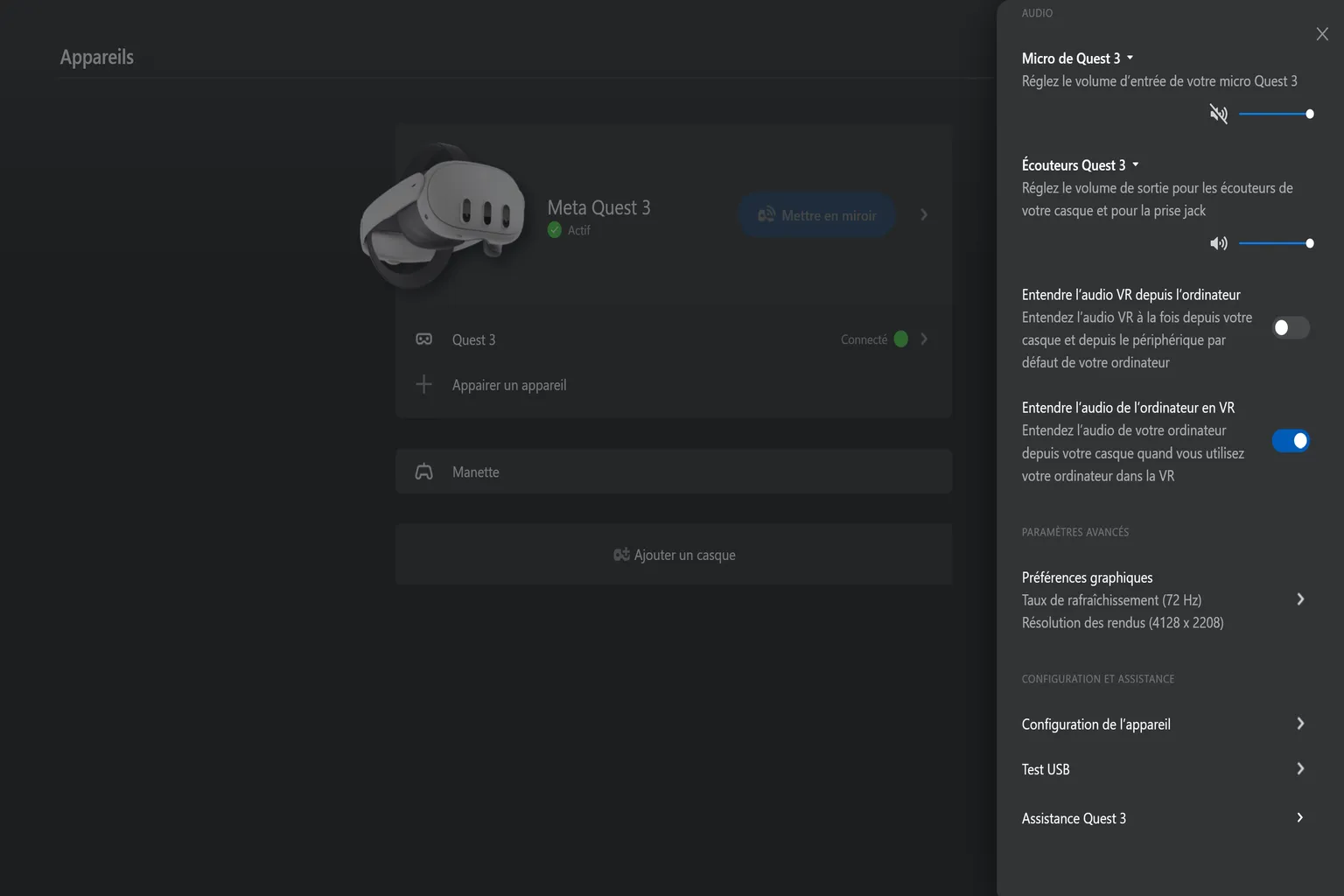
Cette section permet de régler l’image et le son. Du point de vue d’un joueur, elle est assez importante. Avant de modifier les réglages graphiques, mieux vaut tenir compte des performances de la carte graphique de ton PC.
- Micro de Quest 3 : règle le volume d’entrée du microphone du casque.
- Écouteurs Quest 3 : règle le volume de sortie des haut-parleurs ou des écouteurs. Tu peux aussi le modifier avec les boutons du casque, il est donc rarement nécessaire de passer par ce réglage.
- Entendre l’audio VR depuis l’ordinateur : diffuse le son de la VR dans le casque et sur le PC en même temps.
- Entendre l’audio de l’ordinateur en VR : diffuse le son du PC dans le casque. Le son sort alors uniquement du casque.
- Préférences graphiques : règle le taux de rafraîchissement et la résolution.
- Configuration de l’appareil : ouvre les réglages de connexion afin de reconnecter l’appareil.
- Test USB : teste le débit de la connexion USB.
- Assistance Quest 3 : permet de consulter les fonctions prises en charge et les informations associées.
Préférences graphiques
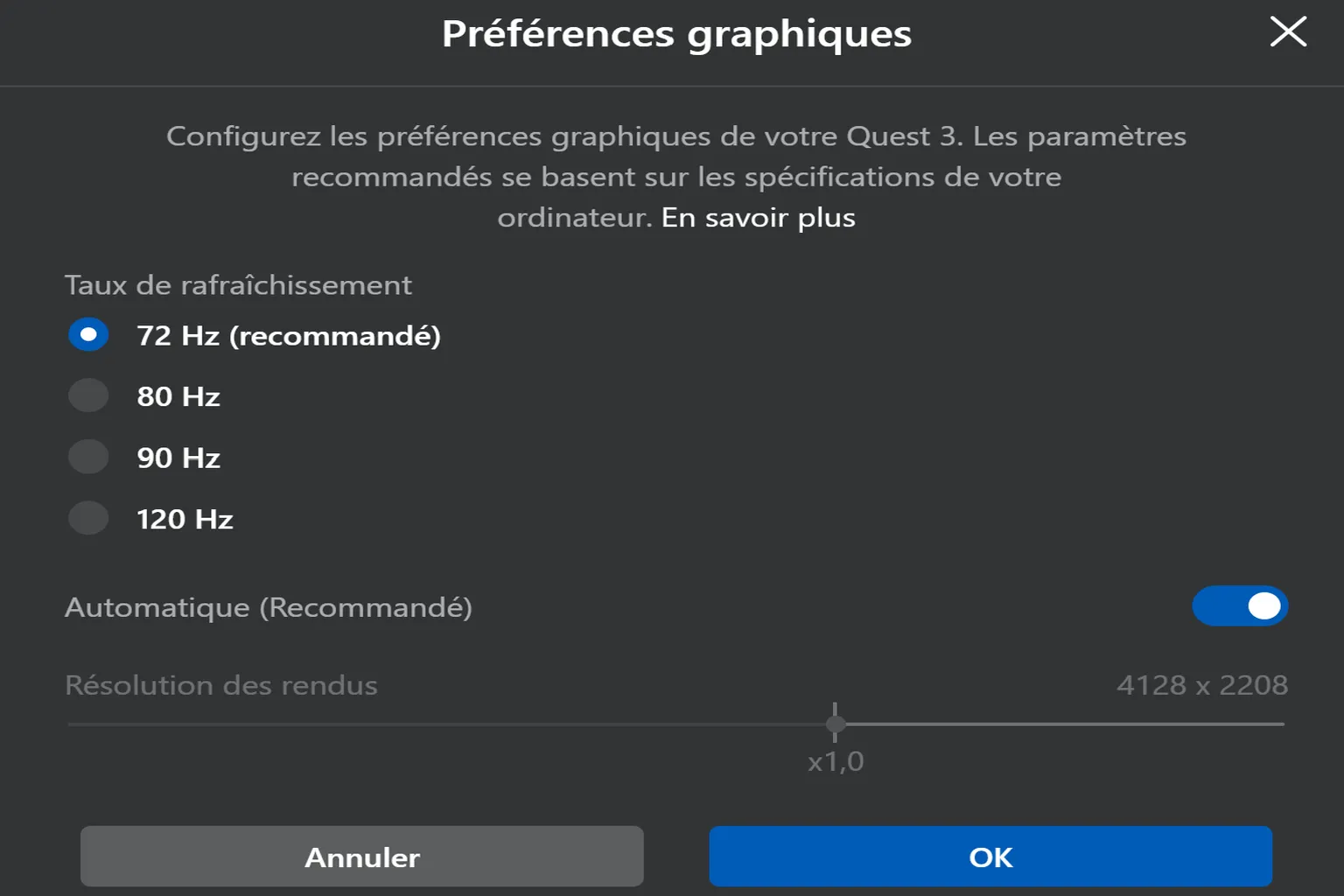
Cette section permet de régler le taux de rafraîchissement et la résolution du streaming PCVR. Ces deux paramètres influencent directement la fluidité des mouvements et la netteté de l’image.
Taux de rafraîchissement (72/80/90/120 Hz)
Une valeur plus élevée rend les mouvements plus fluides, mais sollicite davantage le PC.
72 Hz offre la meilleure stabilité et constitue le réglage par défaut.
À 90 Hz ou 120 Hz, des pertes d’images ou des saccades peuvent apparaître si la carte graphique n’est pas assez puissante.
Avec la plupart des cartes graphiques modernes, les exigences du PCVR ne posent généralement pas de problème. Avec un modèle de niveau RTX 3070, RTX 4060 ou RTX 5060, ou supérieur, le 120 Hz fonctionne généralement sans difficulté.
Automatique (Recommandé)
Lorsque cette option est activée, la résolution s’ajuste automatiquement en fonction des performances du PC.
La laisser activée offre généralement la meilleure stabilité.
Résolution des rendus
Ce réglage détermine la résolution réelle de l’image et influe sur sa netteté.
Une valeur plus élevée améliore la clarté, mais augmente également la charge du GPU.
Si l’image paraît floue → augmente la résolution
Si tu constates des saccades → réduis-la
Sur Meta Quest 3, la plage disponible va de 2432 × 1312 à 5408 × 2912.
Une fois arrivé jusque-là, la connexion au PC est terminée. Tu peux immédiatement commencer à jouer ou à regarder des vidéos.
Maintenant que tout est connecté, cela vaut la peine d’essayer quelques titres VR plus exigeants afin de vraiment apprécier la différence en matière de qualité visuelle et d’expérience globale.
Il existe aussi quelques astuces pour mieux utiliser Air Link du côté du casque. Je les ai regroupées dans l’article suivant, que je te conseille également de consulter.
FAQ – Questions fréquentes
Pourquoi ai-je du son, mais aucune image après avoir connecté le casque au PC ?
Cela arrive généralement lorsqu’Air Link et SteamVR entrent en conflit. Avec cette combinaison, ce type de problème est assez fréquent.
Pour une connexion sans fil plus stable, Virtual Desktop constitue également une solution.
À quoi faut-il faire attention lors de l’achat d’un câble ?
Pour jouer confortablement, mieux vaut choisir un câble d’au moins 3 mètres.
Il faut également prévoir un débit d’au moins 0,96 Gbit/s.
Avant l’achat, vérifie qu’il s’agit bien d’un câble USB 3.0 haut débit. En cas d’erreur, il risque de ne pas fonctionner du tout.
Puis-je quand même l’utiliser si mon routeur est limité au Wi-Fi 5 ?
Oui. Le Wi-Fi 5 sur la bande 5 GHz est généralement suffisamment rapide. Pour une meilleure expérience globale, le Wi-Fi 6 ou une norme plus récente offrira toutefois une connexion plus stable et plus fluide.
Que faire si mon PC n’apparaît pas dans Air Link ?
Commence par vérifier que ton PC et ton Quest sont connectés au même réseau Wi-Fi.
Le casque doit être connecté à la bande Wi-Fi 5 GHz du même routeur que le PC.
Cette différence de réseau est la cause la plus fréquente du problème.
Si tu disposes à la fois d’un modem fourni par ton opérateur, avec fonction routeur intégrée, et d’un routeur Wi-Fi séparé, vérifie que le PC et le casque sont connectés au même routeur.
Si le PC est connecté au modem et le casque à un autre routeur, ils ne pourront pas communiquer.
Pourquoi la latence est-elle si élevée, même avec Air Link ou Virtual Desktop ?
Dans la plupart des cas, le problème vient d’un réseau saturé.
Même avec un routeur Wi-Fi 6, s’il ne s’agit pas d’un modèle tribande haut de gamme, le PC et le casque se partagent la bande passante lorsqu’ils sont tous les deux connectés en Wi-Fi. Cela crée un goulot d’étranglement.
La solution la plus simple consiste à relier le PC au routeur avec un câble Ethernet.
En réservant ainsi la bande passante Wi-Fi au casque, la latence s’améliore généralement de manière nette.