

¿Quieres una imagen más nítida y un mejor rendimiento en tu Meta Quest? Quest Games Optimizer (QGO) es justo lo que necesitas. Esta guía completa cubre todo, desde cómo comprarlo de forma segura en itch.io hasta métodos sencillos de instalación mediante PC o directamente en el visor. También veremos comparaciones reales del juego antes y después para que puedas comprobar exactamente cómo QGO reduce los dientes de sierra y hace que la experiencia en VR se vea más limpia y resulte más inmersiva.
Resumen de funciones
Quest Games Optimizer, o QGO para abreviar, es una herramienta para los visores Meta Quest. Permite ajustar los niveles de rendimiento de la CPU y la GPU, la resolución de renderizado, la frecuencia de actualización y otros parámetros para adaptar el rendimiento del sistema a cada juego. Dependiendo de cómo lo configures, puedes mejorar la calidad visual o prolongar la duración de la batería.
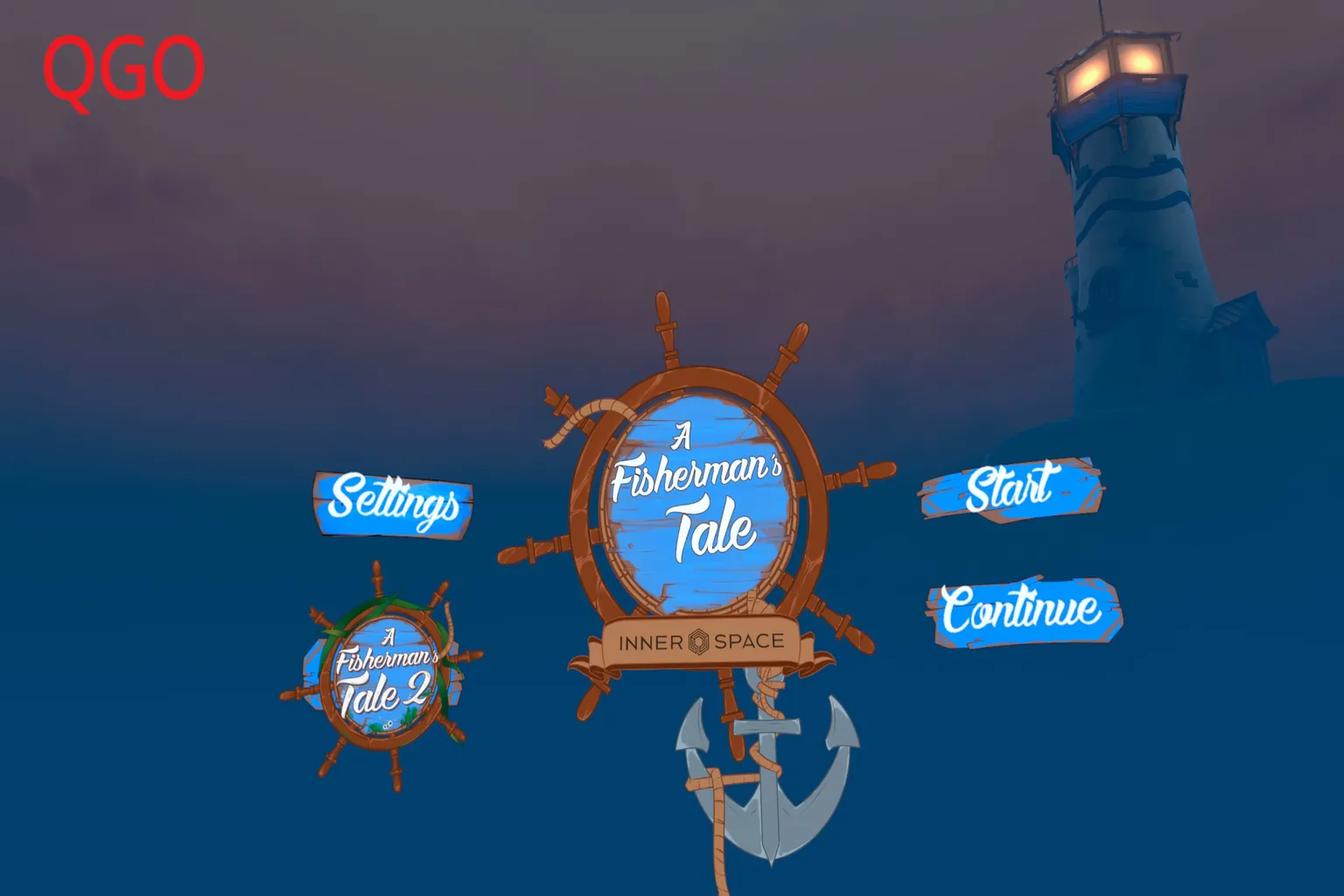
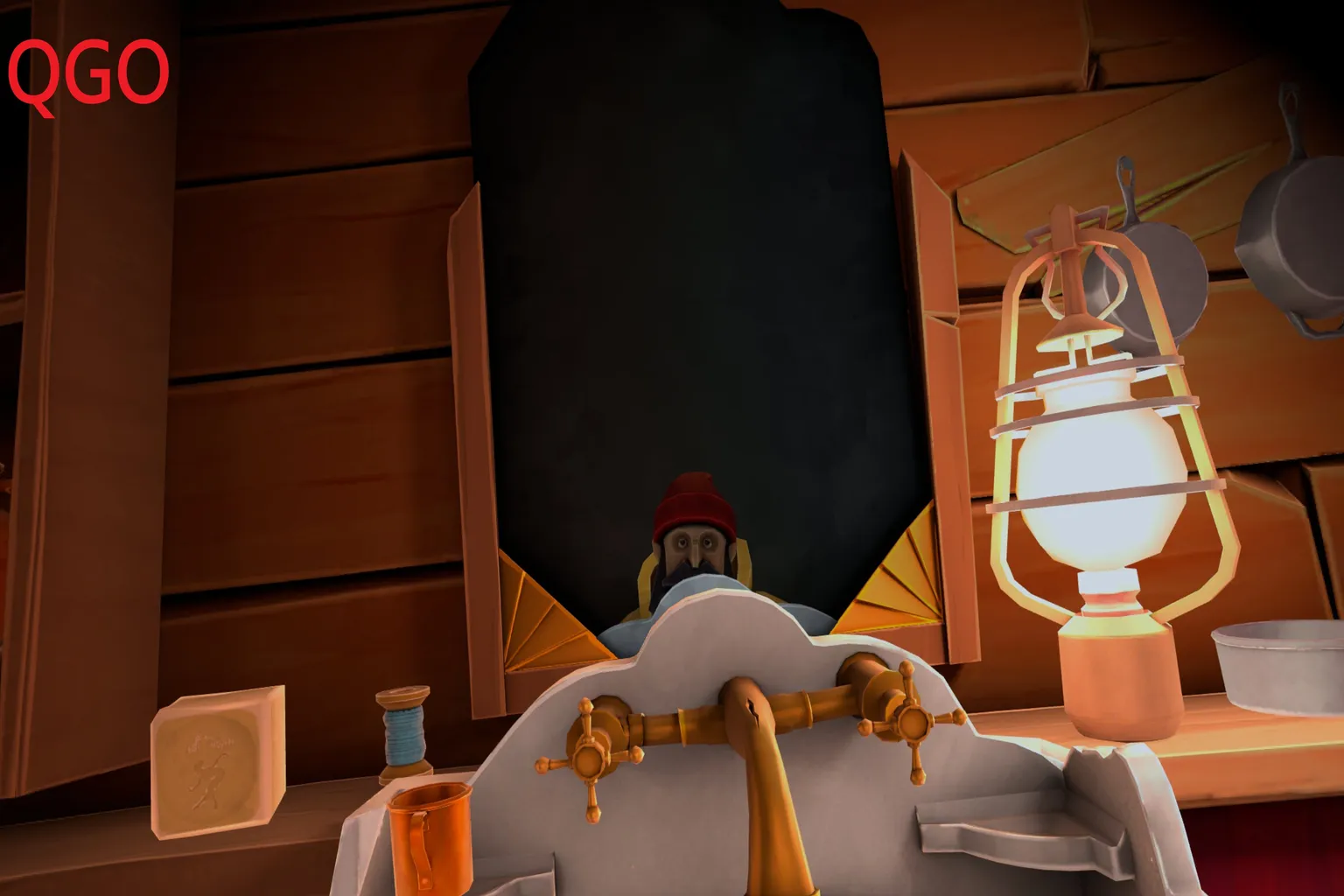
Así que vamos a ver cómo se refleja esa diferencia en pantalla en A Fisherman’s Tale.
Así se ve la pantalla antes y después de activar QGO.
En la comparación para PC, a la izquierda se muestra la imagen original del juego y, a la derecha, la misma escena con QGO activado. En móvil, la primera imagen corresponde a QGO desactivado y la segunda a QGO activado.
En las imágenes se aprecia enseguida que, al activar QGO, los dientes de sierra se reducen de forma notable. En VR, mejoras como esta, aunque sean pequeñas, ayudan mucho a que la experiencia resulte más inmersiva.


Como esta herramienta modifica directamente los parámetros de rendimiento y renderizado del visor, no es una aplicación aprobada oficialmente por Meta. Por eso no puedes comprarla en la tienda oficial de Quest. En su lugar, tienes que adquirirla directamente al desarrollador en itch.io e instalarla en el visor mediante SideQuest.
Además, como este software modifica los parámetros de rendimiento y renderizado del visor, conviene entender qué hace cada ajuste antes de utilizar perfiles muy exigentes durante sesiones prolongadas. Por ese motivo, está más orientado a usuarios de nivel intermedio o avanzado que ya estén familiarizados con su hardware y sepan ajustar la configuración según la situación.
Cómo comprarlo
Este software se vende en itch.io por 9,99 $. Puedes comprarlo sin crear una cuenta, pero aun así recomiendo registrarte. De este modo, después de la compra el software quedará guardado en tu biblioteca de itch.io, lo que facilita mucho su gestión más adelante.
Paso 1: Crear una cuenta
Primero, entra en la web oficial de itch.io y haz clic en Register en la esquina superior derecha.

Introduce tu nombre de usuario, contraseña y dirección de correo electrónico para registrarte.
Cuando hayas terminado, haz clic en Create Account para completar la creación de tu cuenta.

Paso 2: Verificar tu correo electrónico
Una vez completado el registro, revisa la bandeja de entrada de la dirección de correo electrónico que utilizaste. Deberías recibir un mensaje de itch.io. Haz clic en el botón Click to verify your email address del correo para completar la verificación.

A continuación, el navegador abrirá la web de itch.io. En esa página, haz clic en el botón rojo Confirm email verification.
Con esto, habrás completado el registro de la cuenta y la verificación del correo electrónico.

Paso 3: Ir a la página de compra
Vuelve a la página principal de itch.io y escribe «Quest Games Optimizer» en la barra de búsqueda de la parte superior de la página.
En los resultados, busca la página de QGO y haz clic en ella.

Cuando se abra la página de compra, haz clic en Buy Now en la pantalla. Esto te llevará al proceso de pago.

Paso 4: Completar la compra de Quest Games Optimizer
En la página de compra, el precio predeterminado es de 9,99 $.
Si el importe te parece bien, continúa con el pago mediante PayPal o tarjeta de crédito.
Si estás pensando «De verdad quiero apoyar a este desarrollador», también puedes añadir una aportación extra haciendo clic en uno de los botones de +1,00 $ a +10,00 $. Ese importe adicional va directamente al creador y ayuda a financiar el desarrollo futuro.
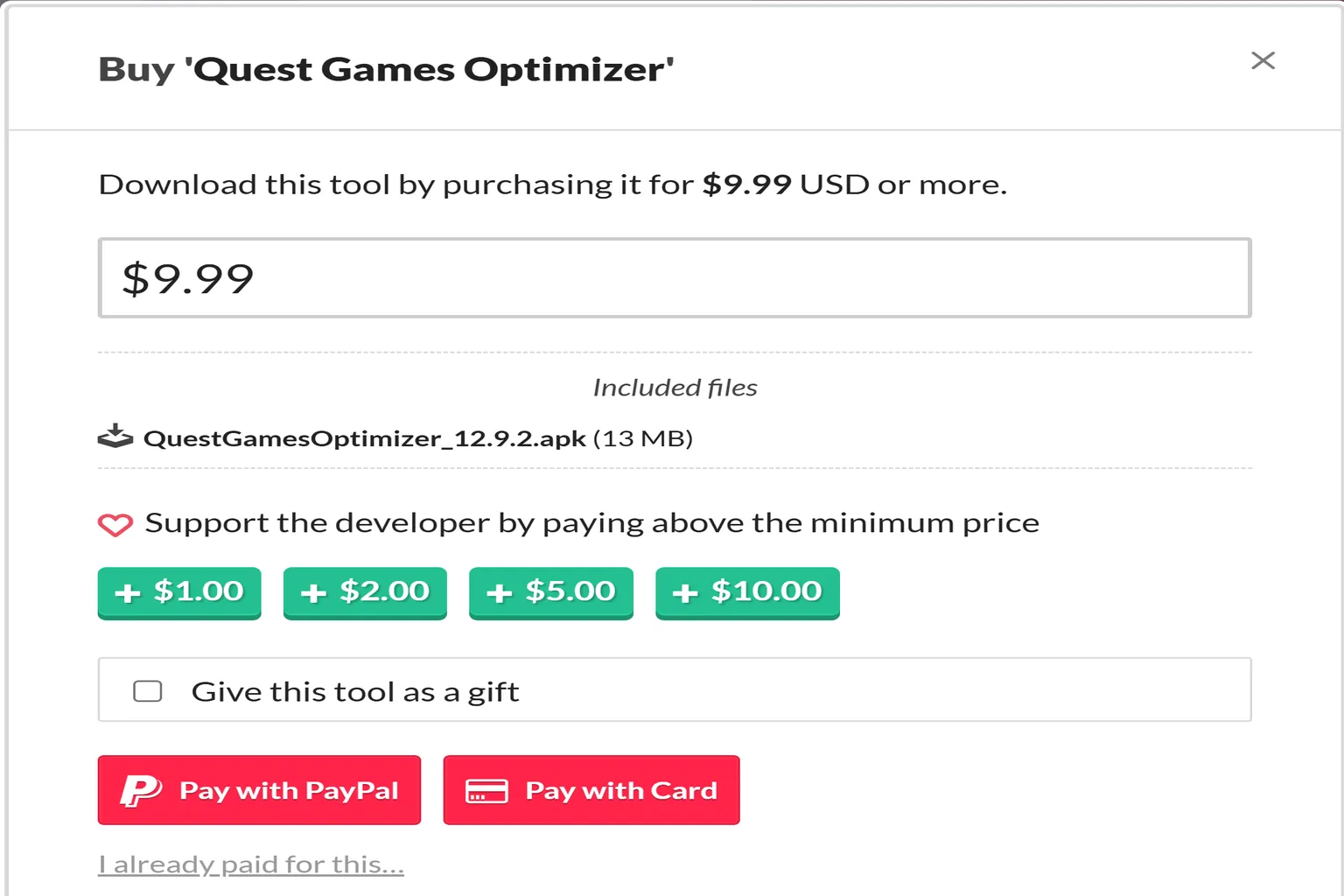
Una vez completado el pago, serás redirigido automáticamente a la página de descarga de QGO.
Haz clic en Download para descargar el software en tu PC.

Comprar Quest Games Optimizer (si la compra falla)
Si intentas pagar con tarjeta de crédito y aparece un mensaje de error, después la pantalla pasa al estado que se muestra a la derecha y se queda bloqueada, no te preocupes. Esto simplemente significa que la compra ha fallado y no se ha enviado ninguna solicitud de pago a tu banco.
La causa de este problema es tener activada la función de traducción de páginas de Google Chrome. Si desactivas la traducción de páginas, el proceso de compra debería completarse con normalidad.

Con la traducción de páginas activada, no pude completar la compra con ninguna de mis cinco tarjetas de crédito, por más veces que lo intentara. Si realmente quieres mantener la traducción activada, puedes usar PayPal y el pago se procesará correctamente.

Métodos de instalación
Hay dos formas de instalarlo: mediante un PC o directamente desde el propio visor.
Para ver cómo instalarlo directamente en el visor, consulta esta guía.

El método mediante PC es sencillo en cuanto a los pasos, pero requiere más elementos, como software adicional y un cable USB.
Instalarlo directamente en el visor resulta más cómodo en general. No necesitas un PC, un cable ni SideQuest. La activación de ADB se realiza directamente desde el propio visor mediante las Opciones para desarrolladores de Android y un código de emparejamiento.
Instalación mediante PC
Instalarlo mediante un PC es relativamente sencillo, pero durante el proceso tendrás que utilizar el modo desarrollador y la aplicación SideQuest para PC.
Si nunca has utilizado ninguno de los dos, es recomendable consultar primero las guías de configuración correspondientes antes de continuar.
Guía para activar el modo desarrollador en Meta Quest
Cómo solucionar errores y configurar la autenticación en dos pasos
Cómo instalar SideQuest en Meta Quest
Guía paso a paso para instalar APK y apps
Antes de comenzar la instalación, asegúrate de tener preparado lo siguiente:
- Un PC con Windows 10 o Windows 11 (64 bits)
- Un cable USB-C (un extremo conectado al visor y el otro al PC)
- SideQuest instalado en el PC
- El modo desarrollador activado en el visor Quest
- El visor Quest conectado correctamente al PC mediante SideQuest
- Quest Games Optimizer ya comprado en itch.io
- El visor Quest conectado a una red Wi-Fi
Paso 1: Descargar
Después de iniciar sesión en la web oficial de itch.io, abre el menú de la esquina superior derecha y haz clic en My Library.

Verás Quest Games Optimizer en tu biblioteca. Haz clic en Download para descargar el archivo en tu PC.

Paso 2: Instalar
Inicia SideQuest en tu PC y comprueba primero si el indicador de la esquina superior izquierda está en verde.
Si está en verde, la conexión es correcta. Haz clic en el botón de instalación que aparece en la pantalla.

A continuación, selecciona el archivo QuestGamesOptimizer.apk que descargaste anteriormente e instálalo.

Si el indicador de la esquina superior izquierda no está en verde, puede que hayas olvidado conectar el cable o que la configuración de SideQuest todavía no esté completa. En ese caso, vuelve a la guía sobre Cómo instalar SideQuest en Meta Quest y repasa los pasos.
Paso 3: Instalación completada
Cuando termine la instalación, deberías ver el mensaje «Install successful» en SideQuest.

En la biblioteca de juegos del visor, ve a Orígenes desconocidos y deberías ver la aplicación QGO en la lista.

Paso 4: Configurar QGO dentro del visor
Cuando inicies QGO, primero se te pedirá que introduzcas la dirección de correo electrónico que utilizaste al realizar la compra para completar la activación online.
Una vez completada la verificación, accederás directamente a la pantalla principal de la aplicación y podrás empezar a utilizarla.

Una vez que hayas confirmado que la detección automática está activada, QGO estará totalmente instalado y listo para usar.

Llegados a este punto, probablemente te estarás preguntando: «Entonces, ¿qué puede hacer exactamente?».
A partir de aquí, repasaremos las funciones de QGO una por una, utilizando capturas comparativas de antes y después para mostrar claramente las diferencias.
Preguntas frecuentes
¿QGO es un producto oficial de Meta?
No. Quest Games Optimizer no es una herramienta autorizada oficialmente por Meta, por eso no la encontrarás en la tienda oficial de Quest. Se vende a través de itch.io y la distribuye directamente su desarrollador original.
¿QGO afectará a la vida útil de mi visor Quest?
QGO mejora el rendimiento ajustando los niveles de rendimiento y los parámetros de renderizado del visor. Utilizar perfiles de alto rendimiento durante sesiones prolongadas puede aumentar la temperatura y el consumo de energía. Está más indicado para usuarios avanzados que entiendan estos ajustes y sepan adaptarlos según la situación.
¿Qué hago si falla el pago con tarjeta de crédito?
itch.io es una web en inglés, por lo que la mayoría de los usuarios angloparlantes no tendrán este problema. Sin embargo, si tienes activada la traducción de Chrome o Edge, puede provocar un error durante el pago.
Para solucionarlo, desactiva la función de traducción del navegador o utiliza PayPal para realizar el pago.
He instalado QGO, pero no noto ninguna diferencia visual. ¿Qué debo hacer?
No todos los juegos muestran una diferencia visual evidente de inmediato. En QGO, comprueba primero si el juego tiene un perfil activo. Los perfiles HD y HD+ están pensados principalmente para mejorar la calidad visual, mientras que los perfiles Performance o Battery Saving se centran más en ofrecer una experiencia más fluida o una mayor duración de la batería.
¿QGO mejora la calidad de reproducción de vídeo al ver películas?
En realidad, no. QGO puede mejorar los juegos de VR ajustando el renderizado, los modelos 3D y las texturas, pero apenas puede mejorar el streaming de vídeo o los archivos de vídeo ya codificados. Por eso, al ver películas no deberías esperar una mejora real de la calidad de imagen.






