

Meta Quest 3 tiene una potencia increíble que permanece oculta, pero la configuración predeterminada deja gran parte de ella sin aprovechar. Aquí entra en juego Quest Games Optimizer (QGO). Esta guía completa te muestra cómo mejorar drásticamente los gráficos de los juegos, activar la grabación en 4K y la grabación estereoscópica en VR, y organizar fácilmente tu desordenada biblioteca de aplicaciones.
Descripción general de Quest Games Optimizer
Quest Games Optimizer es una herramienta no oficial de ajuste de rendimiento que puede mejorar los gráficos de los juegos y hacer que algunos funcionen con mayor fluidez ajustando los niveles de rendimiento de la CPU/GPU, la resolución de renderizado, la frecuencia de actualización y otros parámetros. Con estos ajustes, los bordes dentados en los juegos de VR se reducen considerablemente, lo que mejora de forma notable la inmersión.
Como este software modifica directamente los parámetros de rendimiento y renderizado del visor, no se distribuye a través de Meta Store ni de la tienda de SideQuest. El único lugar donde puedes conseguirlo es itch.io.
Como el proceso de compra e instalación es un poco complicado, he preparado tres artículos por separado que explican esos pasos en detalle. Empieza por consultarlos.
Guía para activar el modo desarrollador en Meta Quest
Cómo solucionar errores y configurar la autenticación en dos pasos
Cómo instalar SideQuest en Meta Quest
Guía paso a paso para instalar APK y apps

Introducción a Quest Games Optimizer
Cómo comprarlo, instalarlo y mejorar los gráficos (2025)
Resumen de funciones
En las primeras etapas de desarrollo, solo permitía realizar ajustes básicos del rendimiento del sistema. Pero, a medida que el desarrollador fue publicando actualizaciones y añadiendo nuevas funciones, se ha convertido en una herramienta bastante potente. La versión actual de Quest Games Optimizer también es compatible con las versiones recientes del firmware de Meta Quest.
Esto es lo que puede hacer:
Ajuste del rendimiento del sistema
Mejora la calidad visual y hace que los juegos funcionen con más fluidez.
Vídeo estereoscópico en VR y grabación en 4K
Permite realizar grabaciones de alta calidad directamente desde el visor.
Gestión de aplicaciones
Permite crear carpetas, organizar aplicaciones y cambiar los nombres que se muestran dentro de QGO.
Gestión de archivos al conectarlo a un PC
Permite organizar fácilmente los datos almacenados en el visor.
Instalador de APK
Instala aplicaciones personalizadas directamente, sin pasar por SideQuest.
Monitor de rendimiento OVR en tiempo real
Permite comprobar la frecuencia de fotogramas y la carga del sistema mientras juegas.
Como se trata de una herramienta no oficial que modifica los parámetros de rendimiento y renderizado del visor, los perfiles más exigentes pueden aumentar la temperatura y el consumo de batería. Es mejor entender qué hace cada ajuste antes de usar perfiles demasiado exigentes.
Aumentar el rendimiento del sistema para mejorar la calidad visual
Esta es la función principal de QGO. Con la configuración predeterminada de Meta, el visor normalmente busca un equilibrio entre rendimiento, temperatura y duración de la batería, en lugar de llevar todos los juegos a la configuración más alta posible. La mayoría de los juegos de VR están diseñados para funcionar con fluidez en Quest 2, así que, si los ejecutas tal cual en Quest 3, muchas veces la diferencia no da precisamente la sensación de “esto está a otro nivel”.
Pero si usas Meta Quest 3 o Meta Quest 3S, hay algo que conviene saber. Ambos utilizan el Snapdragon XR2 Gen 2. Meta destaca principalmente que Quest 3 y Quest 3S ofrecen aproximadamente el doble de rendimiento de GPU que Quest 2. Si un juego mantiene una configuración gráfica al nivel de Quest 2, toda esa potencia adicional simplemente queda sin aprovechar.
Ahí es donde entra QGO. Te permite aprovechar esa potencia que estaba sin usar. ¿Y cómo se ve realmente la diferencia después de activarlo? Mira las tres comparaciones de abajo. Muestran ejemplos del antes y el después en Tiny Archers y A Fisherman’s Tale.



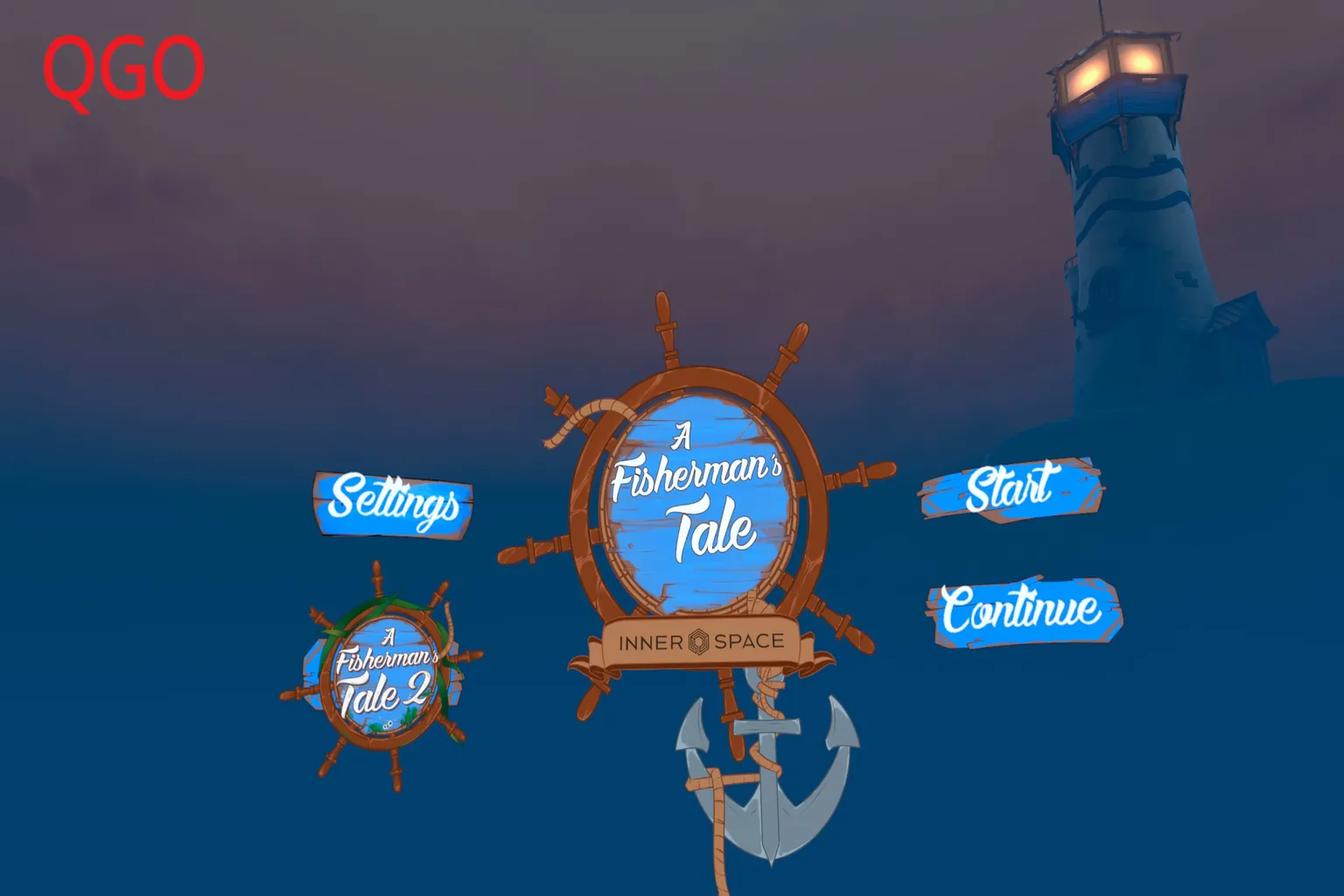


Los bordes dentados de la imagen se reducen y la nitidez general mejora de forma notable. Cambios como este hacen que los juegos de VR resulten mucho más inmersivos. Dicho esto, QGO tiene muy poco efecto sobre el contenido que el visor no renderiza en tiempo real, como las películas o la reproducción de vídeos normales. No debes esperar una mejora visible en esos casos.
Ahora vamos a ver la configuración y cómo utilizarlo.
Paso 1: Activar Quest Games Optimizer
Después de iniciar la aplicación, toca el icono de la esquina superior izquierda para entrar en tu biblioteca de juegos.

Paso 2: Ajustes de rendimiento para cada juego
Aquí verás varios iconos en la esquina inferior derecha de cada juego. Esto significa que el desarrollador ya ha preparado perfiles optimizados para ese título, por lo que puedes aplicarlos tal cual.
HD+
Aumenta aún más la resolución de pantalla.
HD
Aumenta la resolución de pantalla.
Cohete (🚀)
Mantiene la resolución sin cambios, al tiempo que mejora considerablemente la estabilidad del renderizado con la calidad de imagen actual. Esto ayuda a reducir los tirones y las caídas de fotogramas durante el juego y, en muchos casos, permite utilizar una frecuencia de actualización ligeramente más alta, lo que da como resultado un movimiento general mucho más fluido.
Con estos perfiles, puedes notar las ventajas de inmediato sin tener que ajustar tú mismo la configuración detallada.

Paso 3: Desglose del rendimiento para cada juego
Tomemos como ejemplo el juego “Flight 74”. Incluso con la configuración predeterminada, ya se ve bastante bien. Pero el perfil aumenta el rendimiento tanto de la GPU como de la CPU y mejora la estabilidad del renderizado. Gracias a estos ajustes, se reducen las caídas de fotogramas y los controles responden con más fluidez durante el juego.

Por otro lado, en “Creed Rise to Glory” la resolución se aumenta hasta el 160 % para mejorar considerablemente la calidad de imagen. Esto hace que los objetos pequeños y los detalles del fondo se vean mucho más claros, lo que permite sumergirse aún más en la atmósfera del juego.

Paso 4: Activar y desactivar
Cuando apuntas con el láser del mando a un juego, aparece un icono “⋮” en la esquina superior derecha. Tócalo para abrir el menú, donde puedes elegir la configuración de rendimiento para ese juego.
- Editar: Personaliza manualmente los niveles de calidad de imagen y el rendimiento de la GPU / CPU
- 🚫: Juega con la configuración predeterminada de Meta Quest
- 🔋: Modo de ahorro de energía. Reduce el rendimiento de la CPU y la GPU para prolongar el tiempo de juego
- 🚀: Mejora la estabilidad del renderizado sin cambiar la resolución
- HD+: Aumenta aún más la resolución de pantalla
- HD: Aumenta la resolución de pantalla
La posibilidad de cambiar rápidamente entre estas opciones según el juego o la situación es lo que hace que resulte tan práctico.
Ajustes de rendimiento personalizados: Activado / Desactivado
Aquí puedes ajustar libremente cada parámetro, pero establecer valores demasiado altos puede provocar bloqueos o sobrecalentamiento, así que ten cuidado. En la mayoría de los casos, usar los perfiles probados por el desarrollador es más estable.

Perfiles personales
Puedes guardar hasta cuatro configuraciones diferentes para cada juego.
RES. (Escala de renderizado)
Aumenta la resolución general de la imagen.
Hz (Frecuencia de actualización)
Indica cuántas veces por segundo el visor actualiza la imagen. Los valores más altos reducen la latencia, pero aumentan la carga del sistema.
CPU / GPU
Nivel de rendimiento del visor. Cuanto más lo desplaces hacia la derecha, mayor será el rendimiento, siendo Ultra el nivel máximo.
FFR (Fixed Foveated Rendering)
Mantiene una resolución alta en el centro de la pantalla y reduce la resolución en los bordes para equilibrar el rendimiento y la calidad de imagen.
AppSW (Application Spacewarp)
Por ejemplo, interpola 36 FPS a 72 FPS para mejorar la fluidez. Solo está disponible en los juegos compatibles.
DRS (Dynamic Resolution Scaling)
Reduce automáticamente la resolución según la situación para priorizar una tasa de FPS estable. Solo está disponible en los juegos compatibles.

FFR (Fixed Foveated Rendering)
Esta técnica mantiene una resolución alta en el centro de la pantalla y la reduce hacia los bordes, para que la zona que estás mirando se mantenga lo más nítida posible. Lo importante es que reduce la carga de rendimiento sin sacrificar la calidad visual en tu campo de visión principal.

Funciones mejoradas de captura y grabación
Meta Quest ya incluye funciones integradas para hacer capturas de pantalla y grabar vídeos. En las versiones recientes del sistema, las opciones de captura de Meta Quest han mejorado mucho, con ajustes que pueden llegar hasta 4K según el modelo del visor y la versión del sistema.
Sin embargo, la grabación sigue realizándose desde un solo ojo. En otras palabras, todavía no puedes grabar vídeo VR estereoscópico real utilizando únicamente las funciones integradas del visor.

Quest Games Optimizer reduce considerablemente estas limitaciones con sus funciones de grabación:
- Resolución: admite hasta 2560×1440 (2K) y 3840×2160 (4K)
- Tasa de bits de vídeo: hasta 100 Mbps
- Selección de ojo: al configurarla en 3D, permite grabar vídeo VR estereoscópico

Con esto, puedes capturar correctamente la intensidad y la profundidad de la partida, en lugar de perder esa sensación de VR en grabaciones en 2D.

Ejemplo de grabación de una partida en VR estereoscópica:

Para alguien como yo, que escribe guías y avances de juegos, esta función supone un cambio enorme. Las capturas de pantalla obtenidas a partir de grabaciones en 4K son increíblemente nítidas. Y cuando subes vídeos VR estereoscópicos a YouTube o los compartes con otros jugadores de VR, puedes transmitir mucho mejor lo que se siente al estar realmente dentro de ese mundo virtual, en lugar de limitarse a verlo en una pantalla plana.

Cuando configuras la resolución de vídeo o los modos de captura en QGO, estos ajustes sustituyen la configuración predeterminada de fotos y vídeos de Meta. Por lo tanto, si más adelante quieres cambiar esos ajustes, tendrás que volver a modificarlos dentro de QGO.
Dicho esto, subir vídeos VR a YouTube requiere una conversión y preparación adicionales y, aun así, la calidad final del vídeo no siempre es la ideal. Aquí es donde resulta útil la aplicación DeoVR para Meta Quest. Con DeoVR, puedes subir tus propios vídeos VR a sus servidores, conservarlos como una colección personal o compartirlos con amigos.
Para ver los pasos detallados sobre cómo subir vídeos a DeoVR, consulta la guía enlazada aquí.
Gestión de la biblioteca de juegos
La biblioteca de juegos predeterminada de Meta Quest es, sinceramente, bastante desordenada. No hay forma de clasificar los juegos, cambiarles el nombre ni siquiera modificar su orden. Cuando compras muchos juegos, la biblioteca acaba convertida en un caos y encontrar un título concreto se vuelve molesto. Quest Games Optimizer soluciona todo esto reuniendo herramientas de gestión adecuadas en un solo lugar.
Paso 1: Crear una carpeta
Abre las opciones de aplicaciones en la esquina superior derecha de la biblioteca de juegos y selecciona Crear una categoría.

Una vez que introduces un nombre, se crea inmediatamente una carpeta para esa categoría. A partir de ahí, solo tienes que añadir los juegos que quieras y tendrás una biblioteca limpia y organizada que se adapte a tu forma de jugar.

Paso 2: Añadir juegos a una categoría
Apunta con el láser del mando a un juego y verás que aparece un icono “⋮” en la esquina superior derecha. Tócalo para abrir el menú y luego elige una categoría. Solo tienes que seleccionar la carpeta que quieras y organizar la biblioteca resulta muy rápido.

Después de seleccionar la carpeta, pulsa Confirm y el juego quedará clasificado. La opción Editar nombre/imagen que aparece debajo te permite cambiar libremente la imagen del icono y el título que se muestran dentro de QGO. Esto no afecta a cómo aparece el juego en la biblioteca estándar de Meta Quest.

Eso es todo, el juego ya está clasificado. A partir de ahora, todo queda agrupado por categorías, así que encontrar el título al que quieres jugar después resulta rápido y sencillo.

Conexión rápida con el PC
Las instrucciones oficiales dicen que «cuando conectas el visor a un PC con un cable USB, la carpeta se abrirá automáticamente», pero en la práctica muchas veces no ocurre nada. Aquí es donde resulta útil esta función de Quest Games Optimizer. Con ella activada, basta con conectar el visor para acceder inmediatamente a los archivos del dispositivo, lo que facilita mucho guardar o copiar vídeos.
Paso 1: Activar la función del Explorador de archivos
En la pantalla de configuración, activa Abre el Explorador de Archivos del ordenador cuando el Meta Quest esté conectado por USB (MTP).

Paso 2: Abrir la carpeta en el PC
Cuando conectes el visor al PC con un cable USB, aparecerá la unidad de Meta Quest.

Dentro de la carpeta Oculus encontrarás las grabaciones de vídeo y las capturas de pantalla. La carpeta Download contiene los archivos descargados a través del navegador integrado del visor.
Si quieres instalar un archivo APK, solo tienes que copiarlo en la carpeta Download con este método y quedará listo para instalarlo.

Instalador de APK
Esta herramienta te permite instalar archivos APK de Android directamente, sin pasar por SideQuest. En la barra de herramientas rápida, selecciona APK y accederás a la pantalla de instalación.

Pulsa APK, elige la aplicación que quieras instalar y luego selecciona el archivo. Una vez hecho esto, la aplicación se instalará inmediatamente en el visor.
Desde aquí puedes instalar archivos APK que ya estén almacenados en el visor. Sin embargo, no se admiten formatos como .xapk, distribuidos en sitios como APKPure, por lo que no se pueden instalar.

Monitor de rendimiento OVR
Esta es una de esas funciones que vale la pena probar al menos una vez, aunque solo sea para saber que existe. No se recomienda mantenerla activada durante una partida normal, ya que tener los datos de rendimiento siempre visibles perjudica bastante la inmersión. Lo que muestra es similar a lo que ves en los benchmarks de juegos de PC, como la carga de la CPU y la GPU y los FPS en pantalla.
Paso 1: Instalar y activar OVR
En el menú de configuración, ve a OVR Metrics Tool y selecciona Descargar para instalar la herramienta.

Una vez completada la instalación, selecciona el icono 📈 en la barra de herramientas rápida para activar OVR. Después, la carga de la CPU y la GPU, así como la información de FPS, se mostrarán en VR.

Una vez activado, aparecen varias estadísticas en el borde de la pantalla, pero, sinceramente, con verlo una vez es suficiente. Cuando realmente quieres disfrutar de un juego, acaba estorbando, así que no recomendaría dejarlo activado todo el tiempo.

Durante el juego, aparece una ventana flotante en la parte superior de la pantalla que muestra en tiempo real el uso de la CPU y la GPU, junto con los FPS.
También puedes configurarlo como yo, para que solo muestre los FPS.

Además de las funciones explicadas anteriormente, QGO también incluye una función ADB integrada que permite controlar el dispositivo introduciendo comandos manualmente.
Dicho esto, no es algo que la mayoría de los usuarios vaya a querer tocar y, sinceramente, yo tampoco termino de entender del todo cómo se utiliza. Así que omitiré la explicación de esta parte.

Activar la optimización
A partir de QGO V14, los ajustes relacionados con el vídeo se agrupan en el menú «OPTIMIZACIÓN».
Aquí puedes activar funciones como FidelityFX CAS y Meta Quest Super Resolution. Estas pueden mejorar la salida de vídeo y hacer que la imagen se vea más nítida en juegos de PCVR y en algunos reproductores de vídeo.

FidelityFX CAS: Utiliza la tecnología de nitidez AMD FidelityFX CAS para realzar los contornos de los objetos, las texturas y el contraste de la imagen. El efecto de nitidez es relativamente fuerte, por lo que los detalles finos resultan más fáciles de ver.
Meta Quest Super Resolution: Utiliza la tecnología de superresolución proporcionada por el sistema Meta Quest para mejorar la imagen. El efecto de nitidez se ve más natural y es menos probable que haga que la imagen se vea demasiado dura. Sin embargo, la mejora de los detalles no es tan fuerte como con FidelityFX CAS.
Si tu PC no tiene suficiente potencia gráfica y no puedes aumentar demasiado la resolución de renderizado de PCVR, activar estas funciones de mejora de imagen puede hacer que la imagen se vea ligeramente más nítida.
Si ya utilizas una tarjeta gráfica de gama alta, normalmente basta con aumentar directamente la resolución de renderizado de PCVR. Es posible que no necesites activar funciones adicionales de nitidez.
Según el sitio web oficial de QGO, estas funciones también son compatibles con reproductores de vídeo habituales. Utilicé Moon VR Player para reproducir la versión 1080p de Castle in the Sky y comparé la misma escena alrededor del minuto 15.
Sin embargo, incluso después de alternar entre el modo estándar, FidelityFX CAS y Meta Quest Super Resolution, no noté una diferencia importante en el aspecto del vídeo.
Sin mejora de imagen

Mejora de imagen con FidelityFX CAS activado

Mejora de imagen con Meta Quest Super Resolution activado

Los demás ajustes, por lo general, pueden dejarse con sus valores predeterminados.
- Activar mejora del rendimiento (hasta un 5%) forzando la resolución de renderizado a una proporción de 1:1: Fuerza la resolución de renderizado del juego a una proporción 1:1, reduciendo el escalado innecesario de la imagen.
- Espacio de color: Establece el estándar de color que utiliza Quest al mostrar imágenes. Esto afecta a la saturación, la precisión y el rango de colores que pueden mostrarse, por lo que recomiendo dejarlo en “Default”.
- Liberar RAM al iniciar juegos cerrando aplicaciones abiertas y procesos en segundo plano: Cierra automáticamente algunas aplicaciones abiertas y procesos en segundo plano al iniciar un juego, liberando más memoria para el juego. En la mayoría de los casos, se puede dejar desactivado.
- Mostrar notificación de perfil aplicado: Muestra una notificación cuando QGO detecta un juego y aplica su perfil.
- Habilitar notificación de voz cuando se aplica el perfil: Reproduce una notificación de voz cuando se inicia un juego y se aplica el perfil de juego de QGO. Como proporciona la misma información que la notificación en pantalla, facilita confirmar que los ajustes se han aplicado correctamente mientras llevas puesto el visor.
- Aplicar el perfil de Meta Quest Home cuando se inicie QGO: Aplica automáticamente un perfil específico al entorno de Meta Quest Home cada vez que se inicia QGO.
Eso es todo sobre Quest Games Optimizer.
Después de ver todas estas funciones, puede que QGO empiece a interesarte.
Si quieres una imagen más nítida en Meta Quest y algunas funciones adicionales útiles, QGO es una herramienta de optimización que vale la pena probar.
Preguntas frecuentes
¿Instalar QGO puede hacer que suspendan mi cuenta?
QGO es una herramienta de terceros. Si la utilizas únicamente para funciones como mejorar la calidad de imagen, grabar o gestionar la biblioteca, el riesgo de suspensión de la cuenta es muy bajo.
¿Qué visores son compatibles con QGO?
QGO es compatible con los principales visores autónomos Meta Quest, incluidos Quest 2, Quest Pro, Quest 3 y Quest 3S. La compatibilidad exacta también puede depender de la versión del firmware y de las actualizaciones de QGO disponibles en ese momento.
¿Cuál es la diferencia entre QGO y SideQuest?
QGO se centra en mejorar la experiencia de juego, con funciones como la optimización del rendimiento, la gestión de la biblioteca de juegos y la grabación en 4K. SideQuest, en cambio, se centra en añadir contenido, como instalar aplicaciones en desarrollo o aplicaciones distribuidas fuera de la tienda oficial.
¿QGO hace que el visor se caliente más?
Sí, los perfiles más exigentes pueden aumentar la temperatura y el consumo de batería. Esto no se debe a que QGO realice un overclocking tradicional, sino a que utiliza parámetros de rendimiento y renderizado más exigentes.
¿QGO realmente mejora la calidad de imagen?
Sí. Este artículo incluye imágenes comparativas del antes y el después en varios juegos. Se pueden apreciar claramente mejoras como una mayor resolución y una reducción de los bordes dentados.
¿Qué se puede instalar con el instalador de APK? ¿Existe riesgo de dañar el sistema?
Solo admite archivos .apk estándar. No es compatible con formatos como .xapk de sitios como APKPure. En general, no debería dañar el sistema, pero solo deberías instalar aplicaciones procedentes de fuentes de confianza.
¿QGO mejora la calidad de reproducción de vídeo?
A partir de QGO V14, las funciones de mejora de imagen también pueden mejorar la calidad del vídeo. Sin embargo, cuando las probé reproduciendo Castle in the Sky, de Hayao Miyazaki, en Moon VR Player, no noté ninguna diferencia claramente visible.
¿QGO mejora la calidad de imagen en juegos de VR conectados al PC?
Sí. A partir de QGO V14, puedes utilizar sus funciones de mejora de imagen para aumentar la nitidez en juegos de PCVR. Funciones como FidelityFX CAS y Meta Quest Super Resolution permiten mejorar la imagen que se muestra en el visor.






