NEX 3D Video Player es un reproductor de vídeo VR para Meta Quest que, además de ofrecer espectaculares entornos de cine virtual, permite convertir vídeos 2D convencionales a 3D en tiempo real para disfrutar de una experiencia similar a la de una película en tres dimensiones.
En esta guía te explicaré paso a paso cómo utilizar NEX 3D Video Player: reproducir vídeos almacenados en el visor o en memorias USB, acceder a archivos mediante SMB, WebDAV y DLNA y conectar el ordenador con NEX Link para transmitir vídeos y convertir películas de 2D a 3D. También veremos cómo utilizar el navegador integrado para acceder a plataformas como YouTube y Disney+, además de comparar los resultados reales de la conversión AI 3D con los de la conversión 3D realizada en el ordenador.
Desde la instalación y la reproducción de vídeos hasta los ajustes avanzados, encontrarás instrucciones detalladas, capturas de pantalla de cada paso y mis impresiones tras probarlo personalmente para que puedas sacar el máximo partido a NEX 3D Video Player.
Introducción a NEX 3D Video Player
Cuando utilizas un visor Meta Quest para ver películas, lo que tienes delante no es una simple pantalla, ¡sino toda una sala de cine! Y esta vez, ¡la tienes reservada solo para ti! Sin parejas charlando en el asiento de al lado ni personas de la fila de delante distrayéndote con el móvil.

En la tienda Meta Horizon encontrarás varios reproductores de vídeo VR entre los que elegir, cada uno con sus propias características. Por ejemplo, Moon VR Player ofrece la mejor calidad de imagen, 4XVR Video Player destaca por su excelente sonido y Skybox VR Player cuenta con una gran variedad de funciones.
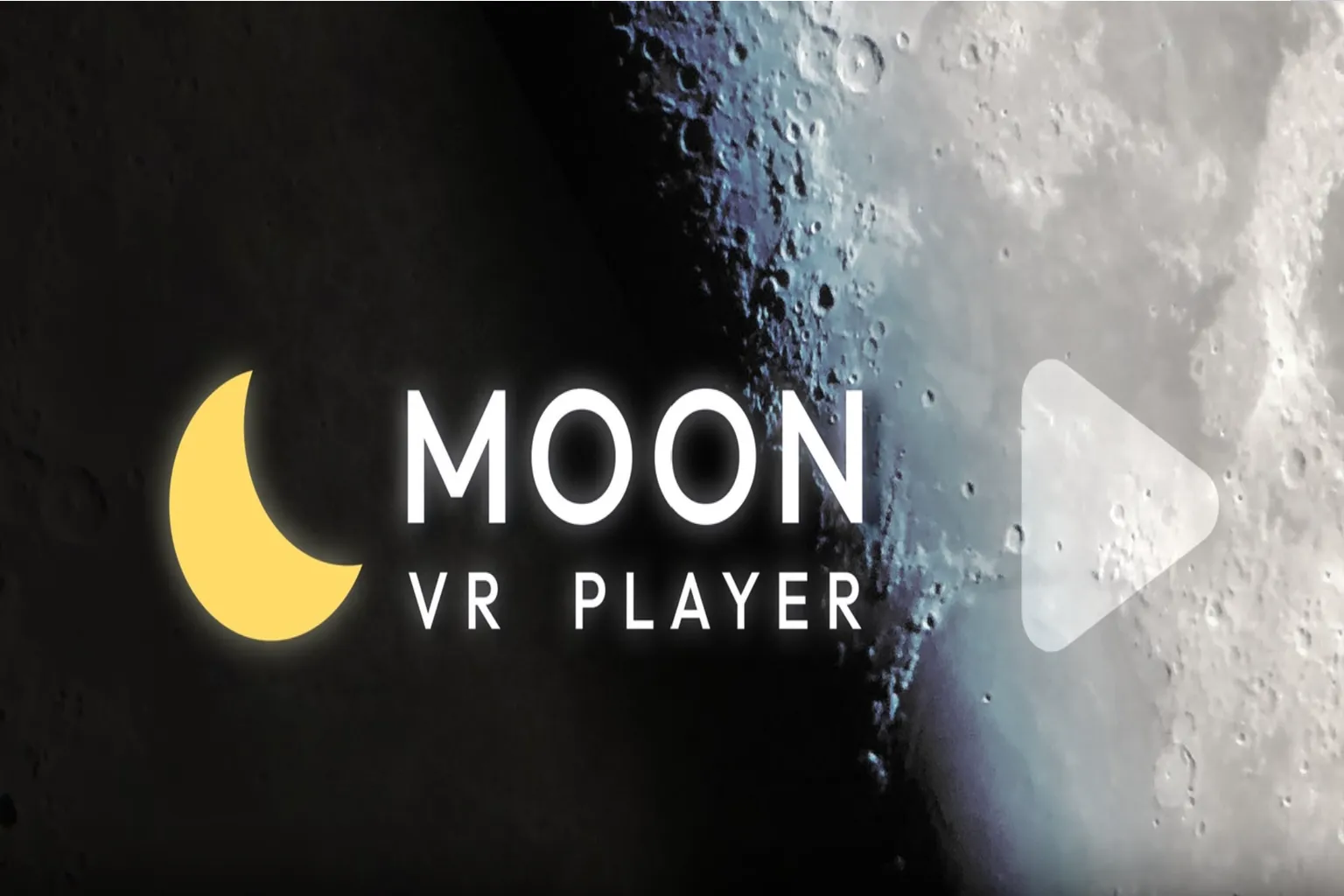
MOON VR Player
El reproductor con la mejor calidad de imagen
Precio: 🌟🌟🌟
NEXt-Gen Video Player
Diseño al estilo Apple al precio más bajo
Precio: 🌟🌟🌟
4XVR Video Player
La mejor calidad de sonido y los controles más fluidos
Precio: 🌟🌟
SKYBOX VR Player
El que más funciones tiene, pero también el que más fallos da
Precio: 🌟🌟
HereSphere
Un auténtico lío de configurar, con una interfaz bastante torpe
Precio: 🌟
NEX 3D Video Player es un nuevo reproductor de vídeo VR lanzado en 2026 que destaca por tres características principales:
- Convierte vídeos 2D a 3D en tiempo real.
- Incluye un navegador integrado para ver contenidos en streaming de YouTube, Disney+, Prime Video y otras plataformas.
- Ofrece entornos de cine virtual muy originales.
Además, también permite conectarse mediante SMB y WebDAV, reproducir vídeos desde dispositivos USB y utilizar NEX Link para conectarse al ordenador.
Meta Store ofrece una versión de prueba gratuita, pero solo permite utilizar el reproductor durante cinco minutos. La versión completa cuesta 13,99 €. Si nunca has descargado esta aplicación, puedes aprovechar la oferta para lectores de VRPUPU y conseguirla por solo 7,00 € (50 % de descuento). ¡Es uno de los reproductores VR más baratos de toda la tienda!
Si ya has probado NEX 3D Video Player y no puedes acceder al descuento del 50 %, también puedes introducir el código BFVRPUPU-DA6859 para comprarlo por 8,39 € (40 % de descuento).
A continuación, te explicaré cómo utilizar este reproductor.
Pantalla principal y entornos de visualización
Al abrir NEX VR Player, encontrarás una interfaz muy sencilla, con las fuentes de vídeo a la izquierda y un menú de funciones en la parte inferior. Los cuatro iconos de la izquierda, de arriba abajo, son:
- En el dispositivo: reproduce los vídeos almacenados en el visor Meta Quest.
- NEX Link: conecta el ordenador para transmitir vídeos al visor y reproducirlos.
- Servidores multimedia: permite reproducir vídeos almacenados en el ordenador o en dispositivos de almacenamiento en red mediante SMB, WebDAV o DLNA.
- Memoria USB: permite acceder a los vídeos almacenados en dispositivos USB externos.
La barra de funciones inferior ofrece acceso a Biblioteca multimedia, Entornos, Navegador y Configuración.

Lo más llamativo de NEX VR Player es lo bonitos que son sus entornos de visualización. Si seleccionas Entornos en la parte inferior, puedes cambiar entre distintos escenarios, como Pico helado, Refugio cálido (interior y exterior), Mono Lux, Cine MAX, Sin límites y Passthrough. En total hay seis tipos de entorno, aunque Refugio cálido tiene dos variantes: interior y exterior.

Mi favorito es Cine MAX. ¡Es espectacular! A continuación, te presentaré cada uno de los entornos.
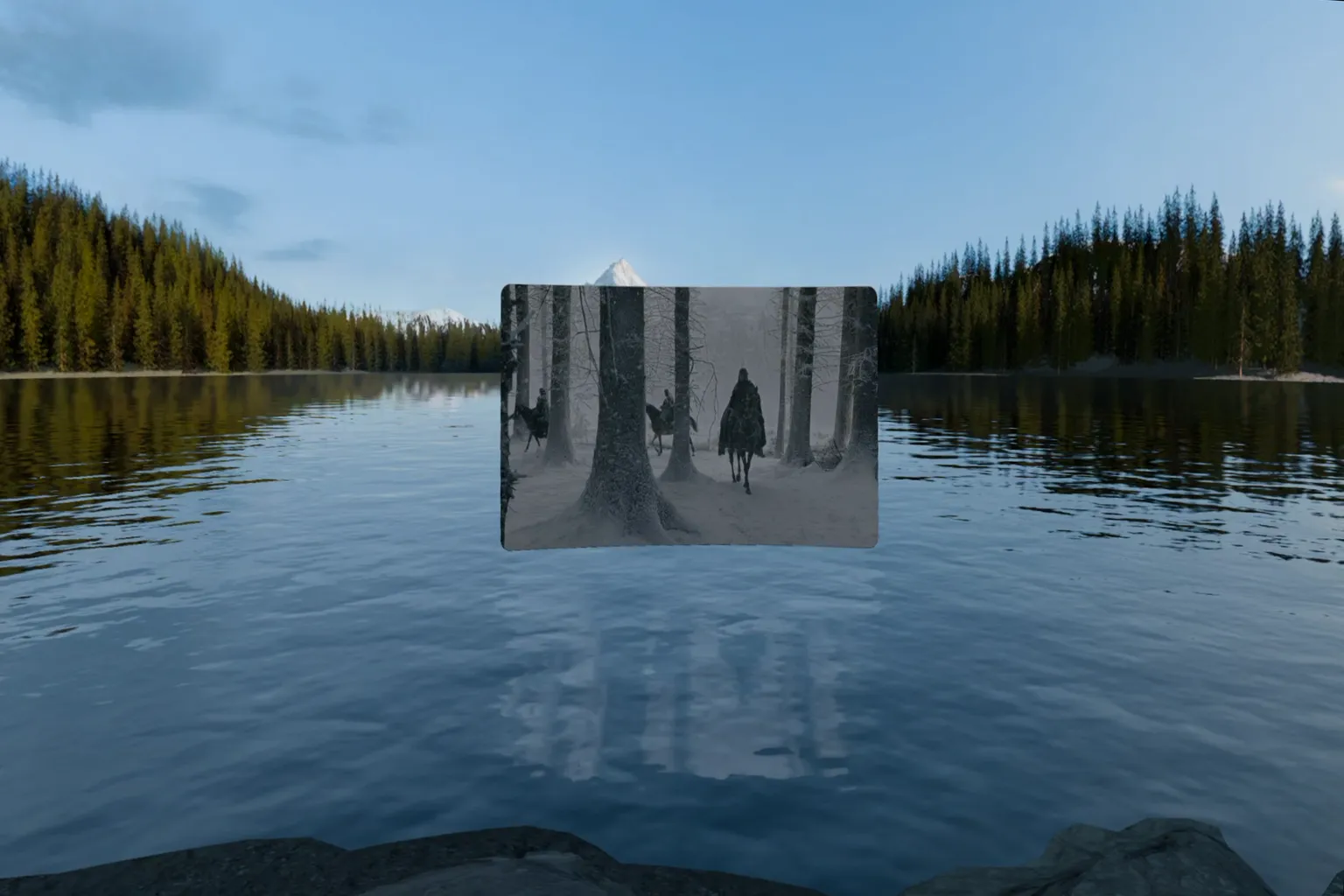
Un paisaje de montañas nevadas con la pantalla reflejada en el lago. Un entorno precioso para disfrutar de tus películas.
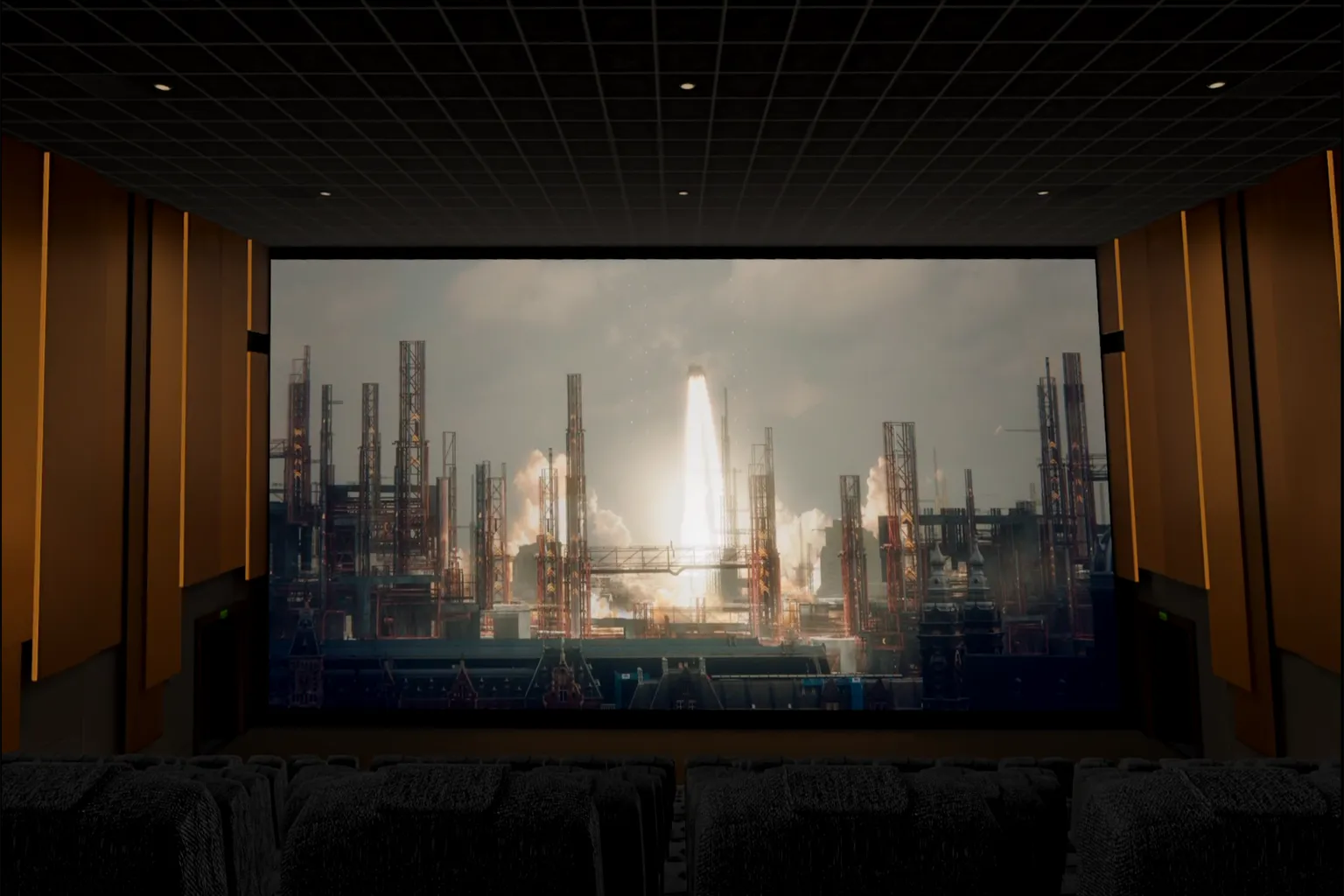
¡Toda la sala de cine es para ti! Disfruta de una película IMAX como si hubieras reservado el cine entero.
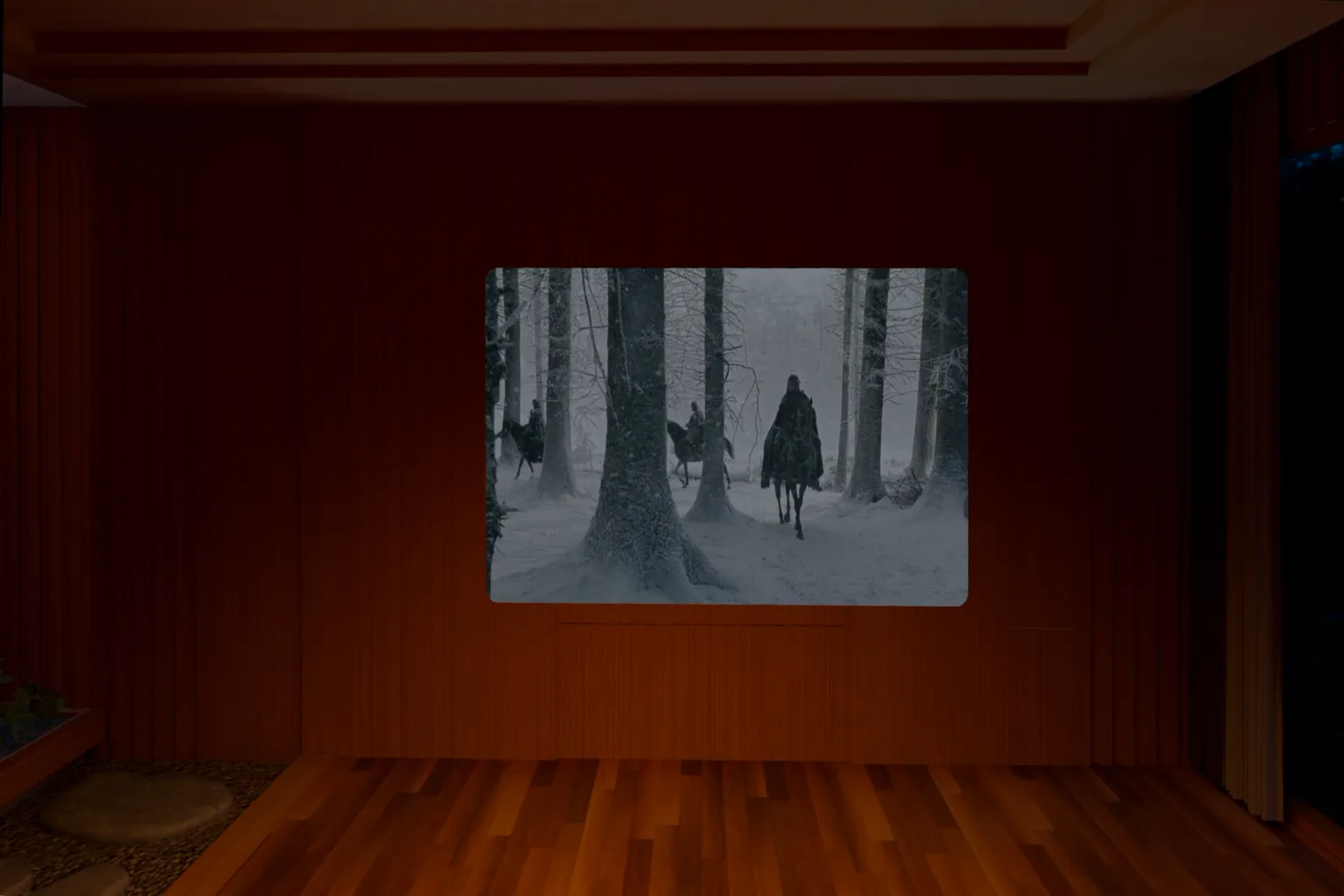
Una cabaña cálida y acogedora donde te sentirás como si estuvieras de vacaciones en la montaña, disfrutando de un momento de tranquilidad.

Disfruta de una noche de acampada al aire libre, bajo un cielo lleno de estrellas y junto al calor de una hoguera.

Una sala de exposiciones completamente vacía, perfecta para desconectar un rato del trabajo y disfrutar de una película.
Las opciones de configuración varían según el entorno. Por ejemplo, Cine MAX no permite utilizar una pantalla curva, lo que es una pequeña lástima. Los entornos al aire libre suelen incluir sonidos ambientales, como el canto de los pájaros y los insectos. Si te molestan mientras ves una película, también puedes desactivarlos desde aquí.
| Entorno | Pantalla curva | Altura del asiento | Posición del asiento | Sonido ambiental | Iluminación |
|---|---|---|---|---|---|
| Pico helado | ✓ | ✓ | ✗ | ✓ | ✗ |
| Cine MAX | ✗ | ✗ | ✓ | ✗ | ✓ |
| Refugio cálido (interior) | ✗ | ✓ | ✗ | ✓ | ✓ |
| Refugio cálido (exterior) | ✗ | ✓ | ✗ | ✓ | ✓ |
| Sin límites | ✓ | ✗ | ✗ | ✗ | ✓ |
| Mono Lux | ✗ | ✓ | ✓ | ✗ | ✗ |
| Passthrough | ✓ | ✗ | ✗ | ✗ | ✗ |
✓: Disponible y ajustable; ✗: No disponible o no ajustable.
Reproducción de vídeos
NEX VR Player admite distintas fuentes de vídeo, como los archivos almacenados en Meta Quest, las carpetas compartidas mediante SMB desde un ordenador, la reproducción desde la nube mediante WebDAV y las memorias USB.
Vídeos locales
Si ya tienes vídeos guardados en Meta Quest, selecciona En el dispositivo en la parte izquierda de la pantalla principal. Allí encontrarás los vídeos y las carpetas almacenados en el visor. Solo tienes que seleccionar el vídeo que quieras ver para empezar a reproducirlo.
NEX VR Player muestra una lista de vídeos. En mis pruebas, coloqué archivos en las carpetas Movie, Oculus y Download, y el reproductor los encontró sin problemas. También puedes cambiar al modo de exploración por carpetas. Si tienes muchos vídeos, organizarlos por carpetas te permitirá encontrarlos más fácilmente.

Servidores multimedia
Los servidores multimedia ofrecen tres métodos de reproducción de vídeos: DLNA, SMB y WebDAV. Para utilizar DLNA, solo tienes que activar la transmisión de contenido multimedia en el ordenador y compartir la biblioteca multimedia que quieras reproducir. Así podrás ver los vídeos directamente desde el visor. En cambio, SMB y WebDAV requieren configurar la conexión en el propio visor.
Pulsa + Añadir en la esquina superior derecha y selecciona SMB o WebDAV.

Al añadir un servidor SMB, tendrás que introducir la dirección IP del ordenador, un nombre para el servidor, el nombre de usuario y la contraseña.

Al añadir un servidor WebDAV, tendrás que introducir la URL del servidor (o su dirección IP), un nombre para el servidor, el nombre de usuario y la contraseña.

Una vez completada la configuración, podrás ver los servidores SMB o WebDAV que hayas añadido en la lista de servidores multimedia.

Una vez dentro de la carpeta, podrás seleccionar el vídeo que quieras reproducir.

Memoria USB
Este método permite acceder directamente a los archivos almacenados en una memoria USB. Es sencillo y directo. Antes de utilizarlo, necesitas preparar lo siguiente:
- Una memoria USB o un disco duro con conector USB-C o un adaptador compatible.
- La unidad debe estar formateada en uno de estos tres sistemas de archivos habituales: FAT32, exFAT o NTFS.
- Tener los vídeos guardados en la memoria USB o el disco duro.
Paso 1: Conectar la memoria USB al puerto de carga de Quest
El puerto USB-C es bastante delicado. Mientras lo utilizas, ten mucho cuidado de no ejercer presión sobre la memoria USB, ya que podrías dañar fácilmente el conector.
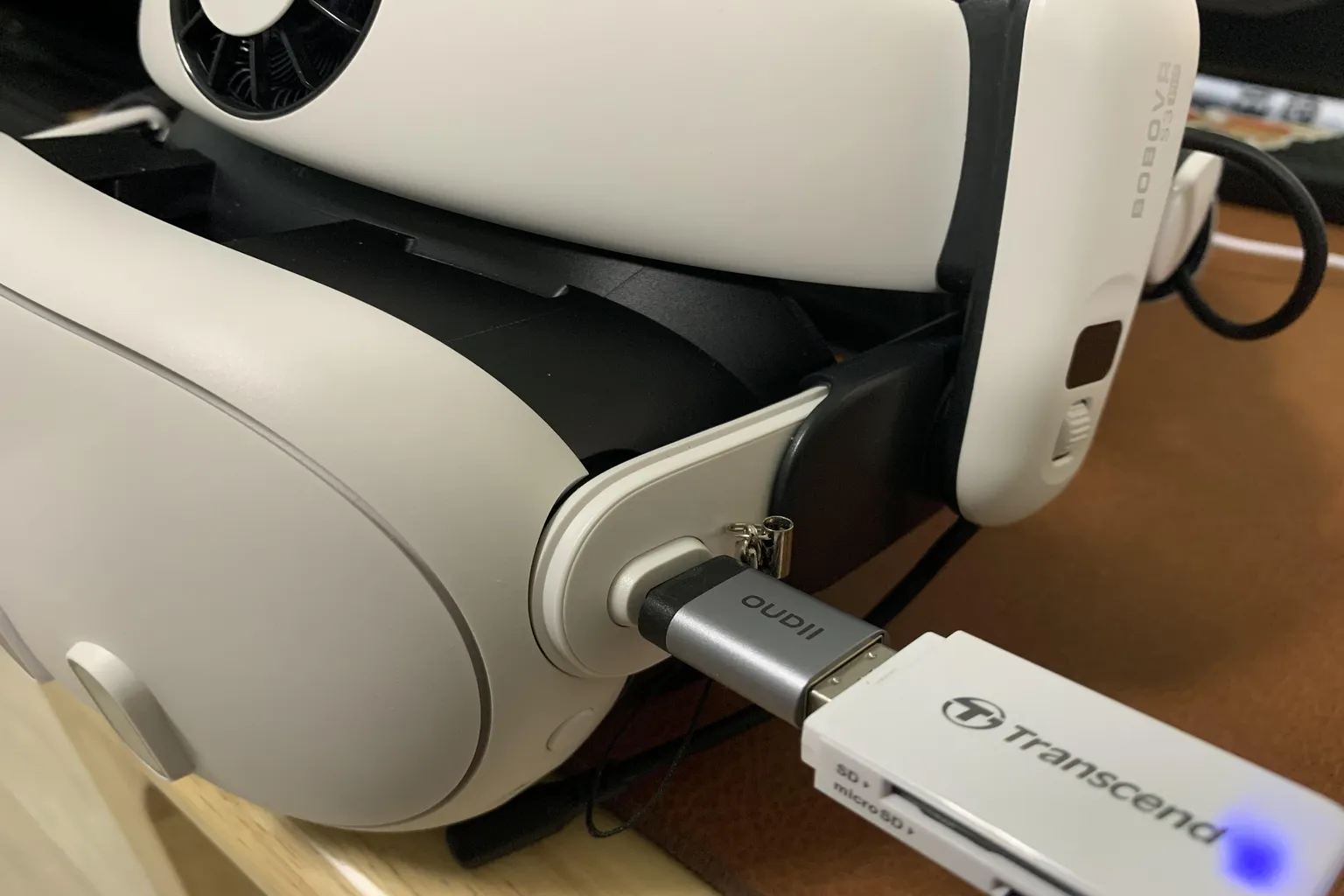
Paso 2: Reproducir vídeos
En el menú de Memoria USB encontrarás los vídeos almacenados en la unidad. Sin embargo, es posible que el reproductor no reconozca algunos discos duros externos o SSD.
Por ejemplo, en mis pruebas pude utilizar sin problemas un lector de tarjetas Transcend con una tarjeta microSD y el Logitec LMD-SPE050UAC. En cambio, el reproductor no consiguió reconocer los SSD portátiles de alta velocidad Kingston XS1000 de 1 TB y 2 TB, ni el SSD portátil IO-DATA SSPS-US1GR de 1 TB.
Si tienes pensado reproducir vídeos desde una unidad de almacenamiento externa, te recomiendo comprobar primero su compatibilidad.

NEX Link
NEX Link es una aplicación que se instala en el ordenador y permite acceder directamente a los vídeos almacenados en él desde Meta Quest. Además de reproducir vídeos, también puede convertir vídeos 2D convencionales a 3D e incluso proyectar todo el escritorio del ordenador en VR.
A continuación, te explicaré cómo utilizarla.
Paso 1: Descargar e instalar NEX Link
Primero, entra en la web oficial de NEX y descarga NEX Link. Hay versiones para Windows, macOS, Ubuntu, iPhone y iPad.
A continuación, te mostraré cómo utilizarla tomando como ejemplo un ordenador con Windows.

Durante la instalación, se te preguntará si quieres instalar el motor 3D, que permite al ordenador convertir vídeos 2D a 3D.

VB-Cable se utiliza para transmitir el audio del ordenador al visor VR cuando haces streaming de la pantalla del PC.

Paso 2: Compartir archivos y carpetas
Una vez completada la instalación, haz clic en Añadir, en la esquina superior derecha de la pantalla principal, para agregar a NEX Link los vídeos que quieras reproducir.

Puedes añadir archivos individuales o carpetas completas.

El ordenador y Meta Quest deben estar conectados a la misma red local. Después, selecciona NEX Link en el visor, busca tu ordenador y establece la conexión. Así podrás ver los vídeos y las carpetas que acabas de añadir.

Nota adicional: Transmisión de la pantalla del ordenador
Al seleccionar Transmisión en vivo en NEX Link, puedes transmitir la imagen y el sonido del ordenador al visor, con una calidad de imagen y audio muy buena.
Sin embargo, aunque puedes ver la pantalla del ordenador, el cursor del ratón no aparece. Si quieres hacer clic en un enlace de una página web o controlar la reproducción de un vídeo desde el ordenador, tienes que quitarte el visor y manejarlo mirando la pantalla del PC. Personalmente, esta función me parece poco práctica.

Paso 3: Convertir vídeos 2D a 3D
NEX Link para ordenador permite convertir vídeos 2D convencionales en vídeos 3D con un efecto de profundidad similar al de películas como Avatar. Hay dos modos de conversión: Rápido y Alta calidad. Los vídeos convertidos solo se pueden ver en NEX Video Player y no se pueden exportar para utilizarlos en otros reproductores.
Antes de convertir un vídeo, entra en Tarea y selecciona el modo Rápido o Alta calidad.

A continuación, entra en Vídeos, haz clic con el botón derecho del ratón sobre el vídeo que quieras convertir y selecciona Convertir a 3D.

NEX Link no permite reanudar una conversión interrumpida. Mientras se convierte un vídeo, el ordenador no puede apagarse ni entrar en modo de suspensión, ya que es necesario completar todo el proceso de una sola vez.
La velocidad de conversión depende del rendimiento de la tarjeta gráfica del ordenador. En mi caso, convertir un vídeo 4K de una hora tarda 29 minutos en modo Rápido, mientras que en modo Alta calidad necesita 6,5 horas.
Mi ordenador tiene las siguientes especificaciones:
CPU: Intel Core i7-13700K, GPU: NVIDIA RTX 3090, 32 GB de RAM y SSD PCIe Gen4 de 2 TB.

Los vídeos que están en proceso de conversión y los que ya se han convertido muestran iconos diferentes.

Una vez completada la conversión, al reproducir el vídeo en el visor se activará el modo NEX Link 3D.

El modo Alta calidad tarda más de diez veces lo que tarda el modo Rápido, pero la diferencia en los resultados es bastante pequeña. Por eso, recomiendo utilizar directamente el modo Rápido.
Además, después de completar la conversión, la GPU de mi ordenador seguía funcionando al 100 % de su capacidad. No volvió al estado de reposo hasta que cerré NEX Link manualmente. Por eso, recomiendo comprobar el uso de la GPU al terminar la conversión o simplemente cerrar NEX Link.

Navegador
NEX VR Player incluye un navegador web integrado con accesos directos a las plataformas de vídeo más populares. Solo tienes que seleccionar una de ellas para acceder a su página web y ver contenidos de YouTube, Disney+, Prime Video y otros servicios.
Actualmente, incluye accesos directos a los siguientes servicios:
- Películas y series: Prime Video, Disney+, Max, Hulu, Paramount+, Apple TV+ y Tubi.
- Vídeos y retransmisiones en directo: YouTube, Twitch, Red Bull TV e IMAX.
- Biblioteca multimedia personal: Plex.

- Plataformas de vídeo chinas: Bilibili, iQIYI, Tencent Video y Youku.
- Plataformas de música: Spotify y YouTube Music.

Además de los accesos directos incluidos, puedes introducir una URL o una palabra clave en la barra de búsqueda superior para visitar otras páginas web, como TikTok, y ver todo tipo de vídeos cortos. Además, puedes utilizar la función AI 3D para convertir estos vídeos en streaming a 3D en tiempo real.
Sin embargo, Netflix no se puede reproducir en este navegador debido a su protección DRM.
Al iniciar la reproducción, aparecerán dos pantallas, una delante de la otra. Si seleccionas la pantalla del fondo con el cursor, la pantalla delantera desaparecerá.

Ver YouTube o TikTok en una pantalla tan grande es una auténtica gozada.

Ajustes de reproducción y AI 3D en tiempo real
La interfaz de reproducción de NEX VR Player es muy sencilla. Además de permitirte ajustar los subtítulos, el audio y los modos de visualización VR, su función más destacada es la capacidad de convertir vídeos 2D a 3D en tiempo real.

Subtítulos y audio
Pulsa el icono CC de la interfaz de reproducción para seleccionar los subtítulos integrados en el vídeo y las distintas pistas de audio. En la esquina inferior derecha del menú de subtítulos, también puedes ajustar el tamaño del texto.

Formatos 3D y panorámicos
El icono hexagonal, situado a la derecha de la interfaz de reproducción, permite seleccionar el formato de visualización del vídeo. A la izquierda encontrarás los distintos modos de visualización, como Normal, 180°, 360°, Fisheye (ojo de pez) y YouTube. A la derecha aparecen las opciones correspondientes a cada formato.
El modo YouTube proyecta las imágenes sobre las paredes de una especie de caja cuadrada, y tú te sitúas en el centro. Es ideal para ver vídeos del espacio, las galaxias o el fondo del mar, ya que ofrece una gran sensación de inmersión. Sin embargo, no resulta demasiado cómodo para ver vídeos convencionales.
NEX 3D Video Player no cuenta con reconocimiento automático de formatos de vídeo VR. Por eso, al reproducir un vídeo VR, tendrás que seleccionar manualmente el modo 180° o 360° y después elegir el formato 3D correspondiente, ya sea lado a lado o arriba y abajo.
La función AI 3D del modo Normal permite convertir vídeos 2D a 3D en tiempo real. Si una película 3D producida profesionalmente por un estudio de cine merece un 10 y la conversión 3D integrada en los televisores que estaban de moda alrededor de 2010 merece un 3, yo diría que la conversión AI 3D en tiempo real alcanza un 5, mientras que NEX Link 3D, que realiza la conversión en el ordenador, llega a un 6 o un 7.

Personalización de los controles
Pulsa «•••» en la esquina inferior derecha para personalizar las opciones de la interfaz de reproducción, como la relación de aspecto o la velocidad de reproducción del vídeo.

Selecciona las funciones que utilices con más frecuencia y añádelas a la interfaz de reproducción para tenerlas siempre a mano y poder ajustarlas cuando quieras.

Configuración del sistema
La configuración del sistema ofrece pocas opciones de ajuste, principalmente los efectos de sonido de la interfaz y la vibración de los mandos.

En Controles, puedes configurar la barra de accesos directos o activar el control por gestos.

Conclusiones y recomendaciones
NEX 3D Video Player ofrece un conjunto de funciones muy completo. Lo que más me gusta son sus espectaculares entornos de cine virtual, especialmente Cine MAX, que te hace sentir como si tuvieras toda una sala de cine reservada solo para ti.
Aunque la conversión de 2D a 3D no alcanza la calidad de una película 3D producida profesionalmente, consigue un efecto de profundidad bastante bueno. Además, con funciones como el navegador integrado y la transmisión de vídeos desde el ordenador mediante NEX Link, resulta un reproductor muy práctico.
Por 13,99 €, ya tiene un precio muy competitivo. Pero si puedes aprovechar la oferta para lectores de VRPUPU y conseguirlo por solo 7,00 €, me parece una auténtica ganga.
Además, si ya has probado NEX 3D Video Player y no puedes acceder al descuento del 50 %, también puedes introducir el código BFVRPUPU-DA6859 para comprarlo por 8,39 € (40 % de descuento).
Preguntas frecuentes
¿Puede NEX 3D Video Player convertir películas 2D convencionales a 3D?
Sí. NEX 3D Video Player incluye la función AI 3D, que permite convertir vídeos 2D convencionales a 3D en tiempo real mientras los reproduces directamente en Meta Quest. También puedes utilizar NEX Link en el ordenador para convertirlos previamente y conseguir un mejor efecto de profundidad.
¿Puede NEX 3D Video Player reproducir directamente vídeos almacenados en el ordenador?
Sí. NEX es compatible con SMB, DLNA y WebDAV. También puedes instalar NEX Link en el ordenador para transmitir los vídeos directamente a Meta Quest, sin necesidad de copiarlos previamente al visor.
¿Cuánto tarda NEX Link en convertir un vídeo de 2D a 3D?
El tiempo de conversión depende de la tarjeta gráfica del ordenador y de la duración del vídeo. En mis pruebas con una NVIDIA RTX 3090, convertir un vídeo 4K de una hora tardó unos 29 minutos en modo Rápido y 6,5 horas en modo Alta calidad. Como la diferencia en el efecto 3D es pequeña, recomiendo utilizar el modo Rápido.
¿Se pueden ver vídeos de YouTube, Netflix y otras plataformas en NEX 3D Video Player?
NEX incluye un navegador web integrado que permite ver YouTube y ofrece accesos directos a plataformas como Disney+, Prime Video, Max y Bilibili. También puedes utilizar la función AI 3D para convertir vídeos en streaming a 3D en tiempo real. Sin embargo, Netflix no se puede reproducir directamente en el navegador de NEX debido a su protección DRM.
¿NEX 3D Video Player es de pago? ¿Hay descuentos?
NEX 3D Video Player ofrece una prueba gratuita de cinco minutos y la versión completa cuesta 13,99 €. Si nunca has descargado la aplicación, puedes aprovechar la oferta para lectores de VRPUPU y conseguirla por 7,00 € (50 % de descuento). Si ya la has probado, también puedes introducir el código BFVRPUPU-DA6859 para comprarla por 8,39 € (40 % de descuento).