

Quest Games Optimizer (QGO) te permite ajustar con precisión los niveles de rendimiento de la CPU y la GPU, la resolución de renderizado, la frecuencia de actualización y otros parámetros. Así puedes mejorar aún más la calidad visual o reducir un poco el rendimiento para ahorrar batería, según lo que prefieras.
Lo probé con A Fisherman’s Tale y la diferencia entre antes y después se aprecia fácilmente. Lo mejor es que puedes hacer toda la configuración directamente desde el visor. No necesitas PC ni cable. La activación de ADB se realiza directamente dentro del visor mediante las Opciones para desarrolladores de Android y un código de emparejamiento.
Esta guía explica todo el proceso de instalación y activación de QGO directamente desde el visor, y después muestra qué cambios produce realmente durante el uso. También he incluido notas prácticas, problemas habituales y preguntas frecuentes. Si te gusta sacar el máximo partido a tu visor y no te importa ajustar algunos parámetros, merece la pena echarle un vistazo a QGO.
Resumen de funciones
Quest Games Optimizer, o QGO para abreviar, te permite ajustar los niveles de rendimiento de la CPU y la GPU, la resolución de renderizado, la frecuencia de actualización y otros parámetros para adaptar el rendimiento del sistema a cada juego. Dependiendo del perfil, puedes mejorar la calidad de imagen o prolongar la duración de la batería.
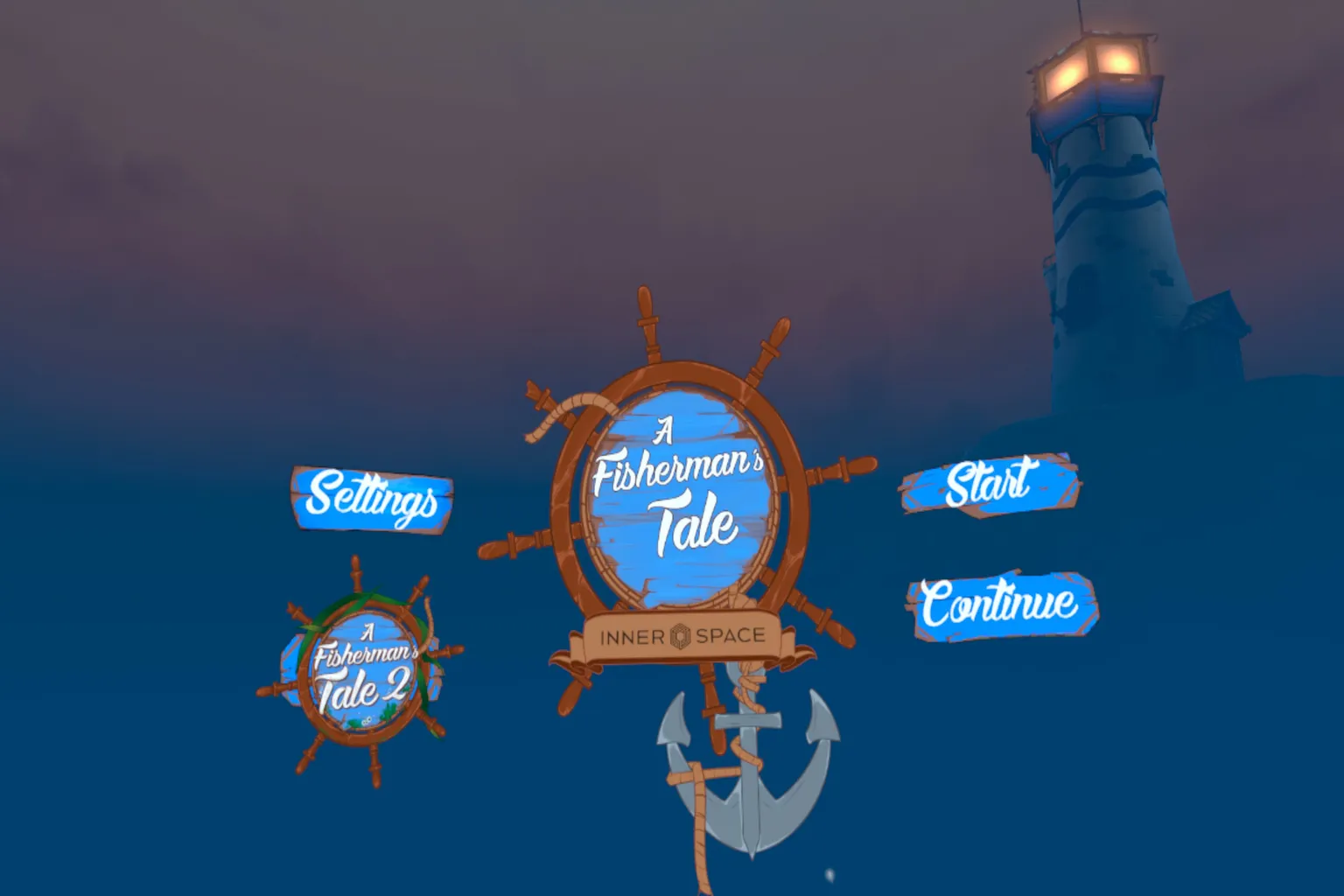
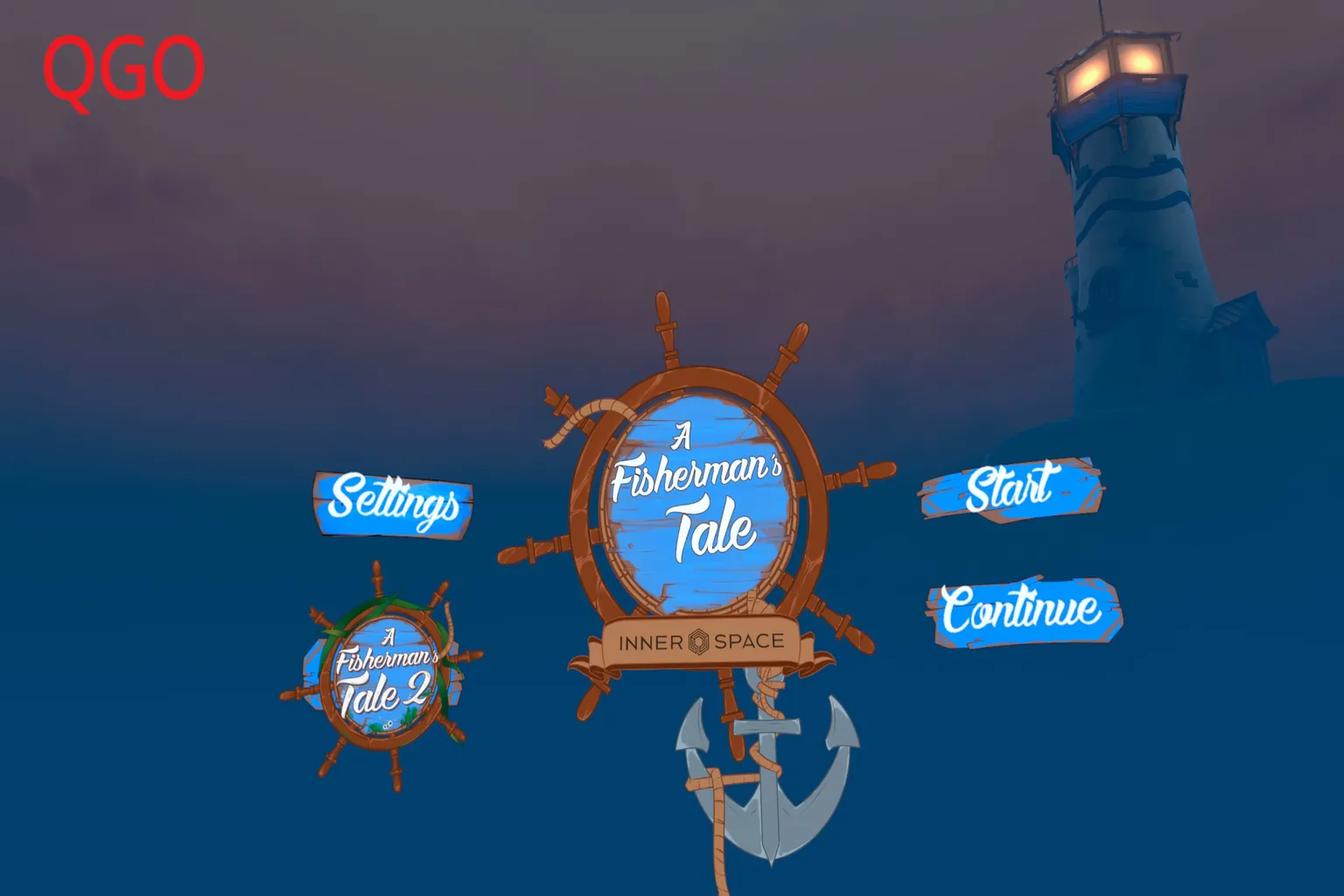
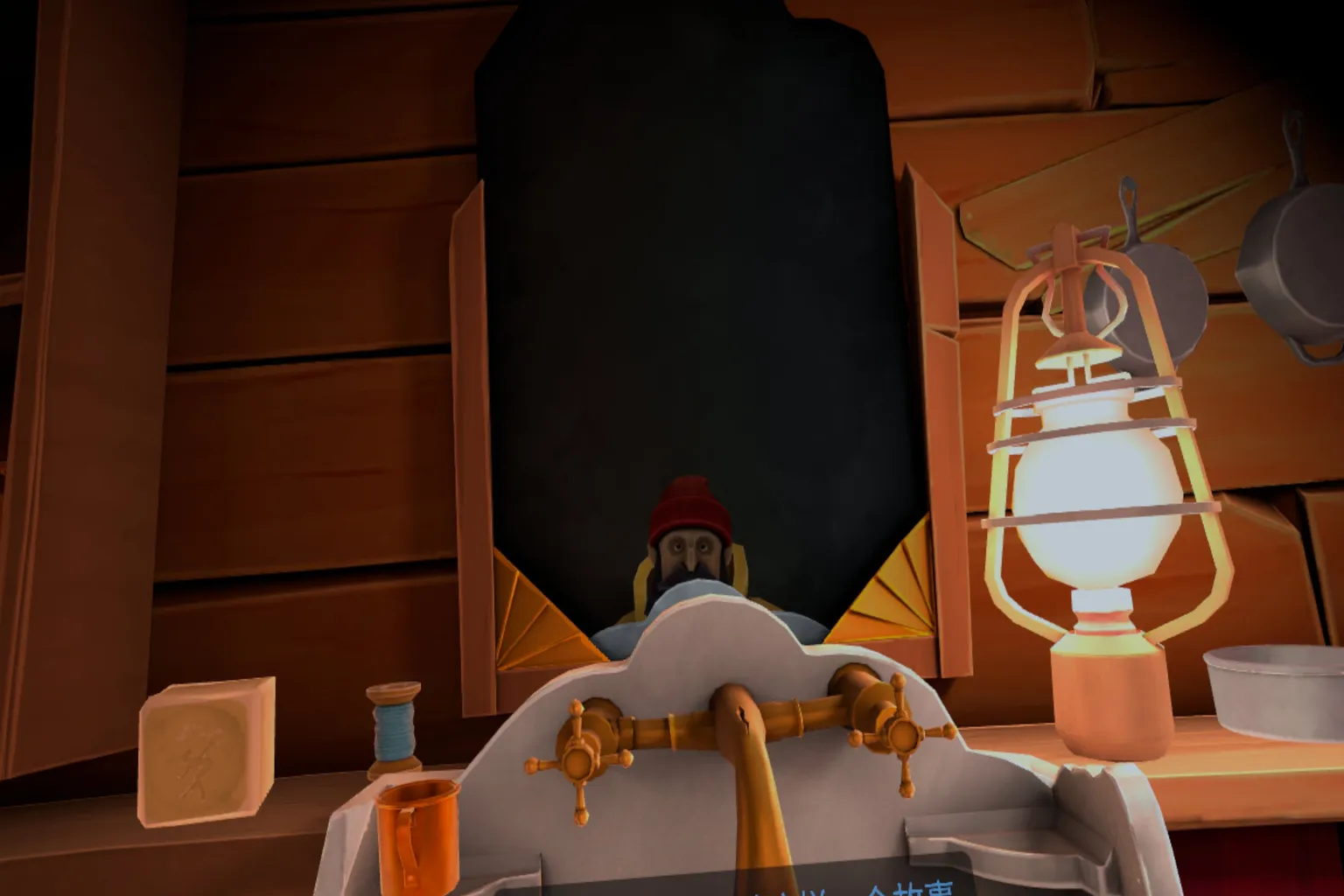
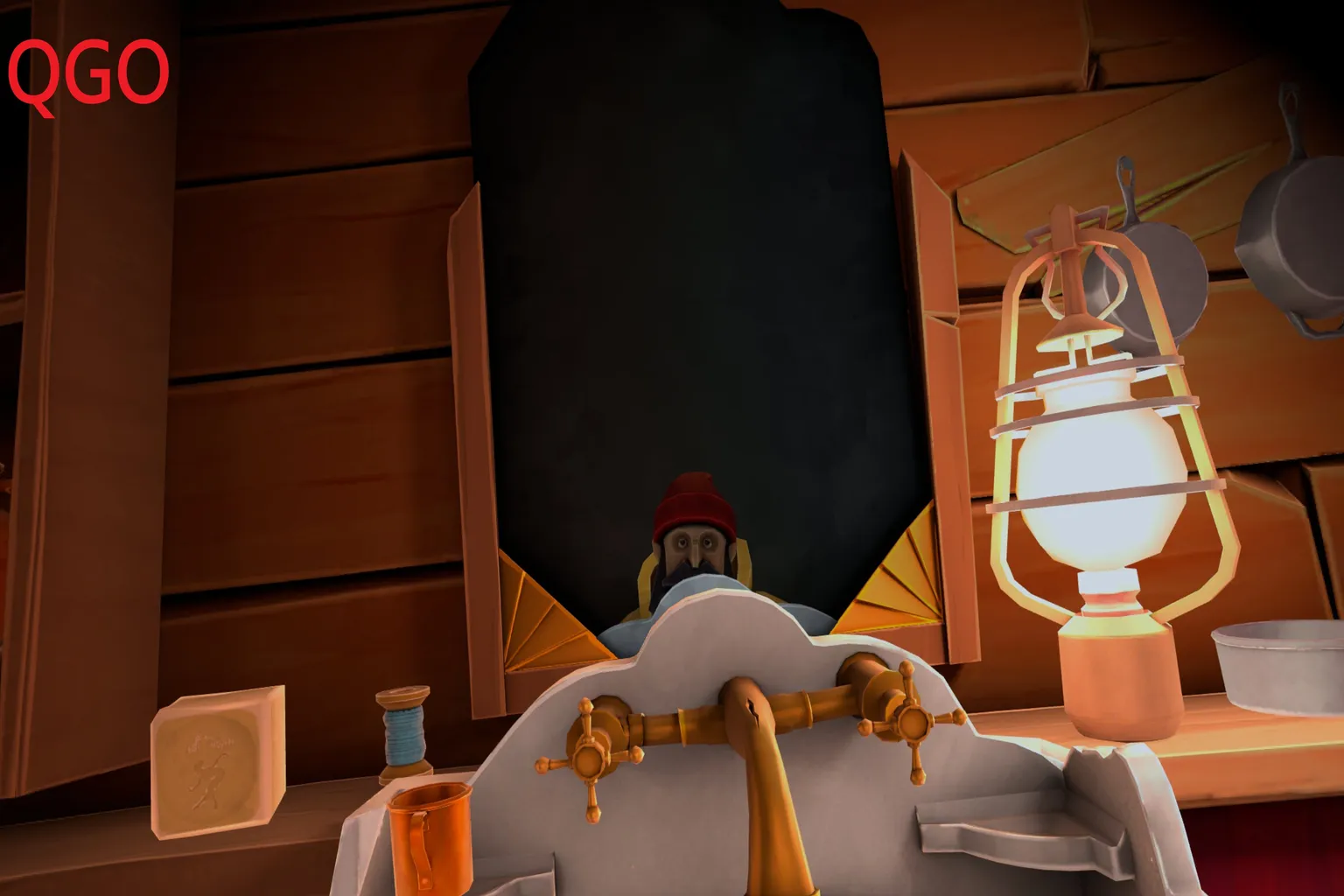
Así que vamos a ver cómo se refleja esa diferencia en pantalla en A Fisherman’s Tale.
Así se ve la pantalla antes y después de activar QGO.
En la comparación para PC, a la izquierda se muestra la imagen original del juego y, a la derecha, la misma escena con QGO activado. En móvil, la primera imagen corresponde a QGO desactivado y la segunda a QGO activado.
Con solo mirar las imágenes se aprecia que, al activar QGO, los dientes de sierra son mucho menos visibles. En VR, mejoras como esta, aunque sean pequeñas, marcan una gran diferencia en la sensación de inmersión.
Como esta herramienta modifica directamente los parámetros de rendimiento y renderizado del visor, no es una aplicación aprobada oficialmente por Meta. Por eso no puedes comprarla en la tienda oficial de Quest. En su lugar, tienes que adquirirla directamente al desarrollador en itch.io e instalarla manualmente en el visor mediante una aplicación como Mobile VR Station.
Además, como este software modifica los parámetros de rendimiento y renderizado del visor, conviene entender qué hace cada ajuste antes de utilizar perfiles muy exigentes durante sesiones prolongadas. Por ese motivo, está más orientado a usuarios de nivel intermedio o avanzado que ya estén familiarizados con su hardware y sepan ajustar la configuración según la situación.
Instalar directamente en el visor
El proceso de instalación directamente en el visor es un poco más laborioso, pero tiene una gran ventaja: no necesitas PC, cable ni SideQuest. La activación de ADB se realiza directamente desde el propio visor mediante las Opciones para desarrolladores de Android y un código de emparejamiento.
Antes de empezar, asegúrate de tener preparado lo siguiente (este método utiliza Mobile VR Station):
- Tu visor Quest
- Quest Games Optimizer ya comprado en itch.io
- El visor Quest conectado a una red Wi-Fi
- El modo desarrollador de Meta ya debe estar activado en tu cuenta para permitir la ejecución de aplicaciones instaladas fuera de la tienda.
Paso 1: Iniciar sesión en QGO
Abre la aplicación del navegador dentro del visor. En la barra de direcciones de la parte superior, introduce https://itch.io/ para acceder a la web oficial de itch.io.
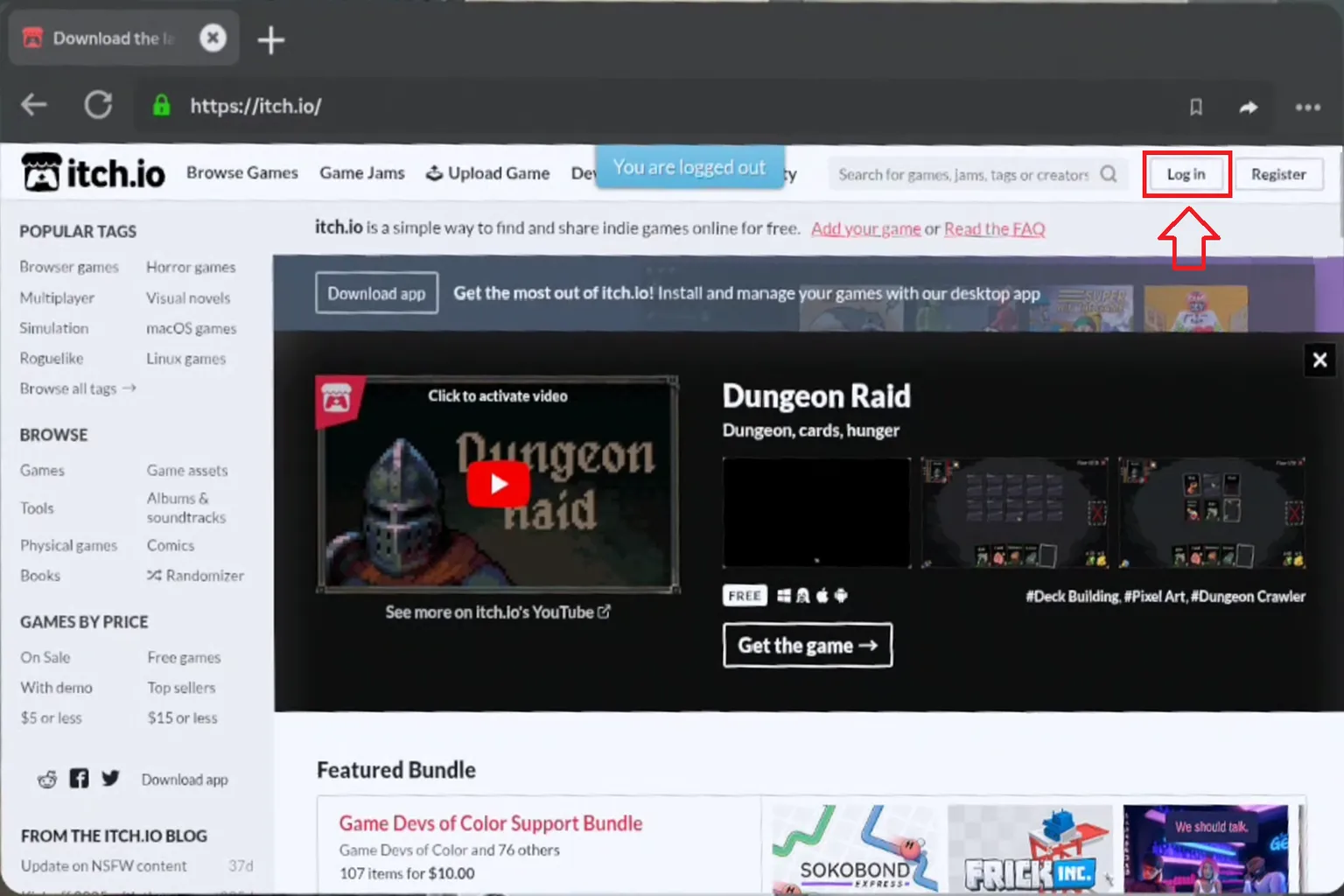
Después, haz clic en Log in e inicia sesión en tu cuenta.
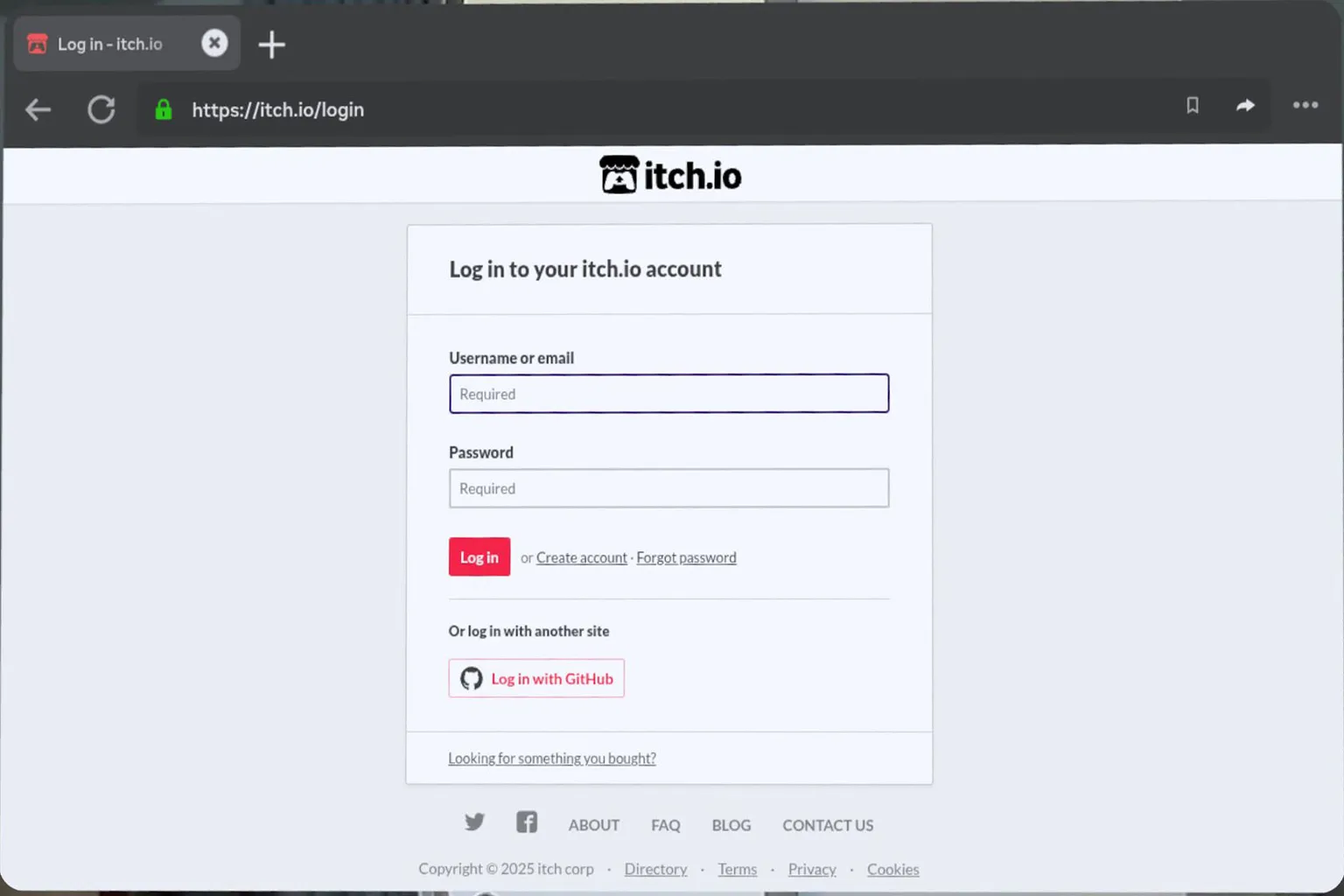
Paso 2: Acceder a tu biblioteca
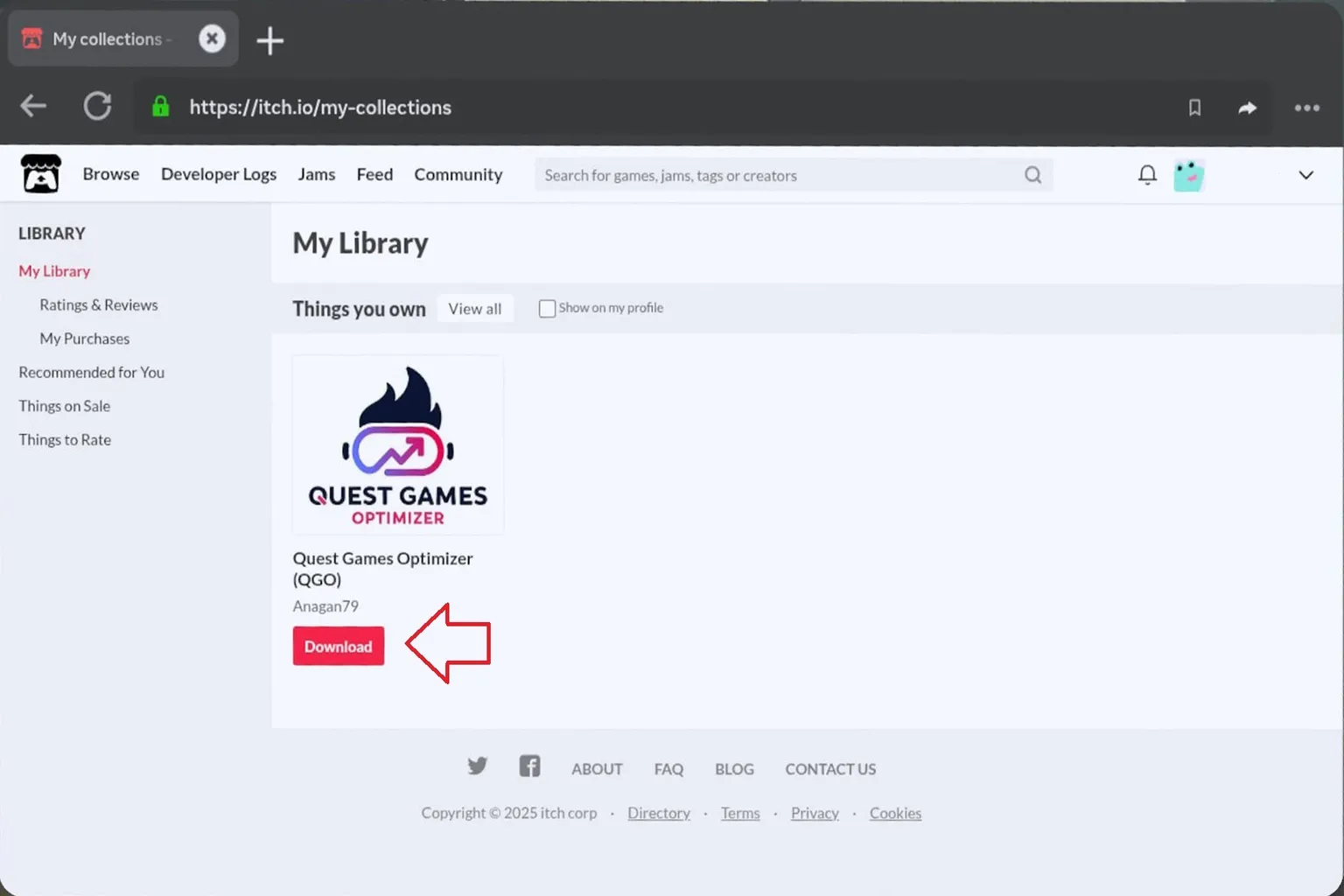
Una vez que hayas iniciado sesión, haz clic en My Library en la esquina superior derecha para abrir tu biblioteca.
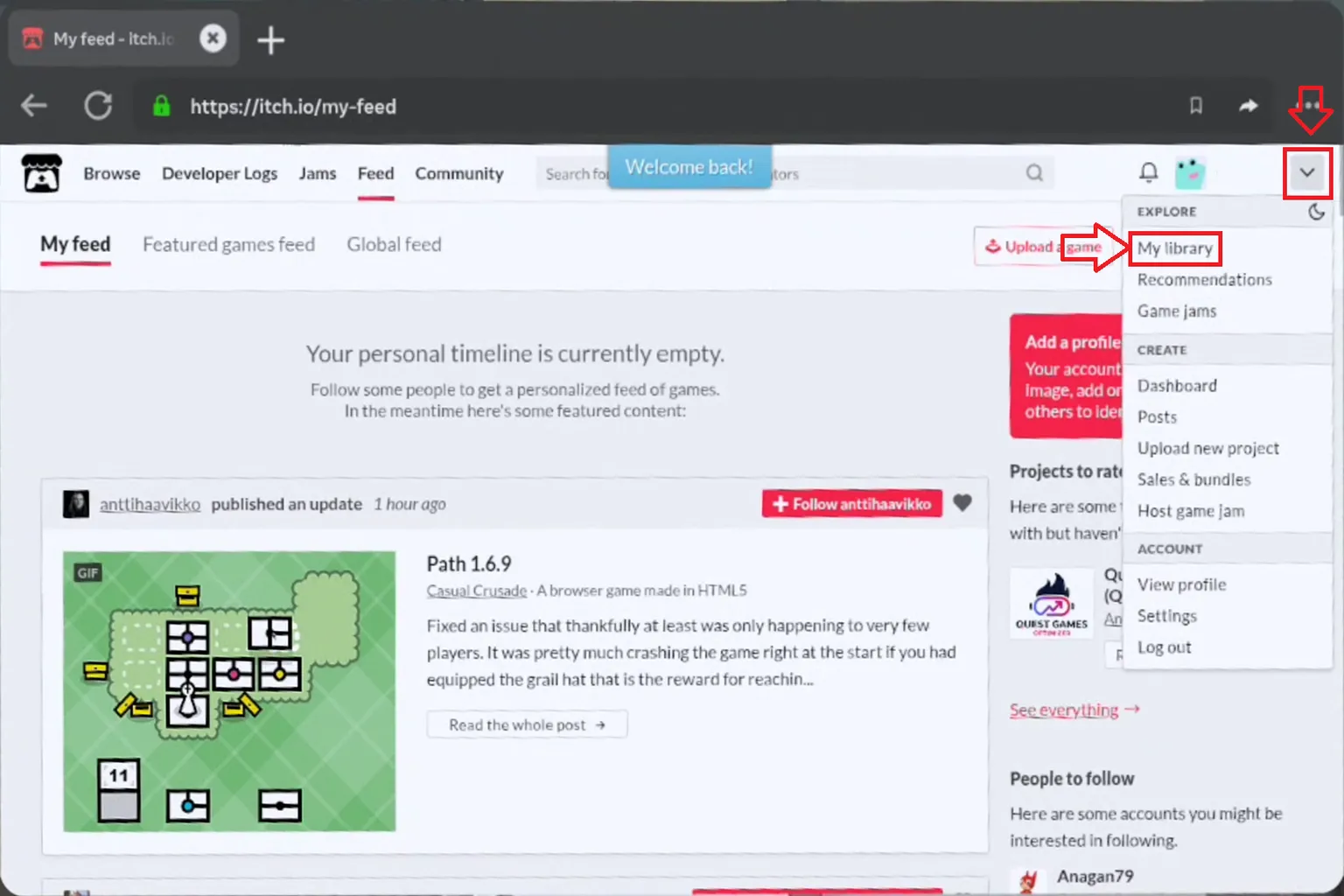
Deberías ver QGO en la lista. Haz clic en Download.
Paso 3: Descargar QGO
En la página de descarga, haz clic en Download para empezar a descargar el archivo.
Hay un detalle que debes tener en cuenta: dentro del visor, el progreso de la descarga no se muestra automáticamente. Para asegurarte de que realmente se está descargando, tendrás que permanecer en esa página y comprobarlo manualmente.

Paso 4: Comprobar la descarga
Haz clic en el menú ⋯ de la esquina superior derecha del navegador para abrirlo.

A continuación, selecciona Downloads.
Si ves QuestGamesOptimizer en la lista, significa que la descarga se ha completado correctamente.
Si ves el mismo archivo varias veces, simplemente significa que has pulsado el botón de descarga demasiadas veces. Después de la instalación, puedes usar Clear para limpiar la lista y mantenerla ordenada.

Paso 5: Instalar e iniciar Mobile VR Station
A continuación, busca Mobile VR Station en Meta Store. Cuando lo encuentres, instálalo y prepárate para abrirlo.
Yo estoy haciendo esto directamente desde la tienda dentro del visor, pero también puedes usar la aplicación Meta Horizon en el móvil. Sinceramente, muchas veces es más rápido hacerlo desde el teléfono, así que utiliza el método que te resulte más cómodo.

Después, pulsa Obtener y luego Descargar. No te preocupes: esta aplicación es gratuita, así que no tendrás que pagar nada.

Paso 6: Instalar QGO
Una vez dentro de Mobile VR Station, verás un botón rojo en la parte inferior de la pantalla. Púlsalo para acceder al menú principal.

A partir de aquí, solo tienes que seguir los pasos que aparecen en pantalla. Lo primero que debes seleccionar es Configuration Wizard.

A continuación, pulsa Show All Options. Esto desbloqueará todos los ajustes disponibles.

La tercera opción que debes seleccionar es Configure Manage All Files.

La cuarta opción que debes pulsar es Open Files All. Aquí es donde concedes acceso a todos los archivos del visor.

En este punto, deberías poder ver en la carpeta Download el archivo APK de QuestGamesOptimizer que descargaste anteriormente. Selecciónalo y púlsalo para iniciar la instalación.

Antes de que comience realmente la instalación, aparecerá un aviso de seguridad. Pulsa Ajustes y continúa.

Después, activa Autorizar de esta fuente. Una vez habilitada esta opción, podrás instalar aplicaciones de Android de esta forma en adelante.

Una vez finalizada la instalación, puedes iniciar QGO inmediatamente o abrirlo más tarde desde Orígenes desconocidos en tu biblioteca de juegos.
Paso 7: Iniciar QGO
La primera vez que abras QGO, tendrás que completar la verificación del correo electrónico.
Introduce la dirección de correo electrónico que utilizaste al comprarlo y completa la activación.

Al abrirlo por primera vez, los permisos necesarios todavía no estarán activados, así que QGO no funcionará de inmediato. Pulsa Opciones en la pantalla para continuar.

Para activar QGO correctamente, tienes que generar un código de emparejamiento. Como vamos a hacerlo de forma inalámbrica, pulsa Abrir ajustes.

Paso 8: Activar las Opciones para desarrolladores de Android en Meta Quest
En Información de aplicación, pulsa Abrir para entrar en la página de Ajustes.

Una vez dentro de la pantalla de ajustes, estarás en una zona oculta del sistema Android que Meta normalmente no muestra.
Desde aquí, tienes que activar las Opciones para desarrolladores de Android en el visor, así que desplázate hasta el final de la página.
Nota: En este caso, el modo desarrollador de Android se utiliza principalmente para mostrar las opciones de depuración, incluida la depuración inalámbrica, necesaria para el emparejamiento mediante ADB. El modo desarrollador oficial de Meta se utiliza para permitir la ejecución de aplicaciones creadas o instaladas fuera de la tienda. Estos dos modos no son lo mismo.

Desplázate hasta el final de la pantalla de ajustes y pulsa Información sobre las gafas.

En la página Información sobre las gafas, vuelve a desplazarte hasta el final y pulsa Número de compilación siete veces seguidas.
Si funciona, aparecerá un mensaje indicando que se ha activado el modo desarrollador.

Paso 9: Obtener el código de emparejamiento
Vuelve a la pantalla de ajustes y pulsa dos veces en Opciones para desarrolladores para entrar.

Verás un interruptor para Usar opciones para desarrolladores. Déjalo activado.
Después, desplázate hacia abajo hasta llegar a Depuración por USB.

A continuación, pulsa el interruptor junto a Depuración inalámbrica para activarla.

Al activarla, aparecerá un mensaje de confirmación. Pulsa Permitir siempre en esta red para autorizarla.

Después, vuelve a la pantalla Opciones para desarrolladores y pulsa de nuevo Depuración inalámbrica.

Una vez en la página Depuración inalámbrica, selecciona Emparejar dispositivo con código de sincronización.

En este momento aparecerá en pantalla un código de vinculación de Wi-Fi de 6 dígitos.
Asegúrate de anotarlo, ya que lo necesitarás en el siguiente paso.
Nota: Este código de 6 dígitos solo puede utilizarse una vez. No cierres esta pantalla antes de completar el Paso 10.
Si la cierras por accidente, simplemente repite el Paso 9. El sistema generará un código nuevo.

Paso 10: Activar QGO
Vuelve a la pantalla de QGO e introduce en el campo de entrada el código de 6 dígitos que anotaste anteriormente.
Una vez hecho esto, el emparejamiento se habrá completado y QGO quedará activado.

Después del emparejamiento, asegúrate de activar Detección auto. Con esta opción activada, QGO aplicará automáticamente los mejores ajustes para cada juego a partir de ahora.

Una vez completados todos estos pasos, QGO estará totalmente instalado y activado.
Y sí, después de dejarlo todo configurado, la siguiente pregunta suele ser: «Entonces, ¿qué puede hacer realmente?»
En la siguiente parte de esta guía, explicaré en detalle las funciones de QGO y mostraré bastantes comparativas reales de antes y después.
Preguntas frecuentes
¿QGO es un producto oficial de Meta?
No. Quest Games Optimizer no es una herramienta autorizada oficialmente por Meta, por lo que no la encontrarás en la tienda oficial de Quest. Se vende a través de itch.io y la distribuye directamente su desarrollador original.
¿QGO afectará a la vida útil de mi visor Quest?
QGO mejora el rendimiento ajustando los niveles de rendimiento y los parámetros de renderizado del visor. Utilizar perfiles de alto rendimiento durante sesiones prolongadas puede aumentar la temperatura y el consumo de energía. Está más orientado a usuarios avanzados que entienden estos ajustes y saben adaptarlos según la situación.
¿Qué hago si falla el pago con tarjeta de crédito?
itch.io es un sitio web en inglés, así que la mayoría de los usuarios que utilizan la web en inglés no suelen tener este problema. Sin embargo, si tienes activada la traducción de páginas en Chrome o Edge, puede producirse un error durante el pago.
Para solucionarlo, desactiva la función de traducción del navegador o utiliza PayPal para realizar el pago.
He instalado QGO, pero no noto ninguna diferencia visual. ¿Qué debo hacer?
No todos los juegos muestran una diferencia visual evidente de inmediato. En QGO, comprueba primero si el juego tiene un perfil activo. Los perfiles HD y HD+ están pensados principalmente para mejorar la calidad de imagen, mientras que los perfiles Performance o Battery Saving se centran más en mejorar la fluidez o prolongar la autonomía de la batería.
¿QGO mejora la calidad de reproducción de vídeo al ver películas?
En realidad, no. QGO puede mejorar los juegos de VR ajustando el renderizado, los modelos 3D y las texturas, pero apenas puede mejorar los vídeos en streaming o los archivos de vídeo que ya están codificados. Por eso, al ver películas, no deberías esperar una mejora real de la calidad de imagen.






